Wordでポスターを作ろう!②

前回作ったポスターを、イラストと図形を入れて完成させましょう。完成したポスターは印刷します。
ファイルをコピーしよう
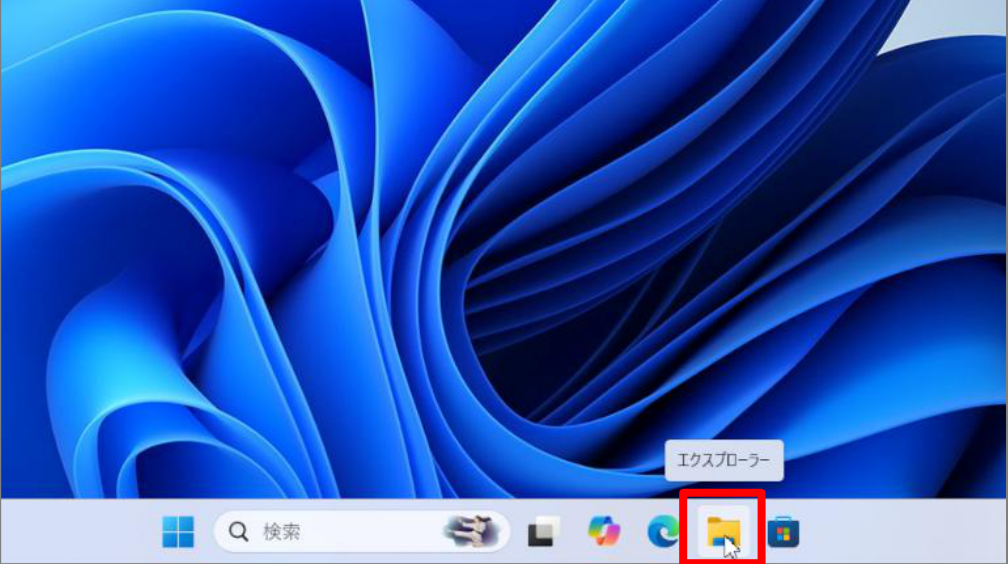
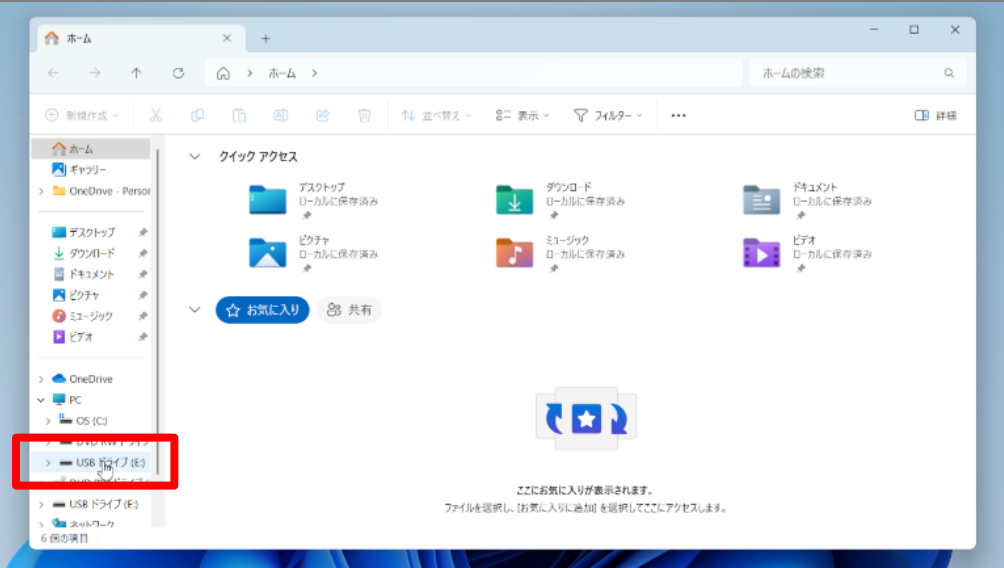

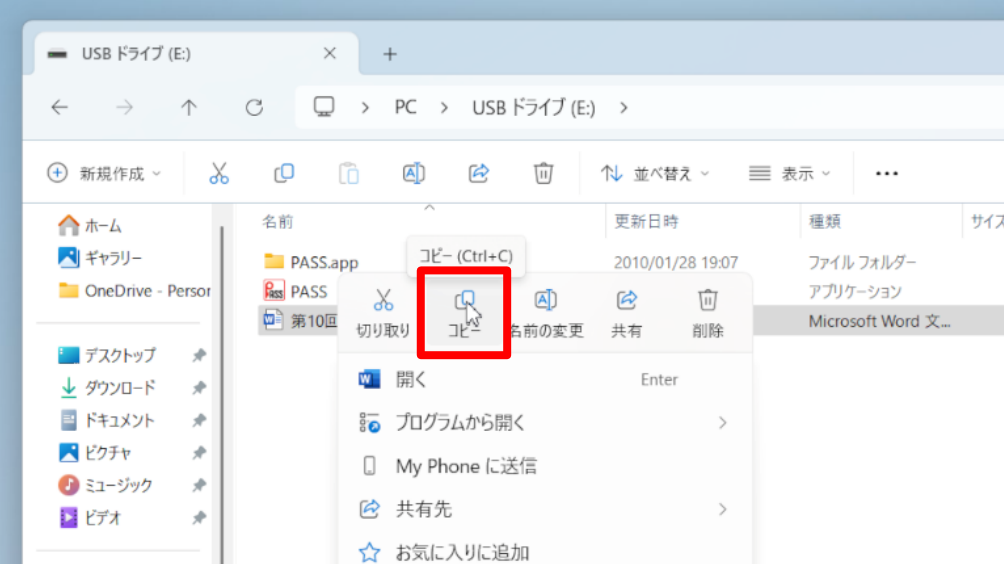
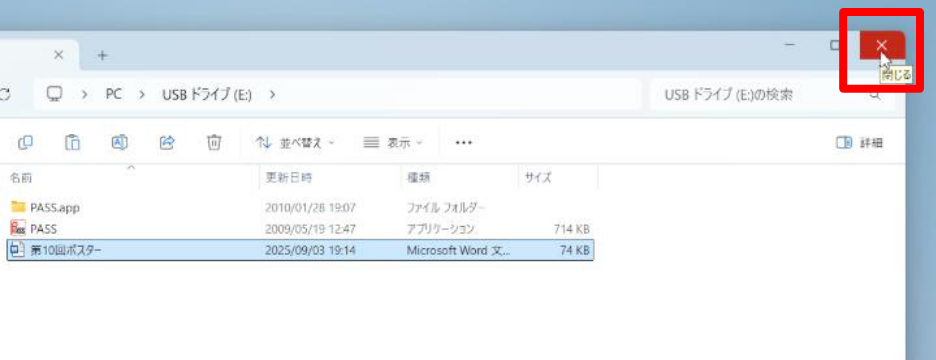
「第10回ポスター」をコピーしたら、エクスプローラーは[×]で閉じましょう。
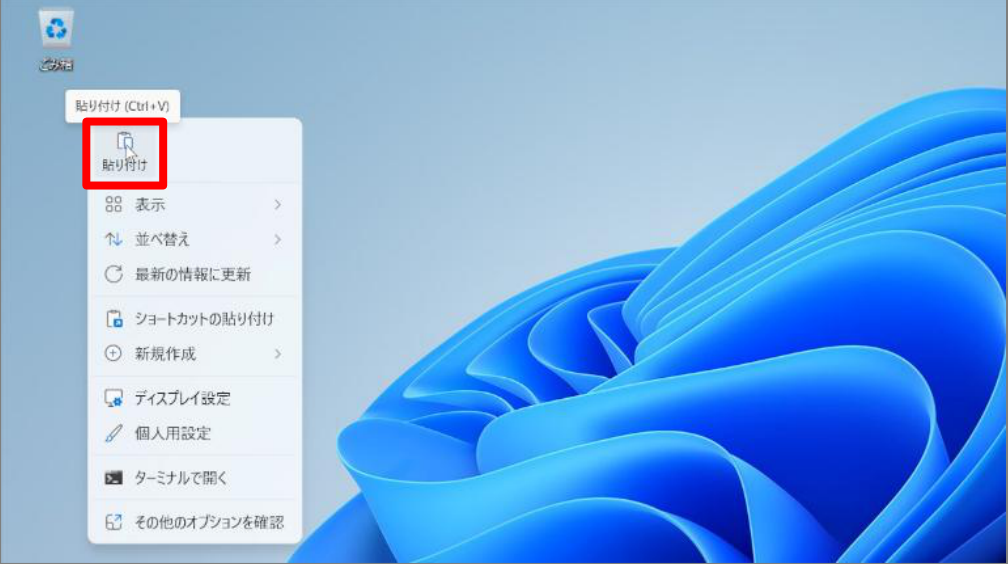
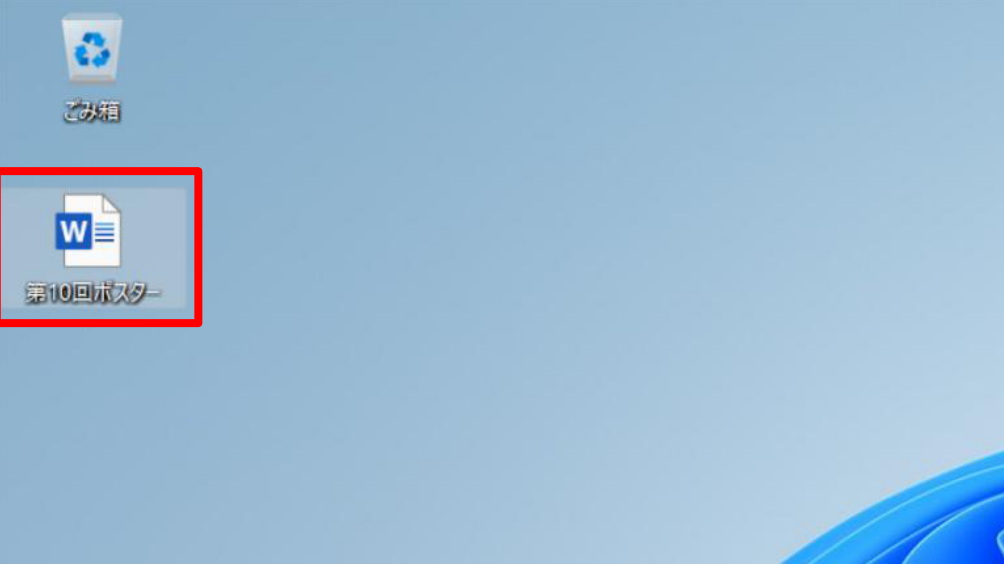
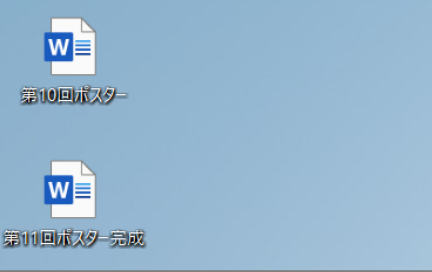
5デスクトップで右クリック→[貼り付け]をクリックするとコピーしたファイルが貼り付けられる
イラストを入れよう
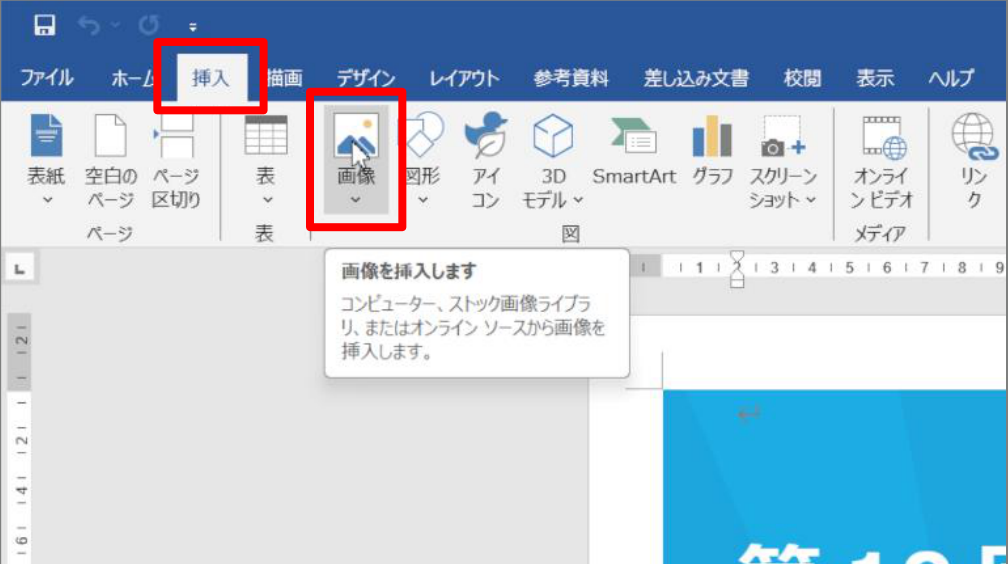
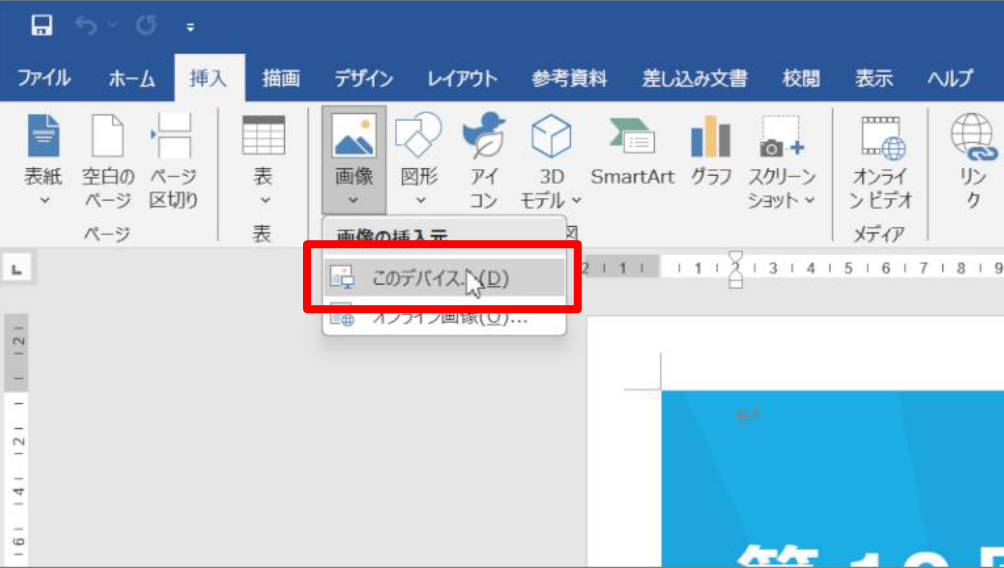
デスクトップにコピーしたファイルを、ダブルクリックして開いてからそうさしましょう。


「わくわくパソコン基礎講座」→「第11回」の順番に開きましょう。
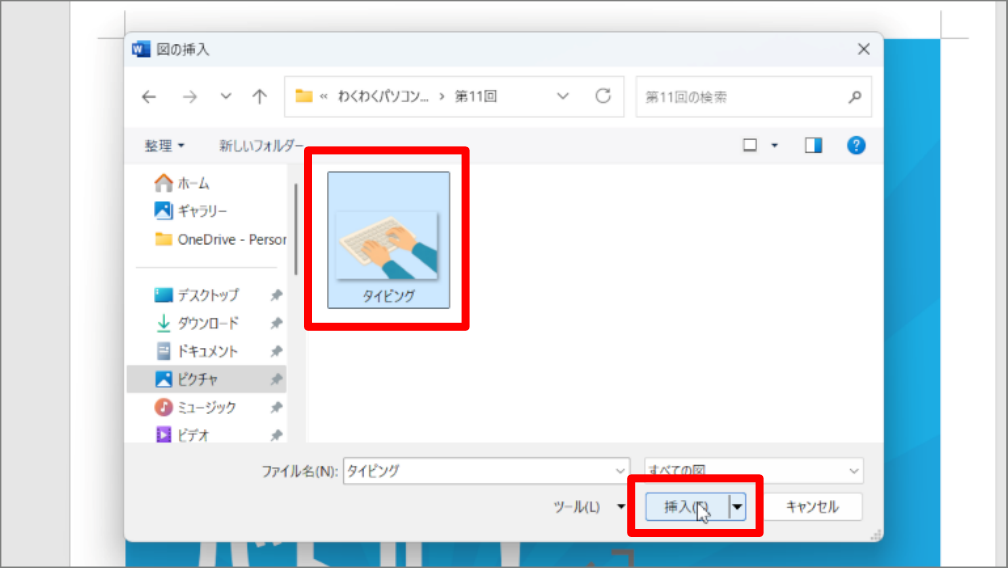
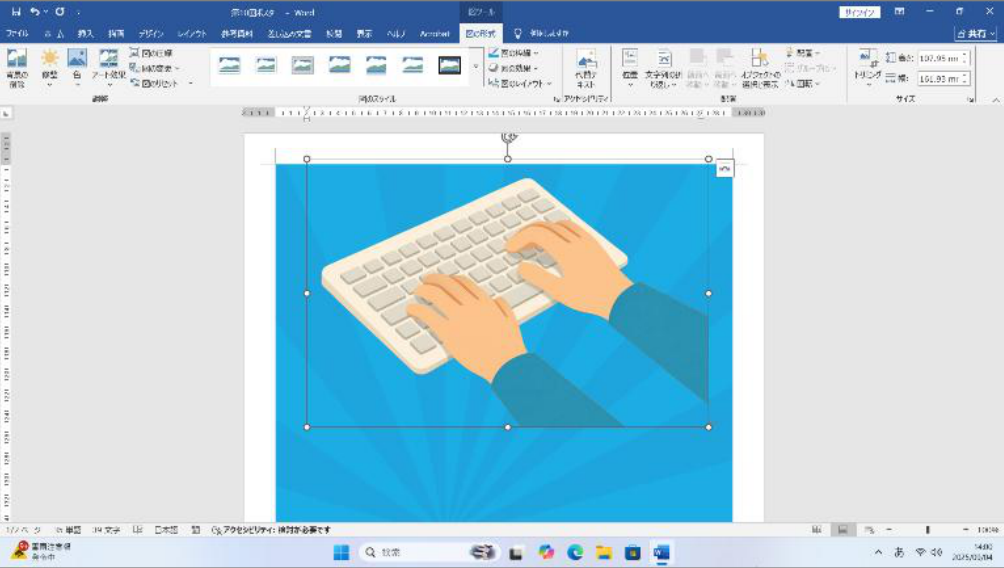
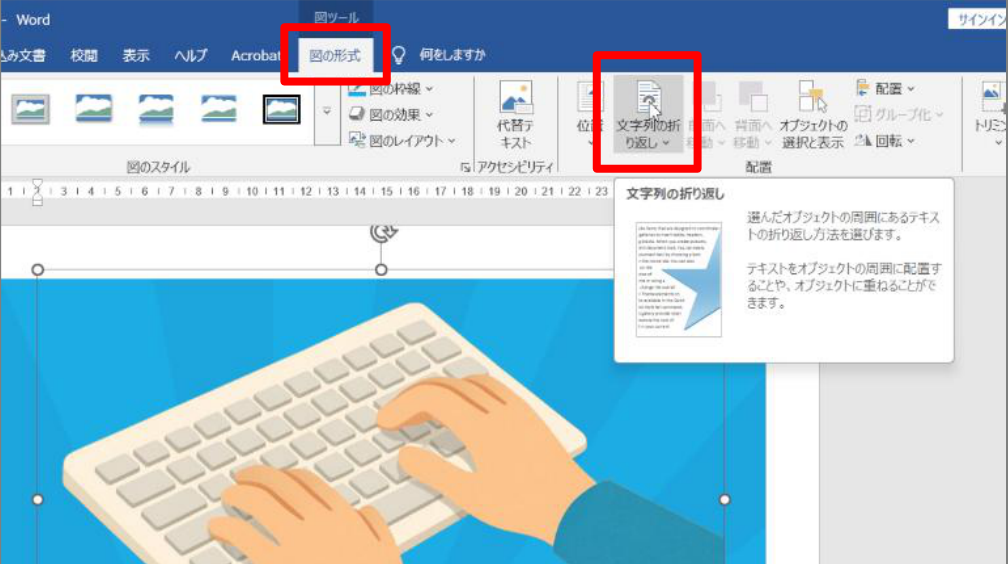
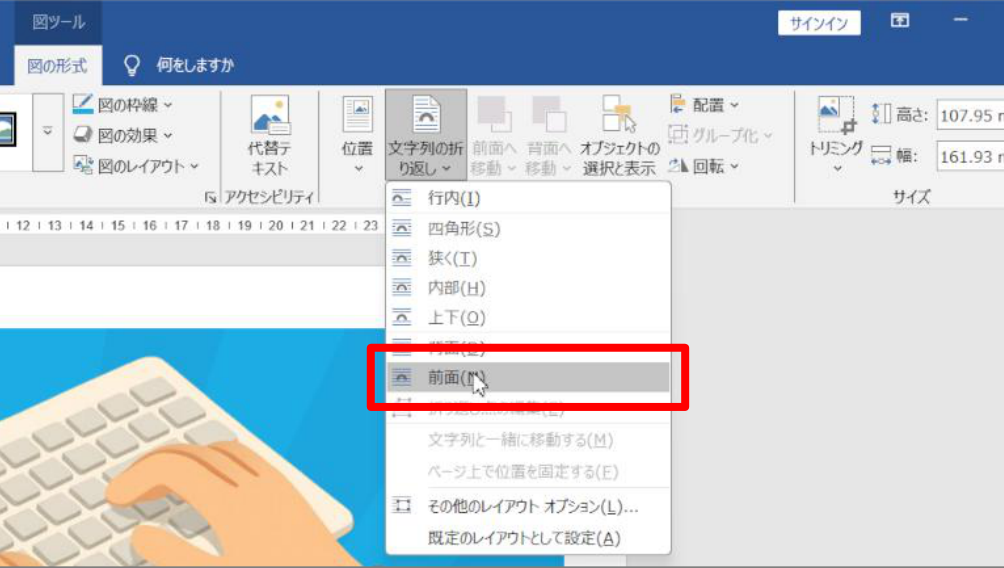
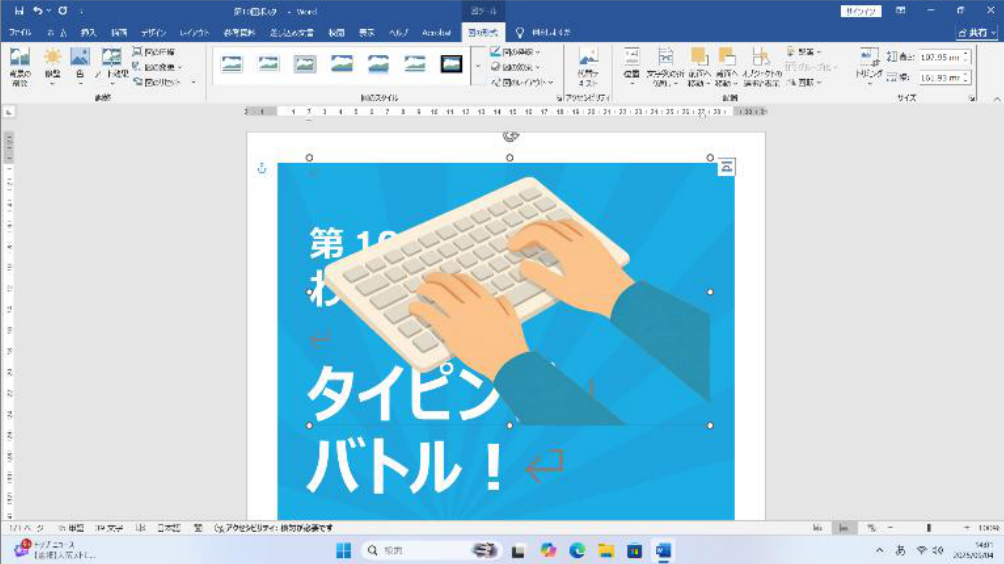
7~9のそうさをすることで、イラストが自由にいどうできるじょうたいになります。
ここまでできたら、イラストの大きさを変えて、ちょうど良い場所にいどうしましょう。(キーボードの矢印キーを使うと、細かくいどうできます。)
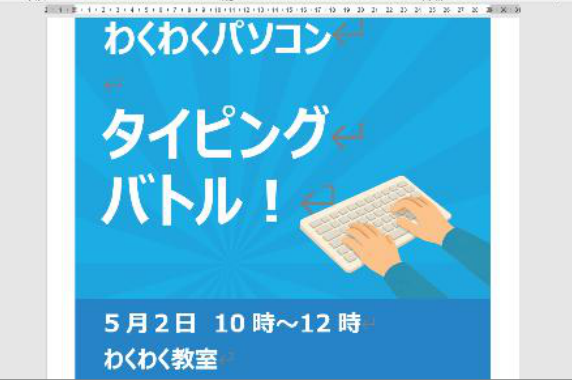
図形を入れよう
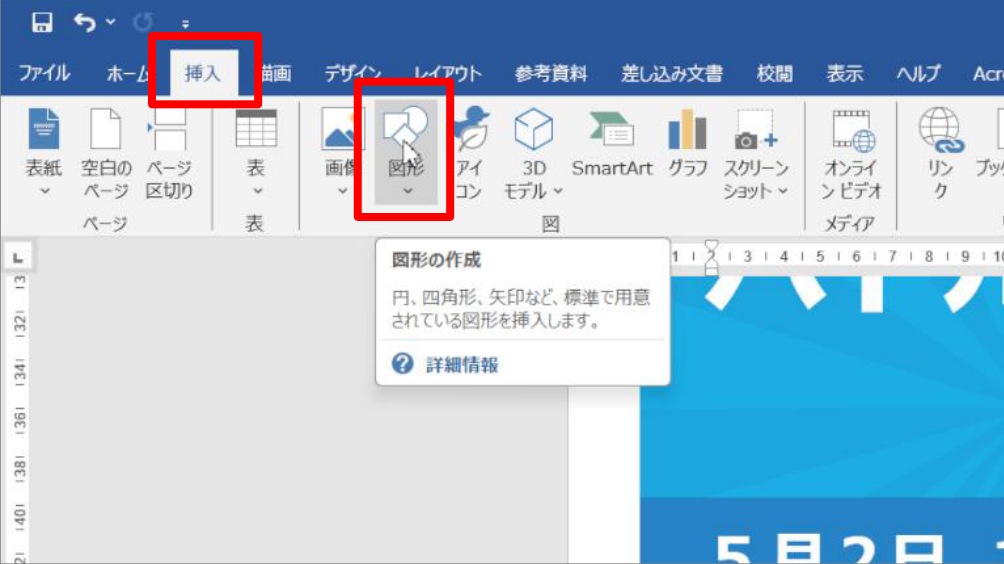
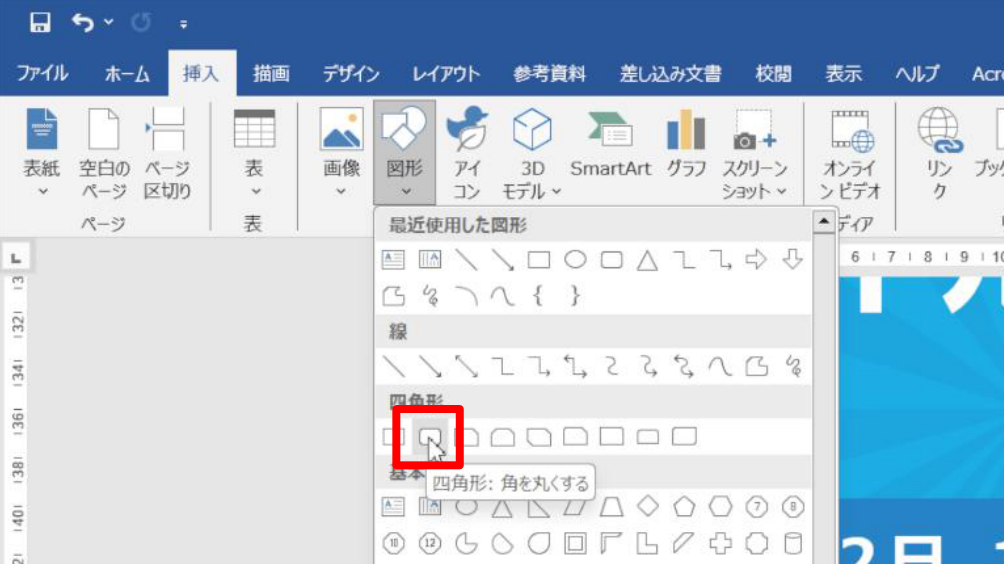
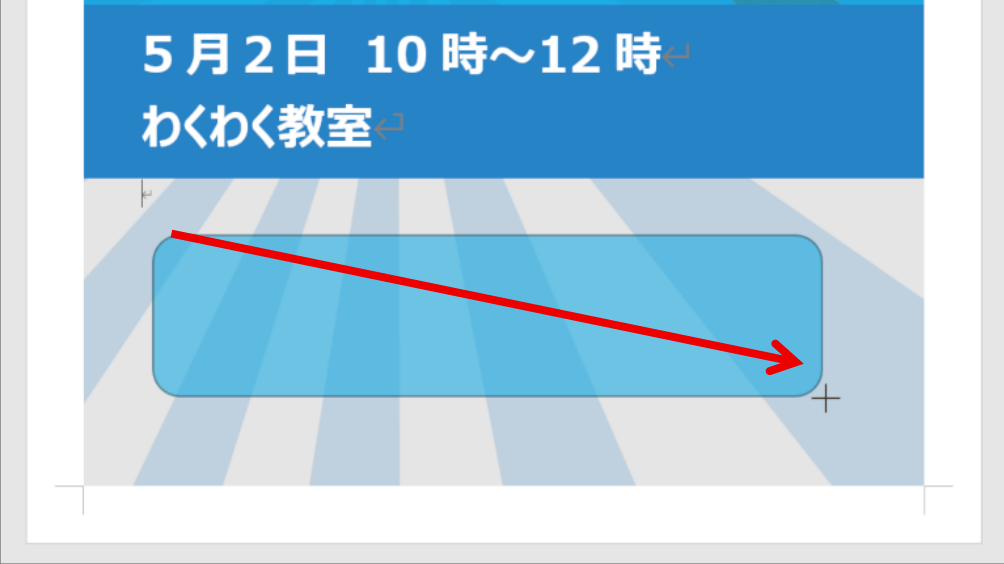
3左上から右下に向かってドラッグすると図形が描かれる
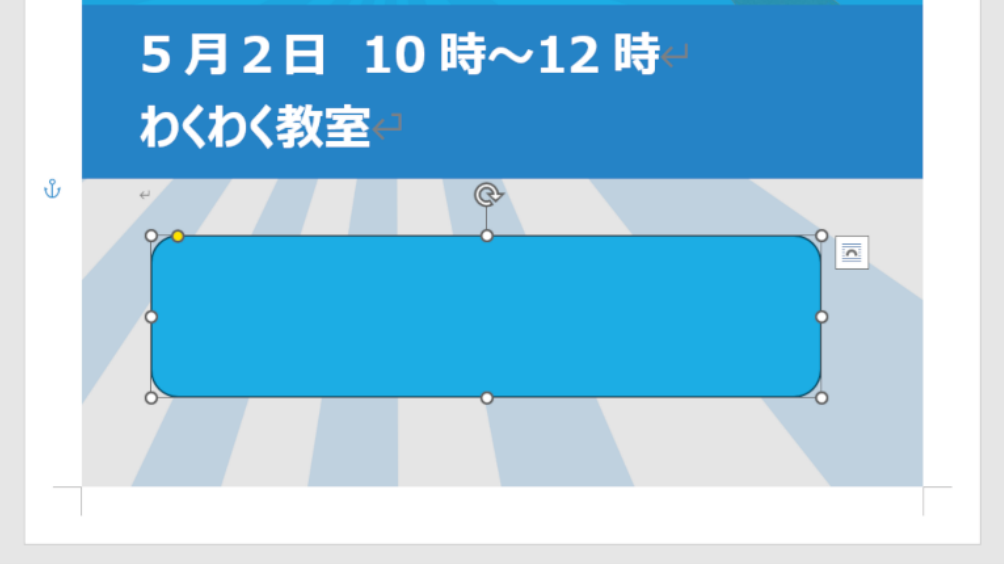
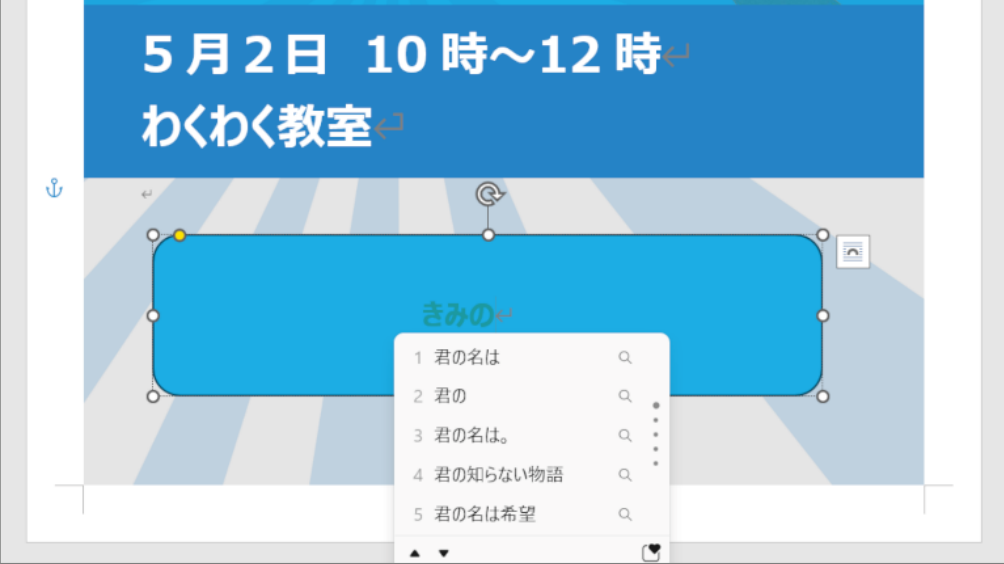
4図形がえらばれたじょうたいで入力すると図形に文字が入る
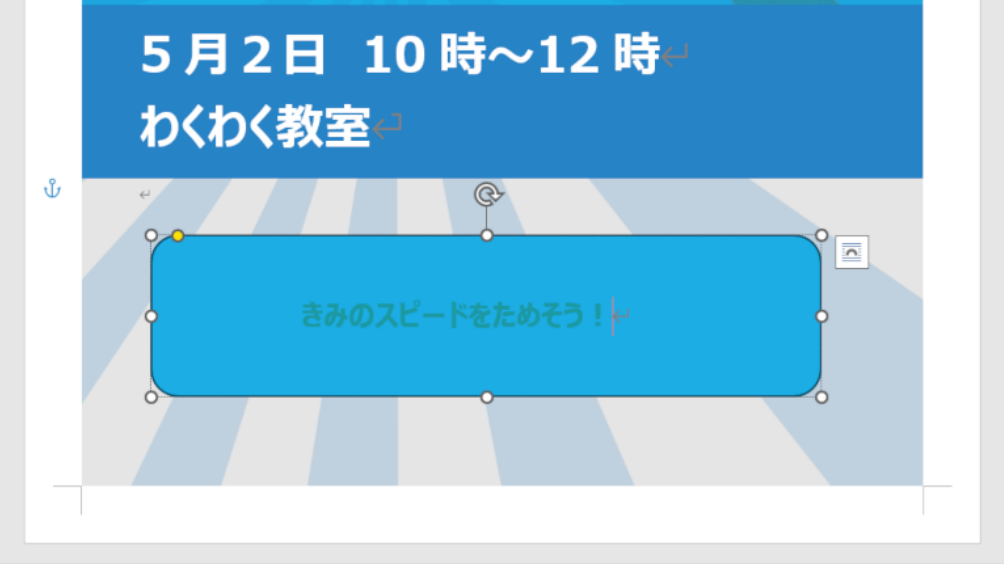
ここまでできたら、4で入力した文字のフォントサイズを[28]に変えましょう。(文字が2行になっている場合は、図形の横はばを広げて1行にしましょう。)
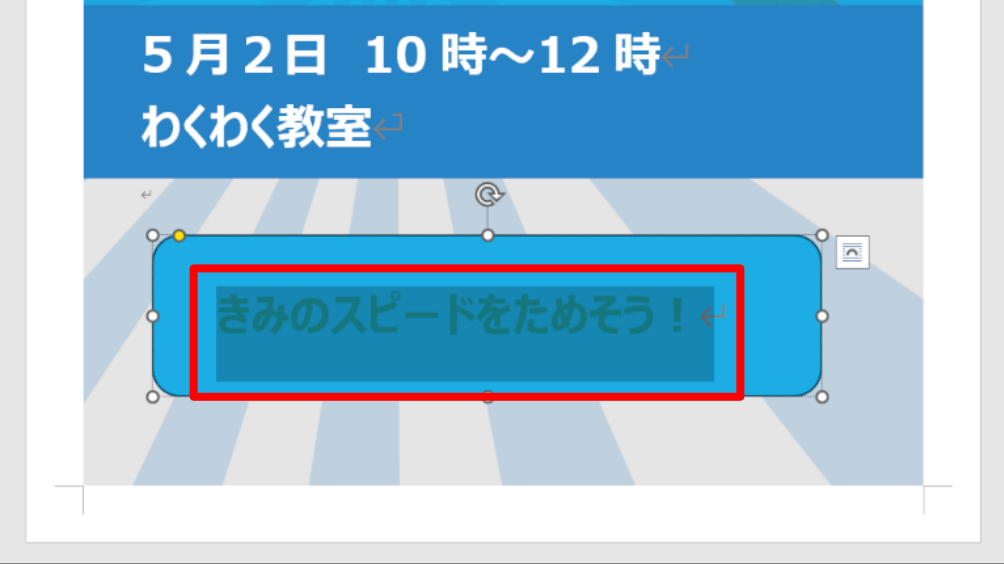
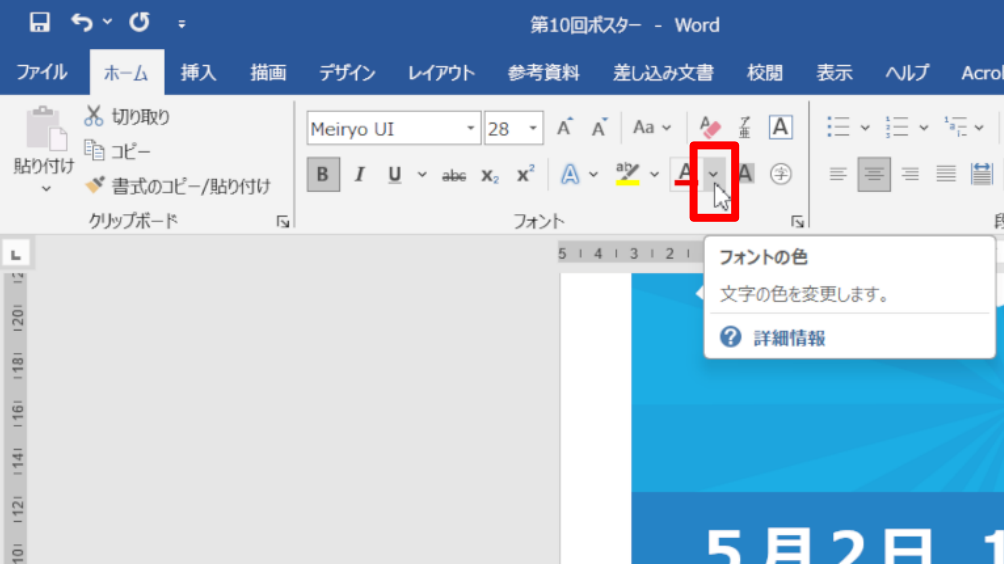
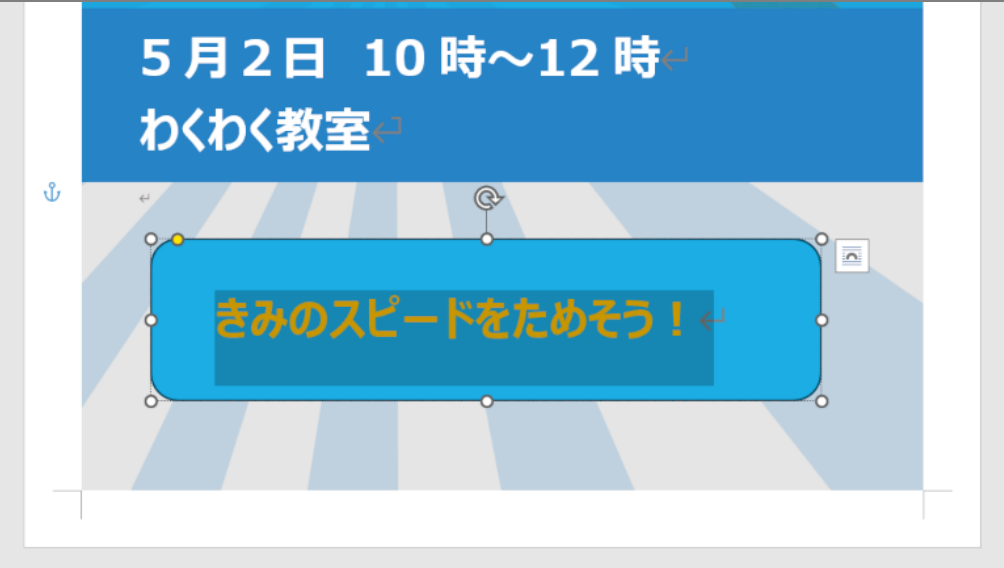
フォントの色を変えよう

図形のスタイルを使おう
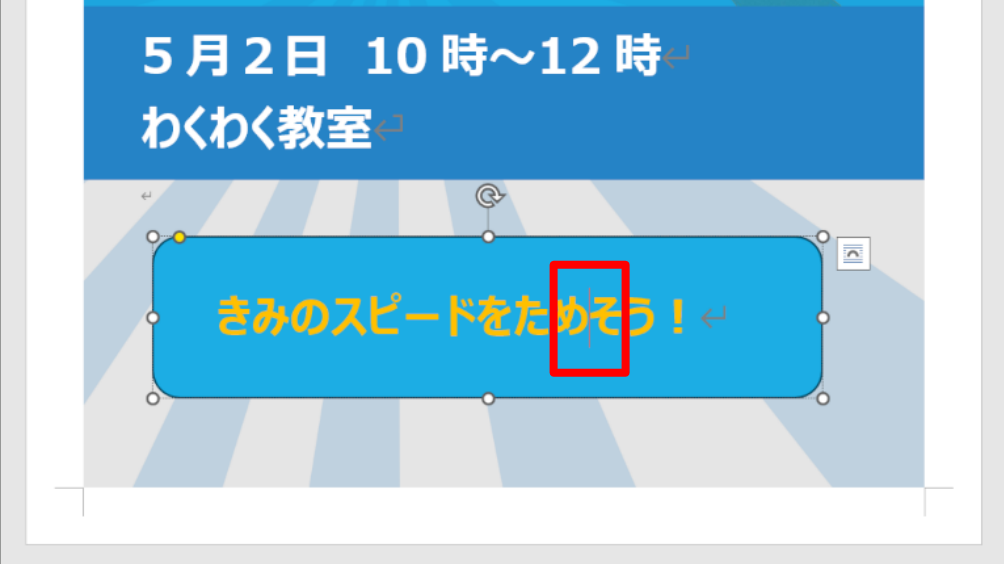
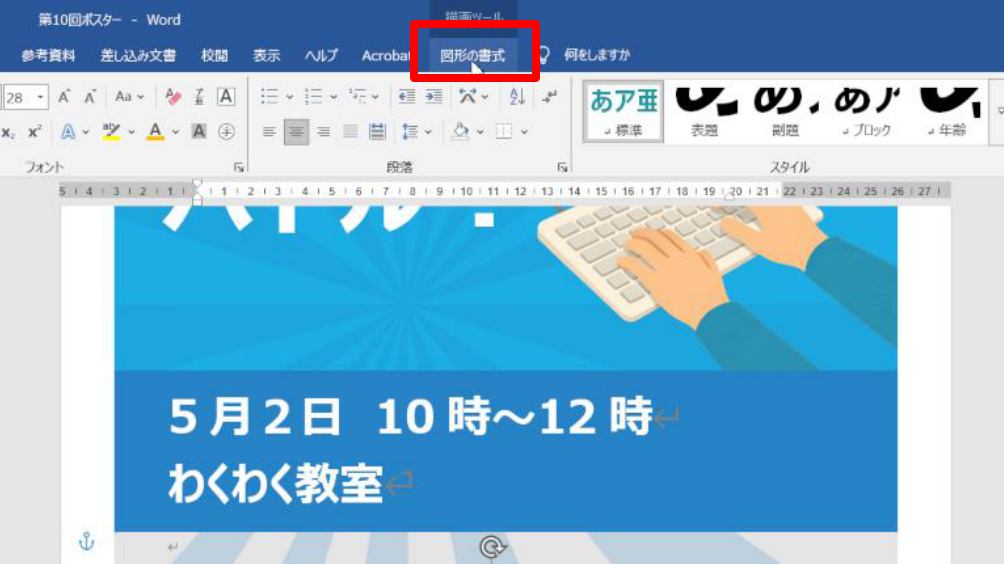
カーソルの場所は、図形の中にあればどこでも大丈夫です。
 ]をクリック
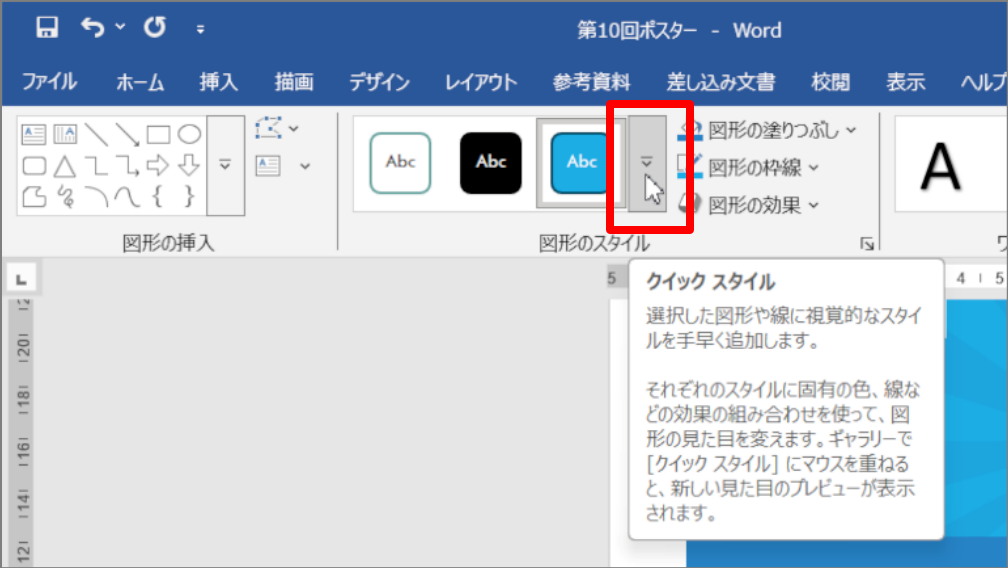
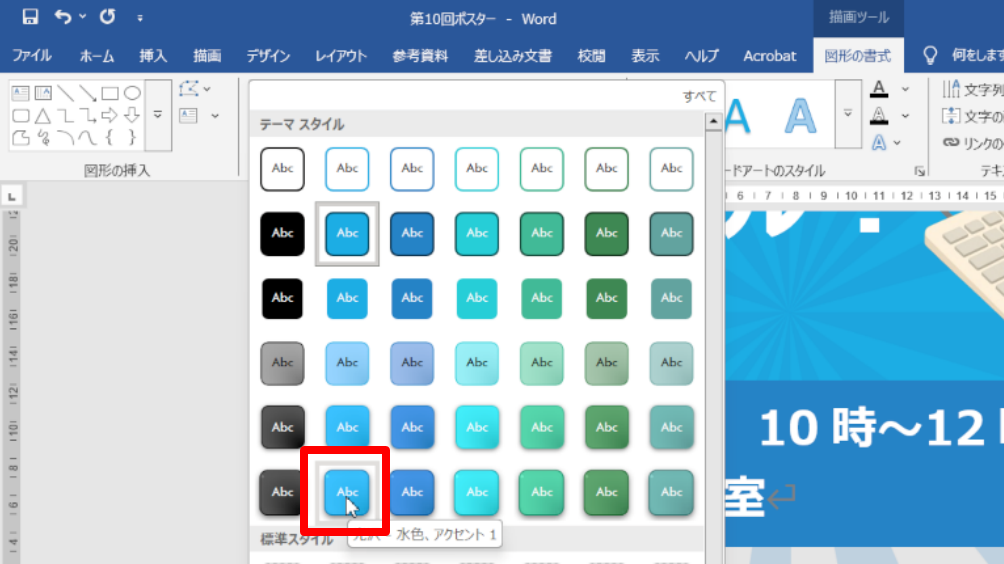
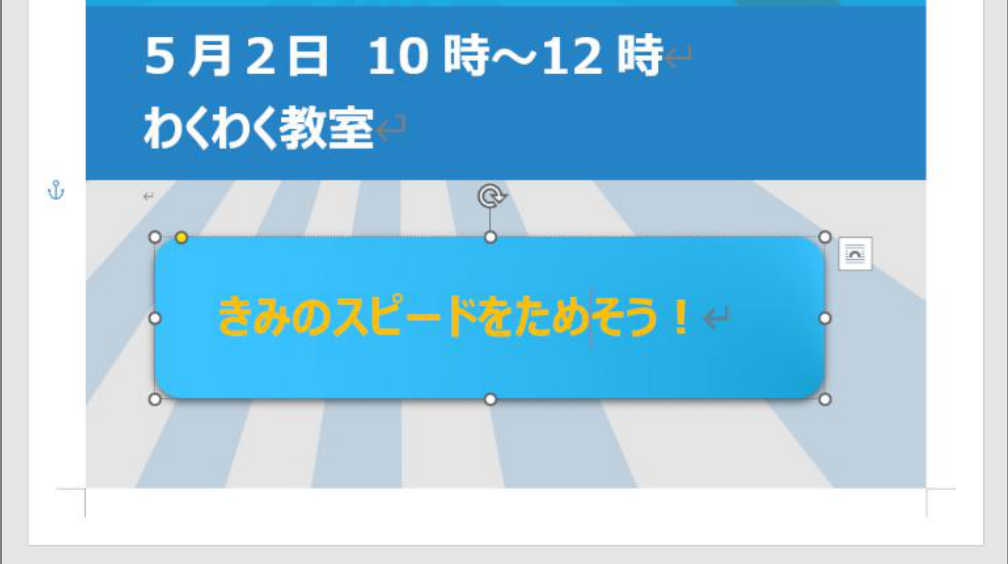
このように、クイックスタイルを使うと、かんたんに見た目が変わって、立体的に見せることもできます。
図形を回転しよう
 ]をドラッグ

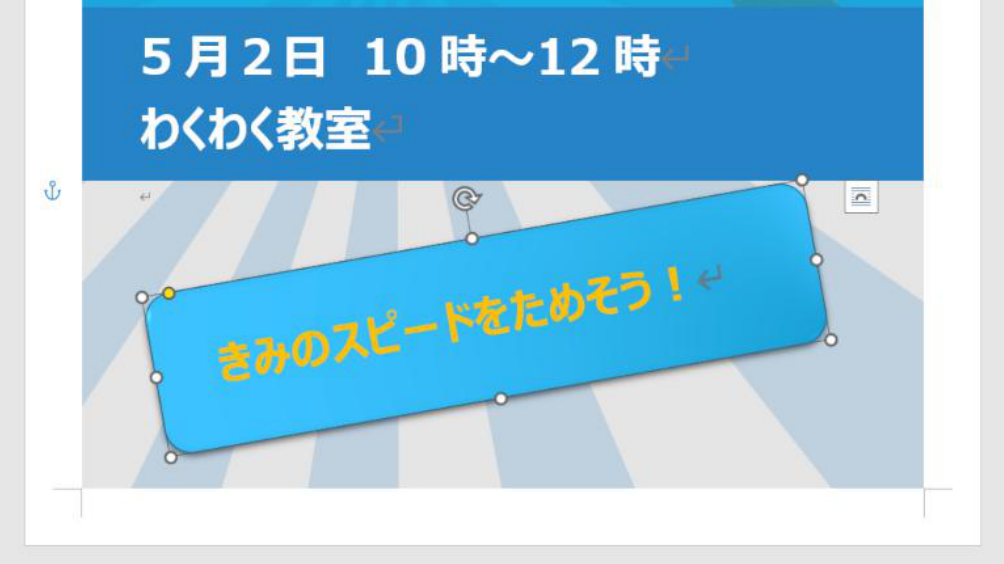
図形をちょうど良い場所にいどうしましょう。線の上にマウスポインターを合わせて、[ ]のじょうたいでドラッグするといどうできます。
印刷しよう

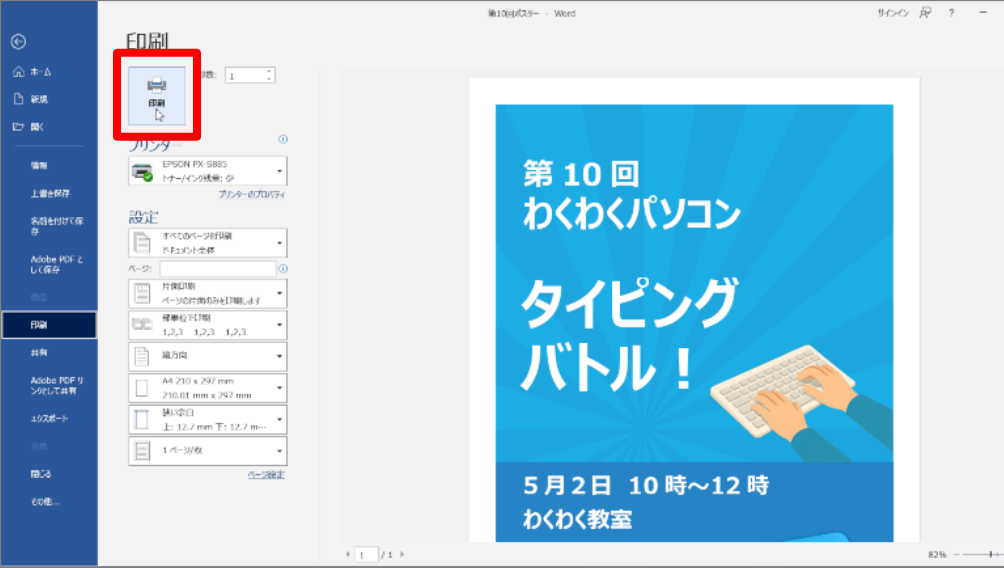
右がわの印刷プレビュー(印刷の見本)を確認してから[印刷]を押しましょう。
保存しよう
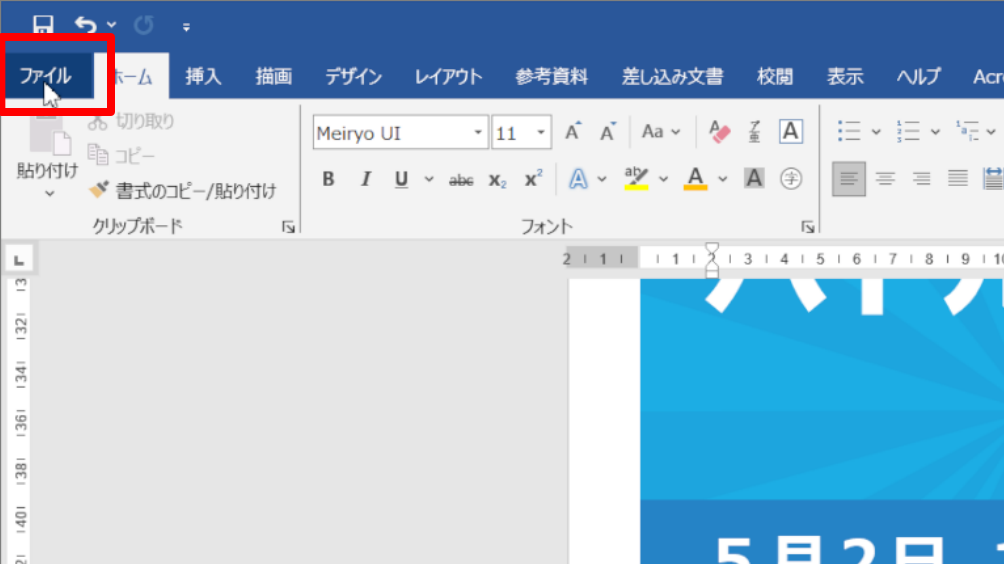
1[ファイル]タブをクリック
2[名前を付けて保存]をクリック
3[参照]をクリック
4保存先を[デスクトップ]にして、ファイル名を「第11回ポスター完成」に変えて保存する
5[×]をクリックしてWordを閉じる
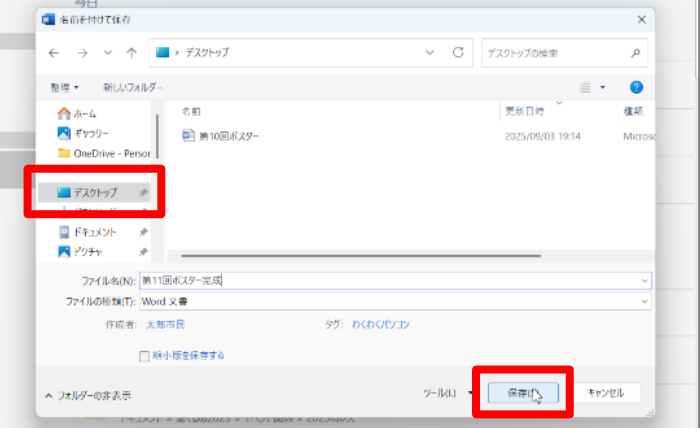
名前を変えて保存すると、元のものとはちがうファイルとしてのこせます。
 今日のおさらい
- USBに保存した「第10回おさらい」のファイルをコピーして、デスクトップに貼り付ける
※分からない場合は、「ファイルをコピーしよう」を確認しましょう。 - デスクトップにコピーしたファイルを開く
- [挿入]タブにある[画像]→[このデバイス]の順番にクリック
- [ピクチャ]をクリックして、[わくわくパソコン基礎講座]→[おさらい]の順番にダブルクリックしてフォルダーを開く
- [サッカー少年]のファイルをえらび、[開く]をクリックしてイラストを入れる
- [図の形式]タブにある[文字列の折り返し]を、[前面]にする
- 見本をさんこうにして、イラストの大きさを変えて、ちょうど良い場所にいどうする
- [挿入]タブの[図形]から、[吹き出し:円形]の図形を入れる
- 8の図形に「来てね!」と入力
- 図形内の文字の、フォントサイズを[24]に変える
- 図形に、[図形の書式]タブから、クイックスタイルの[グラデーション-濃い緑、アクセント4]をえらぶ
- 「サッカー好きあつまれ!」のフォントの色を、[ホーム]タブの[フォントの色]から[黄色]に変える
- 完成したチラシを、「第11回おさらい」という名前でUSBメモリに保存
※わからない場合は、「保存しよう」を確認しましょう。

Wordが使えるようになると、アイデアをかんたんに形にできて便利だね!