10回
Wordでポスターを作ろう!①

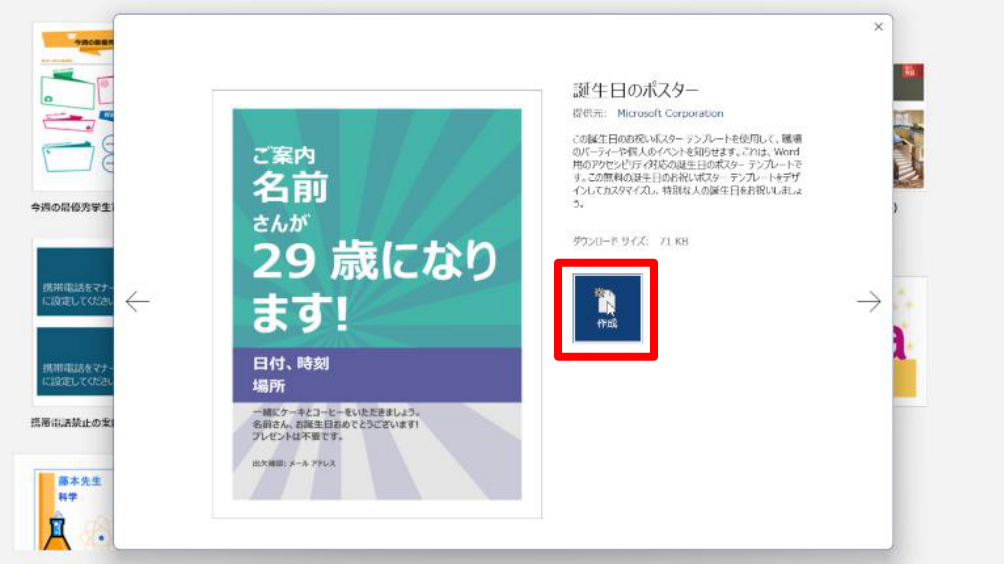
今回から2回にわたって、Wordアプリを使ってポスターを作ります。「テンプレート」という、あらかじめ形ができている便利なきのうを使うと、かんたんに作ることができます!
Wordアプリを起動しよう
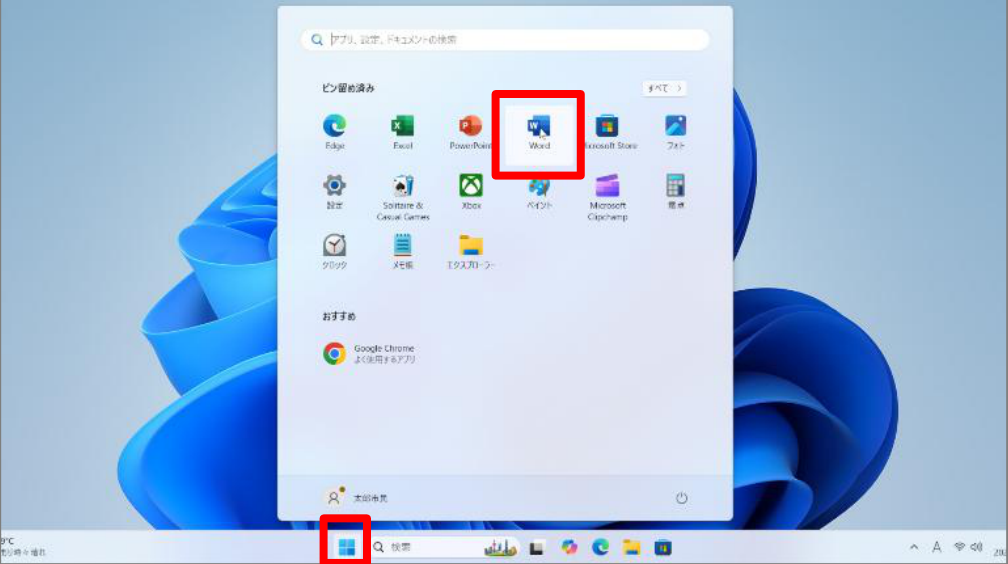
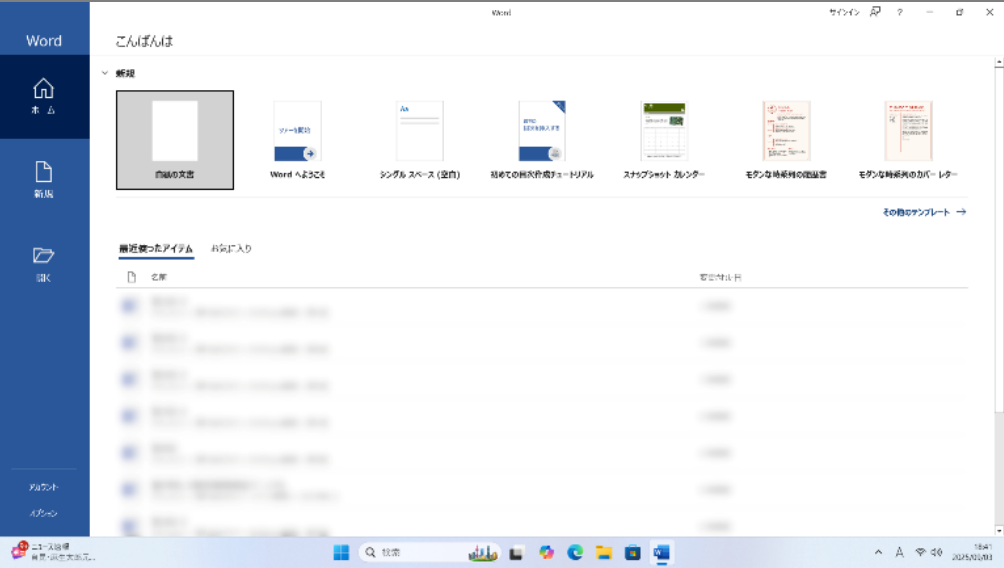
「Word」は、お知らせなどを作成する文書作成アプリです。


何もない白紙のじょうたいから作成する場合は、ここで画面の上の方にある[白紙の文書]をクリックします。


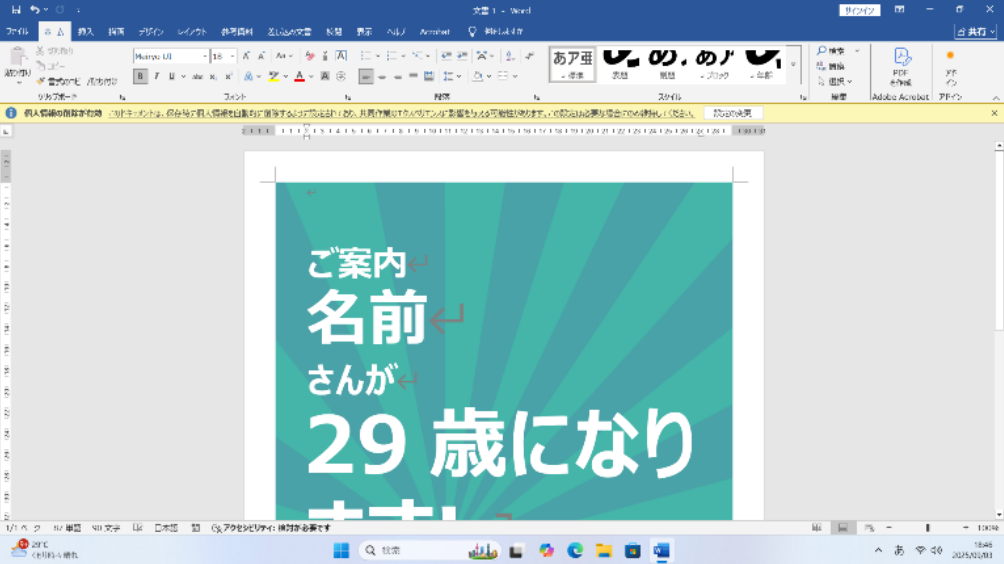
[個人情報の削除が有効]という黄色い帯が表示された場合、[×]で閉じましょう。

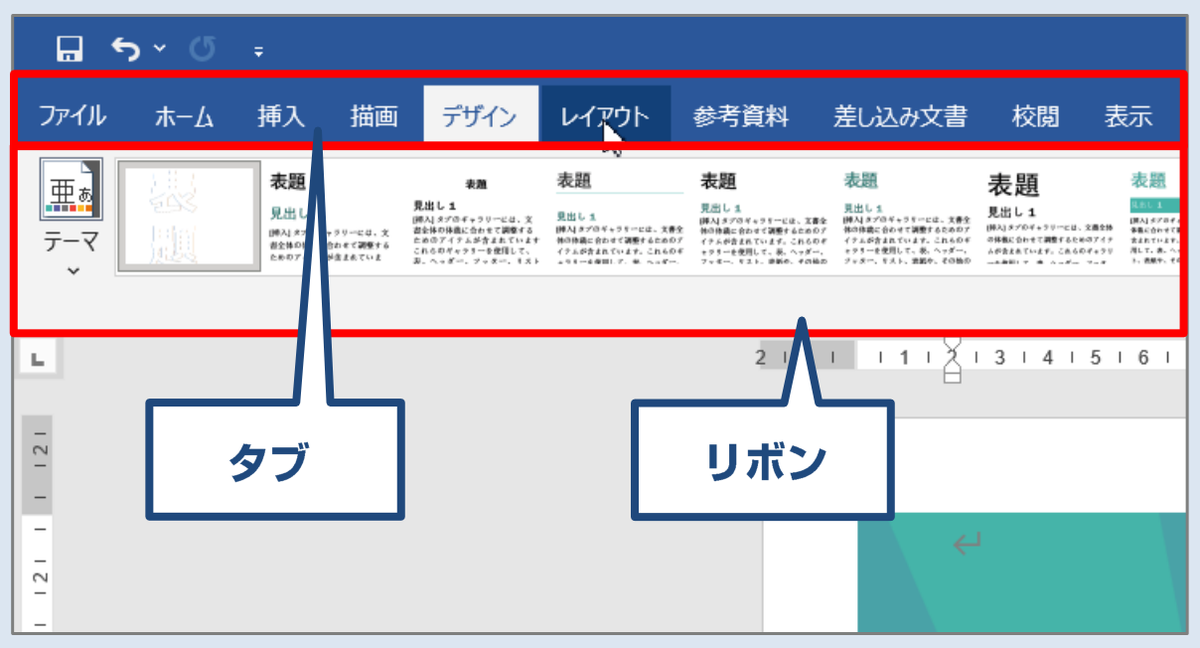
タブとリボン
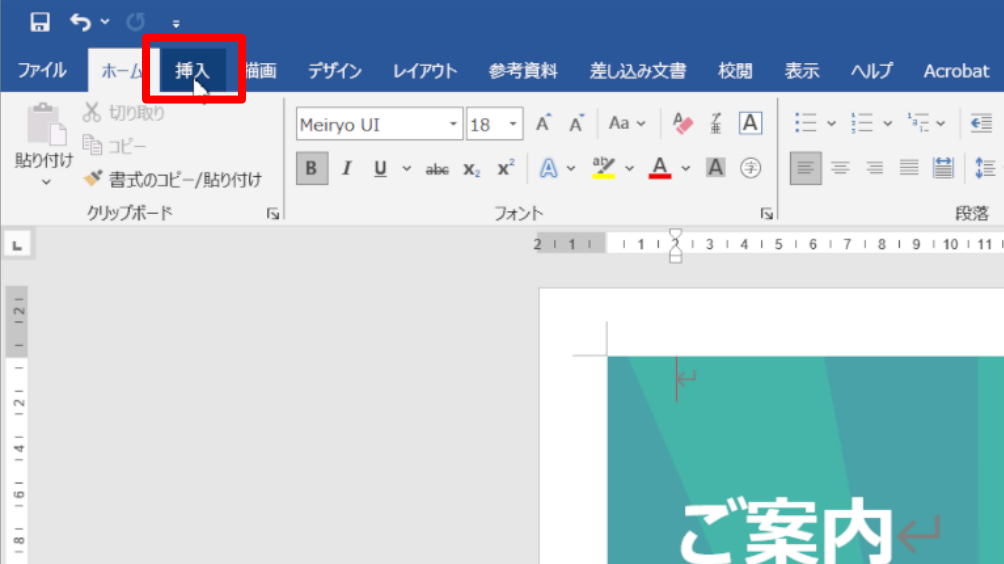
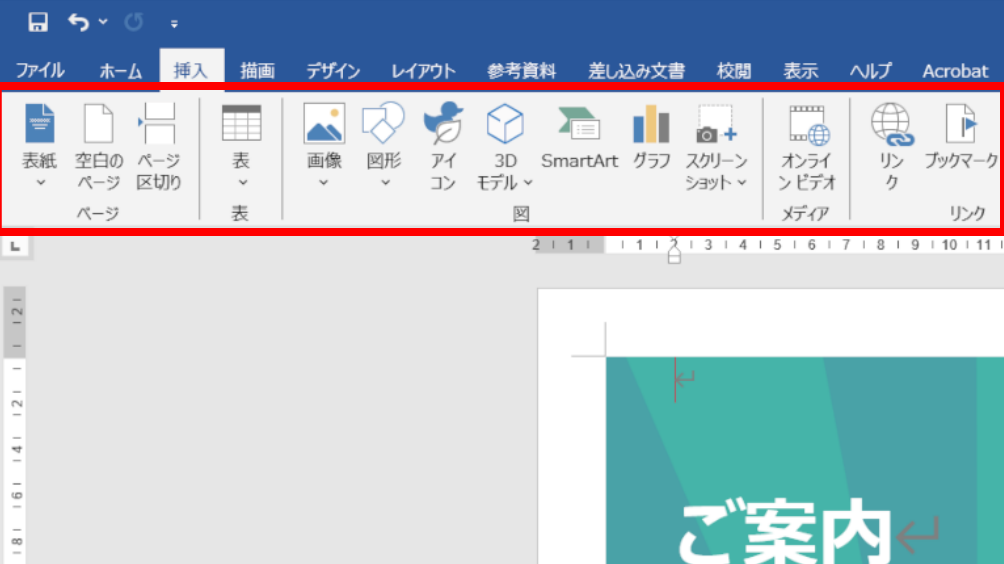
このように、Wordではタブを切りかえながら、リボンの中のボタンを使って文書を作ります。
ここまでできたら、[ホーム]タブにもどしておきましょう。
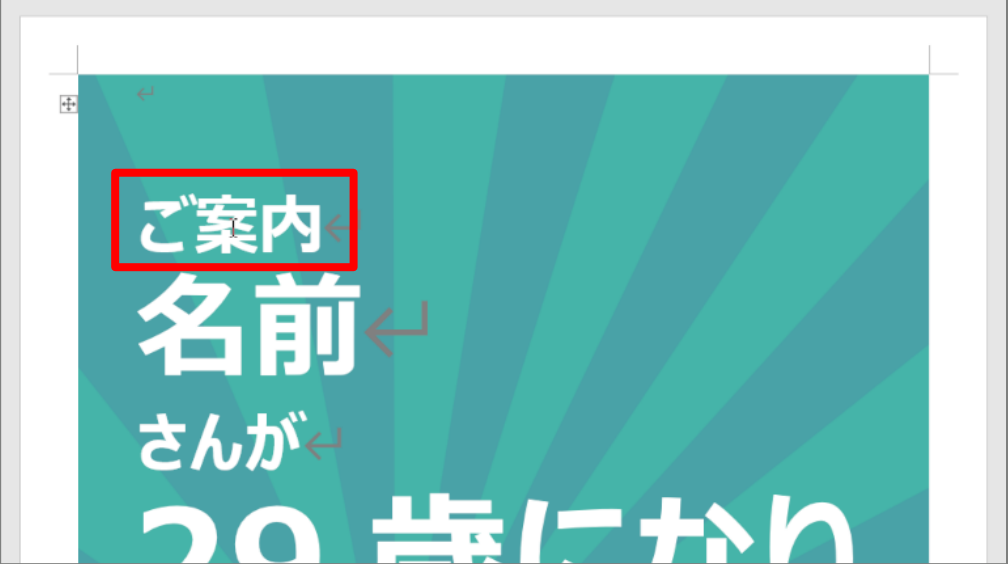
文字を入れかえよう
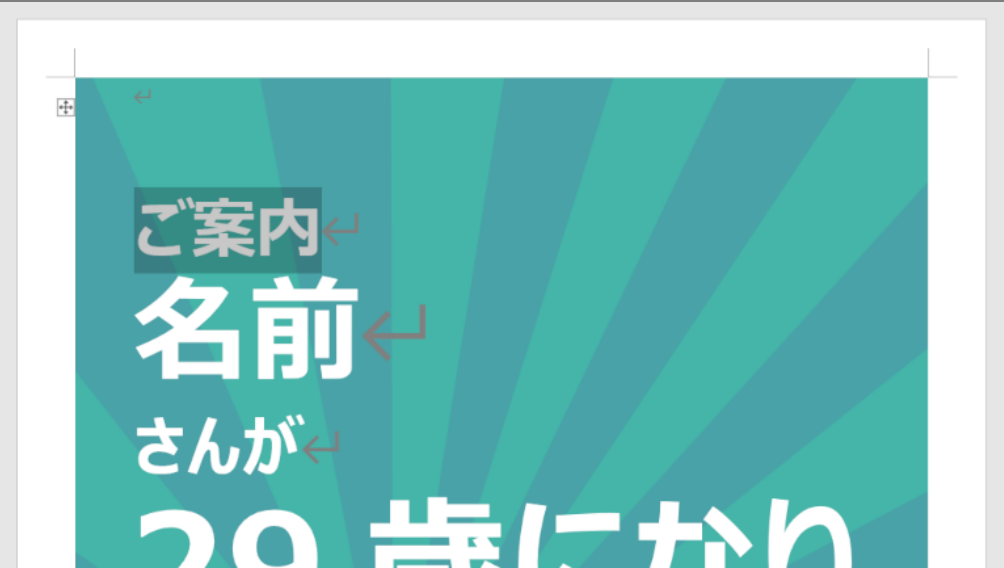
3「第10回」と文字を入力する
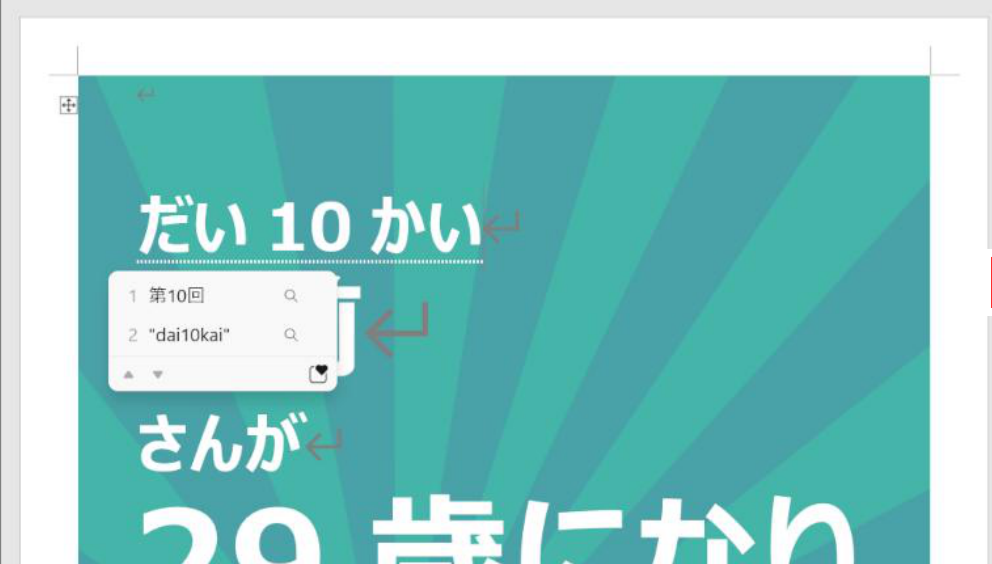

このように、テンプレートはあらかじめデザインされているので、文字を入れかえて使います。この他、イラストや画像を入れて作成していきます。
同じように、他の文字を入れかえましょう。
※「さんが」は削除
※「~」は、「から」と入力して変換

文字をまとめて選択しよう
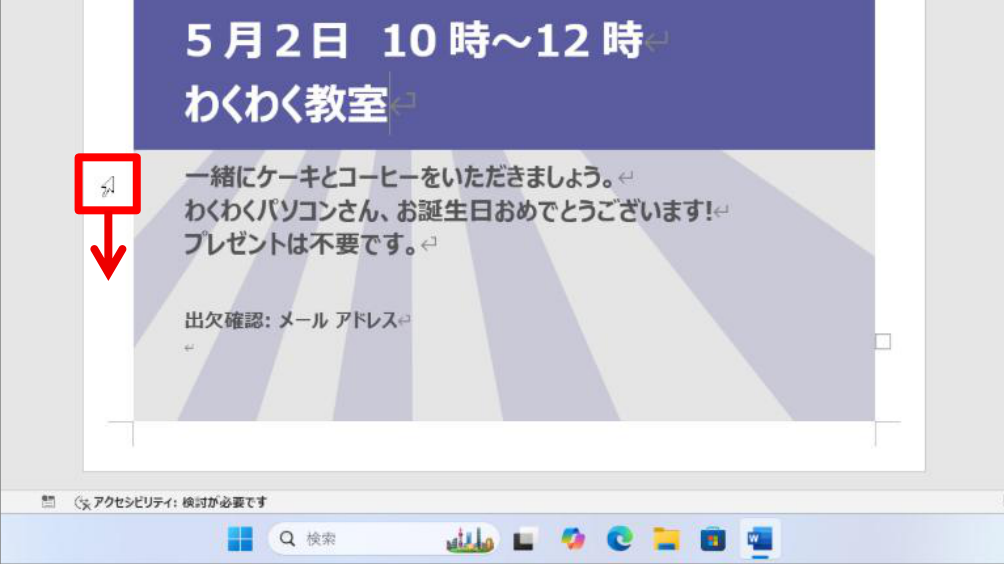
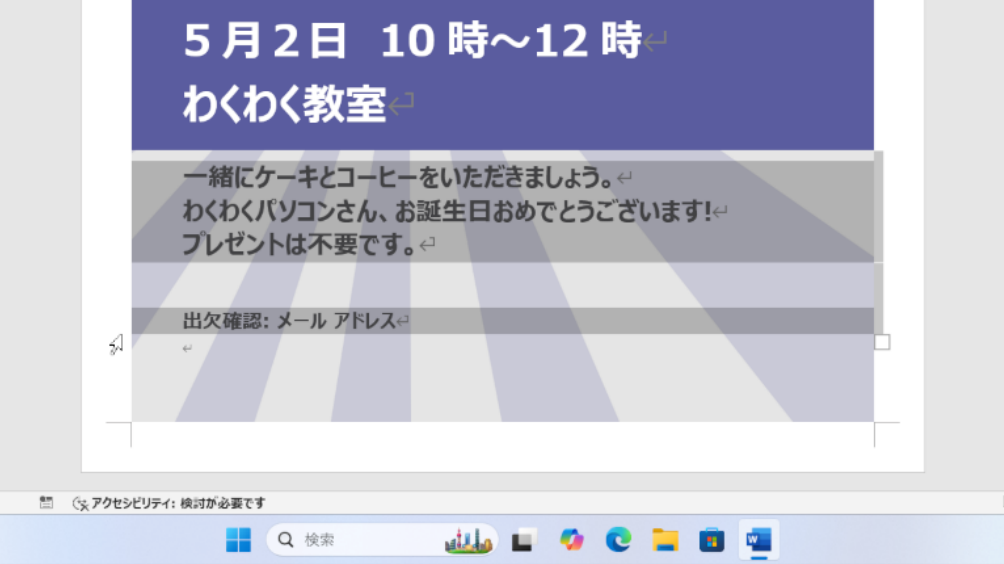
まとめて選択した文字は、[Back space]キーで削除しましょう。
文字の大きさを変えよう
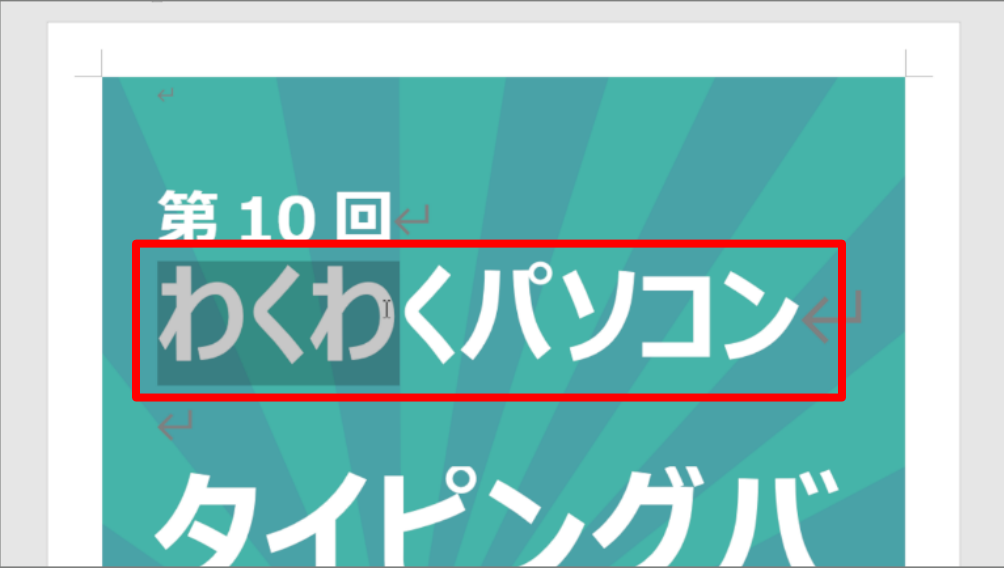
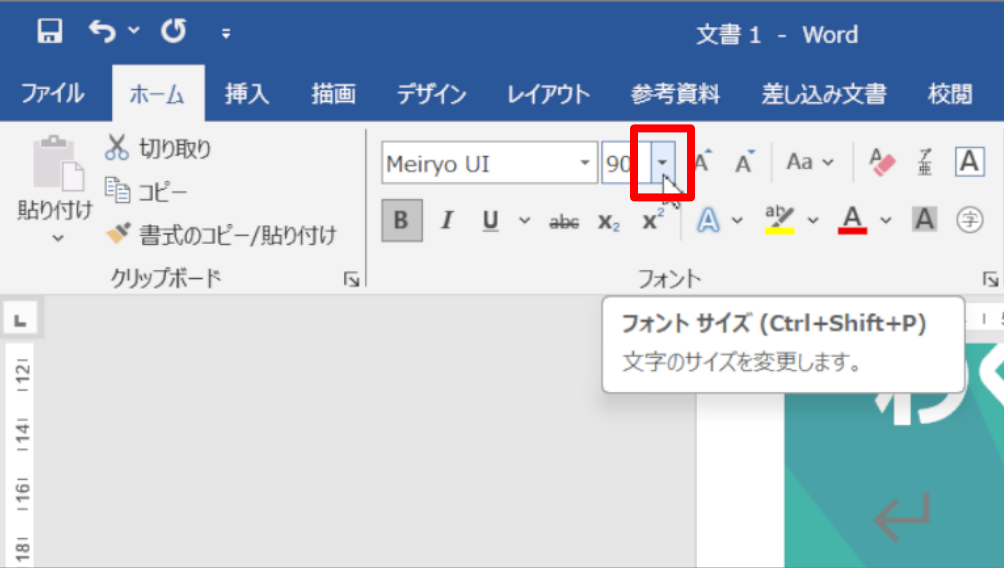
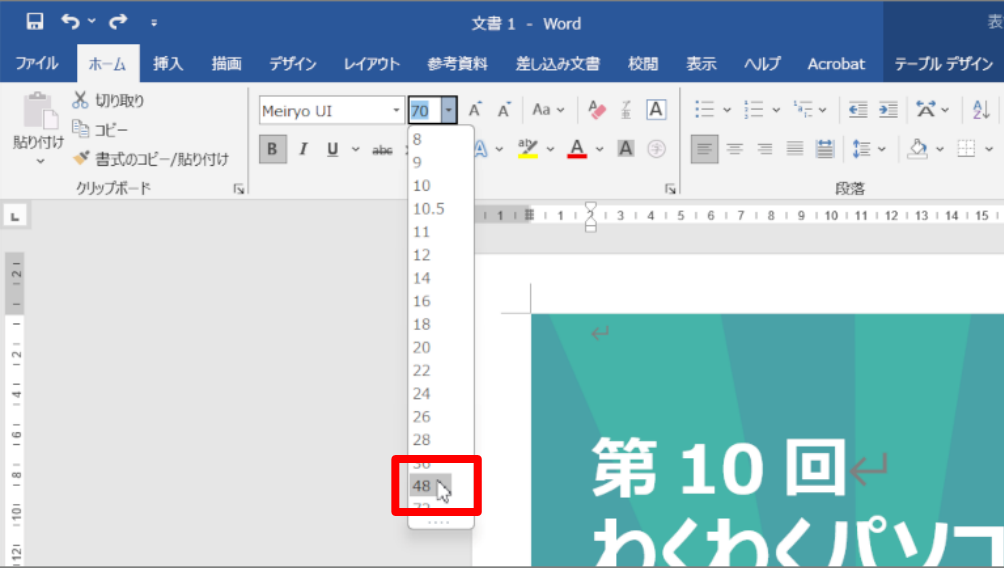
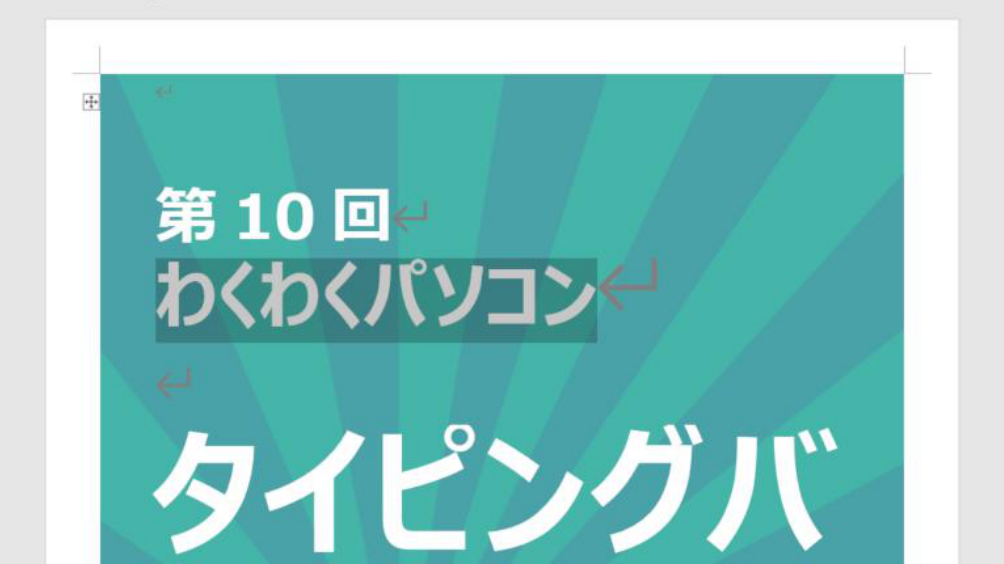
同じように、「タイピングバトル」のフォントサイズを[72]に変えましょう。サイズが変わったら、「タイピング」と「バトル」の間で改行して読みやすくしましょう。
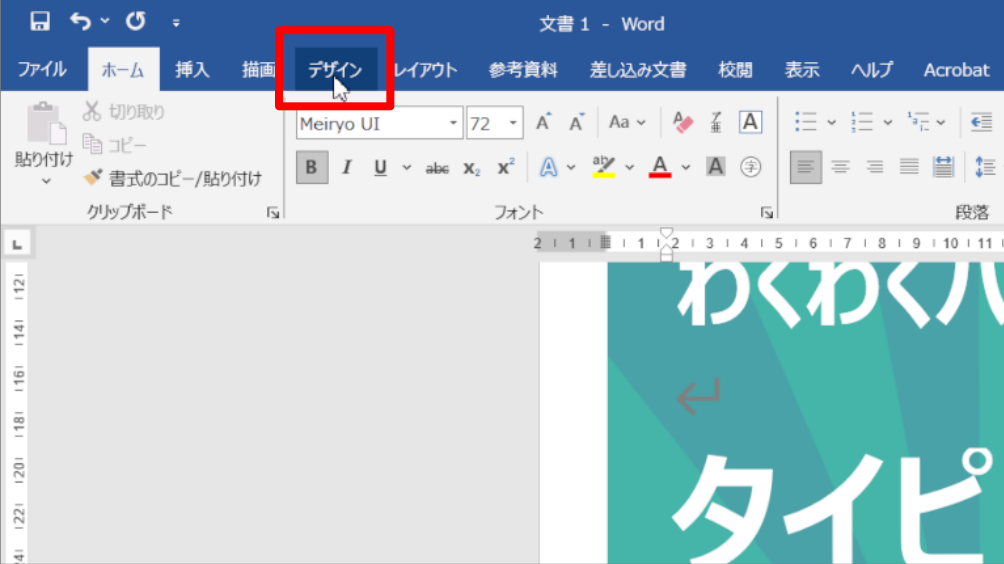
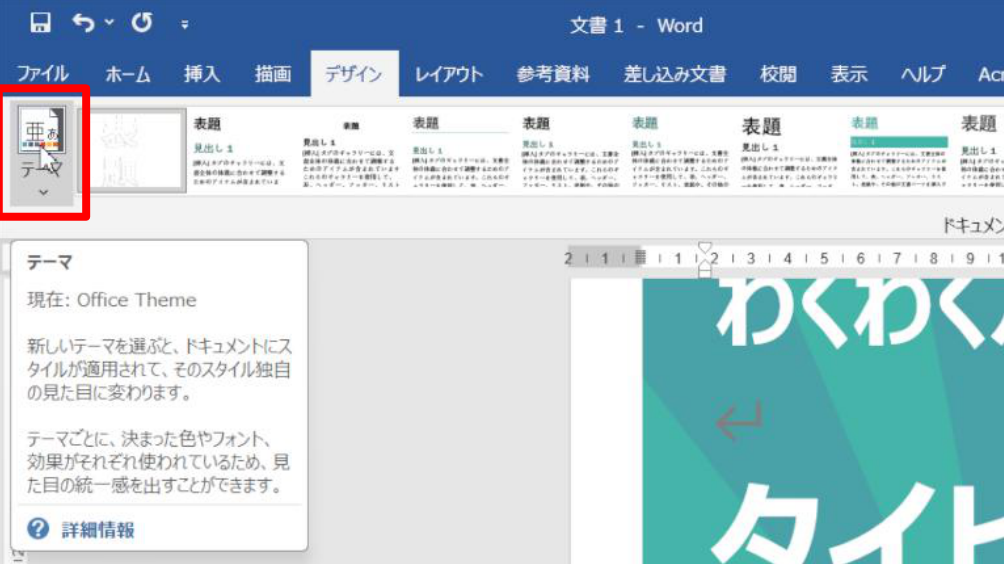
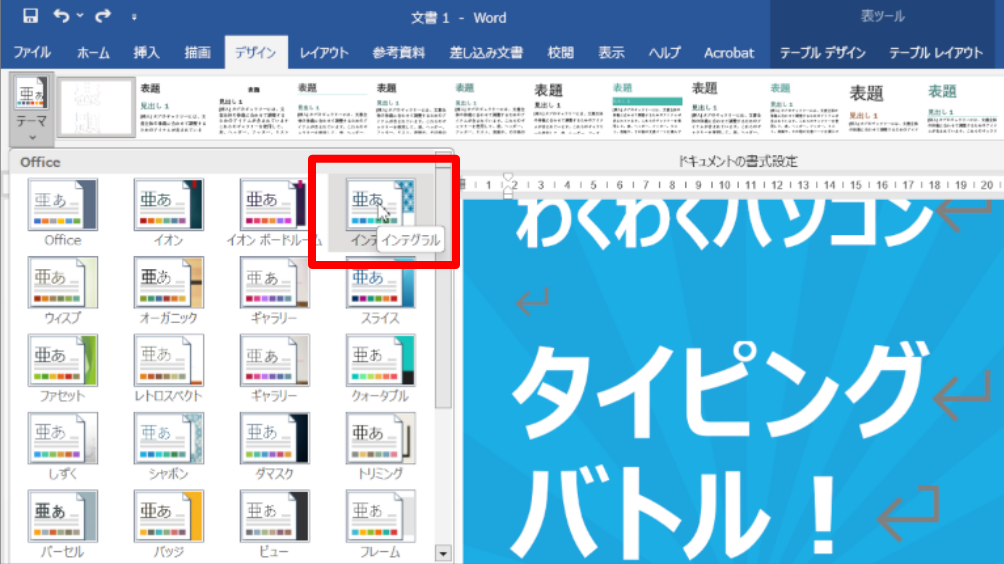
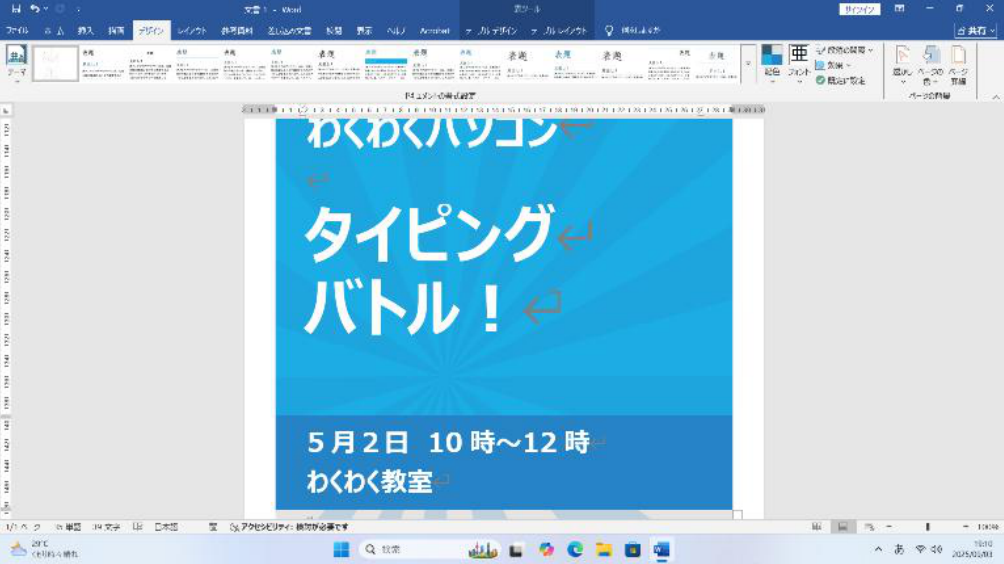
テーマを使ってみよう
USBメモリに保存しよう
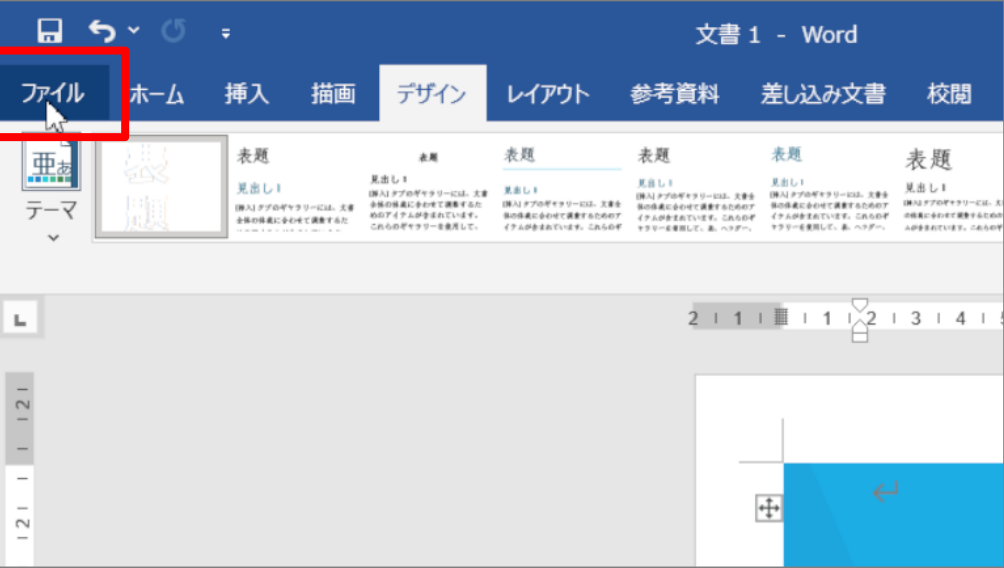
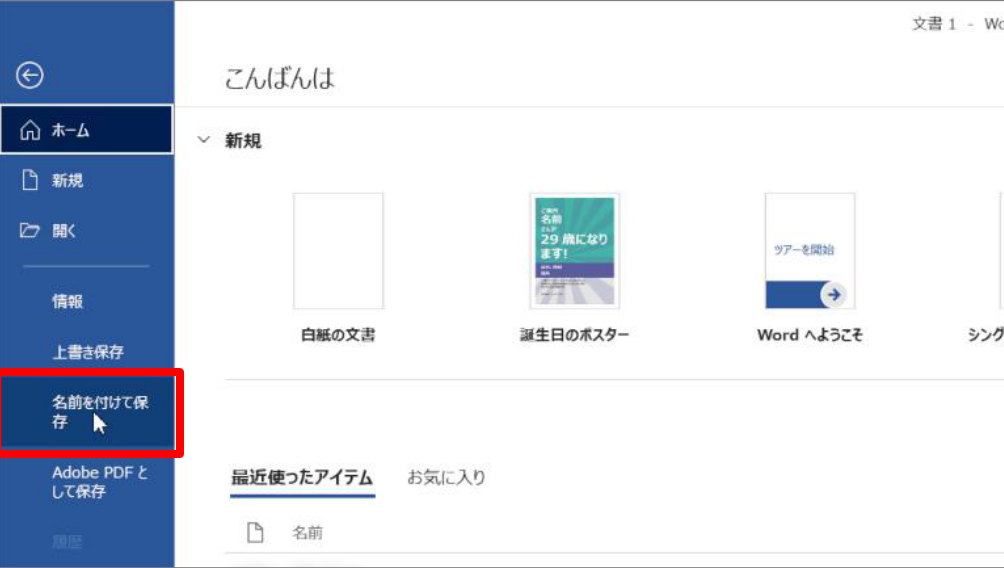
USBメモリをパソコンに接続してからそうさしましょう。

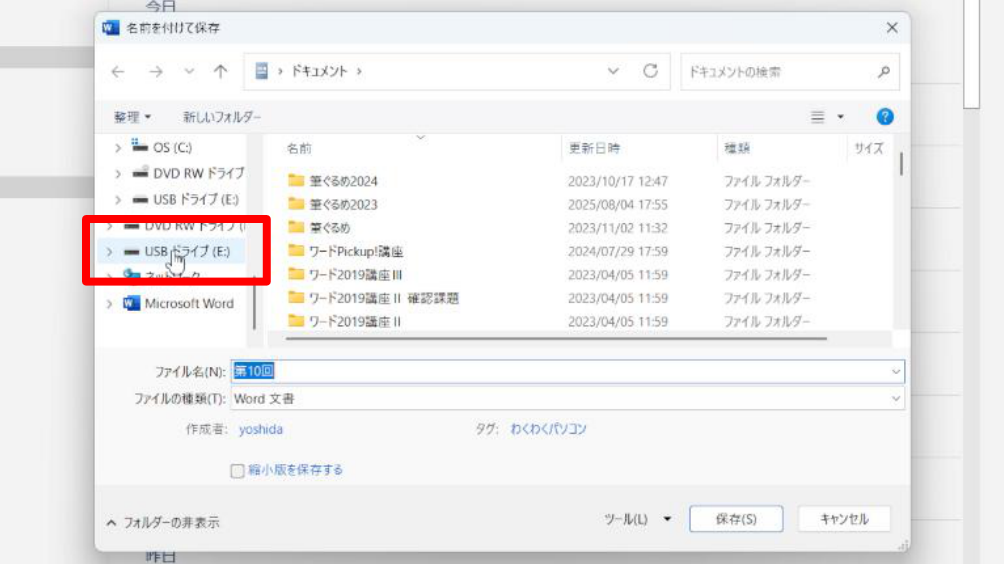
5ファイル名を「第10回ポスター」に変えて[保存]をクリックすると保存される

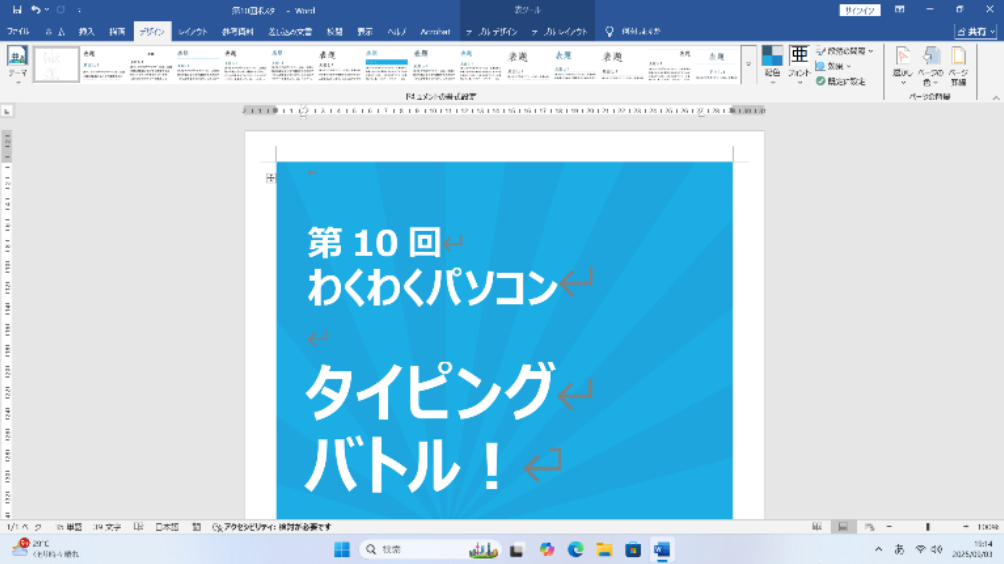
Wordの画面は、[×]をクリックして閉じましょう。
 今日のおさらい
- スタートメニューを開き、ピン留め済みのアプリから[Word]を開く
- [新規]をクリック
- [オンラインテンプレートの検索]に「チラシ」と入力してけんさく
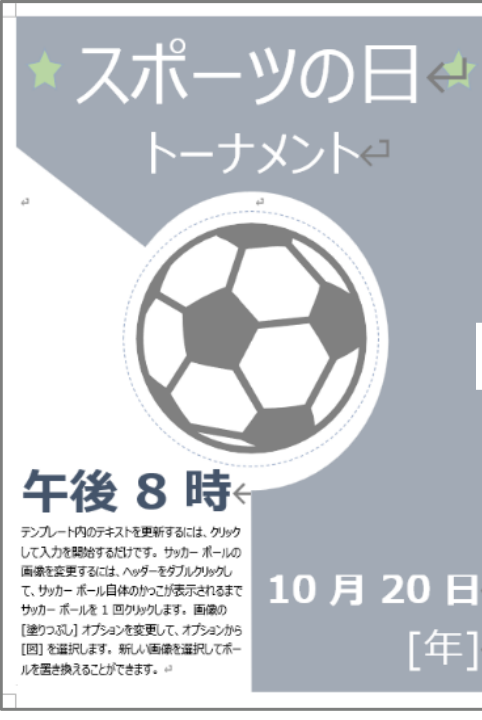
- 「スポーツ イベントのチラシ」をクリックしてえらび、[作成]をクリック
- お手本を見て文字を入れかえる
- スポーツの日⇒サッカー好き(改行)あつまれ!
- 午後8時⇒5月20日(改行)午前10時
- テンプレート内~できます。⇒わくわくグラウンドで、みんなでサッカーをしてあそぼう!
- トーナメント/10月20日/[年]⇒削除
- フォントサイズを次のサイズに変える
- サッカー好きあつまれ!:72
- 5月20日 午前10時:48
- 内容(わくわくグラウンド~あそぼう!):20
- [デザイン]タブの[テーマ]をクリック
- テーマから[スライス]をクリック
- 完成したチラシを、「10回おさらい」という名前でUSBメモリに保存
- わからない場合は、「USBメモリに保存しよう」を確認しましょう。
- Wordの画面を[×]で閉じる

今回、授業で作ったポスターは次も使うよ。USBを忘れずに持ってきてね!