メールを送ってみよう!

メールを使えば、はなれた人に、気持ちをすぐにとどけることができます。今日は、その便利さを知って、安心して使えるようになりましょう。
メールってなに?
メールとは、パソコンやスマホ、タブレットなどで送る手紙みたいなものです。今回は、「Gmail」を使っていきます。
■メールに必要なもの
- メールアドレス(住所)
- 件名(メールタイトル)
- 本文(内容)
■Gmailとは
- Webサイトでも使える
- Googleのメールサービス
- Googleのアカウント(メールアドレス/パスワード)が必要

Gmailを開こう
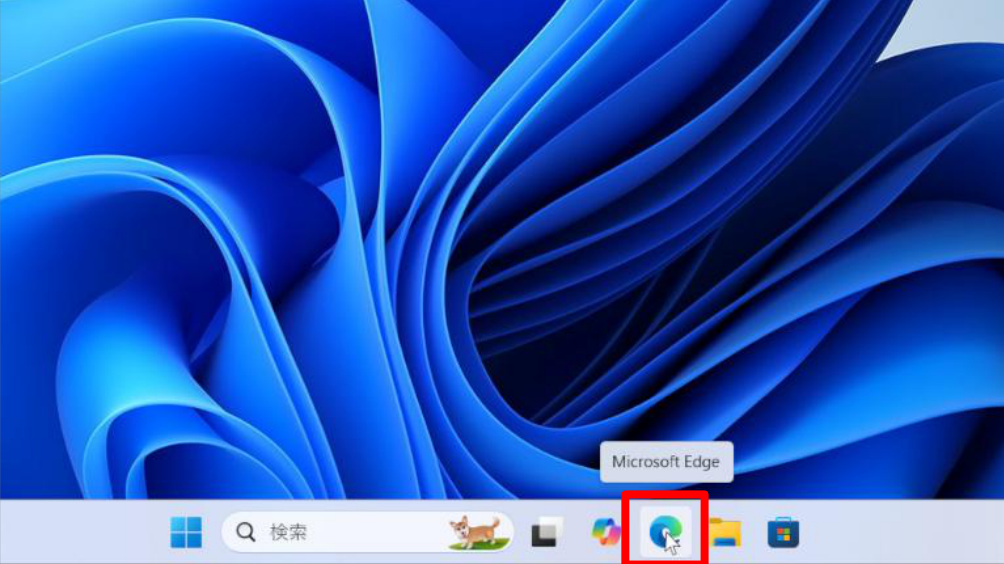
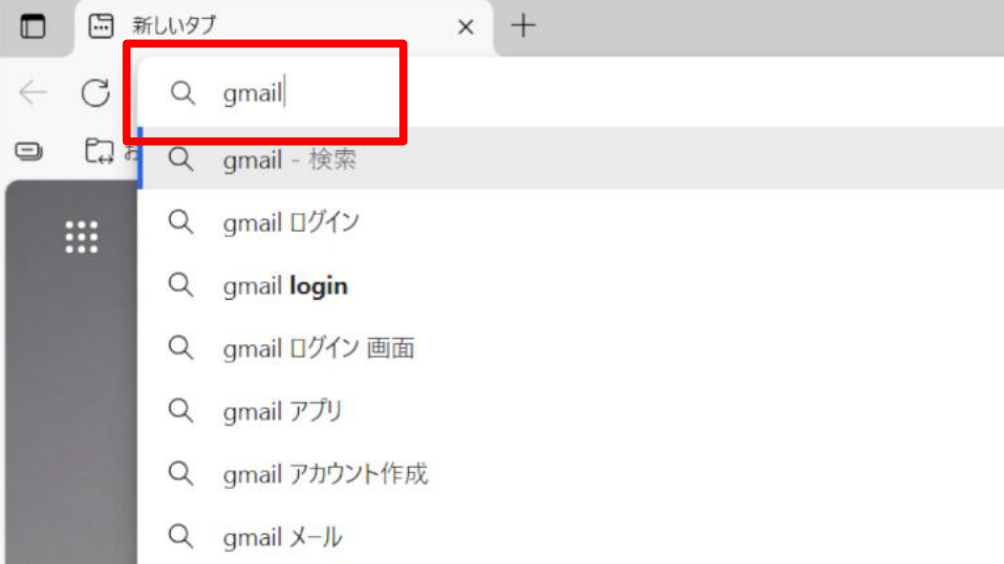
1Microsoft Edgeを開いてアドレスバーに「gmail」と入力してけんさく
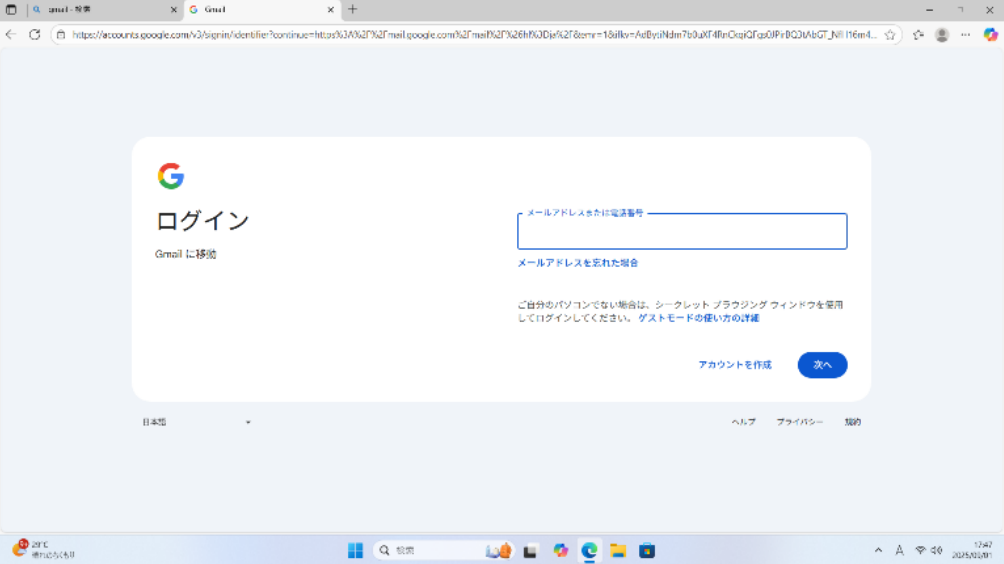
Gmailは、この画面から、Googleのアカウント(メールアドレスとパスワード)を使ってログインすると開けます。


パソコンにもどって、そうさしよう。
メールアドレスを入力しましょう。
おわったら、またテキストをひらいてね。

パソコンにもどって、そうさしよう。
パスワードを入力しましょう。
おわったら、またテキストをひらいてね。
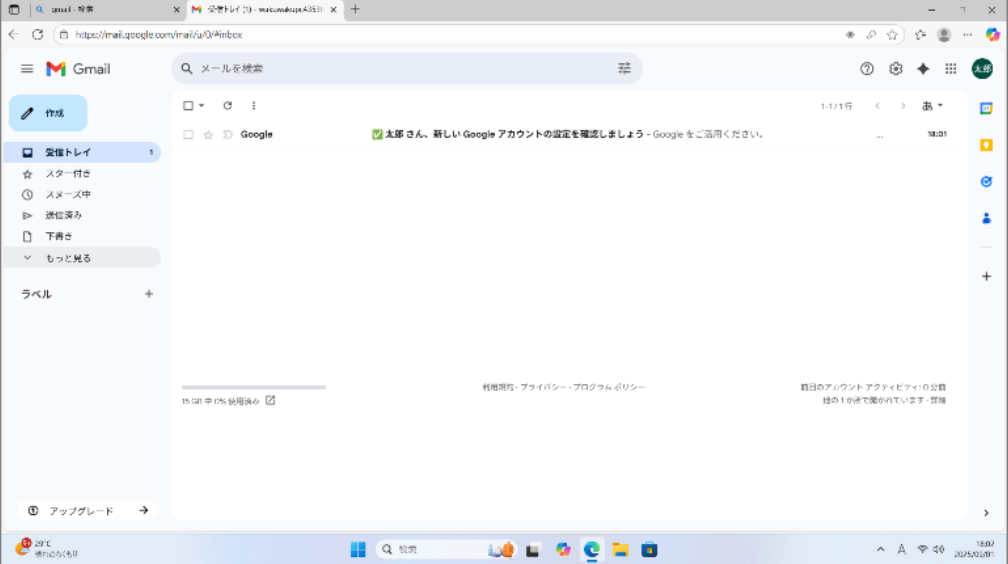
はじめてGmailを開いたときにメッセージが出た場合は、先生に声をかけましょう。
Gmailの画面を確認しよう
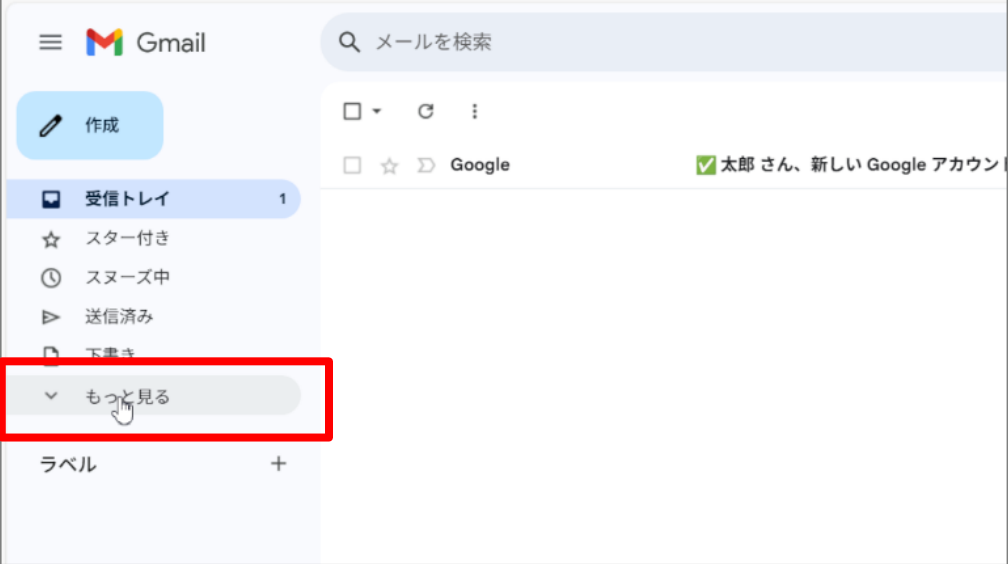
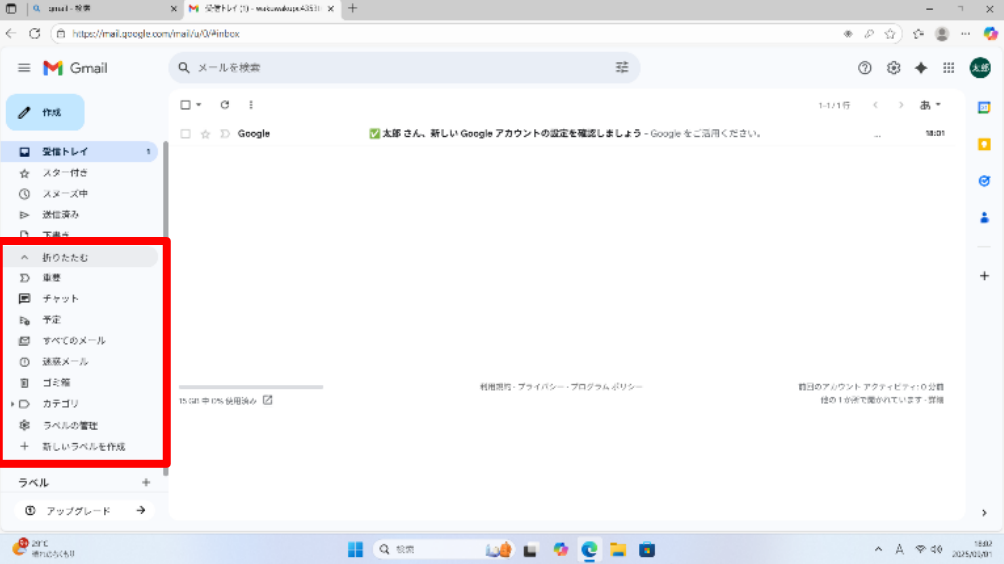
[折りたたむ]をクリックすると、開いたメニューが閉じます。

「受信トレイ」が青く選択されている場合は、右がわに受信トレイの中が表示されます。
メールを送ろう
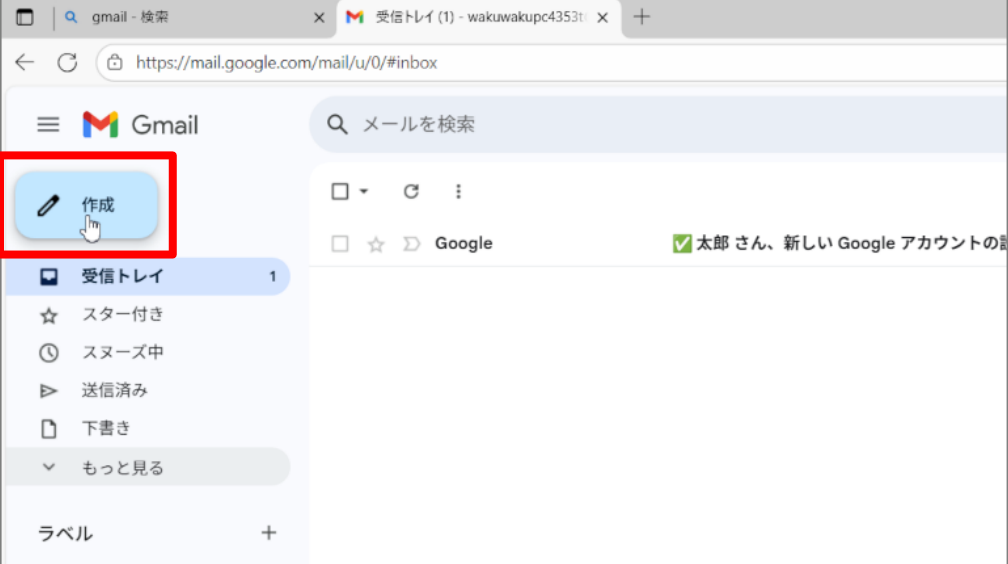
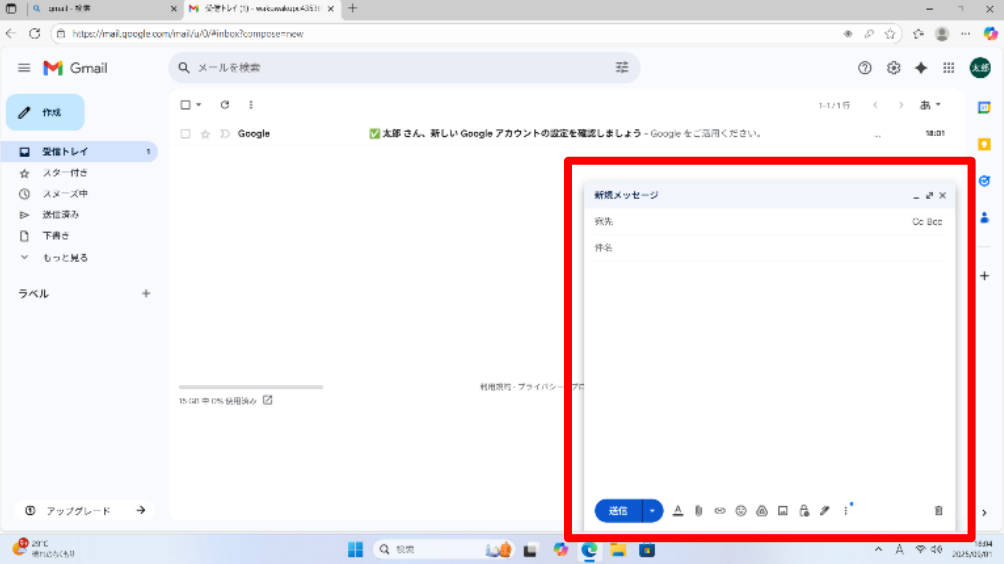
「他の署名と簡単に切り替えることができます」という表示が出た場合、[閉じる]をクリックしましょう。


今回は、宛先に自分のGmailアドレスを入力しましょう。メールアドレスを入力すると、自分の名前が出る場合があります。ここをクリックすると、宛先が名前に変わります。

パソコンにもどって、そうさしよう。
自分のGmailアドレスを入力しましょう。
おわったら、またテキストをひらいてね。


入力した文字を下のアイコンを使って文字をそうしょく(かざること)したり、絵文字や写真を入れることができます。

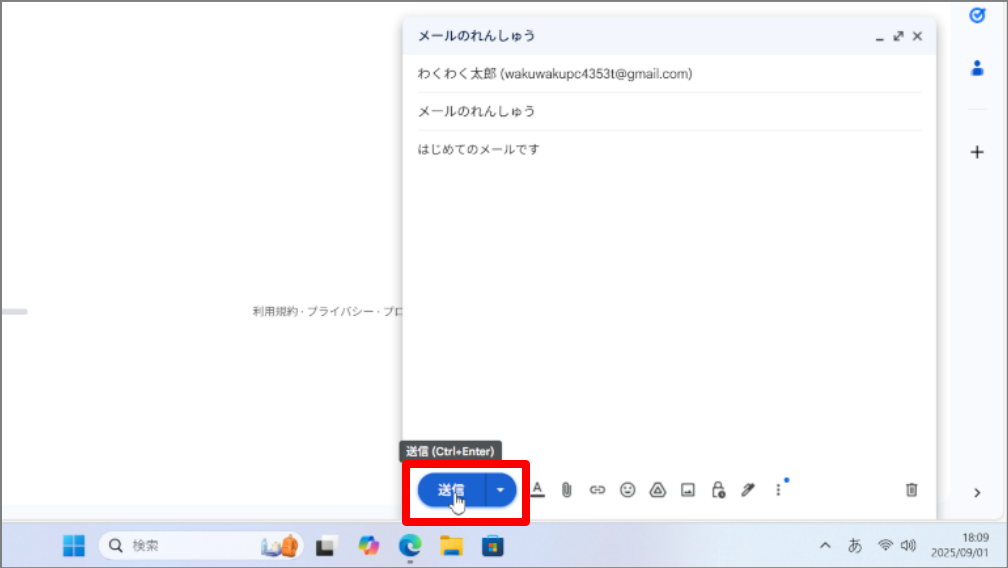
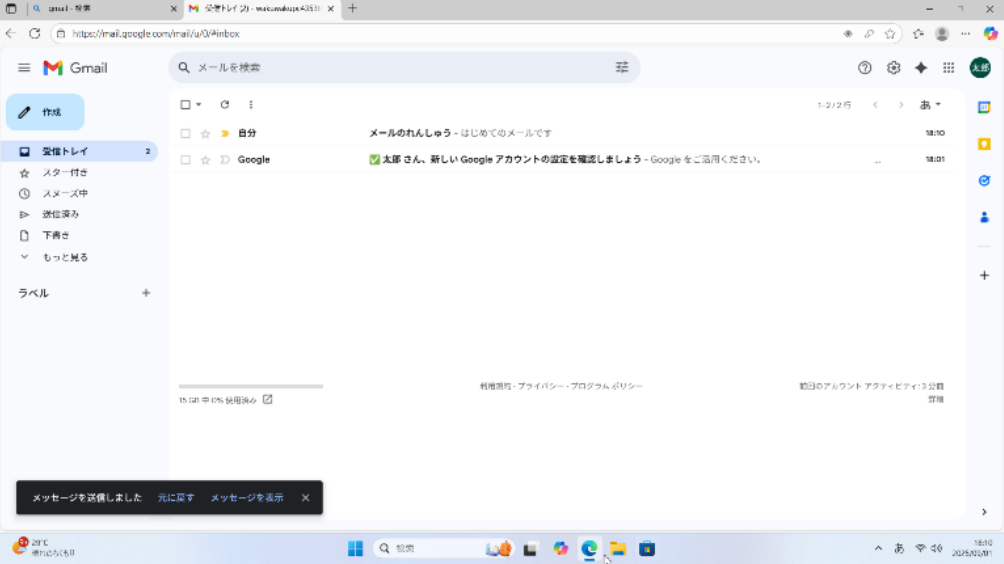
画面左下に「メッセージを送信しました」と表示されたら[×]で閉じましょう。
受信メールを確認しよう
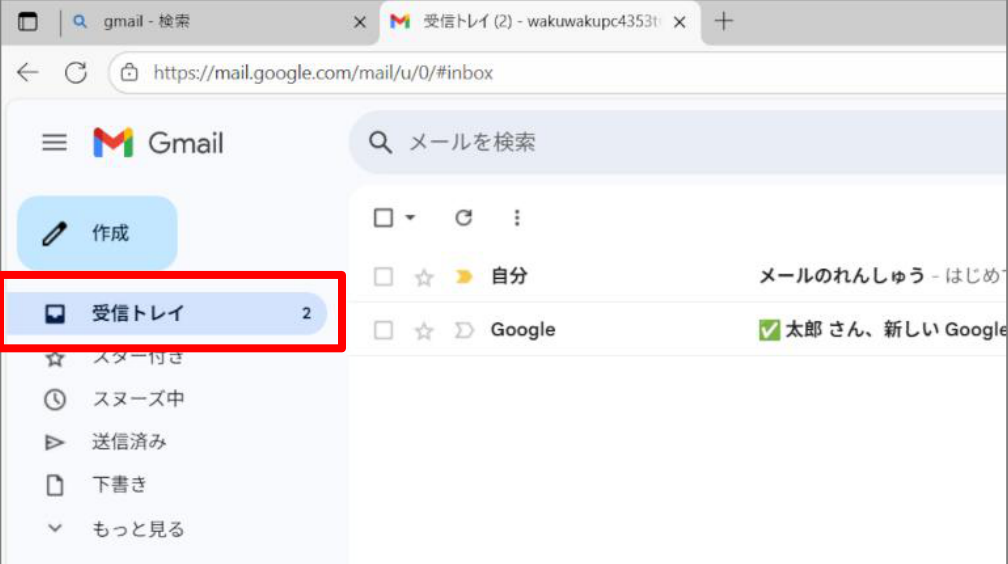
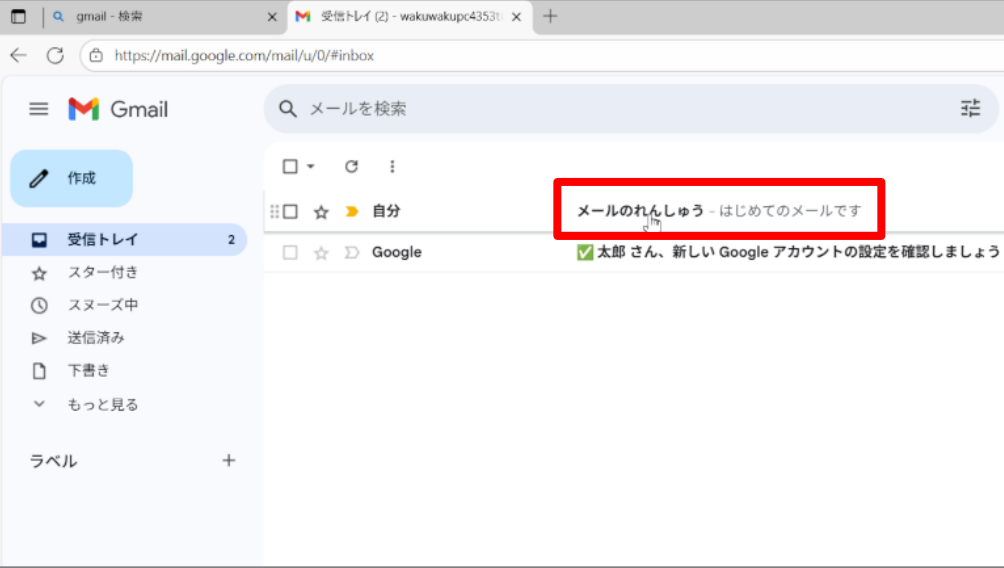
受信トレイの右の数字は、読んでいないメールの数です。
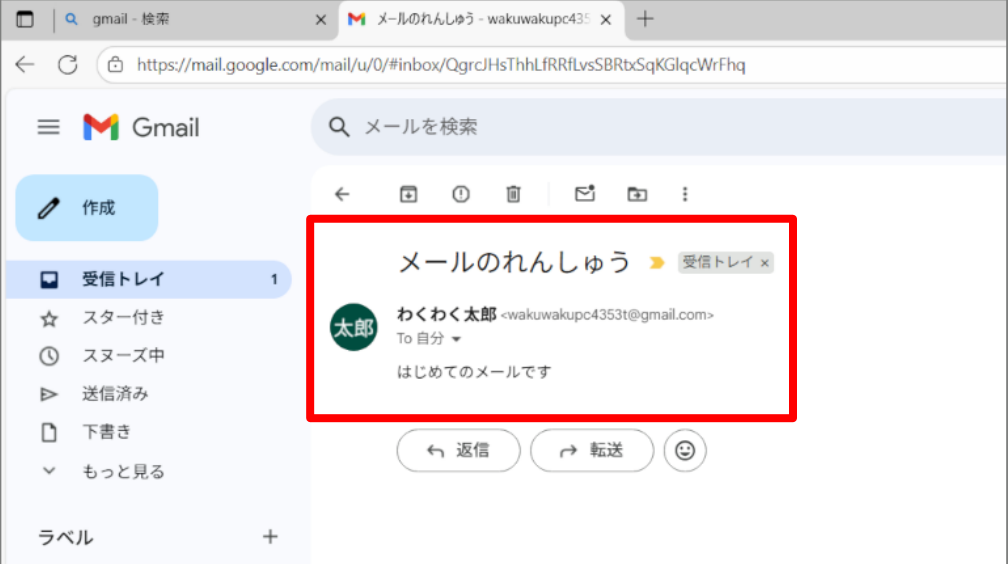
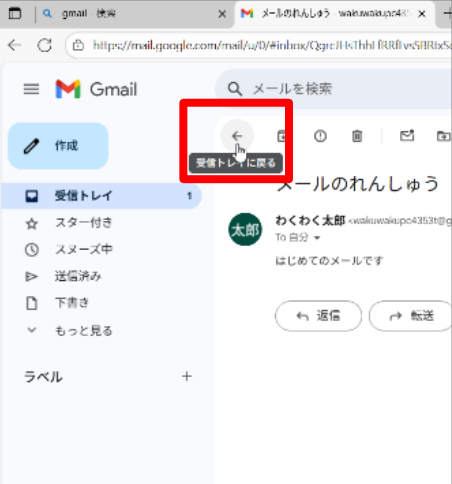
ここまでできたら、[←]をクリックして受信トレイにもどりましょう。
メールを削除しよう
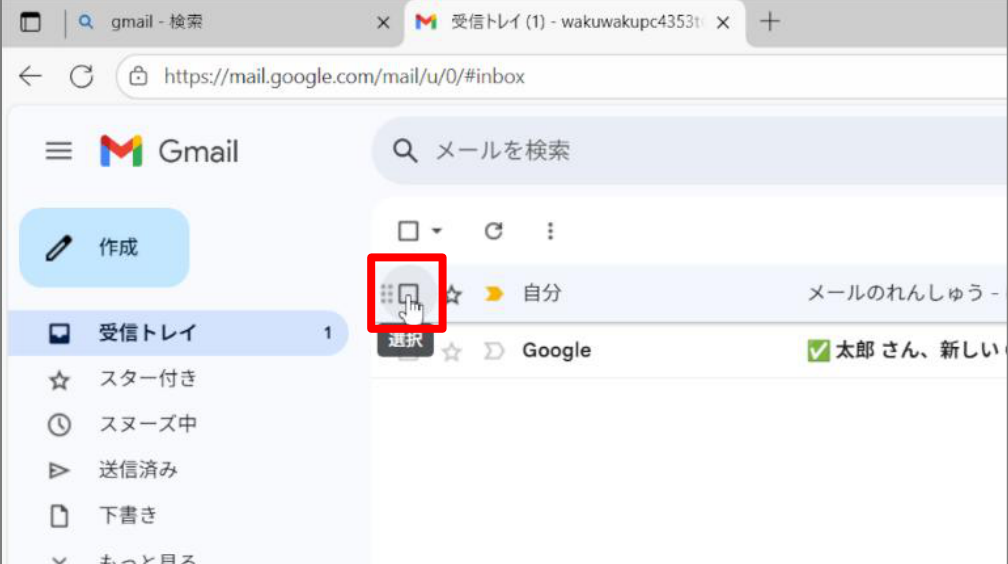
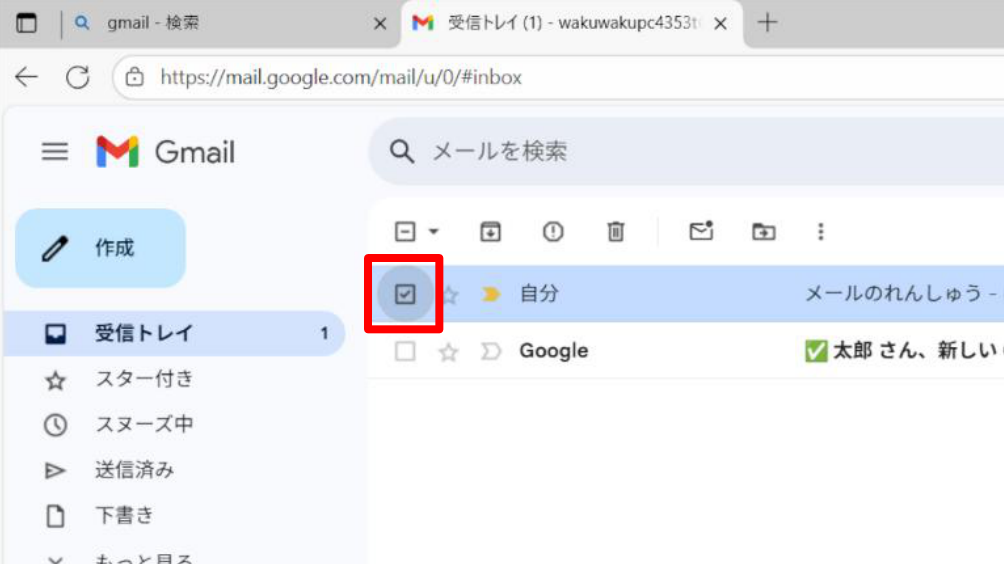
削除したいメールにチェックを入れましょう。
 ]をクリック
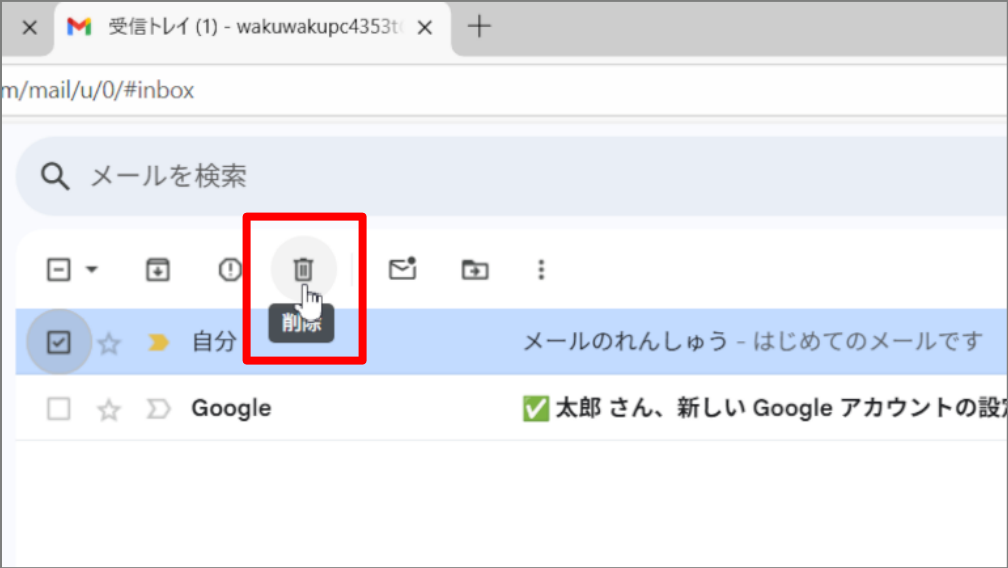
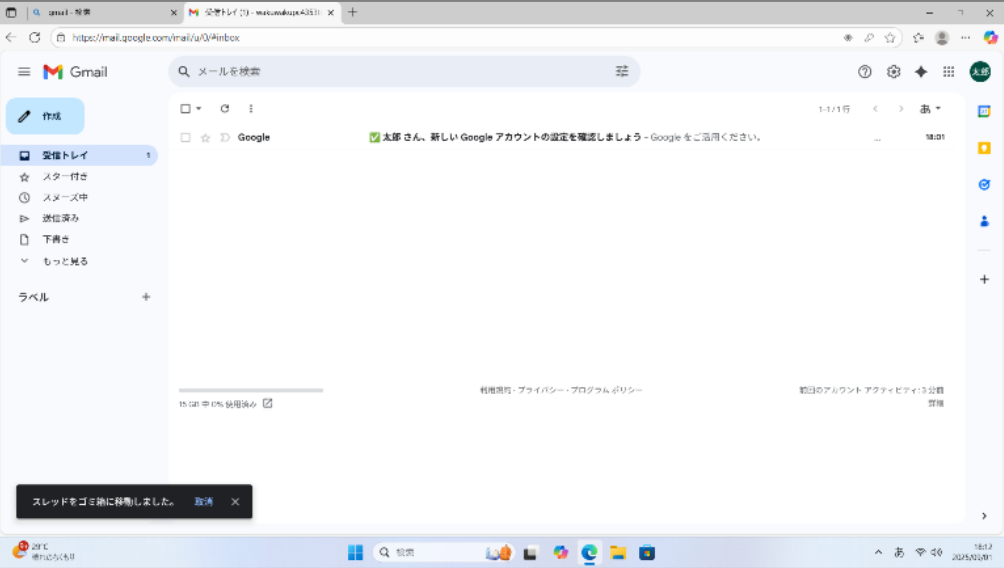
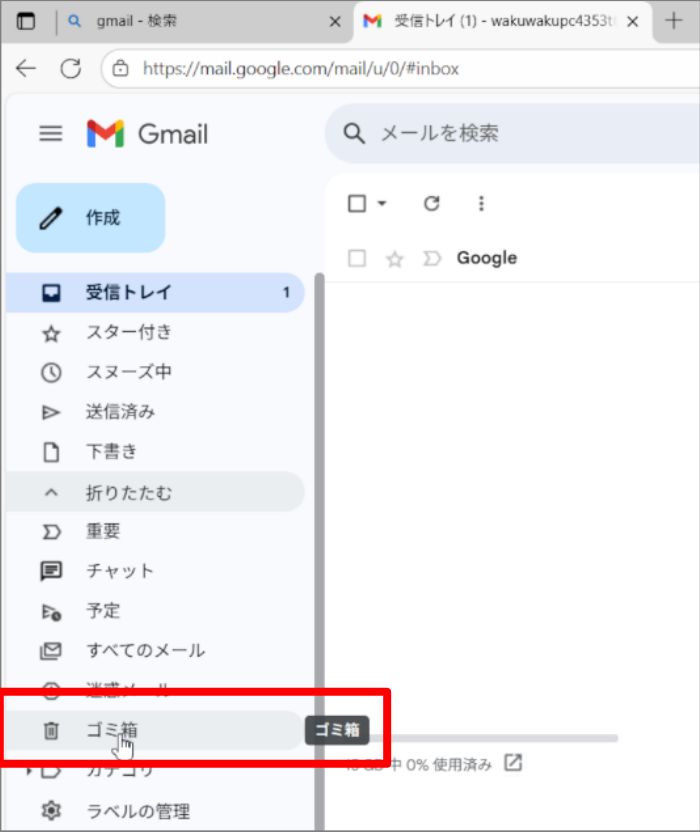
メールは完全に削除されるのではなく、ゴミ箱にいどうします。ゴミ箱の中は、[もっと見る]をクリックして、表示されたメニューの[ゴミ箱]から確認できます。
ゴミ箱のメールは30日後に自動で削除されます。
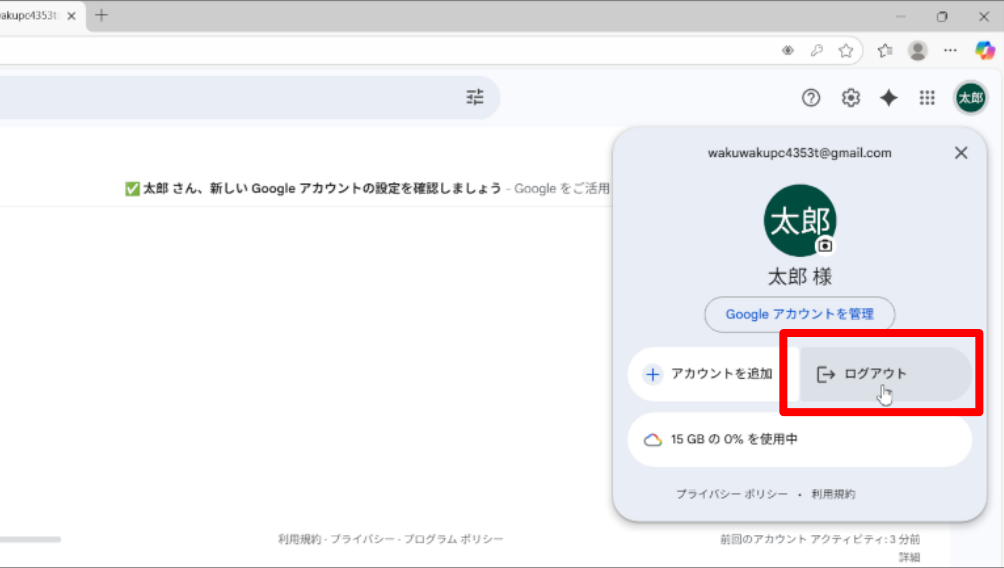
ログアウトしよう

 ]をクリックすると削除される
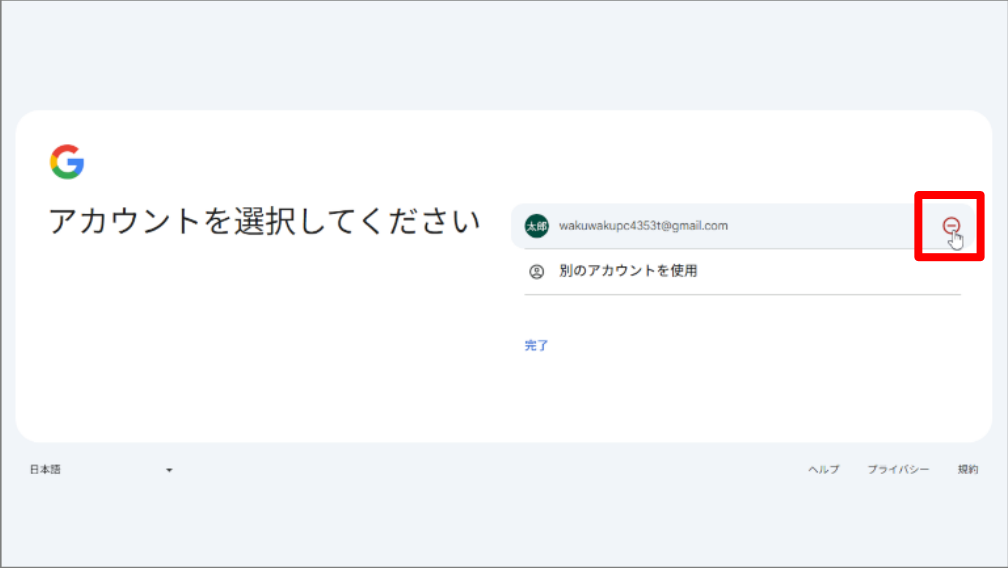
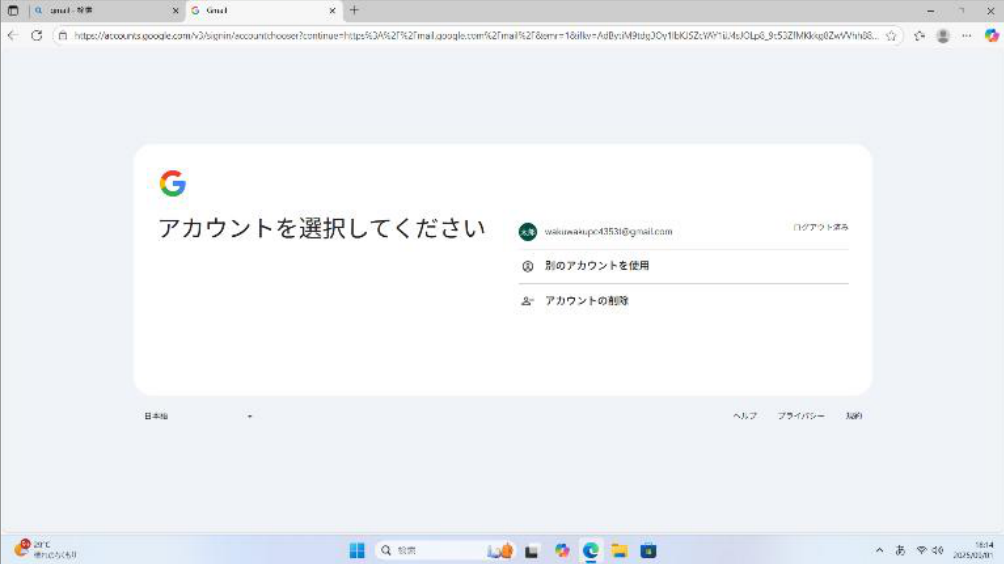
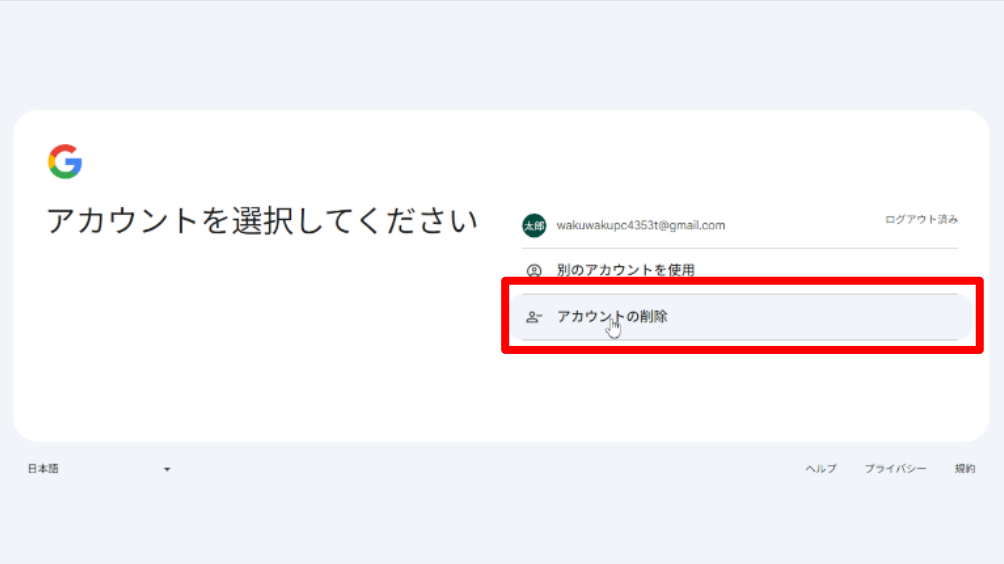
教室のパソコンは他の人も使うので、アカウントのきおくを、4~5の手順で消しましょう。(アカウントが使えなくなるわけではないので安心してください。)
そうさが終わったら、Microsoft Edgeを[×]で閉じましょう。

 今日のおさらい
- タスクバーから[Microsoft Edge]を開く
- アドレスバーに「gmail」と入力してけんさく
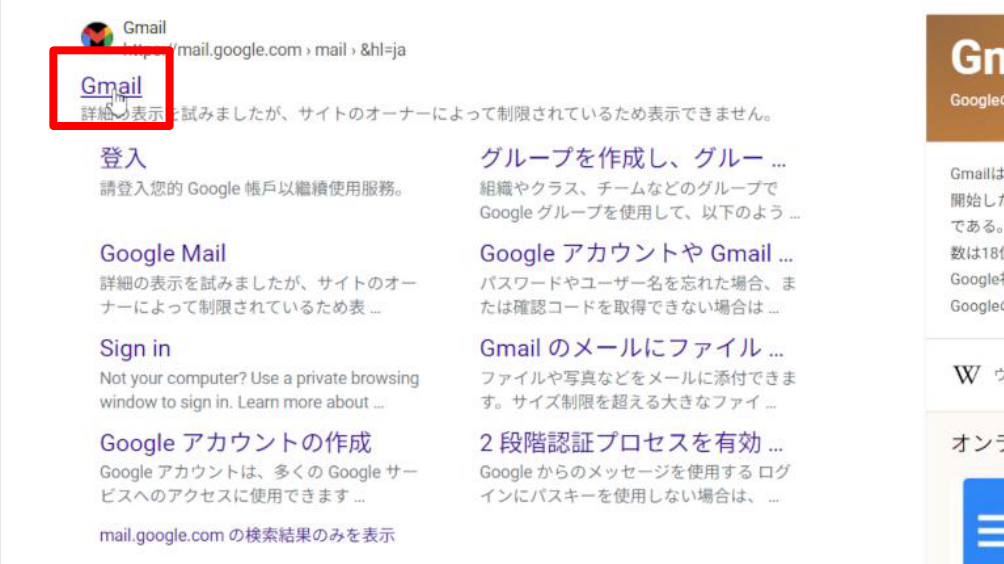
- 「Gmail」のWebサイトをクリックして開く
- メールアドレスとパスワードを入力して、Gmailにログインする
- [作成]をクリックして新規メッセージの画面を開く
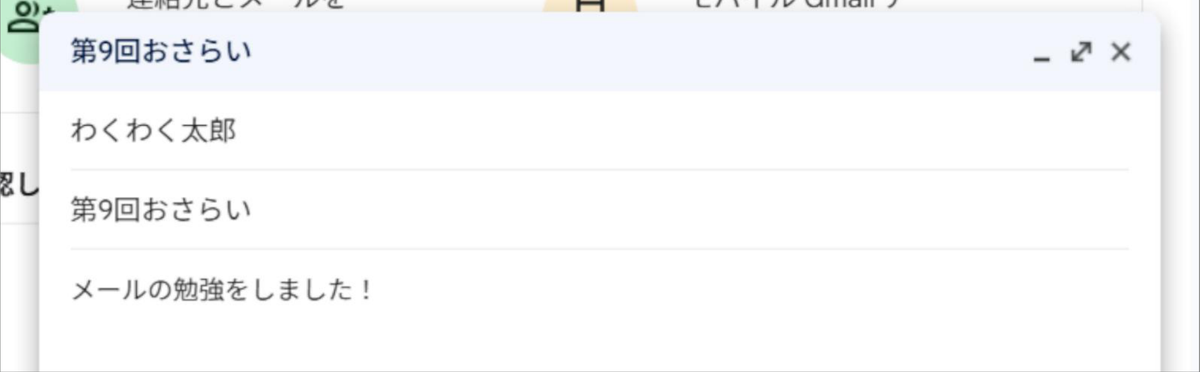
- 次の情報を入力してメールを送信する
宛先:自分のメールアドレス
件名:第9回おさらい
本文:メールの勉強をしました! - 受信トレイに届いた、6のメールの件名をクリックして開く
- 確認ができたら[←]で受信トレイにもどる
- 受信トレイにある7のメールをえらび、削除する
- Gmailからログアウトをして、[アカウントの削除]をする
- Microsoft Edgeを[×]で閉じる
宛先のメールアドレスをまちがえると、メールは届きません。また、メールは一度送信すると取り消せないので、やさしい言葉で送ろうね!