イラストを手に入れよう!

インターネットから、イラストや画像を手に入れることができます。使う時には「ルール」があるので、しっかり守りながら使いましょう!
イラストをけんさくしてみよう
1Microsoft Edgeを開いてアドレスバーに「ねこ イラスト」と入力してけんさく

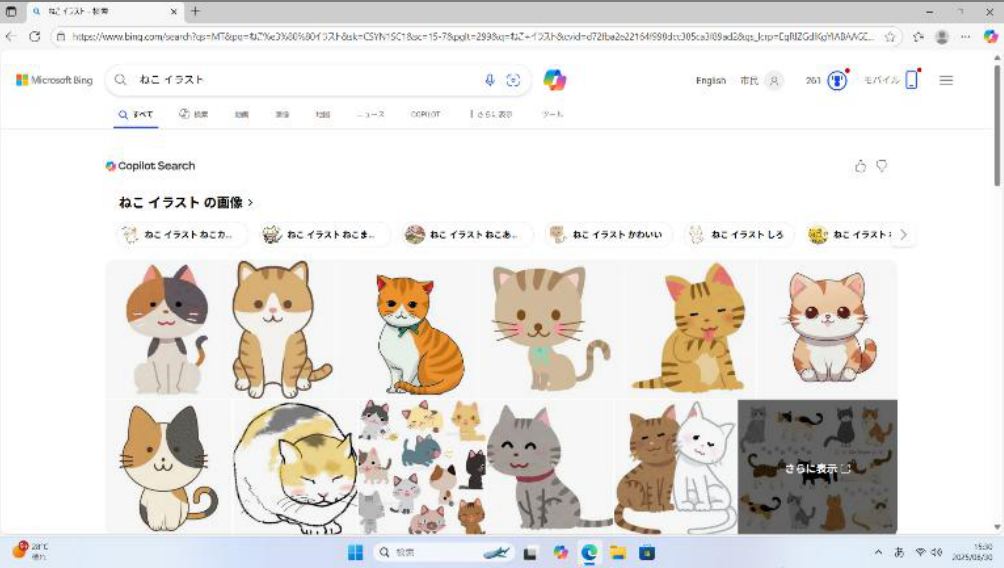
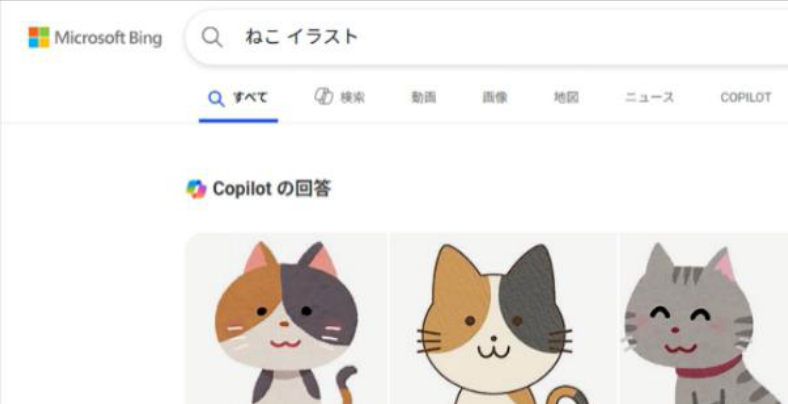
けんさくをすると「Copilotの回答」と表示される場合があります。これは、AIという仕組みが、考えてまとめてくれた答えです。

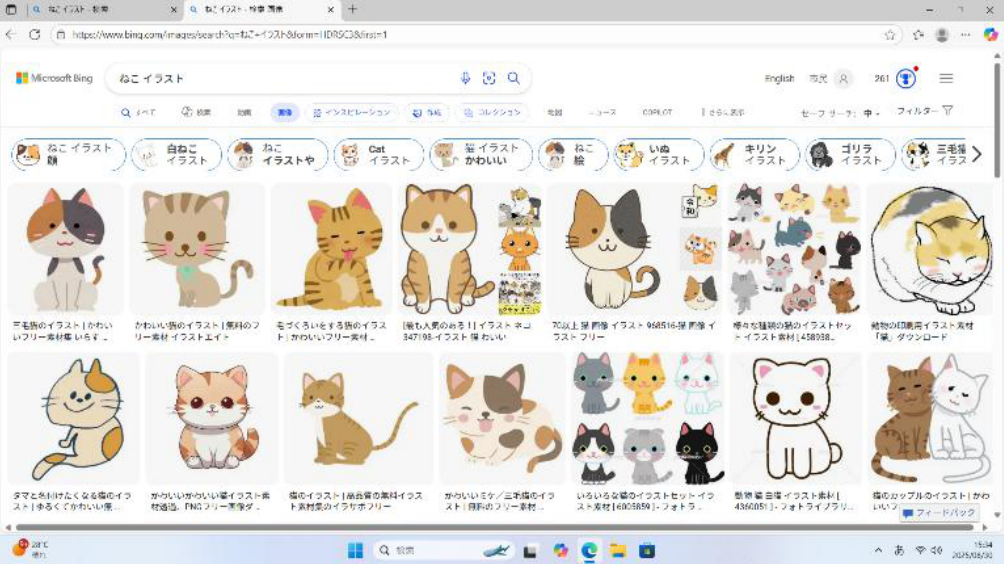
イラストがあるWebサイトを開く
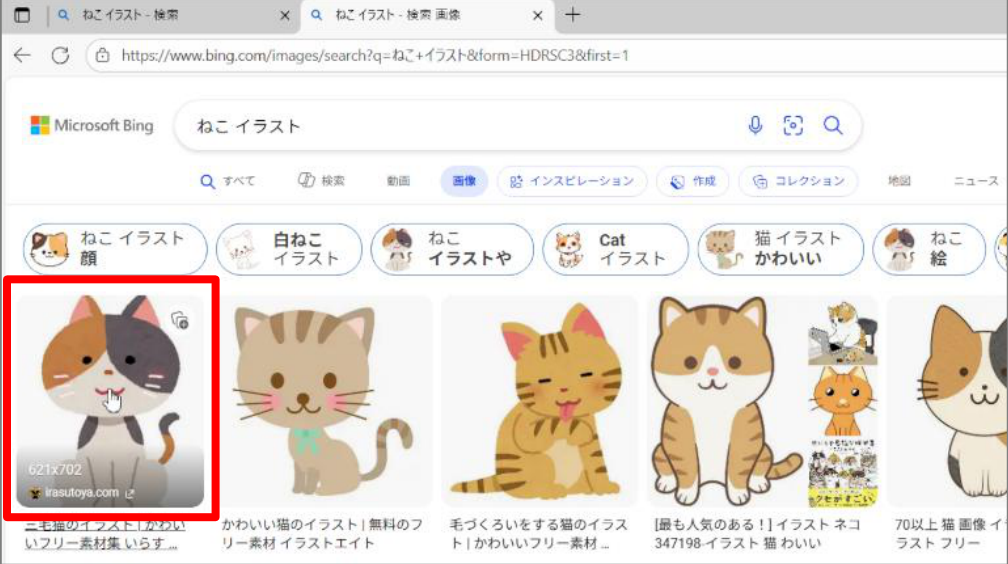
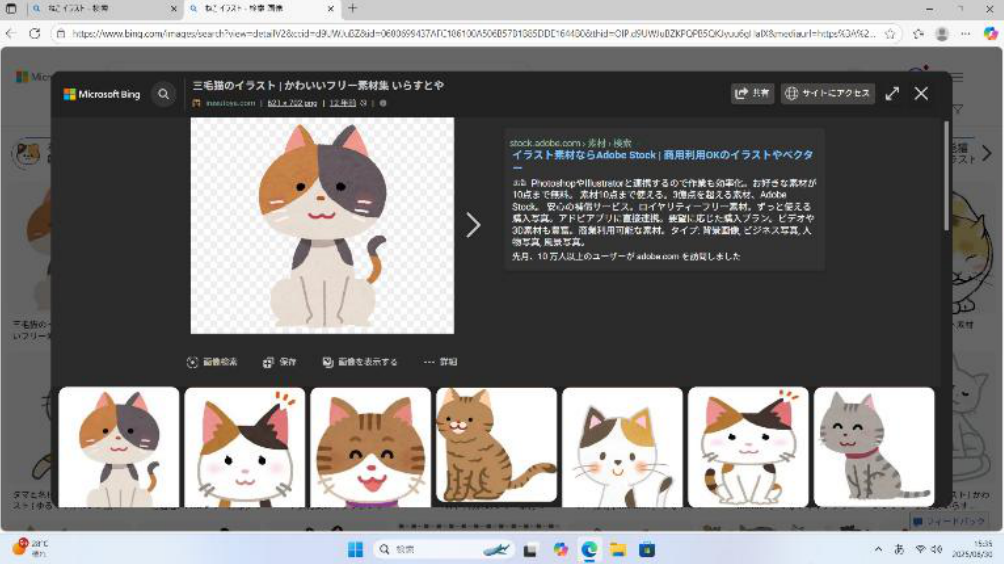
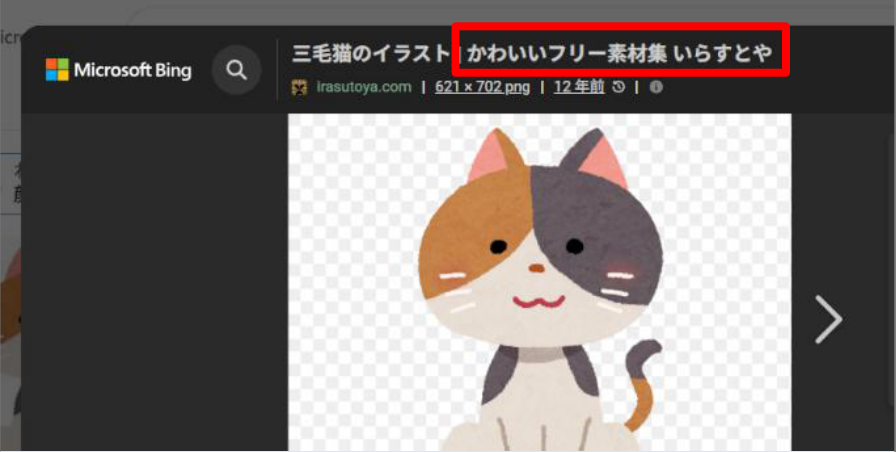
タイトルの右に書かれているのが、このイラストがあるWebサイト名です。この「いらすとや」は、イラストの素材を集めたWebサイトです。
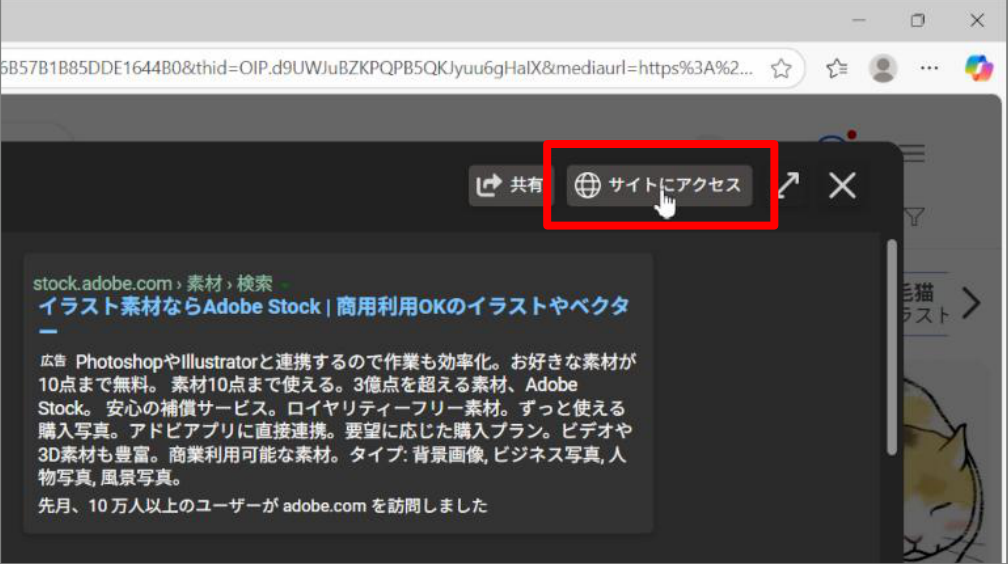
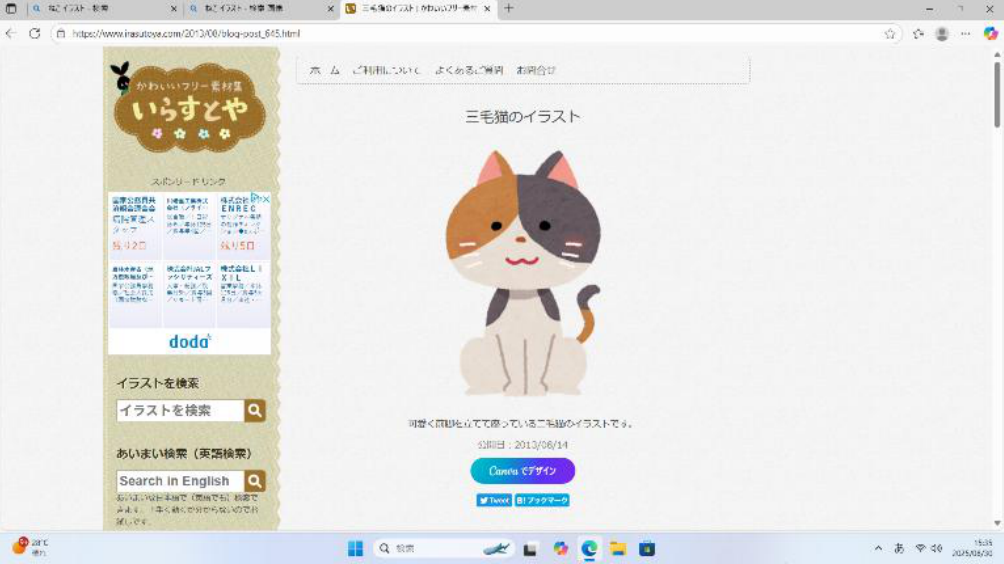
ここまでできたら、今開いたイラストのWebサイトのタブは、[×]をクリックして閉じましょう。

イラストを大きく見てみよう
 ]をクリック

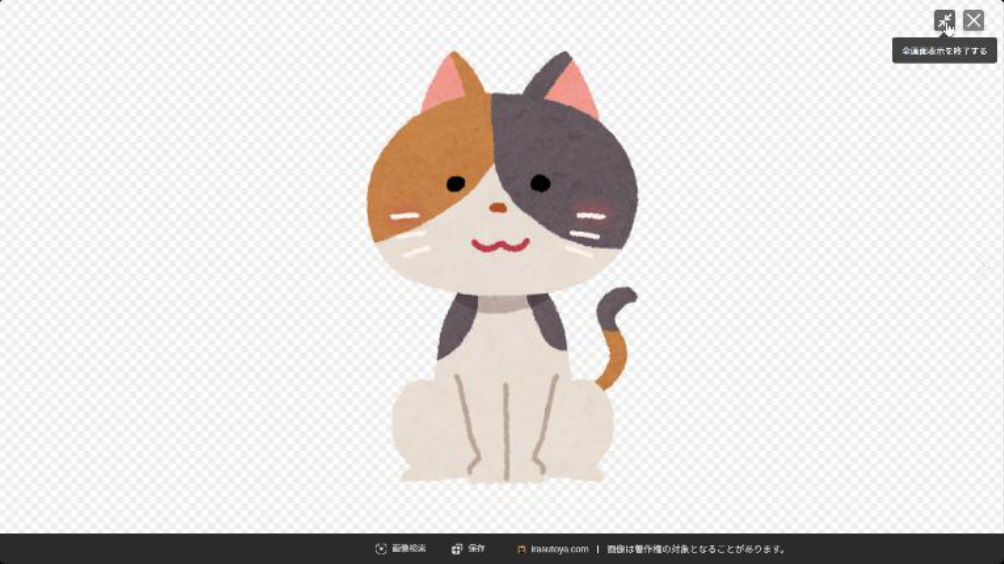
 ]をクリック


ここまでできたら、イラストのしょうさい画面を[×]をクリックして閉じましょう。次に、「ねこ イラスト-検索 画像」のタブも[×]で閉じましょう。
ダウンロードってなに
インターネットで見つけたイラストや画像を、パソコンに保存することを「ダウンロード」といいます。
インターネットにあるイラストや画像は他の人のものなので、勝手にダウンロードしてはいけないこともあります。今回は、無料で安全に使える「ぴよたそ」というWebサイトから、イラストをダウンロードしてみましょう。

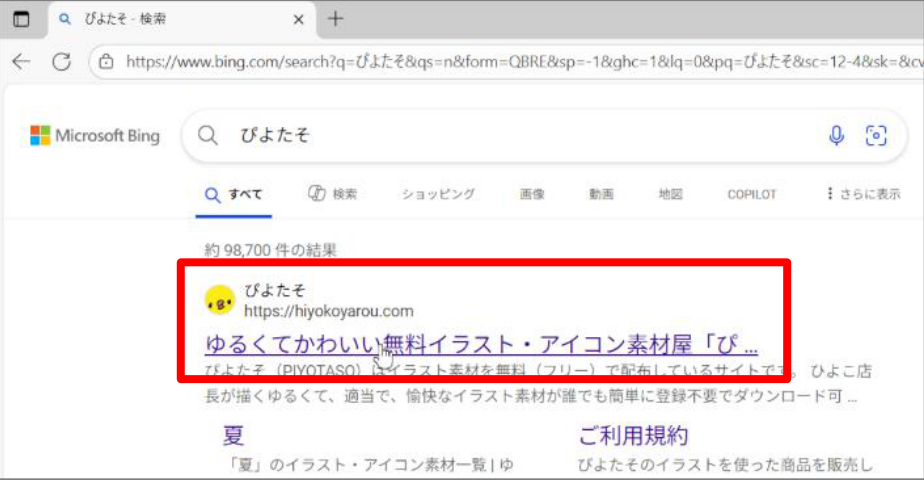
Webサイト(ぴよたそ)を開こう
1けんさくボックスの文字のうしろをクリック
2[Back space]キーを押して文字を消す
3「ぴよたそ」と入力してけんさく
4Webサイトのタイトルをクリック
※URL:https://hiyokoyarou.com
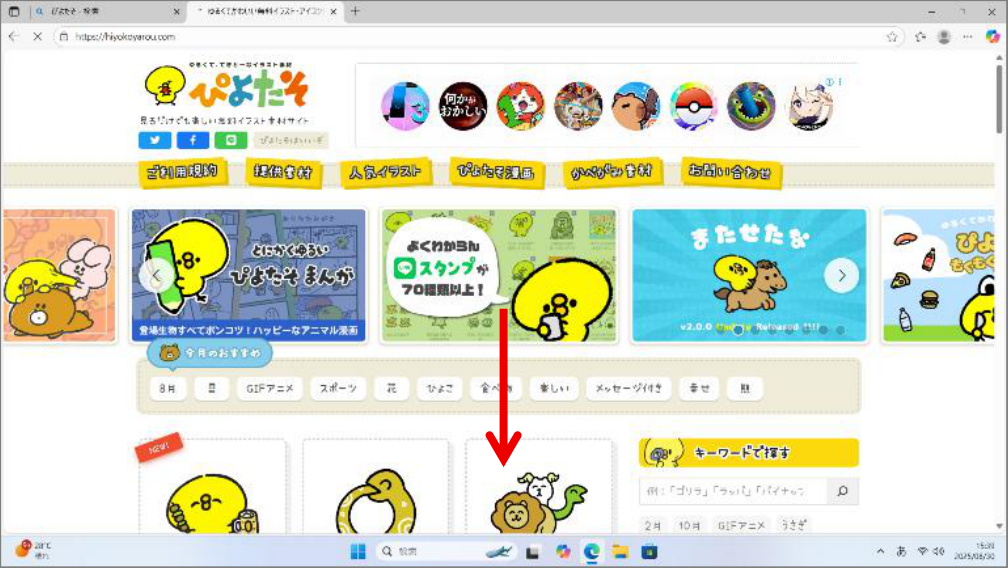
5Webサイトが開く
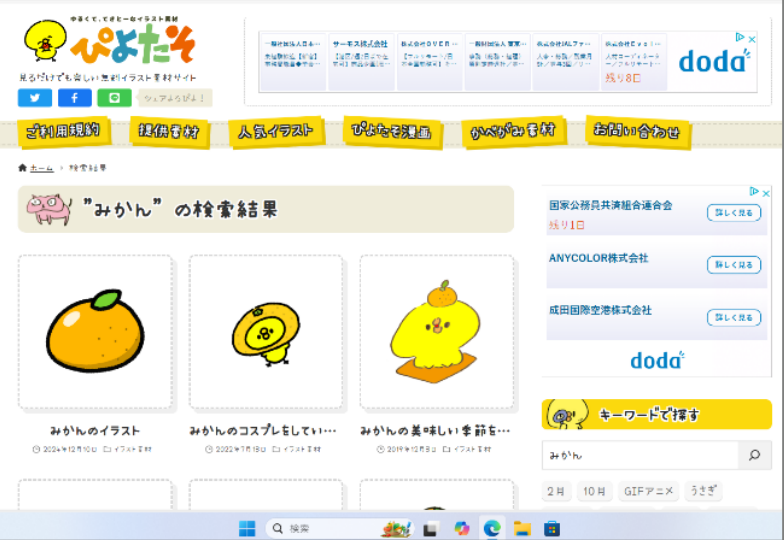
「ぴよたそ」とはかわいいキャラクターのイラストが無料で使えるサイトです。動物やたべもの、学校のイラストなどが用意されています。
イラストをけんさくしよう
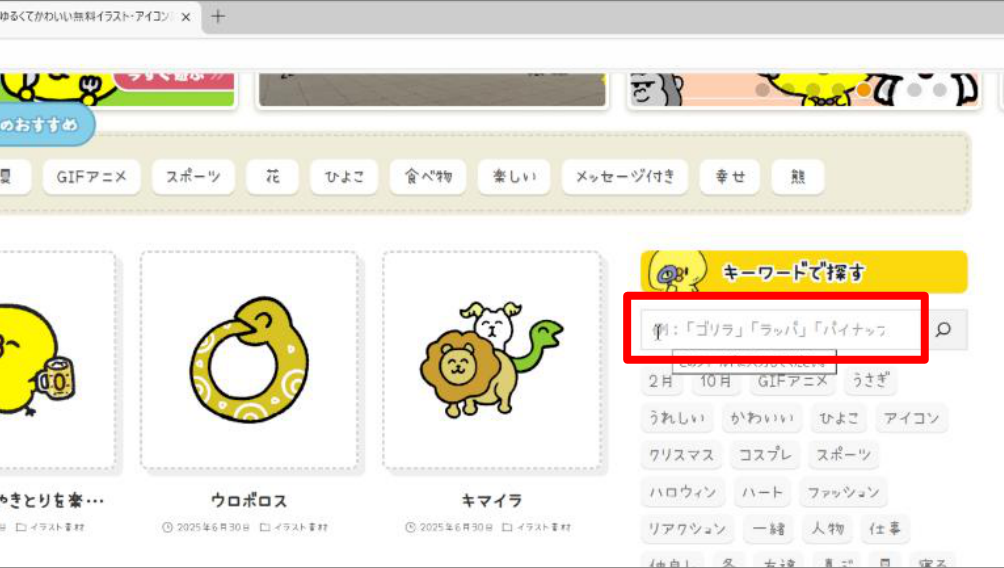


イラストを保存(ダウンロード)しよう

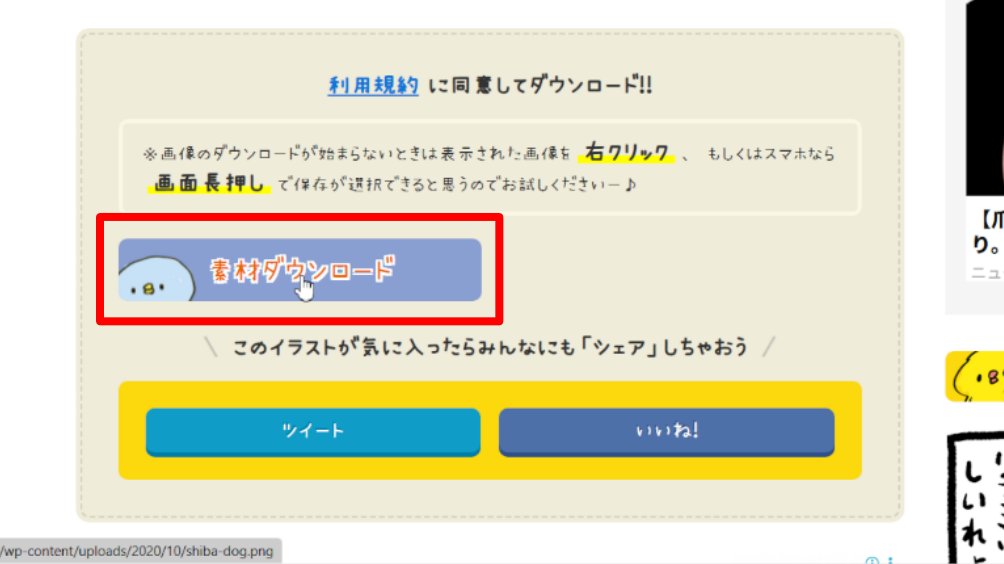
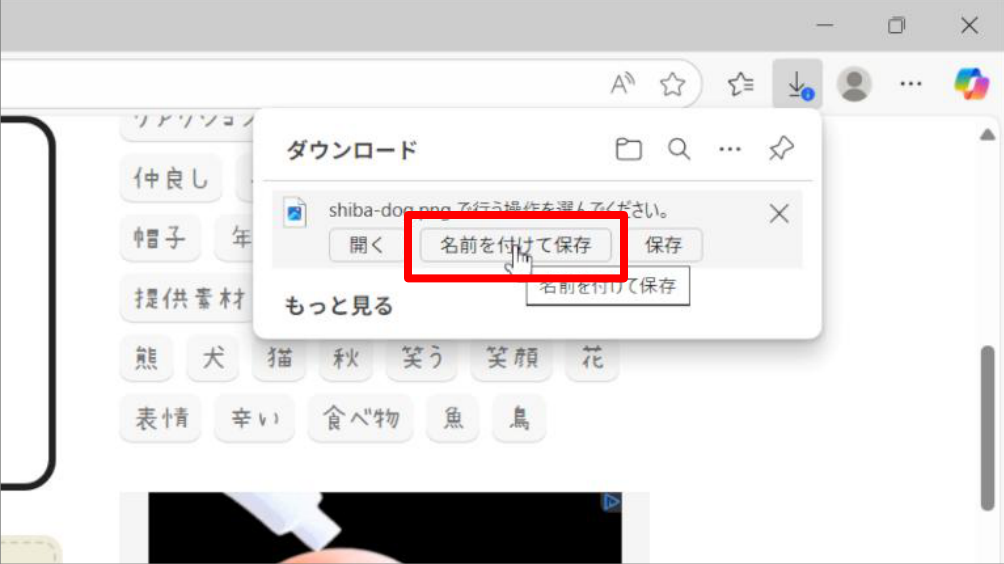
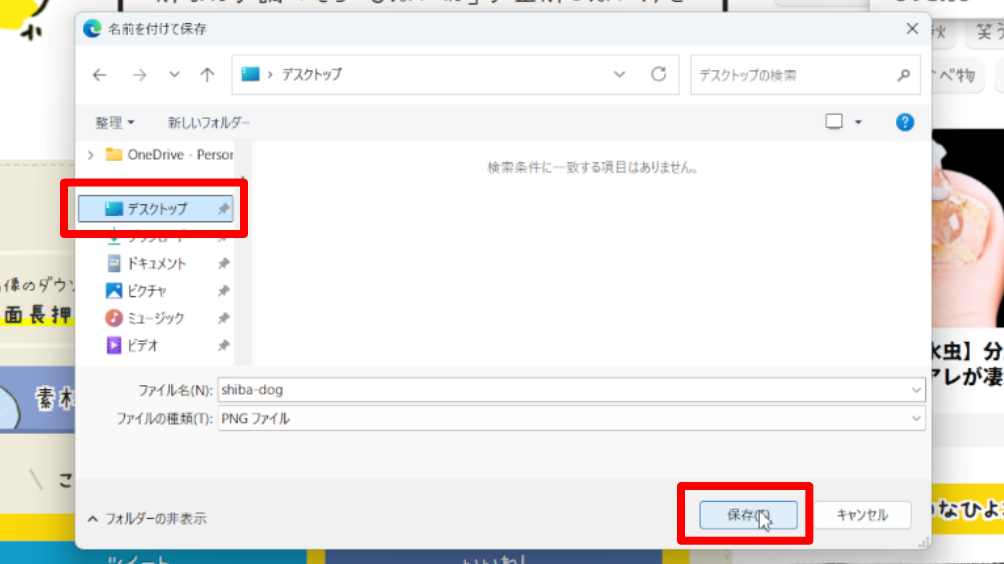
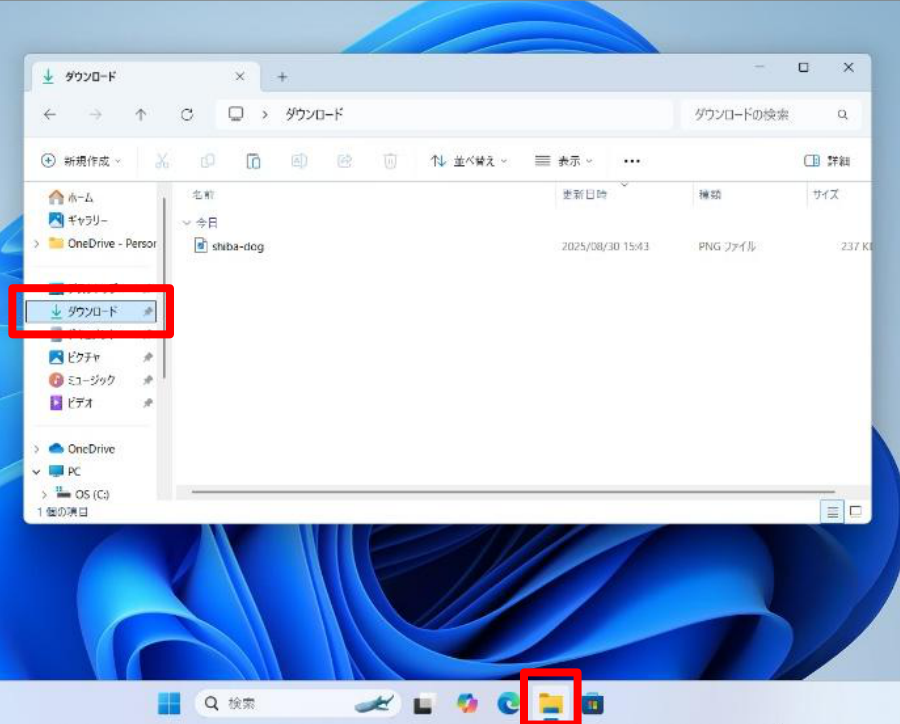
この画面が表示されなかった場合、「エクスプローラー」の「ダウンロード」という場所に保存されます。
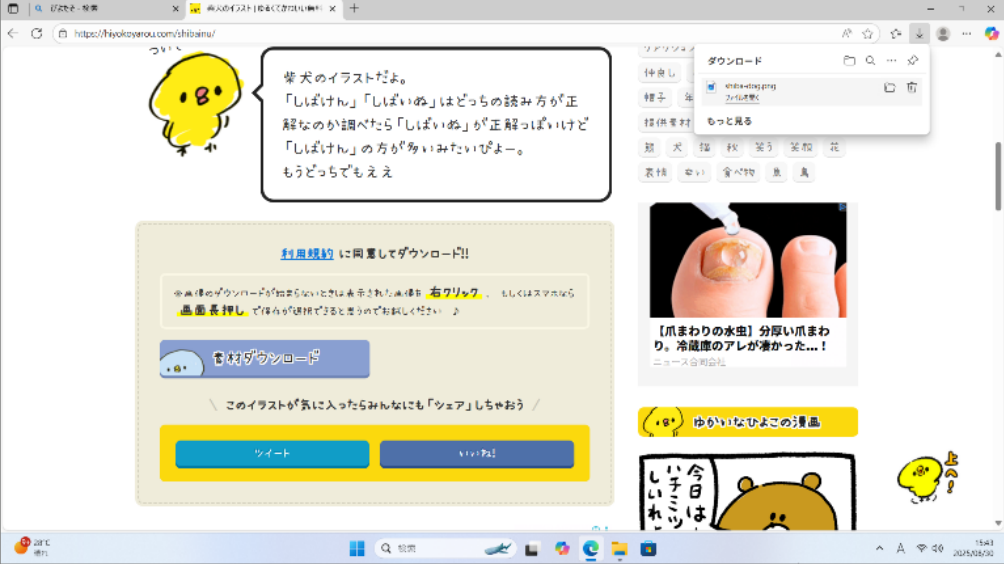
ダウンロードできたら、Microsoft Edgeの画面は[×]で閉じましょう。
ダウンロードしたイラストを開こう
1デスクトップに保存したファイルをダブルクリックすると別のアプリで開く
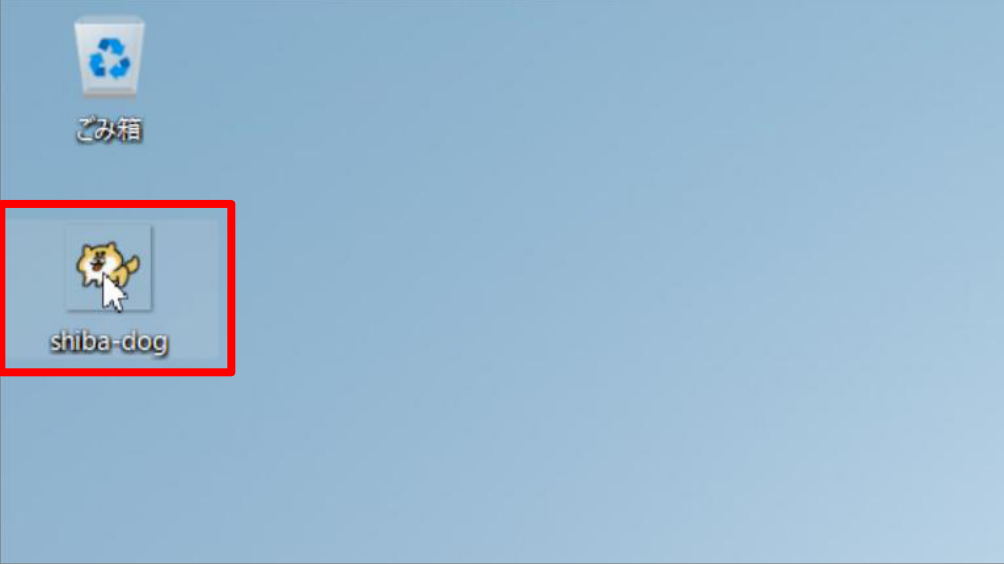
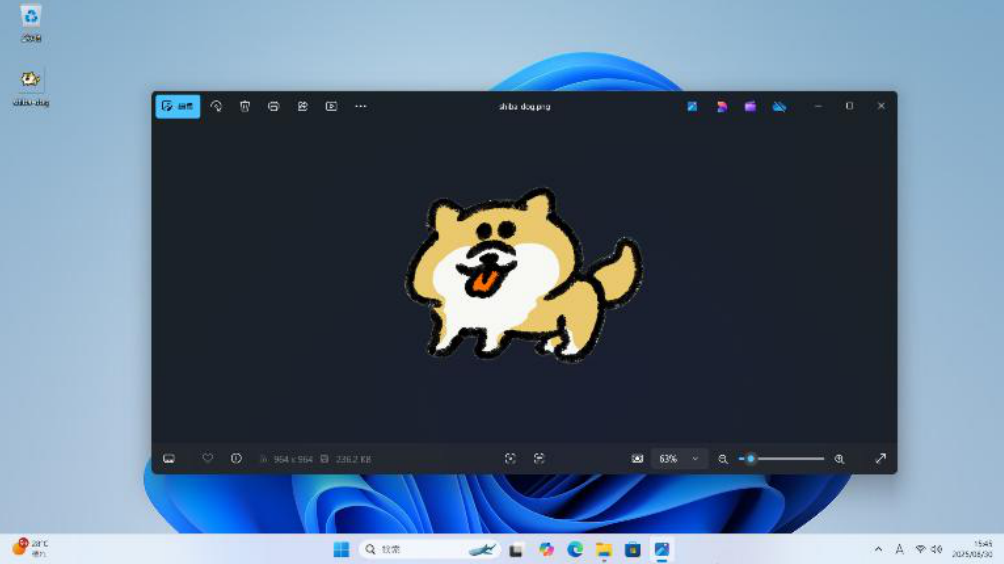
確認ができたら右上の[×]で閉じましょう。
デスクトップにイラストがない場合は、[エクスプローラー]→[ダウンロード]の順番にクリックして、イラストのファイルをさがしましょう。
ダウンロードのルールを守ろう
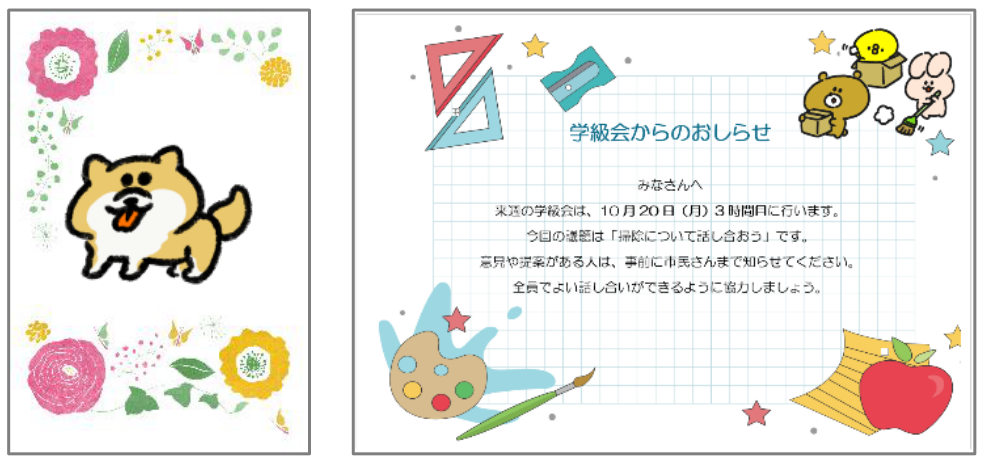
ダウンロードしたイラストは色々なことに使うことができます。たとえば、はがきやお手紙に入れたり、自分の作品にも入れられます。
ただし、イラストや画像には作った人の作品を守るけんりがあります。
そのことを「著作権」といいます。
■ダウンロードのルール
- ダウンロードして良いか確認する
- 自分で楽しむだけなら OK!
- 他の人にあげない
- 自分がつくったフリをしない
■注意すること
- お金がかかるイラストがある
- あぶない画像やウィルスに注意
よくわからないときは、おうちの人や先生に相談しましょう。
 今日のおさらい
- タスクバーから[Microsoft Edge]を開く
- アドレスバーに「ぴよたそ」と入力してけんさく
- 「ぴよたそ」のWebサイトをクリックして開く
- けんさくボックスに「みかん」と入力してけんさく
- 好きなイラストをクリック
- [素材ダウンロード]をクリック
- 保存場所は[デスクトップ]をえらんで[保存]をクリック
- Microsoft Edgeは[×]で閉じる
- デスクトップに保存したイラストをダブルクリック
- 確認ができたら9の画面を[×]で閉じる
デスクトップに保存したイラストは、次の人のために削除しておきましょう!