フォルダーってなに?

今回は、パソコンで作ったものをせいりすることができる「フォルダー」について学んでいきます。
メモ帳に文字を入力して保存しよう
1スタートボタンをクリック
2ピン留め済みから[メモ帳]をクリック
※ピン留め済みにない場合は、[すべて]をクリックして、アプリの並びから探しましょう。
3メモ帳アプリが開く
※アプリは最大化しましょう。
4自分の名前をひらがなで入力
51文字分スペースを空けて、好きな食べ物を入力
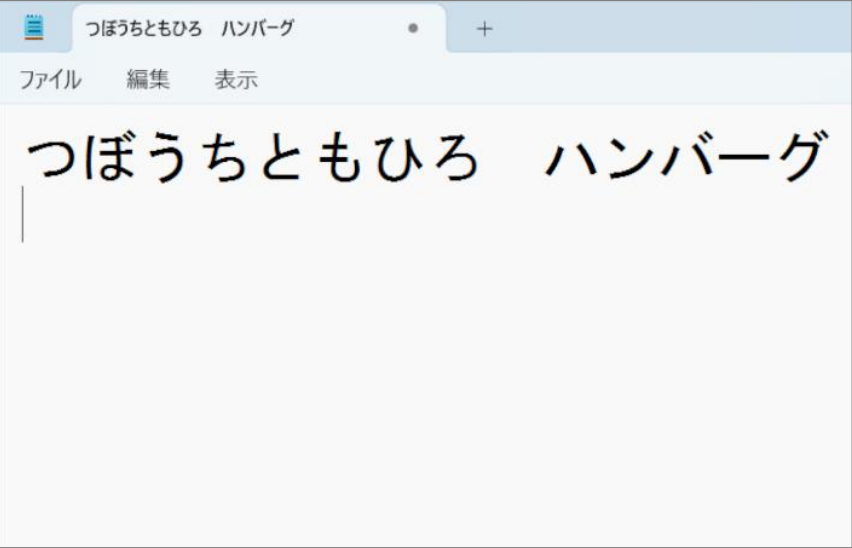
6[ファイル]→[名前を付けて保存]の順番にクリック
7[4回]というファイル名で[デスクトップ]に保存
8タイトル右の[×]をクリックして、メモ帳を閉じる
フォルダーってなに?
学校の机のひきだしがぐちゃぐちゃだと、使いたいものを探すのに時間がかかりますが、同じようなものをまとめて入れておくと見つけやすくなります。パソコンでも同じで、「フォルダー」という袋やケースのような入れ物に、作ったもの(ファイル)をまとめて入れておけます。

フォルダーを作ろう
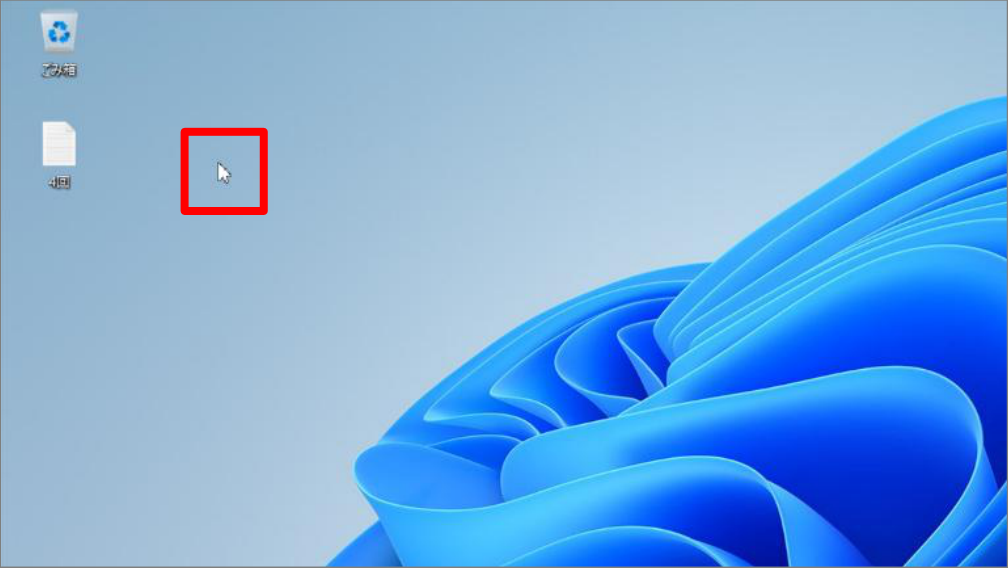

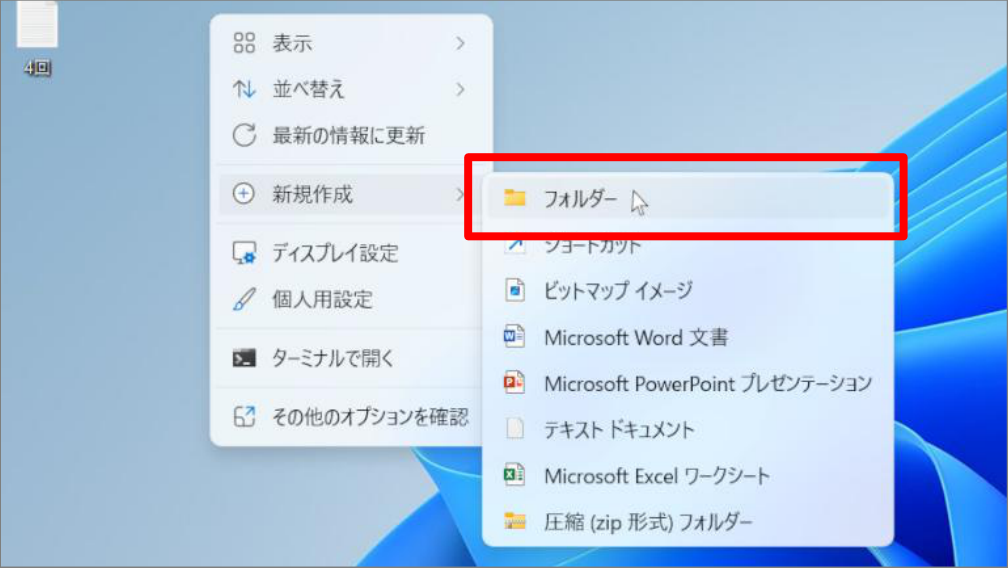
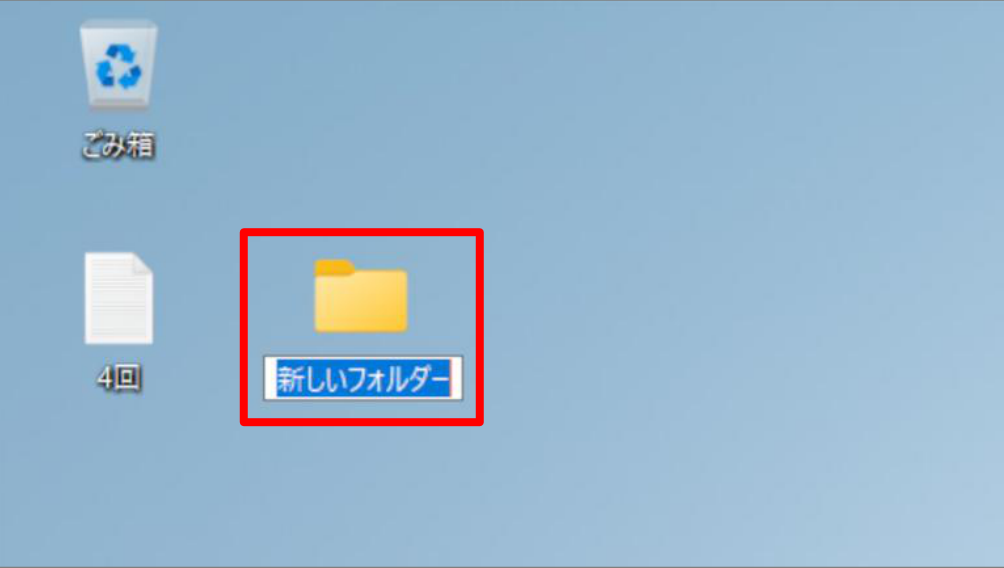
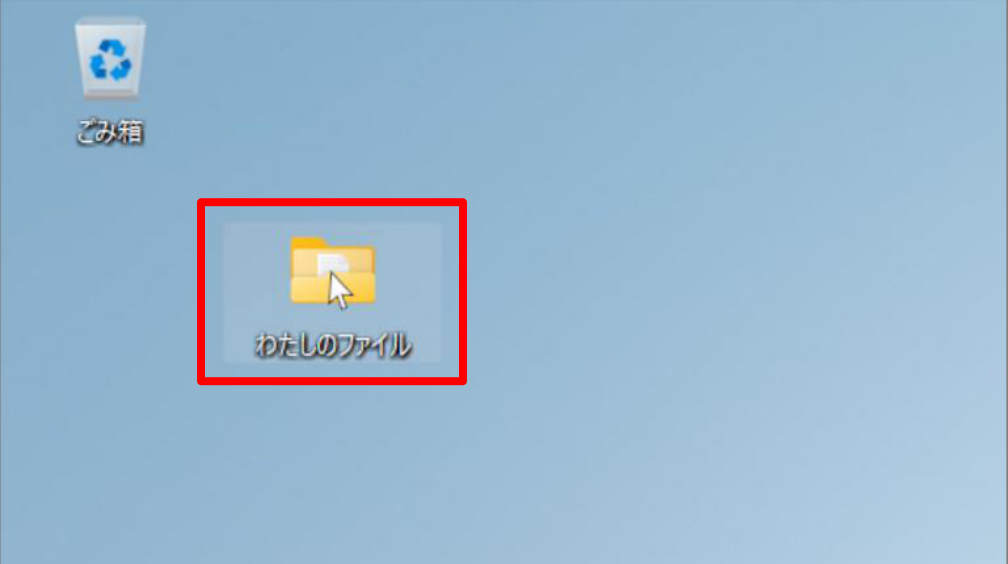
5文字を消して「わたしのファイル」と入力し[Enter]キーを押すとフォルダー名が確定される


フォルダーの上で右クリックをして、[名前の変更]をクリックすると、もう一度名前を変えることができます。

ファイルをフォルダーに入れよう
1「4回」のファイルをドラッグしてフォルダーの上にかさねる


ファイルをフォルダーの上にかさねると、「わたしのファイルへ移動」と表示されます。

ファイルをフォルダーに入れることを「いどう」ともいいます。おぼえておきましょう。
フォルダーに入れたファイルを開こう
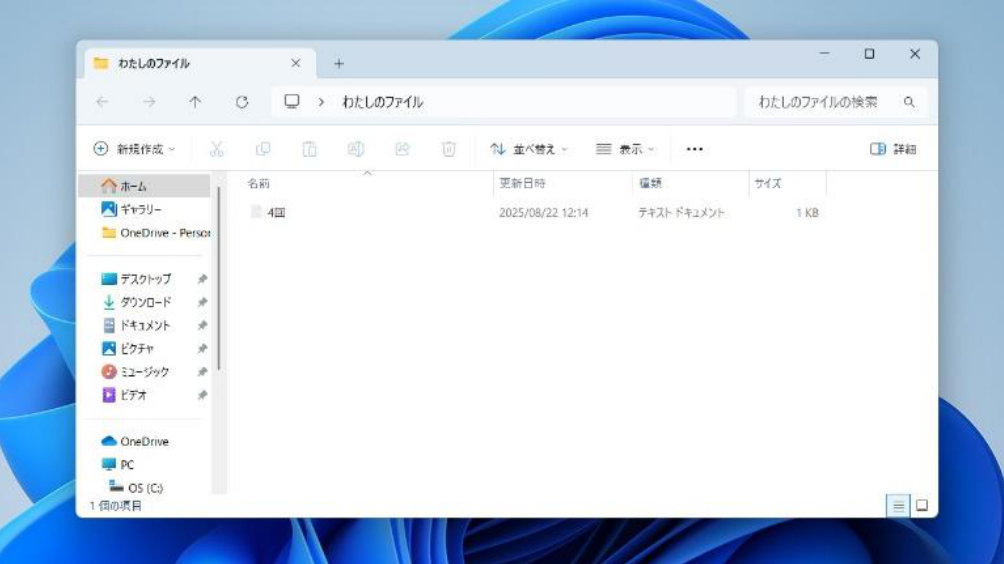

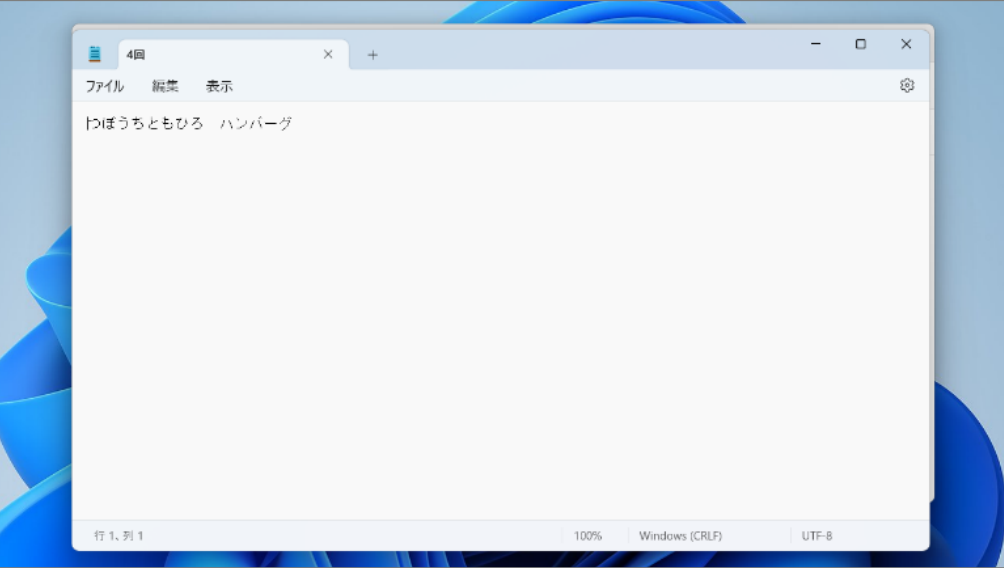
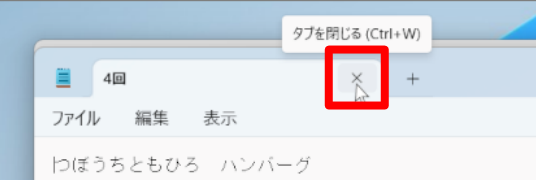
メモ帳のファイルは[×]をクリックしてとじましょう。
フォルダーの中にフォルダーを作ろう


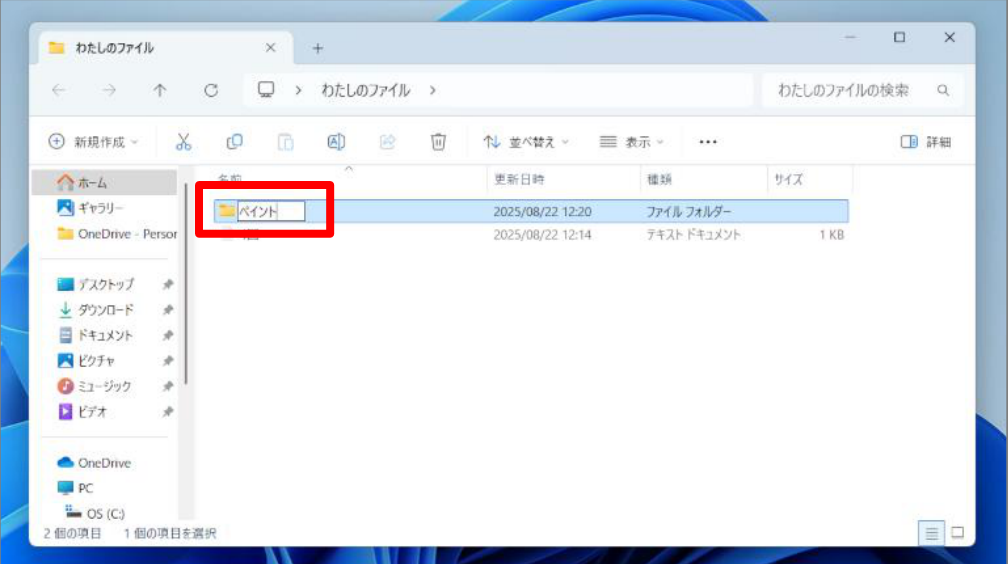
「ペイント」のフォルダーができたら、さらに「めもちょう」というフォルダーを作りましょう。

「4回」のファイルを、ドラッグして「めもちょう」フォルダーに入れましょう。入ったら、「めもちょう」フォルダーを開いて、ファイルがいどうしたことをたしかめましょう。

前の画面にもどる
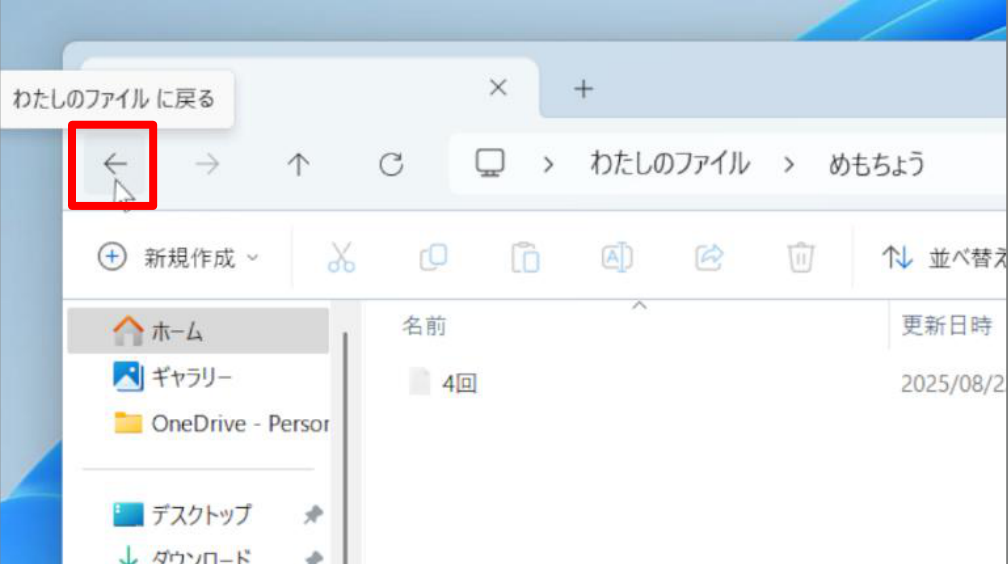

「わたしのファイル」のフォルダーは[×]で閉じましょう。
 今日のおさらい
- スタートメニューを開き、ピン留め済みのアプリから[メモ帳]を開く
- 「おさらい」(O SA RA I)とひらがなで入力
- [ファイル]の[名前を付けて保存]をクリック
- 「4回おさらい」というファイル名で[デスクトップ]に保存
- デスクトップに「自分の名前(れい:坪内)」のフォルダーを作る
- 「4回おさらい」のファイルを、5で作ったフォルダーにいどう
- フォルダーを開いてファイルがいどうしたことをかくにん
時間があまったら、フォルダーの中に、さらにフォルダーを作ってみよう!