キーボードで文字を入力しよう!

パソコンでは、いろいろな文字を「入力」することができます。ひらがな、漢字、カタカナ、数字、英語、記号など、キーボードを使って入力してみましょう!
メモ帳アプリを起動しよう
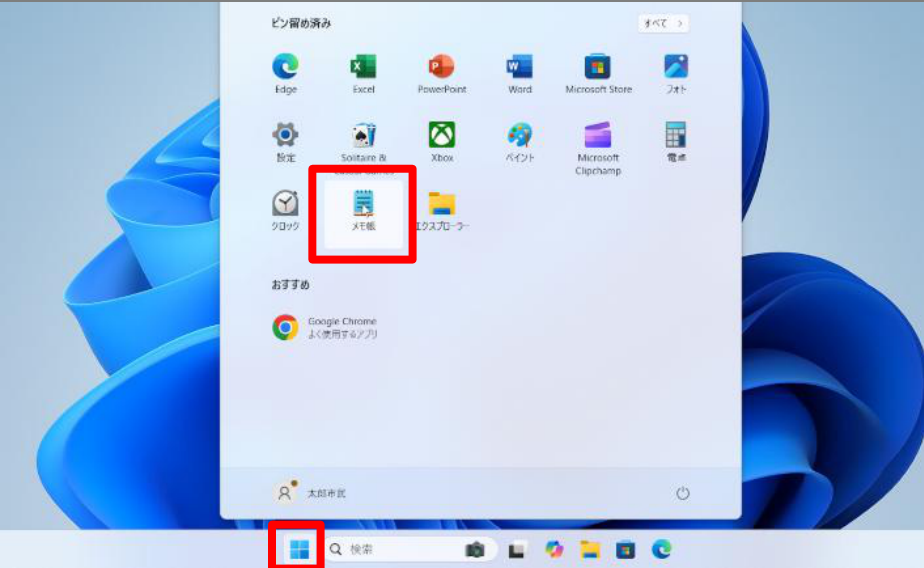
1スタートボタンをクリック
2ピン留め済みから[メモ帳]をクリック
※ピン留め済みにない場合は、[すべて]をクリックして、アプリの並びから探しましょう。
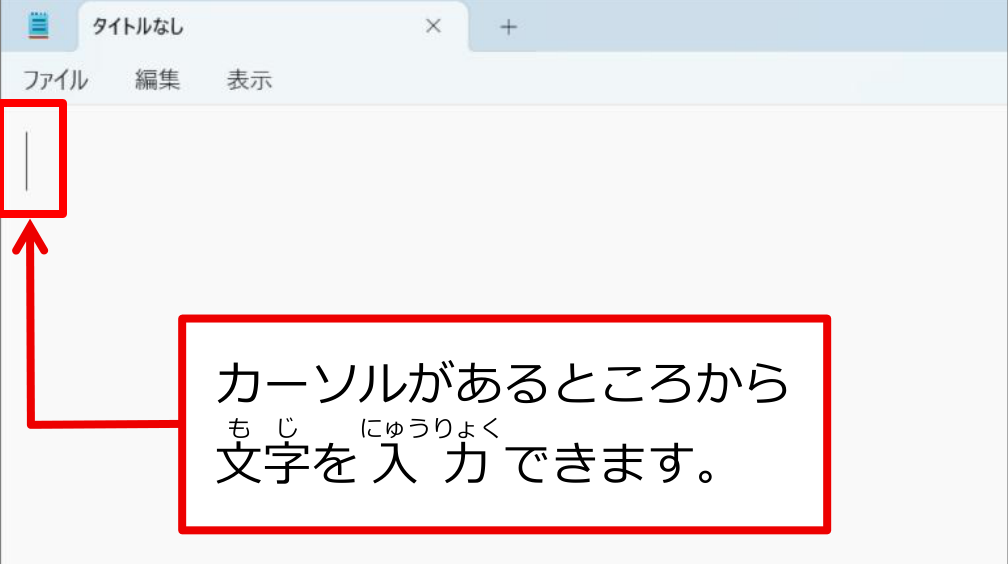
3メモ帳アプリが開く
※アプリは最大化しましょう。
入力モードを変えよう

に変わった画面](text/images/lesson03/ime-hiragana.png)
[A]は英語と数字、[あ]はひらがななどが入力ができるじょうたいです。クリックするたびに、[A]→[あ]→[A]と入力モードが変わります。

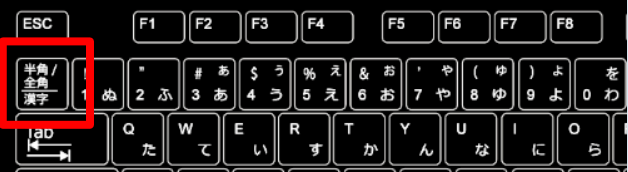
入力モードは、キーボードの[半角/全角]キーを押して、変えることもできます。
ひらがなを入力しよう
1ひらがなモードでキーボードの「A」を押すとひらがなが入力される
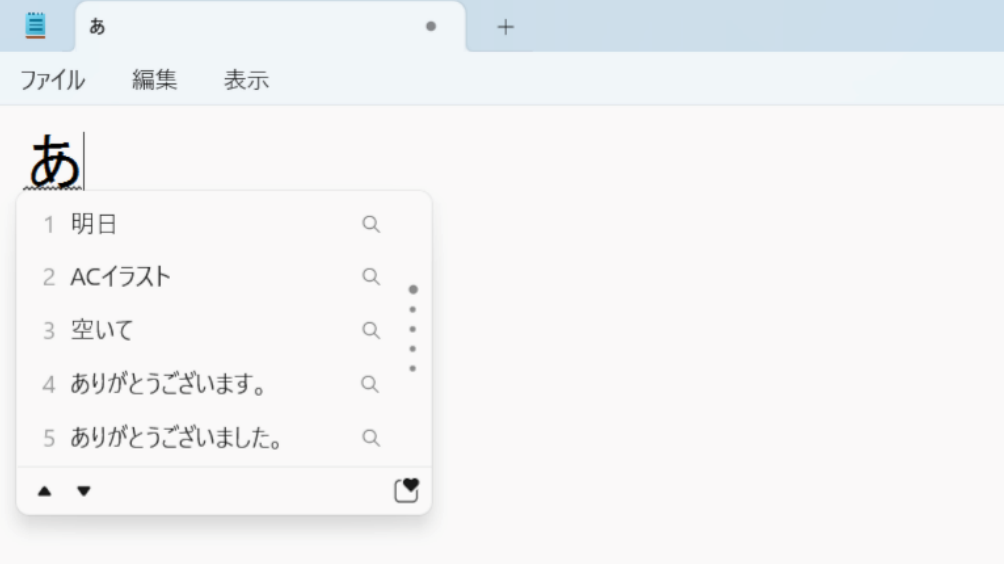
さらに「I」と入力しましょう。文字を入力すると、下に入力されそうな言葉(よそくこうほ)が表示されます。

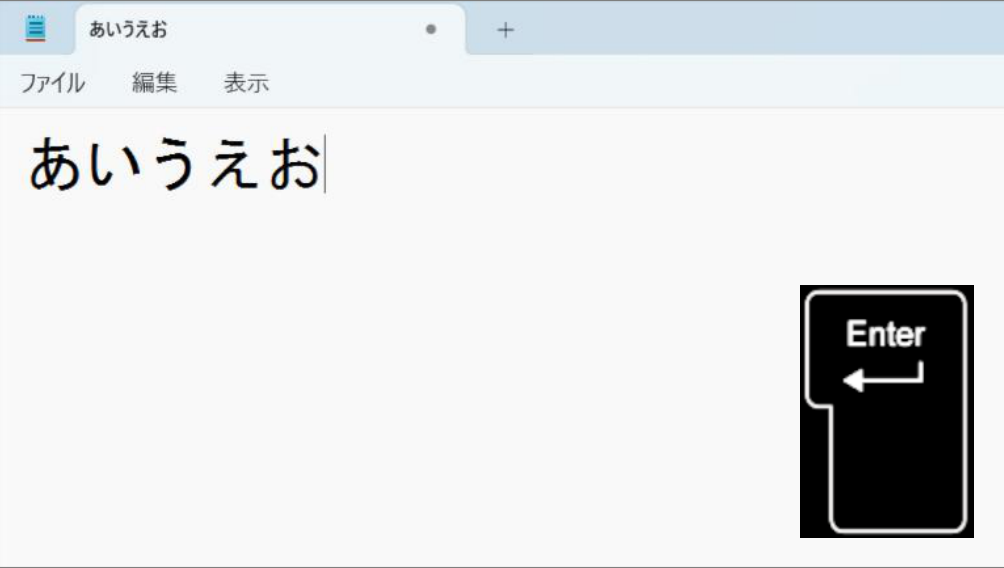
2続けて「U E O」と入力して[Enter]キーを押すと文字が確定する


ひらがなを入力すると、文字の下に波線が表示されます。[Enter]キーを押すと文字が確定されて、この波線が消えます。
ひらがなはローマ字で入力するので、まずはローマ字をしっかりと覚えましょう。
改行しよう
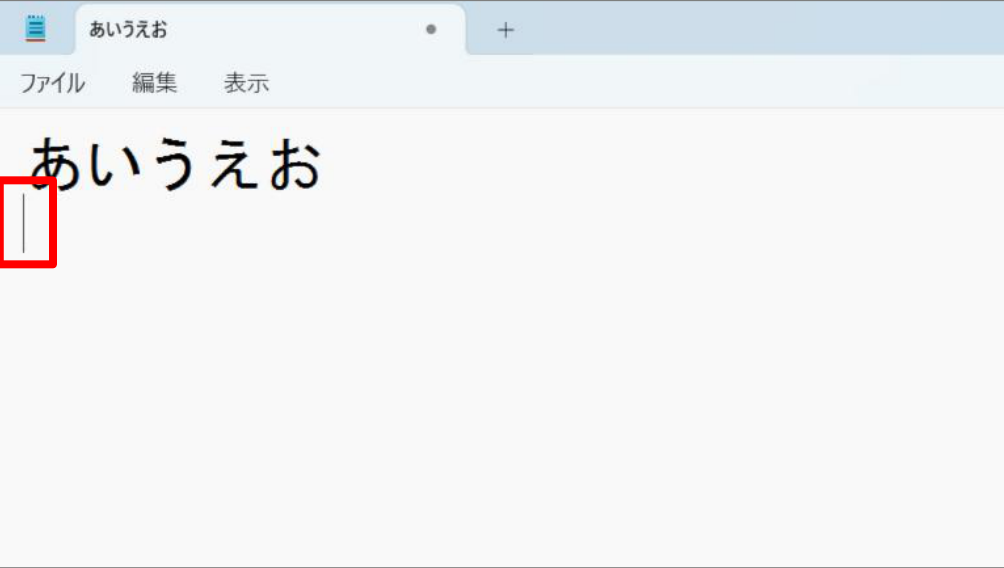
2行目に「さくら(SAKURA)」と入力してみましょう。
漢字に変換しよう
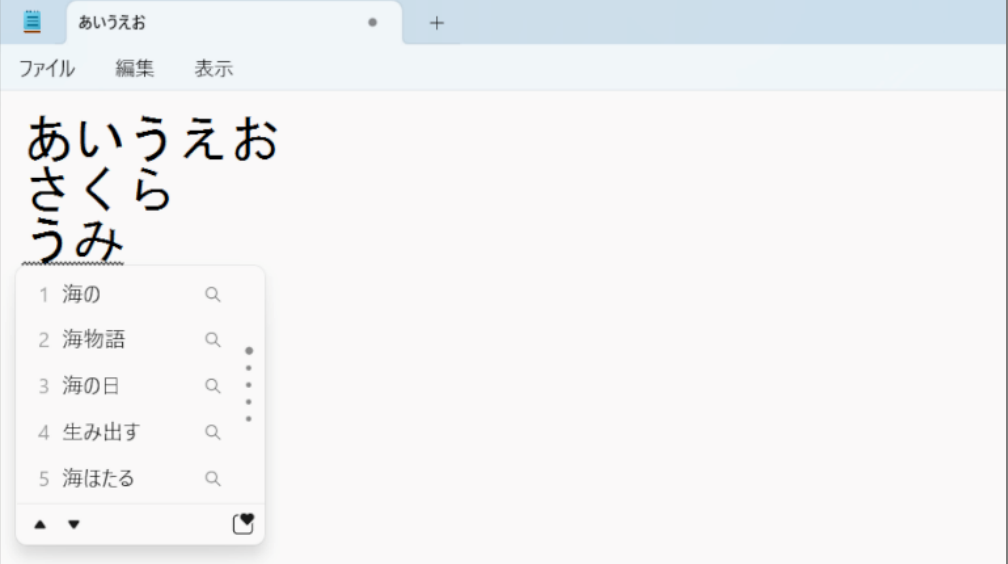

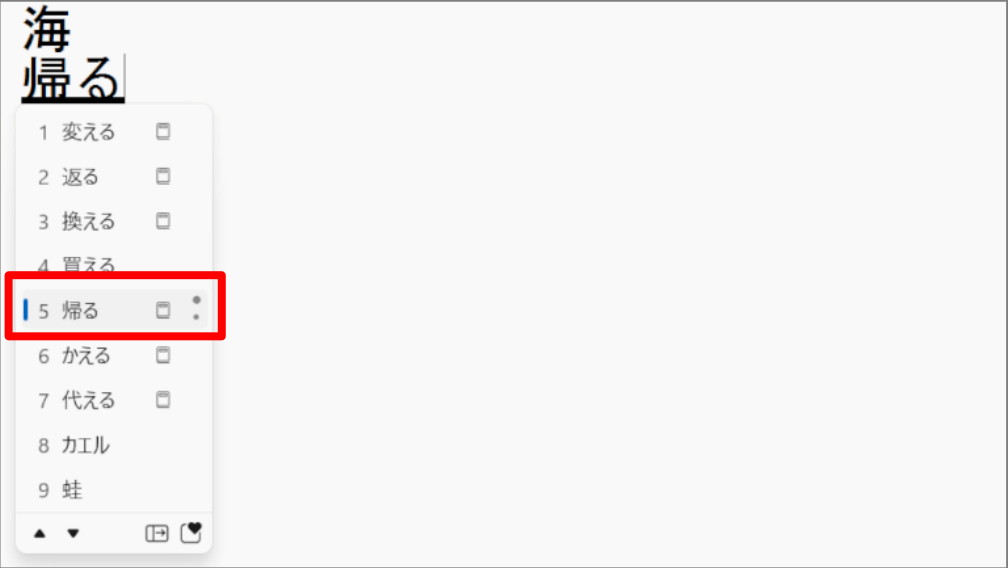
漢字は、まずひらがなで入力してから変換(漢字に変えるそうさ)します。正しい漢字が出たら[Enter]キーを押して確定しましょう。また、次の入力の前に、[Enter]キーを押して改行しましょう。
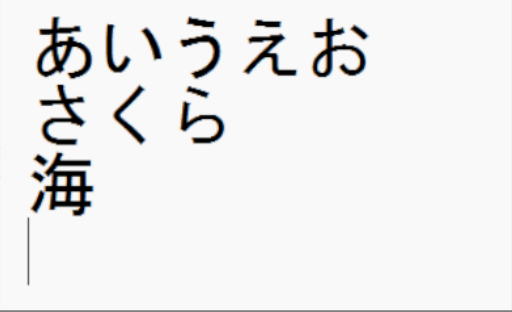
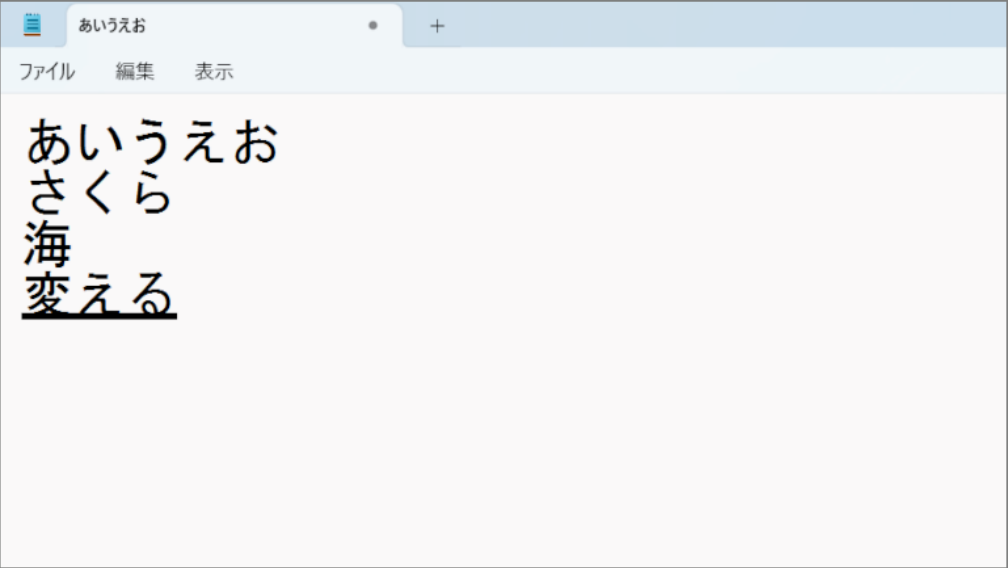

5スペースキーまたは[↓]キーを押して目的の漢字がえらべたら[Enter]キーで確定

カタカナに変換しよう

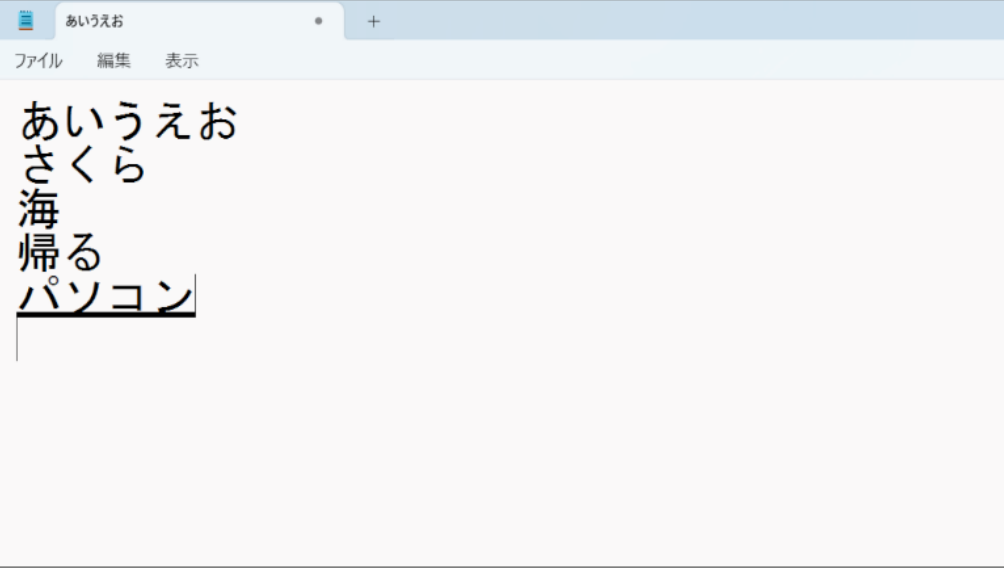
カタカナも漢字と同じように、ひらがなで入力して変換できます。思った文字にならない時は、スペースキーを何度か押しましょう。
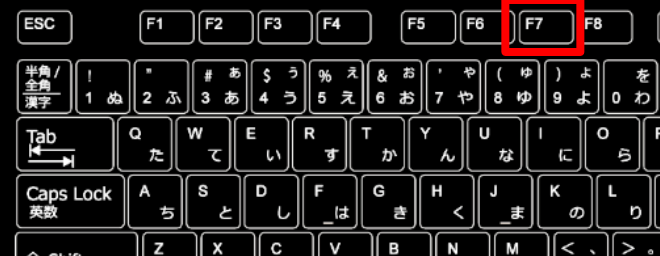
キーボードの[F7]キーでもカタカナに変換できます。
数字を入力しよう
を赤いわくで囲んだ画面](text/images/lesson03/mode-halfwidth.png)
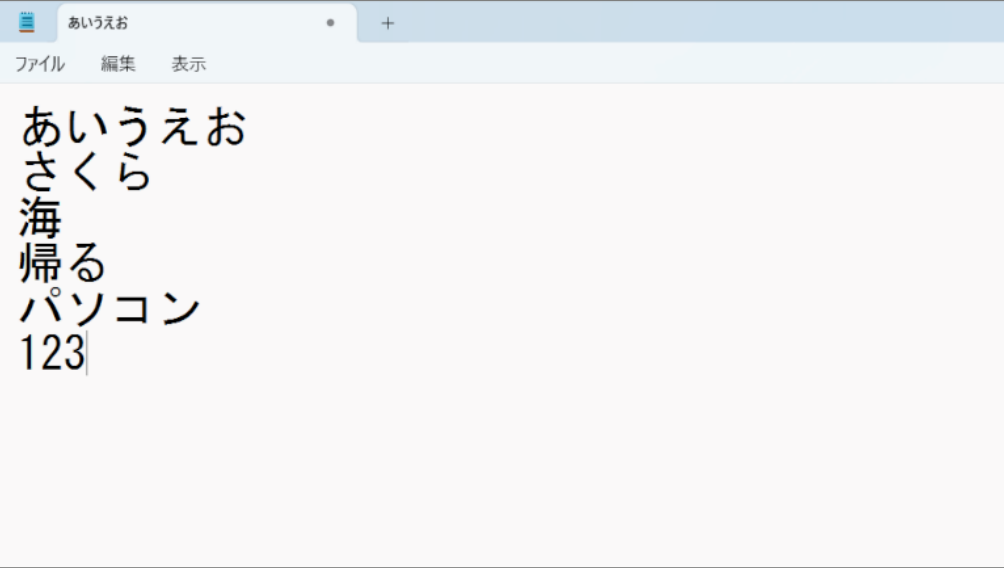
キーボードに並んでいる数字のキーを押して入力しましょう。半角英数字モードで入力した場合は、[Enter]キーで確定するそうさは必要ありません。

英語を入力しよう
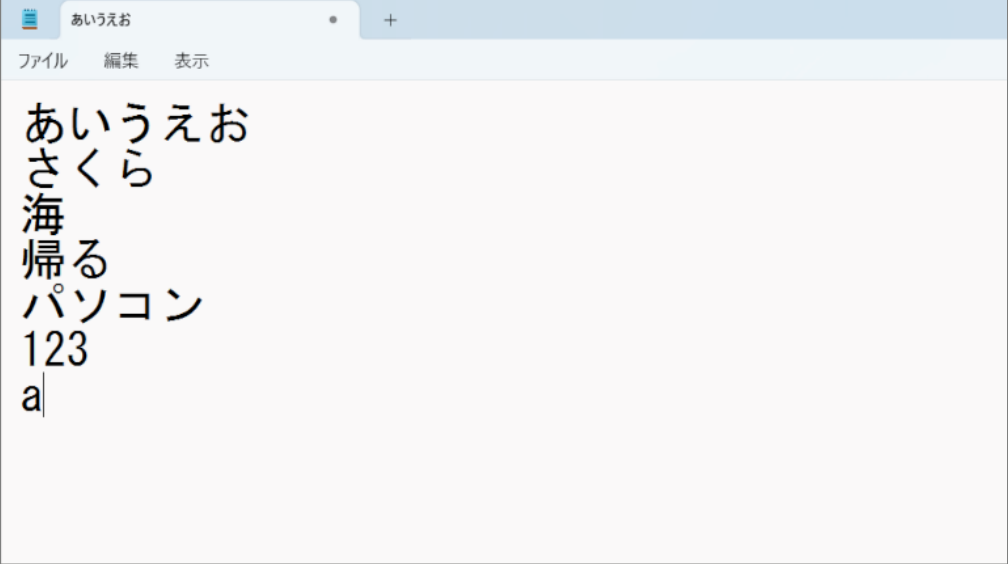
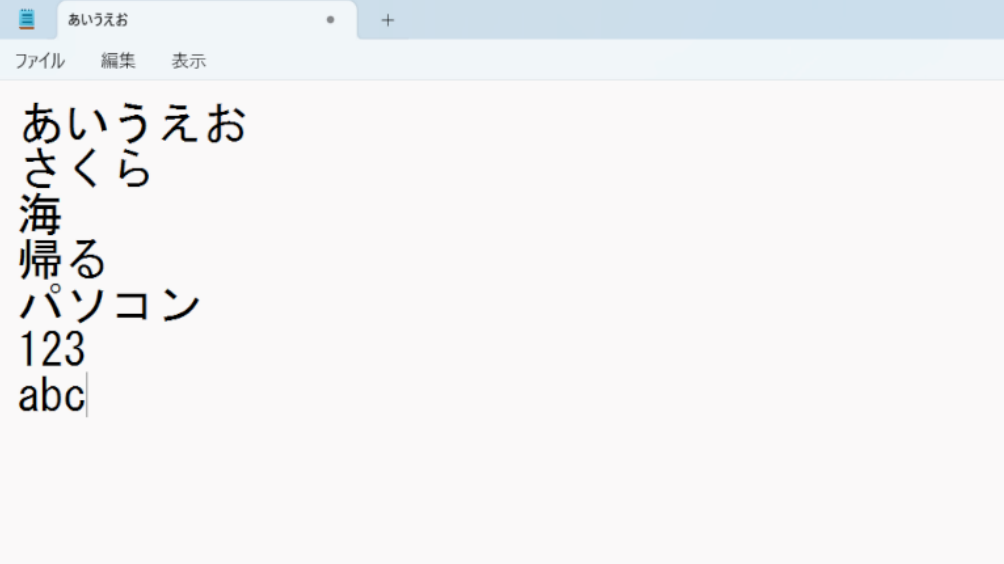
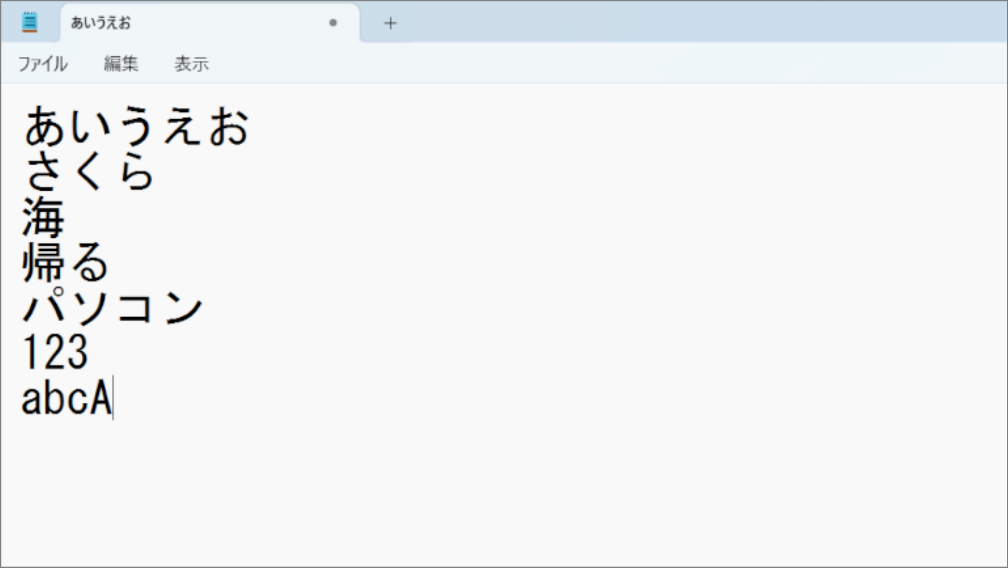
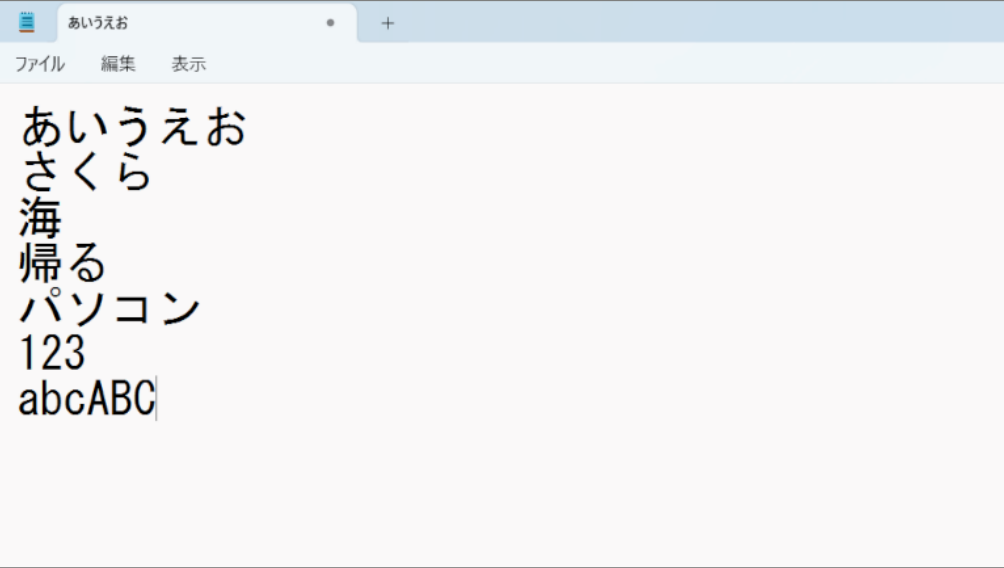
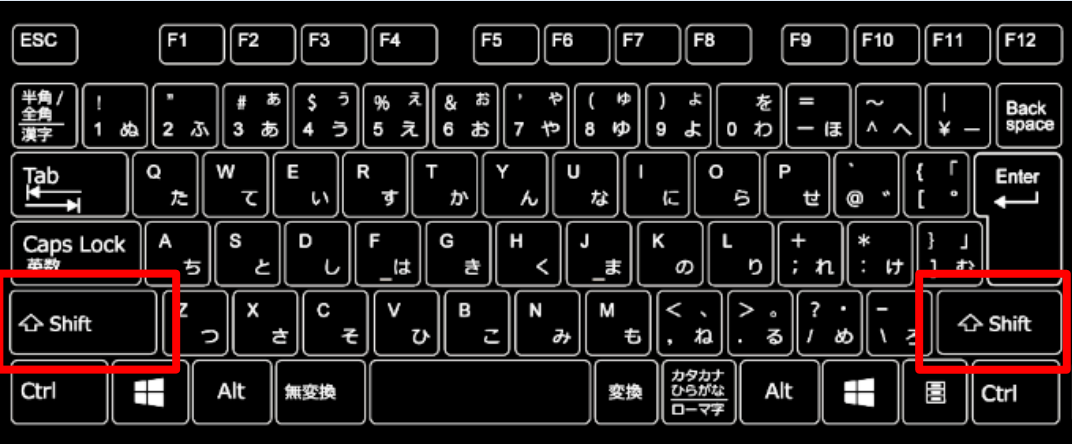
[Shift]キーは2つありますが、どちらを使っても大丈夫です。
記号を入力しよう


同じように、[Shift]キーを押しながら[3]のキーを押して「#」を入力しましょう。

文字を削除しよう
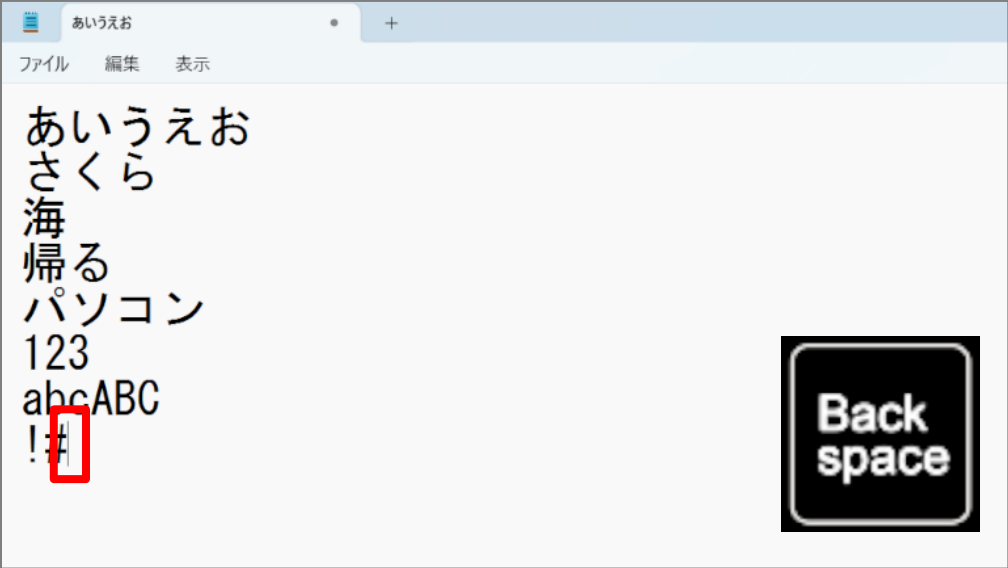
1[#]の右にカーソルがあるじょうたいで[Back space]キーを押すと左の文字が消える
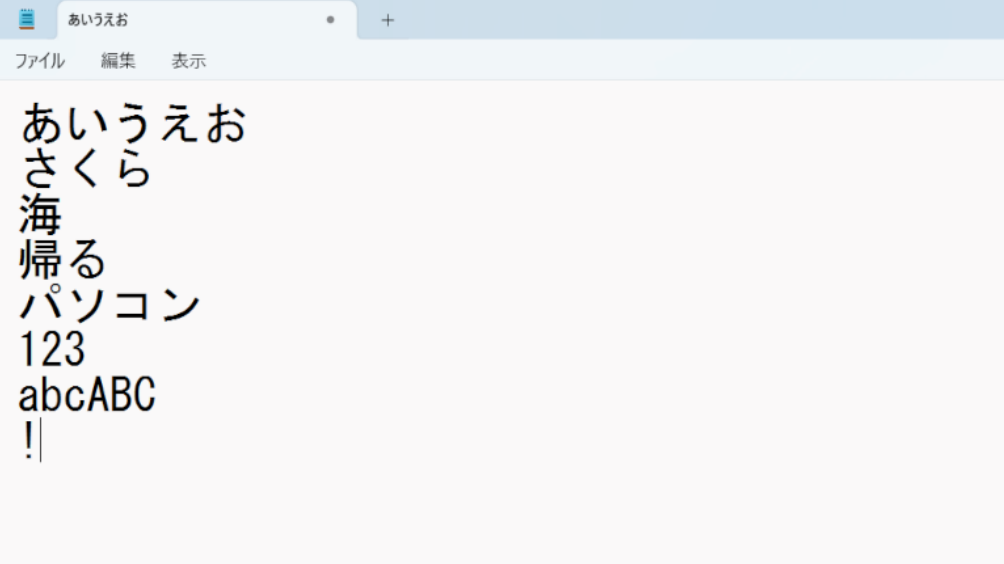
2[c]と[A]の間をクリックしてカーソルを表示させて[Delete]キーを押すと右の文字が消える
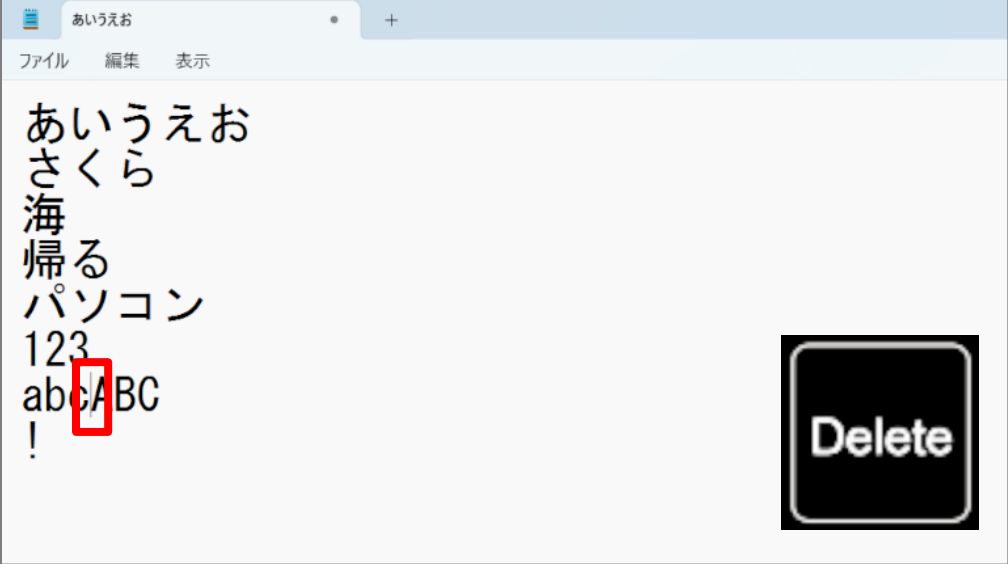
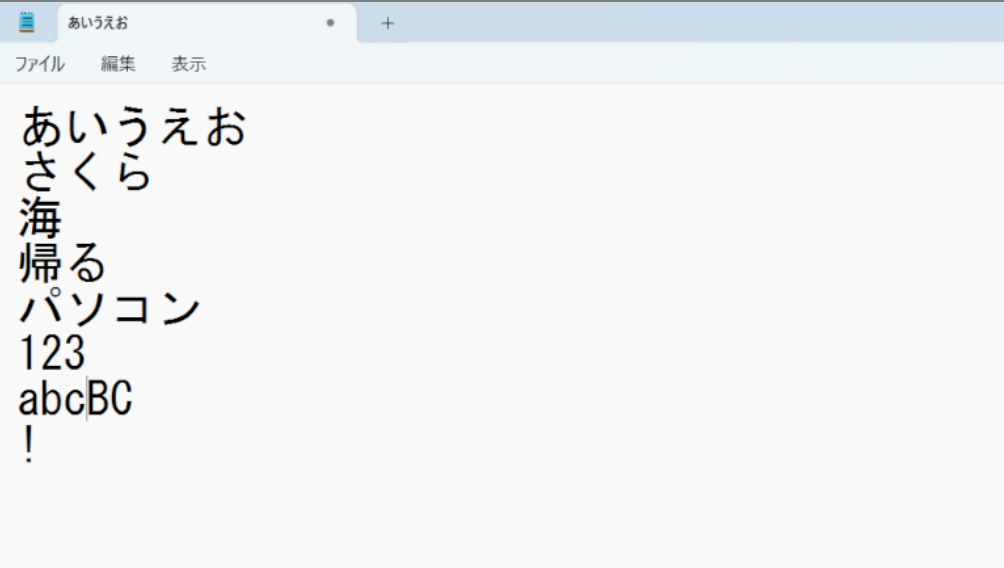
[Back space]キーと[Delete]キーは、カーソルの位置によって使い分けましょう。
文字の間にスペースを入れよう
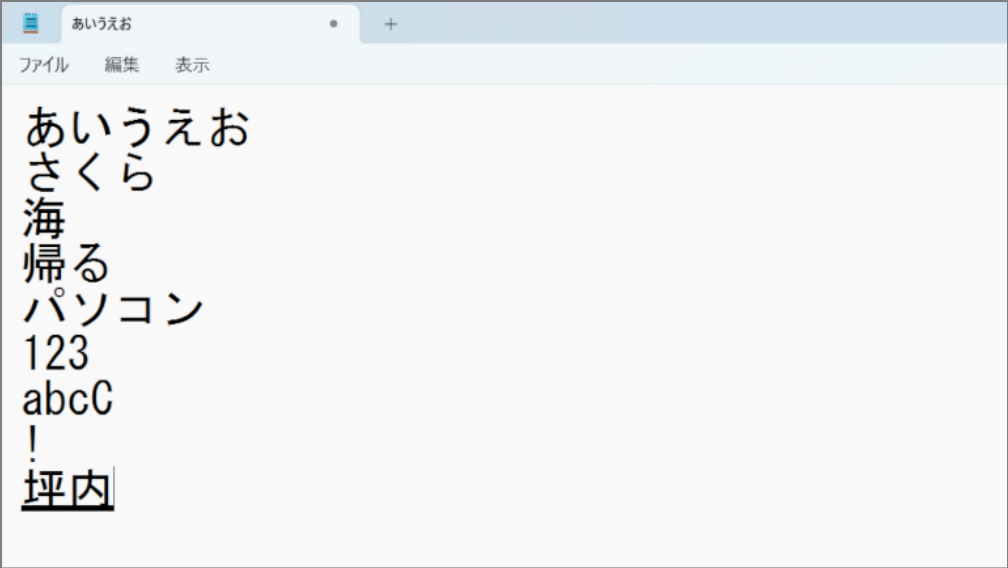
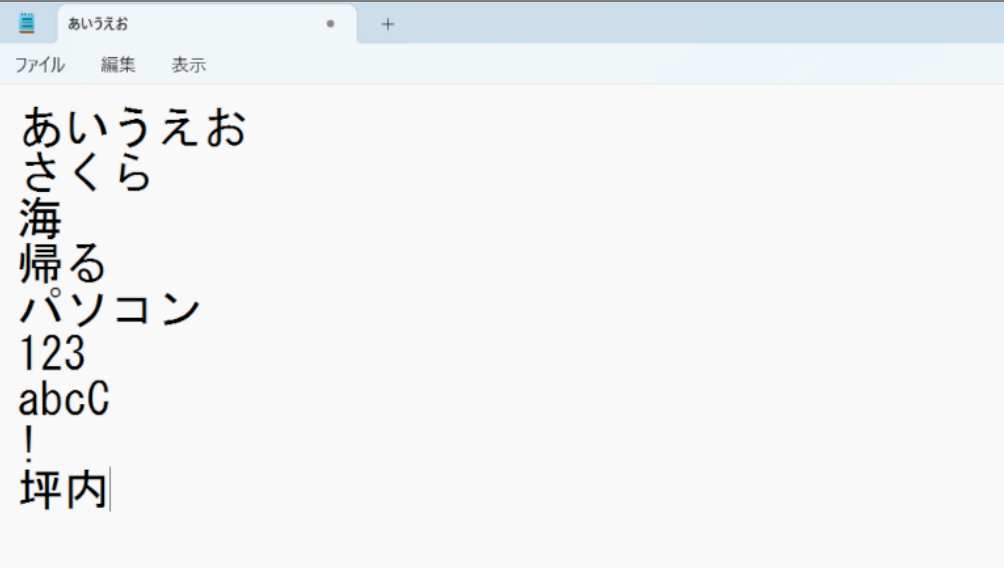
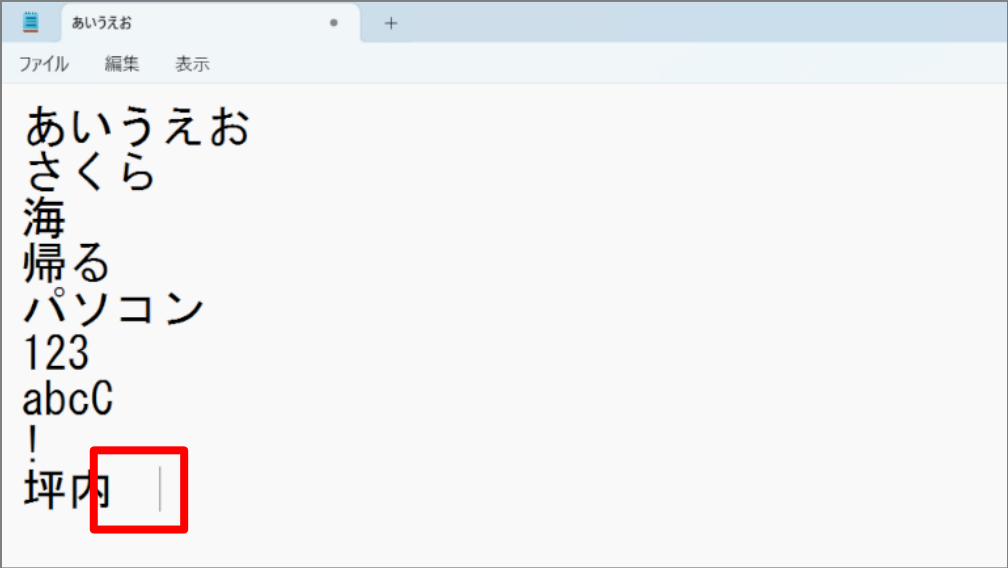

スペースを入れる時は、文字を[Enter]キーで確定してからスペースキーを押しましょう。確定しないと、スペースが入らずに、漢字に変換されてしまいます。
保存しよう
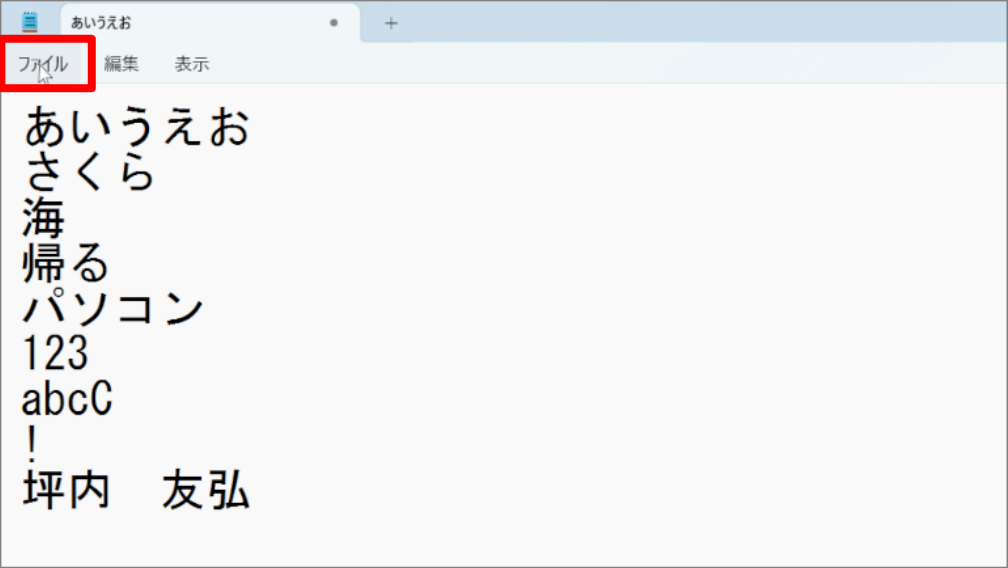
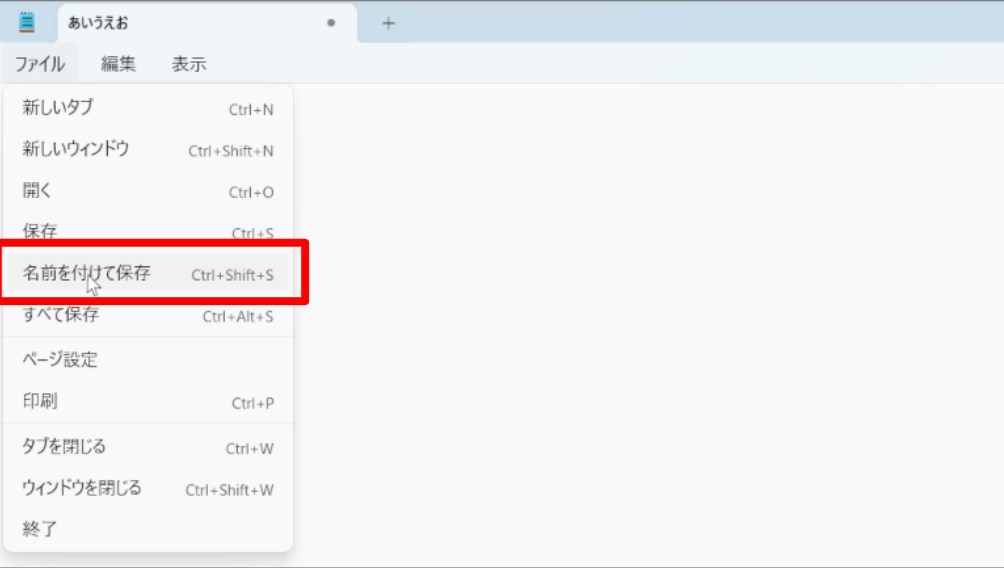
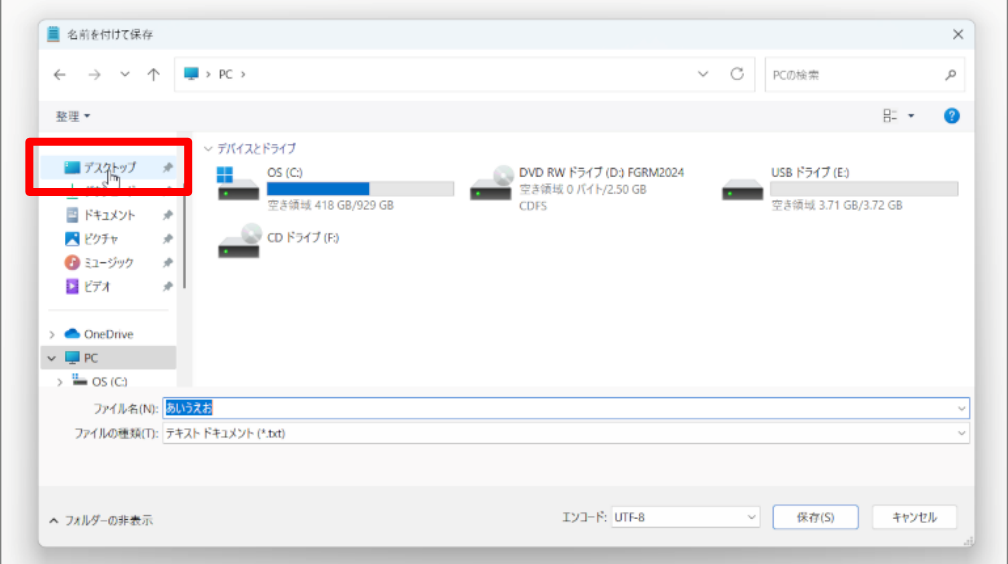

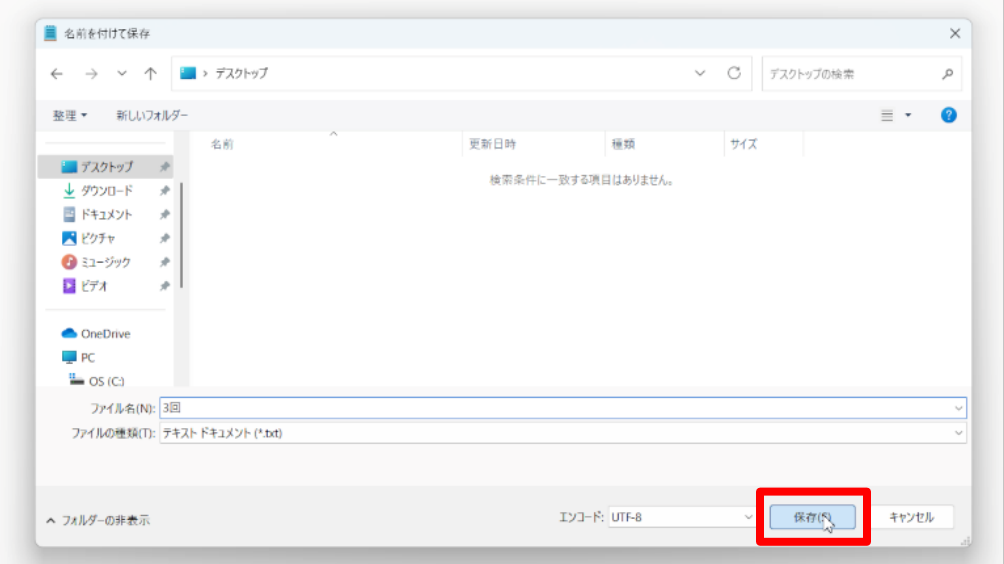
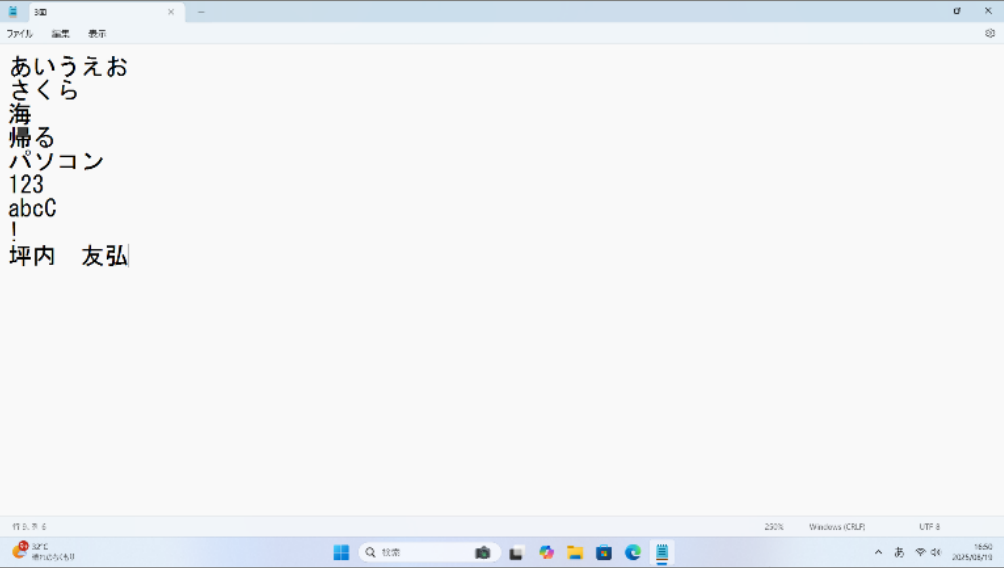
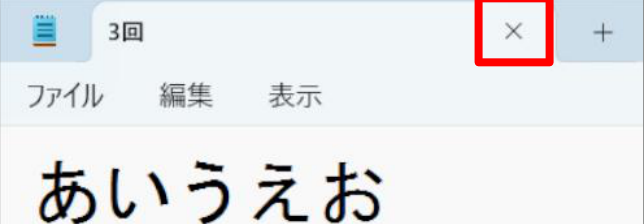
保存ができたら、タイトルの右にある[×(タブを閉じる)]をクリックして、メモ帳を終了しましょう。
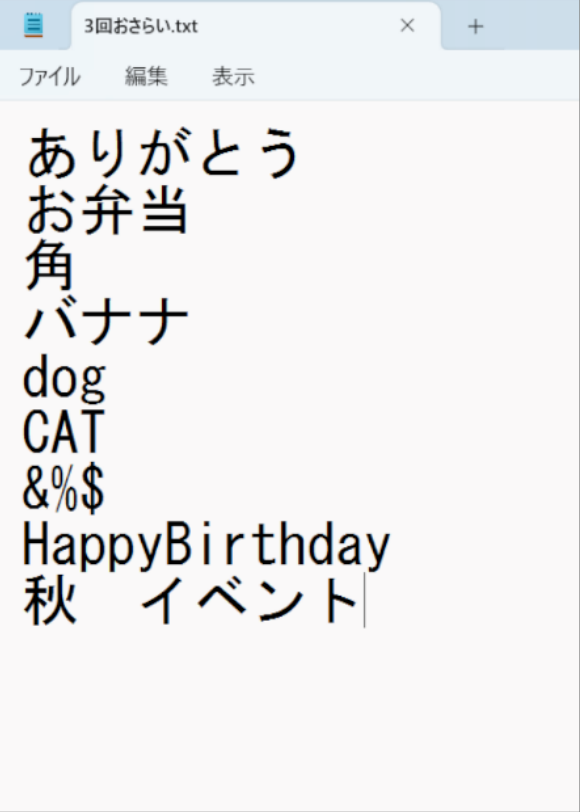
 今日のおさらい
- スタートメニューを開き、ピン留め済みのアプリから[メモ帳]を開く
- 「ありがとう」(A RI GA TO U)とひらがなで入力して改行
- 「おべんとう」(O BE NN TO U)と入力し、「お弁当」に変換して改行
- 「かく」(KA KU)と入力し、「角」に変換して改行
- 「バナナ」(BA NA NA)とカタカナで入力して改行
- 「dog」と小文字の英語で入力して改行
- 「CAT」と大文字の英語で入力して改行
- 「&」、「%」、「$」と記号を入力して改行
- 「HappyBirthday」と入力して改行
- 「秋」(A KI)と入力して1文字分空白をいれ、「イベント」(I BE NN TO)と入力
- [ファイル]から「3回おさらい」というファイル名で[デスクトップ]に保存
- デスクトップに保存した「3回おさらい」のファイルを、ごみ箱にいどうして削除
時間があまったら、家族の名前や、好きな言葉を入力してみよう!