マウスで絵を描こう!

今回は、パソコンを使う上で大事な道具の1つである「マウス」を使って、お絵描きをします。楽しみながら使えるようになりましょう!
ペイントアプリを起動しよう
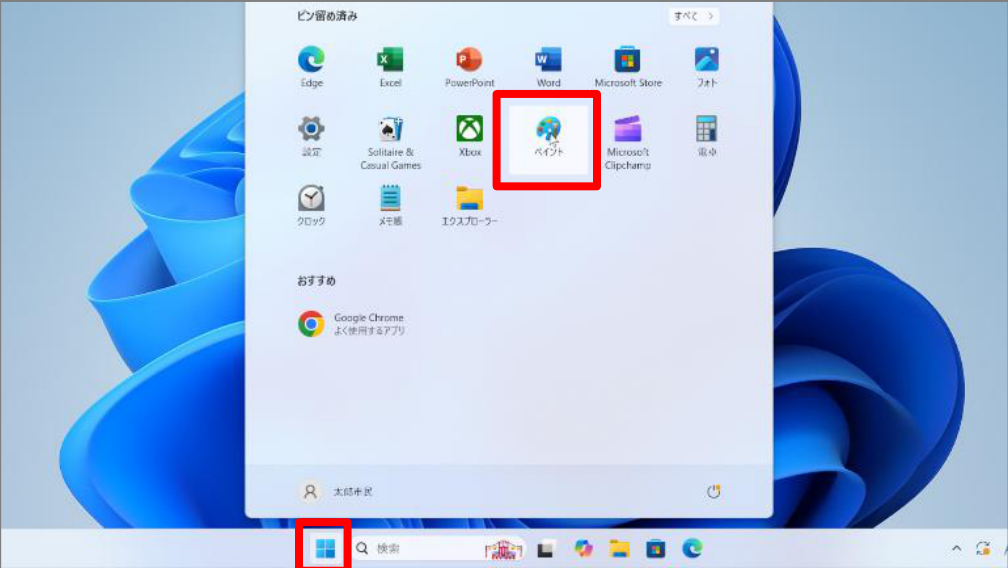
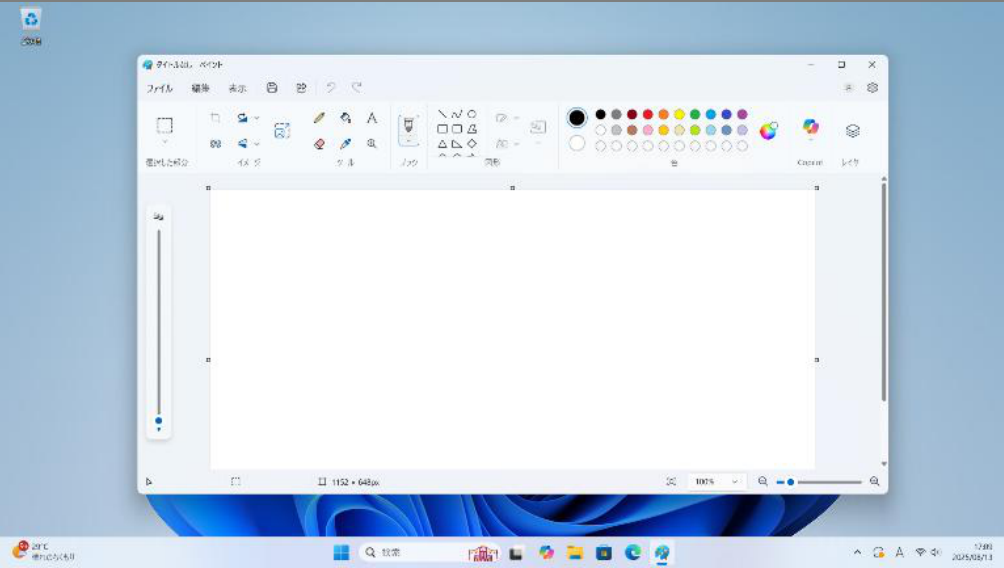
ペイントがスタートメニューのピン留め済みにない場合は、[すべて]をクリックして、アプリの並びから探しましょう。
アプリの画面を最大化しよう
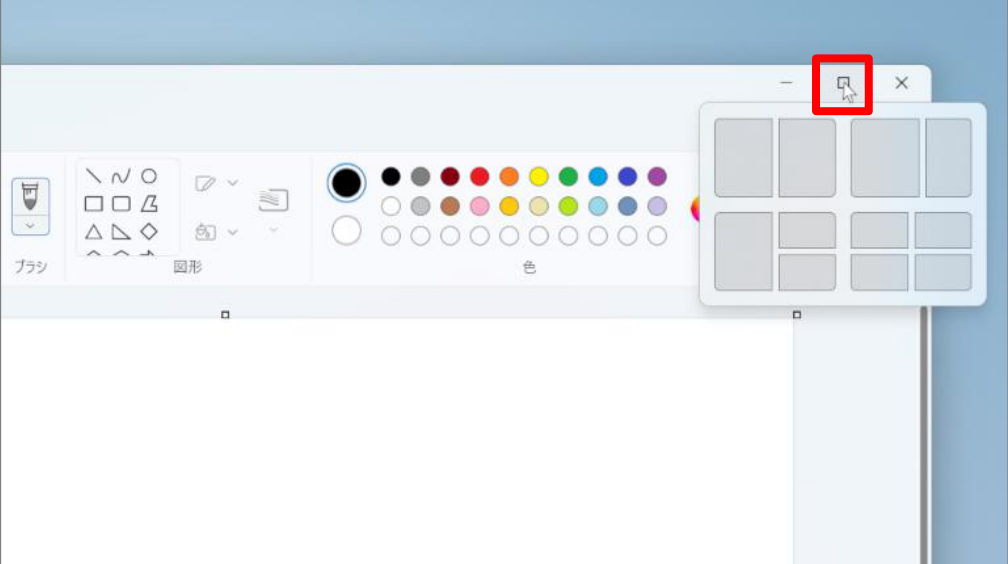
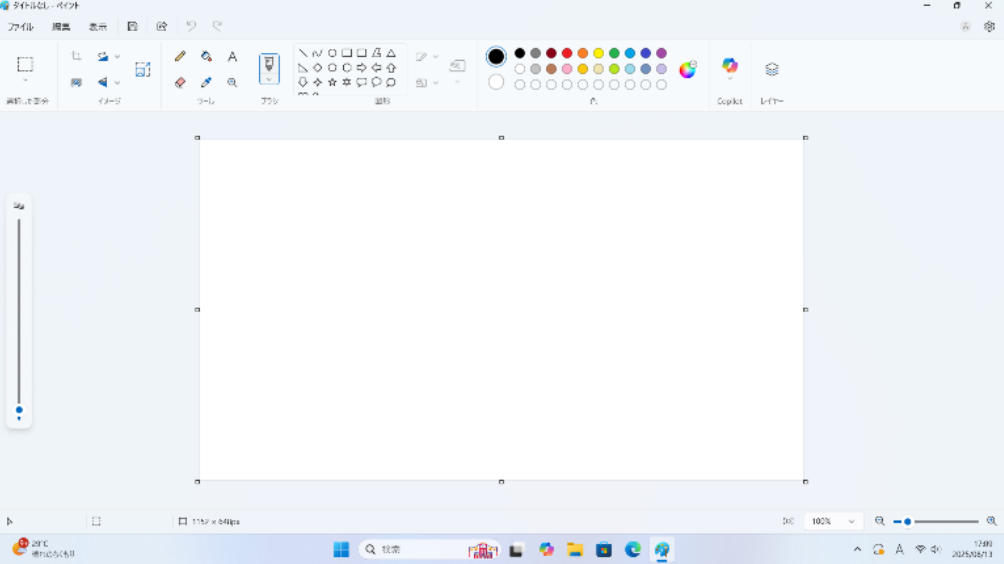
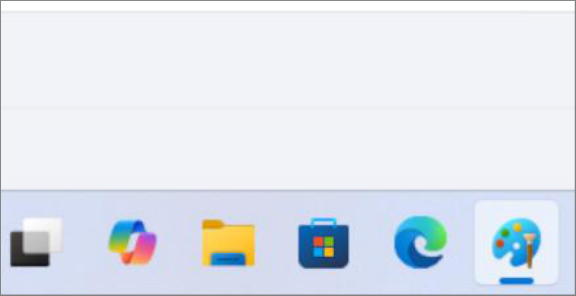
アプリを開くと、タスクバーにそのアプリのアイコンが表示されます。今使っているアプリは四角でかこまれて、アプリの下に青い線が表示されます。
ペイントアプリを見てみよう

ツールバーから使いたい道具(鉛筆やブラシ、図形、カラーパレットなど)をえらんで、絵を描きます。
線を描いてみよう(鉛筆)
 (鉛筆)]をクリック

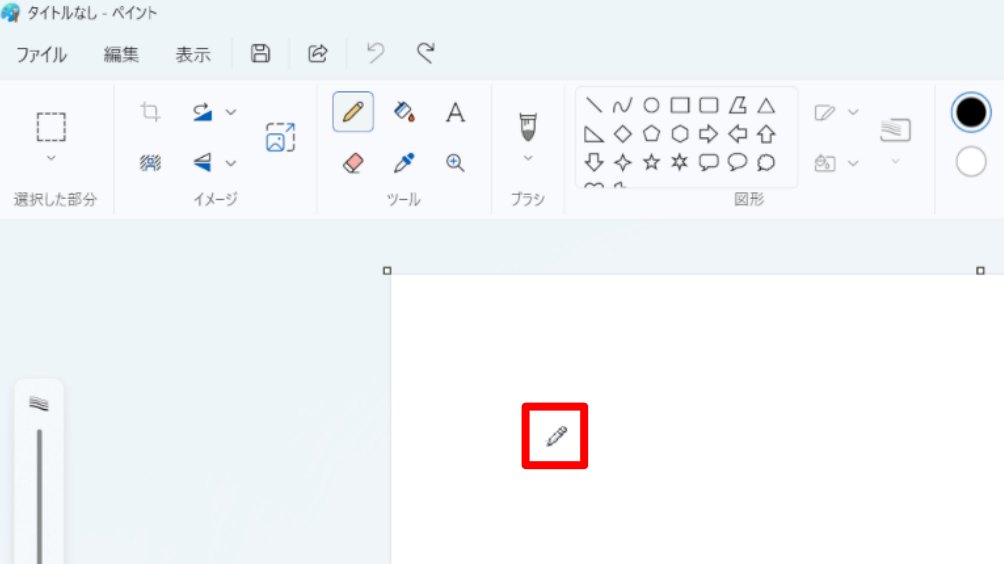
マウスポインターは、えらんだ道具によって形が変わります。

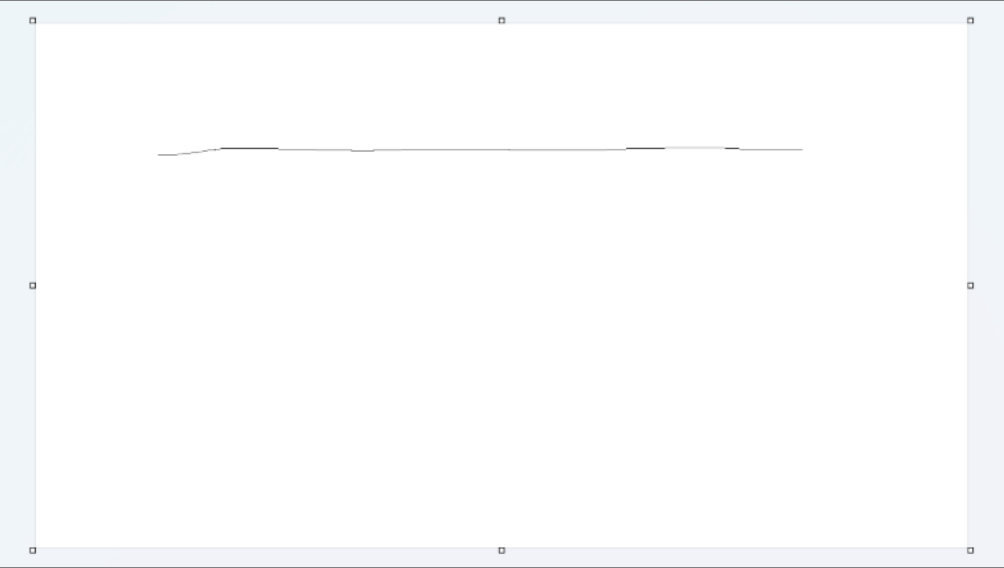
色を変える

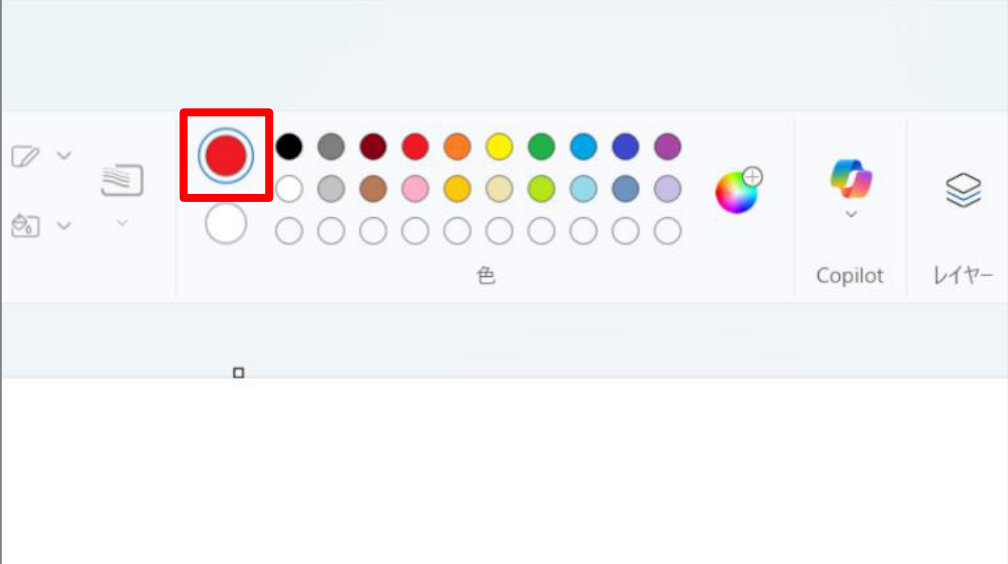
同じやり方で、好きな色に変えて、たて線を描きましょう。
線の太さを変える
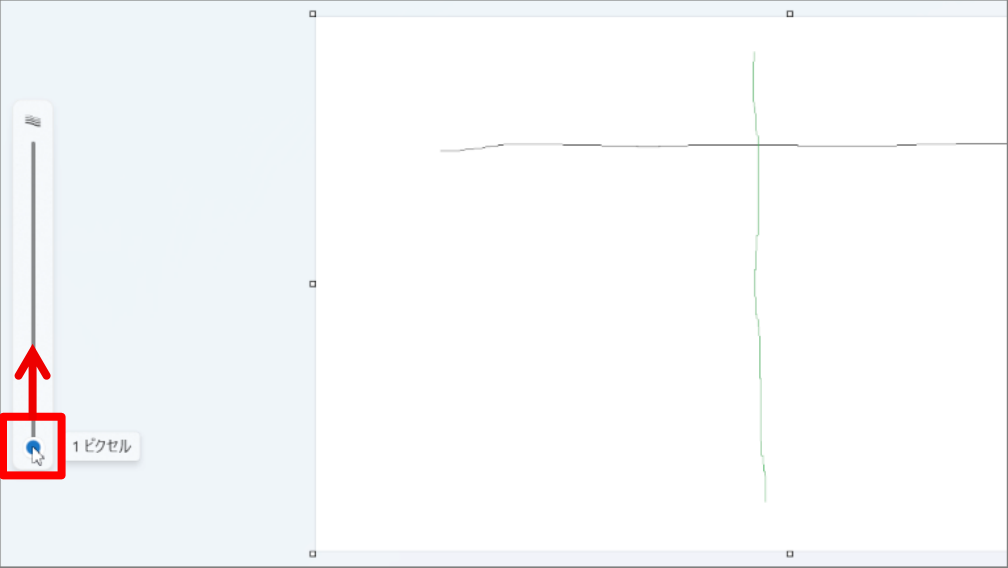
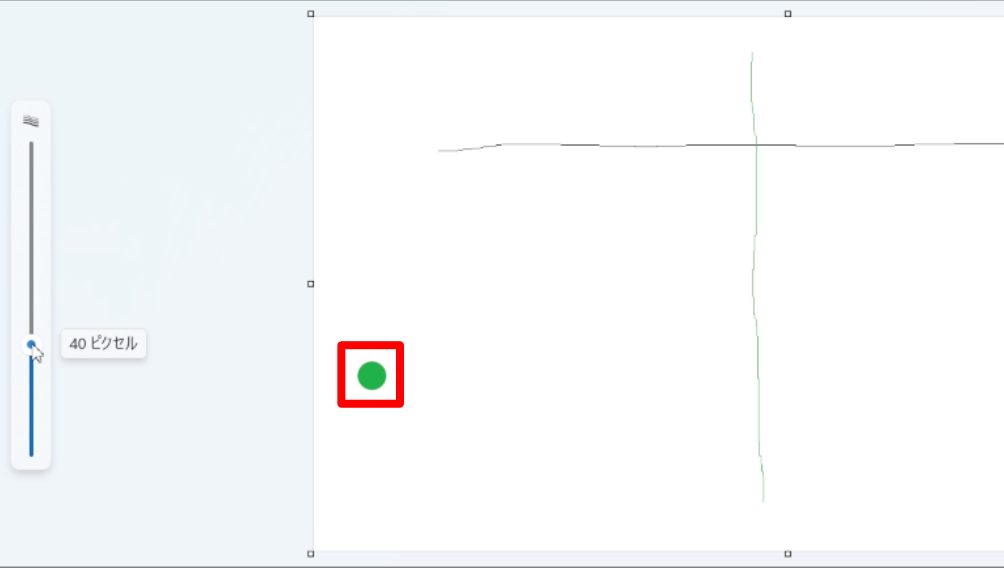
線の太さは「ピクセル」という単位で表されます。
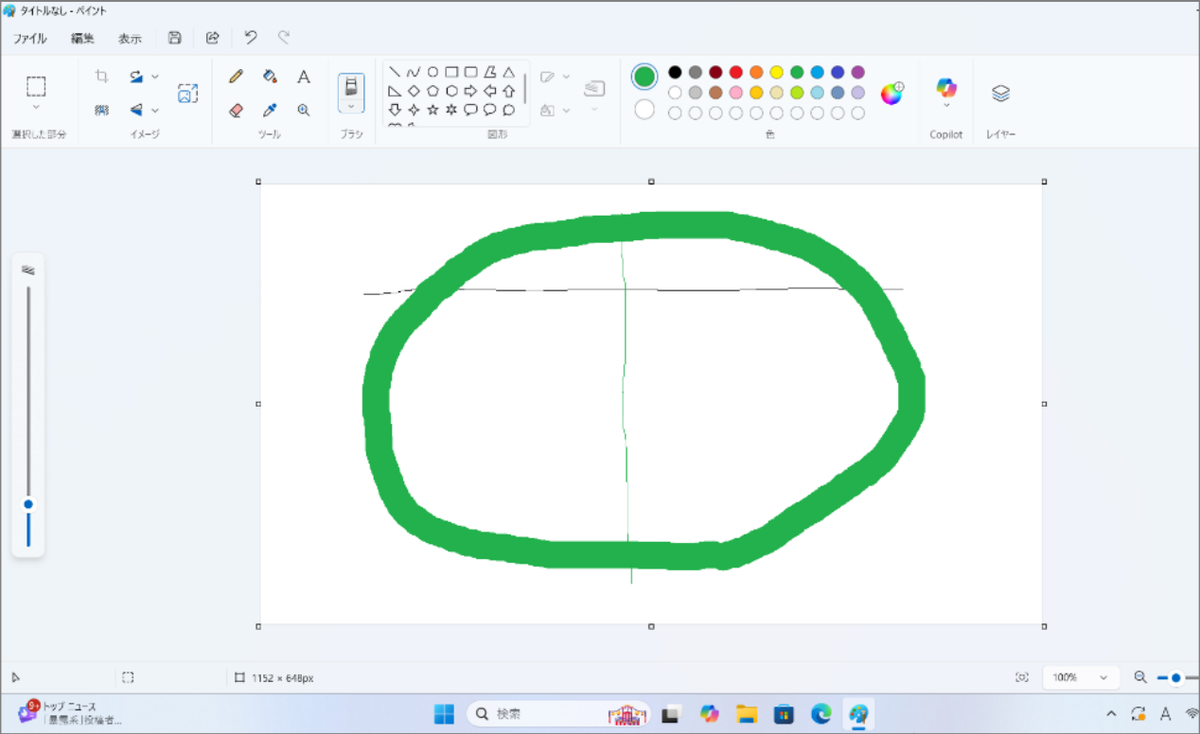
線の太さを変えることができたら、円を描いてみましょう。
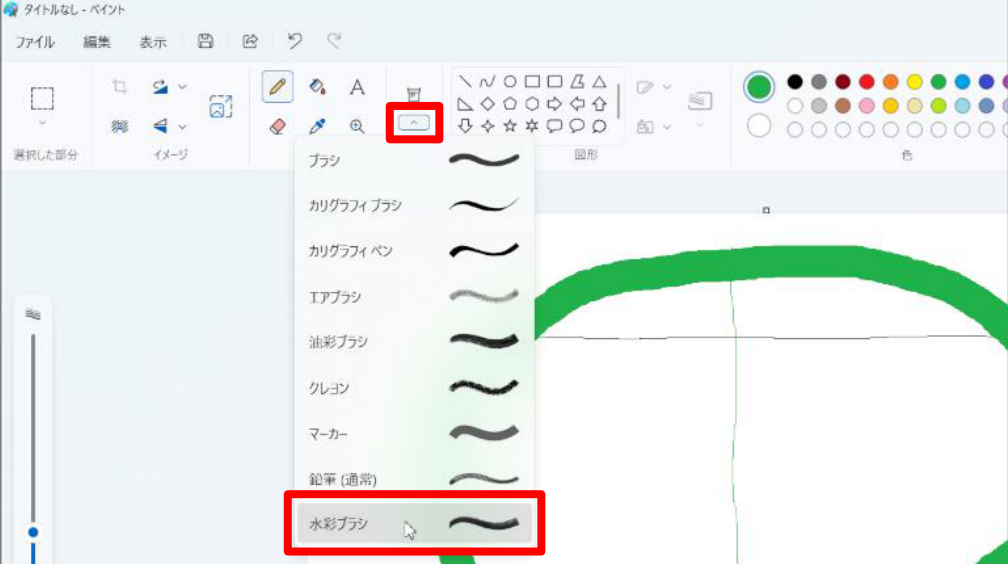
線を描いてみよう(ブラシ)


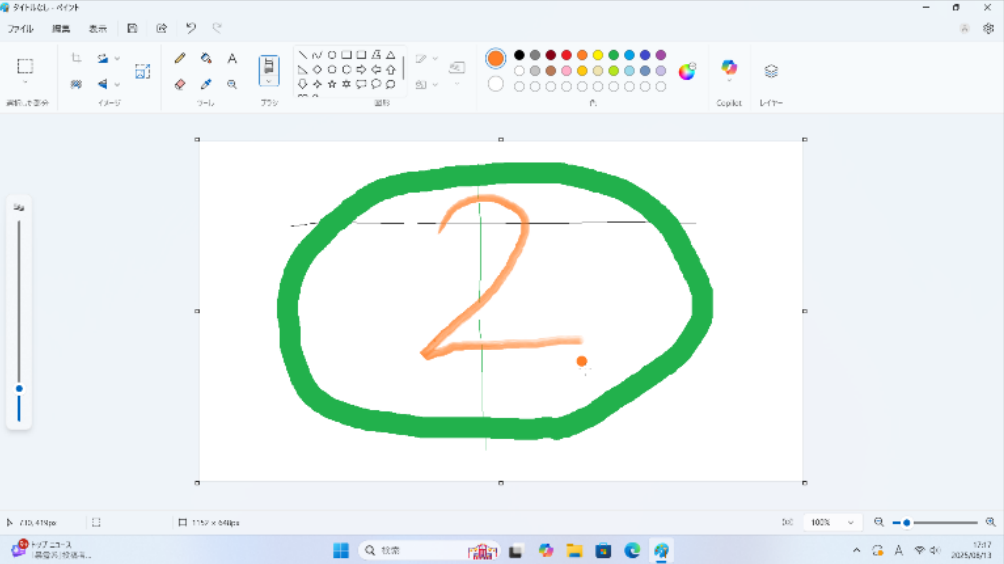
描いた線を消そう①
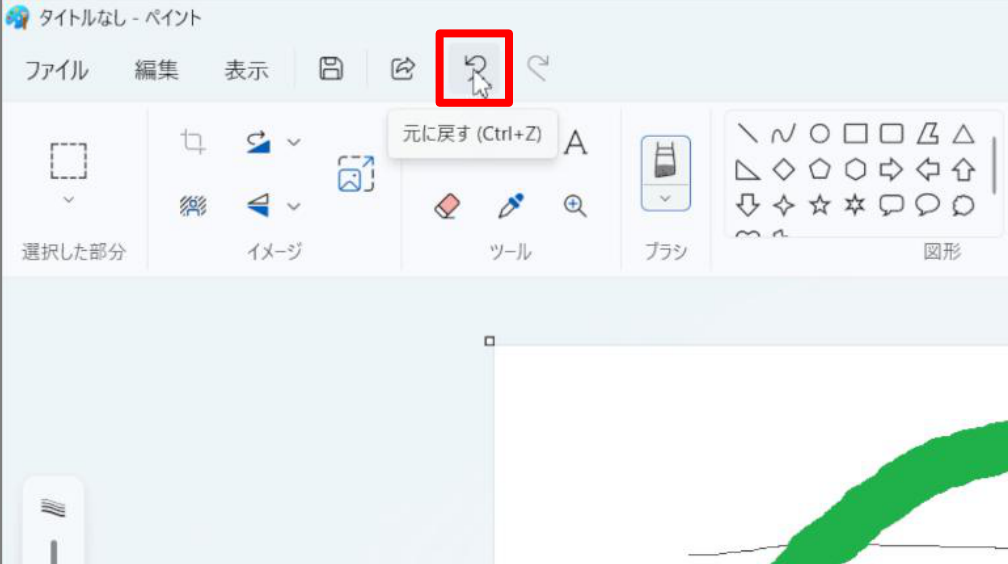
 (元に戻す)]をクリック
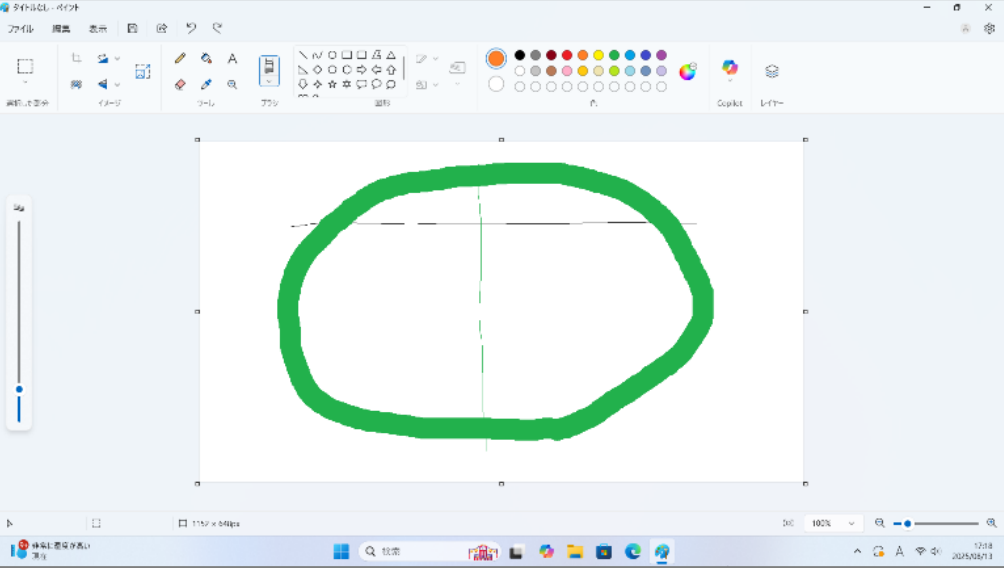
[ (やり直し)]をクリックすると、もどしたことをやり直せます。(数字が描かれたじょうたいにもどります。)

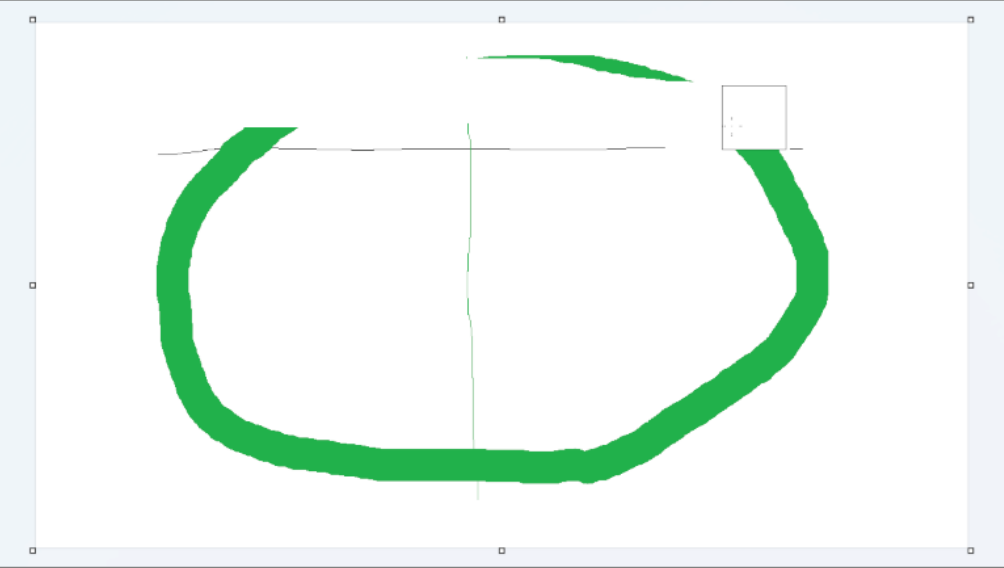
描いた線を消そう②
 (消しゴム)]をクリック
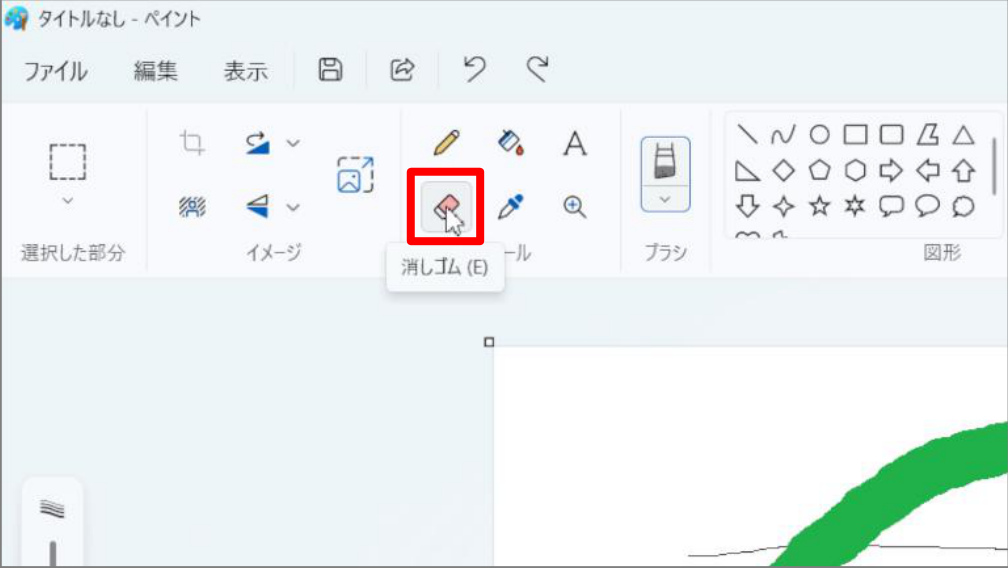

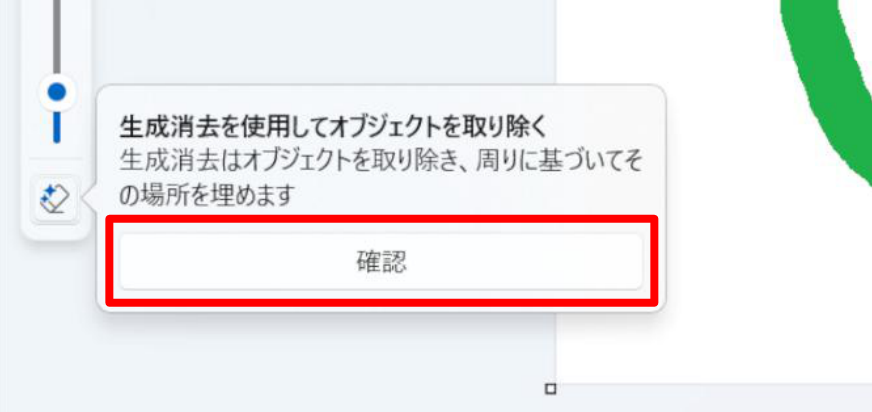
消しゴムをクリックした時にメッセージが出た場合は、[確認]をクリックして閉じましょう。

図形を描こう

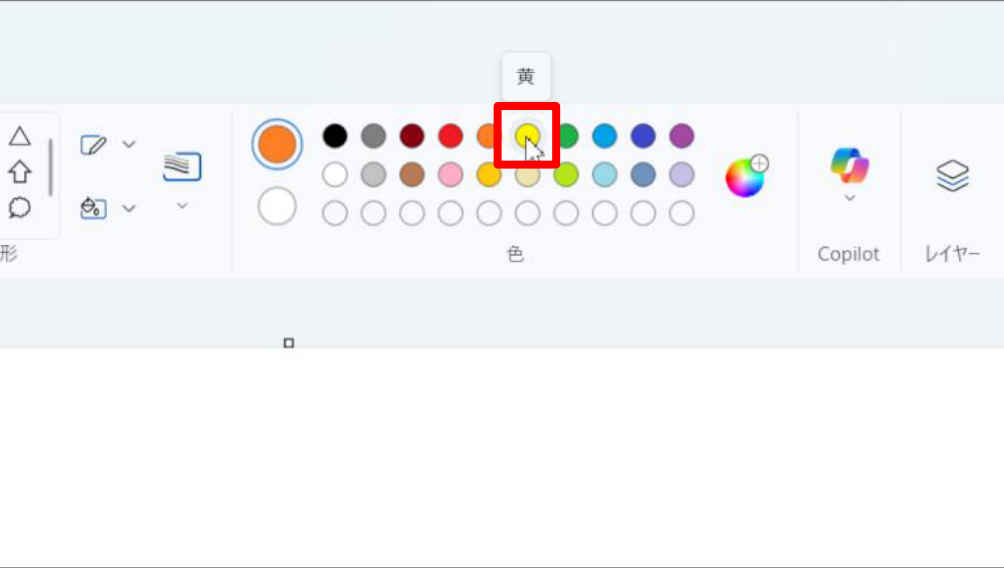
3左上から右下に向かってドラッグにすると図形が描かれる
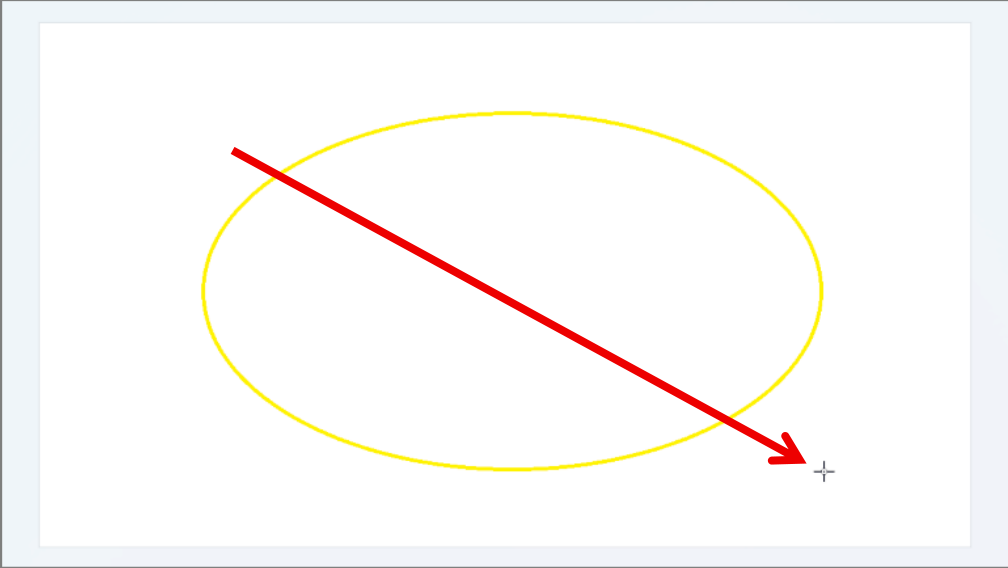
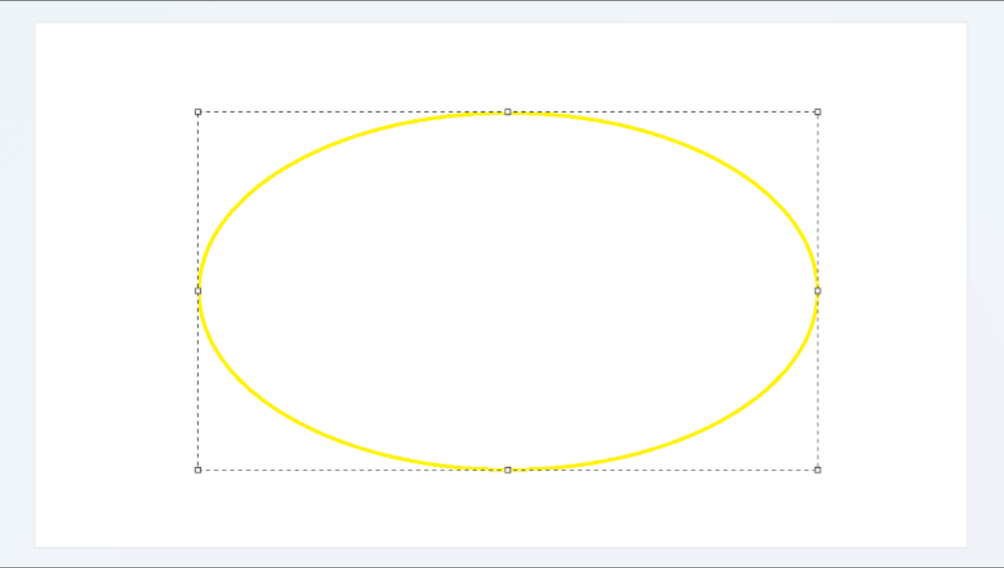
図形を描くと点線でかこまれて、「ハンドル」という小さな[□]が表示されます。これは、図形が選択されているじょうたいで、大きさを変えたり、動かしたりできます。
図形の大きさを変える
1右下のハンドルにマウスを合わせて内がわにドラッグすると図形が小さくなる

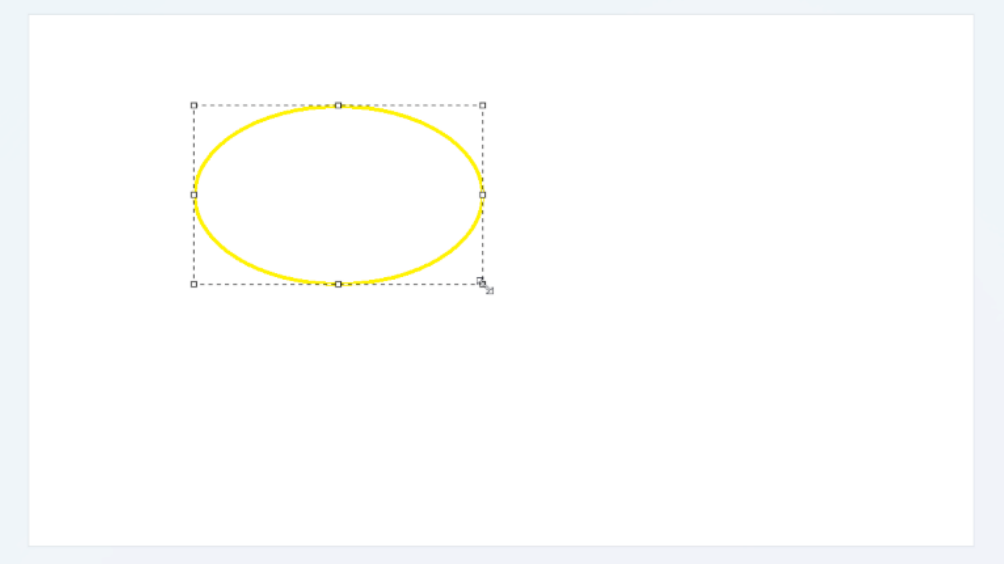
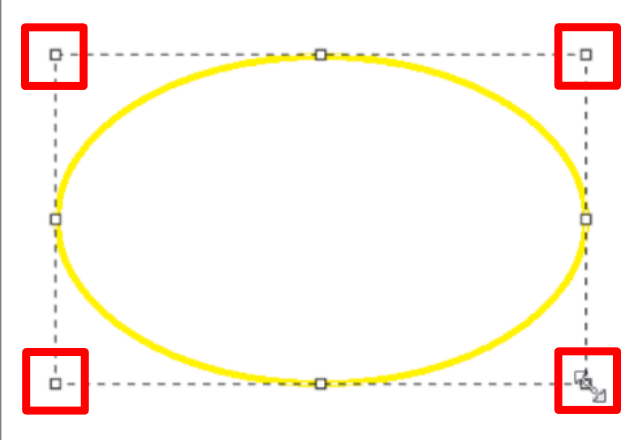
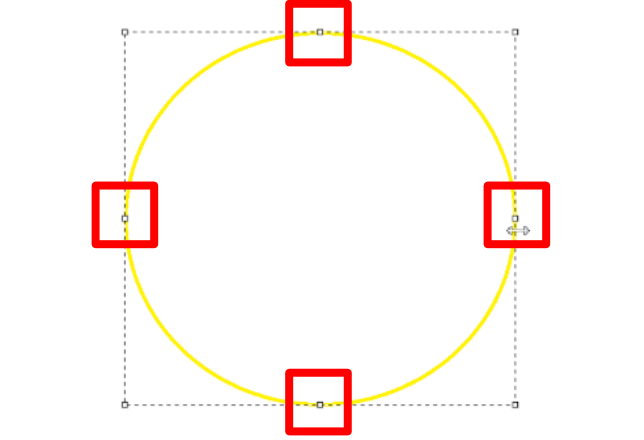
反対に、外がわにドラッグすると図形が大きくなります。図形のたてと横のバランスを変えずに大きさを変えたい時は、4つの角にあるハンドルをそうさしましょう。
2図形の下のまん中にあるハンドルを内がわにドラッグすると図形の高さが変わる
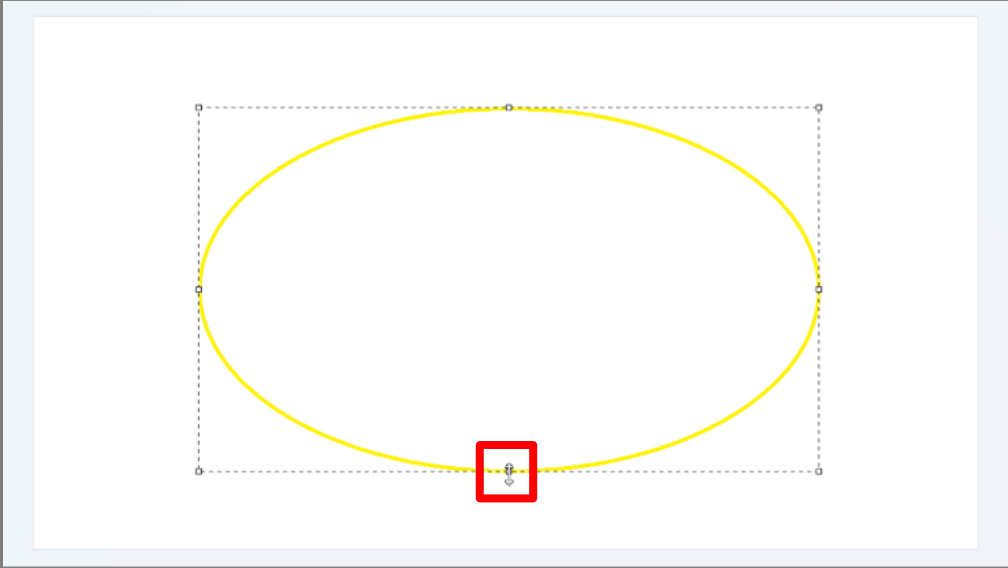
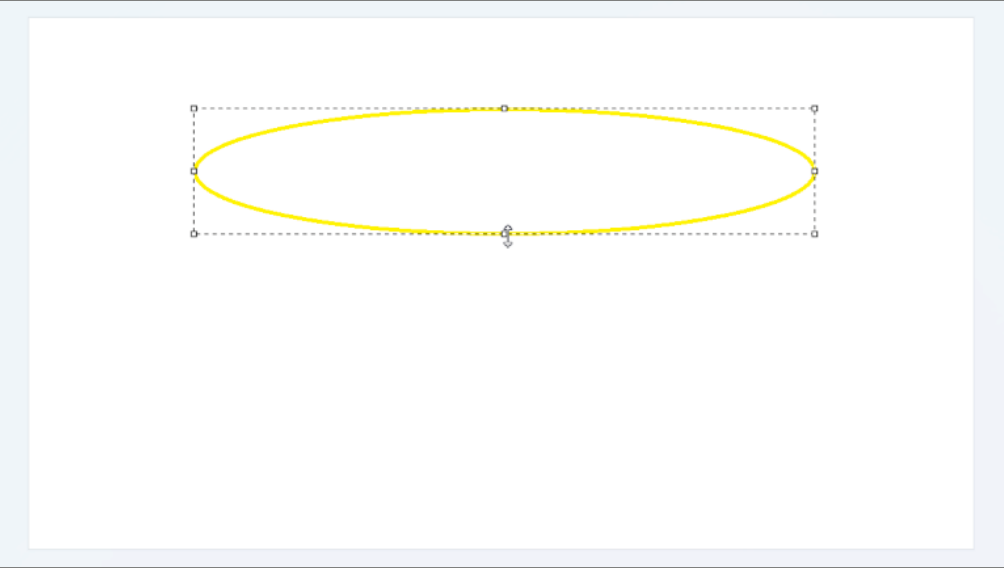
反対に、外がわにドラッグすると図形の高さが下のように変わります。また、左右のまん中にあるハンドルを使うと、はばを変えることができます。
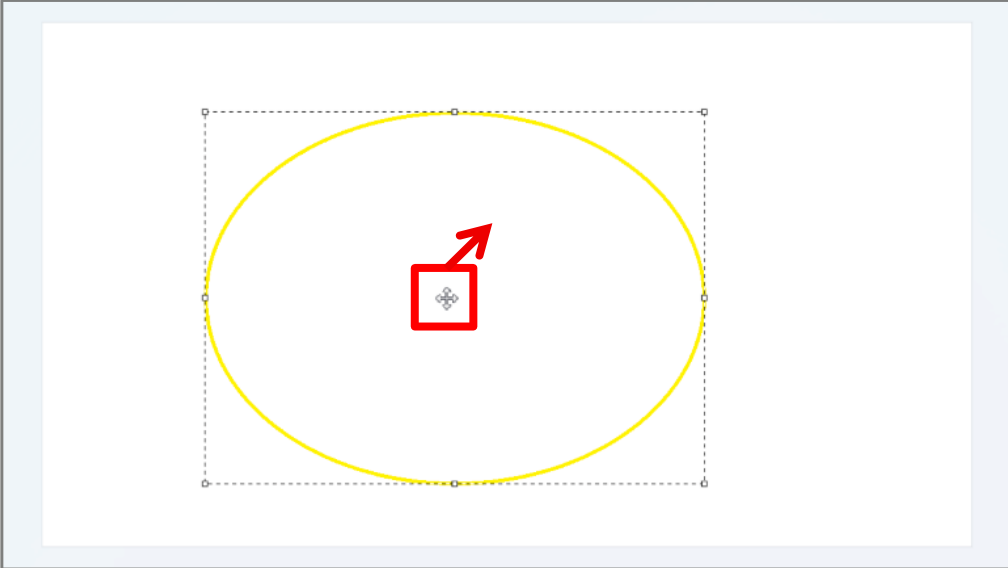
図形を動かす
1図形の上にマウスを合わせてドラッグすると図形が動く
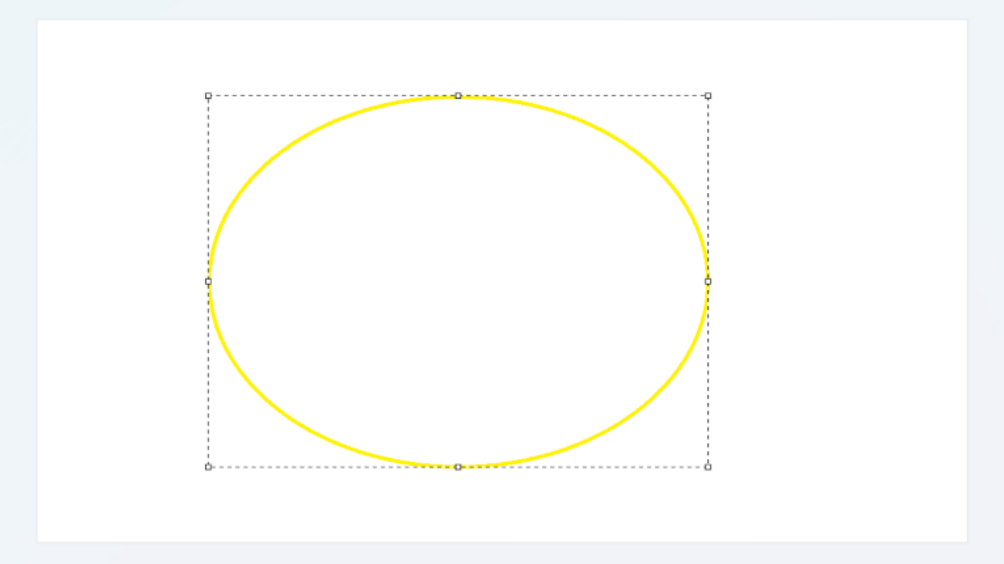
図形を確定する
1図形の外をクリックすると図形が確定する

確定すると、点線のわくとハンドルが消えて、大きさを変えたり、動かすことができなくなるので注意しましょう。
図形をぬりつぶそう
 (塗りつぶし)]をクリック

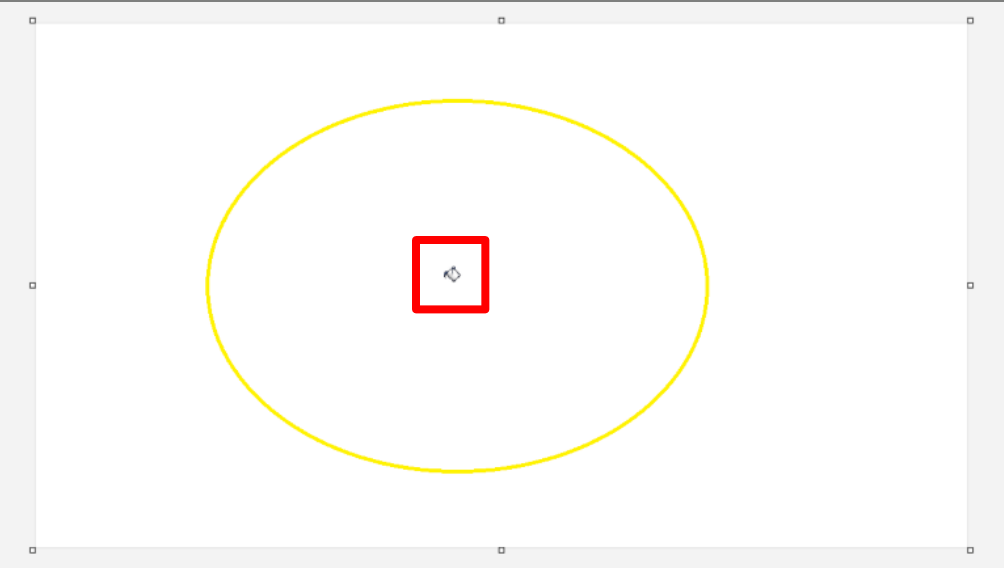
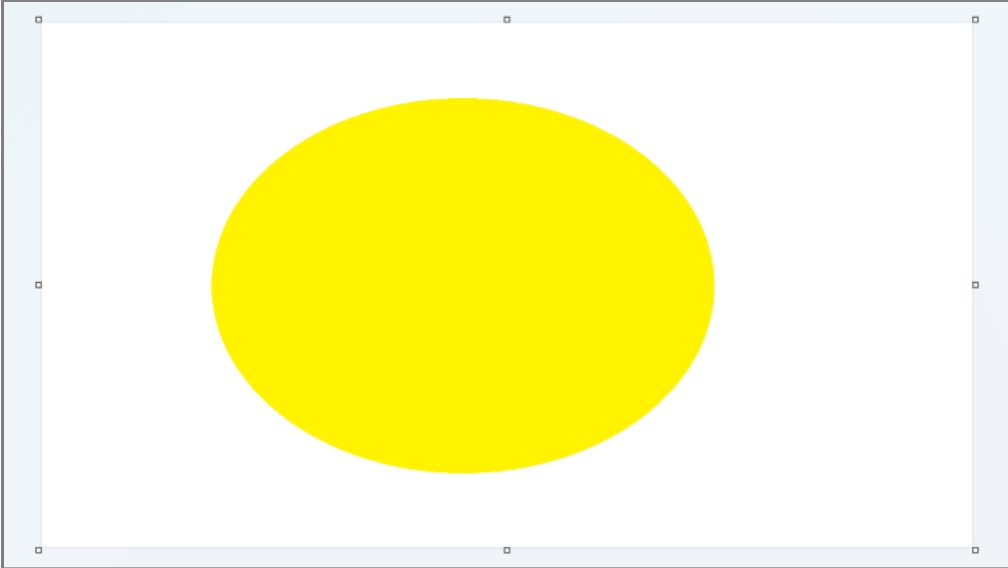
3図形がぬりつぶされる
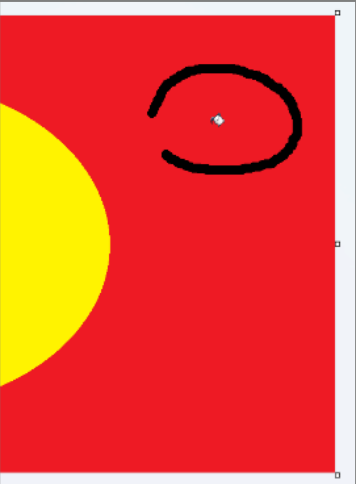
すきまがあると、キャンバス全体がぬりつぶされてしまいます。すきまをなくしてからぬりつぶしましょう。
保存しよう
 (保存)]をクリック
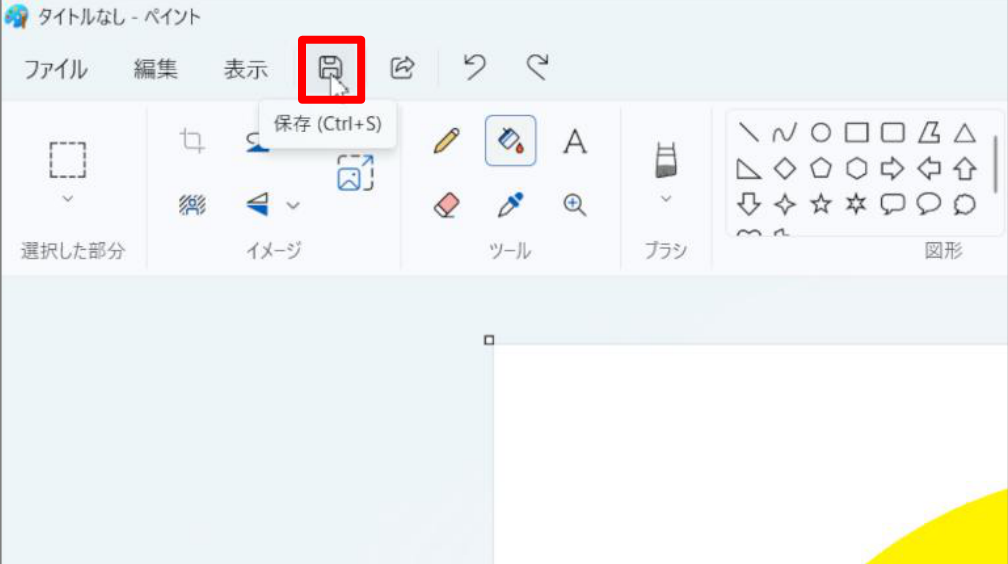
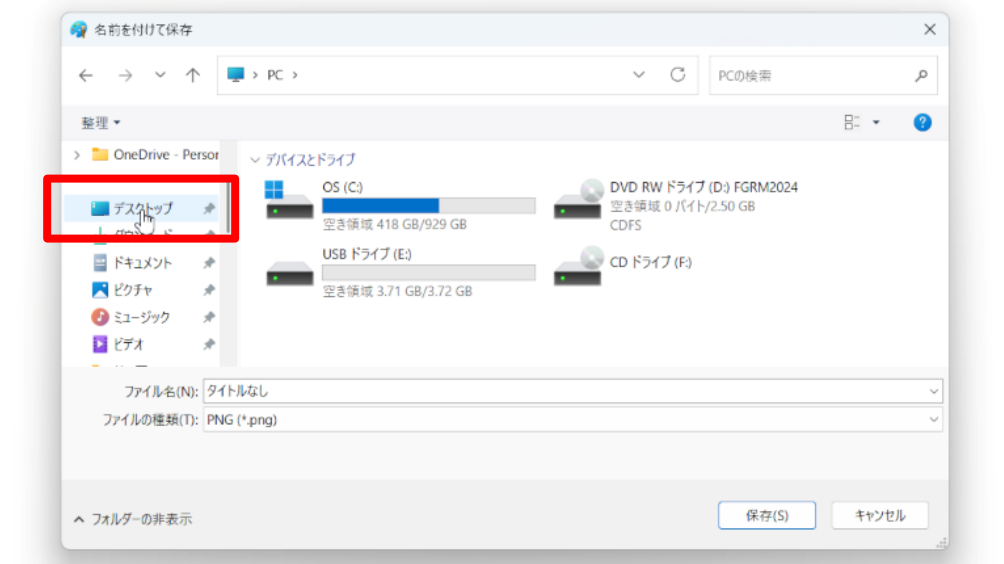
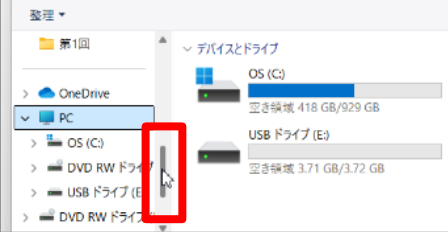
ここで、保存する場所をえらびます。デスクトップがない場合は、スクロールバーを使ってさがしましょう。
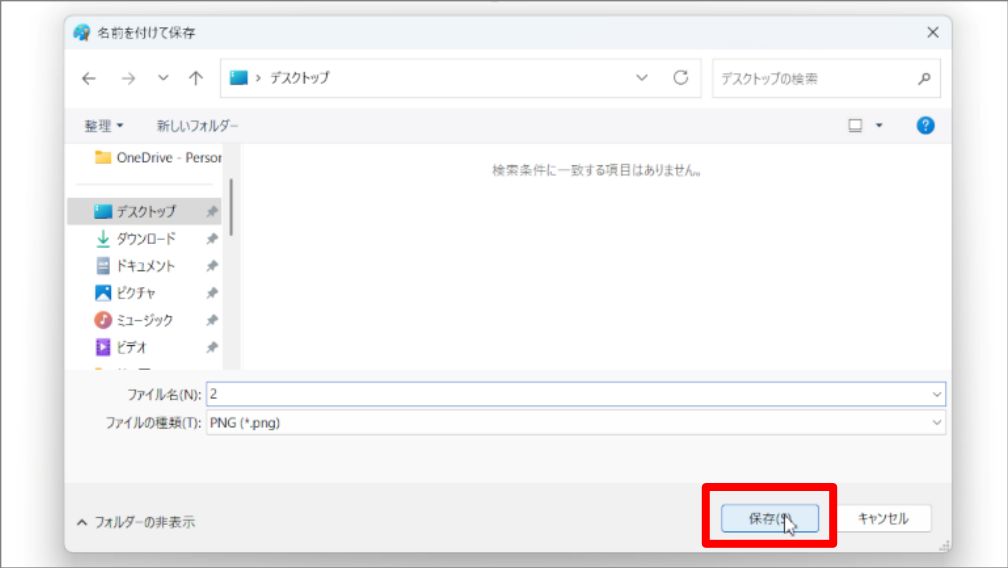
3ファイル名のボックスをクリックして文字が青くなったらファイル名を入力


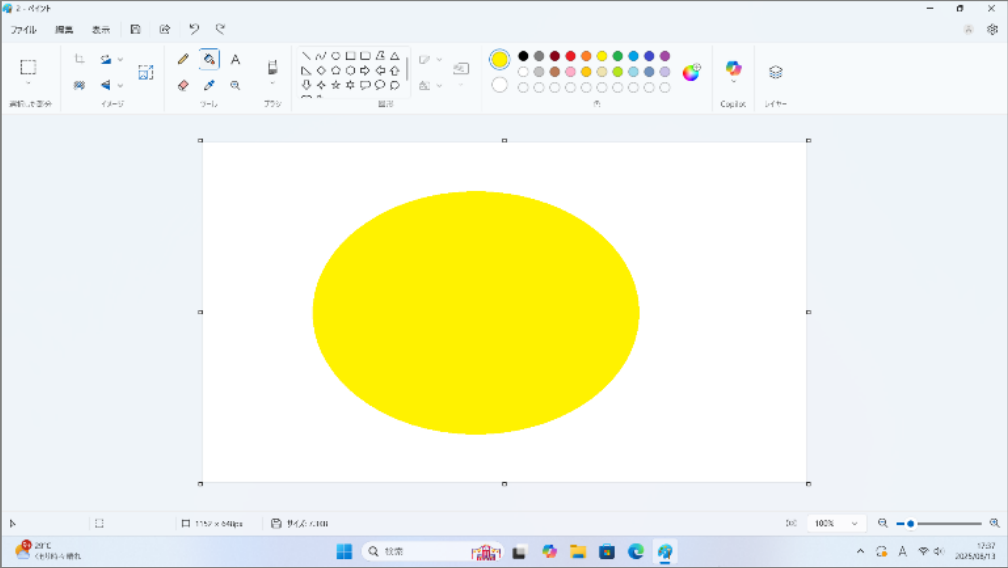
保存すると、アプリの左上のファイル名が、3でつけた名前に変わります。
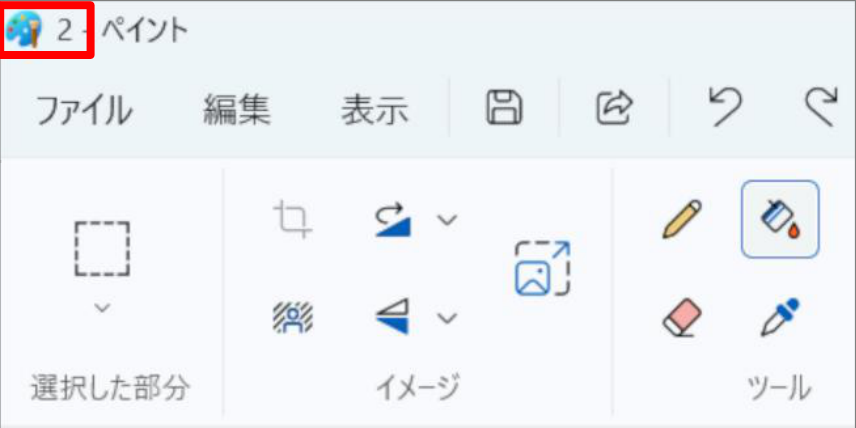
ここまでできたら、ペイントを[×]で閉じて、デスクトップに保存した「2」のファイルがあるか見てみましょう。
保存したファイルを開いてみよう
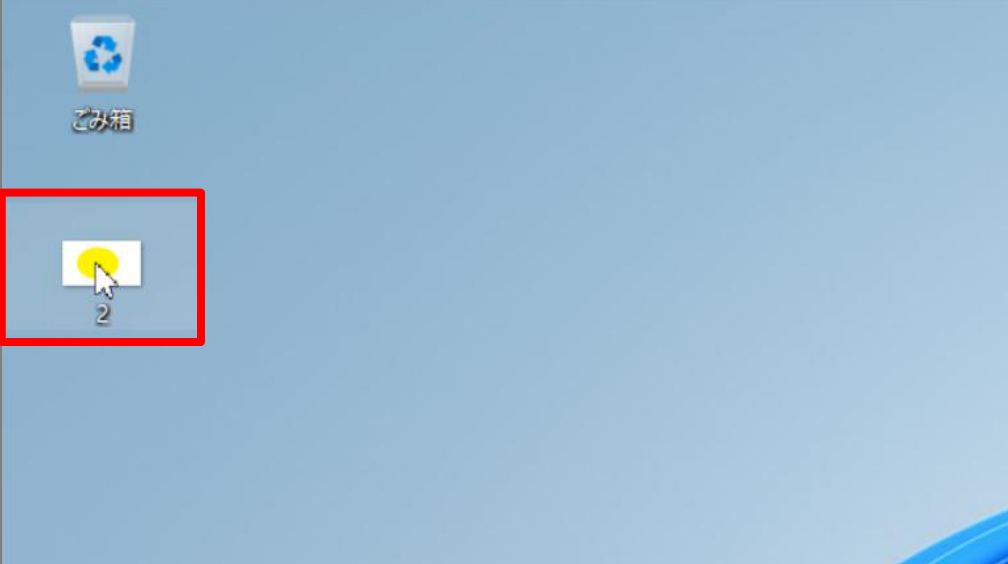
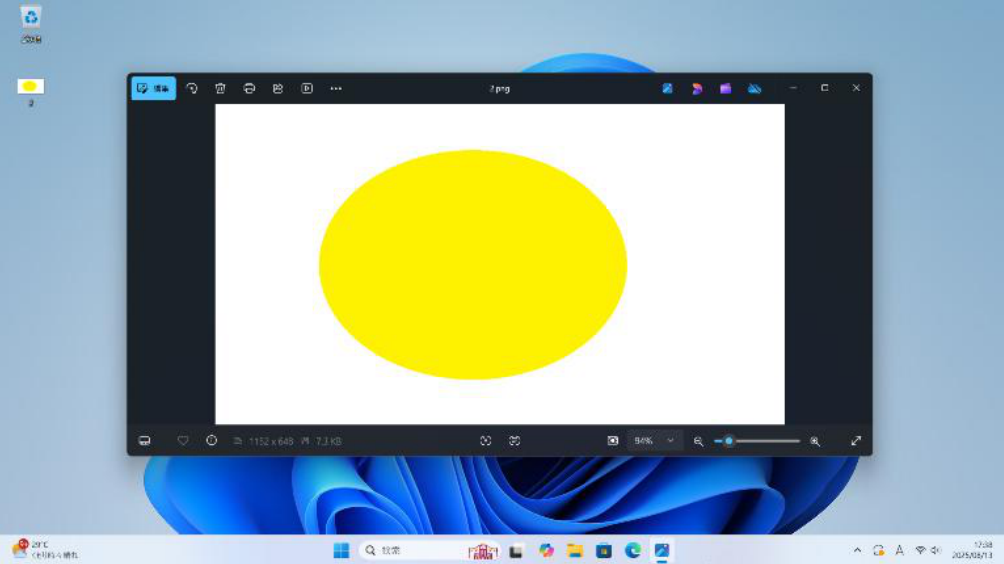
保存したものをファイルといいます。
ファイルを削除しよう
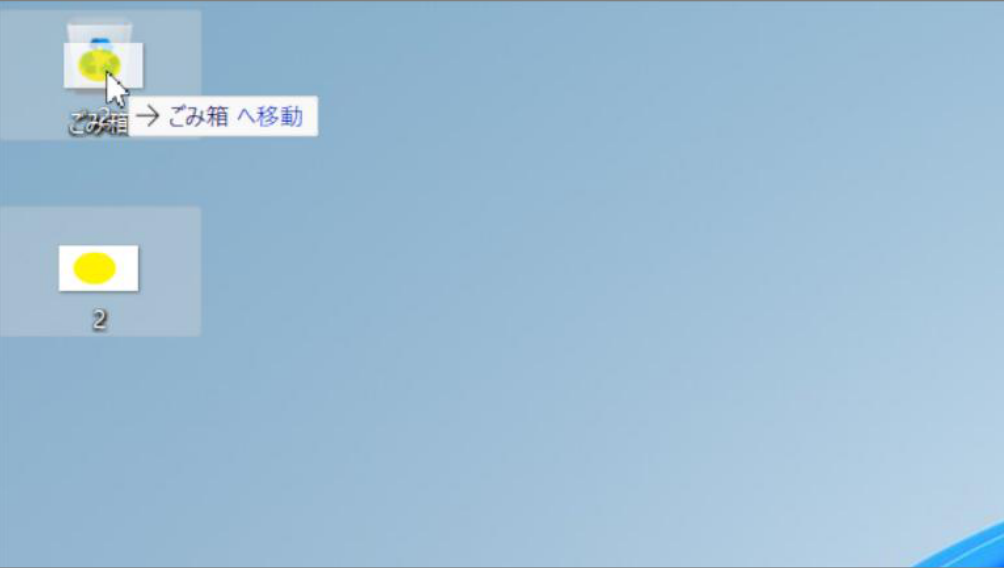
1ファイルをごみ箱へドラッグして「ごみ箱へ移動」と表示されたらマウスのボタンから指をはなす
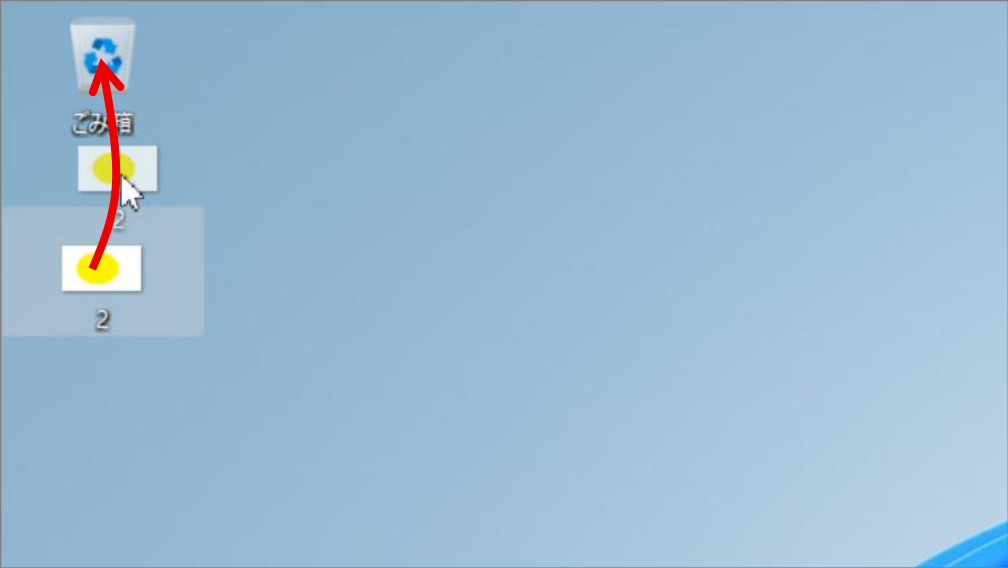
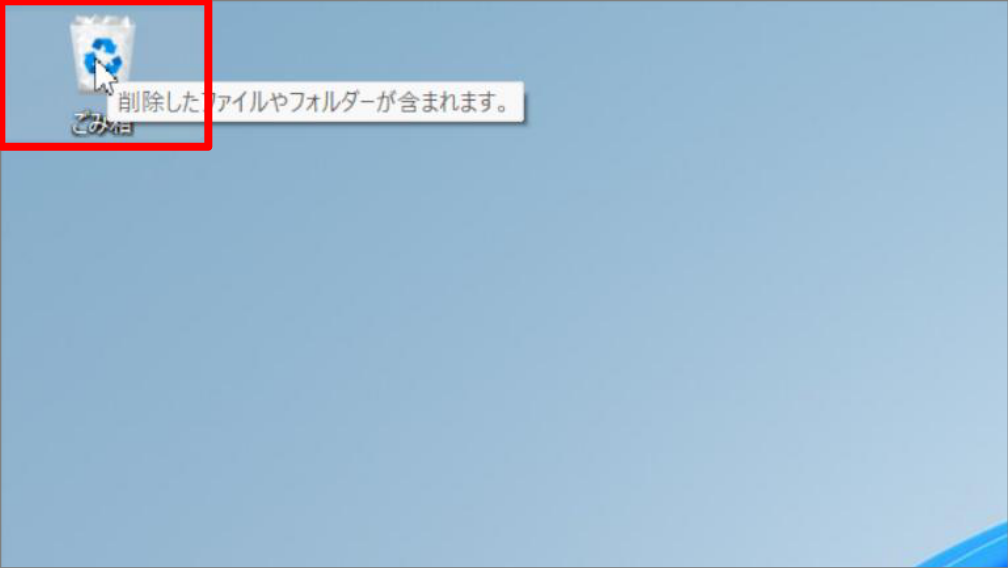
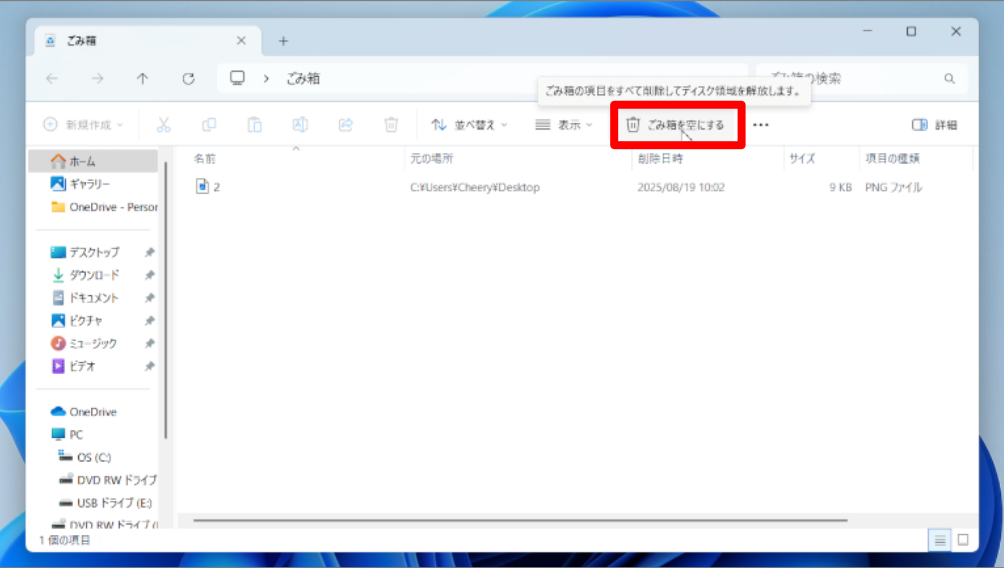
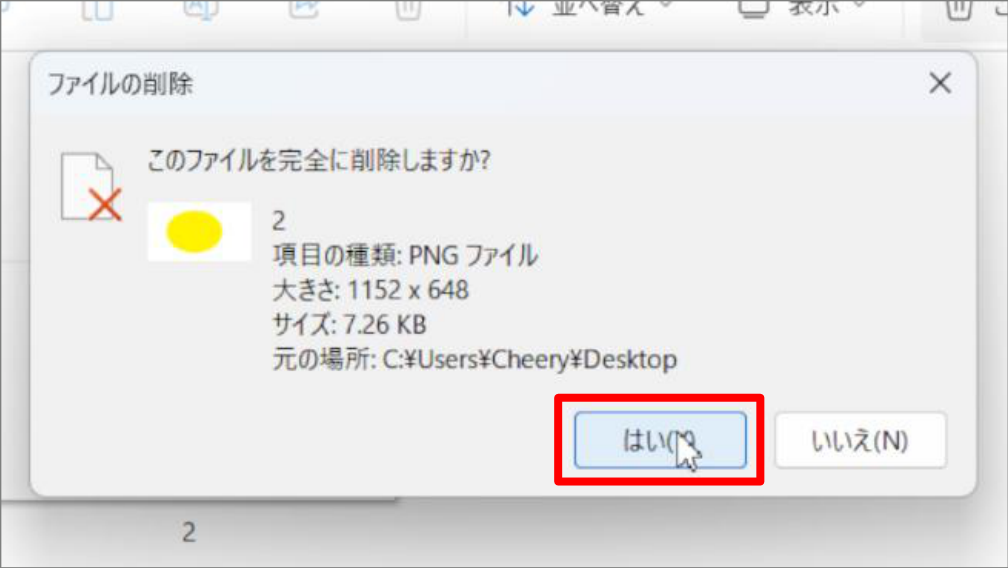
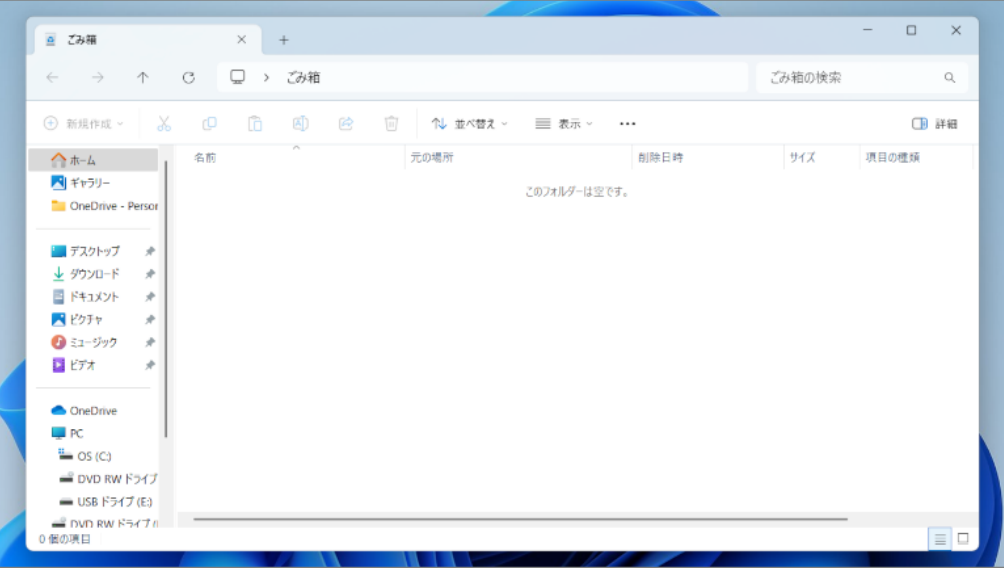
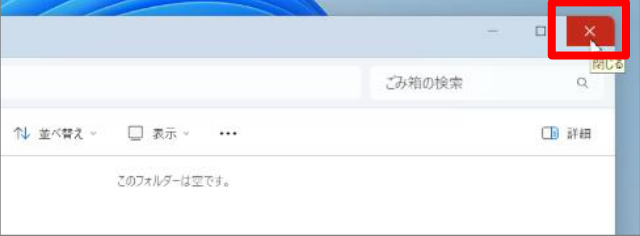
ここまでできたら、ごみ箱のウィンドウは[×]で閉じましょう。
 今日のおさらい
- スタートメニューを開き、ピン留め済みのアプリから[ペイント]を開く
- ツールバーの図形から[ハート形]を選び、キャンバスに描く
- ツールバーの[塗りつぶし]を選び、[ローズ]の色で2をぬりつぶす
- ツールバーから鉛筆を選ぶ
- 好きな色を選び、ハート形の図形の中に自分の名前を描く
- [保存]をクリック
- [デスクトップ]に「3」というファイル名で保存
- ペイントアプリを閉じる
- デスクトップに保存した「3」のファイルをごみ箱にいどう
- ごみ箱を開き、[ごみ箱を空にする]をクリック
- ごみ箱のウィンドウを閉じる
時間があまったら、もう一度ペイントを開いて好きな絵を描いてみよう!