パソコンの世界へようこそ!

今回は、パソコンってどんなものかを見ていきます。パソコンの電源の入れ方や切り方、キーボードやマウスの使い方を紹介します!
パソコンってなにができるの?
パソコンがない時代は、何か調べたい時に、じしょで調べたり、図書館へ行ったり、人に聞いたりしていました。でも今は、パソコンがあれば、インターネットであっというまに答えが見つかります。そして、パソコンで名前や住所を入力すれば、プリンターでかんたんにハガキを印刷することもできます。パソコンはまるで魔法のような道具ですね。
■パソコンでできることの例
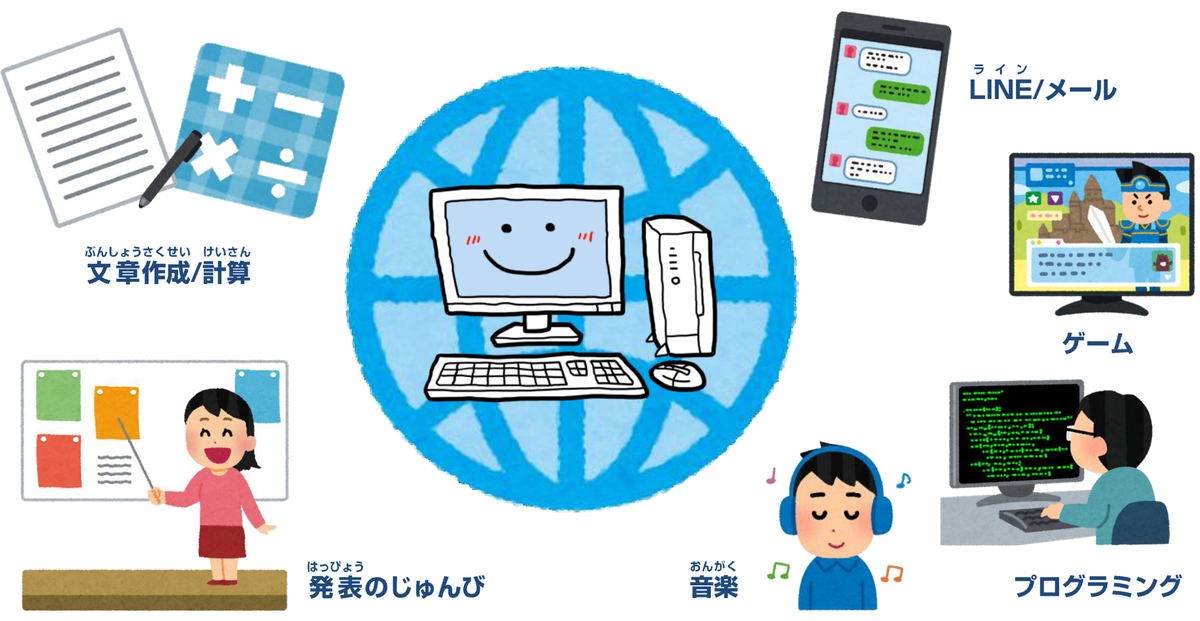
このように、パソコンはできることがたくさんあります。ただ、思った通りに動かすには、しっかりと基本の使い方を知ることが大切です。
パソコンを動かすための大事な道具
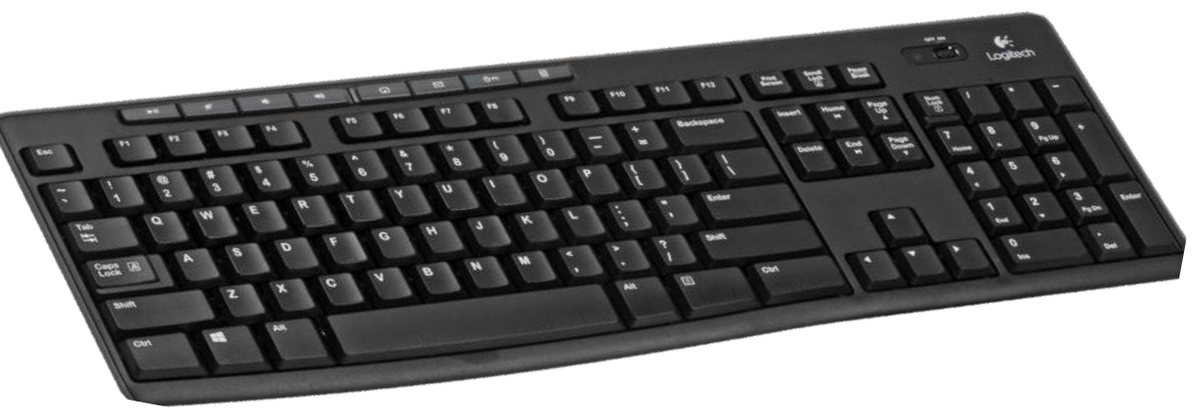
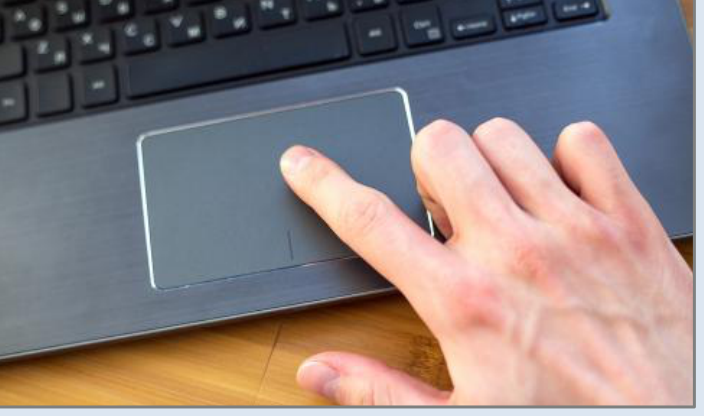
ノート型のパソコンは、マウスのかわりに「トラックパッド(タッチパッド)」で動かすこともできます。使いにくければ、ノートパソコンにマウスをつないで使うこともできます。
マウスとキーボード
■マウス
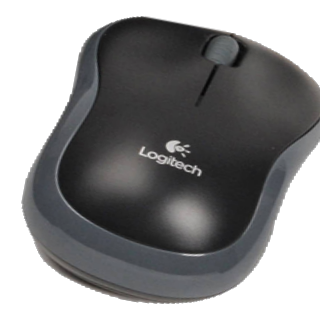
マウスは、やさしくつつみ込むようにして持ちます。人さし指は左のボタン、中指は右のボタンにのせ、ほかの指はマウスの横にそえます。まん中のホイールボタンは、人さし指で回します。ここでは、マウスの基本の動かし方と、操作の名前についておさえておきましょう。
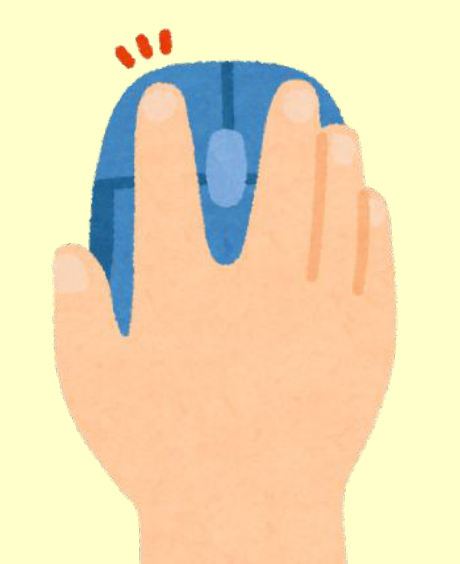 左を1回押す
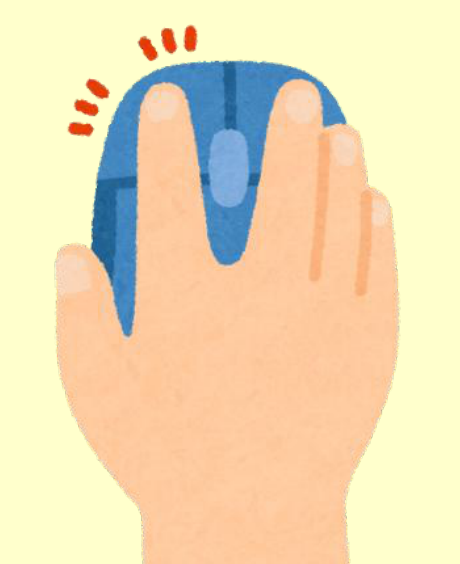 左をすばやく2回押す
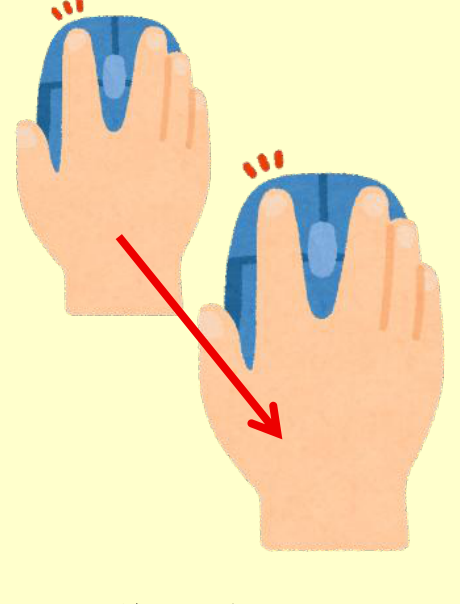 左を押したまま動かす
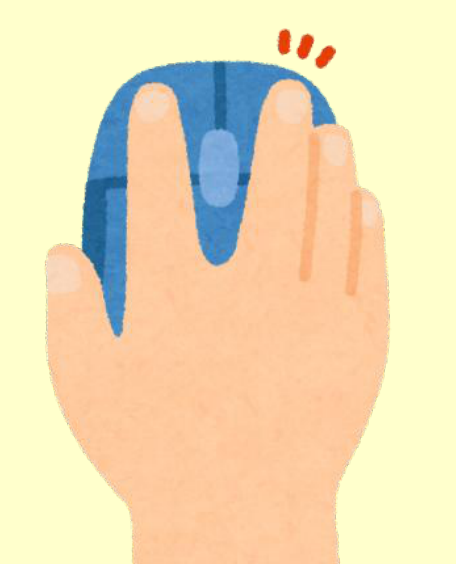 右を1回押す
■キーボード
たくさんの文字のボタンが並んだ道具で、ひらがな、カタカナ、漢字、英語、記号などを入力することができます。
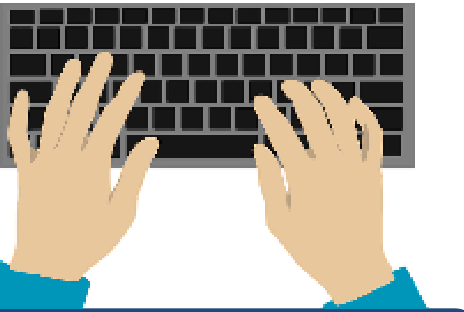
この2つの道具をうまく使えるようになると、パソコンがどんどん便利に使えるようになります。
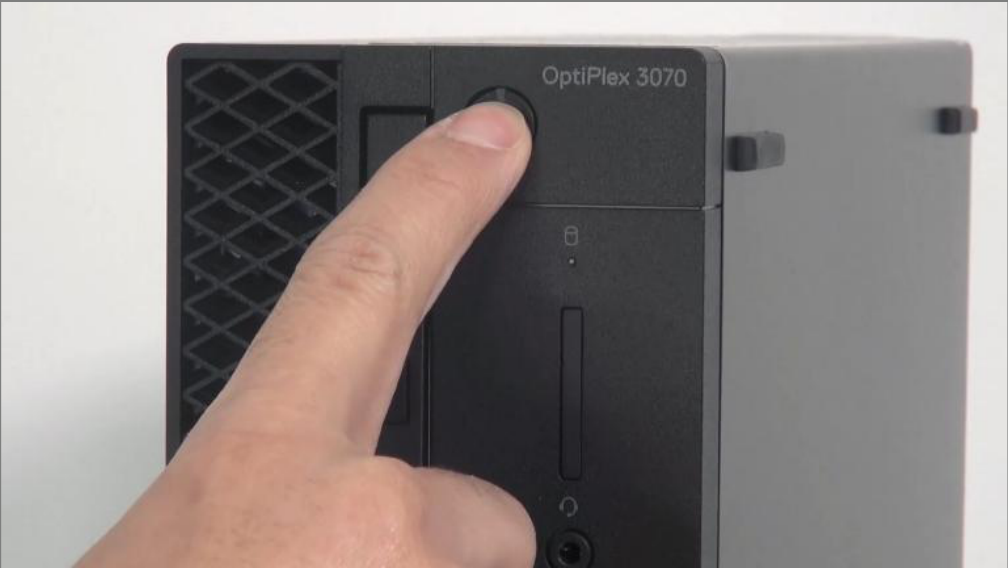
パソコンの電源をいれてみよう
 )を押す
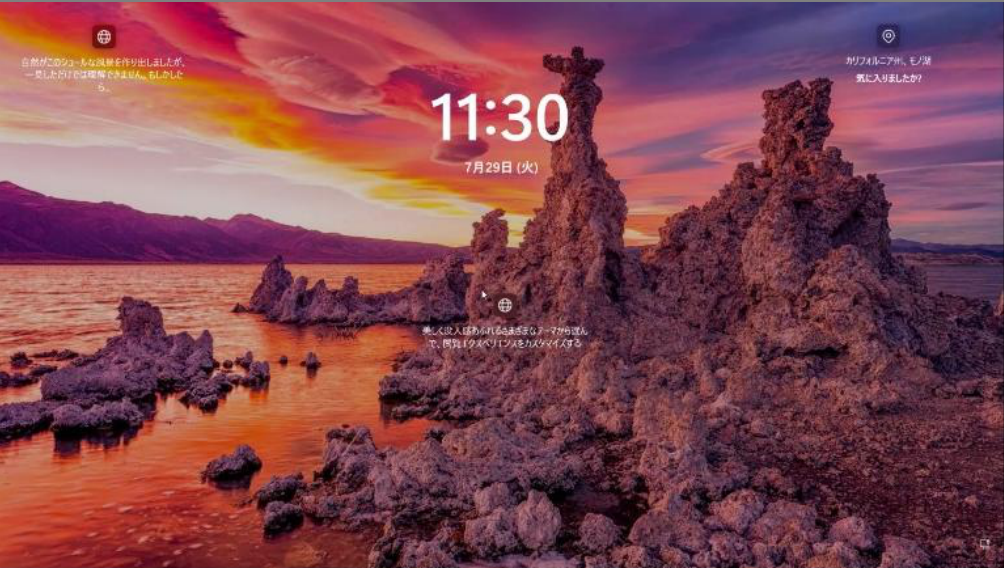
この画面をロック画面といいます。(パソコンによってこの画面が出ない場合もあります。)
3わくの中にパスワード(PINコード)を入力して[→]をクリックするとデスクトップ画面が開く

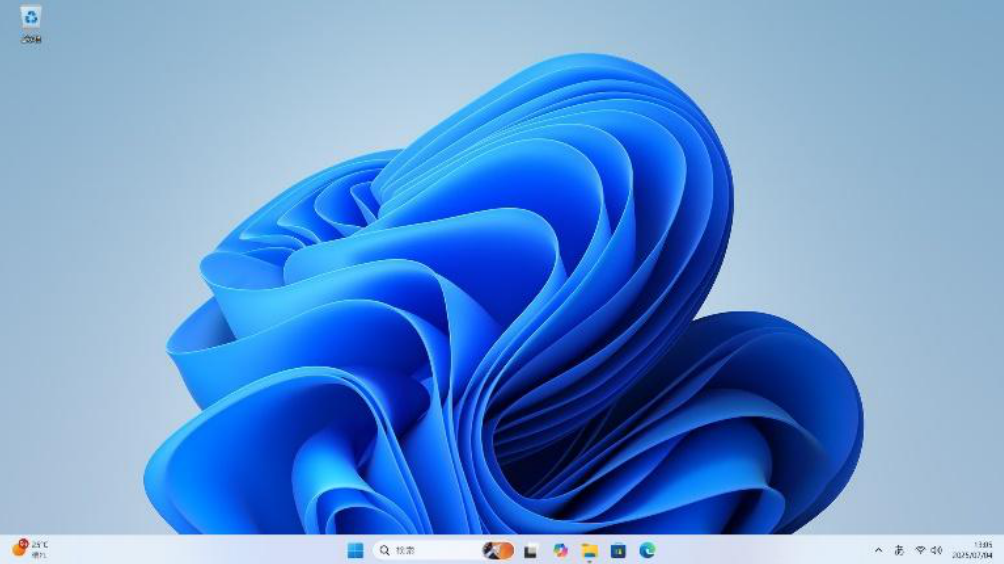
デスクトップは机の上のイメージです。ここに、いろんな画面を表示してそうさします。
デスクトップを見てみよう

パソコンの背景のことを「かべ紙」といい、好きな写真やイラストに変えることができます。また、小さな絵がら(ごみ箱やアプリの絵がらなど)を「アイコン」といいます。

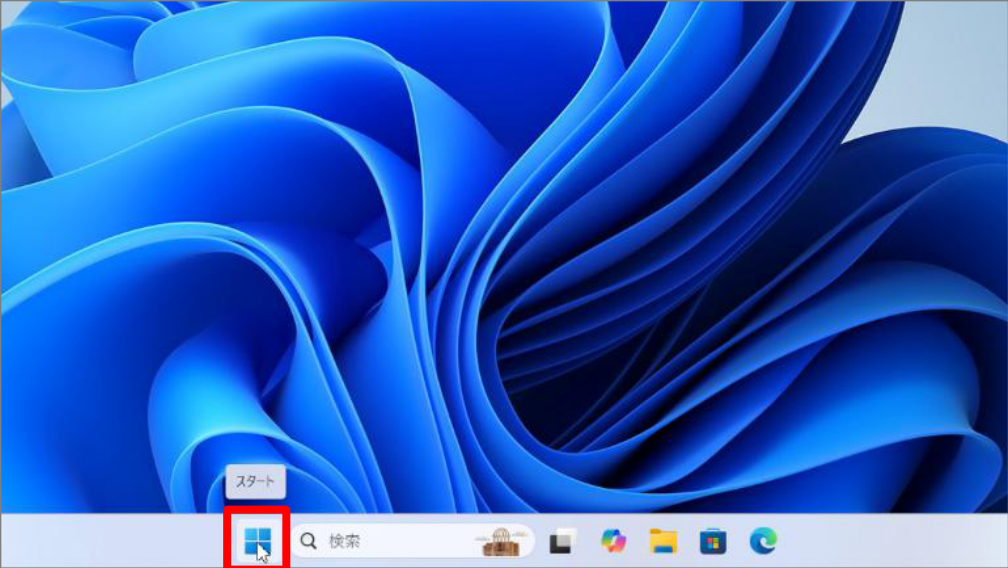
スタートメニューを見てみよう
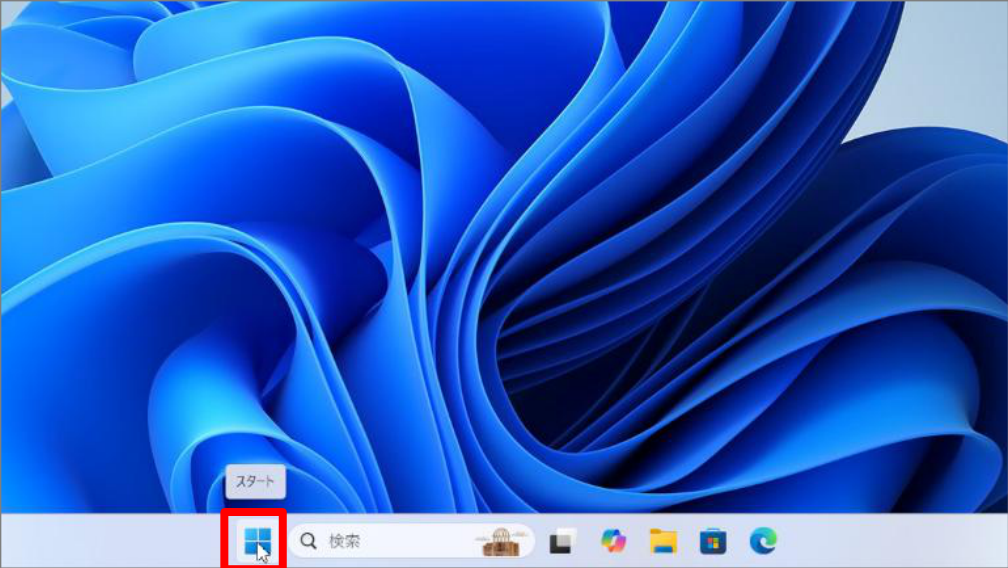
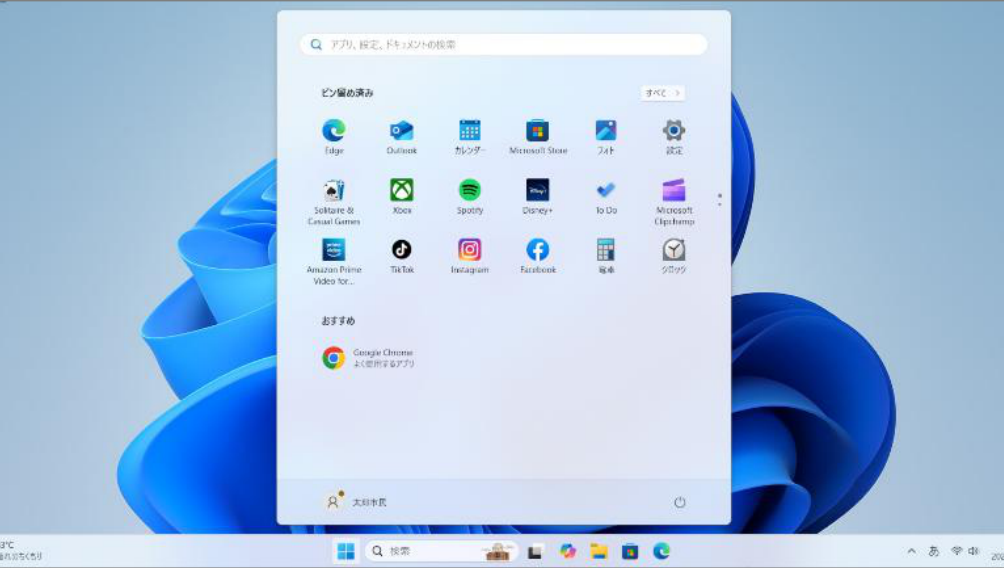
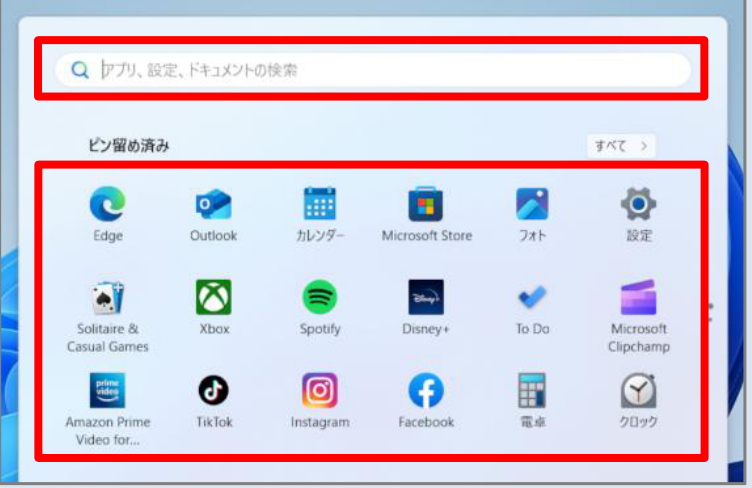
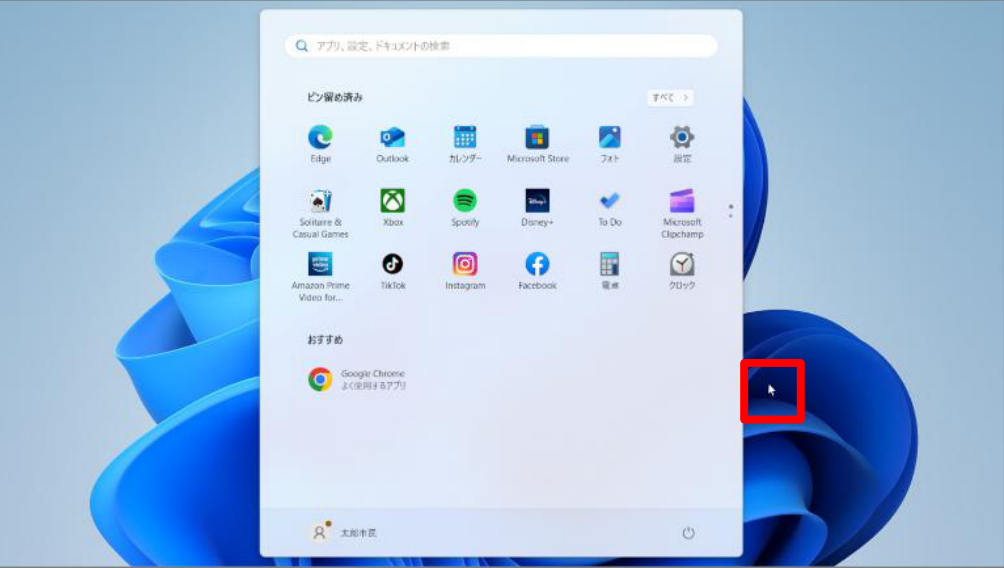
スタートメニューには、言葉を入れて、アプリやファイルをさがせるところがあります。また、ピン留め済みには、一部のアプリが表示されます。ここにないアプリは、この後のそうさをして探しましょう。
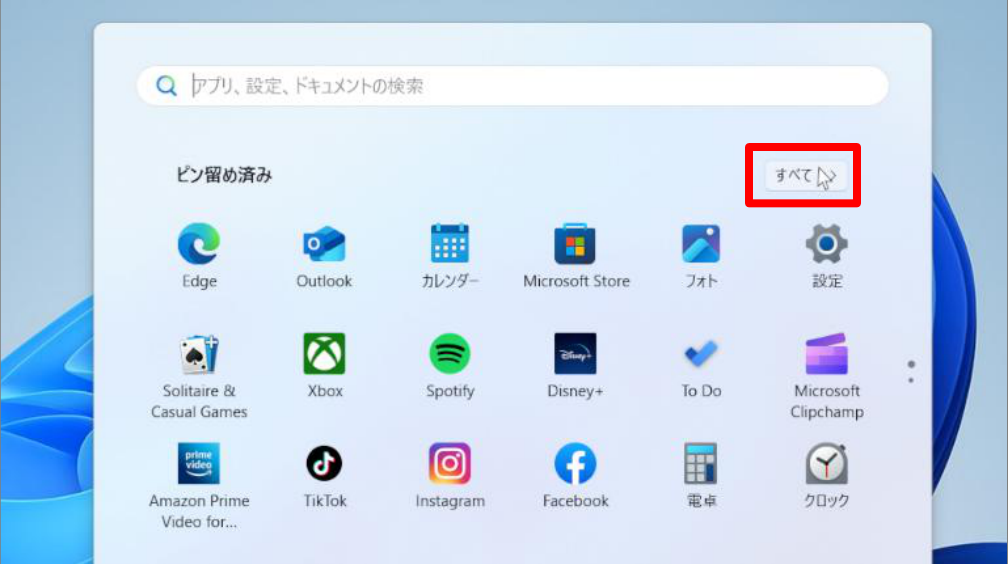
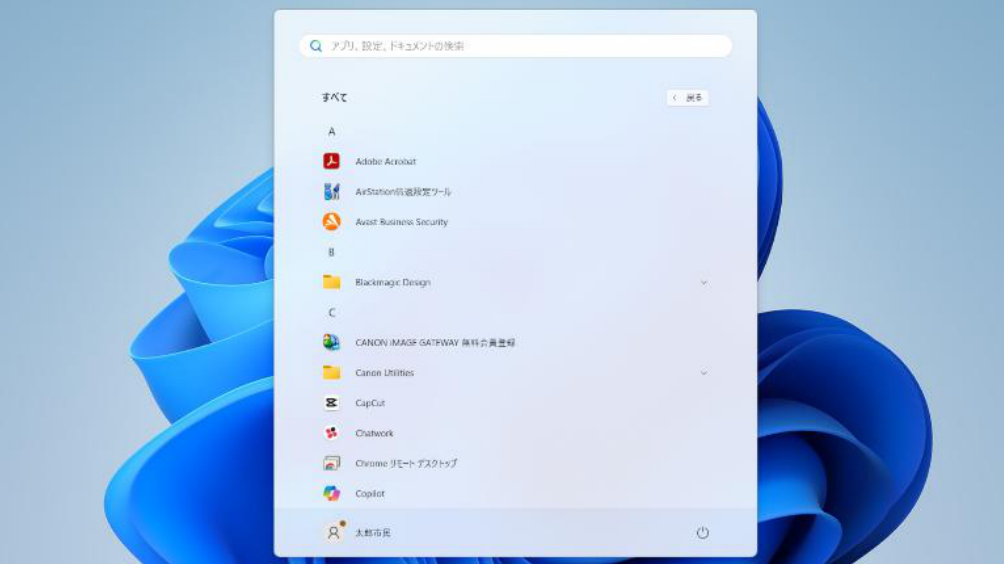
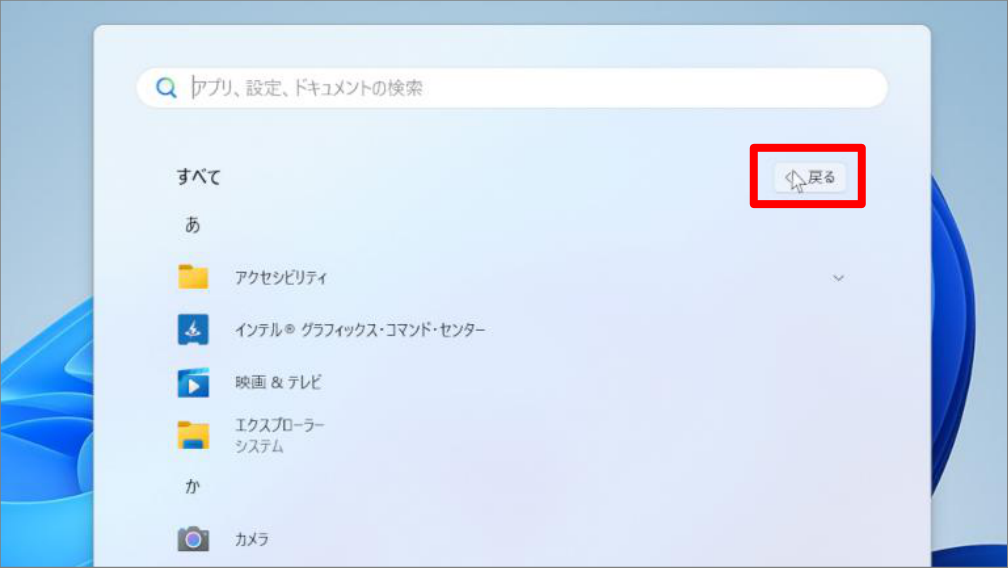
アプリは50音順(あいうえお順)で並んでいます。
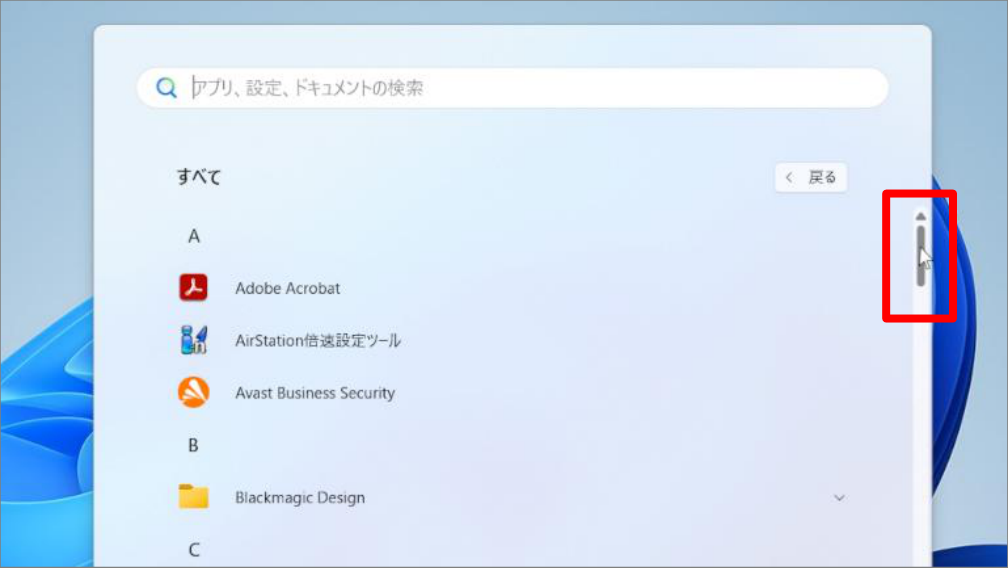
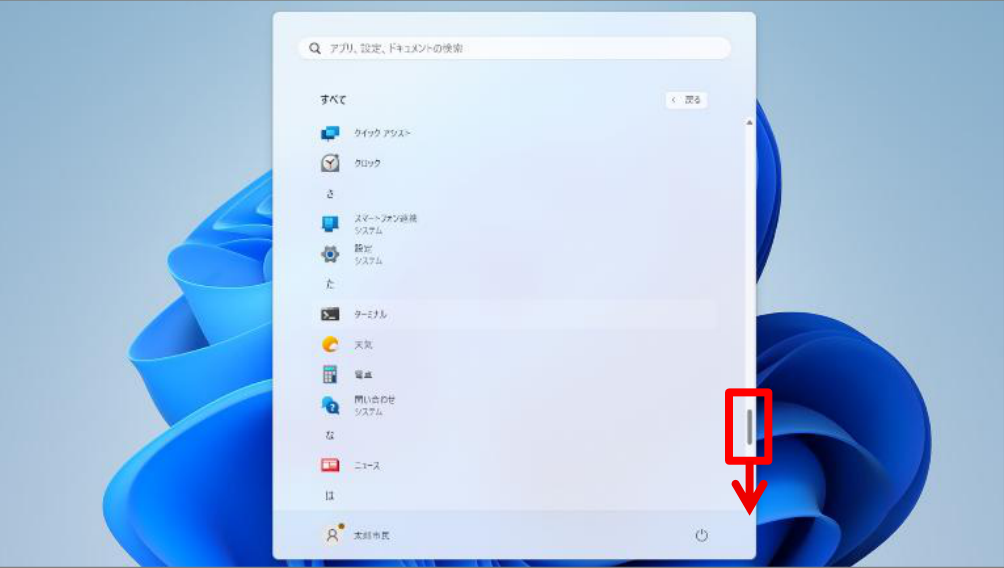
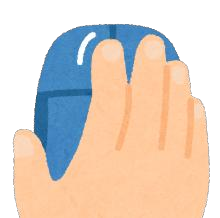
マウスのまん中にあるホイールボタンを、人さし指で、上や下に回すことでも、画面の見えている場所を変えることができます。
アプリを開く~閉じる
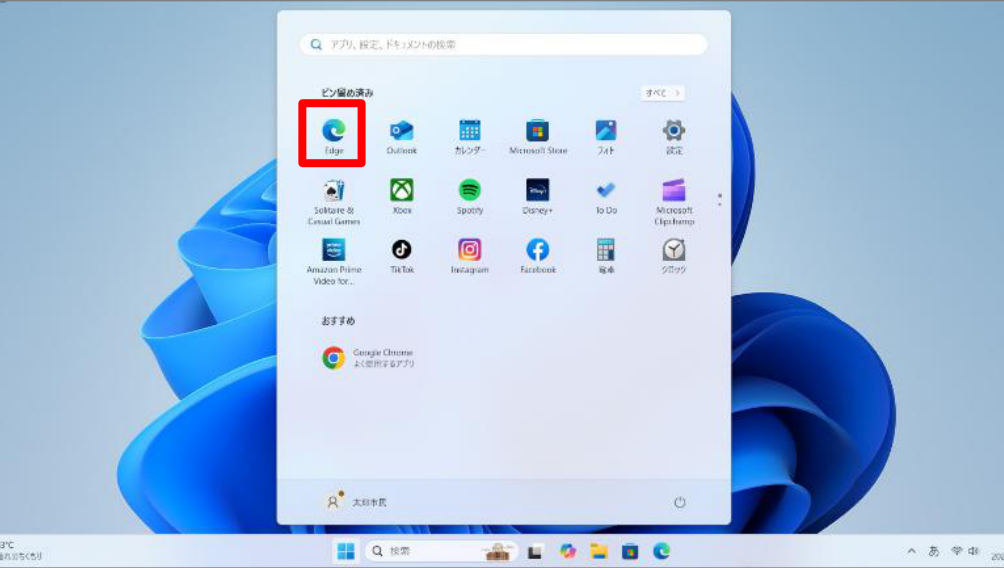
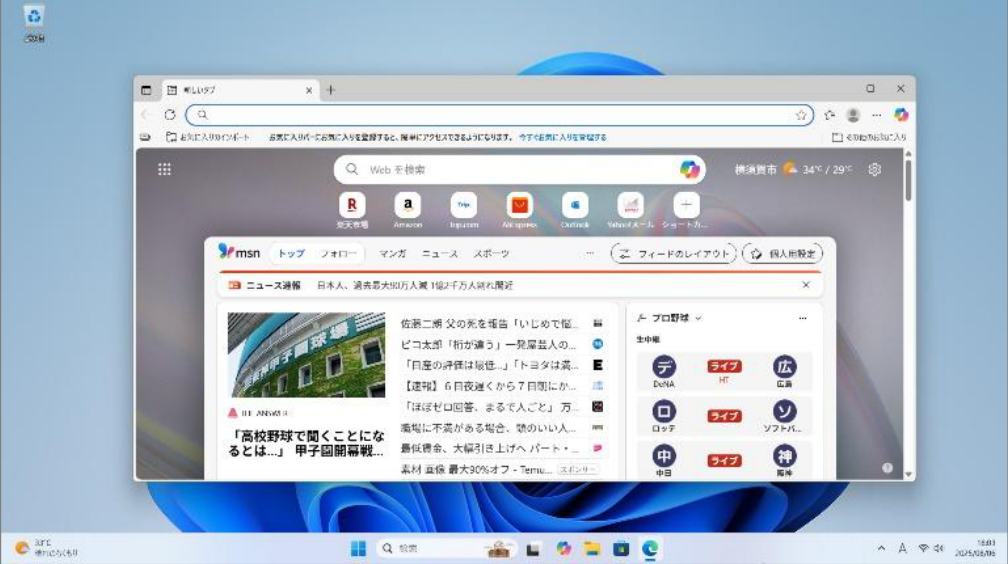
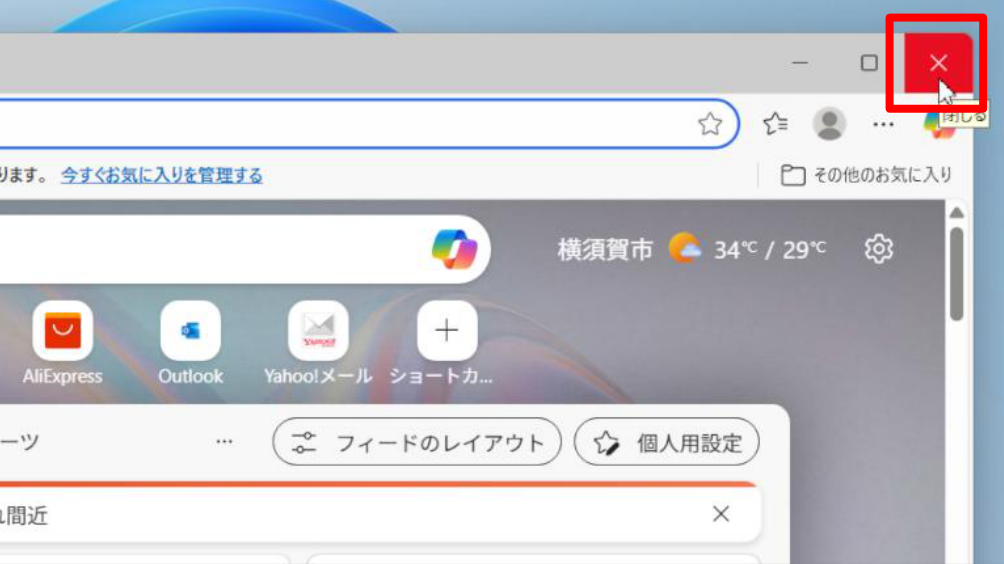
アプリをかこんでいる四角いわくの画面を「ウィンドウ」といいます。(ウィンドウは、画面いっぱいに表示されている場合もあります。)
今回は、Microsoft Edgeという、インターネットを使うためのアプリを開きました。
この、アプリを開くそうさは他のアプリでも同じです。なお、アプリを開くことを「起動」、閉じることを「終了」というので、覚えておきましょう。
シャットダウンしよう
]をクリック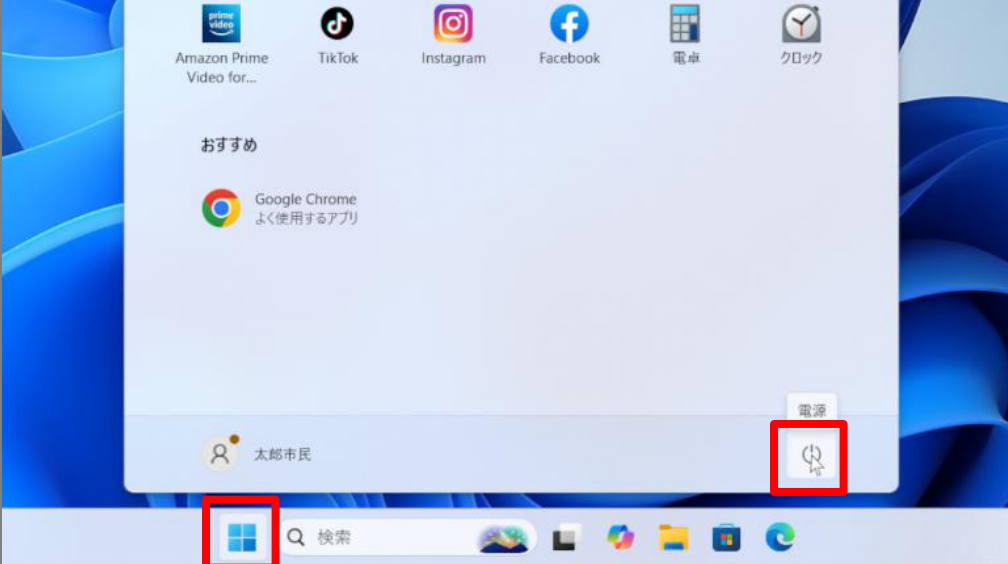
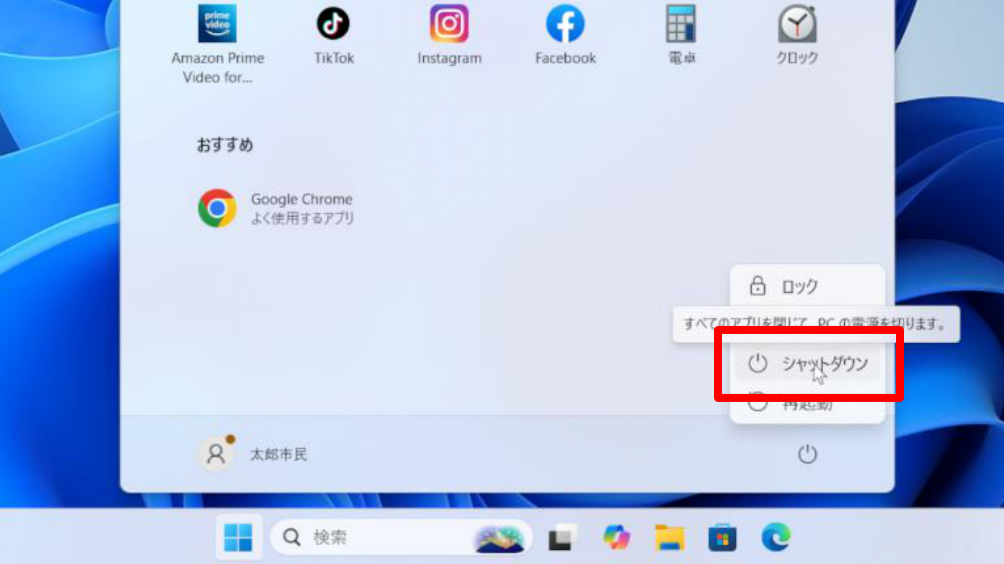
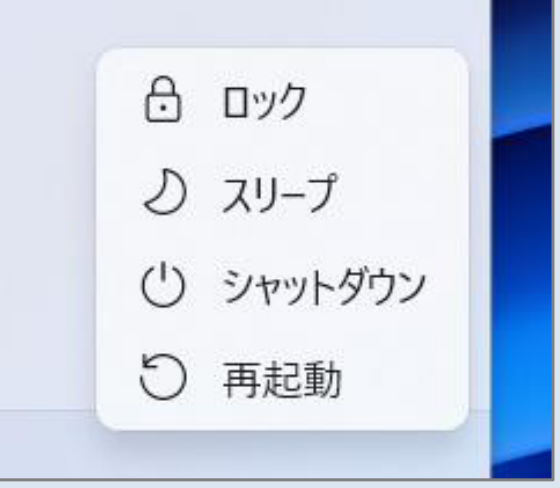
シャットダウンの他にも、次のようなメニューがあります。
ロック:ロック画面を開く
スリープ:おやすみモードにする
再起動:パソコンの電源を一度切って、もう一度つける
3「シャットダウンしています」と表示されて画面がまっくらになり電源が切れる

 今日のおさらい
- スタートメニューを開く
- ピン留め済みのアプリから、[Edge]を開く
- 開いたMicrosoft Edgeのアプリを閉じる
- もう一度スタートメニューを開き、すべてのアプリを開く
- アプリ一覧から[メモ帳]を開く
- 開いたメモ帳のアプリを閉じる
メモ帳は、アプリの一覧の「ま行」にあるよ!さがしてみましょう。