0 / 12 セクション完了かんりょう 0%
0:00
55:00
ちょうど
はじめに

今日きょうつくるもの

今回こんかいは前回ぜんかいの続つづきから、「わたしのおすすめ発表はっぴょう」を仕上しあげるよ。背景はいけいやアニメーション、リンク、トランジションを設定せっていして、最後さいごは公開閲覧こうかいえつらんリンクも作つくって、はっぴょうできるかたちに完成かんせいさせよう!

背景を変える
背景はいけいデザイン
アニメーションとリンク
アニメ・リンク
プレゼンテーション
プレゼン実行じっこう
公開閲覧リンク
公開こうかいリンク
STEP 1
じゅんびをしよう
目安めやす 5分ふん
画面がめんを左右さゆうに並ならべよう
1
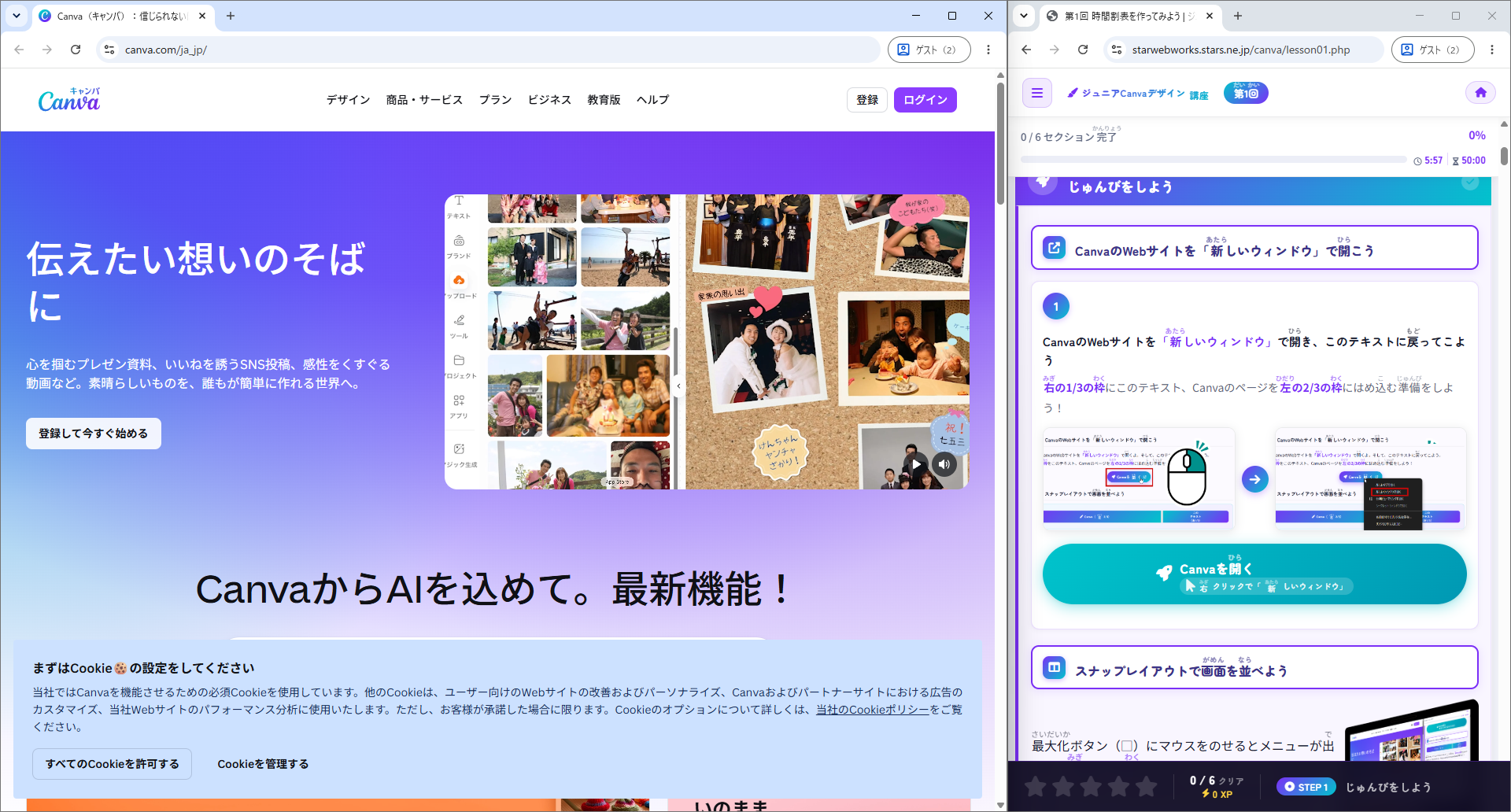
CanvaのWebサイトを「新あたらしいウィンドウ」で開ひらき、スナップレイアウトで左ひだり2/3にCanva・右みぎ1/3にこのテキストを並ならべよう

やり方かたを忘わすれた人ひとは、下したの「スナップレイアウトのやり方かたを確認かくにん」を開ひらいて確認かくにんしてね。

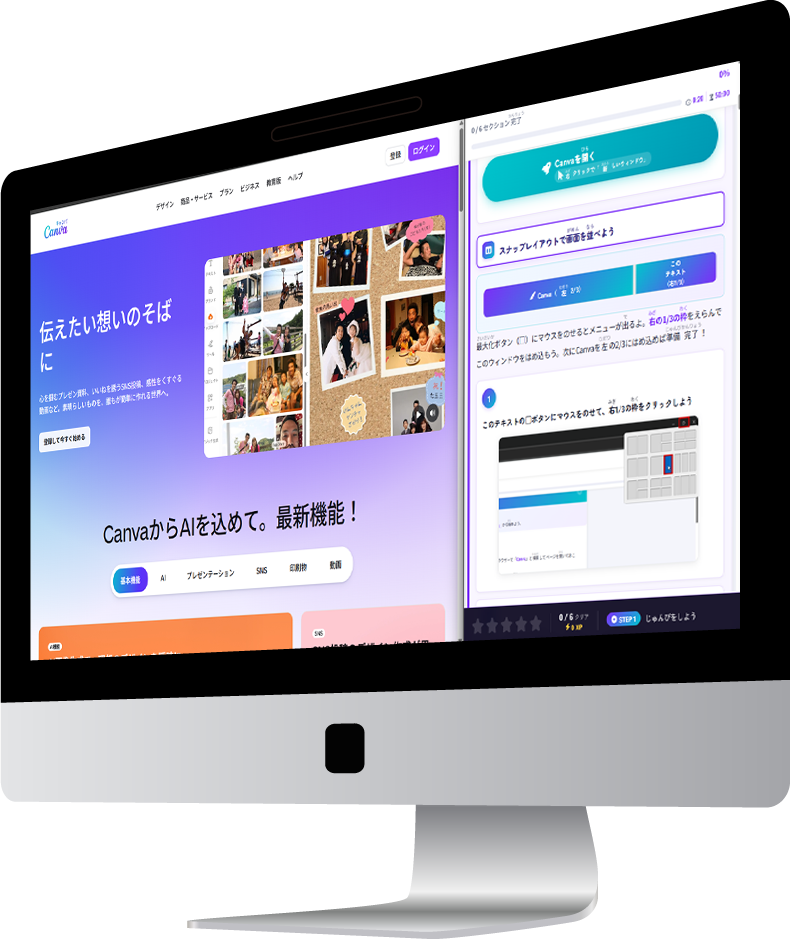
Canvaを左2/3・テキストを右1/3に並べたイメージ
スナップレイアウトのやり方かたを確認かくにんクリックで開ひらく

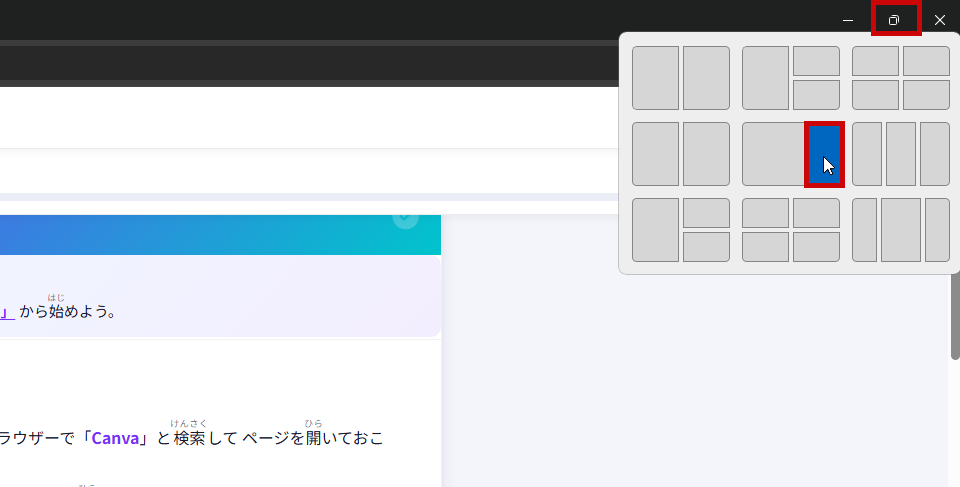
最大化さいだいかボタン(□)にマウスをのせると、画面がめんを並ならべるメニューが出でるよ。右みぎ1/3にこのテキスト、左ひだり2/3にCanvaをはめ込こもう。

1このテキストの□ボタンにマウスをのせて、右みぎ1/3の枠わくをクリックしよう
最大化ボタンのスナップレイアウトメニュー
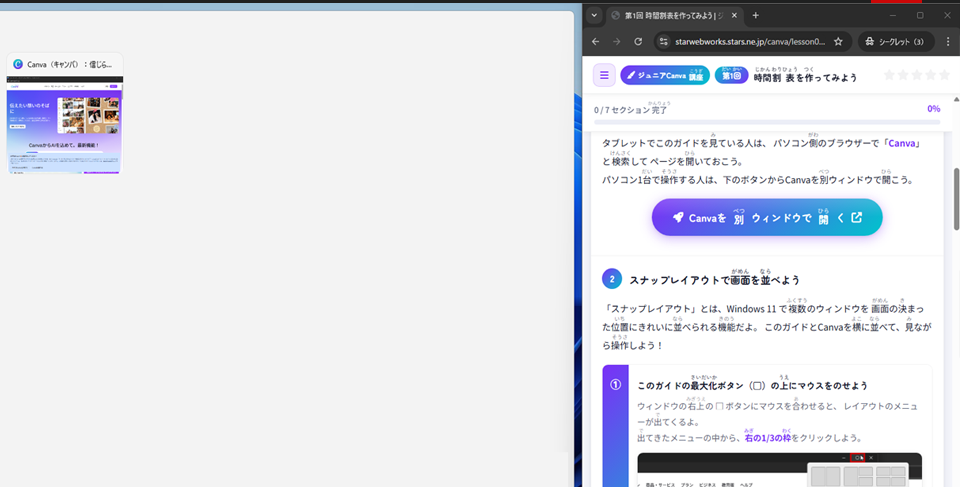
2テキストが右みぎ1/3に表示ひょうじされ、左ひだりにウィンドウ一覧いちらんが出でる
右1/3に配置されウィンドウ一覧が表示
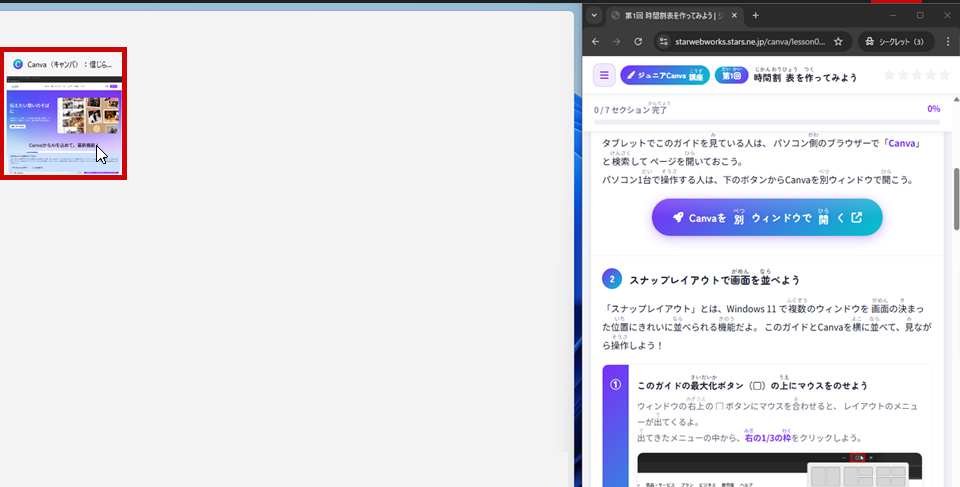
3一覧いちらんの中なかからCanvaを選えらぼう
ウィンドウ一覧からCanvaを選択
4この状態じょうたいになったら準備じゅんび完了かんりょう!
CanvaとテキストがスナップされたPC画面
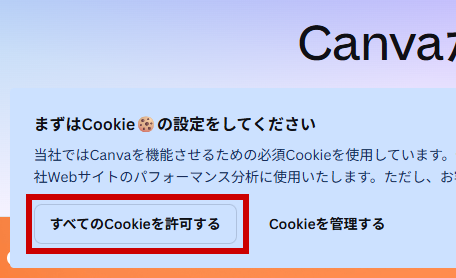
画面がめん下したに「まずはCookie🍪の設定せっていをしてください」と表示ひょうじされていたら、「すべてのCookieを許可きょかする」を押おしておきましょう。
※Cookie(クッキー)とは、Webサイトで見みた内容ないようやログインしたことをパソコンが一時的いちじてきに覚おぼえておくための小ちいさなデータだよ。
Cookieの設定で「すべてのCookieを許可する」を押す
動画どうがで確認かくにんしよう! クリックして再生さいせい
Canvaにログインしよう
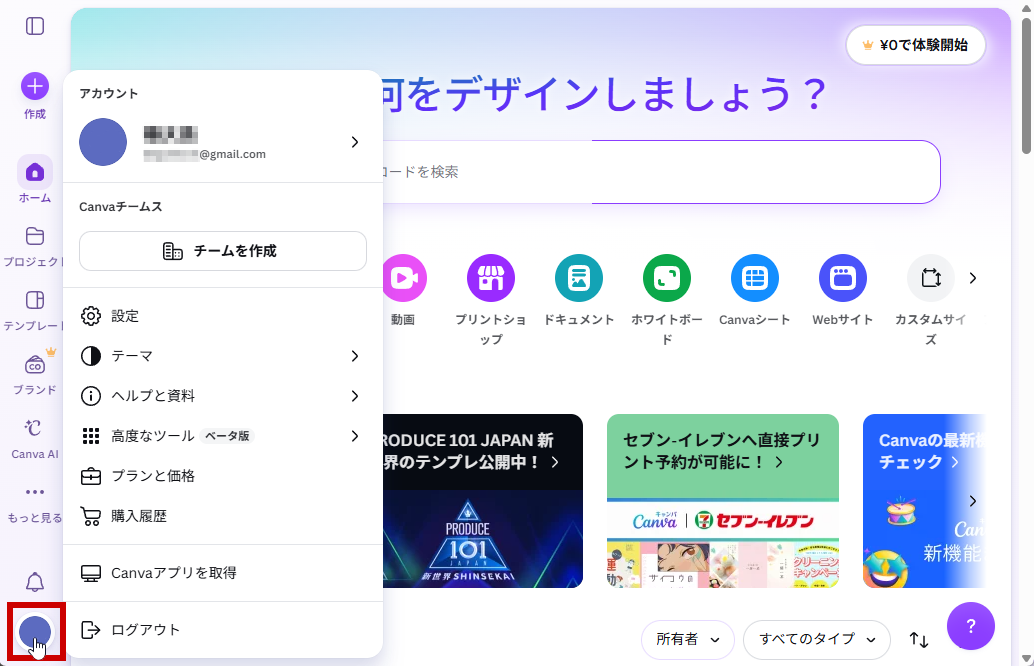
Canvaにログインして、アカウントのアイコンに自分じぶんの名前なまえが表示ひょうじされているか確認かくにんしよう

やり方かたを忘わすれた人ひとは下したの「ログインのやり方かたを確認かくにん」を開ひらいて確認かくにんしてね。

自分じぶん専用せんようでないパソコンでは、アカウントが自分じぶんの名前なまえになっているかしっかり確認かくにんしておくことが大切たいせつだよ
アカウントアイコンで名前を確認
ログインのやり方かたを確認かくにんクリックで開ひらく
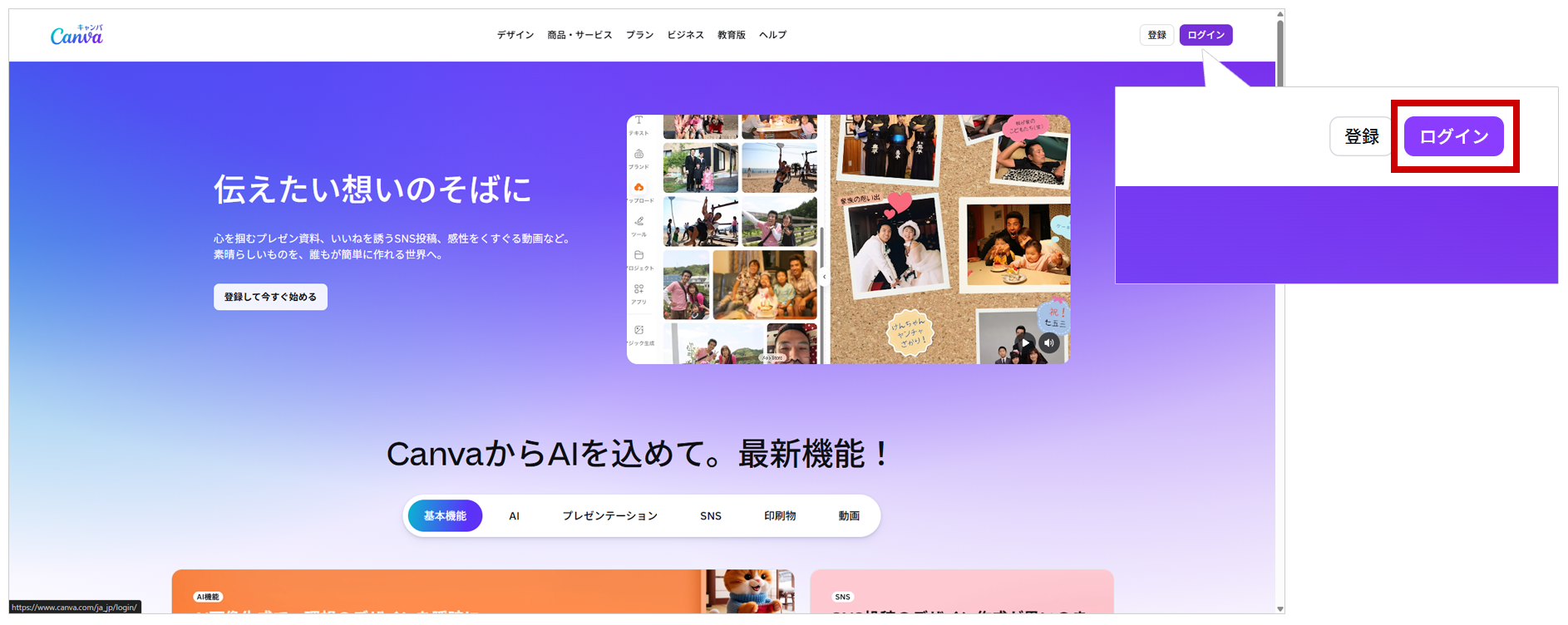
1画面上がめんじょうの「ログイン」を探さがしてクリックしよう

「ログイン」のボタンの場所ばしょや色いろは変更へんこうされていることがあるよ。

Canvaホーム画面のログインボタン
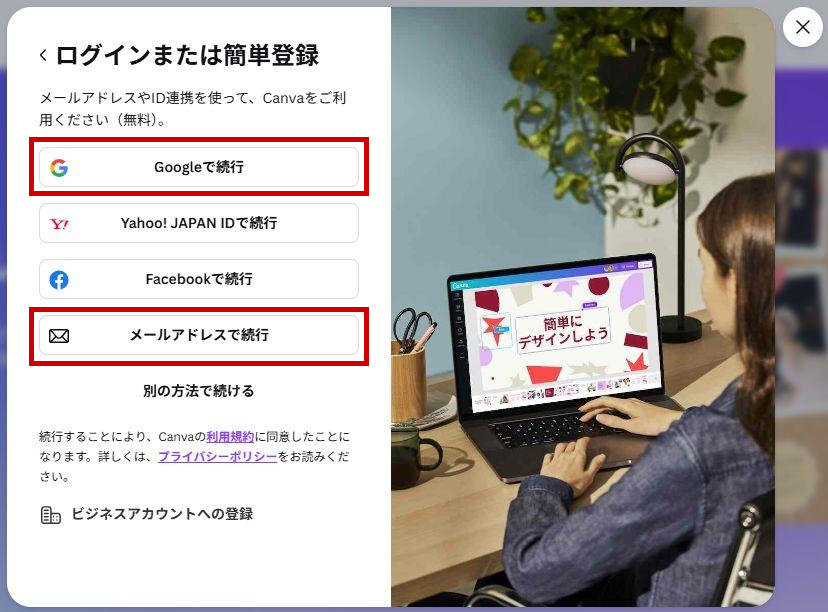
2ログイン方法ほうほうを選えらぼう

Googleアカウントを使つかう場合ばあいは「Googleで続行ぞっこう」、他ほかのメールアドレスを使つかう場合ばあいは「メールアドレスで続行ぞっこう」をクリックしよう。

ログイン方法の選択画面(Google・メール)
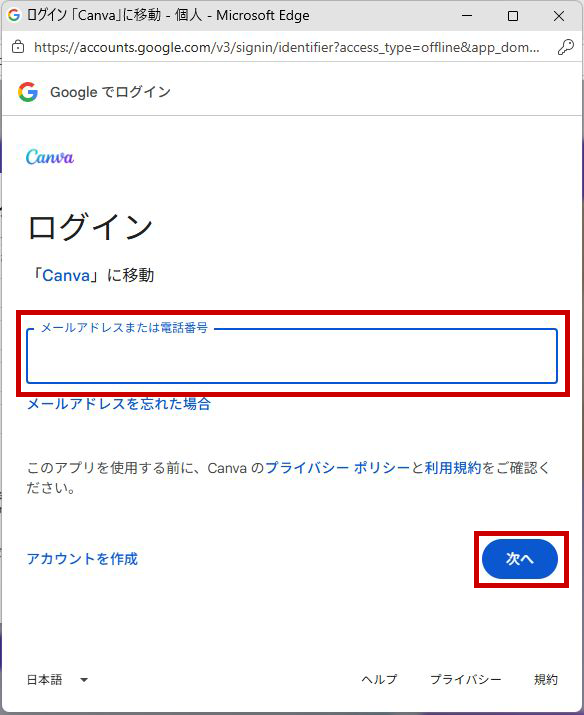
3表示ひょうじされた画面がめんにメールアドレスを入力にゅうりょくし、「次つぎへ」をクリックしよう
入力にゅうりょくしたメールアドレスに間違まちがいがないかしっかり確認かくにんしてね
ログイン画面でメールアドレスを入力 メールアドレスを入力して次へ
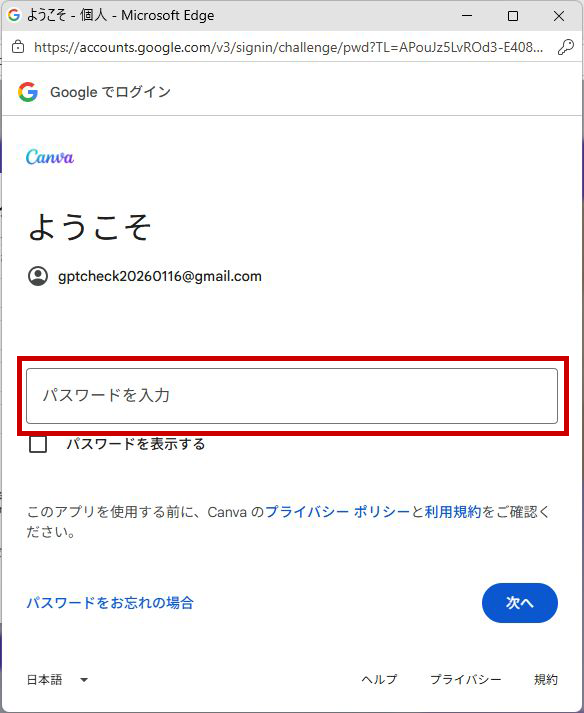
4次つぎに表示ひょうじされた画面がめんにパスワードを入力にゅうりょくし、「次つぎへ」をクリックしよう
パスワードを入力して次へ
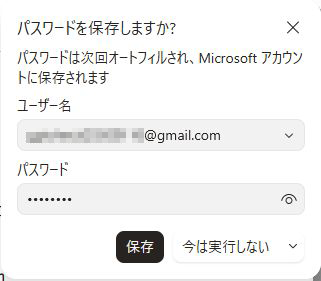
「パスワードを保存ほぞんしますか?」と表示ひょうじされたら「今いまは実行じっこうしない」をクリックしておこう
本人ほんにん確認かくにんを求もとめられたらクリックで開ひらく

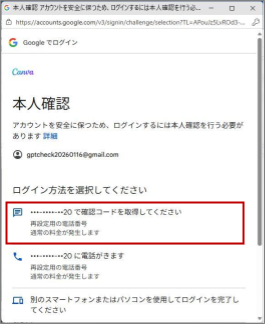
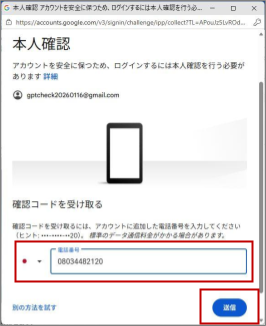
本人ほんにん確認かくにんが表示ひょうじされた場合ばあいは、「認証にんしょうコード」を取得しゅとくする方法ほうほうを選えらぼう。電話でんわ番号ばんごうを求もとめられた場合ばあいは電話でんわ番号ばんごうを入力にゅうりょくしよう。

※ わからないときは先生せんせいに確認かくにんしてね。
本人確認・電話番号入力画面 本人確認・電話番号入力画面(2)

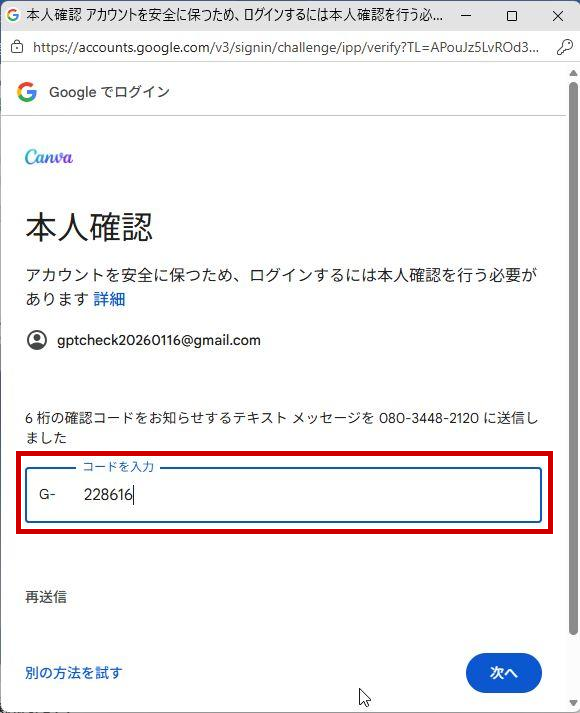
メールアドレスや電話でんわ番号ばんごうに、認証にんしょうコードと呼よばれる数字すうじのコードが送おくられてくるよ。送おくられてきたコードを確認かくにんして、入力にゅうりょくしよう。

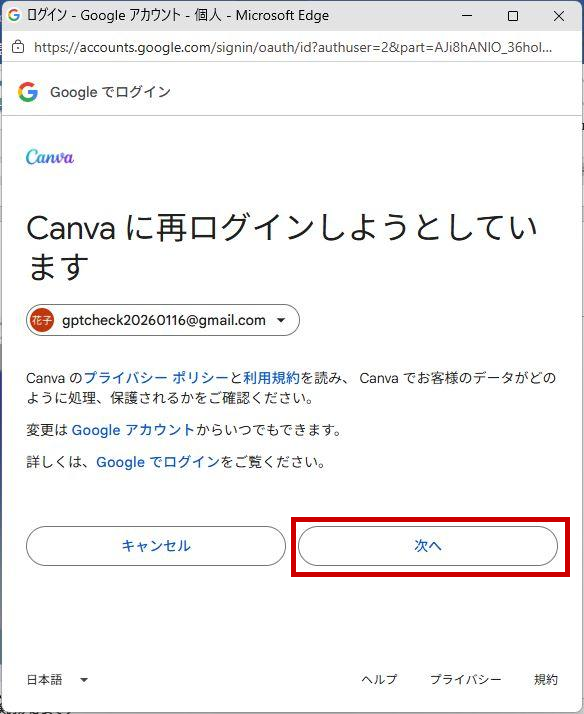
認証コードを入力 ログイン完了・名前が表示された状態
できたかな?
STEP 2
プロジェクトを開ひらこう
目安めやす 3分ぷん
前回ぜんかいの続つづきを開ひらこう

Canvaの編集画面へんしゅうがめんは自動じどうで保存ほぞんされるよ。前回ぜんかいの続つづきから始はじめよう。

1
画面左がめんひだりの「プロジェクト」をクリックし、「履歴りれき」または「デザイン」から前回ぜんかいの「第だい11回かい わたしのおすすめ発表はっぴょう」をさがしてクリックしよう
プロジェクトをクリック 第11回のデザインを開く
2
画面左上がめんひだりうえの「ファイル」をクリックし、メニューから「コピーを作成さくせい」をクリックしよう
右みぎに新あたらしいタブが開ひらき、「第だい11回かい…のコピー」ができるよ。前回ぜんかいのデザインはそのまま残のこして、コピーのほうを編集へんしゅうしていくよ。
ファイルからコピーを作成 コピーが別タブで開いた
3
デザインの名前なまえを「第だい12回かい わたしのおすすめ発表はっぴょう」に変かえておこう
第だい12回かい わたしのおすすめ発表はっぴょう
デザインの名前を第12回に変更
できたかな?
STEP 3
ちょうさのページを再編集さいへんしゅうしよう
目安めやす 10分ぷん
アンケート結果けっかを入いれよう

自分じぶんがやったアンケートの結果けっかをもとに、「ちょうさ」のページの表ひょうを書かきかえよう。

1
サムネイルの「ちょうさ」のページをクリックし、アンケートの内容ないようをもとに表ひょうを書かきかえよう
アンケートができなかった人ひとは、下したのグラフのやり方かたで作つくってもいいよ。
表をアンケート結果に書きかえる
グラフで見みせてもOK

アンケートができなかったときは、表ひょうのかわりにグラフでちょうさのページを作つくってもいいよ。

1
「とくちょう」のページ(グラフのあるページ)を複製ふくせいし、「ちょうさ」「10人にんに…」の文字もじと表ひょうを削除さくじょしよう
とくちょうのページを複製 文字と表を削除
2
棒ぼうグラフの「カテゴリー別縦べつたてグラフ」を挿入そうにゅうし、表ひょうに合あわせてグラフの項目こうもくを入力にゅうりょくしよう
縦グラフを挿入 項目を入力
3
左ひだりの「グラフ」の画面がめんの「カスタマイズ」から「データラベル」を「ON」にし、「データラベルの位置いち」を「外そと」、「タイトル」に「●●●についてのアンケート結果けっか」(●●●はおすすめのもの)と入力にゅうりょくして、大おおきさを調整ちょうせいして配置はいちしよう
データラベルとタイトルを設定して配置
できたかな?
STEP 4
最後さいごのページを編集へんしゅうしよう
目安めやす 3分ぷん
終おわりのページを作つくろう

一番いちばん最後さいごのページを編集へんしゅうしよう。

1
「終おわり」のページを開ひらき、「最後さいごまでご視聴しちょうありがとうございました」の文章ぶんしょうを「これで発表はっぴょうを終おわります!」に変かえ、イラストをすべて削除さくじょしよう
これで発表はっぴょうを終おわります!
終わりのページを編集
できたかな?
STEP 5
各かくページの背景はいけいを変かえよう
目安めやす 10分ぷん
水色みずいろのチェックを消けそう

このテンプレートの水色みずいろのチェックは背景はいけいではなく、背景はいけいの上うえにのった素材そざいだよ。先さきにこれを消けしてから背景はいけいを設定せっていするよ。

1
「ページ1」で背景はいけいをクリックし、上うえのメニューの「配置はいち」をクリックしてレイヤーの一覧いちらんを出だそう
背景はいけいのレイヤーのすぐ上うえに、水色みずいろのチェックのレイヤーがあるのがわかるよ。
配置をクリック 水色のチェックのレイヤー
2
水色みずいろのチェックを選えらび、Deleteキー(または「」→「削除さくじょ」)で消けそう。同おなじように、すべてのページの水色みずいろのチェックを消けそう
水色のチェックを削除
背景はいけいの画像がぞうを設定せっていしよう

写真素材しゃしんそざいを背景はいけいにしよう。

1
「ページ1」で「素材そざい」の「写真しゃしん」のカテゴリーから「背景はいけい」で検索けんさくし、検索結果けんさくけっかから1つ選えらんでクリックしよう
背景はいけい
背景で検索 画像を挿入
2
画像がぞうを選えらんだまま、すぐ上うえの「」→「画像がぞうを背景はいけいとして設定せってい」をクリックしよう
背景はいけいにぴったり合あわせて画像がぞうが設定せっていされるよ。
画像を背景として設定
スタイルをコピーして全ぜんページに

背景はいけいには「すべて変更へんこう」がないよ。かわりに背景はいけいのスタイルをコピーして、各かくページにはり付つけよう。

1
背景はいけいを選えらび、上うえのメニューの「(詳細しょうさい情報じょうほう)」→「(スタイルをコピー)」をクリックしよう
マウスポインターの形かたちがローラーにかわるよ。
詳細情報をクリック スタイルをコピー
2
サムネイルの「ページ2」をクリックし、背景はいけいをクリックしよう。同おなじ手順てじゅんで、すべてのページの背景はいけいを設定せっていしよう
全ページの背景を設定
できたかな?
STEP 6
文字もじにアニメーションを設定せっていしよう
目安めやす 3分ぷん
もくじの文字もじを動うごかそう

アニメーションは文字もじにも設定せっていできるよ。「もくじ」の文字もじに、クリックしたら出でてくるアニメーションをつけよう。

1
サムネイルの「もくじ」のページをクリックし、もくじのテキストボックスを選えらんで、上うえのメニューの「アニメーション」をクリックしよう
もくじのテキストを選ぶ アニメーションをクリック
2
左ひだりの「アニメーション」の画面がめんの「プレゼンテーションの設定せってい」にある「クリックすると表示ひょうじ」を「オン」にしよう
この設定せっていで、もくじの文字もじは最初さいしょは出でず、クリックしたときに表示ひょうじされるよ。
クリックすると表示をオンに オンになった
3
「おすすめ」の「アップ」のアニメーションを設定せっていし、アニメーションの「開始時かいしじ」に設定せっていしよう
アップのアニメーションを開始時に設定
できたかな?
STEP 7
クイズのページにリンクを設定せっていしよう
目安めやす 5分ぷん
各かくページに名前なまえをつけよう

リンクを設定せっていしやすいように、各かくページに名前なまえをつけよう。

1
各かくページに、サムネイル右上みぎうえの「」→「ページの名前なまえを変更へんこう」で下したの名前なまえをつけよう
1表紙ひょうし/2もくじ/3紹介しょうかい/4理由りゆう/5とくちょう/6ちょうさ/7グラフ/8クイズ/9ヒント/10正解せいかい/11終おわり
各ページに名前をつけた
「正解せいかいへ」「ヒントへ」のリンク

クイズのページに、正解せいかいとヒントへ飛とぶボタンを作つくろう。

1
「クイズ」のページを開ひらき、テキストボックスを挿入そうにゅうして「正解せいかいに進すすむ→」と入力にゅうりょくしよう
正解せいかいに進すすむ→
テキストボックスを挿入 正解に進むと入力
2
このテキストボックスを複製ふくせいし、「ヒントに進すすむ→」に書かきかえて、2つのボタンを配置はいちしよう
ヒントに進すすむ→
複製してヒントに進むに変更 2つのボタンを配置
3
「正解せいかいに進すすむ→」を選えらび、すぐ上うえの「」→「リンク」から「10 - 正解せいかい」のページを設定せっていしよう
正解に進むのリンク設定 10-正解を設定
4
「ヒントに進すすむ→」を選えらび、同おなじように「9 - ヒント」のページへのリンクを設定せっていしよう
ヒントに進むのリンク設定
できたかな?
STEP 8
トランジションを設定せっていしよう
目安めやす 5分ぷん
ページのきりかえに効果こうかをつけよう

各かくページにトランジション(きりかえ効果こうか)を設定せっていしよう。

1
「1-表紙ひょうし」と「2-もくじ」の間あいだのトランジションを「カラーワイプ」にし、長ながさを「0.7」に設定せっていしよう
ページの間のトランジション カラーワイプ0.7に設定
2
すべてのページのトランジションを、好すきなものに設定せっていしよう
すべてのページにトランジションを設定
できたかな?
STEP 9
プレゼンテーションを実行じっこうしよう
目安めやす 3分ぷん
動うごきを確認かくにんしよう

プレゼンテーションの画面がめんで、トランジション・アニメーション・リンクの動うごきを確認かくにんしよう。

1
画面右上がめんみぎうえの「プレゼンテーション」をクリックし、全画面ぜんがめんでクリックしながら、ページのきりかえ・アニメーション・もくじの表示ひょうじ・リンクの動うごきを確認かくにんしよう
最後さいごのページまで確認かくにんできたら、Escキーで元もとの画面がめんにもどろう。
プレゼンテーションで動きを確認
できたかな?
STEP 10
公開閲覧こうかいえつらんリンクを作つくろう
目安めやす 3分ぷん
みんなに見みせるリンクを作つくろう

公開閲覧こうかいえつらんリンクは、作つくった発表はっぴょうをインターネットで見みてもらうためのリンクだよ。リンクを知しっている人ひとは見みるだけできる(編集へんしゅうはできない)よ。

1
画面右上がめんみぎうえの「共有きょうゆう」をクリックし、下したへスクロールして「公開閲覧こうかいえつらんリンク」をクリックしよう
共有をクリック 公開閲覧リンクをクリック
2
「公開閲覧こうかいえつらんリンクを作成さくせい」をクリックしよう。出でてきたボックスの右みぎの「コピー」でURLをコピーできるよ
コピーしたリンクは、見みせたい相手あいてにメールやメッセージで送おくったり、文書ぶんしょにはり付つけたりできるよ。何なにもないところをクリックすると画面がめんを閉とじられるよ。
公開閲覧リンクを作成してコピー
できたかな?
BONUS
チャレンジ!!
残のこり時間じかん
おすすめ発表はっぴょうを仕上しあげよう

残のこり時間じかんで、各かくページの文字もじやイラストを編集へんしゅうしたり、文字もじやイラストにアニメーションを設定せっていしたりして、「わたしのおすすめ発表はっぴょう」を完成かんせいさせよう!

各かくページの文字もじやイラストを編集へんしゅうしてみよう
文字もじやイラストにアニメーションをつけてみよう
色いろや背景はいけいも工夫くふうして、発表はっぴょうらしく仕上しあげよう
できあがったら

公開閲覧こうかいえつらんリンクを使つかって、おうちの人ひとや友ともだちに「わたしのおすすめ発表はっぴょう」を見みてもらおう!

やさしい例れい
やさしいアレンジ例
本格ほんかく例れい
本格アレンジ例
かんたんSNSにアップしよう

オリジナルのデザインが出来上できあがったら、ダウンロードして、スタプレサイトの「かんたんSNS」にアップしてみよう。

かんたんSNSへのアップのやり方かたを見みるクリックで開ひらく
1
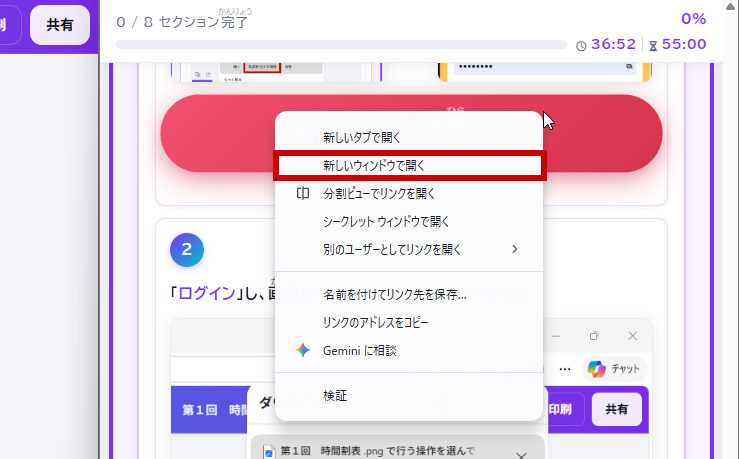
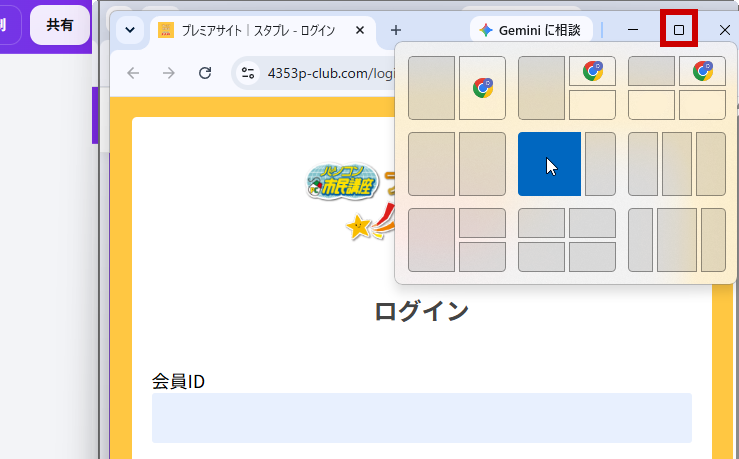
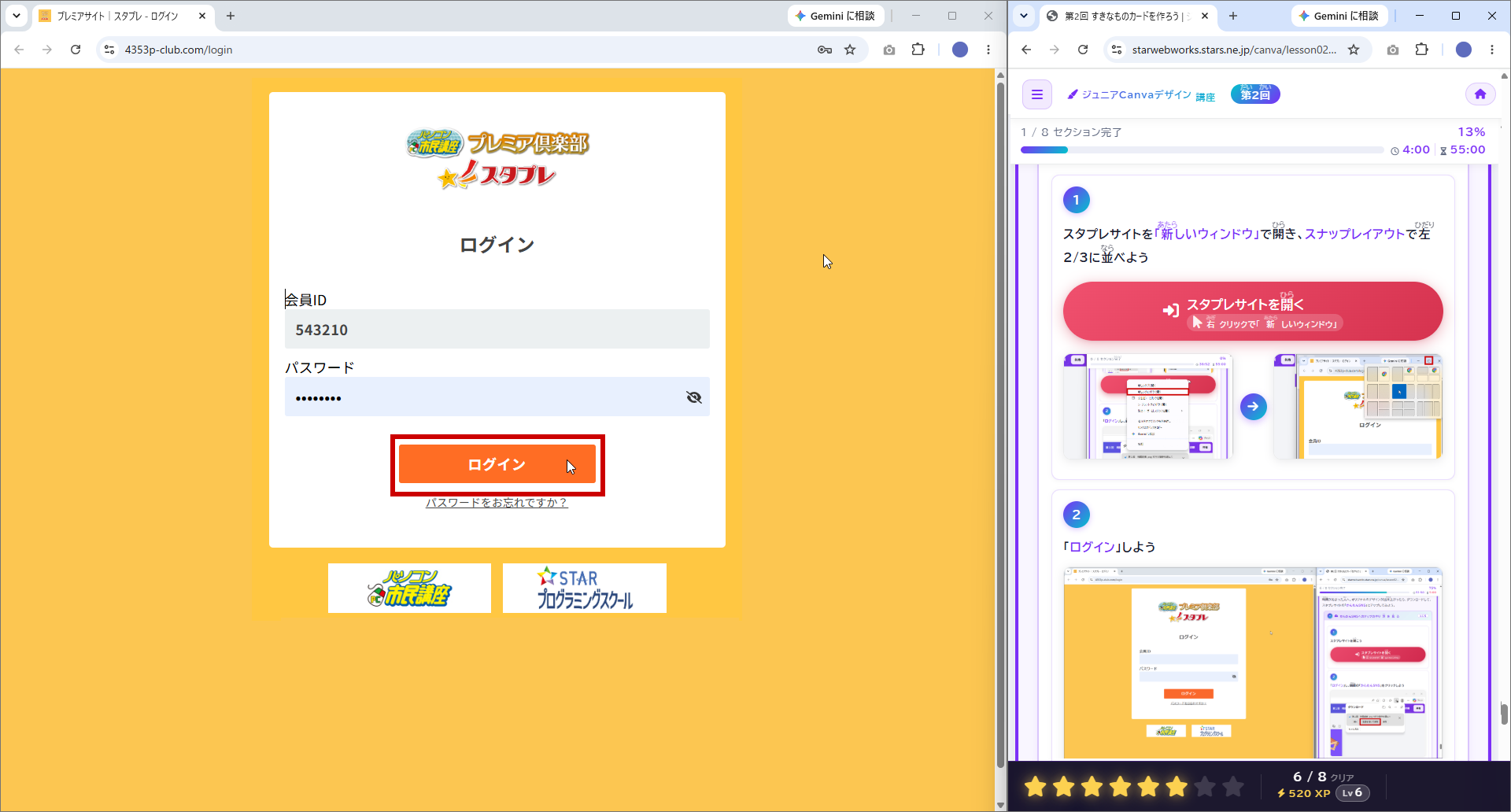
スタプレサイトを「新あたらしいウィンドウ」で開ひらき、スナップレイアウトで左ひだり2/3に並ならべよう
新しいウィンドウでスタプレサイトを開く スナップレイアウトで左2/3に並べる
2
「ログイン」しよう
ログイン画面
3
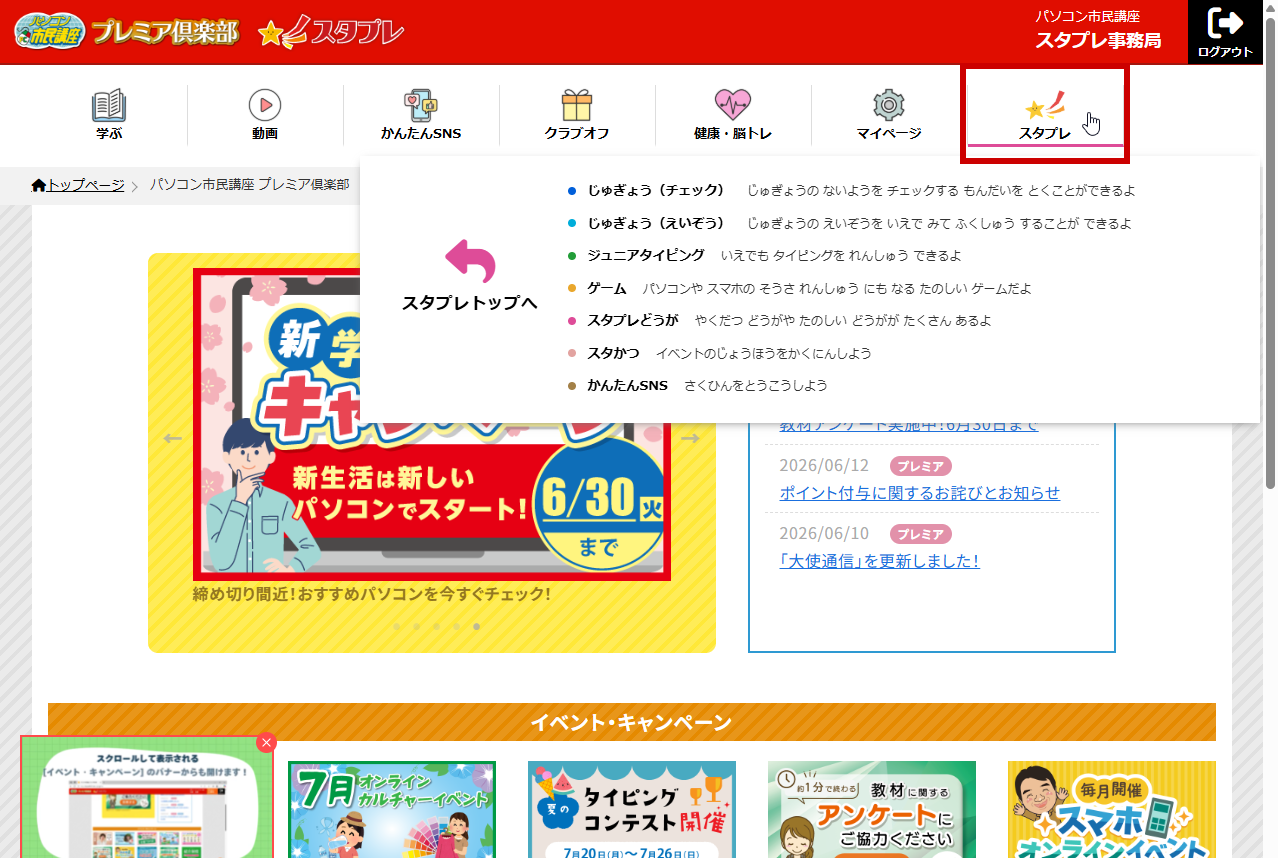
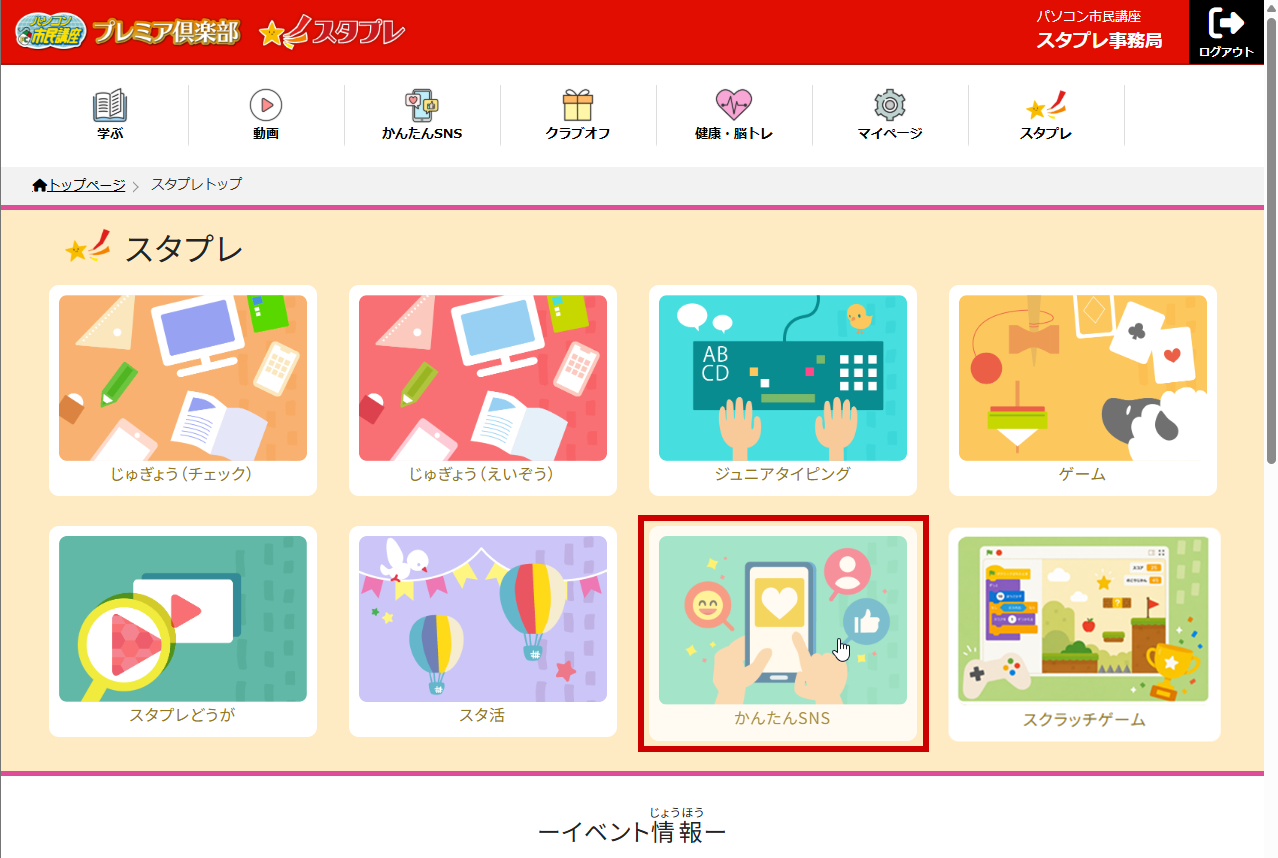
「スタプレ」から「かんたんSNS」をクリックしよう
スタプレに移動 かんたんSNSをクリック
上うえのメニューからも移動いどうできるよ
4
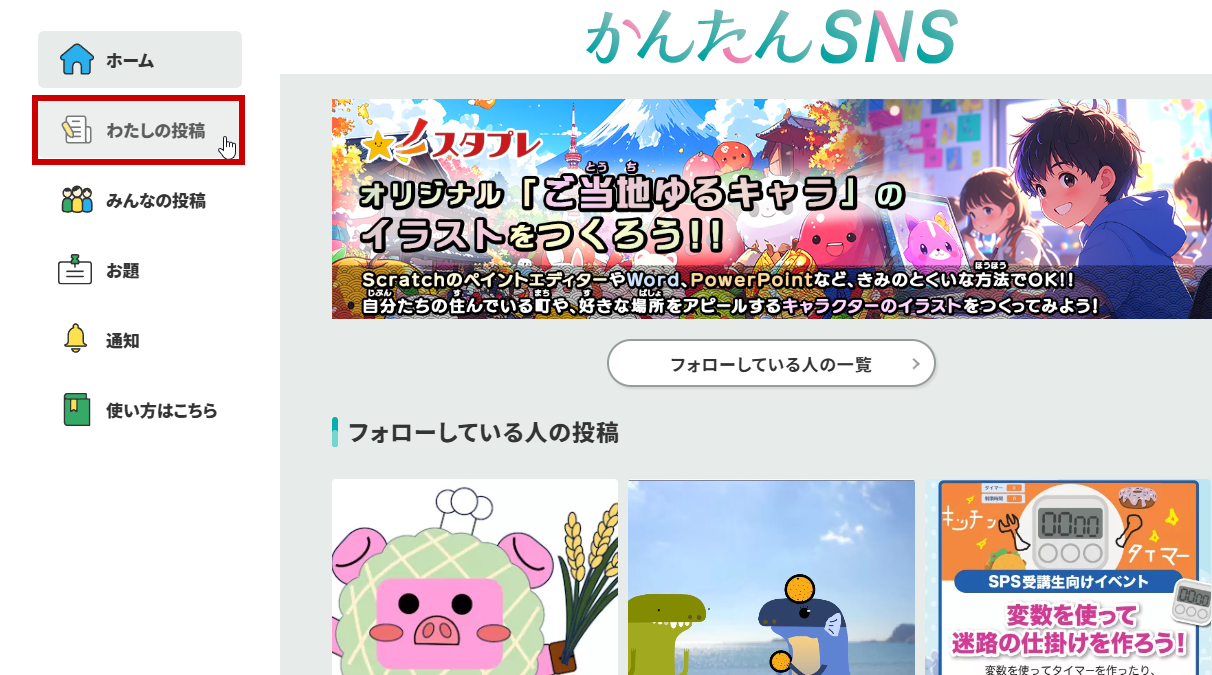
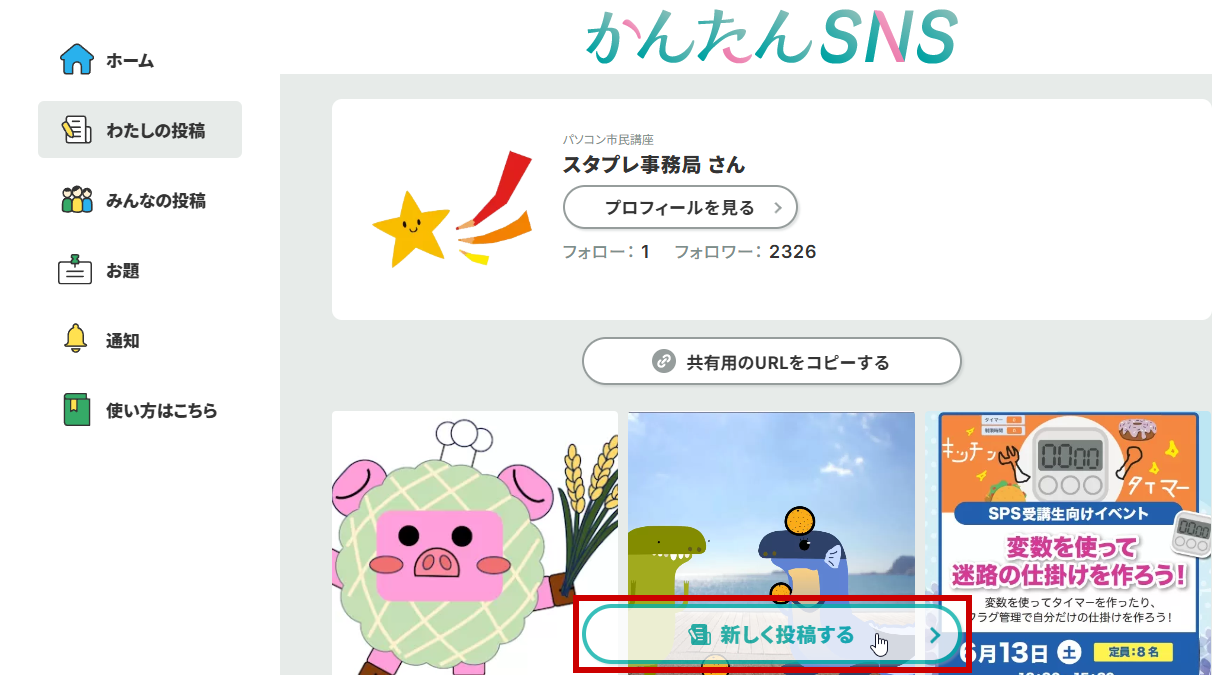
画面左がめんひだりのメニューから「わたしの投稿とうこう」を選えらび、ページ下したの「新あたらしく投稿とうこうする」をクリックしよう
わたしの投稿をクリック 新しく投稿するをクリック
5
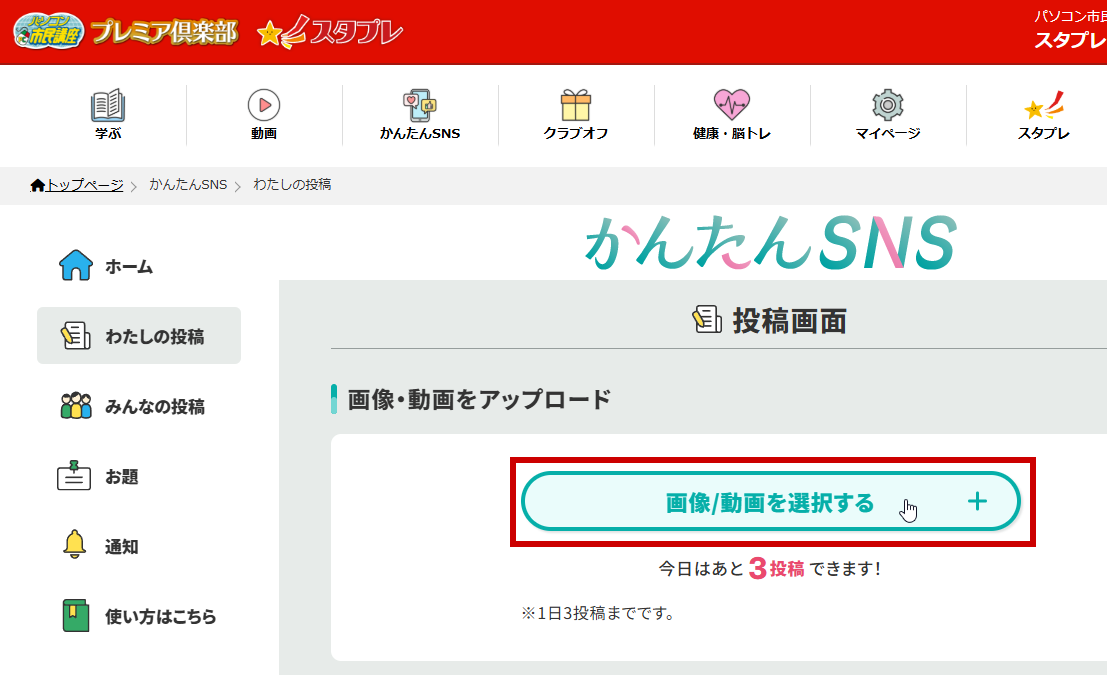
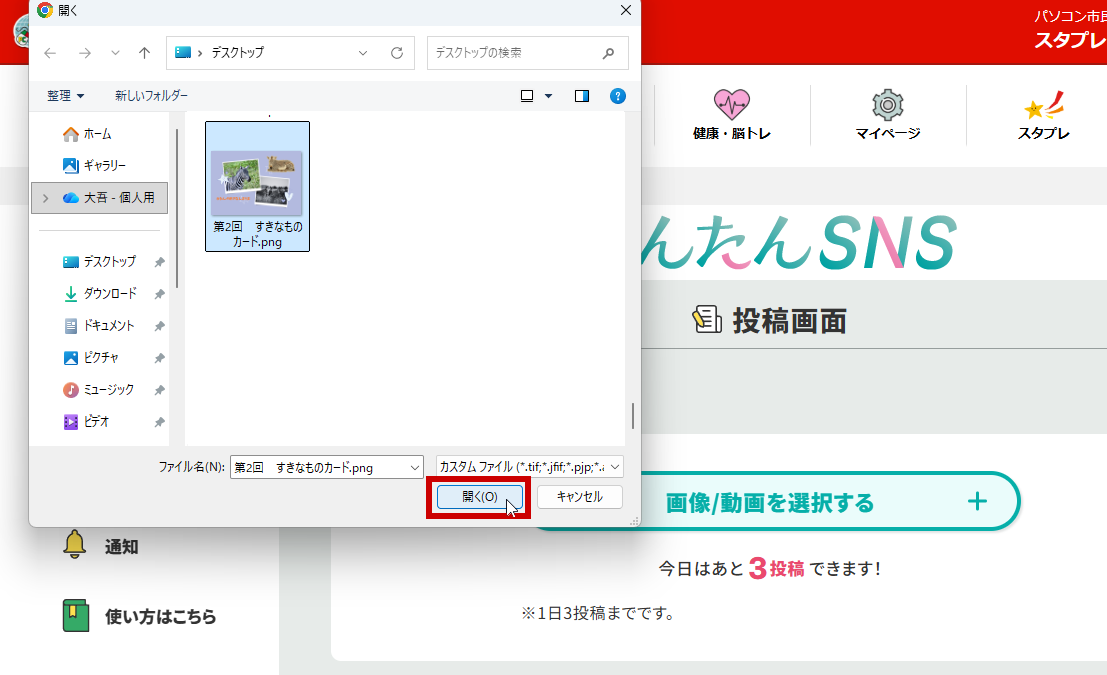
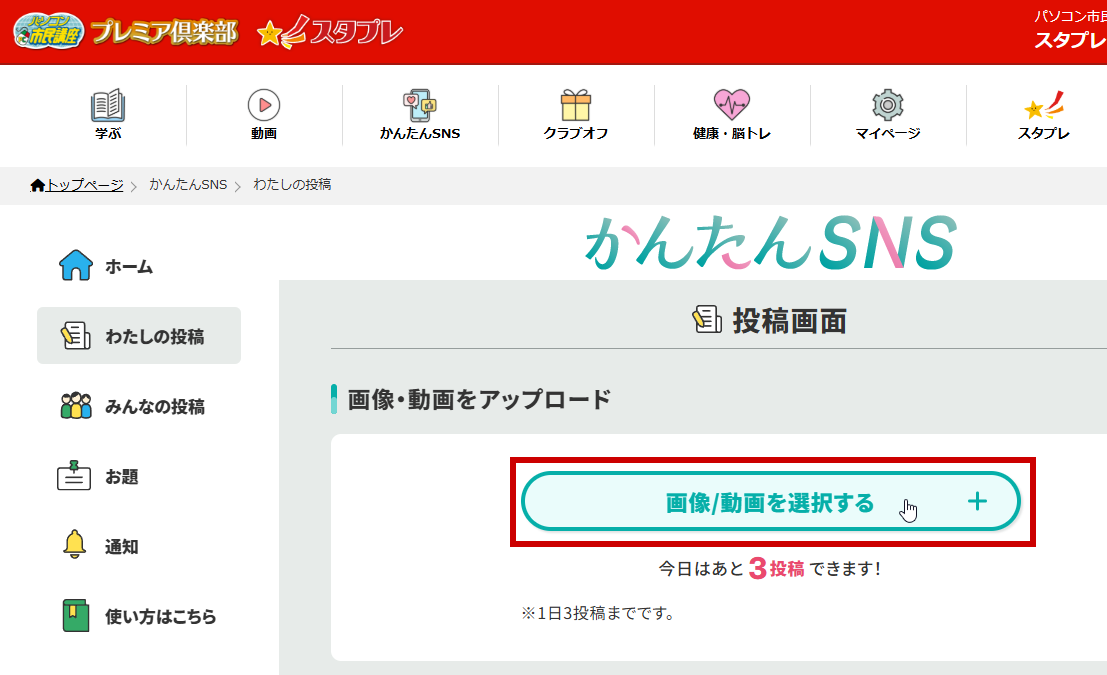
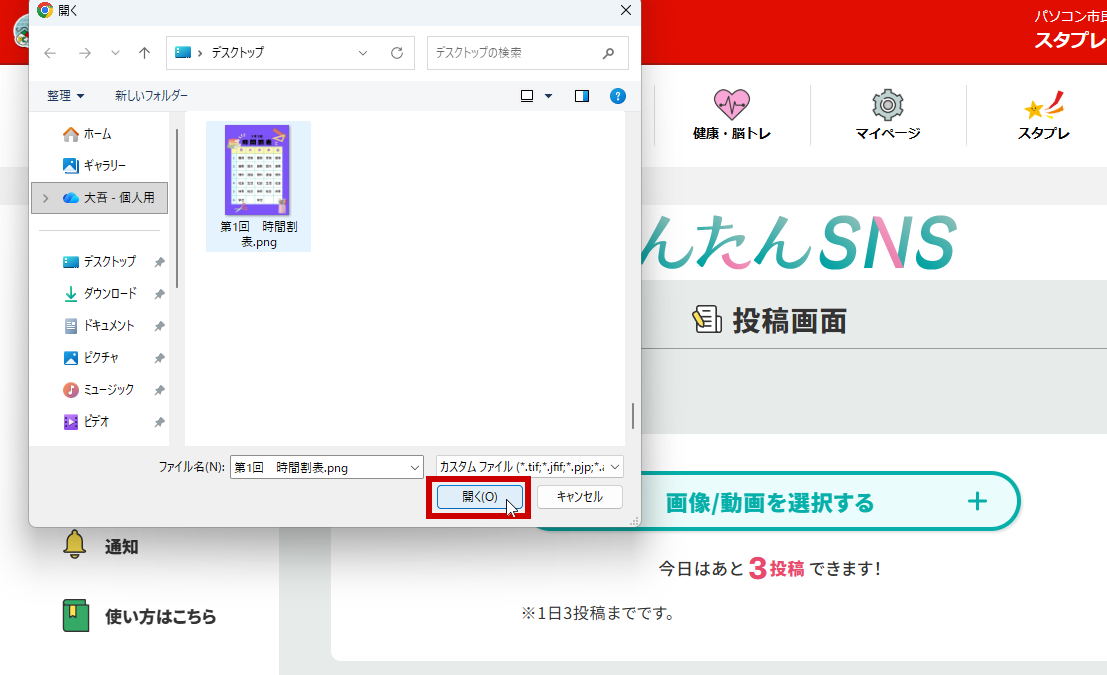
「画像がぞう/動画どうがを選択せんたくする」をクリックし、つくった作品さくひんを保存ほぞんした場所ばしょ(デスクトップなど)から選えらんで「開ひらく」をクリックしよう
画像/動画を選択するをクリック 保存先からつくった作品を選択して開く
[アップロード準備じゅんび完了かんりょう]と表示ひょうじされればOK
6
画面下がめんしたの「本文ほんぶん」にコメントを入力にゅうりょくし、「投稿とうこうする」をクリックしよう
コメントは何なんでも大丈夫だいじょうぶだよ。下したの例文れいぶんをコピーして使つかってもOK!
ジュニアCanvaデザイン講座で「おすすめ発表」をつくったよ★
本文にコメントを入力 投稿するをクリック
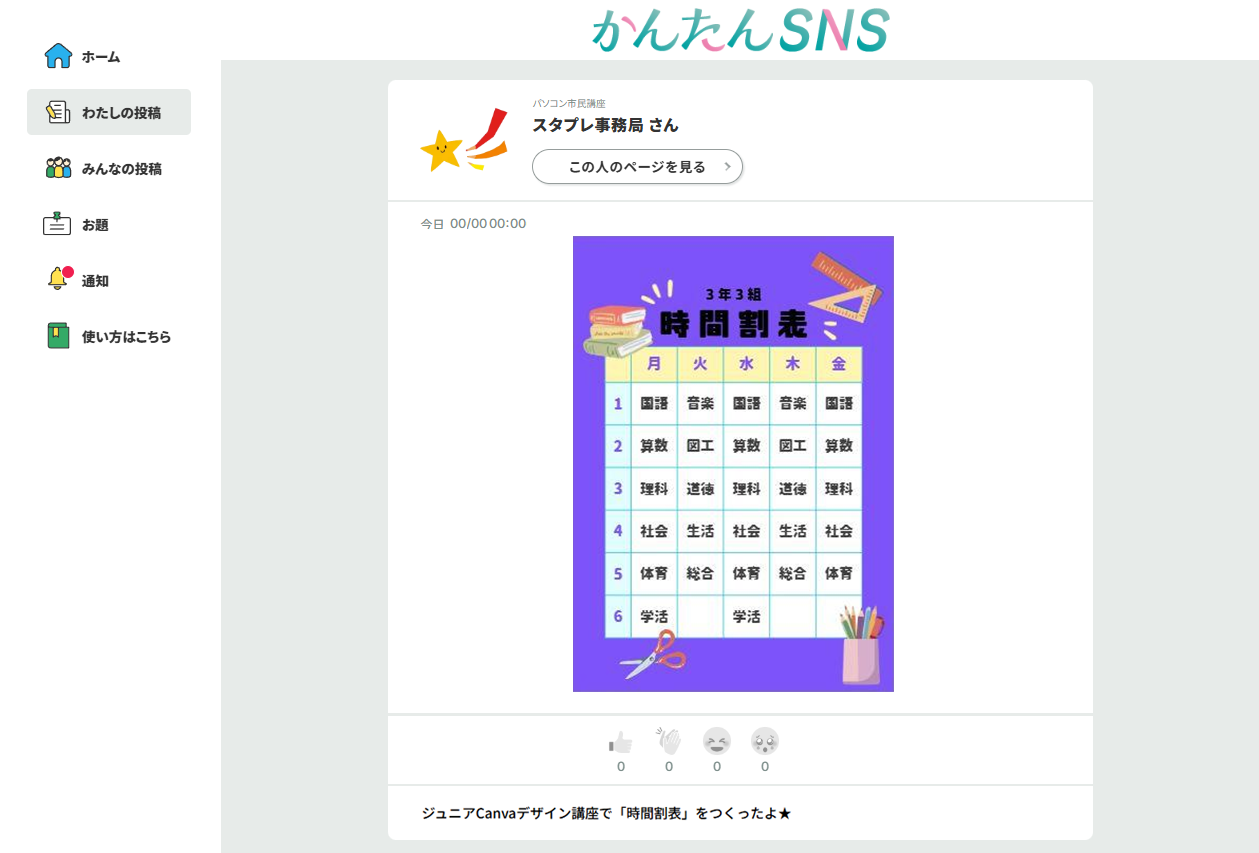
この画像がぞうは第だい1回かいの作品さくひんを投稿とうこうする場合ばあいのものだよ。
投稿とうこうできたかな?下したのように表示ひょうじされれば完了かんりょうだよ!
投稿完了
投稿とうこうすると、ほかの人ひとからキミの作品さくひんにリアクションがあるかも!キミもだれかの作品さくひんを見みかけたら、ぜひリアクションボタンを押おして盛もり上あげてね! 作品へのリアクション
投稿とうこう方法ほうほうがわからなかったり、投稿とうこうした画像がぞうを削除さくじょしたいときは、先生せんせいに確認かくにんしてね
どうしてもわからないときは…使つかい方かた動画どうが
この動画どうがは14分ふんくらいあるので、授業じゅぎょうの時間内じかんないにはすべて見みきれないよ。同おなじ動画どうがはスタプレの「かんたんSNSの使つかい方かた」ページにもあるよ。おうちでゆっくり見みるのがおすすめだよ。
できたかな?
SUMMARY
今日きょうのまとめ
目安めやす 5分ふん
かたづけとログアウトをしよう

「わたしのおすすめ発表はっぴょう」は完成かんせいしたかな?最後さいごに、ホームに戻もどってログアウトしよう。

1
デザインができたら、画面左上がめんひだりうえの「ホーム」()をクリックしてホームに戻もどろう
作品さくひんは自動じどうで保存ほぞんされるよ。
ホームをクリックする前 ホームに戻る
2
アカウントのアイコン → 「ログアウト」をクリックしよう
ログアウトのメニューは場合ばあいによっては違ちがうこともあるよ
アカウントのアイコン ログアウト
3
画面右上がめんみぎうえの「」をクリックして、Canvaのウィンドウを閉とじよう
×で閉じる
この後あとのふりかえりと、完了かんりょうボタンを押おしたら、Webテキストのウィンドウも閉とじよう。1年間ねんかんおつかれさま!
できたかな?
もくじ
0 / 12 クリア
0 XP
Lv76
SECTION 1 準備しよう
コピーしました!
+10 XP
全部できた!
おつかれさまでした!

「わたしのおすすめ発表はっぴょう」が完成かんせいしたね!
1年間ねんかんよくがんばりました!

0 XP ゲット!
Lv1
つぎのレベルまで
レベルアップ!
トップページに戻もどる
きょうの ふりかえり

きょうの がくしゅうは どうだったかな? えらんで クリックしてね。

① ひとりで さいごまで すすめた?
② つぎに どこを やるか わかった?
③ もじ(ふりがな)は よめた?
④ ボタンや えを 見て そのとおりに できた?
⑤ できたとき うれしかった?
⑥ また やってみたい?
本部スタッフ用:やってみての評価

この教材を実際にやってみて、評価をお願いします。

A. 自走性(ひとりで進められるか)
B. ナビ(次にどこへ進むか)
C. 可読性(ふりがな・文字・行間)
D. 視覚指示(画像・矢印・ボタン)
E. エンゲージメント(楽しさ・ごほうび)
F. 総合評価