0 / 12 セクション完了かんりょう 0%
0:00
55:00
ちょうど
はじめに

今日きょうつくるもの

今回こんかいはこれまでの操作そうさを使つかって、「わたしのおすすめ発表はっぴょう」のプレゼンテーションを作つくるよ。好すきなもの・キャラクター・遊あそび・場所ばしょなど、おすすめを1つ選えらんで、紹介しょうかい・理由りゆう・とくちょう・ちょうさ・クイズのページに仕上しあげよう!(ここでは「チョコレート」を例れいにするよ)

タイトルともくじ
タイトル・もくじ
グラフのページ
グラフ
表のページ
表ひょう
クイズのページ
クイズ
STEP 1
じゅんびをしよう
目安めやす 5分ふん
画面がめんを左右さゆうに並ならべよう
1
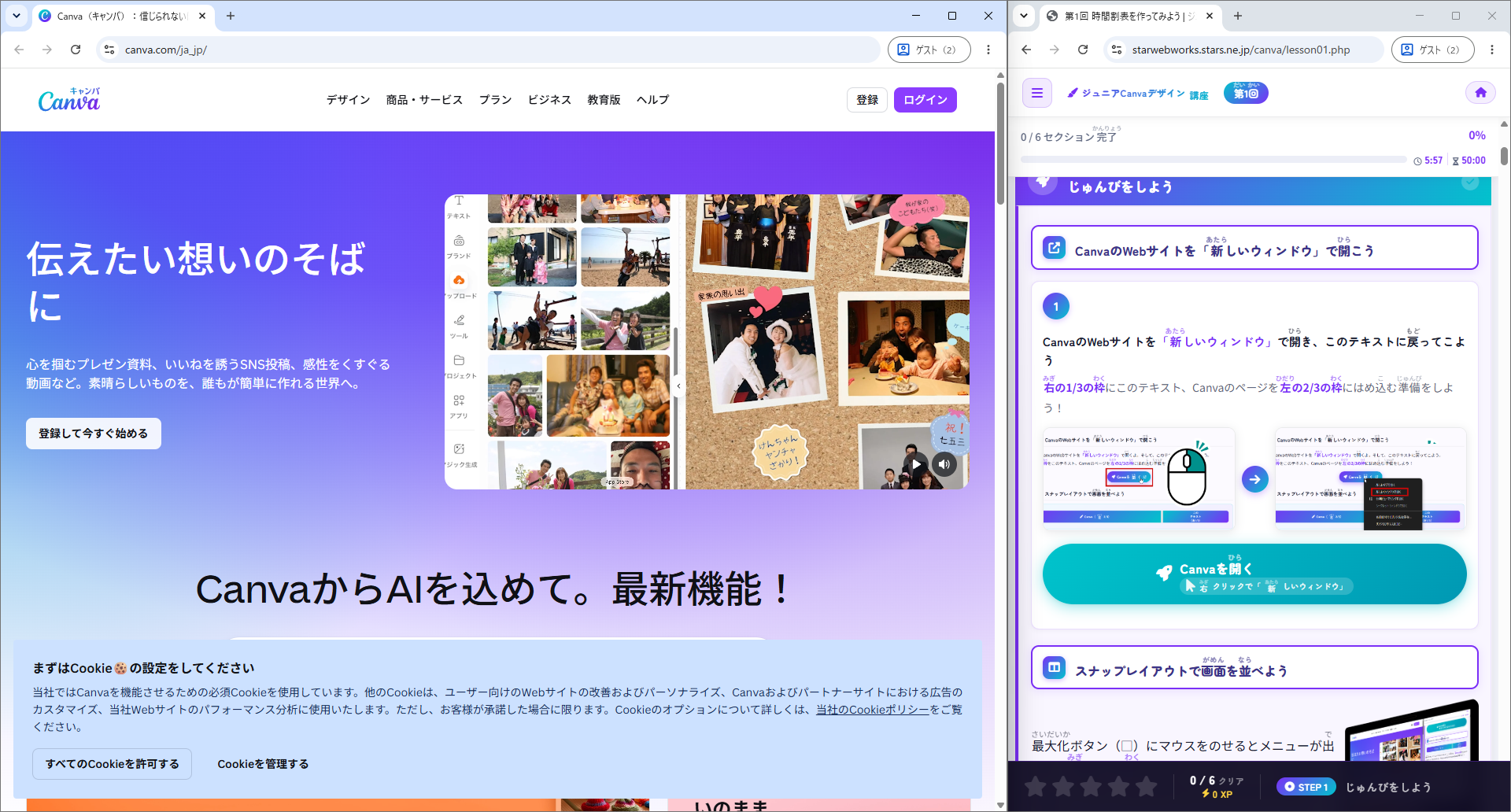
CanvaのWebサイトを「新あたらしいウィンドウ」で開ひらき、スナップレイアウトで左ひだり2/3にCanva・右みぎ1/3にこのテキストを並ならべよう

やり方かたを忘わすれた人ひとは、下したの「スナップレイアウトのやり方かたを確認かくにん」を開ひらいて確認かくにんしてね。

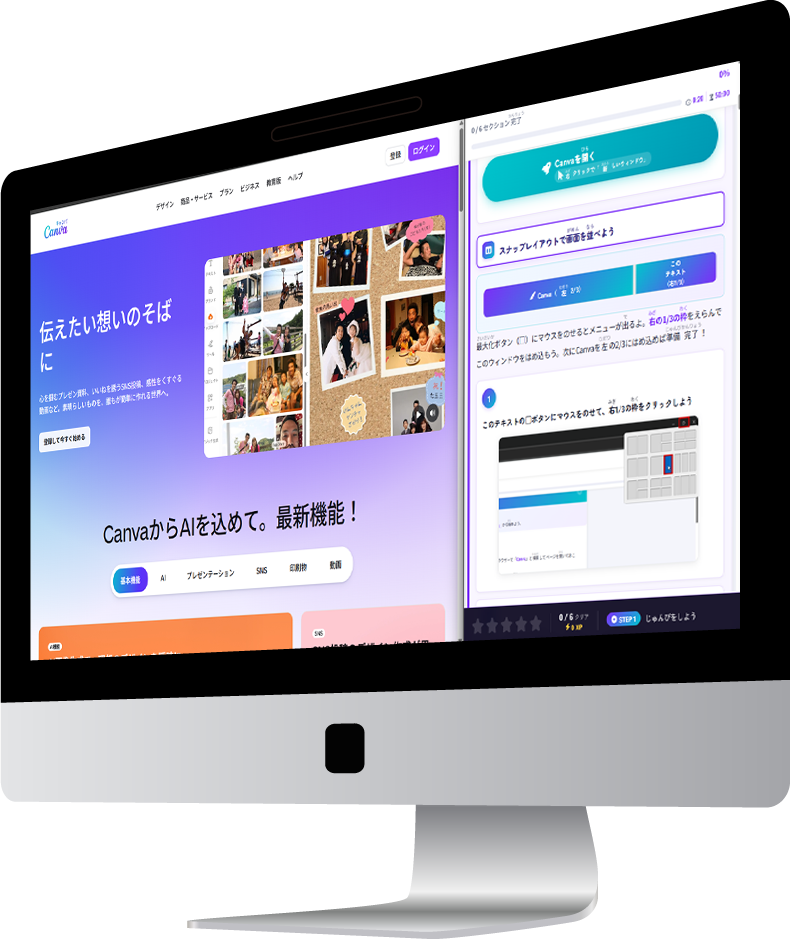
Canvaを左2/3・テキストを右1/3に並べたイメージ
スナップレイアウトのやり方かたを確認かくにんクリックで開ひらく

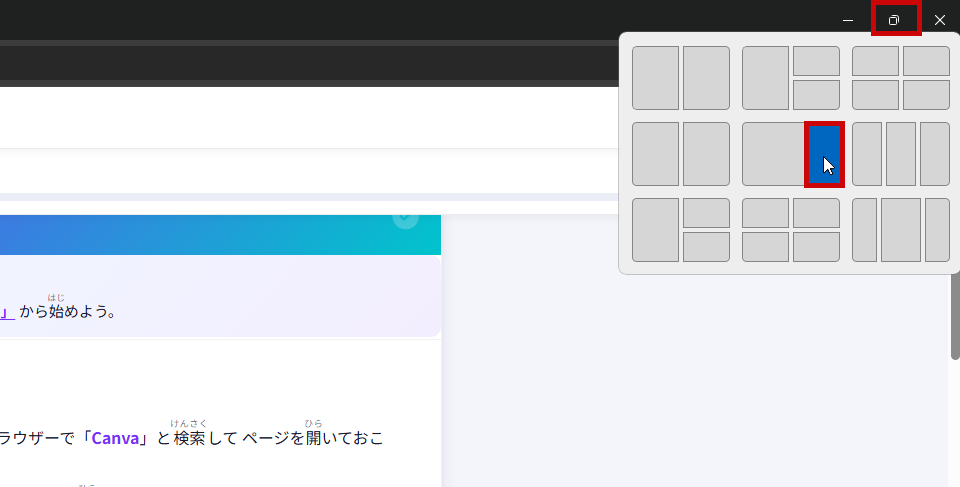
最大化さいだいかボタン(□)にマウスをのせると、画面がめんを並ならべるメニューが出でるよ。右みぎ1/3にこのテキスト、左ひだり2/3にCanvaをはめ込こもう。

1このテキストの□ボタンにマウスをのせて、右みぎ1/3の枠わくをクリックしよう
最大化ボタンのスナップレイアウトメニュー
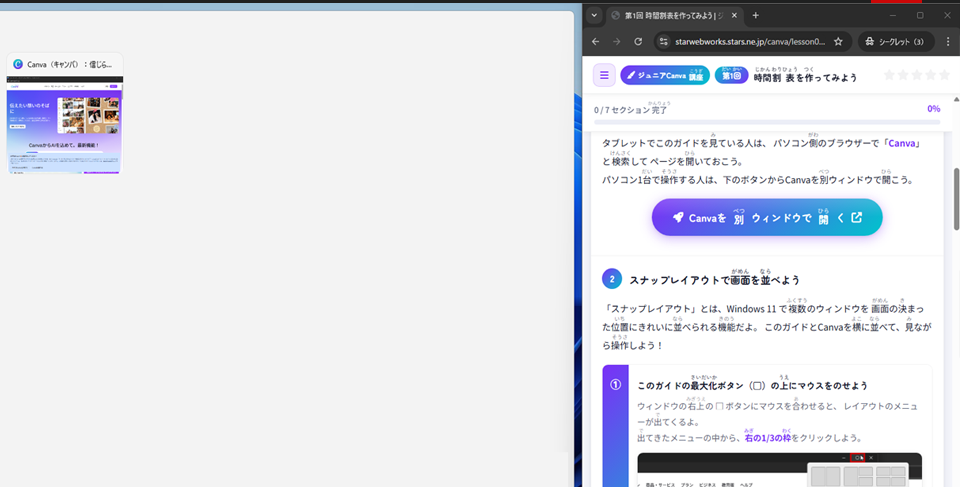
2テキストが右みぎ1/3に表示ひょうじされ、左ひだりにウィンドウ一覧いちらんが出でる
右1/3に配置されウィンドウ一覧が表示
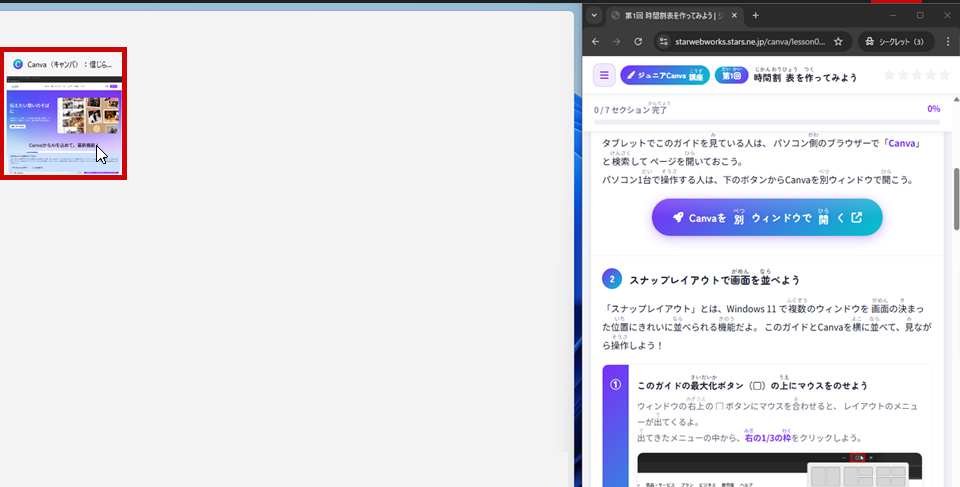
3一覧いちらんの中なかからCanvaを選えらぼう
ウィンドウ一覧からCanvaを選択
4この状態じょうたいになったら準備じゅんび完了かんりょう!
CanvaとテキストがスナップされたPC画面
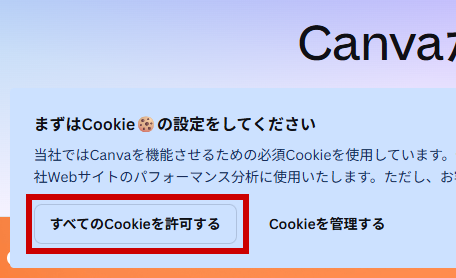
画面がめん下したに「まずはCookie🍪の設定せっていをしてください」と表示ひょうじされていたら、「すべてのCookieを許可きょかする」を押おしておきましょう。
※Cookie(クッキー)とは、Webサイトで見みた内容ないようやログインしたことをパソコンが一時的いちじてきに覚おぼえておくための小ちいさなデータだよ。
Cookieの設定で「すべてのCookieを許可する」を押す
動画どうがで確認かくにんしよう! クリックして再生さいせい
Canvaにログインしよう
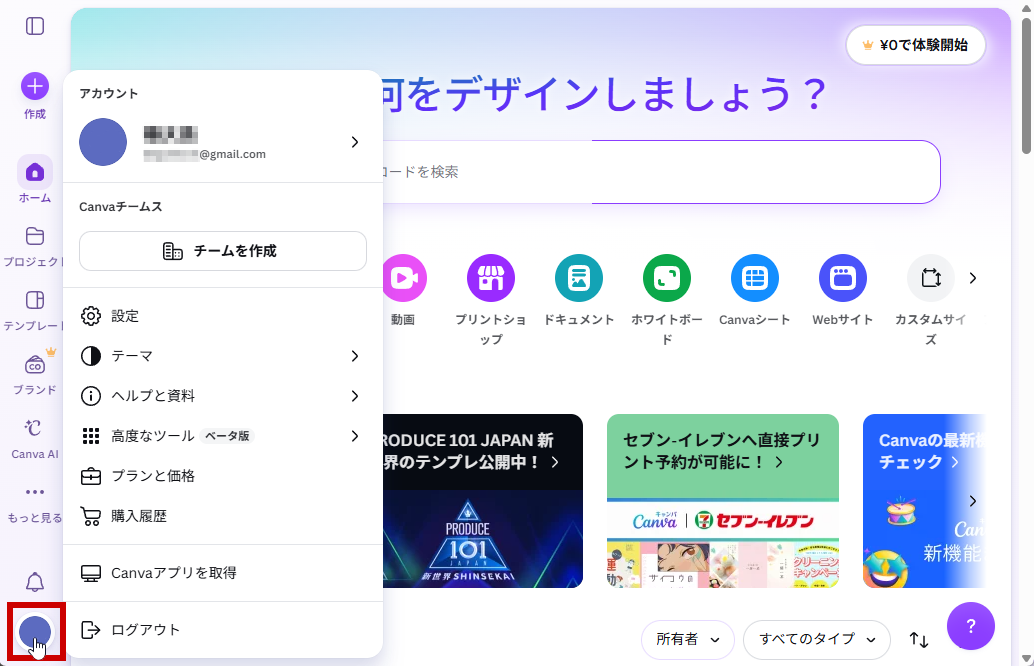
Canvaにログインして、アカウントのアイコンに自分じぶんの名前なまえが表示ひょうじされているか確認かくにんしよう

やり方かたを忘わすれた人ひとは下したの「ログインのやり方かたを確認かくにん」を開ひらいて確認かくにんしてね。

自分じぶん専用せんようでないパソコンでは、アカウントが自分じぶんの名前なまえになっているかしっかり確認かくにんしておくことが大切たいせつだよ
アカウントアイコンで名前を確認
ログインのやり方かたを確認かくにんクリックで開ひらく
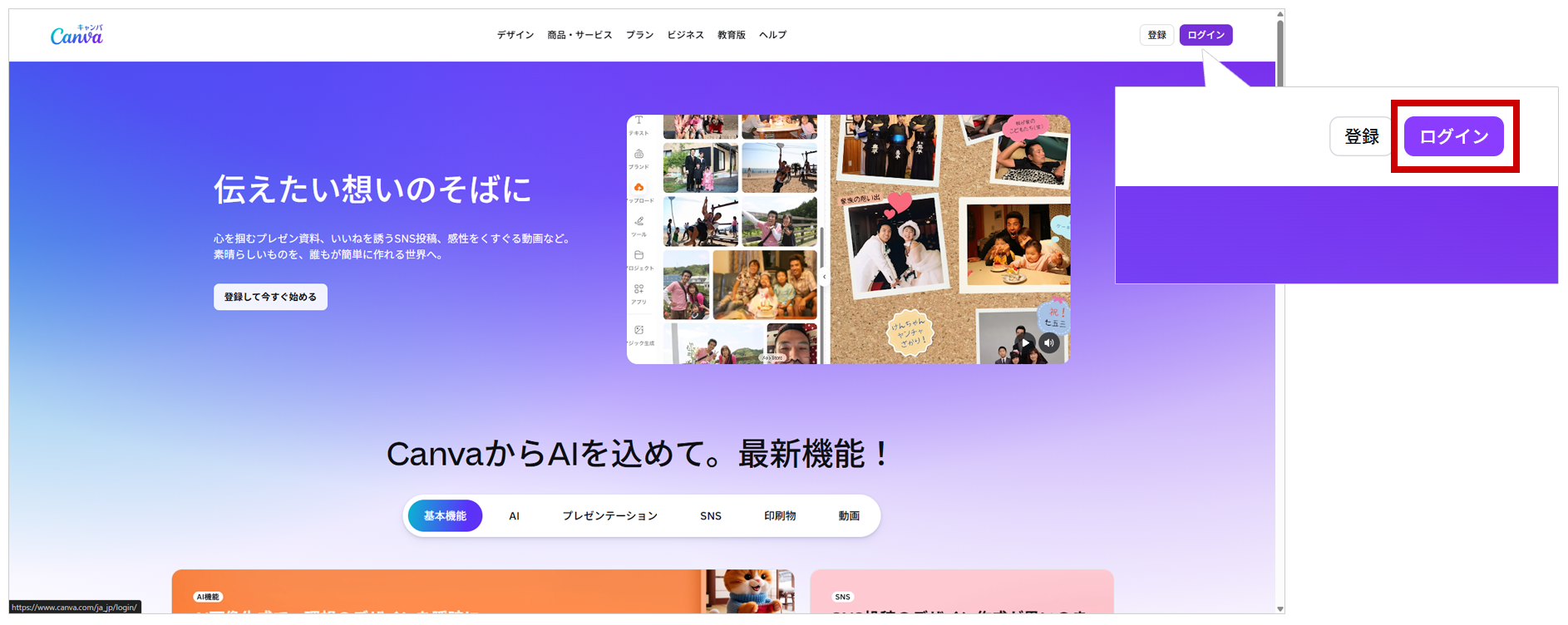
1画面上がめんじょうの「ログイン」を探さがしてクリックしよう

「ログイン」のボタンの場所ばしょや色いろは変更へんこうされていることがあるよ。

Canvaホーム画面のログインボタン
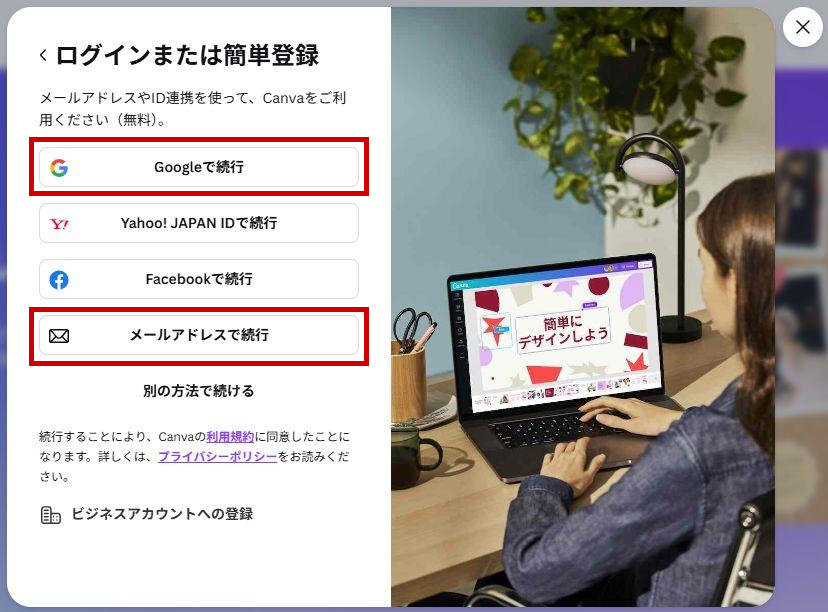
2ログイン方法ほうほうを選えらぼう

Googleアカウントを使つかう場合ばあいは「Googleで続行ぞっこう」、他ほかのメールアドレスを使つかう場合ばあいは「メールアドレスで続行ぞっこう」をクリックしよう。

ログイン方法の選択画面(Google・メール)
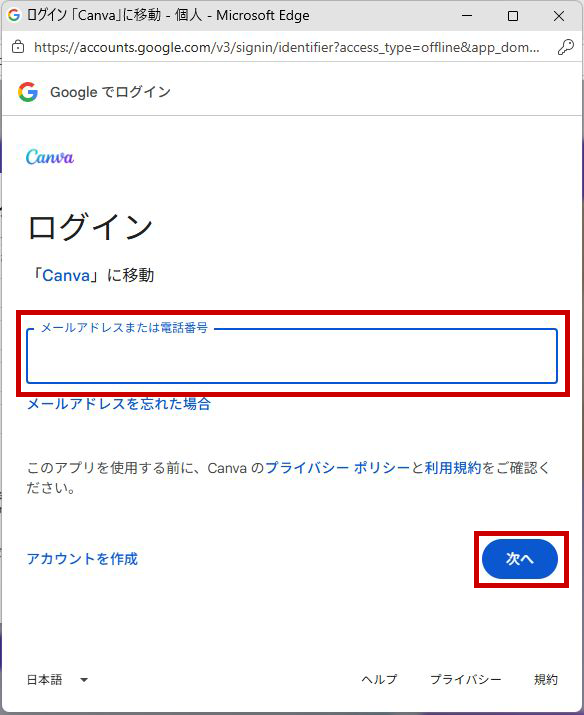
3表示ひょうじされた画面がめんにメールアドレスを入力にゅうりょくし、「次つぎへ」をクリックしよう
入力にゅうりょくしたメールアドレスに間違まちがいがないかしっかり確認かくにんしてね
ログイン画面でメールアドレスを入力 メールアドレスを入力して次へ
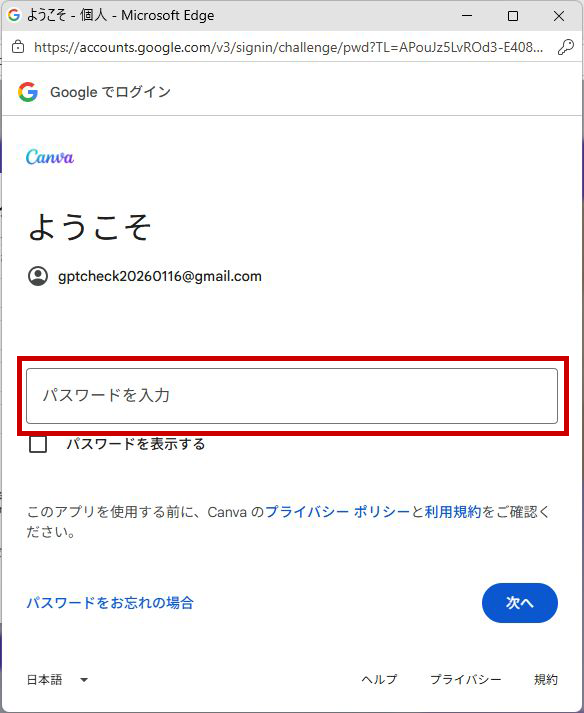
4次つぎに表示ひょうじされた画面がめんにパスワードを入力にゅうりょくし、「次つぎへ」をクリックしよう
パスワードを入力して次へ
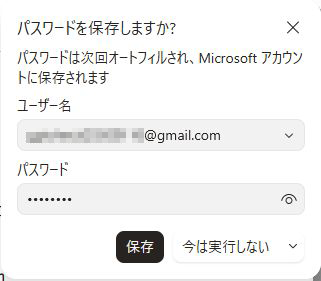
「パスワードを保存ほぞんしますか?」と表示ひょうじされたら「今いまは実行じっこうしない」をクリックしておこう
本人ほんにん確認かくにんを求もとめられたらクリックで開ひらく

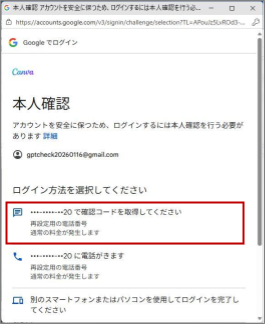
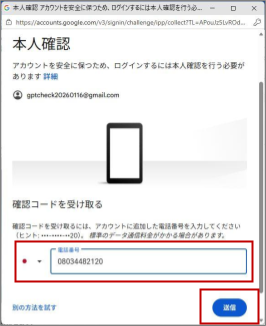
本人ほんにん確認かくにんが表示ひょうじされた場合ばあいは、「認証にんしょうコード」を取得しゅとくする方法ほうほうを選えらぼう。電話でんわ番号ばんごうを求もとめられた場合ばあいは電話でんわ番号ばんごうを入力にゅうりょくしよう。

※ わからないときは先生せんせいに確認かくにんしてね。
本人確認・電話番号入力画面 本人確認・電話番号入力画面(2)

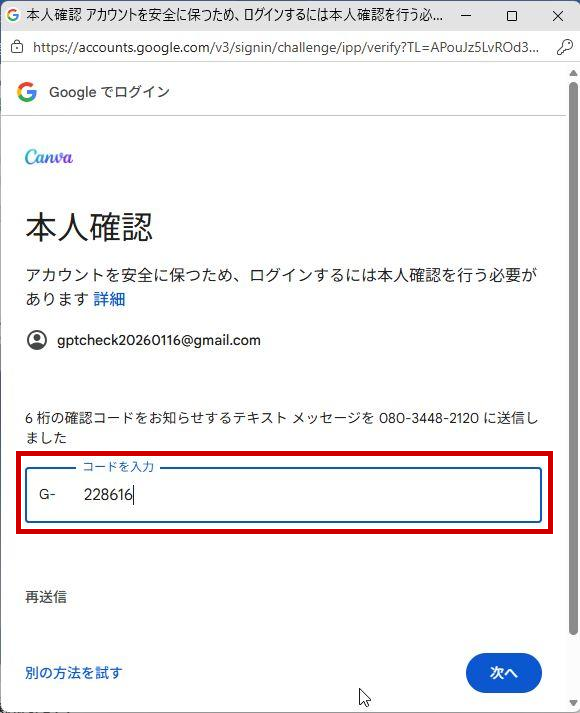
メールアドレスや電話でんわ番号ばんごうに、認証にんしょうコードと呼よばれる数字すうじのコードが送おくられてくるよ。送おくられてきたコードを確認かくにんして、入力にゅうりょくしよう。

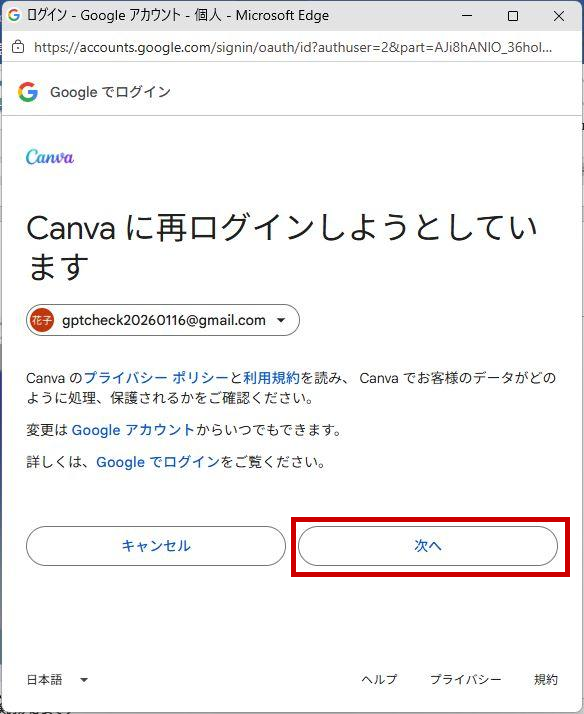
認証コードを入力 ログイン完了・名前が表示された状態
できたかな?
STEP 2
テンプレートを検索けんさくしよう
目安めやす 2分ぷん
発表はっぴょうのテンプレートをさがそう

キーワードで検索けんさくして、今日きょう使つかう発表はっぴょうのテンプレートを見みつけよう。

1
画面左がめんひだりの「テンプレート」のアイコンをクリックし、検索けんさくボックスに「はっぴょう もくじ」と入力にゅうりょくして、Enterキーで検索けんさくしよう
はっぴょう もくじ
はっぴょう もくじで検索
2
表示ひょうじされたテンプレートの中なかから、下したのデザインのテンプレートをさがしてクリックしよう
使うテンプレート
見みつからないときは「キッズ」や「水色みずいろ」などのキーワードを足たして検索けんさくしてみてね。
3
「水色 カラフル ポップ キッズ 食品 プレゼンテーション」などと右上みぎうえに書かかれた画面がめんが表示ひょうじされたら、右下みぎしたの「このテンプレートをカスタマイズ」をクリックしよう
テンプレートの確認画面 カスタマイズをクリック
できたかな?
STEP 3
テンプレートのページを確認かくにんしよう
目安めやす 5分ぷん
どんなページがあるか見みてみよう

サムネイルでページを切きりかえて、これから作つくる「わたしのおすすめ発表はっぴょう」をどんなページでまとめるか考かんがえてみよう。

1
サムネイルの「ページ1」をクリックしよう。1ページ目めはタイトルのページだよ
1ページ目はタイトル
2
サムネイルの「ページ2」をクリックしよう。2ページ目めは「もくじ」のページだよ
「もくじ」は「これからどんなお話はなしをするのか」を最初さいしょに伝つたえるページ。聞きく人ひとが流ながれをわかりやすくなるよ。
2ページ目はもくじ
3
ほかのページも順じゅんに見みてみよう。今回こんかいは「たべもの」の「チョコレート」を例れいに、紹介しょうかい・理由りゆう・とくちょう・ちょうさ・クイズの5つの項目こうもくで作つくっていくよ
5つの項目で作る
できたかな?
STEP 4
タイトルページを編集へんしゅうしよう
目安めやす 5分ぷん
タイトルの文字もじをかえよう

1ページ目めのタイトルを編集へんしゅうしよう。

1
サムネイルの「ページ1」をクリックし、「えいようのきほん」の文字もじを「わたしのおすすめ発表はっぴょう」に変更へんこうしよう
わたしのおすすめ発表
タイトルの文字を選ぶ わたしのおすすめ発表に変更
2
「食べものの3つのグループ分わけ」は5つのテキストボックスでできているよ。「食たべもの」のテキストボックスだけ残のこして他ほかを削除さくじょし、「おすすめのおやつ(改行かいぎょう)『チョコレート』」に変更へんこうしよう
おすすめのおやつ/『チョコレート』
他のテキストボックスを削除 文字を変更
3
「おすすめのおやつ」の文字もじのサイズを「60」、「『チョコレート』」の文字もじのサイズを「90」に変更へんこうしよう
文字のサイズを変更
4
文字もじをドラッグして選えらび、上うえのメニューの「(高度こうどな設定せってい)」をクリックして、「文字間隔もじかんかく」を「109」、「行間隔ぎょうかんかく」を「1.5」に設定せっていしよう
文字間隔もじかんかくや行間隔ぎょうかんかくをととのえると、文字もじが読よみやすくなるよ。設定せっていできたら外そとをクリックして閉とじよう。
高度な設定をクリック 文字間隔と行間隔を設定
5
文字もじを「左右中央揃さゆうちゅうおうぞろえ」にととのえ、食たべもののイラストをすべて削除さくじょして、おやつのイラストを4つ挿入そうにゅうし、好すきな場所ばしょに配置はいちしよう
イラストを削除する前 おやつのイラストを配置
できたかな?
STEP 5
もくじページを編集へんしゅうしよう
目安めやす 3分ぷん
もくじの項目こうもくをかえよう

もくじの1〜5の内容ないようを、これから作つくる5つのページの名前なまえに変更へんこうしよう。

1
サムネイルの「ページ2」をクリックし、もくじの「1.〜5.」の内容ないようを、それぞれ「紹介しょうかい」「理由りゆう」「とくちょう」「ちょうさ」「クイズ」に変更へんこうしよう
文字もじはひらがなでも漢字かんじでもいいよ。
もくじの変更前 5つの項目に変更
できたかな?
STEP 6
紹介しょうかいページを編集へんしゅうしよう
目安めやす 5分ぷん
紹介しょうかいのページを作つくろう

3ページ目めの「紹介しょうかい」のページに、おすすめの「チョコレート」を紹介しょうかいする内容ないようを入いれよう。

1
サムネイルの「ページ3」をクリックし、「グループ分わけって?」の文字もじを「紹介しょうかい」に変更へんこうしよう。「・赤あか・黄き・緑みどりの…」や「・食たべものは…」の文字もじは削除さくじょしよう
紹介に変更する前 紹介に変更し文字を削除
2
テキストボックスを追加ついかして「わたしのおすすめするおやつは」と入力にゅうりょくし、文字もじのサイズを「35」、文字間隔もじかんかくを「100」にして配置はいちをととのえよう
わたしのおすすめするおやつは
紹介の文を入力
3
テキストボックスを追加ついかして「『チョコレート』」と入力にゅうりょくし、文字もじのサイズを「60」、文字もじの色いろを「茶色ちゃいろ」系けいにして配置はいちをととのえよう
『チョコレート』
色いろは「デフォルトの単色たんしょく」からでも「新あたらしくカラーを追加ついか」からでもいいよ。
チョコレートの文字を入力
4
テンプレートの中なかのイラストを削除さくじょし、「チョコレート」の写真素材しゃしんそざいを挿入そうにゅうして、大おおきさを調整ちょうせいして配置はいちしよう
チョコレート
イラストを削除 チョコレートの写真を配置
できたかな?
STEP 7
理由りゆうのページを編集へんしゅうしよう
目安めやす 5分ぷん
おすすめの理由りゆうを書かこう

4ページ目めの「理由りゆう」のページに、おすすめする理由りゆうをわかりやすく書かこう。

1
サムネイルの「ページ4」をクリックし、「黄色きいろのグループのやくわり」を「理由りゆう」に変更へんこうしよう
理由に変更
2
「おもにエネルギーになる」を削除さくじょし、「・体からだをうごかす…」を「あまくておいしい」、「・考かんがえるちからに…」を「しゅるいがおおい」に変更へんこうし、文字もじのサイズを「50」にして配置はいちをととのえよう
理由の文を変更する前 理由の文に変更
3
「・しゅるいがおおい」のテキストボックスを複製ふくせいし、「手てがるに食たべられる」に変更へんこうして配置はいちをととのえよう
手がるに食べられる
複製して手がるに食べられるに変更
4
イラストをすべて削除さくじょし、チョコレートのイラストを2つ挿入そうにゅうして配置はいちしよう
イラストを削除 チョコのイラストを配置
できたかな?
STEP 8
とくちょうのページを編集へんしゅうしよう
目安めやす 5分ぷん
グラフでとくちょうを見みせよう

グラフを使つかって、とくちょうがわかりやすいページを作つくろう。

1
サムネイルの「ページ6」をクリックし、このページは削除さくじょしよう。次つぎに「ページ6」をクリックし、「赤あかのグループのやくわり」を「とくちょう」に変更へんこうしよう
いらないページを1つ消けしてから、とくちょうのページを編集へんしゅうするよ。
いらないページを削除 とくちょうに変更
2
「とくちょう」以外いがいの文字もじとイラストをすべて削除さくじょしよう
文字とイラストを削除する前 とくちょう以外を削除した
3
棒ぼうグラフの「カテゴリー別横棒べつよこぼうグラフ」を挿入そうにゅうし、グラフのデータを下したの図ずのように入力にゅうりょくして、大おおきさを調整ちょうせいして配置はいちしよう
横棒グラフを挿入 データを入力して配置
できたかな?
STEP 9
ちょうさのページを編集へんしゅうしよう
目安めやす 5分ぷん
表ひょうでアンケート結果けっかを見みせよう

ちょうさのページに、アンケート結果けっかの表ひょうを入いれよう。

1
サムネイルの「ページ6」をクリックして削除さくじょし、次つぎに「ページ6」をクリックして「緑色みどりいろのグループのやくわり」を「ちょうさ」に変更へんこうしよう
いらないページを削除 ちょうさに変更
2
「おもに体からだの調子ちょうしをととのえる」の文字もじを「5人にんにチョコレートが好すきかどうか聞ききました」に変更へんこうし、文字もじのサイズを「42」にして配置はいちをととのえよう。「・びょうきの…」「・おなかの…」の文字もじとイラスト3つは削除さくじょしよう
5人にチョコレートが好きかどうか聞きました
ちょうさの文を変更する前 文を変更しイラストを削除
3
表ひょうを挿入そうにゅうして2行ぎょう4列れつにし、大おおきさと配置はいちを調整ちょうせいしよう
表を挿入 2行4列にして配置
4
表ひょうの左上ひだりうえのマスを選えらび、「カラー」→「このデザインの色いろ」から濃こい緑みどりを設定せっていし、下したの「すべて変更へんこう」をクリックしよう。左下ひだりしたのマスは薄うすい緑みどり、右下みぎしたのマスはさらに薄うすい緑みどりにして「すべて変更へんこう」しよう
表のマスに色を設定 緑のグラデーションの表
5
下したの図ずのように表ひょうに文字もじを入力にゅうりょくし、文字もじのサイズを「32」にしよう
表に文字を入力した図
できたかな?
STEP 10
クイズのページを編集へんしゅうしよう
目安めやす 10分ぷん
問題もんだいのページを作つくろう

おすすめのものについてのクイズを作つくろう。まずは問題もんだいのページからだよ。

1
サムネイルの「ページ7」をクリックして削除さくじょし、次つぎに「ページ7」をクリックして「成長せいちょうにとって大事だいじなことは…」を「クイズ」に変更へんこうし、「左右中央揃さゆうちゅうおうぞろえ」にしよう。左下ひだりしたの図ずと「黄き・赤あか・緑みどりのグループ…」の文字もじは削除さくじょしよう
クイズに変更する前 クイズに変更し不要なものを削除
2
テキストを追加ついかして「チョコレートはカカオの実みからできています(改行かいぎょう)カカオの実みは次つぎのどちらでしょうか?」と入力にゅうりょくし、文字もじのサイズを「40」にして配置はいちをととのえよう
チョコレートはカカオの実からできています/カカオの実は次のどちらでしょうか?
クイズの問題文を入力
3
このページの複製ふくせいを2つ作つくろう(ヒントと正解せいかいのページに使つかうよ)
ページを2つ複製
写真しゃしんと答こたえを入いれよう

問題もんだいのページに写真しゃしんとA・Bの文字もじを入いれ、ヒントと正解せいかいのページも作つくろう。

1
「ページ7」をクリックし、「カカオの実み」と「コーヒー豆まめ」で写真素材しゃしんそざいを検索けんさくし、それぞれ1枚まいずつ挿入そうにゅうして、大おおきさを調整ちょうせいして配置はいちしよう
カカオの実
カカオとコーヒー豆の写真を配置
2
テキストボックスを挿入そうにゅうして「A」と入力にゅうりょくし、文字もじのサイズを「50」にしよう。この文字もじを複製ふくせいして「B」に変かえ、それぞれ写真しゃしんの上うえに配置はいちしよう
Aの文字を入力 A・Bを写真の上に配置
3
「ページ8」を開ひらき、「クイズ」を「ヒント」に書かきかえ、問題もんだいの文章ぶんしょうを「中なかには、たくさんの豆まめが入はいっているよ」に変更へんこうしよう
中には、たくさんの豆が入っているよ
ヒントのページ
4
「ページ9」を開ひらき、「クイズ」を「正解せいかい」に変更へんこうし、文章ぶんしょうを「正解せいかいは、『A』です」に変更へんこうして、文字もじのサイズを「60」、「A」の色いろを「明あかるい赤あか」にしよう。問題もんだいで使つかったカカオの実みの画像がぞうも入いれて配置はいちし、最後さいごにデザインの名前なまえを「第だい11回かい 私わたしのおすすめ発表はっぴょう」に変かえておこう
正解は、『A』です
正解のページを作る デザインの名前を変更
できたかな?
BONUS
チャレンジ!!
残のこり時間じかん
オリジナルのおすすめ発表はっぴょうにしよう

残のこり時間じかんで、おすすめを「チョコレート」から自分じぶんの考かんがえる「あそび」「たべもの」「ゲーム」「本ほん」「場所ばしょ」などにかえてみよう。写真しゃしんやイラスト、クイズの問題もんだいもかえてOK!色いろや文字もじも工夫くふうしよう。

おすすめを自分じぶんの好すきなものにかえてみよう
写真しゃしんやイラスト、クイズの問題もんだいもかえてみよう
デザインの色いろや文字もじも編集へんしゅうしてみよう
次回じかいまでの宿題しゅくだい

時間じかんがある人ひとは、次回じかいまでに自分じぶんのおすすめについて、3人にん以上いじょうにアンケートをしてみよう。(例れい:チョコレートが好すきかどうか/おすすめのおやつは何なにか など)結果けっかは次回じかい「ちょうさ」のページに入いれるよ。

テーマを決きめてみよう

テーマを決きめると、まとまりのある発表はっぴょうになるよ。下したの例れいを見みてみよう!

やさしい例れい
やさしいアレンジ例
本格ほんかく例れい
本格アレンジ例
かんたんSNSにアップしよう

オリジナルのデザインが出来上できあがったら、ダウンロードして、スタプレサイトの「かんたんSNS」にアップしてみよう。

かんたんSNSへのアップのやり方かたを見みるクリックで開ひらく
1
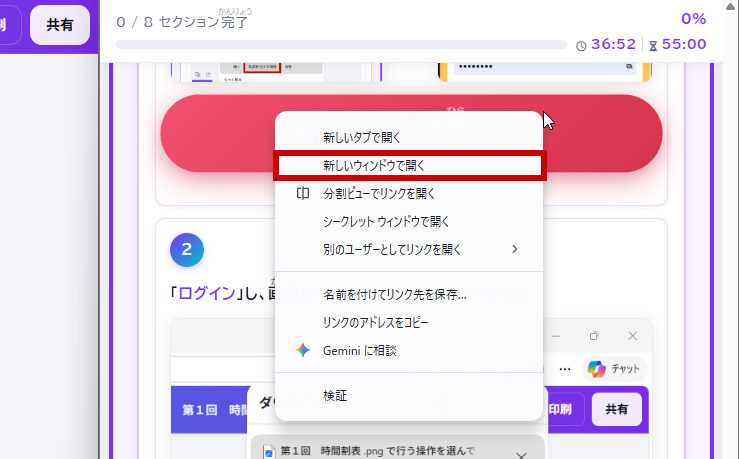
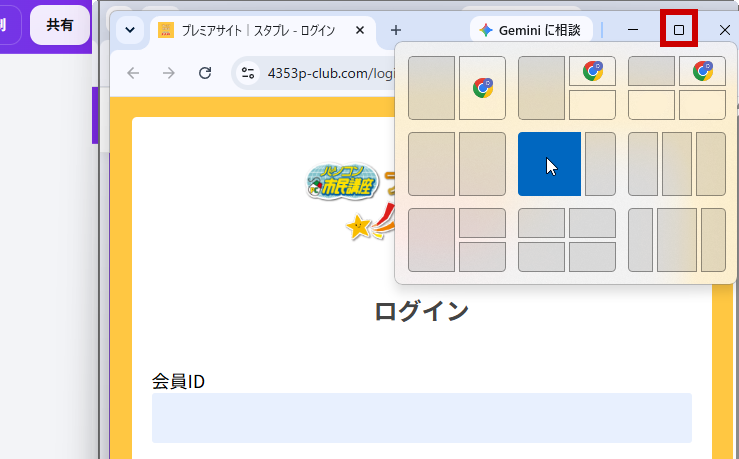
スタプレサイトを「新あたらしいウィンドウ」で開ひらき、スナップレイアウトで左ひだり2/3に並ならべよう
新しいウィンドウでスタプレサイトを開く スナップレイアウトで左2/3に並べる
2
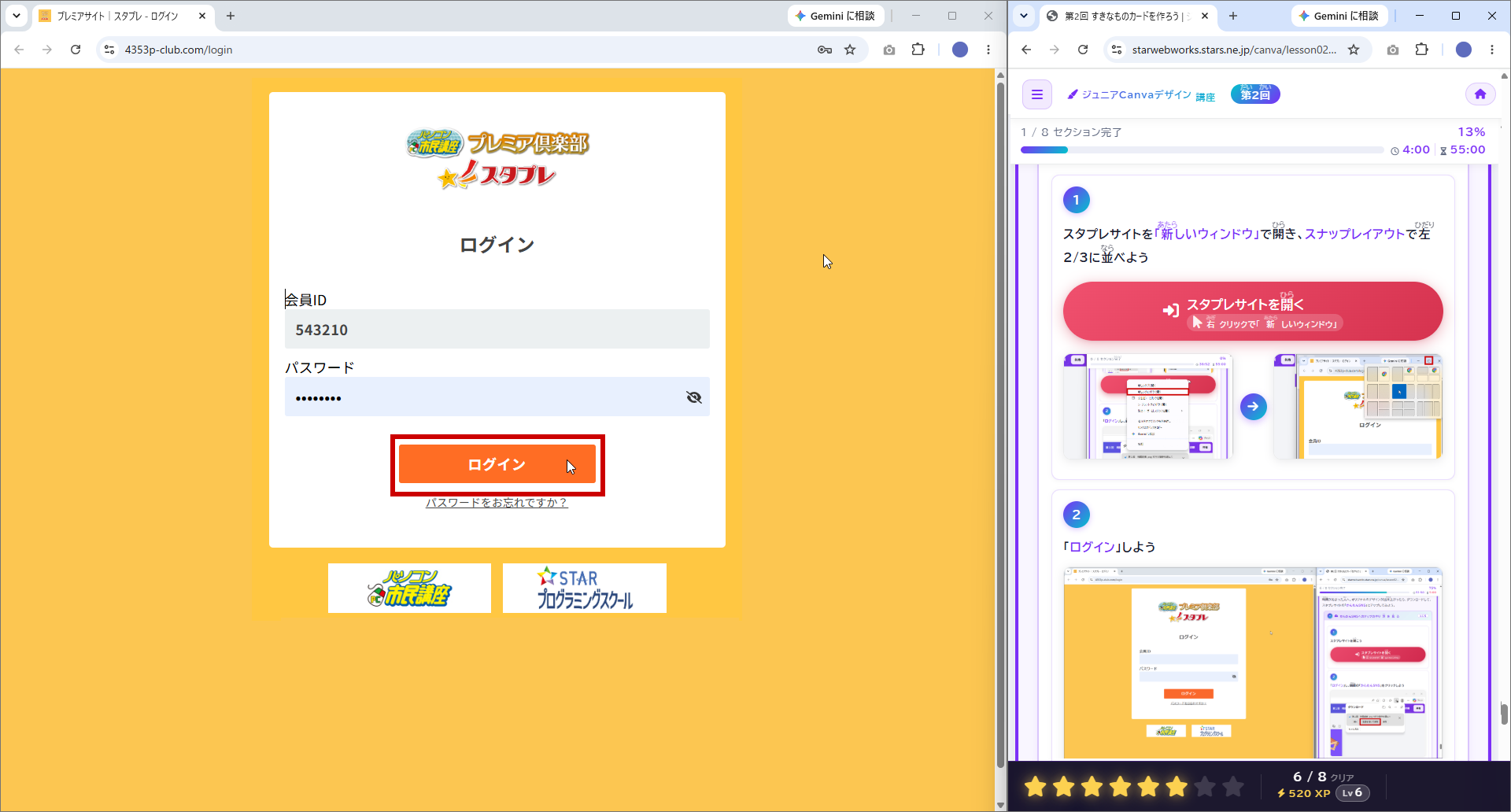
「ログイン」しよう
ログイン画面
3
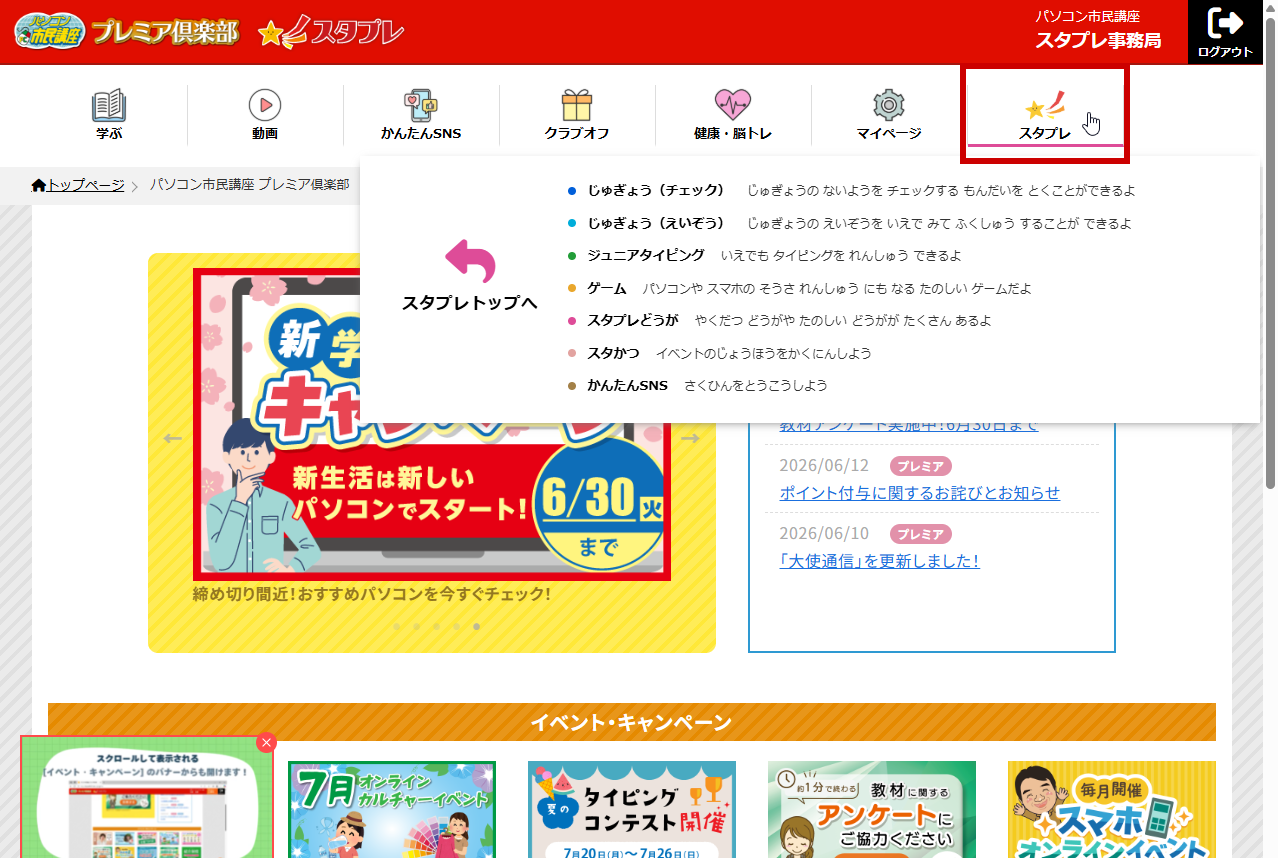
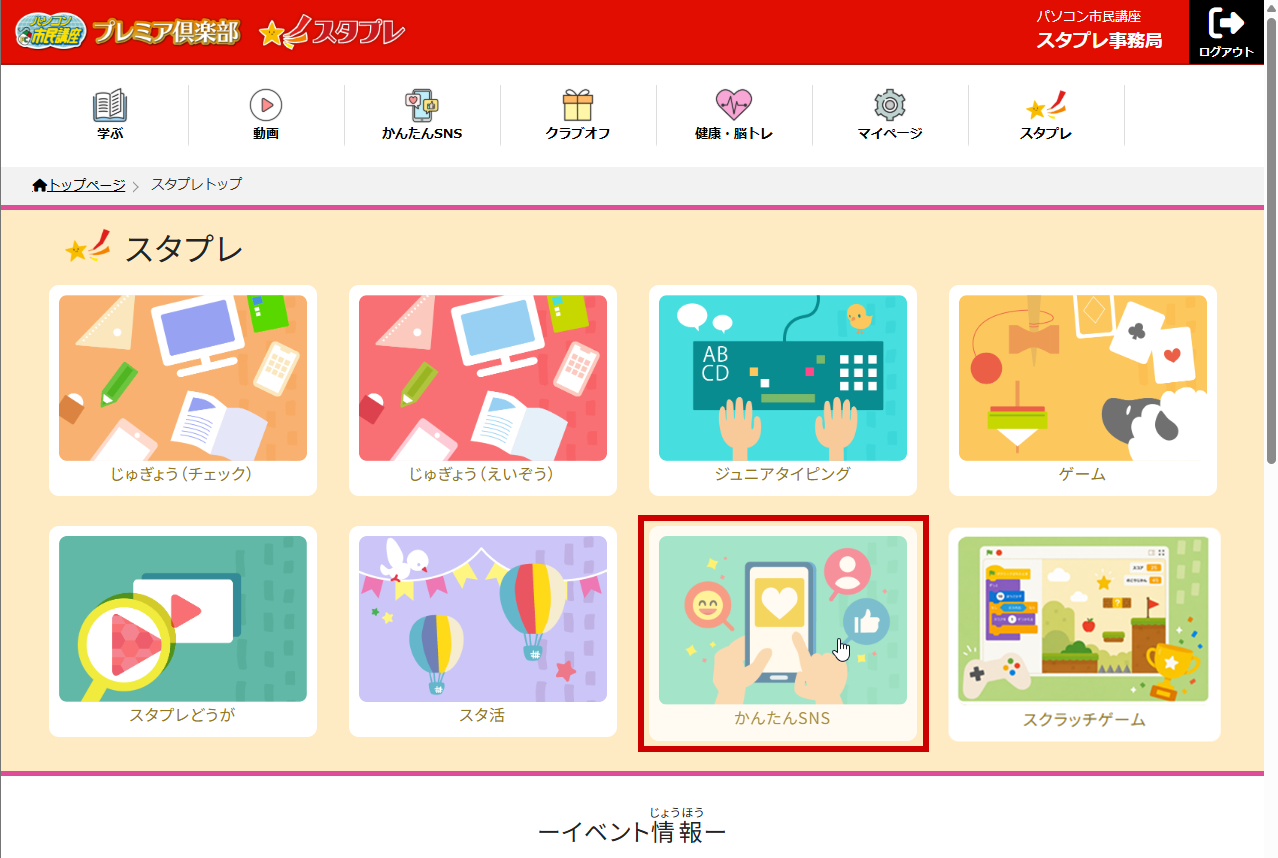
「スタプレ」から「かんたんSNS」をクリックしよう
スタプレに移動 かんたんSNSをクリック
上うえのメニューからも移動いどうできるよ
4
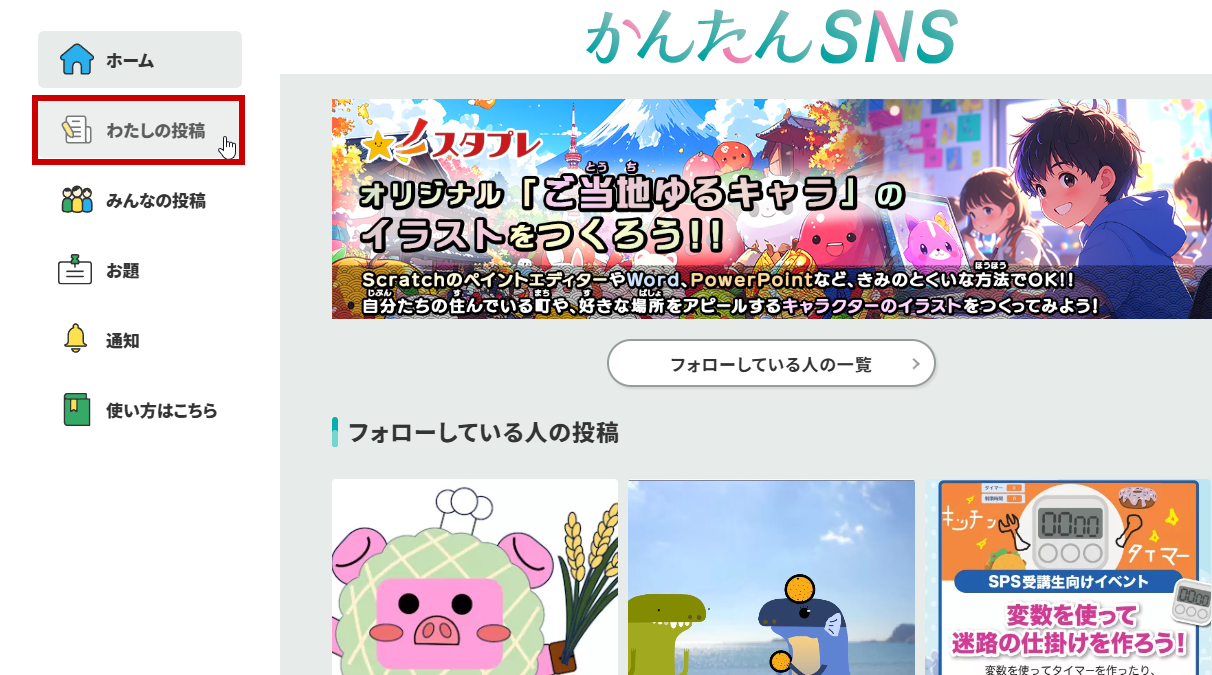
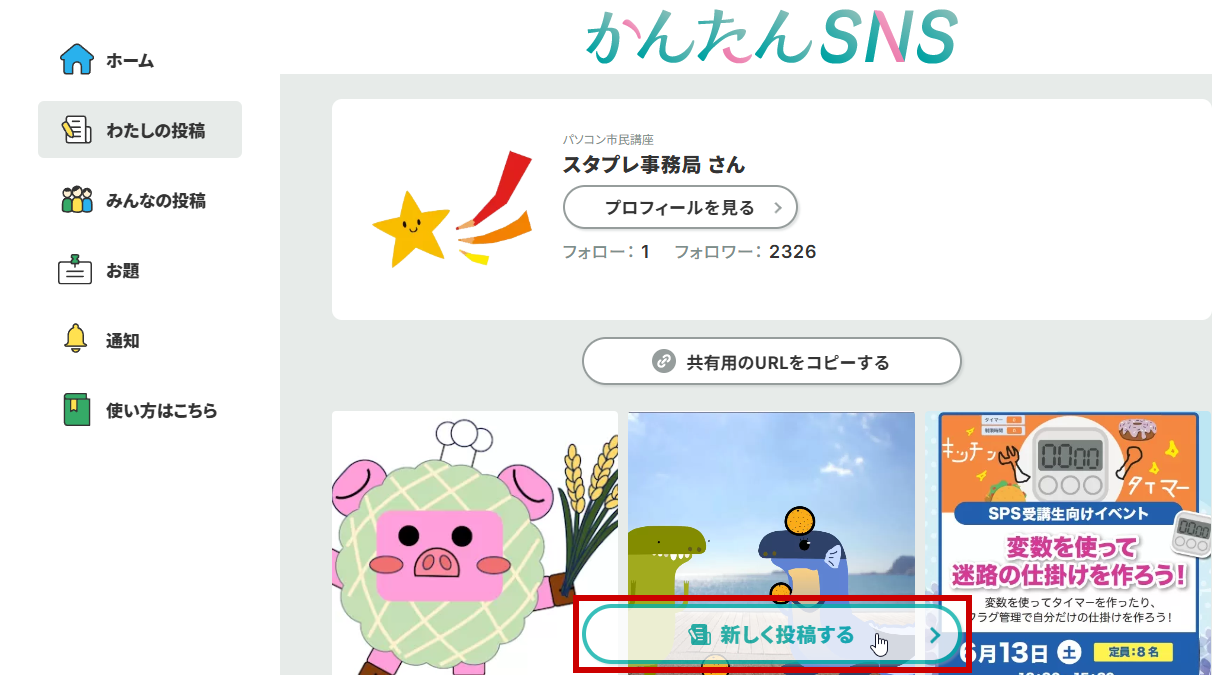
画面左がめんひだりのメニューから「わたしの投稿とうこう」を選えらび、ページ下したの「新あたらしく投稿とうこうする」をクリックしよう
わたしの投稿をクリック 新しく投稿するをクリック
5
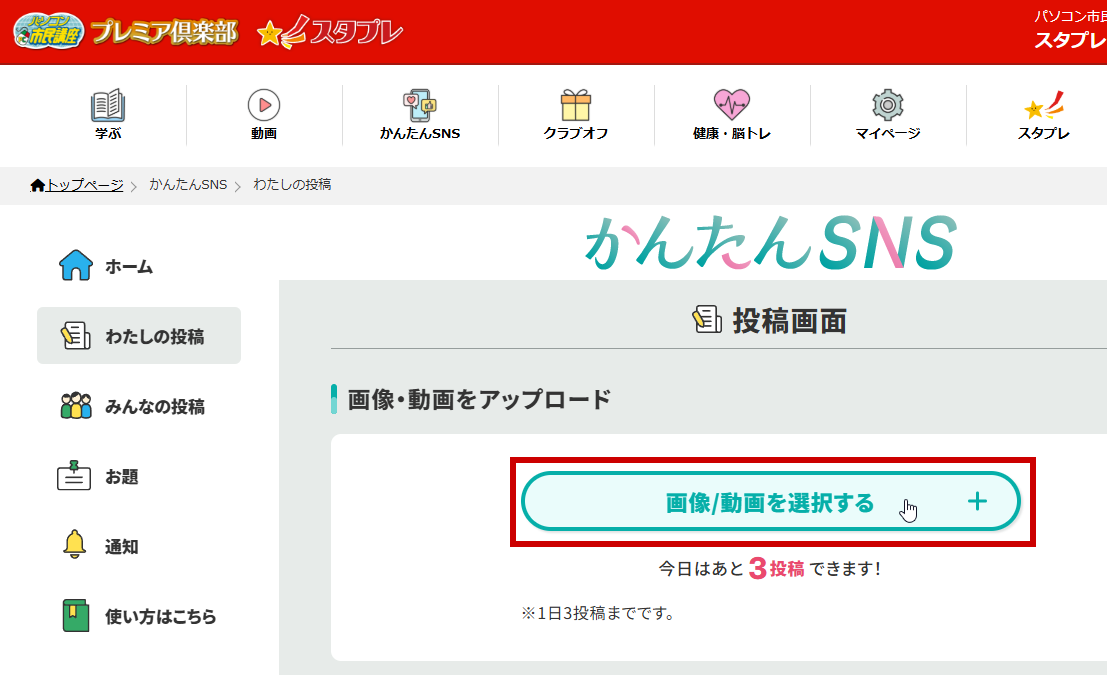
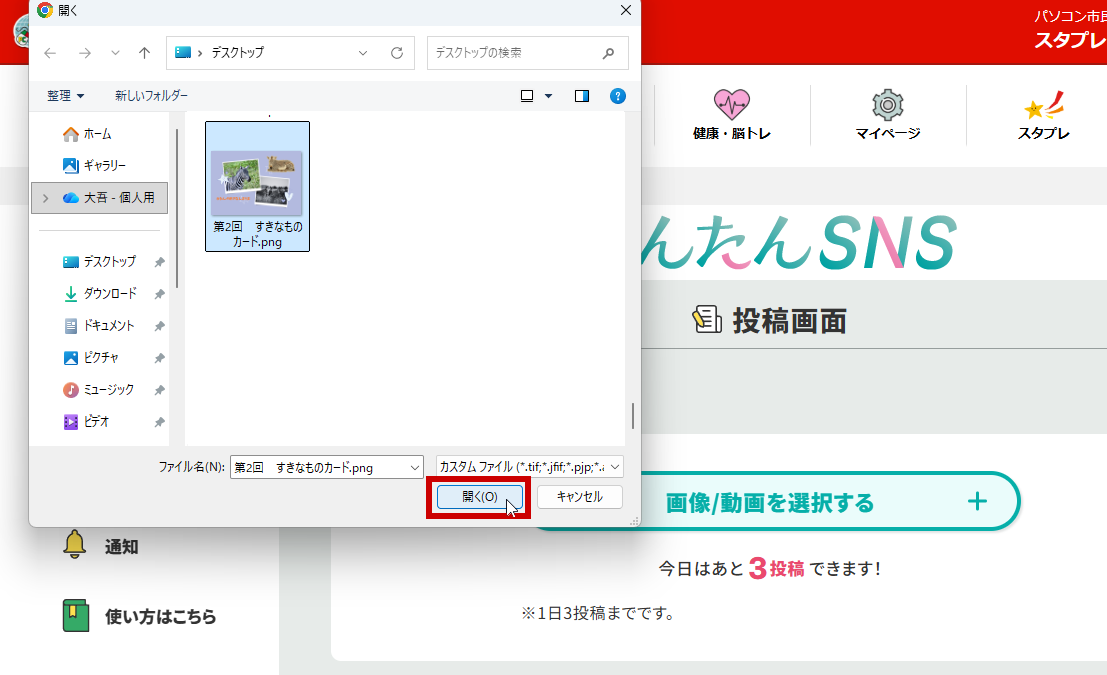
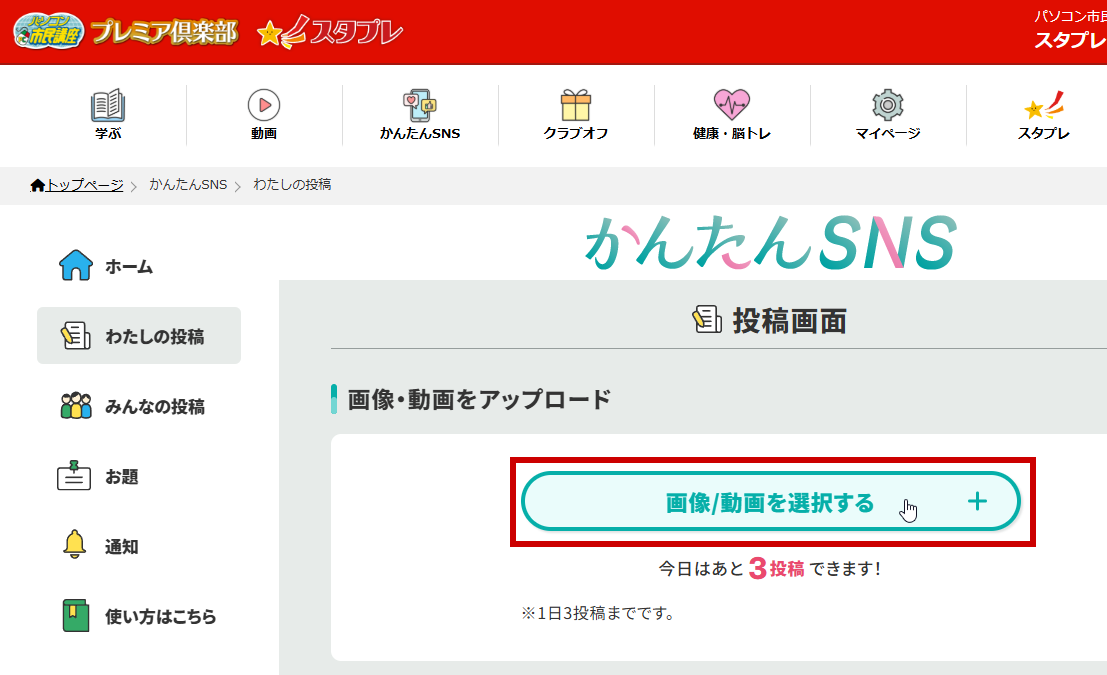
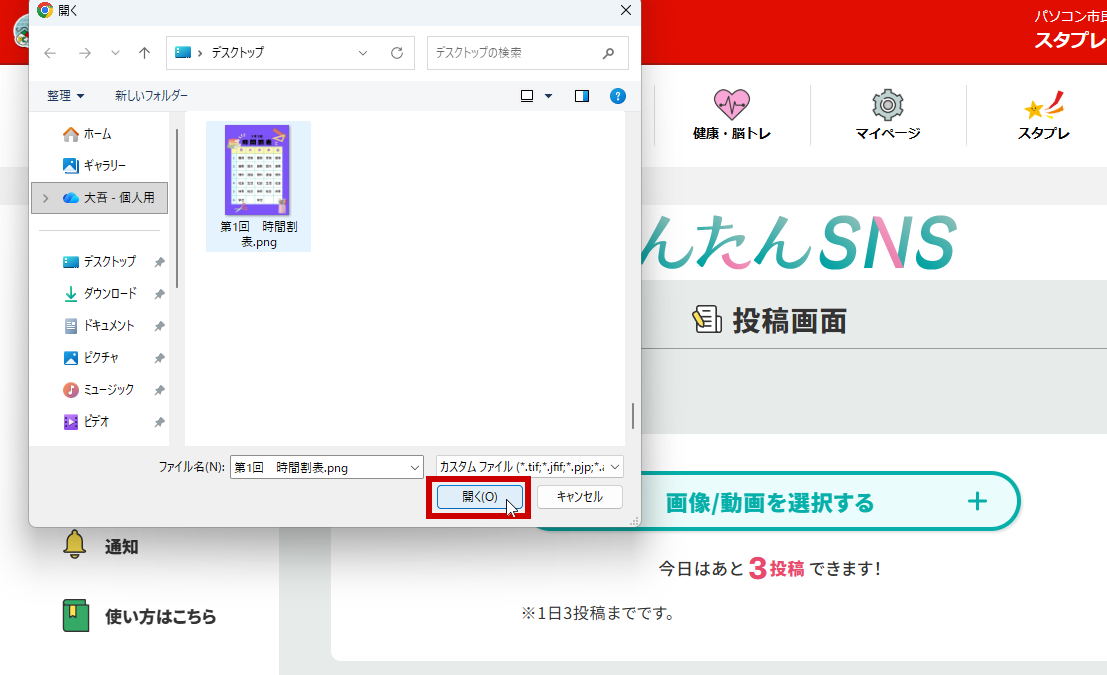
「画像がぞう/動画どうがを選択せんたくする」をクリックし、つくった作品さくひんを保存ほぞんした場所ばしょ(デスクトップなど)から選えらんで「開ひらく」をクリックしよう
画像/動画を選択するをクリック 保存先からつくった作品を選択して開く
[アップロード準備じゅんび完了かんりょう]と表示ひょうじされればOK
6
画面下がめんしたの「本文ほんぶん」にコメントを入力にゅうりょくし、「投稿とうこうする」をクリックしよう
コメントは何なんでも大丈夫だいじょうぶだよ。下したの例文れいぶんをコピーして使つかってもOK!
ジュニアCanvaデザイン講座で「おすすめ発表」をつくったよ★
本文にコメントを入力 投稿するをクリック
この画像がぞうは第だい1回かいの作品さくひんを投稿とうこうする場合ばあいのものだよ。
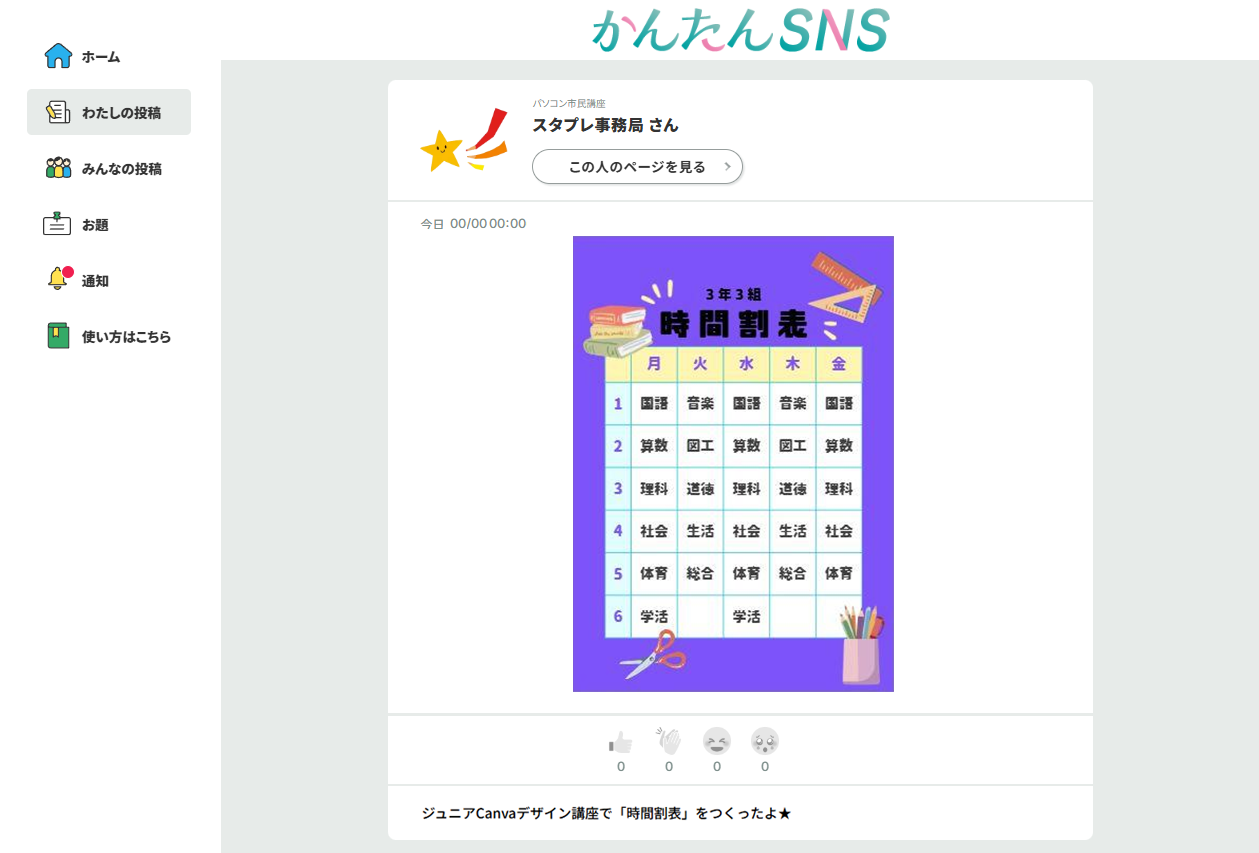
投稿とうこうできたかな?下したのように表示ひょうじされれば完了かんりょうだよ!
投稿完了
投稿とうこうすると、ほかの人ひとからキミの作品さくひんにリアクションがあるかも!キミもだれかの作品さくひんを見みかけたら、ぜひリアクションボタンを押おして盛もり上あげてね! 作品へのリアクション
投稿とうこう方法ほうほうがわからなかったり、投稿とうこうした画像がぞうを削除さくじょしたいときは、先生せんせいに確認かくにんしてね
どうしてもわからないときは…使つかい方かた動画どうが
この動画どうがは14分ふんくらいあるので、授業じゅぎょうの時間内じかんないにはすべて見みきれないよ。同おなじ動画どうがはスタプレの「かんたんSNSの使つかい方かた」ページにもあるよ。おうちでゆっくり見みるのがおすすめだよ。
できたかな?
SUMMARY
今日きょうのまとめ
目安めやす 5分ふん
かたづけとログアウトをしよう

おすすめ発表はっぴょうのとちゅうまでできたね。続つづきは次回じかいやるよ。最後さいごに、ホームに戻もどってログアウトしよう。

1
デザインができたら、画面左上がめんひだりうえの「ホーム」()をクリックしてホームに戻もどろう
作つくった作品さくひんは自動じどうで保存ほぞんされるので、次回じかいそのまま続つづきから編集へんしゅうできるよ。
ホームへ戻る
2
アカウントのアイコン → 「ログアウト」をクリックしよう
ログアウトのメニューは場合ばあいによっては違ちがうこともあるよ
アカウントのアイコン ログアウト
3
画面右上がめんみぎうえの「」をクリックして、Canvaのウィンドウを閉とじよう
×で閉じる
この後あとのふりかえりと、完了かんりょうボタンを押おしたら、Webテキストのウィンドウも閉とじよう
できたかな?
もくじ
0 / 12 クリア
0 XP
Lv69
SECTION 1 準備しよう
コピーしました!
+10 XP
全部できた!
おつかれさまでした!

「わたしのおすすめ発表はっぴょう」がかたちになってきたね!
すごい!

0 XP ゲット!
Lv1
つぎのレベルまで
レベルアップ!
トップページに戻もどる
きょうの ふりかえり

きょうの がくしゅうは どうだったかな? えらんで クリックしてね。

① ひとりで さいごまで すすめた?
② つぎに どこを やるか わかった?
③ もじ(ふりがな)は よめた?
④ ボタンや えを 見て そのとおりに できた?
⑤ できたとき うれしかった?
⑥ また やってみたい?
本部スタッフ用:やってみての評価

この教材を実際にやってみて、評価をお願いします。

A. 自走性(ひとりで進められるか)
B. ナビ(次にどこへ進むか)
C. 可読性(ふりがな・文字・行間)
D. 視覚指示(画像・矢印・ボタン)
E. エンゲージメント(楽しさ・ごほうび)
F. 総合評価