今日つくるもの

今回は問題を考えて、オリジナルクイズを作るよ。「プレゼンテーション」のテンプレートを使って、レイヤーやグループ、リンクのしかけをおぼえよう。問題の見せ方を工夫して、楽しいクイズに仕上げよう!


やり方を忘れた人は、下の「スナップレイアウトのやり方を確認」を開いて確認してね。
スナップレイアウトのやり方を確認クリックで開く
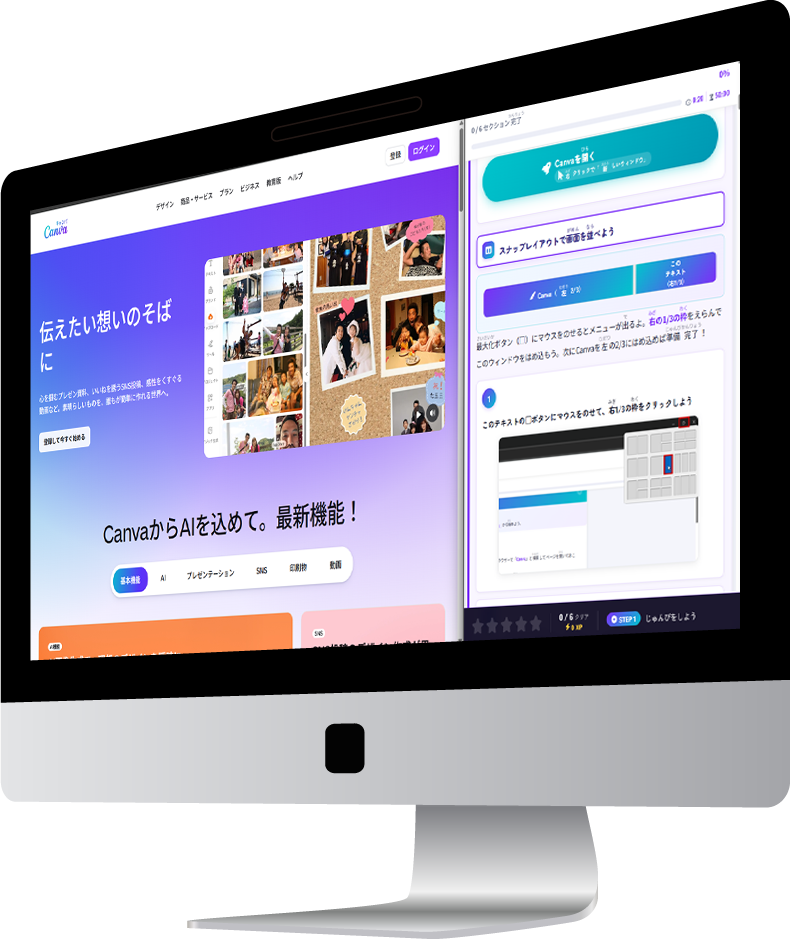
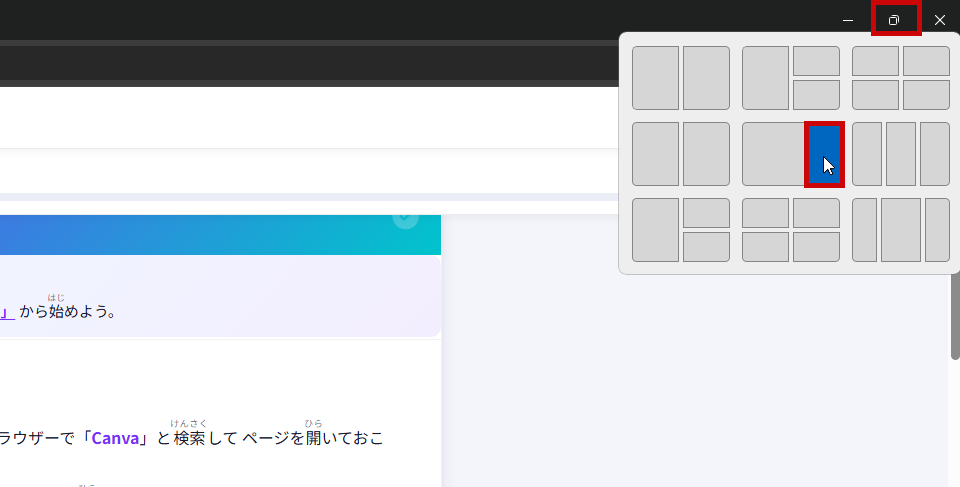
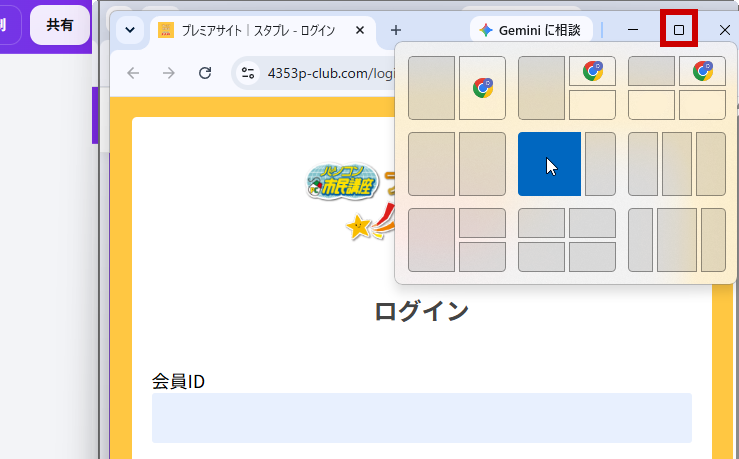
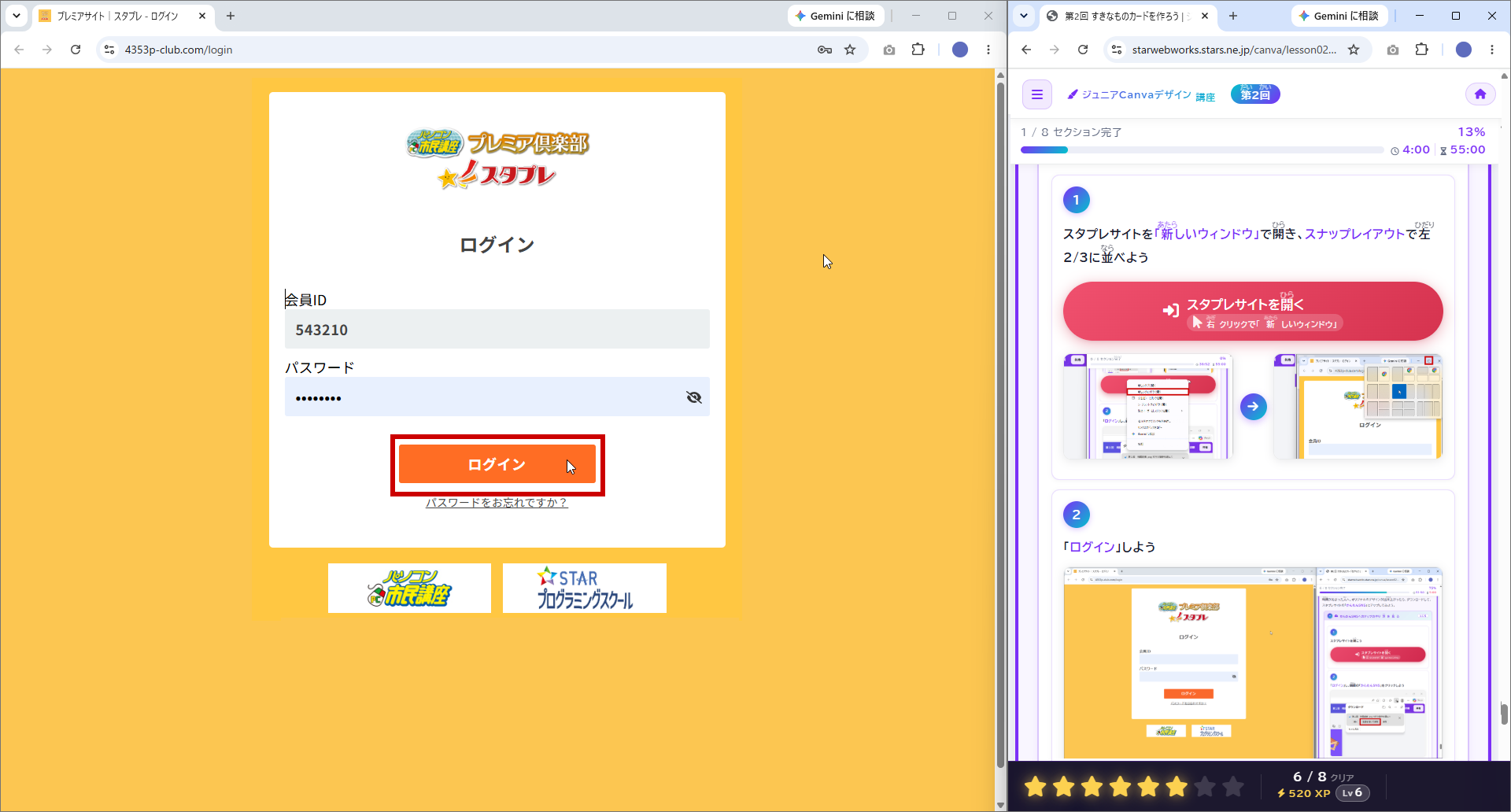
最大化ボタン(□)にマウスをのせると、画面を並べるメニューが出るよ。右1/3にこのテキスト、左2/3にCanvaをはめ込もう。
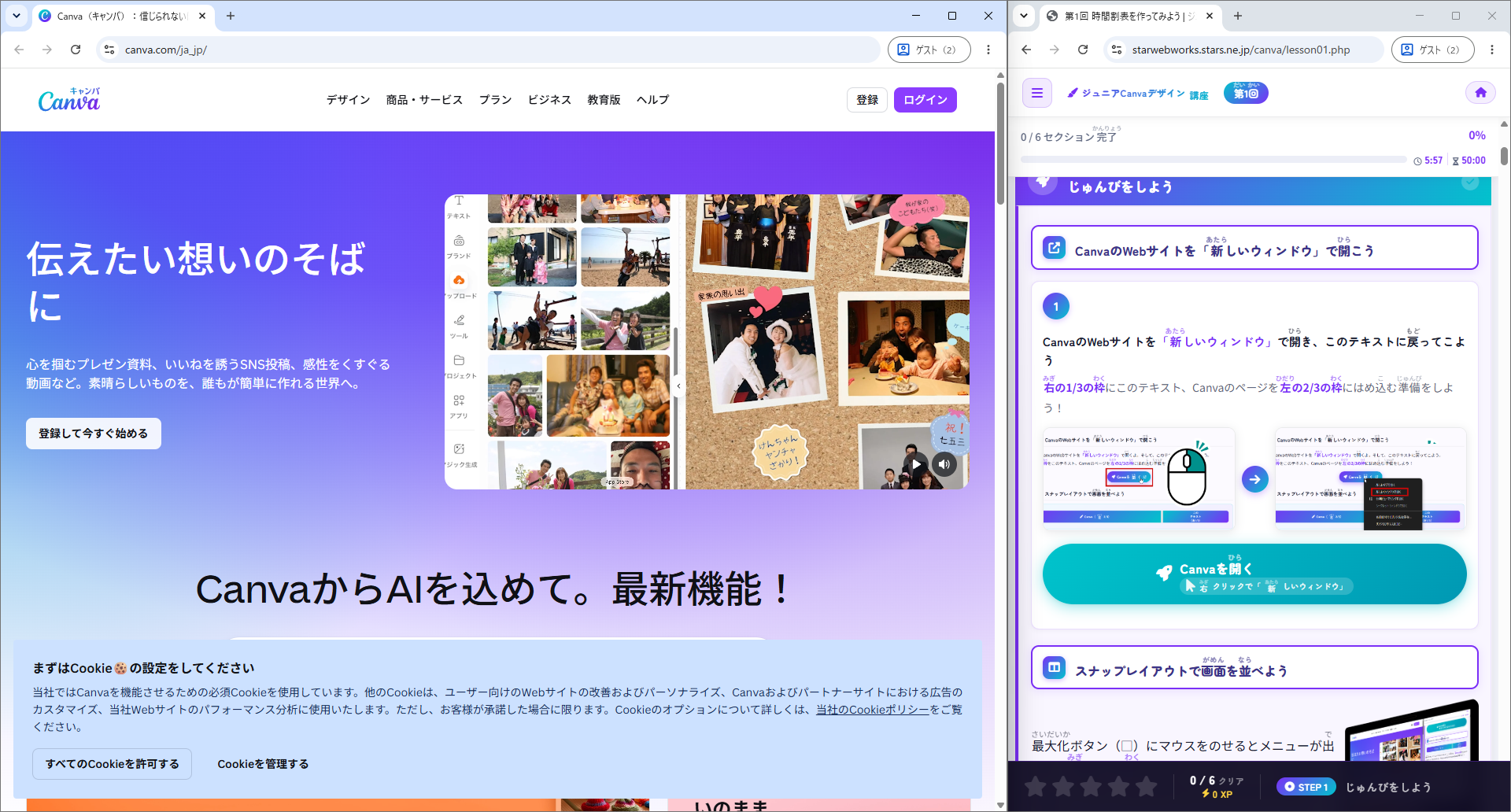
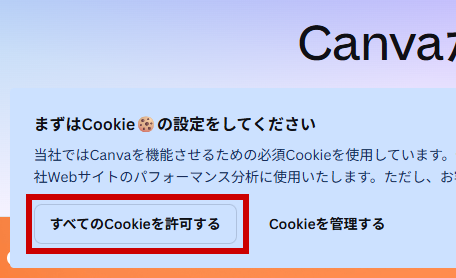
※Cookie(クッキー)とは、Webサイトで見た内容やログインしたことをパソコンが一時的に覚えておくための小さなデータだよ。
やり方を忘れた人は下の「ログインのやり方を確認」を開いて確認してね。
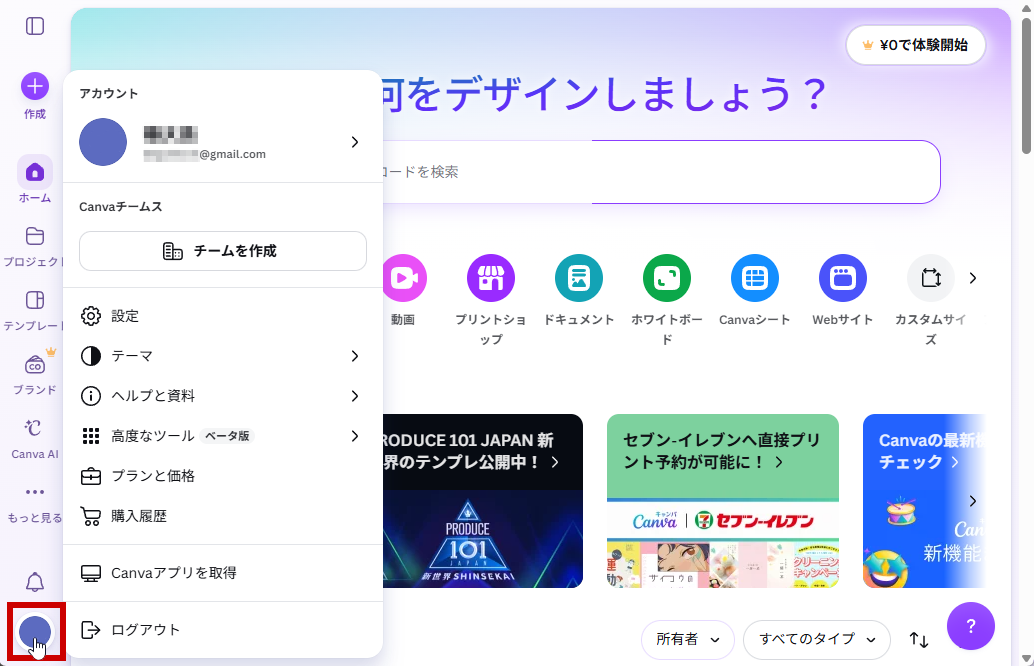
ログインのやり方を確認クリックで開く
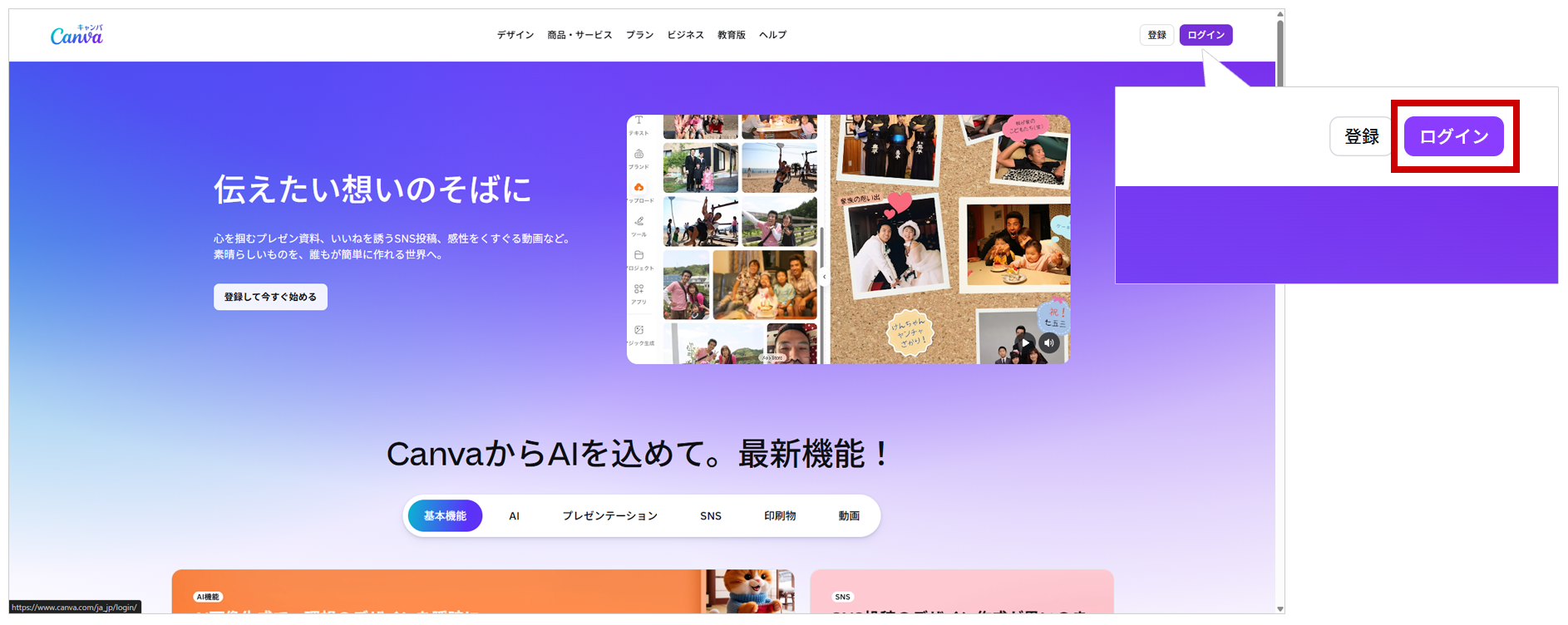
「ログイン」のボタンの場所や色は変更されていることがあるよ。
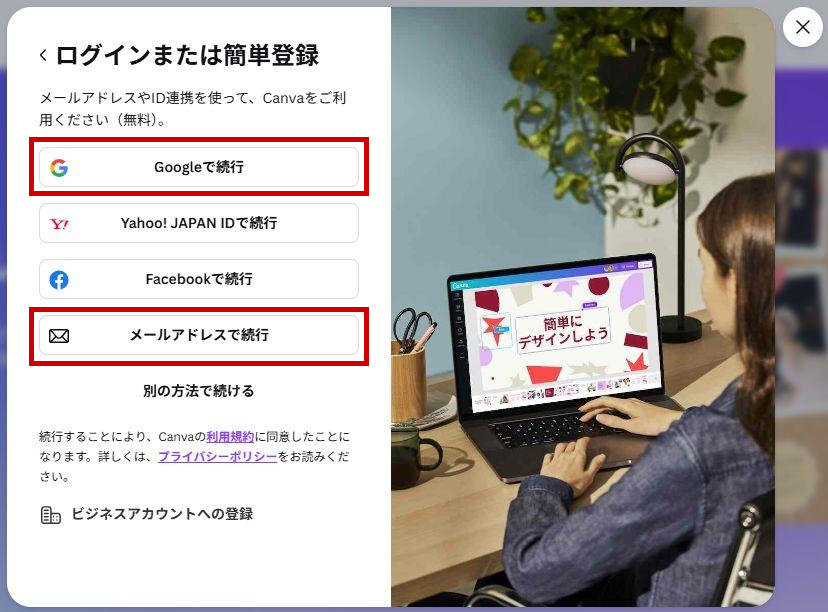
Googleアカウントを使う場合は「Googleで続行」、他のメールアドレスを使う場合は「メールアドレスで続行」をクリックしよう。
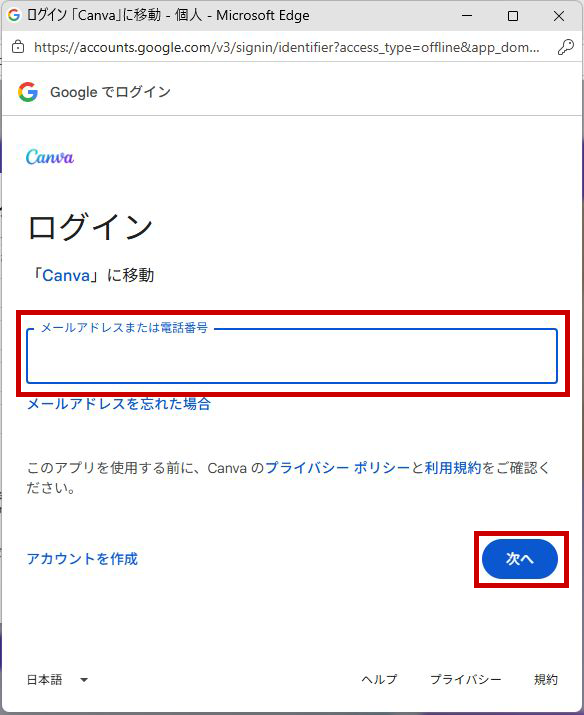
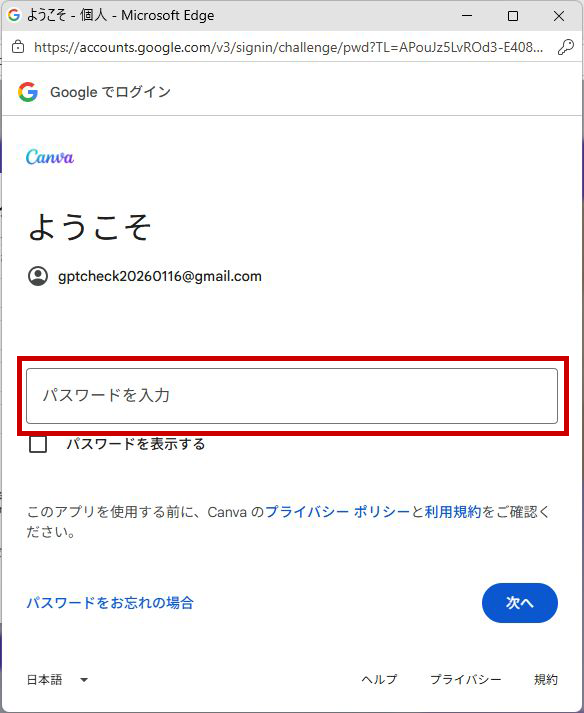
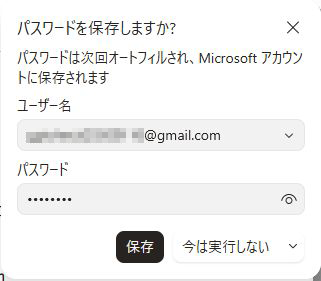
本人確認を求められたらクリックで開く
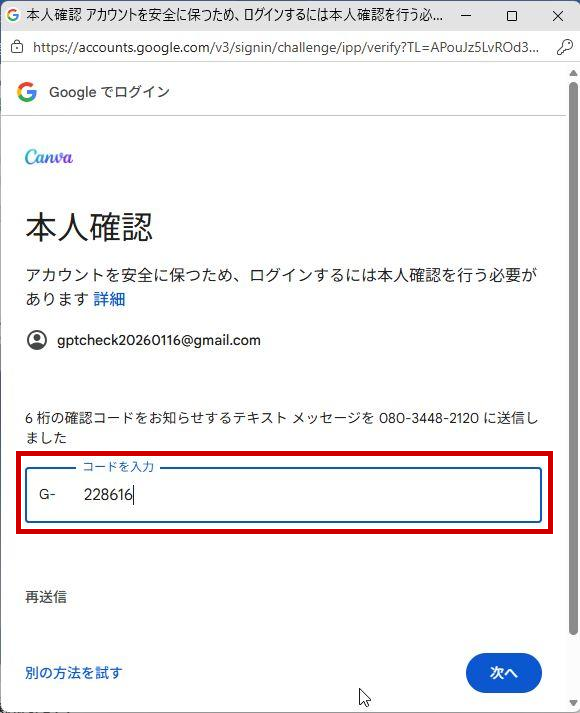
本人確認が表示された場合は、「認証コード」を取得する方法を選ぼう。電話番号を求められた場合は電話番号を入力しよう。
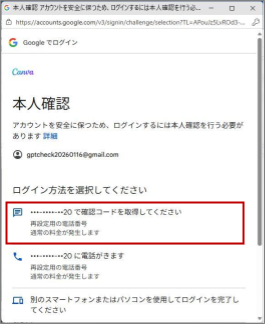
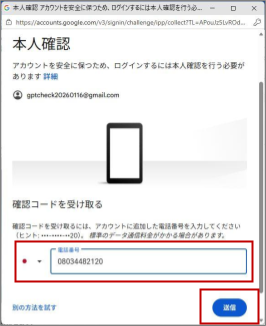
メールアドレスや電話番号に、認証コードと呼ばれる数字のコードが送られてくるよ。送られてきたコードを確認して、入力しよう。
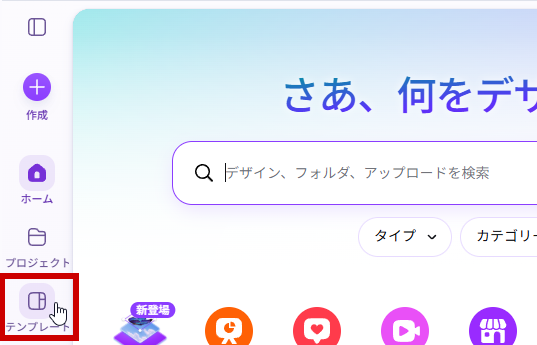
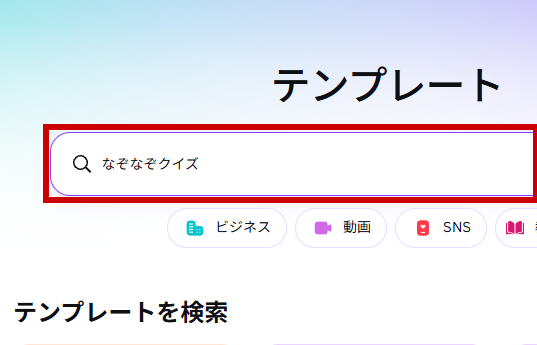
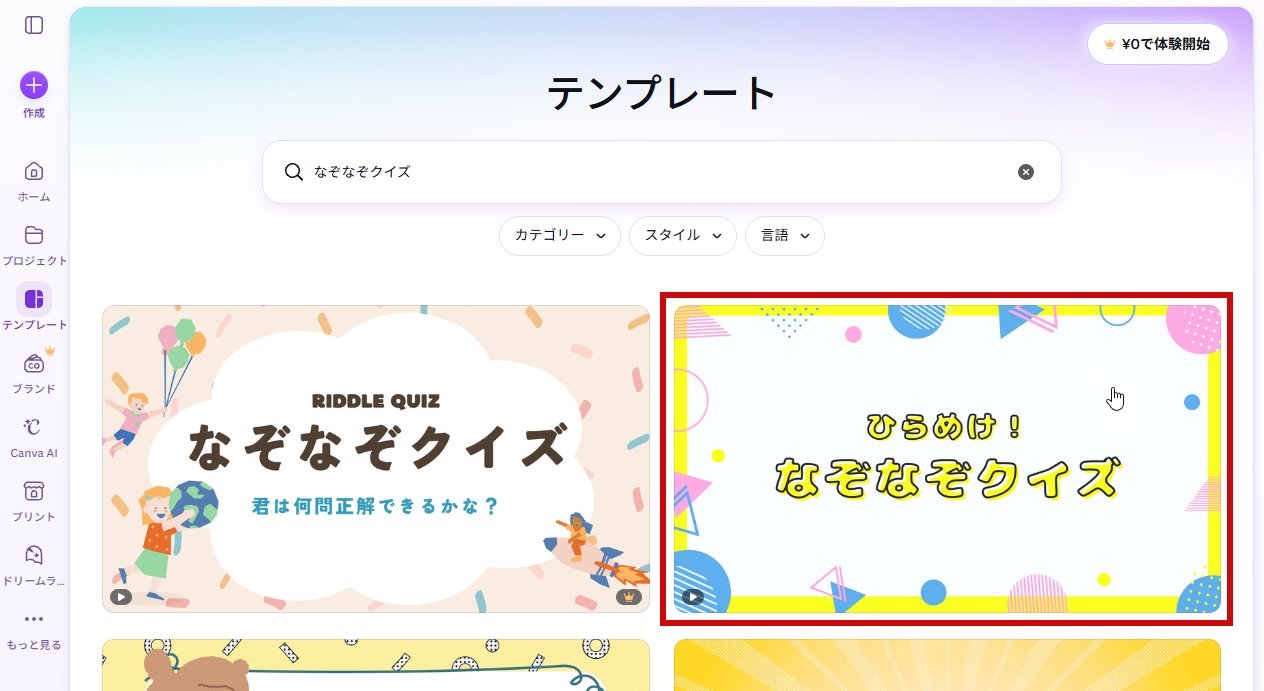
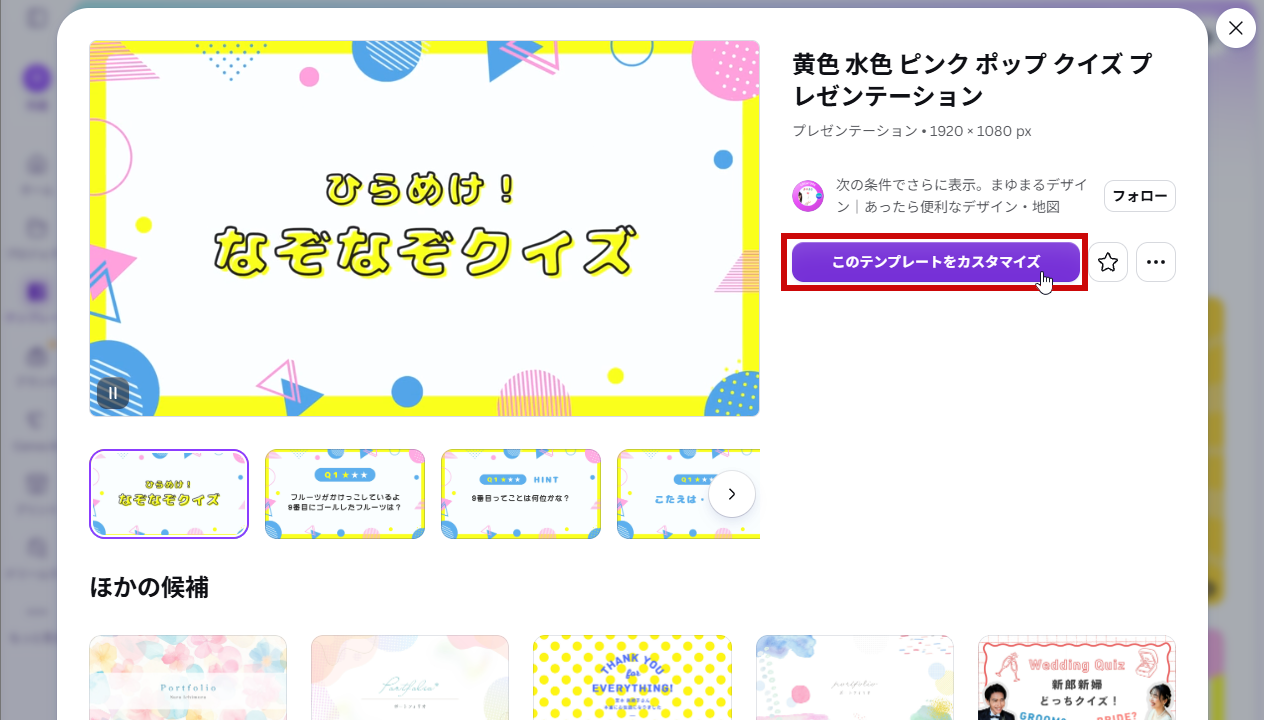
キーワードで検索して、今日使うクイズのテンプレートを見つけよう。
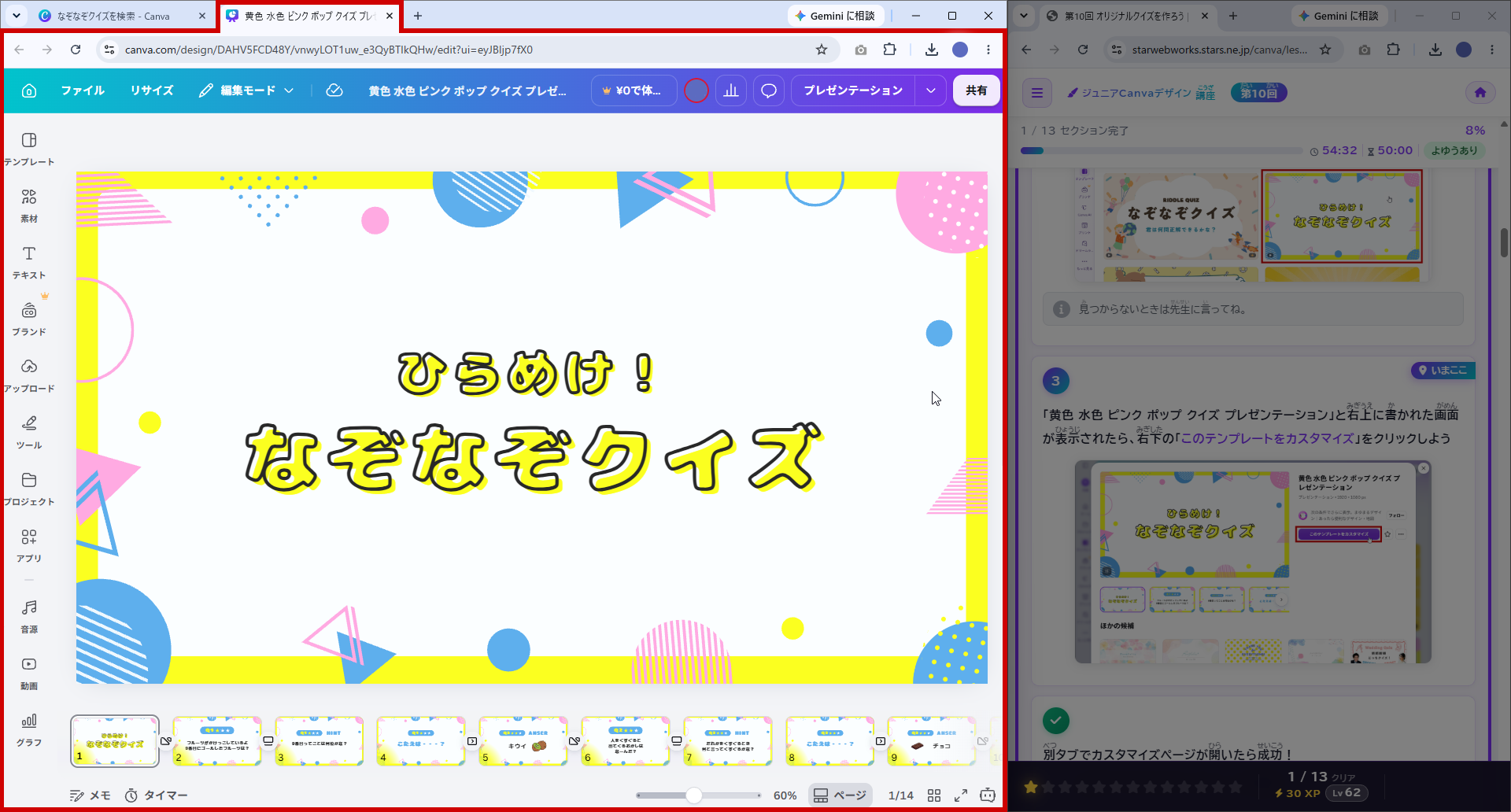
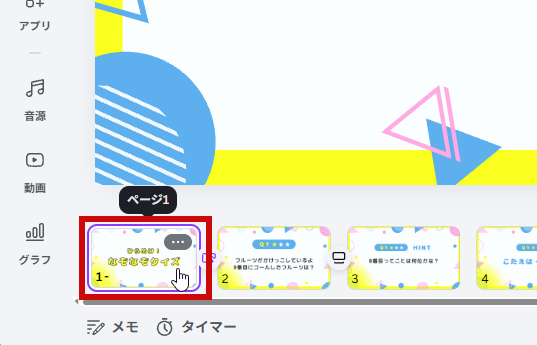
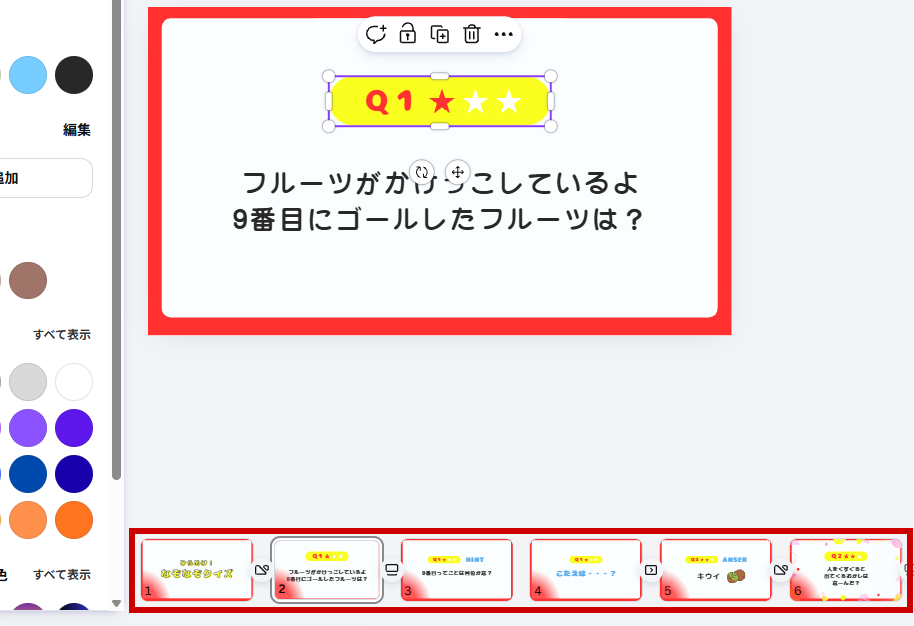
画面下の小さなページ(サムネイル)をクリックすると、編集するページを切りかえられるよ。クイズがどう作られているか見てみよう。
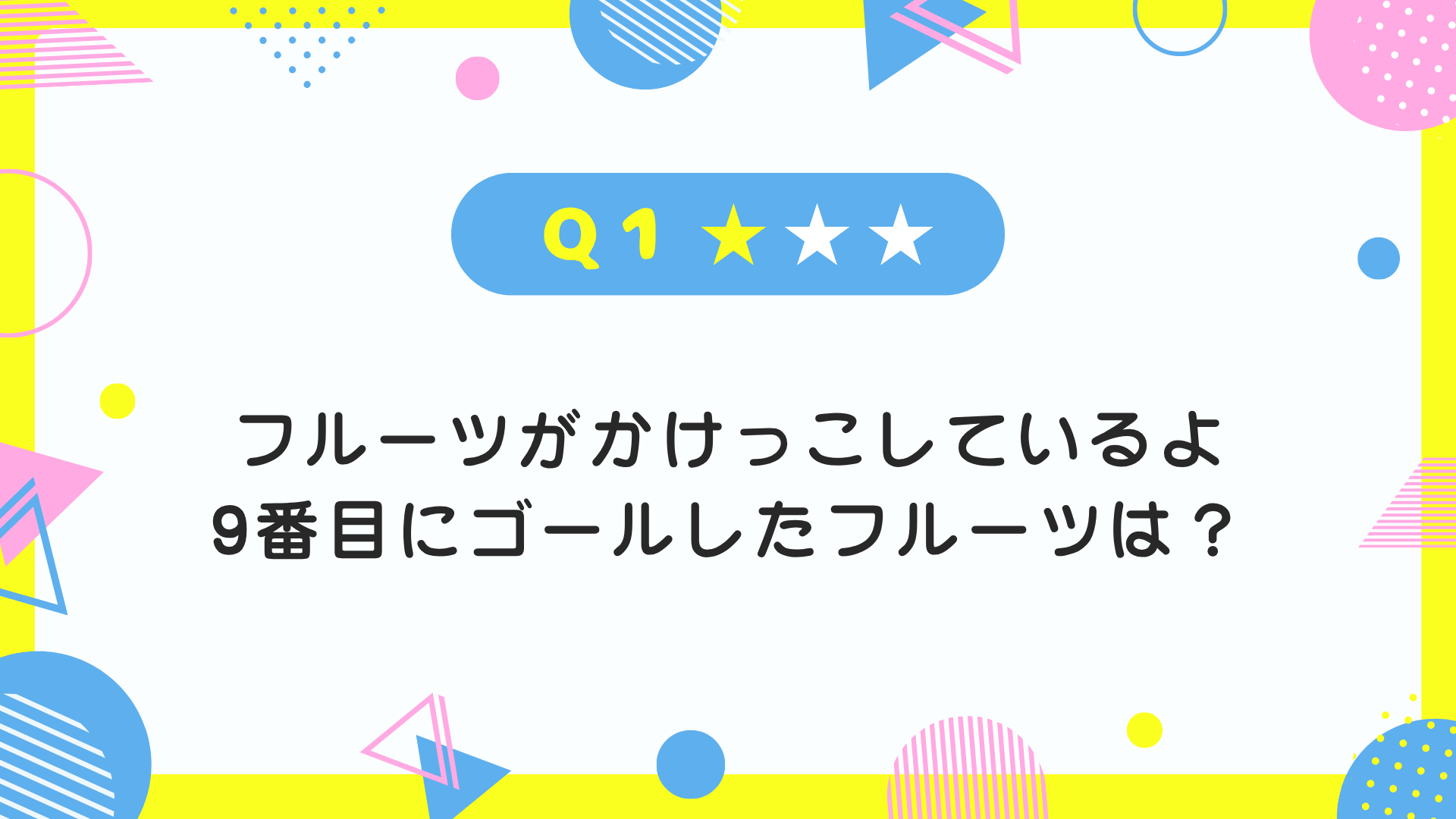
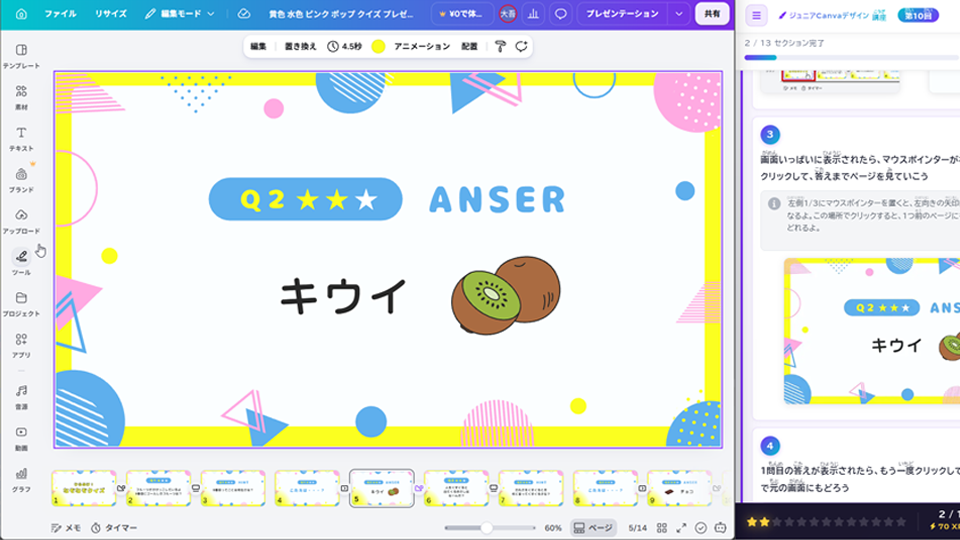
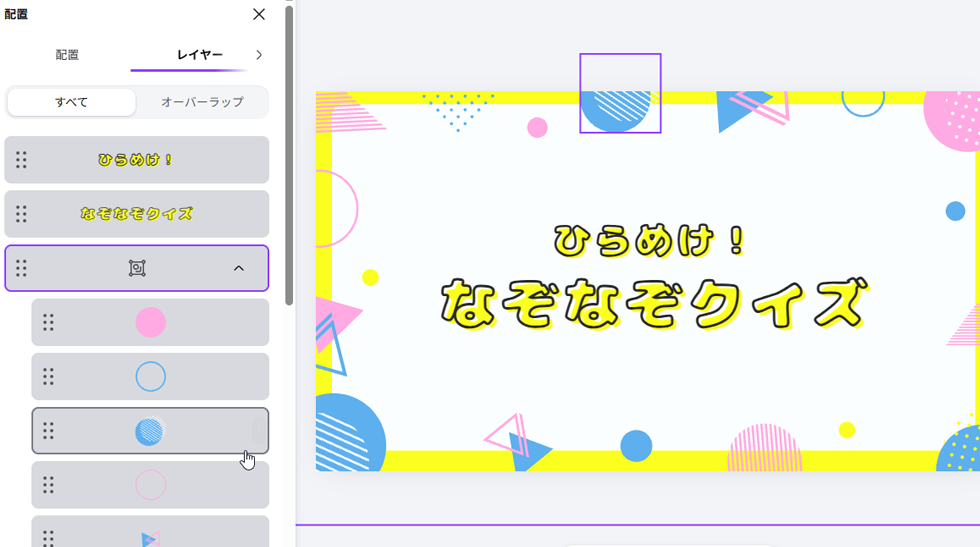
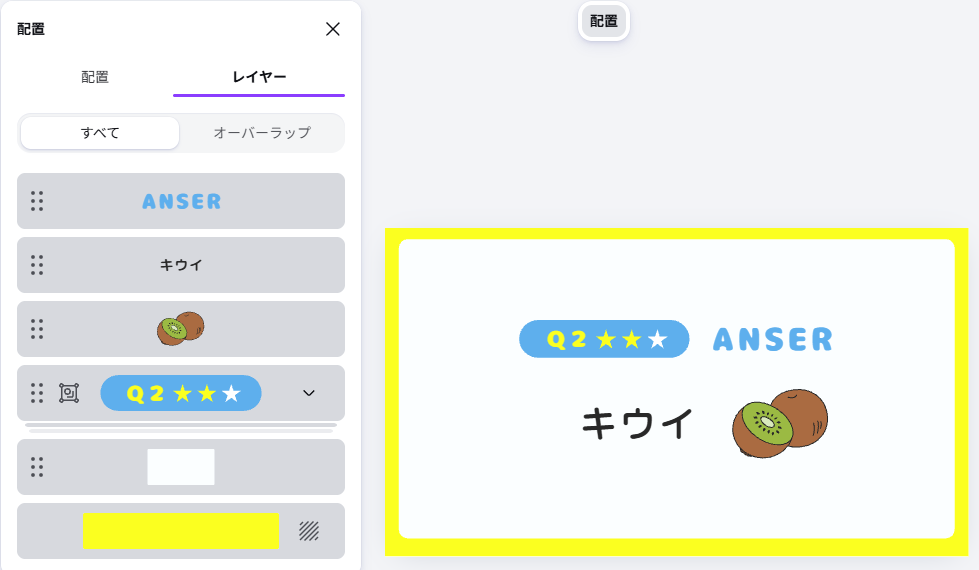
ページは文字やイラストなど、たくさんのパーツからできているよ。「レイヤー」でどんなパーツがあるか見てみよう。
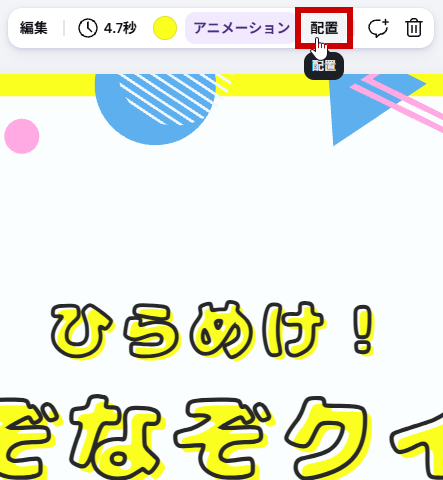
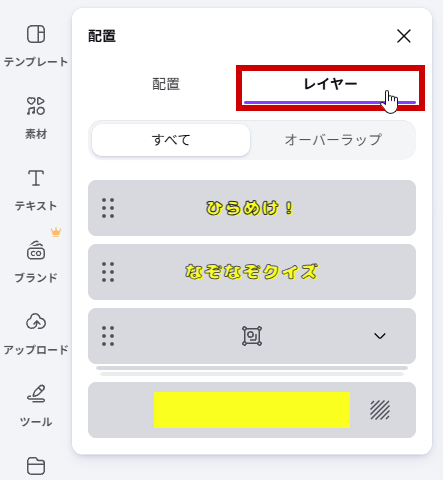
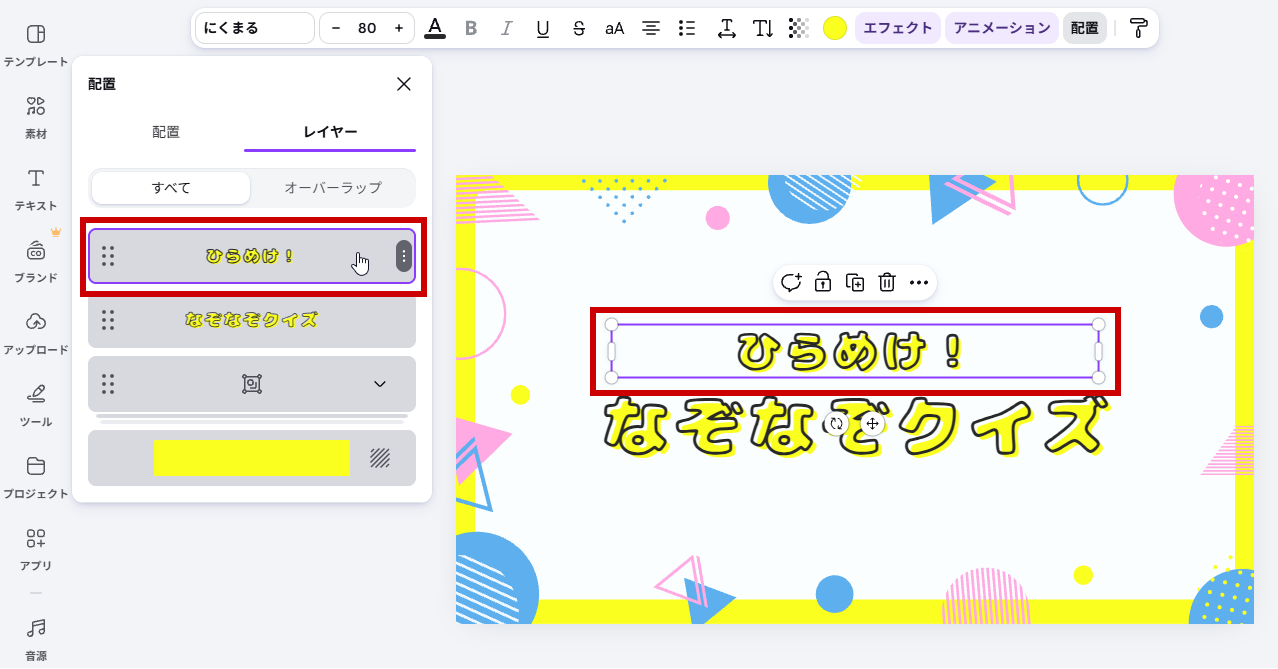
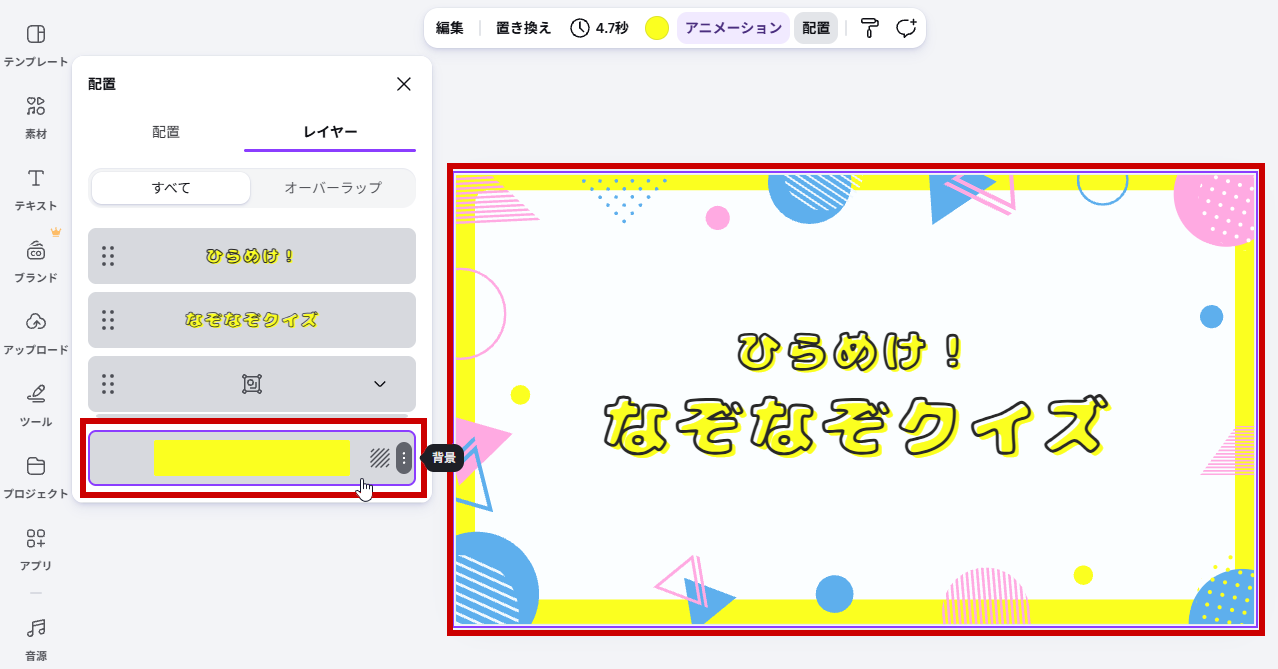
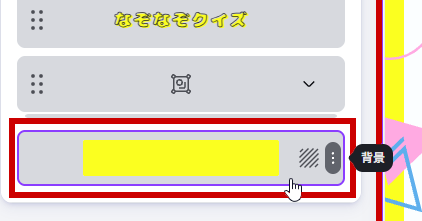
いくつかのパーツが1つにまとまっている「グループ」を見てみよう。
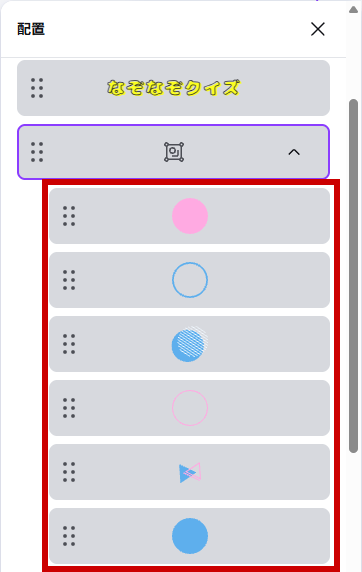
 」のアイコンがあるレイヤーをクリックしてみよう」のアイコンは、いくつかのパーツが1つにグループになっていることを表すよ。
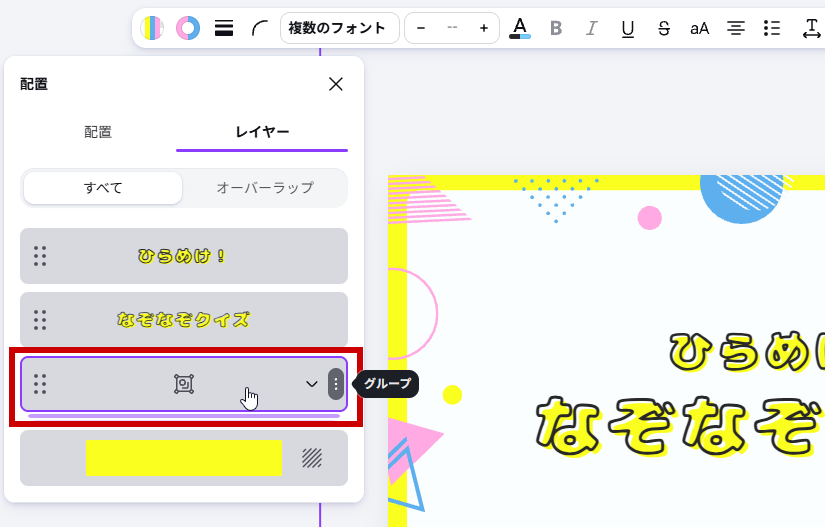 」のアイコンの右の「」をクリックすると、グループの中のパーツが下に表示されるよ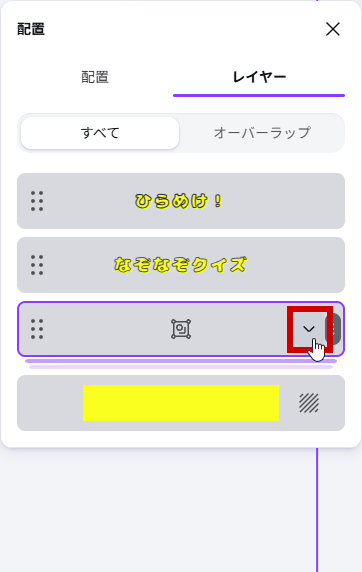
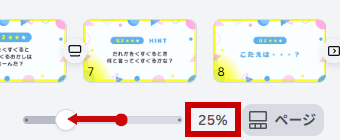
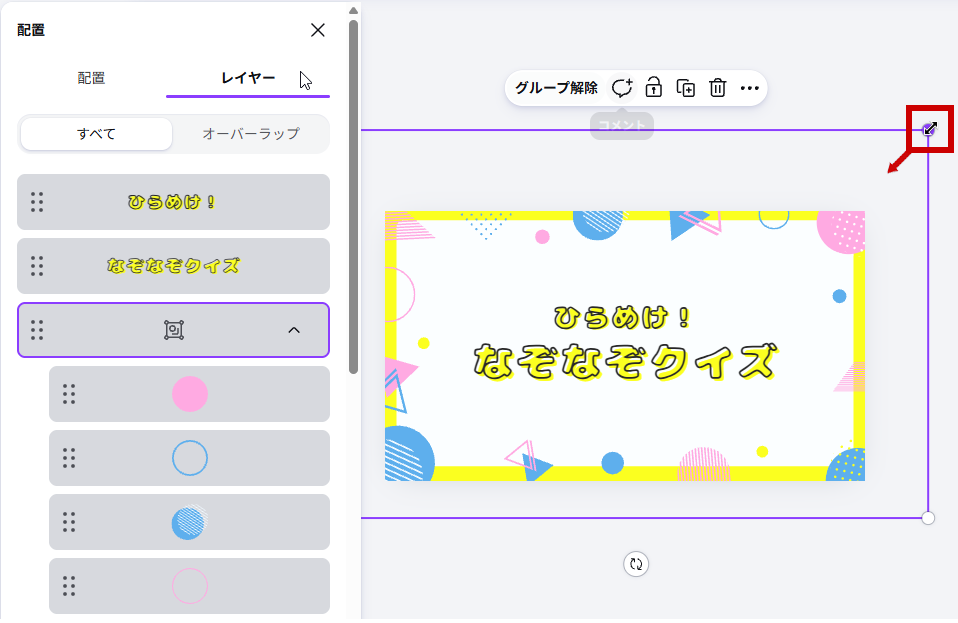
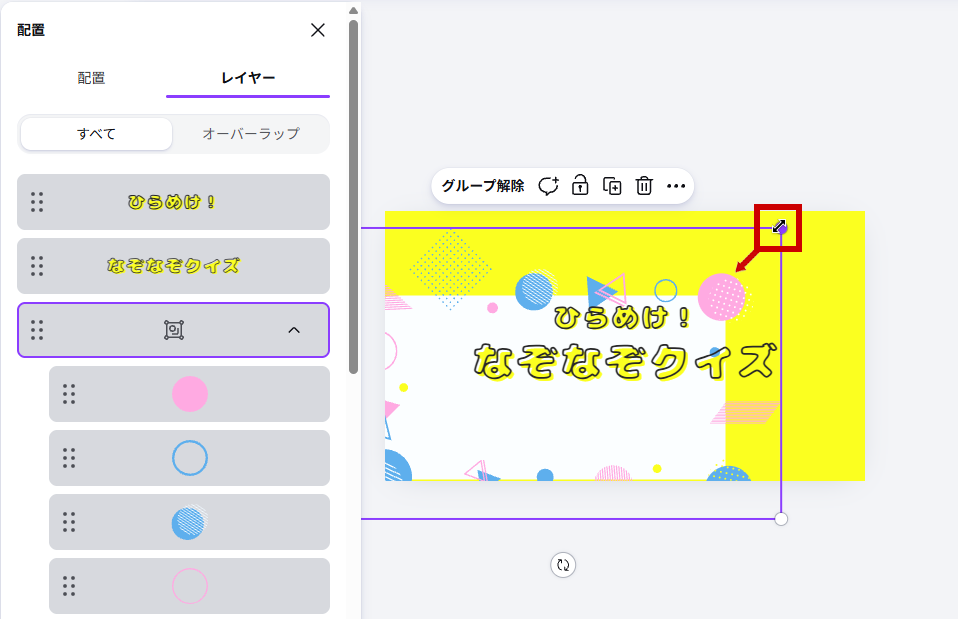
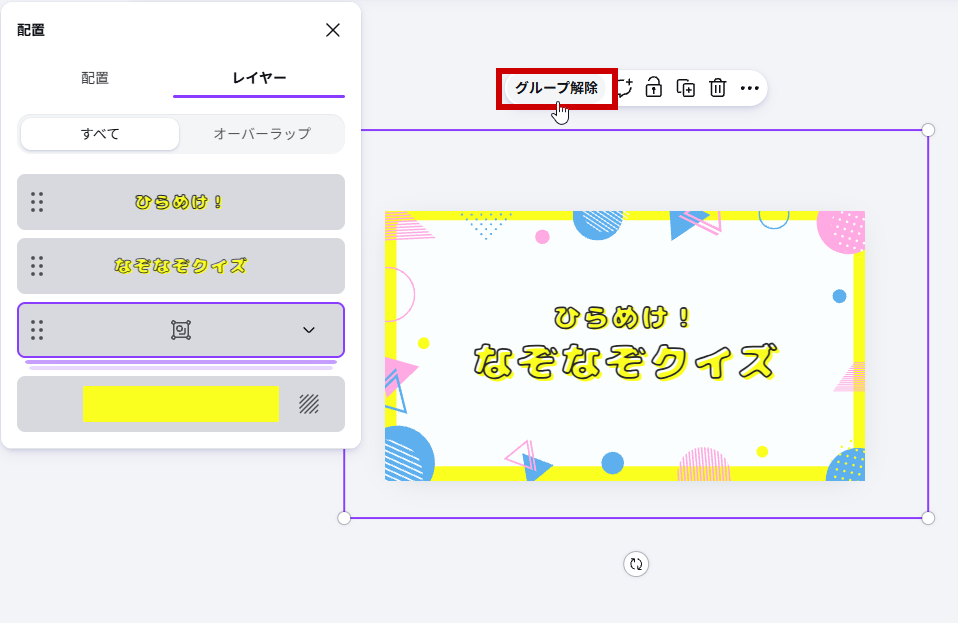
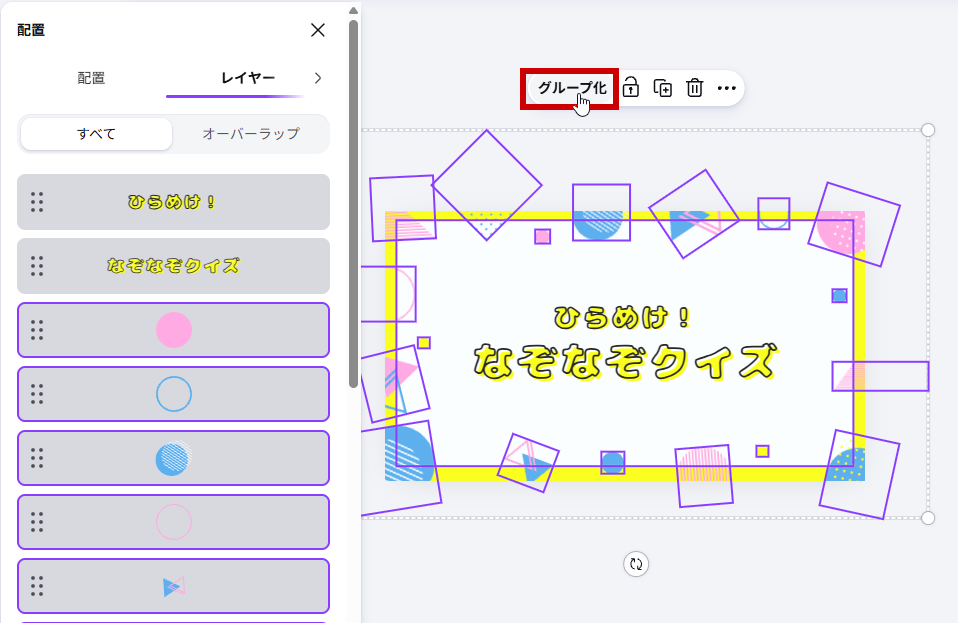
テンプレートの図形のイラストを一部をのぞいて消していくよ。レイヤーを使うと、まとめて消せて便利だよ。
」でグループ化されたレイヤーを「」で一覧を表示したら、下へスクロールし「白い長方形」を見つけよう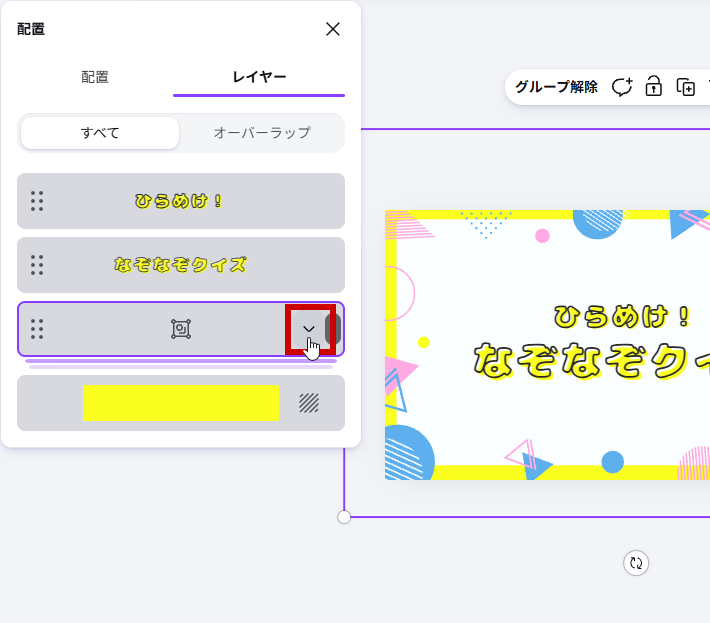
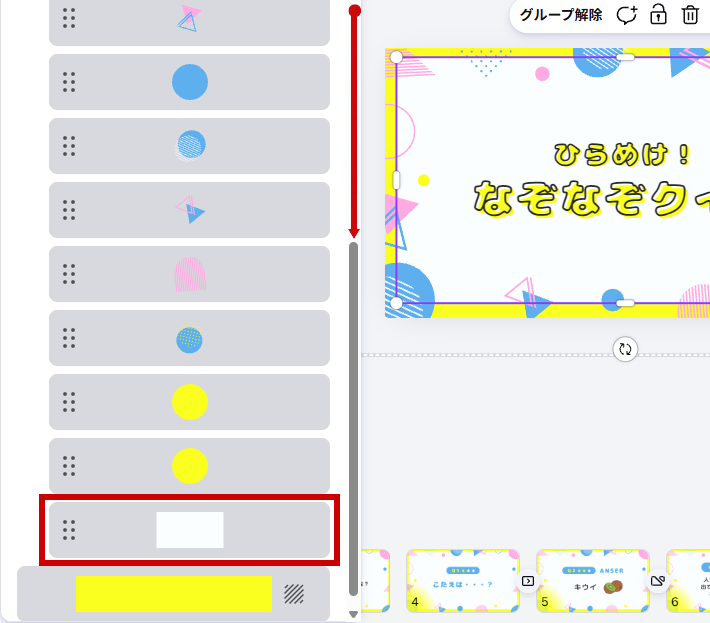
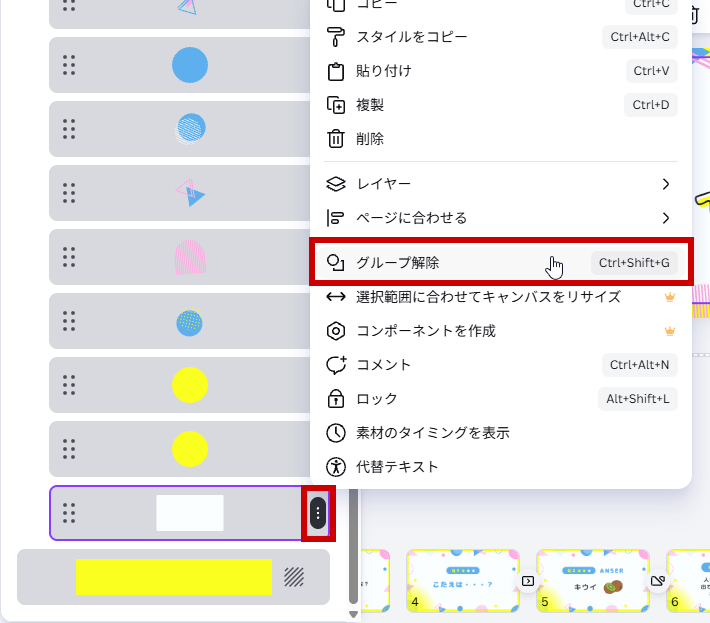
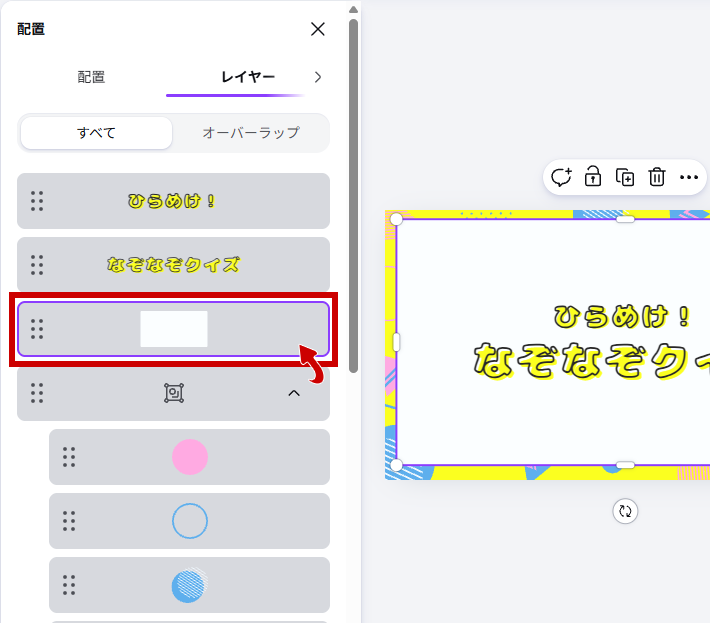 )の「 」で表示されるメニューから「削除」を選ぶ、もしくはグループを選択してDeleteキーを押して、グループをまるごと削除しよう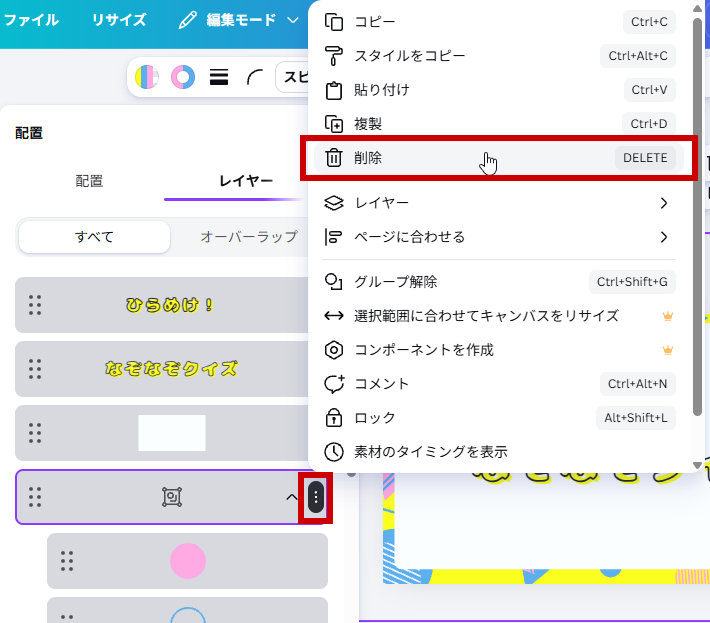
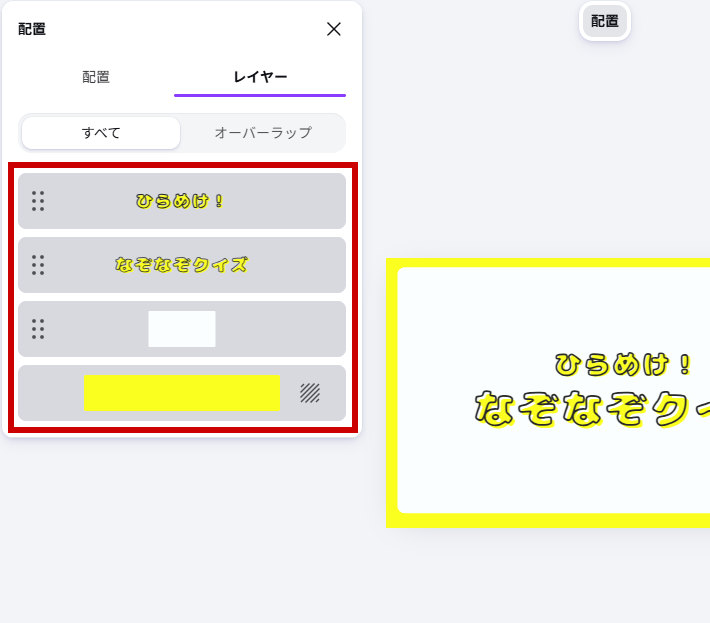
同じやり方で、「ページ2」〜「ページ5」の図形のパーツもすべて削除しよう!
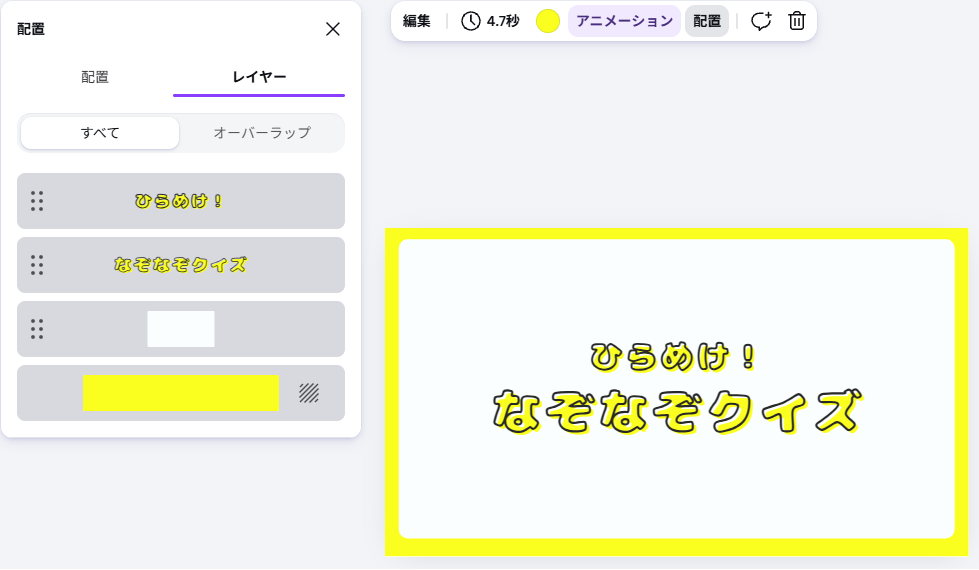
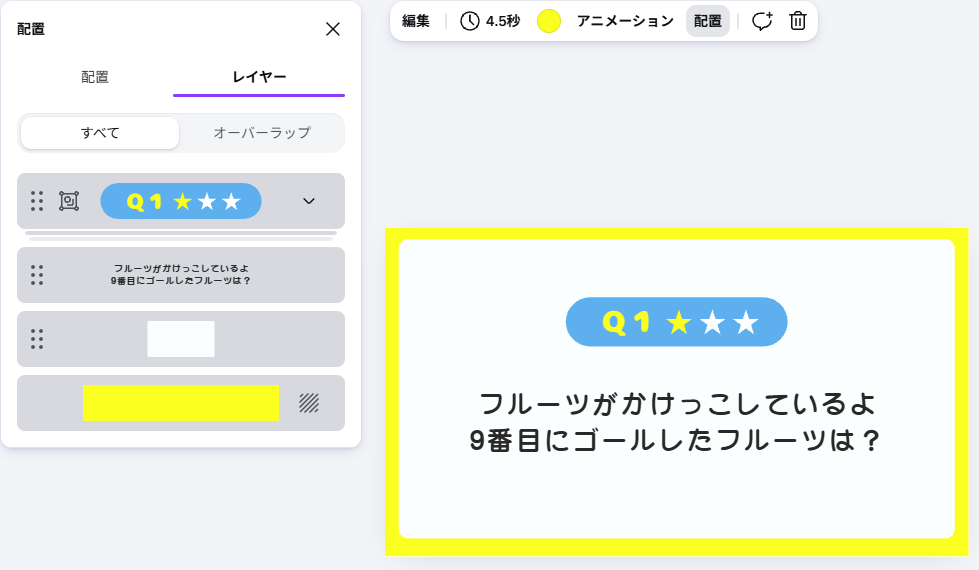
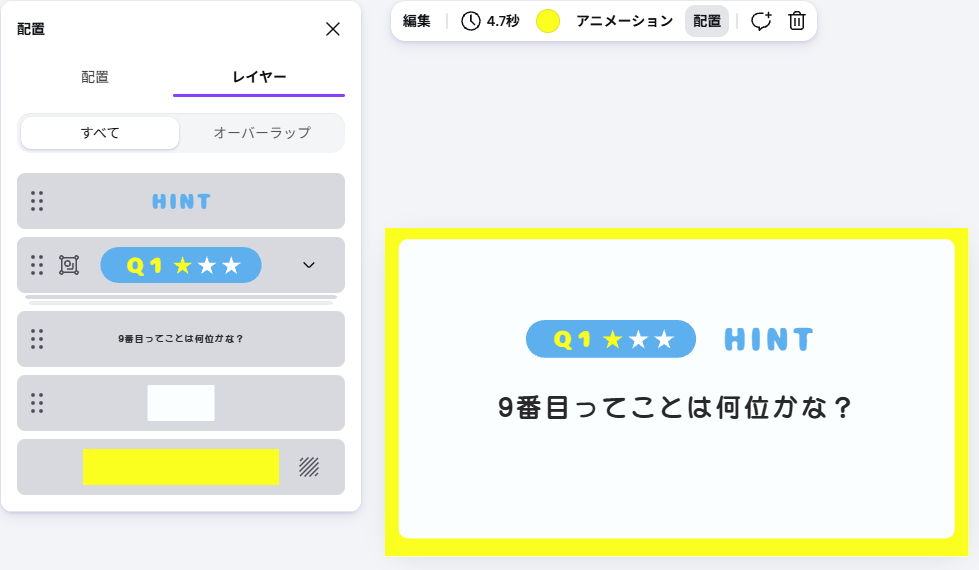
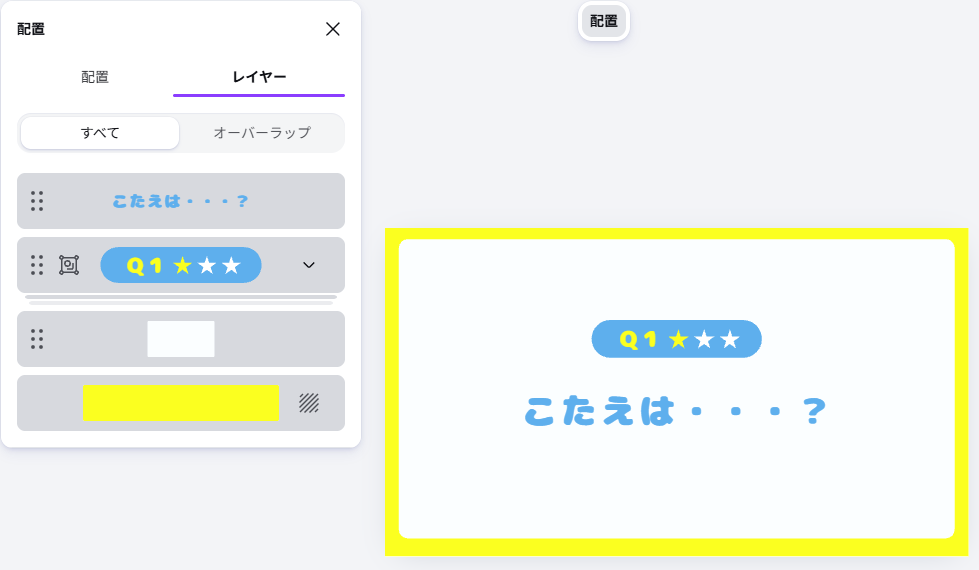
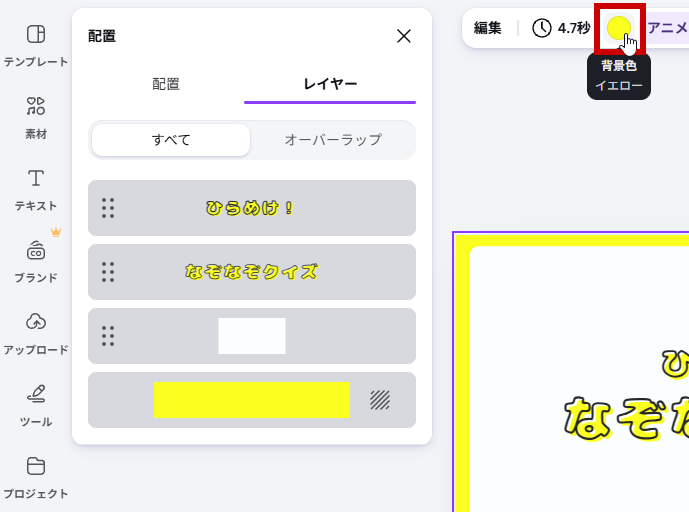
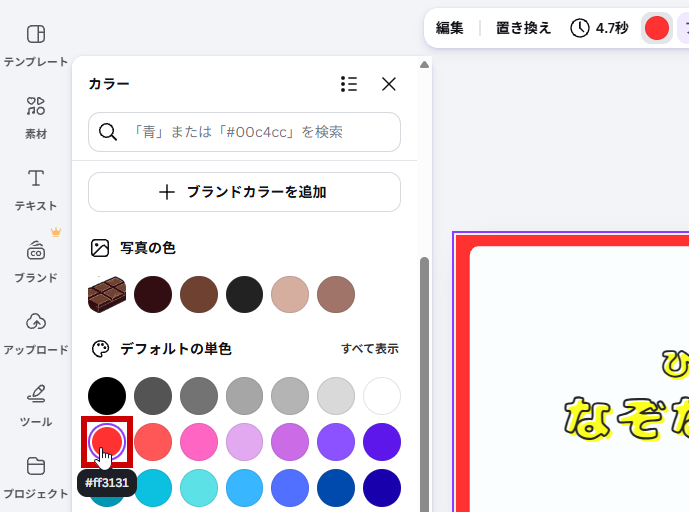
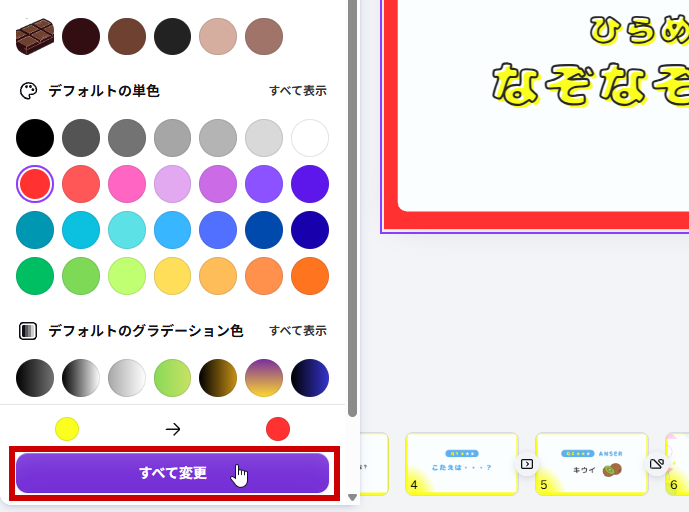
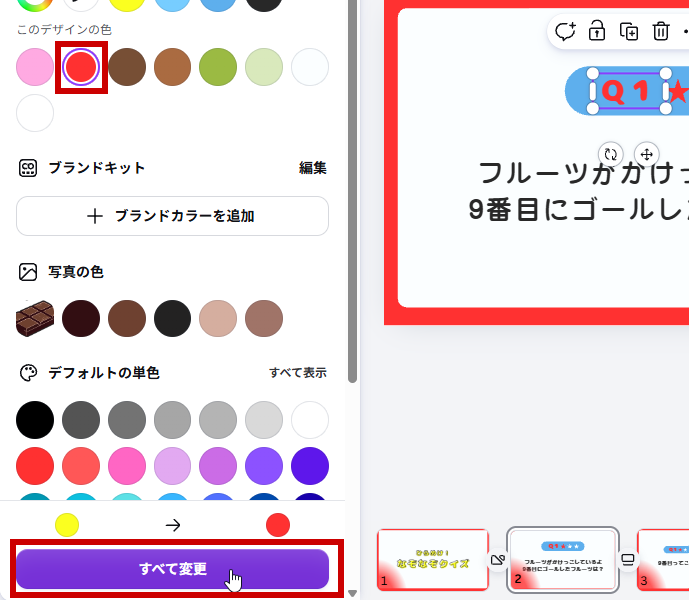
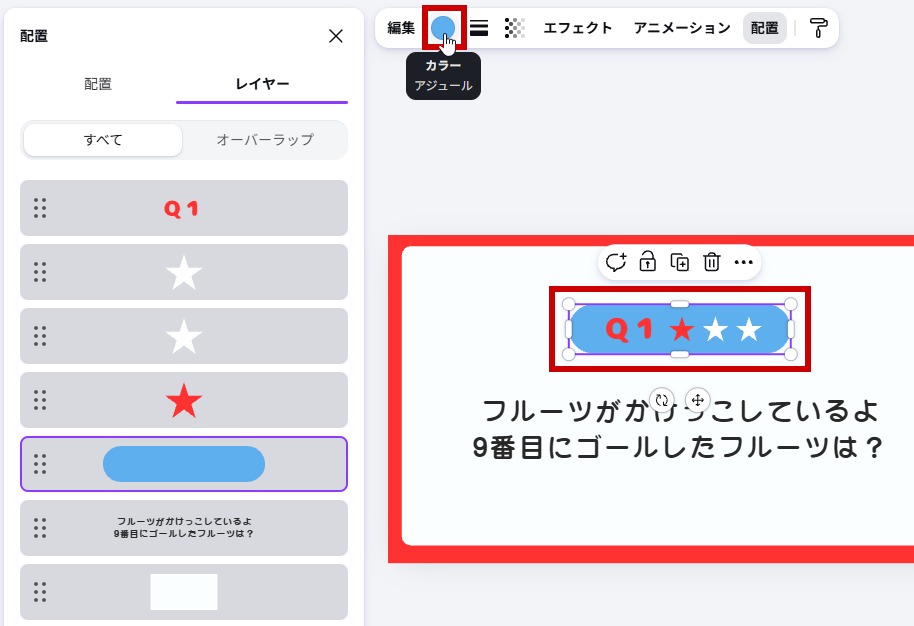
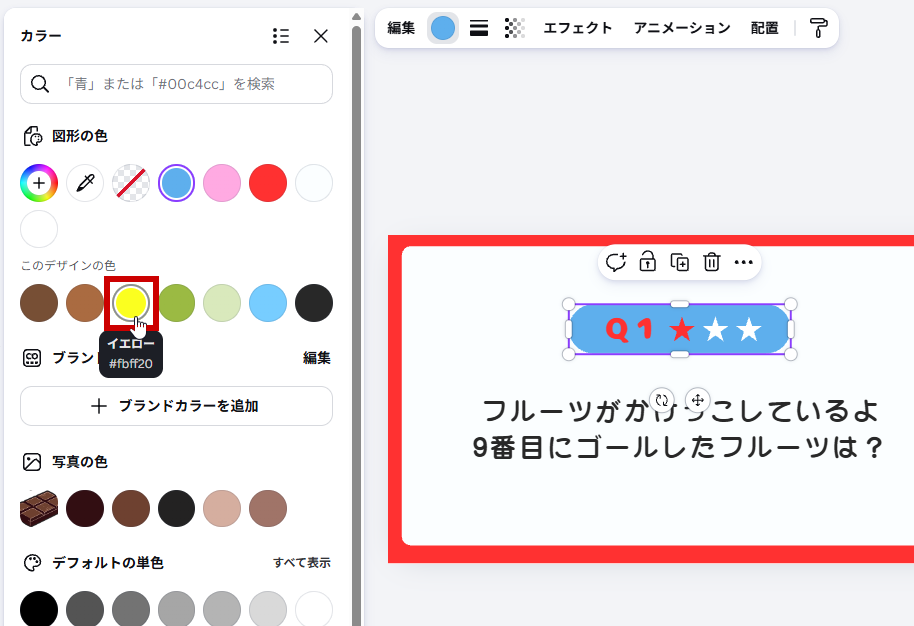
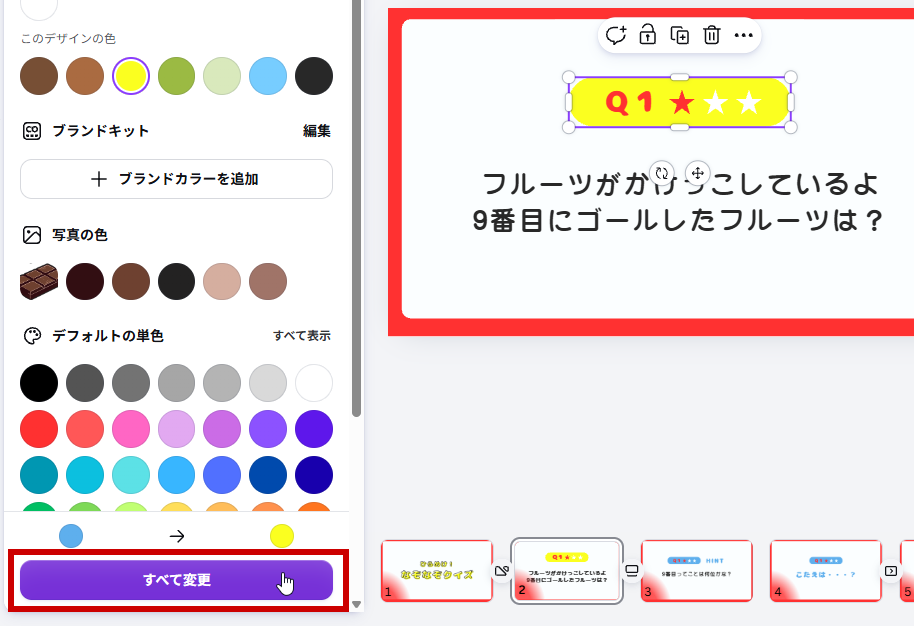
ページがたくさんあるとき、「すべて変更」を使うと同じ色を1回でかえられるよ。
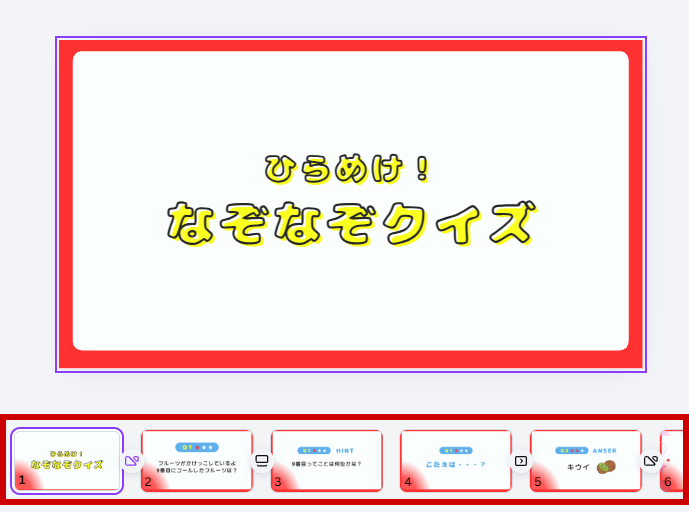 )の「 」で表示されるメニューから「グループ解除」をクリックしよう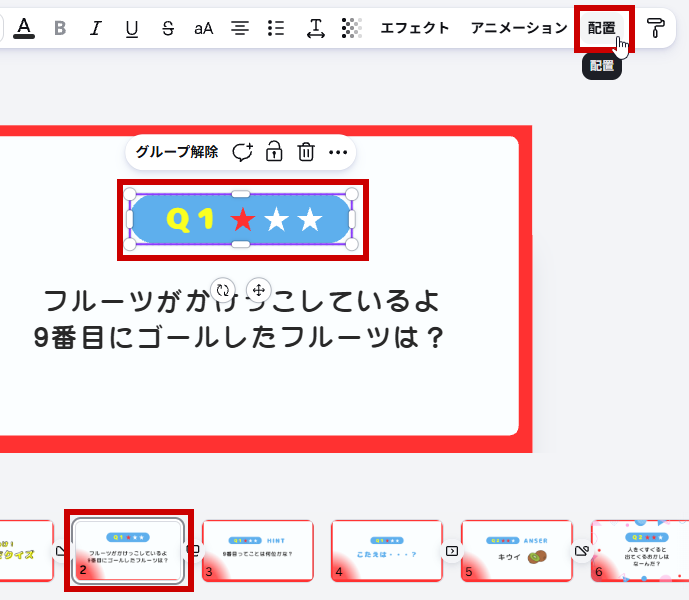
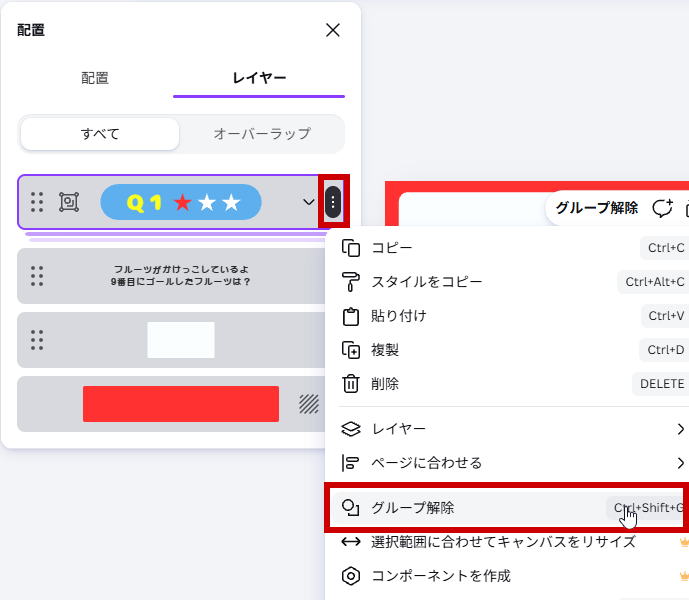
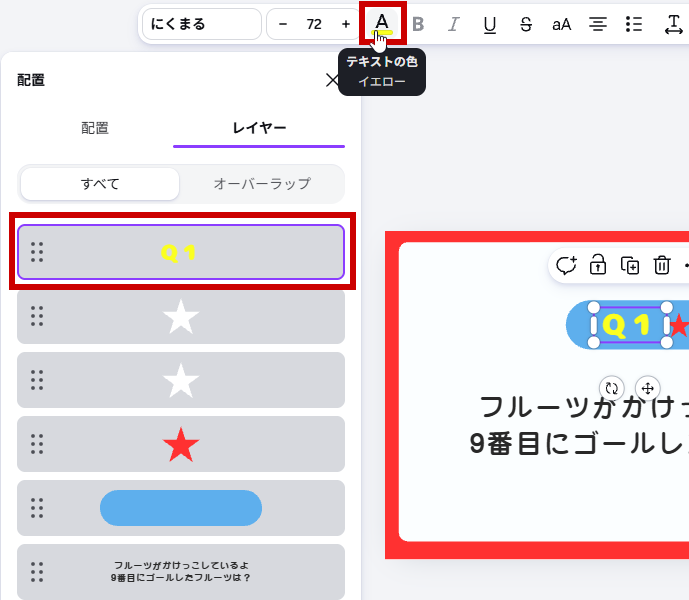
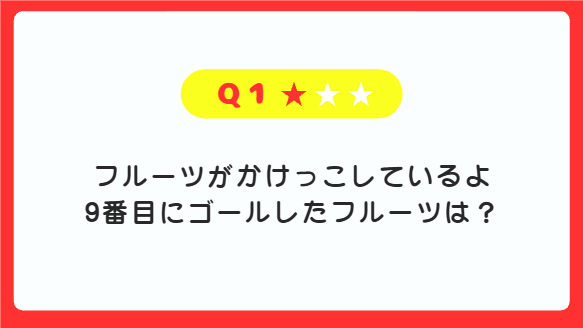
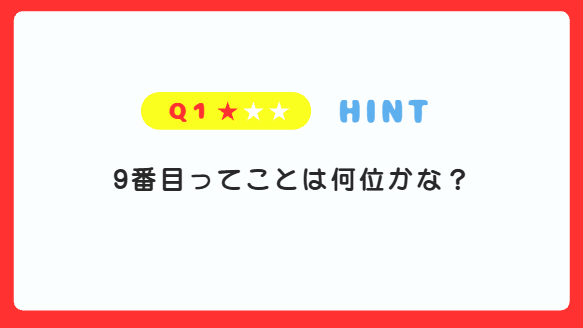
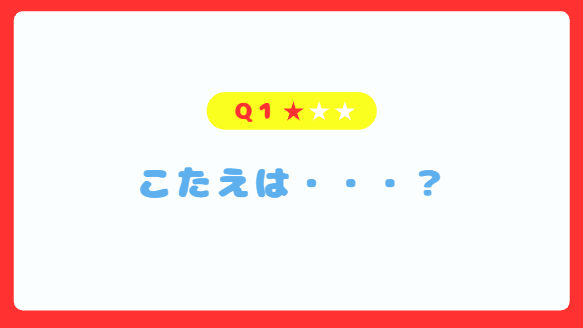
今回は5ページ目までを残し、6ページ目から後ろのページを削除しよう。
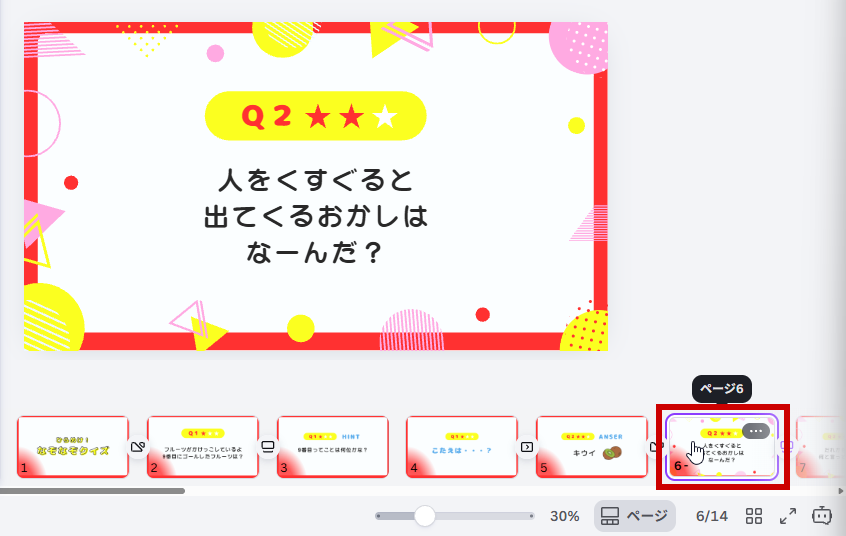
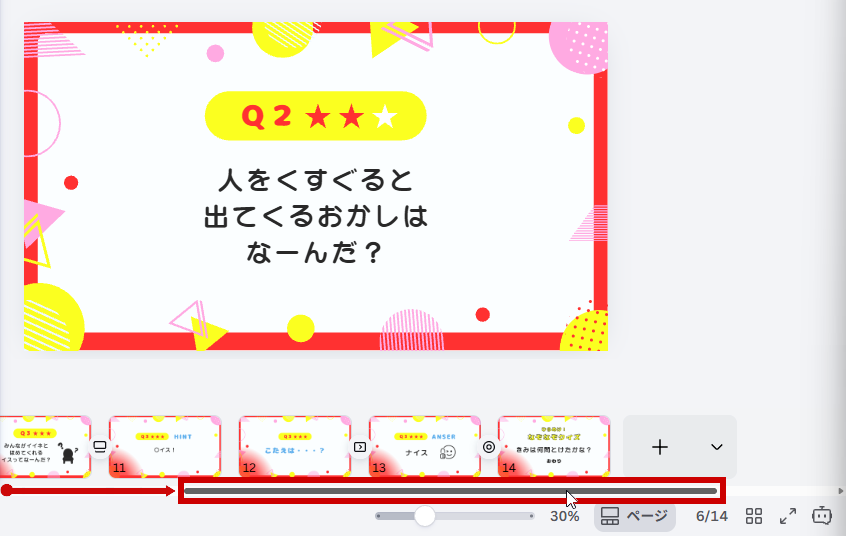
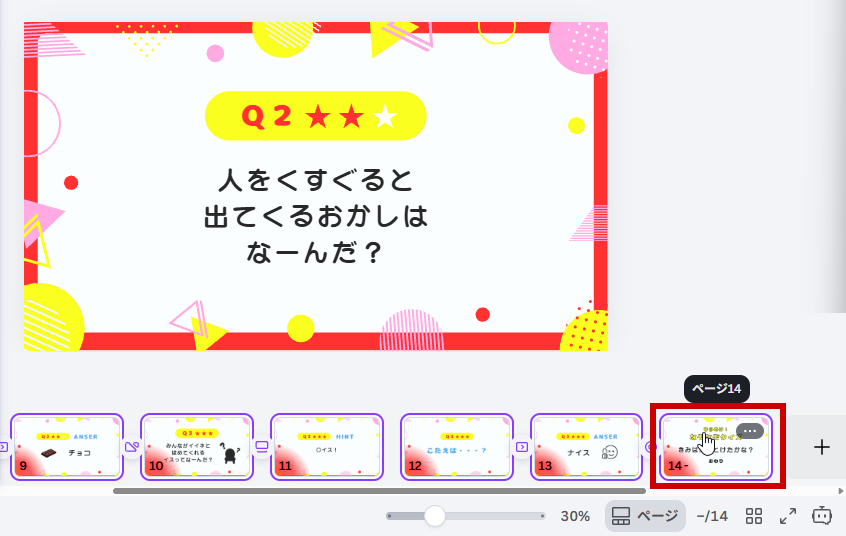
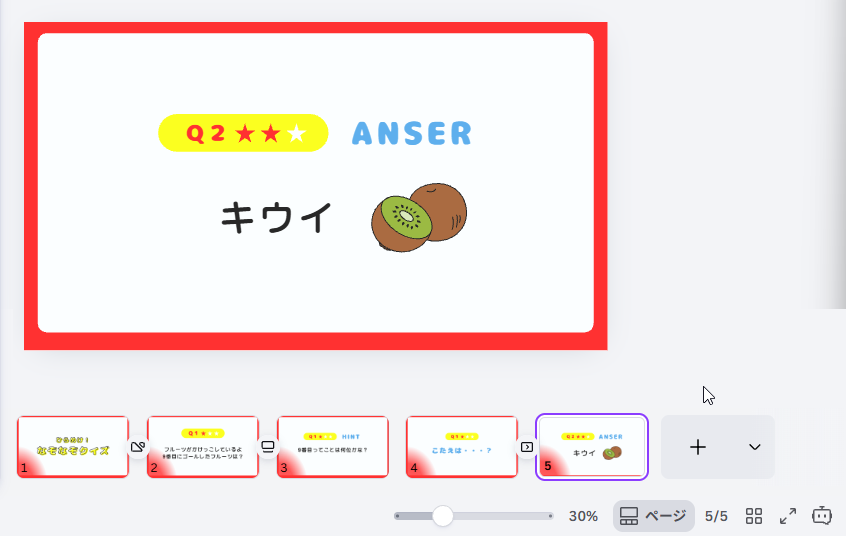
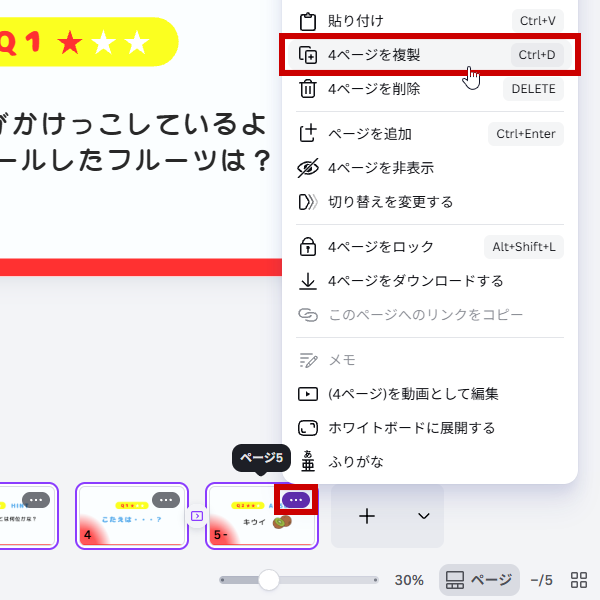
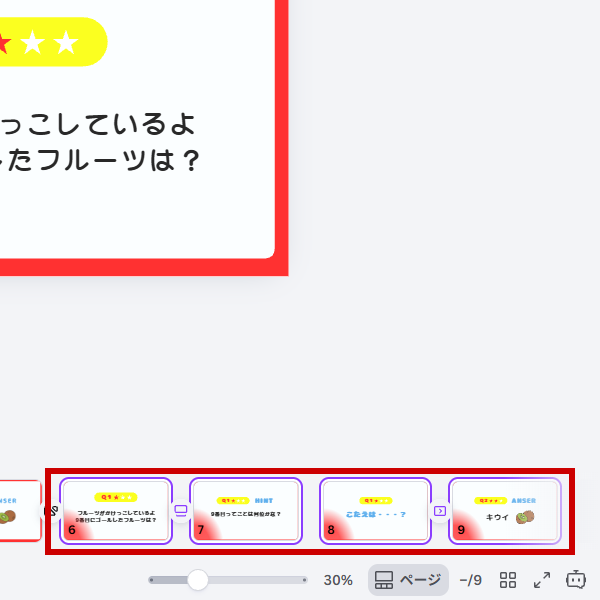
クイズの2問目のために、1問目の各ページをまとめて複製しておこう。複製すると、また編集しなくていいから便利だよ。
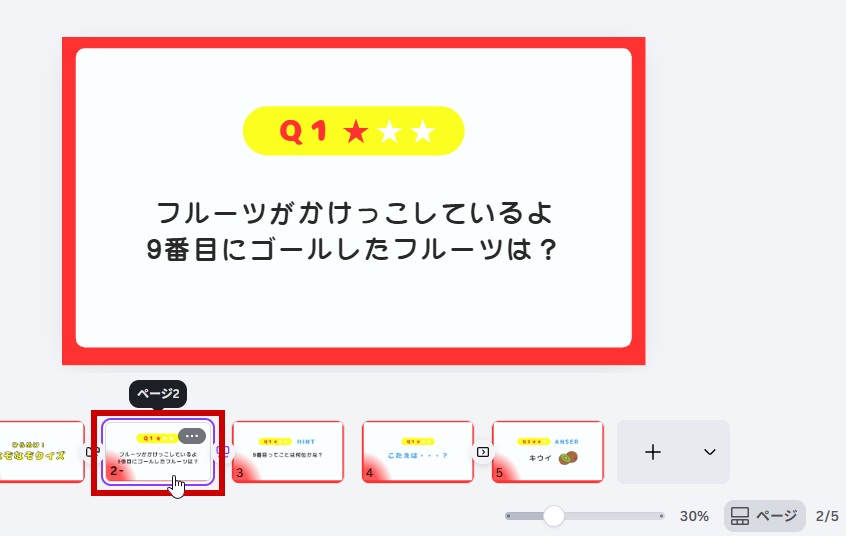
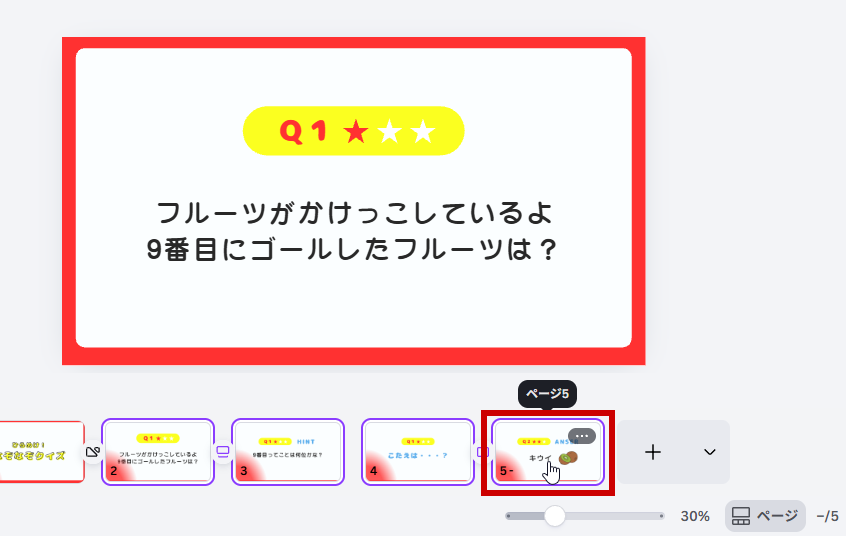
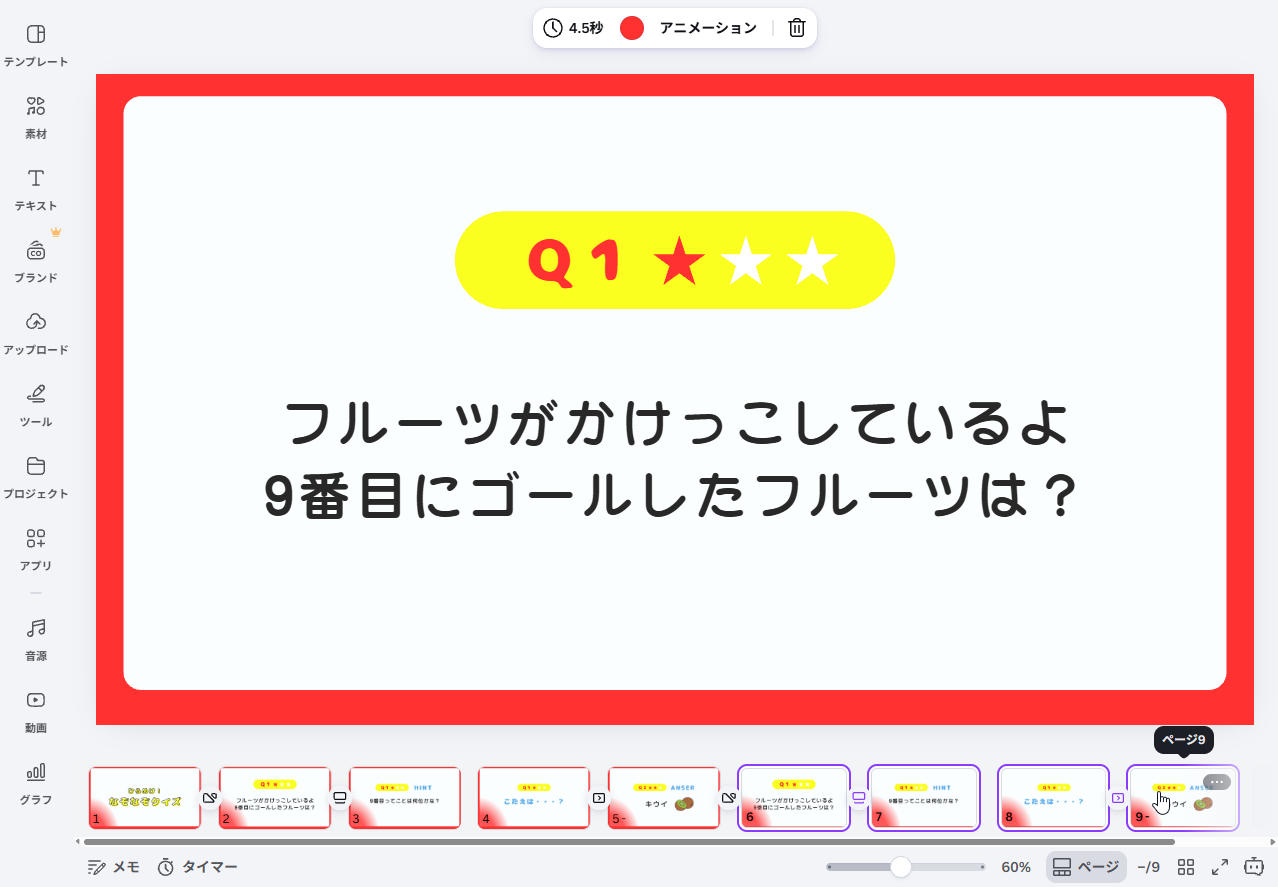
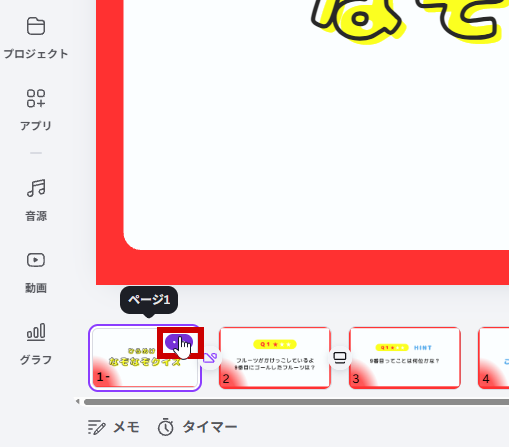
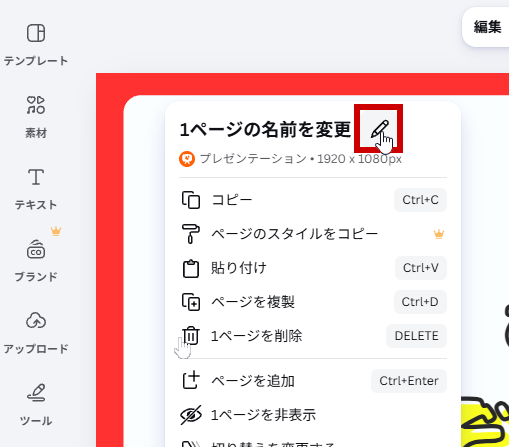
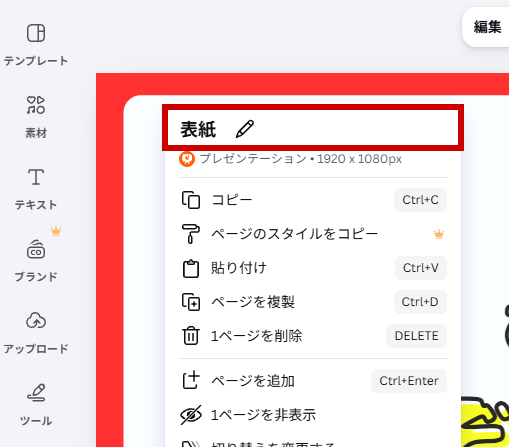
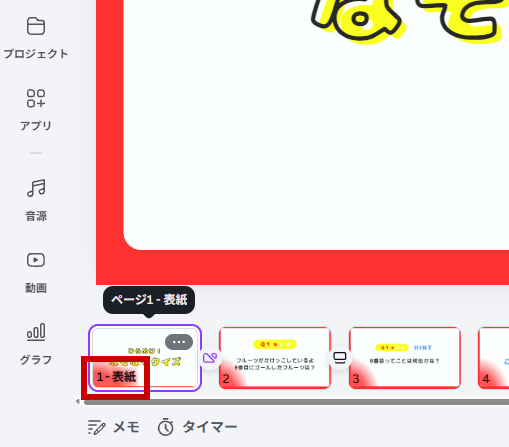
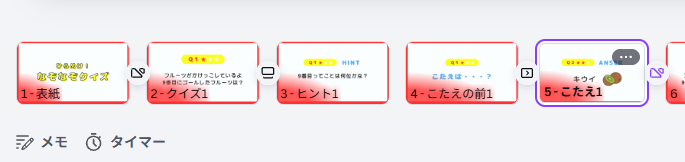
ページをわかりやすくするために、各ページに名前をつけよう。
クイズのページからヒントをとばして「答えの前」に飛ぶしかけ(リンク)を作るよ。まずはボタンの図形を作ろう。
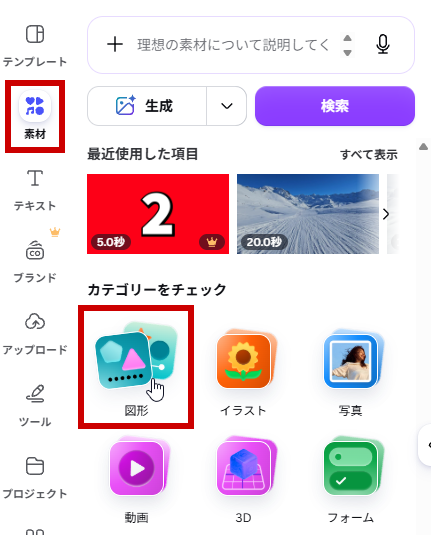
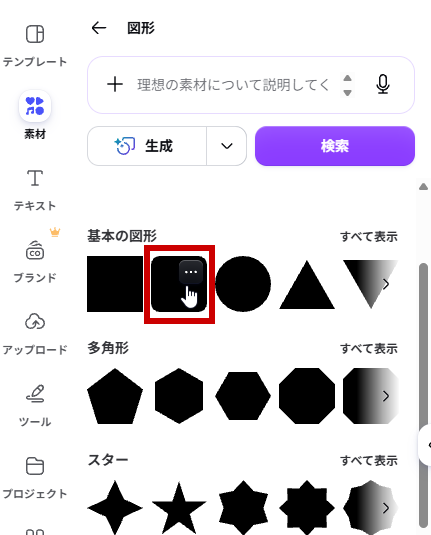
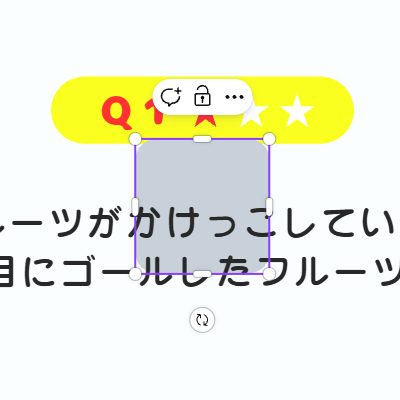
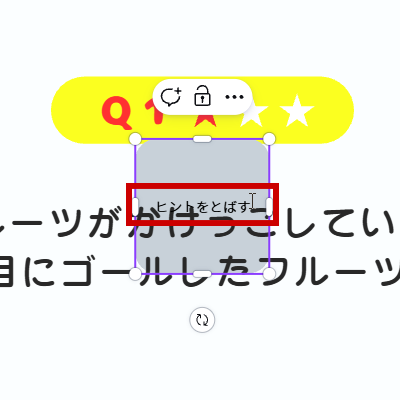
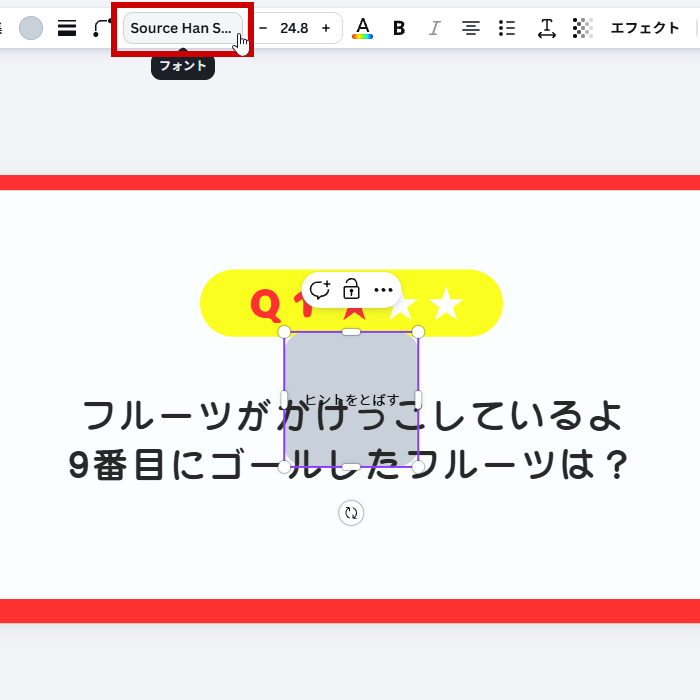
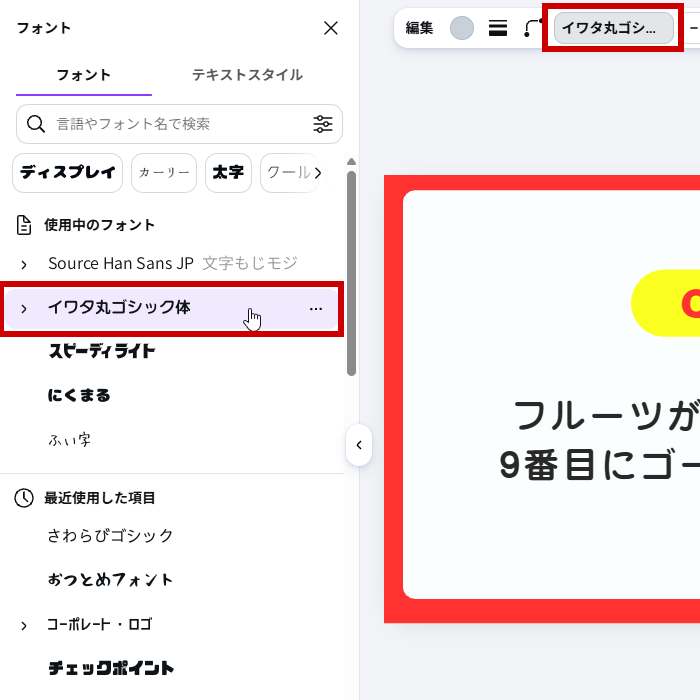
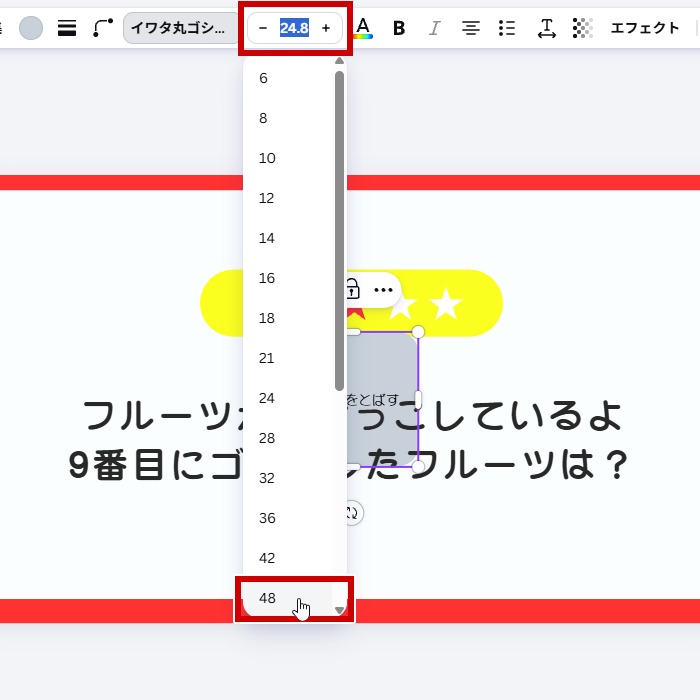
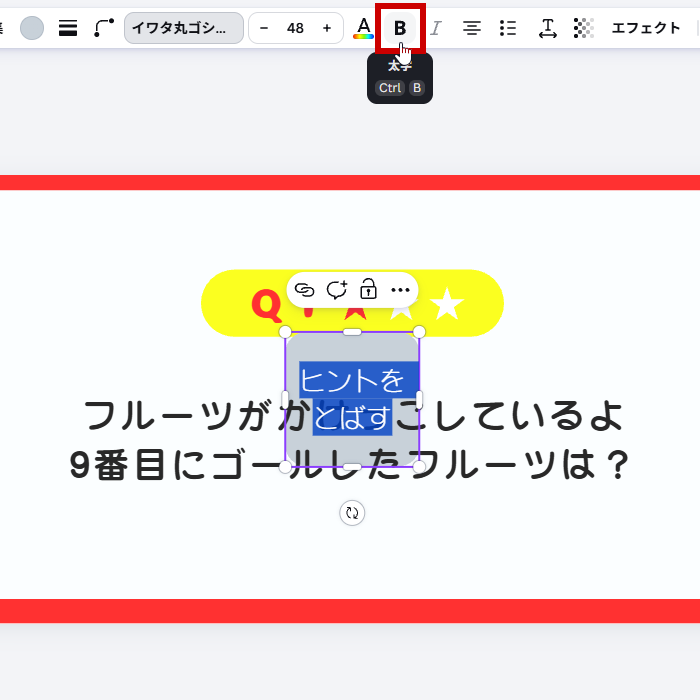
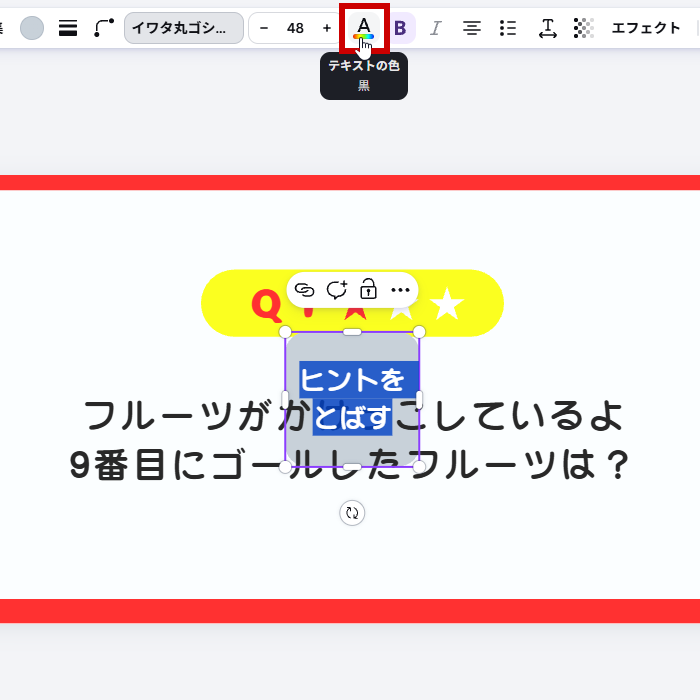
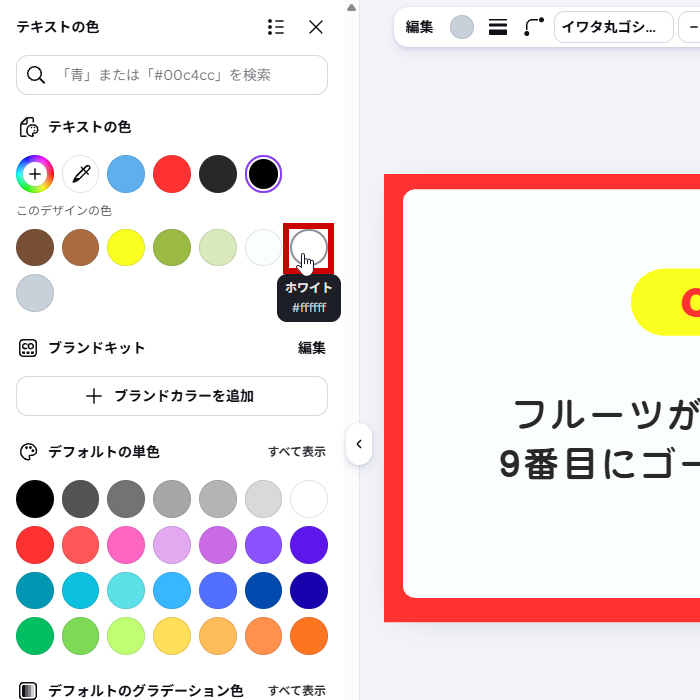
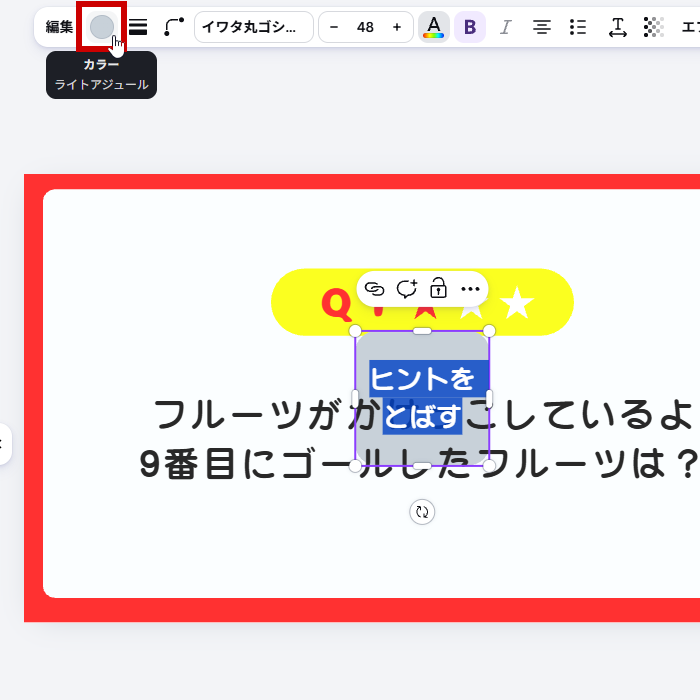
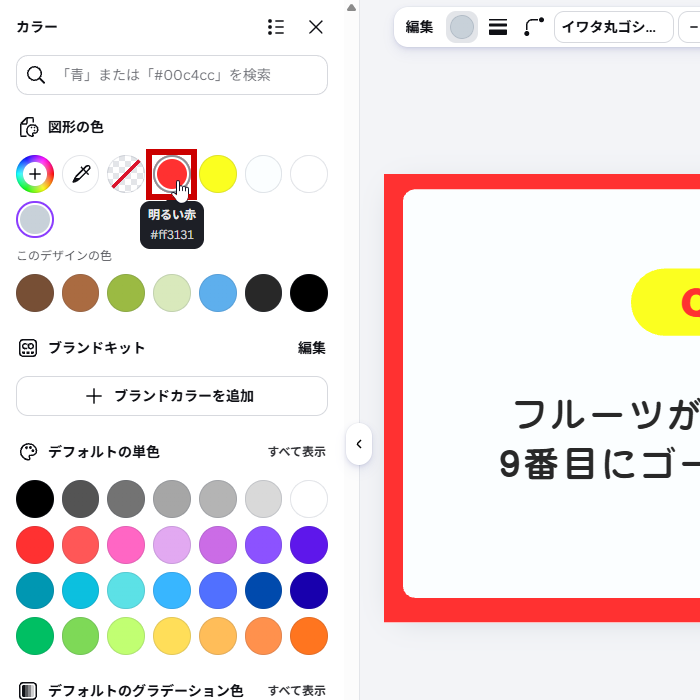
 を使って右下に配置しよう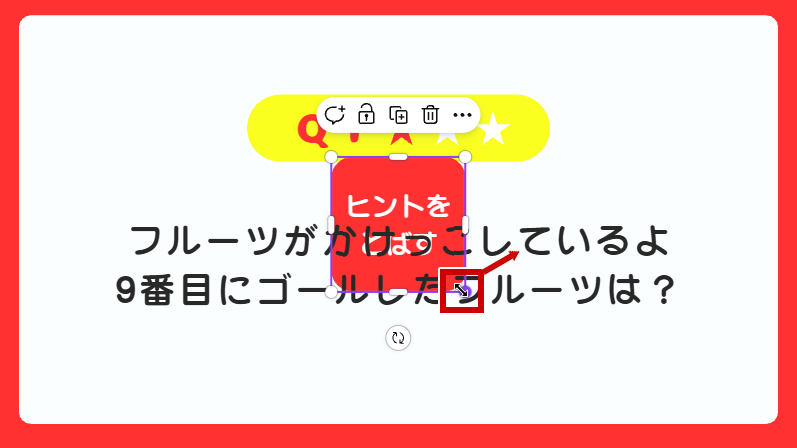
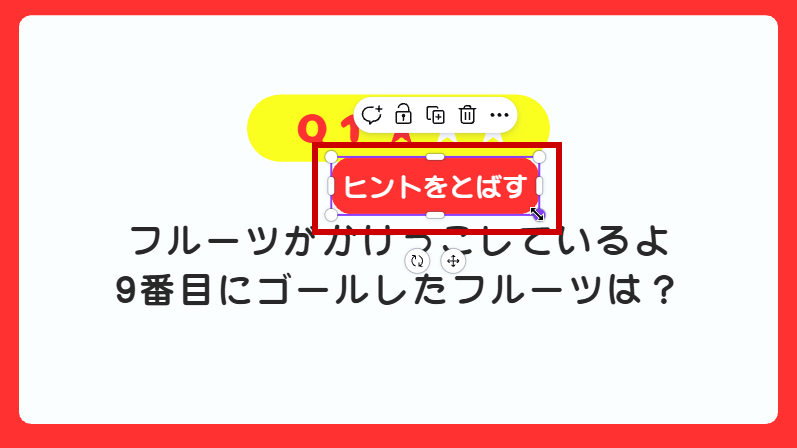
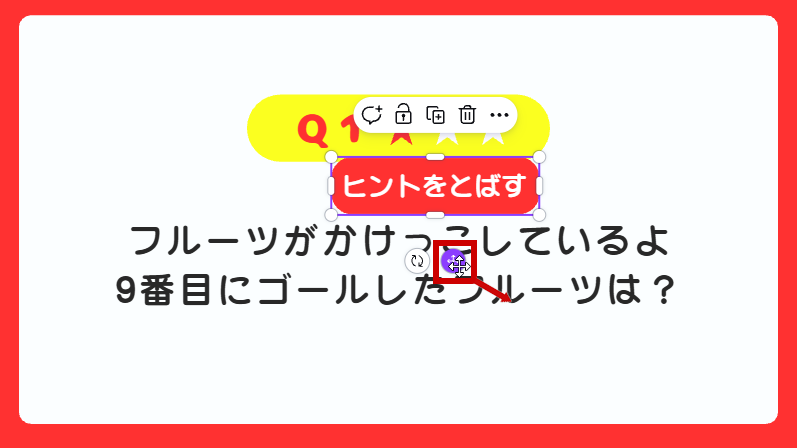
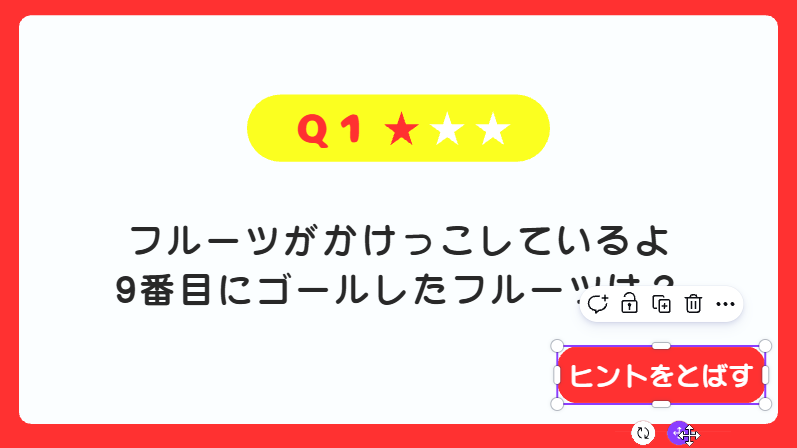
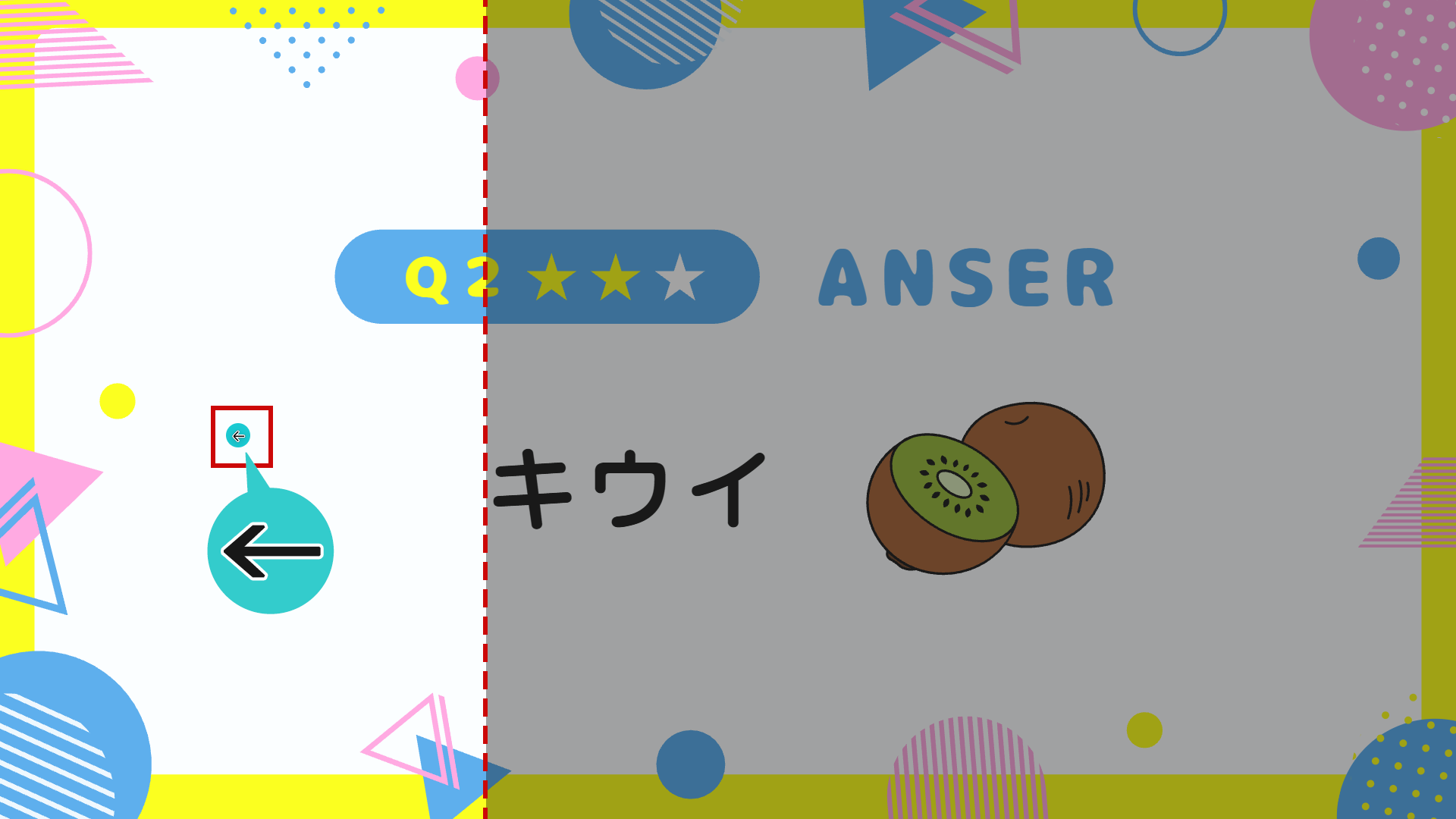
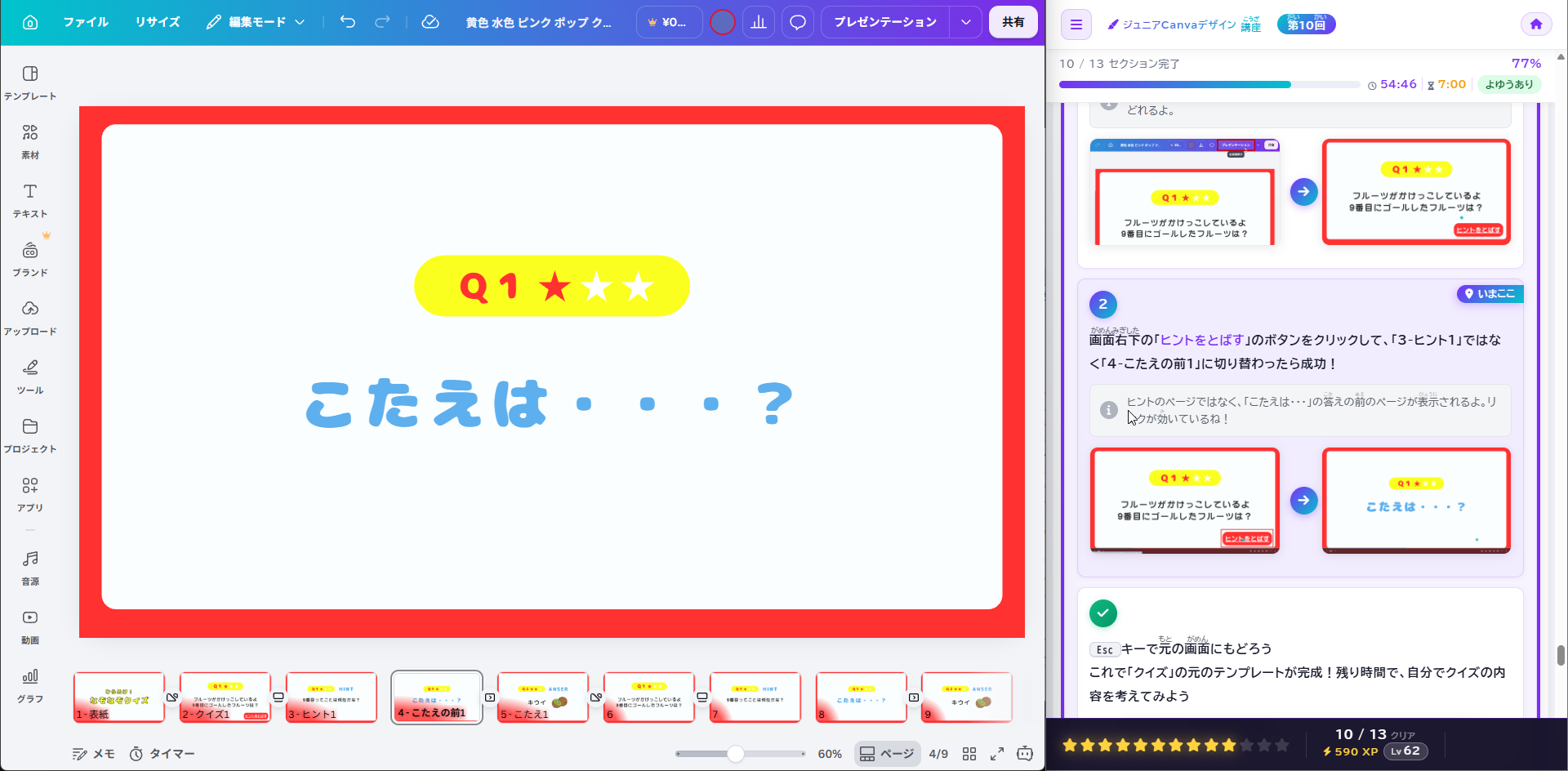
「ヒントをとばす」をクリックすると「①答えの前」のページに飛ぶように、リンクを設定しよう。
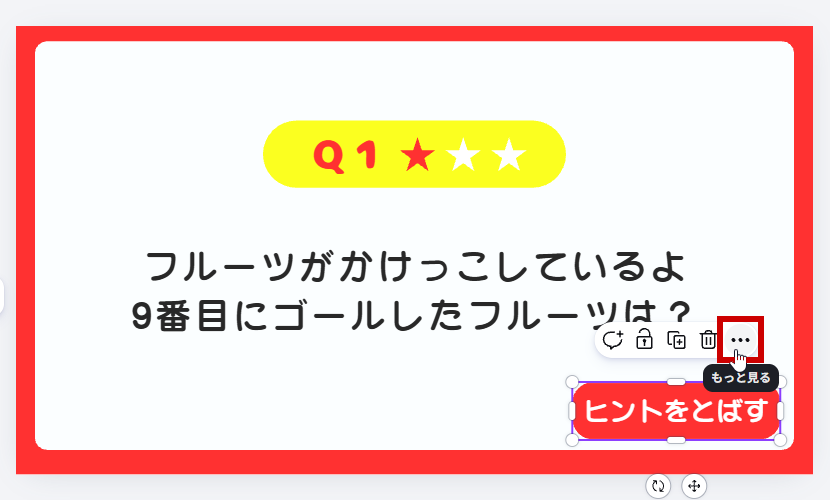
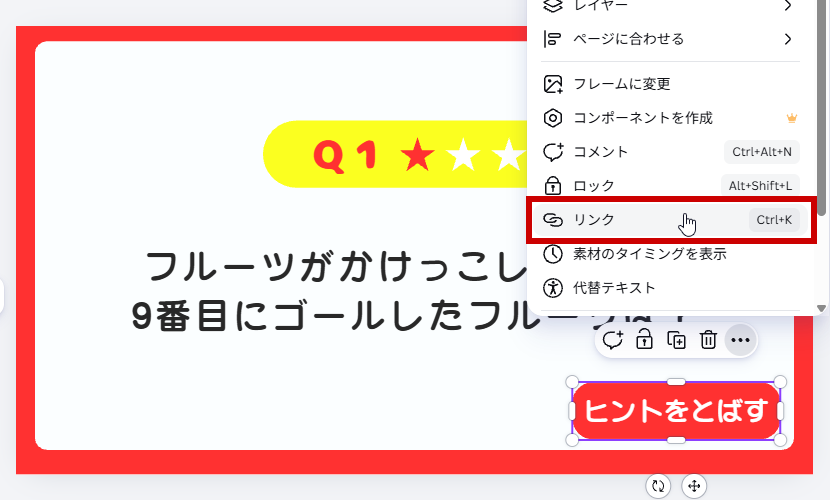
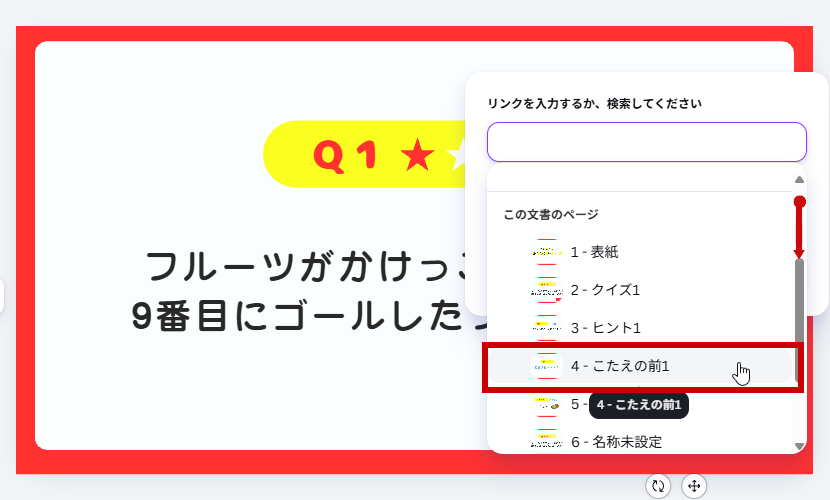
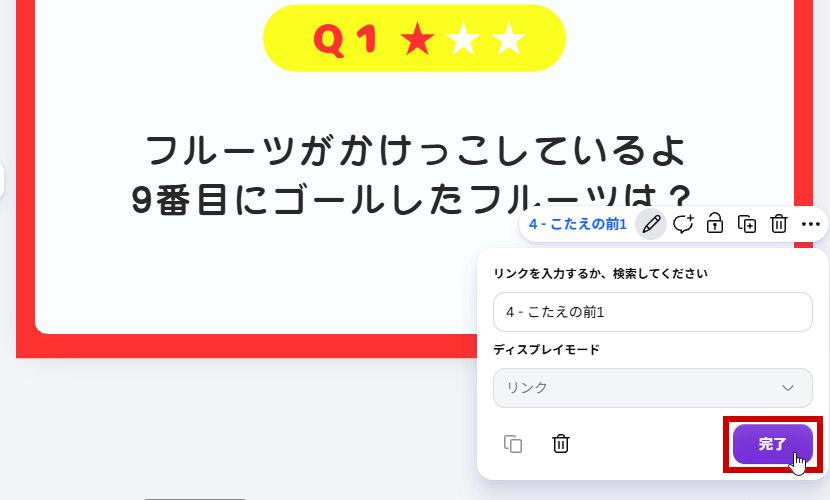
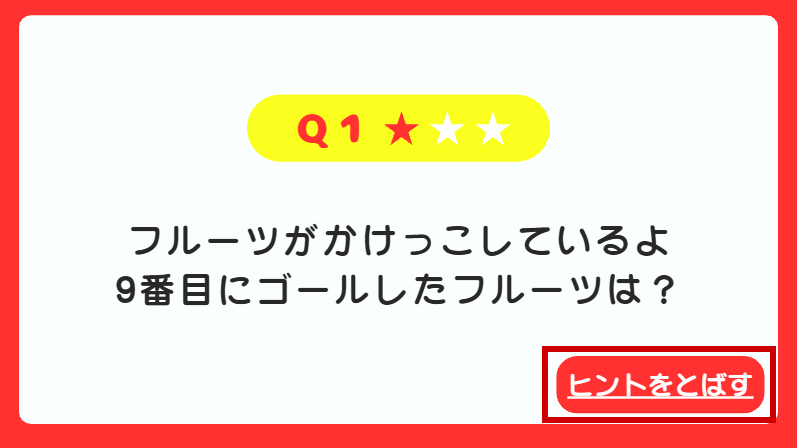
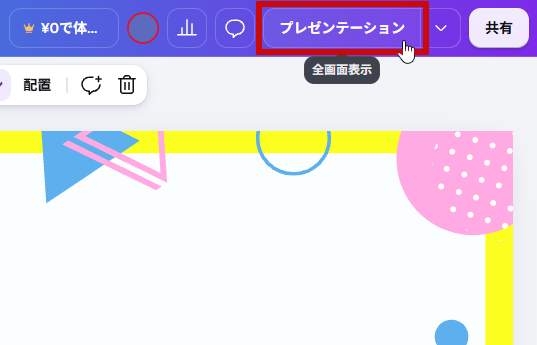
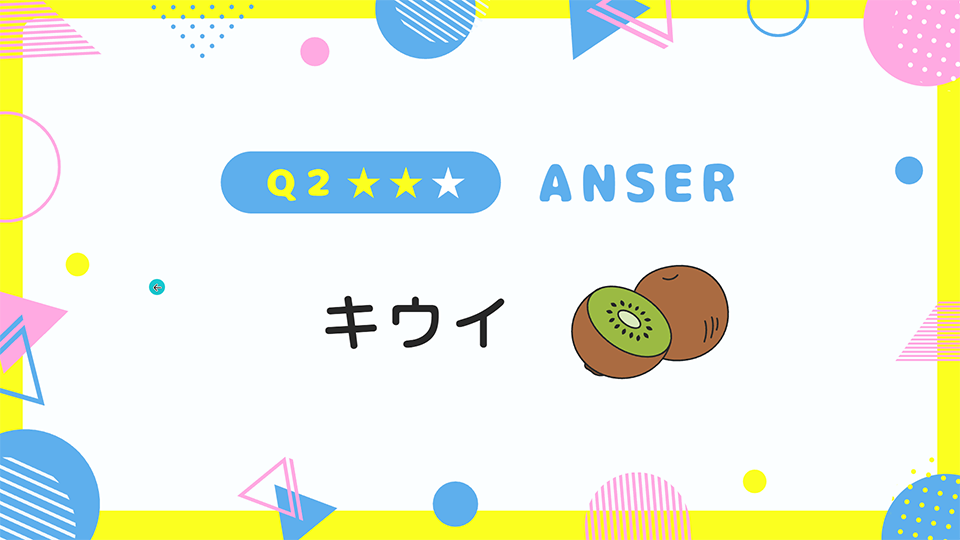
リンクがちゃんと設定できているか、プレゼンテーションの画面で確認しよう。
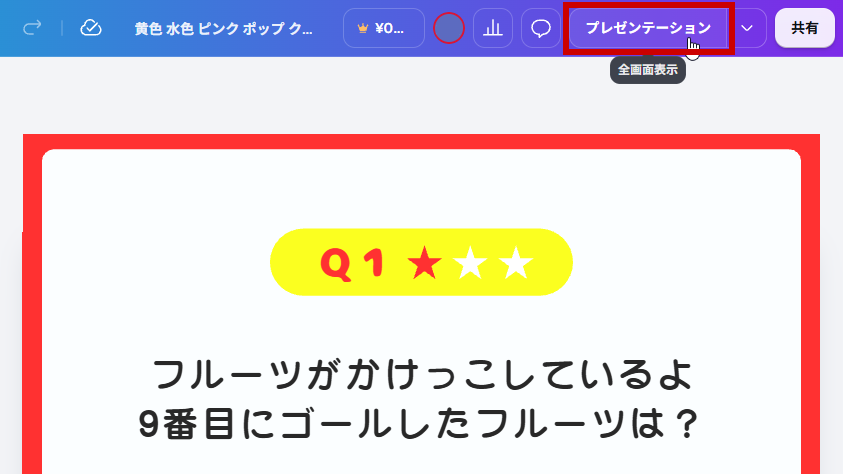
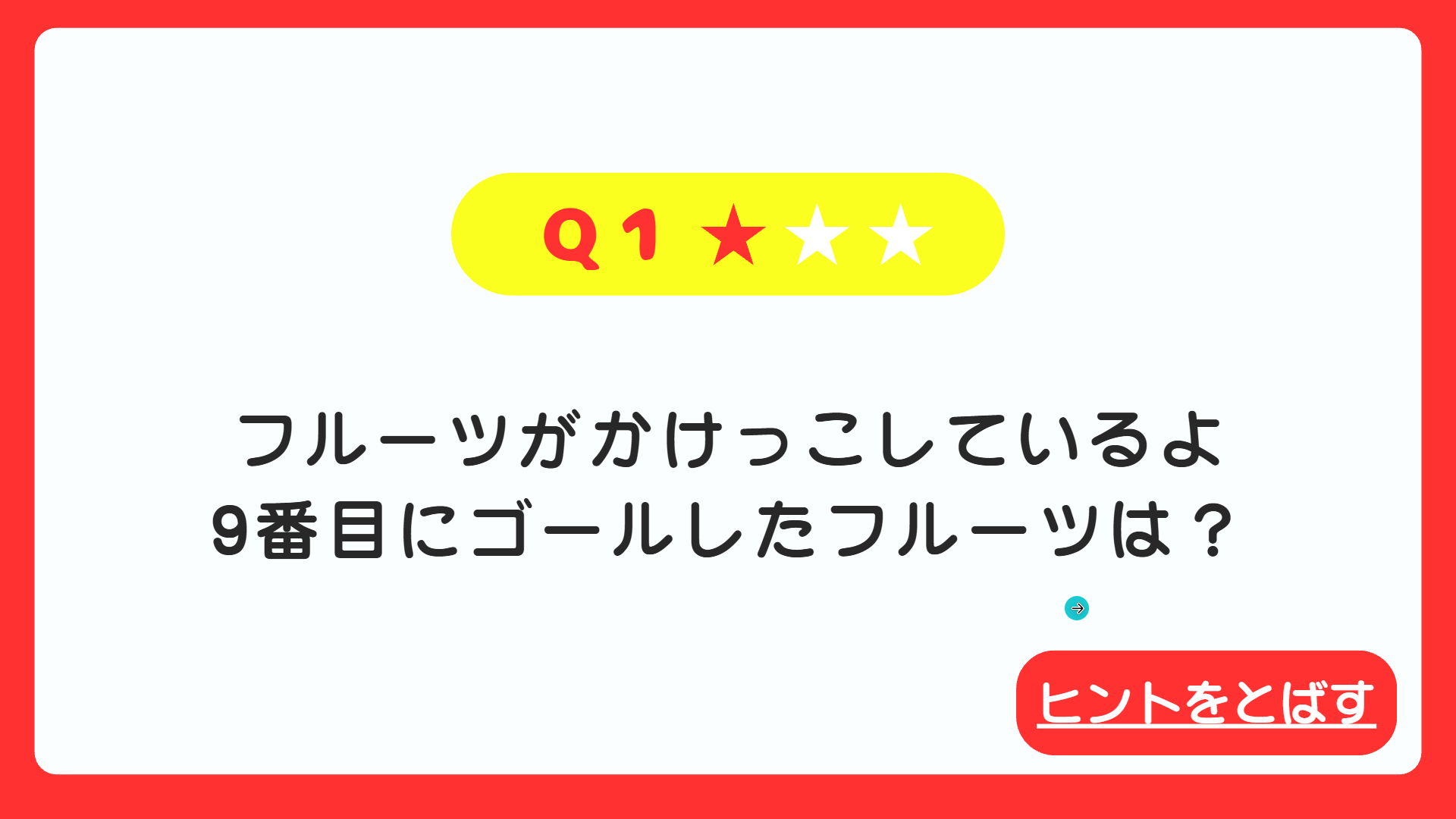
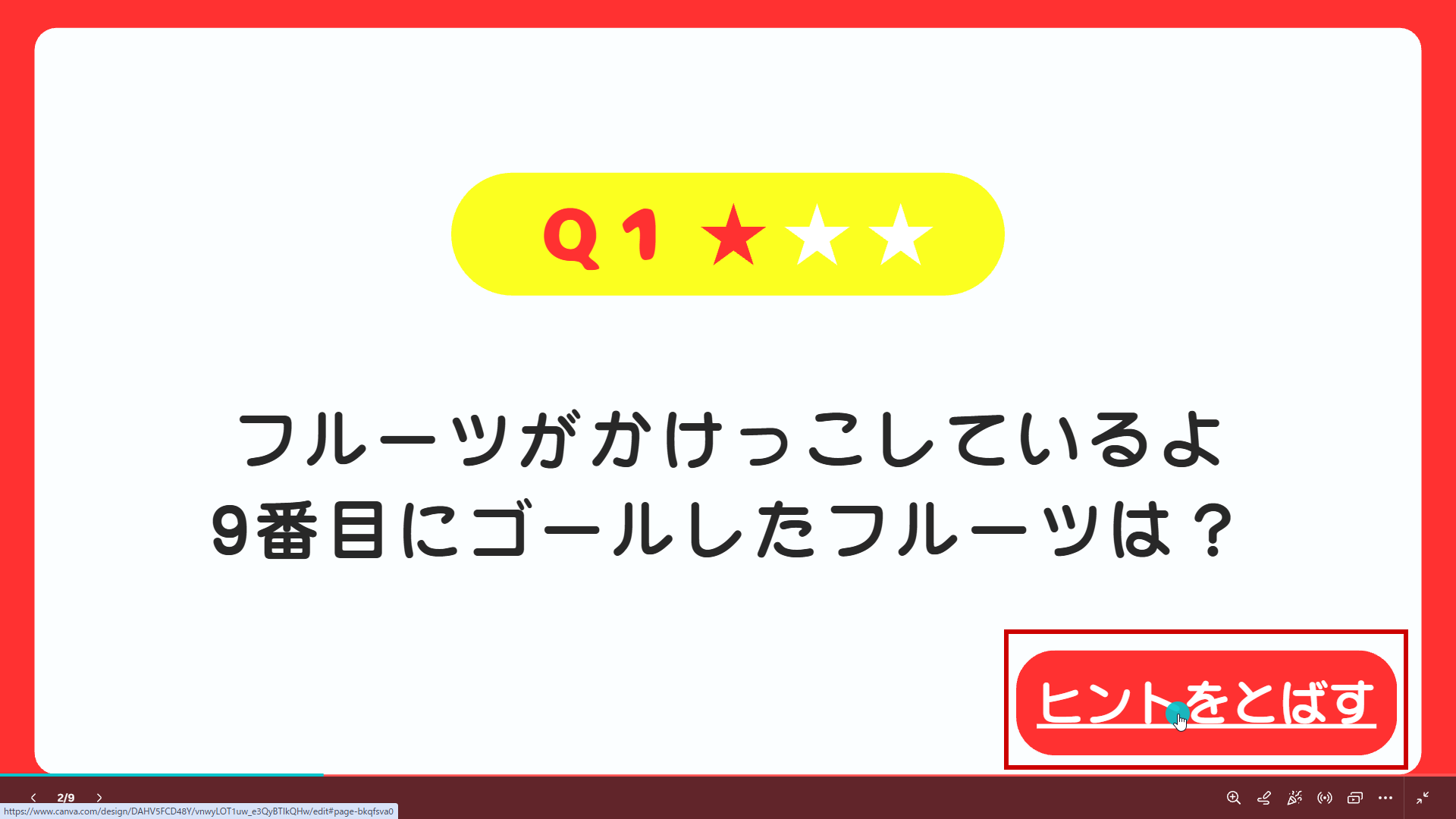
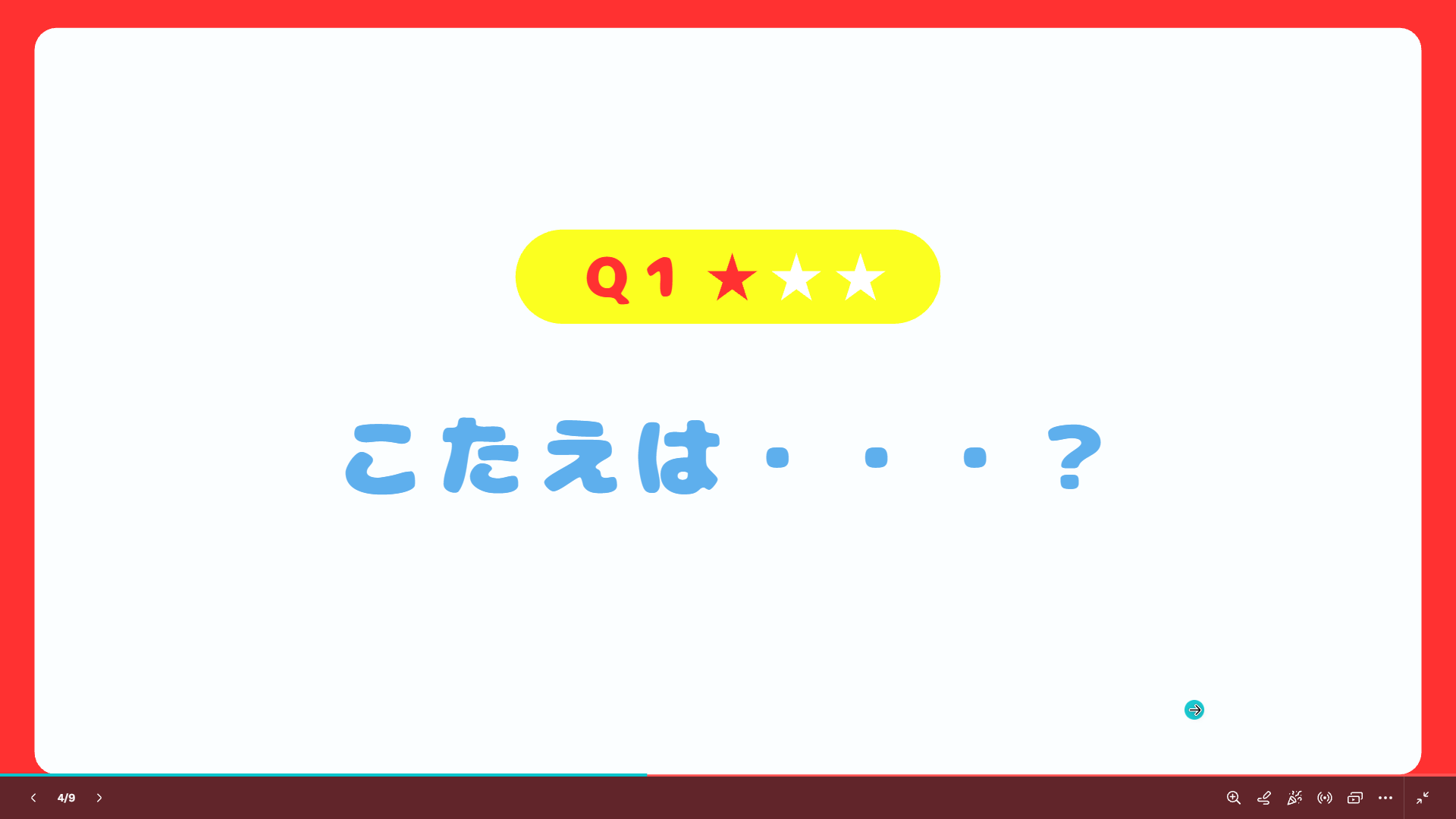
これで「クイズ」の元のテンプレートが完成!残り時間で、自分でクイズの内容を考えてみよう
できたクイズを保存するよ。まずはデザインの名前をつけてからだよ。


公開閲覧リンクは、作ったクイズをインターネットで見てもらうためのリンクだよ。リンクを知っている人は見るだけできる(編集はできない)よ。


残り時間で、クイズの問題をオリジナルにかえたり、2問目から後のクイズも作ってみよう。イラストや色、アニメーションも工夫して、楽しいクイズに仕上げよう!
ここまでの作品を残しておきたいときは、ホームに戻って「コピーを作成」してからアレンジしよう。
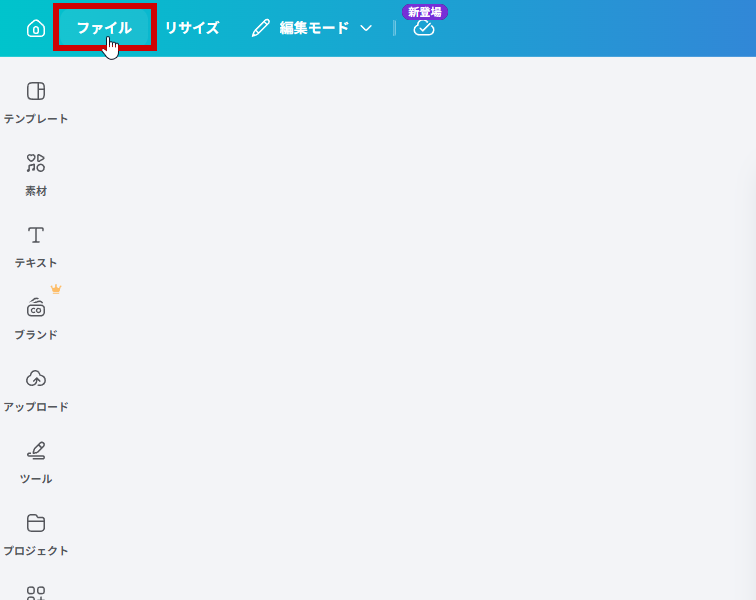
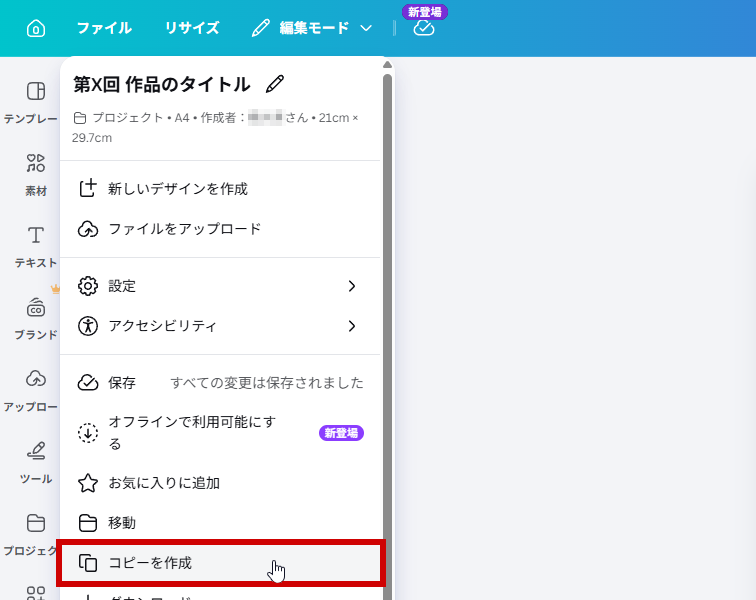
テーマを決めると、まとまりのあるクイズになるよ。下の例を見てみよう!
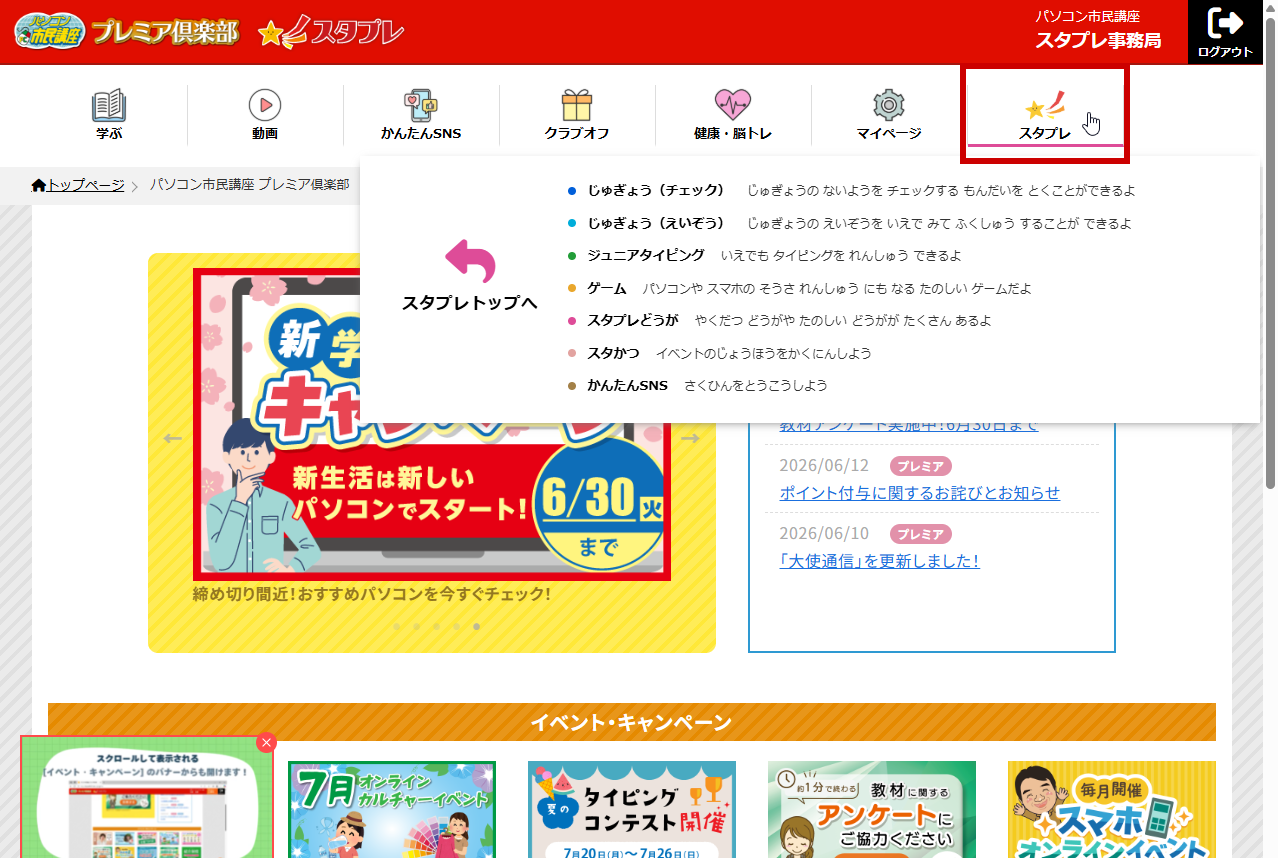
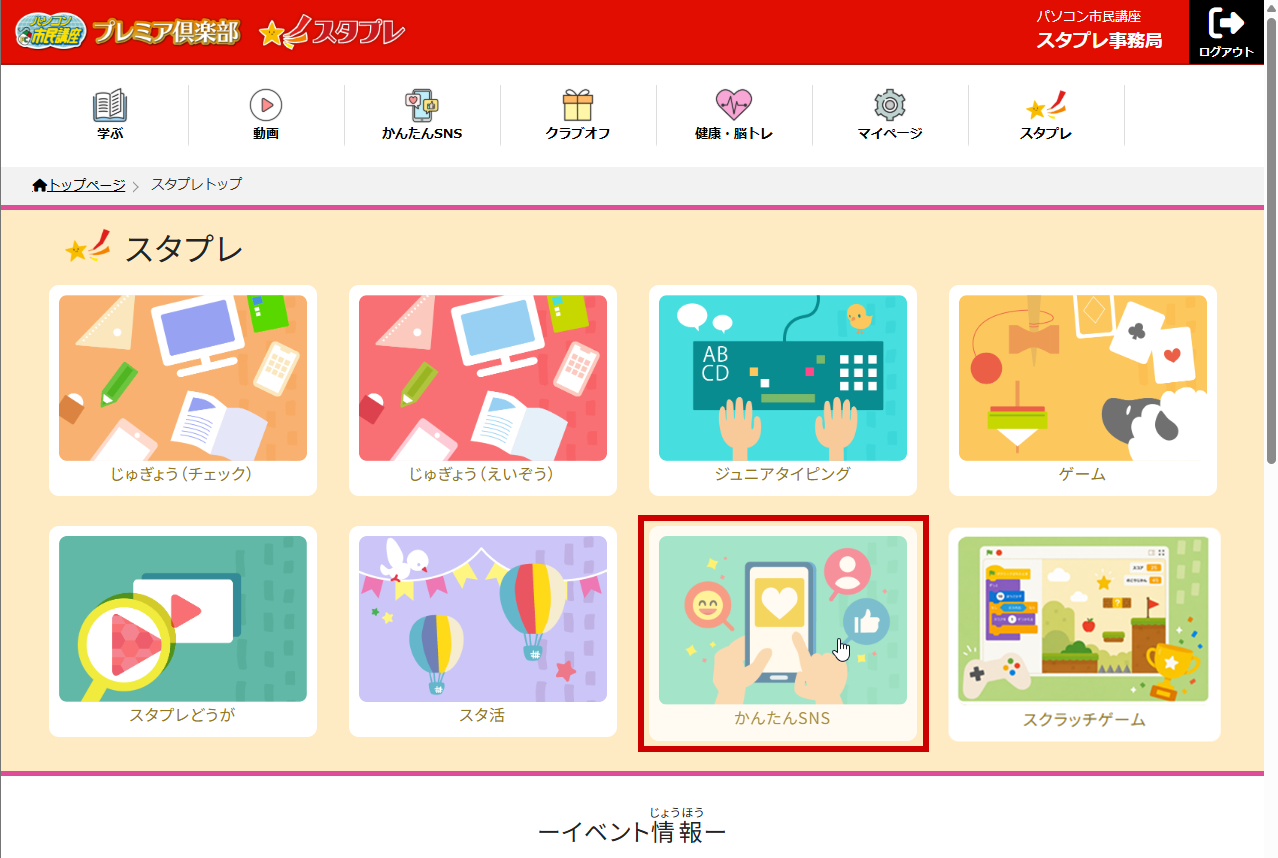
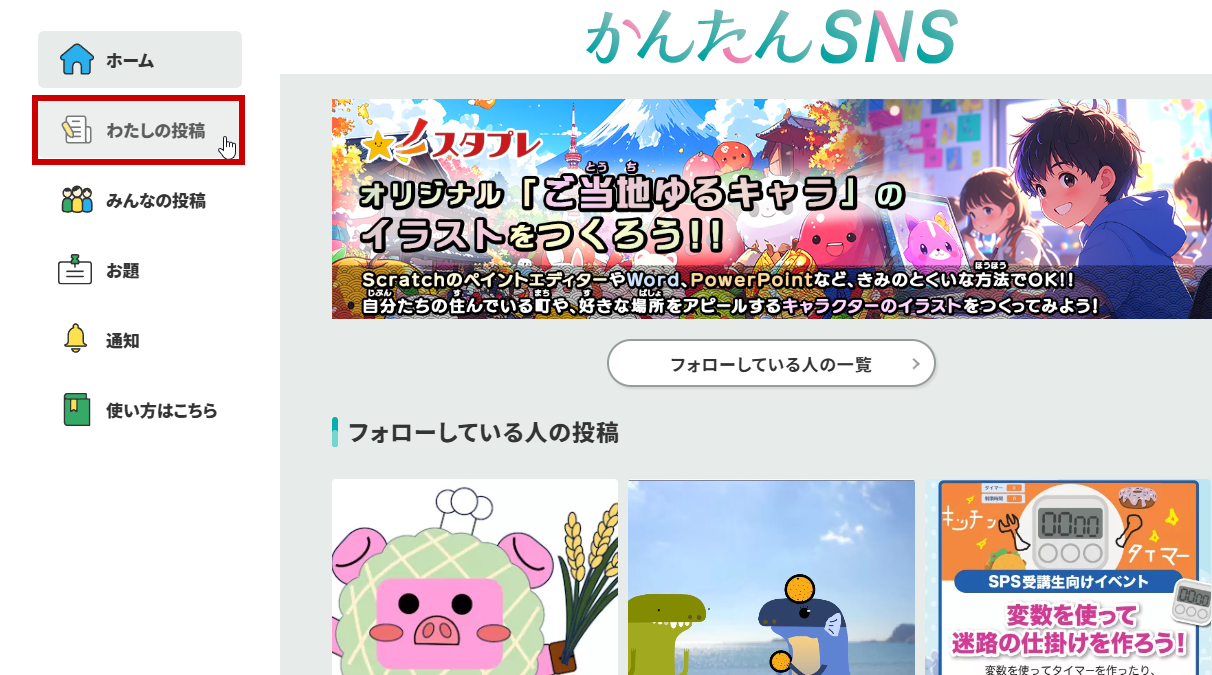
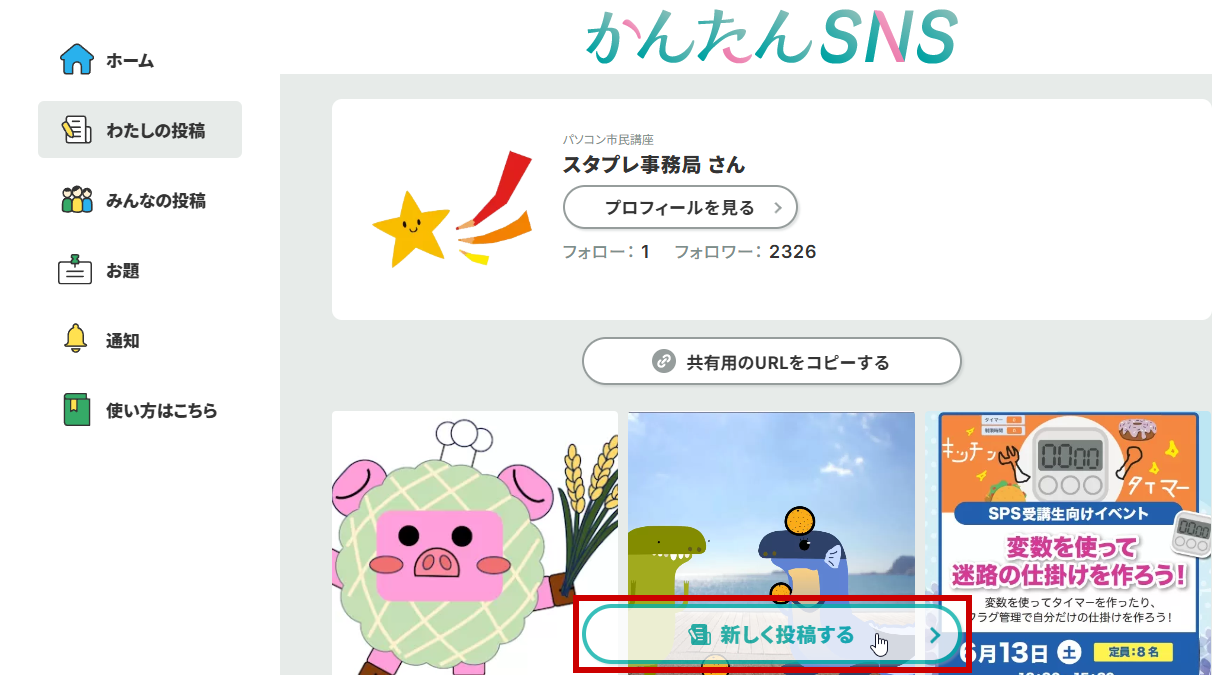
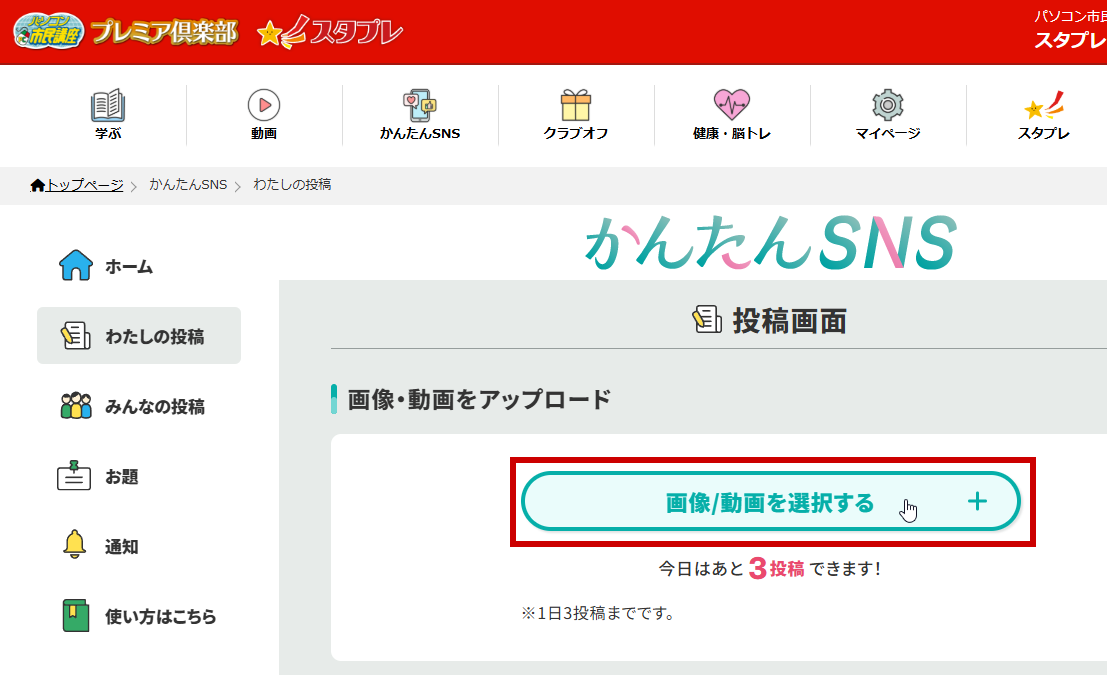
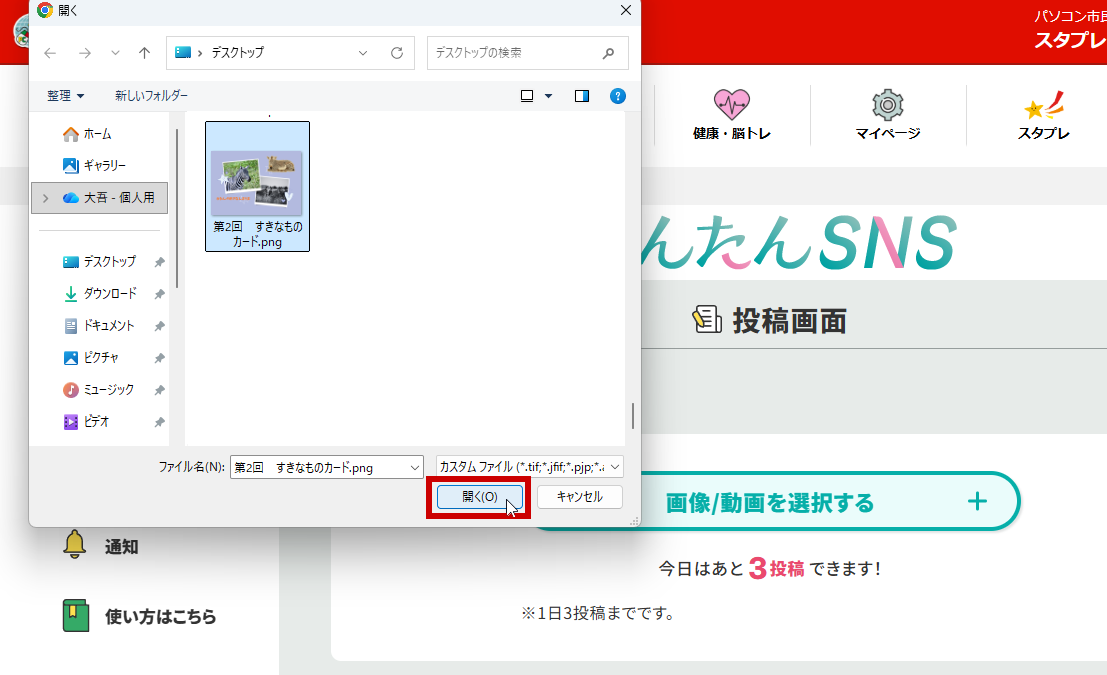
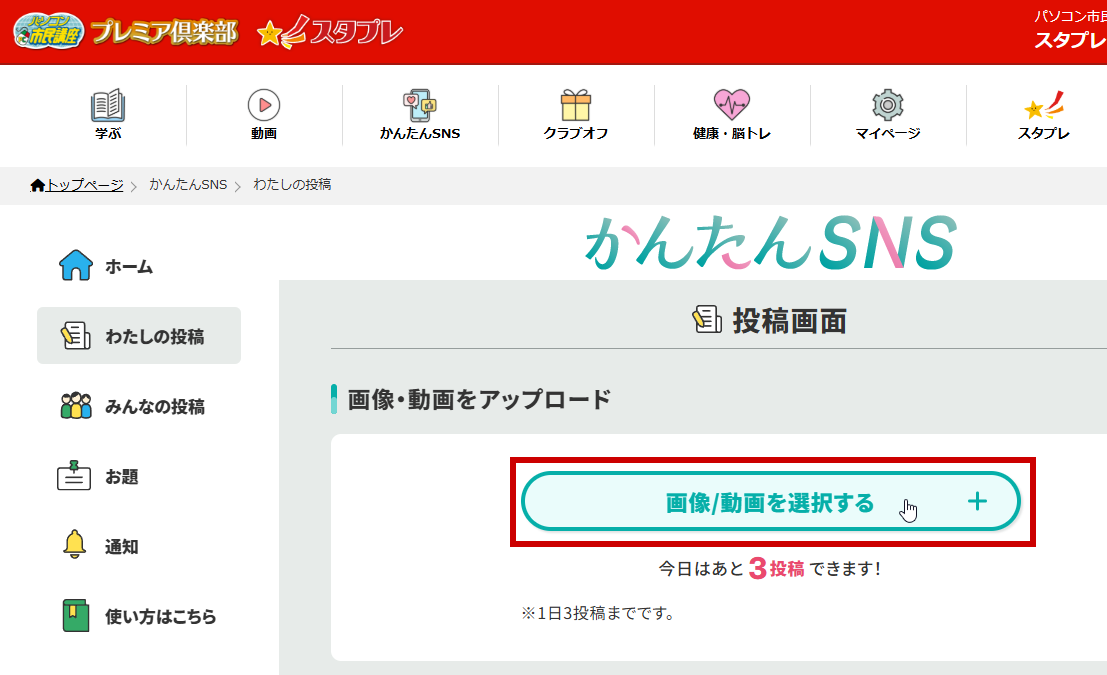
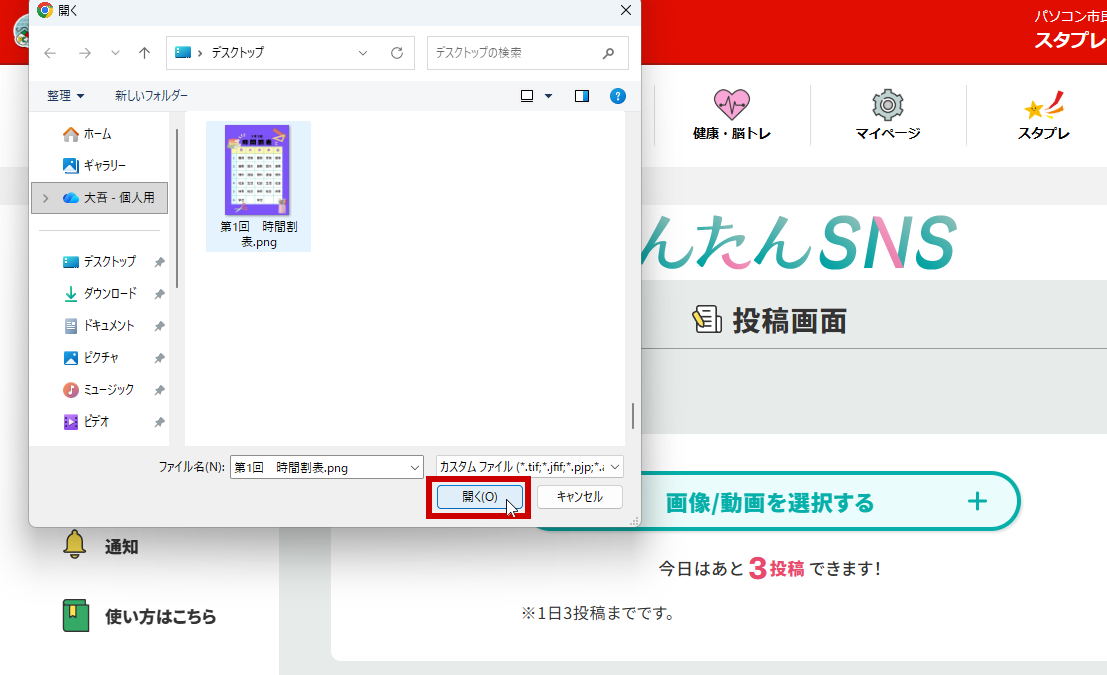
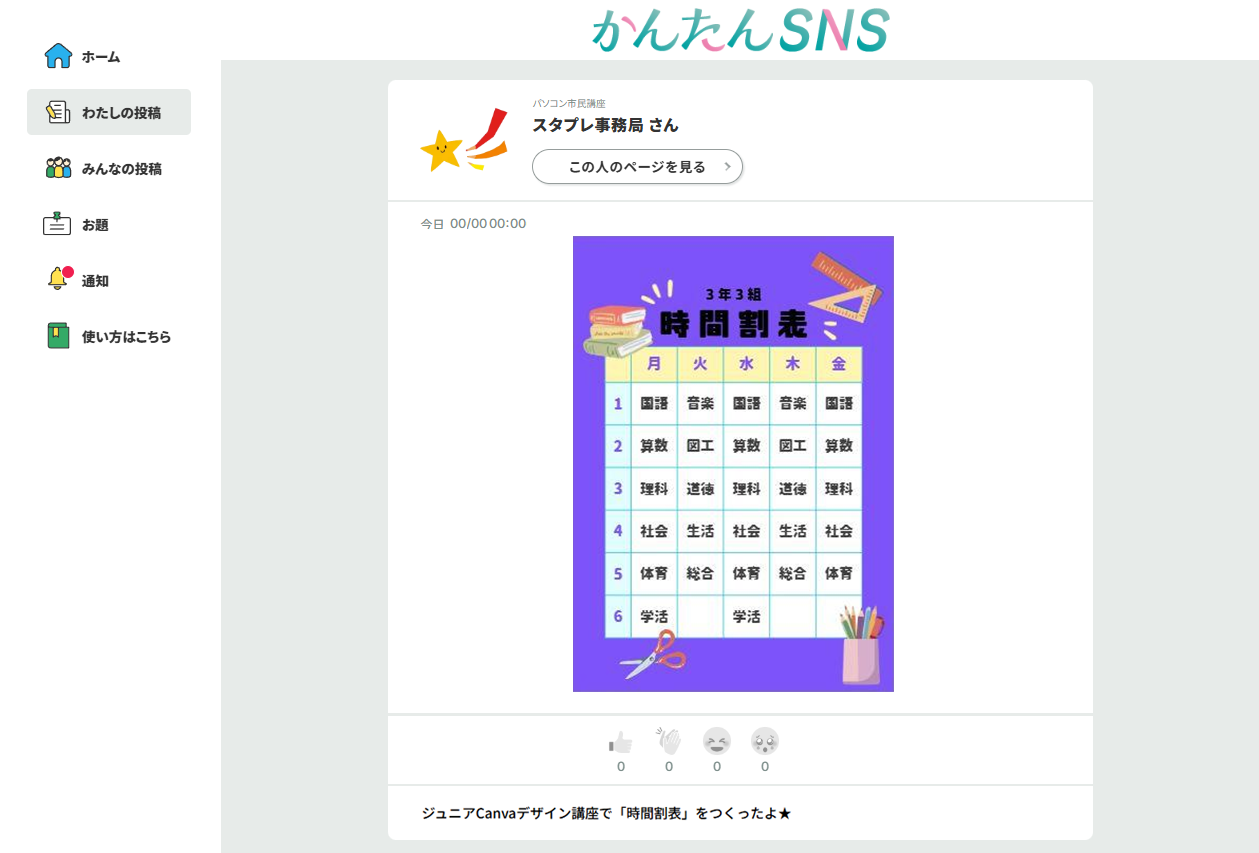
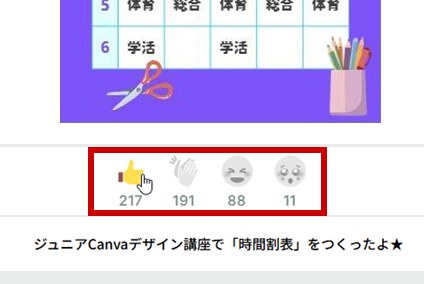
オリジナルのデザインが出来上がったら、ダウンロードして、スタプレサイトの「かんたんSNS」にアップしてみよう。
かんたんSNSへのアップのやり方を見るクリックで開く
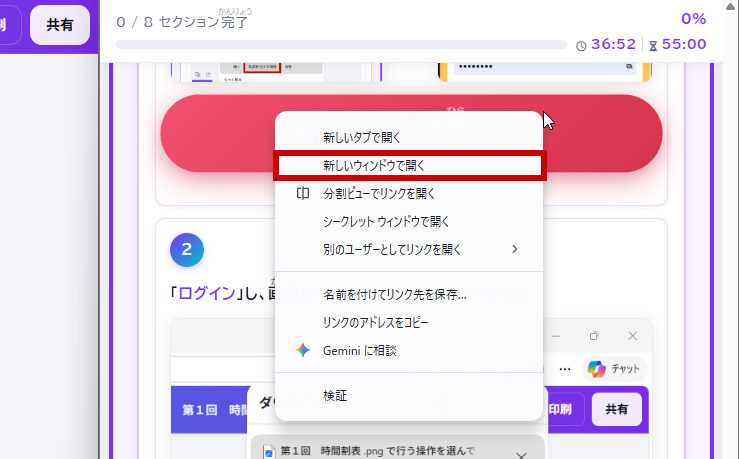
オリジナルクイズは完成したかな?最後に、ホームに戻ってログアウトしよう。


