0 / 13 セクション完了かんりょう 0%
0:00
55:00
ちょうど
はじめに

今日きょうつくるもの

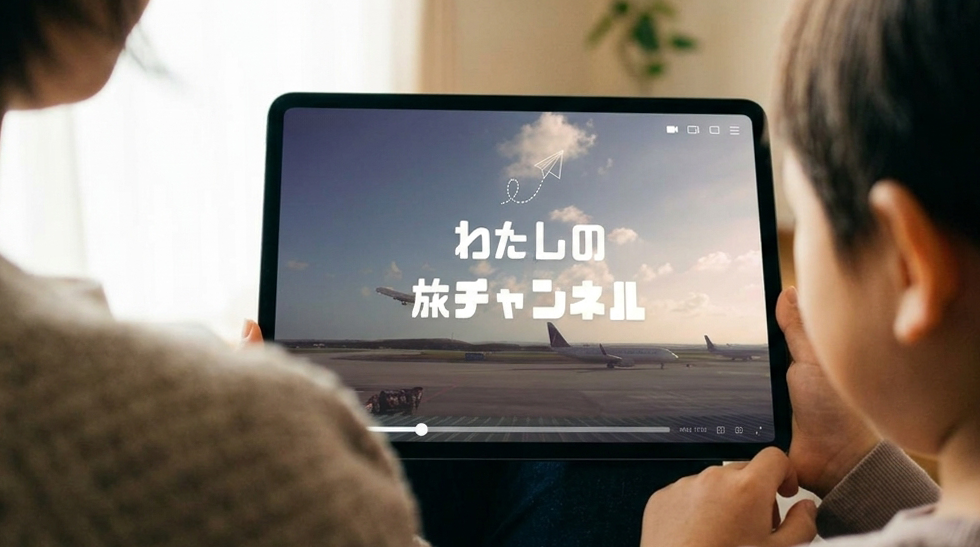
今回こんかいは「わたしの旅たびチャンネル」と題だいして、旅たびのワンシーンの動画どうがをつなげてショートムービーを作つくるよ。トリミングや再生速度さいせいそくど、カウントダウンやトランジションを工夫くふうして、わくわくする楽たのしいムービーに仕上しあげよう!

シーンを追加
シーンを追加ついかする
動画をトリミング
トリミング
カウントダウン
カウントダウン
旅行ショートムービー
旅行りょこうショートムービー
STEP 1
じゅんびをしよう
目安めやす 5分ふん
画面がめんを左右さゆうに並ならべよう
1
CanvaのWebサイトを「新あたらしいウィンドウ」で開ひらき、スナップレイアウトで左ひだり2/3にCanva・右みぎ1/3にこのテキストを並ならべよう

やり方かたを忘わすれた人ひとは、下したの「スナップレイアウトのやり方かたを確認かくにん」を開ひらいて確認かくにんしてね。

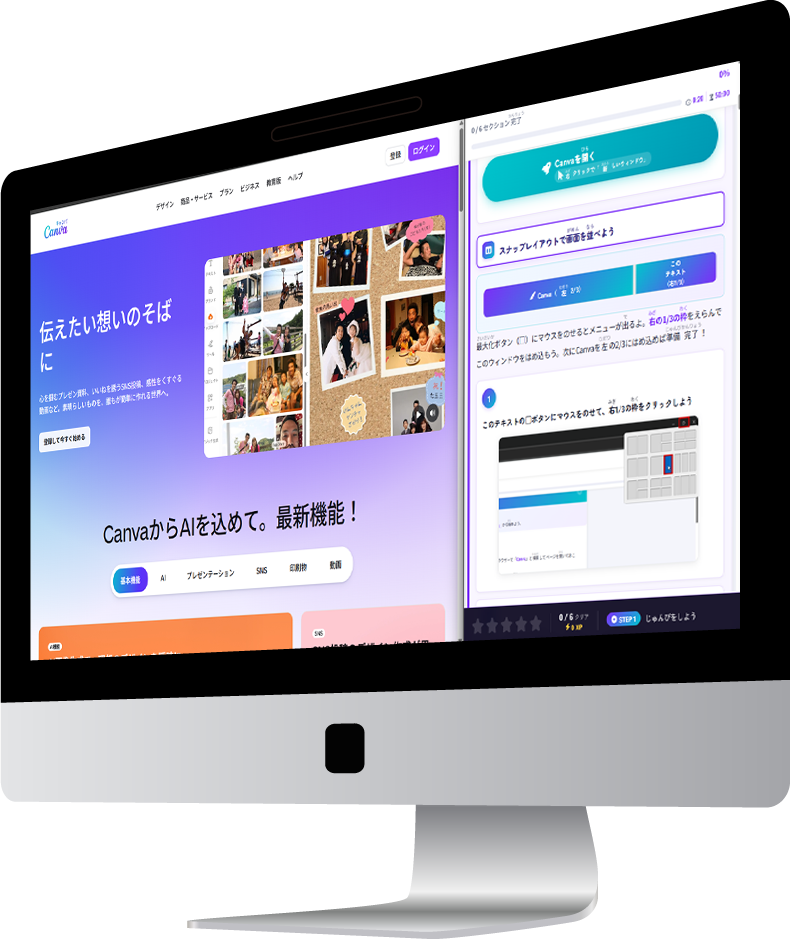
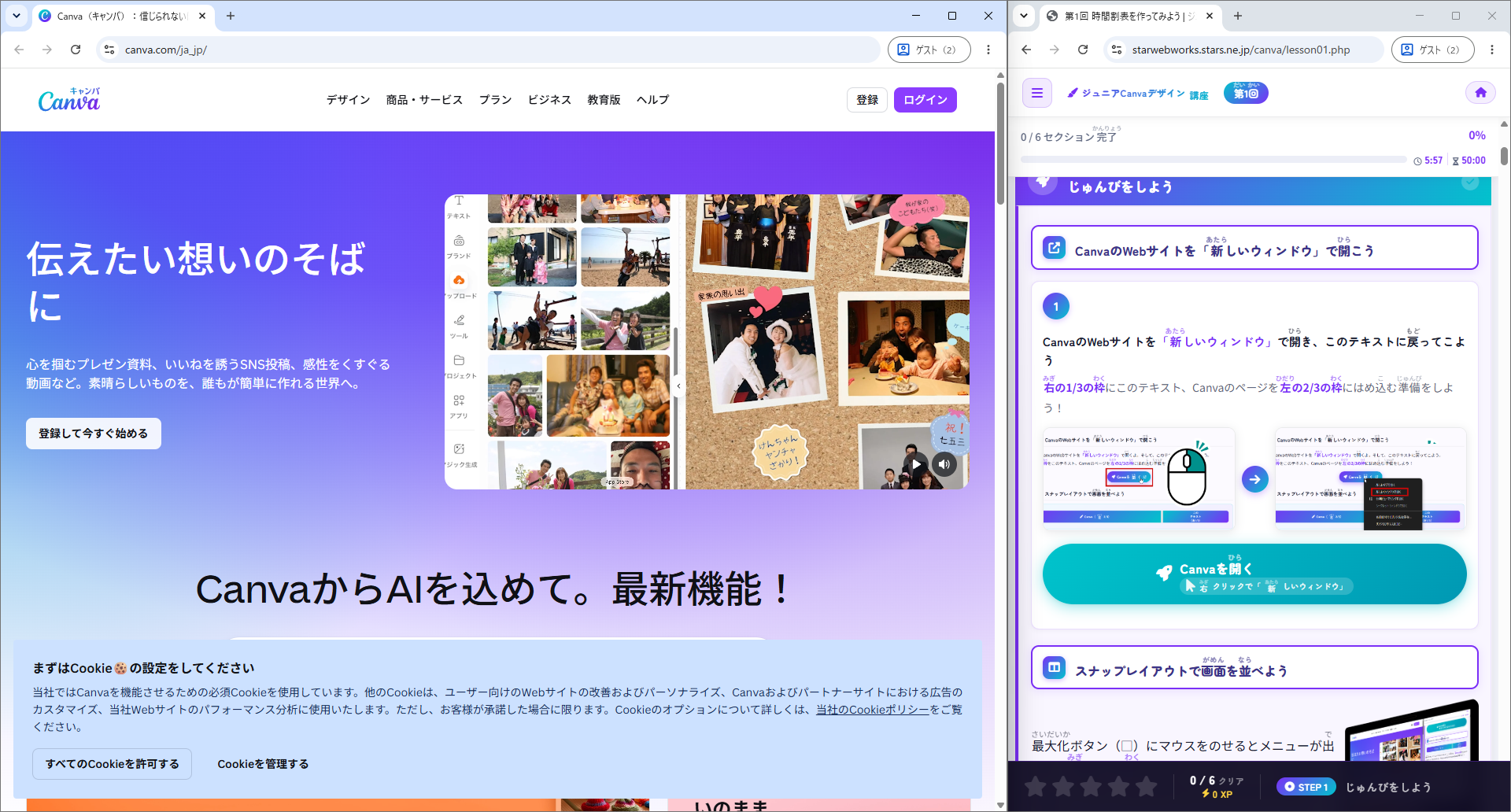
Canvaを左2/3・テキストを右1/3に並べたイメージ
スナップレイアウトのやり方かたを確認かくにんクリックで開ひらく

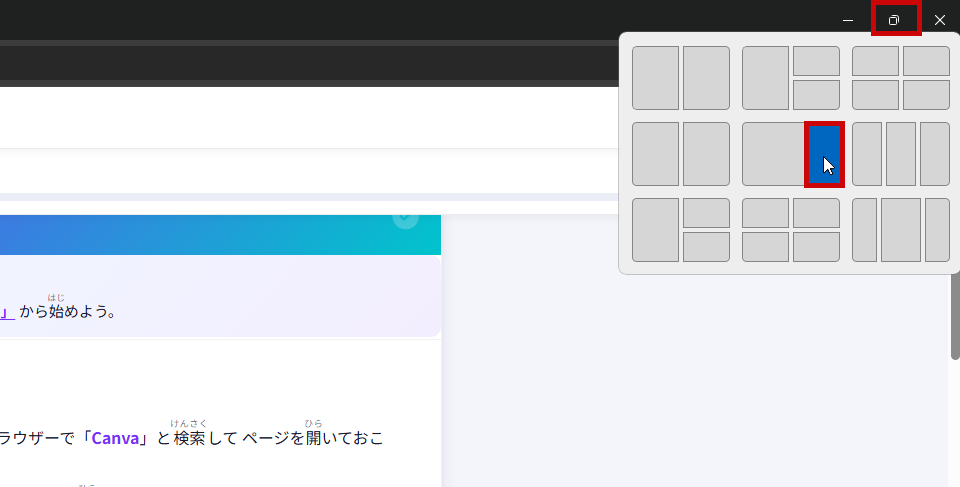
最大化さいだいかボタン(□)にマウスをのせると、画面がめんを並ならべるメニューが出でるよ。右みぎ1/3にこのテキスト、左ひだり2/3にCanvaをはめ込こもう。

1このテキストの□ボタンにマウスをのせて、右みぎ1/3の枠わくをクリックしよう
最大化ボタンのスナップレイアウトメニュー
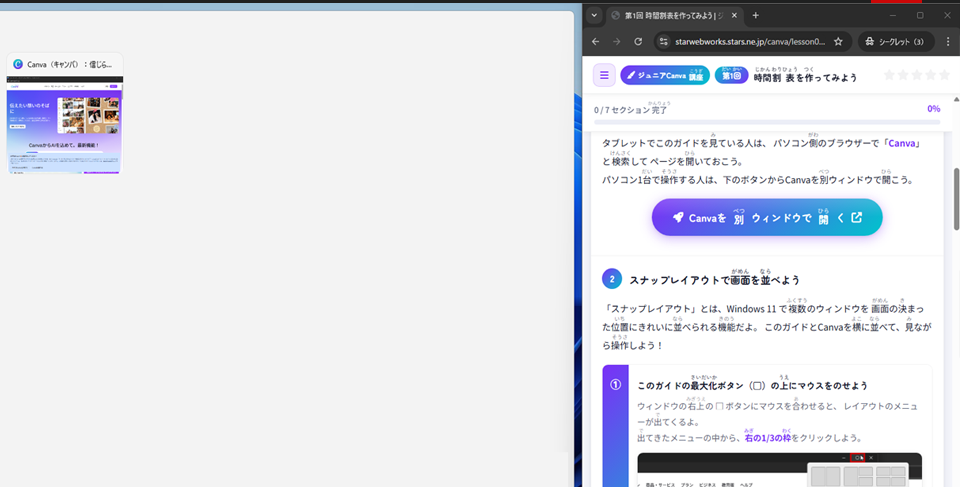
2テキストが右みぎ1/3に表示ひょうじされ、左ひだりにウィンドウ一覧いちらんが出でる
右1/3に配置されウィンドウ一覧が表示
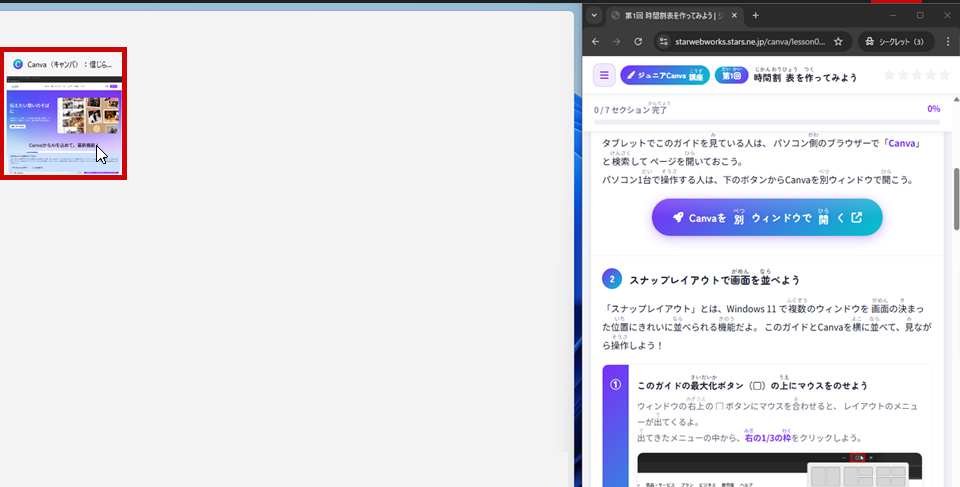
3一覧いちらんの中なかからCanvaを選えらぼう
ウィンドウ一覧からCanvaを選択
4この状態じょうたいになったら準備じゅんび完了かんりょう!
CanvaとテキストがスナップされたPC画面
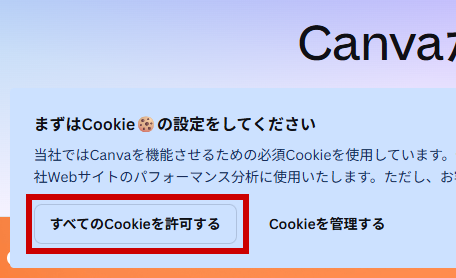
画面がめん下したに「まずはCookie🍪の設定せっていをしてください」と表示ひょうじされていたら、「すべてのCookieを許可きょかする」を押おしておきましょう。
※Cookie(クッキー)とは、Webサイトで見みた内容ないようやログインしたことをパソコンが一時的いちじてきに覚おぼえておくための小ちいさなデータだよ。
Cookieの設定で「すべてのCookieを許可する」を押す
動画どうがで確認かくにんしよう! クリックして再生さいせい
Canvaにログインしよう
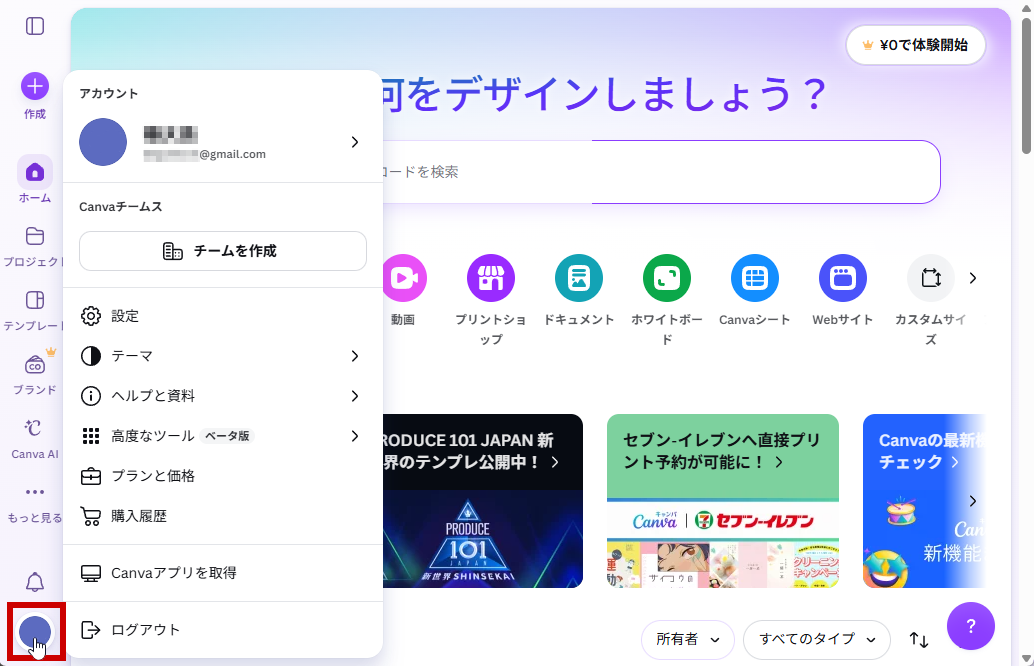
Canvaにログインして、アカウントのアイコンに自分じぶんの名前なまえが表示ひょうじされているか確認かくにんしよう

やり方かたを忘わすれた人ひとは下したの「ログインのやり方かたを確認かくにん」を開ひらいて確認かくにんしてね。

自分じぶん専用せんようでないパソコンでは、アカウントが自分じぶんの名前なまえになっているかしっかり確認かくにんしておくことが大切たいせつだよ
アカウントアイコンで名前を確認
ログインのやり方かたを確認かくにんクリックで開ひらく
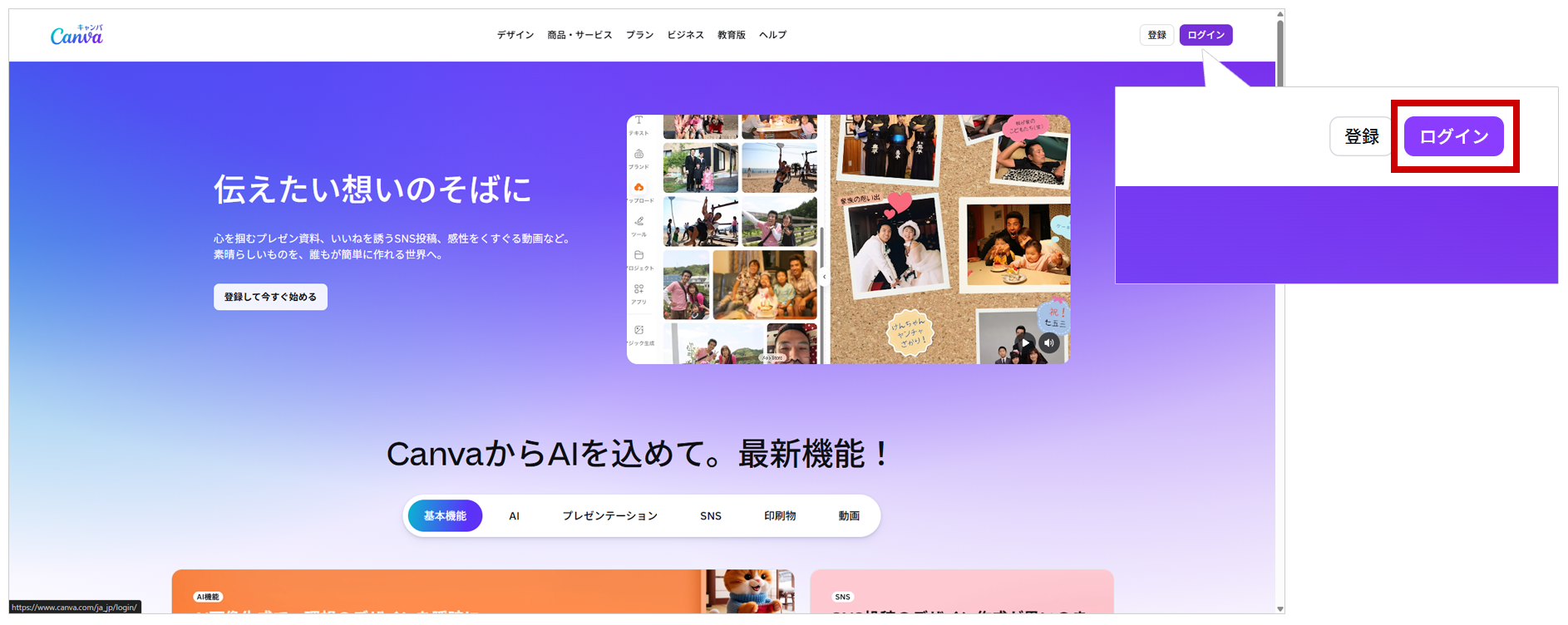
1画面上がめんじょうの「ログイン」を探さがしてクリックしよう

「ログイン」のボタンの場所ばしょや色いろは変更へんこうされていることがあるよ。

Canvaホーム画面のログインボタン
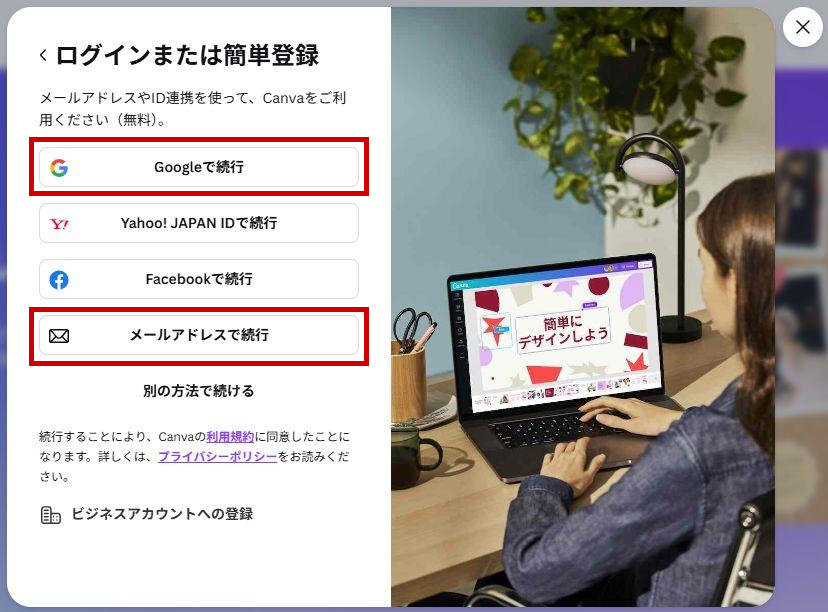
2ログイン方法ほうほうを選えらぼう

Googleアカウントを使つかう場合ばあいは「Googleで続行ぞっこう」、他ほかのメールアドレスを使つかう場合ばあいは「メールアドレスで続行ぞっこう」をクリックしよう。

ログイン方法の選択画面(Google・メール)
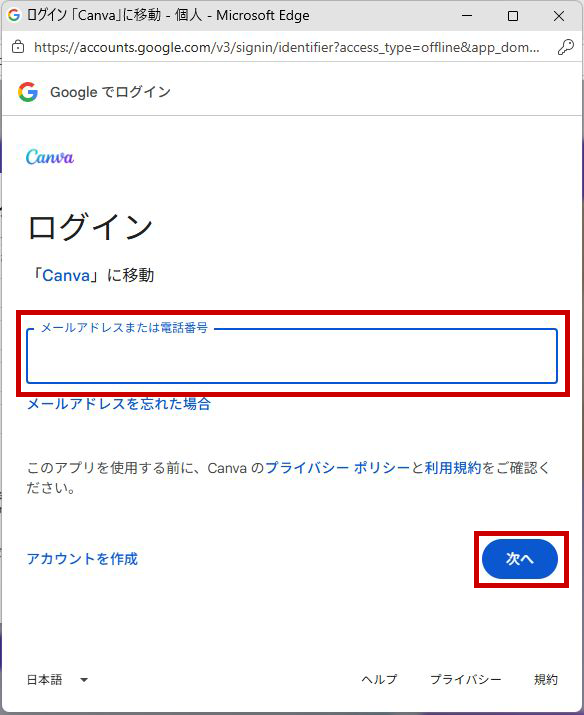
3表示ひょうじされた画面がめんにメールアドレスを入力にゅうりょくし、「次つぎへ」をクリックしよう
入力にゅうりょくしたメールアドレスに間違まちがいがないかしっかり確認かくにんしてね
ログイン画面でメールアドレスを入力 メールアドレスを入力して次へ
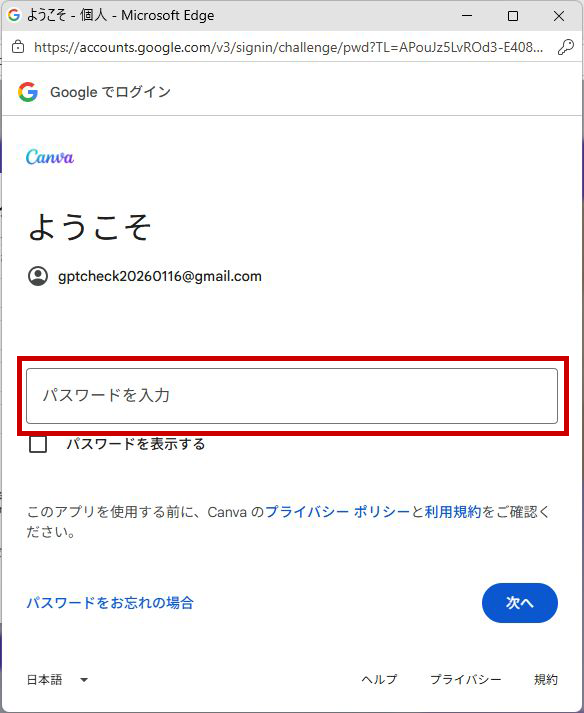
4次つぎに表示ひょうじされた画面がめんにパスワードを入力にゅうりょくし、「次つぎへ」をクリックしよう
パスワードを入力して次へ
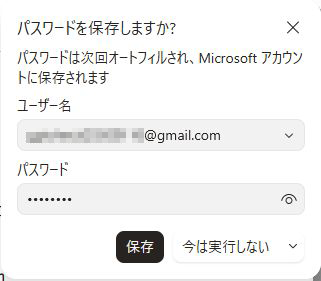
「パスワードを保存ほぞんしますか?」と表示ひょうじされたら「今いまは実行じっこうしない」をクリックしておこう
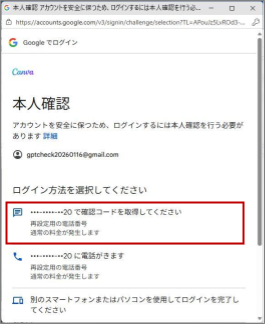
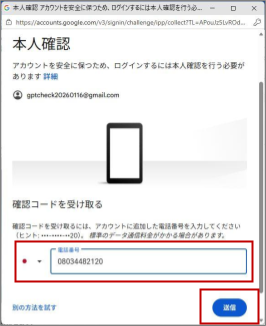
本人ほんにん確認かくにんを求もとめられたらクリックで開ひらく

本人ほんにん確認かくにんが表示ひょうじされた場合ばあいは、「認証にんしょうコード」を取得しゅとくする方法ほうほうを選えらぼう。電話でんわ番号ばんごうを求もとめられた場合ばあいは電話でんわ番号ばんごうを入力にゅうりょくしよう。

※ わからないときは先生せんせいに確認かくにんしてね。
本人確認・電話番号入力画面 本人確認・電話番号入力画面(2)

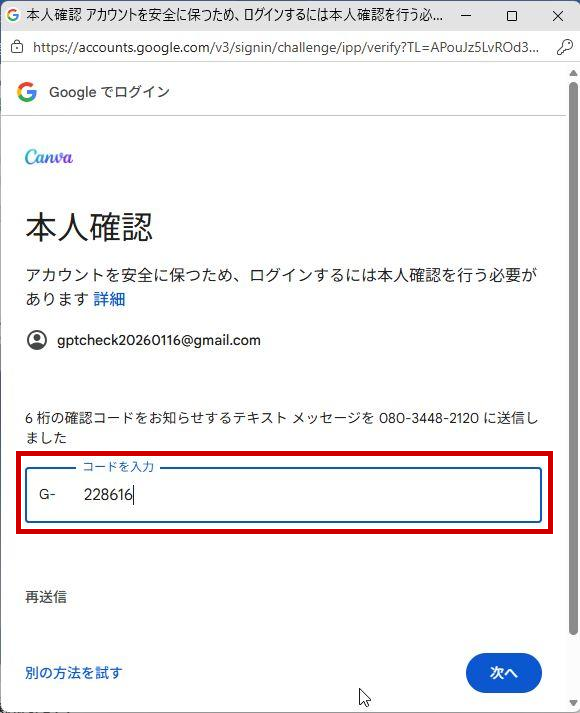
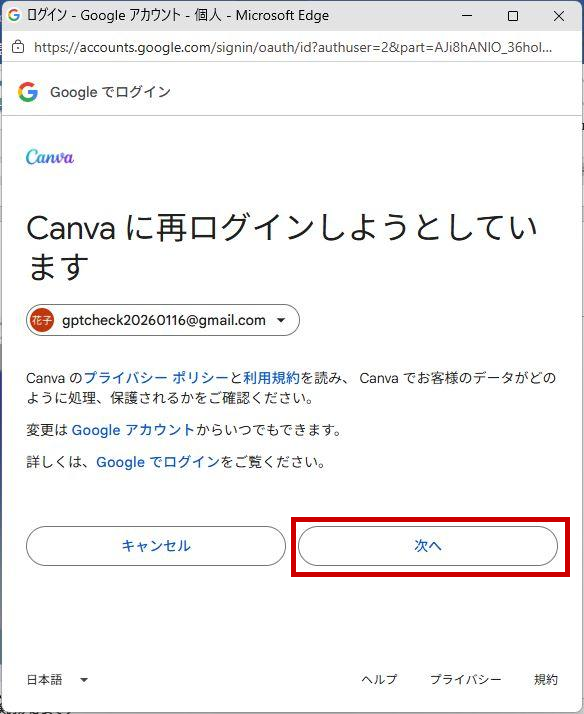
メールアドレスや電話でんわ番号ばんごうに、認証にんしょうコードと呼よばれる数字すうじのコードが送おくられてくるよ。送おくられてきたコードを確認かくにんして、入力にゅうりょくしよう。

認証コードを入力 ログイン完了・名前が表示された状態
できたかな?
STEP 2
動画どうがのテンプレートを検索けんさくしよう
目安めやす 2分ぷん
旅たびの動画どうがのテンプレートをさがそう

キーワードで検索けんさくして、今日きょう使つかう動画どうがのテンプレートを見みつけよう。

1
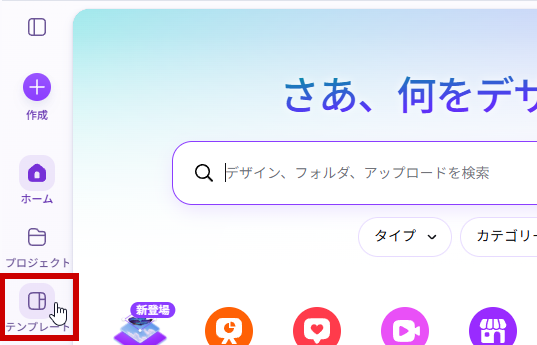
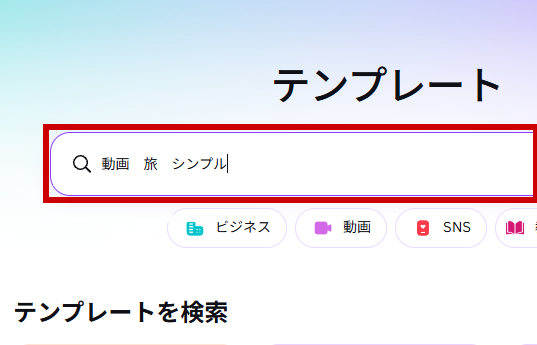
画面左がめんひだりの「テンプレート」のアイコンをクリックし、検索けんさくボックスに「動画どうが 旅たび シンプル」と入力にゅうりょくして、Enterキーで検索けんさくしよう
動画 旅 シンプル
テンプレートに切り替え 動画 旅 シンプルと入力
2
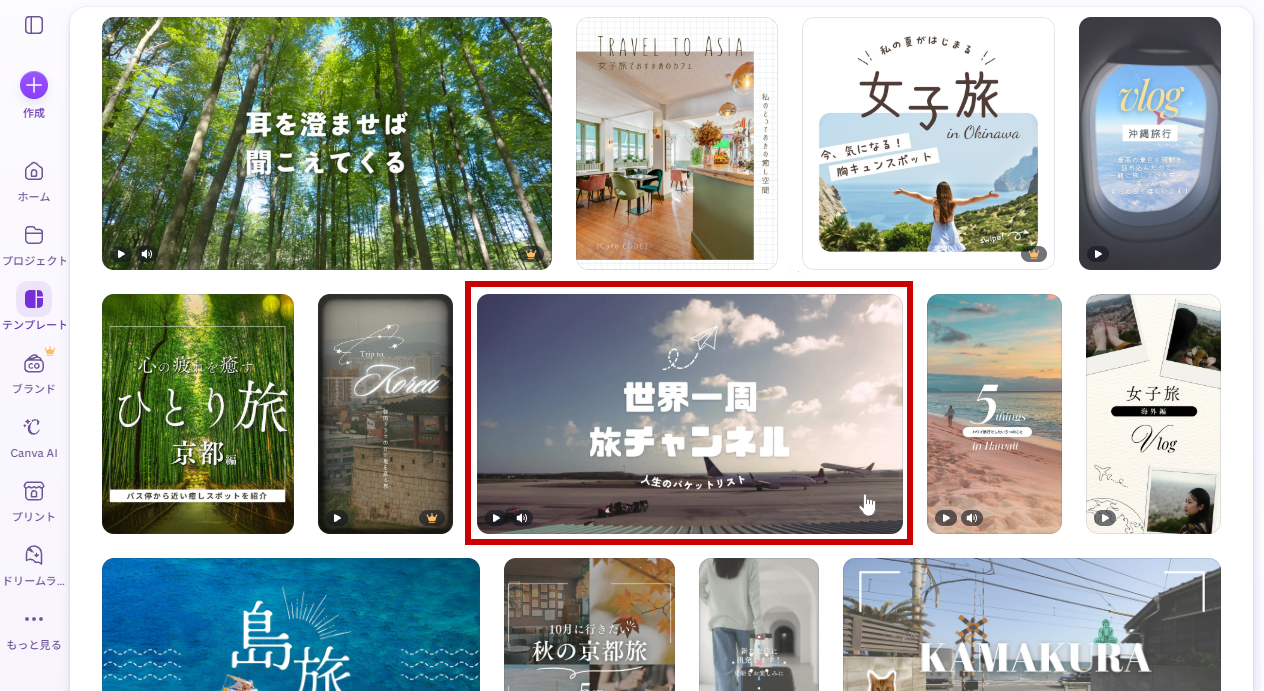
表示ひょうじされたテンプレートの中なかから、下したのデザインのテンプレートをさがしてクリックしよう
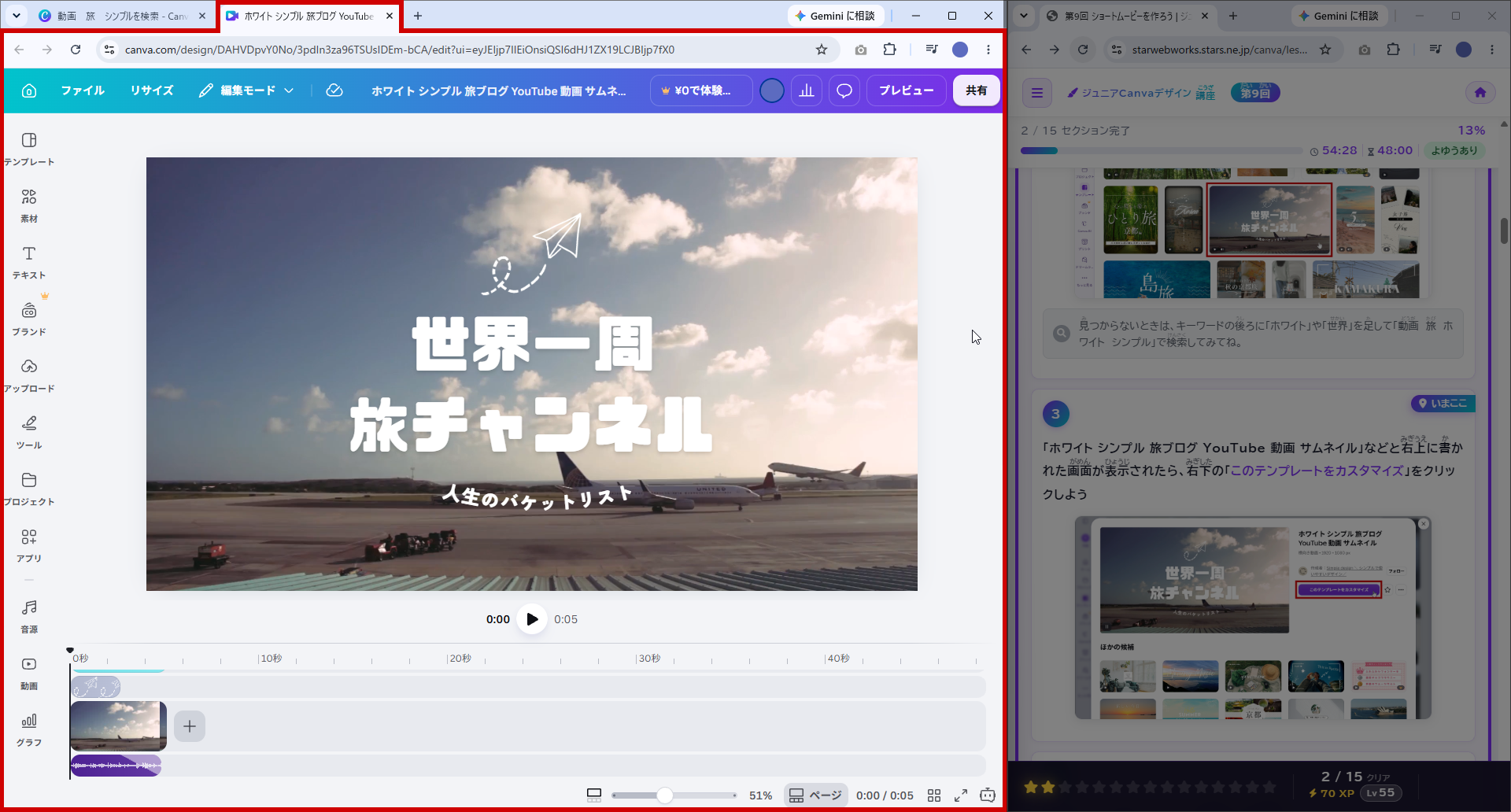
使うテンプレート
見みつからないときは、キーワードの後うしろに「ホワイト」や「世界せかい」を足たして「動画どうが 旅たび ホワイト シンプル」で検索けんさくしてみてね。
3
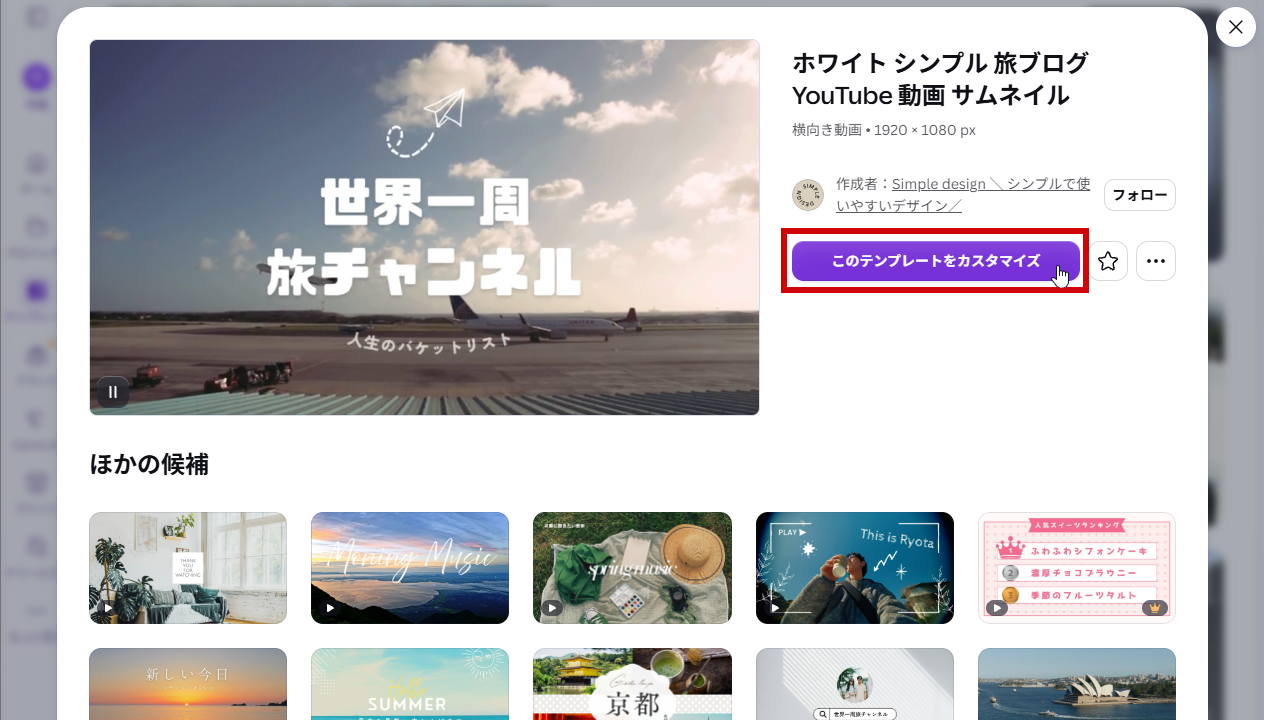
「ホワイト シンプル 旅たびブログ YouTube 動画どうが サムネイル」などと右上みぎうえに書かかれた画面がめんが表示ひょうじされたら、右下みぎしたの「このテンプレートをカスタマイズ」をクリックしよう
「このテンプレートをカスタマイズ」をクリック
別べつタブでカスタマイズページが開ひらいたら成功せいこう!
別タブでカスタマイズページが開く
できたかな?
STEP 3
タイトルを変更へんこうしよう
目安めやす 3分ぷん
動画どうがを再生さいせいしてみよう

まずはテンプレートの動画どうがを再生さいせいして、どんな動画どうがか見みてみよう。

はじめる前まえに、パソコンの音量おんりょうを小ちいさくするか、ヘッドフォンをつけて、まわりの人ひとのめいわくにならないようにしよう。やり方かたがわからないときは先生せんせいに声こえをかけてね。
1
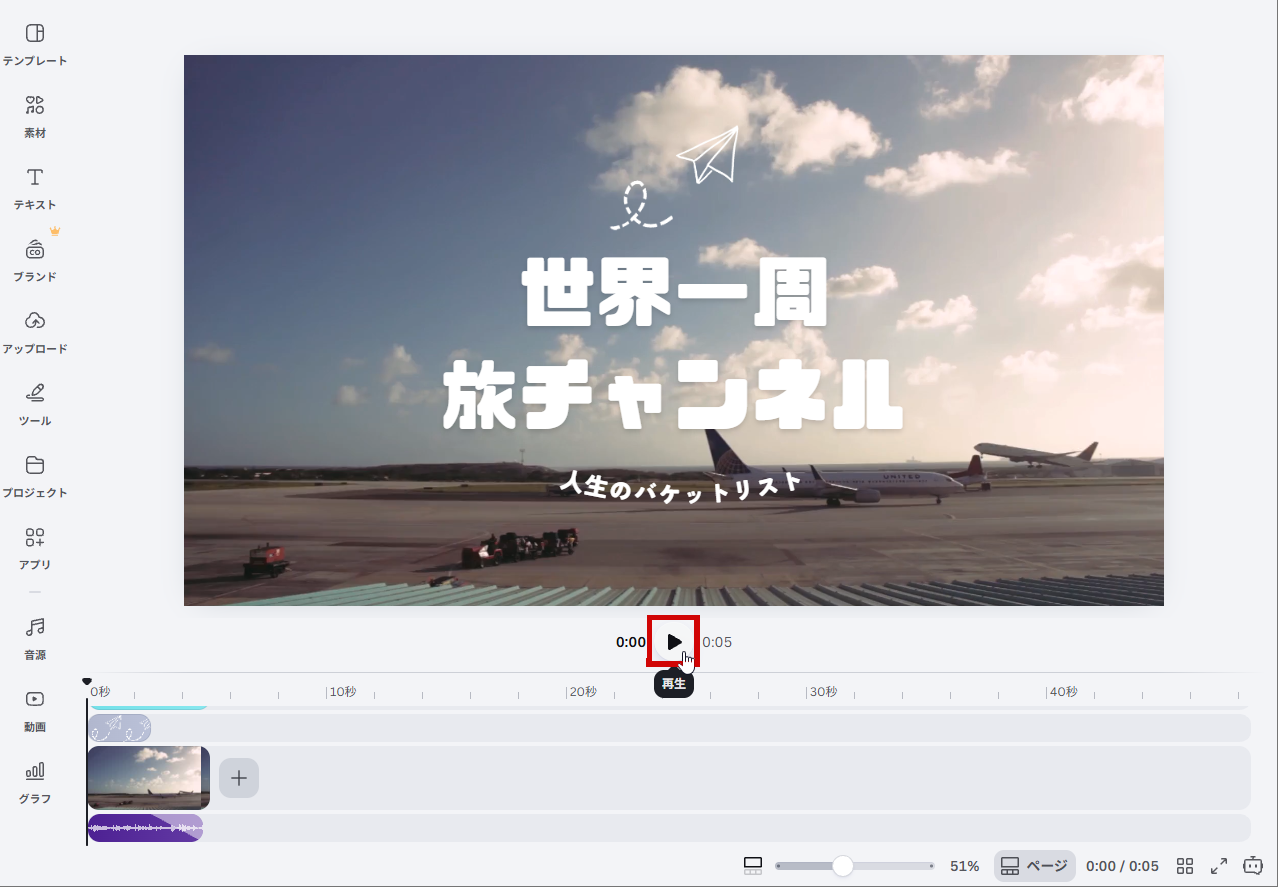
テンプレートの下したにある「(再生さいせい)」をクリックして、テンプレートの動画どうがを再生さいせいしてみよう
このテンプレートにはBGM(音楽おんがく)も設定せっていされているよ。
再生ボタンをクリック
タイトルをかえよう

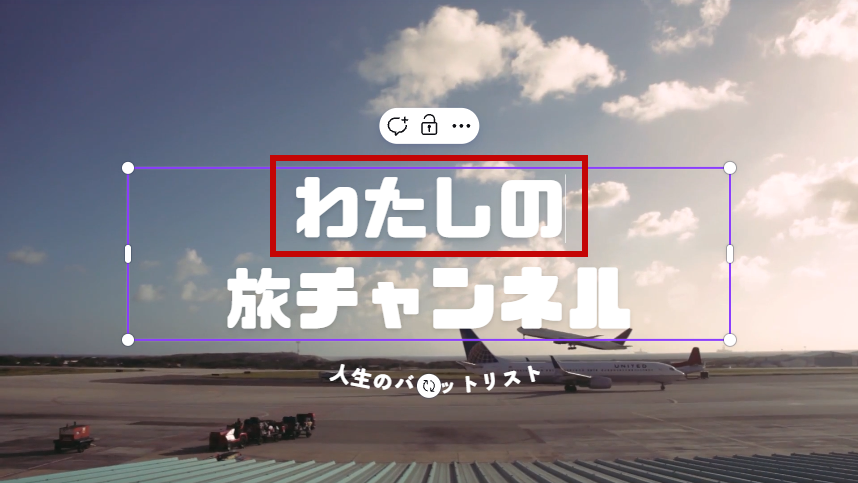
「世界一周旅せかいいっしゅうたびチャンネル」のタイトルを「わたしの旅たびチャンネル」に変かえよう。

1
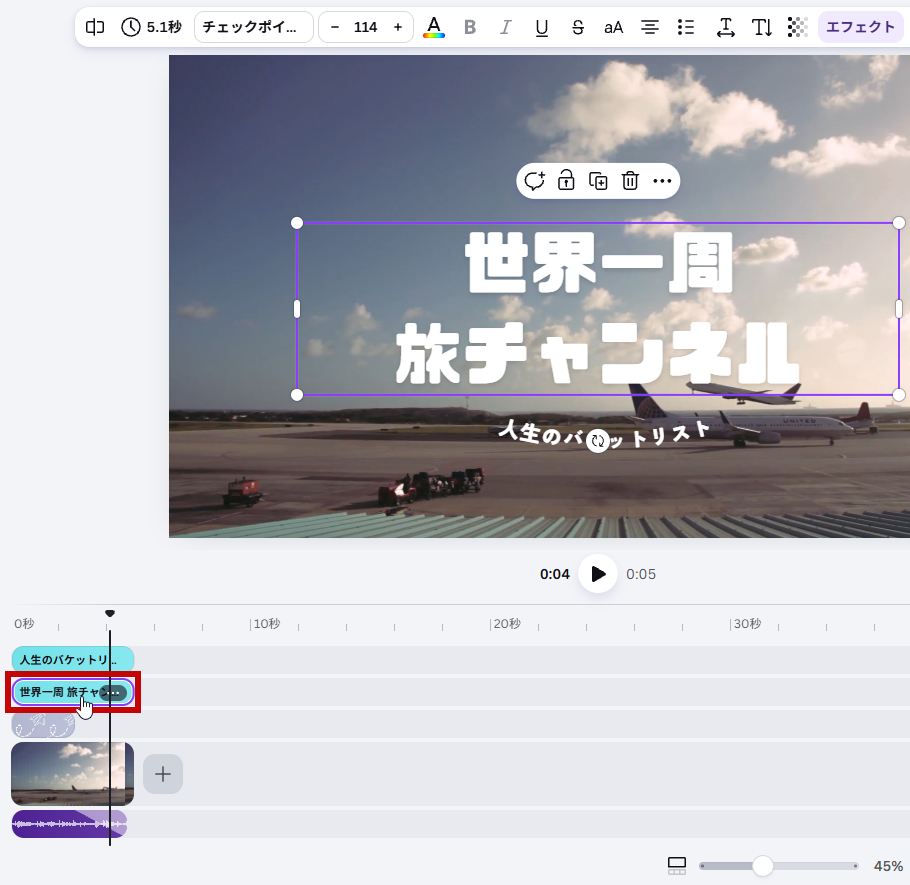
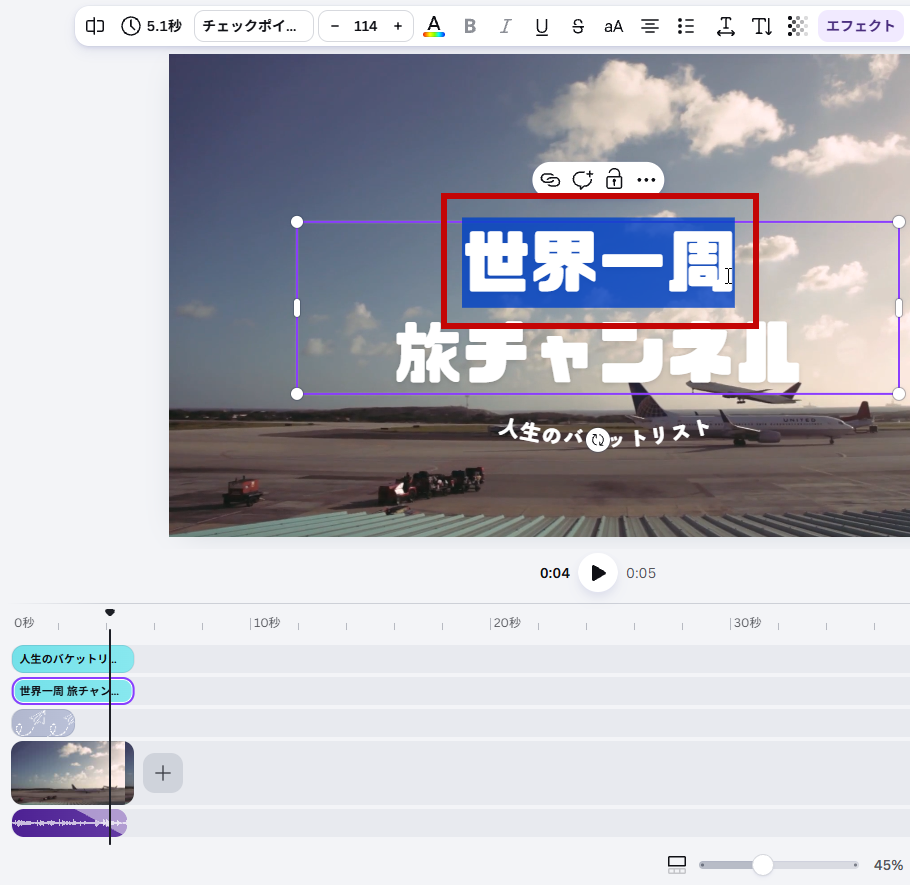
タイムラインの「世界一周旅せかいいっしゅうたびチャンネル」の文字もじをクリックして選えらばれたら、「世界一周せかいいっしゅう」の文字もじだけをドラッグして選えらぼう
タイトルをダブルクリック 世界一周だけを選ぶ
2
選えらんだところを「わたしの」(または「ぼくの」)に書かきかえよう
わたしの
わたしの旅チャンネルに変更
3
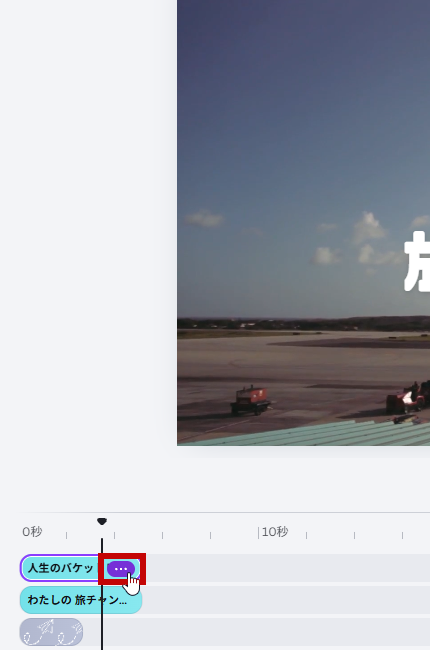
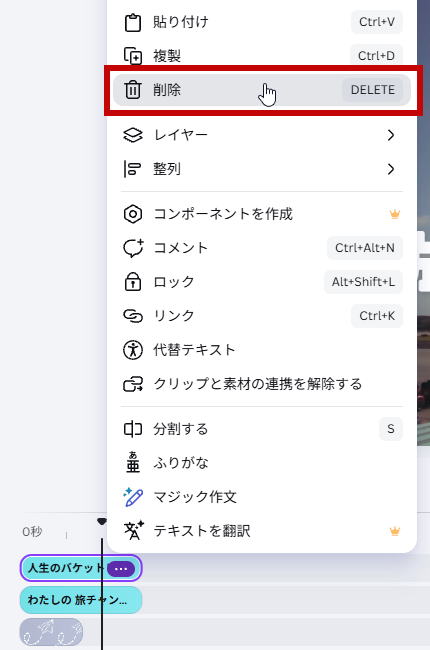
タイムラインから「人生じんせいのバケットリスト」のパーツは、メニューもしくはDeleteキーで削除さくじょしておこう
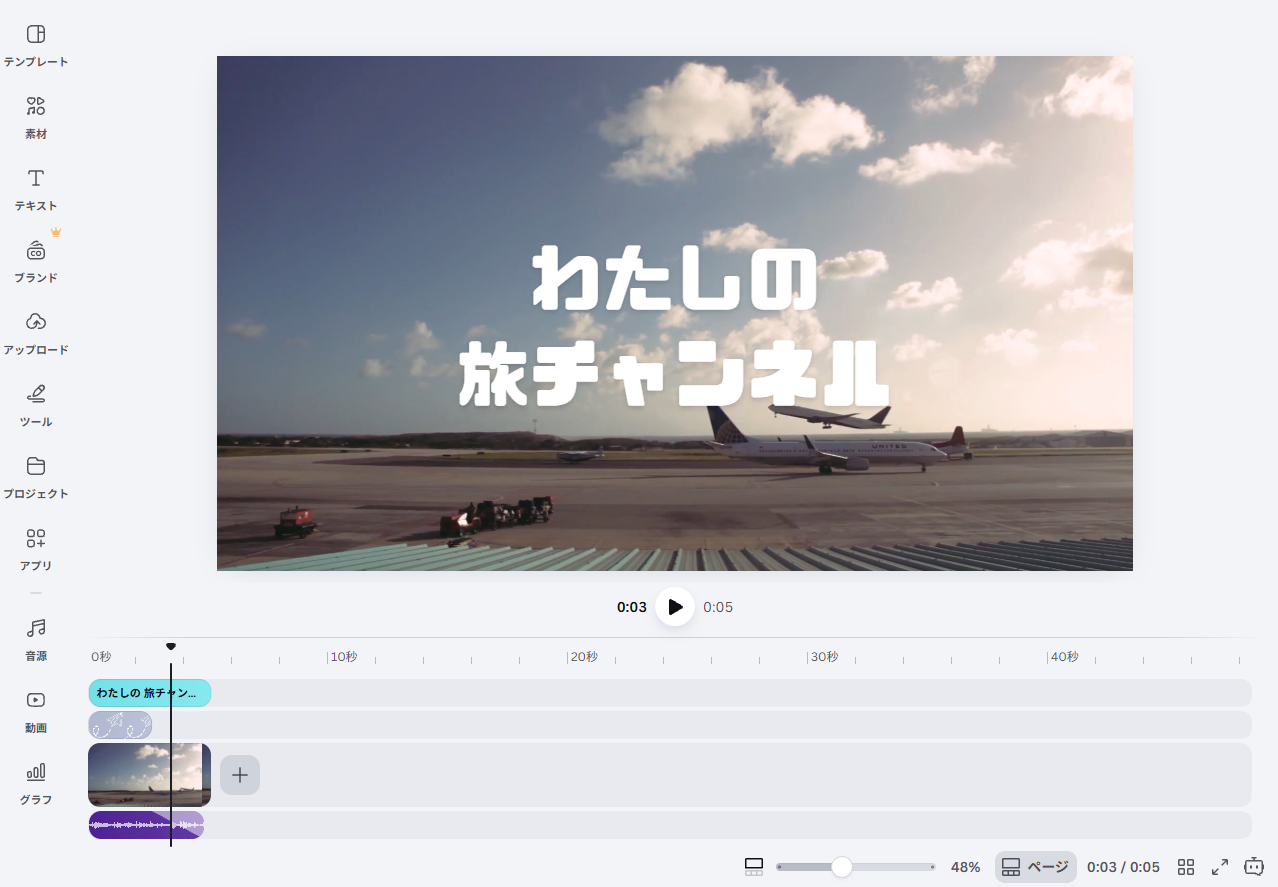
バケットリストのパーツを選ぶ パーツを削除した
タイトルを変更へんこうできたね!
タイトルを変更した
できたかな?
STEP 4
動画どうがを追加ついかしよう
目安めやす 3分ぷん
春はるの動画どうがを入いれよう

「春はる」「夏なつ」「秋あき」「冬ふゆ」の4つの動画どうがをつなげて1つの動画どうがに仕上しあげるよ。まずはタイトルの後あとに春はるの動画どうがを追加ついかしよう。

1
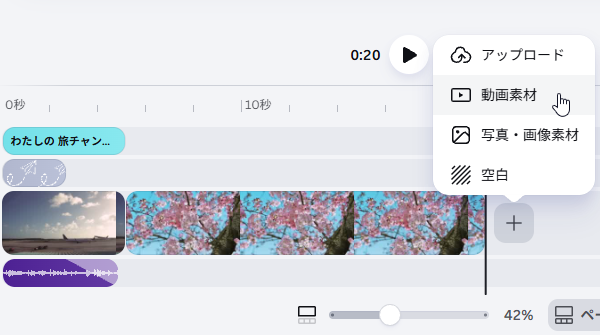
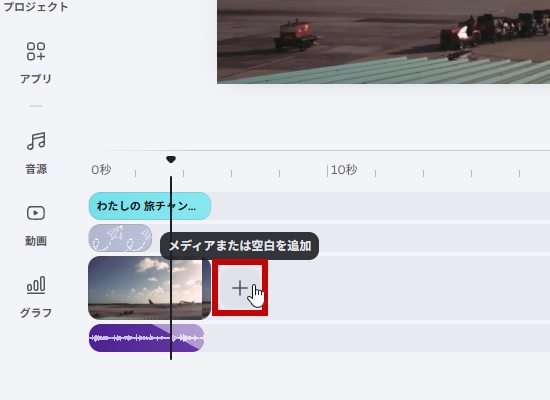
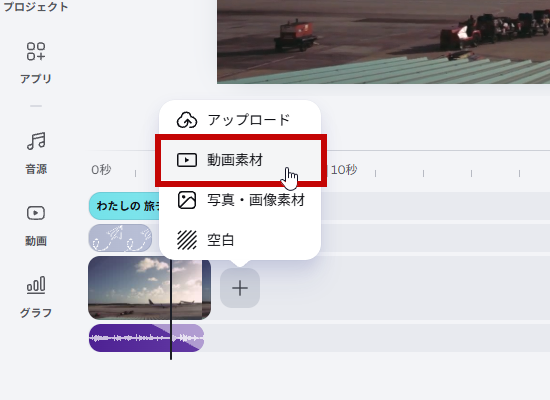
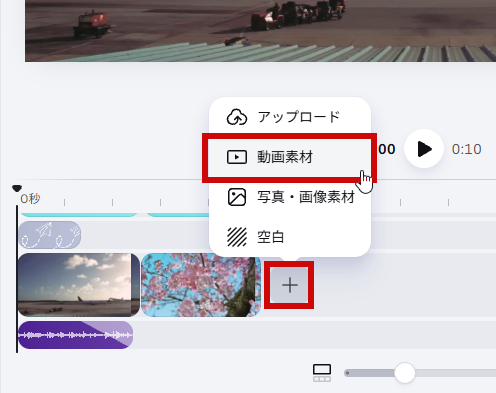
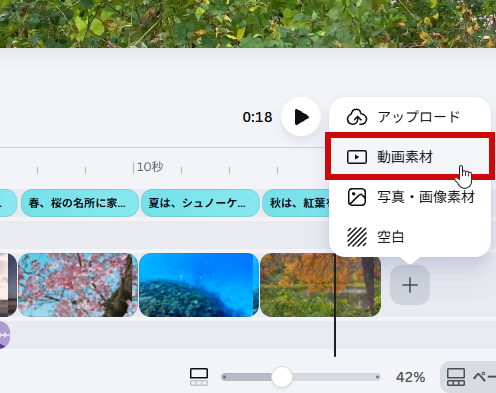
動画どうがのタイムラインの右側みぎがわにある「(メディアまたは空白くうはくを追加ついか)」をクリックし、表示ひょうじされた一覧いちらんから「動画素材どうがそざい」をクリックしよう
自分じぶんでとった動画どうがを使つかうときは「アップロード」を選えらぶよ。
メディアを追加をクリック 動画素材を選ぶ
2
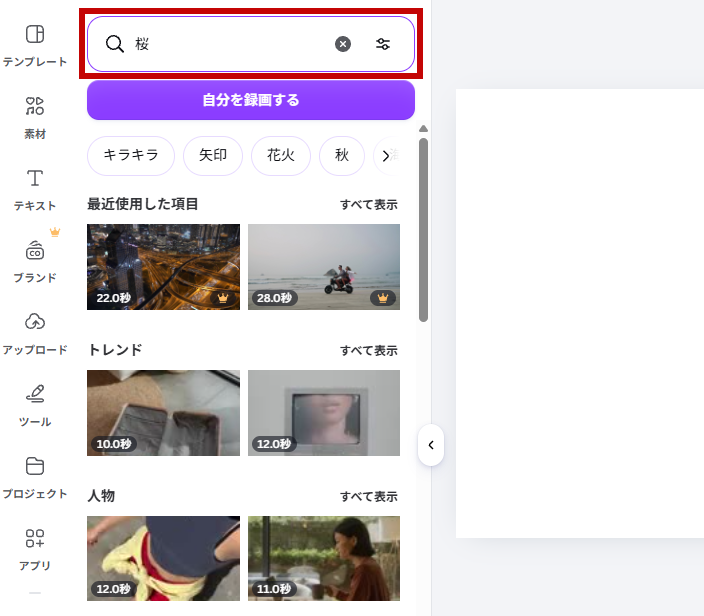
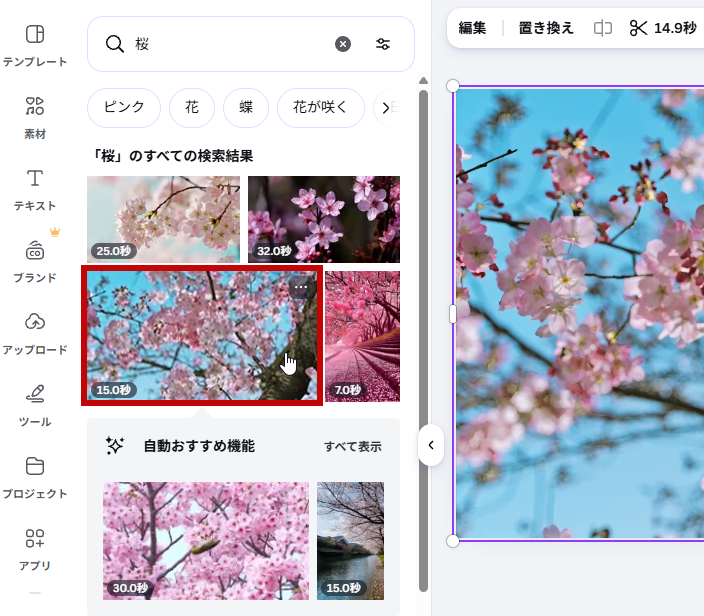
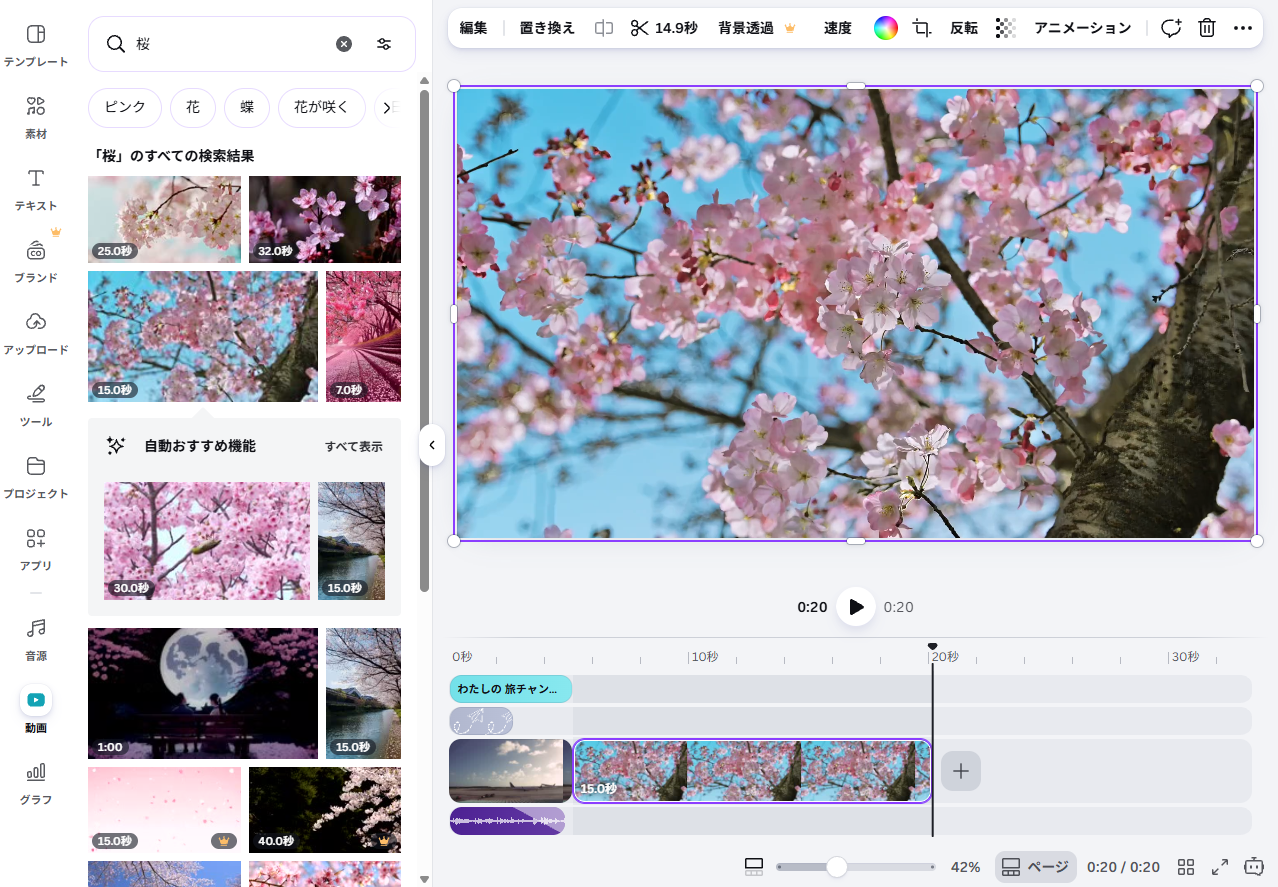
画面左がめんひだりの検索けんさくボックスに「桜さくら」と入力にゅうりょくして検索けんさくし、検索結果けんさくけっかから1つ選えらんでクリックしよう
桜
「(王冠おうかんマーク)」が表示ひょうじされている動画どうがは無料むりょうプランでは使つかわないようにしよう
お手本てほんと同おなじ動画どうがが出でてこないこともあるよ。同おなじにする必要ひつようはないので、好すきな動画どうがを選えらぼう
桜で検索 桜の動画を追加した
プレビュー画面がめんに選えらんだ動画どうがが表示ひょうじされ、タイムラインにも動画どうがの秒数びょうすうに合あわせてタイムラインが出でてくるよ。
動画どうがのシーンを追加ついかできたね!
動画のシーンを追加した
できたかな?
STEP 5
動画どうがをトリミングしよう
目安めやす 5分ぷん
動画どうがを短みじかくしよう

トリミングは、動画どうがのはじめやおわりを切きって短みじかくする操作そうさだよ。桜さくらの動画どうがを5秒びょうくらいにしよう。

1
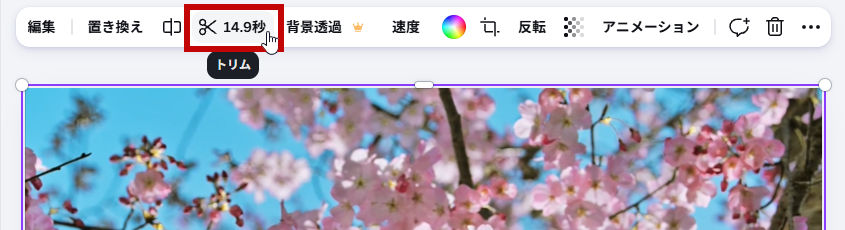
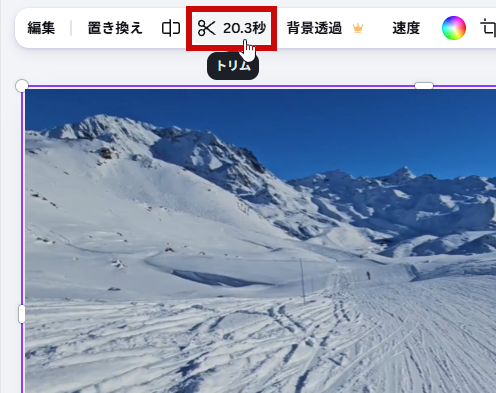
タイムラインで桜さくらのシーンを選択せんたくして、画面上部がめんじょうぶのはさみのアイコンと動画どうがの長ながさが出でている「(トリム)」をクリックしよう
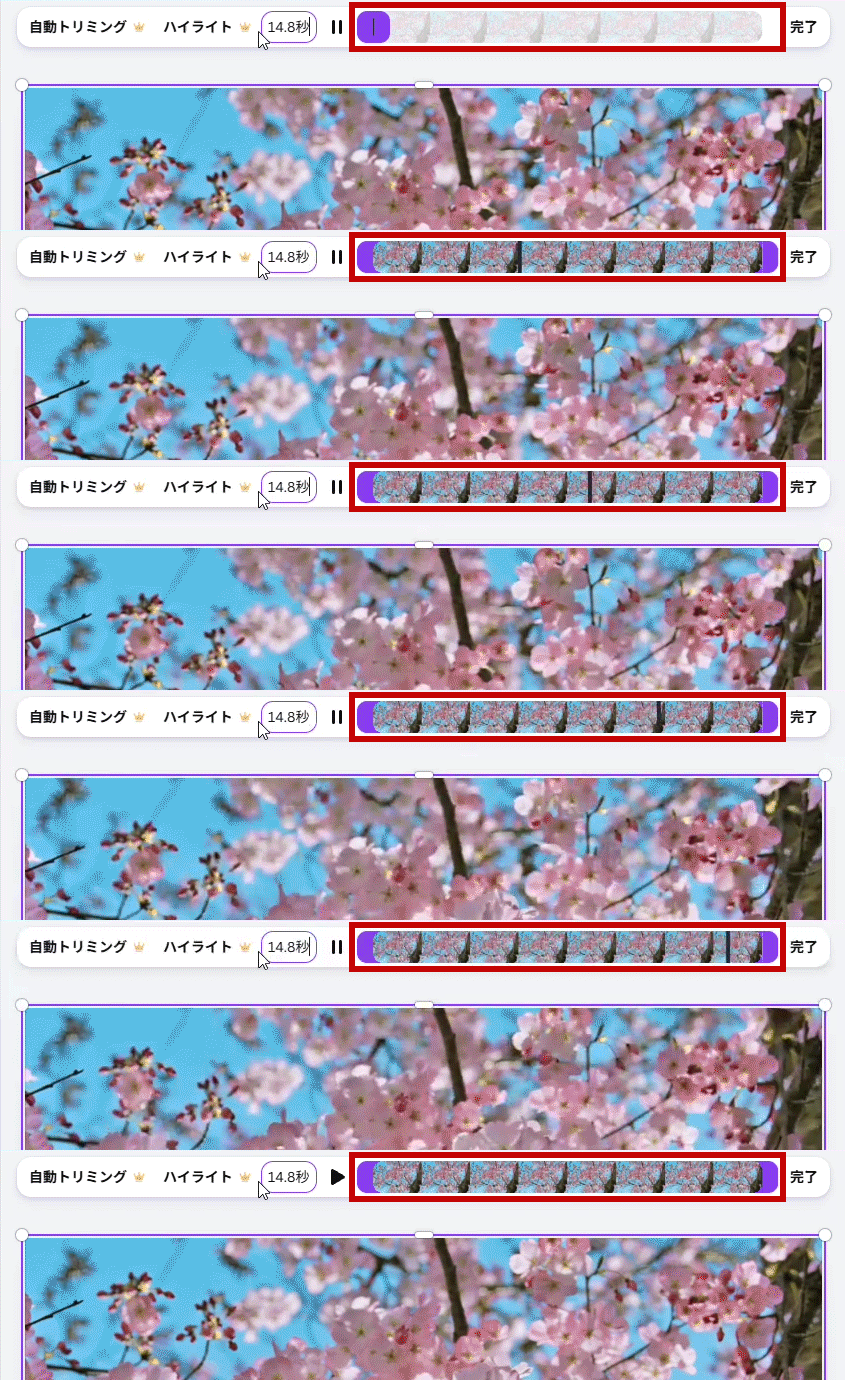
クリックすると、すぐ右みぎに動画どうがのタイムラインが出でて、黒くろい縦棒たてぼうが動うごいて再生さいせいされるよ。
トリムをクリック このシーンのタイムラインが表示された
2
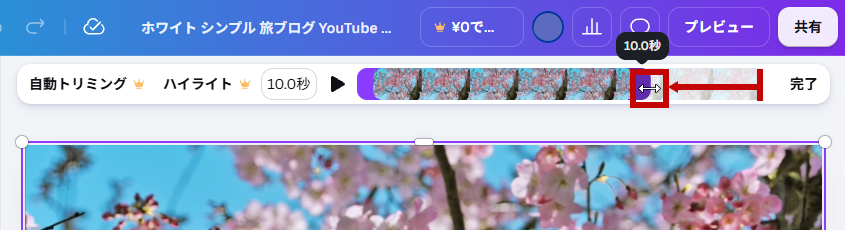
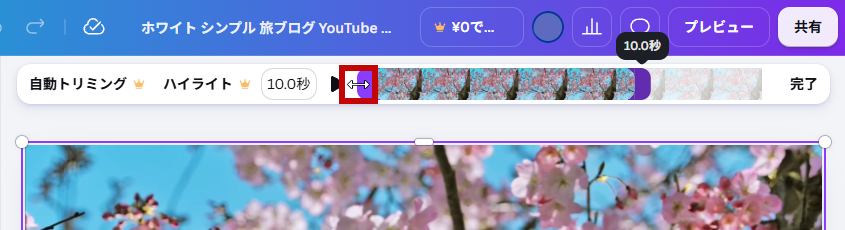
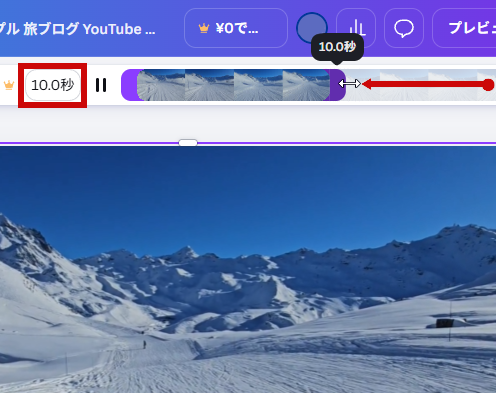
表示ひょうじされたタイムラインの左側ひだりがわにマウスポインターを合あわせ、白しろい矢印やじるしにかわったら右みぎへドラッグし、左ひだりの時間じかんが「10.0秒びょう」になるまでドラッグして手てをはなそう
薄うすく表示ひょうじされた部分ぶぶんがカットされてなくなるところだよ。
左をドラッグ 10.0秒までカット
3
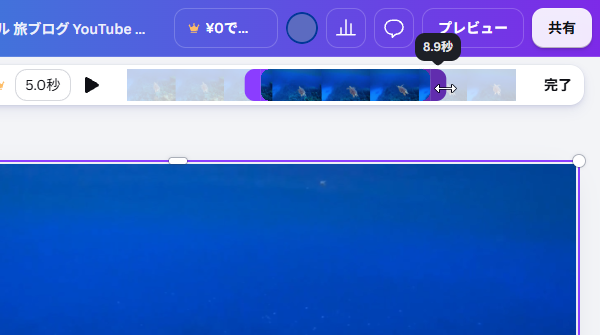
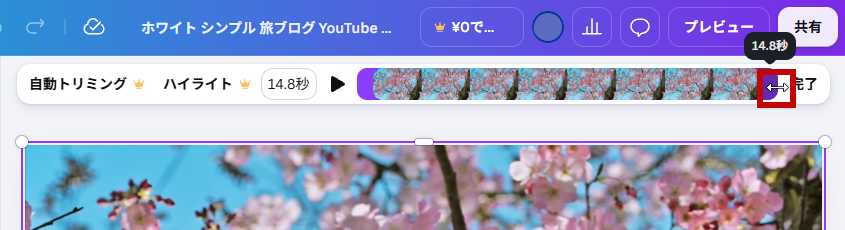
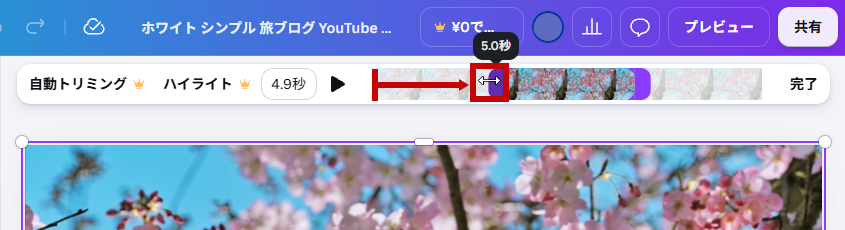
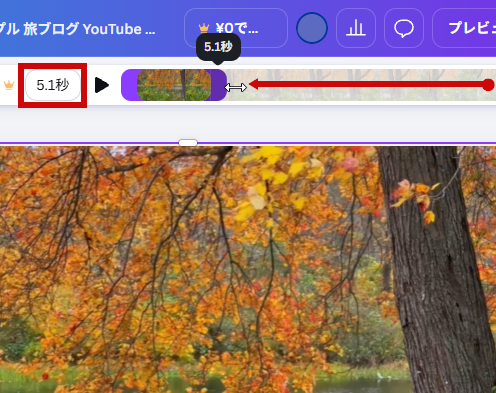
今度こんどはタイムラインの右側みぎがわにマウスポインターを合あわせ、白しろい矢印やじるしになったら左ひだりへドラッグし、動画どうがの長ながさが「5.0秒びょう」のあたりで指ゆびをはなそう
右をドラッグ 5.0秒のあたりでカット
4
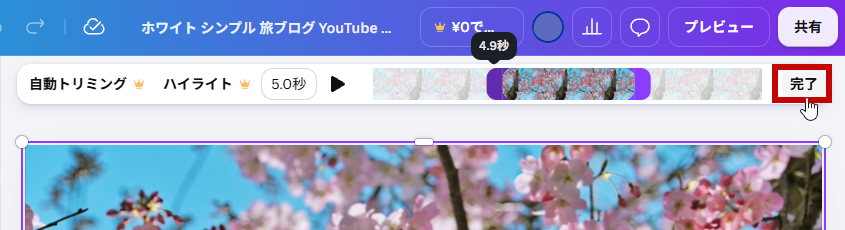
動画どうがのはじめとおわりをカットできたら、タイムラインの右側みぎがわの「完了かんりょう」をクリックしよう
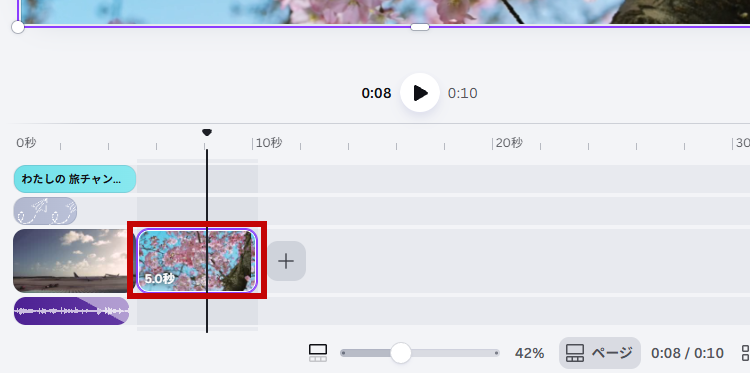
下したの動画どうがのタイムラインも「5.0秒びょう」になったね。
完了をクリック
動画どうがのシーンが5.0秒びょうにトリミングできたね!
動画のシーンを5.0秒にトリミングした
できたかな?
STEP 6
テキストを挿入そうにゅうしよう
目安めやす 3分ぷん
文字もじを入いれてアニメーションをつけよう

追加ついかした桜さくらの動画どうがに、文字もじを入いれてアニメーションを設定せっていしよう。

1
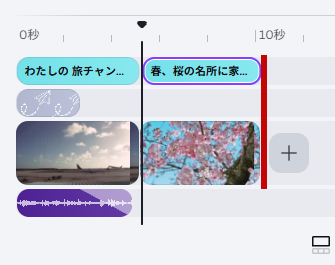
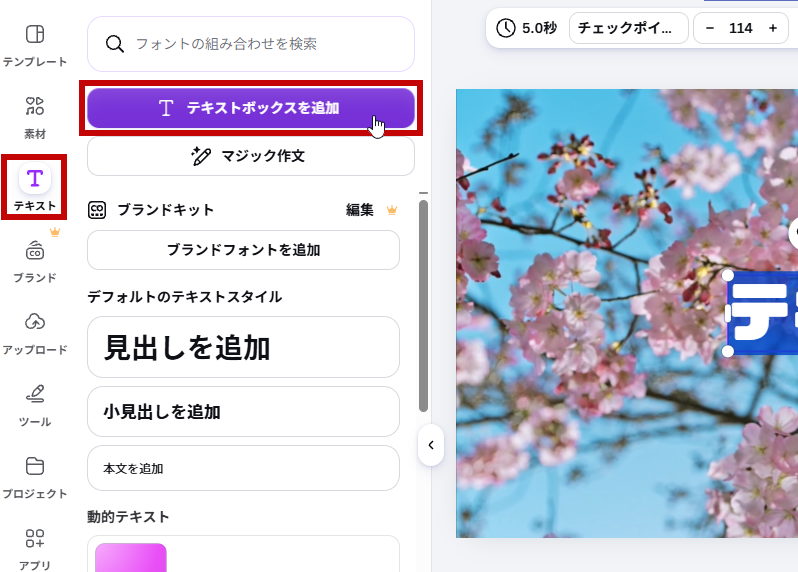
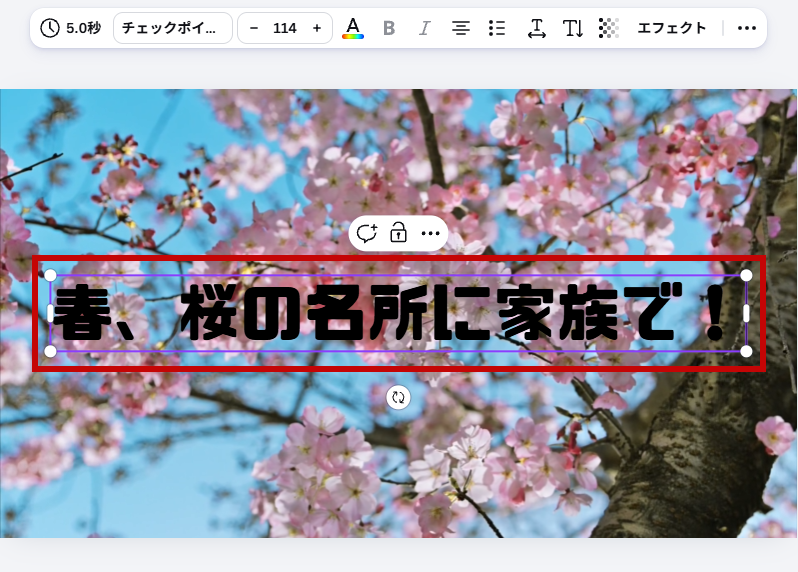
再生さいせいバーを挿入そうにゅうした動画どうがのタイムラインの左側ひだりがわにドラッグして移動いどうし、テキストボックスを挿入そうにゅうして「春はる、桜さくらの名所めいしょに家族かぞくで!」と入力にゅうりょくしよう
春、桜の名所に家族で!
再生さいせいバーの右側みぎがわに、動画どうがと同おなじ長ながさでテキストのタイムラインが出でているか確認かくにんしよう。 テキストボックスを追加した後のタイムライン
テキストボックスを追加 春、桜の名所に家族で!と入力
2
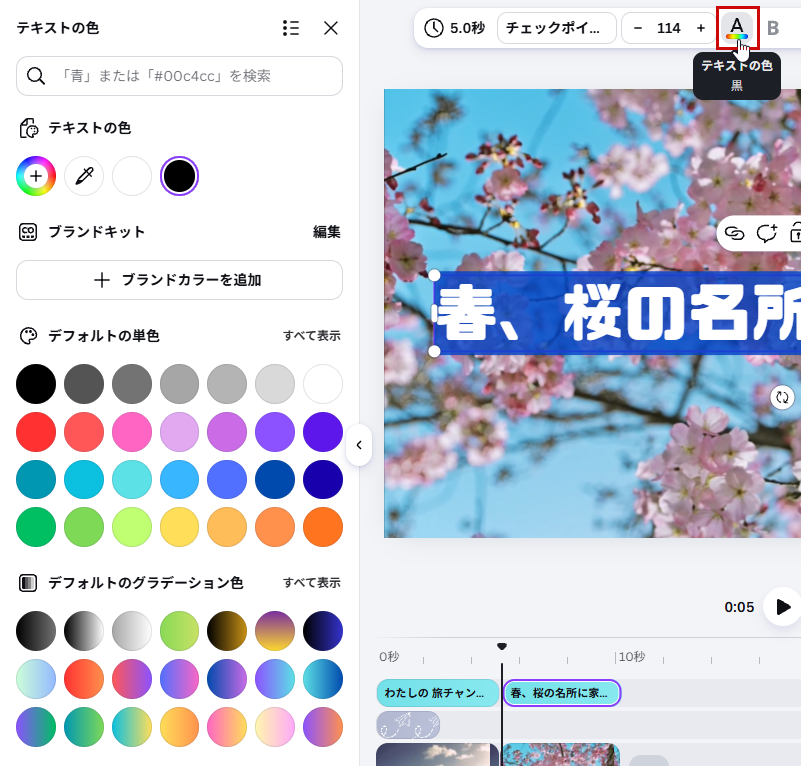
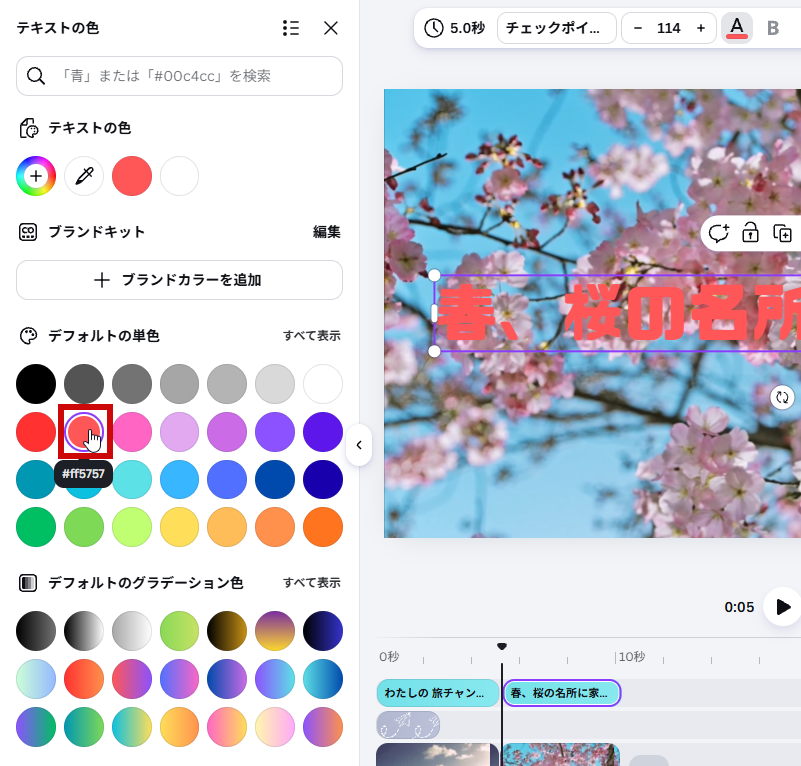
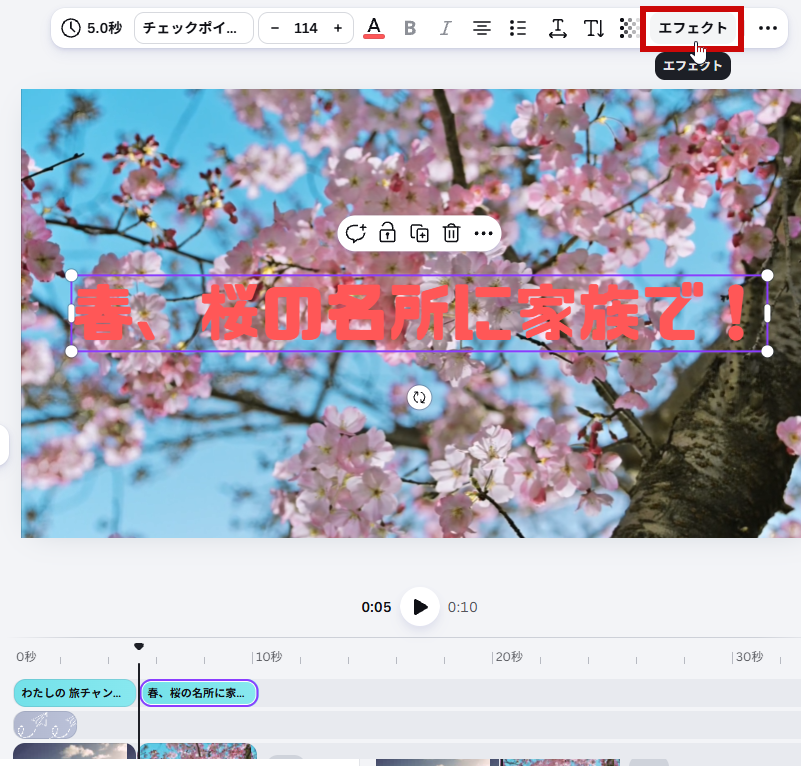
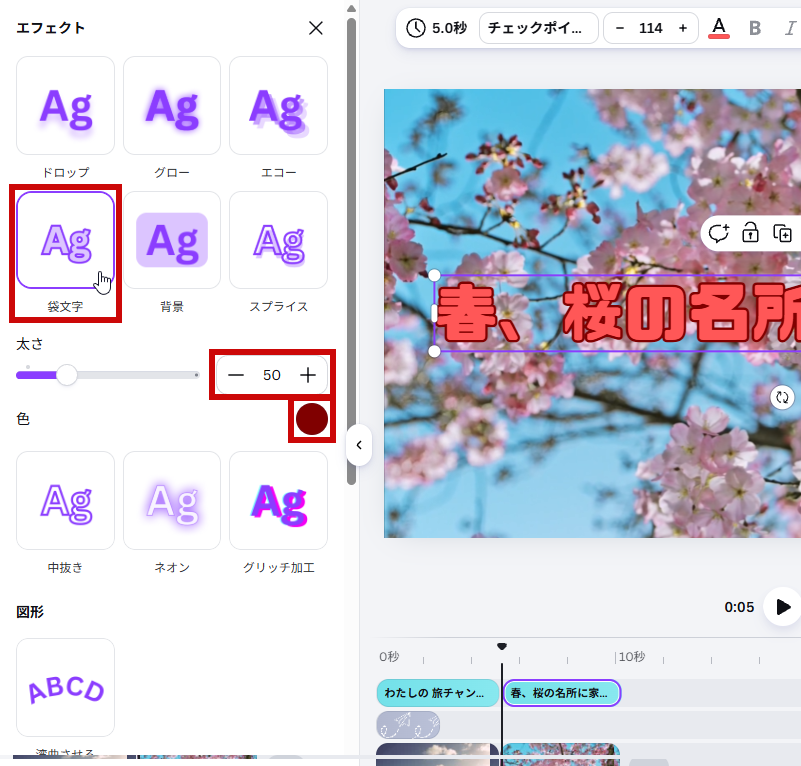
文字もじの色いろを「デフォルトの単色たんしょく」の(コーラルレッド・#ff5757)にし、エフェクトの「袋文字ふくろもじ」を設定せっていして、太ふとさを「50」、色いろを(ダークレッド・#800000)にしよう
「袋文字ふくろもじ」を設定せっていしたら、すでに太ふとさが「50」、色いろが(ダークレッド・#800000)になっているよ。もし、ちがう場合ばあいは手て動うごで調整ちょうせいしよう。
文字の色を設定 文字の色を変更
エフェクトを選択 袋文字を設定
3
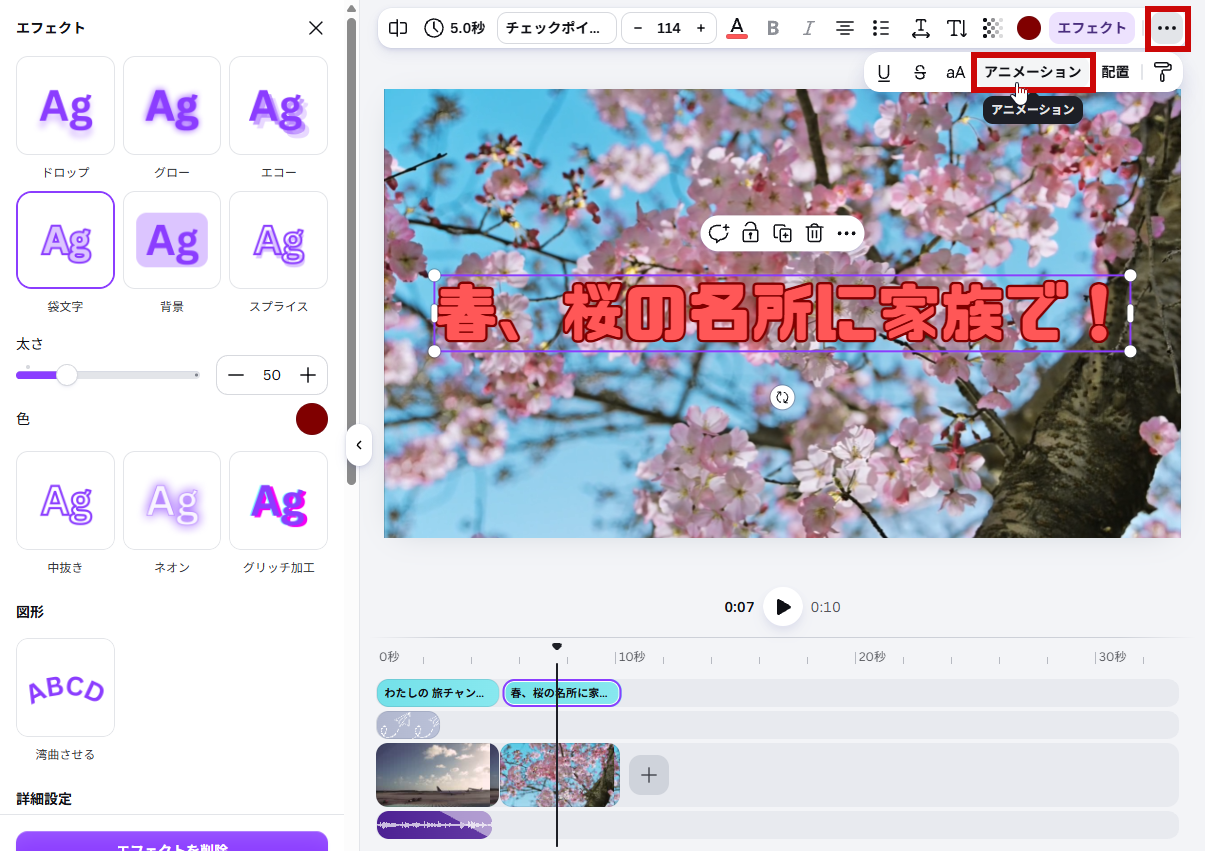
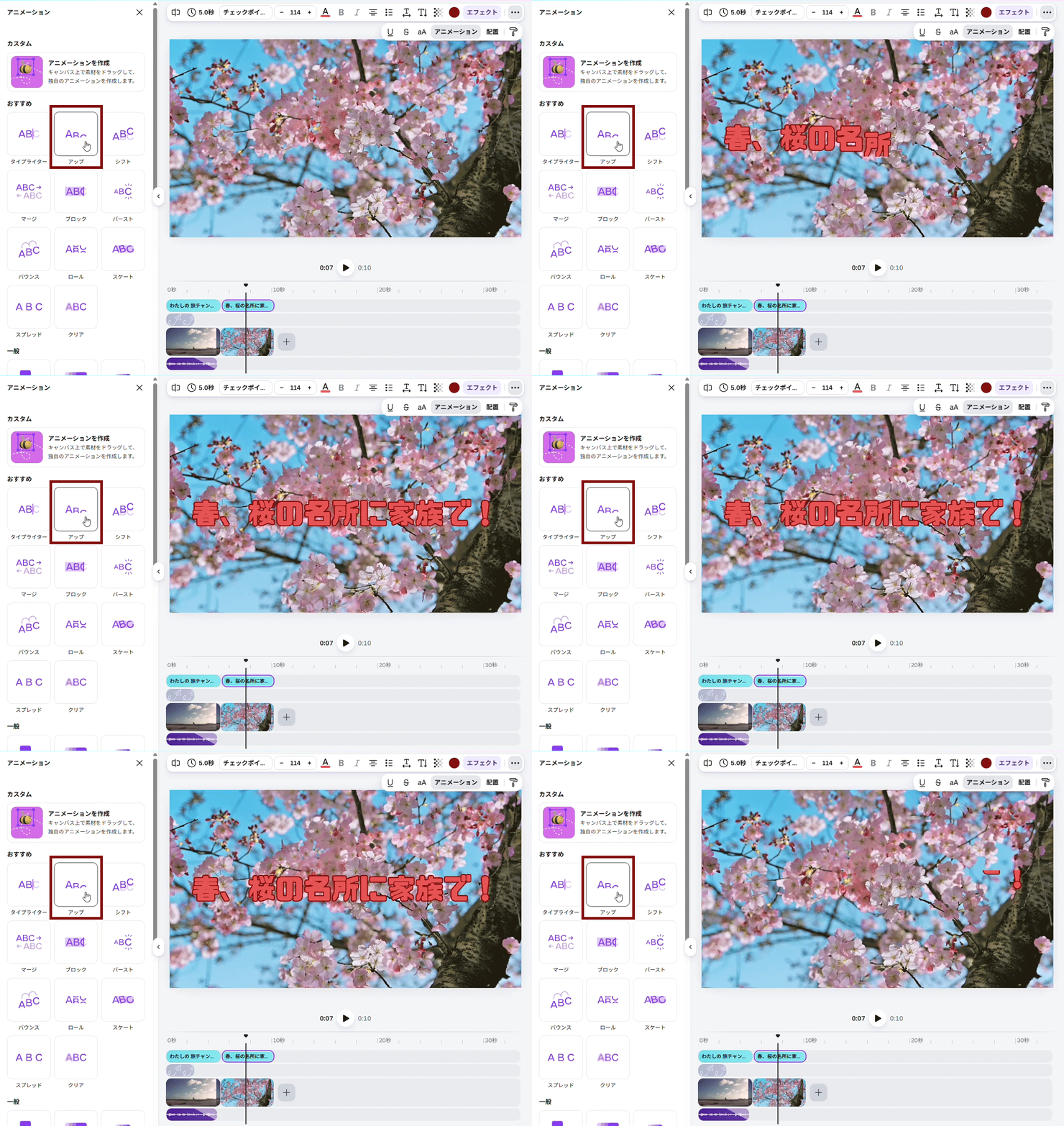
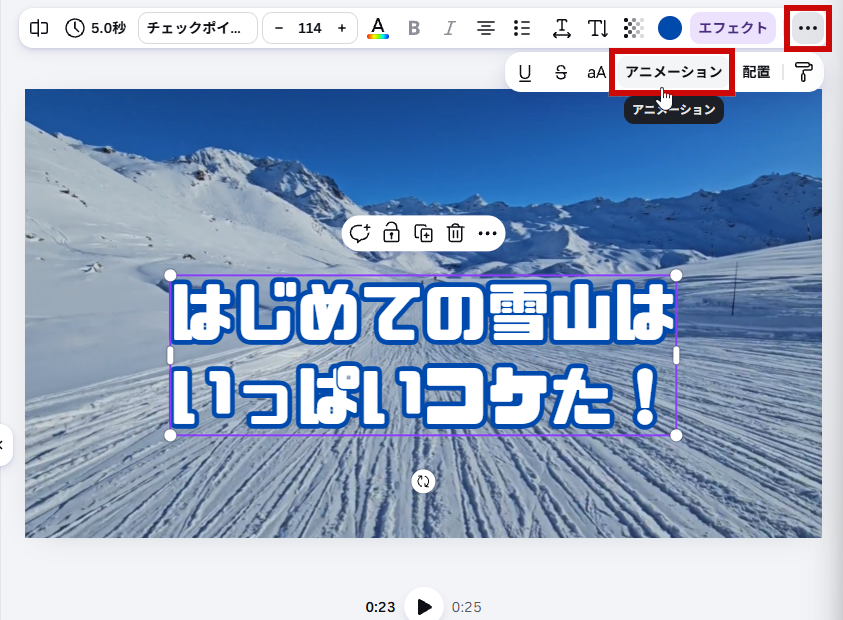
「春はる、桜さくらの名所めいしょに家族かぞくで!」の文字もじの上部じょうぶのメニューから「アニメーション」を選えらび(表示ひょうじされていない場合ばあいは、をクリックしよう)、「アップ」のアニメーションを設定せっていしよう
アニメーションを選択 アップを設定
ここまでの内容ないようを再生さいせいして確認かくにんしよう!
ここまでの内容を再生して確認
できたかな?
STEP 7
動画編集どうがへんしゅうのおさらいをしよう
目安めやす 10分ぷん
夏なつの動画どうがを作つくろう

おさらいもかねて、「夏なつ」の動画どうがを追加ついか→トリミング→文字もじ+アニメーションの順じゅんでやってみよう。

1
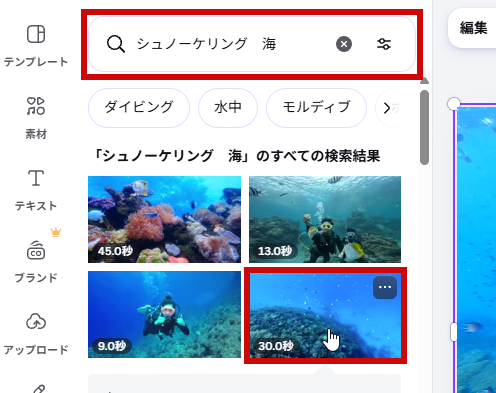
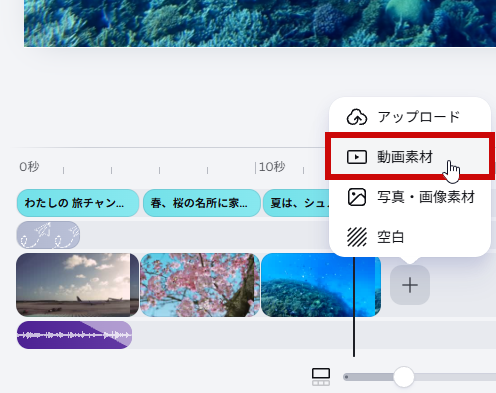
動画どうがのタイムライン右みぎの「」→「動画素材どうがそざい」をクリックし、「シュノーケリング 海うみ」で検索けんさくして動画どうがを1つ選えらぼう
シュノーケリング 海
「(王冠おうかんマーク)」が表示ひょうじされている動画どうがは無料むりょうプランでは使つかわないようにしよう
お手本てほんと同おなじ動画どうがが出でてこないこともあるよ。同おなじにする必要ひつようはないので、好すきな動画どうがを選えらぼう
シーンを追加 海の動画を追加した
2
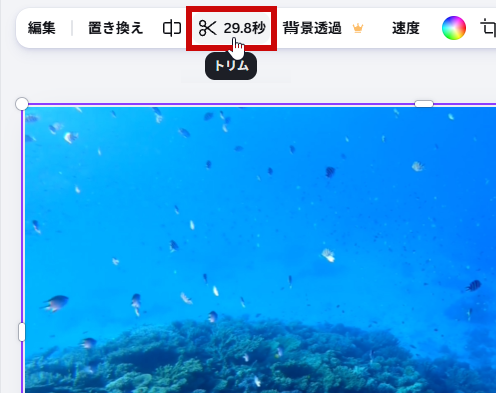
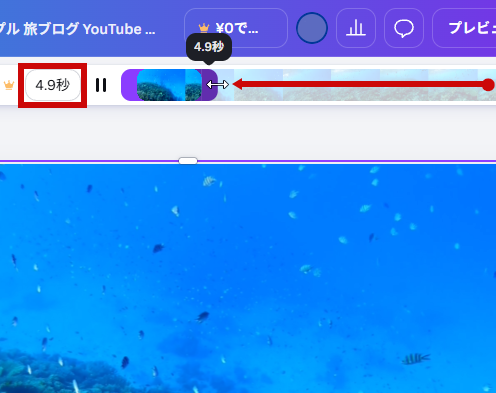
挿入そうにゅうした動画どうがのはじまりとおわりをトリミングし、だいたい「5.0秒びょう」の長ながさにしよう
トリミングする前 5.0秒にトリミング
3
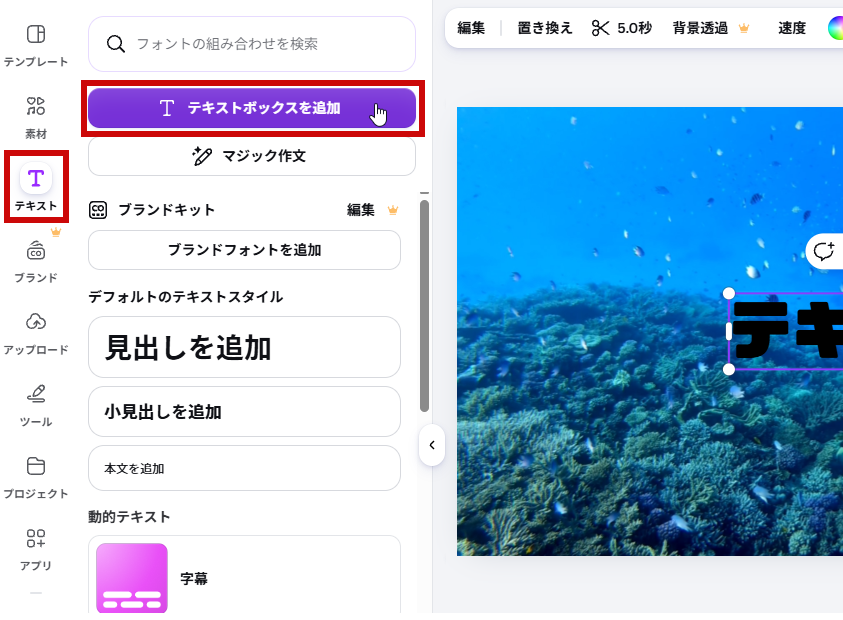
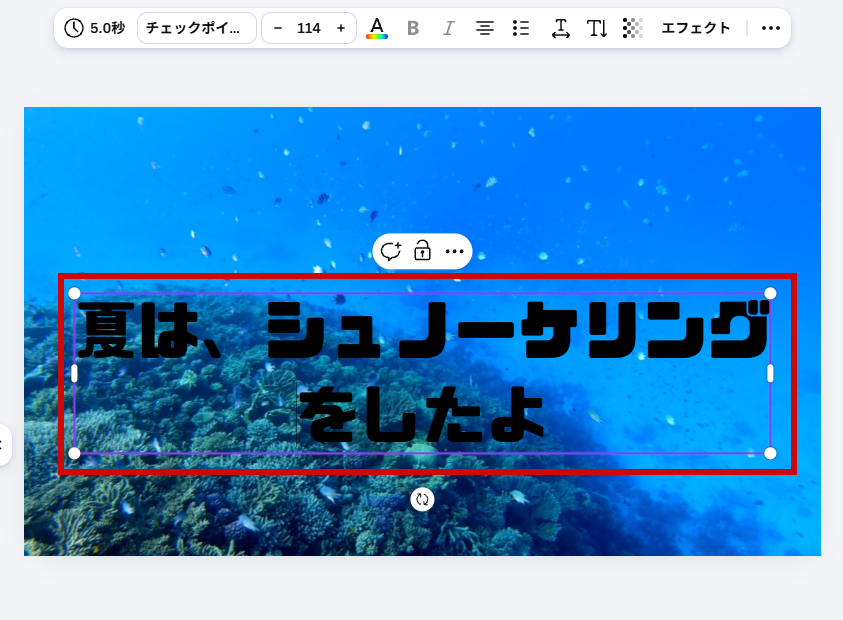
このシーンの先頭せんとうから「テキストボックス」を挿入そうにゅうして「夏なつは、シュノーケリング(改行かいぎょう)をしたよ」と入力にゅうりょくしよう
入力にゅうりょくがむずかしいときは、下したのコピーボタン()を押おして、Ctrl+Vで貼はり付つけてもOK(改行かいぎょうは、Enterキーで自分じぶんで入いれてね)
夏は、シュノーケリングをしたよ
テキストボックスを追加 文字の書き替えと改行
4
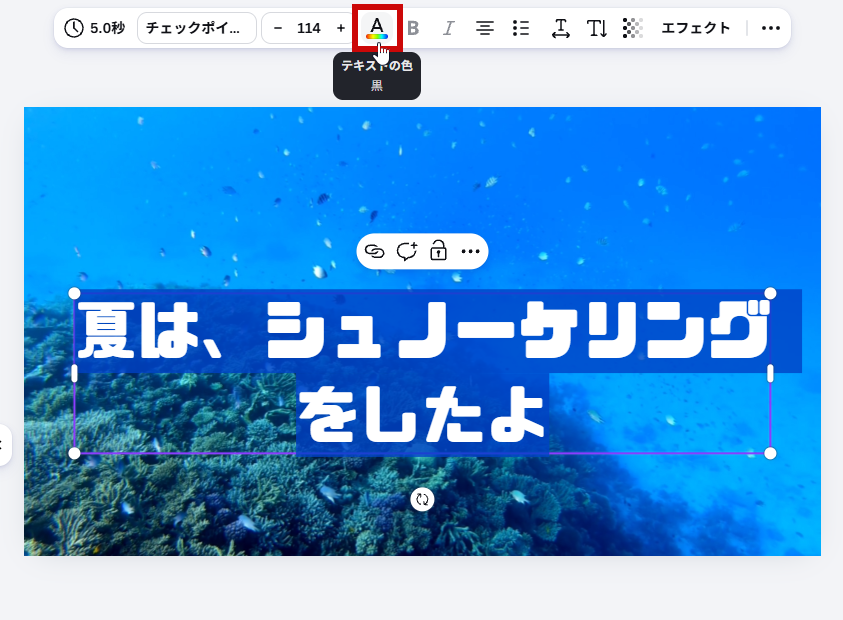
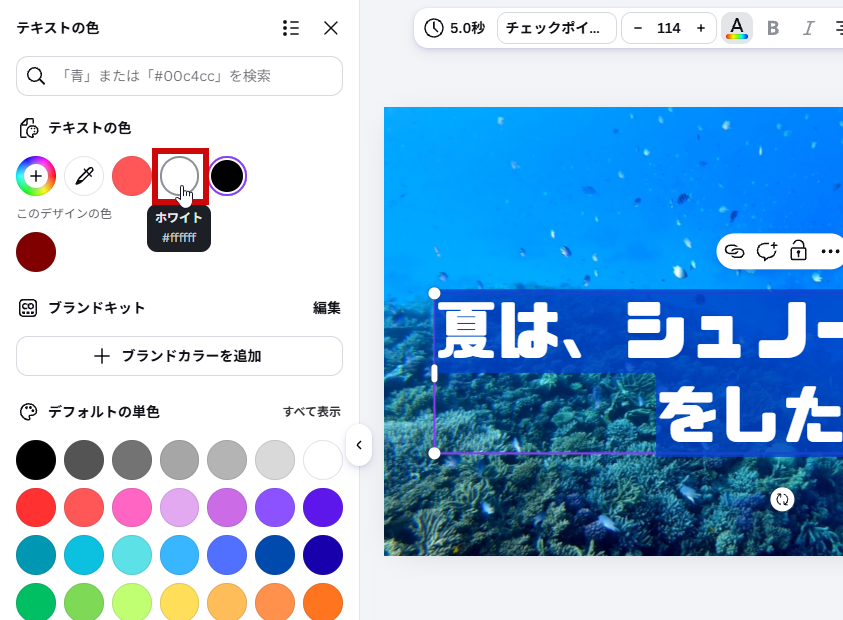
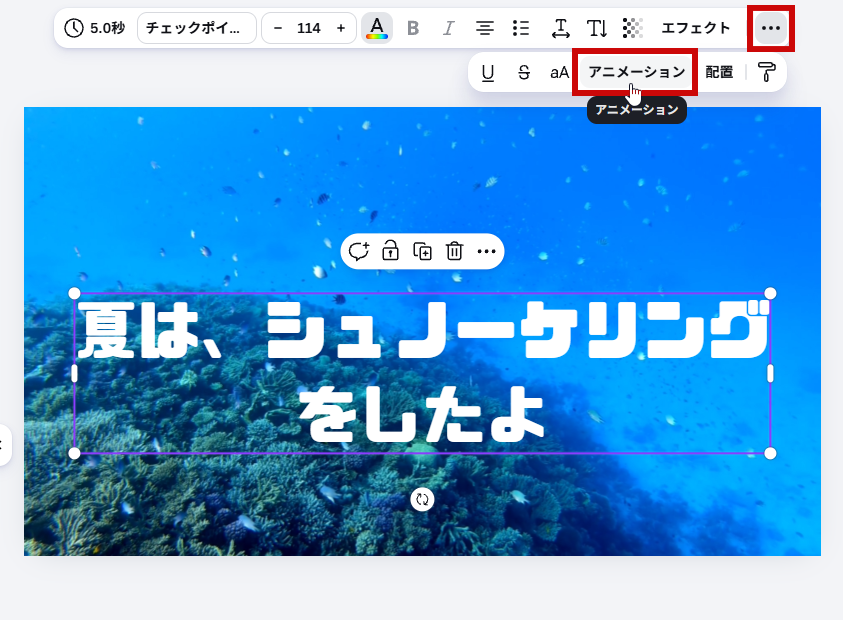
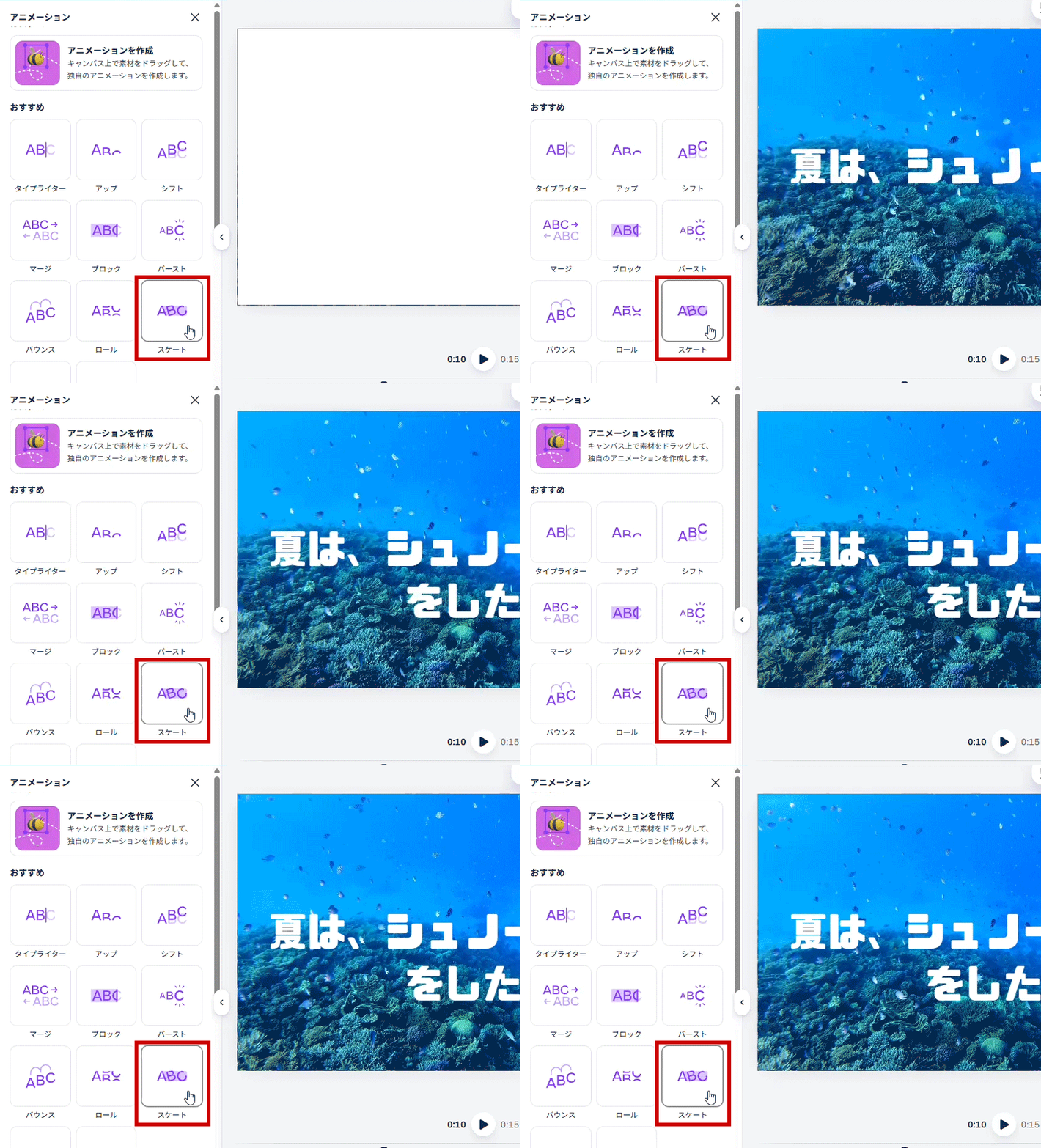
文字もじをすべて選択せんたくした状態じょうたいで文字もじの色いろを(#ffffff / ホワイト)、「アニメーション」(表示ひょうじされていない場合ばあいは、をクリックしよう)を「スケート」に設定せっていしよう
テキストの色の選択 ホワイトを設定
アニメーションを選択 スケートを設定
秋あきの動画どうがを作つくろう

同おなじやり方かたで、「秋あき」の動画どうがも作つくってみよう。

1
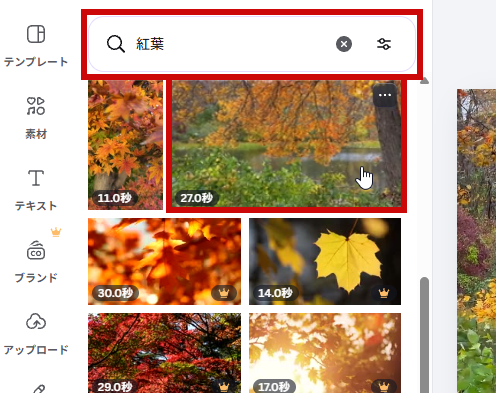
動画どうがのタイムライン右みぎの「」→「動画素材どうがそざい」をクリックし、「紅葉こうよう」で検索けんさくして動画どうがを1つ選えらぼう
紅葉
「(王冠おうかんマーク)」が表示ひょうじされている動画どうがは無料むりょうプランでは使つかわないようにしよう
お手本てほんと同おなじ動画どうがが出でてこないこともあるよ。同おなじにする必要ひつようはないので、好すきな動画どうがを選えらぼう
シーンを追加 紅葉の動画を追加した
2
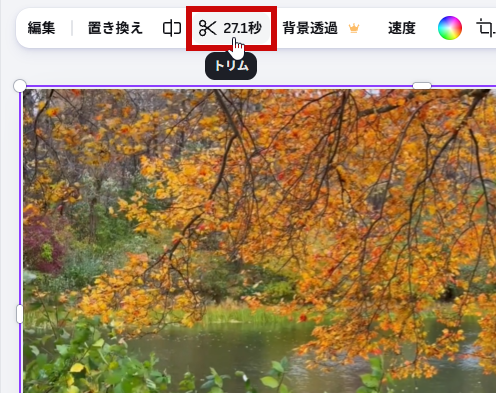
挿入そうにゅうした動画どうがのはじまりとおわりをトリミングし、だいたい「5.0秒びょう」の長ながさにしよう
トリミングする前 5.0秒にトリミング
2
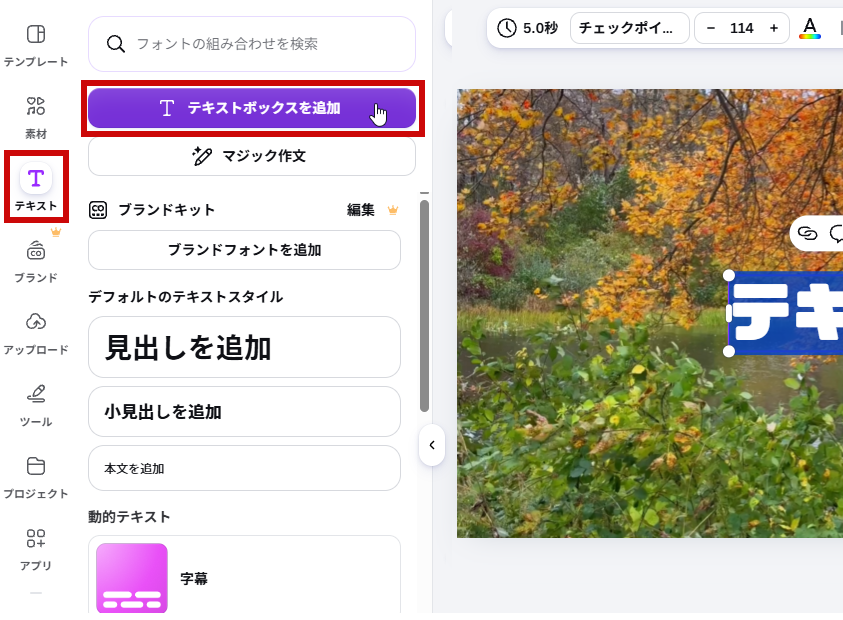
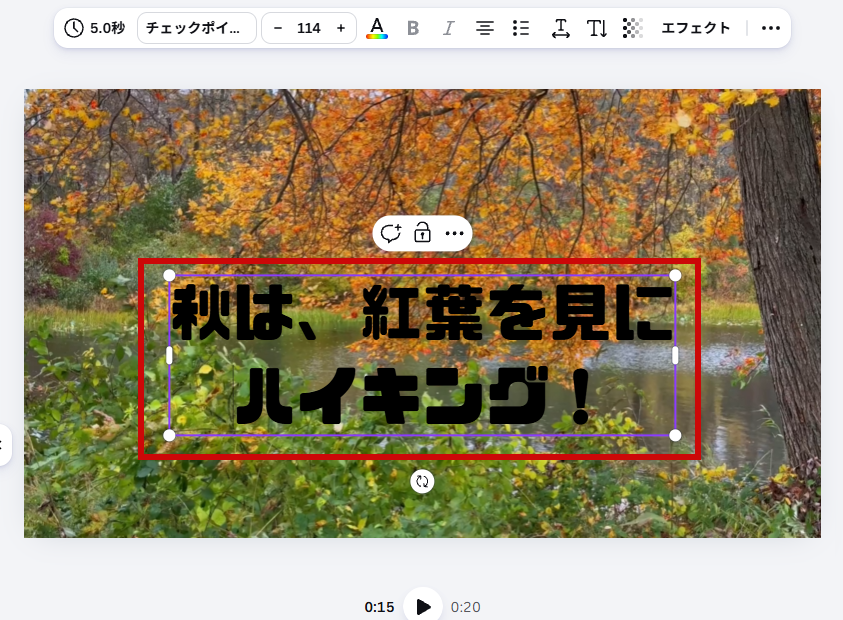
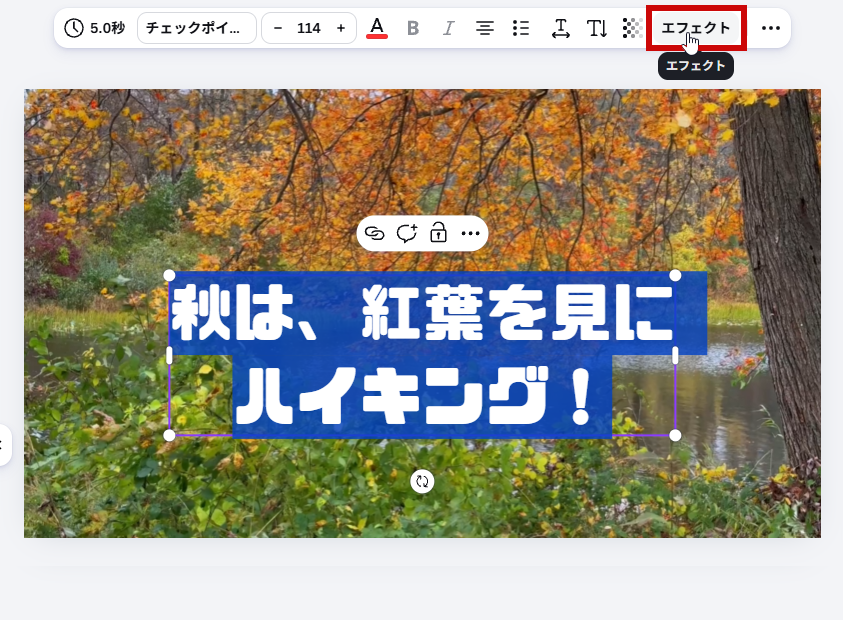
このシーンの先頭せんとうから「テキストボックス」を挿入そうにゅうして「秋あきは、紅葉こうようを見みに(改行かいぎょう)ハイキング!」と入力にゅうりょくしよう
秋は、紅葉を見にハイキング!
テキストボックスを追加 文字の書き替えと改行
3
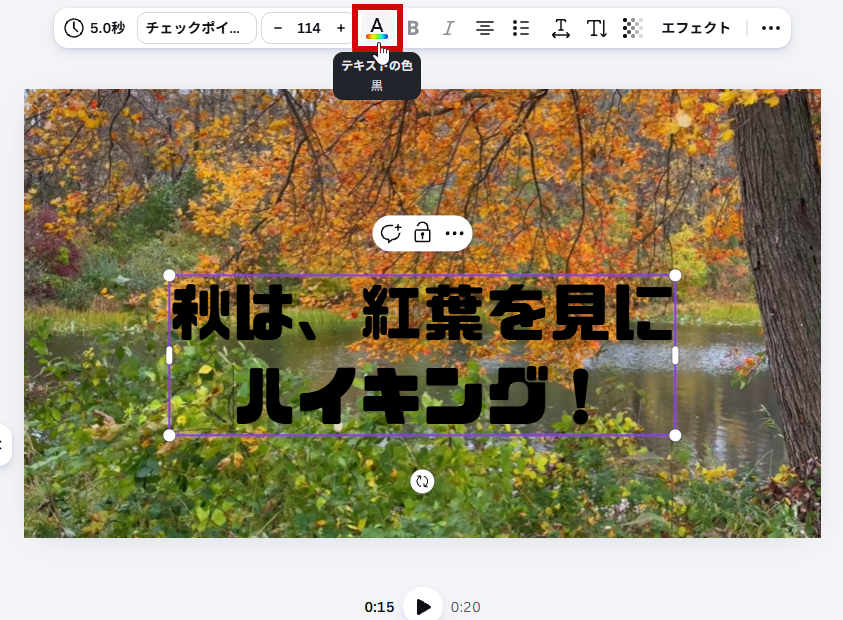
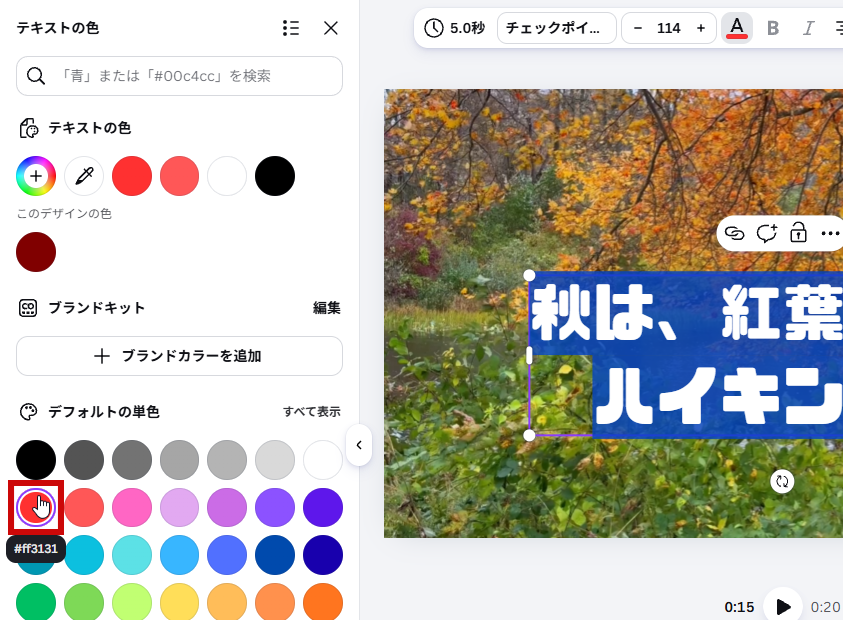
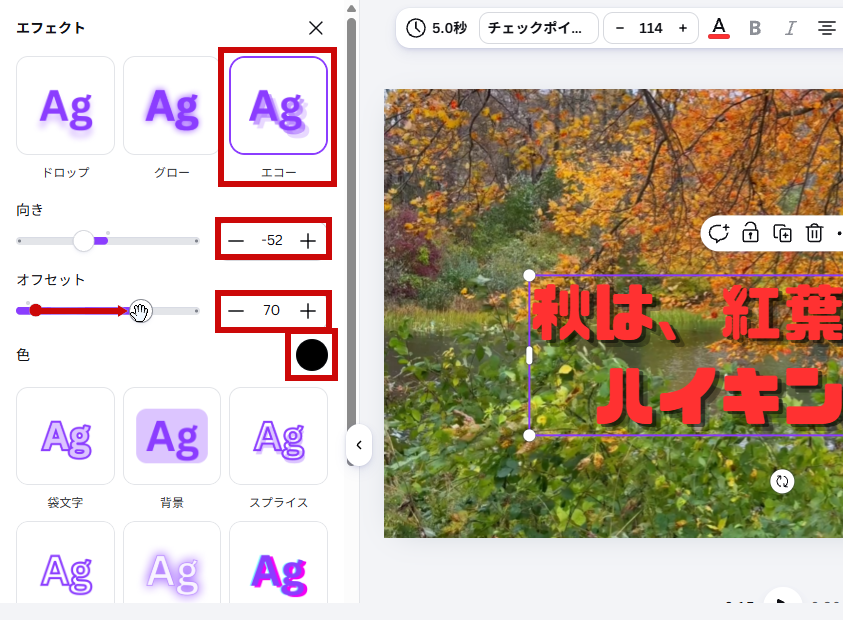
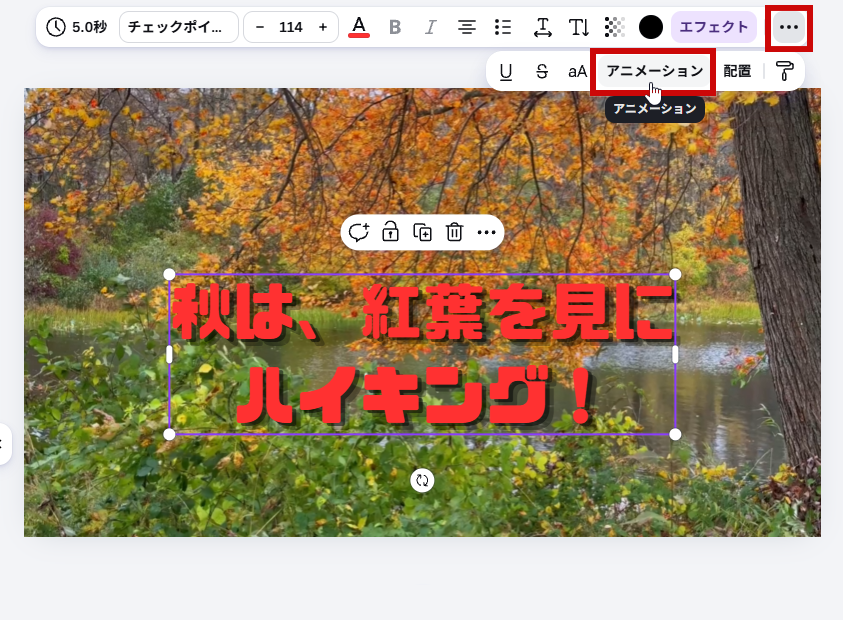
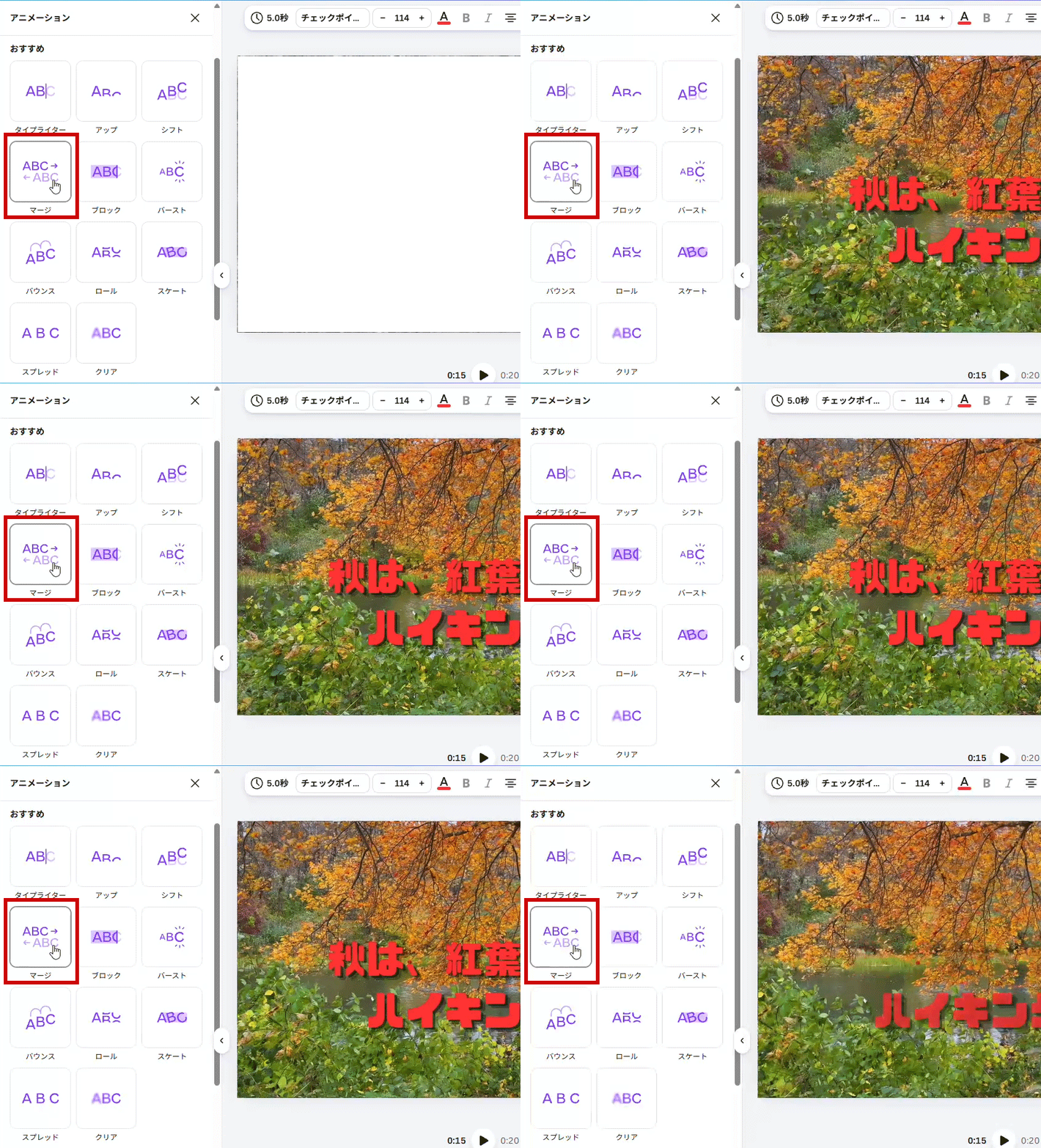
文字もじをすべて選択せんたくした状態じょうたいで文字もじの色いろを「デフォルトの単色たんしょく」の(#ff3131 / 明あかるい赤あか)にしよう。エフェクトの「エコー」を設定せっていして「向むき」を「-52」、「オフセット」を「70」、「色いろ」を「黒くろ」にしよう。文字もじにアニメーションの「マージ」を設定せっていし、配置はいちをととのえよう
テキストの色の選択 明るい赤に設定
エフェクトを選択 エコーを設定
アニメーションを選択 マージを設定
ここまでの内容ないようを再生さいせいして確認かくにんしよう!
ここまでの内容を再生して確認
できたかな?
STEP 8
再生速度さいせいそくどを調整ちょうせいしよう
目安めやす 5分ぷん
冬ふゆの動画どうがを入いれよう

「冬ふゆ」の動画どうがを入いれて、再生速度さいせいそくどをかえてみよう。

1
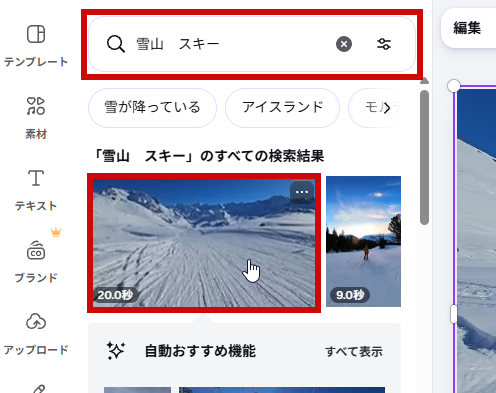
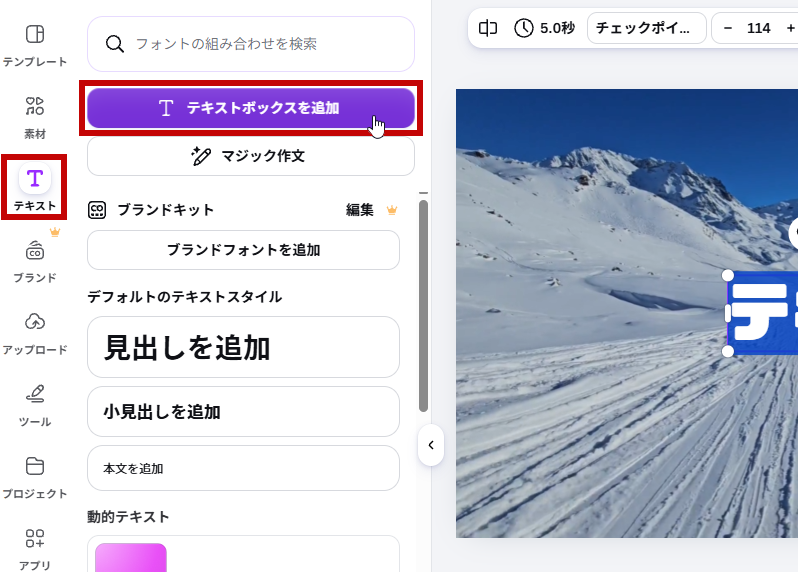
動画どうがのタイムライン右みぎの「」→「動画素材どうがそざい」をクリックし、「雪山ゆきやま スキー」で検索けんさくして動画どうがを1つ選えらぼう
雪山 スキー
「(王冠おうかんマーク)」が表示ひょうじされている動画どうがは無料むりょうプランでは使つかわないようにしよう
お手本てほんと同おなじ動画どうがが出でてこないこともあるよ。同おなじにする必要ひつようはないので、好すきな動画どうがを選えらぼう
シーンを追加 雪山の動画を追加した
2
挿入そうにゅうした動画どうがのはじまりとおわりをトリミングし、だいたい「10.0秒びょう」の長ながさにしよう
トリミングする前 10.0秒にトリミング
速度そくどをかえよう

動画どうがの速度そくどをかえると、りんじょうかんを出だしたり、じっくり見みせたりできるよ。

1
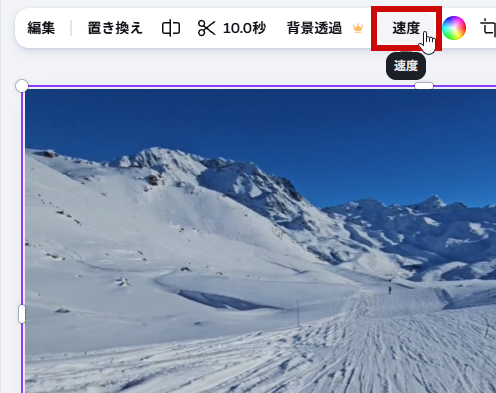
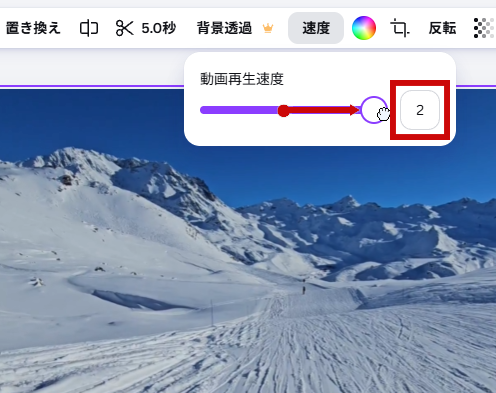
雪山ゆきやまの動画どうがを選えらんだまま、画面上部がめんじょうぶの「速度そくど」をクリックして、表示ひょうじされた「動画再生速度どうがさいせいそくど」のスライダーを右みぎへドラッグし「2」(2倍速ばいそく)に設定せっていしよう
速度をクリック 2倍速に設定
動画どうがの速度そくどをここでためしてみようクリックで開ひらく
速度そくど ×1.0 Canvaより速はやい!
1周しゅう(1回かいの再生さいせい)は 約やく10.0秒びょう。くりかえし 0 周しゅう目め
スライダーを動うごかすと、同おなじ動画どうがでも速はやさがかわって、再生さいせいされる時間じかんも長ながく/短みじかくなるよ。Canvaでは0.25〜2.0まで調整ちょうせいできるよ。ここではおまけで、もっと速はやい3倍ばいまでためせるよ!
2
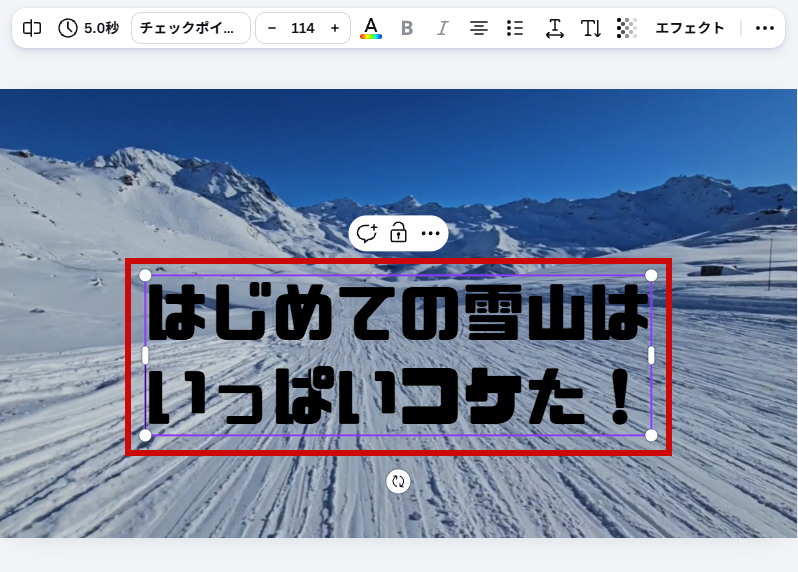
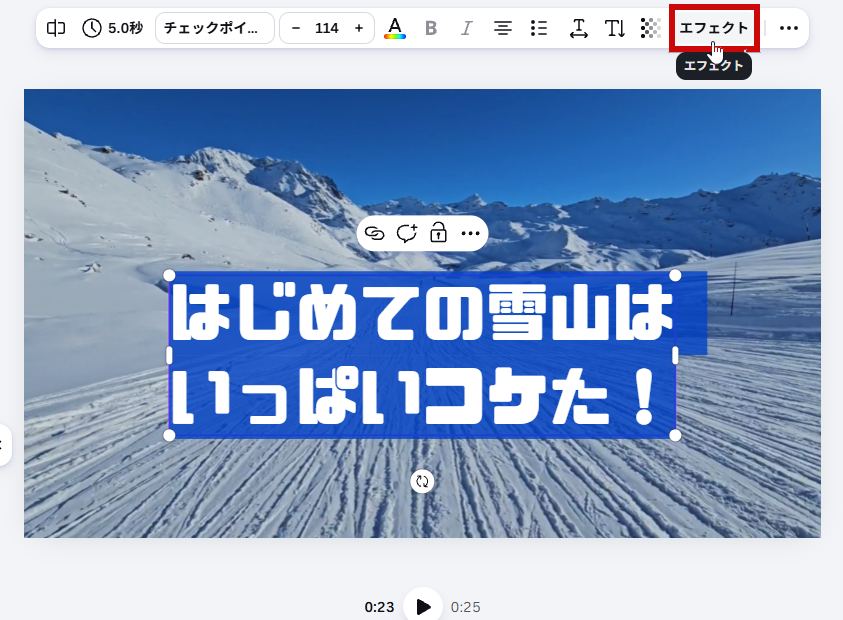
このシーンの先頭せんとうから「テキストボックス」を挿入そうにゅうして「はじめての雪山ゆきやまは(改行かいぎょう)いっぱいコケた!」と入力にゅうりょくしよう
はじめての雪山はいっぱいコケた!
テキストボックスを挿入 文字の書き換えと改行
3
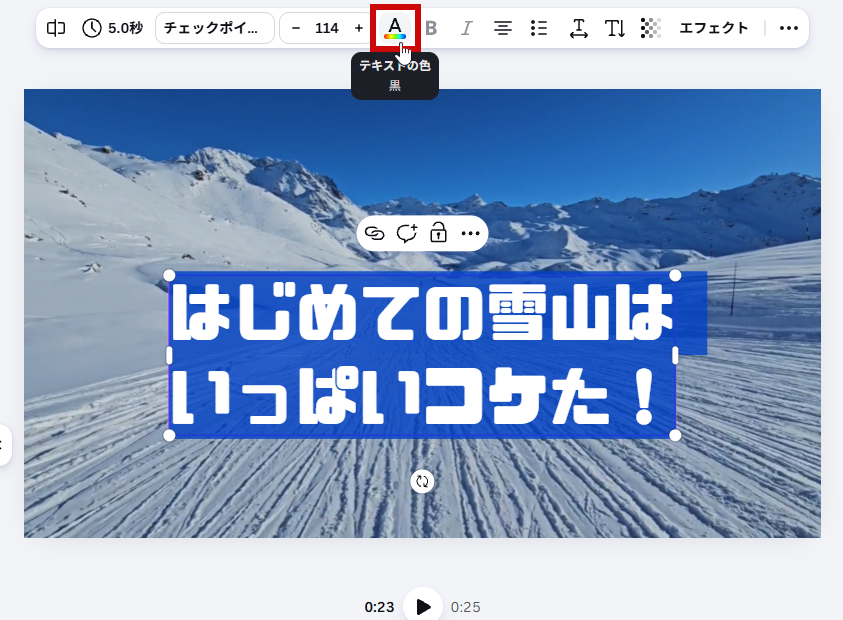
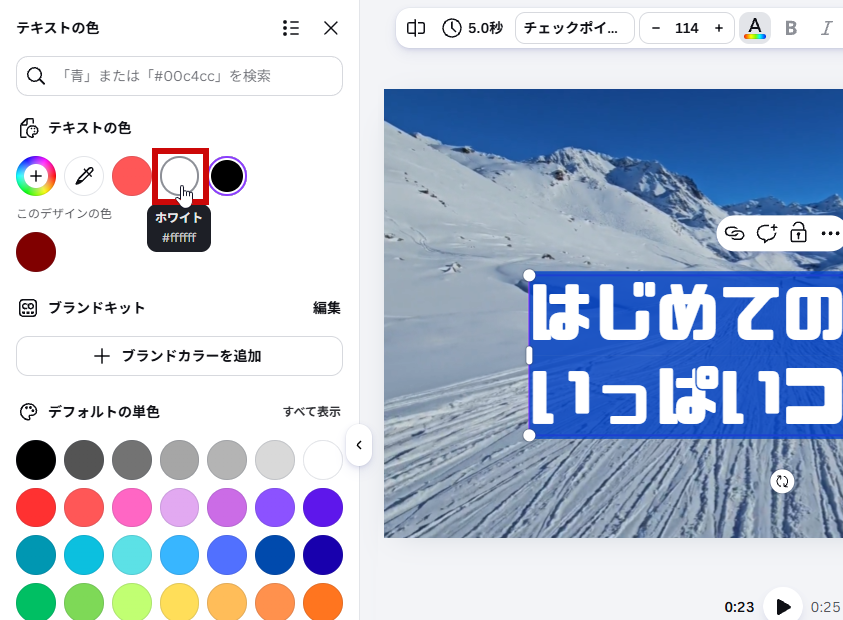
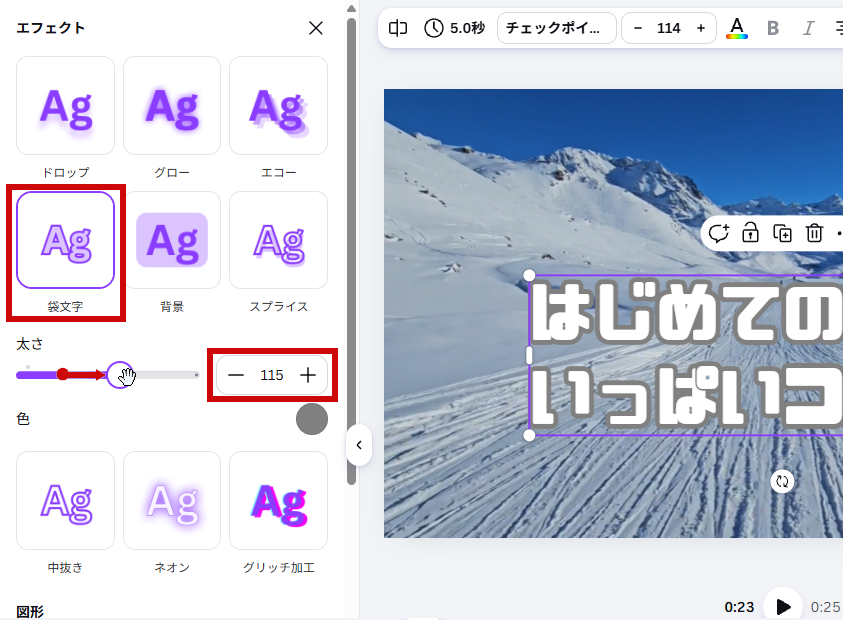
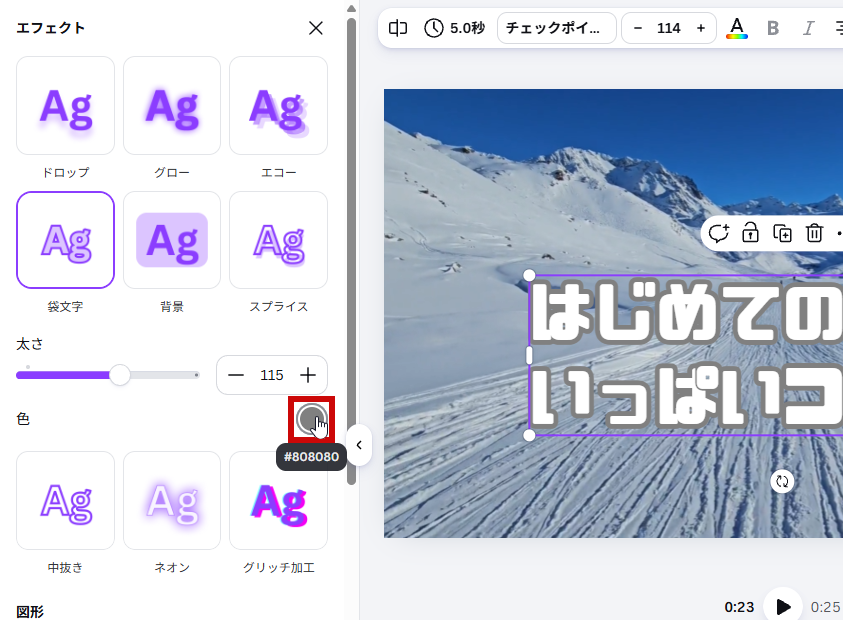
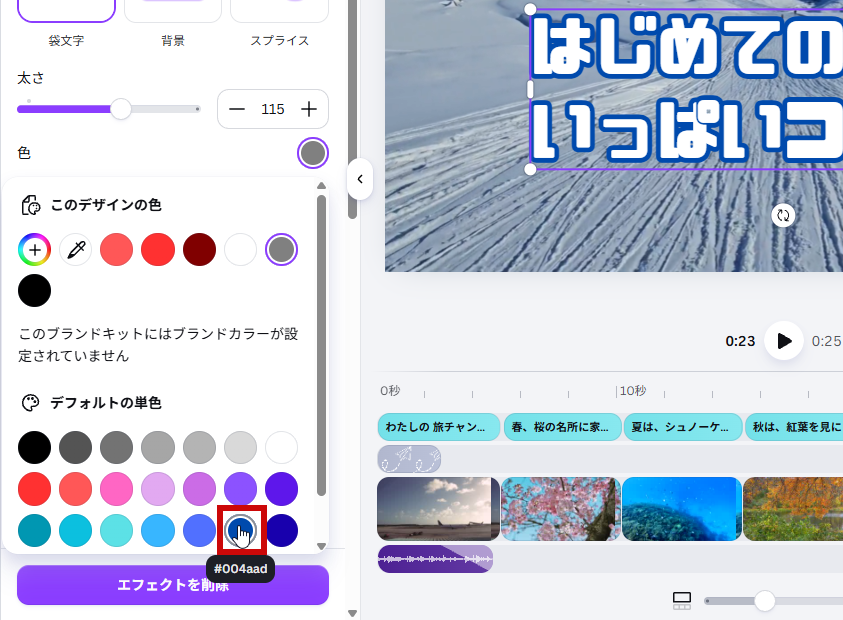
文字もじをすべて選択せんたくした状態じょうたいで文字もじの色いろを(#ffffff / ホワイト)、「エフェクト」の「袋文字ふくろもじ」で太ふとさを「115」・色いろを「デフォルトの単色たんしょく」の(#004aad / コバルトブルー)にしよう
テキストの色の選択 ホワイトに設定
エフェクトを選択 袋文字を設定(太さ)
袋文字を設定(色の選択) 袋文字を設定(色の設定)
4
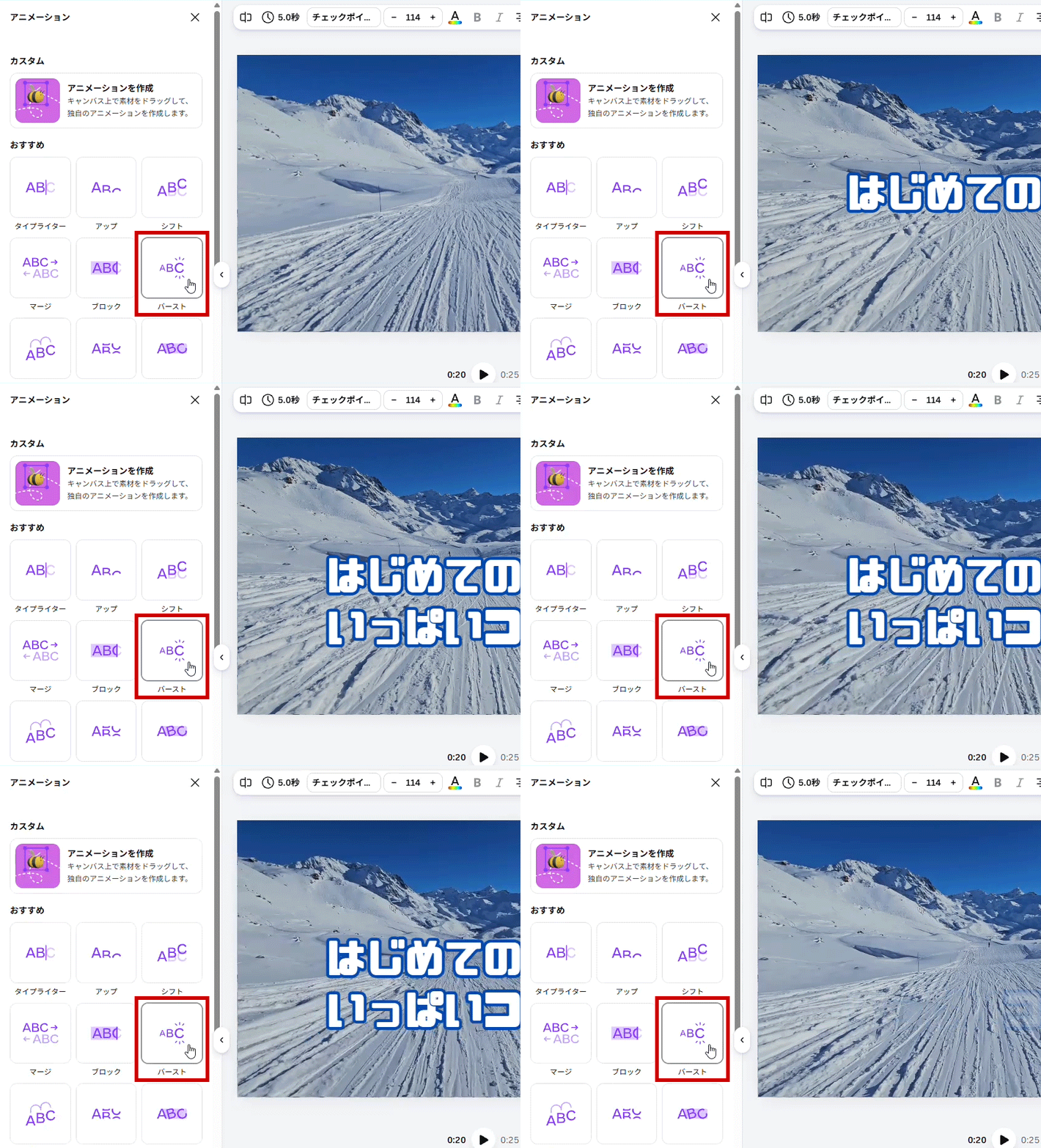
「アニメーション」(表示ひょうじされていない場合ばあいは、をクリックしよう)を「バースト」に設定せっていしよう
アニメーションを選択 バーストを設定)
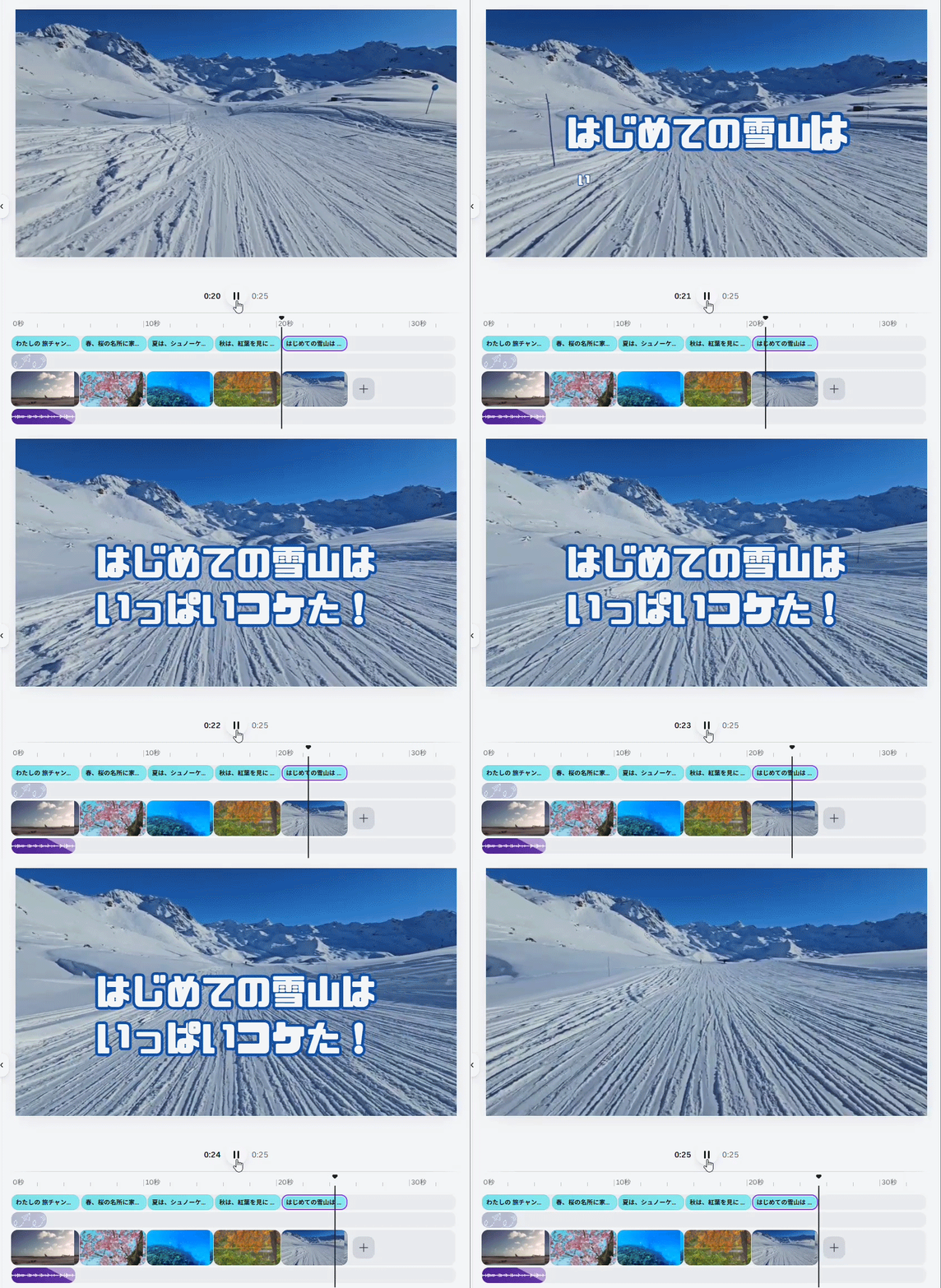
冬ふゆのシーンを再生さいせいして確認かくにんしよう!
冬のシーンを再生して確認
できたかな?
STEP 9
カウントダウンと終了画面しゅうりょうがめんを追加ついかしよう
目安めやす 8分ぷん
先頭せんとうにカウントダウンを入いれよう

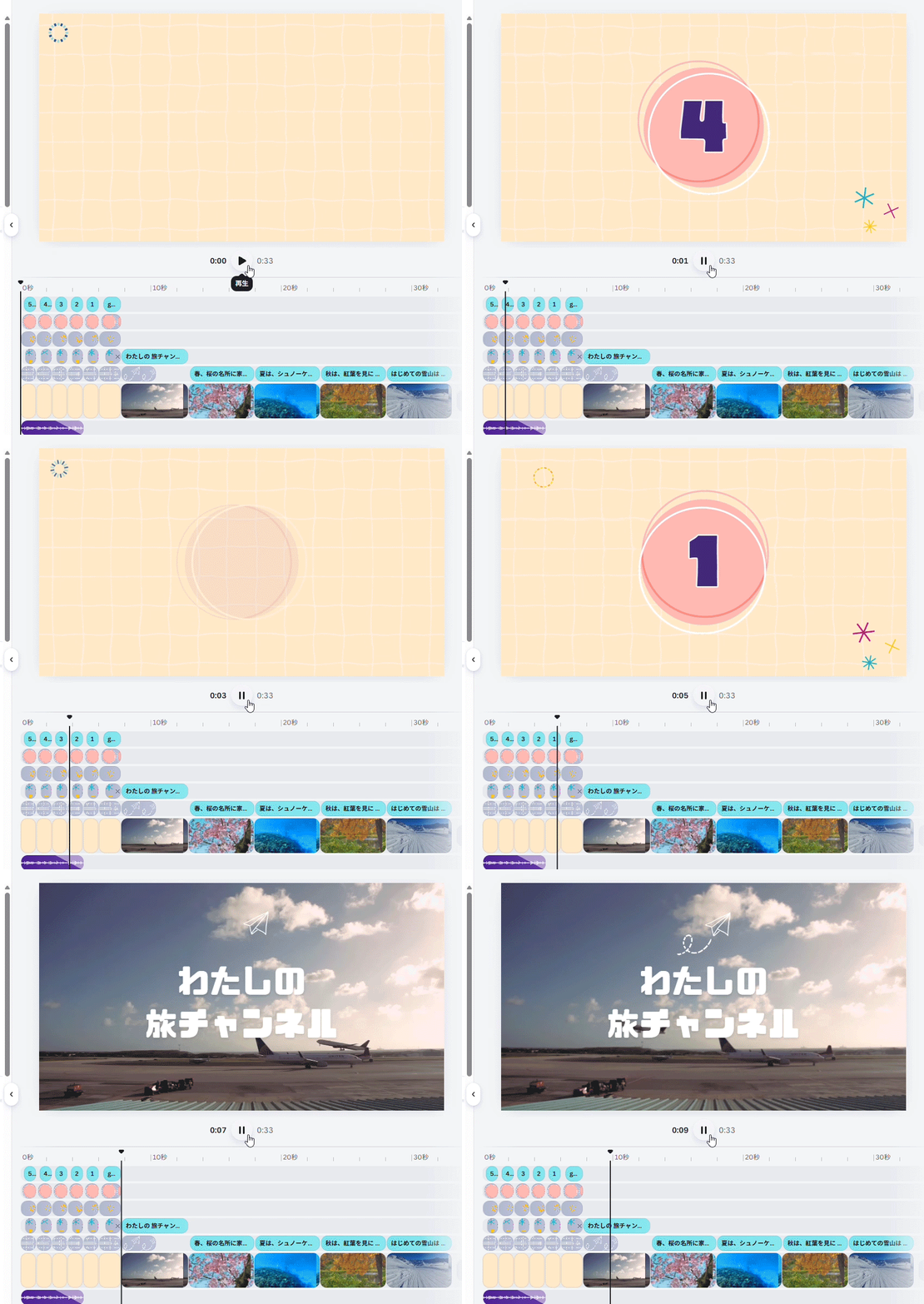
動画どうがの先頭せんとうに「5・4・3…」のカウントダウンを入いれると、「これから始はじまるよ」と伝つたえられて見みやすくなるよ。

1
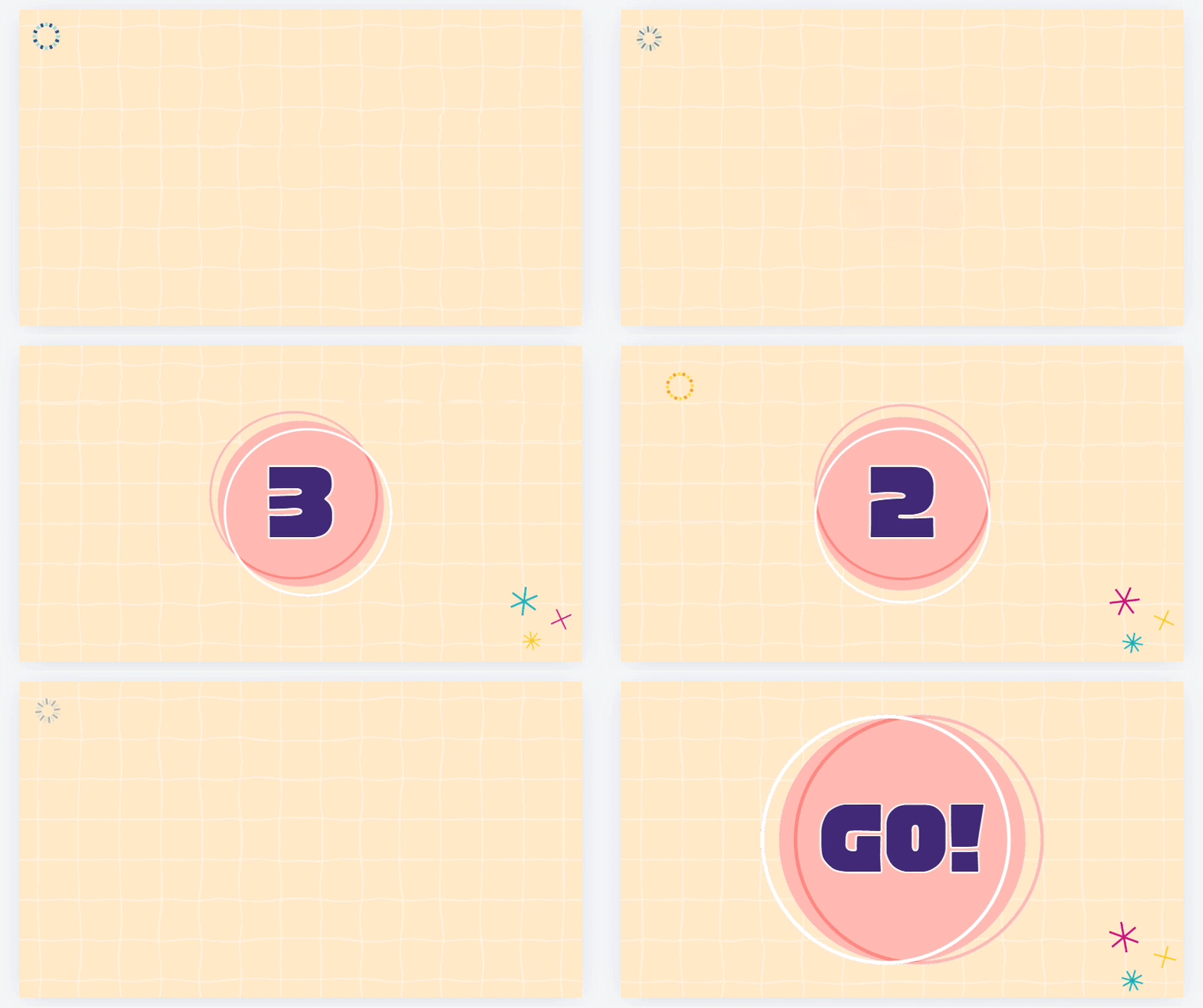
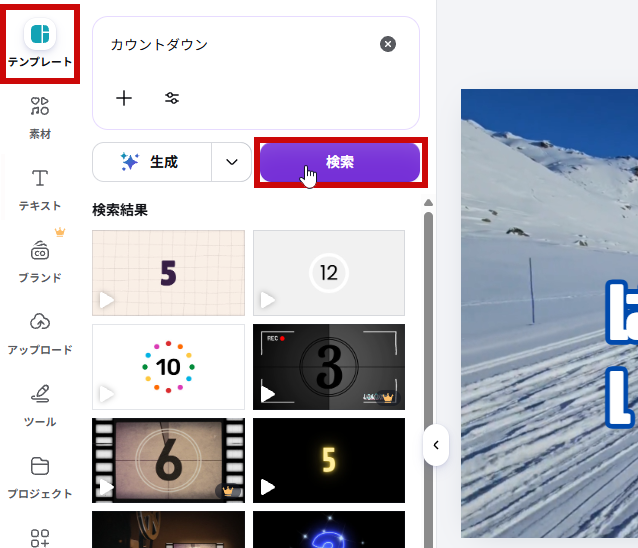
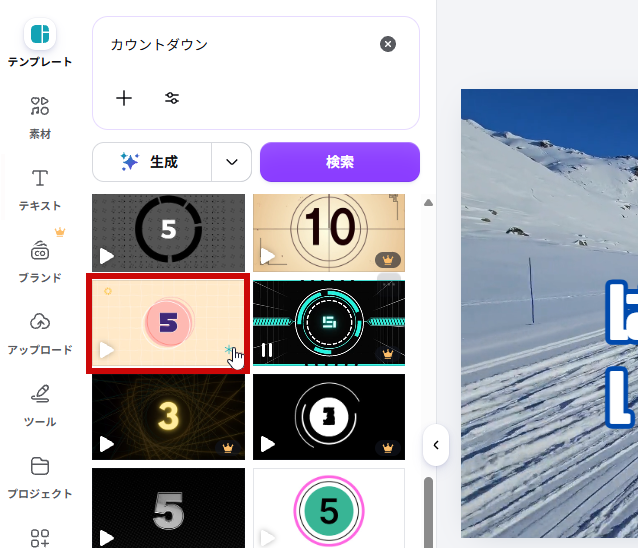
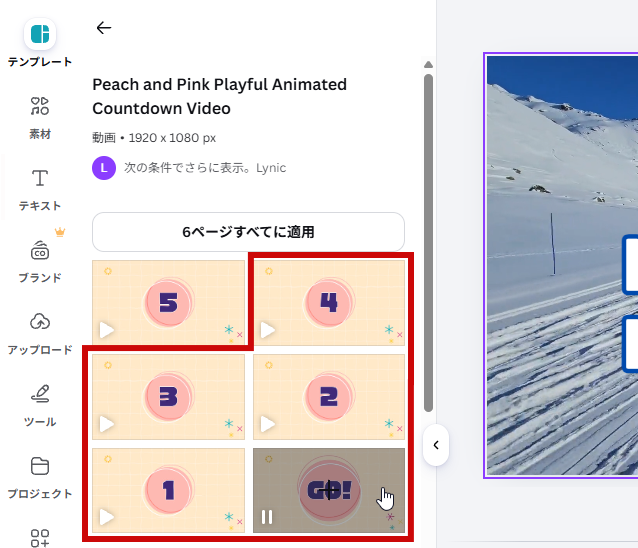
画面左がめんひだりの「テンプレート」をクリックし、「カウントダウン」で検索けんさくして、「5」からカウントが始はじまるテンプレートを1つ選えらぼう
カウントダウン
「(王冠おうかんマーク)」が表示ひょうじされているテンプレートは無料むりょうプランでは使つかわないようにしよう
お手本てほんと同おなじテンプレートが出でてこないこともあるよ。同おなじにする必要ひつようはないので、「5」からカウントが始はじまる好すきなテンプレートを選えらぼう
テンプレートからカウントダウンで検索 カウントダウンのテンプレートを選ぶ
2
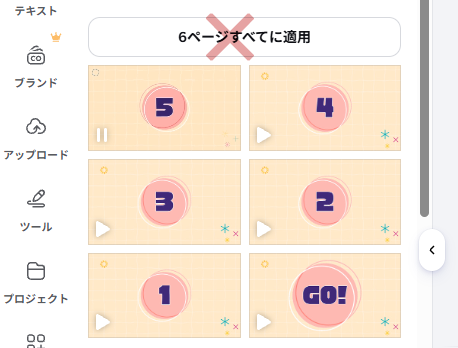
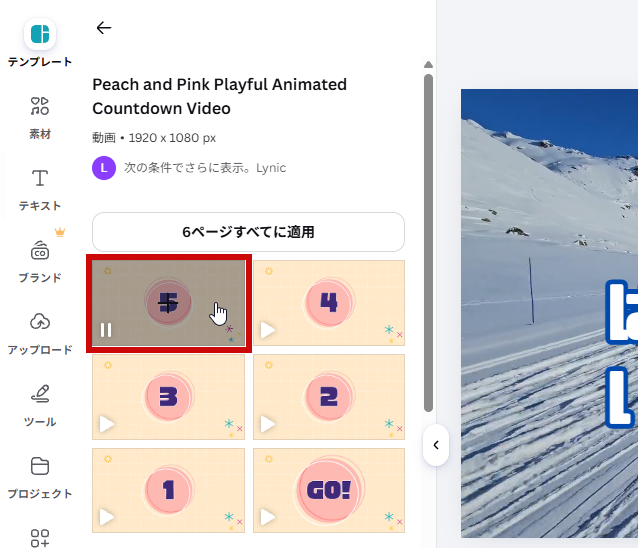
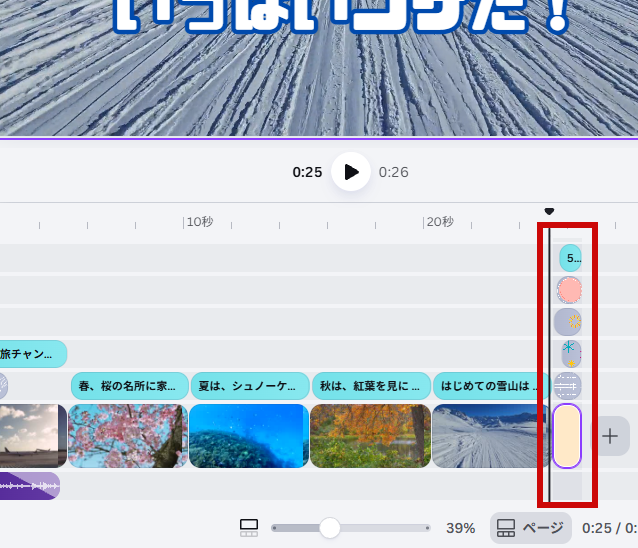
クリックすると選えらんだテンプレートの全ぜんシーンが表示ひょうじされるので、「5」のシーン選えらんでクリックして、タイムラインの最後さいごに追加ついかしよう
今回こんかいは「テンプレート」を素材そざいとして利用りようするので「●ページすべてに適用てきよう」を選えらんでしまうと、動画どうが全体ぜんたいのシーンが置おき換かわってしまうよ。ここは選えらばないようにしよう。テンプレートにある動画どうがを利用りようして、1シーンずつタイムラインに追加ついかしていくよ。 ●ページすべてに適用は選ばない
5のシーンを選ぶ 5のシーンをタイムラインに追加
3
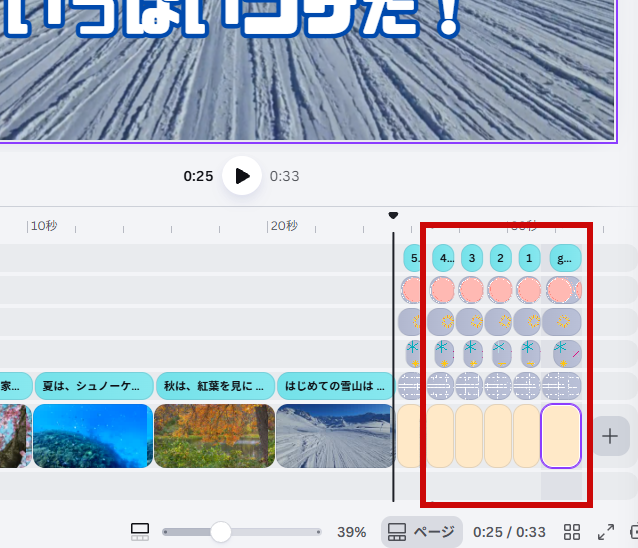
残のこりの「4」以降いこうのシーンも同おなじように順番じゅんばんにタイムラインに追加ついかしよう
クリックした順番じゅんばんでタイムラインの左ひだりに追加ついかされるよ。「5」「4」「3」…の順番じゅんばんになっているかをよく確認かくにんしよう。
他のシーンを順番に追加 他のシーンをタイムラインに追加
4
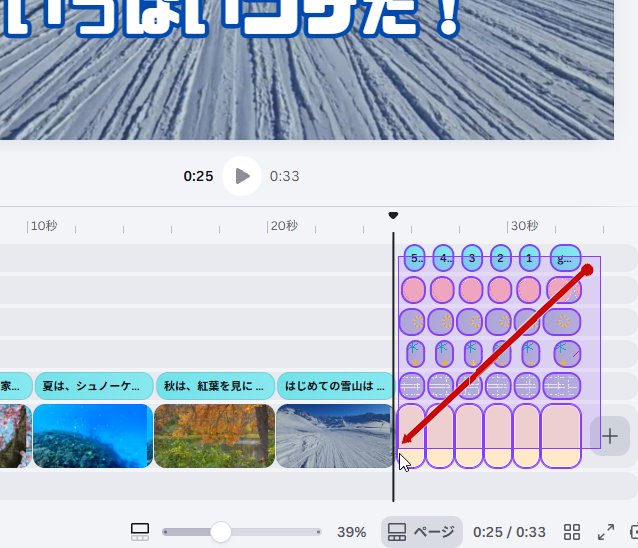
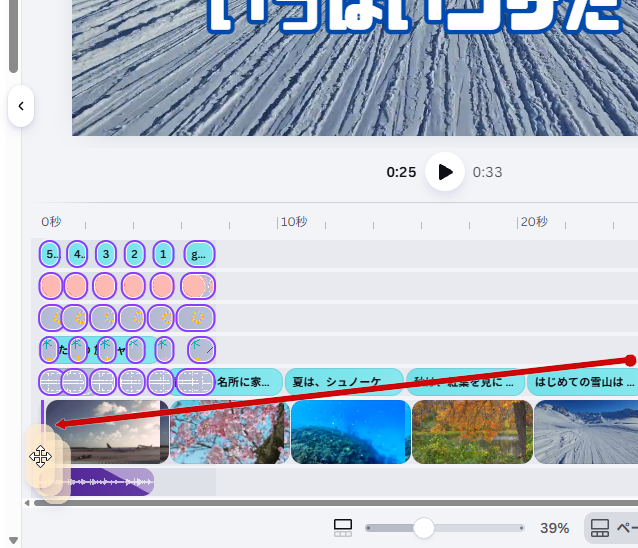
タイムライン上うえで、追加ついかしたシーンの囲かこむようにドラッグしてすべて選択せんたくできたら、すべてのシーンをそのままタイムラインの先頭せんとうにドラッグして移動いどうしよう
追加したシーンをドラッグですべて選択 追加したシーンをタイムラインの先頭に移動
カウントダウンのシーンを再生さいせいして確認かくにんしよう!
カウントダウンのシーンを再生して確認
「おわり」の画面がめんを入いれよう

見みてくれた人ひとに「ここで終おわりだよ」と知しらせる終了画面しゅうりょうがめんを入いれよう。

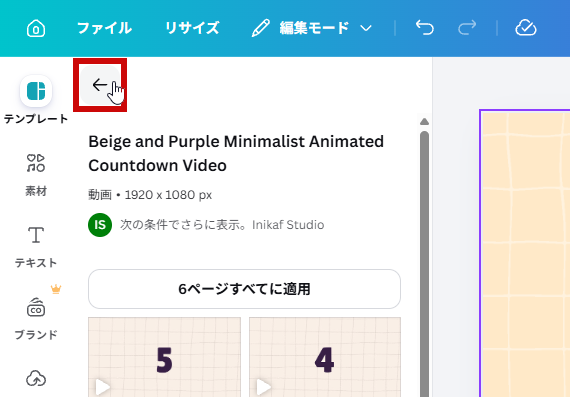
1
左ひだり画面がめんの「」をクリックして、テンプレートの検索結果けんさくけっか画面がめんにもどろう
検索結果に戻る
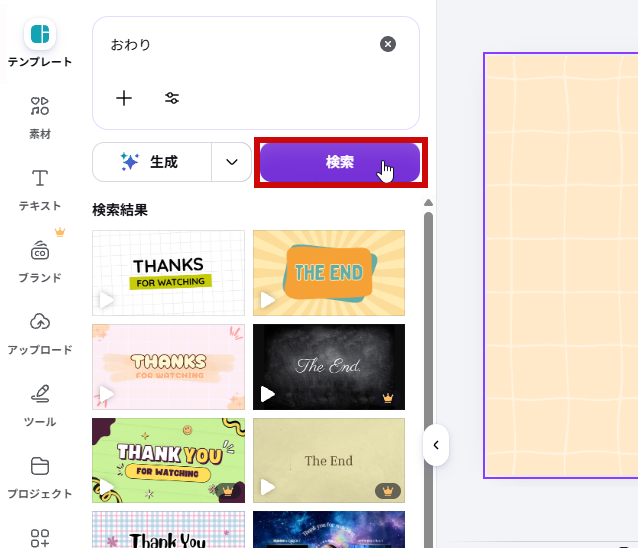
2
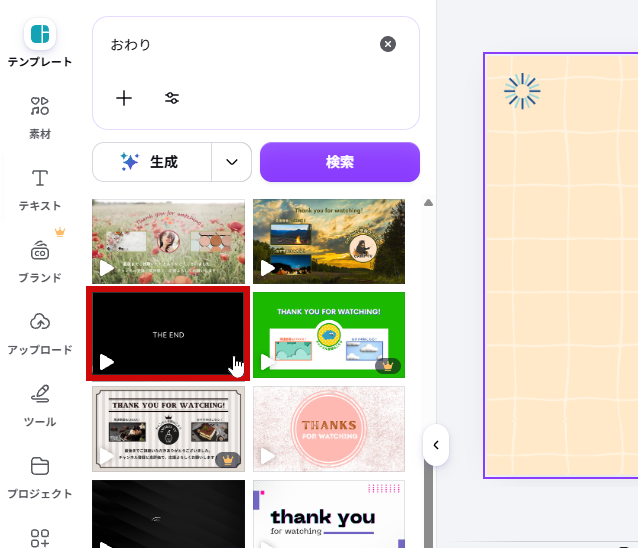
検索けんさくボックスの「」をクリックして入力にゅうりょくをクリアし、「おわり」で検索けんさくして、検索結果けんさくけっかから1つ選えらんでクリックしよう
おわり
タイムラインの最後さいごに、クリックした動画どうがが追加ついかされるよ。
「(王冠おうかんマーク)」が表示ひょうじされているテンプレートは無料むりょうプランでは使つかわないようにしよう
お手本てほんと同おなじテンプレートが出でてこないこともあるよ。同おなじにする必要ひつようはないので、「5」からカウントが始はじまる好すきなテンプレートを選えらぼう
おわりで検索 終了画面を追加した
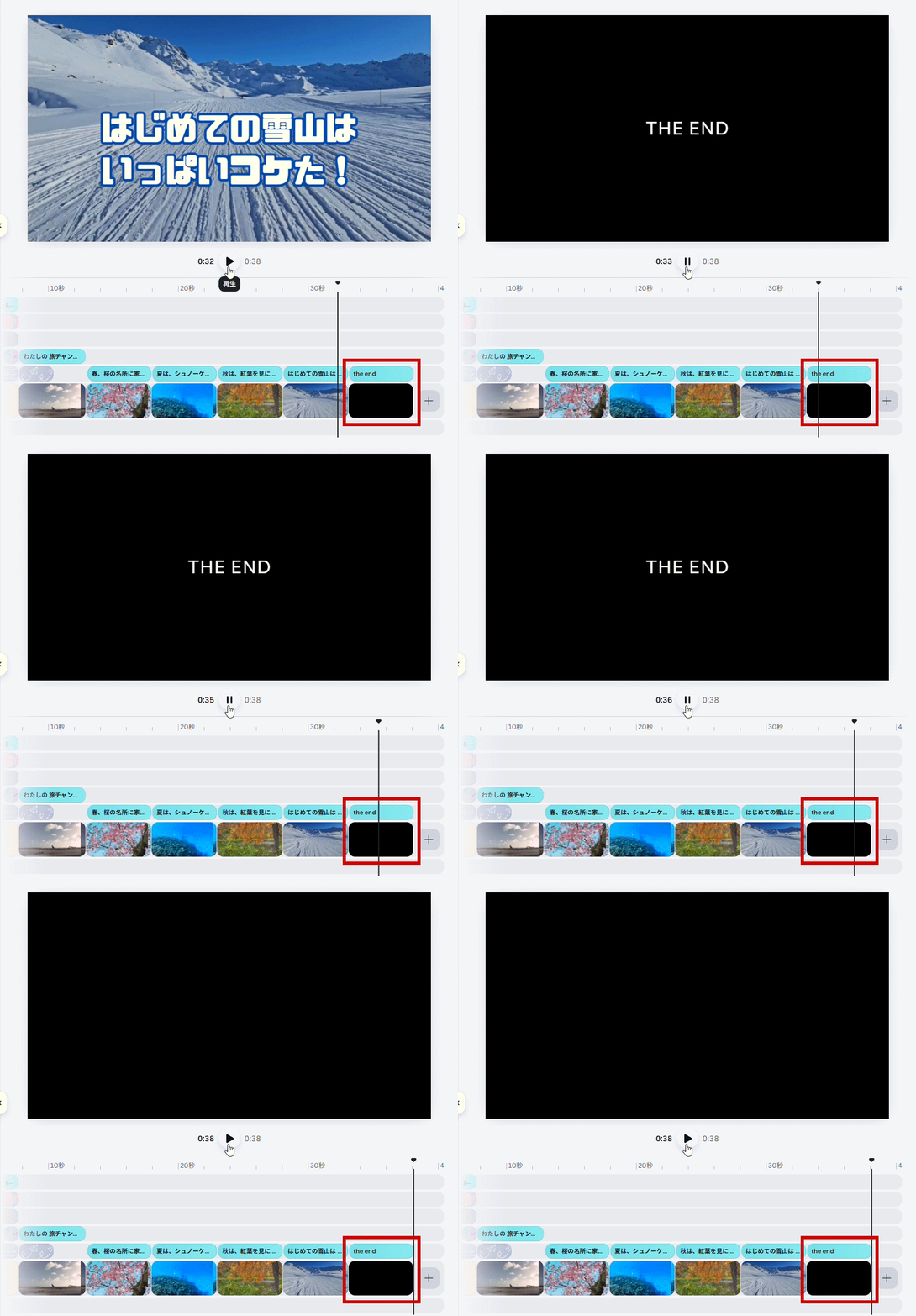
タイムラインの最後さいごに追加ついかされたら成功せいこう!再生さいせいして確認かくにんしよう
カウントダウンのシーンを再生して確認
できたかな?
STEP 10
トランジションとBGMを設定せっていしよう
目安めやす 5分ぷん
シーンのきりかえに効果こうかをつけよう

各かくシーンにトランジション(きりかえ効果こうか)を入いれよう。カウントダウンの部分ぶぶんは短みじかくて設定せっていできないことがあるので、「わたしの旅たびチャンネル」からあとに設定せっていするよ。

1
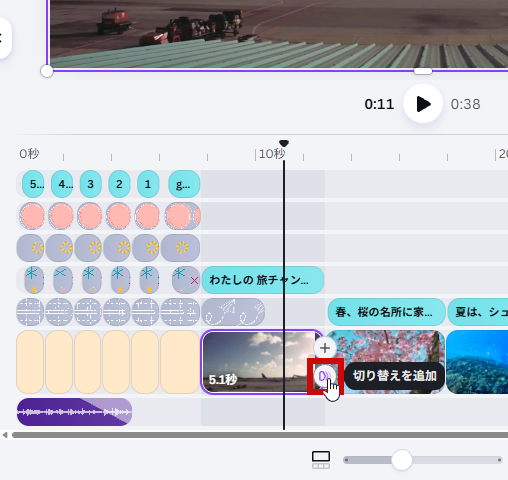
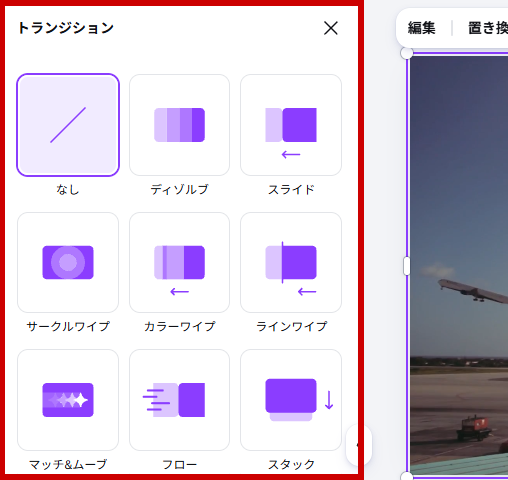
タイムラインの「わたしの旅たびチャンネル」のシーンと次つぎのシーンの間あいだにマウスポインターを合あわせ、表示ひょうじされた「切り替えを追加(切きり替かえを追加ついか)」をクリックして、画面左がめんひだりに「トラジション」を表示ひょうじしよう
「切り替えを追加(切きり替かえを追加ついか)」のボタンは、どちらかのページのタイムラインをが選択せんたくされた状態じょうたいで、シーンとシーンの間あいだにうまくマウスポインターを置おかないと出でてこないよ。
切り替えを追加をクリック トラジションを表示
2
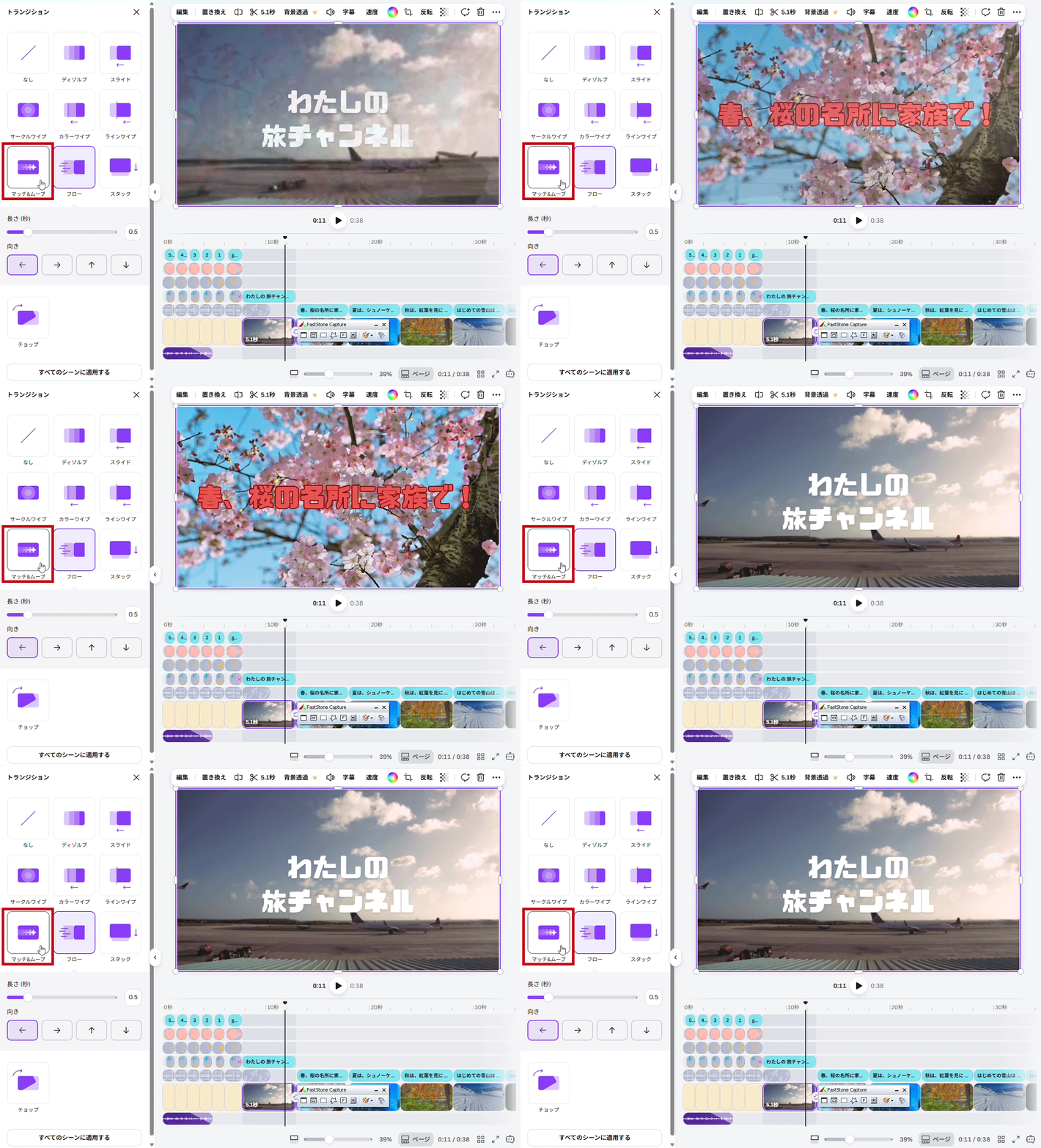
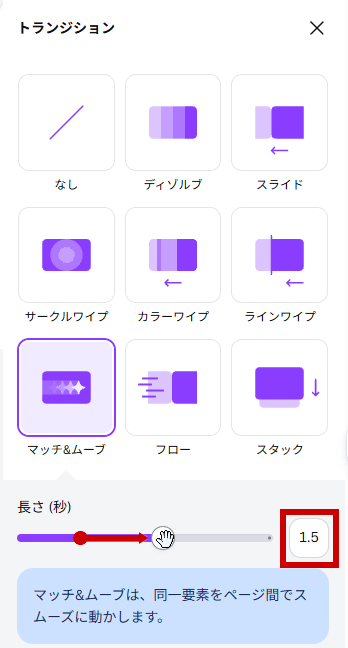
「マッチ&ムーブ」のトランジションを設定せっていしよう
マッチ&ムーブを設定
3
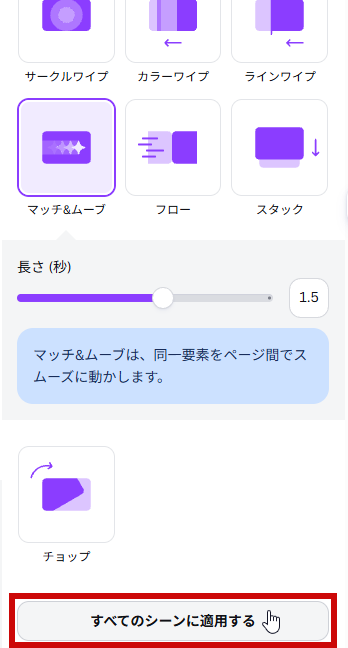
「マッチ&ムーブ」の長ながさを「1.5秒びょう」に設定せっていし、「トランジション」の画面がめんを一番下いちばんしたまでスクロールし、「すべてのシーンに適用てきようする」をクリックしよう
「すべてのシーンに適用てきようする」とカウントダウンの切きり替かえも同おなじトラジションを表示ひょうじになるよ。シーンごとにちがう効果こうかにしたいときは、これまでのやり方かたか、「切り替えを変更する(切きり替かえを変更へんこうする)」ボタンからそれぞれ設定せっていしよう。
マッチ&ムーブを選ぶ 長さを1.5秒に
トラジションが設定せっていできたか確認かくにんしよう!
トラジションの設定を再生して確認
BGMをかえよう

テンプレートに最初さいしょから入はいっていた音楽おんがくを消けして、新あたらしい音楽おんがくをつけよう。

1
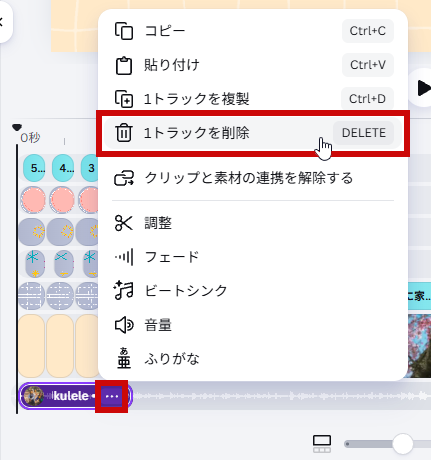
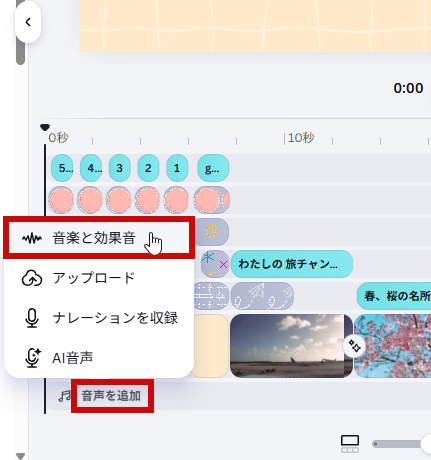
タイムラインの音楽おんがくを選択せんたくして表示ひょうじされる「」をクリックして、メニューから「1トラックを削除さくじょ」(もしくは、Deleteキーで削除さくじょ)してから、「音声おんせいを追加ついか」から「音楽おんがくと効果こうか音おと」を選えらぼう
元の音楽を削除 音声を追加をクリック
2
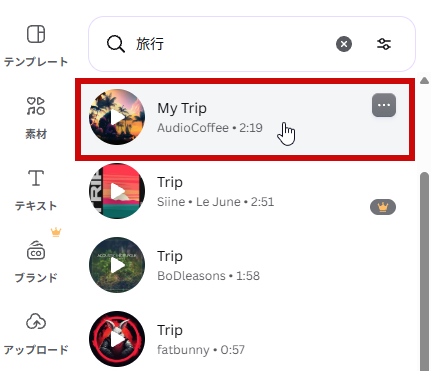
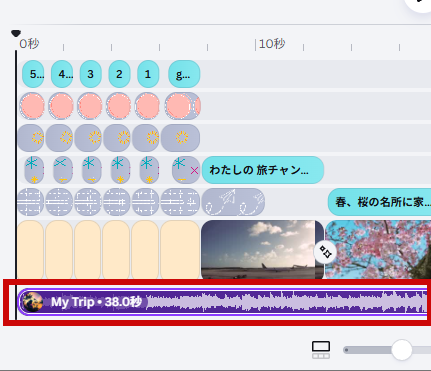
検索けんさくボックスに「旅行りょこう」と入力にゅうりょくしてEnterキーを押おして検索けんさくし、検索結果けんさくけっかから好すきな音楽おんがくを追加ついかしよう
旅行
「(王冠おうかんマーク)」が表示ひょうじされている音楽おんがくは無料むりょうプランでは使つかわないようにしよう
お手本てほんと同おなじ音楽おんがくが出でてこないこともあるよ。同おなじにする必要ひつようはないので、好すきな音楽おんがくを選えらぼう
旅行で検索 音楽を追加
3
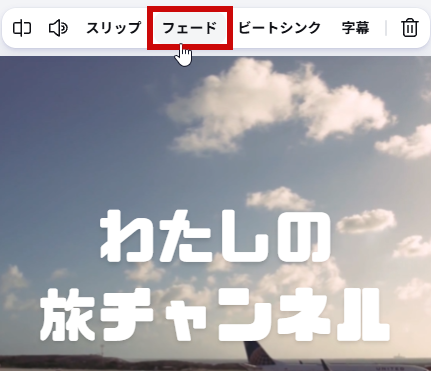
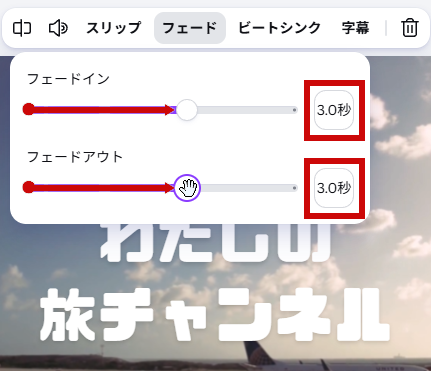
上うえのメニューの「フェード」をクリックし、「フェードイン」と「フェードアウト」のスライダーをそれぞれドラッグして「3.0秒びょう」に設定せっていしよう
フェードインは音おとがだんだん大おおきく、フェードアウトはだんだん小ちいさくなる設定せっていだよ。設定せっていできたら、何なにもないところをクリックして閉とじよう。
フェードをクリック フェードイン・アウトを3.0秒に
再生さいせいして確認かくにんしたら、「旅行りょこうショートムービー」が完成かんせい!
再生さいせいボタンで音楽おんがくつきの動画どうがを確認かくにんできるよ。大おおきく見みるを押おすと、拡大かくだいして再生さいせいできるよ。
できたかな?
STEP 11
作品さくひんを保存ほぞんしよう
目安めやす 3分ぷん
動画どうがを保存ほぞんしよう

できたショートムービーをパソコンに保存ほぞん(ダウンロード)するよ。まずはデザインの名前なまえをつけてからだよ。動画どうがなので少すこし時間じかんがかかるよ。

1
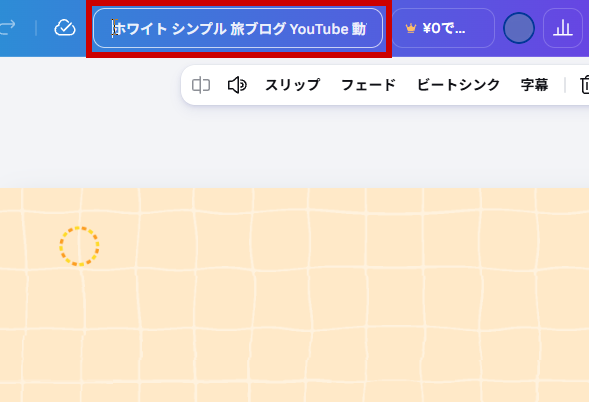
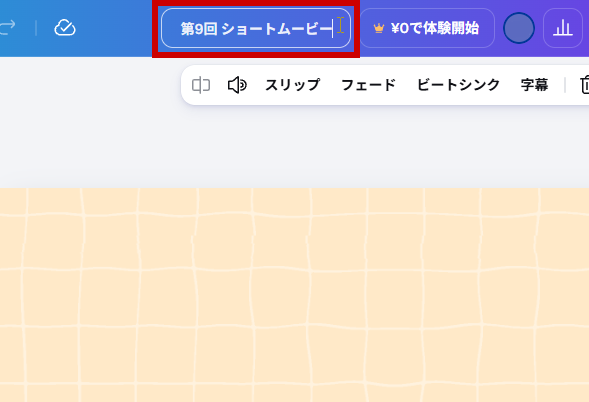
デザインの名前なまえを「第だい9回かい ショートムービー」に変かえよう
入力にゅうりょくがむずかしいときは、下したのコピーボタン()を押おして、Ctrl+Vで貼はり付つけてもOK
第9回 ショートムービー
名前の変更前 名前の変更後
2
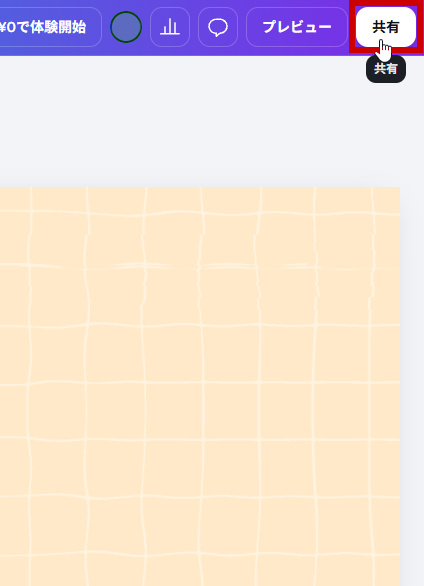
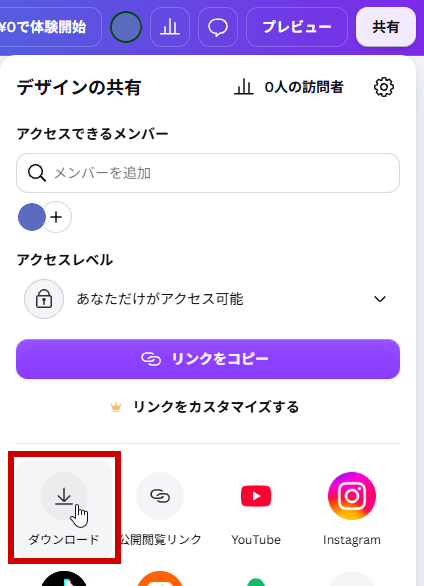
画面右上がめんみぎうえの「共有きょうゆう」をクリックし、「ダウンロード」をクリックしよう
共有をクリック ダウンロードをクリック
3
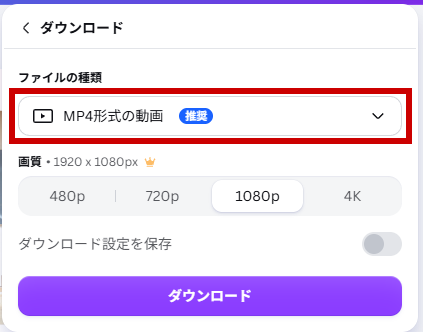
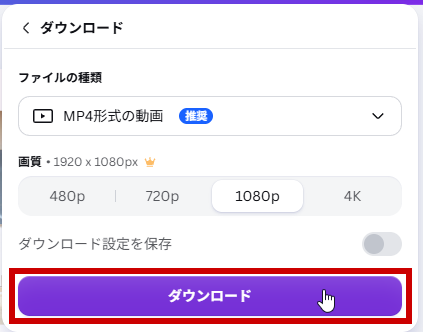
「ファイルの種類しゅるい」が「MP4形式けいしきの動画どうが」になっているか確認かくにんし、「ダウンロード」をクリックしよう
後あとはこれまでと同おなじ手順てじゅんだよ。動画どうがは時間じかんがかかるので、終おわるまでしばらく待まとう。
MP4形式を確認 ダウンロードする
4
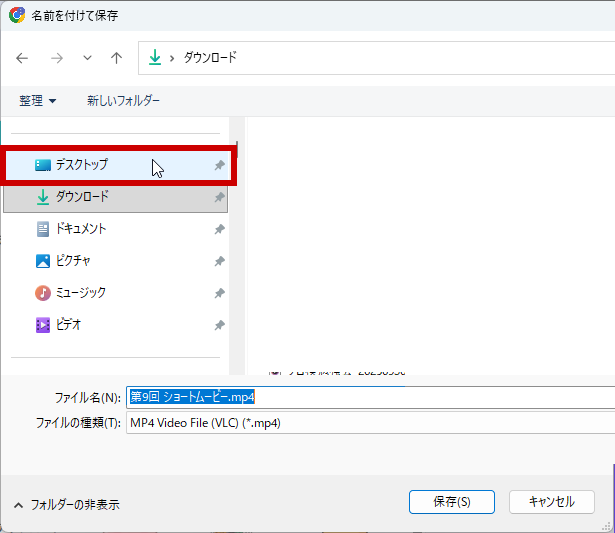
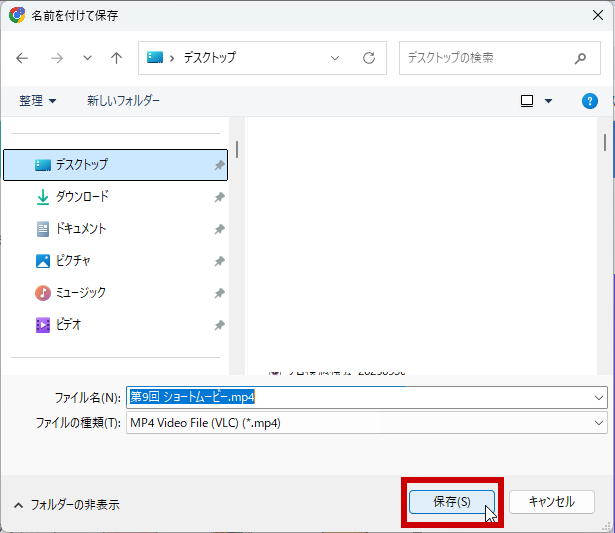
場所ばしょを「デスクトップ」にして「保存ほぞん」しよう
場所をデスクトップに 保存する
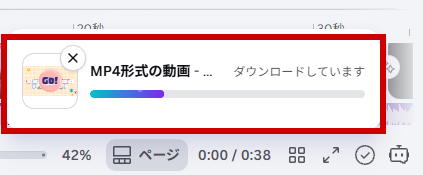
動画どうがファイルはデータサイズが大おおきいので、「名前なまえを付つけて保存ほぞん」のウィンドウが出でてくるまで時間じかんがかかることがあるよ。右下みぎしたの「ダウンロードしています」の表示ひょうじでダウンロード状況じょうきょうを確認かくにんしよう。 ダウンロード中の表示
できたかな?
BONUS
チャレンジ!!
残のこり時間じかん
オリジナルのショートムービーを作つくろう

残のこり時間じかんで、イラストや文字もじを足たしたり、動画素材どうがそざいやトランジションをかえたりして、自分じぶんだけの「ショートムービー」に仕上しあげよう!

動画素材どうがそざいを入いれかえてみよう
文字もじやアニメーション、トランジションをかえてみよう
テンプレートを検索けんさくして、新あたらしく作つくってもいいよ
チャレンジの前まえに…

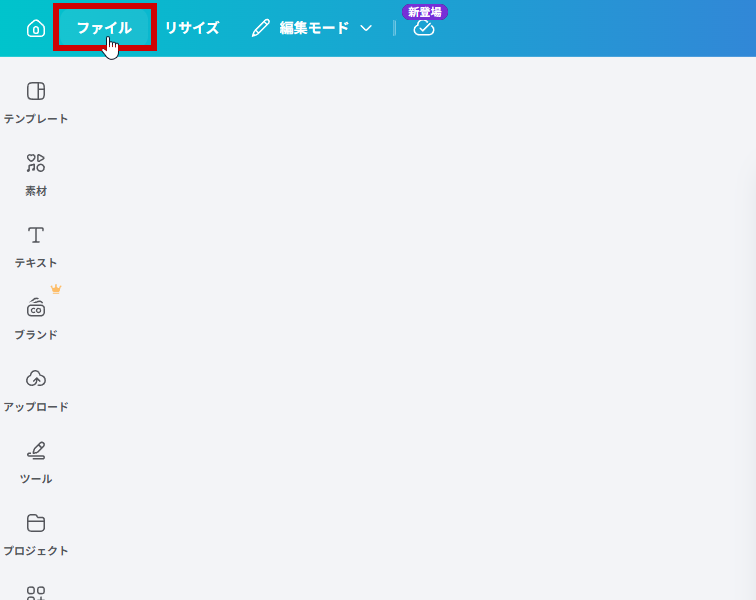
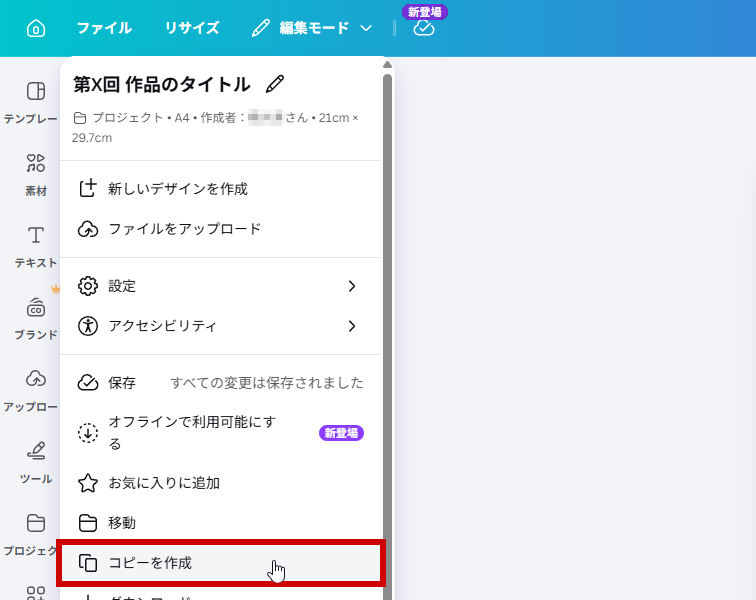
ここまでの作品さくひんを残のこしておきたいときは、ホームに戻もどって「コピーを作成さくせい」してからアレンジしよう。

ホームに戻る コピーを作成
テーマを決きめてみよう

テーマを決きめると、まとまりのある動画どうがになるよ。下したの例れいを見みてみよう!

ためしてみよう
動画どうがやトラジションやBGMなどの演出えんしゅつをかえるだけでも、ぐっと自分じぶんらしくなるよ
ほんかくアレンジ
時間じかんがあったら、テーマからガラッと変かえてみよう
かんたんSNSにアップしよう

オリジナルのデザインが出来上できあがったら、ダウンロードして、スタプレサイトの「かんたんSNS」にアップしてみよう。

かんたんSNSへのアップのやり方かたを見みるクリックで開ひらく
1
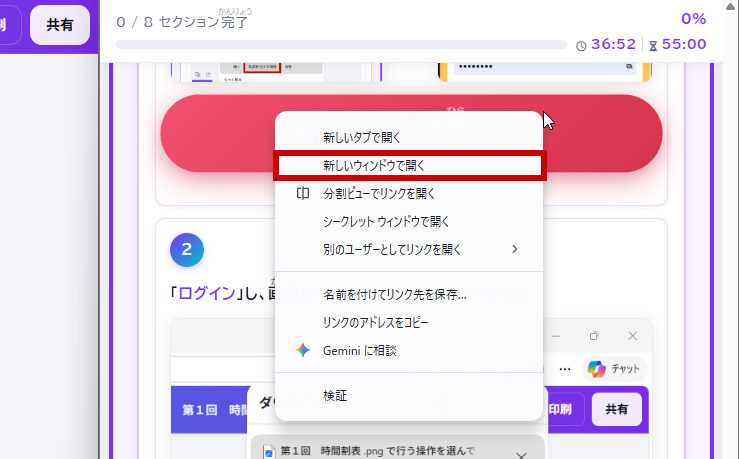
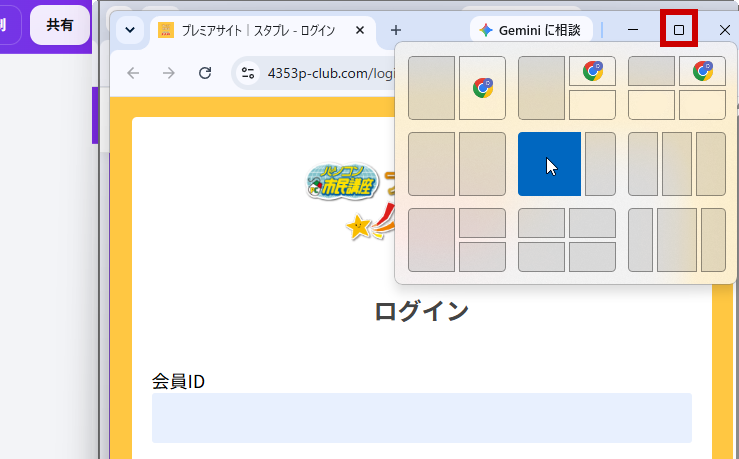
スタプレサイトを「新あたらしいウィンドウ」で開ひらき、スナップレイアウトで左ひだり2/3に並ならべよう
新しいウィンドウでスタプレサイトを開く スナップレイアウトで左2/3に並べる
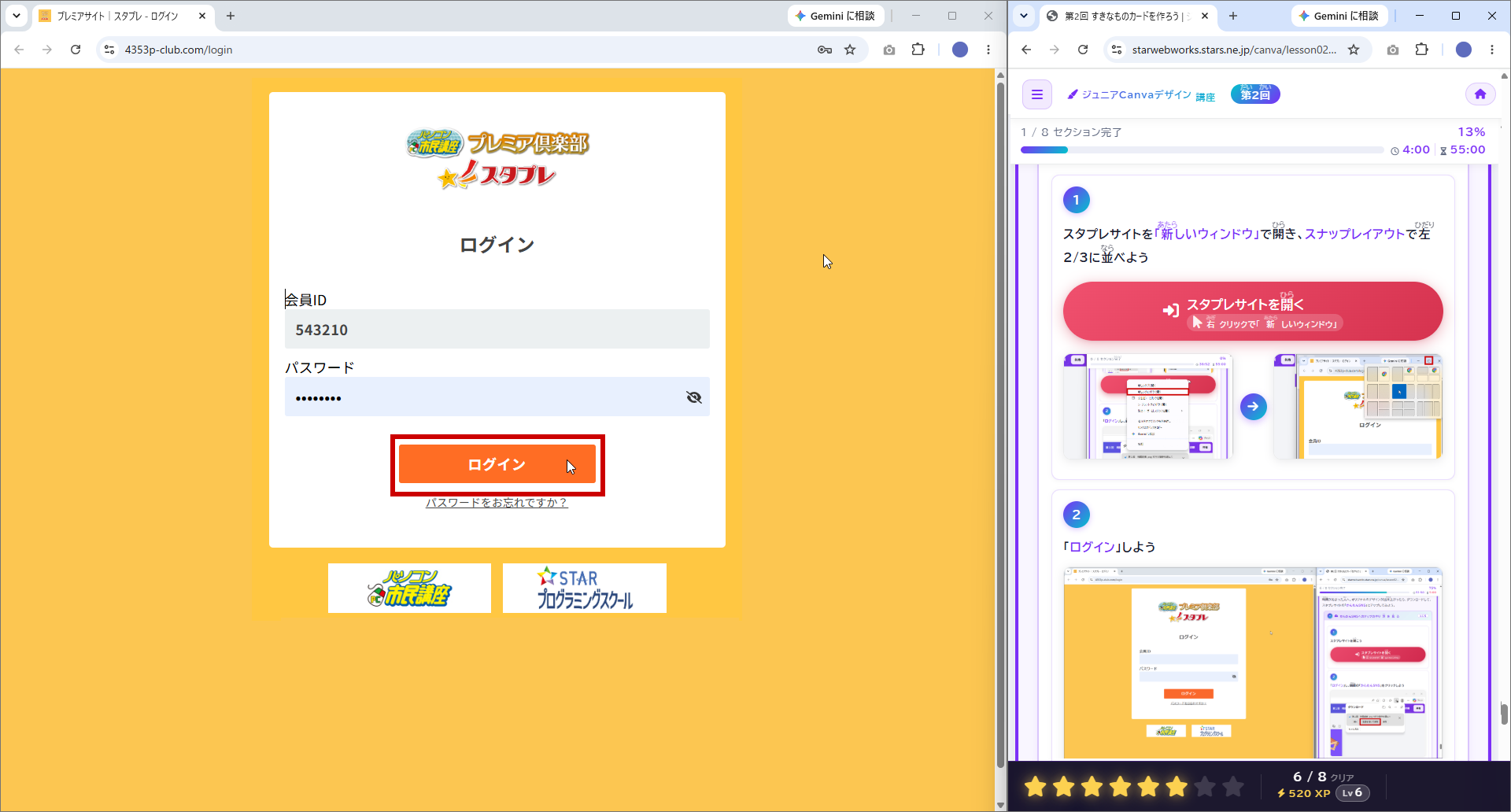
2
「ログイン」しよう
ログイン画面
3
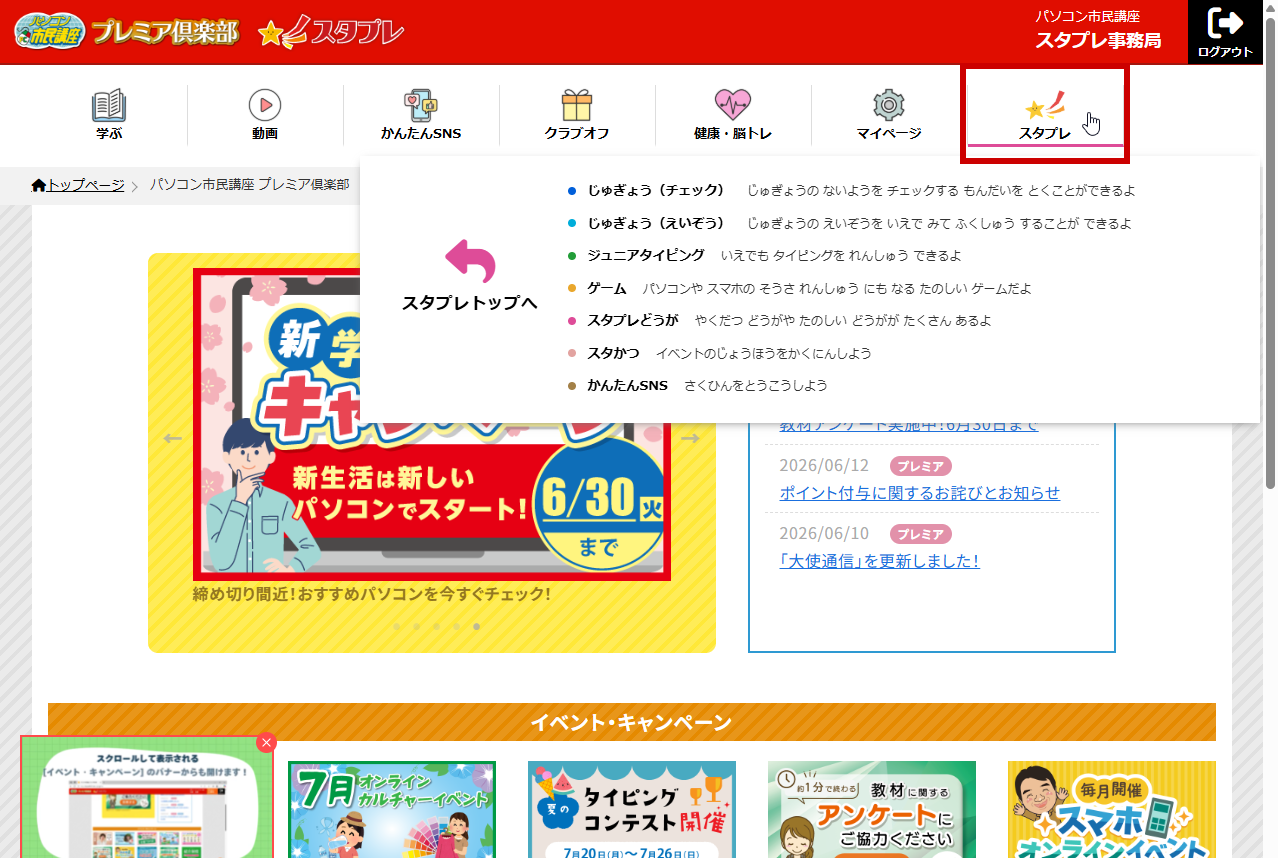
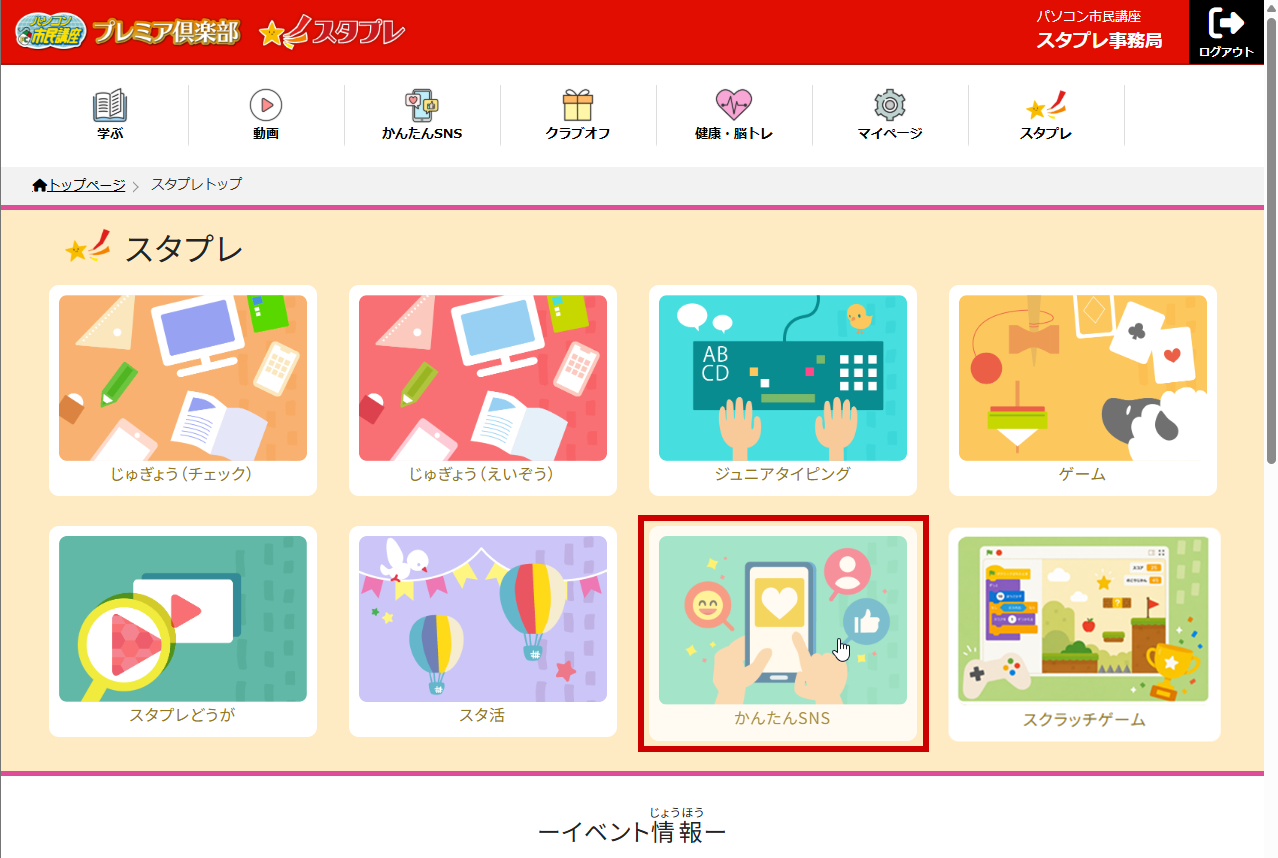
「スタプレ」から「かんたんSNS」をクリックしよう
スタプレに移動 かんたんSNSをクリック
上うえのメニューからも移動いどうできるよ
4
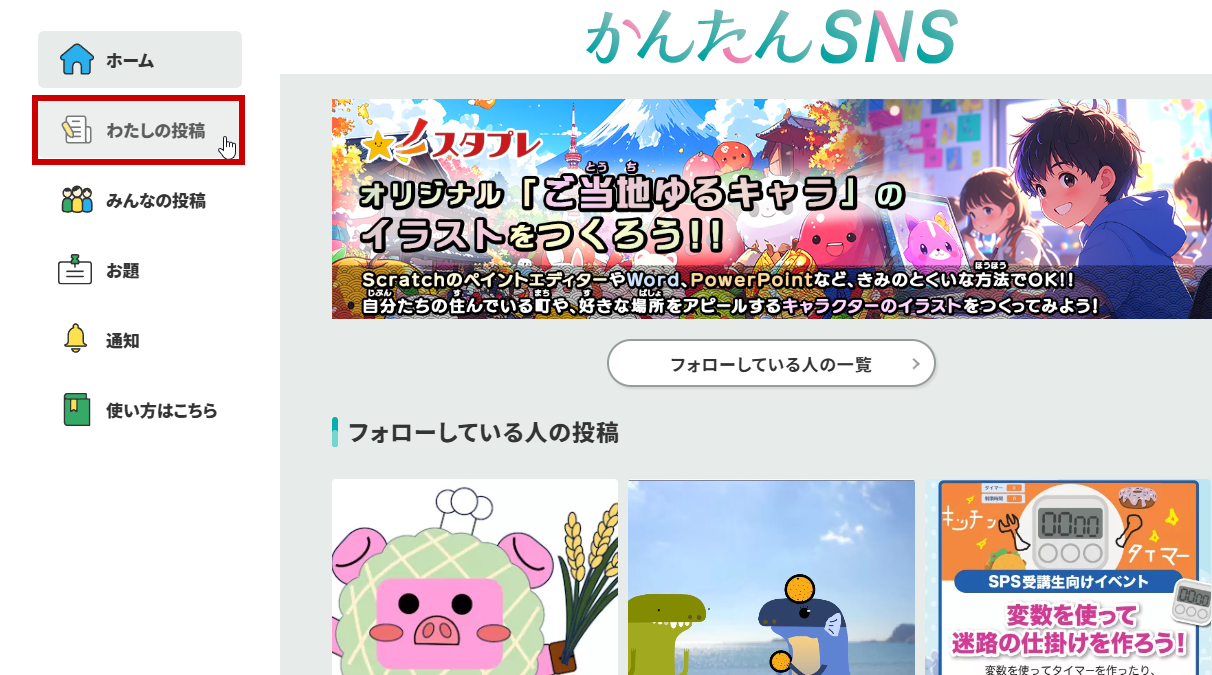
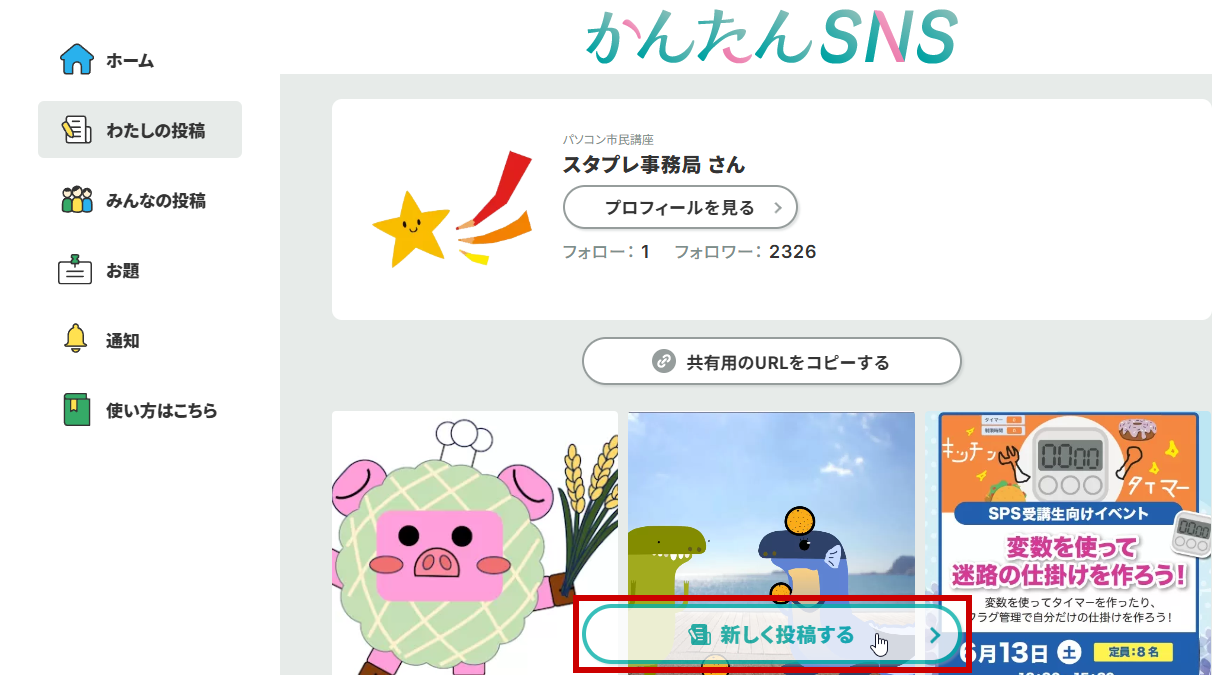
画面左がめんひだりのメニューから「わたしの投稿とうこう」を選えらび、ページ下したの「新あたらしく投稿とうこうする」をクリックしよう
わたしの投稿をクリック 新しく投稿するをクリック
5
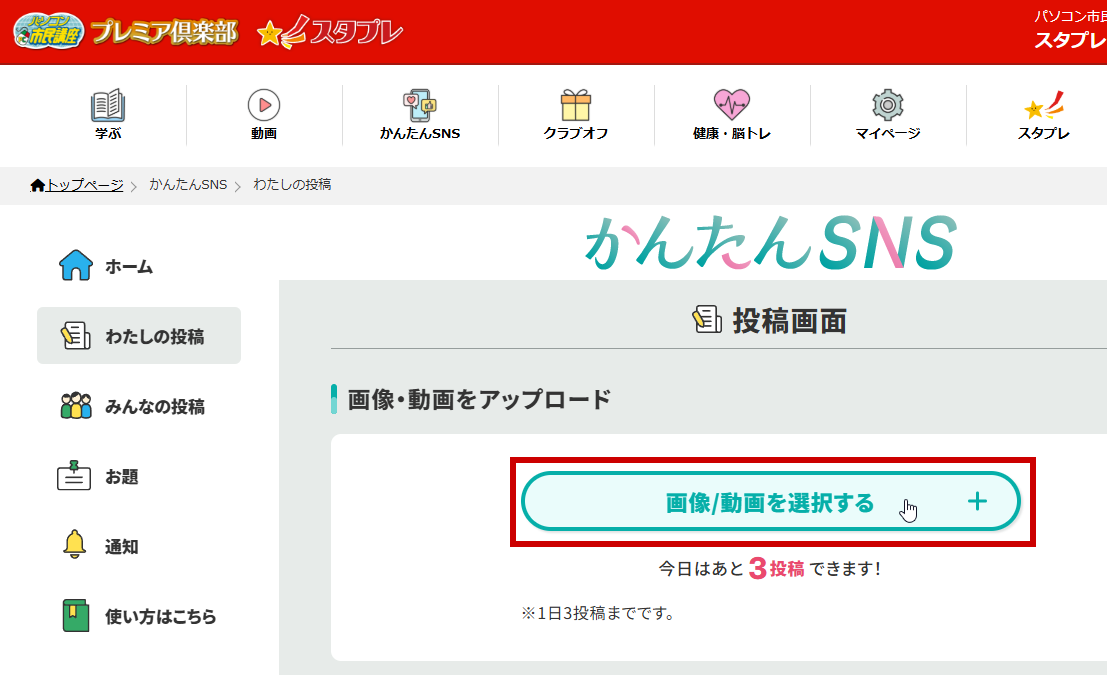
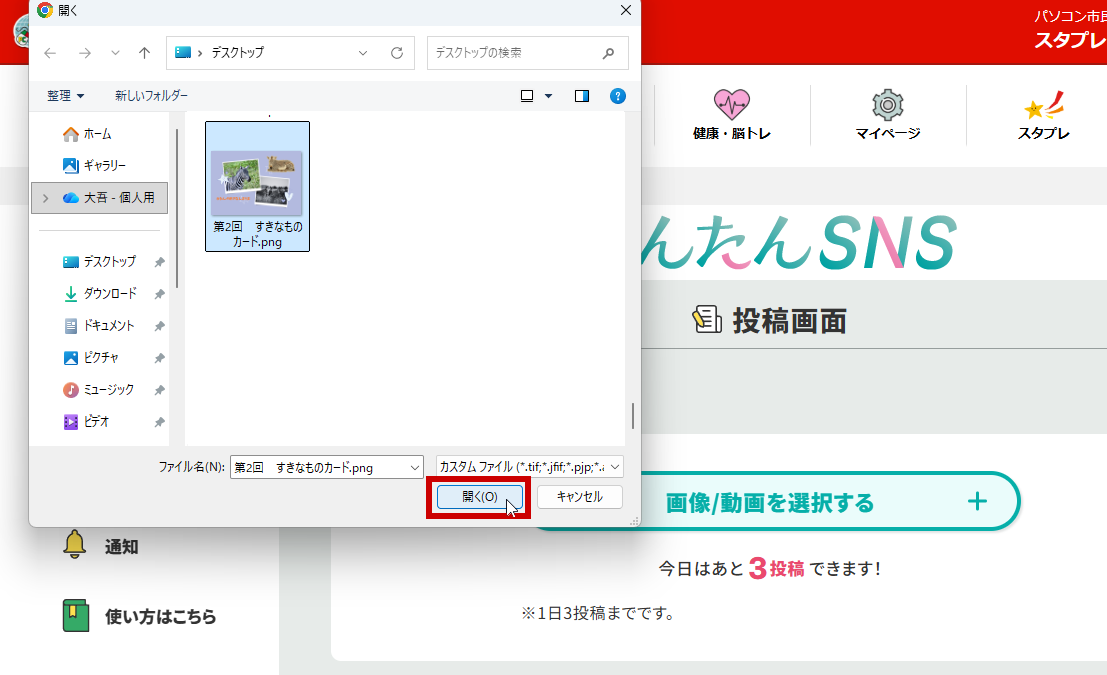
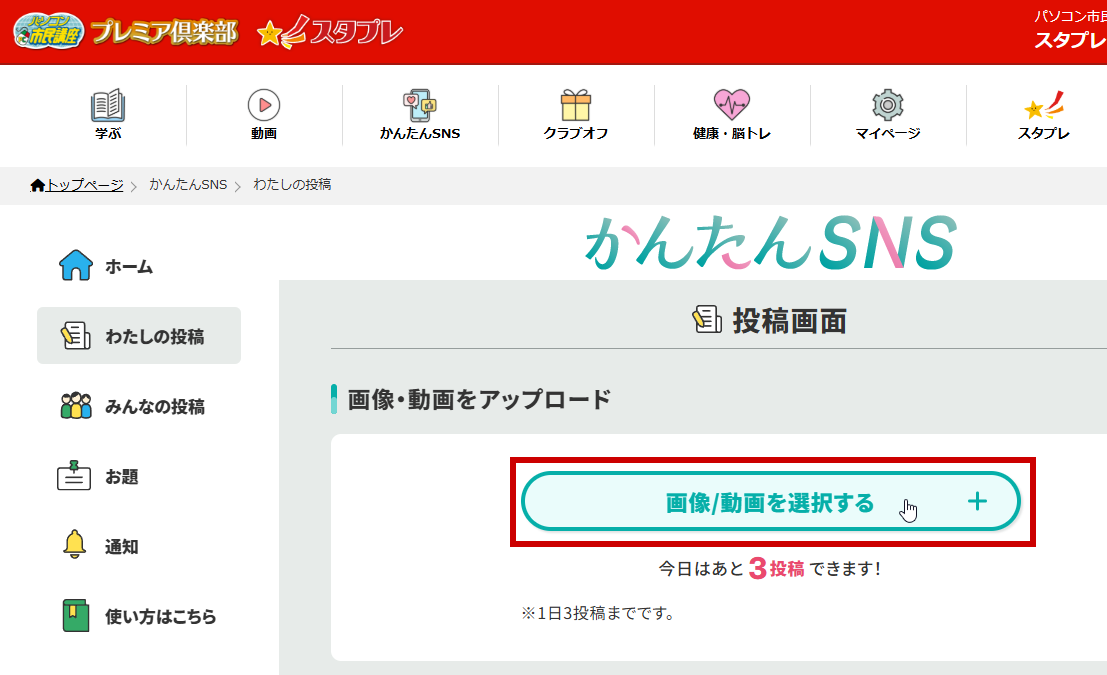
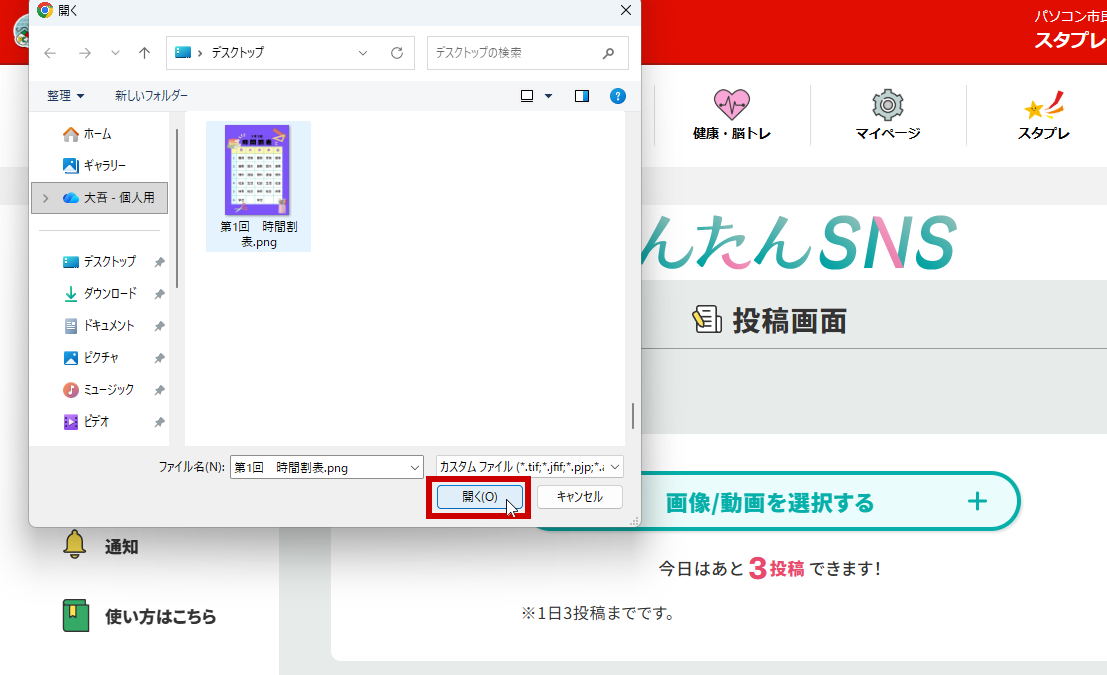
「画像がぞう/動画どうがを選択せんたくする」をクリックし、つくった作品さくひんを保存ほぞんした場所ばしょ(デスクトップなど)から選えらんで「開ひらく」をクリックしよう
画像/動画を選択するをクリック 保存先からつくった作品を選択して開く
[アップロード準備じゅんび完了かんりょう]と表示ひょうじされればOK
6
画面下がめんしたの「本文ほんぶん」にコメントを入力にゅうりょくし、「投稿とうこうする」をクリックしよう
コメントは何なんでも大丈夫だいじょうぶだよ。下したの例文れいぶんをコピーして使つかってもOK!
ジュニアCanvaデザイン講座で「ショートムービー」をつくったよ★
本文にコメントを入力 投稿するをクリック
この画像がぞうは第だい1回かいの作品さくひんを投稿とうこうする場合ばあいのものだよ。
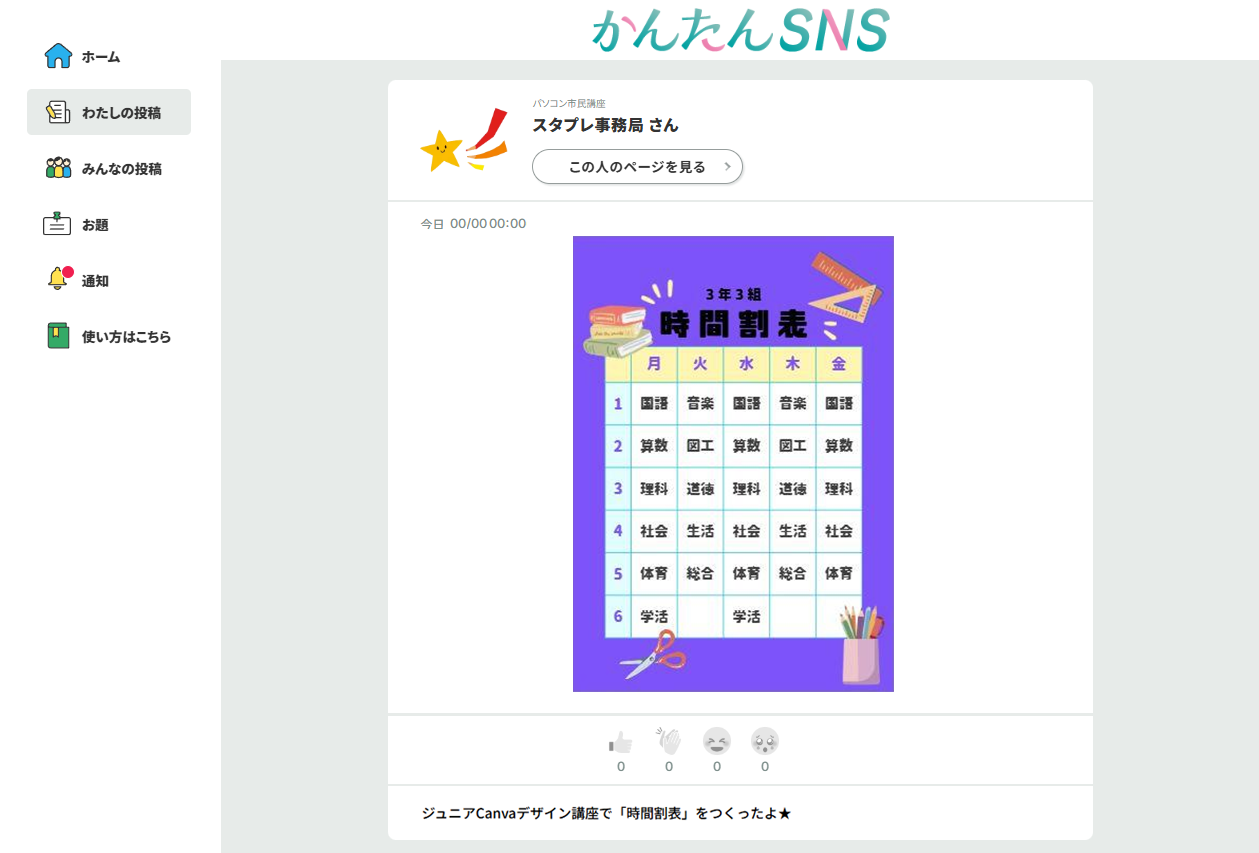
投稿とうこうできたかな?下したのように表示ひょうじされれば完了かんりょうだよ!
投稿完了
投稿とうこうすると、ほかの人ひとからキミの作品さくひんにリアクションがあるかも!キミもだれかの作品さくひんを見みかけたら、ぜひリアクションボタンを押おして盛もり上あげてね! 作品へのリアクション
投稿とうこう方法ほうほうがわからなかったり、投稿とうこうした画像がぞうを削除さくじょしたいときは、先生せんせいに確認かくにんしてね
どうしてもわからないときは…使つかい方かた動画どうが
この動画どうがは14分ふんくらいあるので、授業じゅぎょうの時間内じかんないにはすべて見みきれないよ。同おなじ動画どうがはスタプレの「かんたんSNSの使つかい方かた」ページにもあるよ。おうちでゆっくり見みるのがおすすめだよ。
できたかな?
SUMMARY
今日きょうのまとめ
目安めやす 3分ふん
かたづけとログアウトをしよう

ショートムービーは完成かんせいしたかな?最後さいごに、ホームに戻もどってログアウトし、使つかったデータのかたづけまでやろう。

1
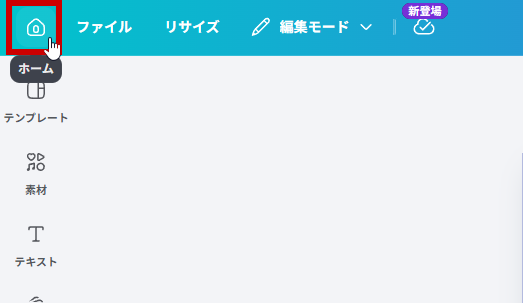
ダウンロードができたら、画面左上がめんひだりうえの「ホーム」()をクリックしてホームに戻もどろう
ホームへ戻る
2
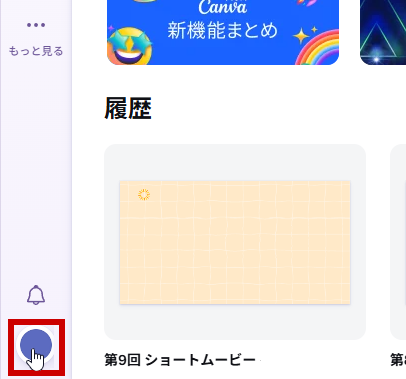
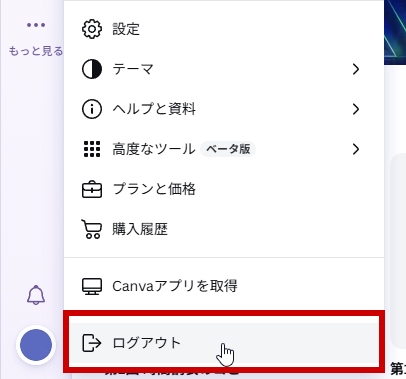
アカウントのアイコン → 「ログアウト」をクリックしよう
ログアウトのメニューは場合ばあいによっては違ちがうこともあるよ
アカウントのアイコン ログアウト
3
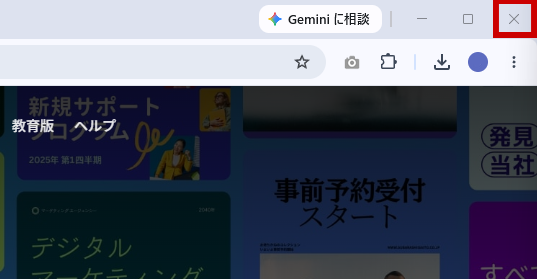
画面右上がめんみぎうえの「」をクリックして、Canvaのウィンドウを閉とじよう
×で閉じる
この後あとのふりかえりと、完了かんりょうボタンを押おしたら、Webテキストのウィンドウも閉とじよう
4
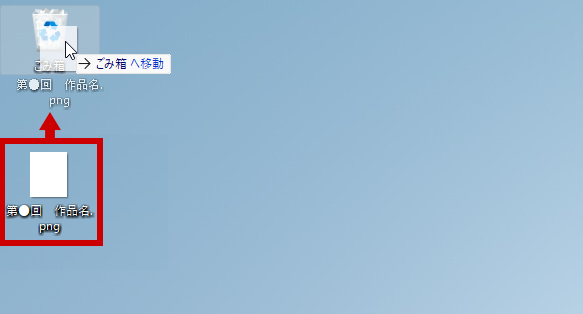
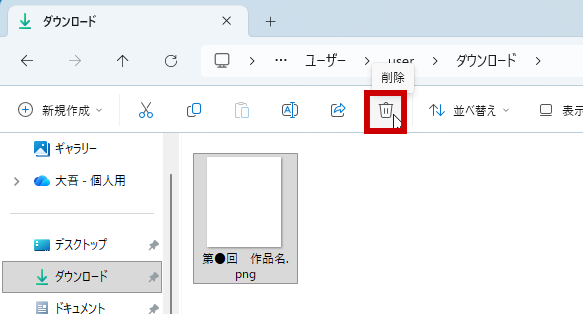
次つぎの人ひとのために、デスクトップに保存ほぞんした動画どうがやダウンロードしたデータはゴミ箱ばこに移動いどうしよう
デスクトップに保存ほぞんした場合ばあい
デスクトップ
ファイルをゴミ箱ばこまでドラッグして移動いどうしよう
フォルダーに保存ほぞんした場合ばあい
フォルダー
ファイルを選えらび、上うえの列れつのゴミ箱ばこ()をクリックしよう
できたかな?
もくじ
0 / 13 クリア
0 XP
Lv55
SECTION 1 準備しよう
コピーしました!
+10 XP
全部できた!
おつかれさまでした!

「わたしの旅たびチャンネル」のショートムービーができたね!
すごい!

0 XP ゲット!
Lv1
つぎのレベルまで
レベルアップ!
トップページに戻もどる
きょうの ふりかえり

きょうの がくしゅうは どうだったかな? えらんで クリックしてね。

① ひとりで さいごまで すすめた?
② つぎに どこを やるか わかった?
③ もじ(ふりがな)は よめた?
④ ボタンや えを 見て そのとおりに できた?
⑤ できたとき うれしかった?
⑥ また やってみたい?
本部スタッフ用:やってみての評価

この教材を実際にやってみて、評価をお願いします。

A. 自走性(ひとりで進められるか)
B. ナビ(次にどこへ進むか)
C. 可読性(ふりがな・文字・行間)
D. 視覚指示(画像・矢印・ボタン)
E. エンゲージメント(楽しさ・ごほうび)
F. 総合評価