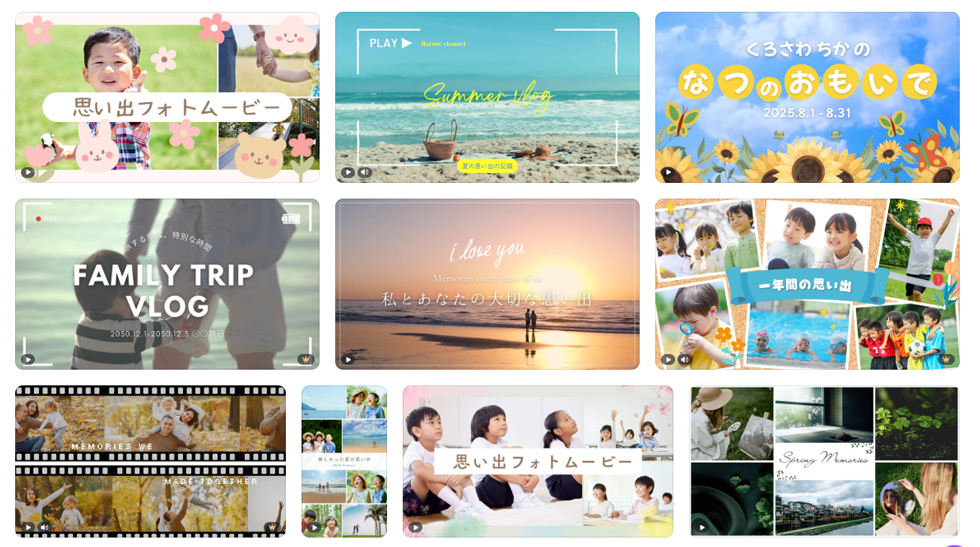
今日つくるもの
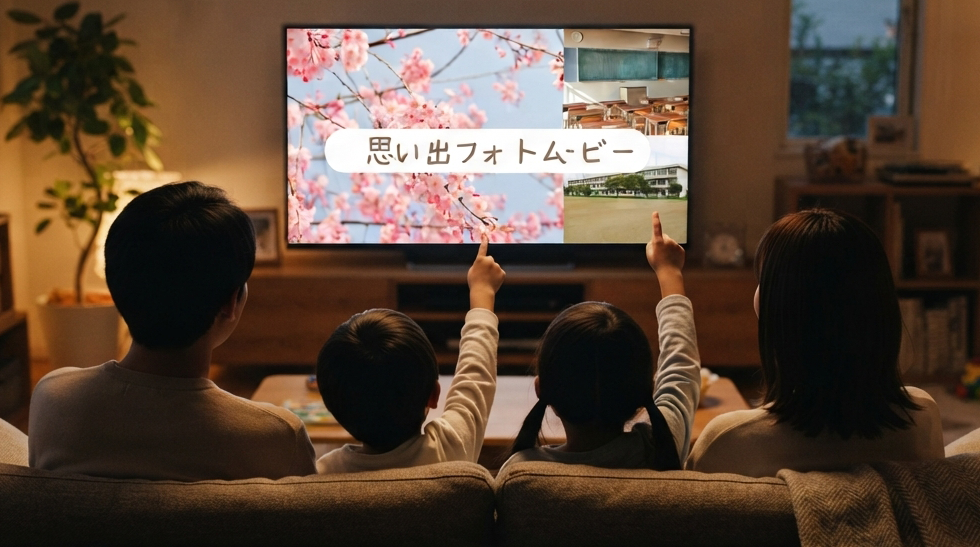
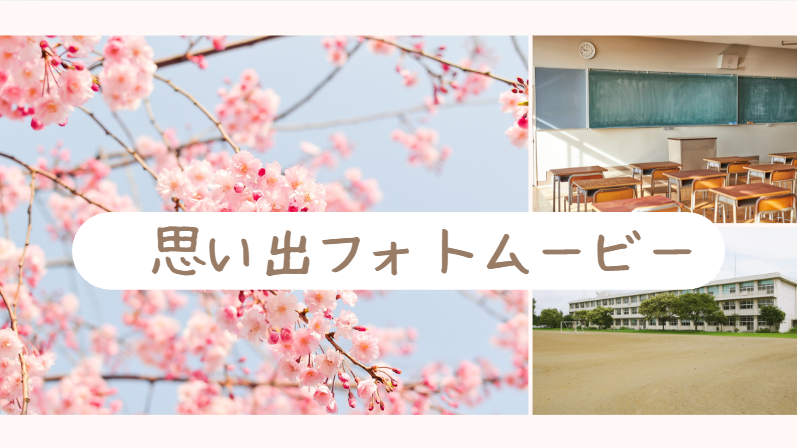
今回は一年を振り返って、思い出の写真にアニメーションやトランジション、BGMをつけて、動く「思い出フォトムービー」を作るよ。タイムラインの使い方をおぼえて、かっこいい動画に仕上げよう!
やり方を忘れた人は、下の「スナップレイアウトのやり方を確認」を開いて確認してね。
スナップレイアウトのやり方を確認クリックで開く
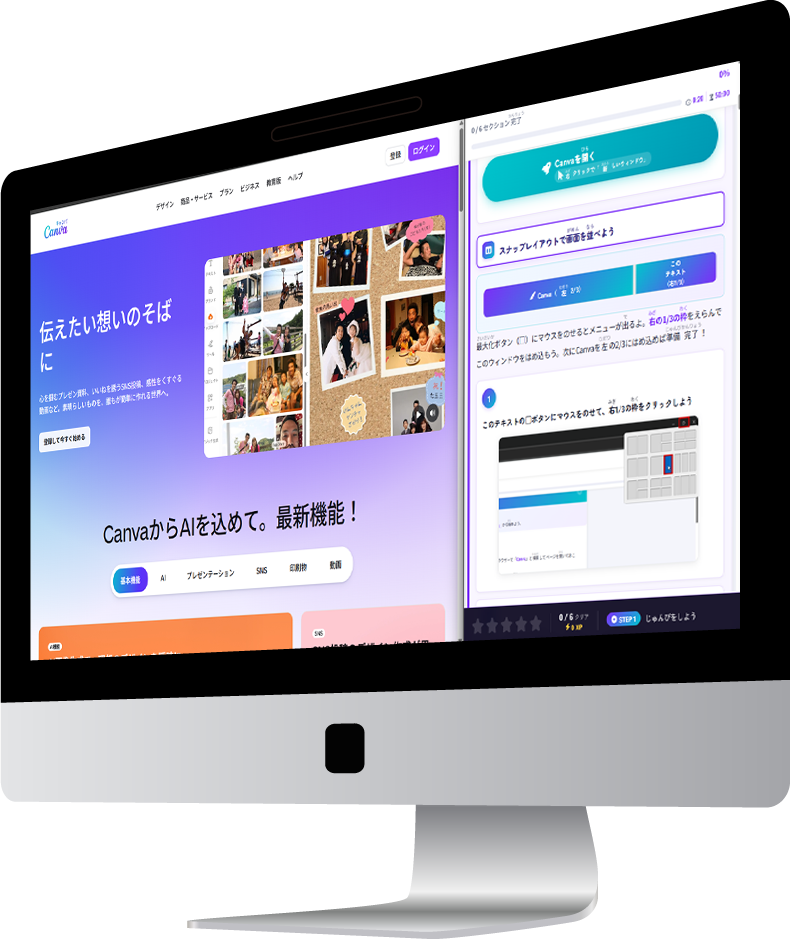
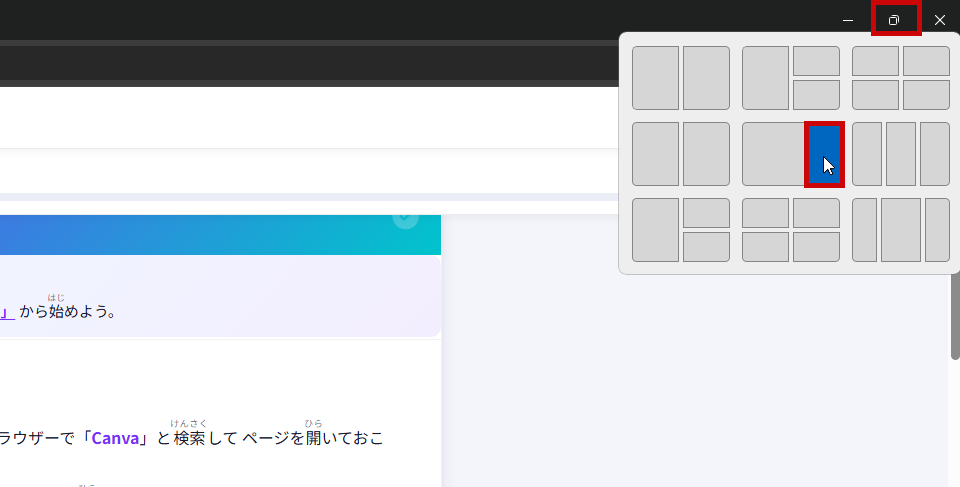
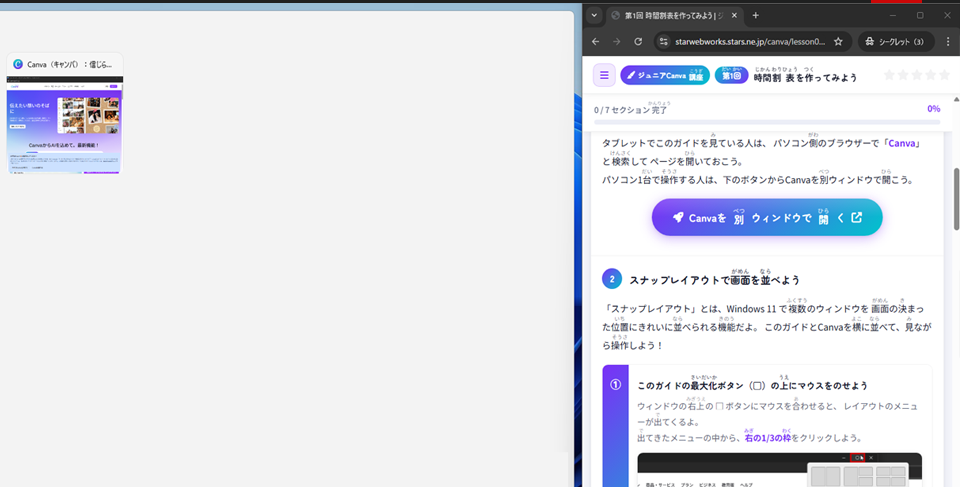
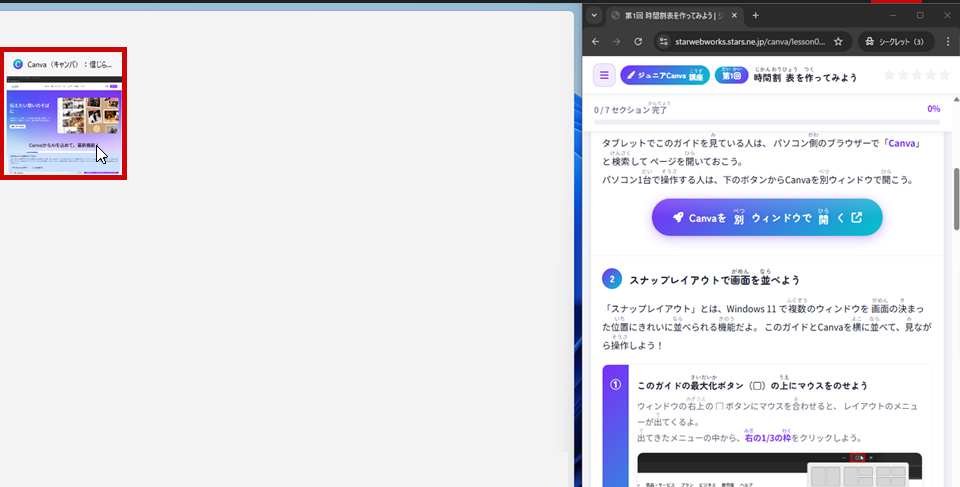
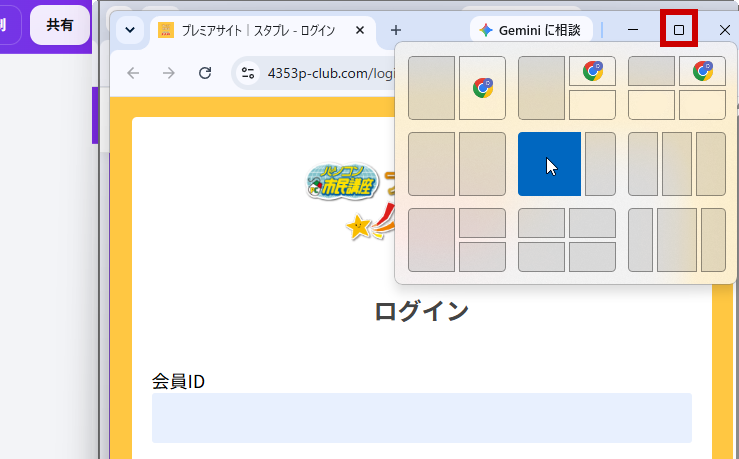
最大化ボタン(□)にマウスをのせると、画面を並べるメニューが出るよ。右1/3にこのテキスト、左2/3にCanvaをはめ込もう。
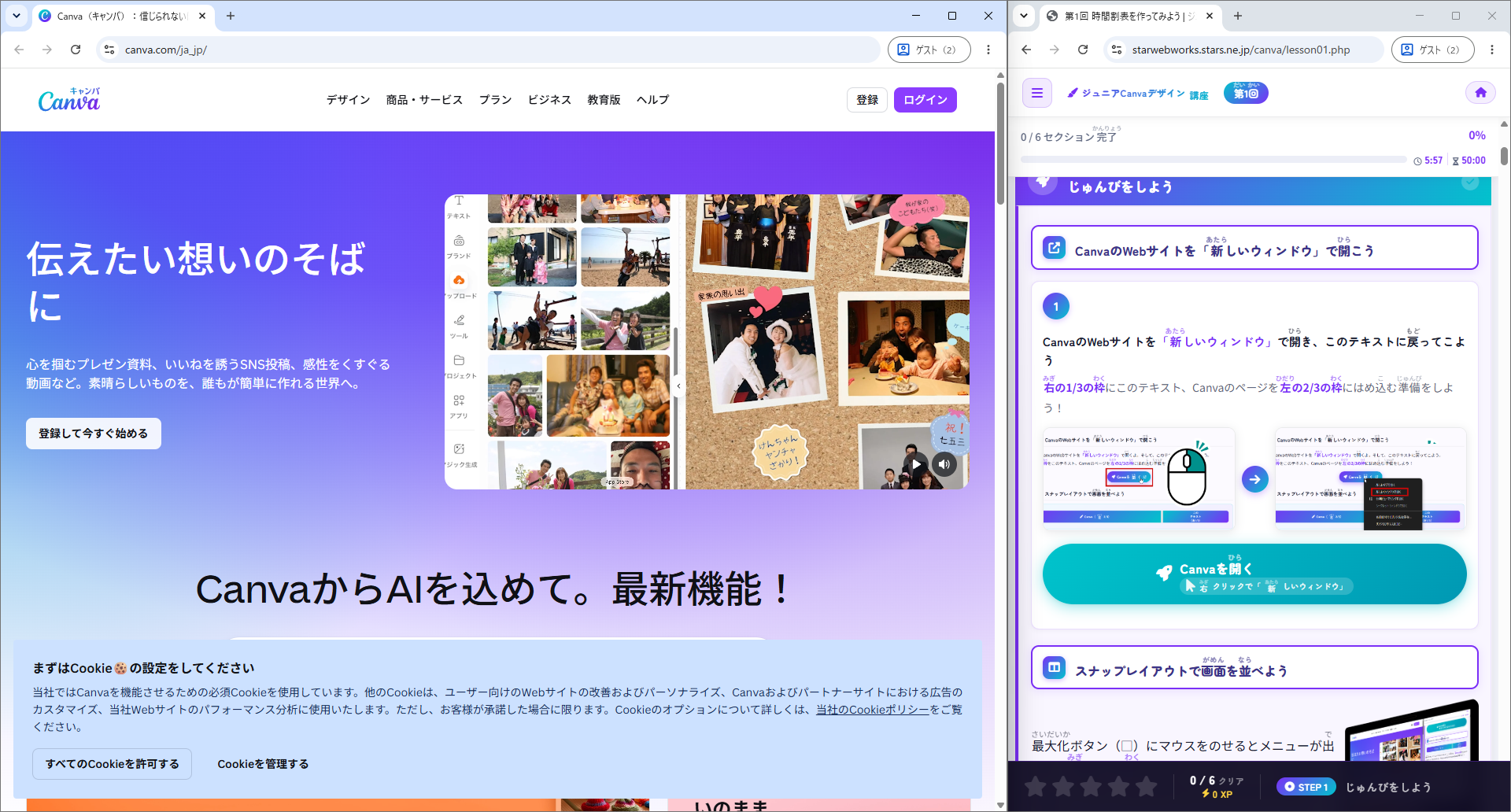
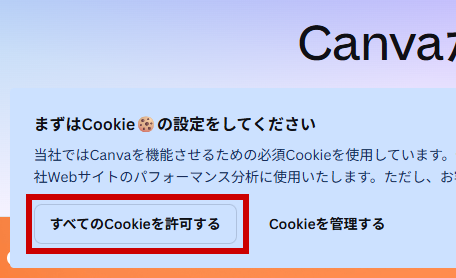
※Cookie(クッキー)とは、Webサイトで見た内容やログインしたことをパソコンが一時的に覚えておくための小さなデータだよ。
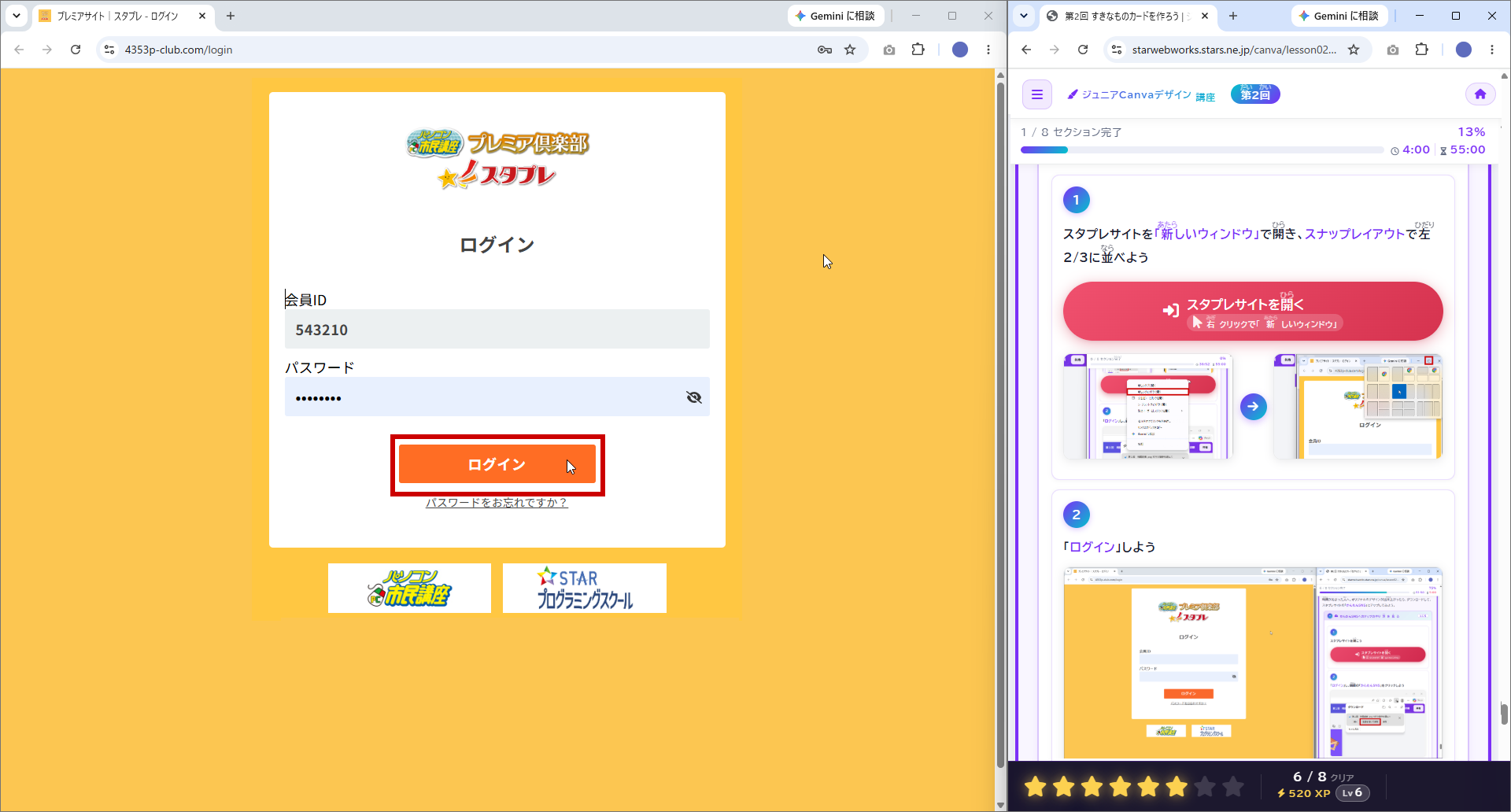
やり方を忘れた人は下の「ログインのやり方を確認」を開いて確認してね。
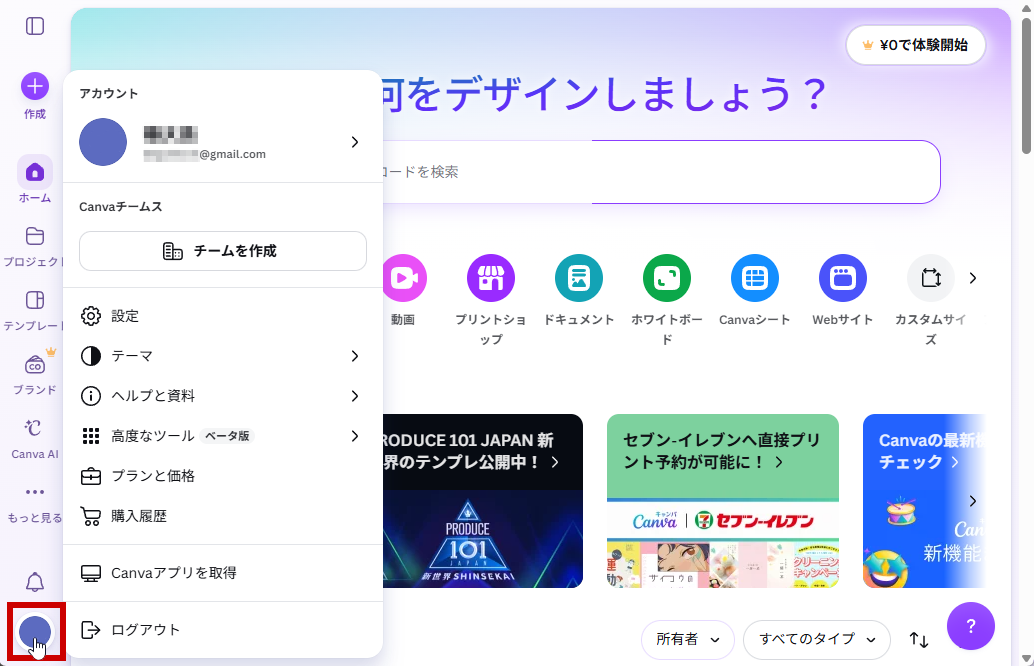
ログインのやり方を確認クリックで開く
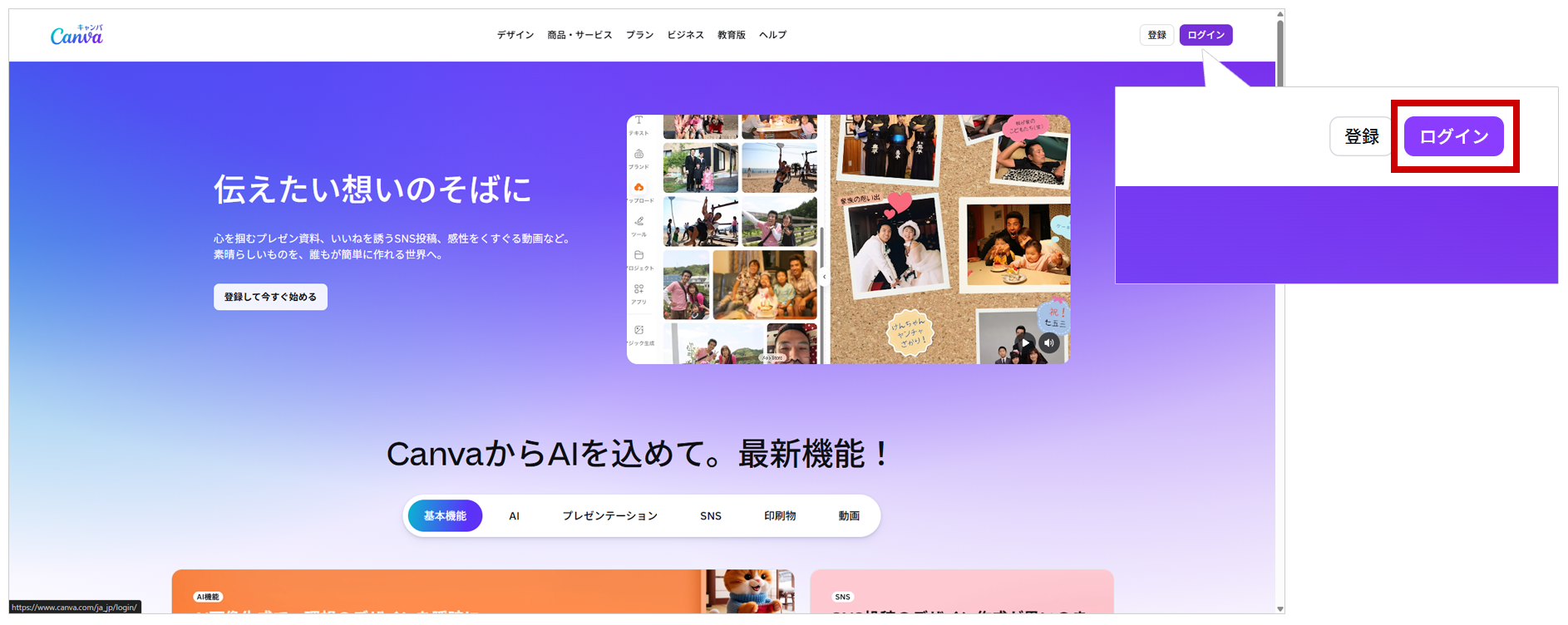
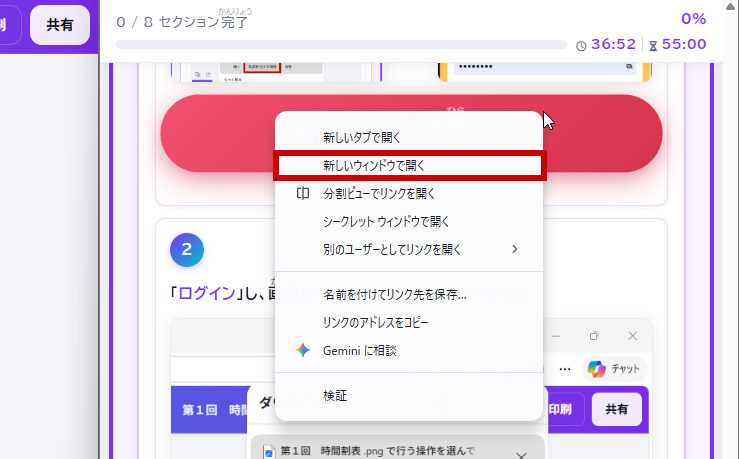
「ログイン」のボタンの場所や色は変更されていることがあるよ。
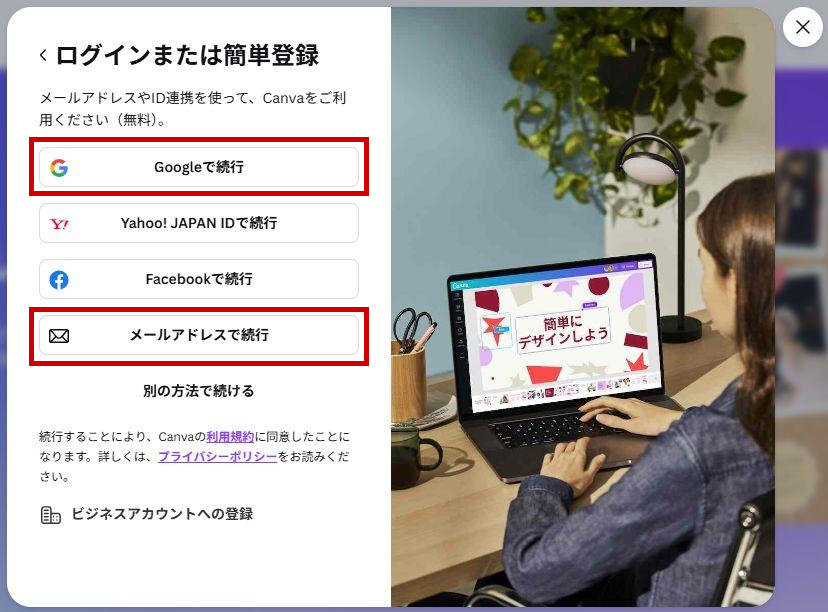
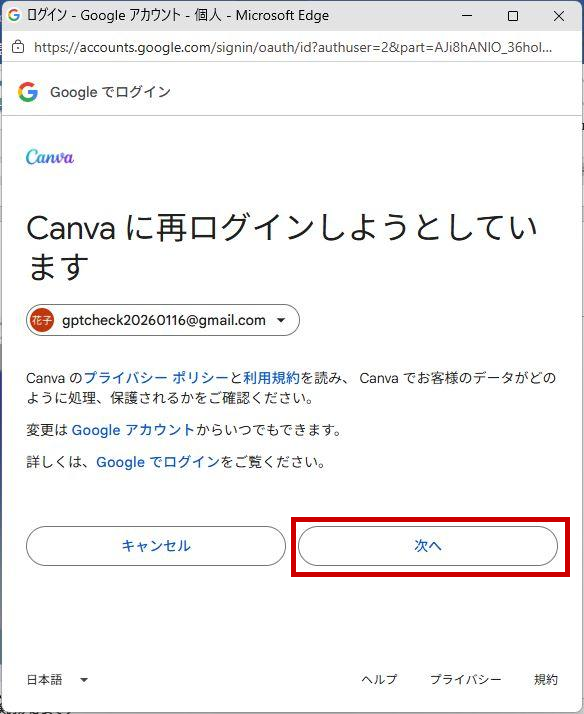
Googleアカウントを使う場合は「Googleで続行」、他のメールアドレスを使う場合は「メールアドレスで続行」をクリックしよう。
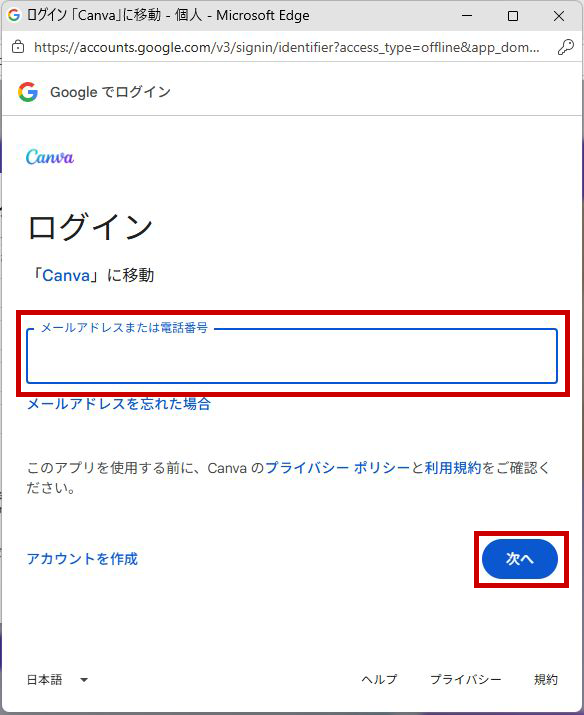
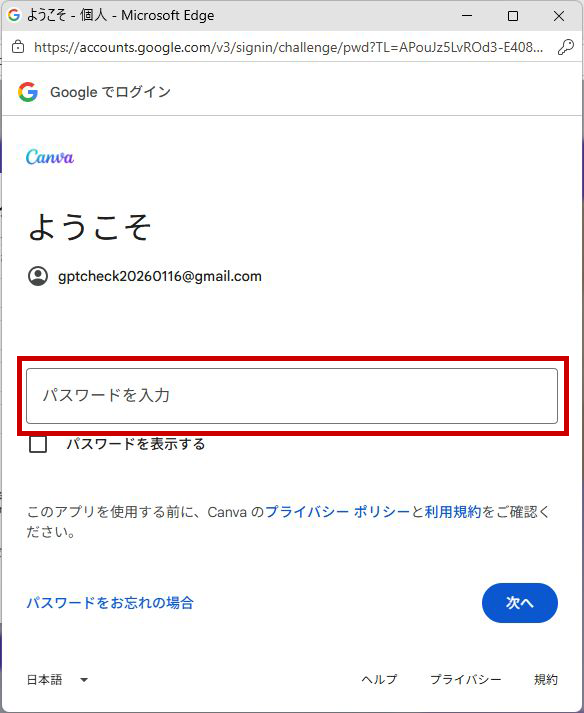
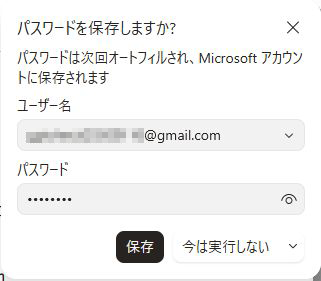
本人確認を求められたらクリックで開く
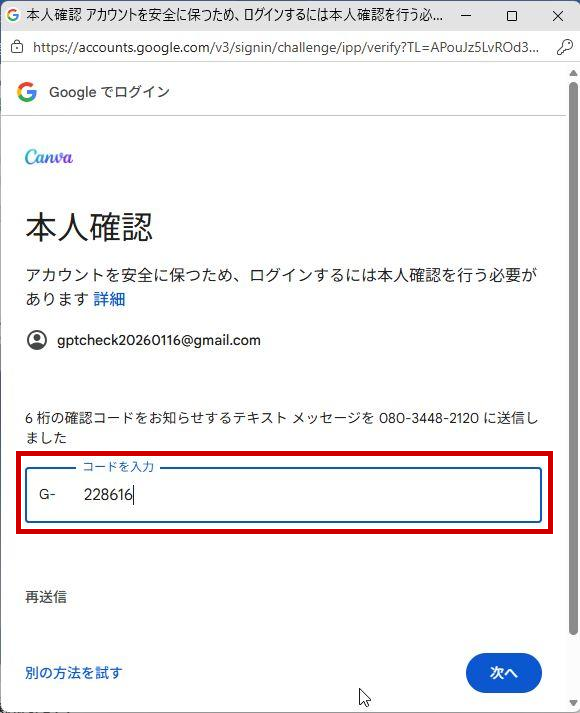
本人確認が表示された場合は、「認証コード」を取得する方法を選ぼう。電話番号を求められた場合は電話番号を入力しよう。
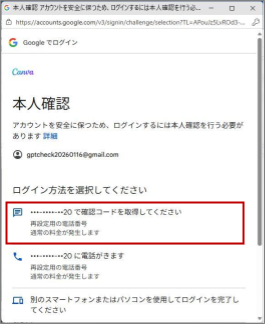
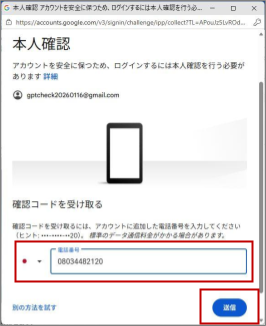
メールアドレスや電話番号に、認証コードと呼ばれる数字のコードが送られてくるよ。送られてきたコードを確認して、入力しよう。
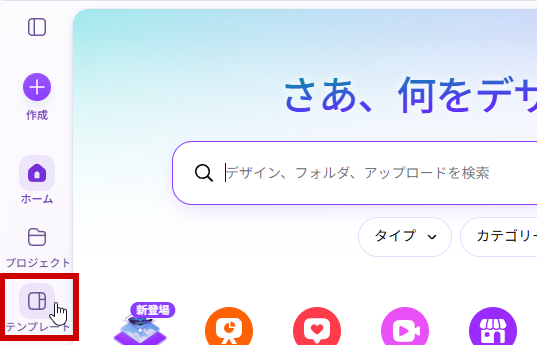
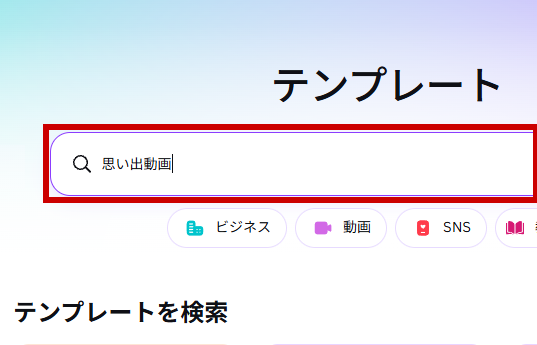
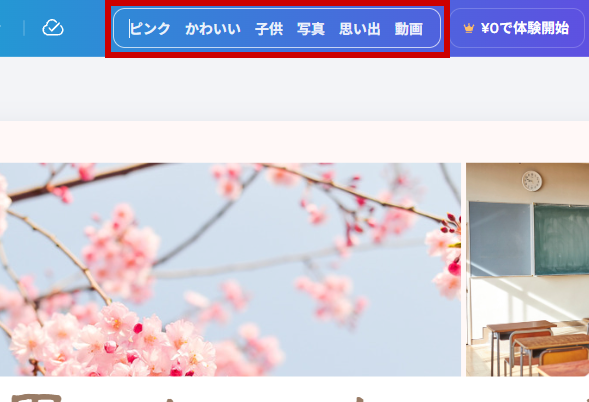
キーワードで検索して、今日使う動画のテンプレートを見つけよう。
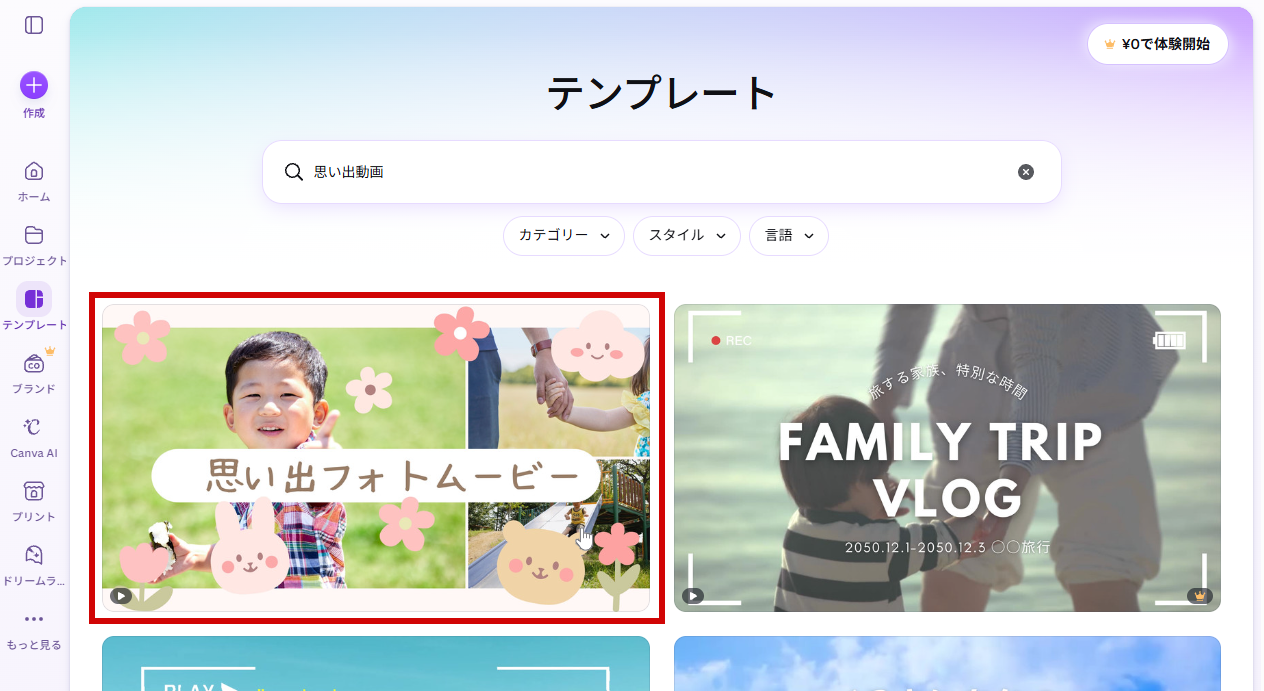
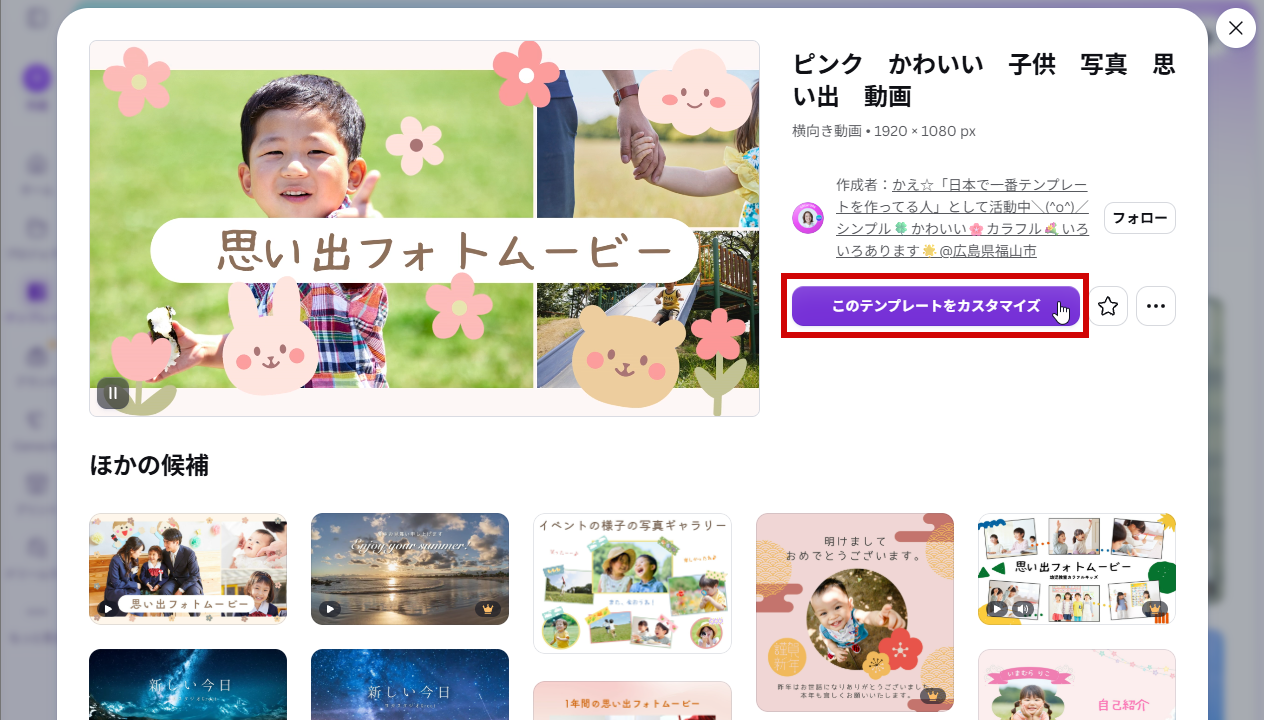
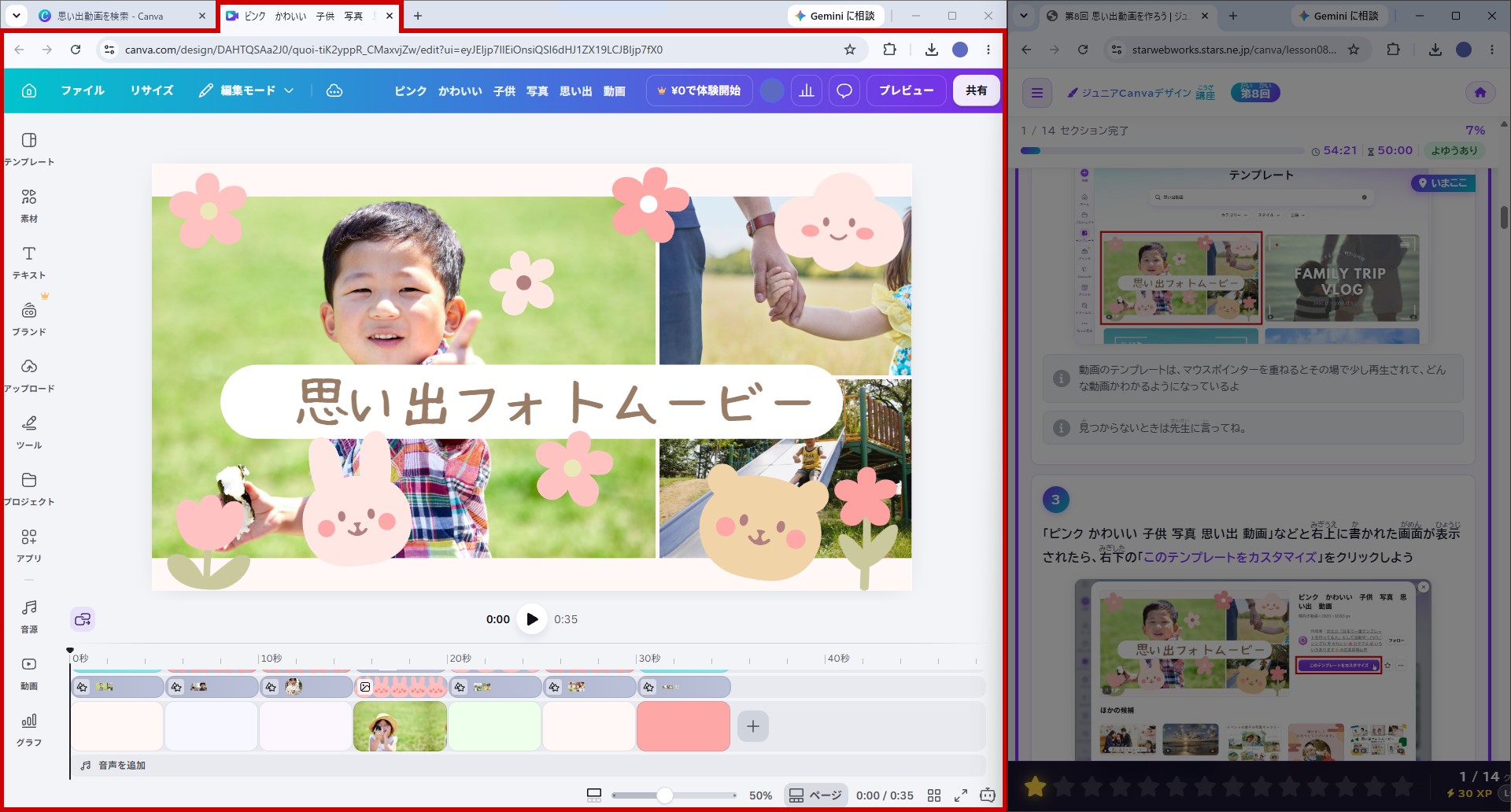
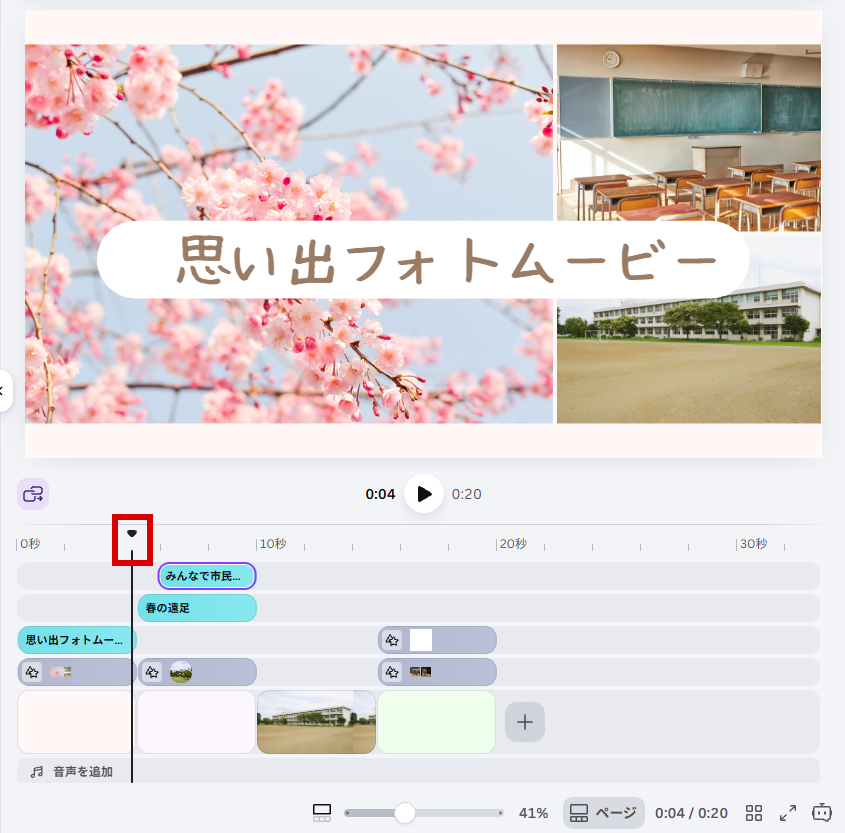
まずはテンプレートの動画を再生して、どんな動きをするか見てみよう。
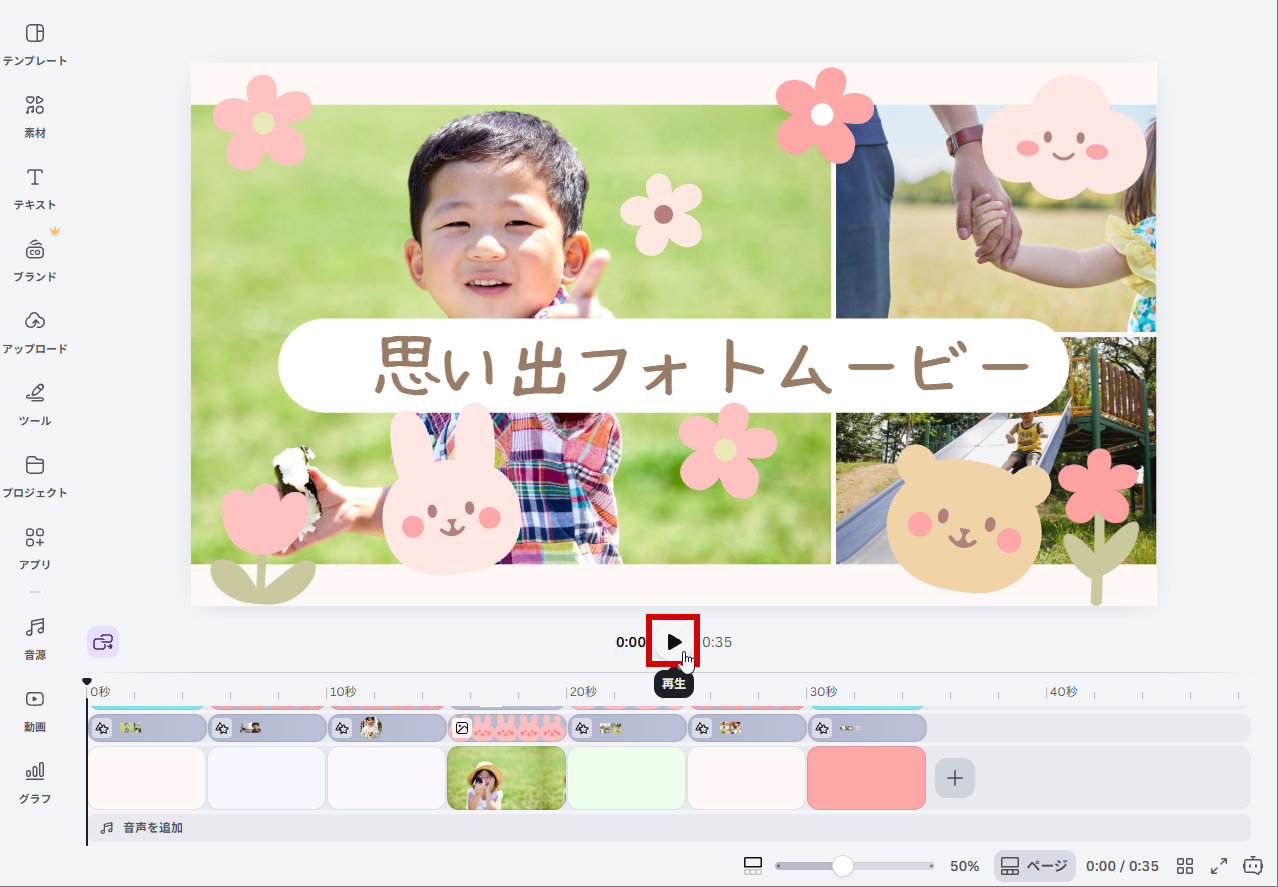
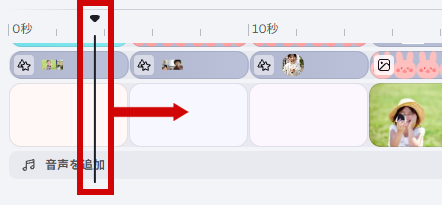
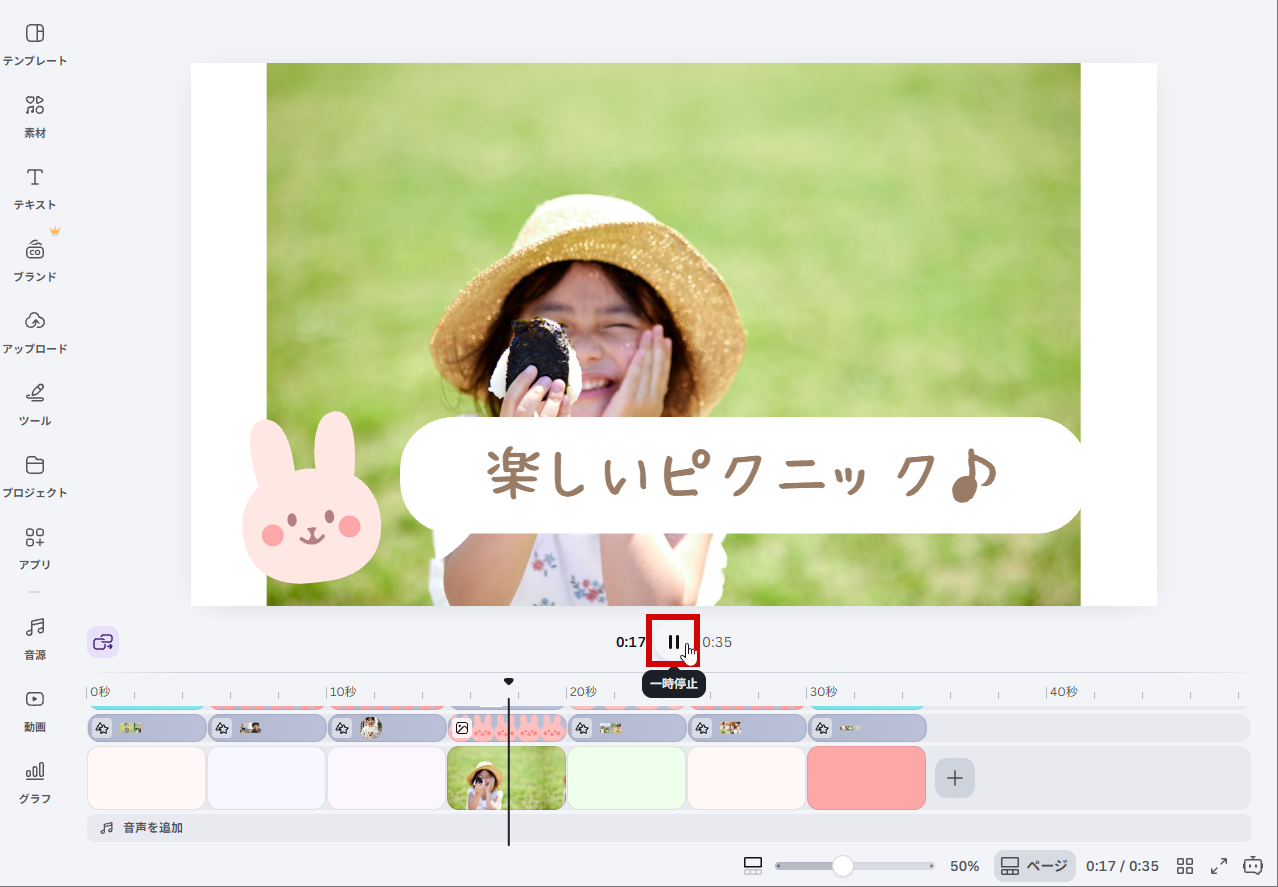
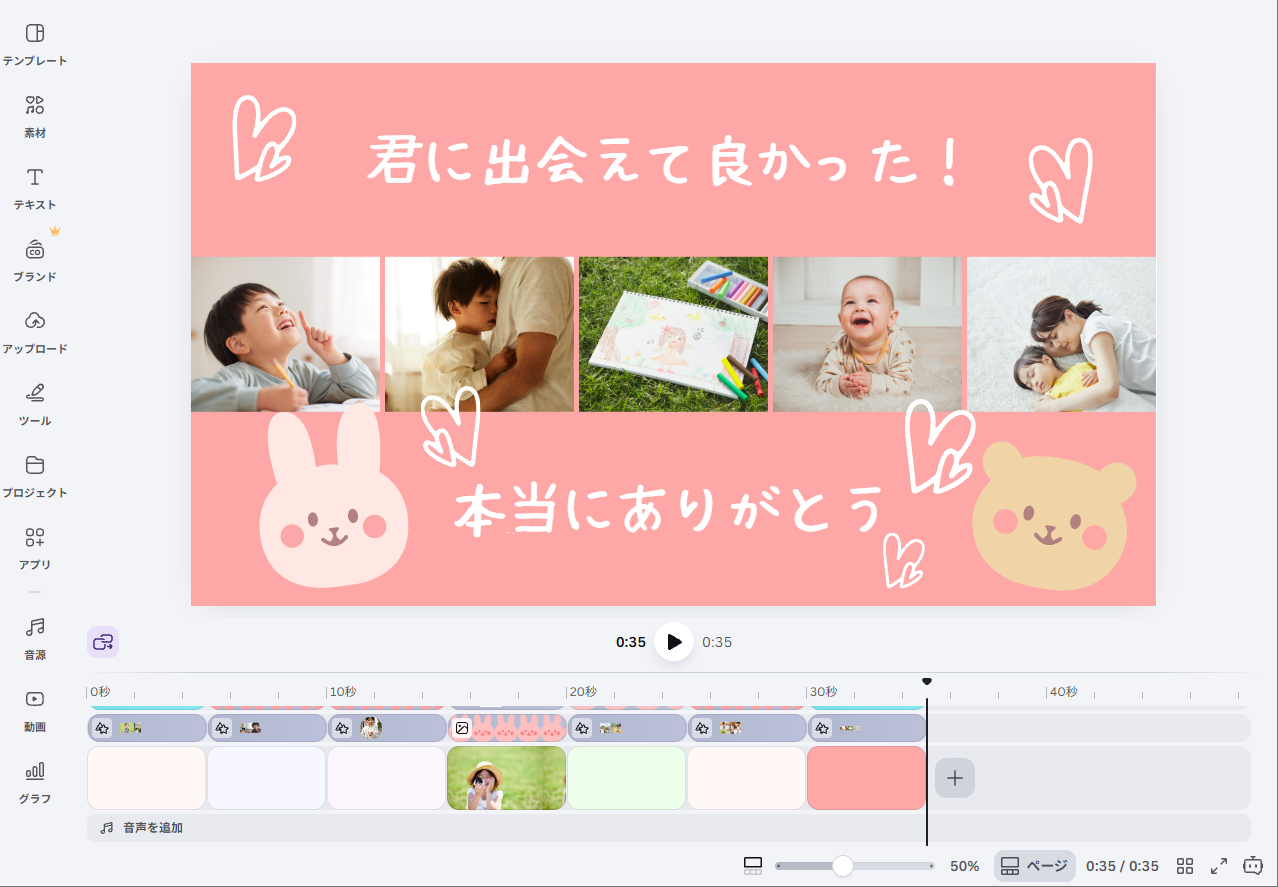
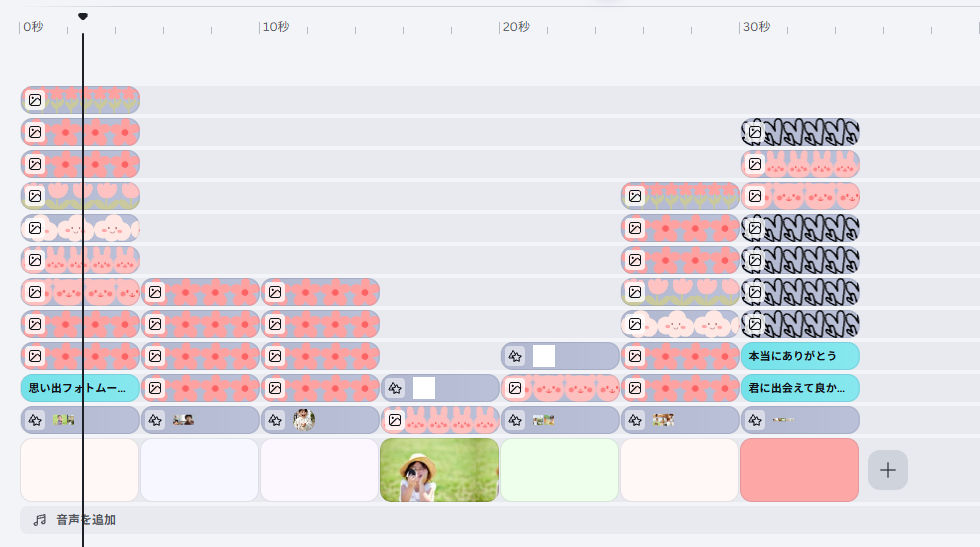
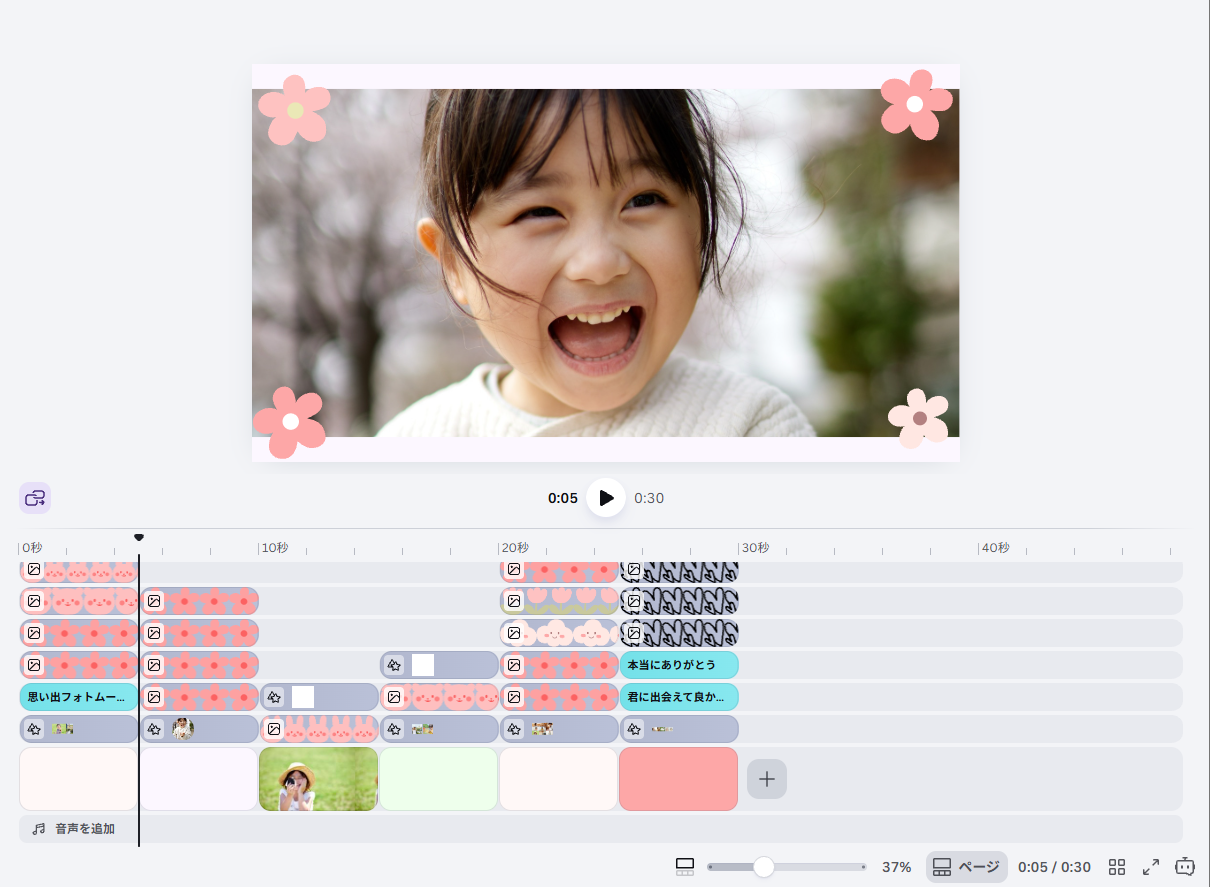
画面下の「タイムライン」は、動画のシーンやパーツが時間のじゅんに並んだところだよ。このテンプレートは7つのシーン(シーン)があるよ。
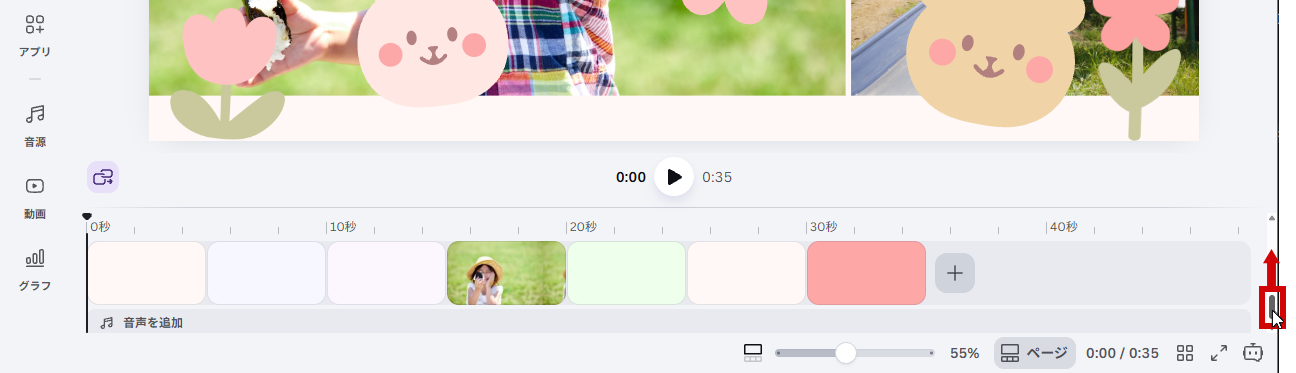
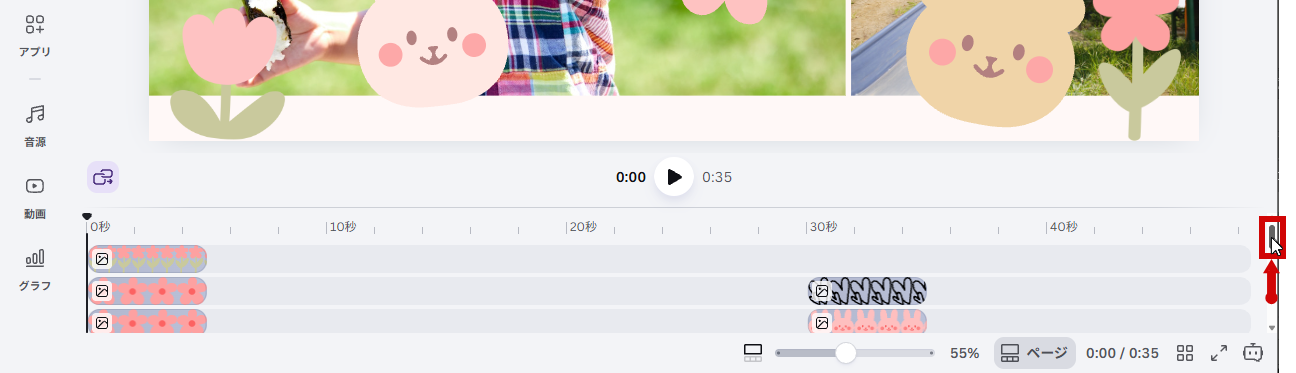
 シーン」をクリックしよう。スクロールはマウスのホイールでも、右のスクロールバーを上へドラッグしてもOK。
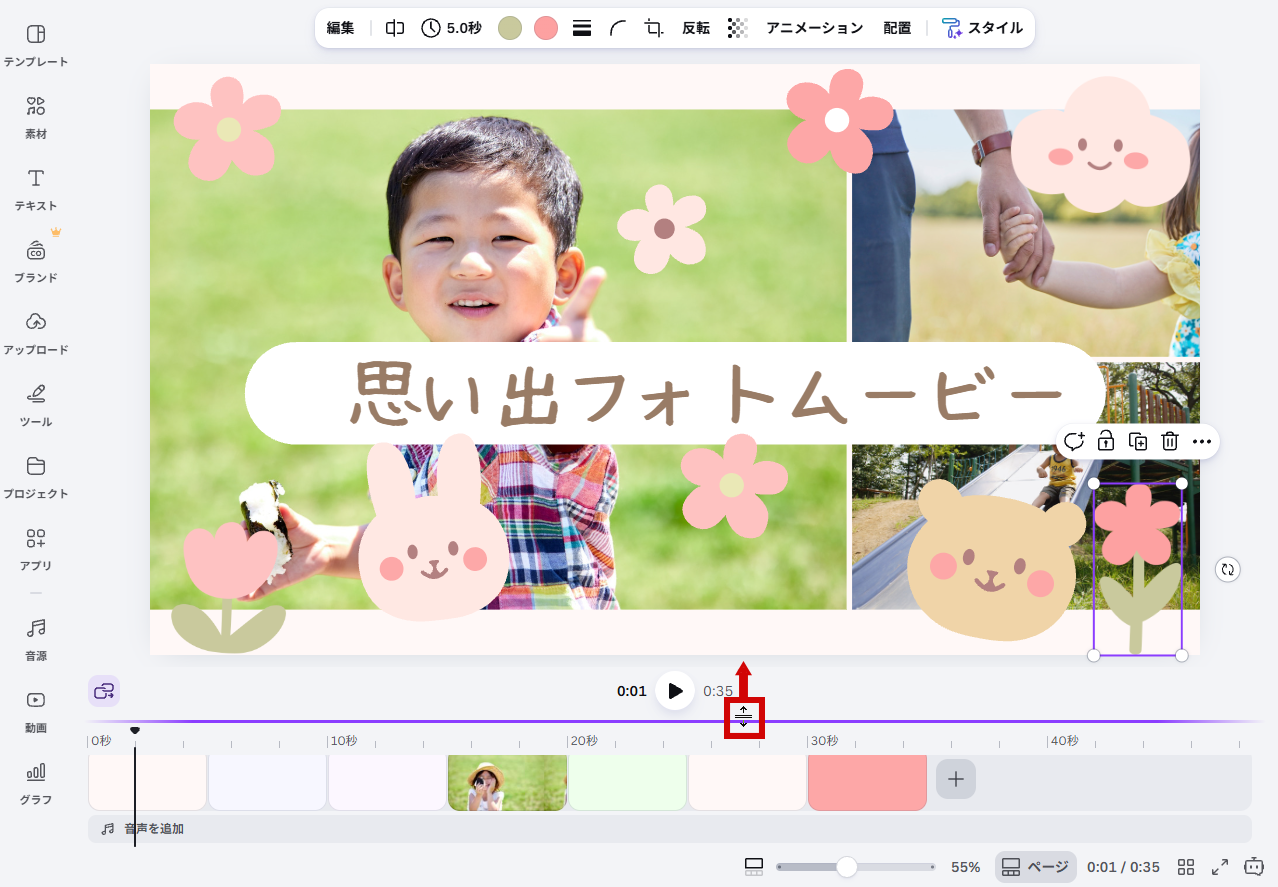
 」の形で上へドラッグすると、タイムラインの高さを広げることができるよ。
※ タイムラインを広げると、プレビュー画面が小さくなるので、確認が終わったら戻しておこう。
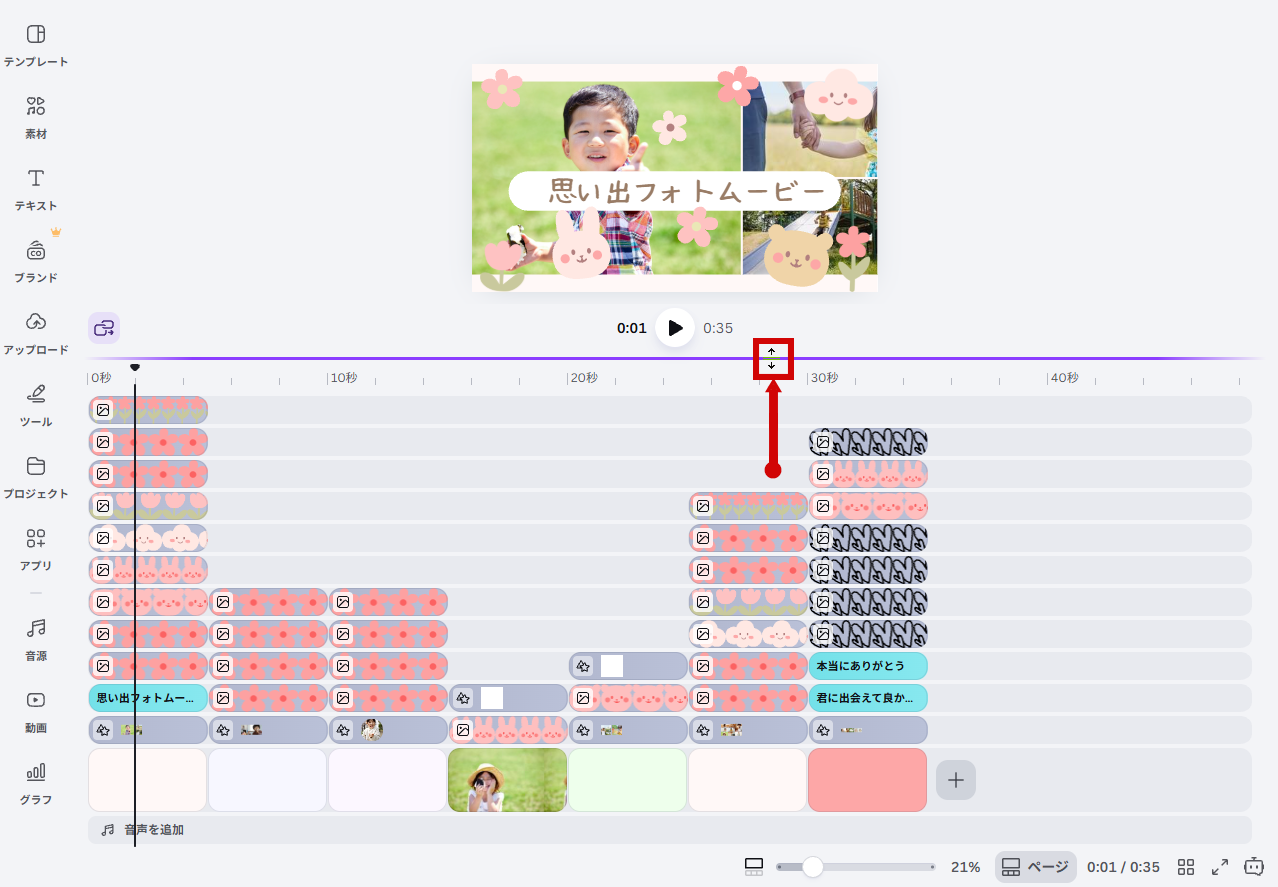
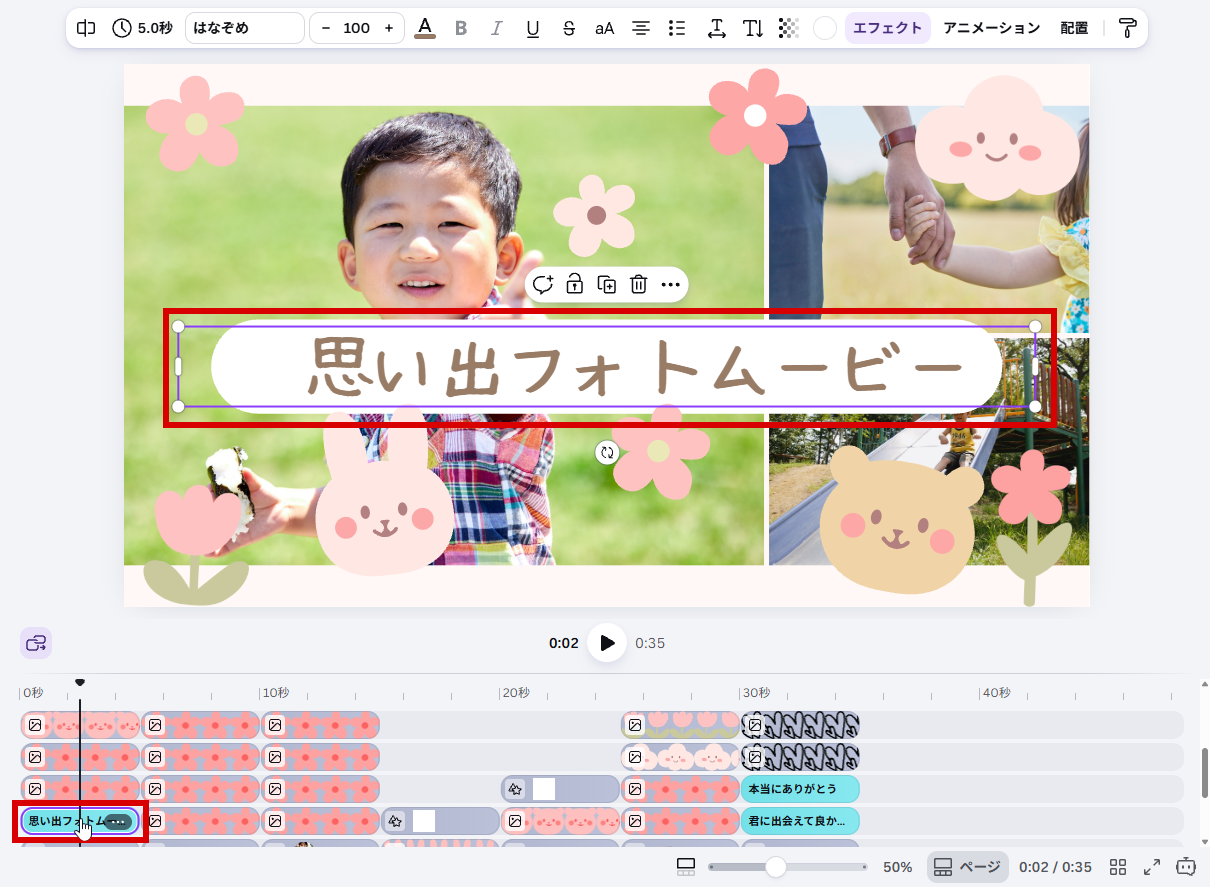
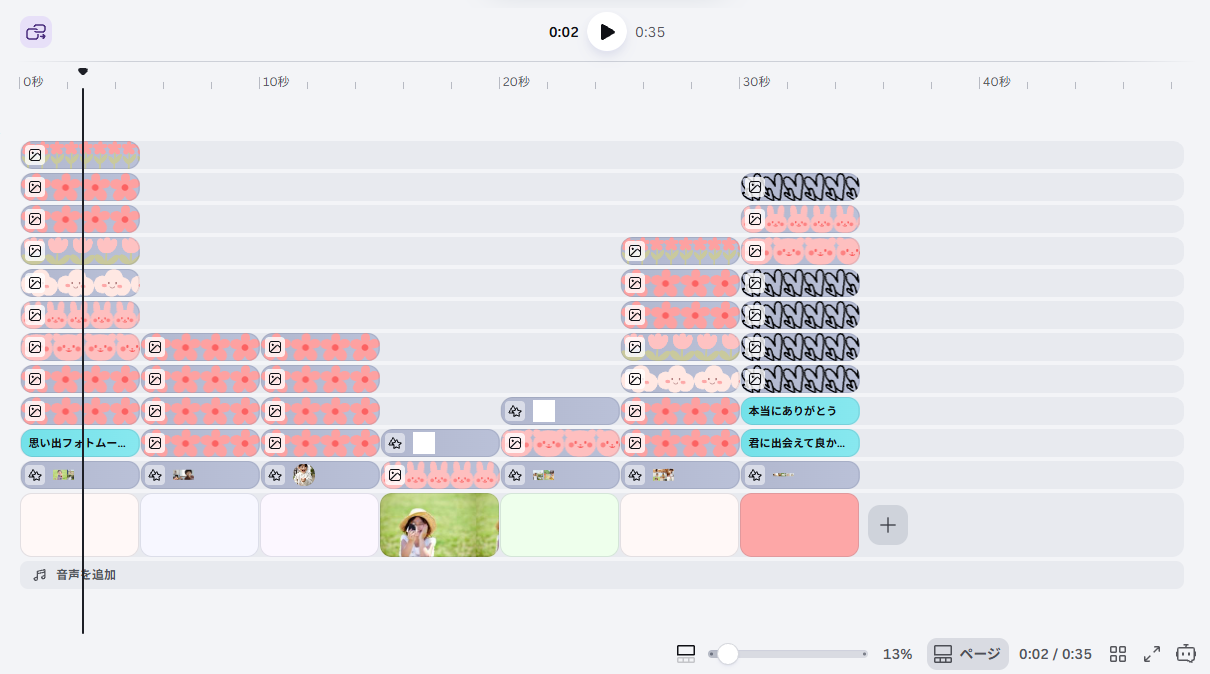
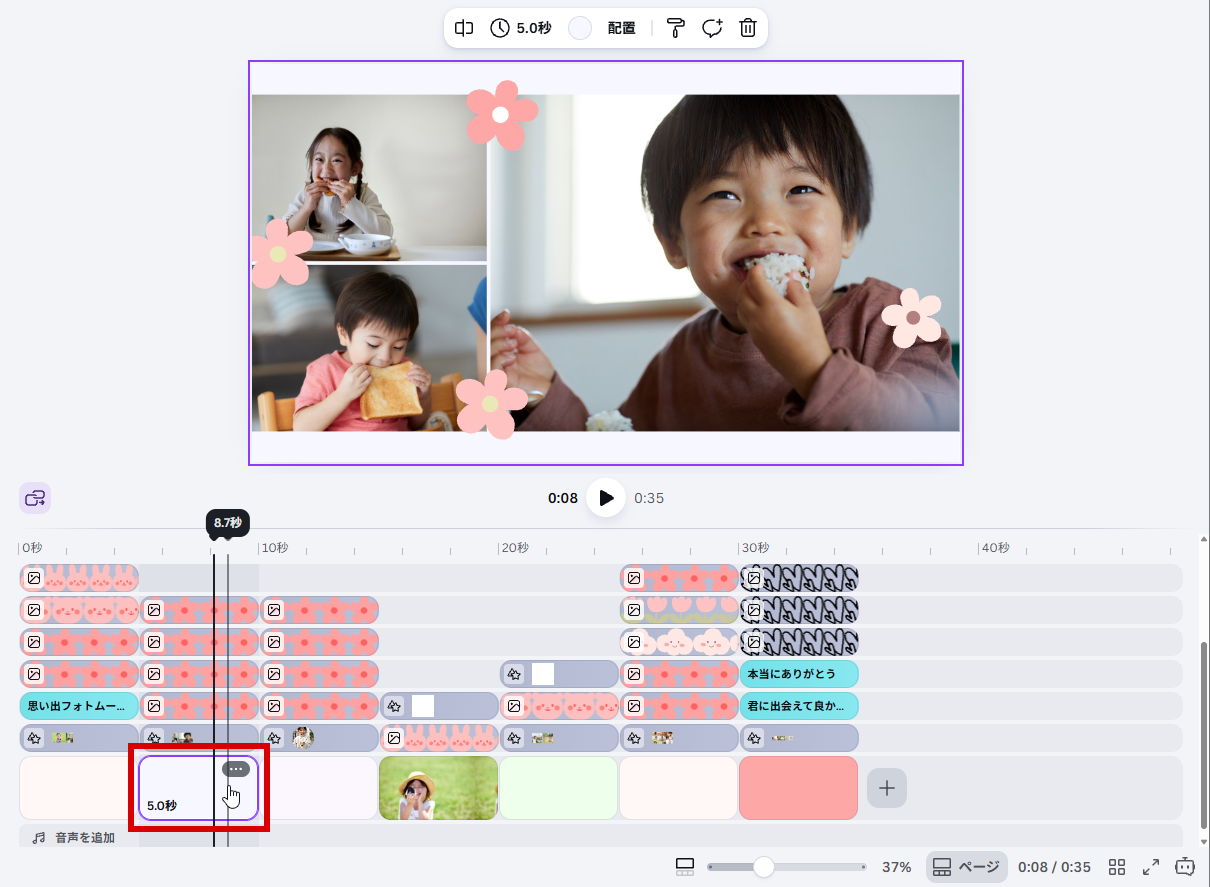
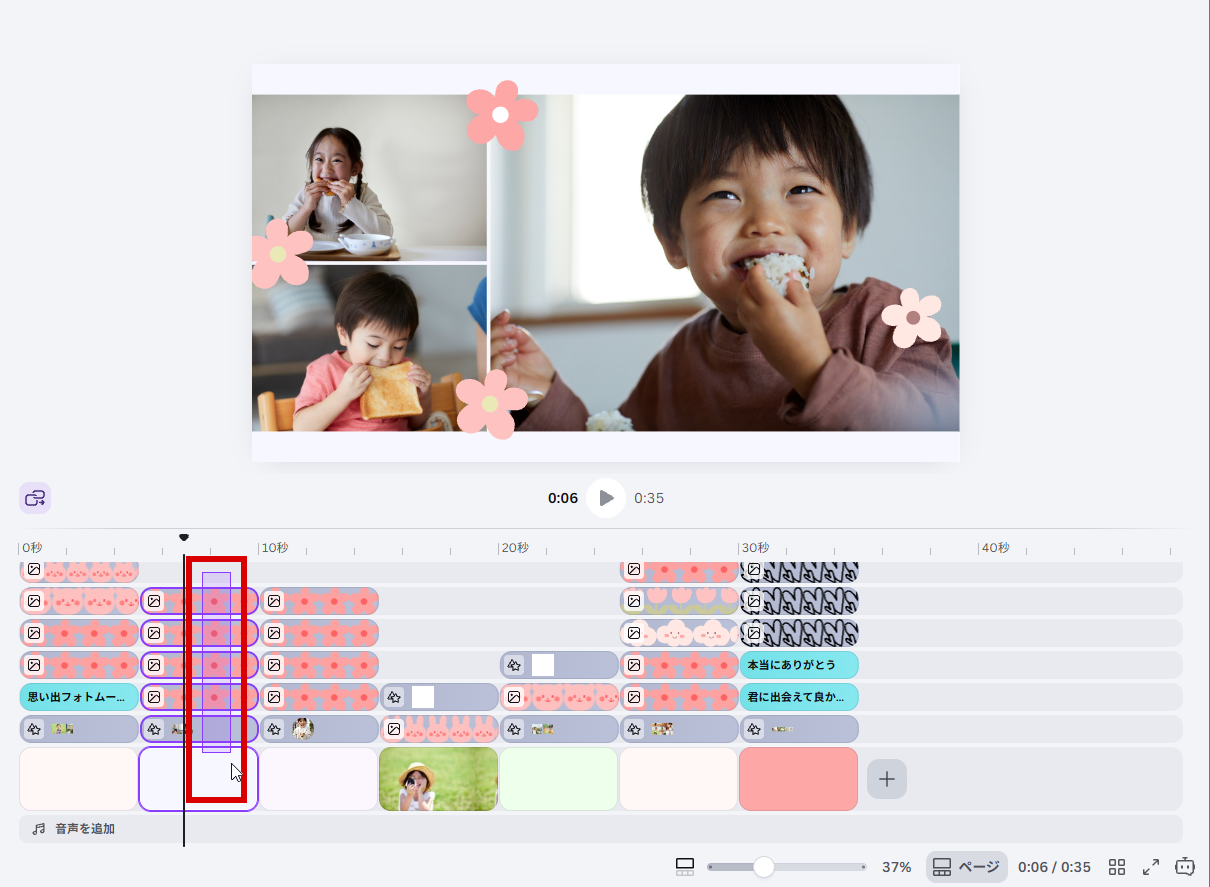
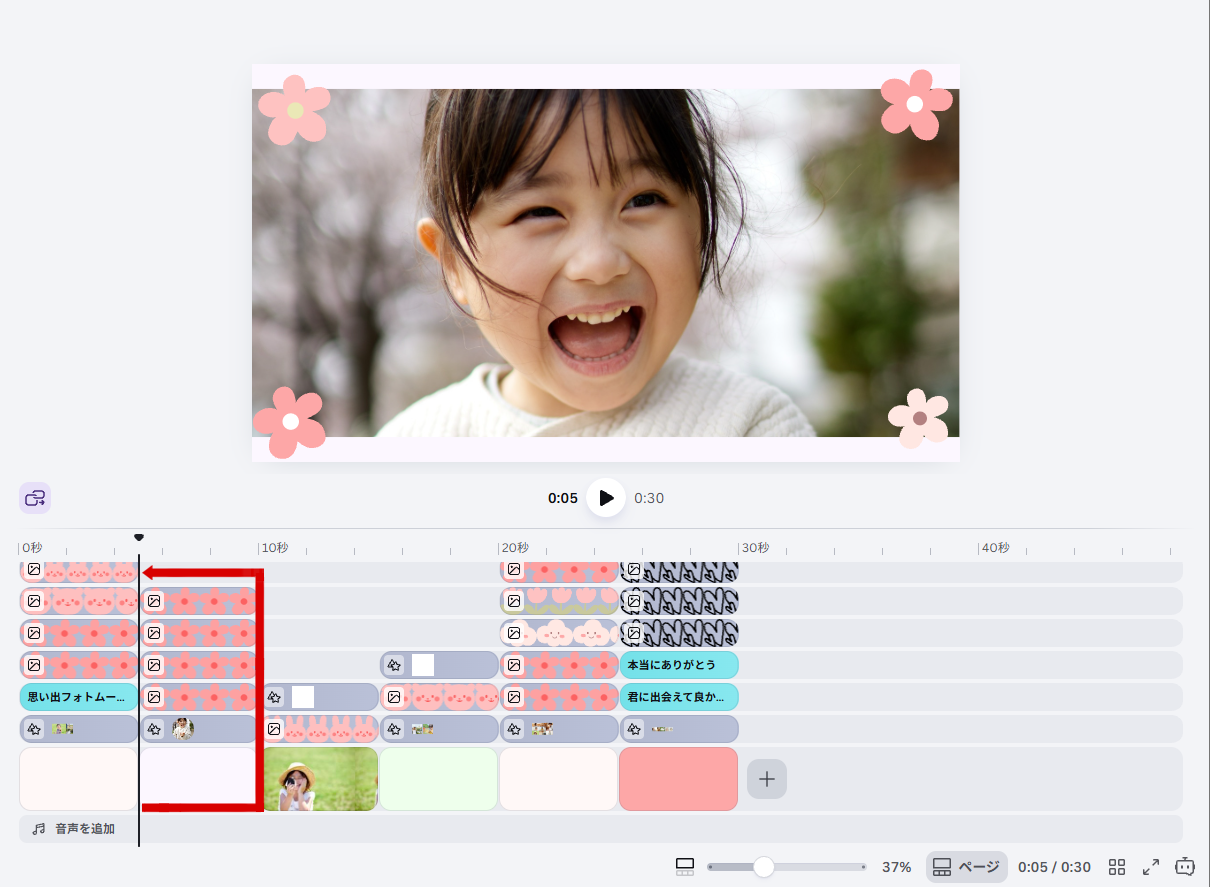
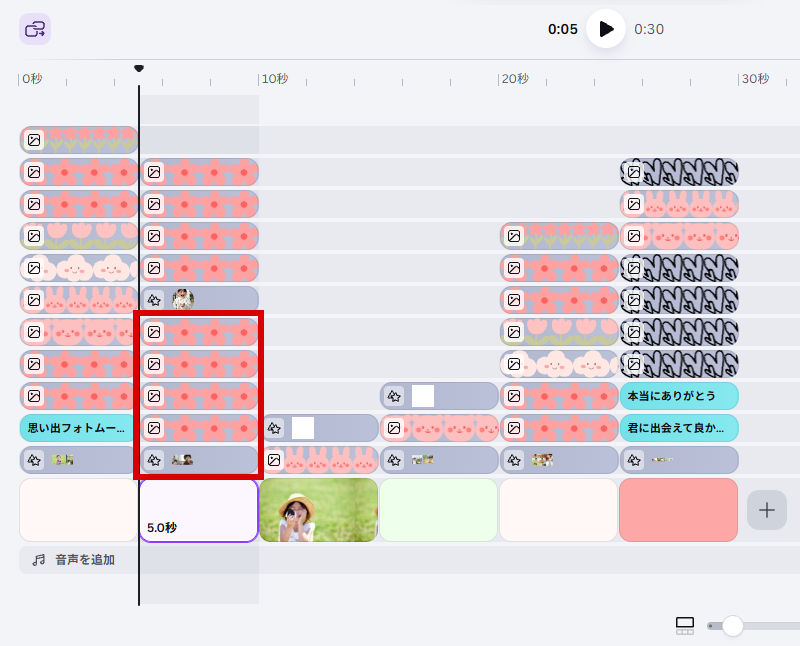
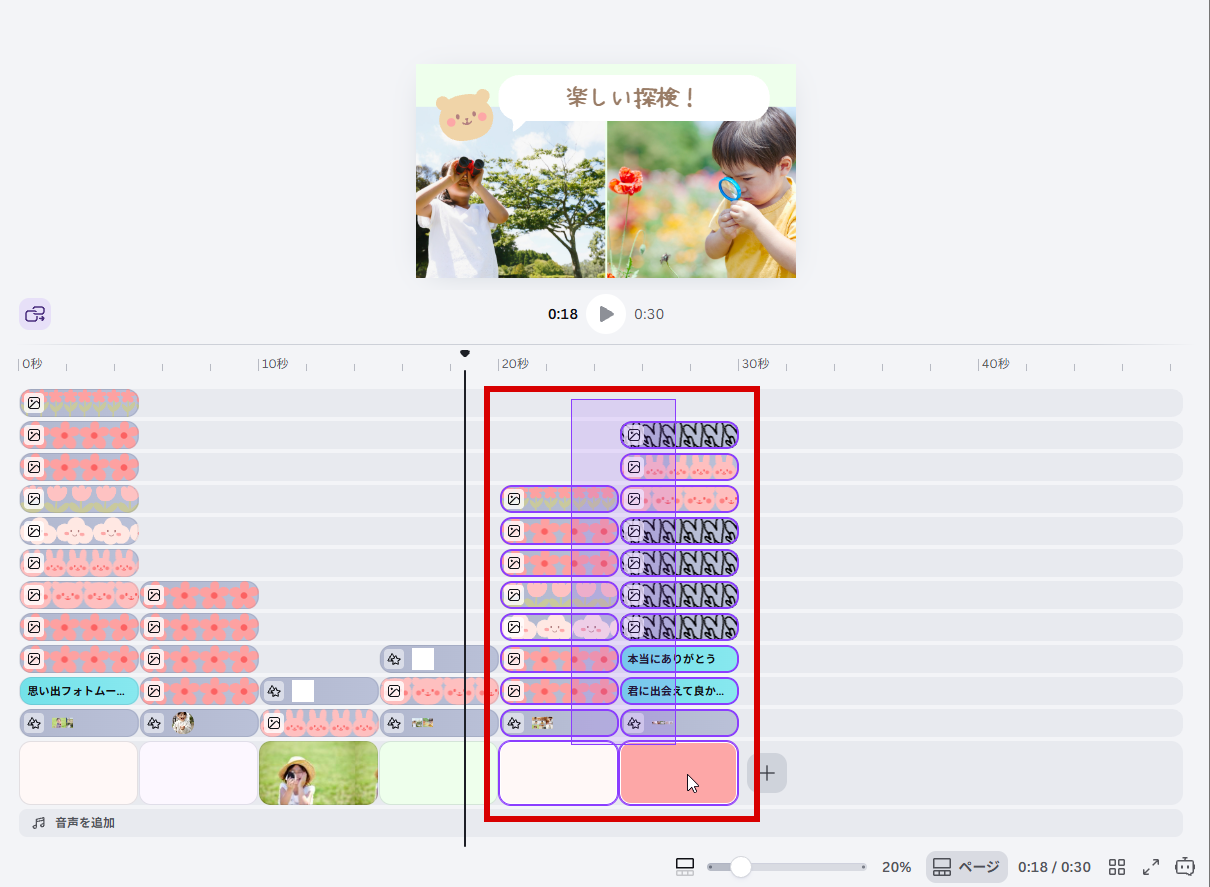
5つのシーンがきりかわるフォトムービーにするため、2シーン目・6シーン目・7シーン目の3つのシーンを削除しよう。シーンを丸ごと消すときは、そのシーンのパーツのタイムラインを全部消してから、最後にシーンのタイムラインを消すよ。
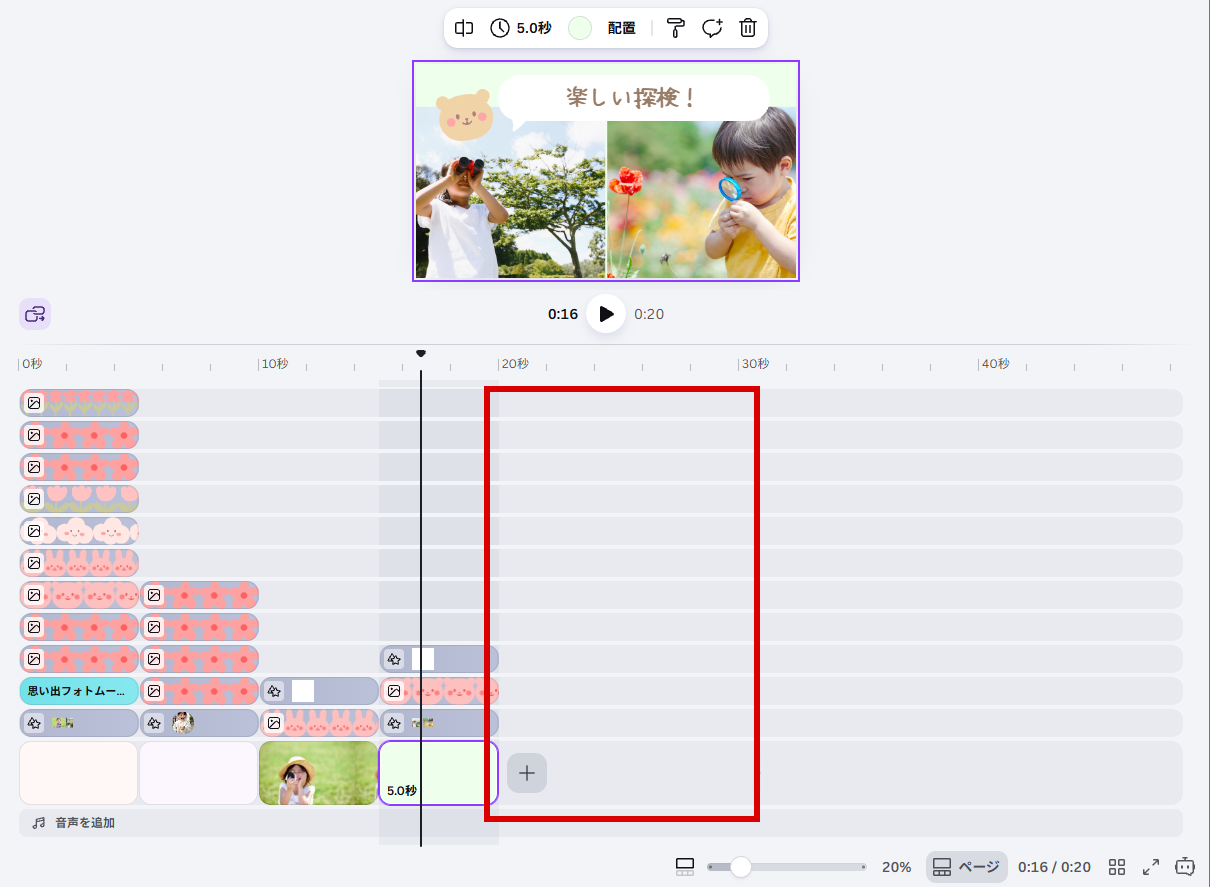
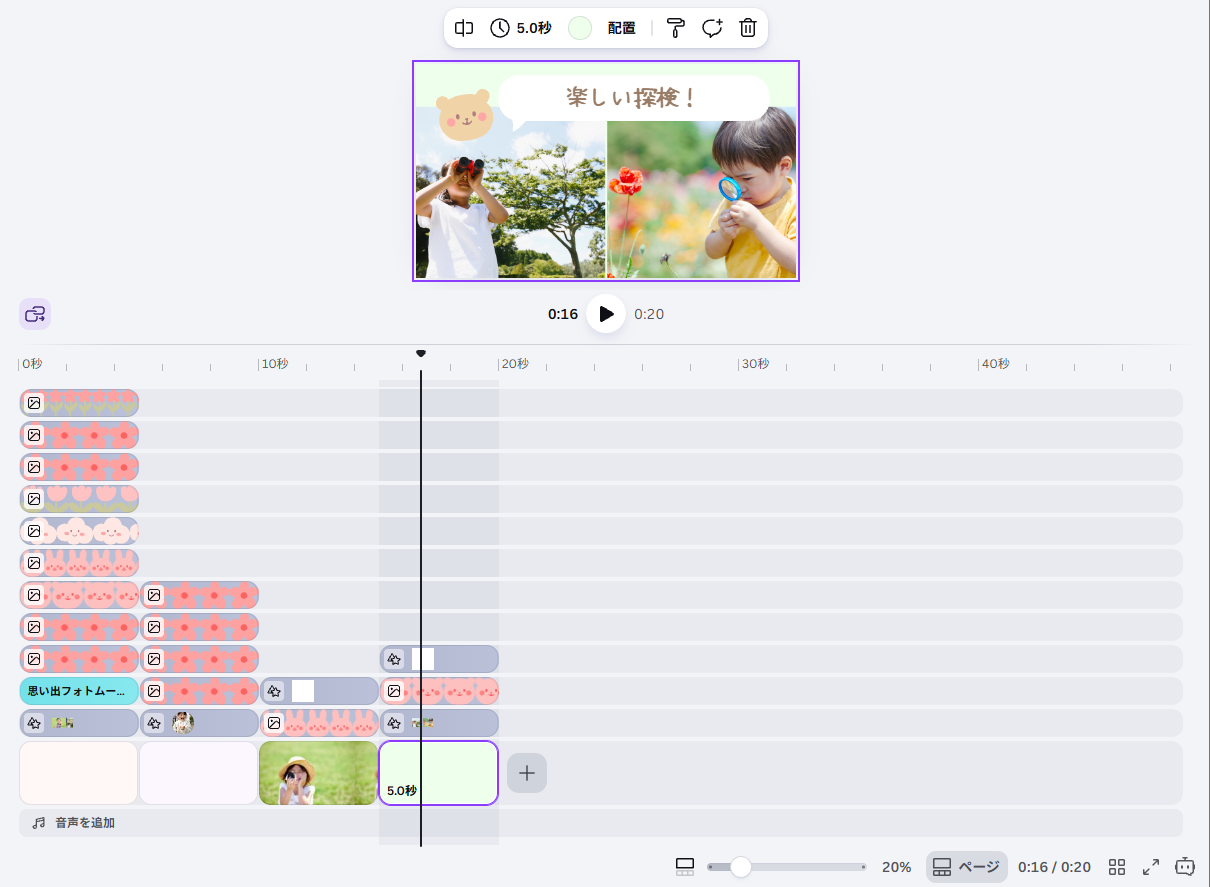
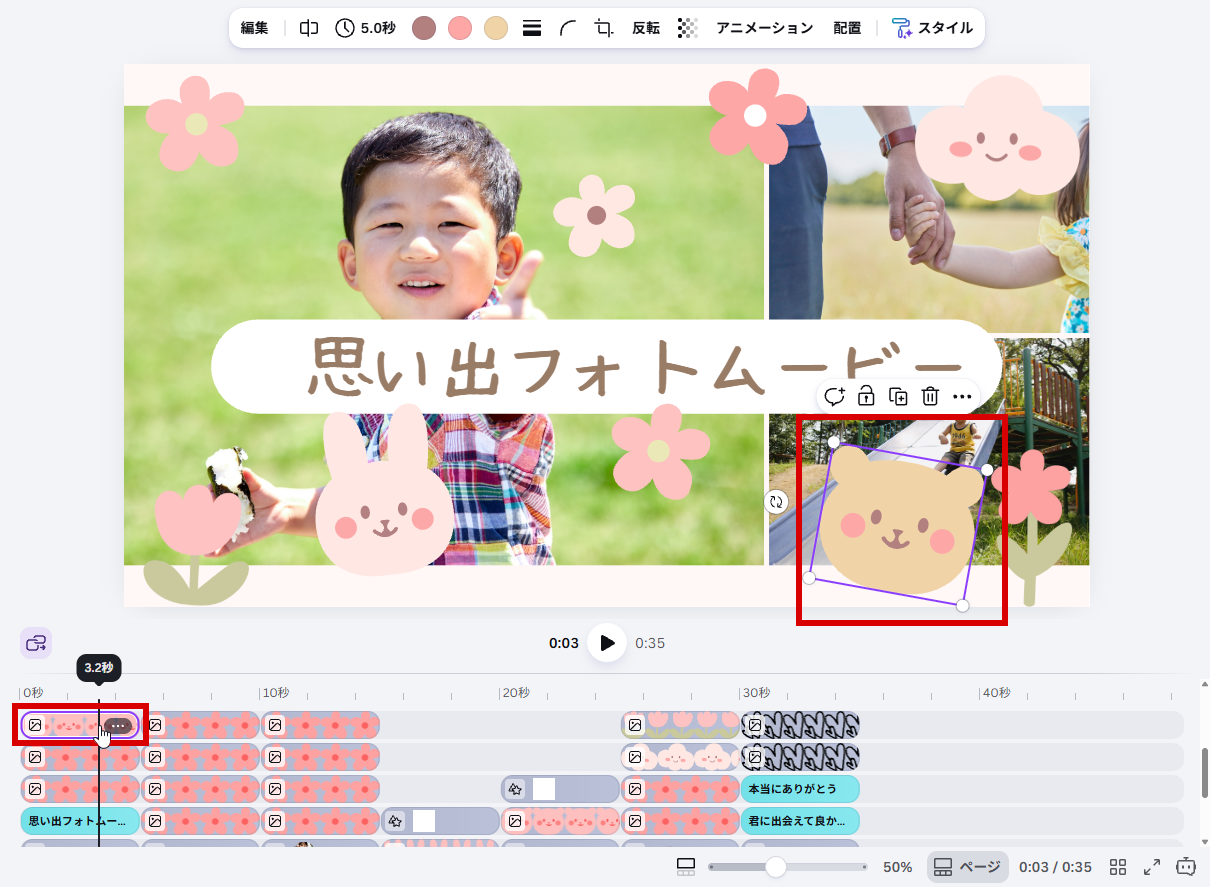
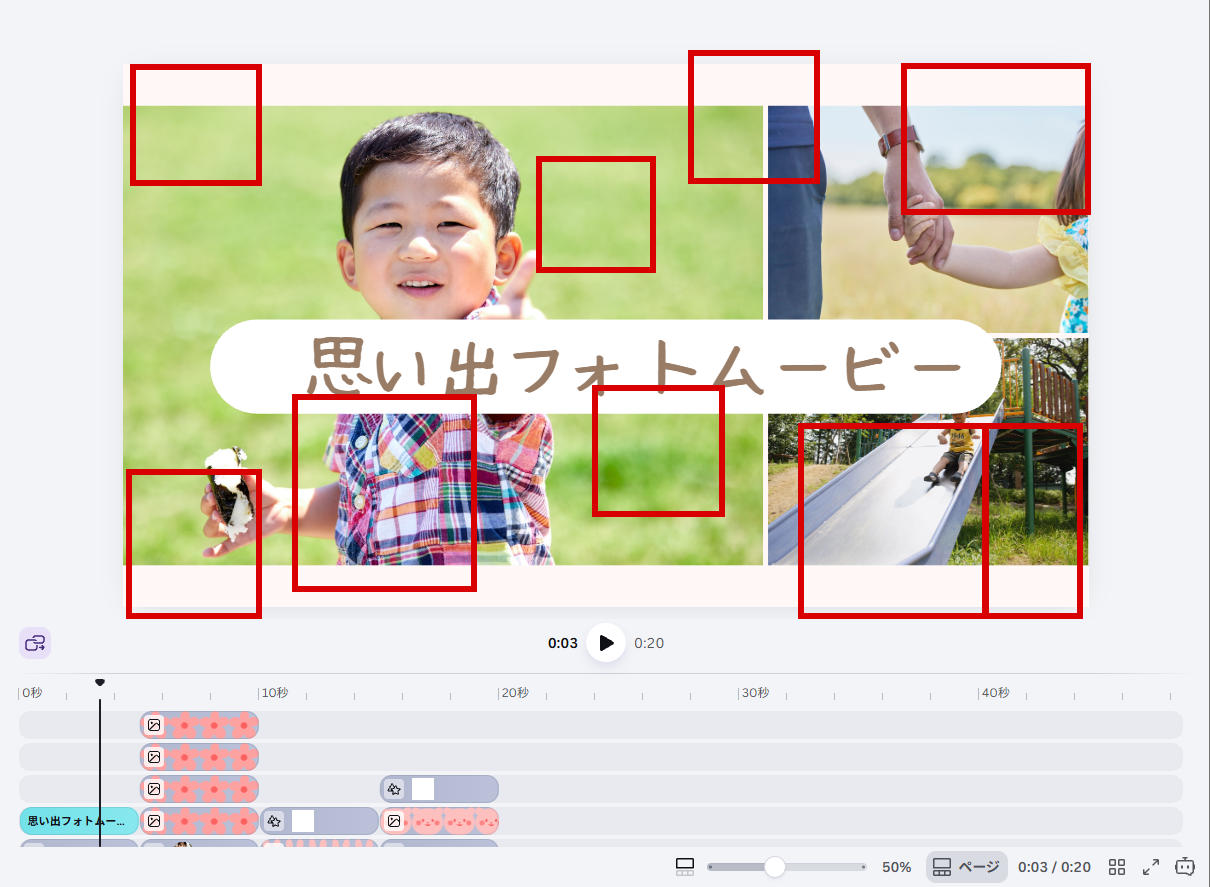
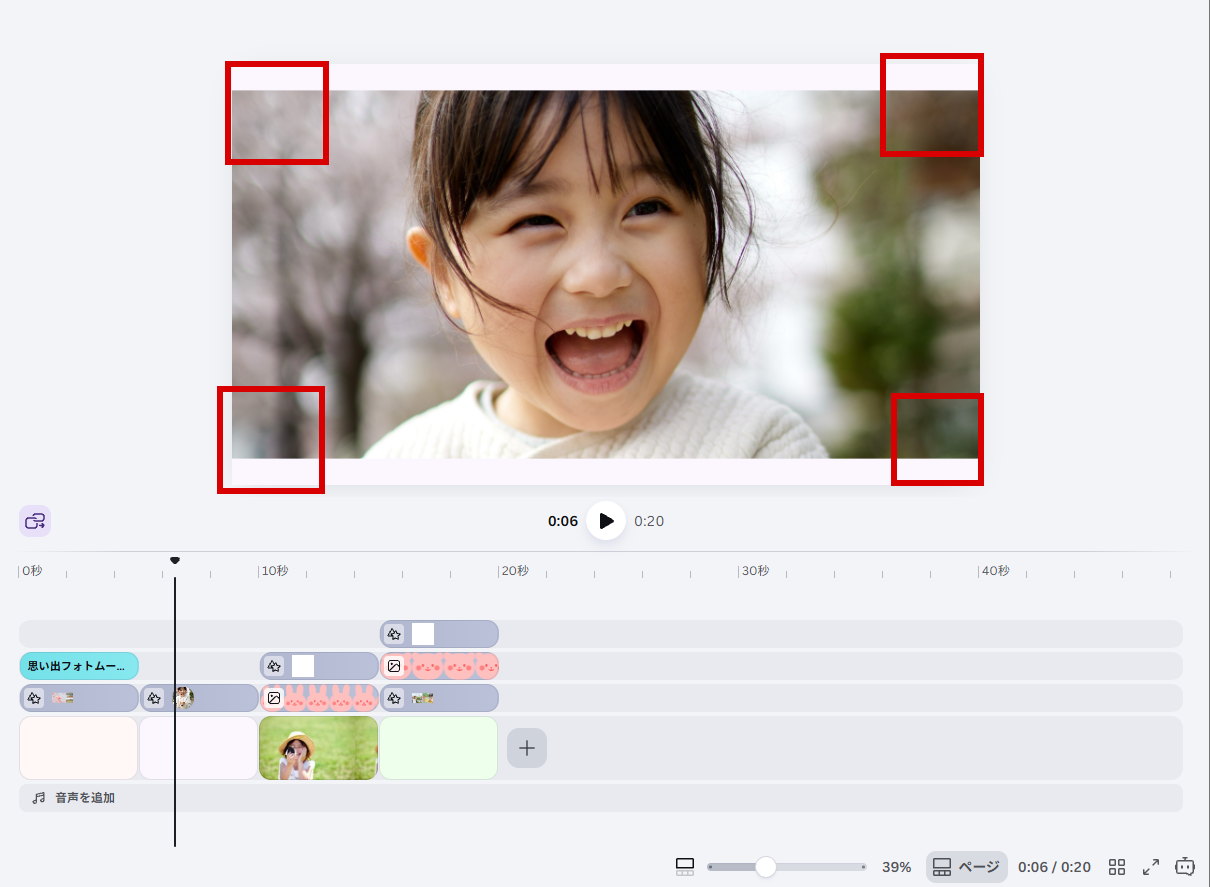
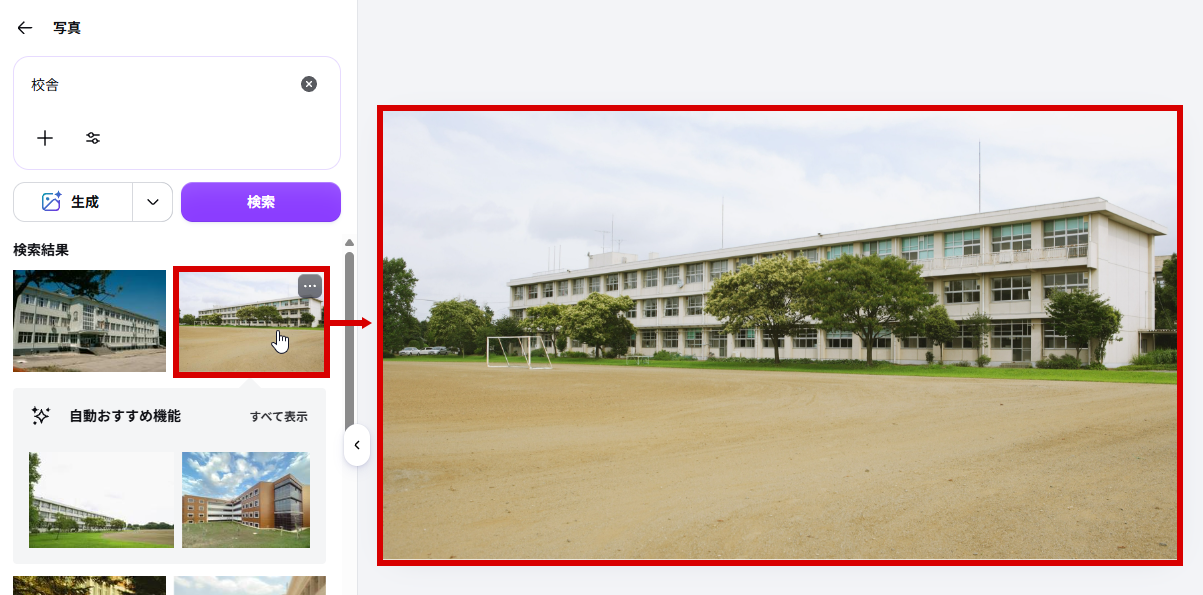
1シーン目はタイトルシーンだよ。イラストを消して、思い出の写真に入れかえよう。
 うさぎのイラスト
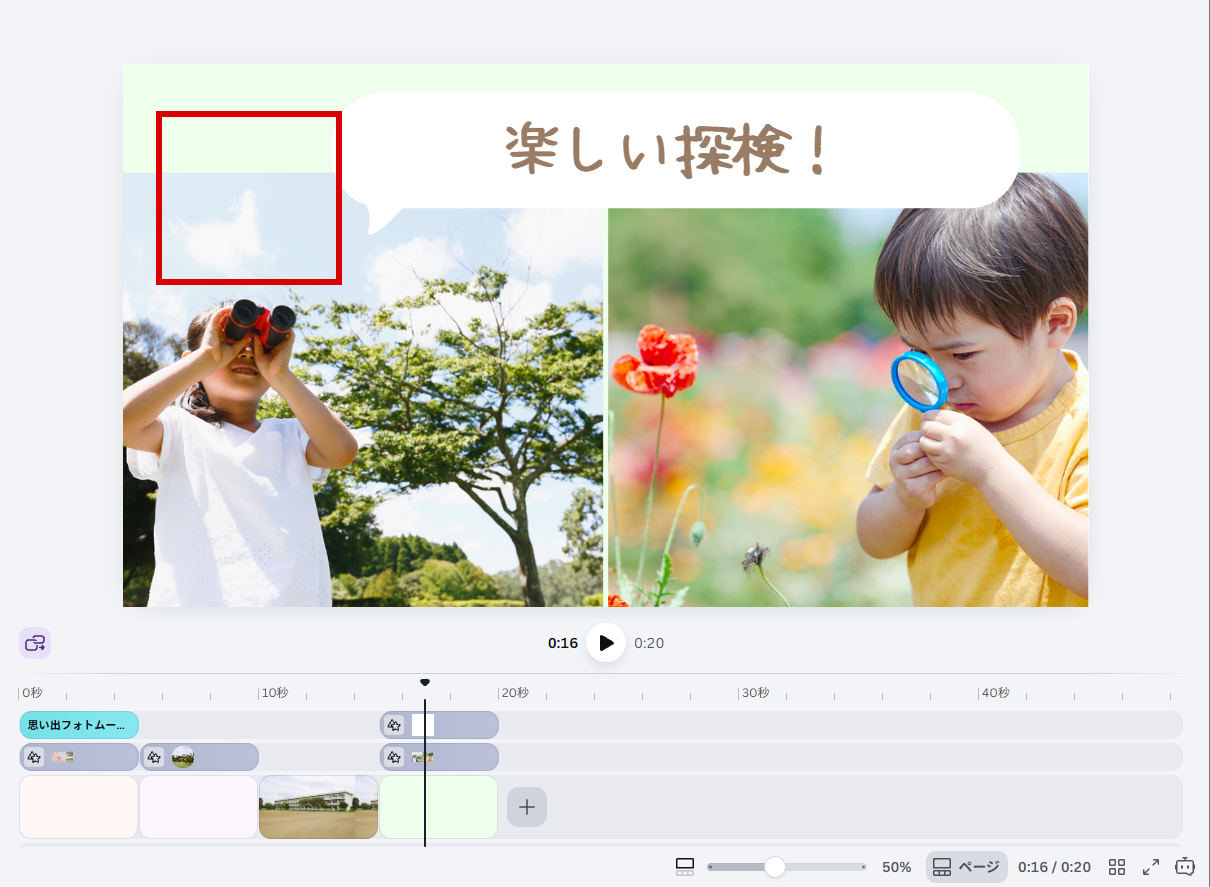
 くまのイラスト
 くものイラスト
 花のイラスト①
 花のイラスト②
 花びらのイラスト①(2つ)
 花びらのイラスト②
 花びらのイラスト③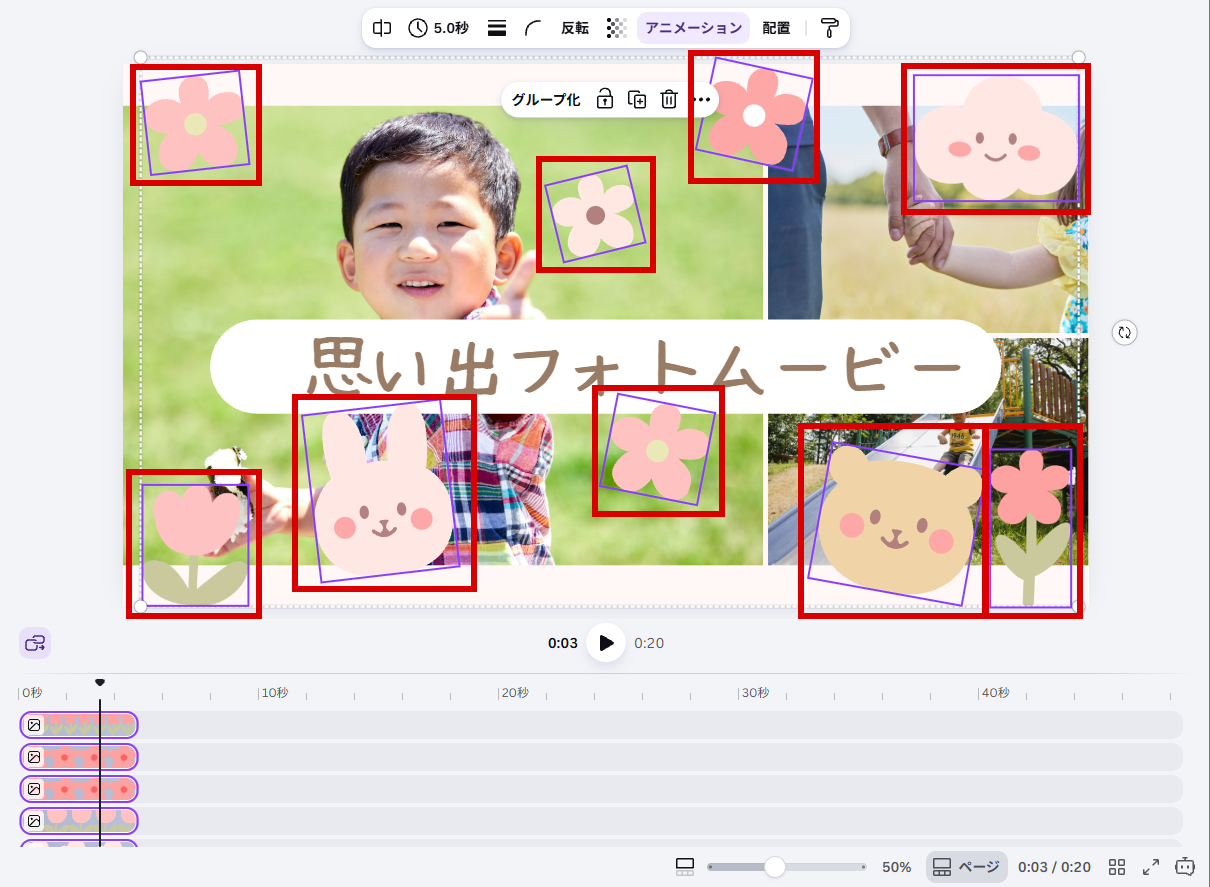
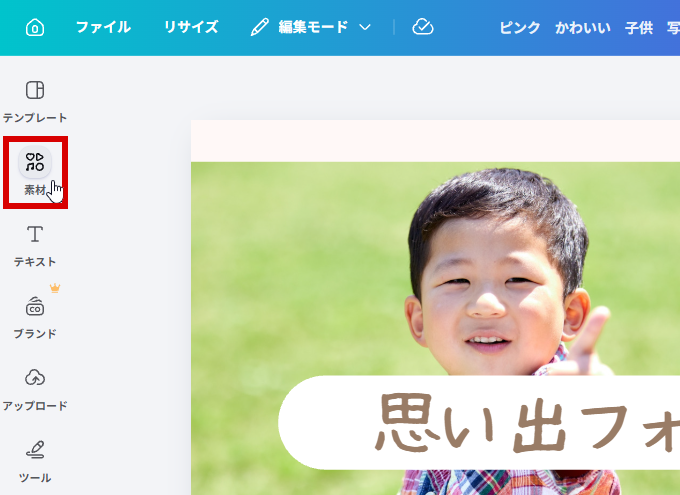
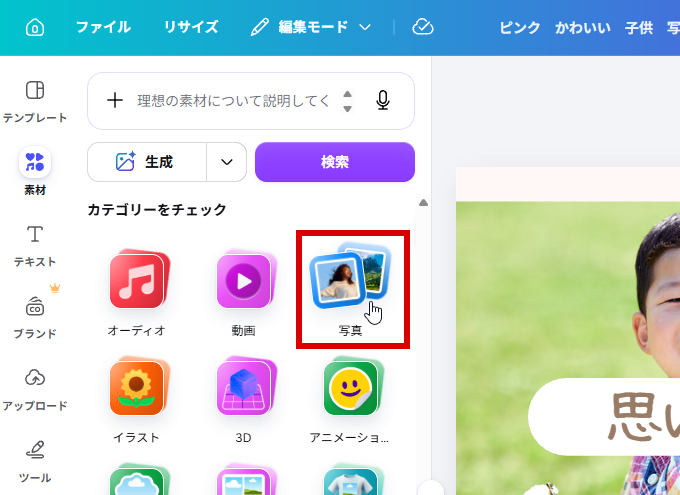
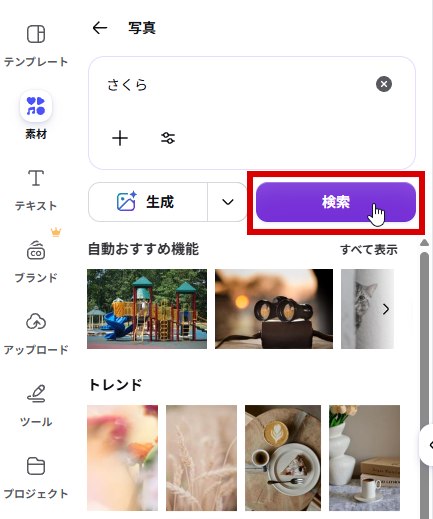
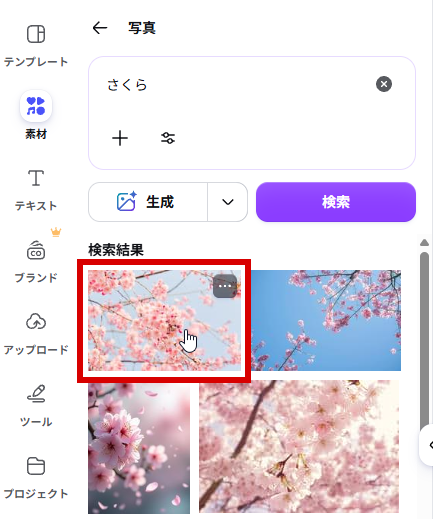
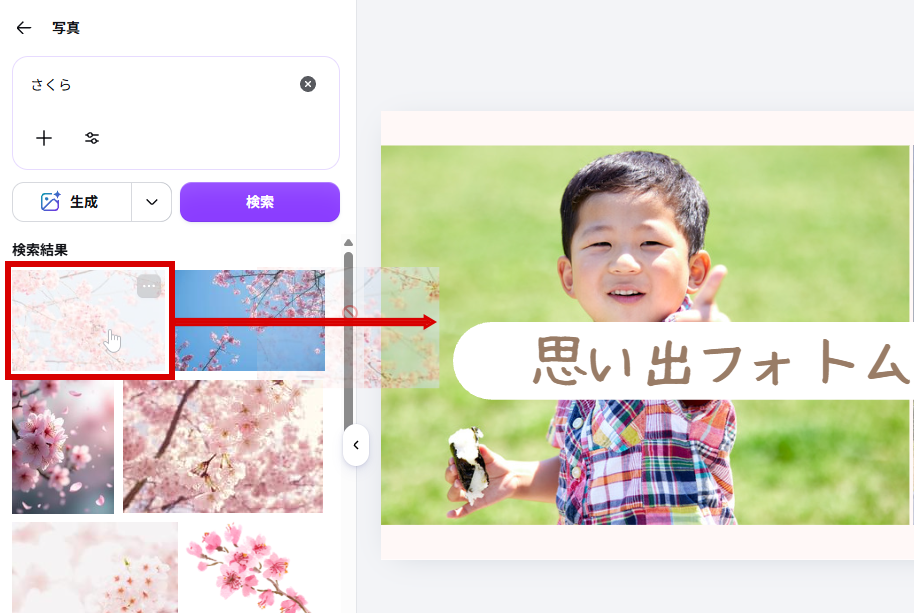
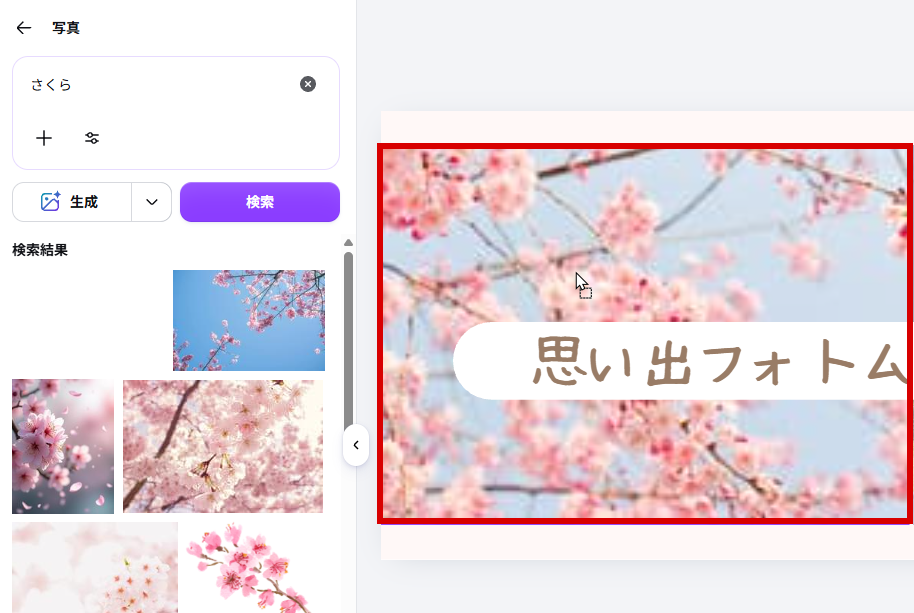
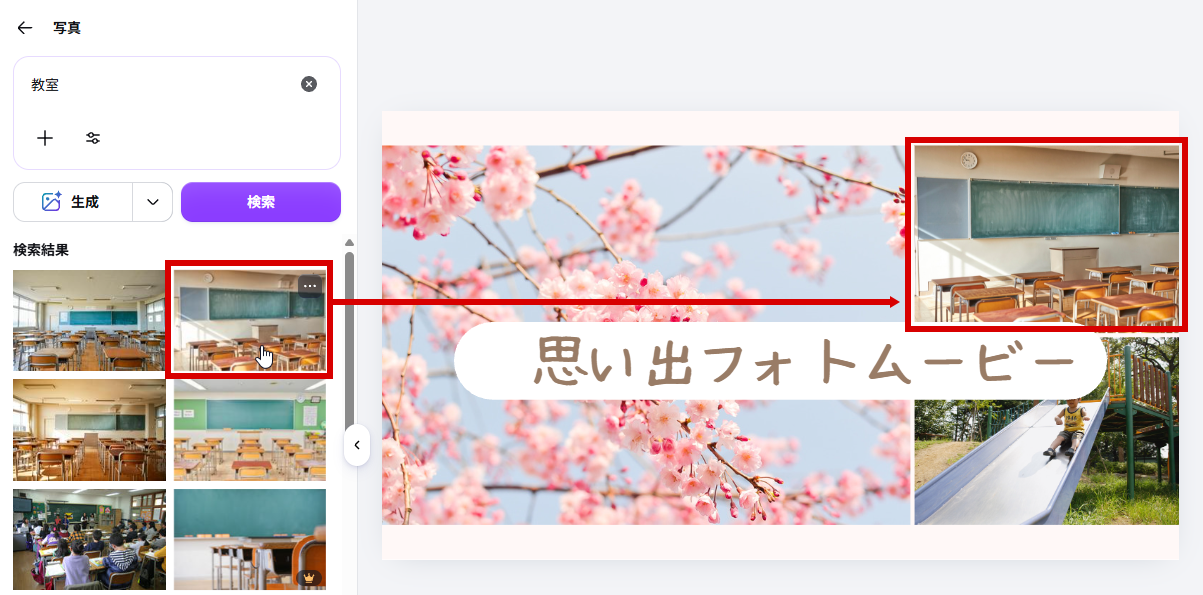
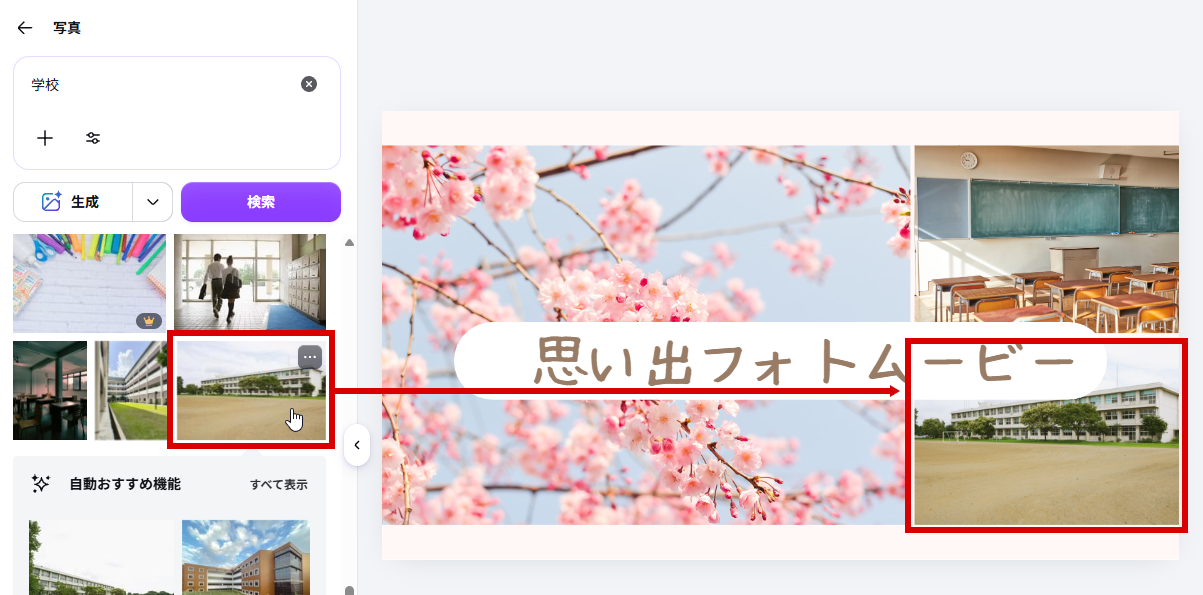
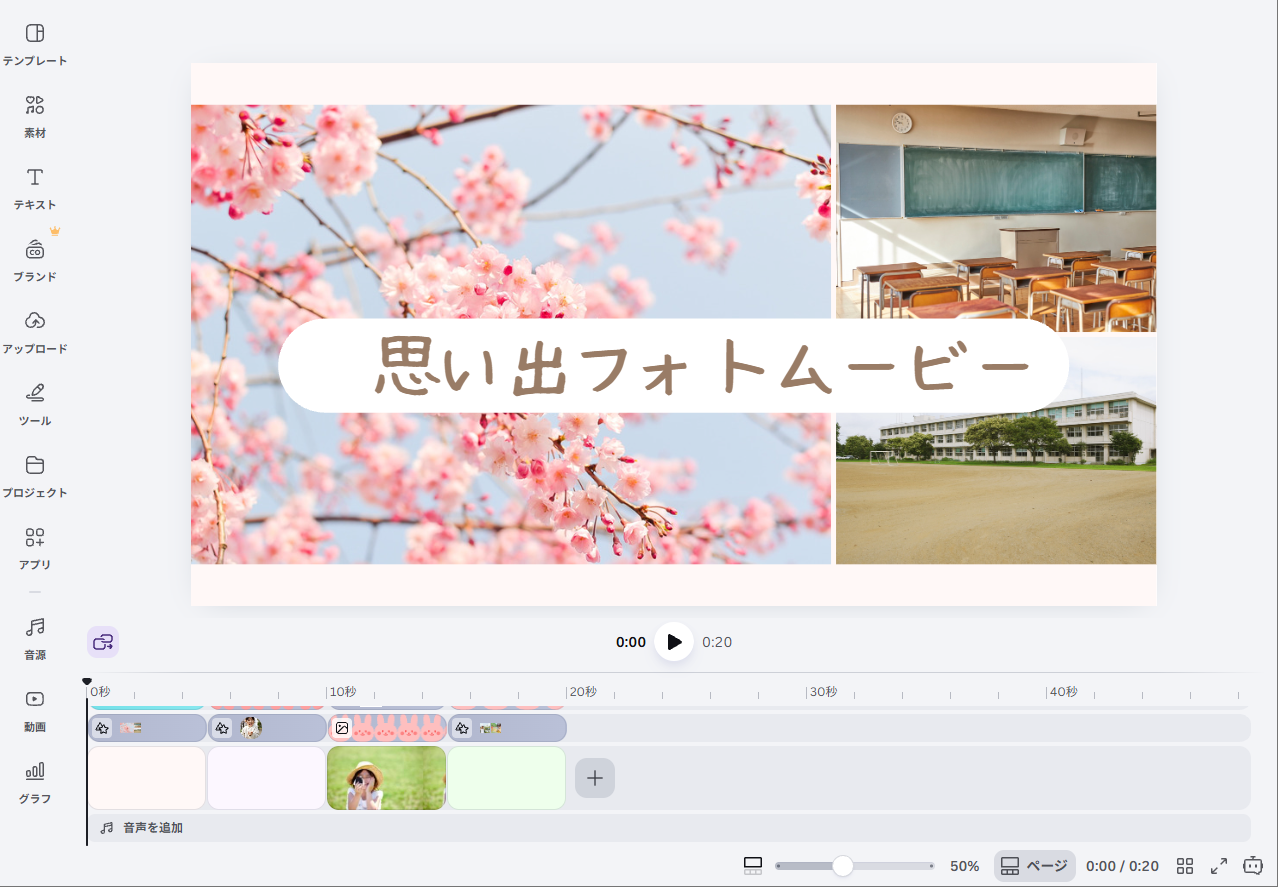
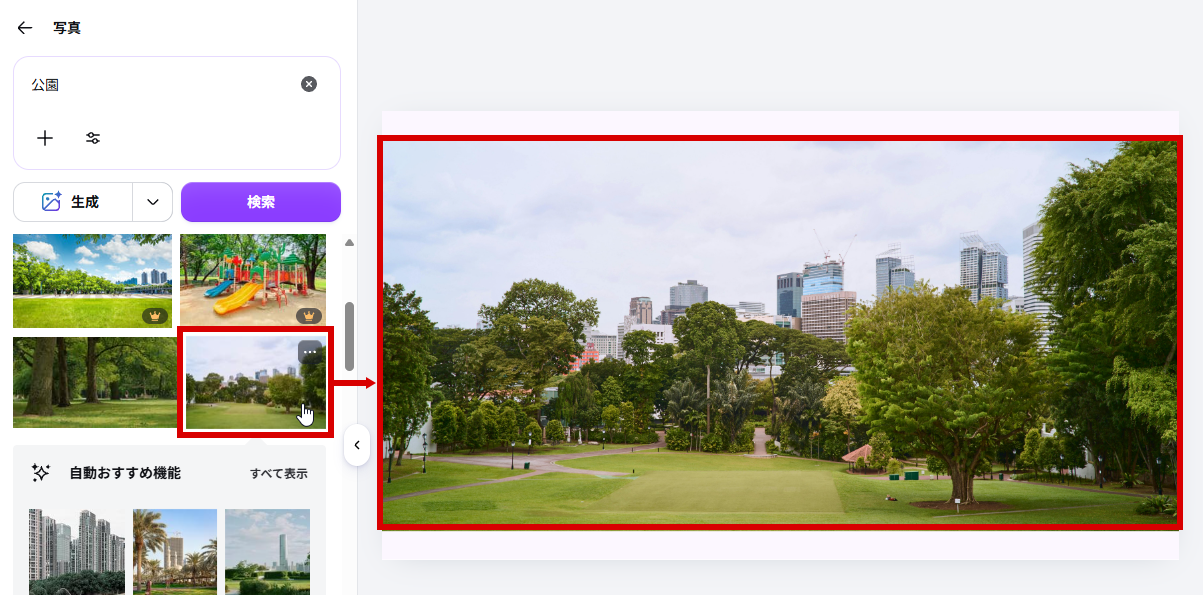
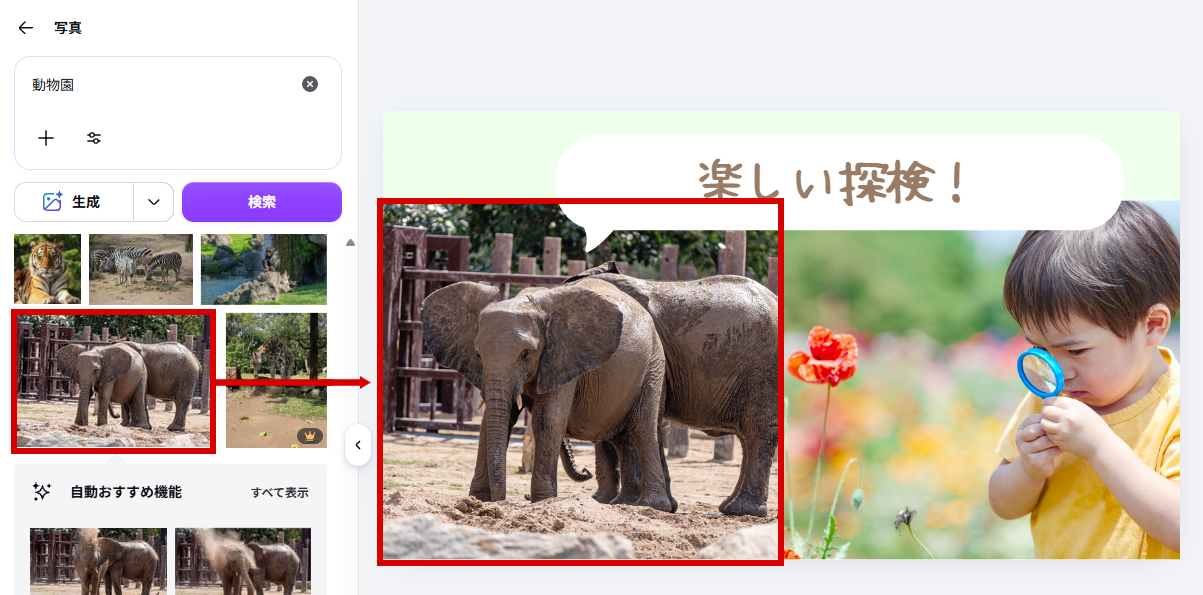
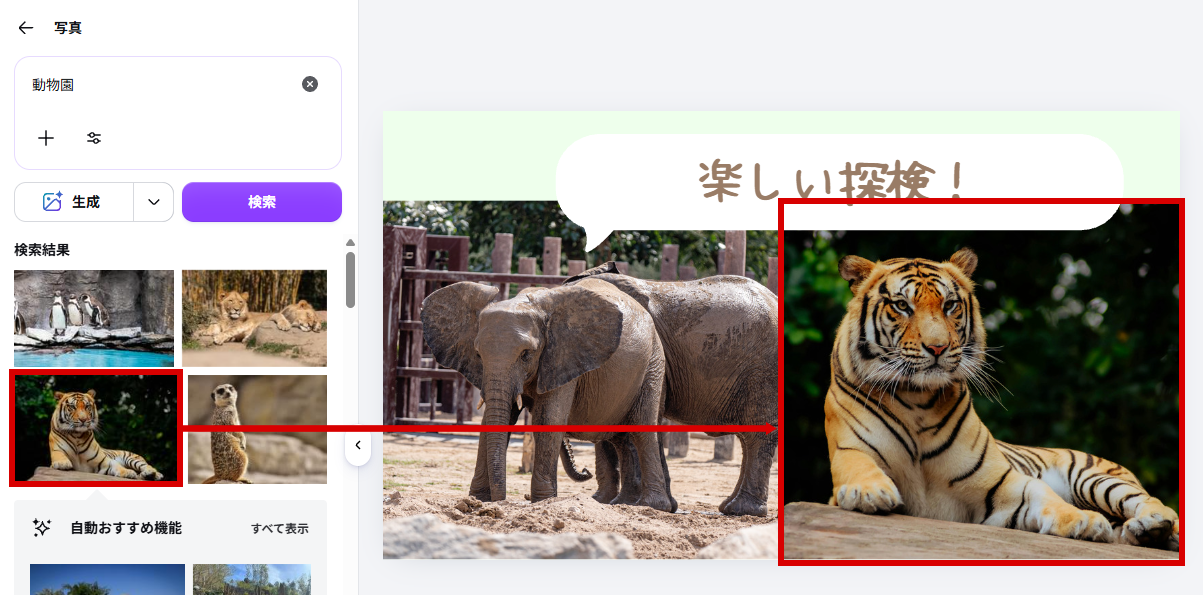
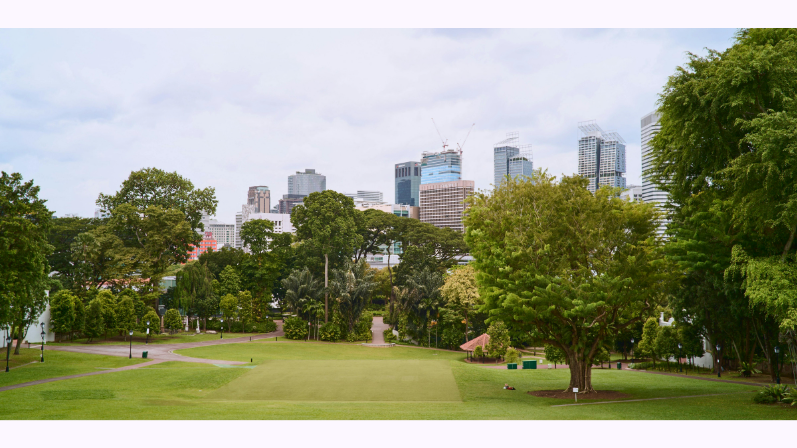
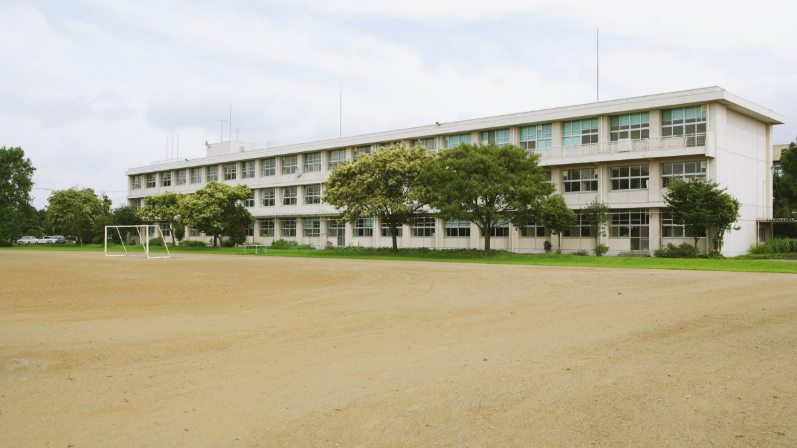
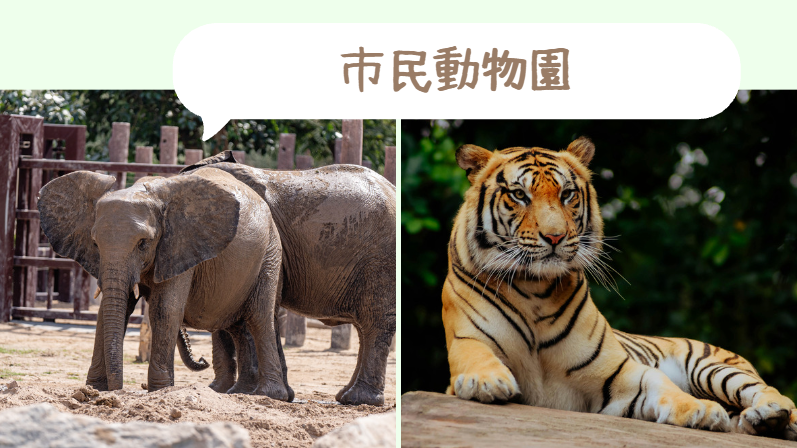
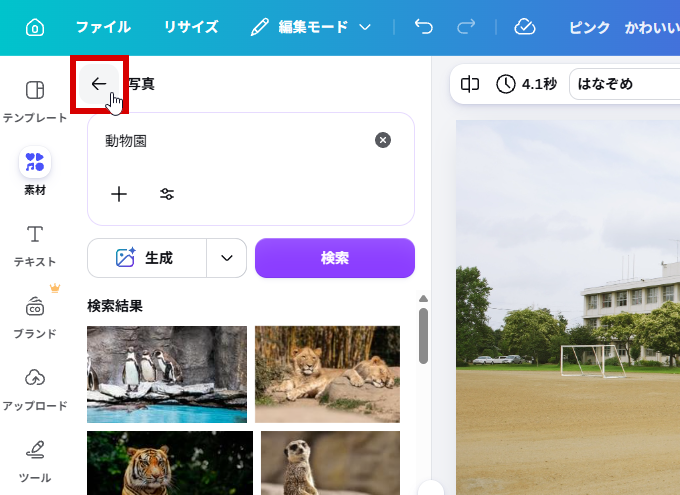
2〜4シーン目は「春の遠足」「秋の運動会」「動物園への校外学習」の3つの思い出だよ。写真を入れかえよう。
花びらのイラスト①花びらのイラスト②花びらのイラスト③(2つ)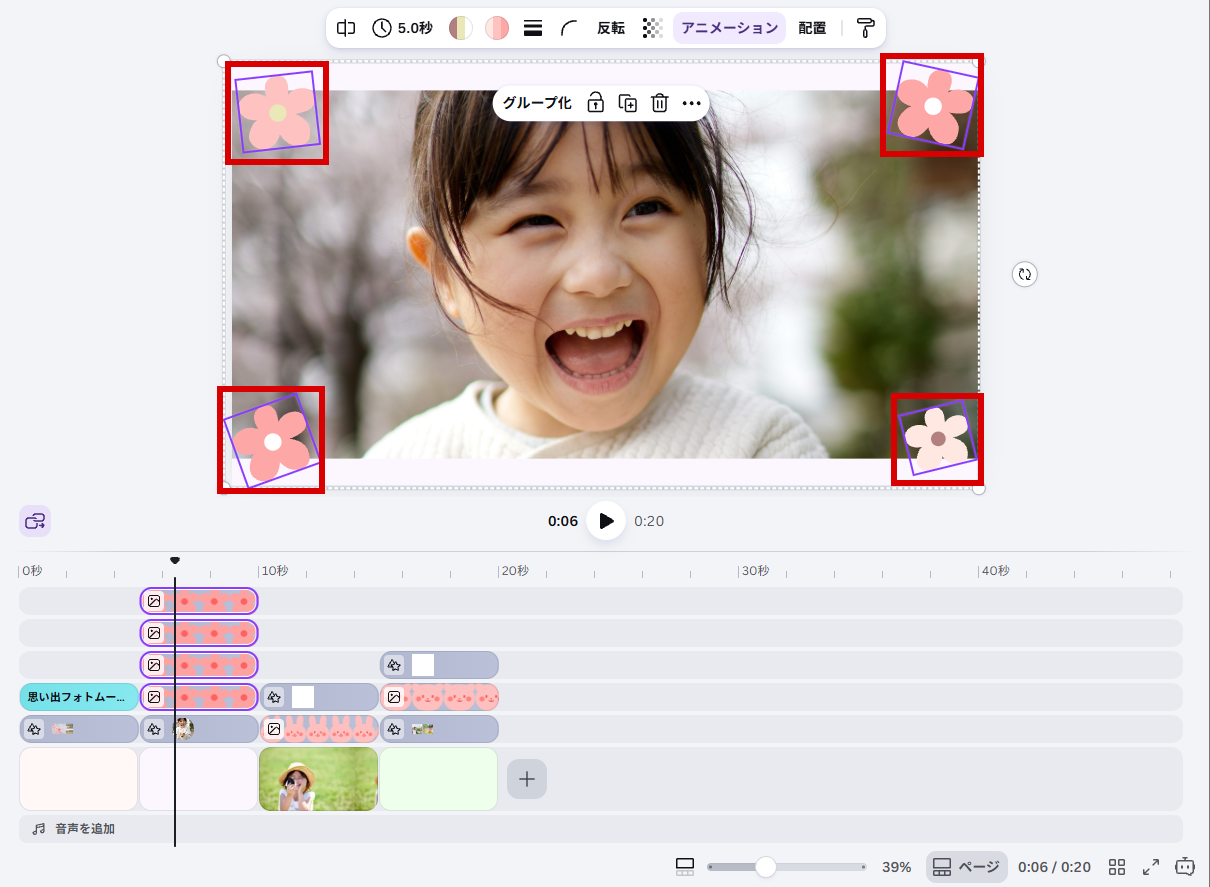
 うさぎのイラスト
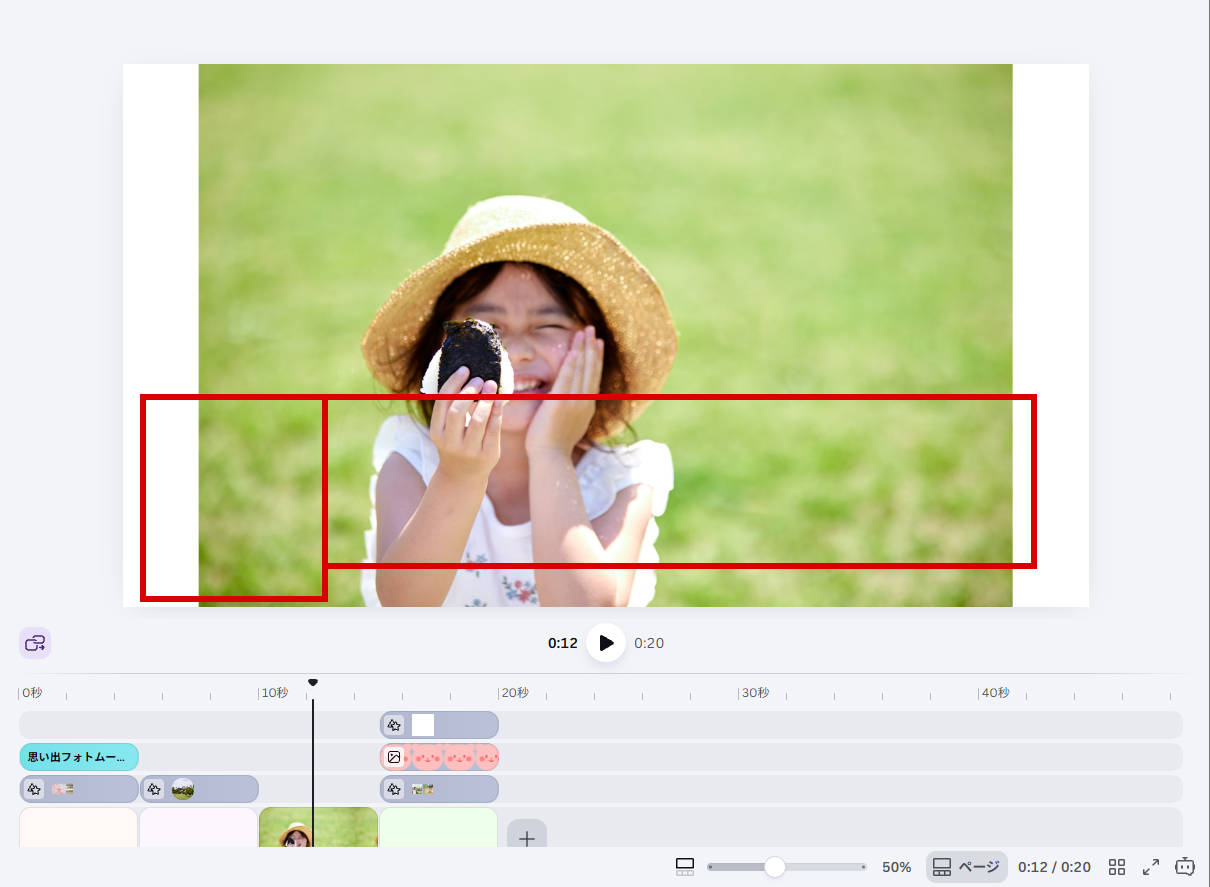
 「楽しいピクニック」の吹き出し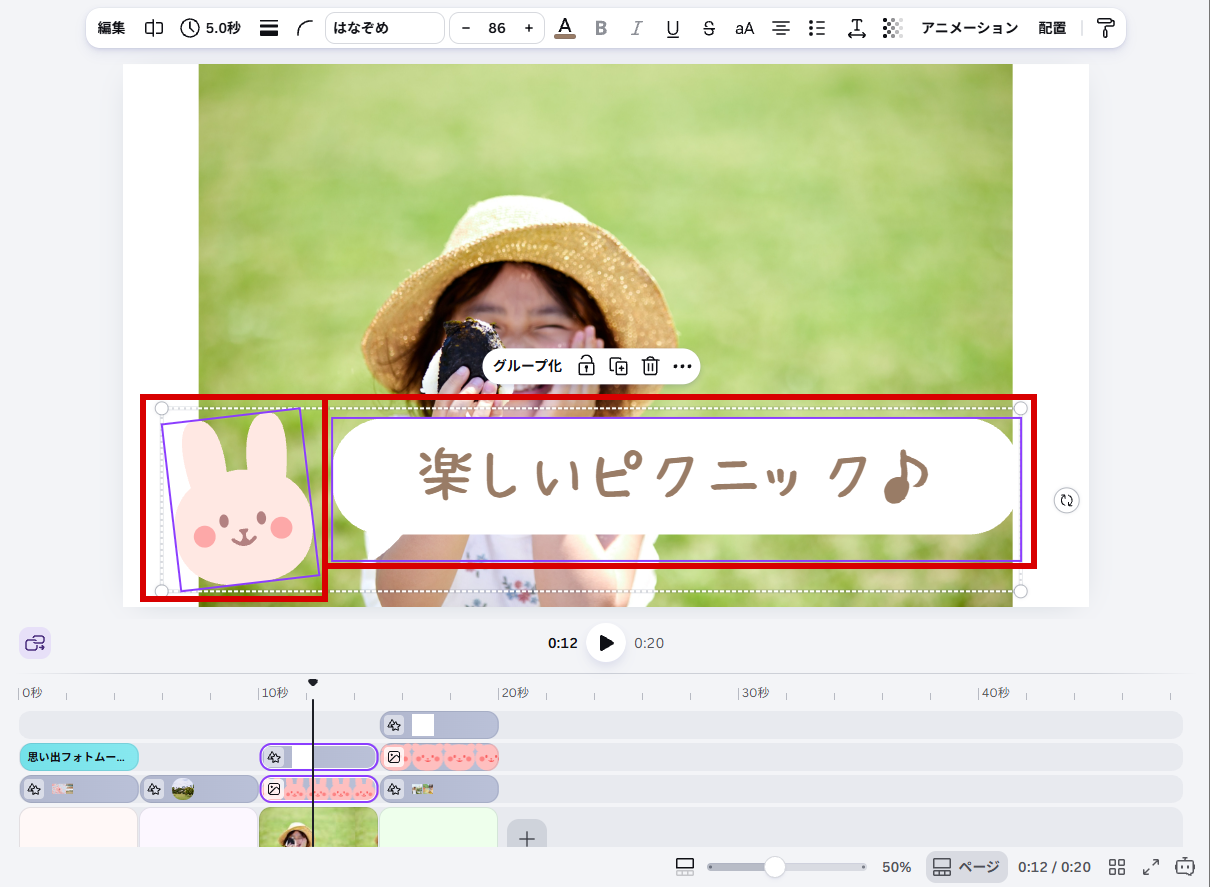
 くまのイラスト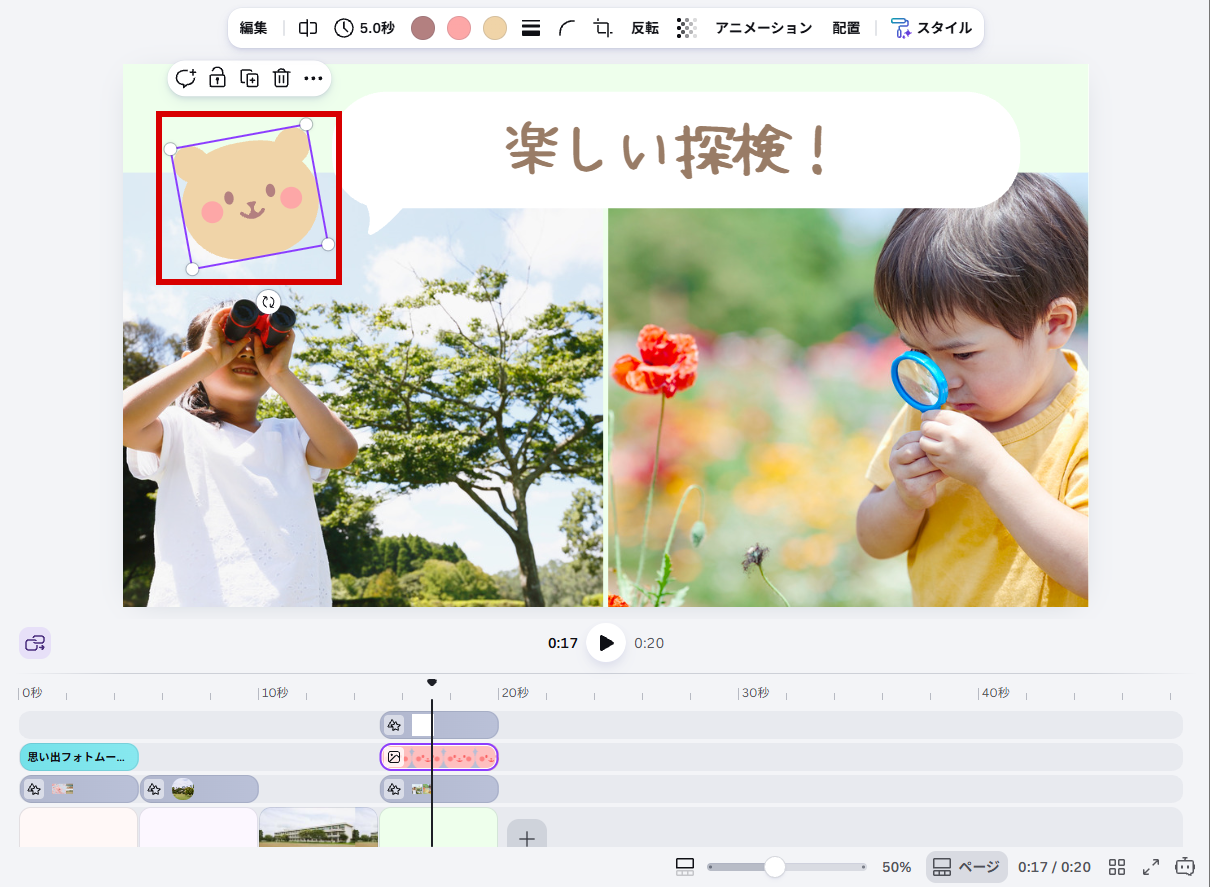
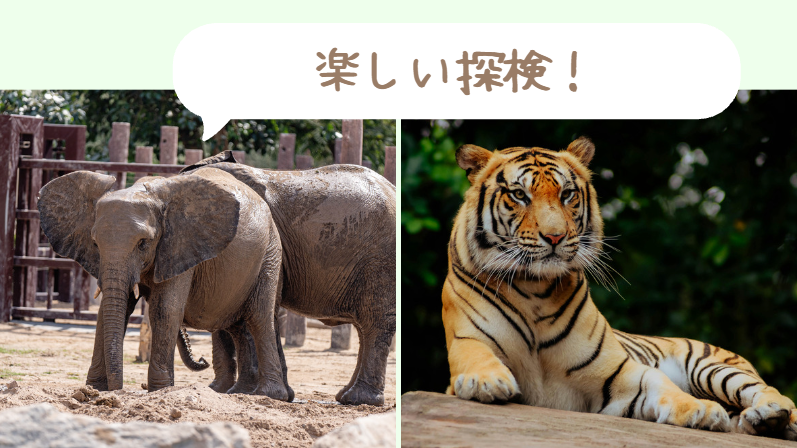
2シーン目と4シーン目に、それぞれの思い出を紹介するテキストを入れよう。
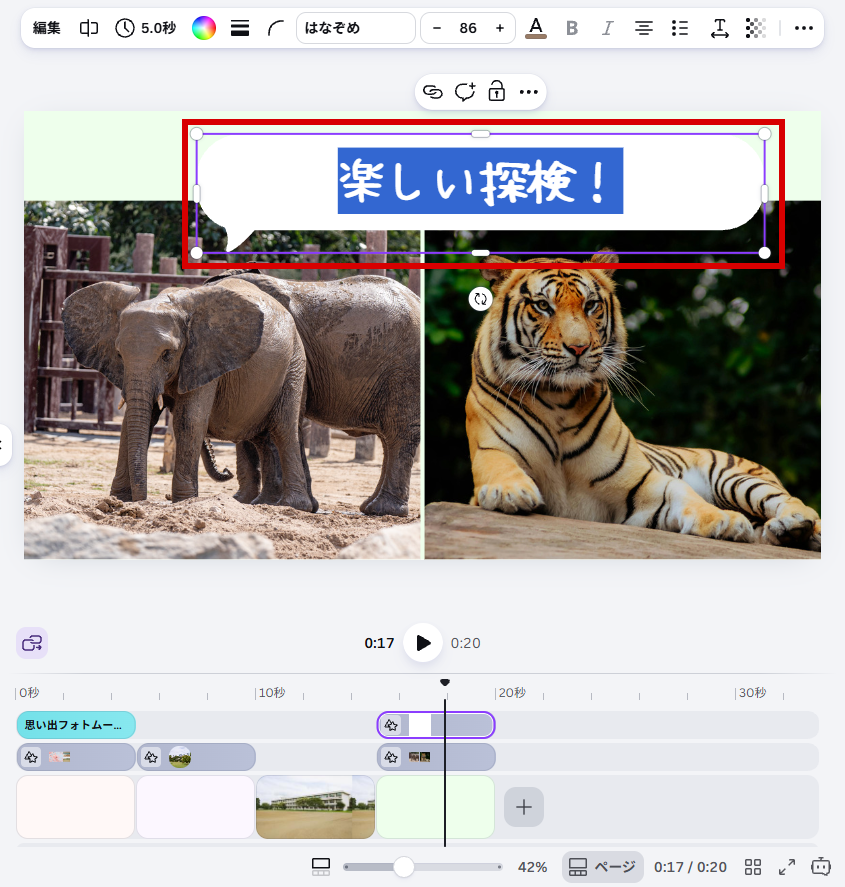
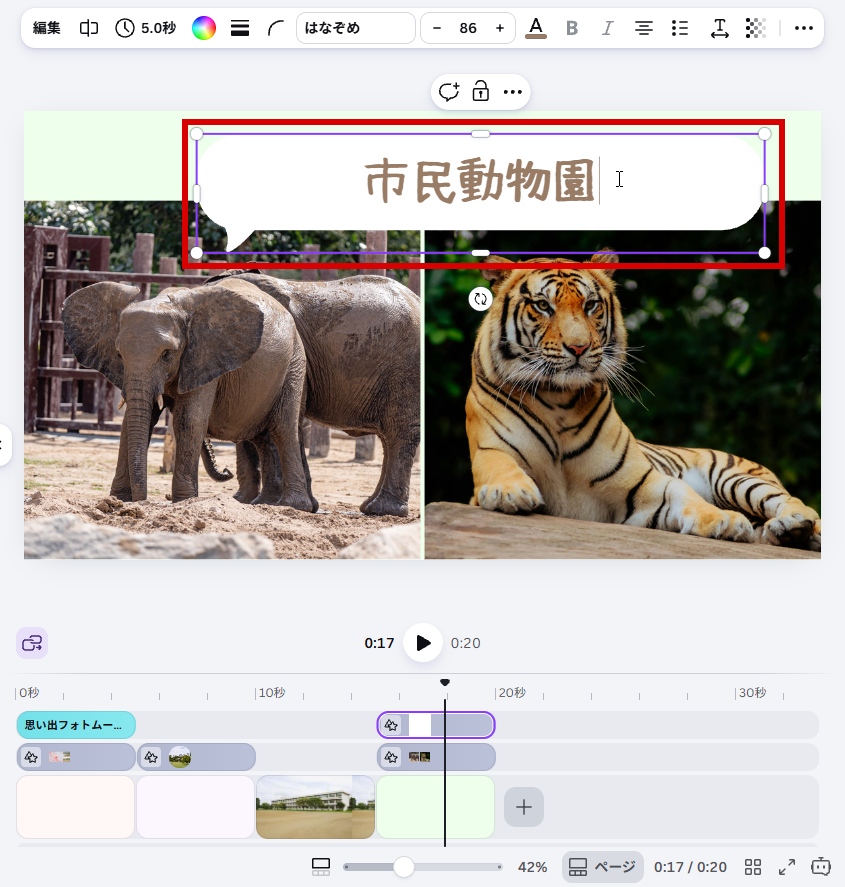
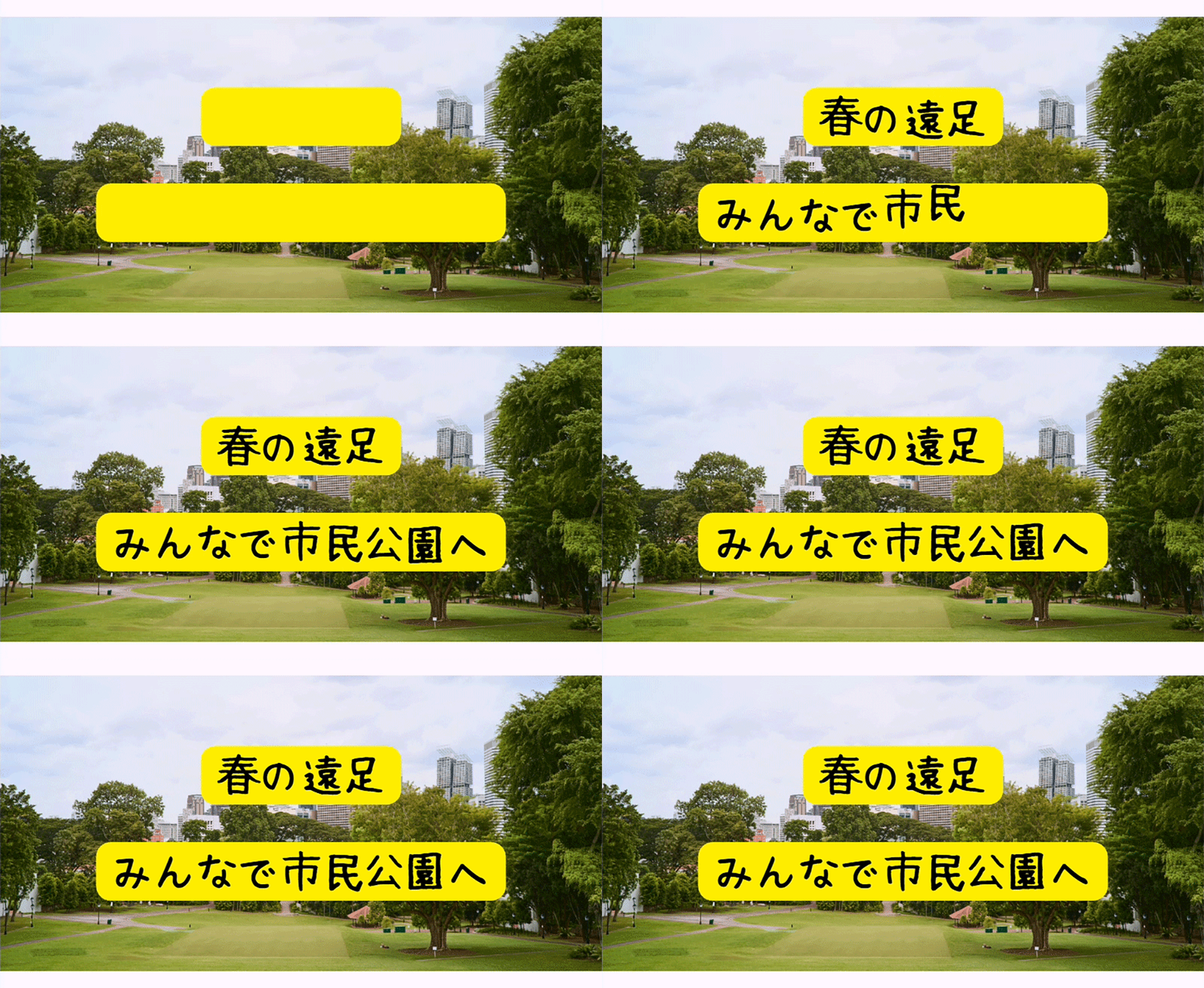
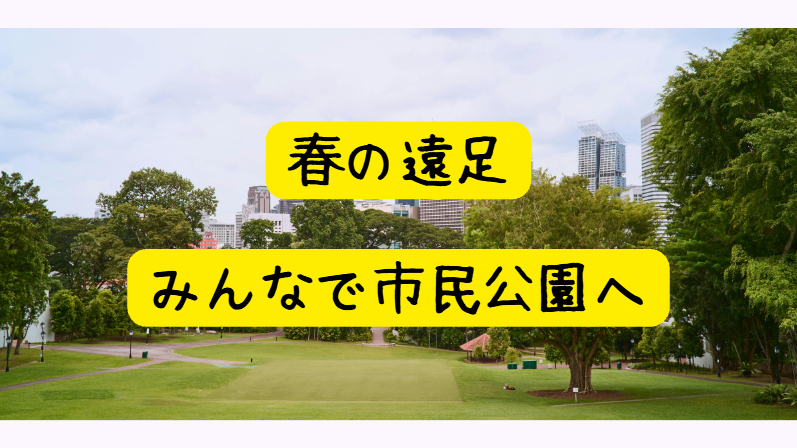
2シーン目に「春の遠足」と「みんなで市民公園へ」のテキストを入れよう。
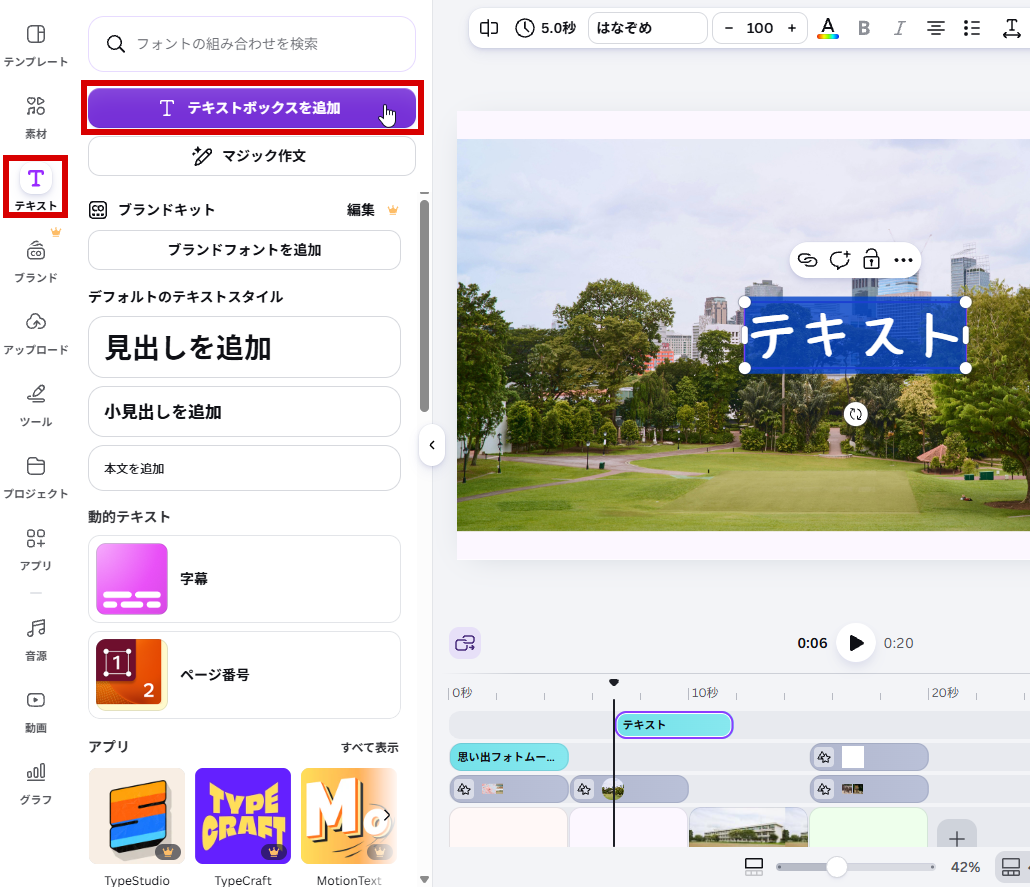
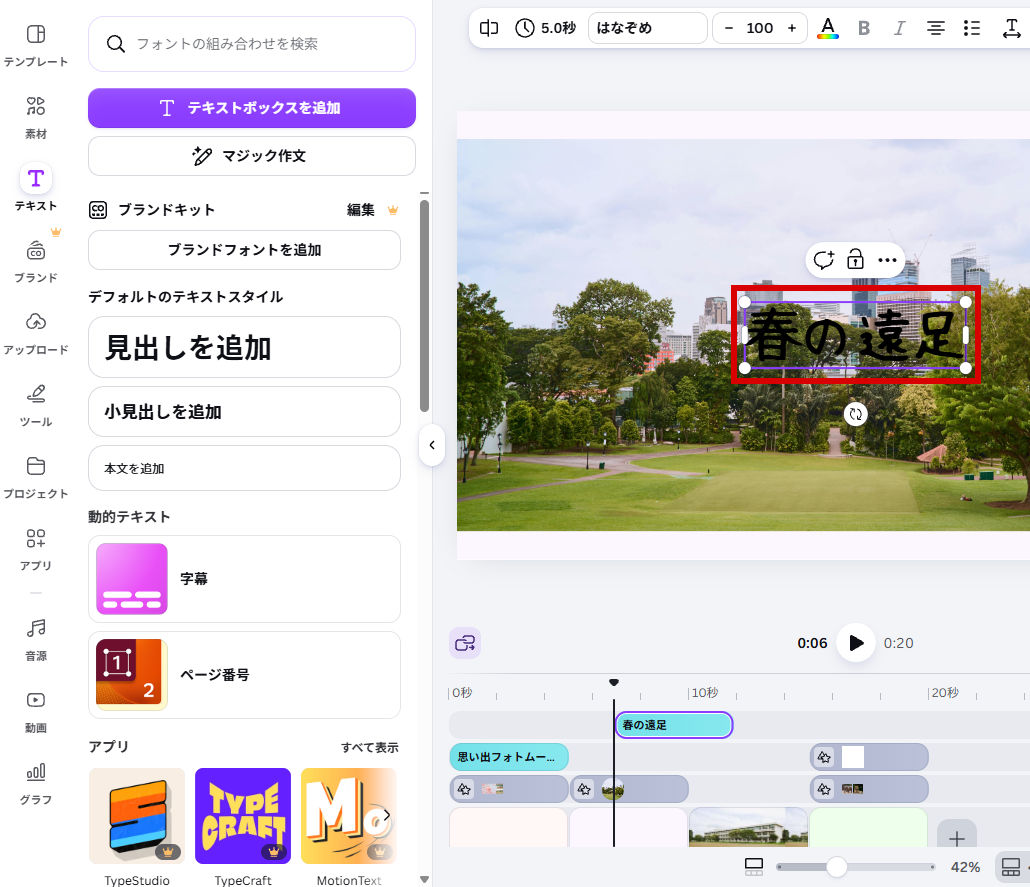
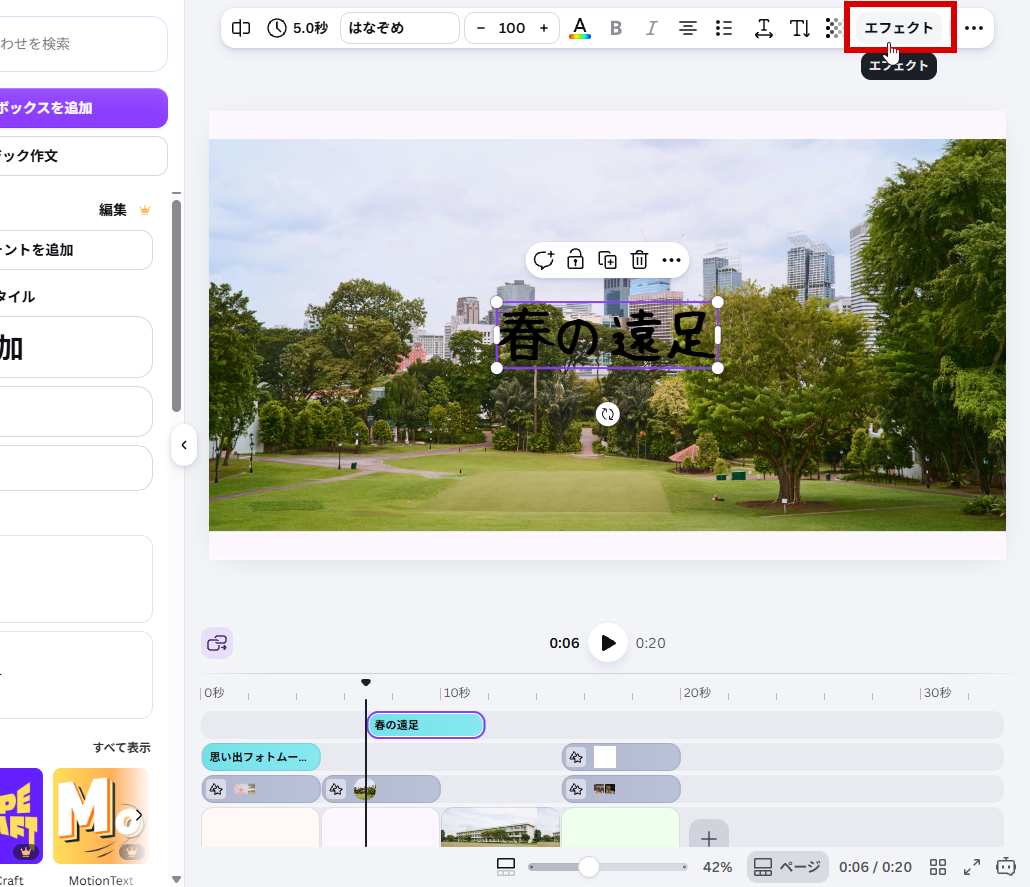
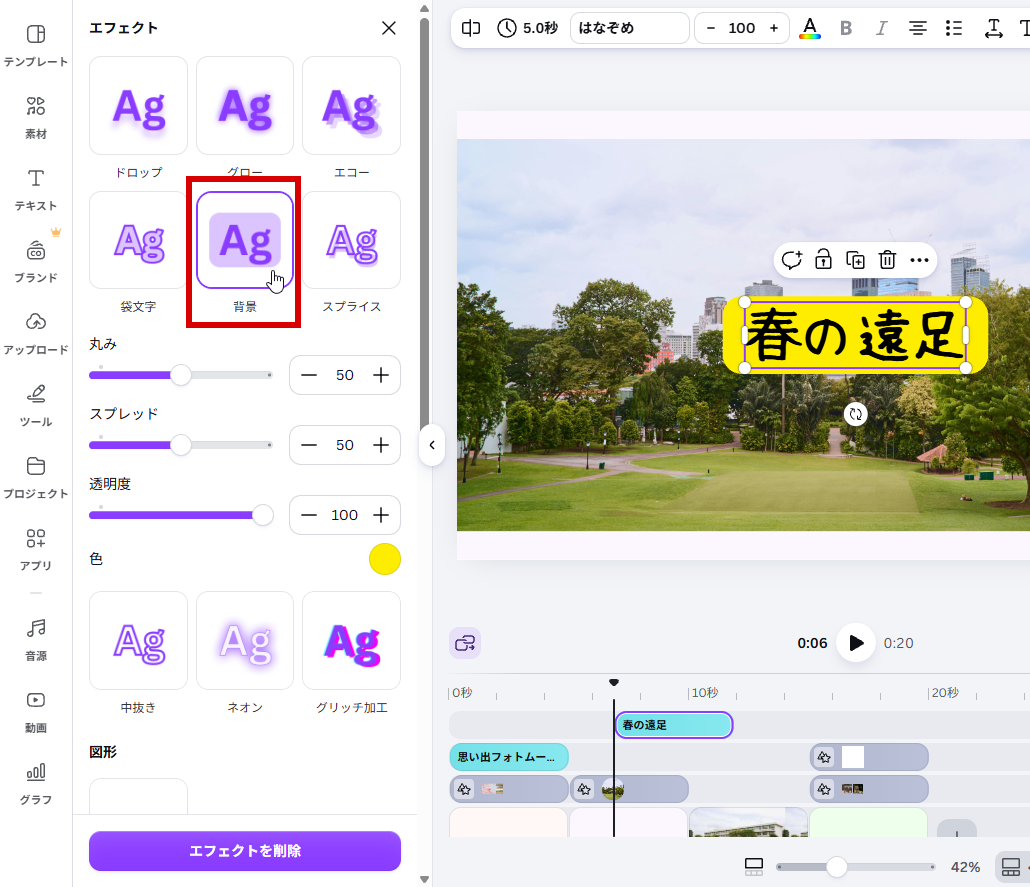
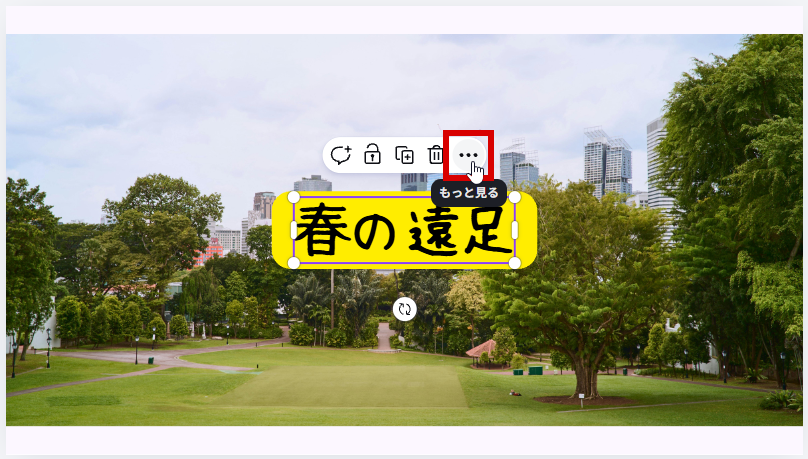
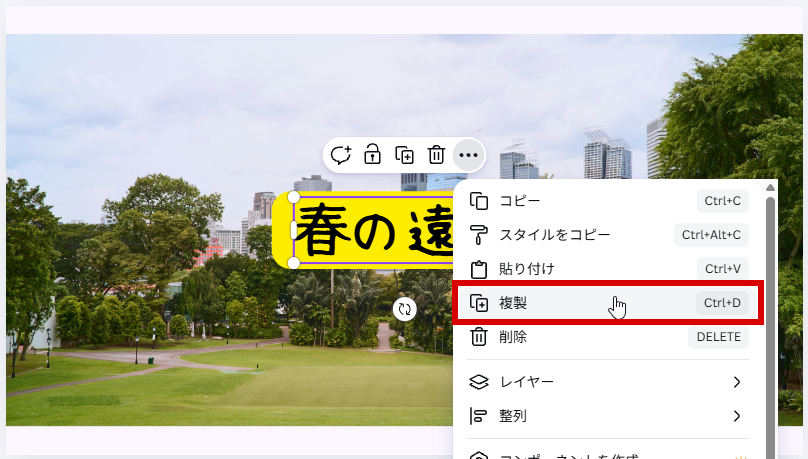
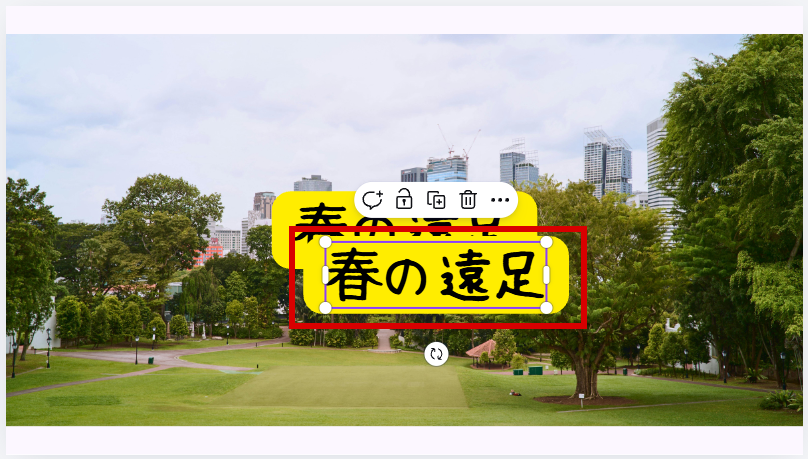
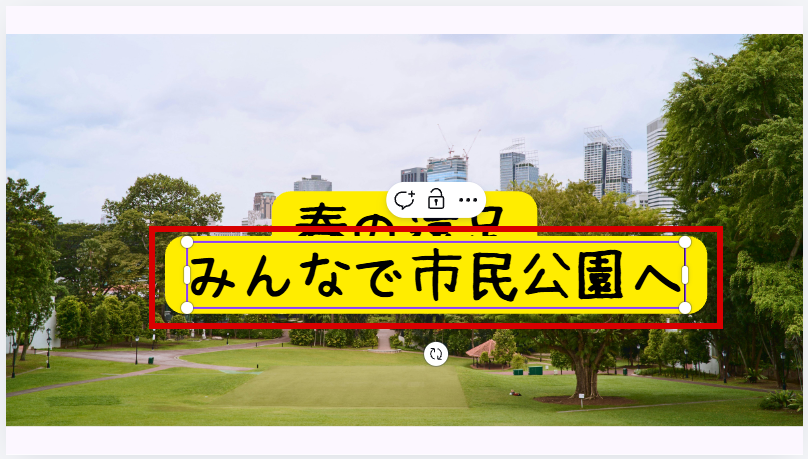
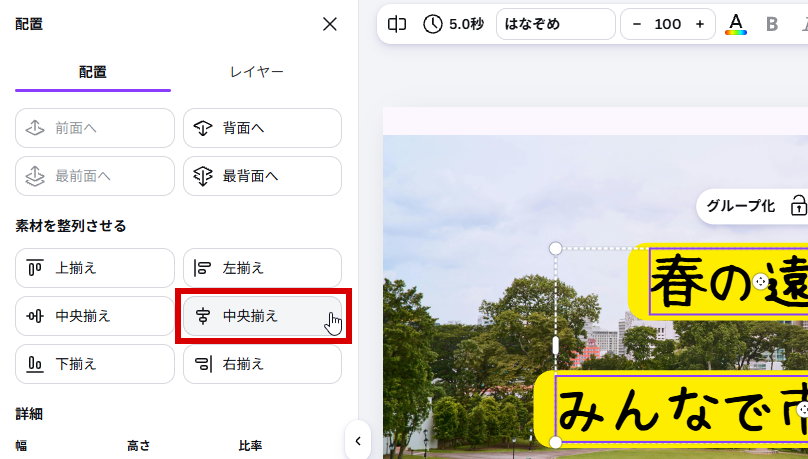
 」になったらドラッグして、上下に並べよう。そのあと「配置」の「中央揃え」の機能などを使って、配置を整えよう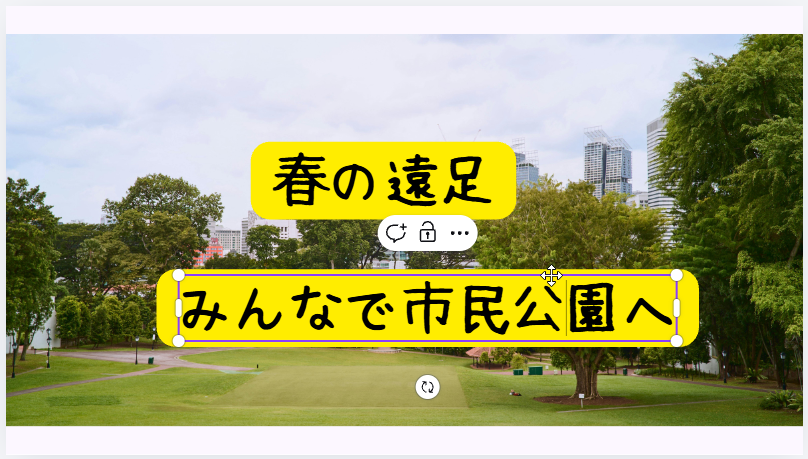
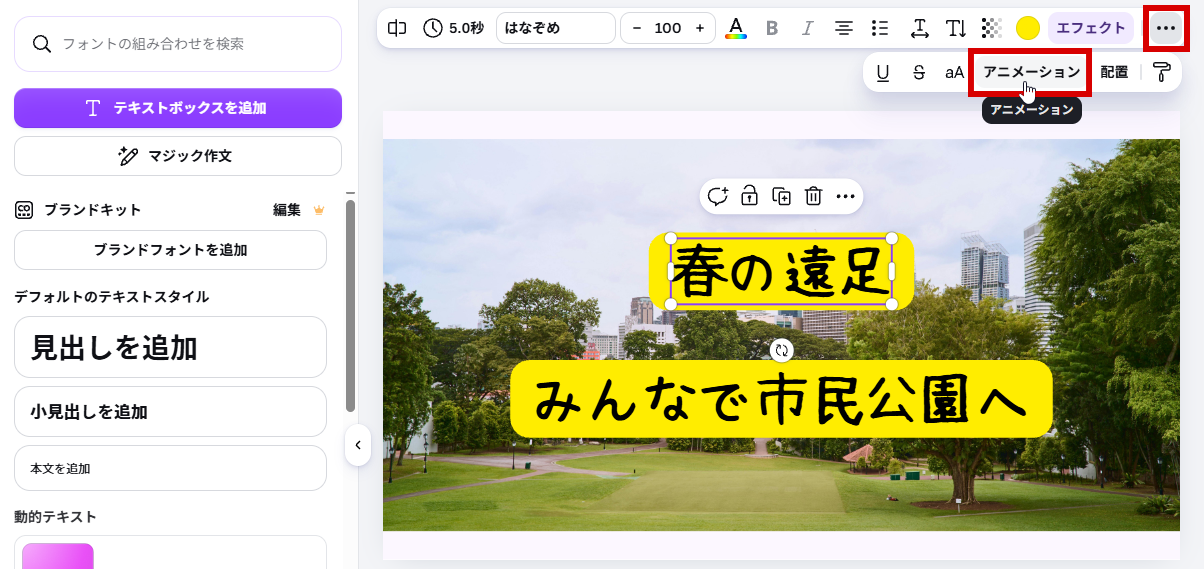
2シーン目に入れた文字に、アニメーション(動き)を設定してみよう。
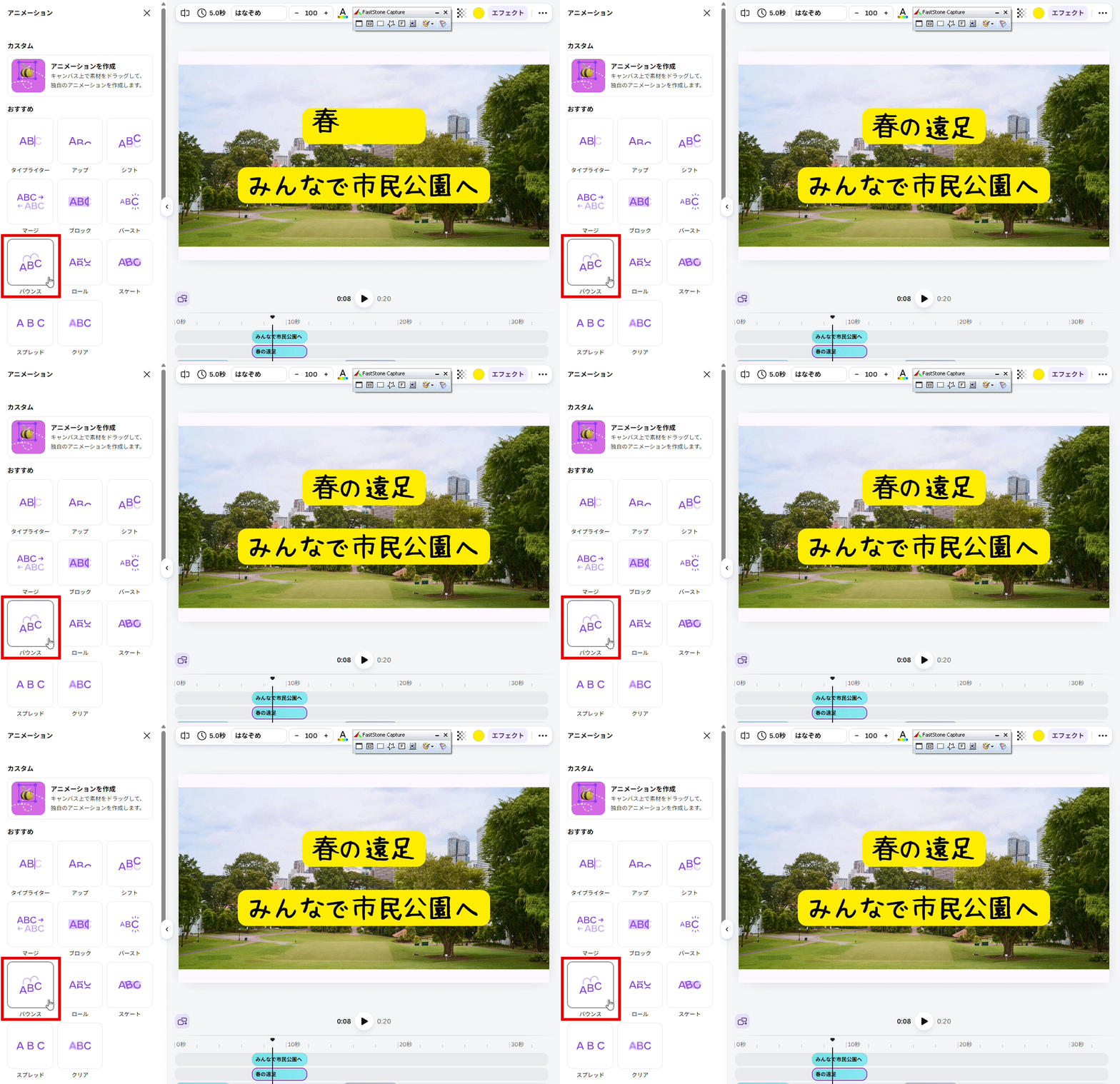
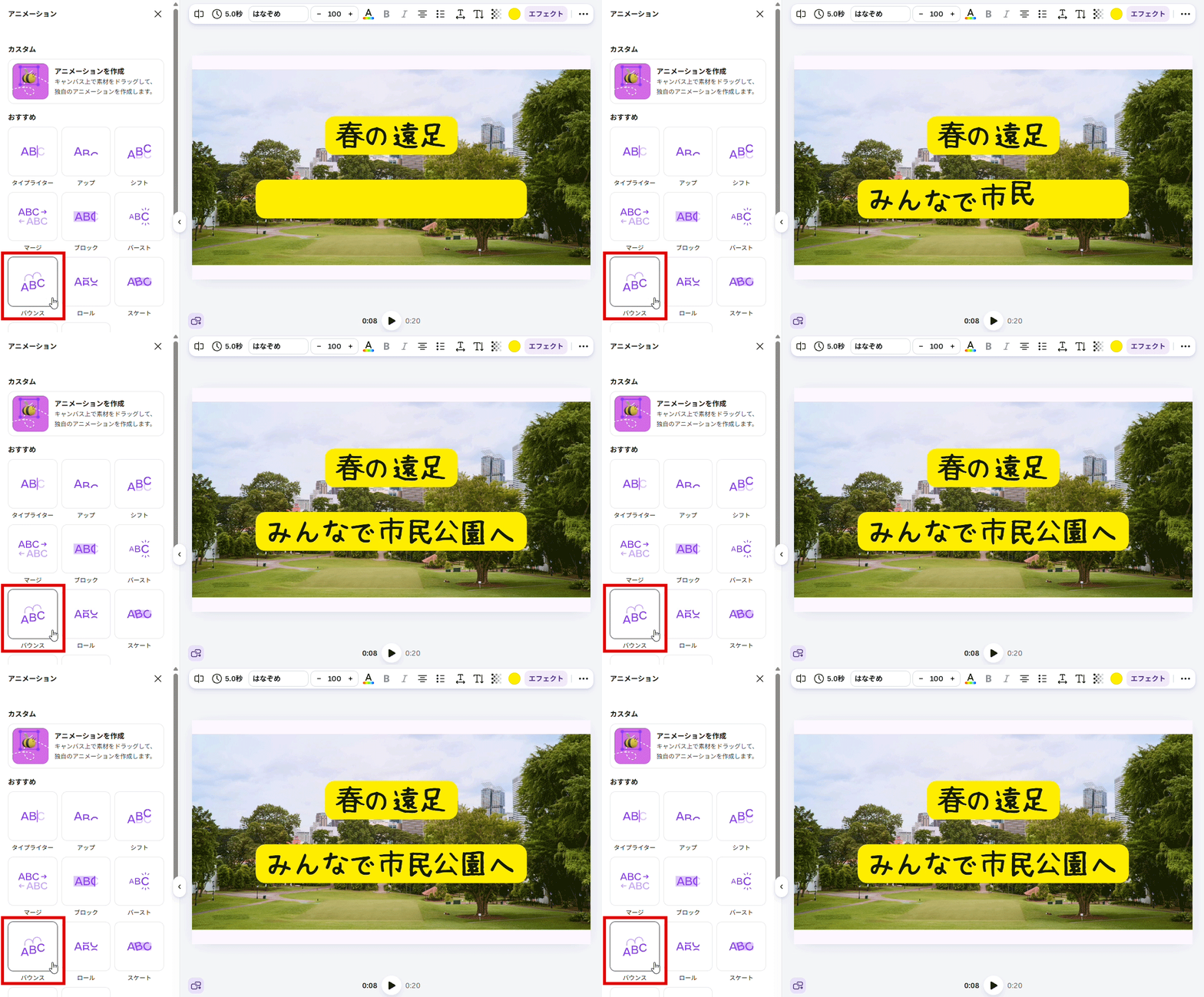
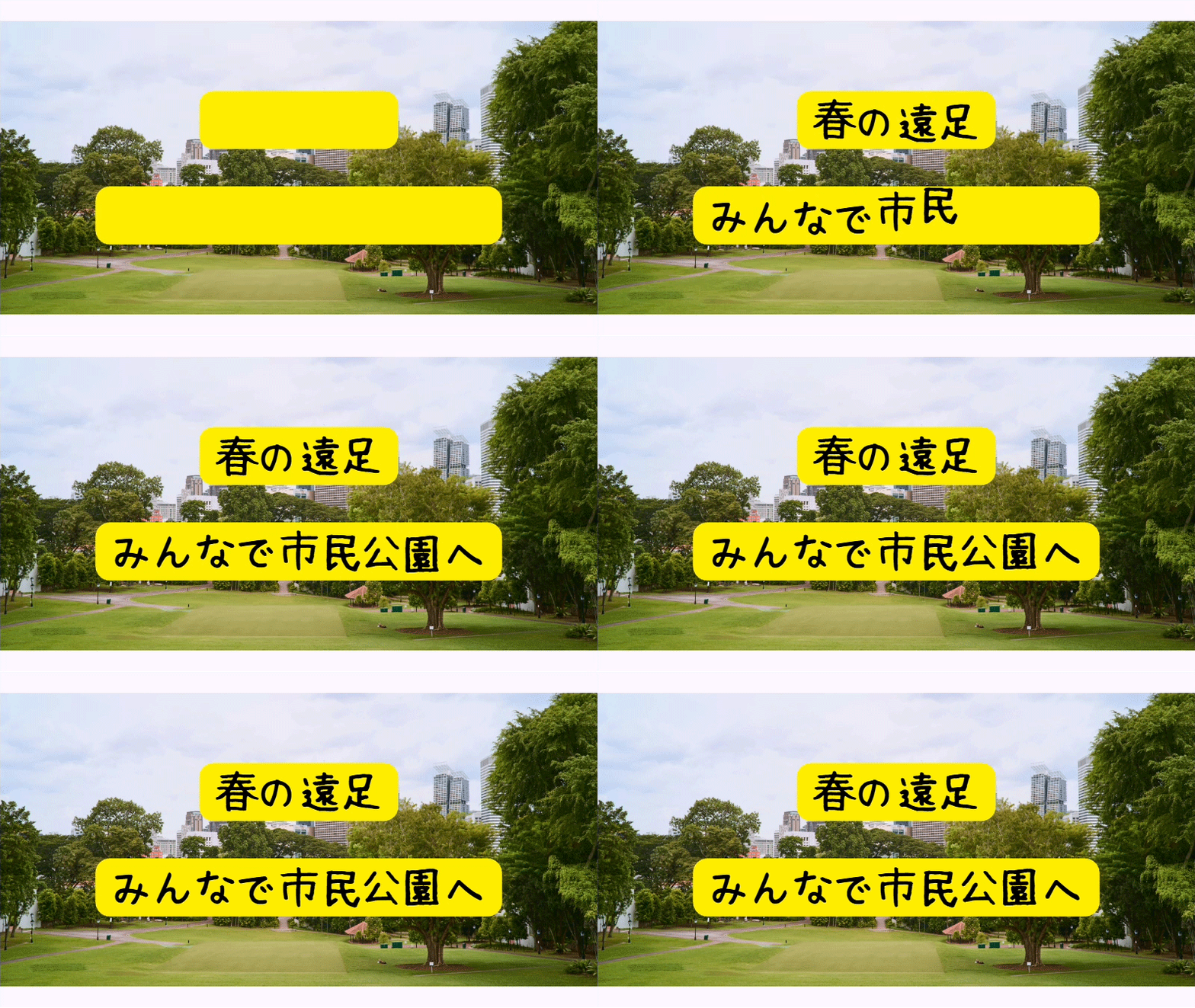
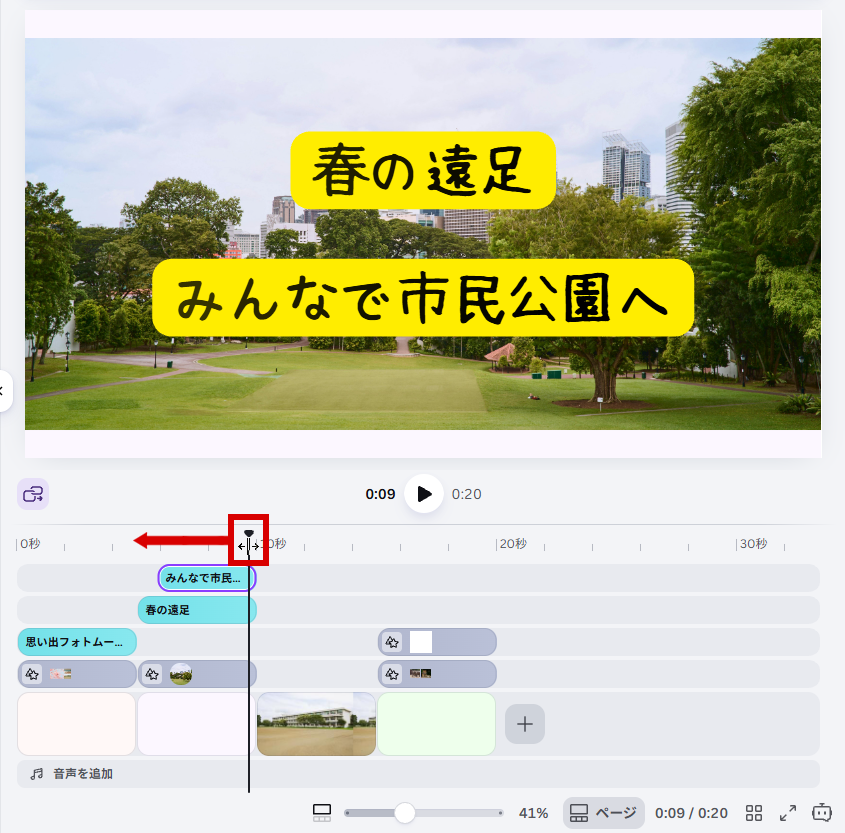
タイムラインを見てみると、追加した「春の遠足」「みんなで市民公園へ」が、シーンをまたいでいるよね。そこで、追加した文字のタイムラインを、2シーン目のシーンに合わせて調整しよう。
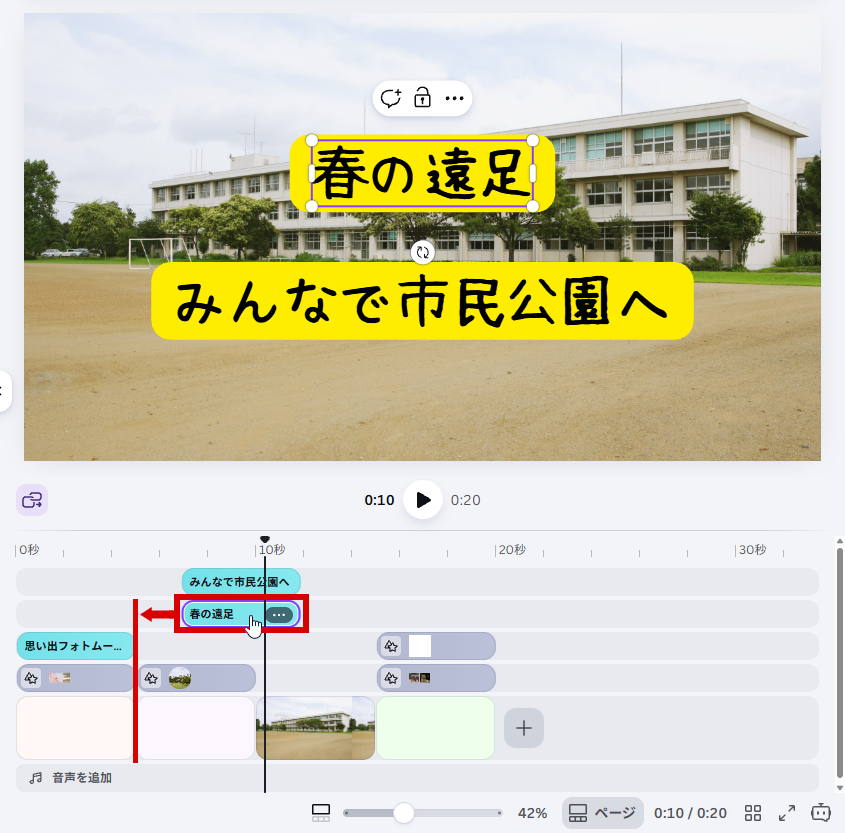
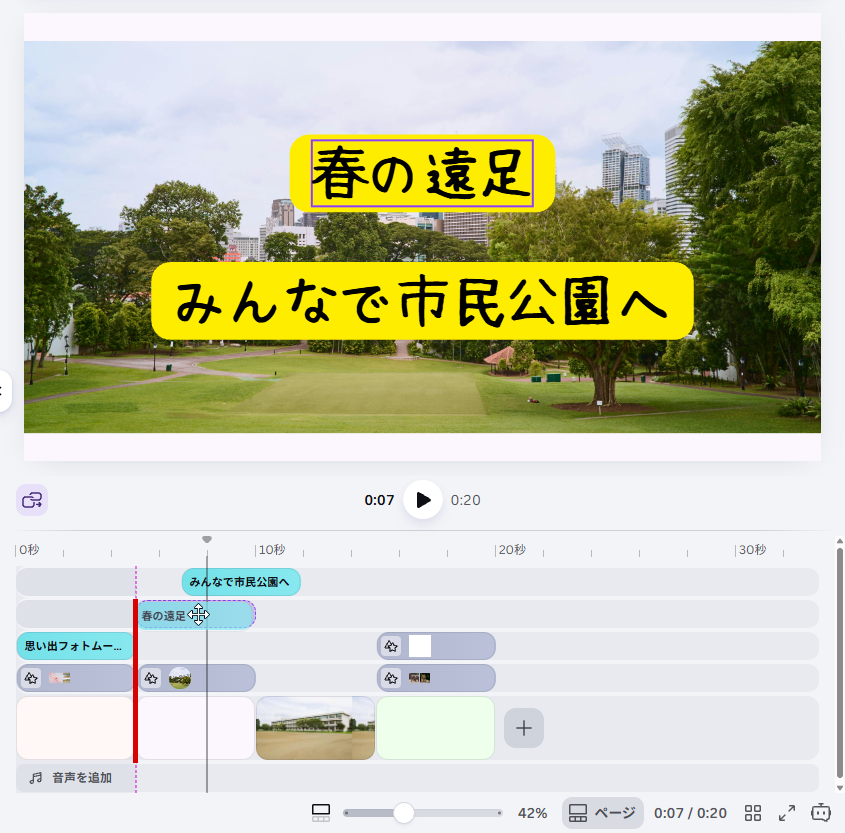
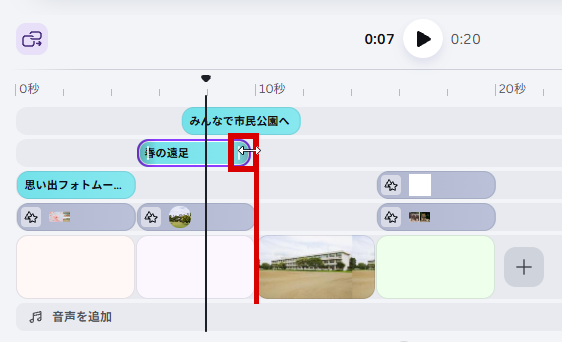
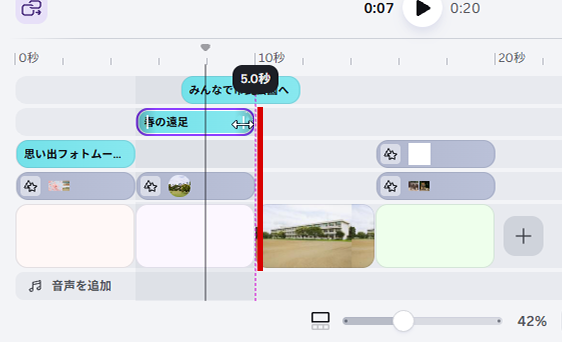
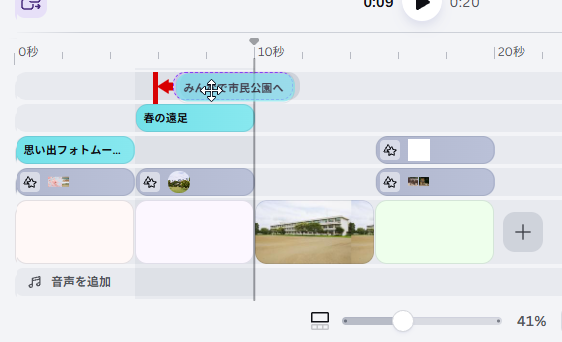
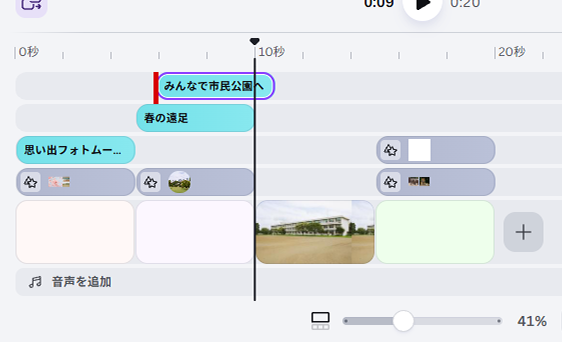
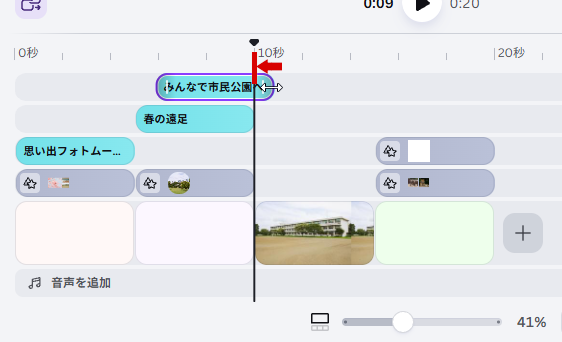
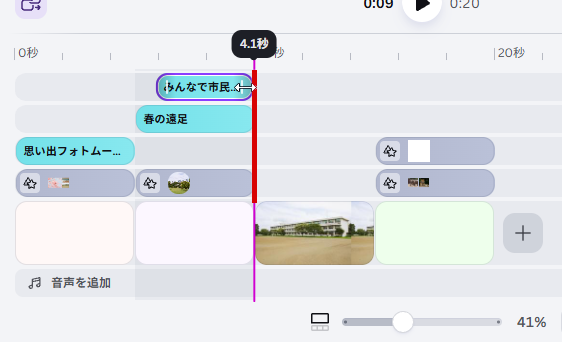
設定したタイミングやアニメーションは、動画を再生して確認しながら編集しよう。
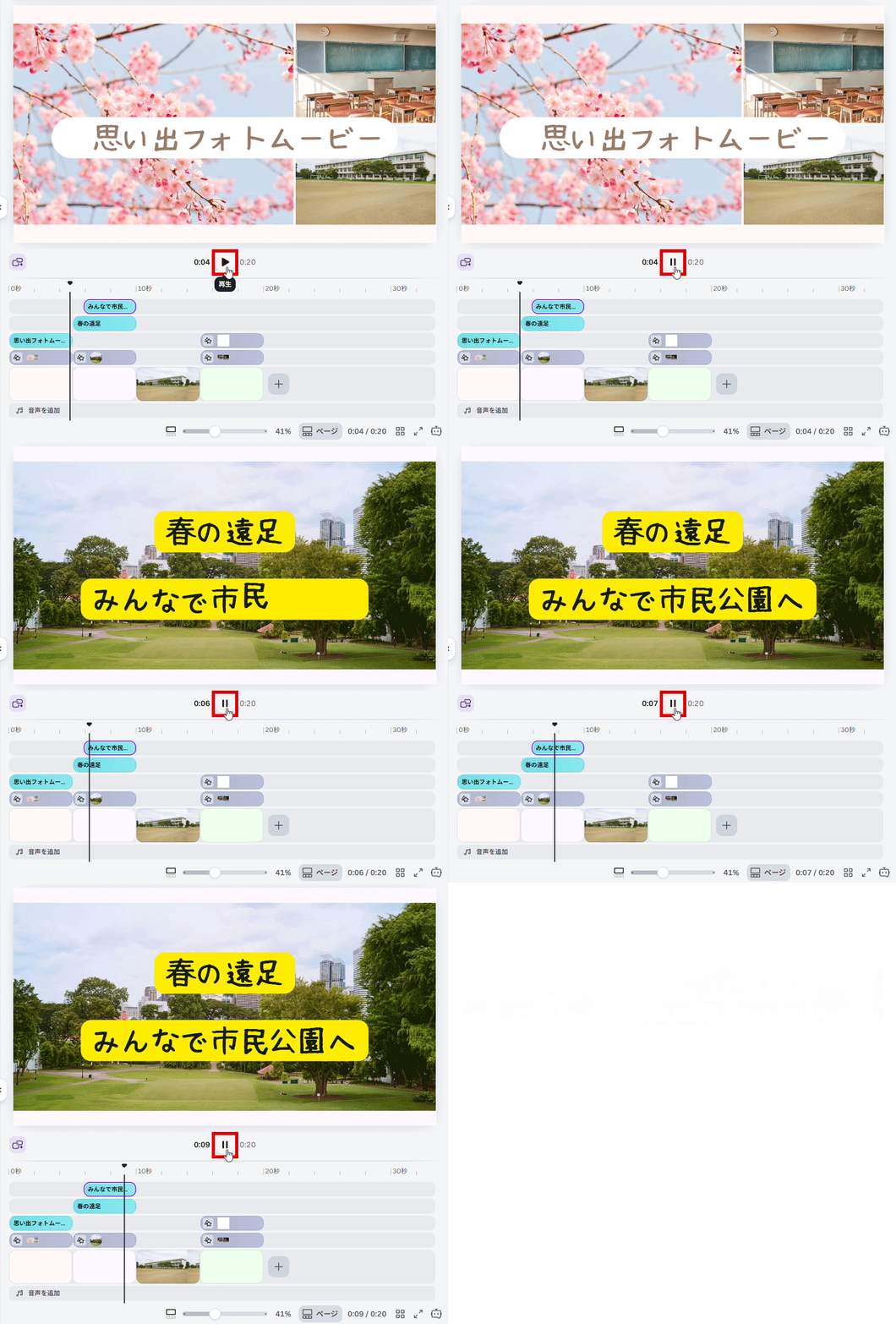
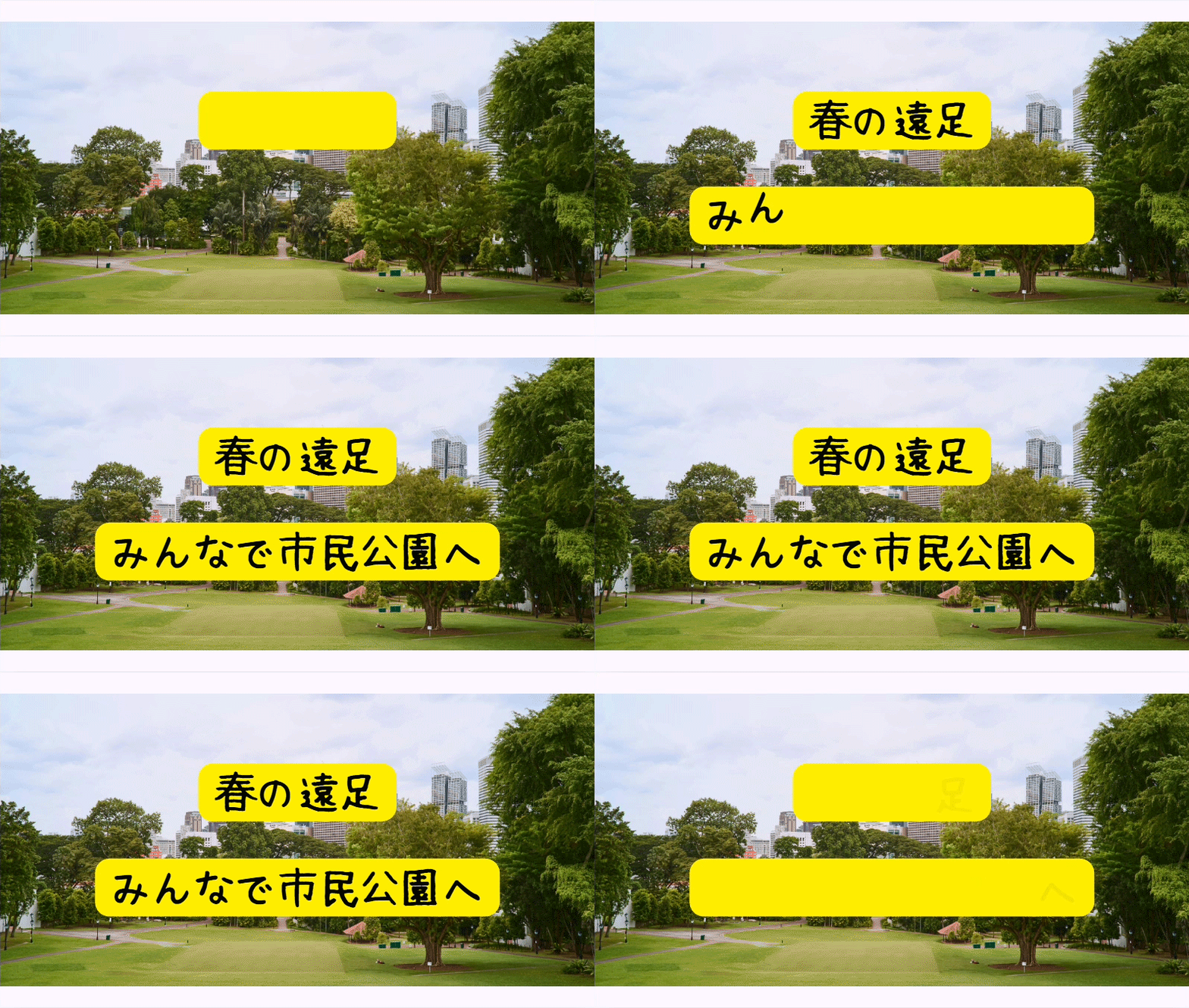
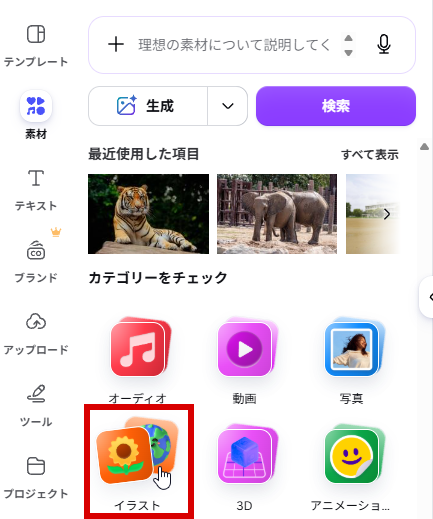
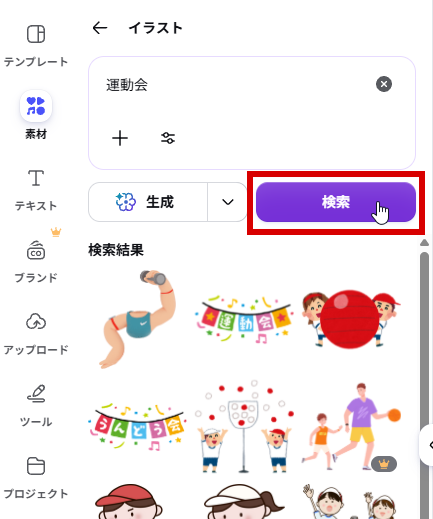
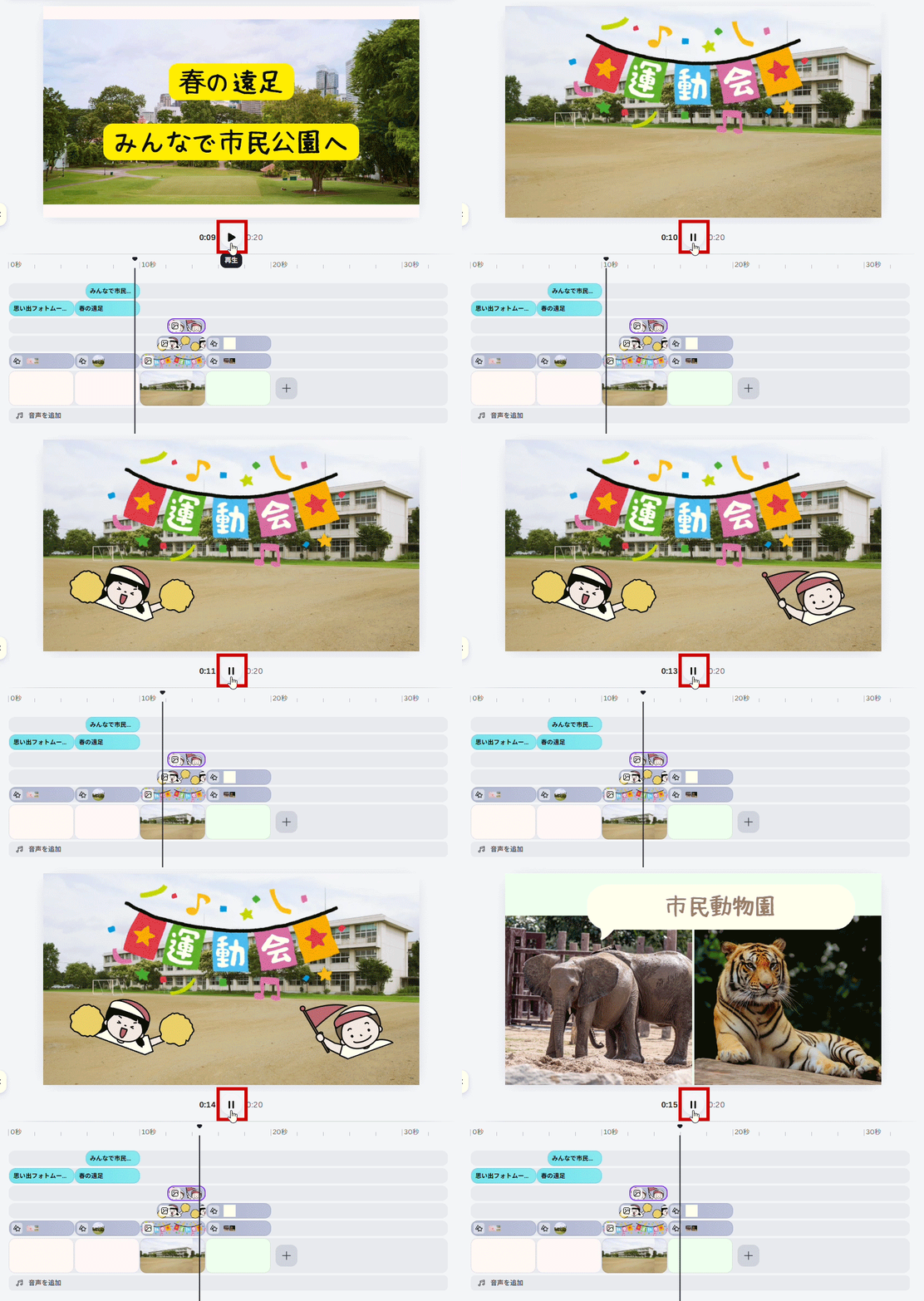
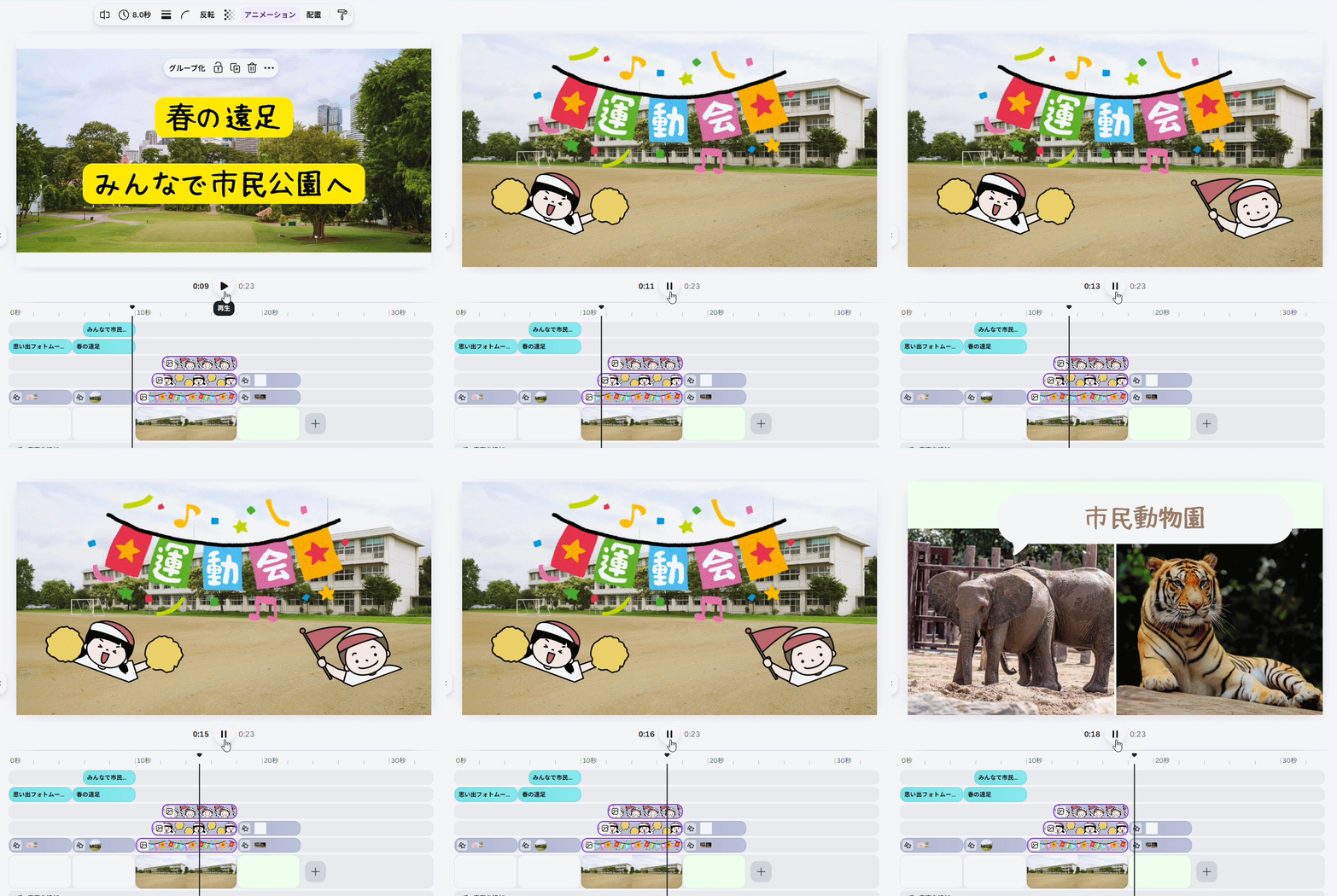
3シーン目の「運動会」のシーンに、イラストを入れてアニメーションを設定しよう。
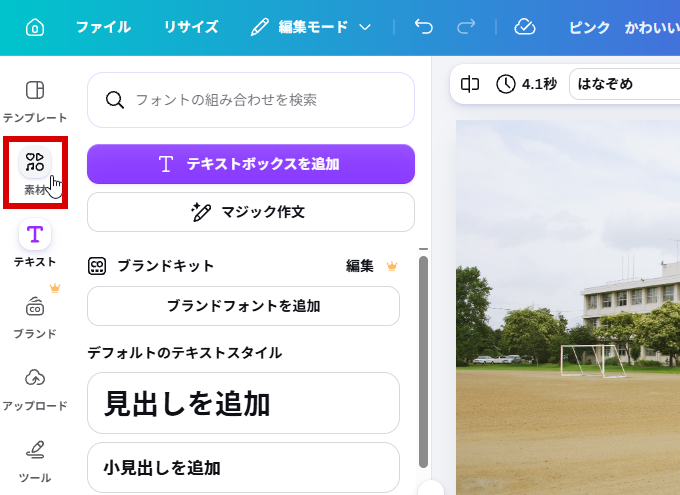
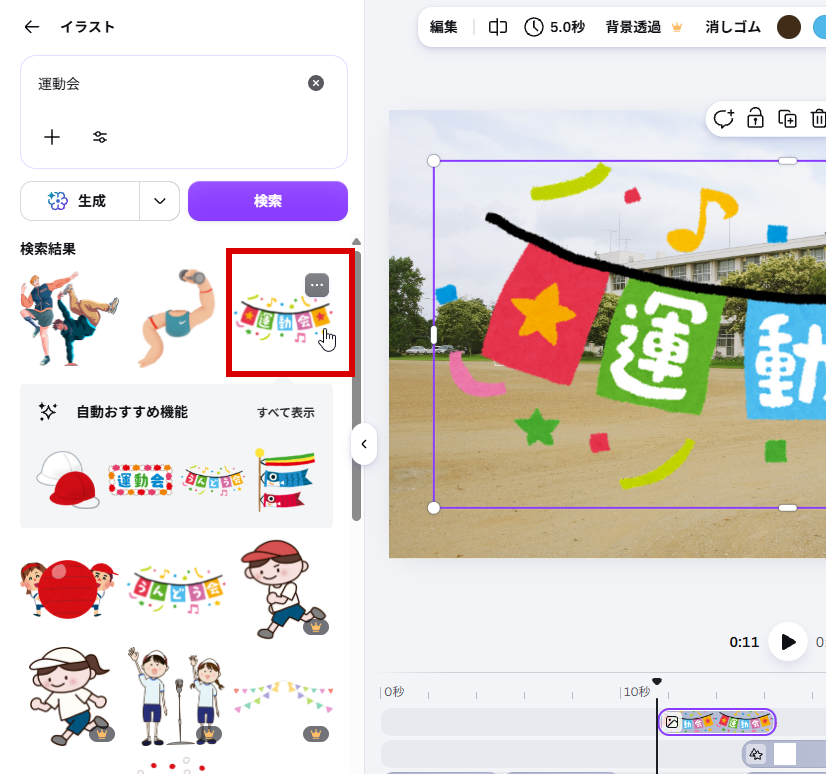
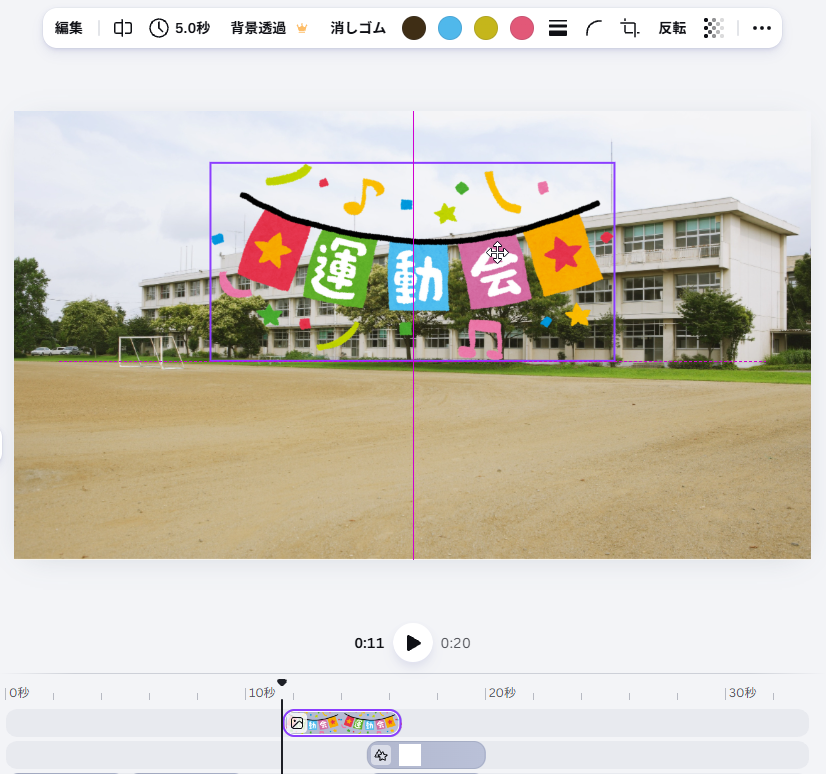
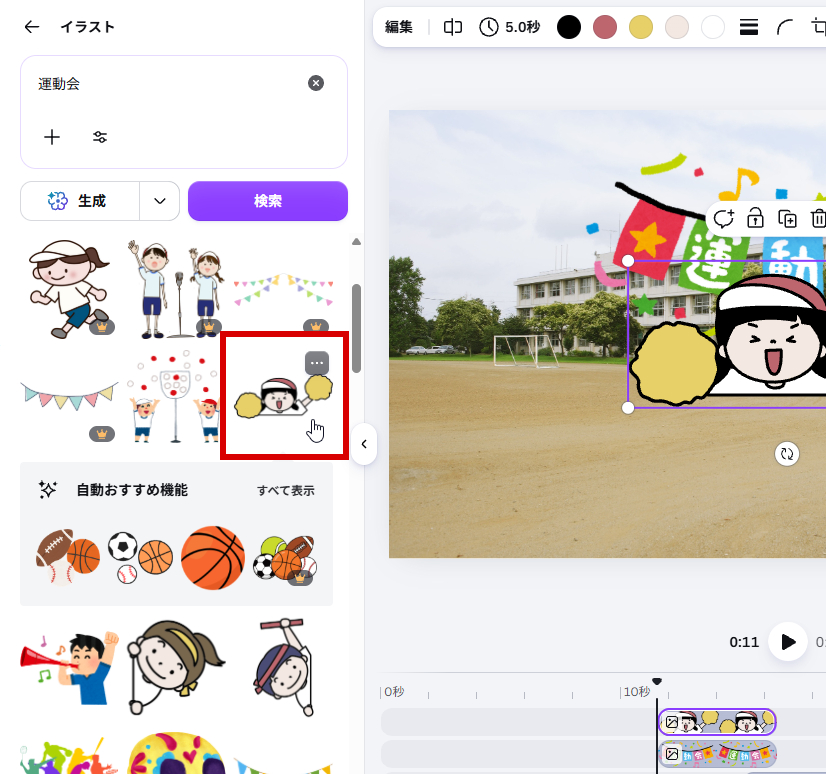
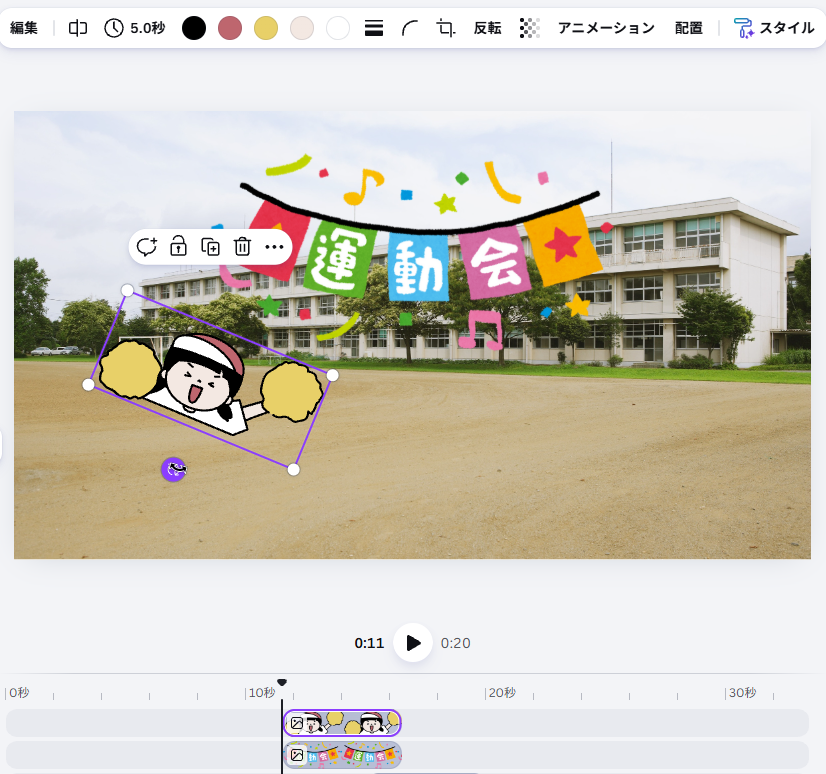
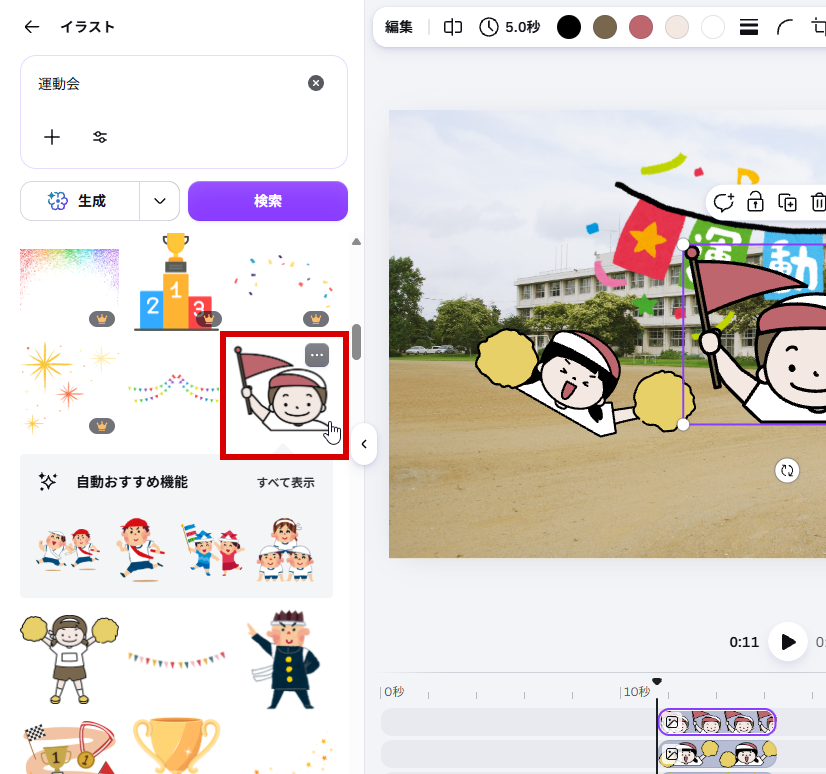
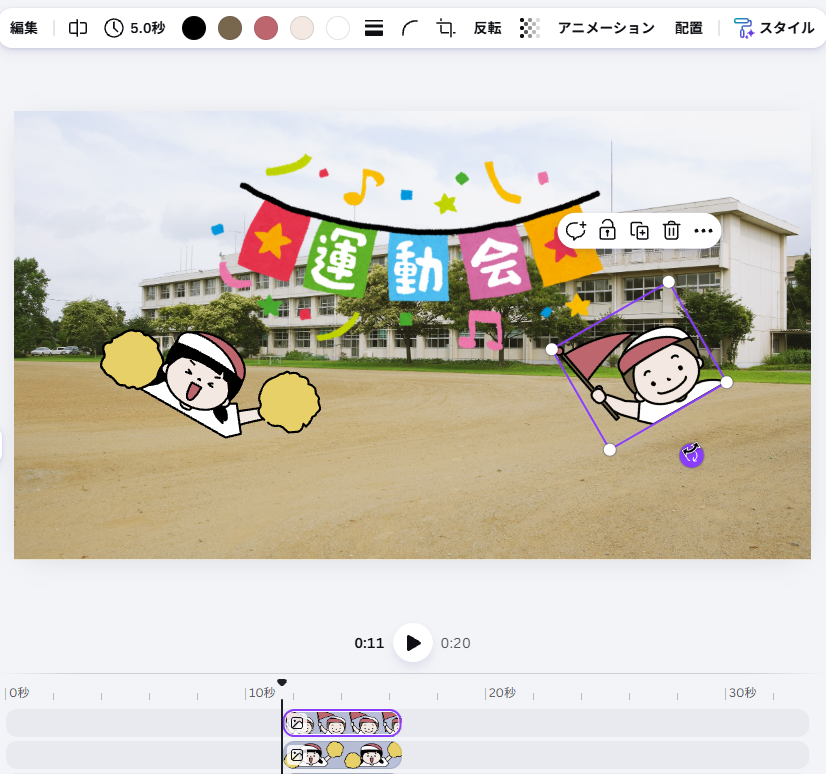
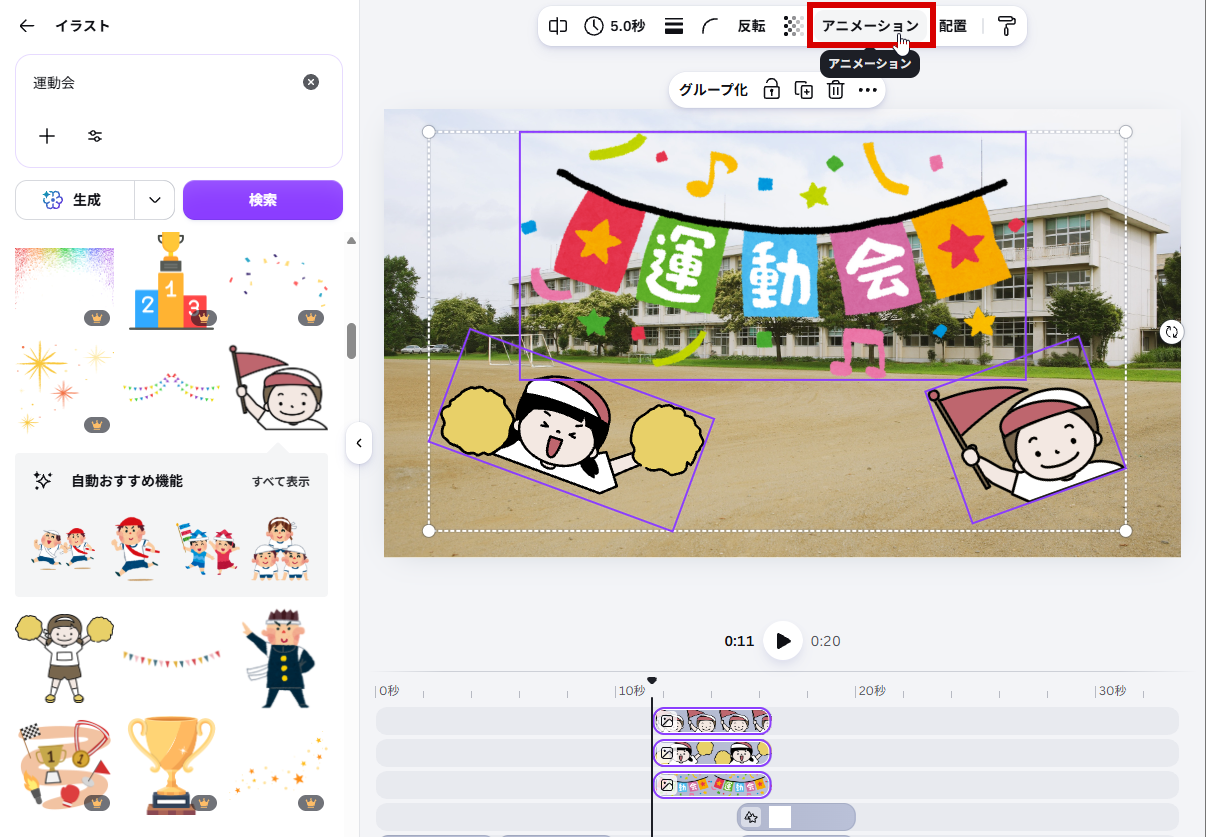
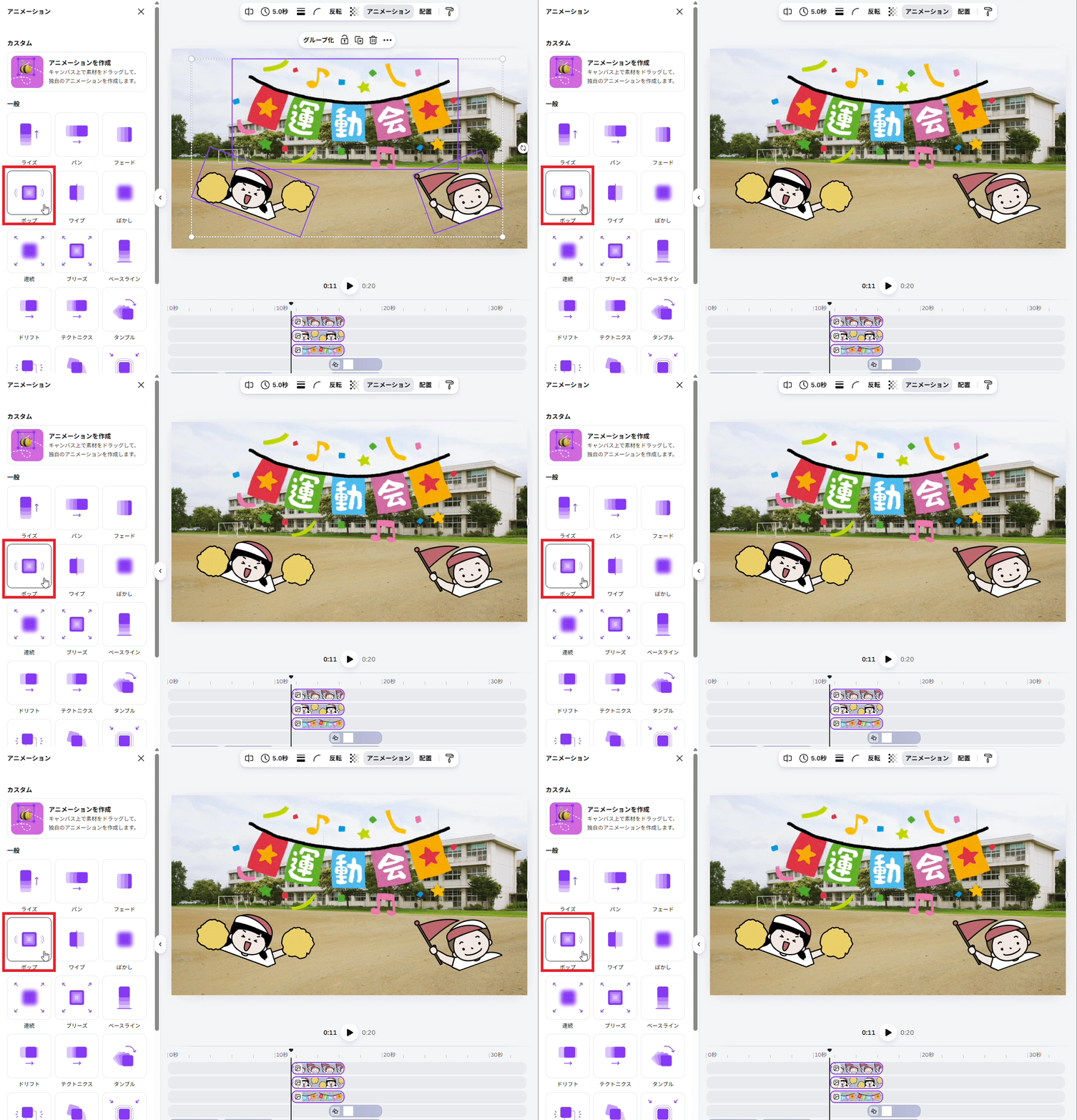
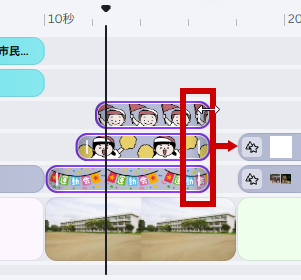
挿入したイラストのタイムラインを、シーンのタイムラインのすぐ上にそろえよう。シーンに入れたパーツは、シーンと同じ長さで入るよ。
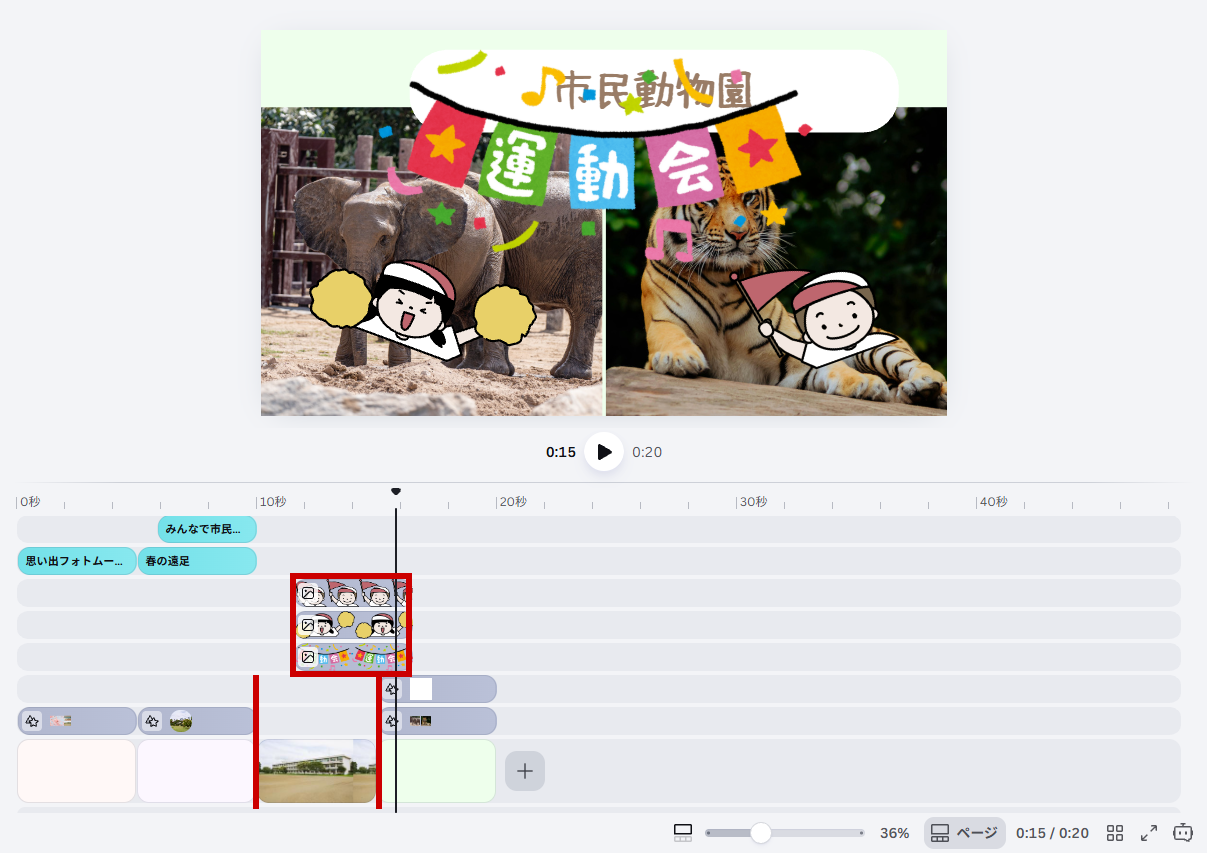
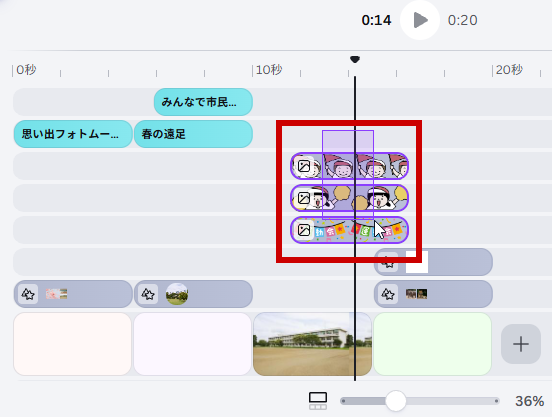
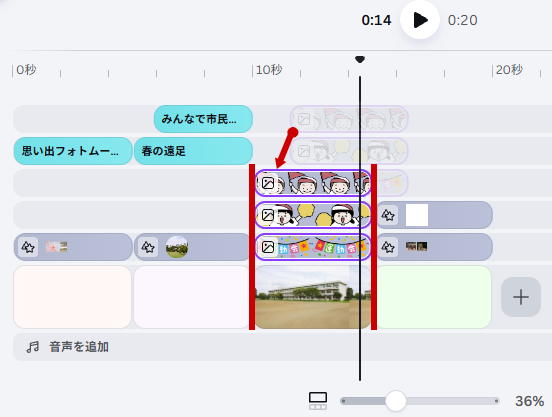
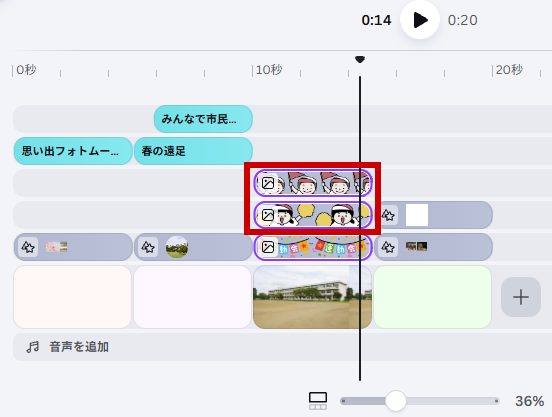
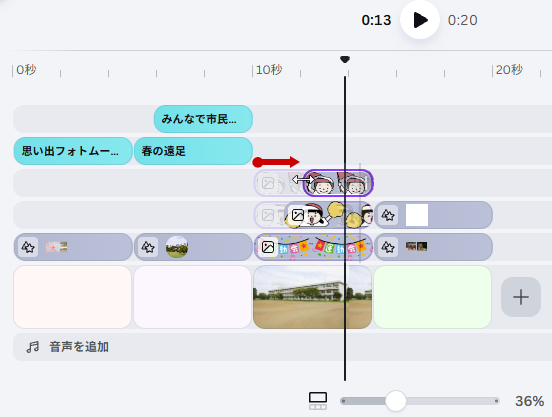
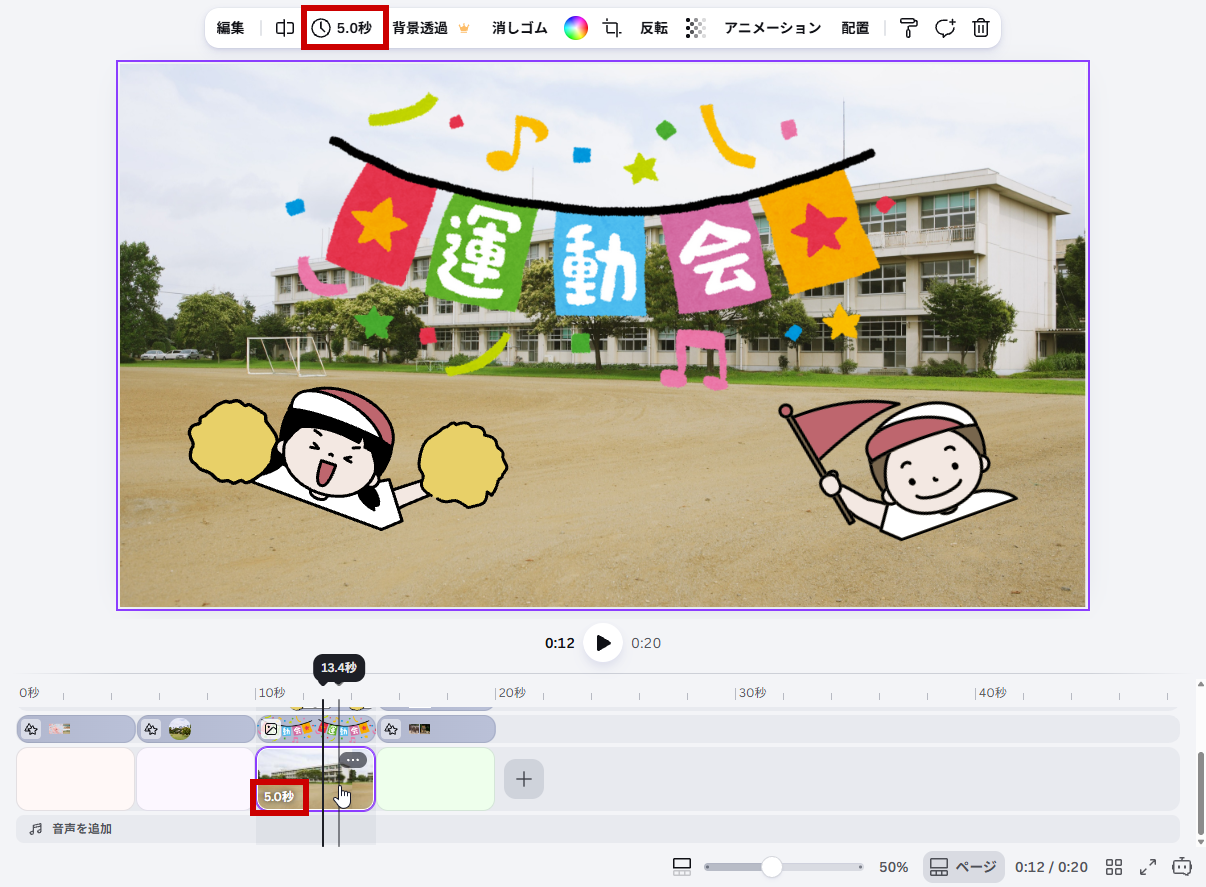
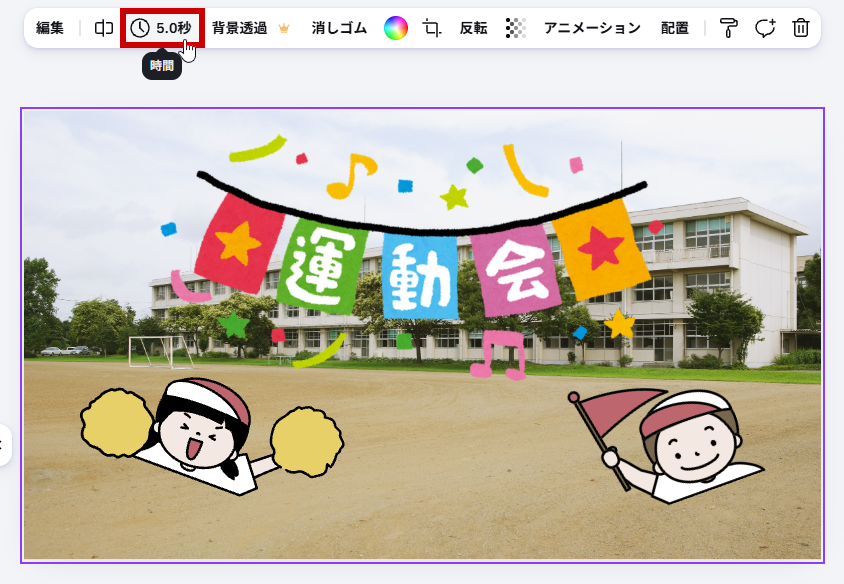
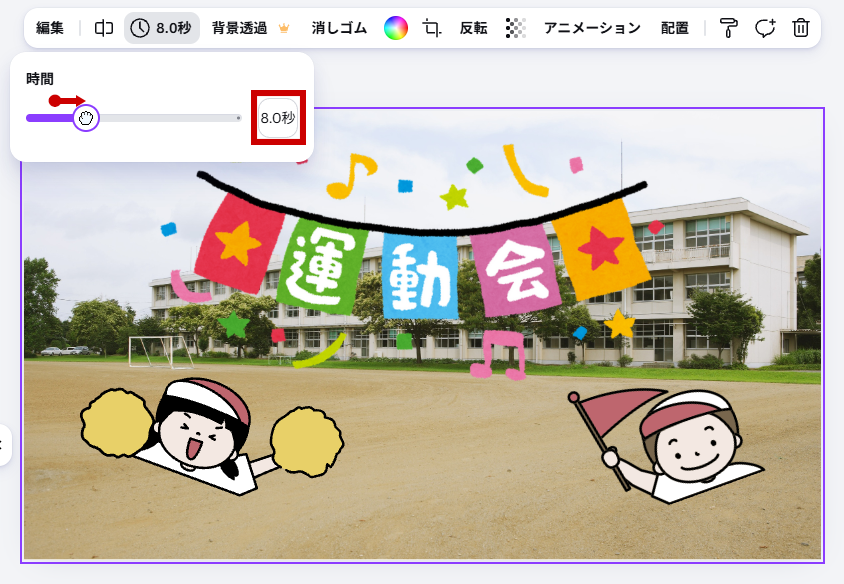
1つのシーンが長いと感じたり、逆にアニメーションを設定したイラストなどがたくさんあって時間が足らなくなったりするときは、シーンの表示時間を調整しよう。3シーン目の時間を長くしよう。
シーンとシーンの間に「トランジション(きりかえ効果)」を入れよう。
 (切り替えを追加)」をクリックして、画面左に「トラジション」を表示しよう(切り替えを追加)」のボタンは、どちらかのページのタイムラインをが選択された状態で、シーンとシーンの間にうまくマウスポインターを置かないと出てこないよ。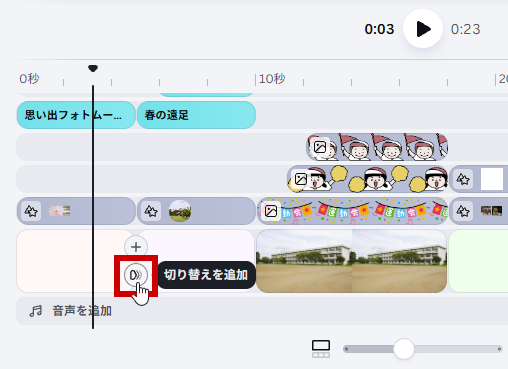
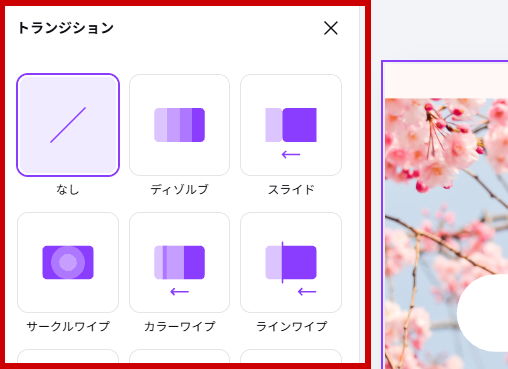
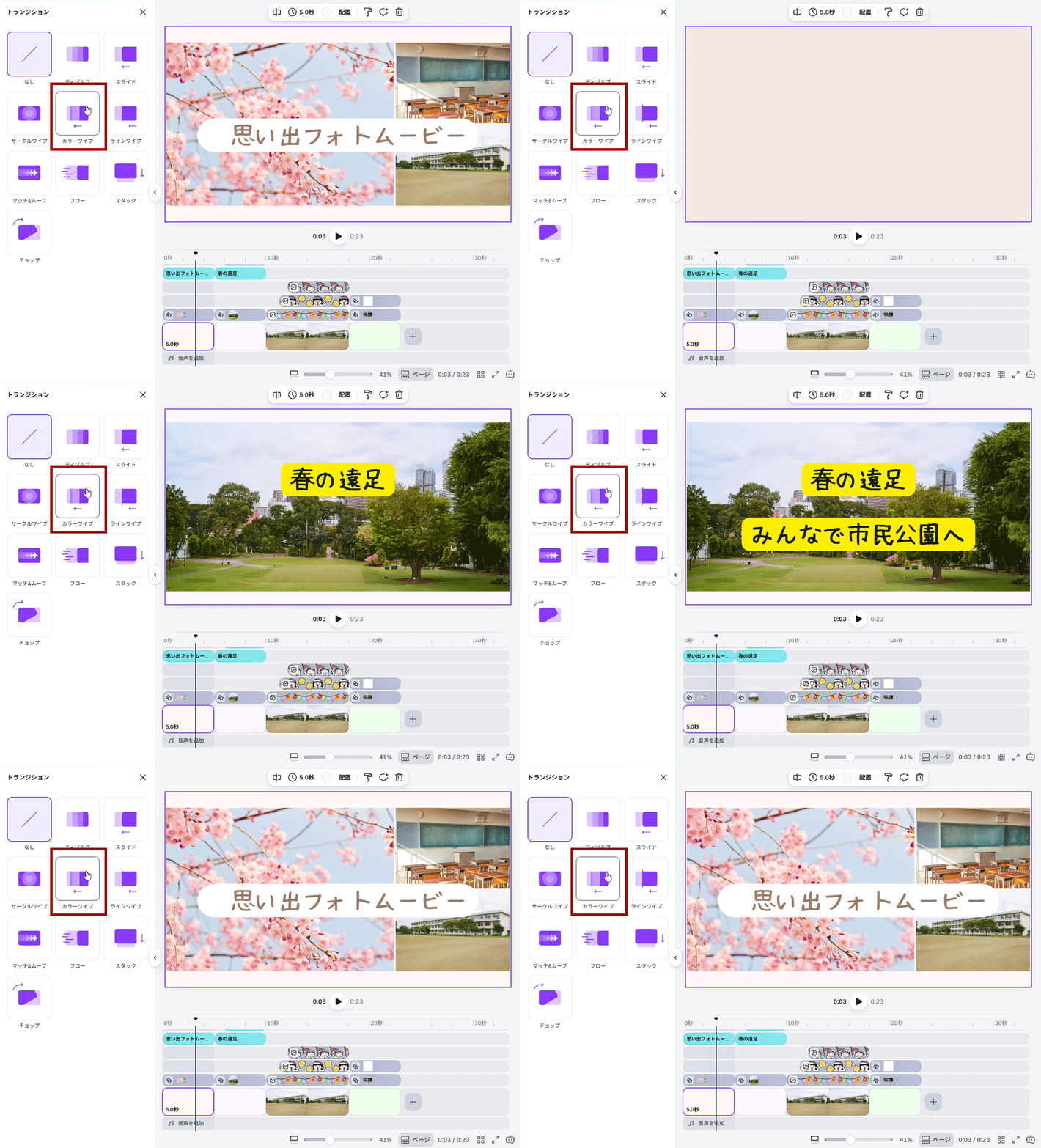
 (切り替えを変更する)」が表示されるよ。
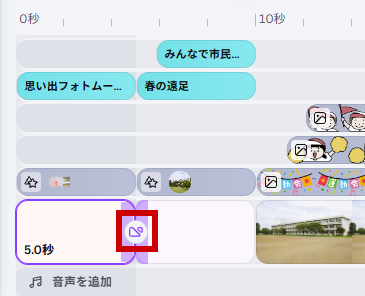
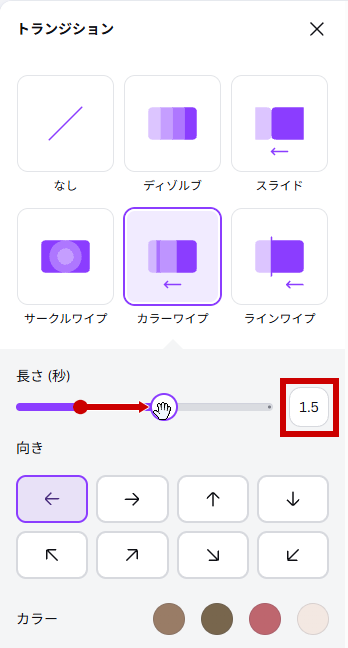
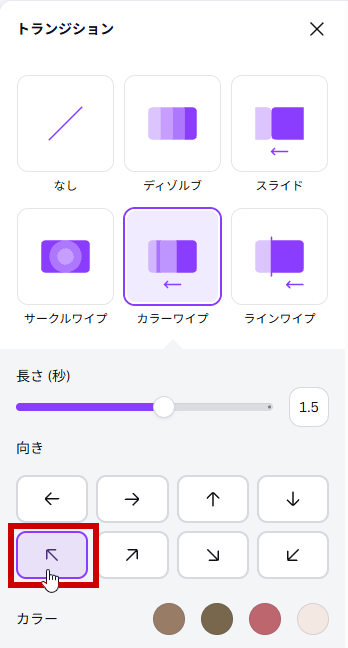 (切り替えを変更する)」ボタンからそれぞれ設定しよう。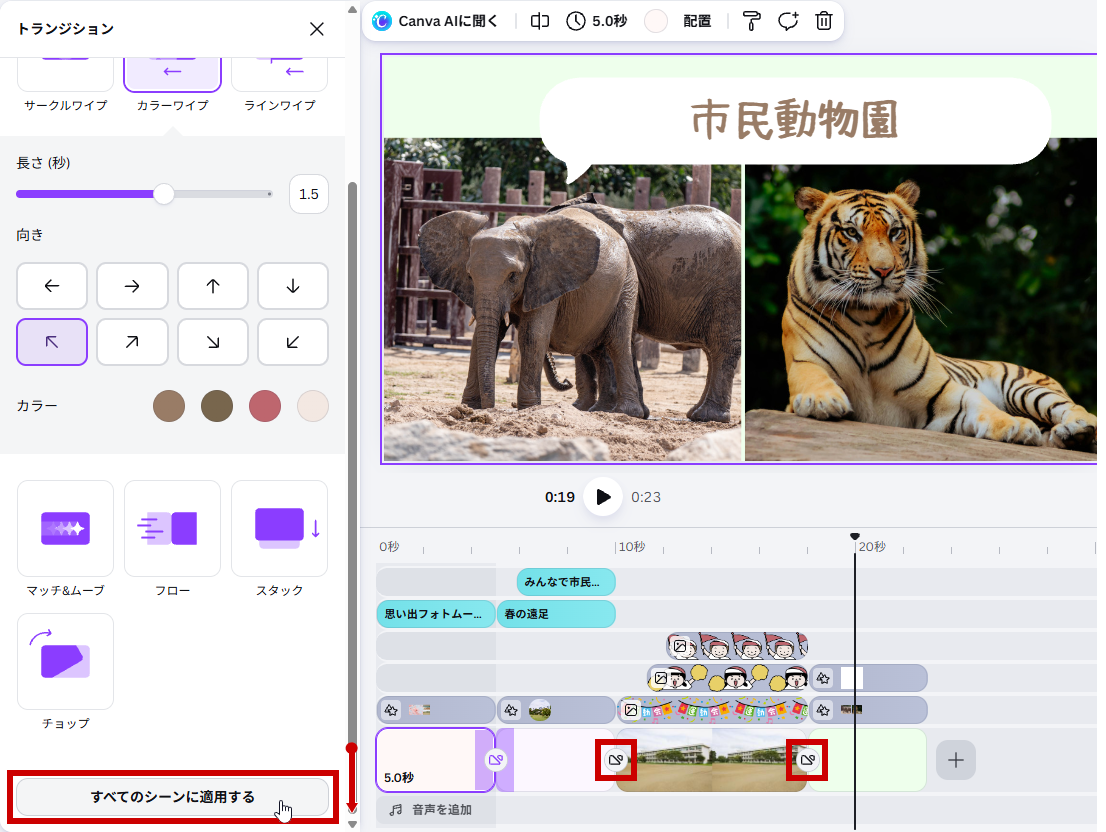
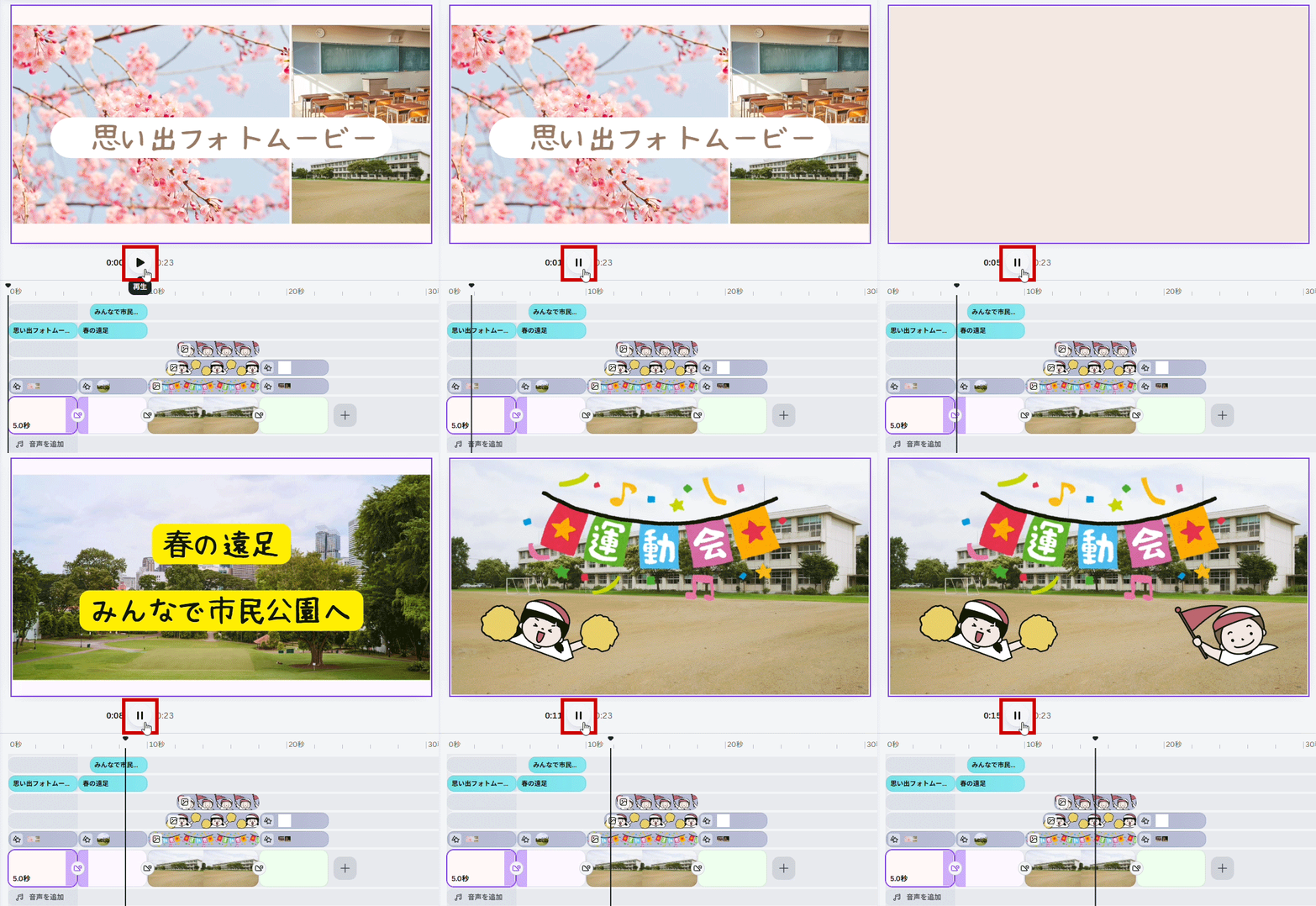
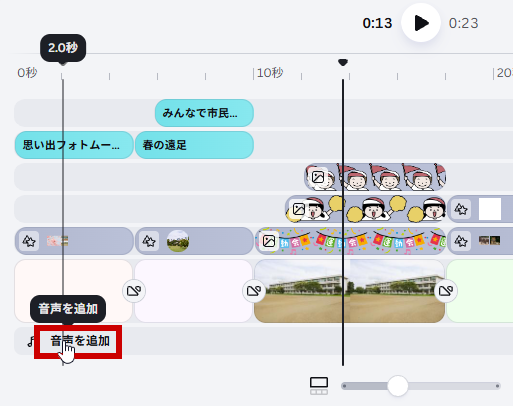
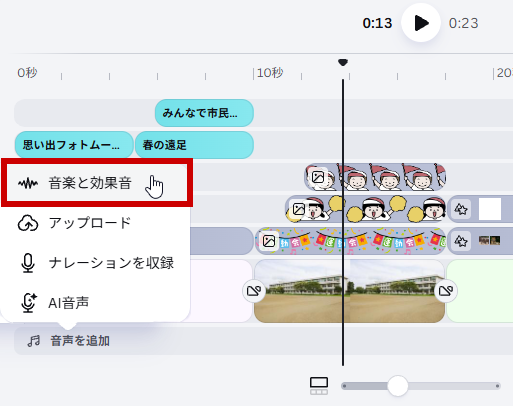
最後に動画に音楽をつけよう。
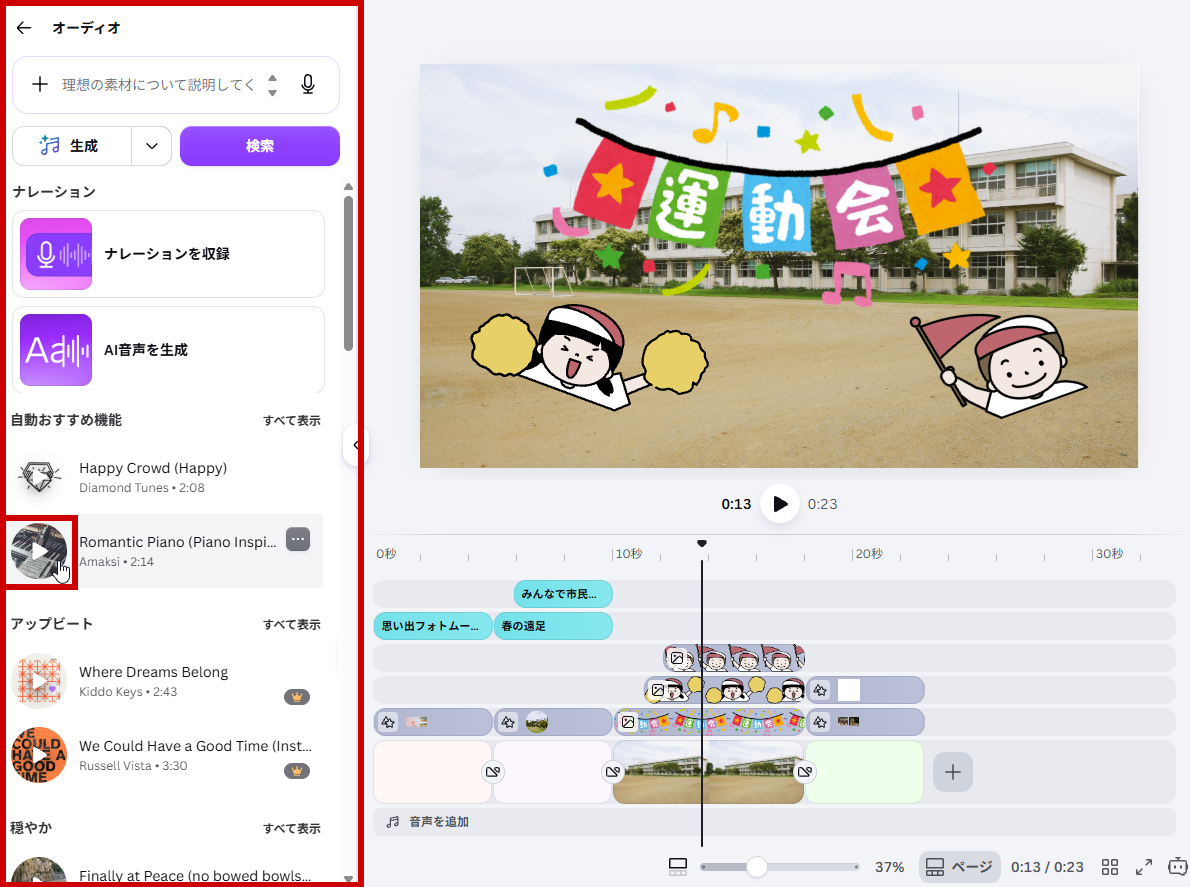
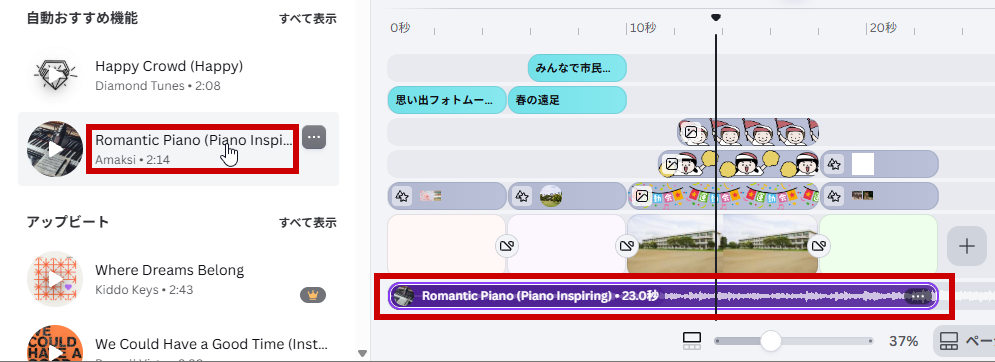
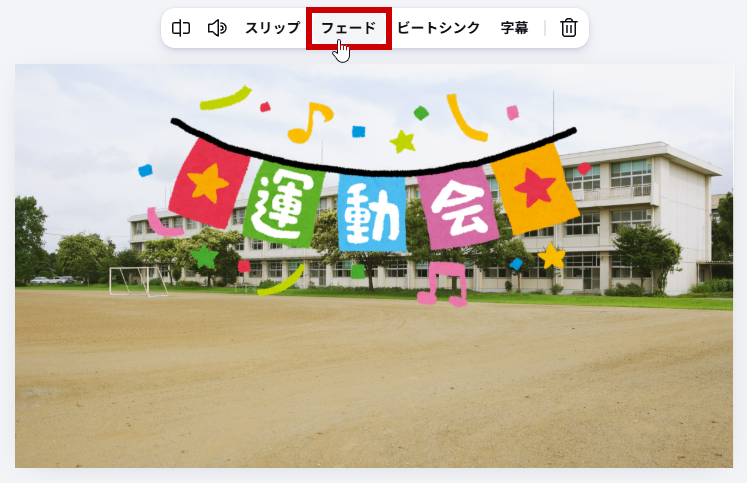
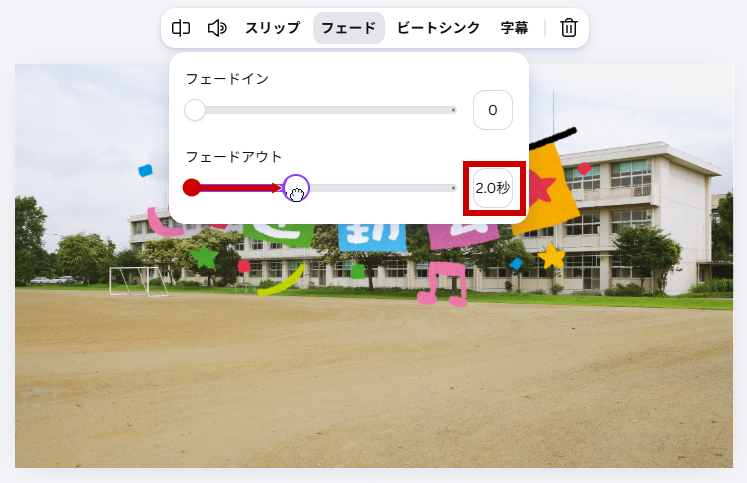
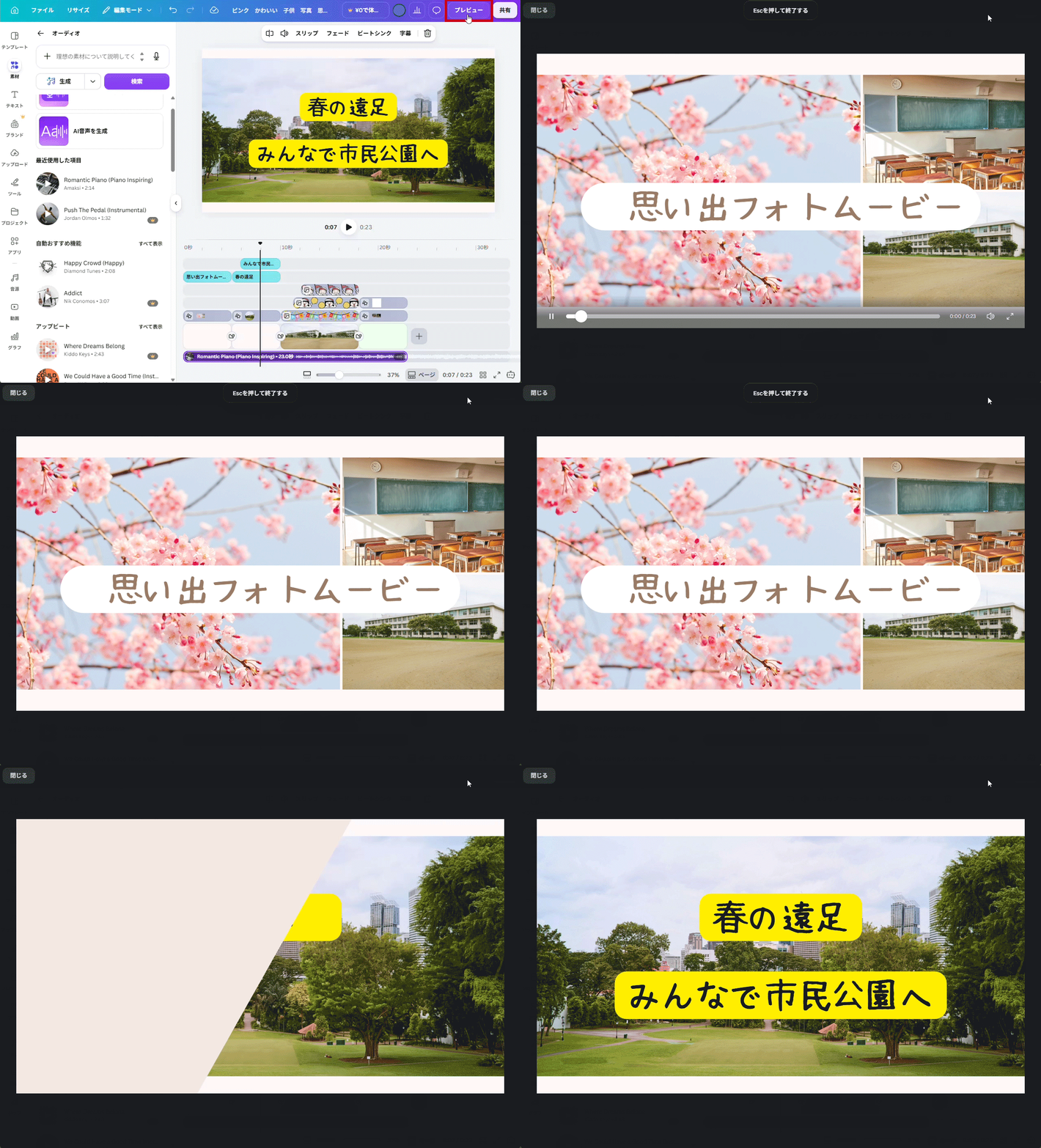
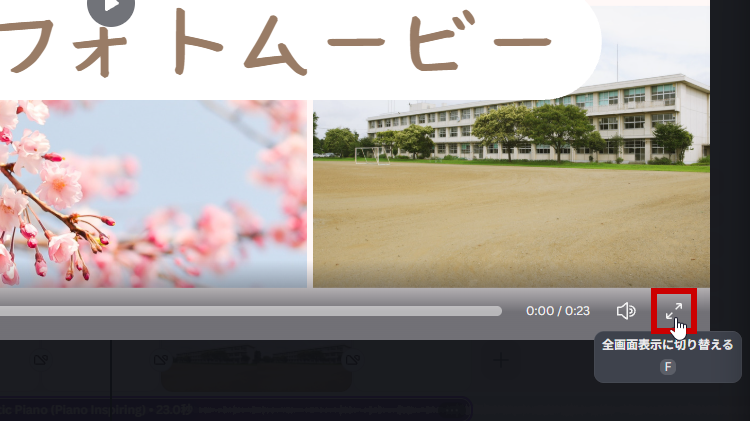
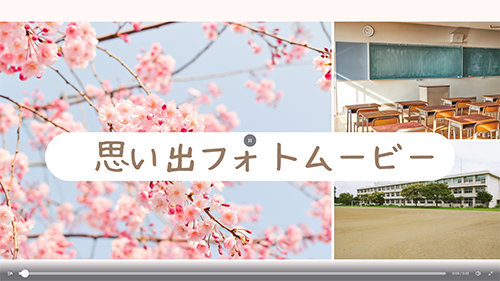
作った動画を、大きな画面で見てみよう。
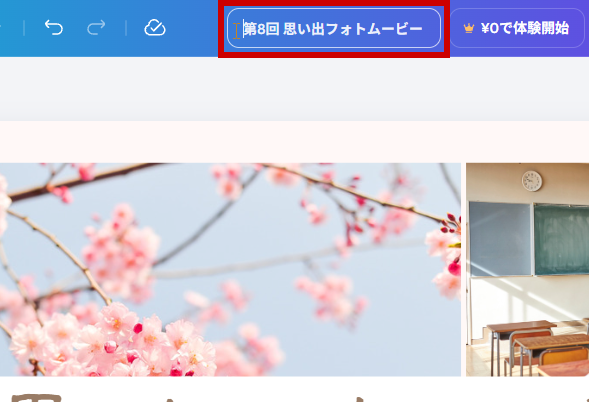
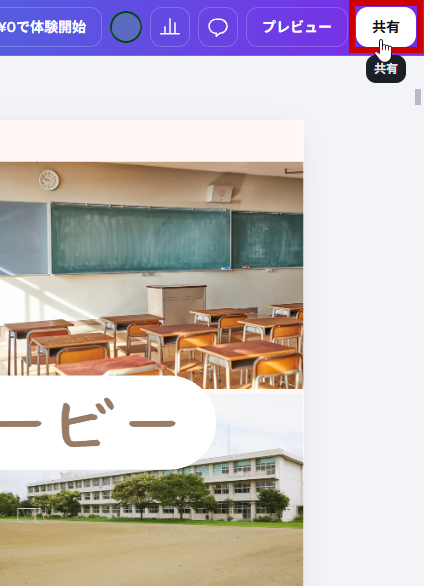
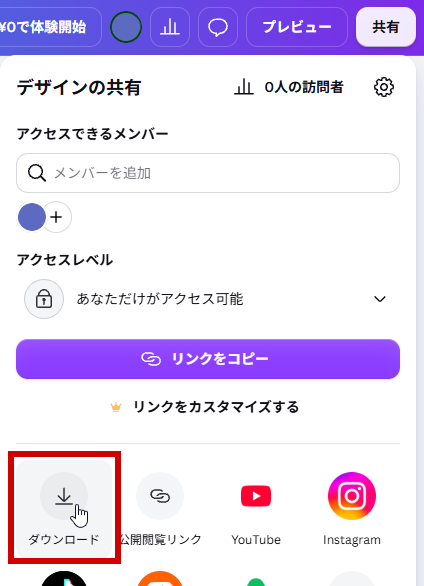
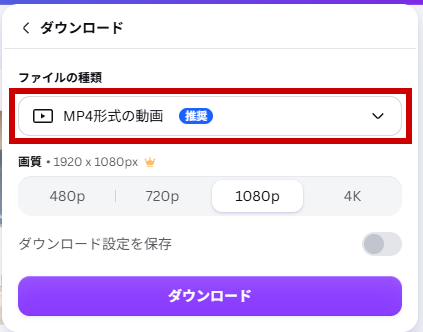
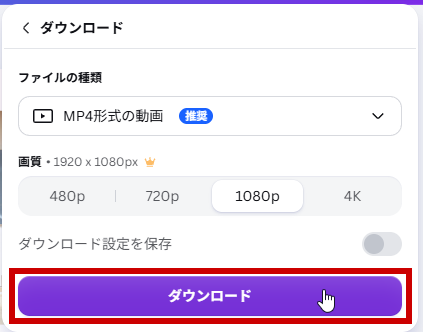
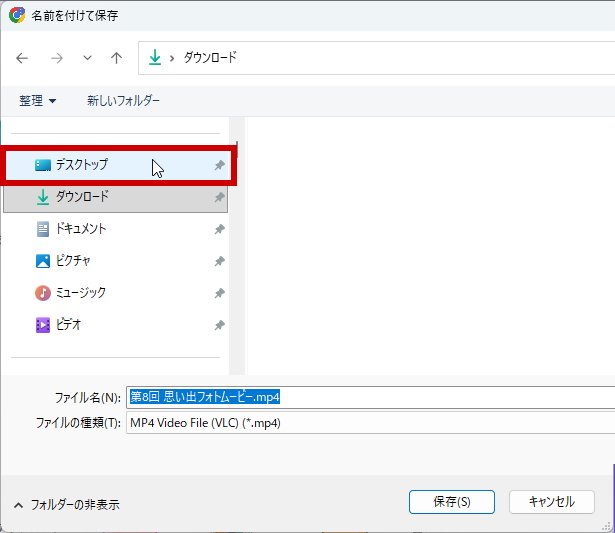
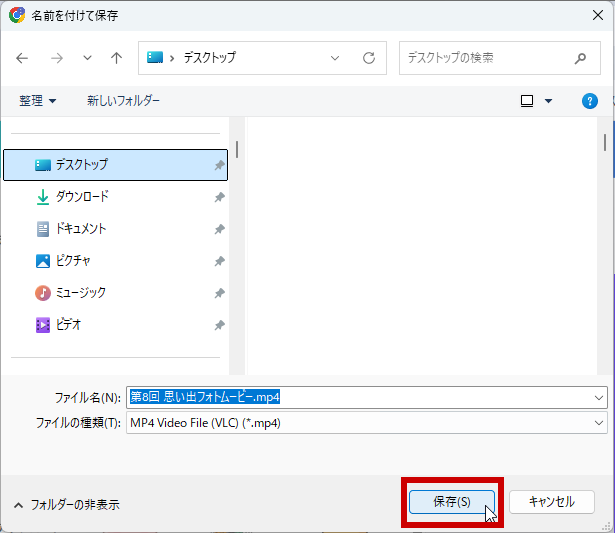
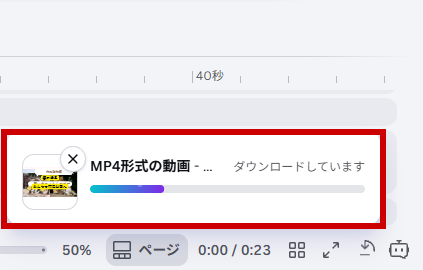
できた動画をパソコンに保存(ダウンロード)するよ。まずはデザインの名前をつけてからだよ。
残り時間で、イラストを追加したり、写真を入れかえたり、トランジションをかえたりして、自分だけの「思い出動画」に仕上げよう!
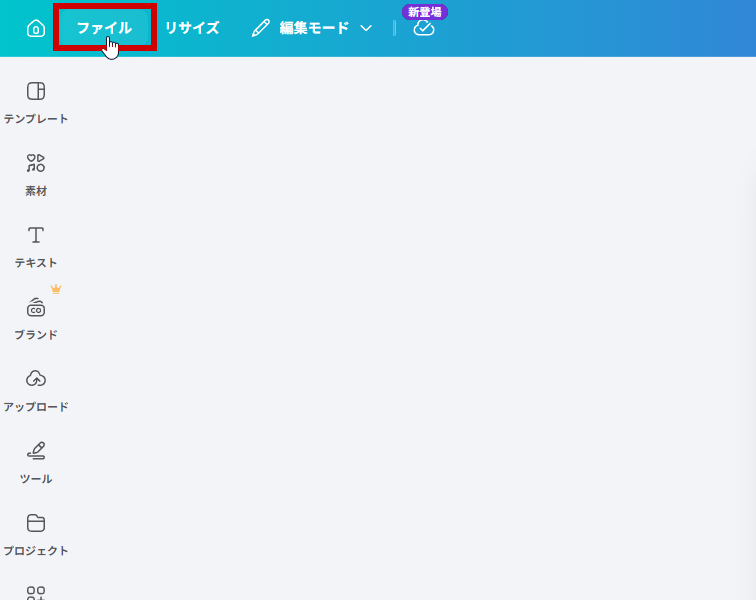
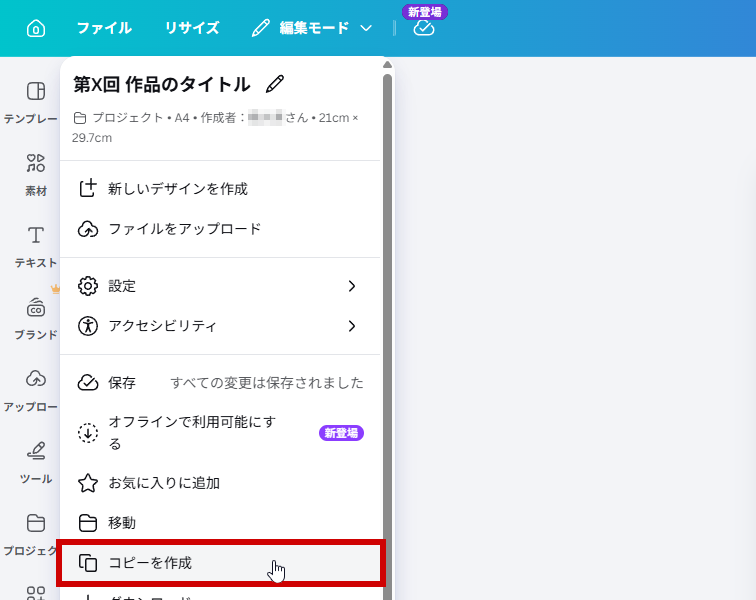
ここまでの作品を残しておきたいときは、ホームに戻って「コピーを作成」してからアレンジしよう。
テーマを決めると、まとまりのある動画になるよ。下の例を見てみよう!
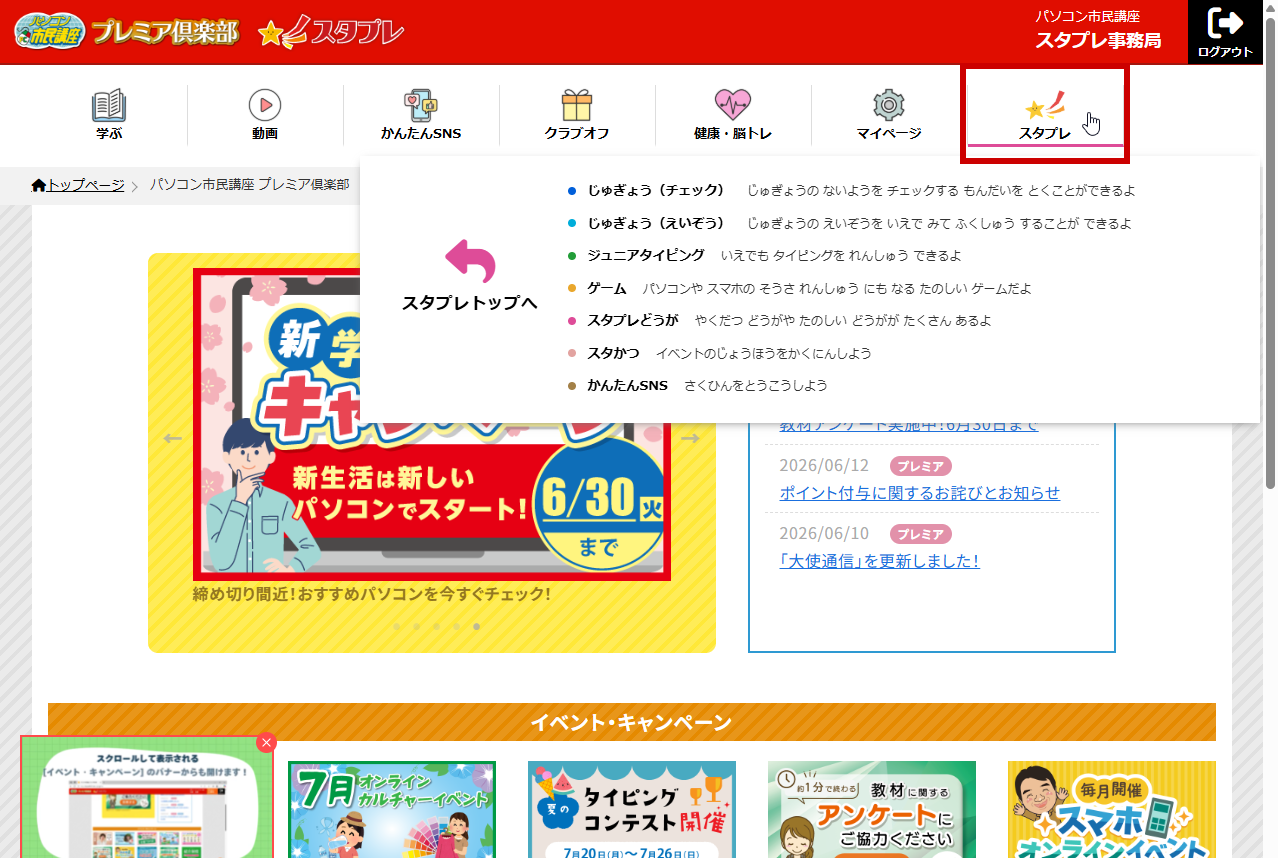
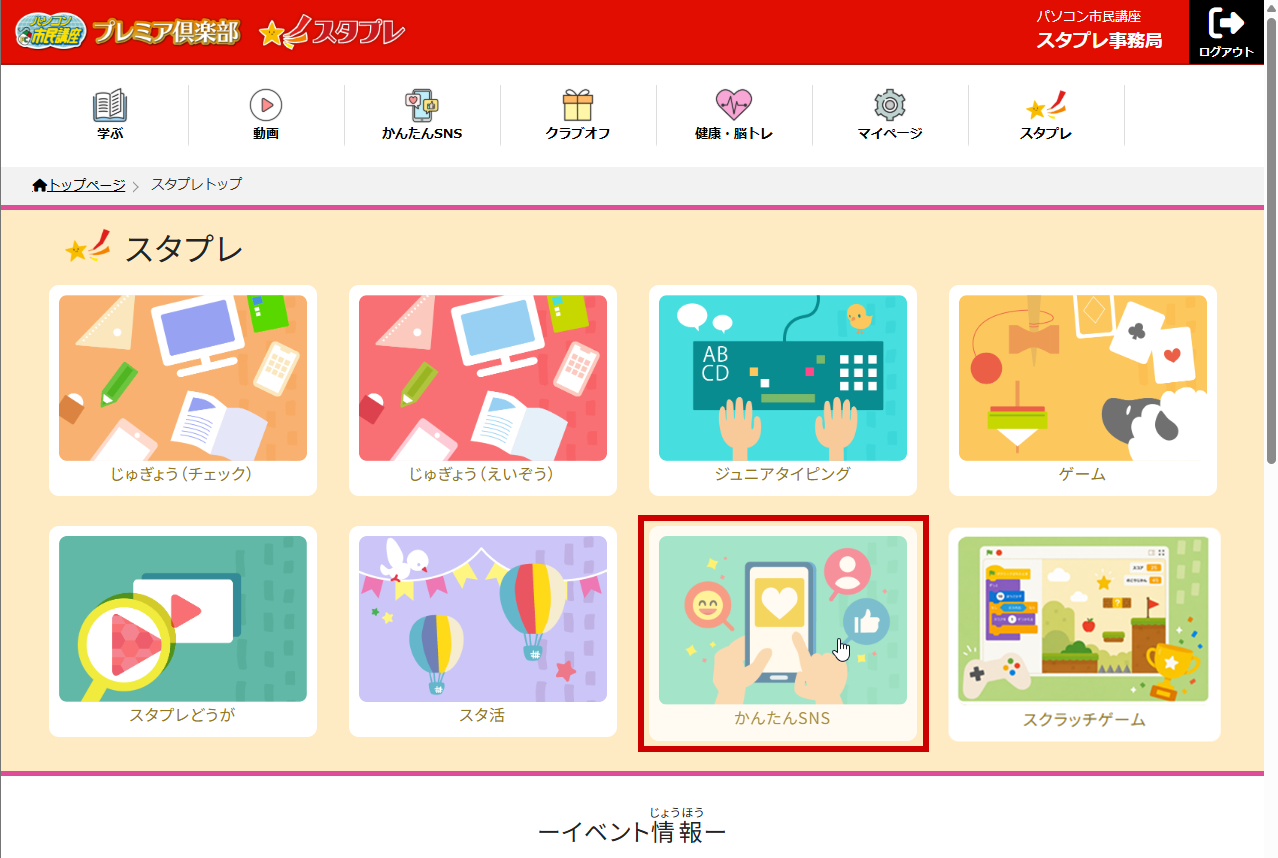
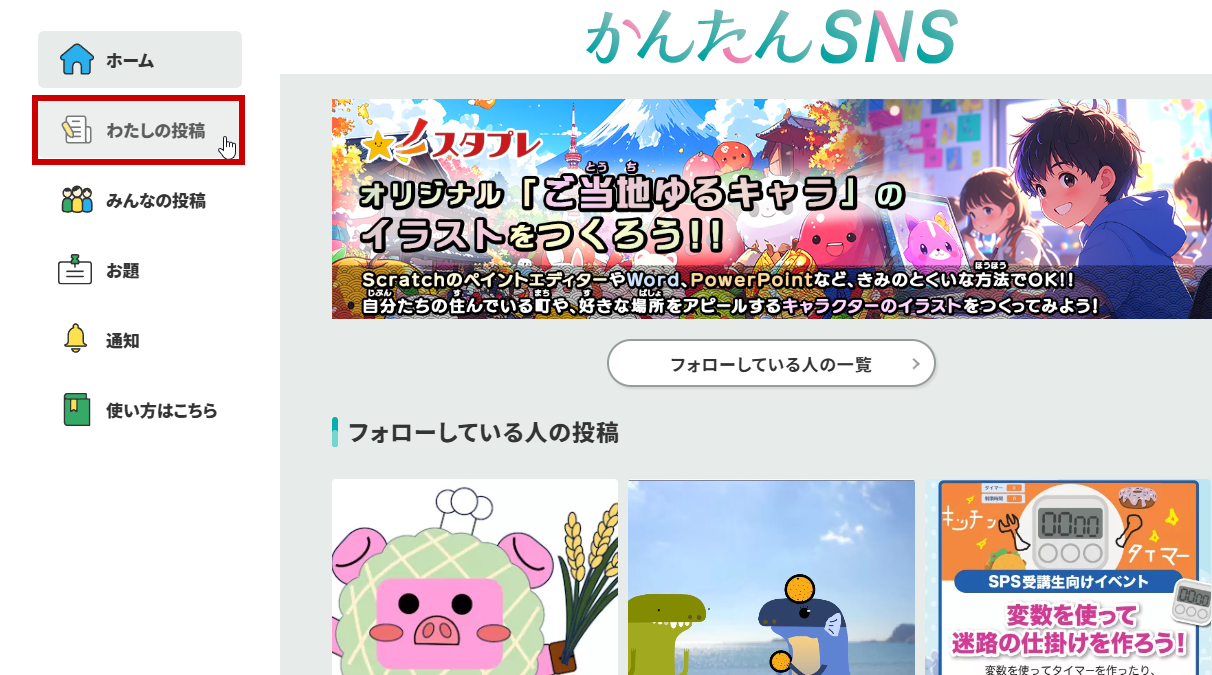
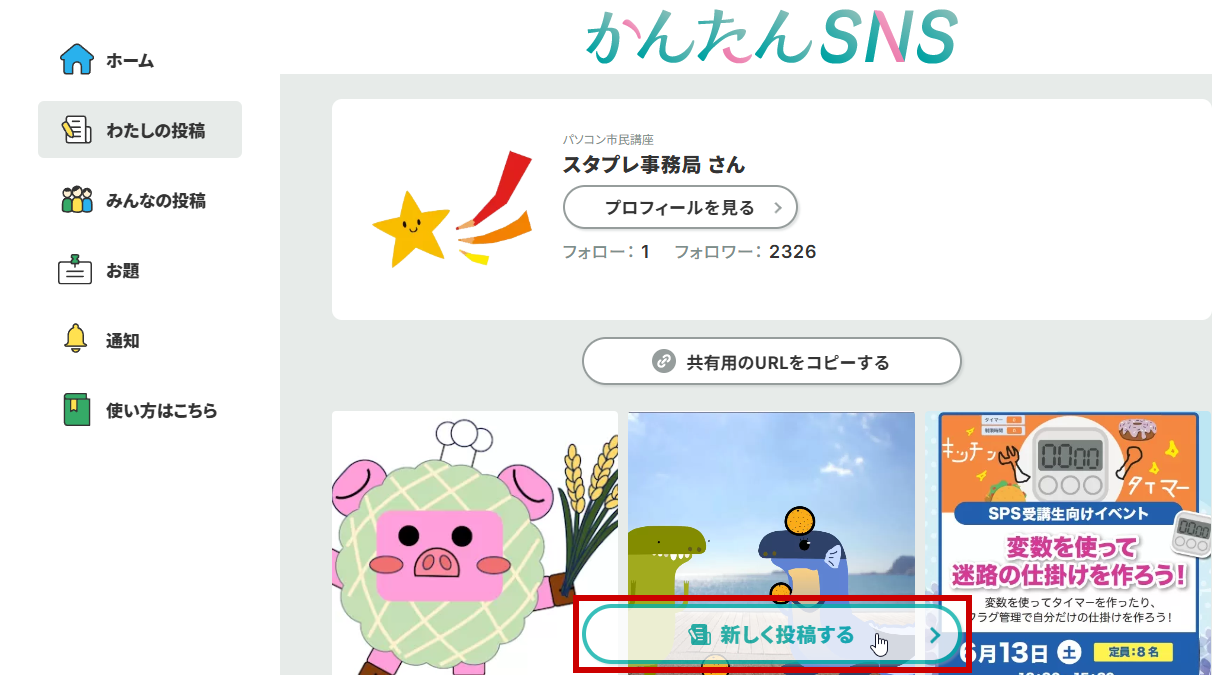
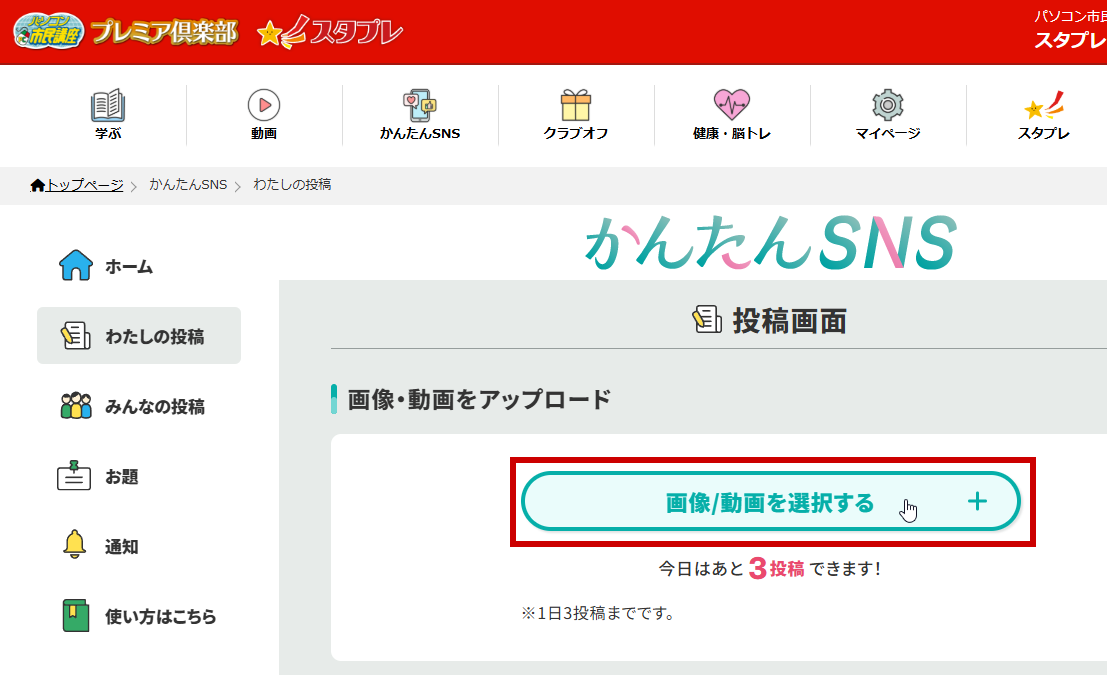
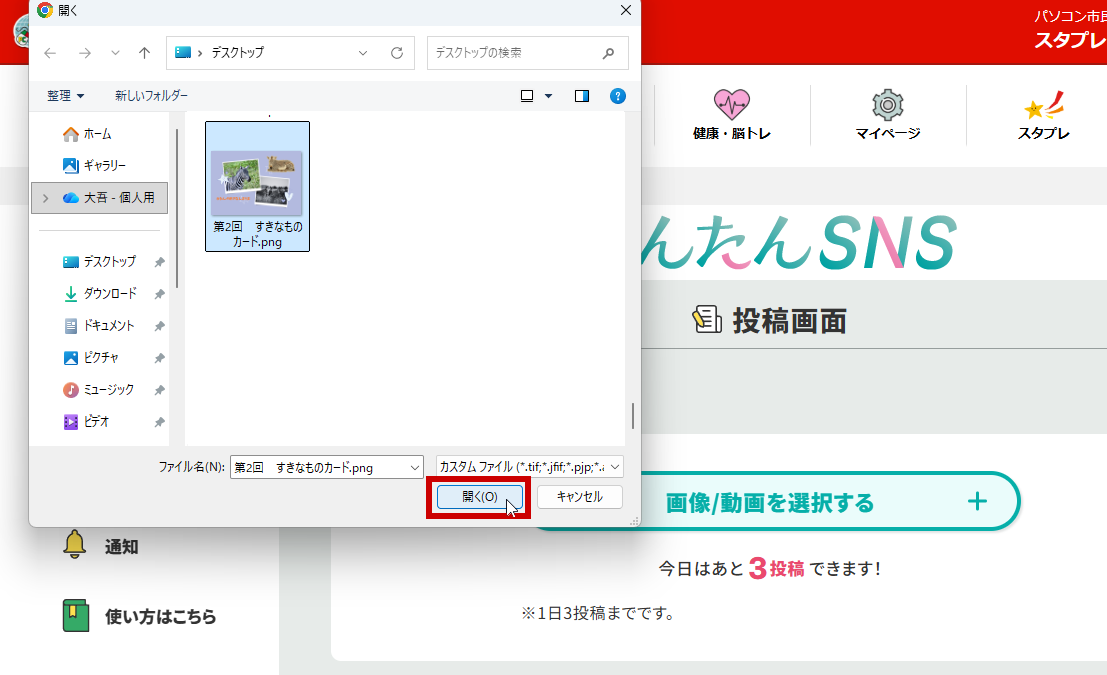
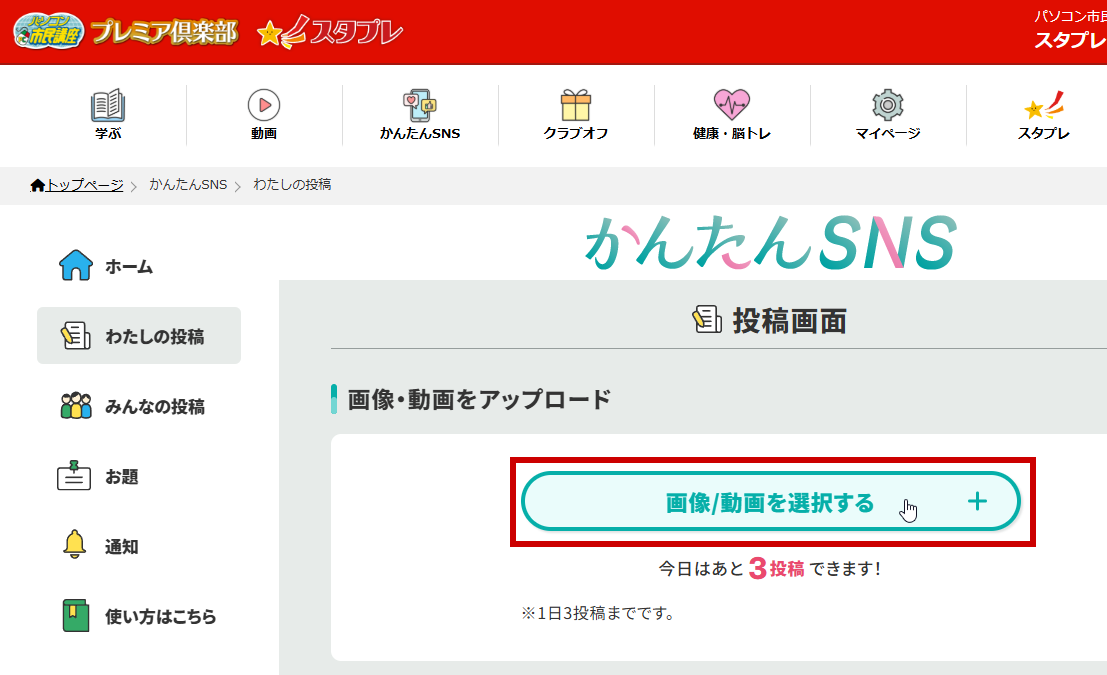
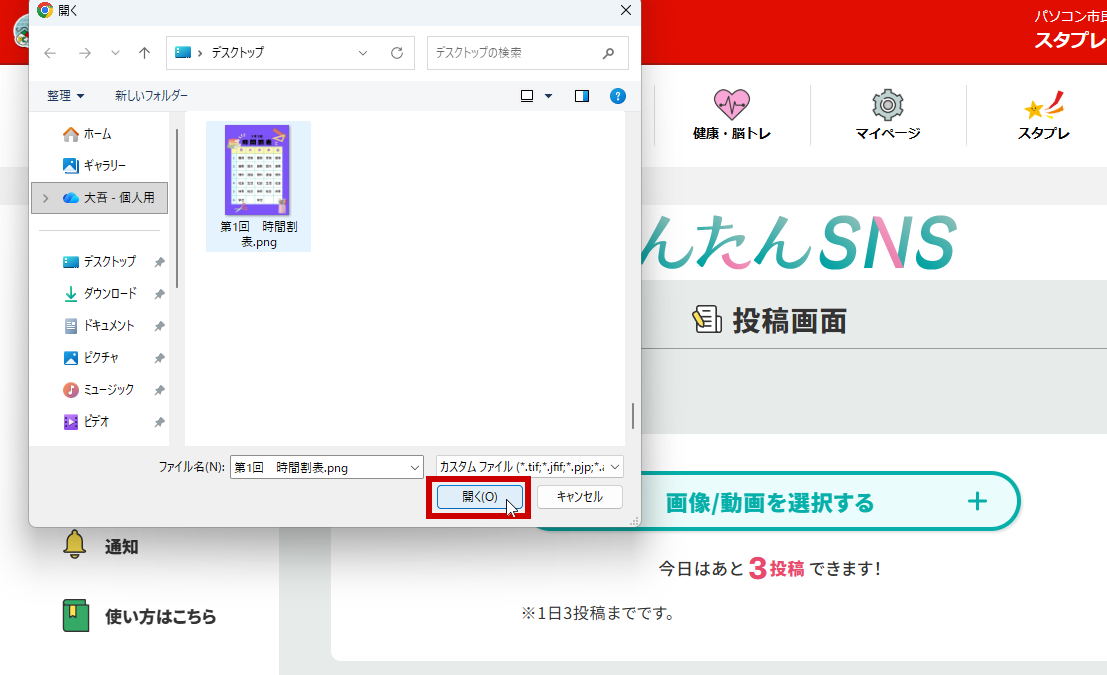
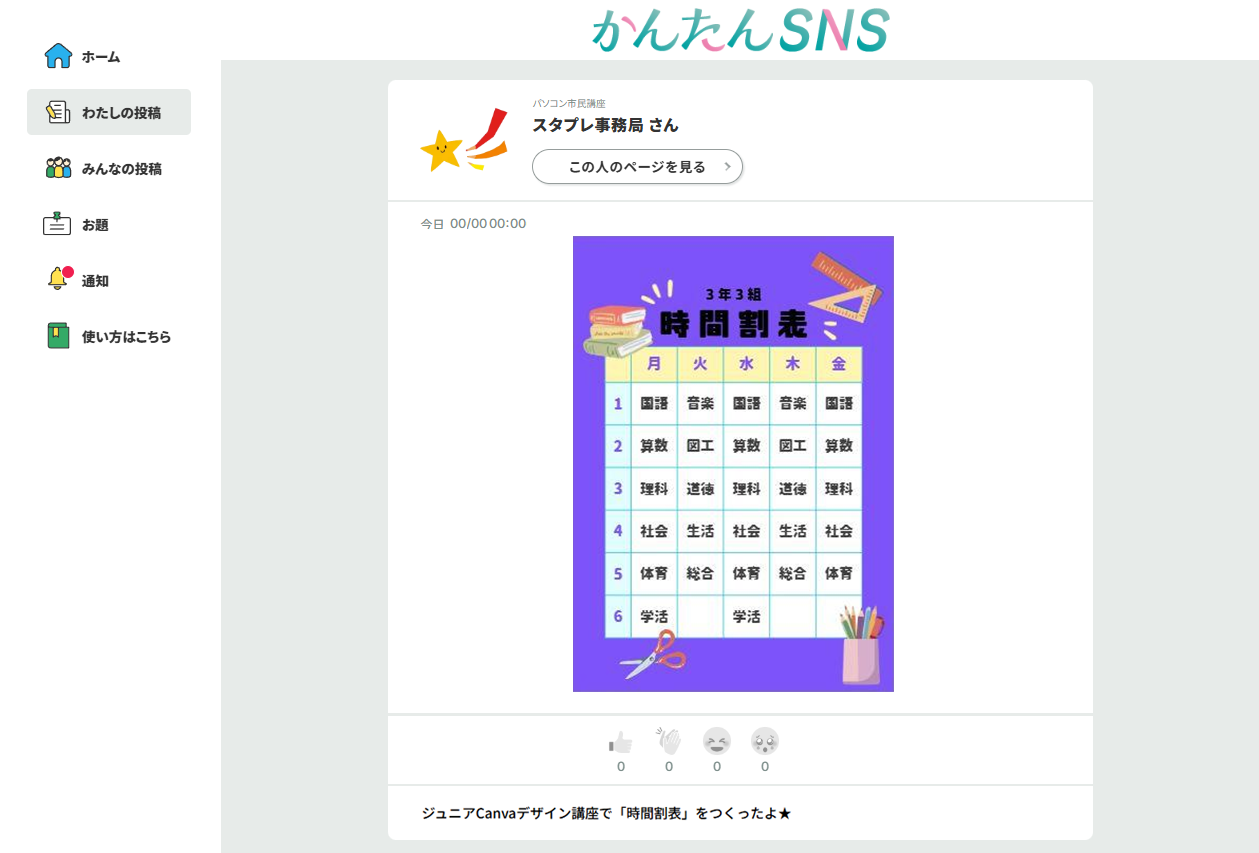
オリジナルのデザインが出来上がったら、ダウンロードして、スタプレサイトの「かんたんSNS」にアップしてみよう。
かんたんSNSへのアップのやり方を見るクリックで開く
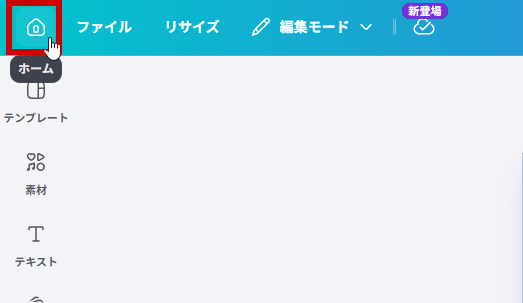
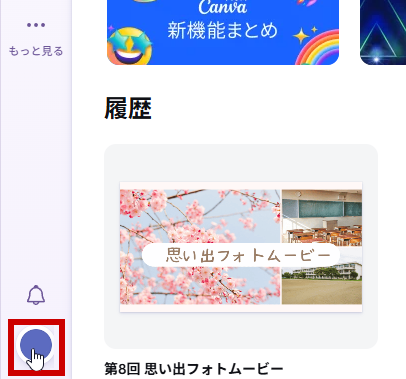
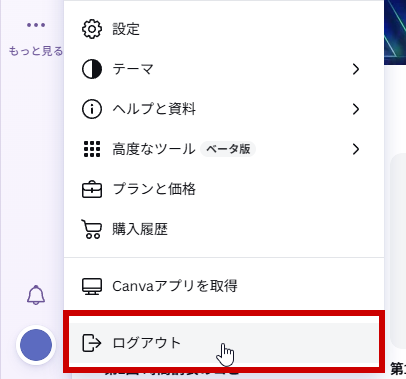
思い出動画は完成したかな?最後に、ホームに戻ってログアウトしよう。