0 / 12 セクション完了かんりょう 0%
0:00
55:00
ちょうど
はじめに

今日きょうつくるもの

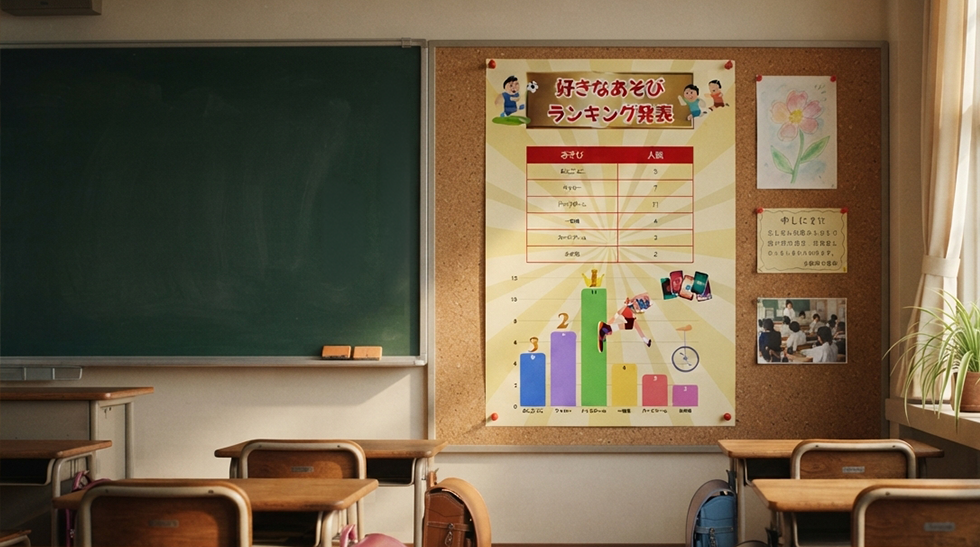
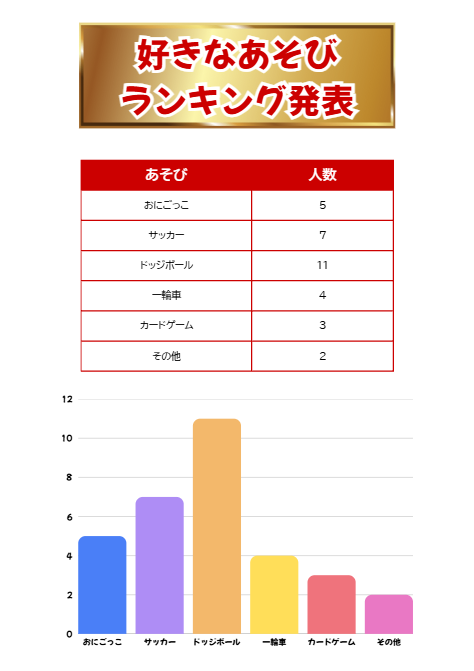
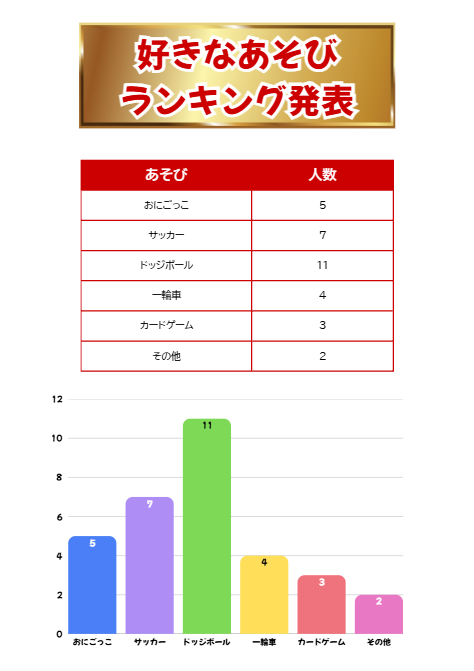
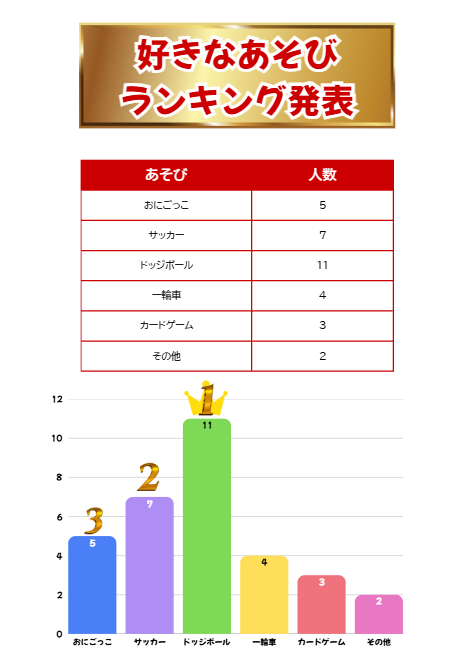
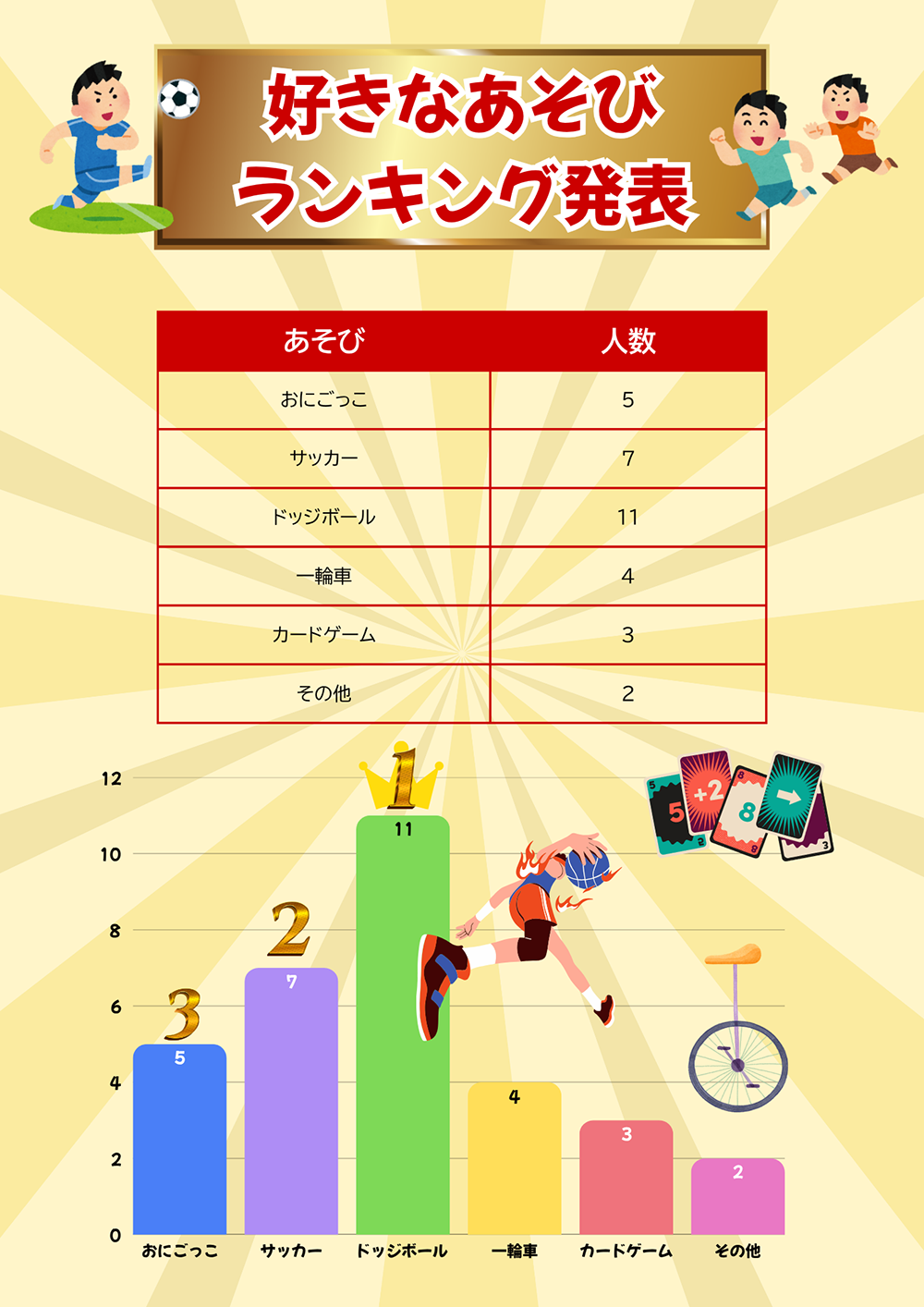
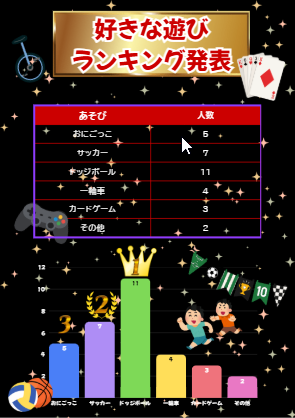
今回こんかいはテンプレートを使つかわずに、白紙はくしのA4サイズから「好すきなあそびランキング発表はっぴょう」のポスターを作つくるよ。アンケートの表ひょうや、ランキングがよくわかるグラフを使つかって、見みやすいポスターに仕上しあげよう!

カスタムサイズで白紙から
カスタムサイズ
アンケートの表
アンケートの表ひょう
ランキングのグラフ
ランキングのグラフ
ランキング発表ポスター
発表はっぴょうポスター
STEP 1
じゅんびをしよう
目安めやす 5分ふん
画面がめんを左右さゆうに並ならべよう
1
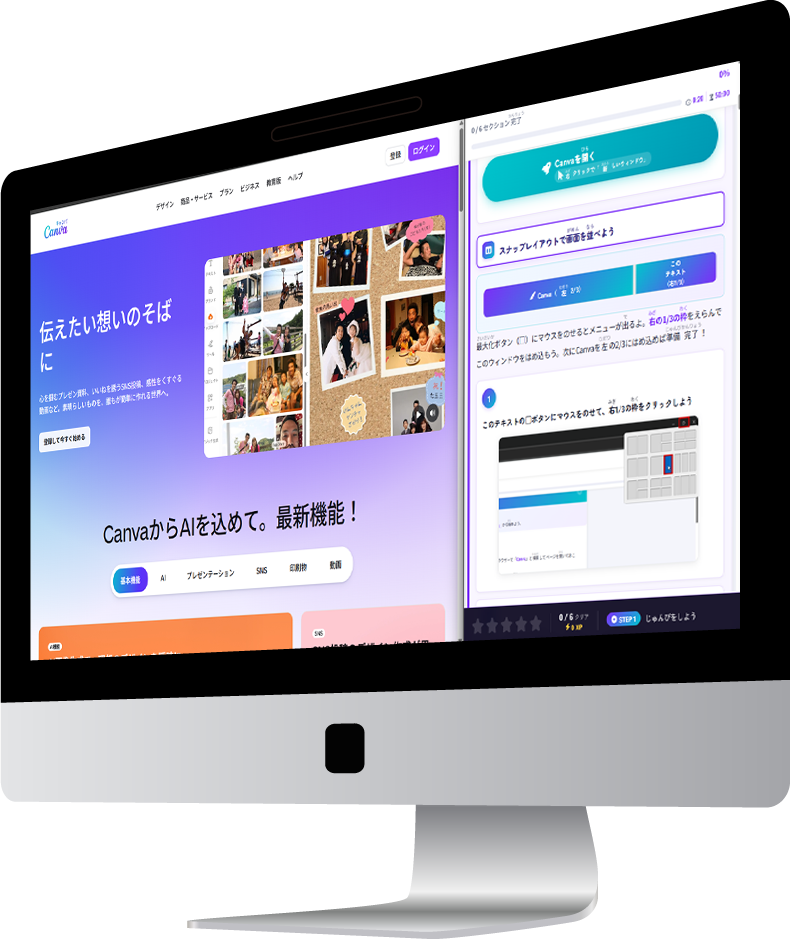
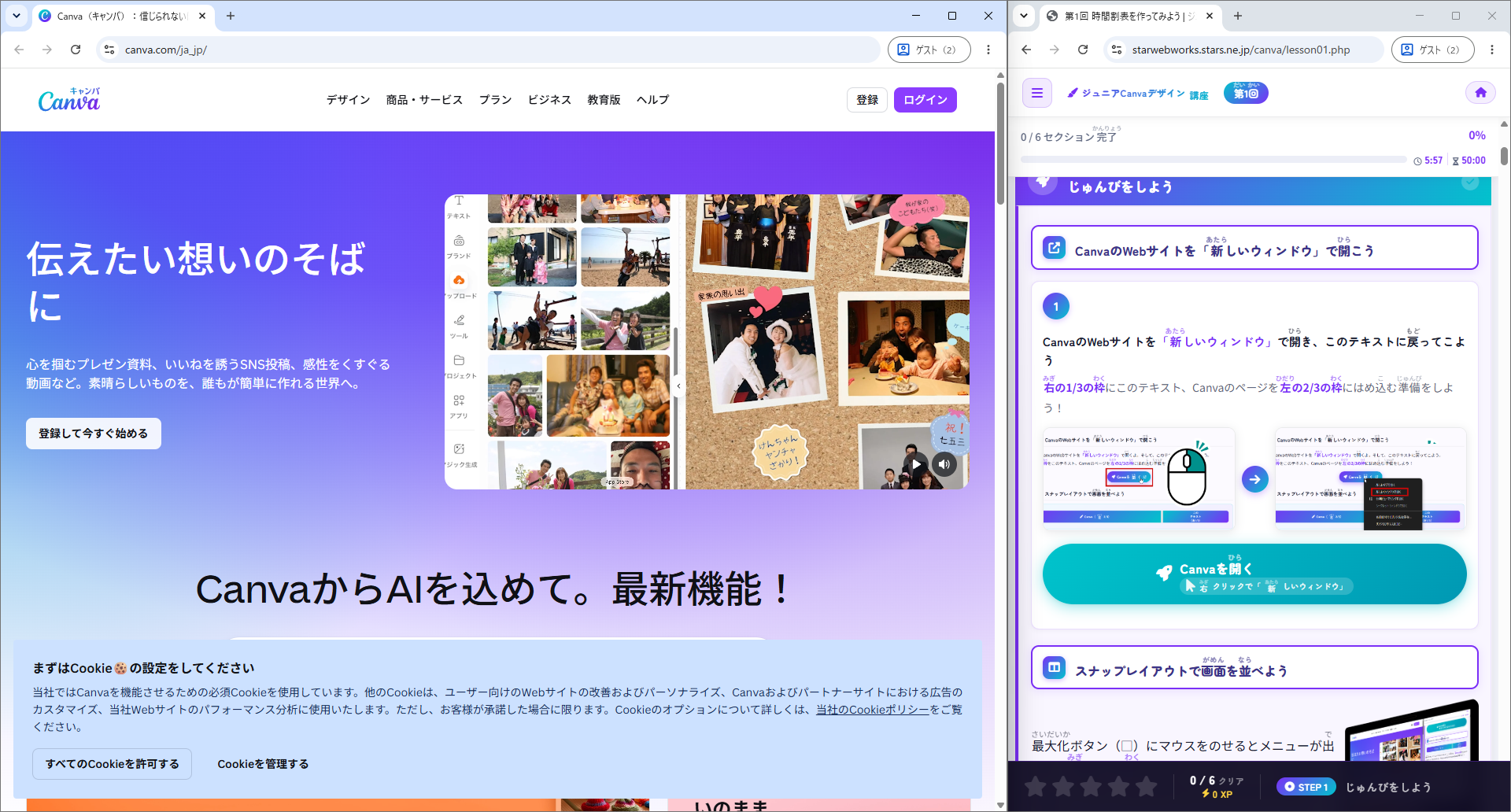
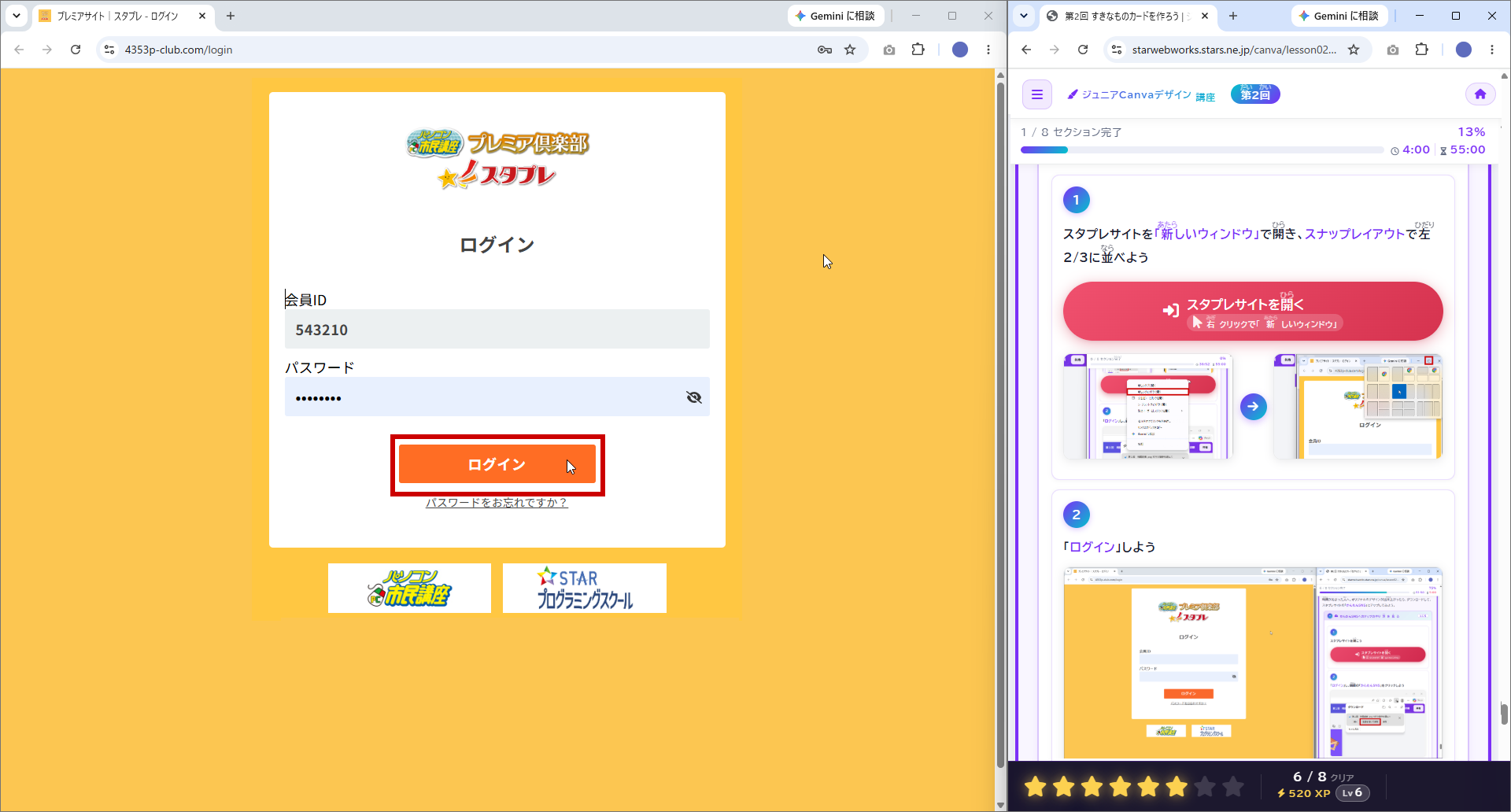
CanvaのWebサイトを「新あたらしいウィンドウ」で開ひらき、スナップレイアウトで左ひだり2/3にCanva・右みぎ1/3にこのテキストを並ならべよう

やり方かたを忘わすれた人ひとは、下したの「スナップレイアウトのやり方かたを確認かくにん」を開ひらいて確認かくにんしてね。

Canvaを左2/3・テキストを右1/3に並べたイメージ
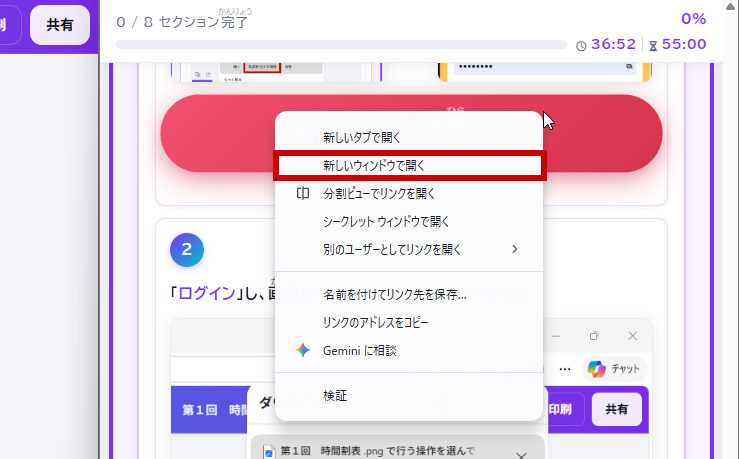
スナップレイアウトのやり方かたを確認かくにんクリックで開ひらく

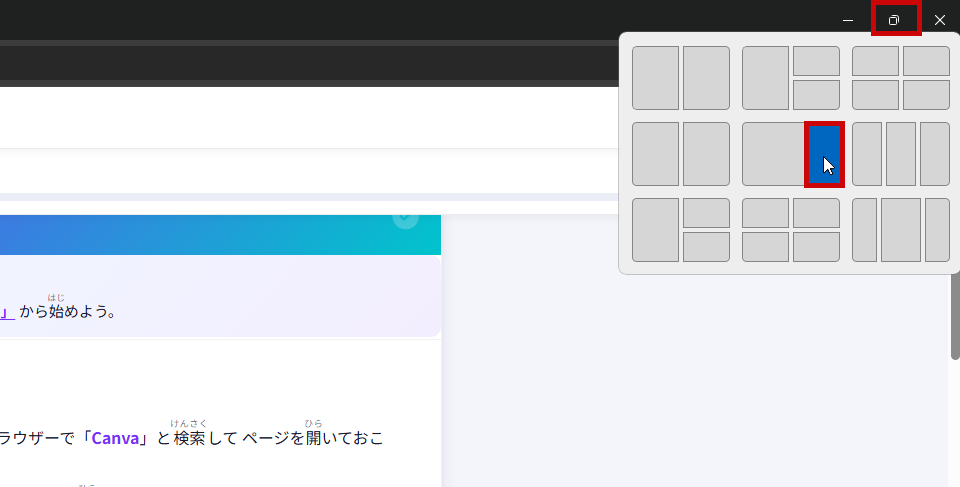
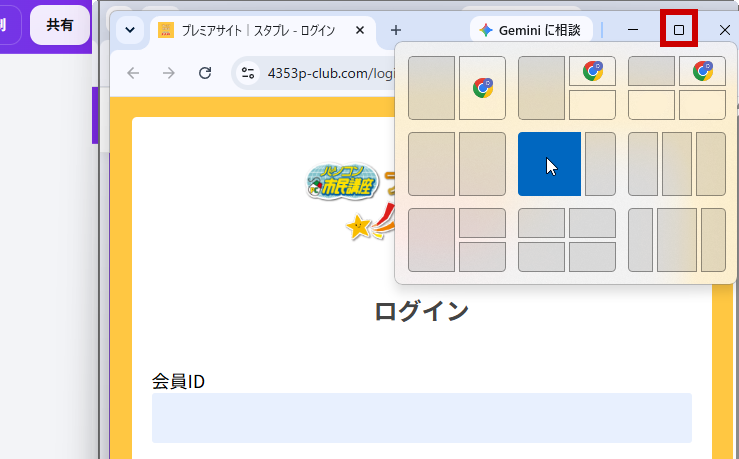
最大化さいだいかボタン(□)にマウスをのせると、画面がめんを並ならべるメニューが出でるよ。右みぎ1/3にこのテキスト、左ひだり2/3にCanvaをはめ込こもう。

1このテキストの□ボタンにマウスをのせて、右みぎ1/3の枠わくをクリックしよう
最大化ボタンのスナップレイアウトメニュー
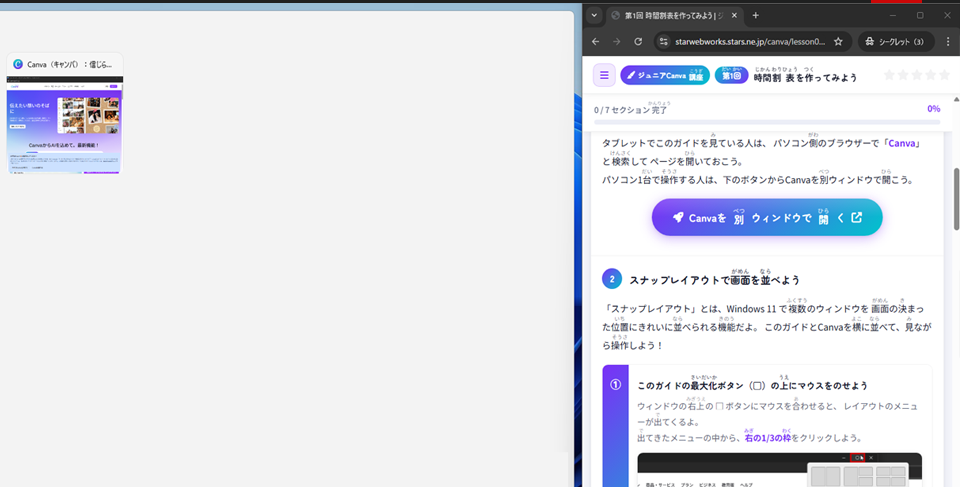
2テキストが右みぎ1/3に表示ひょうじされ、左ひだりにウィンドウ一覧いちらんが出でる
右1/3に配置されウィンドウ一覧が表示
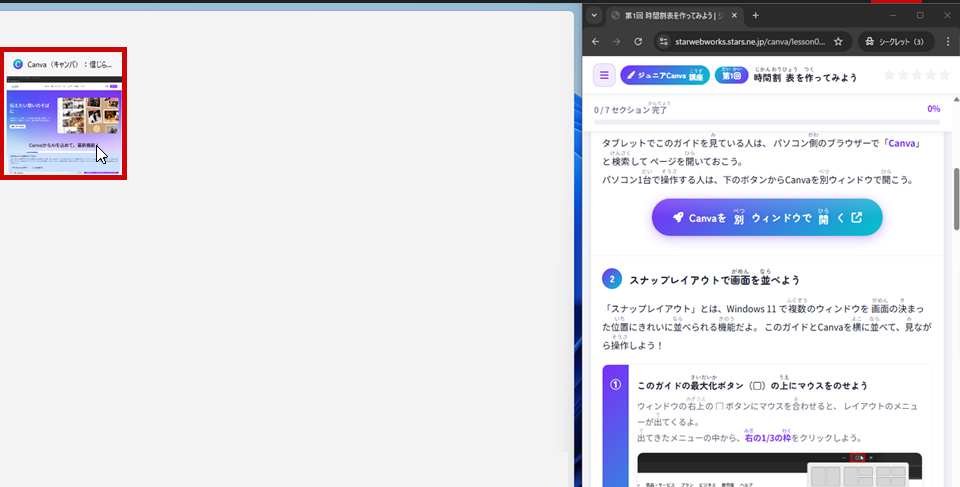
3一覧いちらんの中なかからCanvaを選えらぼう
ウィンドウ一覧からCanvaを選択
4この状態じょうたいになったら準備じゅんび完了かんりょう!
CanvaとテキストがスナップされたPC画面
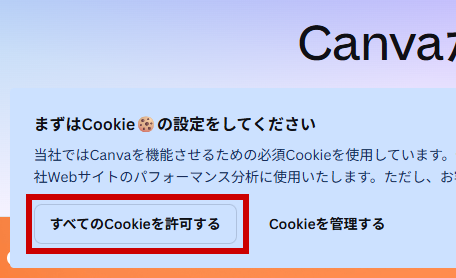
画面がめん下したに「まずはCookie🍪の設定せっていをしてください」と表示ひょうじされていたら、「すべてのCookieを許可きょかする」を押おしておきましょう。
※Cookie(クッキー)とは、Webサイトで見みた内容ないようやログインしたことをパソコンが一時的いちじてきに覚おぼえておくための小ちいさなデータだよ。
Cookieの設定で「すべてのCookieを許可する」を押す
動画どうがで確認かくにんしよう! クリックして再生さいせい
Canvaにログインしよう
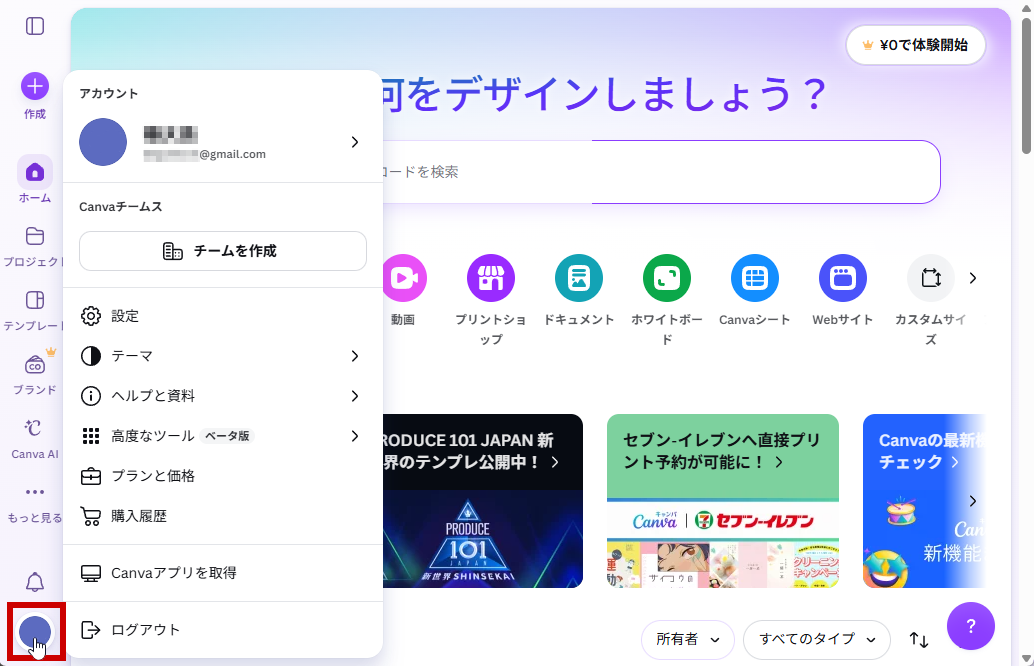
Canvaにログインして、アカウントのアイコンに自分じぶんの名前なまえが表示ひょうじされているか確認かくにんしよう

やり方かたを忘わすれた人ひとは下したの「ログインのやり方かたを確認かくにん」を開ひらいて確認かくにんしてね。

自分じぶん専用せんようでないパソコンでは、アカウントが自分じぶんの名前なまえになっているかしっかり確認かくにんしておくことが大切たいせつだよ
アカウントアイコンで名前を確認
ログインのやり方かたを確認かくにんクリックで開ひらく
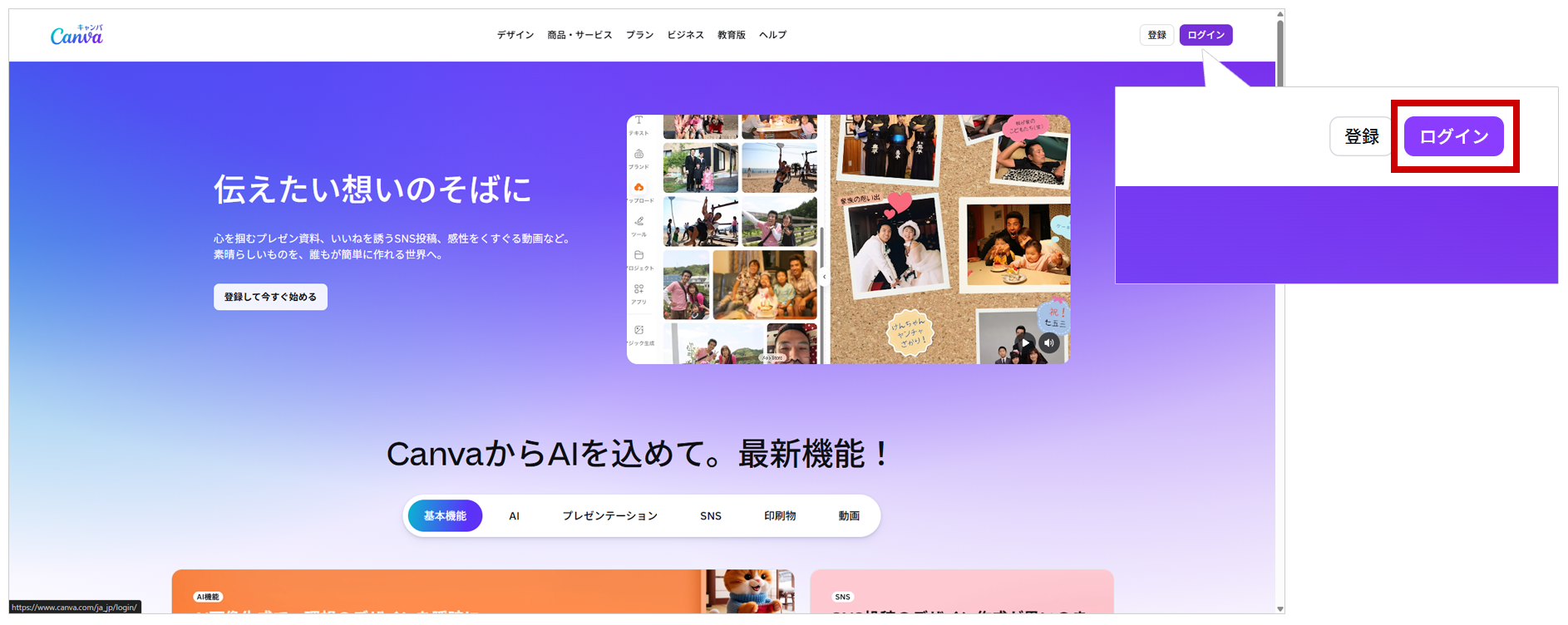
1画面上がめんじょうの「ログイン」を探さがしてクリックしよう

「ログイン」のボタンの場所ばしょや色いろは変更へんこうされていることがあるよ。

Canvaホーム画面のログインボタン
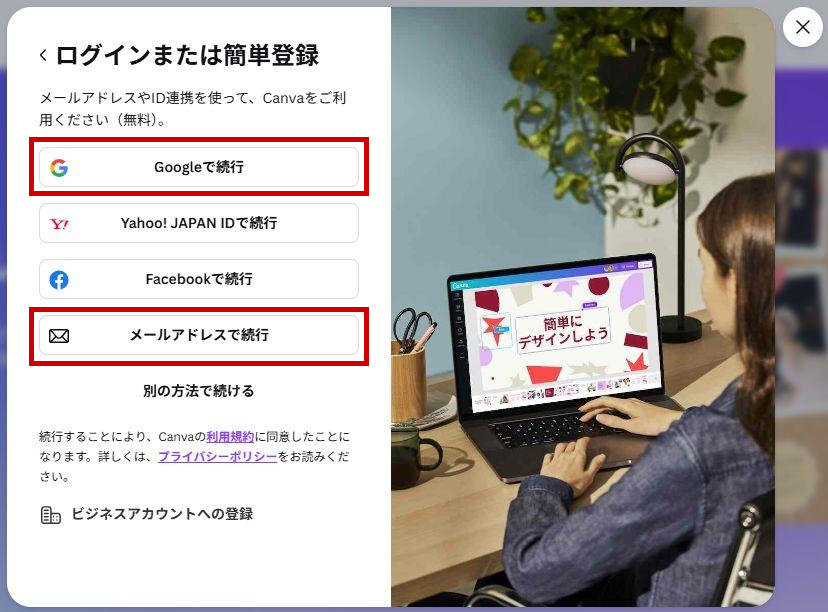
2ログイン方法ほうほうを選えらぼう

Googleアカウントを使つかう場合ばあいは「Googleで続行ぞっこう」、他ほかのメールアドレスを使つかう場合ばあいは「メールアドレスで続行ぞっこう」をクリックしよう。

ログイン方法の選択画面(Google・メール)
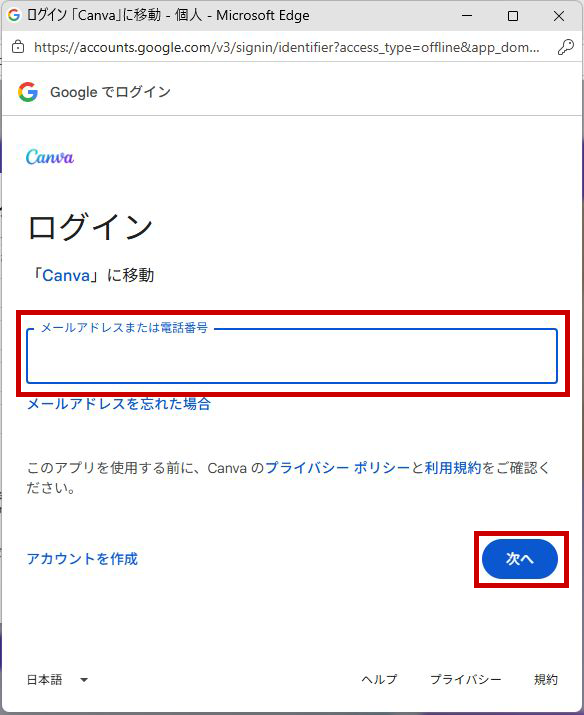
3表示ひょうじされた画面がめんにメールアドレスを入力にゅうりょくし、「次つぎへ」をクリックしよう
入力にゅうりょくしたメールアドレスに間違まちがいがないかしっかり確認かくにんしてね
ログイン画面でメールアドレスを入力 メールアドレスを入力して次へ
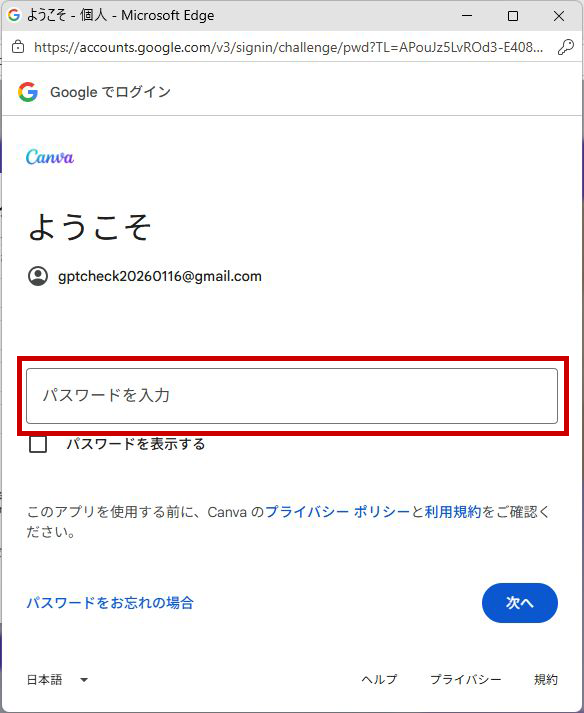
4次つぎに表示ひょうじされた画面がめんにパスワードを入力にゅうりょくし、「次つぎへ」をクリックしよう
パスワードを入力して次へ
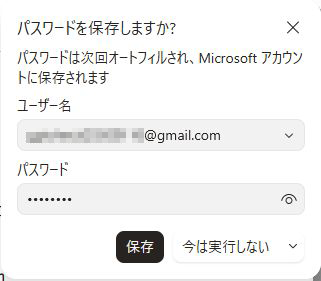
「パスワードを保存ほぞんしますか?」と表示ひょうじされたら「今いまは実行じっこうしない」をクリックしておこう
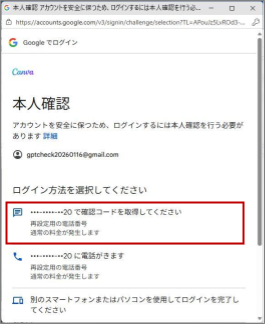
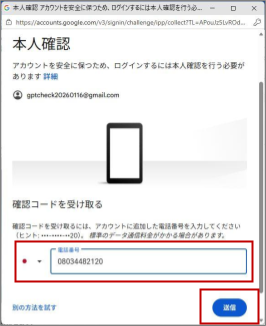
本人ほんにん確認かくにんを求もとめられたらクリックで開ひらく

本人ほんにん確認かくにんが表示ひょうじされた場合ばあいは、「認証にんしょうコード」を取得しゅとくする方法ほうほうを選えらぼう。電話でんわ番号ばんごうを求もとめられた場合ばあいは電話でんわ番号ばんごうを入力にゅうりょくしよう。

※ わからないときは先生せんせいに確認かくにんしてね。
本人確認・電話番号入力画面 本人確認・電話番号入力画面(2)

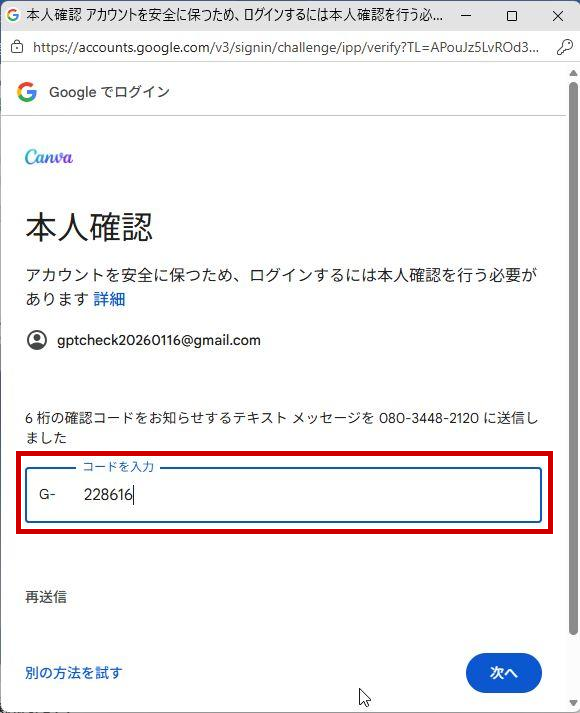
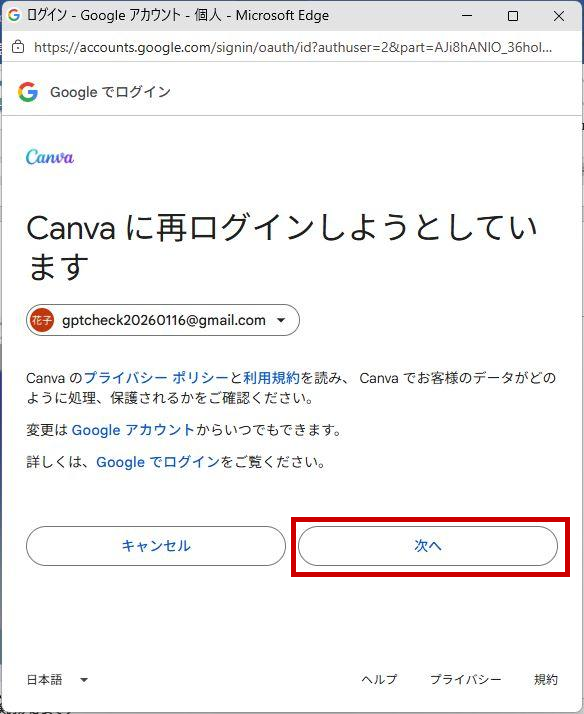
メールアドレスや電話でんわ番号ばんごうに、認証にんしょうコードと呼よばれる数字すうじのコードが送おくられてくるよ。送おくられてきたコードを確認かくにんして、入力にゅうりょくしよう。

認証コードを入力 ログイン完了・名前が表示された状態
できたかな?
STEP 2
カスタムサイズでサイズを指定していしよう
目安めやす 2分ぷん
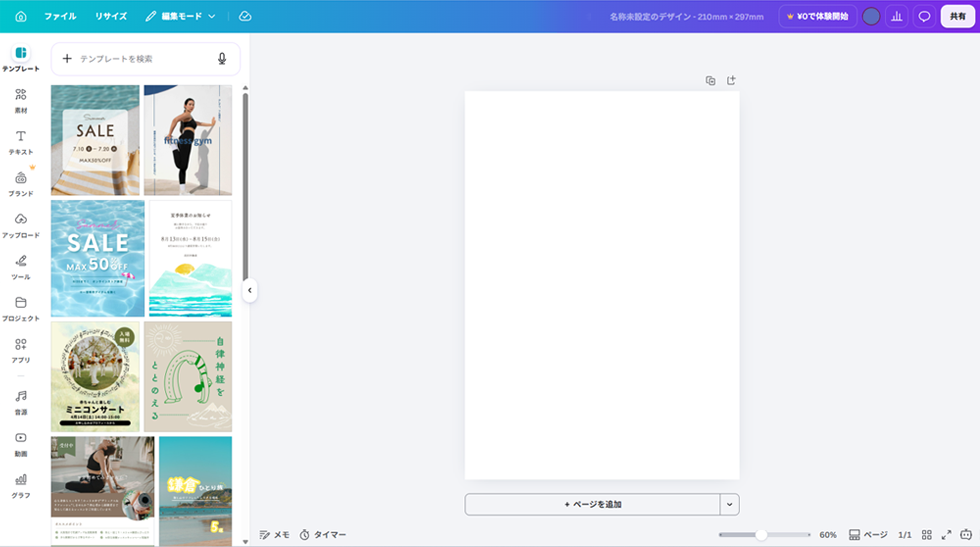
白紙はくしのA4サイズを作つくろう

今回こんかいはテンプレートを使つかわずに、「カスタムサイズ」から自分じぶんで大おおきさを決きめて、白紙はくしのA4サイズから作つくりはじめるよ。

1
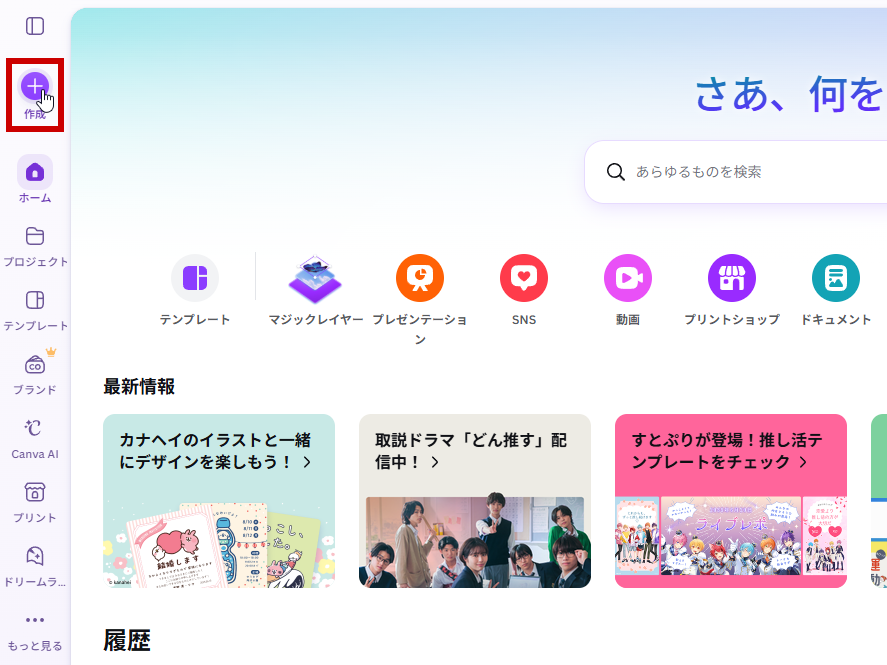
画面左がめんひだりの「作成さくせい」のアイコンをクリックしよう
作成のアイコンをクリック
2
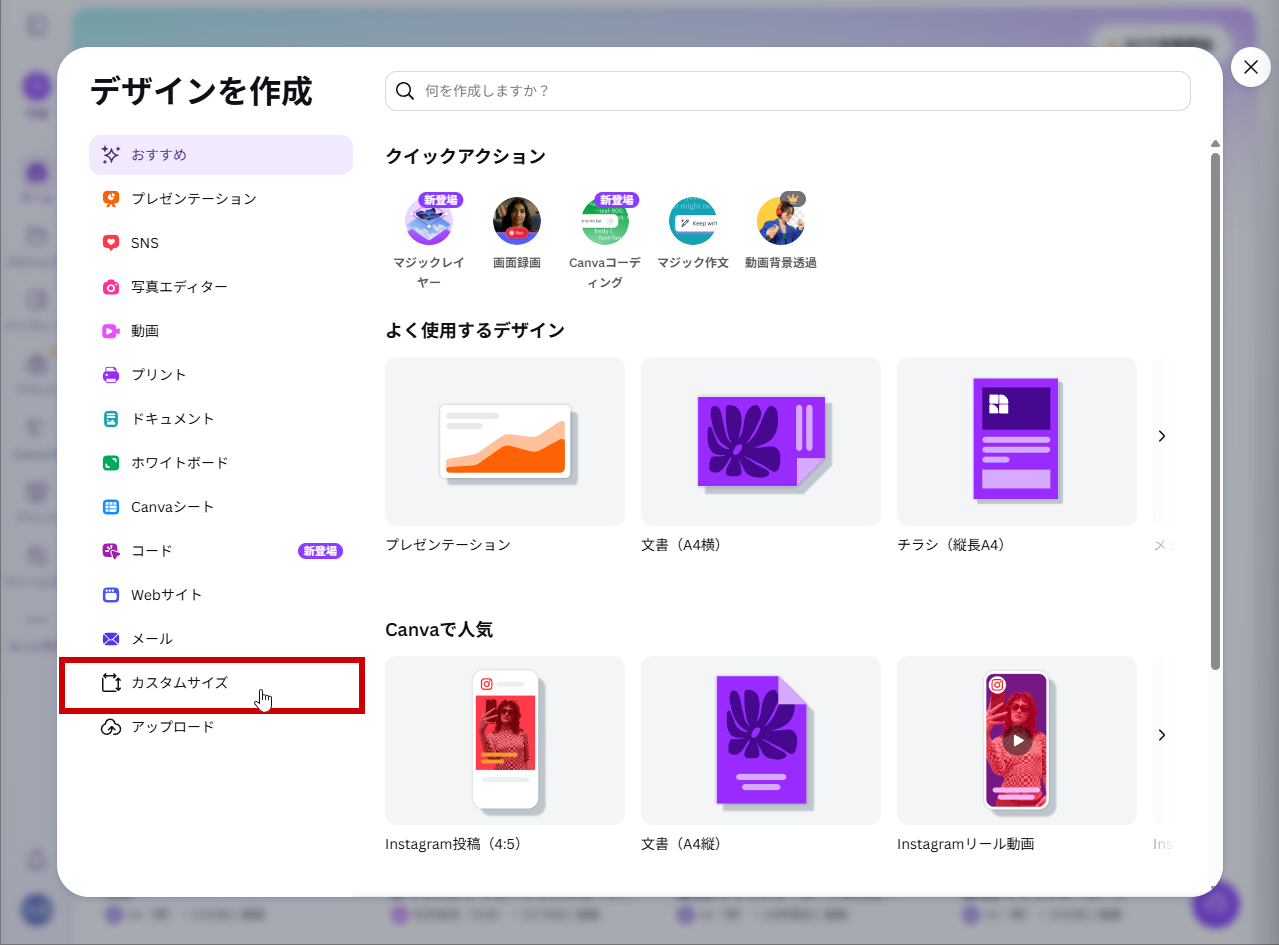
「デザインを作成さくせい」の画面左がめんひだりのメニューから「カスタムサイズ」をクリックしよう
カスタムサイズをクリック
カスタムサイズからは、自分じぶんが作つくりたいデザインの大おおきさを決きめられるよ。
3
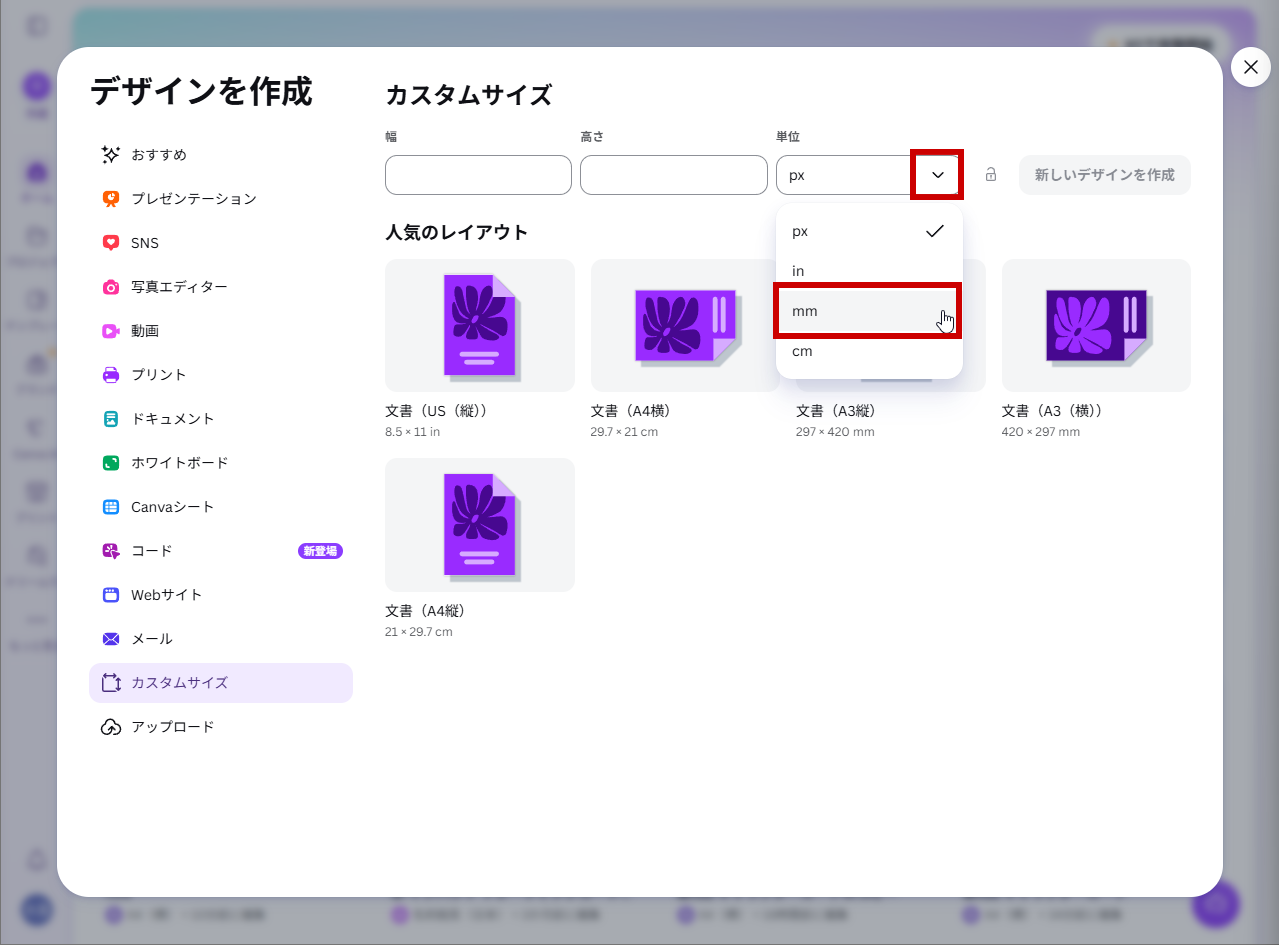
単位たんいのボックスの右みぎの「」をクリックし、「mm」をクリックしよう
単位をmmにする
4
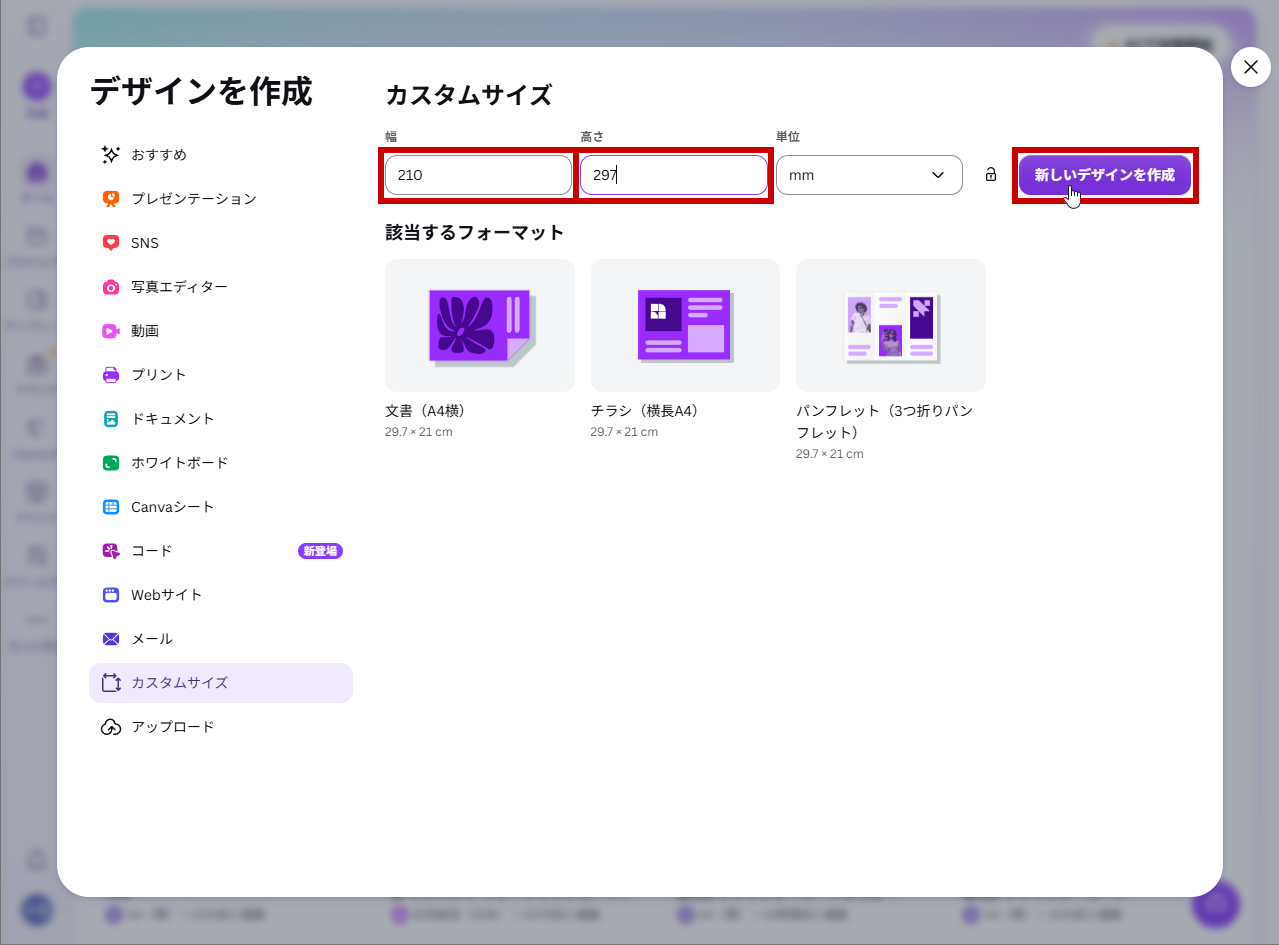
幅はばを「210」、高たかさを「297」と入力にゅうりょくし、「新あたらしいデザインを作成さくせい」をクリックしよう
幅210
高さ297
幅と高さを入力して新しいデザインを作成
指定していした大おおきさの白紙はくしが、編集画面へんしゅうがめんに表示ひょうじされるよ。
別べつタブで、指定していしたサイズの白紙はくしの編集へんしゅう画面がめんが開ひらいたら成功せいこう!
別タブでカスタマイズページが開く
できたかな?
STEP 3
タイトルを入いれよう
目安めやす 5分ぷん
タイトルのイラストを入いれよう

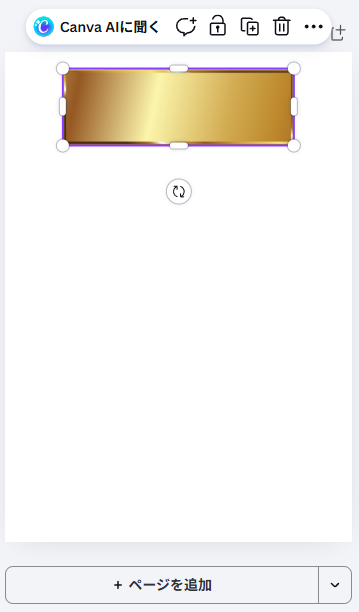
目立めだつように、背景はいけいに金色きんいろのタイトルイラストを入いれよう。

1
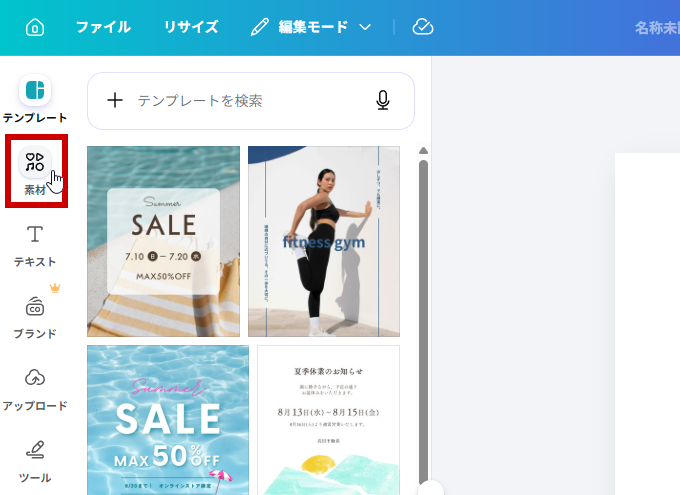
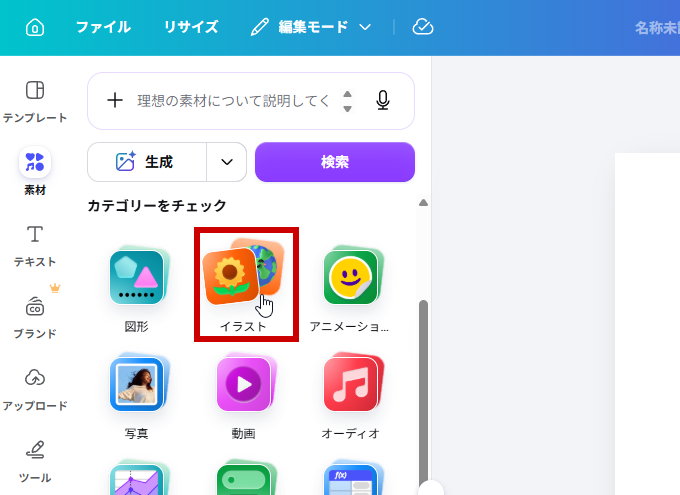
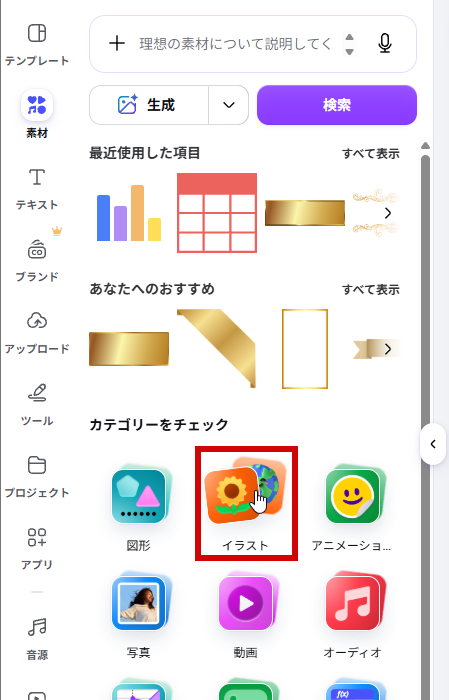
画面左がめんひだりの「素材そざい」をクリックし、「カテゴリーをチェック」から「イラスト」を選えらぼう
素材をクリック イラストを選ぶ
2
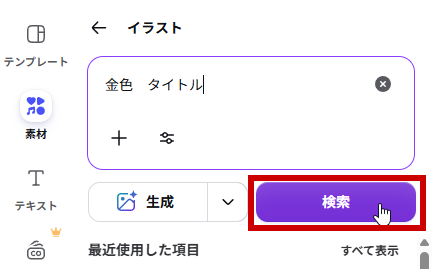
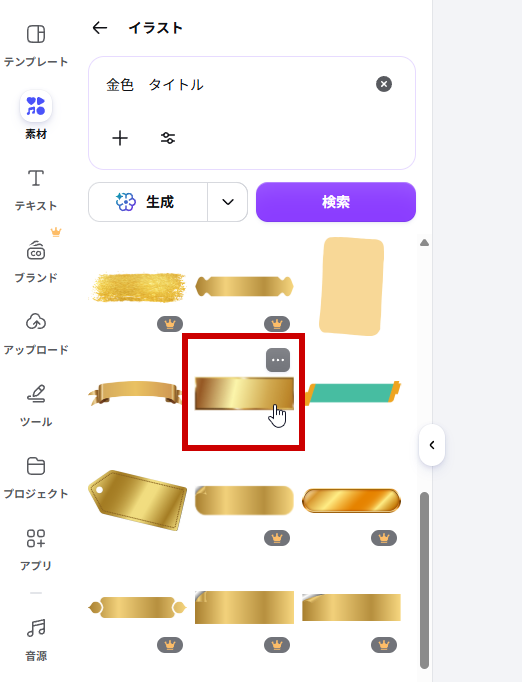
検索けんさくボックスに「金色きんいろ タイトル」と入力にゅうりょくして検索けんさくしよう
金色 タイトル
金色 タイトルで検索
3
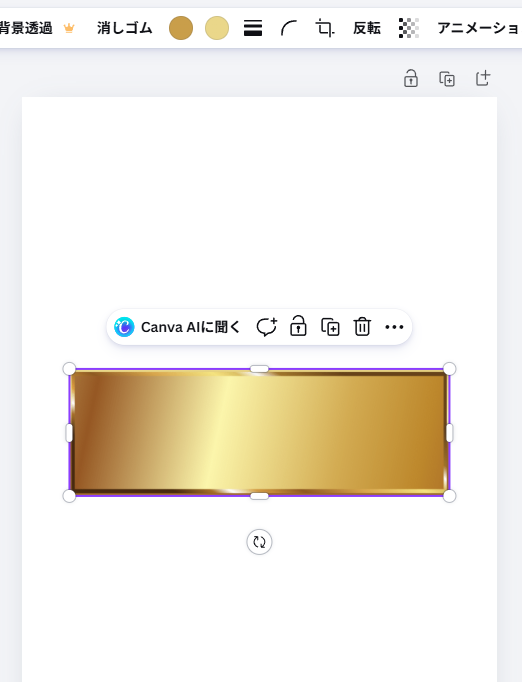
検索結果けんさくけっかから1つイラストを選えらんでクリックし、白紙はくしに挿入そうにゅうしよう
同おなじ画像がぞうがないこともあるよ。ちがう画像がぞうでもOK
「(王冠おうかんマーク)」が表示ひょうじされているイラストは無料むりょうプランでは使つかわないようにしよう
イラストを1つ選ぶ 白紙にイラストを挿入する
イラストの大おおきさを調整ちょうせいしよう

ドラッグで大おおきさをかえることもできるけど、今回こんかいは数字すうじで大おおきさを指定していしてみよう。

1
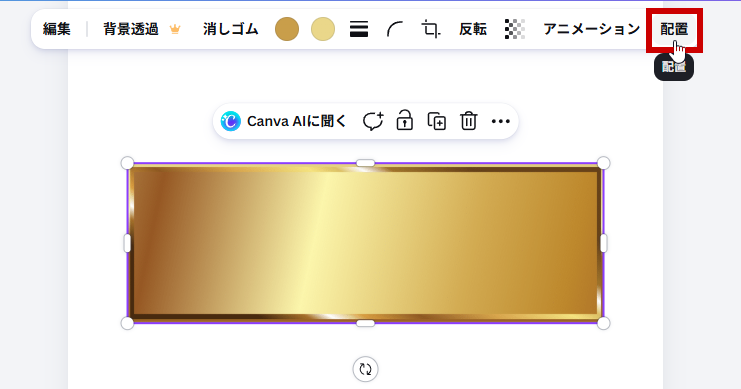
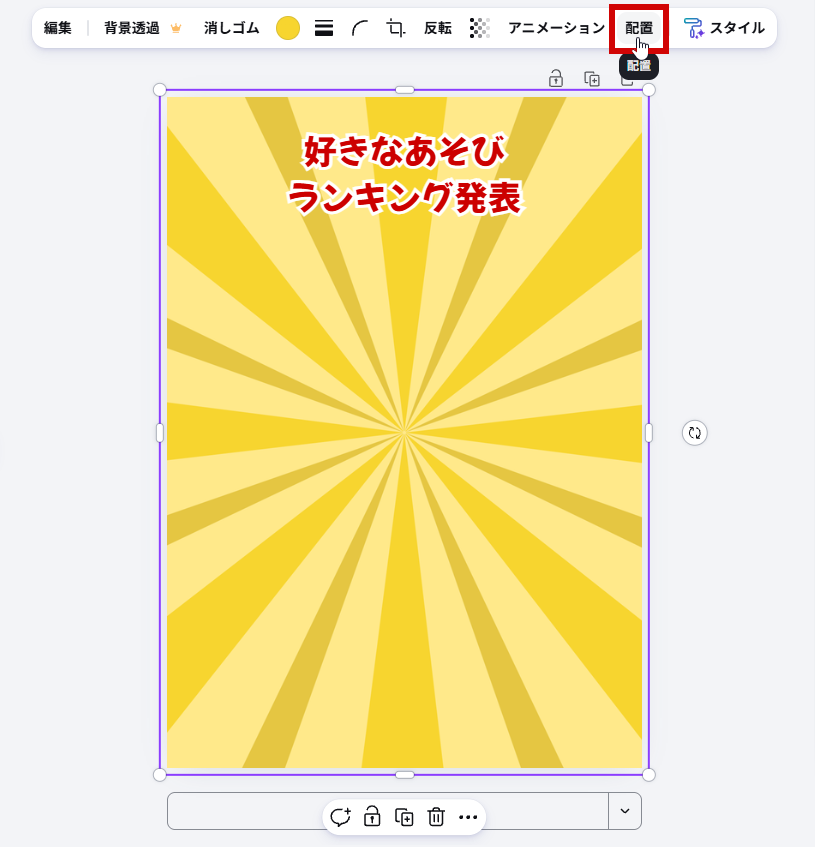
イラストを選えらんだまま、上うえのメニューから「配置はいち」をクリックしよう
配置をクリック
2
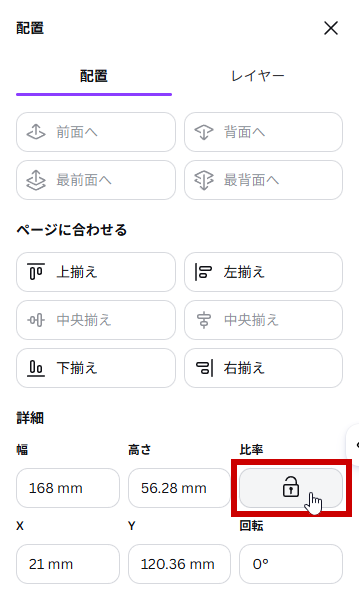
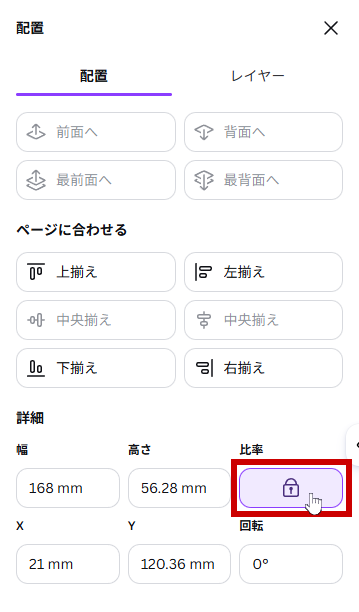
左ひだりの「配置はいち」メニューの「詳細しょうさい」にある「比率ひりつ」の「ロックアイコン」をクリックして、「アンロックアイコン(鍵かぎがかかった状態じょうたい)」にしよう
比率の鍵を開いた状態 比率の鍵をかけた状態
鍵かぎをかけると、大おおきさをかえても縦たてと横よこのバランスがくずれないよ。イラストが細長ほそながくなるのをふせげるよ。
3
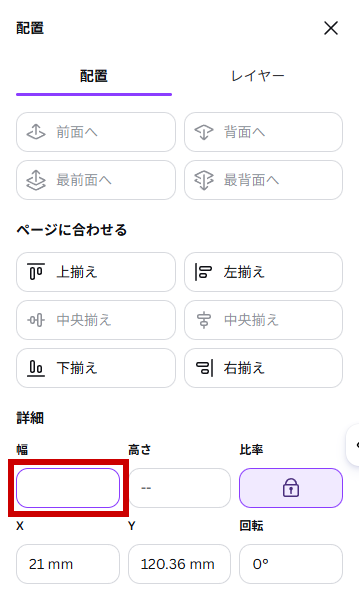
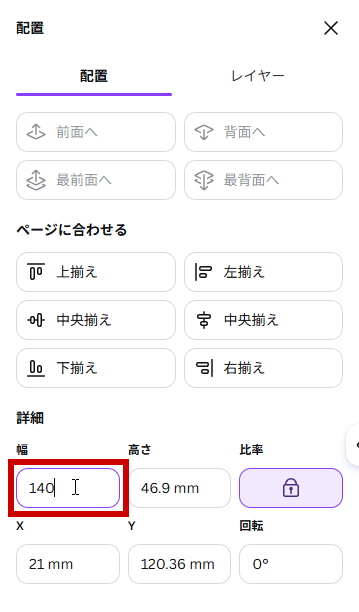
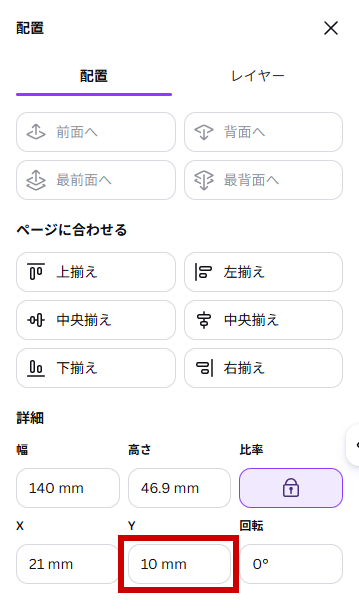
幅はばのボックスをクリックしてカーソルを出だし、数字すうじをすべて消けしてから「140」と入力にゅうりょくしよう
幅140
幅のボックスを空欄にする 幅のボックスに140と入力
入力にゅうりょくした幅はばに合あわせて、高たかさも自動じどうでかわるよ。
4
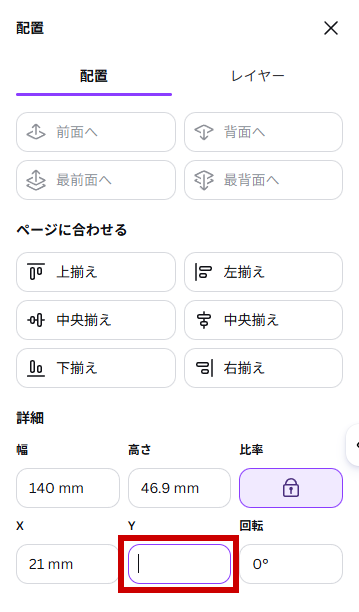
次つぎにYのボックスをクリックしてカーソルを出だし、数字すうじをすべて消けしてから「10」と入力にゅうりょくしよう
Y10
Yのボックスを空欄にする Yのボックスに10と入力
「Y」とは、縦方向たてほうこうを表あらわすよ。ここで「10mm」設定せっていしたので、上うえからきっちり10mm(1cm)の位置いちにイラストが配置はいちできたということだね。
5
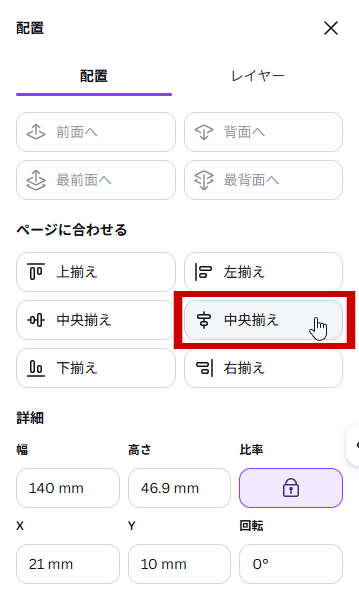
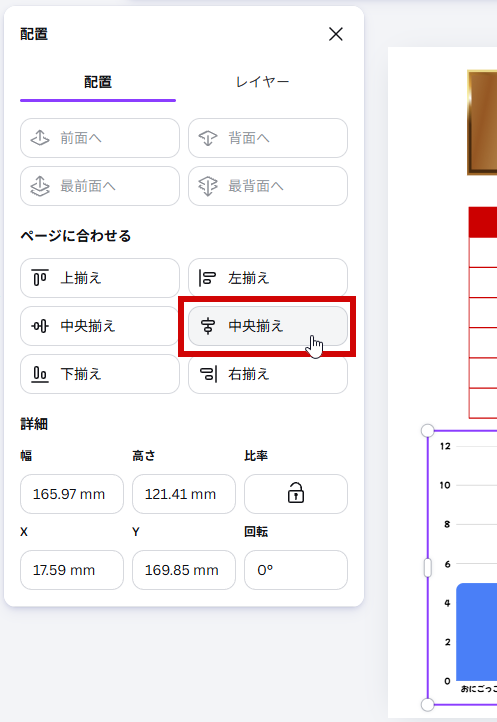
イラストを「中央揃さゆうちゅうおうぞろえ」に設定せっていしよう
中央揃えをクリック 中央揃えに設定
タイトルの文字もじを入いれよう

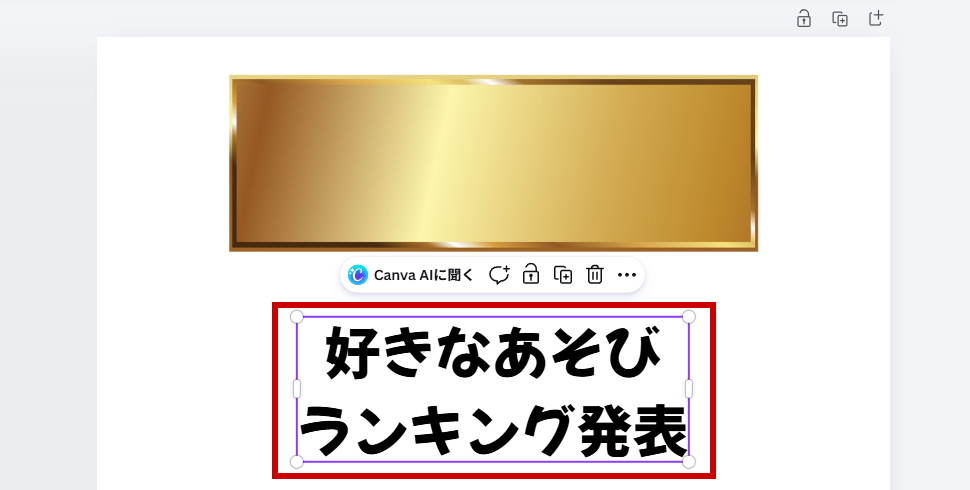
「好すきなあそびランキング発表はっぴょう」の文字もじを入いれて、タイトルイラストの上うえにかさねよう。

1
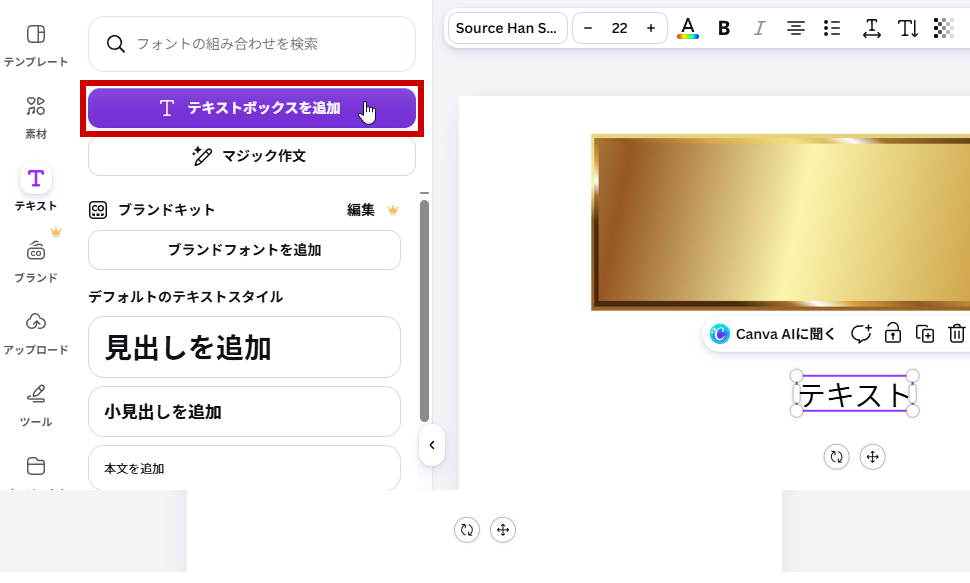
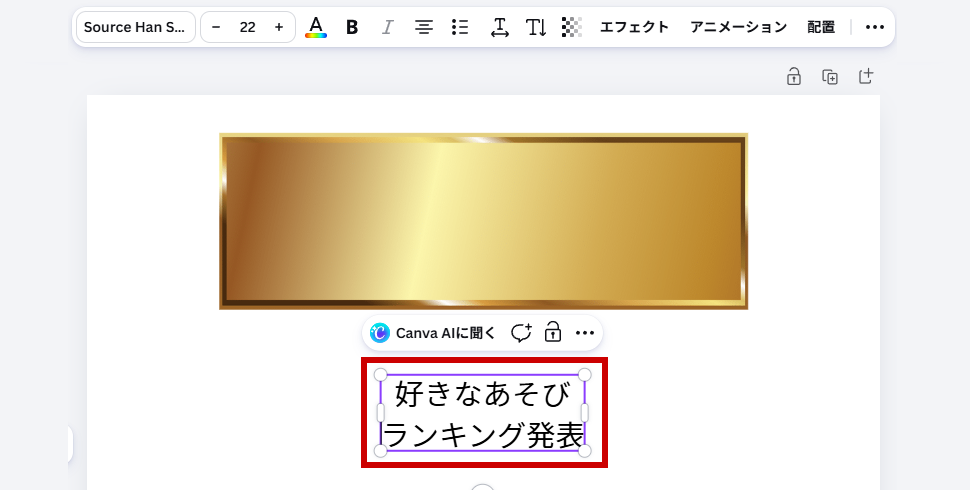
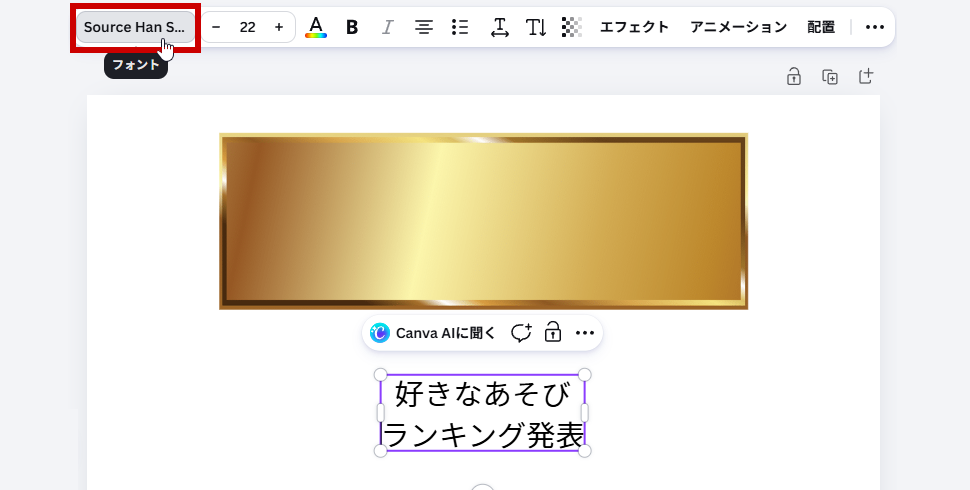
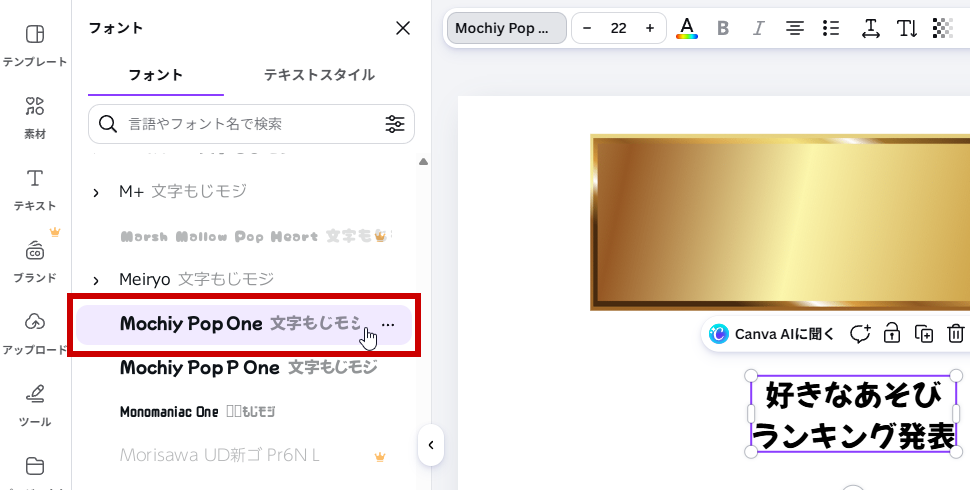
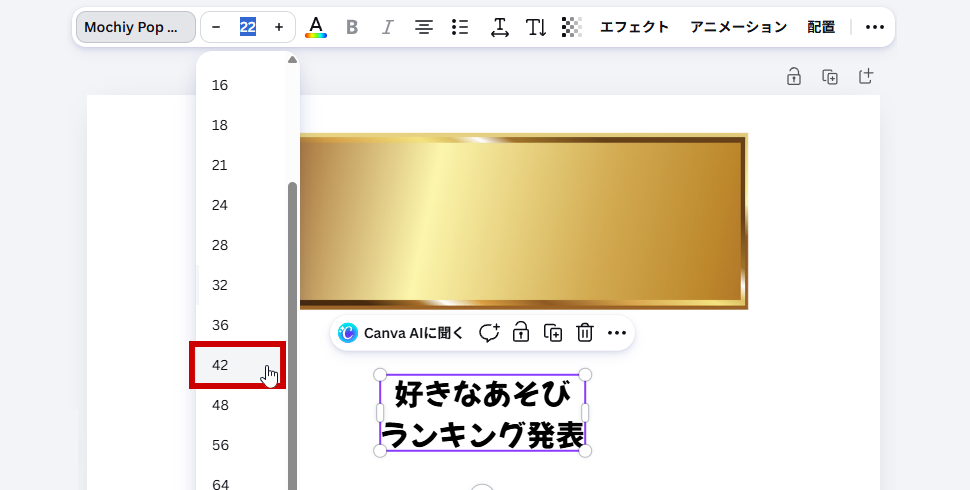
画面左がめんひだりの「テキスト」からテキストボックスを挿入そうにゅうし、「好すきなあそび(改行かいぎょう)ランキング発表はっぴょう」と入力にゅうりょくし、フォントを「Mochiy Pop One」、サイズを「42」に設定せっていしよう
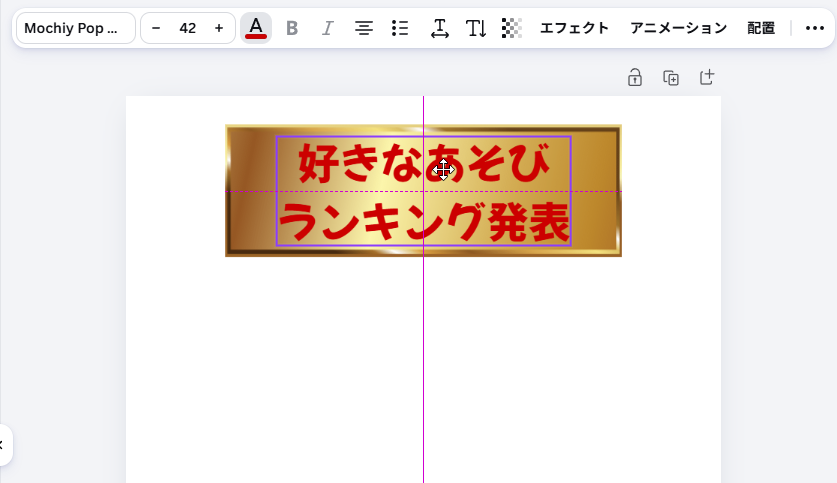
好きなあそびランキング発表
入力にゅうりょくがむずかしいときは、下したのコピーボタン()を押おして、Ctrl+Vで貼はり付つけてもOK(改行かいぎょうは、Enterキーで自分じぶんで入いれてね)
テキストボックスを挿入 好きなあそびランキング発表と入力
フォントを変更 フォントの変更後
サイズを変更 サイズを変更後
2
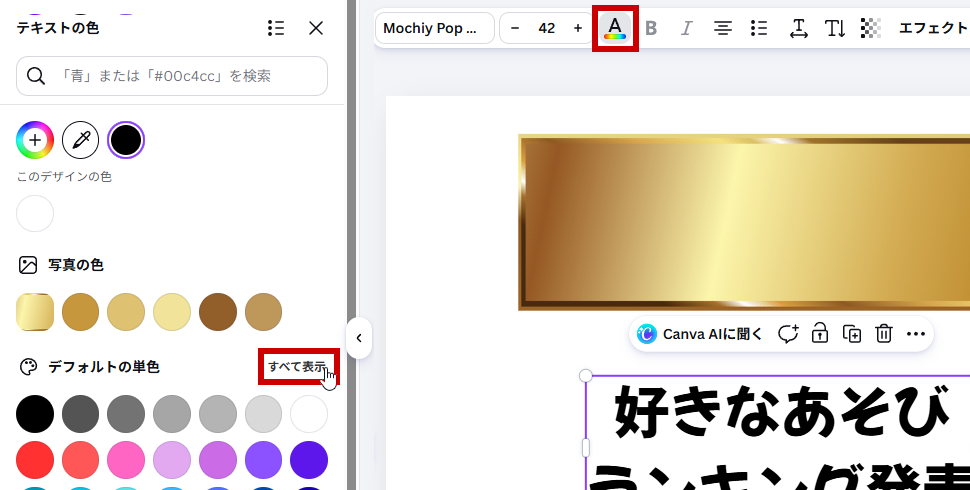
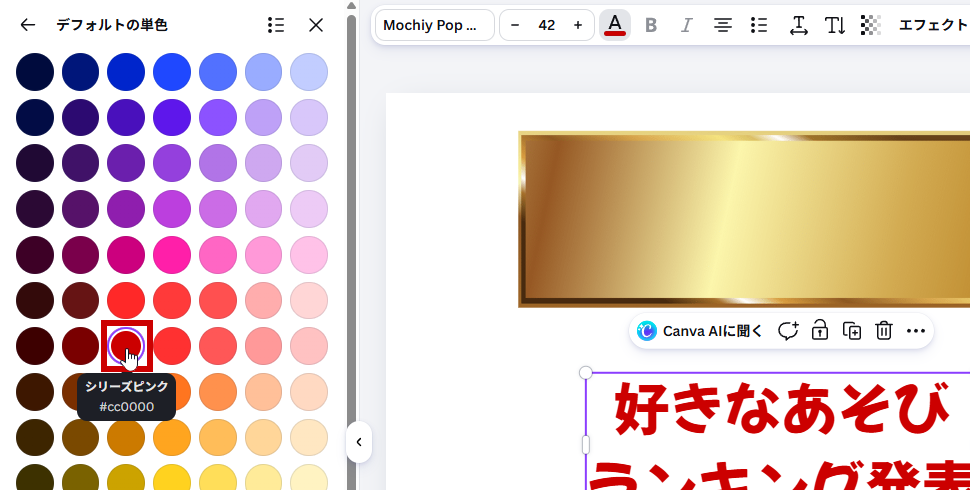
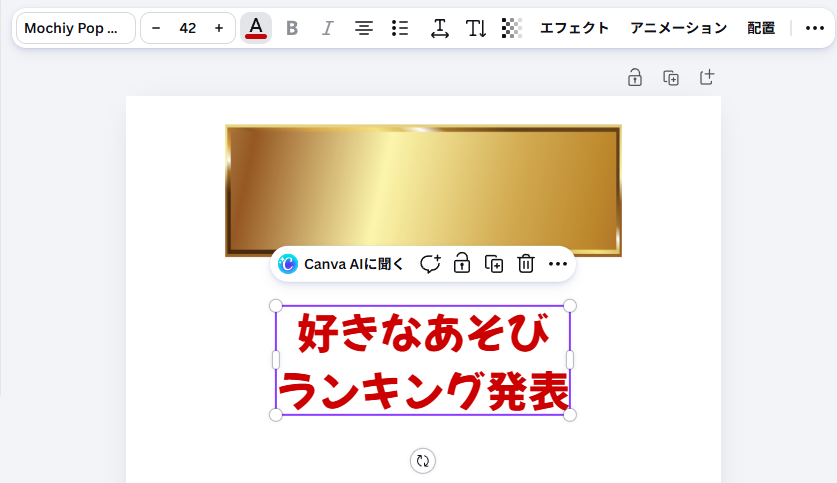
色いろを「デフォルトの単色たんしょく」の「すべて表示ひょうじ」をクリックし、(シリーズピンク)を設定せっていしよう
色の変更 色の変更後
3
文字もじをドラッグして、金色きんいろタイトルのイラストの上うえにかさねよう
移動前 移動後
4
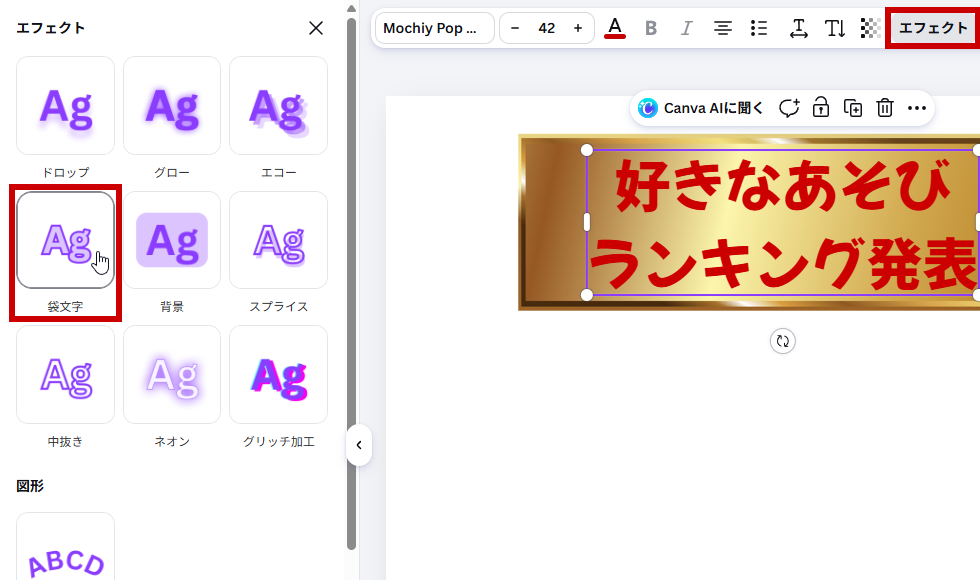
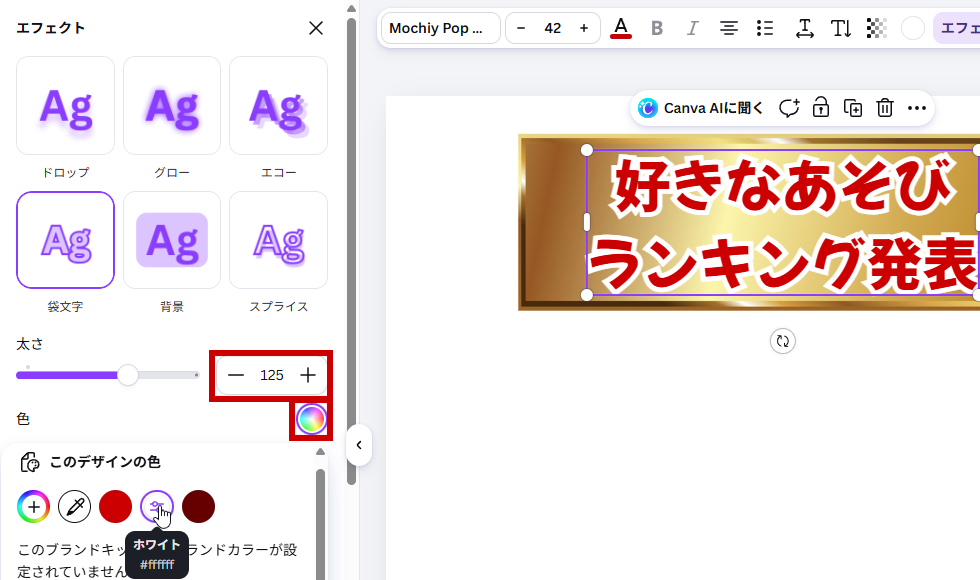
文字もじにエフェクトの「袋文字ふくろもじ」を設定せっていし、太ふとさを「125」、色いろを(ホワイト)にしたら完成かんせい!
袋文字のエフェクトを設定 袋文字の太さと色を設定
文字もじとイラストをかさねるとき、袋文字ふくろもじのエフェクトをつけると文字もじが目立めだって見みやすくなるよ。
金色きんいろのイラスト背景はいけいでかっこいいタイトルができたね!
完成
できたかな?
STEP 4
表ひょうを挿入そうにゅうしよう
目安めやす 3分ぷん
アンケートの表ひょうを入いれよう

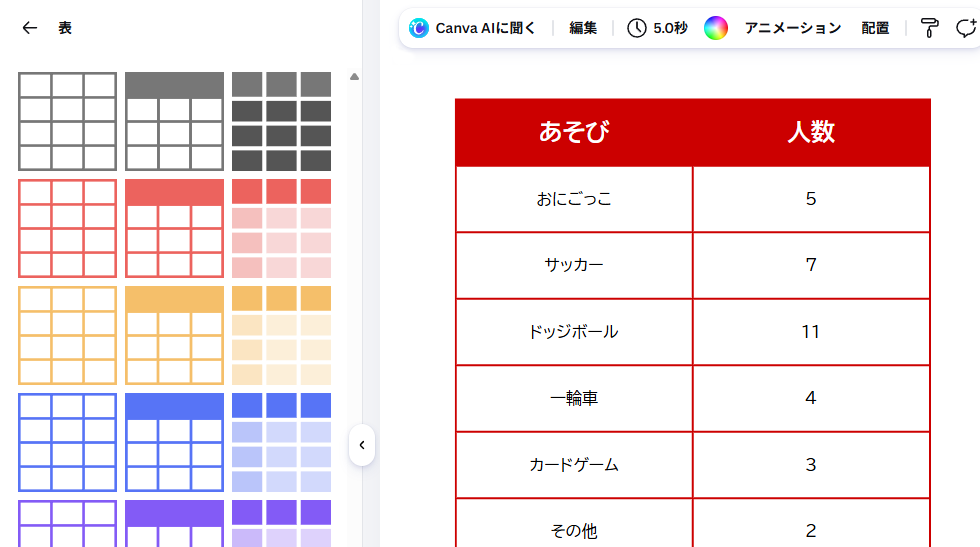
好すきなあそびについてのアンケート結果けっかの表ひょうを入いれてみよう。

1
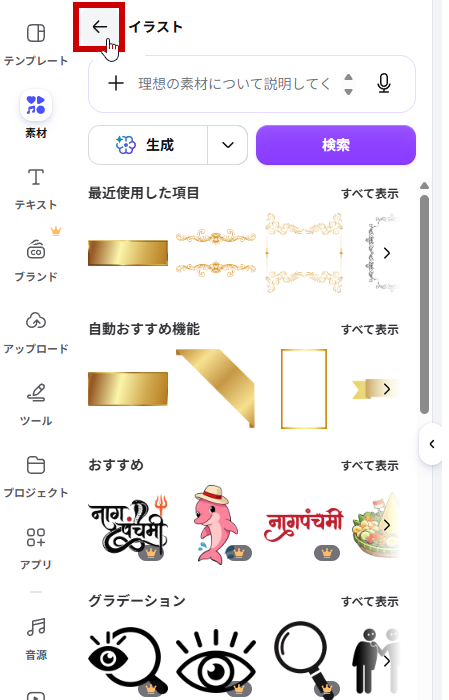
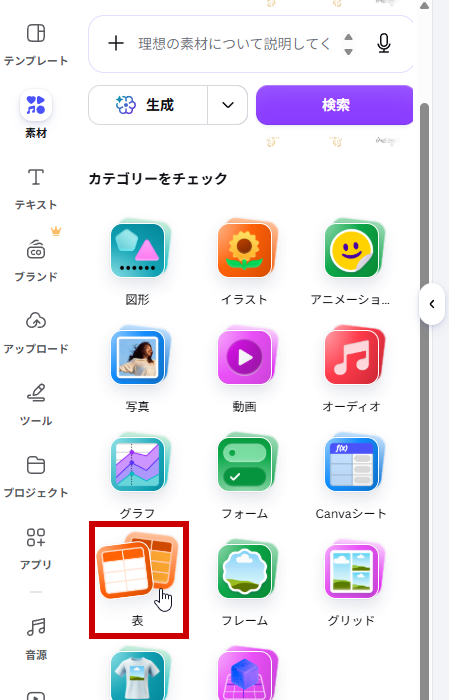
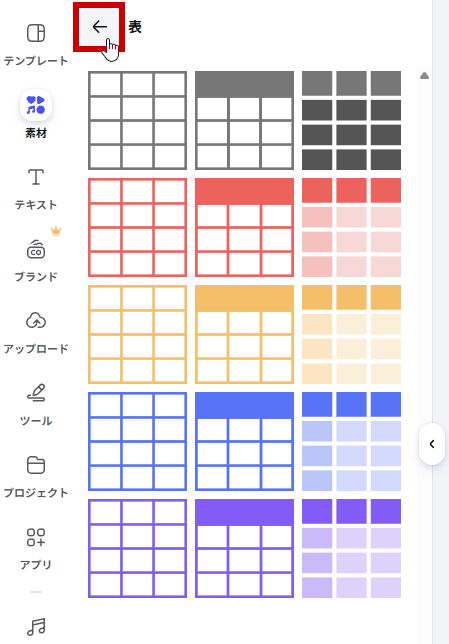
画面左がめんひだりの「素材そざい」をクリックし、右みぎの画面上部がめんじょうぶの「 イラスト」の「」クリックして素材そざいの画面がめんにもどったら、「カテゴリーをチェック」から「表ひょう」をクリックしよう
見当みあたらないときは、画面がめんを下したにスクロールしてさがしてね。
移動前 移動後
2
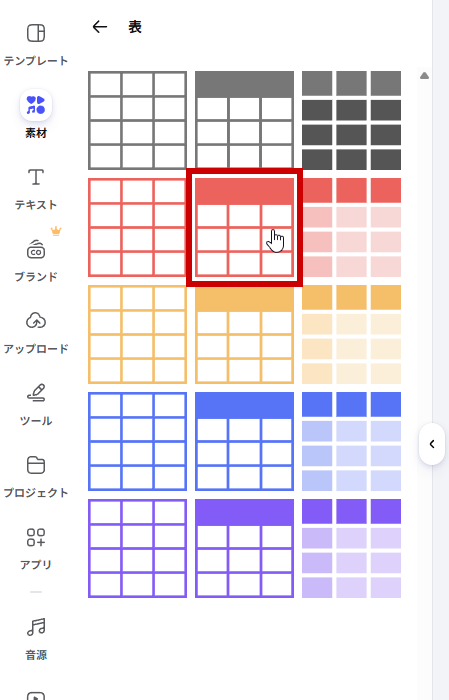
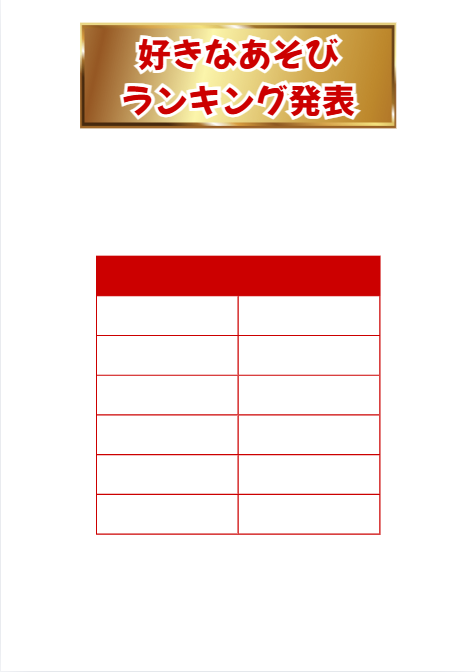
表示ひょうじされた一覧いちらんから、赤あかい枠線わくせんで1行目ぎょうめがぬりつぶしのタイプをクリックして選えらんで、挿入そうにゅうしよう
表を選ぶ 表が挿入された
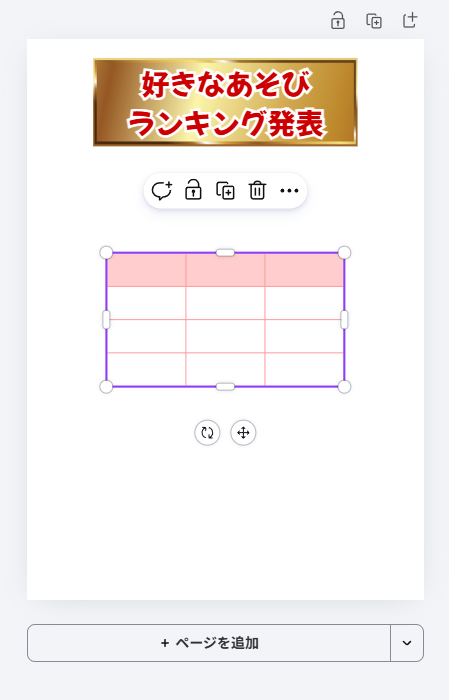
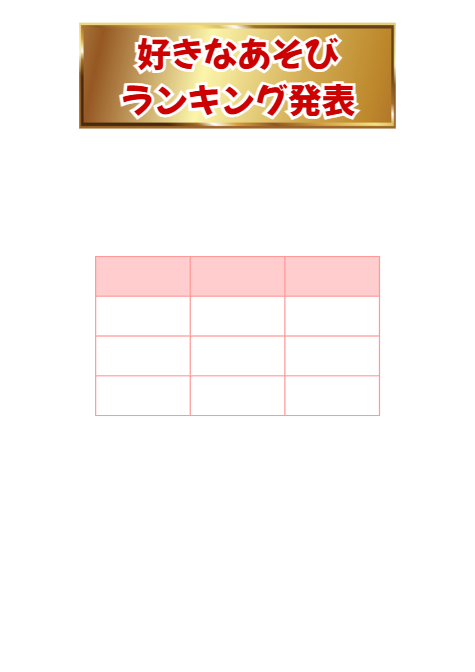
表ひょうが挿入そうにゅうできたらOK!
赤い枠線の表が挿入された
できたかな?
STEP 5
表ひょうを編集へんしゅうしよう
目安めやす 5分ぷん
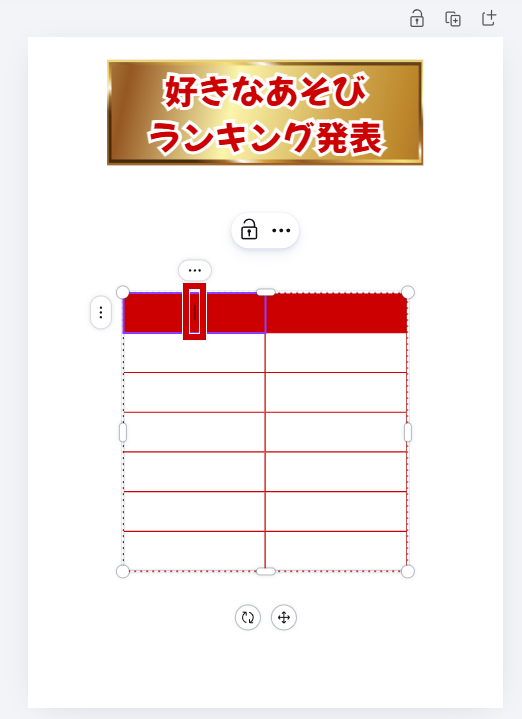
表ひょうを7行ぎょう2列れつにしよう

挿入そうにゅうした表ひょうを、7行ぎょう2列れつの表ひょうにととのえよう。

1
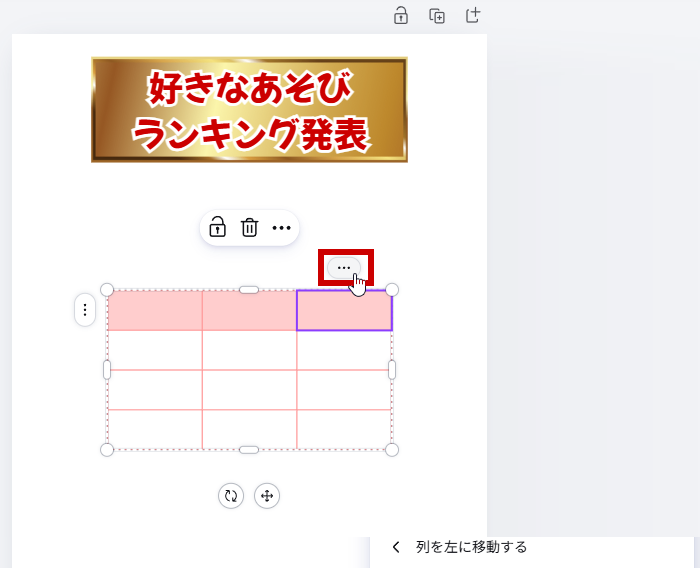
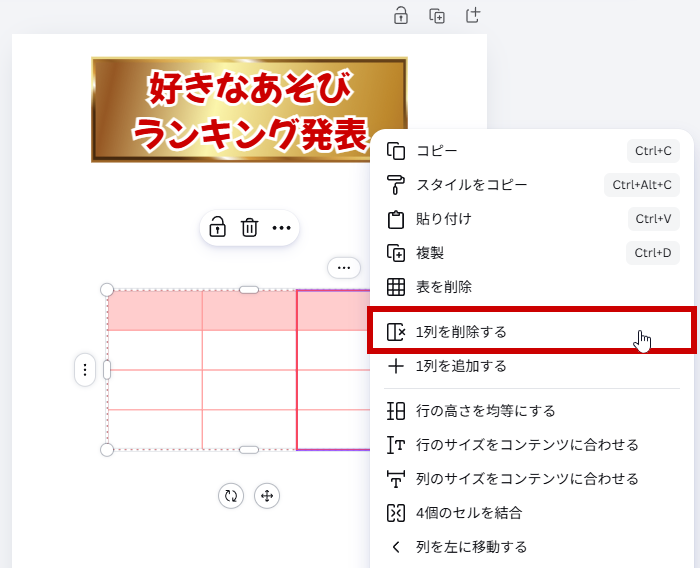
表ひょうの右上みぎうえのマスをクリックすると表示ひょうじされる「」をクリックして、メニューから「1列れつを削除さくじょする」をクリックしよう
…をクリックする 1列を削除するをクリックする
2
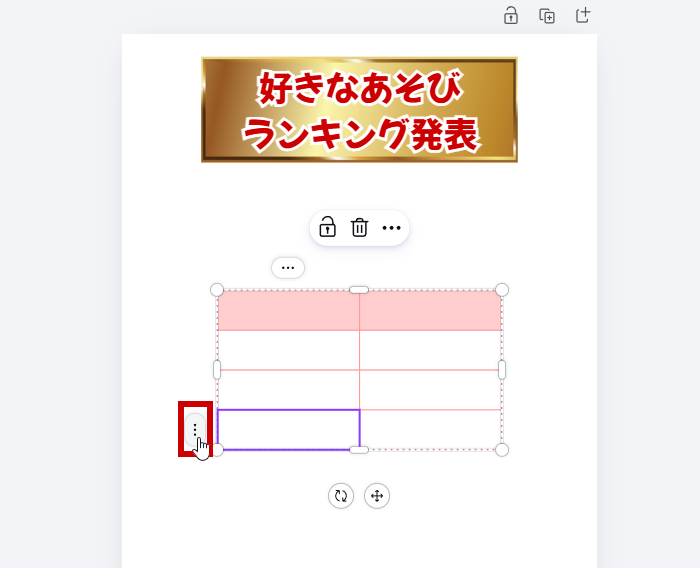
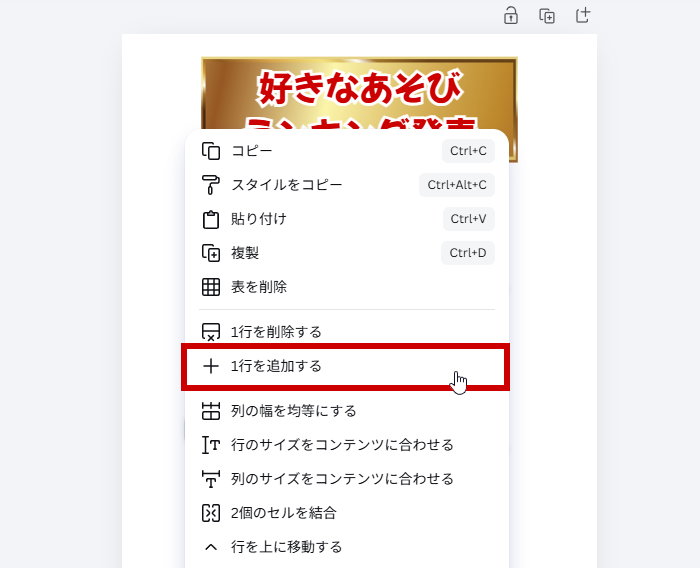
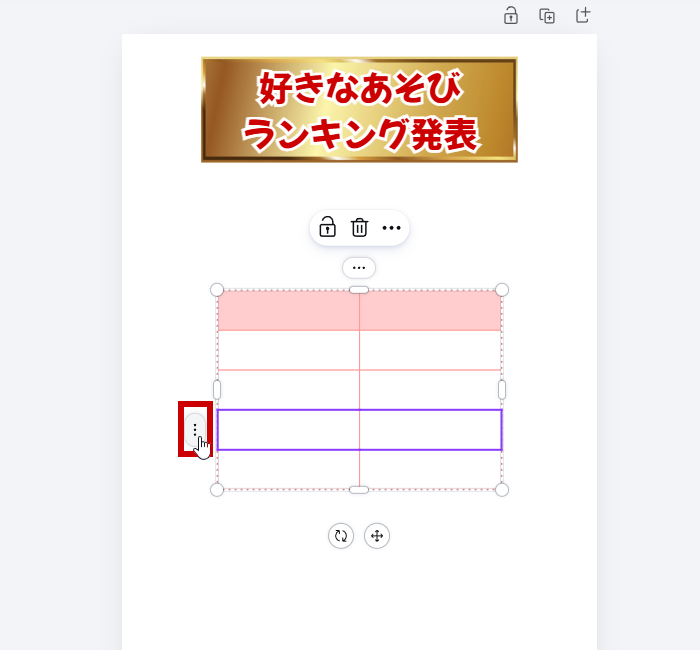
左下ひだりしたのセルをクリックして表示ひょうじされる「」をクリックし、メニューから「1行ぎょうを追加ついかする」をクリックしよう
…をクリックする 1行を追加するをクリックする
3
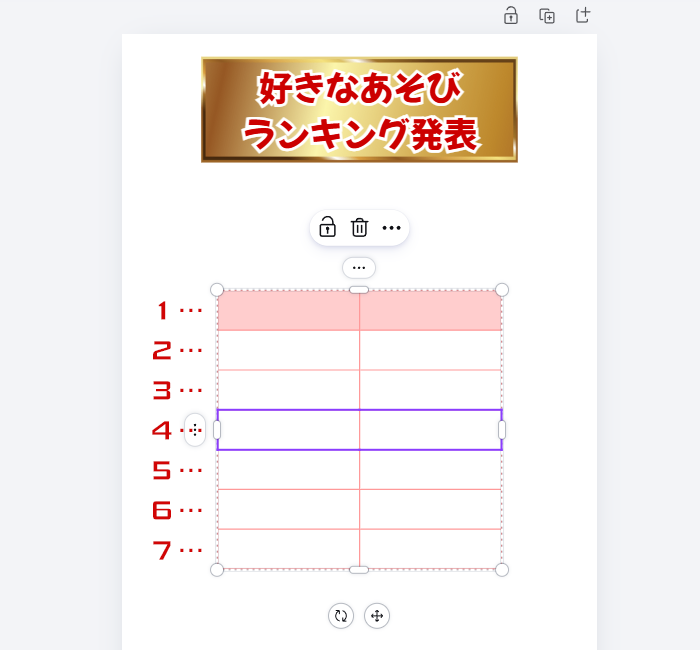
「1行ぎょうを追加ついかする」をあと2回かいくりかえして、7行ぎょうになるように行ぎょうを追加ついかしよう
行を追加する前 7行になった
表ひょうの色いろを設定せっていしよう

表ひょうの枠線わくせんやセルの色いろを、タイトルとおそろいの「シリーズピンク」にそろえよう。

1
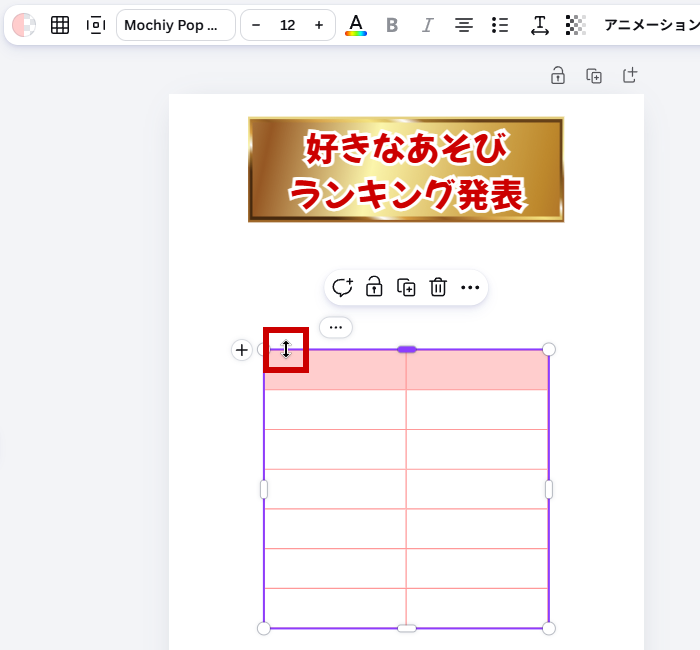
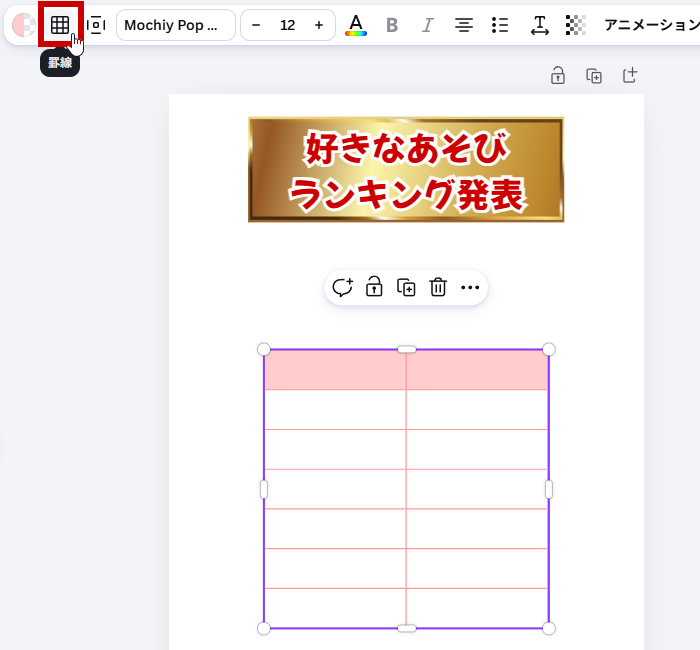
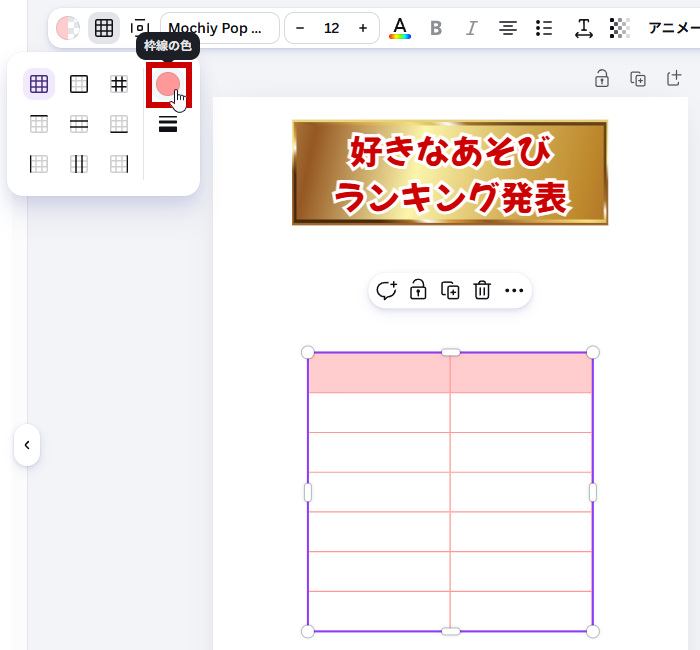
表ひょうの点線てんせんで表示ひょうじされている外そとわくをクリックして、表全体ひょうぜんたいを選えらんだら、上うえのメニューの「罫線けいせん」をクリックしよう
行を追加する前 7行になった
2
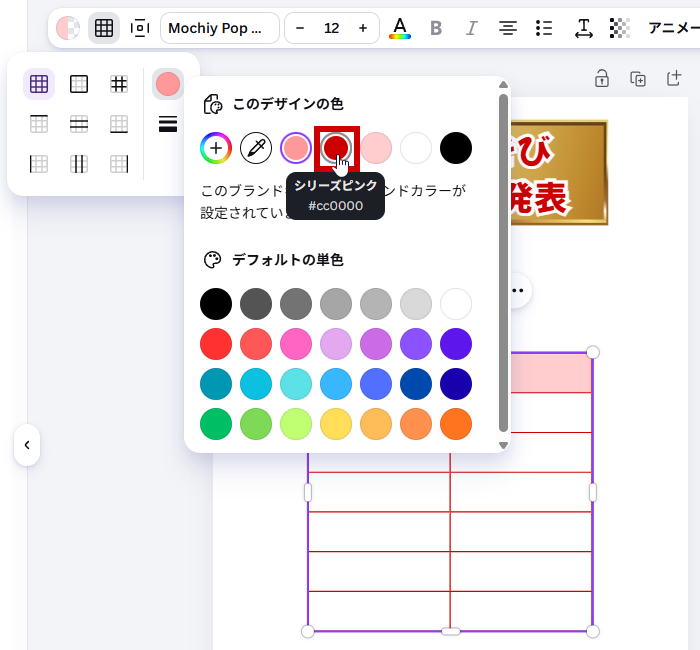
表示ひょうじされた画面がめんの「枠線わくせんの色いろ」から、「このデザインの色いろ」から(シリーズピンク)をクリックしよう
「このデザインの色いろ」には、デザインに使つかわれている色いろが表示ひょうじされるよ。
行を追加する前 7行になった
3
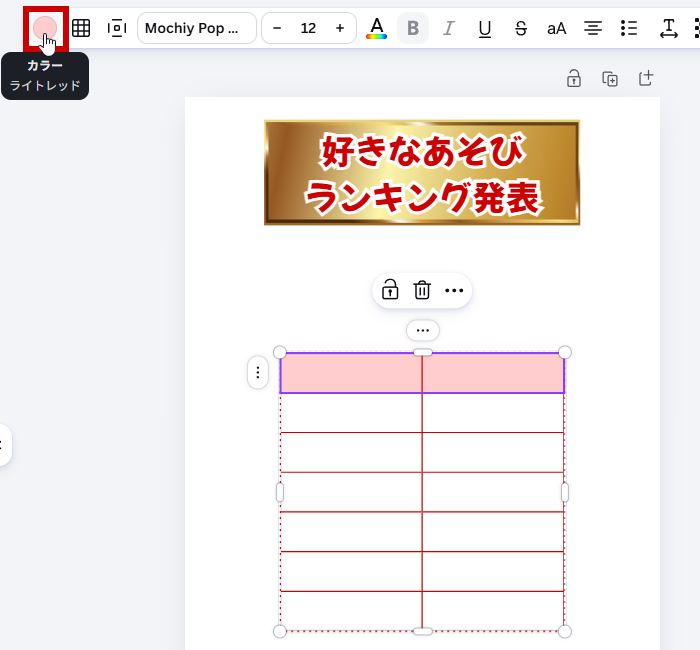
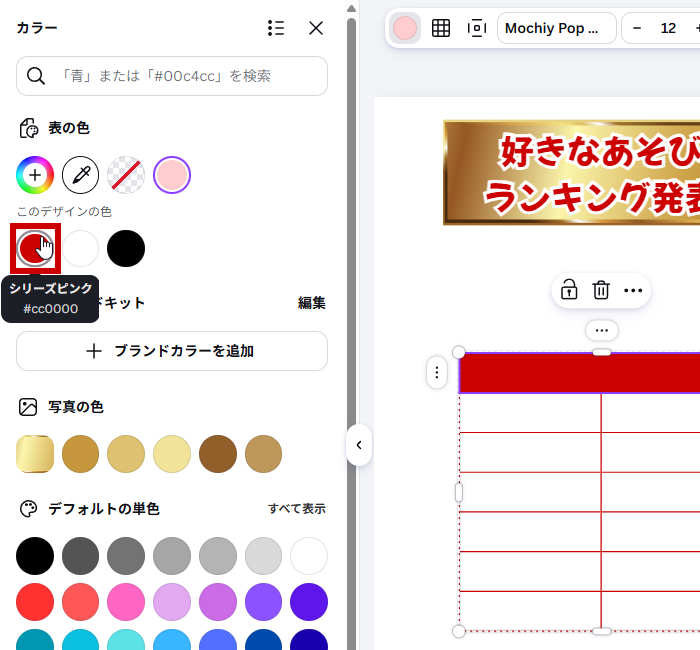
1行目ぎょうめにあるセル2つをShiftキーを押おしながら選択せんたくしてから、上うえのメニューの「カラー」で「このデザインの色いろ」の(シリーズピンク)を設定せっていしよう
行を追加する前 7行になった
挿入そうにゅうした表ひょうの色いろをかえることができたよ!
ここまでの完成図
できたかな?
STEP 6
アンケート表ひょうに文字もじを入力にゅうりょくして、フォントや大おおきさなど見みためを整ととのえよう
目安めやす 3分ぷん
文字もじのフォントと色いろをととのえよう

セルの中なかにアンケート結果けっかを入力にゅうりょくし、文字もじのフォントやサイズ、色いろをととのえよう。

1
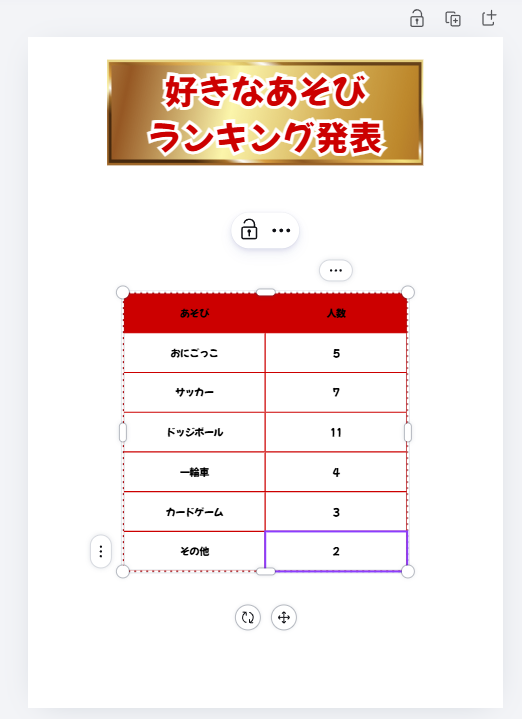
各かくセルをダブルクリックしてカーソルを表示ひょうじして、次つぎのようにアンケート結果けっかを入力にゅうりょくしよう
あそび
人数
おにごっこ
5
サッカー
7
ドッジボール
11
一輪車
4
カードゲーム
3
その他
2
上うえの表ひょうにある各項目かくこうもくのコピーボタン()を押おして、Canvaの表ひょうで右みぎクリック→「貼はり付つけ」、またはCtrl+Vで貼はり付つけてもOK
表ひょうが点線てんせんでかこまれているときは、点線てんせんの部分ぶぶんをもう一度いちどクリックして実線じっせんの状態じょうたいにしよう。
セルをダブルクリック 各セルに文字を入力
2
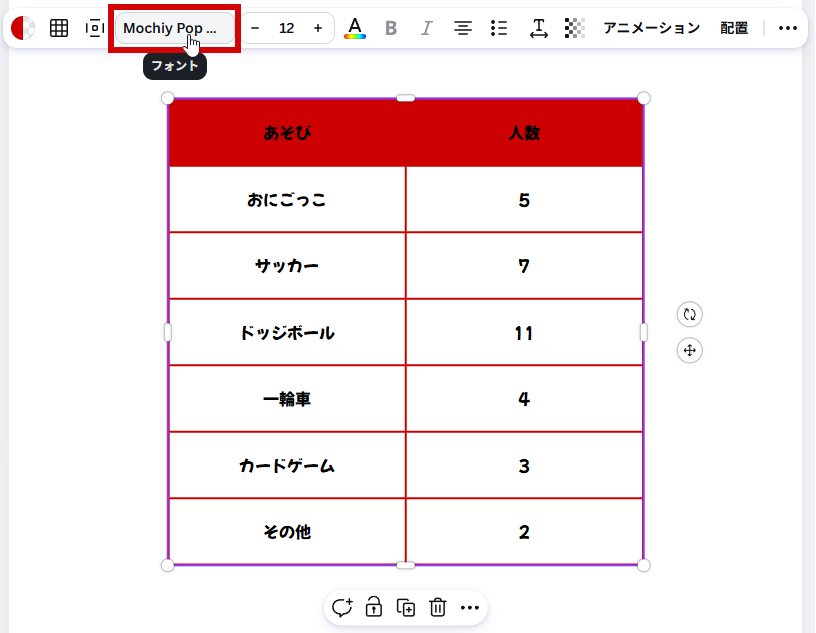
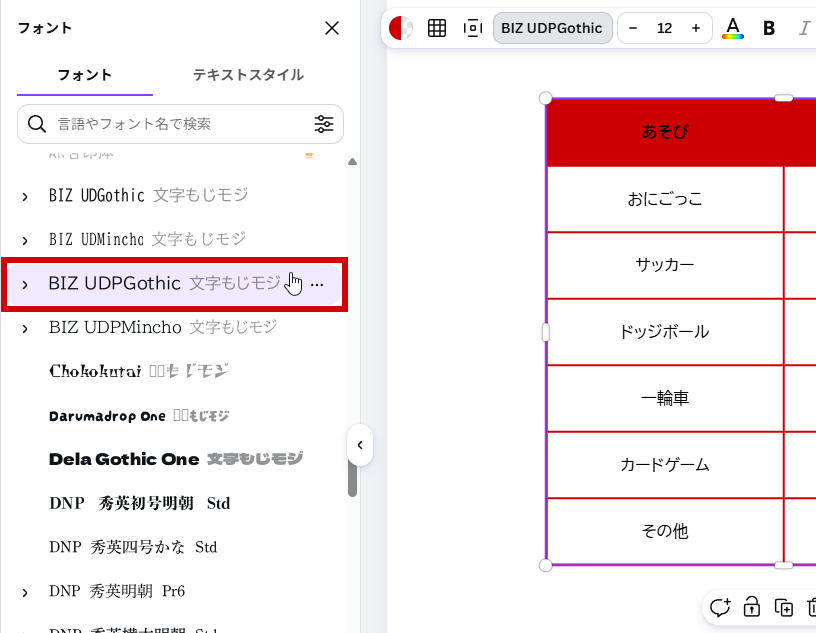
表ひょうの外そとがわの枠線わくせんをクリックして、表全体ひょうぜんたいを選えらんだら、上うえのメニューから「フォント」をクリックし、フォントを「BIZ UDPGothic」にしよう
表ひょうが点線てんせんでかこまれているときは、点線てんせんの部分ぶぶんをもう一度いちどクリックして実線じっせんの状態じょうたいにしよう。
セルをダブルクリック 各セルに文字を入力
2
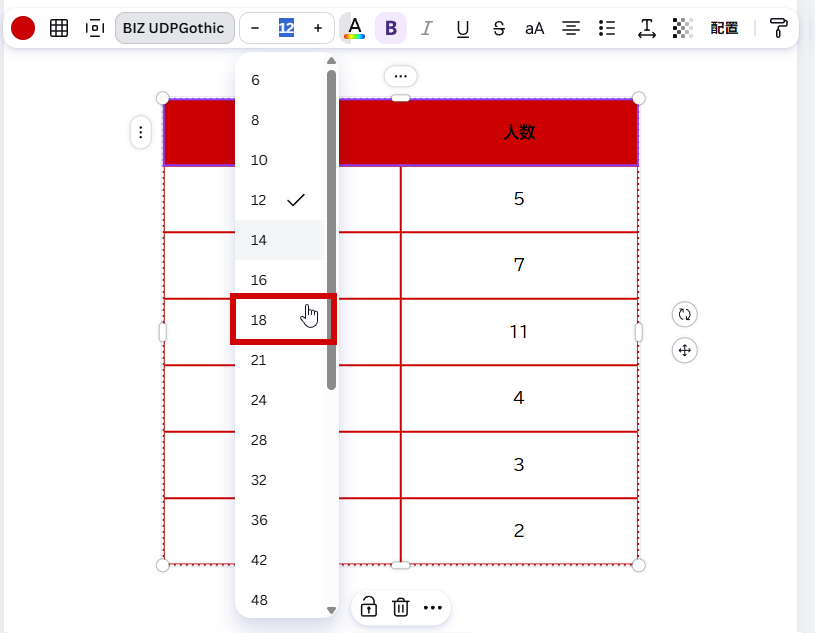
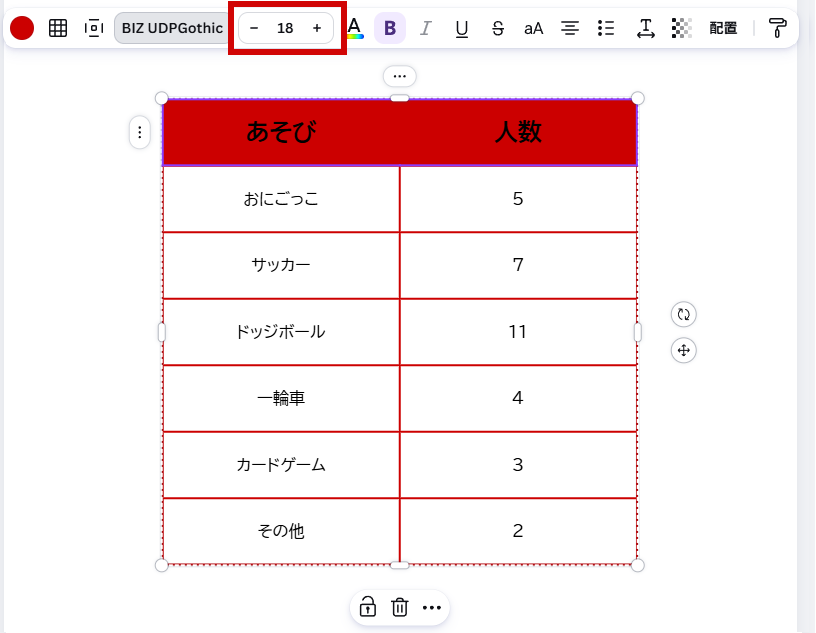
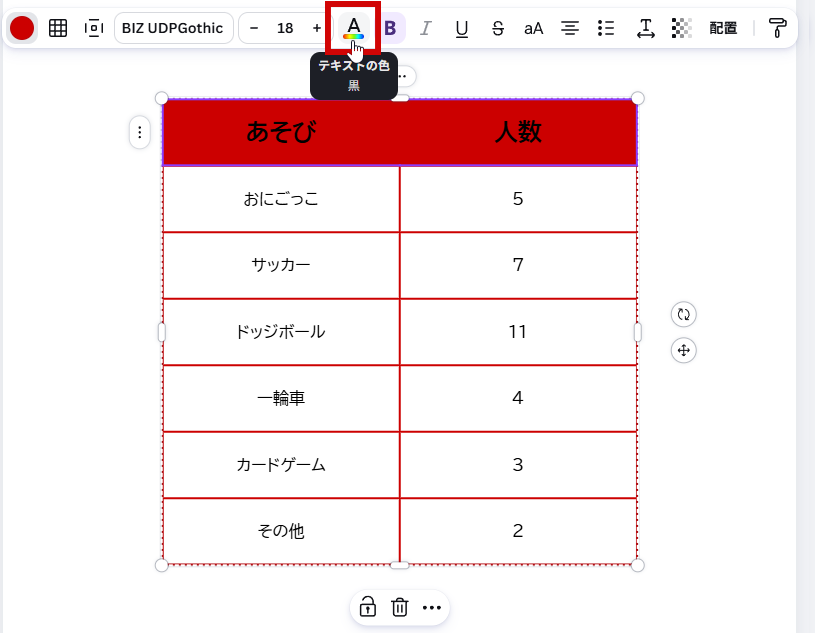
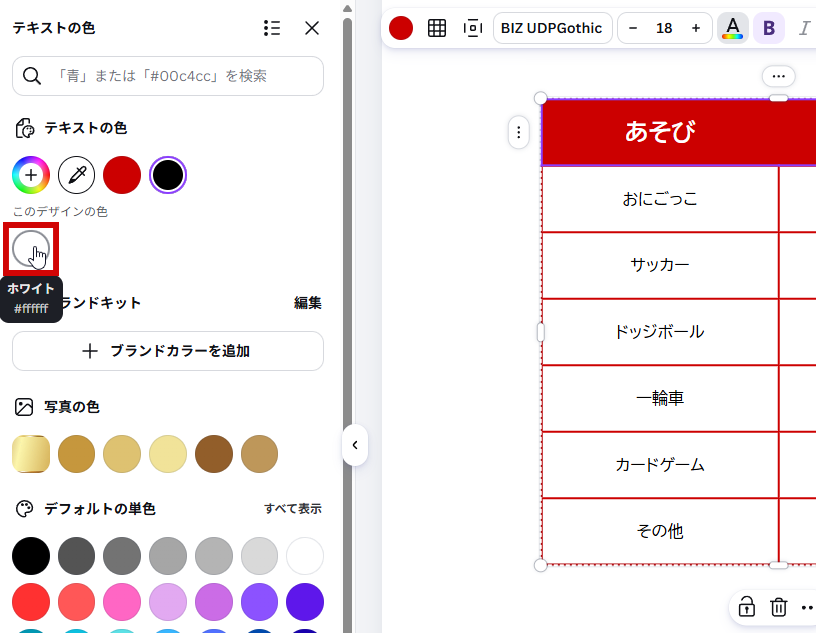
1行目ぎょうめにあるセル2つ(あそび・人数にんずう)をShiftキーを押おしながら選択せんたくしてからサイズを「18」、文字もじの色いろを(ホワイト)に設定せっていしよう
サイズを設定 サイズを18に設定した後
カラーを設定 カラーを設定した後
表ひょうの余白よはくと大おおきさをととのえよう

セルの余白よはくを設定せっていして、表ひょうをタイトルの下したに配置はいちしよう。

1
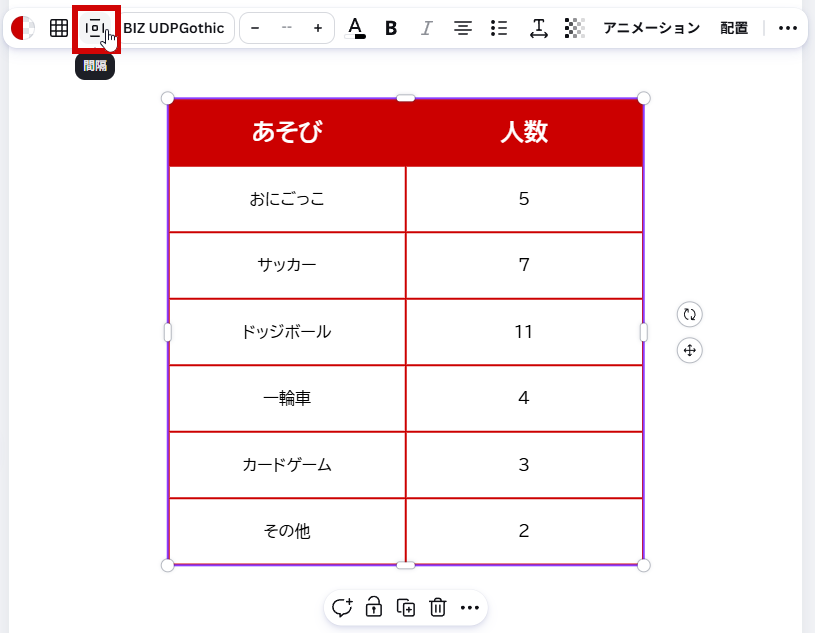
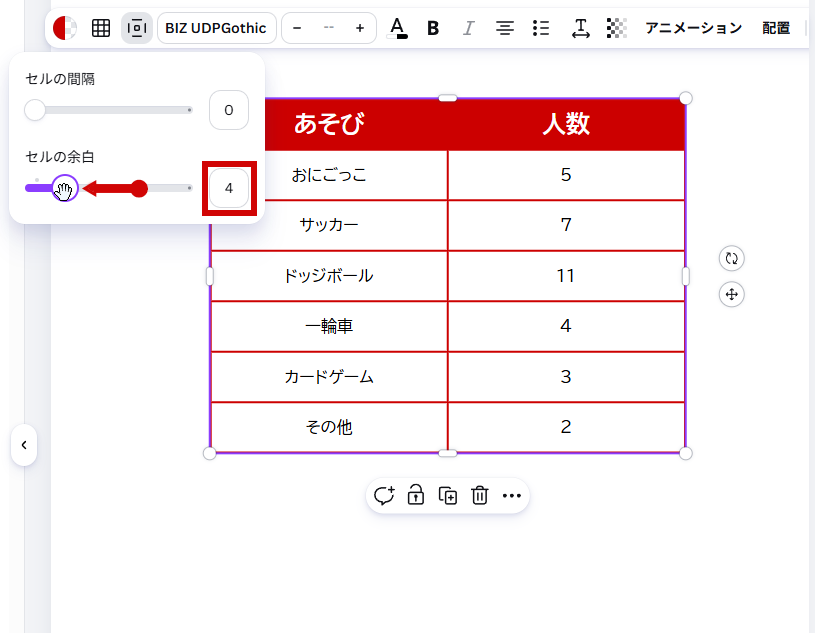
表ひょうの外そとがわの枠線わくせんをクリックして表全体ひょうぜんたいを選えらび、上うえのメニューから間隔アイコン(間隔かんかく)」のアイコンをクリックし、「セルの余白よはく」を「4」に設定せっていしよう
スライダーをドラッグしても、ボックスに「4」と直接ちょくせつ入力にゅうりょくしてもいいよ。
間隔のボタン 表の幅を4にする
2
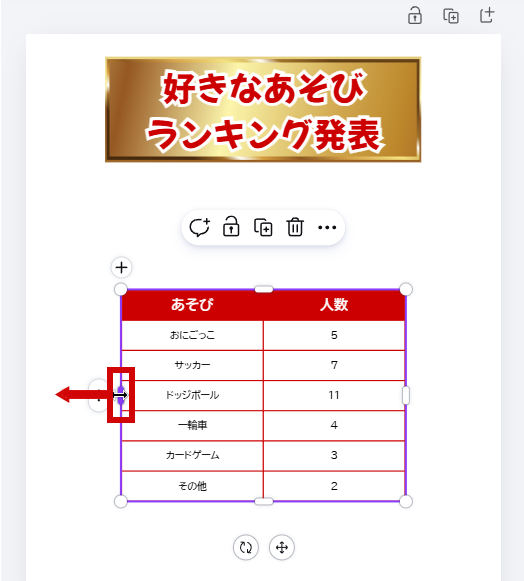
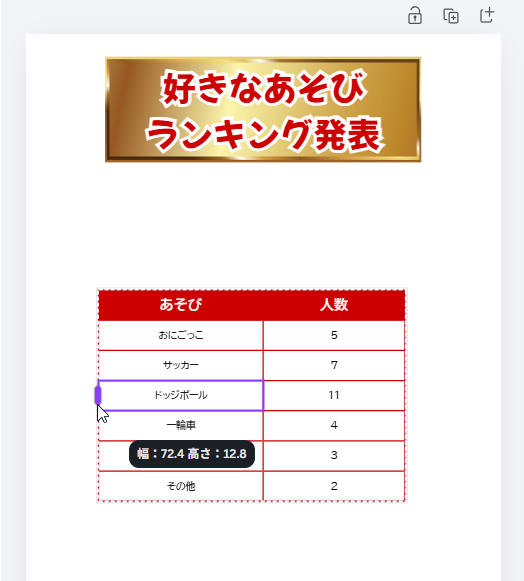
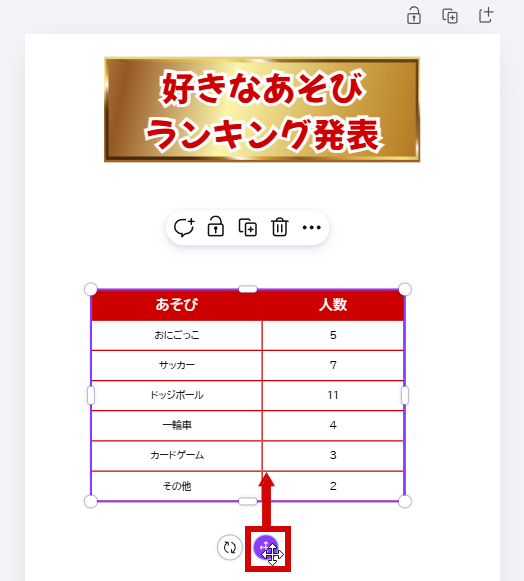
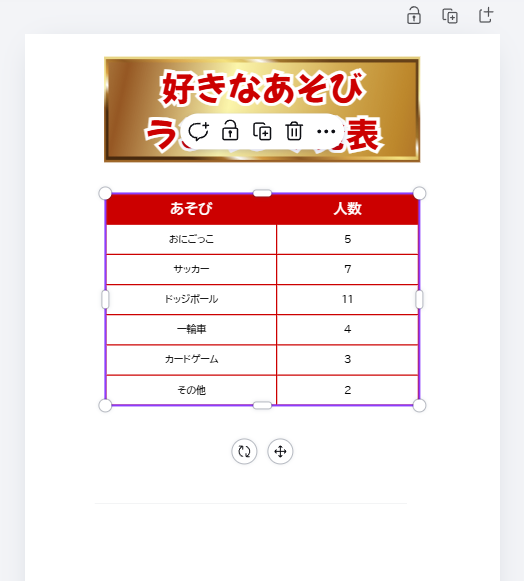
左ひだりのハンドルを外そとがわにドラッグして幅はばを広ひろげて、表ひょうをドラッグ、もしくは移動アイコンを使つかって、タイトルの下したに少すこし間あいだをあけて配置はいちしよう
表の幅を広げる前 表の幅を広げた
移動する前 移動した後
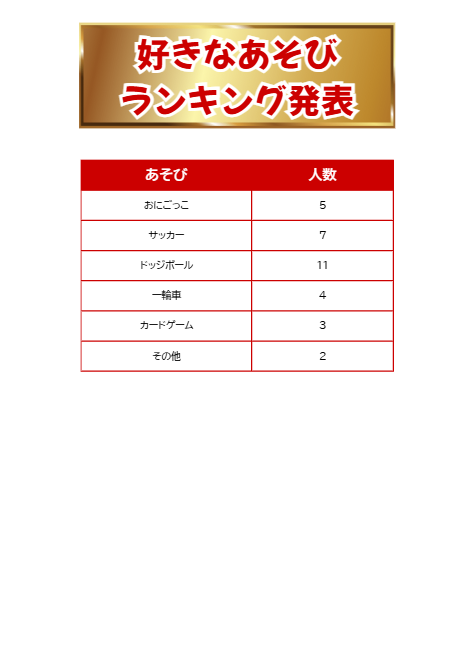
アンケートの表ひょう部分ぶぶんが完成かんせい!
表をタイトルの下に中央配置
「配置はいち」メニューの「中央揃ちゅうおうぞろえ」を使つかってきれいに配置はいちしてもいいね
できたかな?
STEP 7
グラフを挿入そうにゅうしよう
目安めやす 10分ぷん
棒ぼうグラフを入いれよう

第だい6回かい「キャラクターカード」の操作そうさを思おもい出だしながら、アンケート結果けっかを棒ぼうグラフにしてデザインに入いれてみよう。

1
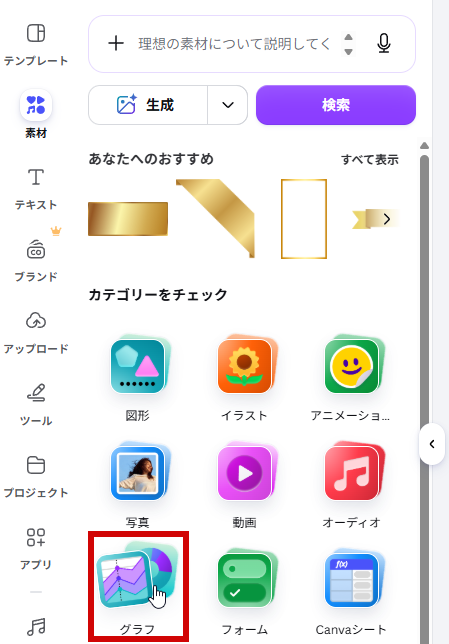
画面左がめんひだりの「素材そざい」をクリックし、右みぎの画面上部がめんじょうぶの「 表ひょう」の「」をクリックして元もとの画面がめんにもどり、「カテゴリーをチェック」から「グラフ」をクリックしよう
表の矢印をクリック グラフをクリック
2
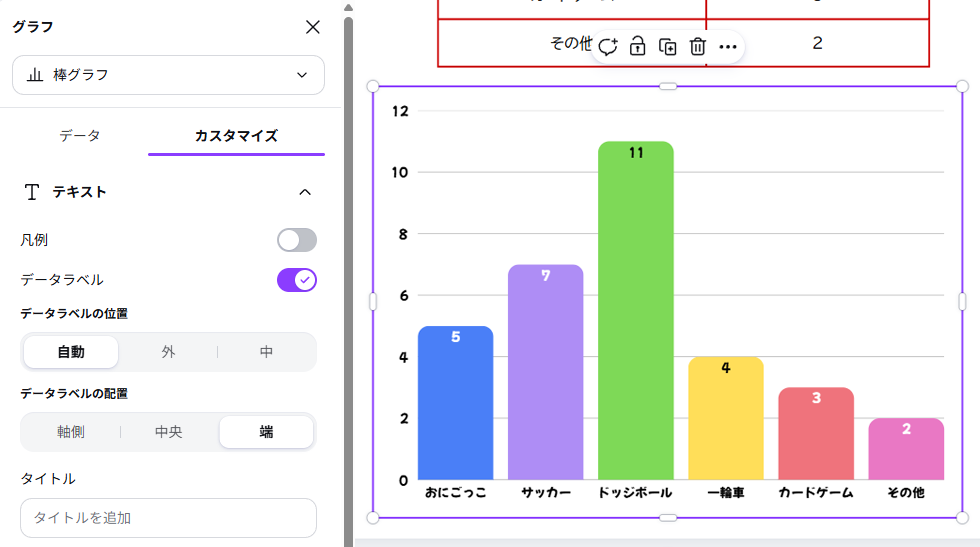
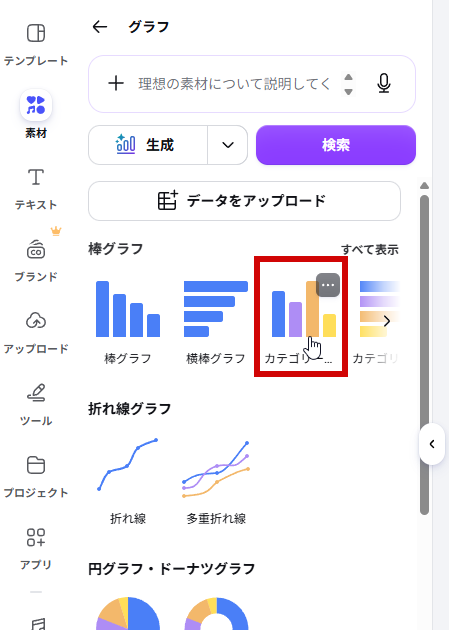
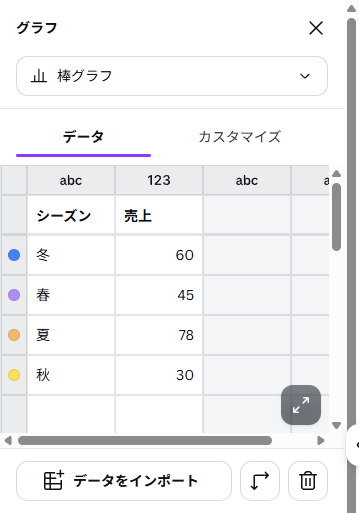
「棒ぼうグラフ」の項目こうもくの「カテゴリー…」とあるカラフルな縦棒たてぼうグラフ(カテゴリー別棒べつぼうグラフ)を挿入そうにゅうしよう
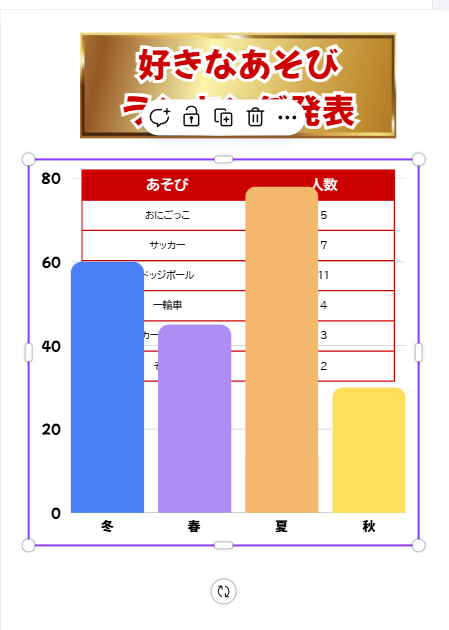
カテゴリー別棒グラフをクリック カテゴリー別棒グラフが挿入された
3
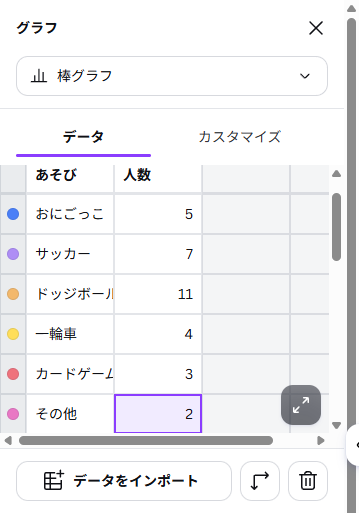
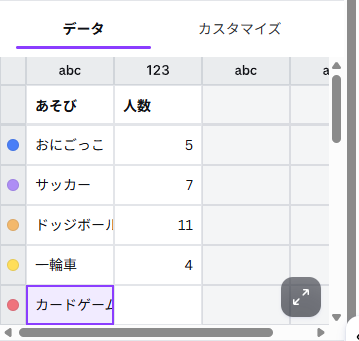
画面左がめんひだりのグラフの「データ」を、アンケート結果けっかの内容ないようで入力にゅうりょくしよう
あそび
人数
おにごっこ
5
サッカー
7
ドッジボール
11
一輪車
4
カードゲーム
3
その他
2
上うえの表ひょうのコピーボタン()を使つかうと、グラフの「データ」にもかんたんに貼はり付つけできるよ。
データの入力前 データの入力後
6行目ぎょうめ以降いこうも入力にゅうりょくしにくい場合ばあいは、スクロールバーで下したにさげよう。マス目めの左ひだりにある色いろは、データを入力にゅうりょくすると自動的じどうてきに設定せっていされるよ。 配置の機能を使って星を整列させる
4
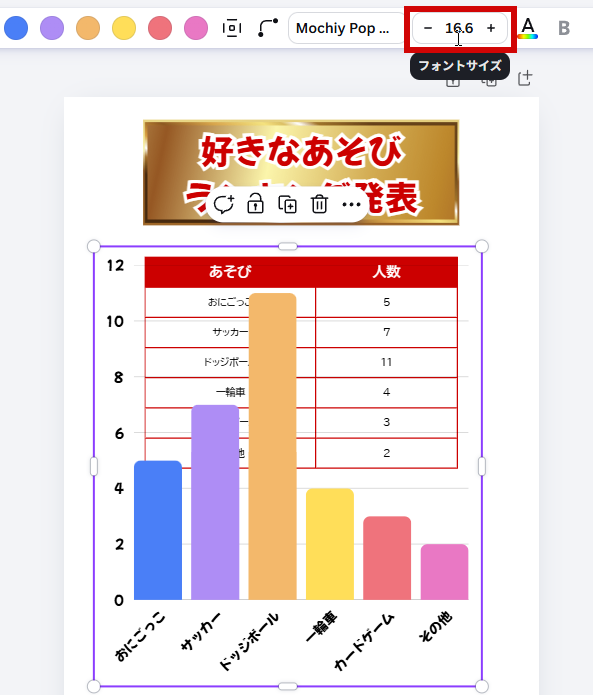
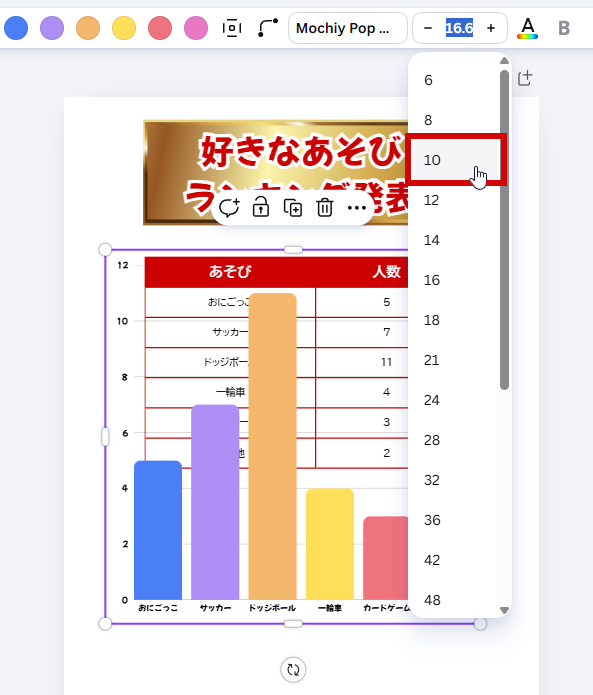
上うえのメニューからフォントのサイズを「10」に設定せっていしよう
サイズを変更する前 サイズを変更した後
5
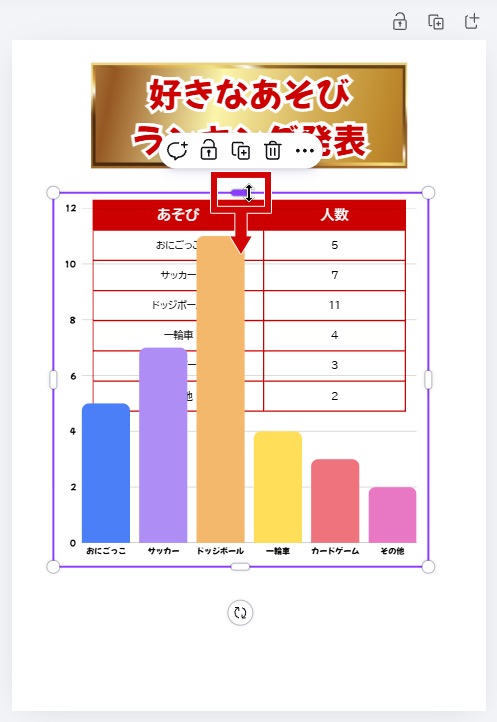
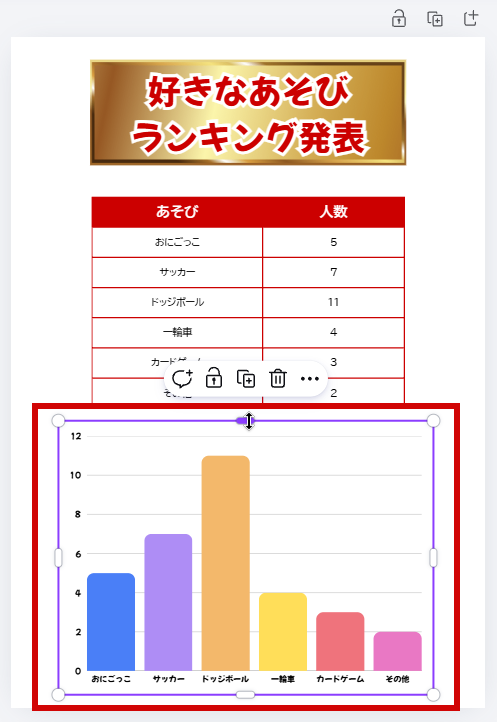
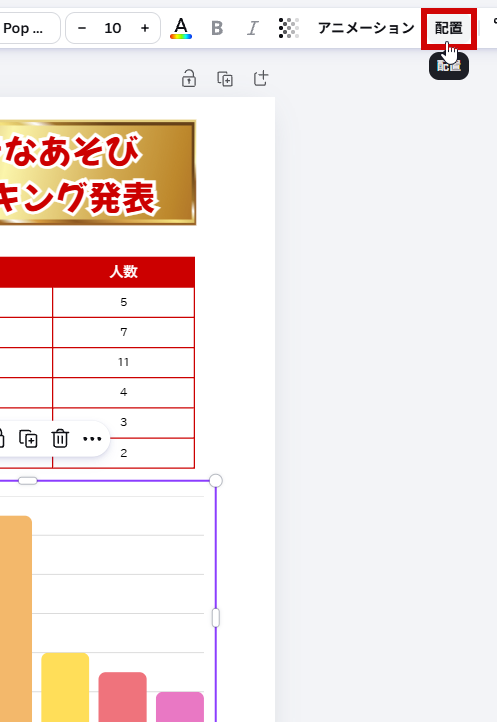
縦たての高たかさをドラッグして調整ちょうせいし、表ひょうの下したにおさまる大おおきさして移動いどうしたあとに、「中央揃ちゅうおうぞろえ」に設定せっていしよう
サイズと位置を調整する前 サイズと位置を変更した後
配置のボタンをクリック (左右)中央揃えにした後
グラフが挿入そうにゅうできたね!
ここまでの完成図
できたかな?
STEP 8
グラフをカスタマイズしよう
目安めやす 5分ぷん
1位いのグラフの色いろを変かえよう

1位いのドッジボールの棒ぼうグラフの色いろを変かえて、目立めだたせよう。

1
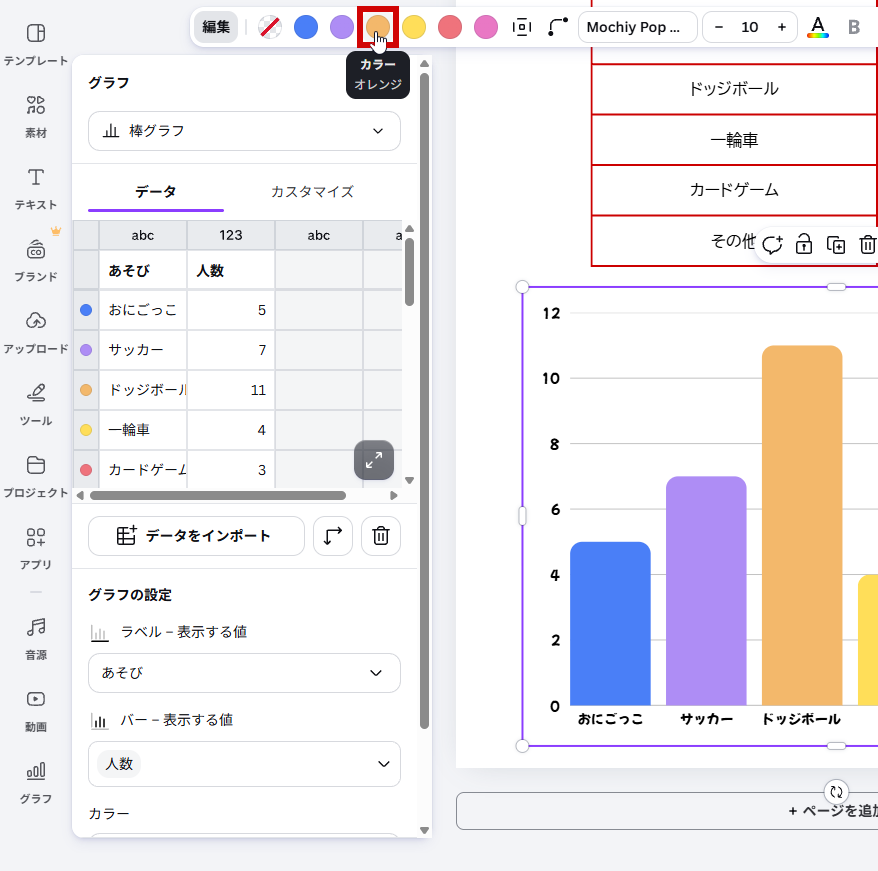
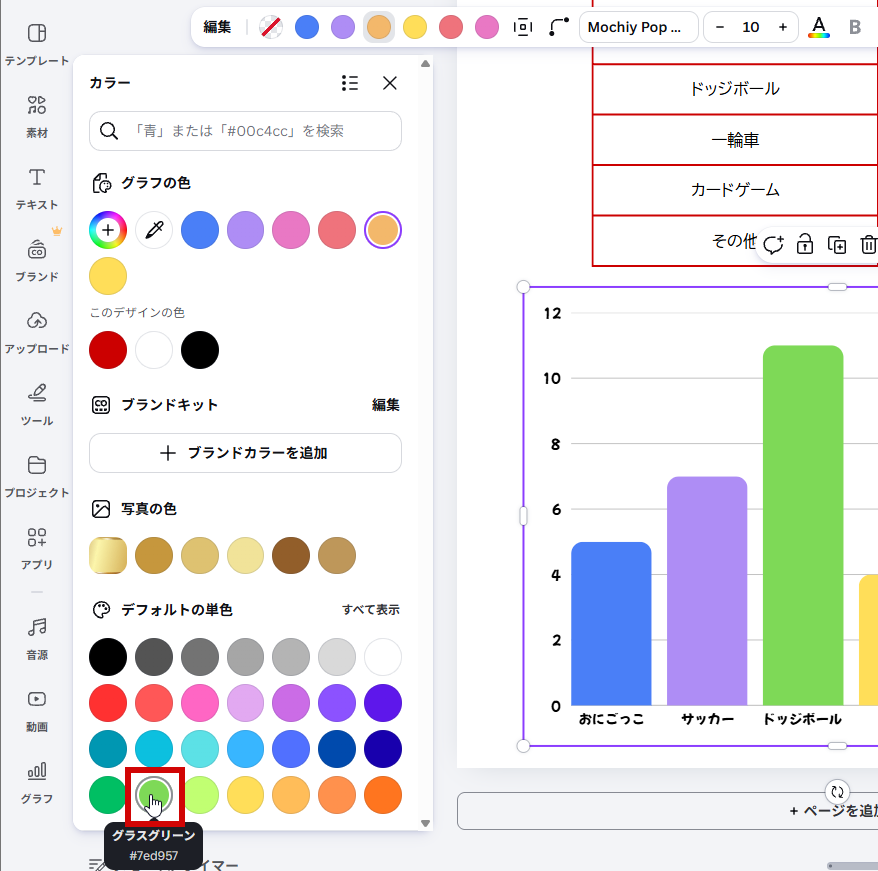
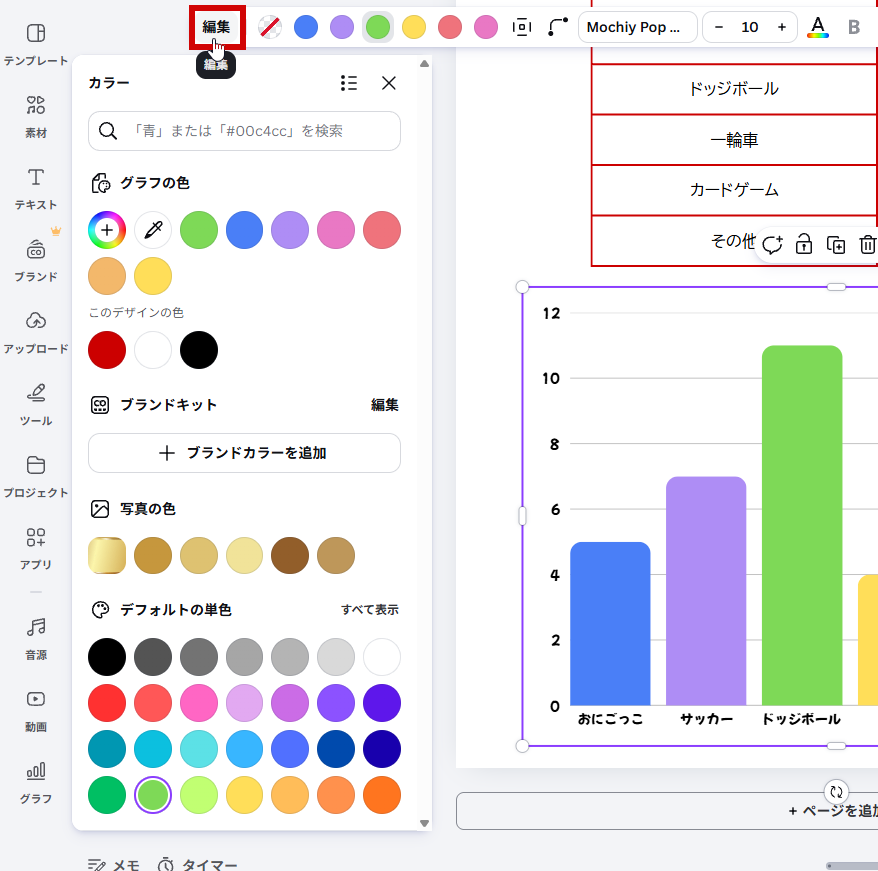
画面上部がめんじょうぶのカラーの中なかから、ドッジボールの棒ぼうグラフの色いろであるオレンジの色いろをクリックしたら、画面左がめんひだりのカラーの中なかから「デフォルトの単色たんしょく」の(グラスグリーン)にしよう
ドッジボールの色 グラスグリーンを設定
人数にんずうの数字すうじを表示ひょうじしよう

人数にんずうの数字すうじがグラフに表示ひょうじされるように、グラフをカスタマイズしよう。

1
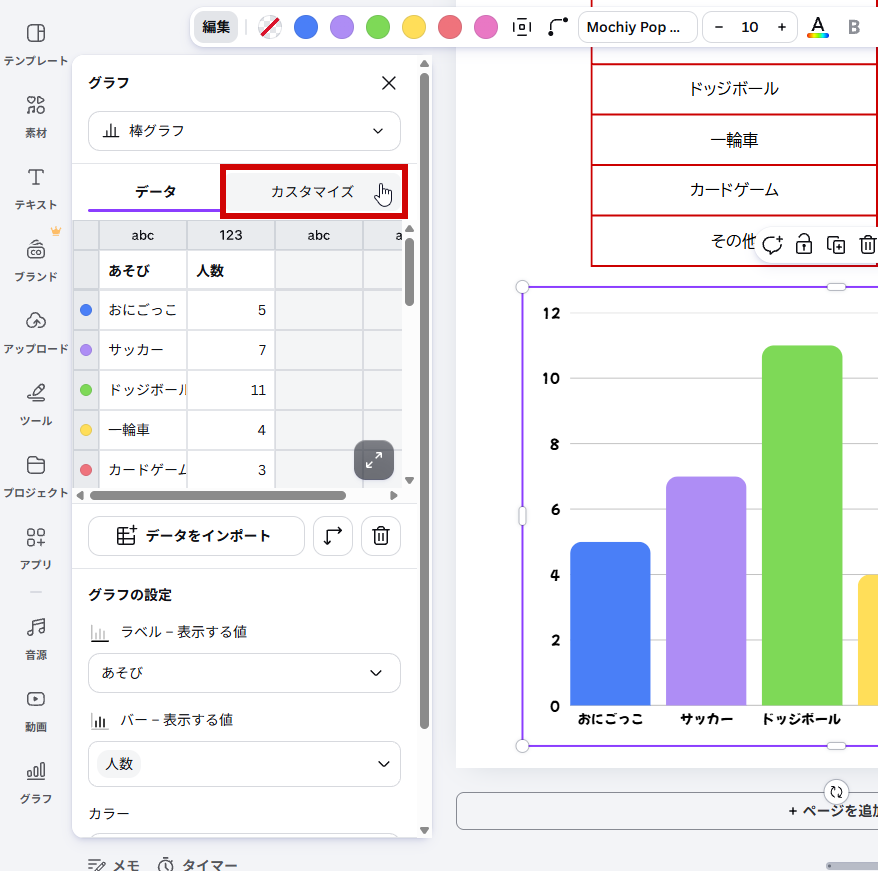
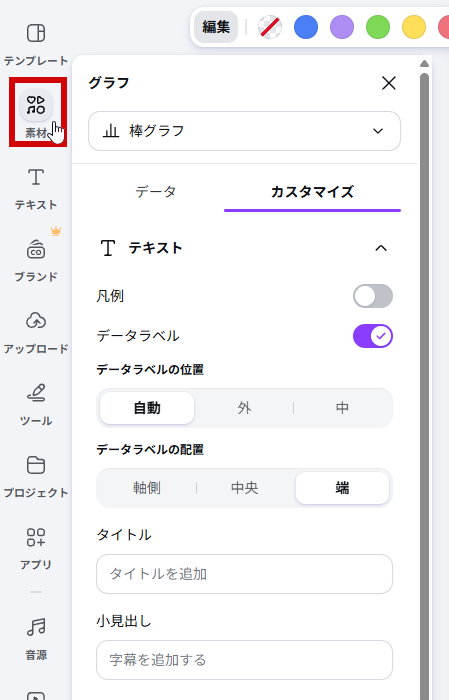
グラフを選えらんだまま、上うえのメニューの「編集へんしゅう」を選えらんだら、画面左がめんひだりのグラフの編集画面へんしゅうがめんの「データ」の右みぎにある「カスタマイズ」をクリックしよう
編集をクリック カスタマイズをクリック
2
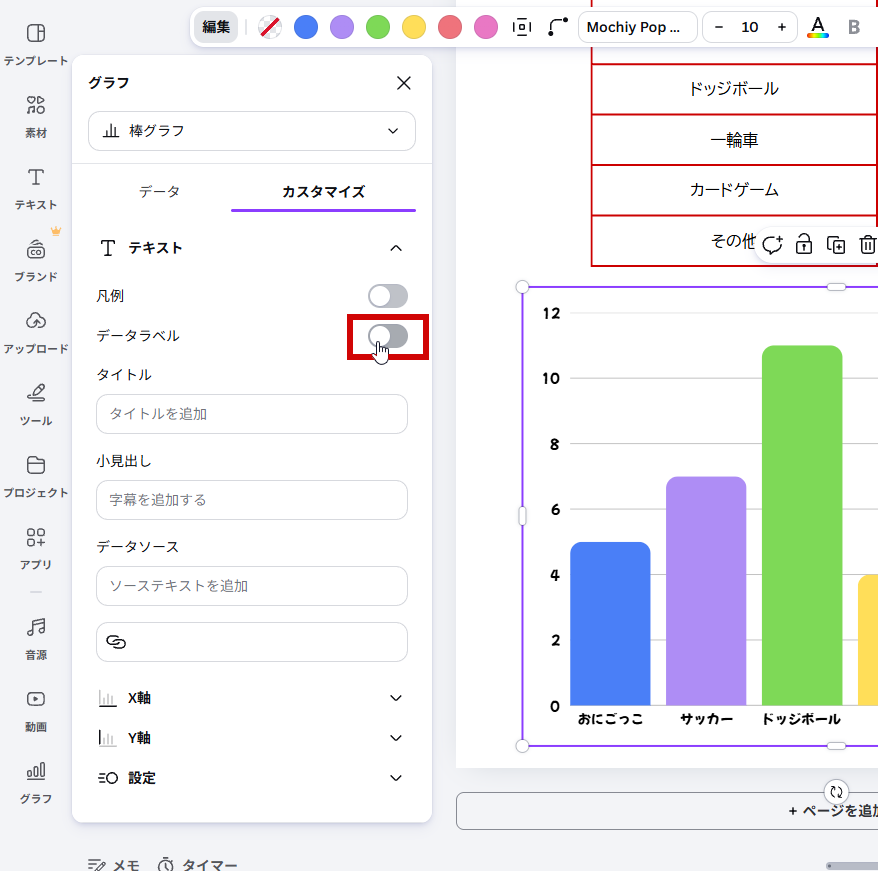
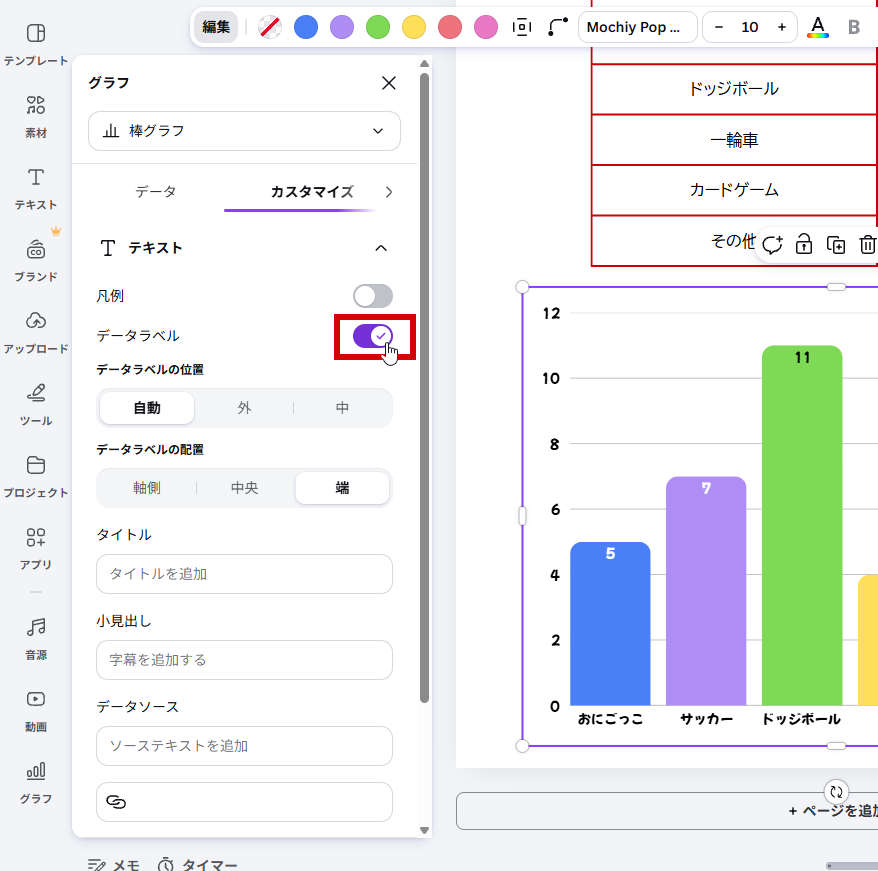
「データラベル」の右みぎの「」をクリックして、オンの状態じょうたい()にしよう
データラベルをオンにする グラフに人数が表示された
グラフに「データラベル」が入はいって、それぞれの人数にんずうがわかりやすくなったね!
ここまでの完成図
データラベルをオンにすると、グラフにデータの数字すうじ(人数にんずう)が表示ひょうじされるよ。
できたかな?
STEP 9
イラストを追加ついかして飾かざろう
目安めやす 10分ぷん
順位じゅんいの数字すうじと王冠おうかんを入いれよう

順位じゅんいがわかりやすいように、数字すうじや王冠おうかんのイラストを入いれよう。

1
画面左がめんひだりの「素材そざい」をクリックし、「カテゴリーをチェック」から「イラスト」をクリックしよう
素材をクリック イラストをクリック
2
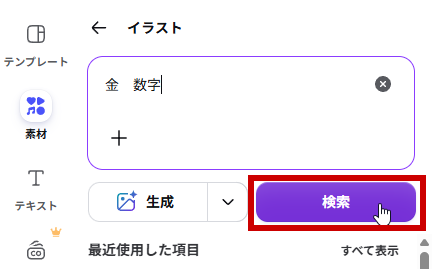
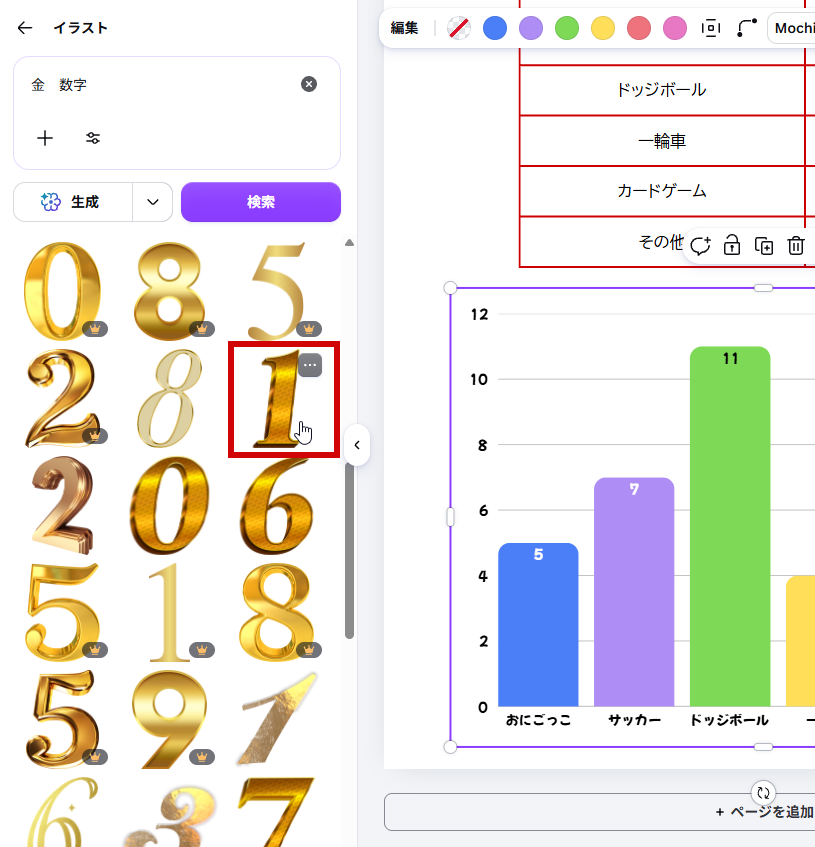
検索けんさくボックスに「金きん 数字すうじ」と入力にゅうりょくして検索けんさくしよう
金 数字
金 数字で検索
3
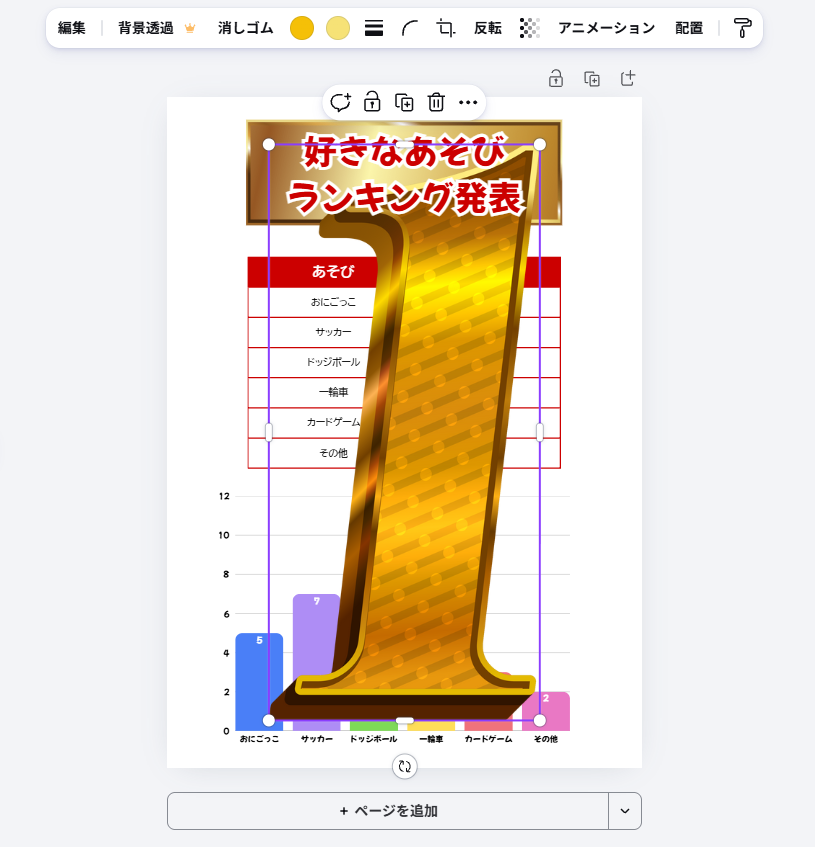
検索結果けんさくけっかから「1」の数字すうじのデザインを選えらんでクリックし、テンプレートに挿入そうにゅうしよう
1の数字を挿入 1位のグラフの上に配置
同おなじ画像がぞうがないこともあるよ。ちがう画像がぞうでもOK
「(王冠おうかんマーク)」が表示ひょうじされているイラストは無料むりょうプランでは使つかわないようにしよう
3
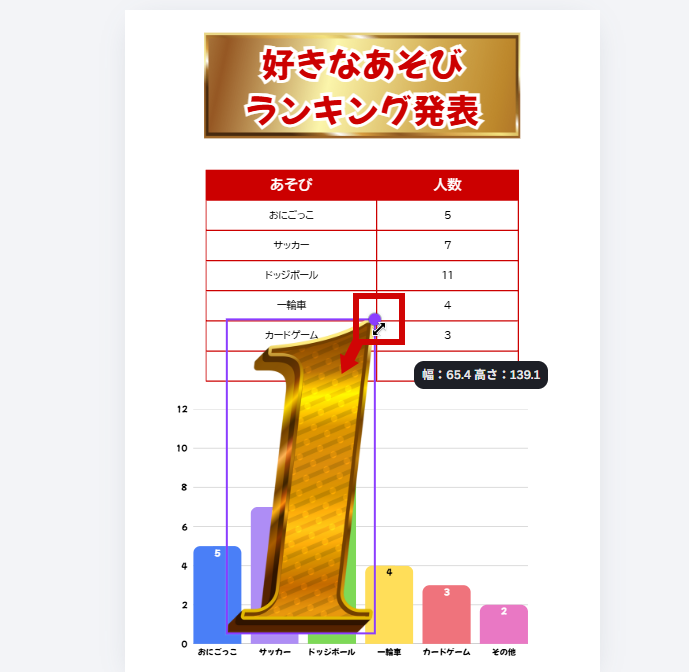
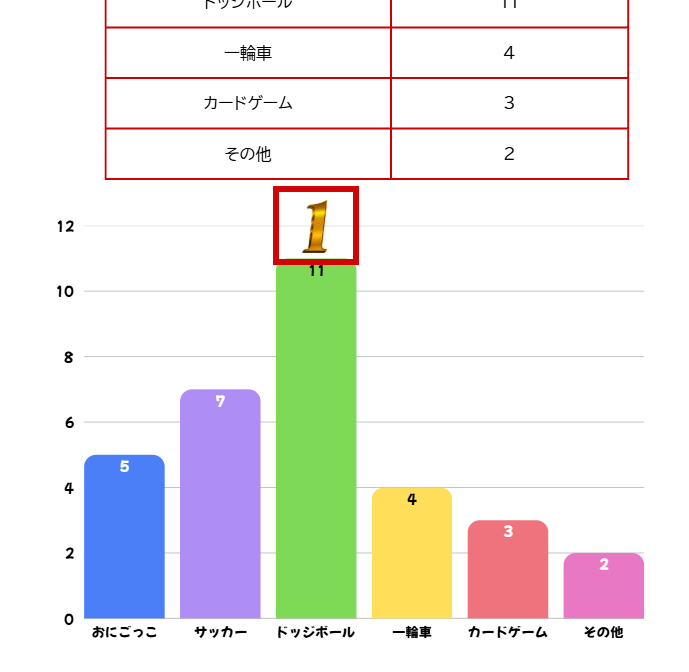
挿入そうにゅうした「1」のイラストの大おおきさを調整ちょうせいして、ドッジボールの緑みどりの棒ぼうグラフの上うえに配置はいちしよう
1の数字を挿入 1位のグラフの上に配置
4
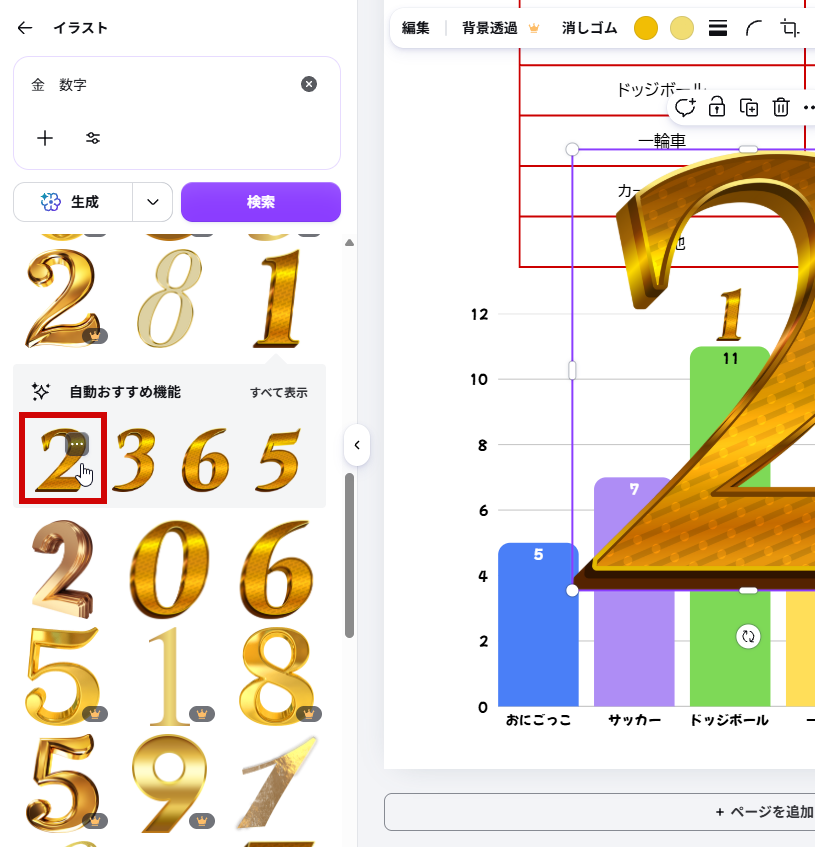
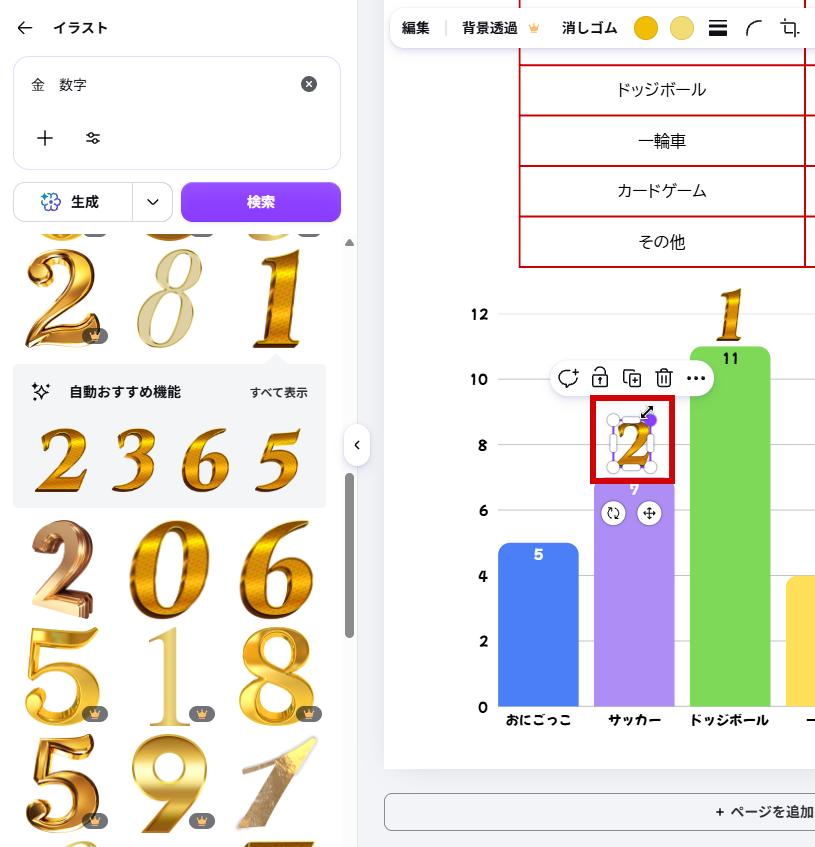
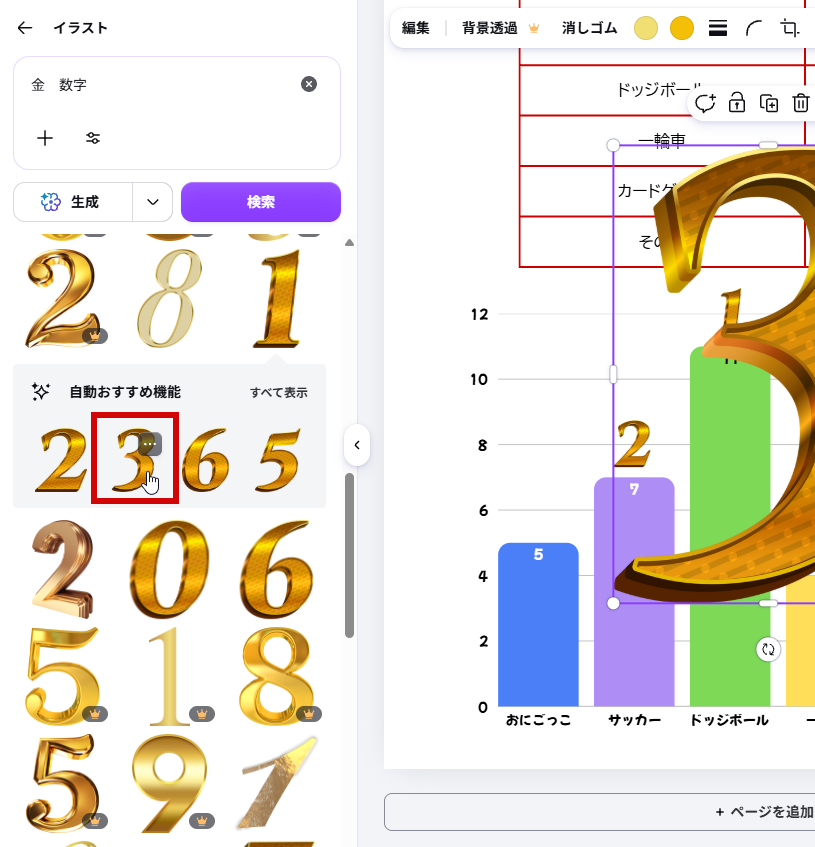
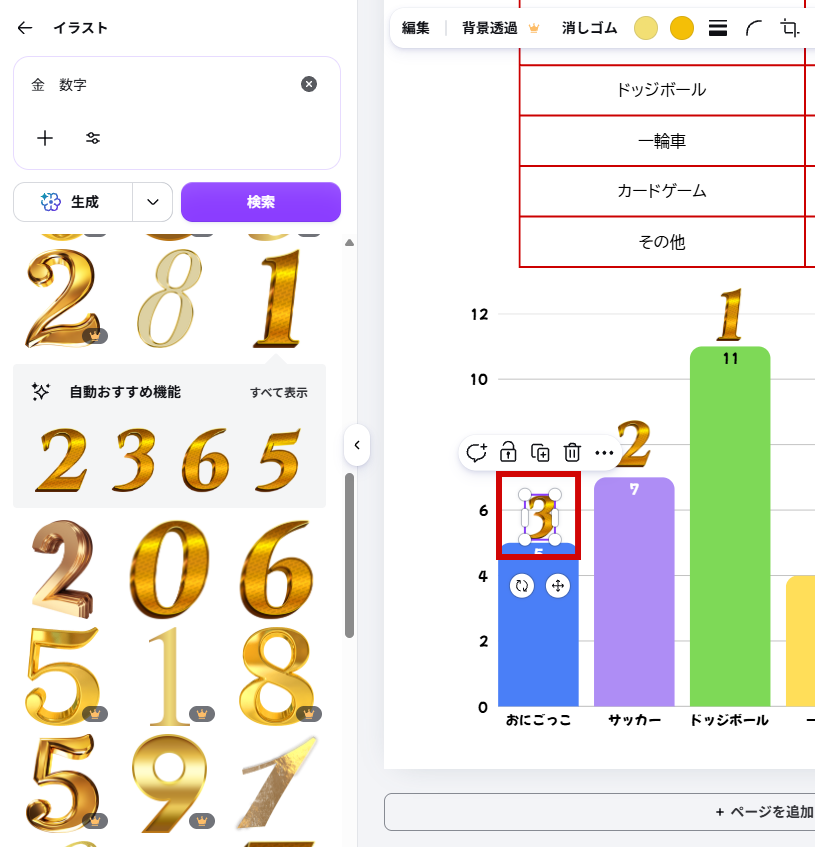
左ひだりの画面がめんの「自動じどうおすすめ機能きのう」から「2」「3」をクリックして挿入そうにゅうし、2位いのサッカーと3位いのおにごっこの棒ぼうグラフの上うえに配置はいちしよう
「自動じどうおすすめ機能きのう」がないときは、それぞれ「2」「3」の数字すうじのイラストをさがして入いれよう。
2の数字を挿入 2位のグラフの上に配置
3の数字を挿入 3位のグラフの上に配置
5
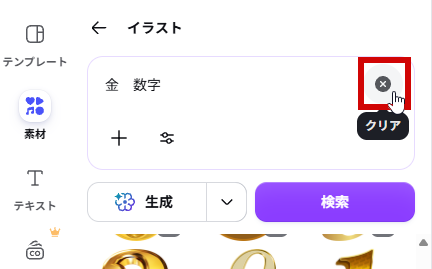
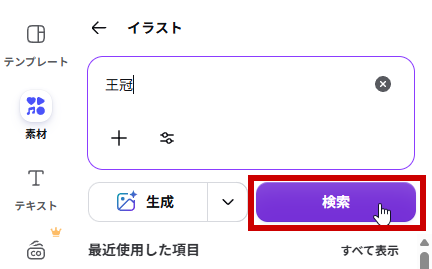
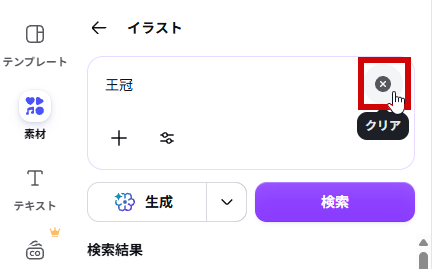
検索けんさくボックスの文字もじを「」でクリアし、「王冠おうかん」で検索けんさくしよう
王冠
検索ボックスをクリアする 王冠で検索する
6
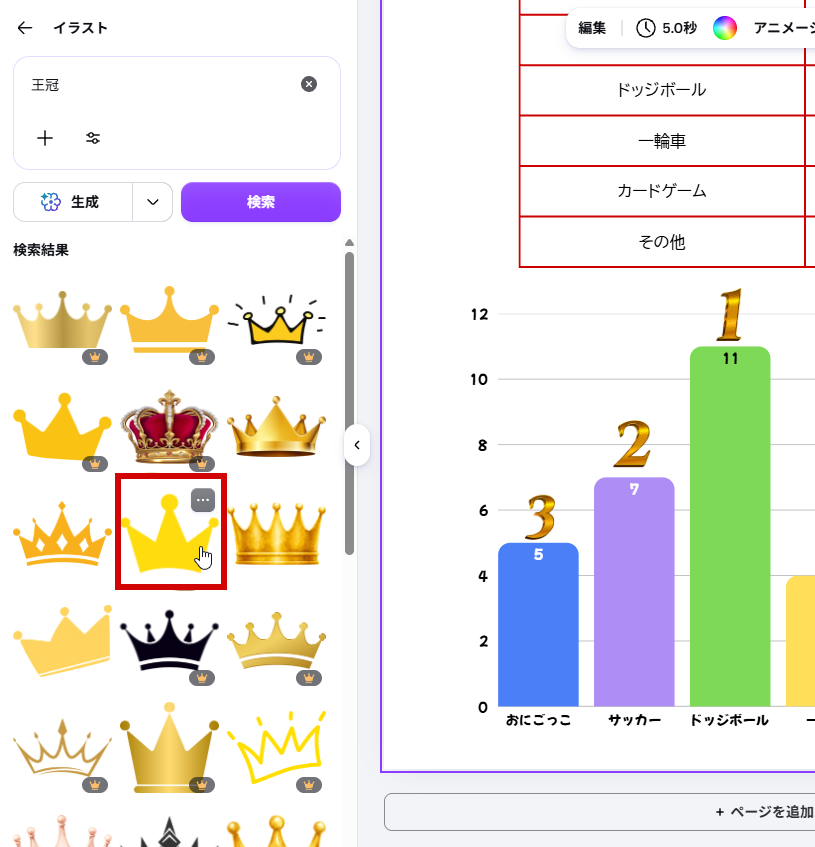
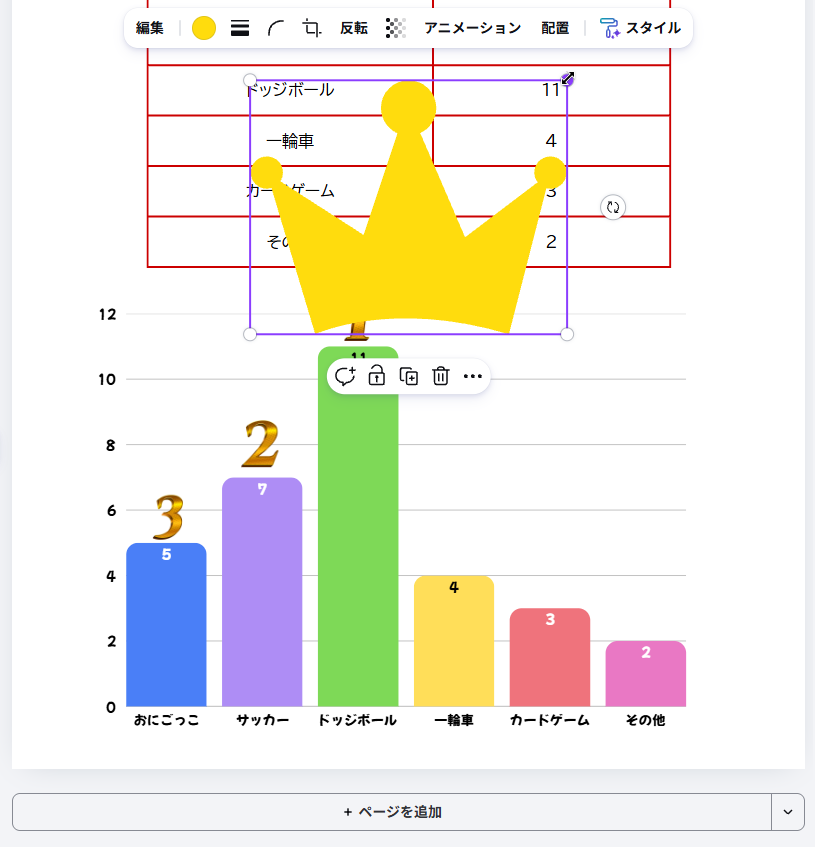
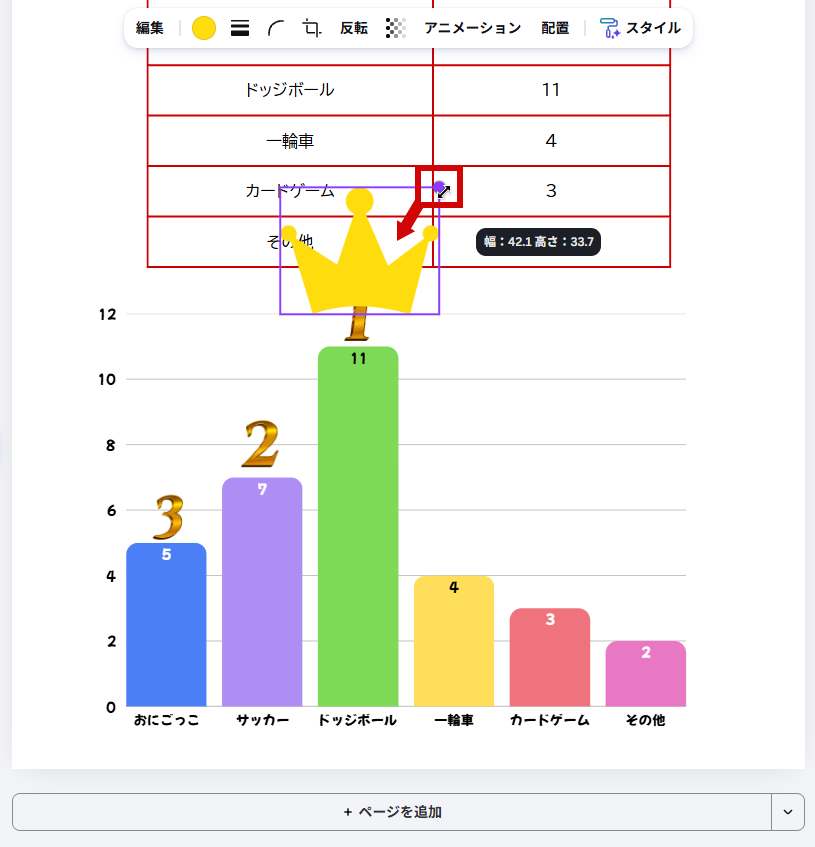
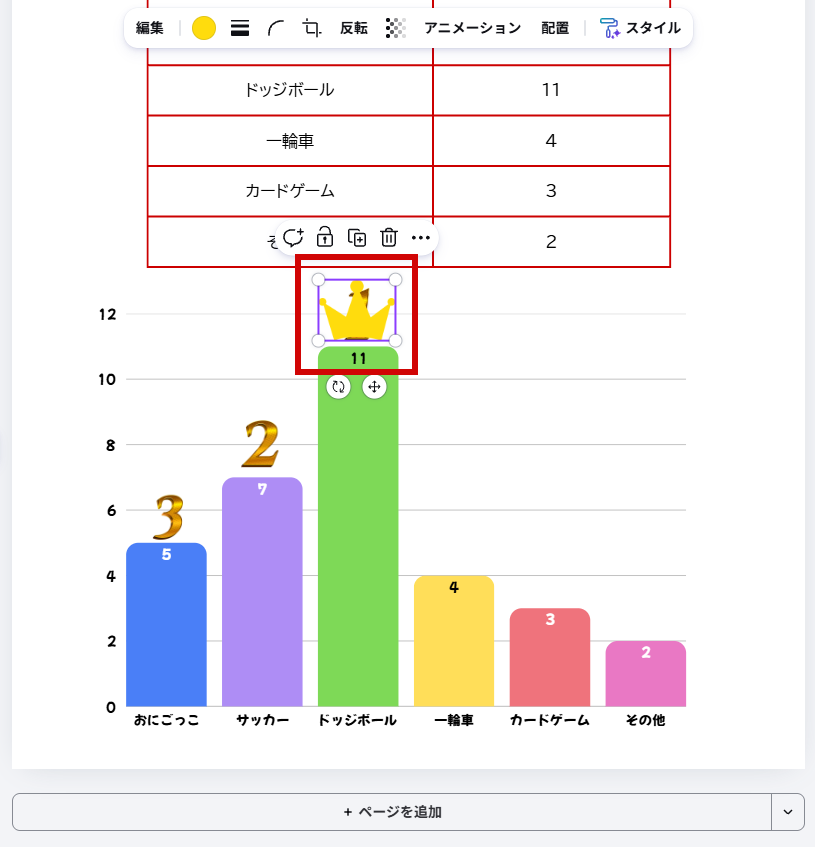
王冠おうかんのイラストを1つ選えらんで挿入そうにゅうしたら、大おおきさをととのえて、ドッジボールの棒ぼうグラフの「1」のイラストにかさねよう
王冠のイラストを選ぶ 王冠のイラストを挿入する
王冠のイラストの位置と大きさを調整する 王冠のイラストを配置する
同おなじ画像がぞうがないこともあるよ。ちがう画像がぞうでもOK
「(王冠おうかんマーク)」が表示ひょうじされているイラストは無料むりょうプランでは使つかわないようにしよう
7
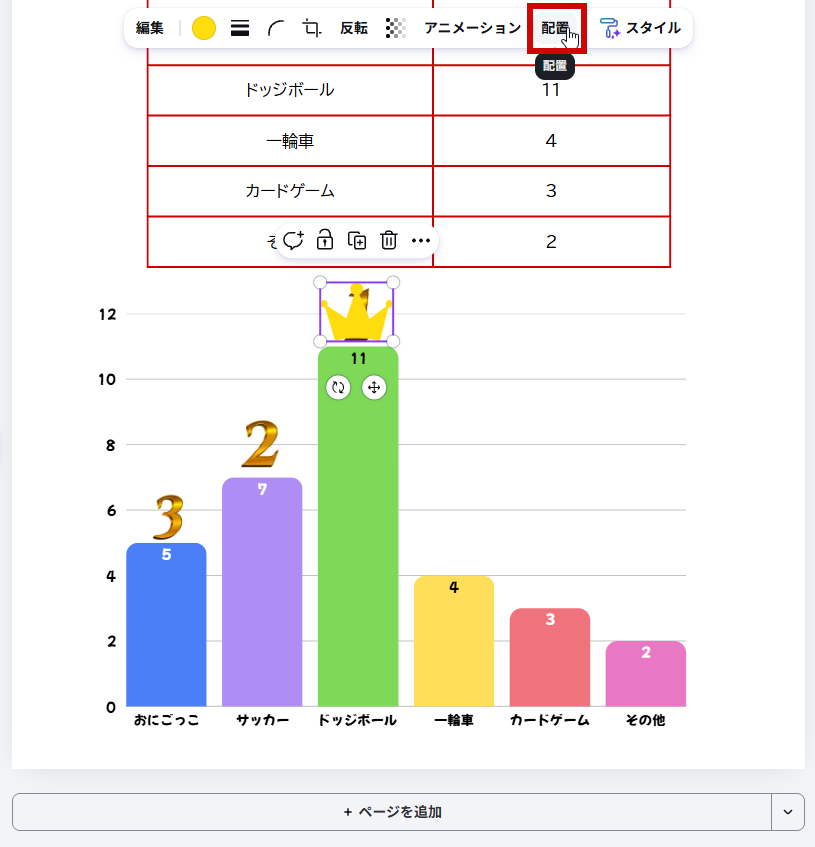
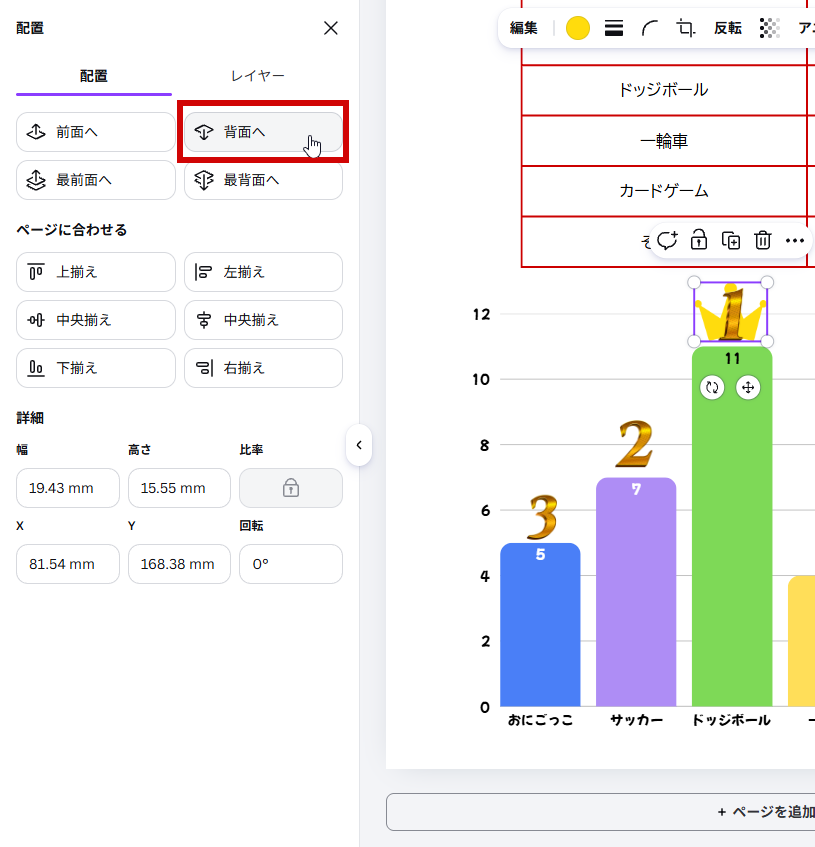
王冠おうかんを選えらんだまま、上うえのメニューの「配置はいち」をクリックし、左ひだりの画面がめんから「背面はいめんへ」をクリックして、「1」の数字すうじの後うしろにしよう
王冠のイラストを選ぶ 王冠のイラストを挿入する
ランキングのベスト3がかっこよくデザインできたね!
ここまでの完成図
背景はいけいを設定せっていしよう

最後さいごに、背景はいけいのイラストや遊あそびのイラストを入いれて、ポスターを仕上しあげよう。

1
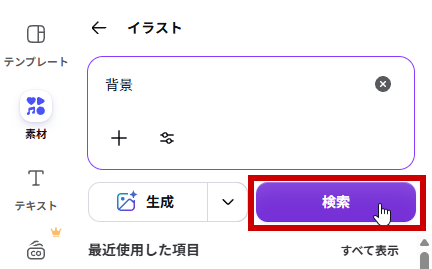
検索けんさくボックスの文字もじを「」でクリアし、「背景はいけい」で検索けんさくして、1つイラストを選えらぼう
背景
検索ボックスをクリアする 背景で検索する
2
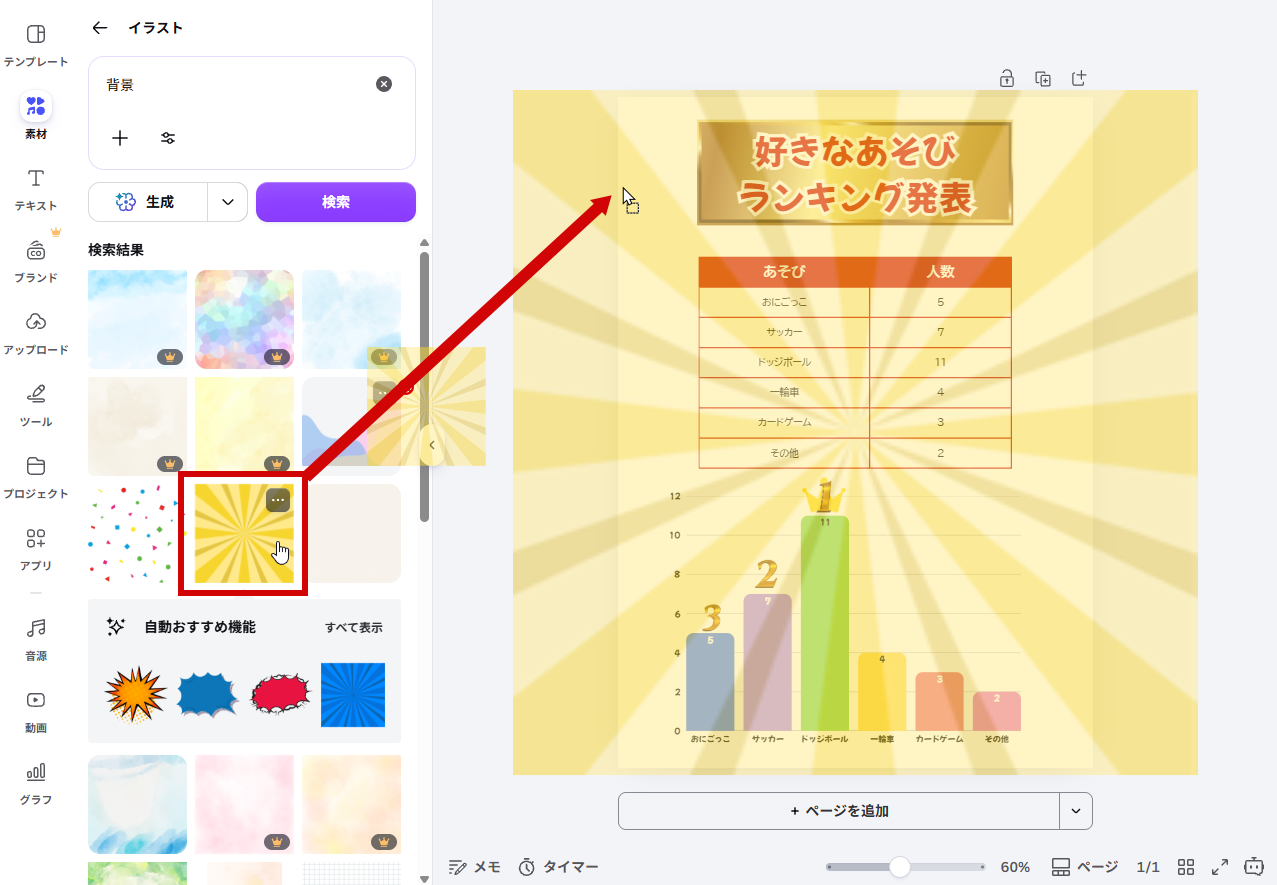
今回こんかいは、背景はいけいをポスターまでドラッグしよう。ポスター全体ぜんたいに背景はいけいが広ひろがったら、マウスの左ひだりボタンをはなそう
背景を中央揃え
3
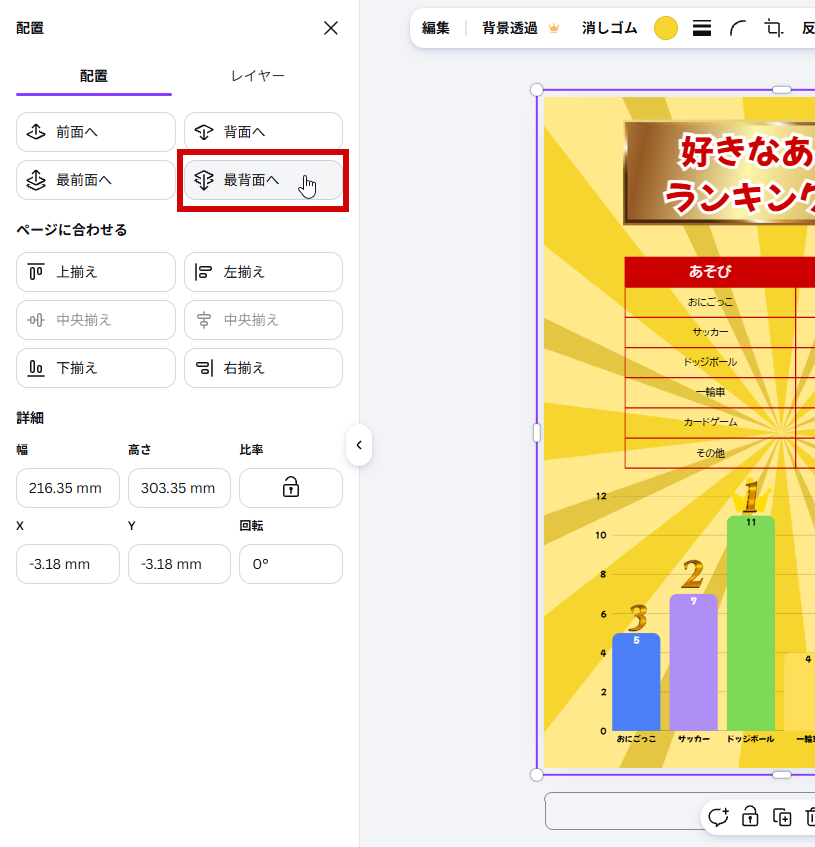
背景はいけいは表ひょうやグラフより前面ぜんめんに挿入そうにゅうされるので、「配置はいち」メニューから「最背面さいはいめんへ」をクリックして、一番いちばん背面はいめんに重かさなりを変更へんこうしよう
配置メニューを選ぶ 最背面へを選ぶ
4
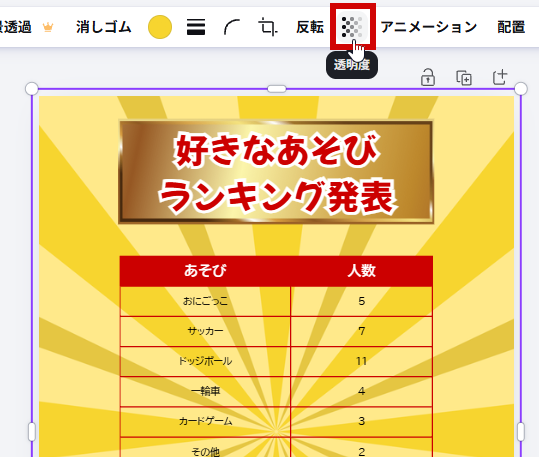
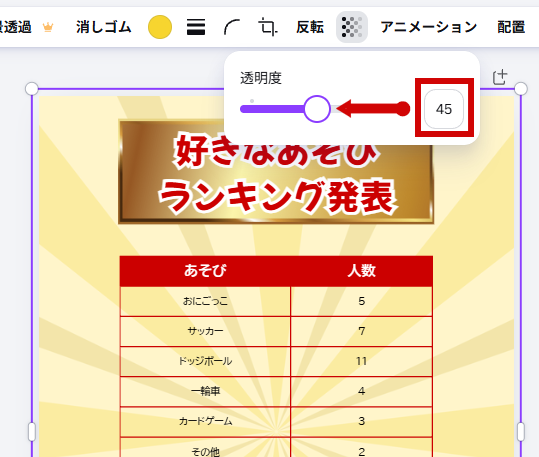
上うえのメニューから「透明度とうめいど」を「45」に設定せっていしよう
最背面へ移動 透明度を45にした
5
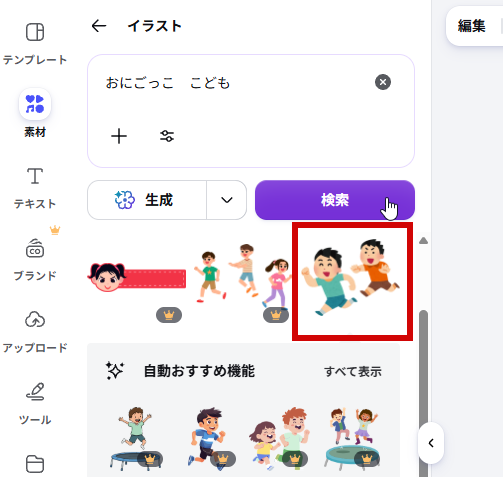
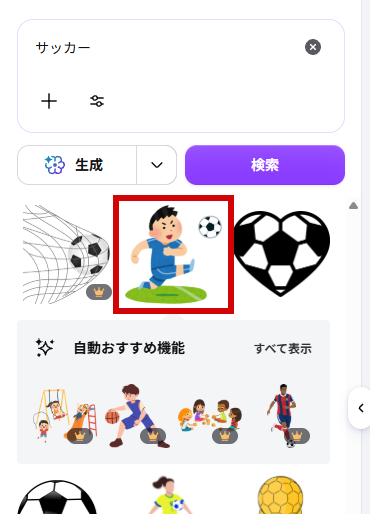
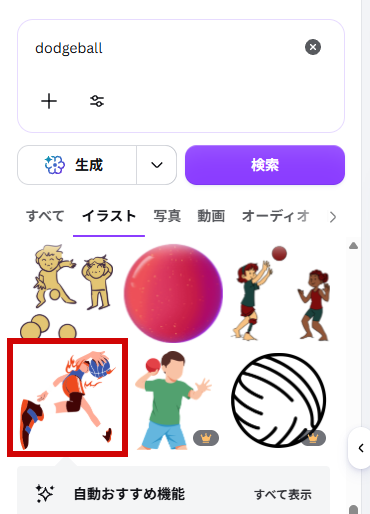
ぞれぞれの遊あそびの名前なまえで検索けんさくして、イラストを3つ以上いじょう好すきなようにポスターに入いれてみよう
おにごっこのイラストを検索した例 おにごっこのイラストを挿入した例
「おにごっこ」は英語えいごで「tag」なので、札ふだの「タグ」のイラストがたくさん出でてしまうので、「こども」を追加ついかして検索けんさくしているよ。
また、「ドッジボール」は英語えいごで検索けんさくした方ほうが使つかえそうなイラストが多おおかったので「dodgeball」で検索けんさくするといいよ
おにごっこ こども
サッカー
dodgeball
一輪車
カードゲーム
 
「サッカー」のイラストの例れい
サッカーのイラストの例
「ドッジボール」のイラストの例れい
ドッジボールのイラストの例
「一輪車いちりんしゃ」のイラストの例れい
一輪車のイラストの例
「カードゲーム」のイラストの例れい
カードゲームのイラストの例
同おなじ画像がぞうがないこともあるよ。ちがう画像がぞうでもOK
「(王冠おうかんマーク)」が表示ひょうじされているイラストは無料むりょうプランでは使つかわないようにしよう
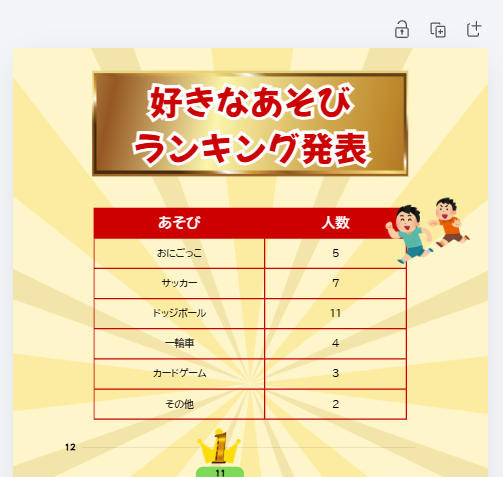
好すきなあそびランキングのポスターが完成かんせい!
完成したポスター
できたかな?
STEP 10
作品さくひんを保存ほぞんしよう
目安めやす 2分ぷん
作品さくひんを保存ほぞんしよう

できたポスターをパソコンに保存ほぞん(ダウンロード)するよ。まずはデザインの名前なまえをつけてからだよ。

1
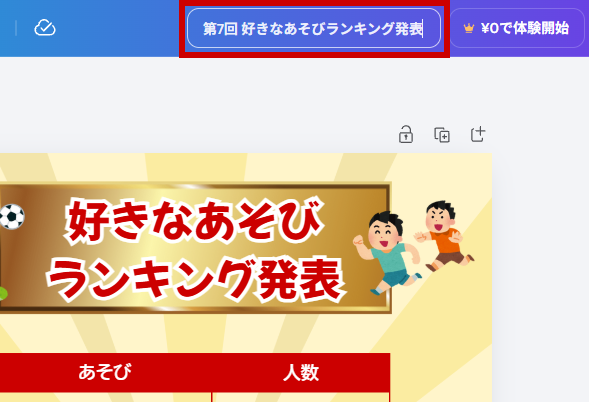
デザインの名前なまえを「第だい7回かい 好すきなあそびランキング発表はっぴょう」に変かえよう
入力にゅうりょくがむずかしいときは、下したのコピーボタン()を押おして、Ctrl+Vで貼はり付つけてもOK
第7回 好きなあそびランキング発表
名前の変更前 名前の変更後
2
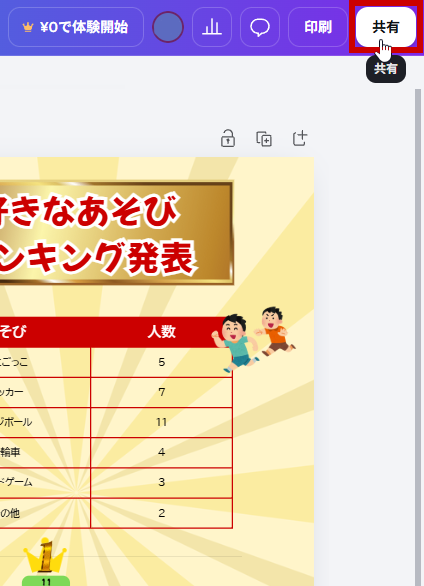
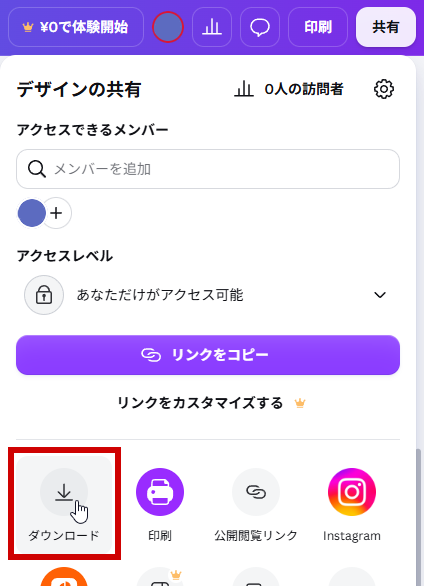
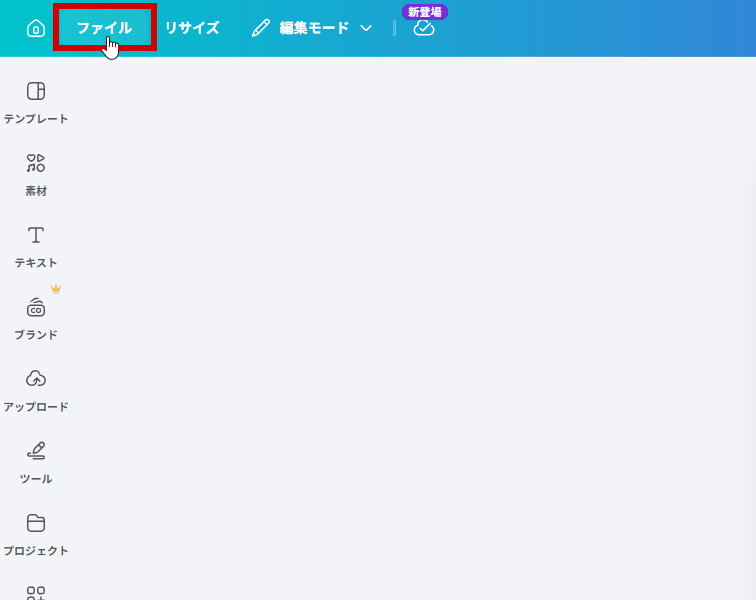
画面右上がめんみぎうえ「共有きょうゆう」をクリック → 「ダウンロード」をクリックしよう
共有ボタンをクリック ダウンロードボタンをクリック
3
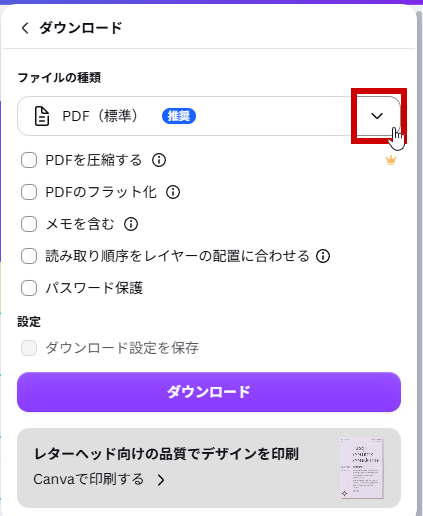
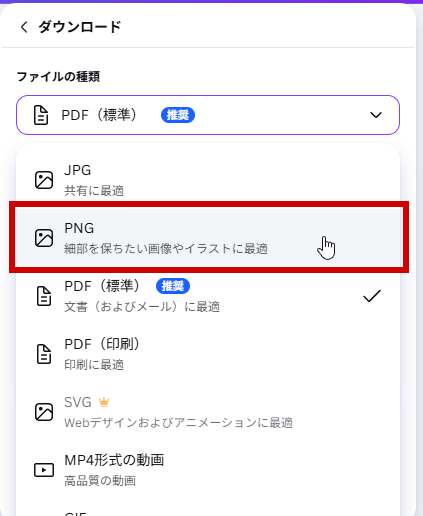
「ファイルの種類しゅるい」の下したのボックスの「」をクリックし、「PNG」をクリックしよう
ファイルの種類のボックスをクリック PNGを選択
「PNG」(ピング)とは、画像がぞうファイルの形式けいしきの一ひとつだよ。作品さくひんを画像がぞうとして保存ほぞんするということだよ。
3
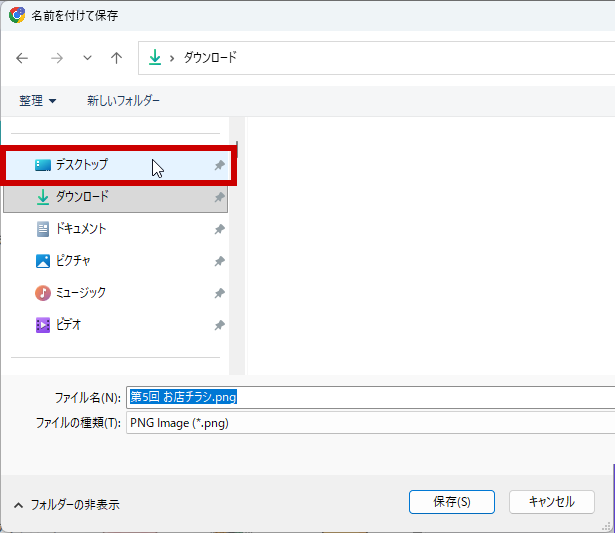
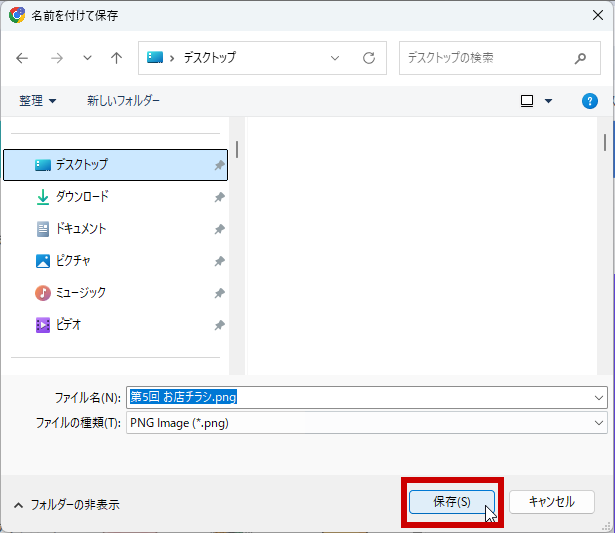
場所ばしょを「デスクトップ」にして「保存ほぞん」しよう
場所をデスクトップに 保存する
できたかな?
BONUS
チャレンジ!!
残のこり時間じかん
オリジナルのランキングポスターを作つくろう

残のこり時間じかんで、イラストを追加ついかしたり、グラフや背景はいけいの色いろをかえて、自分じぶんだけのランキングポスターに仕上しあげよう!

イラストを追加ついかしたり、色いろを工夫くふうしよう
カスタムサイズから、別べつのランキングのポスターを作つくってもいいよ
表ひょうやグラフの数かずやテーマを考かんがえてみよう
チャレンジの前まえに…

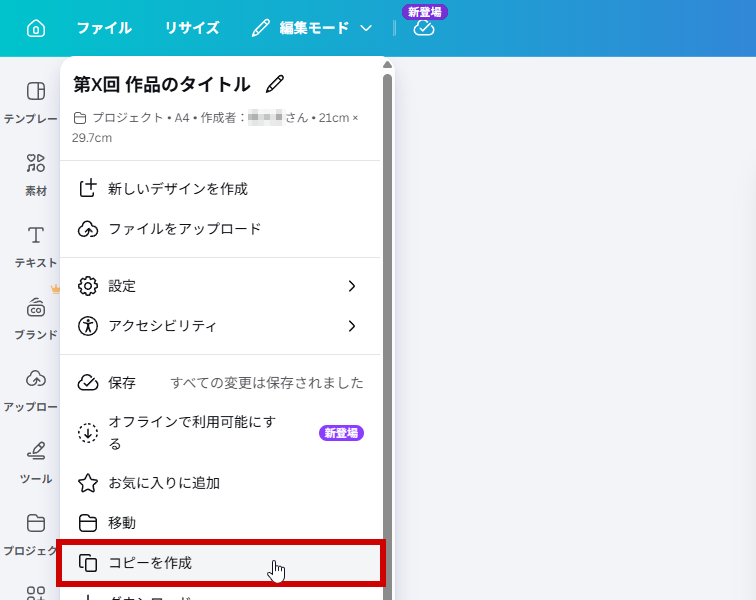
ここまでの作品さくひんを残のこしておきたいときは、ホームに戻もどって「コピーを作成さくせい」してからアレンジしよう。

ホームに戻る コピーを作成
テーマを決きめてみよう

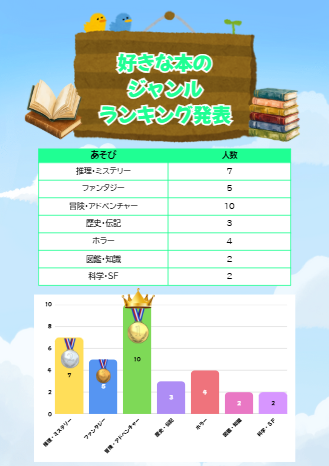
テーマを決きめると、まとまりのあるポスターになるよ。下したの例れいを見みてみよう!

ためしてみよう
ちょっと変かえるだけでも、ぐっと自分じぶんらしくなるよ
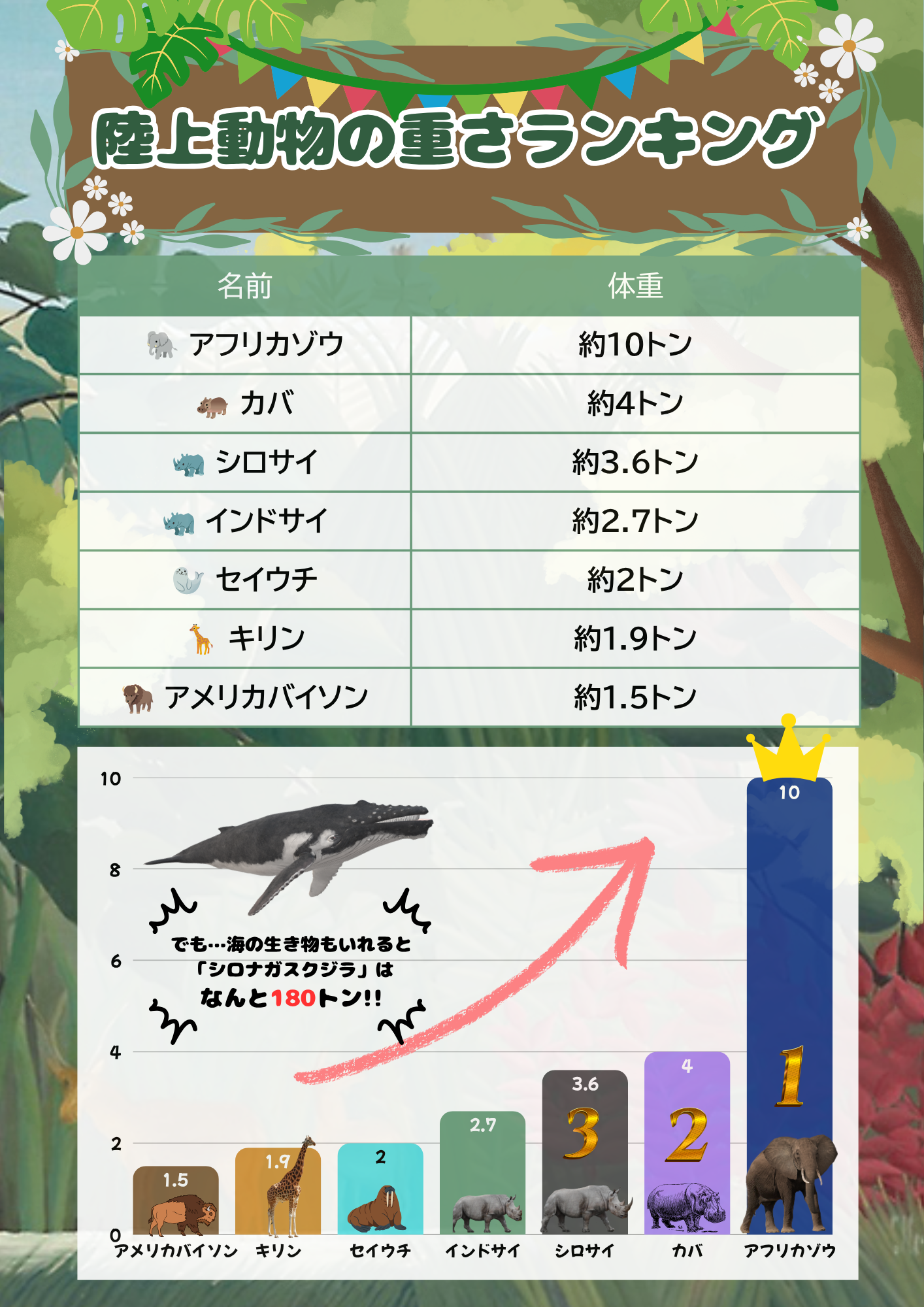
ほんかくアレンジ
時間じかんがあったら、テーマからガラッと変かえてみよう
かんたんSNSにアップしよう

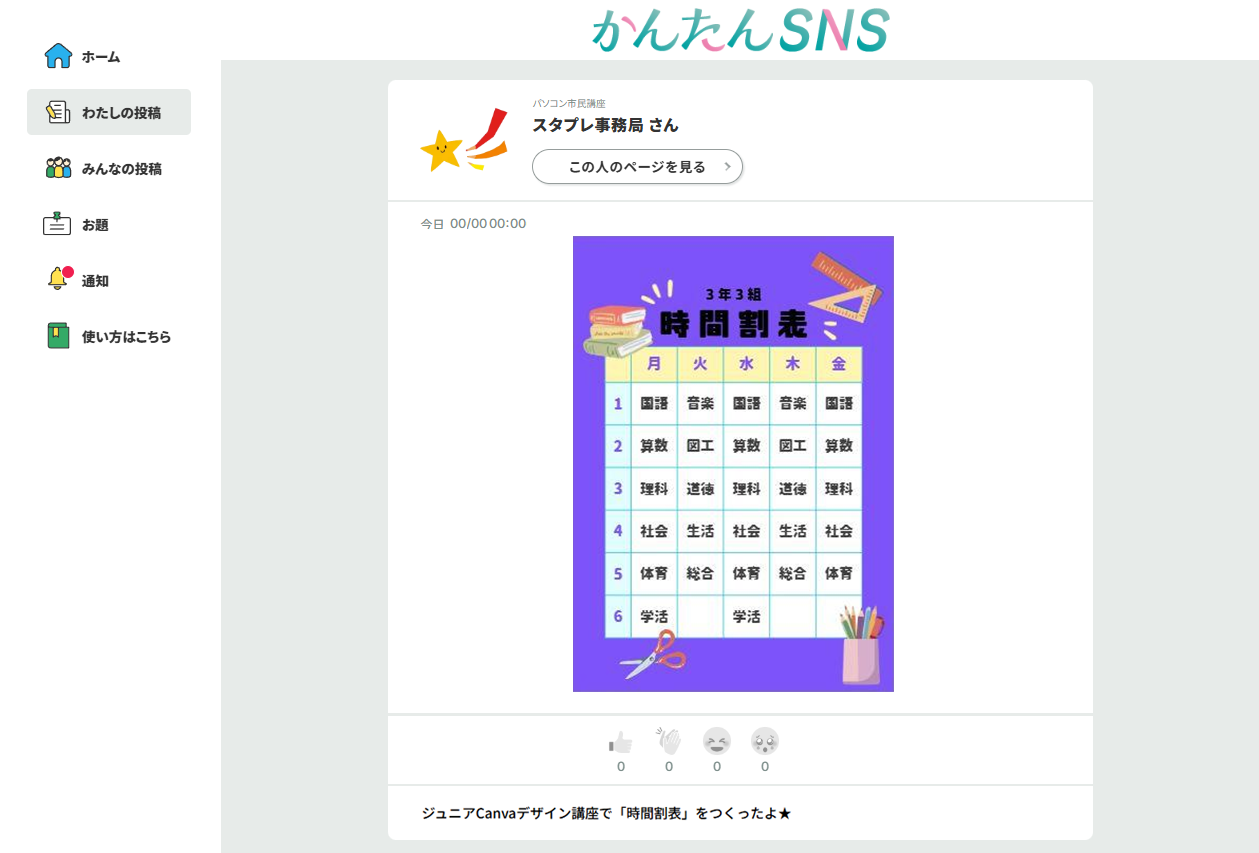
オリジナルのデザインが出来上できあがったら、ダウンロードして、スタプレサイトの「かんたんSNS」にアップしてみよう。

かんたんSNSへのアップのやり方かたを見みるクリックで開ひらく
1
スタプレサイトを「新あたらしいウィンドウ」で開ひらき、スナップレイアウトで左ひだり2/3に並ならべよう
新しいウィンドウでスタプレサイトを開く スナップレイアウトで左2/3に並べる
2
「ログイン」しよう
ログイン画面
3
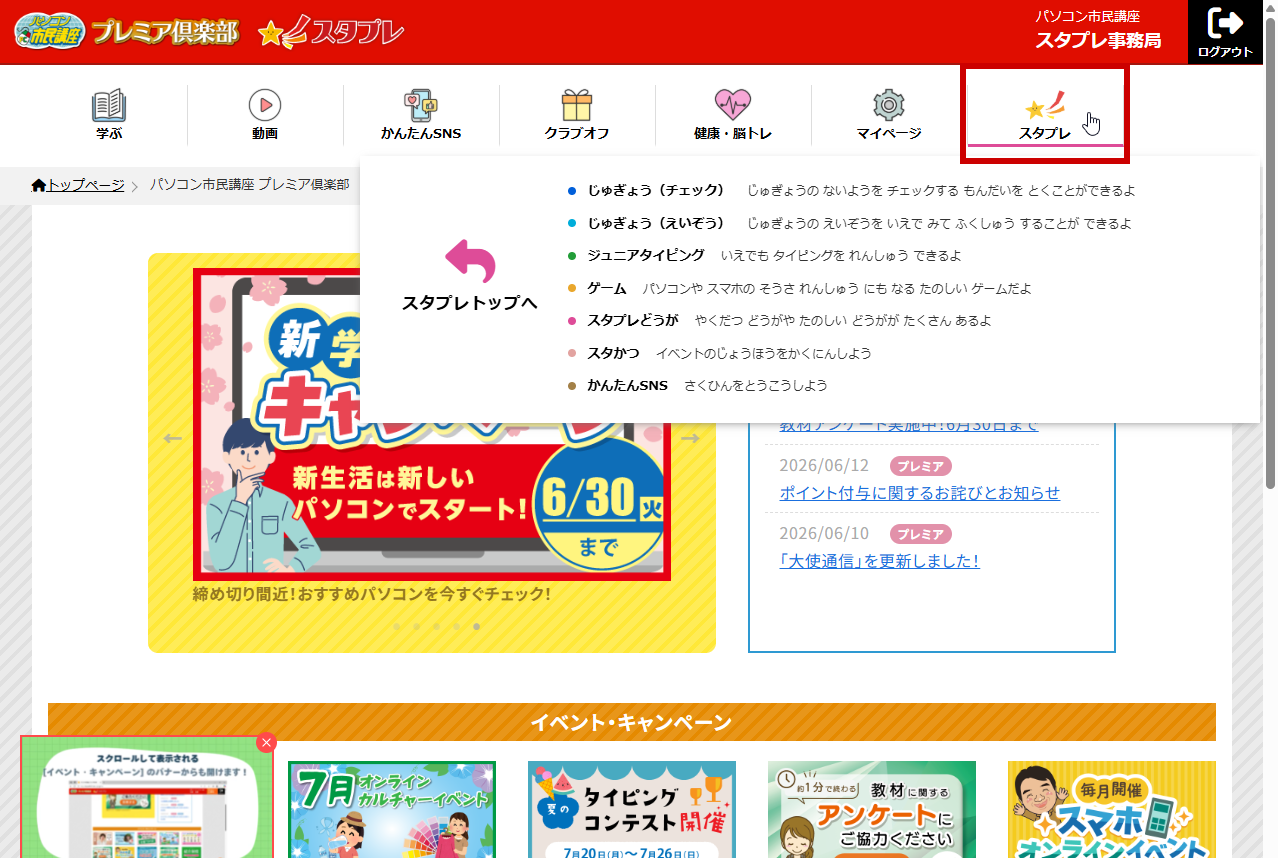
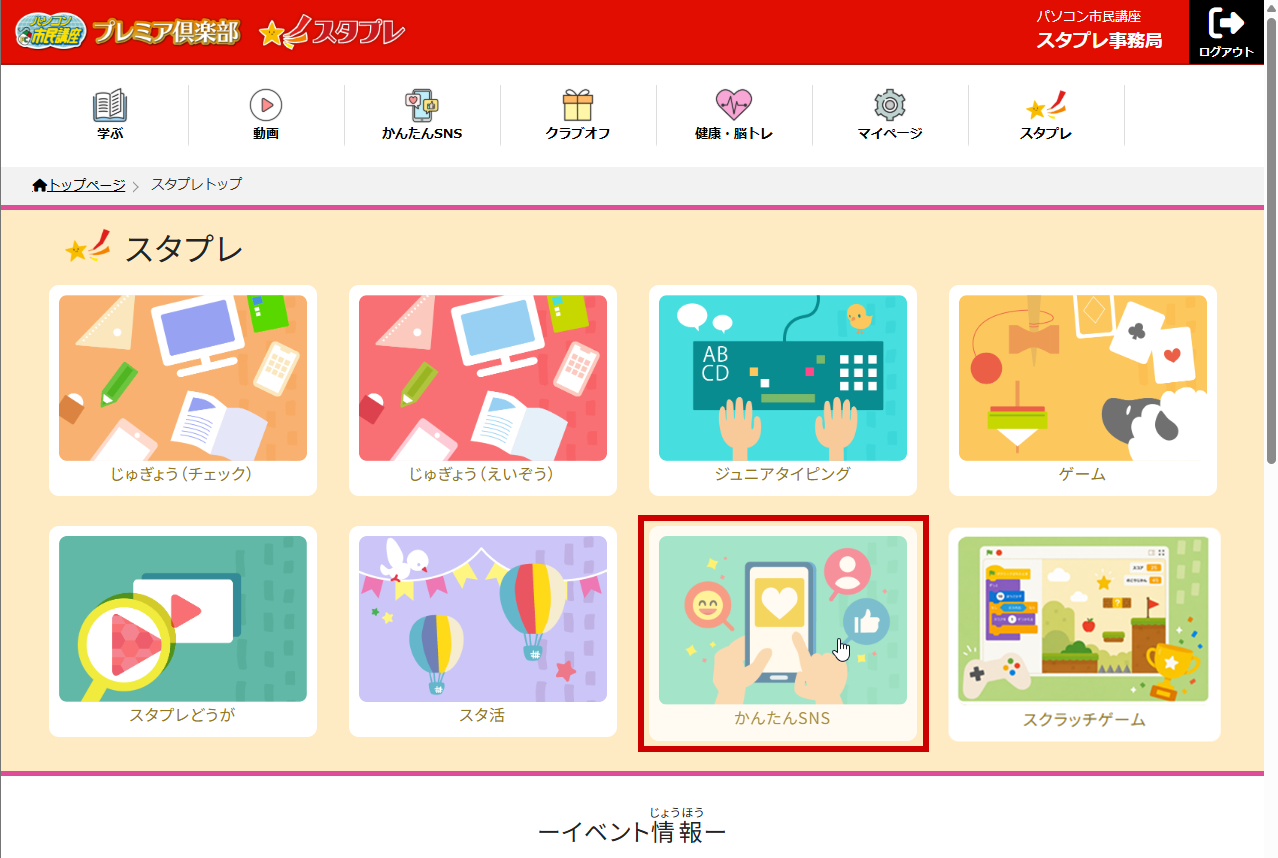
「スタプレ」から「かんたんSNS」をクリックしよう
スタプレに移動 かんたんSNSをクリック
上うえのメニューからも移動いどうできるよ
4
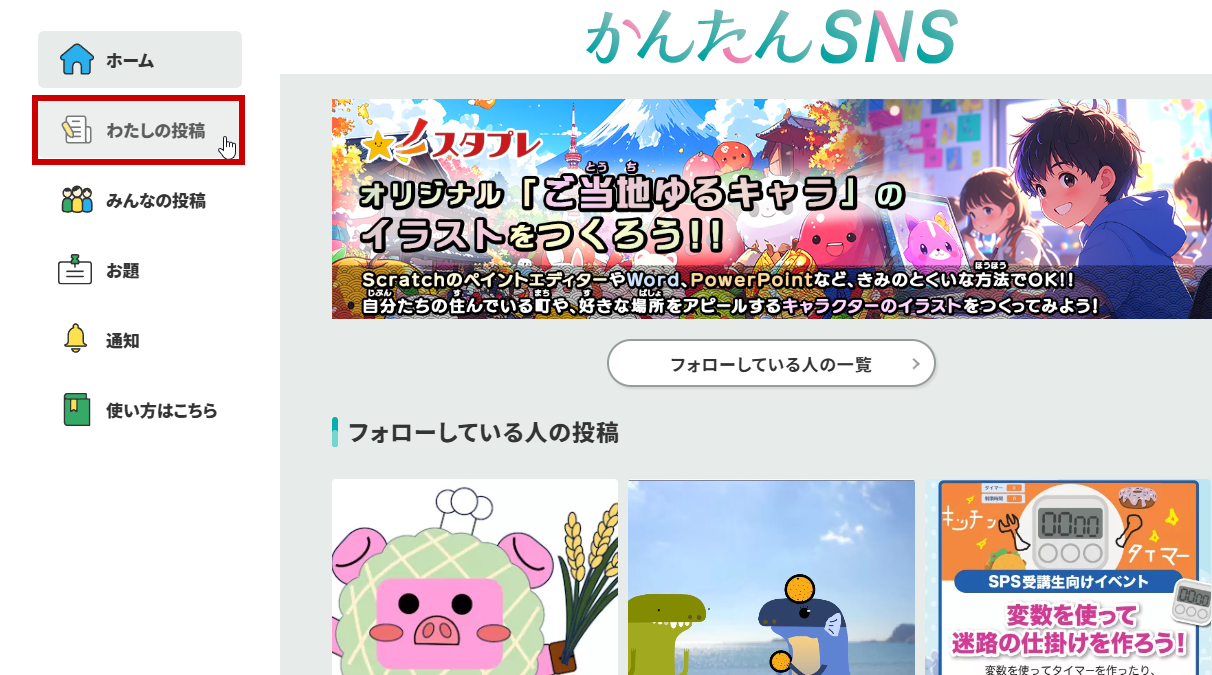
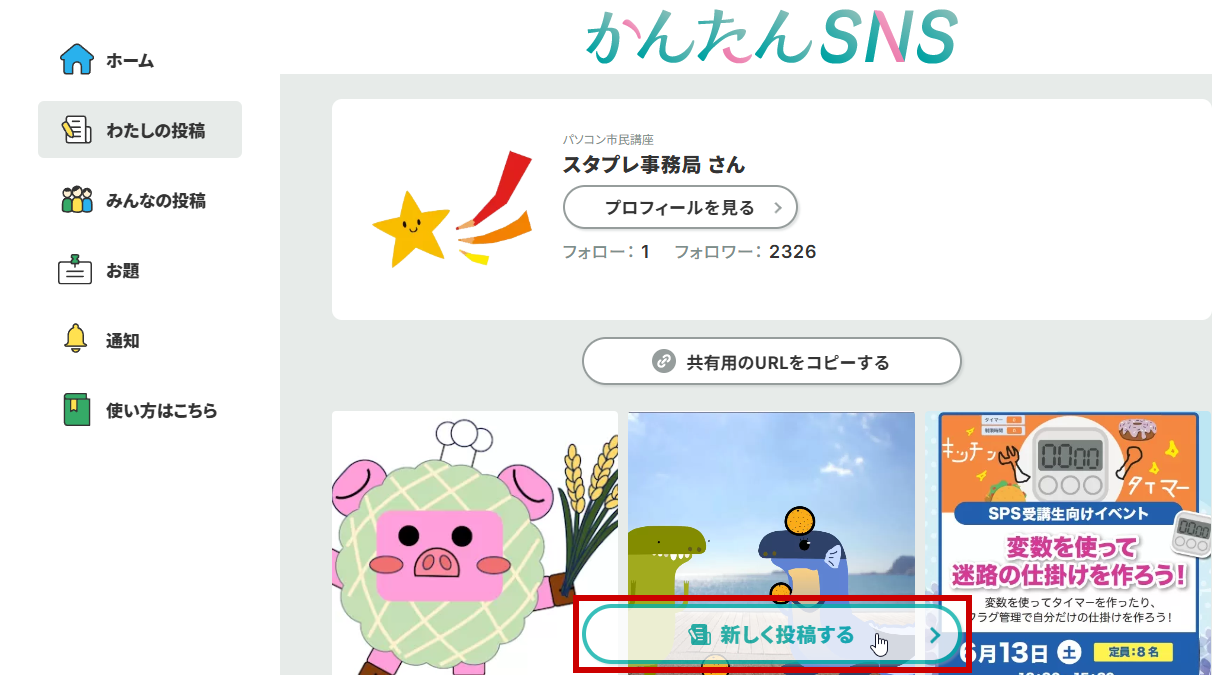
画面左がめんひだりのメニューから「わたしの投稿とうこう」を選えらび、ページ下したの「新あたらしく投稿とうこうする」をクリックしよう
わたしの投稿をクリック 新しく投稿するをクリック
5
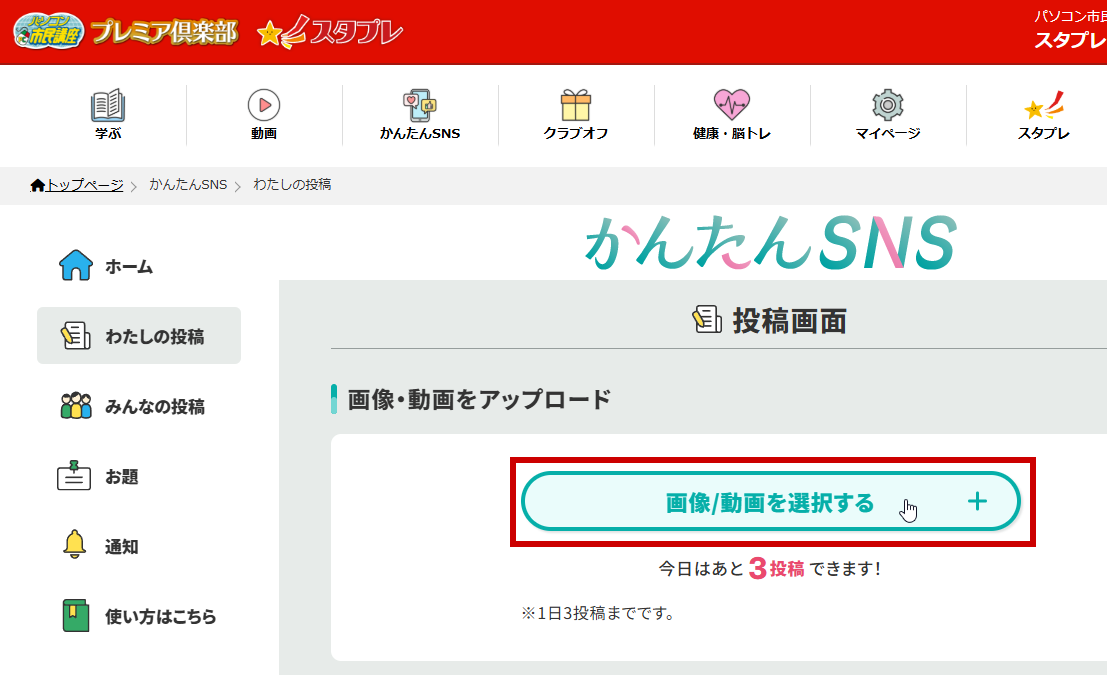
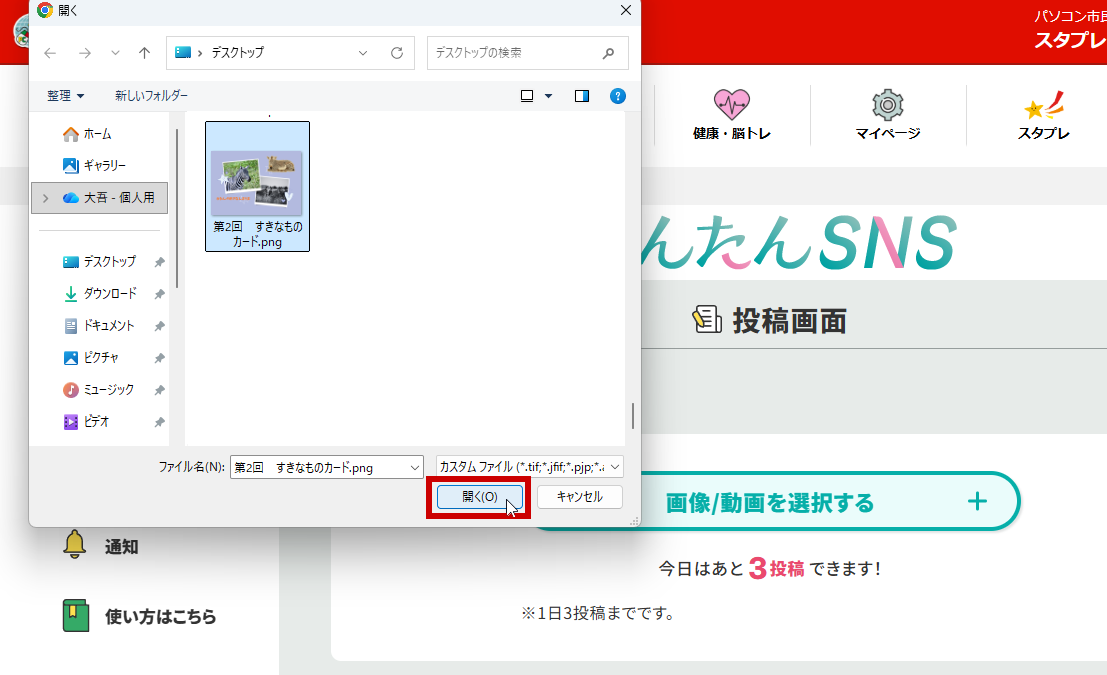
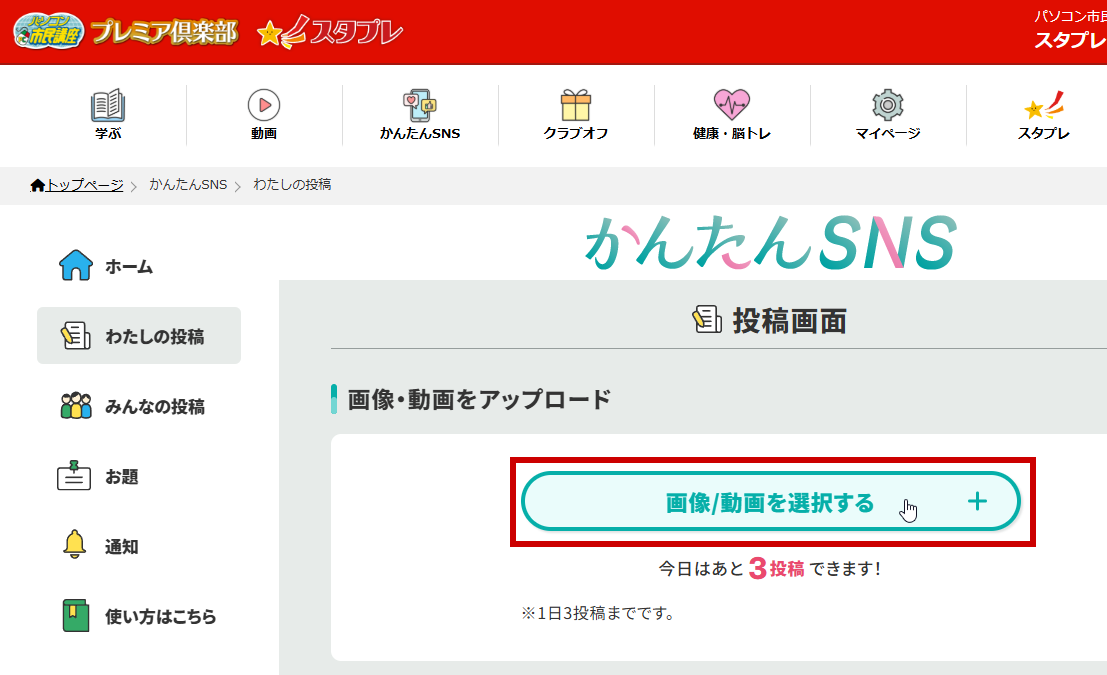
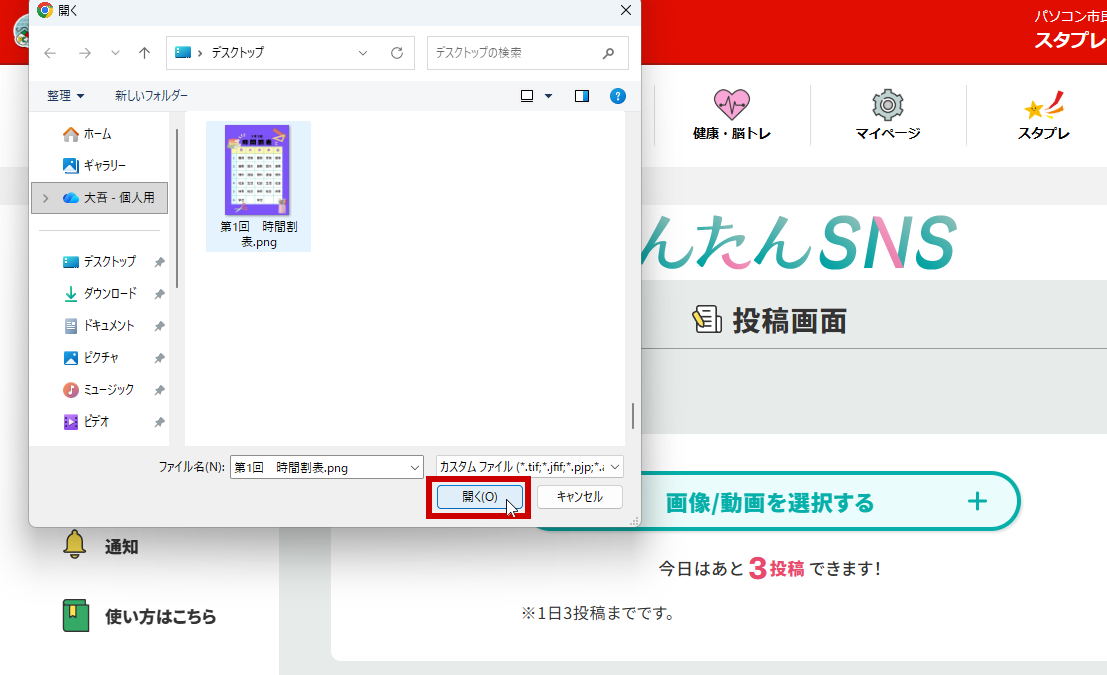
「画像がぞう/動画どうがを選択せんたくする」をクリックし、つくった作品さくひんを保存ほぞんした場所ばしょ(デスクトップなど)から選えらんで「開ひらく」をクリックしよう
画像/動画を選択するをクリック 保存先からつくった作品を選択して開く
[アップロード準備じゅんび完了かんりょう]と表示ひょうじされればOK
6
画面下がめんしたの「本文ほんぶん」にコメントを入力にゅうりょくし、「投稿とうこうする」をクリックしよう
コメントは何なんでも大丈夫だいじょうぶだよ。下したの例文れいぶんをコピーして使つかってもOK!
ジュニアCanvaデザイン講座で「ランキング発表ポスター」をつくったよ★
本文にコメントを入力 投稿するをクリック
この画像がぞうは第だい1回かいの作品さくひんを投稿とうこうする場合ばあいのものだよ。
投稿とうこうできたかな?下したのように表示ひょうじされれば完了かんりょうだよ!
投稿完了
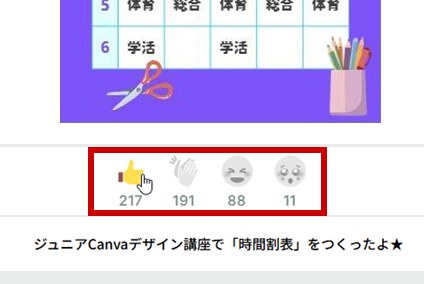
投稿とうこうすると、ほかの人ひとからキミの作品さくひんにリアクションがあるかも!キミもだれかの作品さくひんを見みかけたら、ぜひリアクションボタンを押おして盛もり上あげてね! 作品へのリアクション
投稿とうこう方法ほうほうがわからなかったり、投稿とうこうした画像がぞうを削除さくじょしたいときは、先生せんせいに確認かくにんしてね
どうしてもわからないときは…使つかい方かた動画どうが
この動画どうがは14分ふんくらいあるので、授業じゅぎょうの時間内じかんないにはすべて見みきれないよ。同おなじ動画どうがはスタプレの「かんたんSNSの使つかい方かた」ページにもあるよ。おうちでゆっくり見みるのがおすすめだよ。
できたかな?
SUMMARY
今日きょうのまとめ
目安めやす 5分ふん
かたづけとログアウトをしよう

ランキングポスターは完成かんせいしたかな?最後さいごに、ホームに戻もどってログアウトし、使つかったデータのかたづけまでやろう。

1
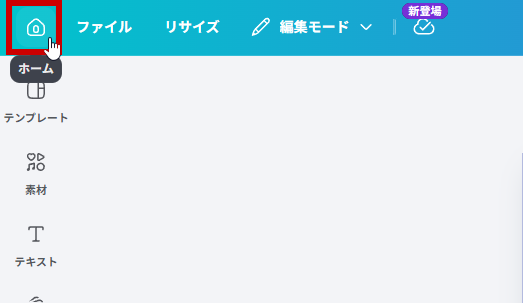
ダウンロードができたら、画面左上がめんひだりうえの「ホーム」()をクリックしてホームに戻もどろう
ホームへ戻る
2
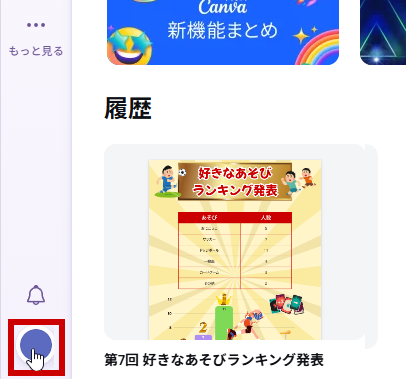
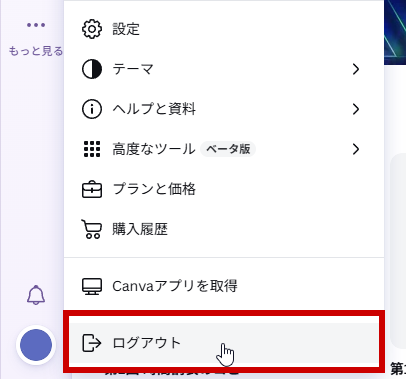
アカウントのアイコン → 「ログアウト」をクリックしよう
ログアウトのメニューは場合ばあいによっては違ちがうこともあるよ
アカウントのアイコン ログアウト
3
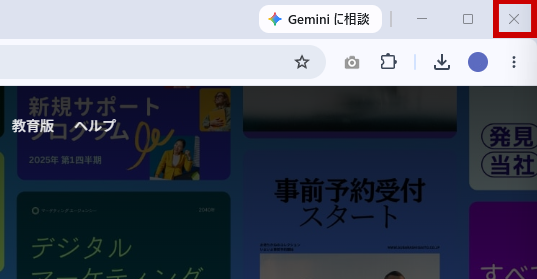
画面右上がめんみぎうえの「」をクリックして、Canvaのウィンドウを閉とじよう
×で閉じる
この後あとのふりかえりと、完了かんりょうボタンを押おしたら、Webテキストのウィンドウも閉とじよう
4
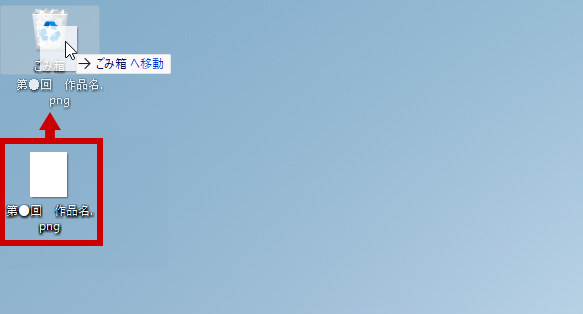
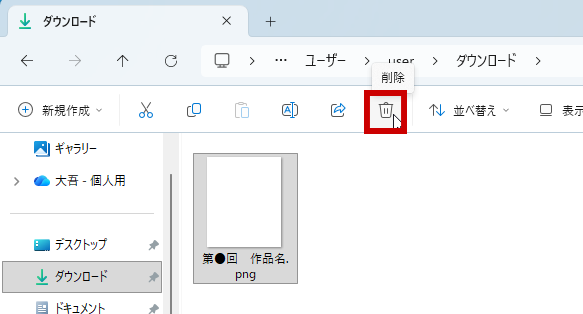
次つぎの人ひとのために、デスクトップに保存ほぞんした素材そざいやダウンロードしたデータはゴミ箱ばこに移動いどうしよう
デスクトップに保存ほぞんした場合ばあい
デスクトップ
ファイルをゴミ箱ばこまでドラッグして移動いどうしよう
フォルダーに保存ほぞんした場合ばあい
フォルダー
ファイルを選えらび、上うえの列れつのゴミ箱ばこ()をクリックしよう
できたかな?
もくじ
0 / 12 クリア
0 XP
Lv41
SECTION 1 準備しよう
コピーしました!
+10 XP
全部できた!
おつかれさまでした!

みんなの人気投票にんきとうひょうランキングのポスターができたね!
すごい!

0 XP ゲット!
Lv1
つぎのレベルまで
レベルアップ!
トップページに戻もどる
きょうの ふりかえり

きょうの がくしゅうは どうだったかな? えらんで クリックしてね。

① ひとりで さいごまで すすめた?
② つぎに どこを やるか わかった?
③ もじ(ふりがな)は よめた?
④ ボタンや えを 見て そのとおりに できた?
⑤ できたとき うれしかった?
⑥ また やってみたい?
本部スタッフ用:やってみての評価

この教材を実際にやってみて、評価をお願いします。

A. 自走性(ひとりで進められるか)
B. ナビ(次にどこへ進むか)
C. 可読性(ふりがな・文字・行間)
D. 視覚指示(画像・矢印・ボタン)
E. エンゲージメント(楽しさ・ごほうび)
F. 総合評価