今日つくるもの
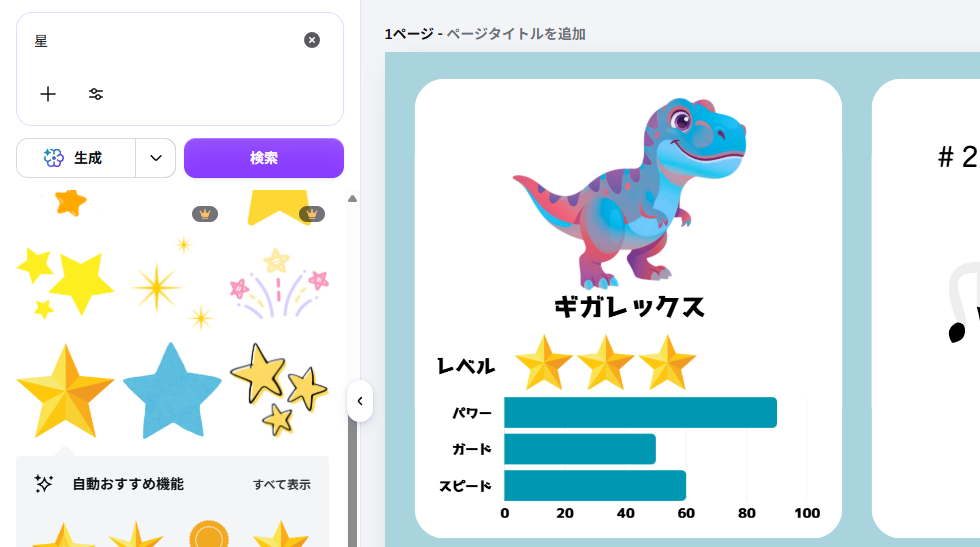
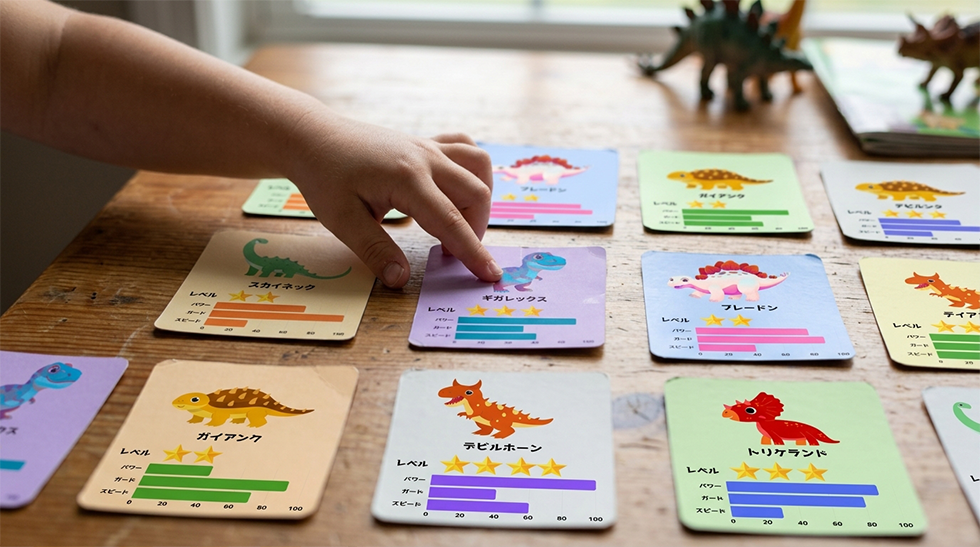
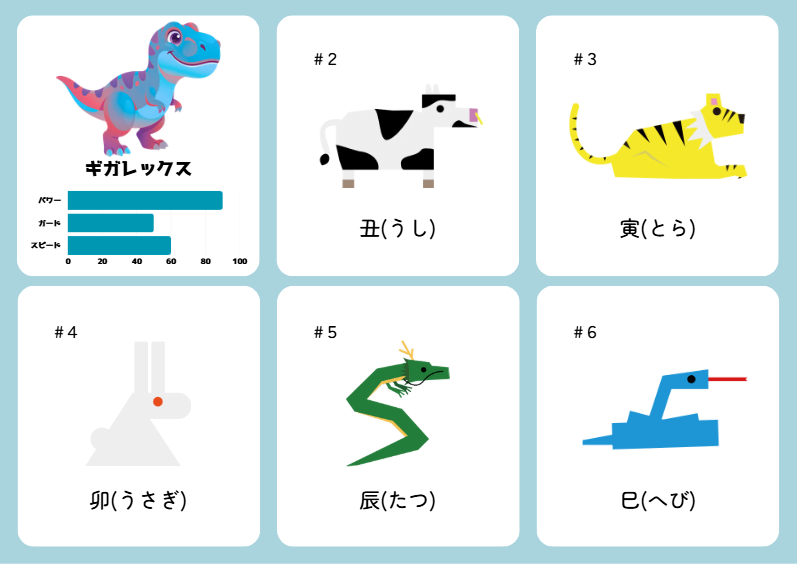
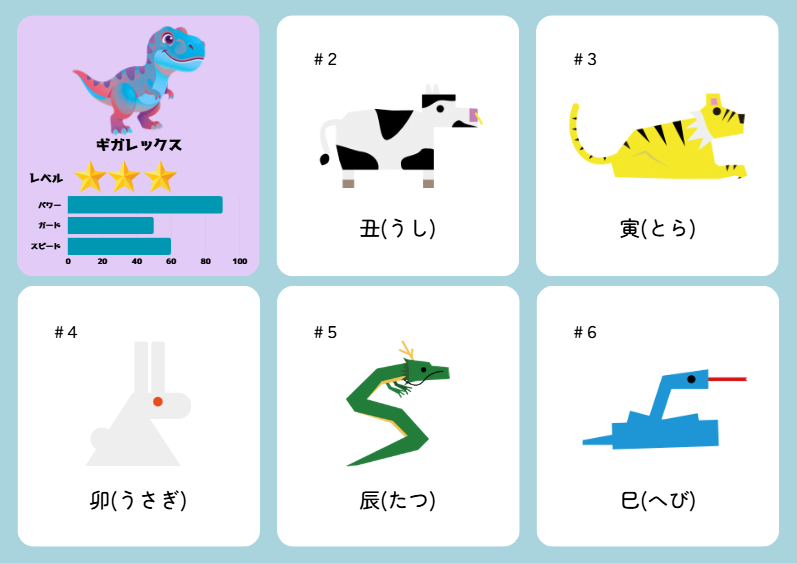
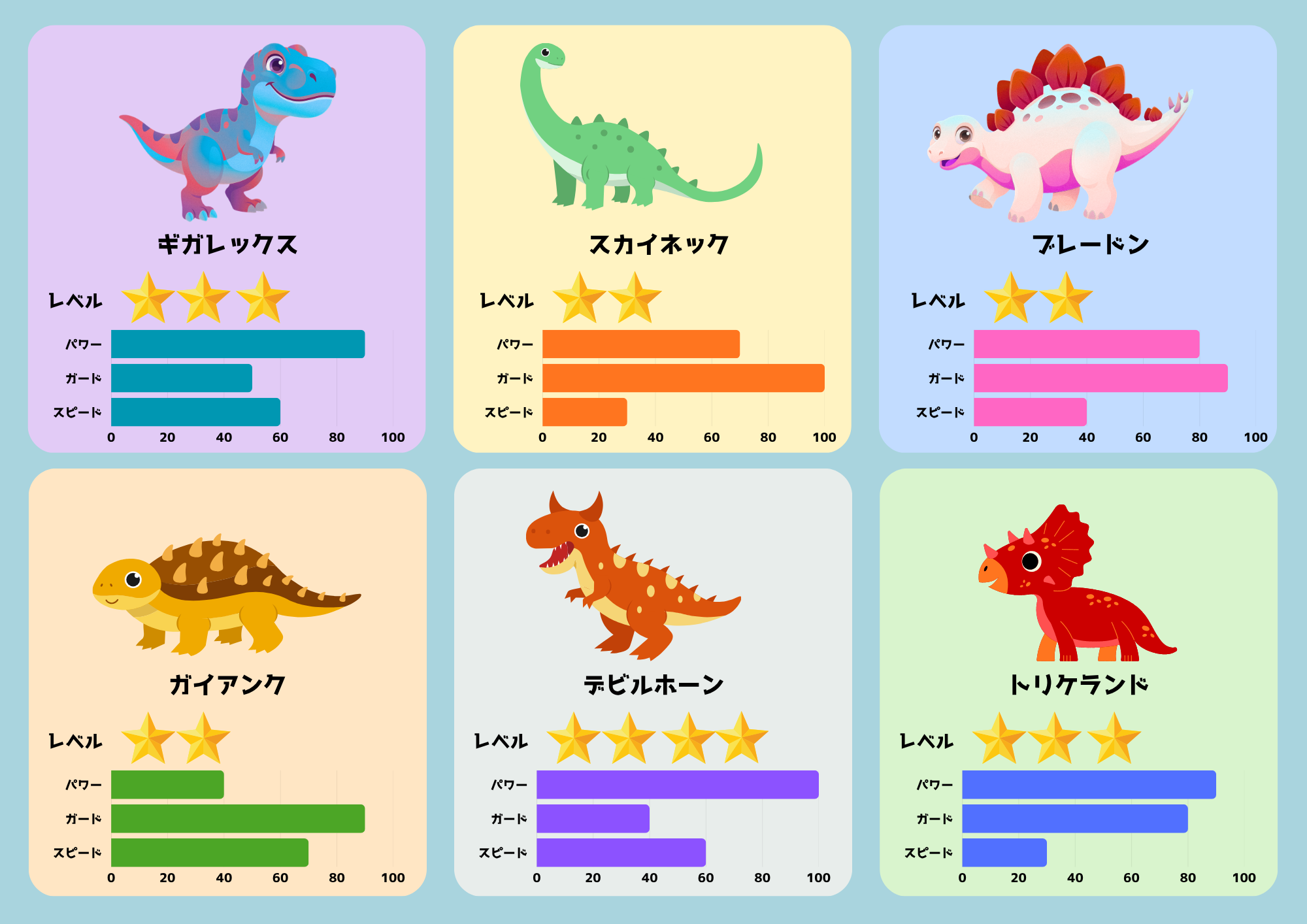
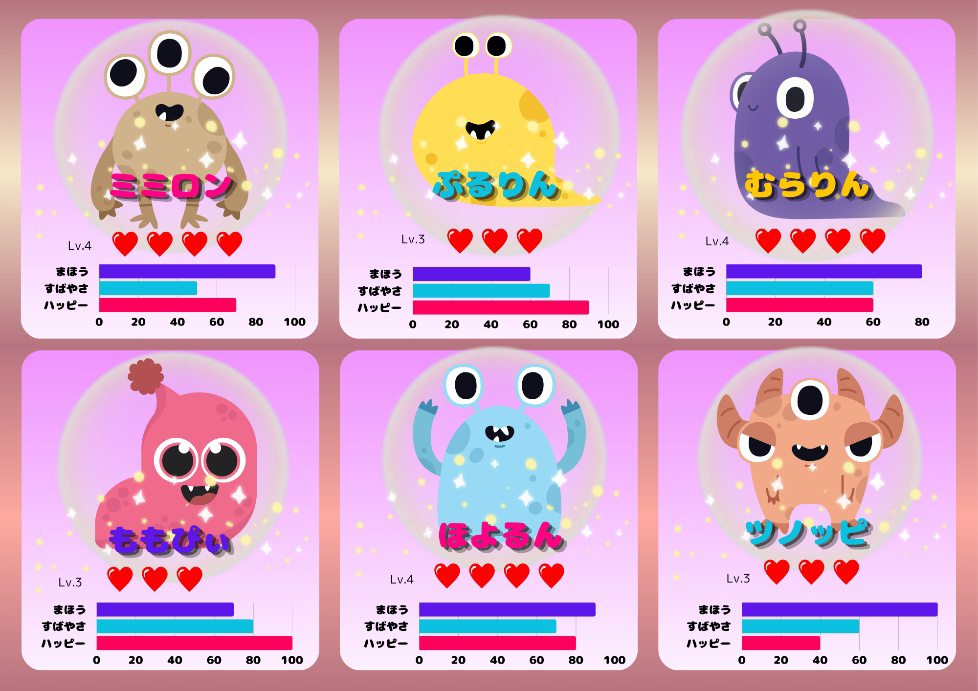
今回はCanvaのイラスト素材を使って、自分だけのキャラクターカードを作るよ。イラストを差しかえて色を変え、グラフでキャラクターのとくちょう(能力値)をわかりやすく見せよう。★でレベルも表して、かっこいいカードに仕上げよう!
やり方を忘れた人は、下の「スナップレイアウトのやり方を確認」を開いて確認してね。

スナップレイアウトのやり方を確認クリックで開く
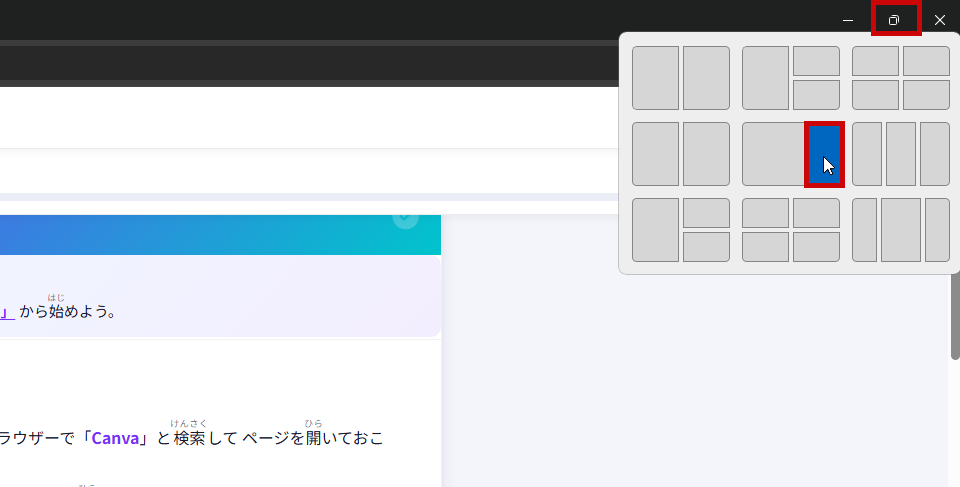
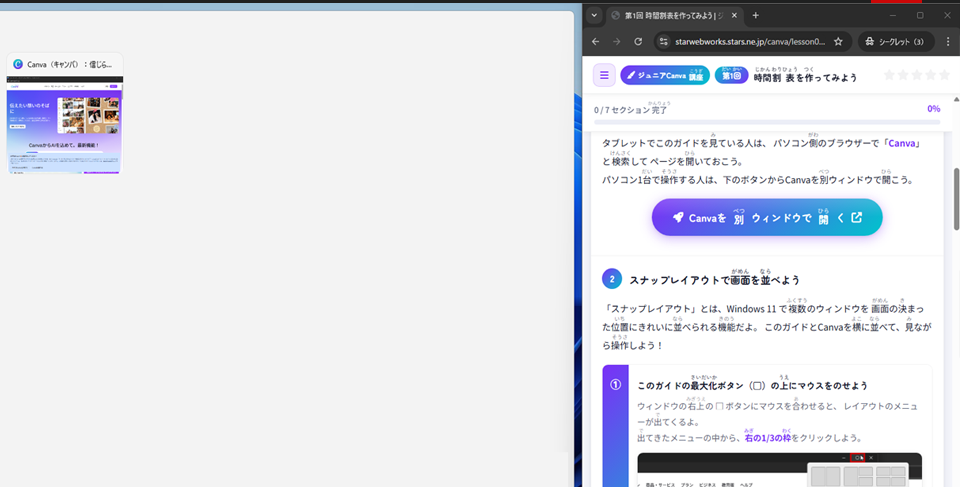
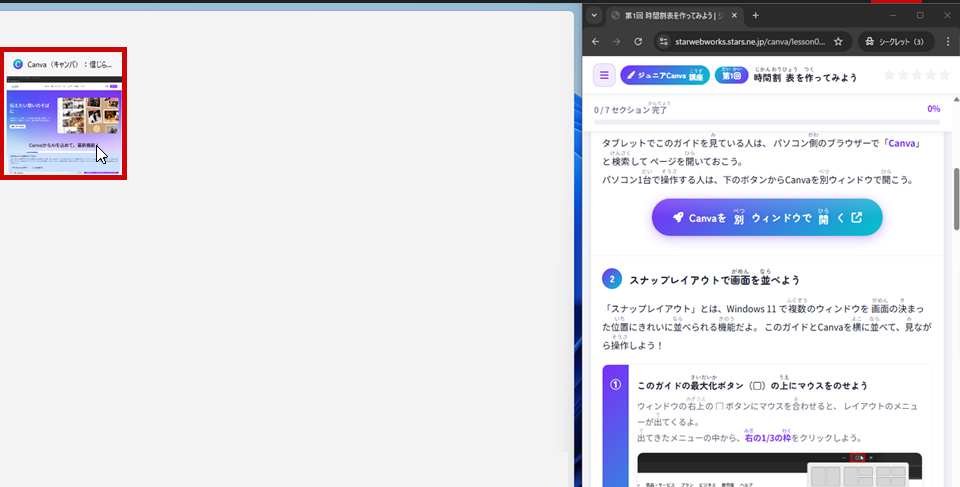
最大化ボタン(□)にマウスをのせると、画面を並べるメニューが出るよ。右1/3にこのテキスト、左2/3にCanvaをはめ込もう。
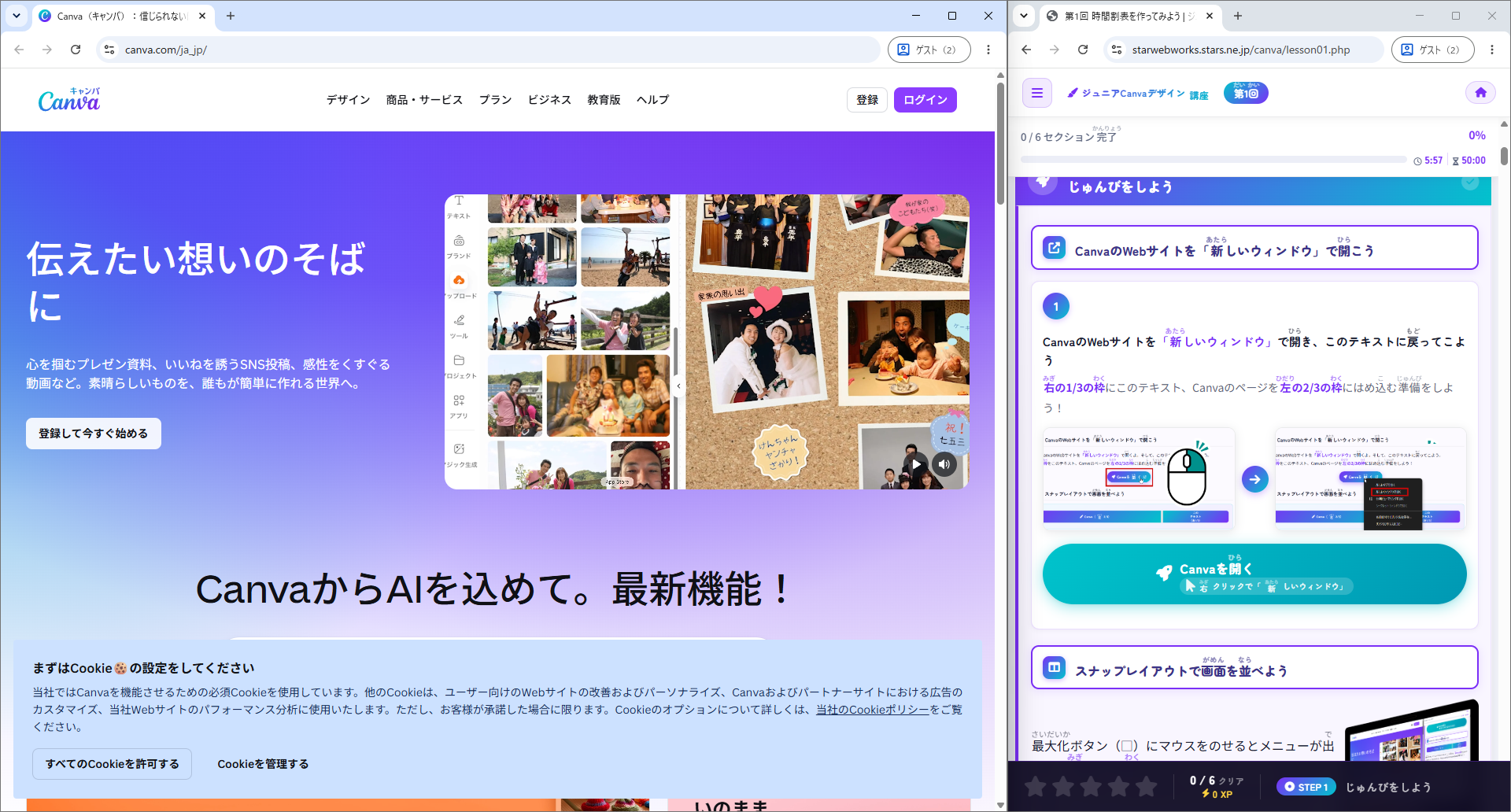
※Cookie(クッキー)とは、Webサイトで見た内容やログインしたことをパソコンが一時的に覚えておくための小さなデータだよ。
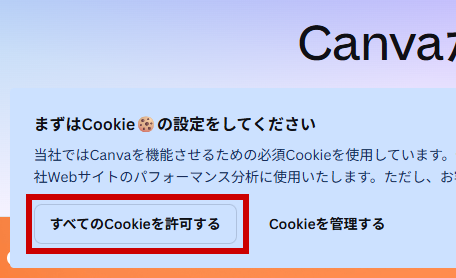
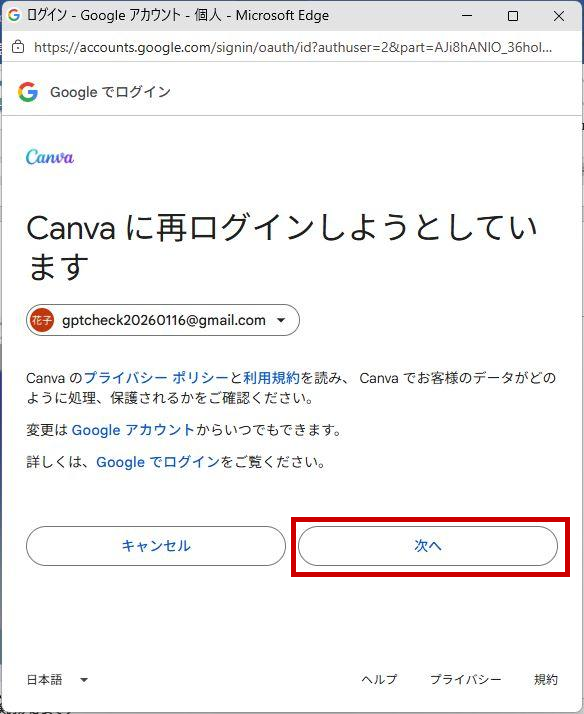
やり方を忘れた人は下の「ログインのやり方を確認」を開いて確認してね。
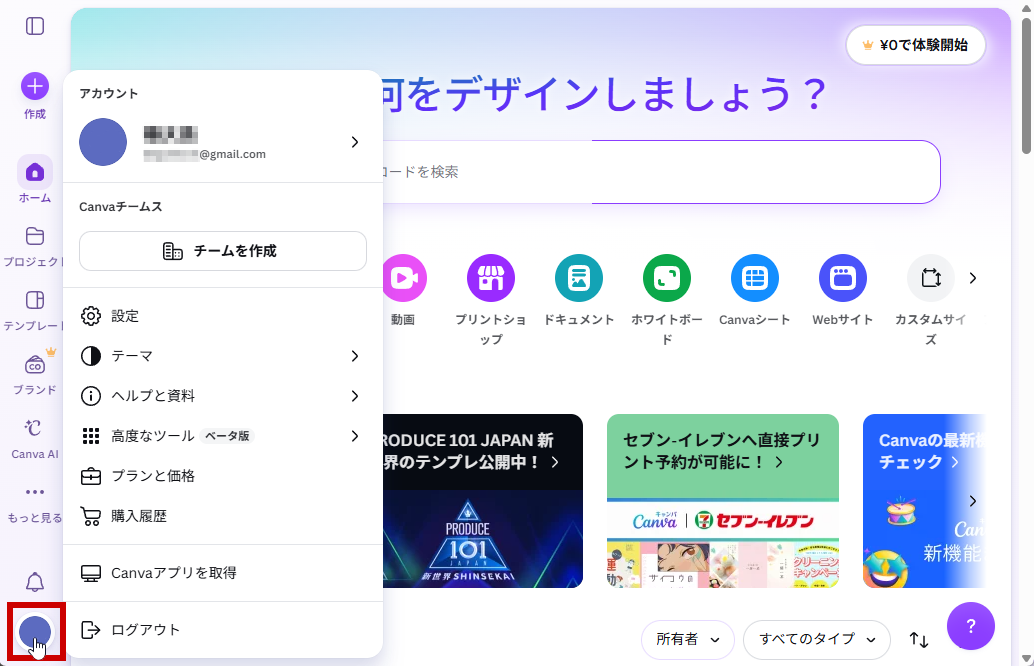
ログインのやり方を確認クリックで開く
「ログイン」のボタンの場所や色は変更されていることがあるよ。
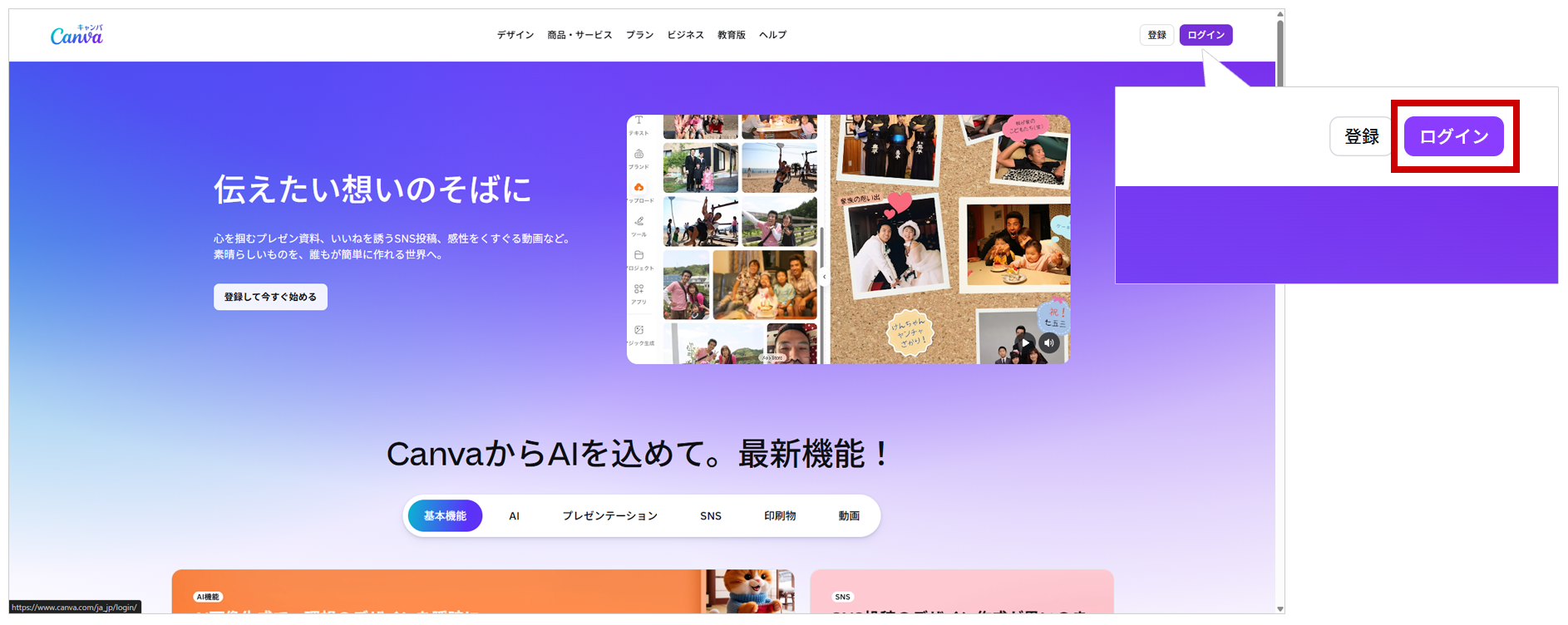
Googleアカウントを使う場合は「Googleで続行」、他のメールアドレスを使う場合は「メールアドレスで続行」をクリックしよう。
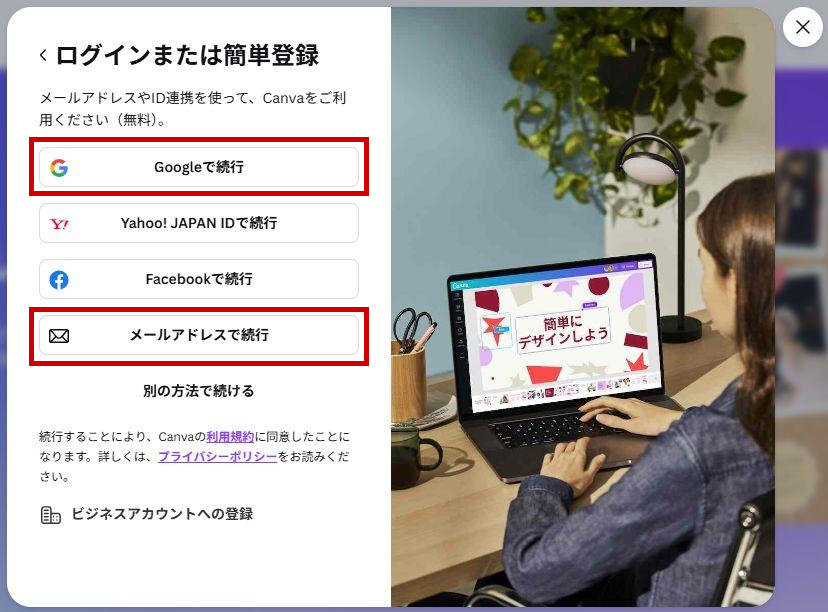
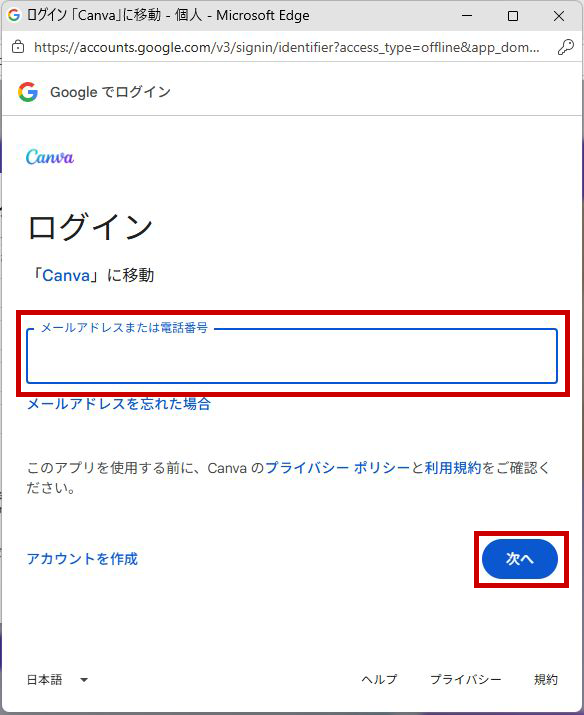
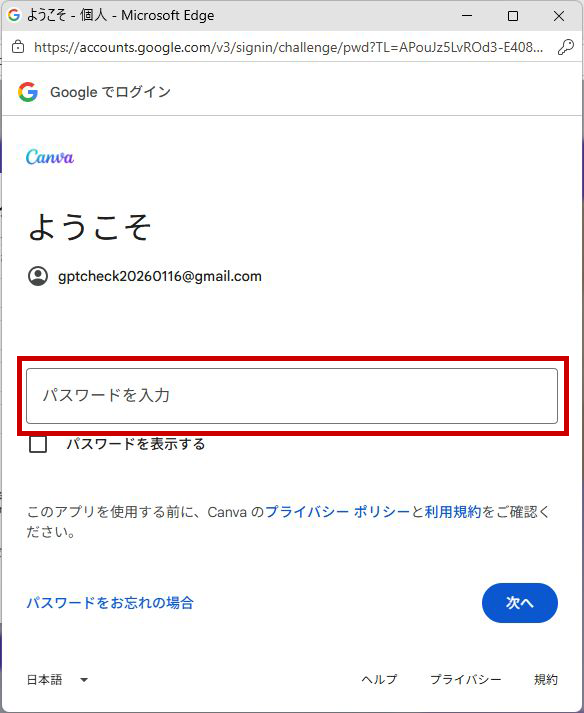
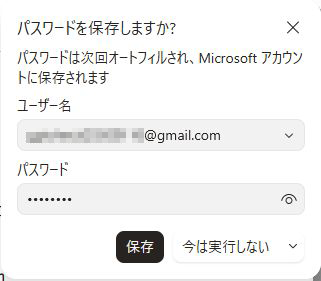
本人確認を求められたらクリックで開く
本人確認が表示された場合は、「認証コード」を取得する方法を選ぼう。電話番号を求められた場合は電話番号を入力しよう。
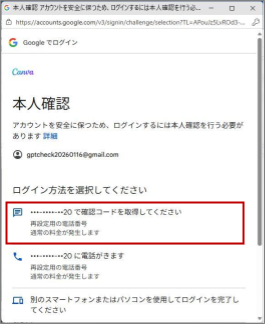
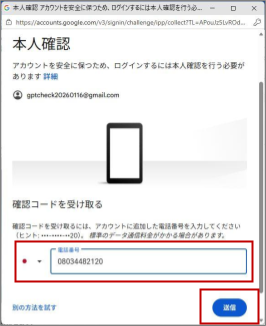
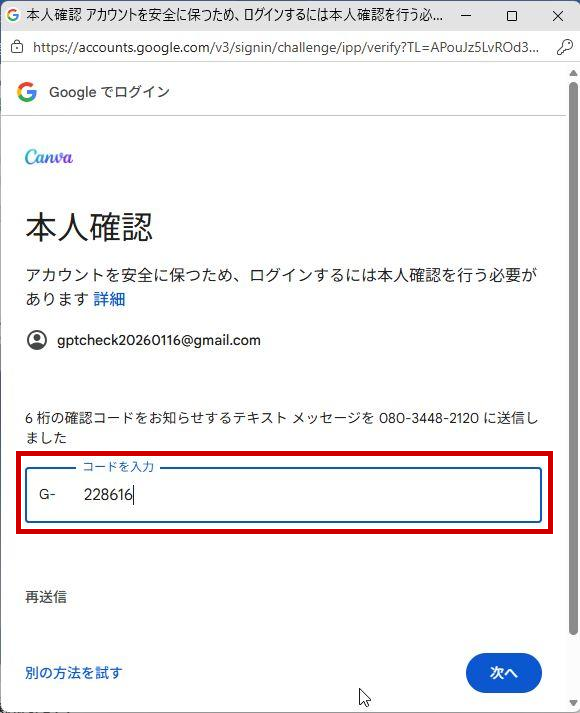
メールアドレスや電話番号に、認証コードと呼ばれる数字のコードが送られてくるよ。送られてきたコードを確認して、入力しよう。
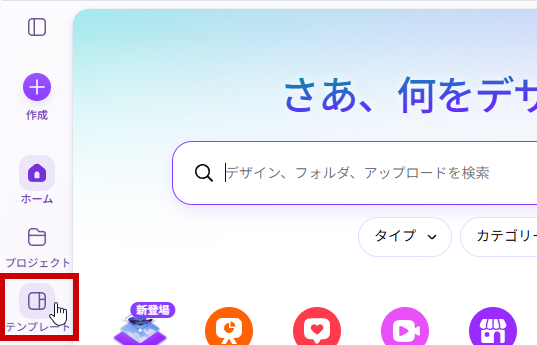
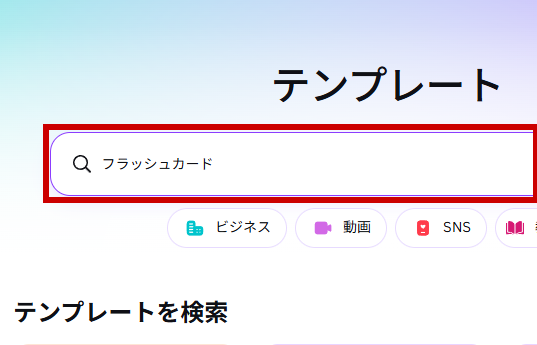
キーワードで検索して、今日使うカードのテンプレートを見つけよう。
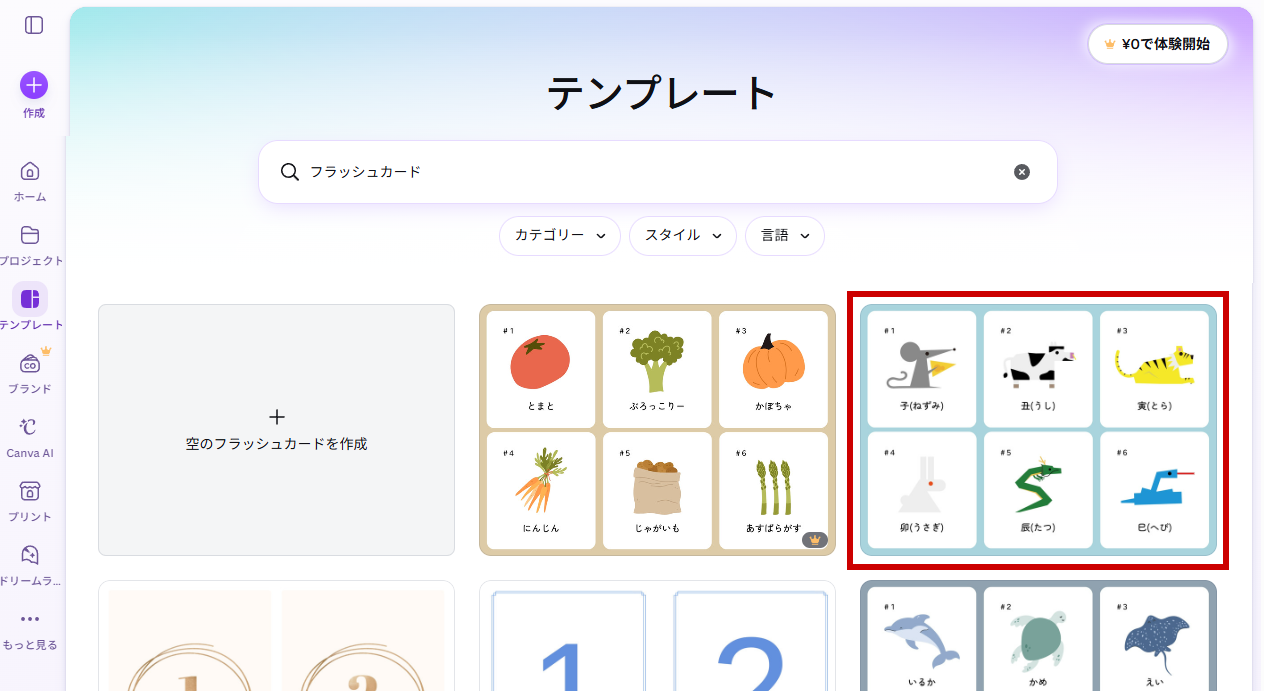
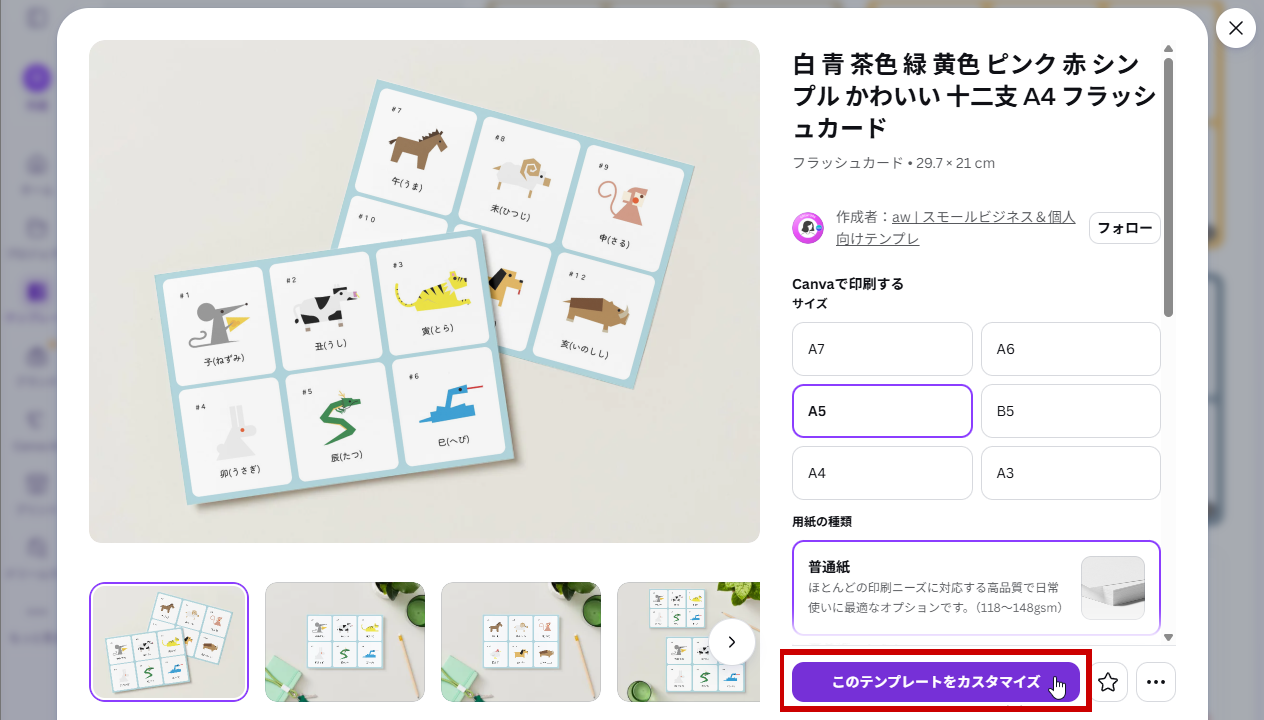
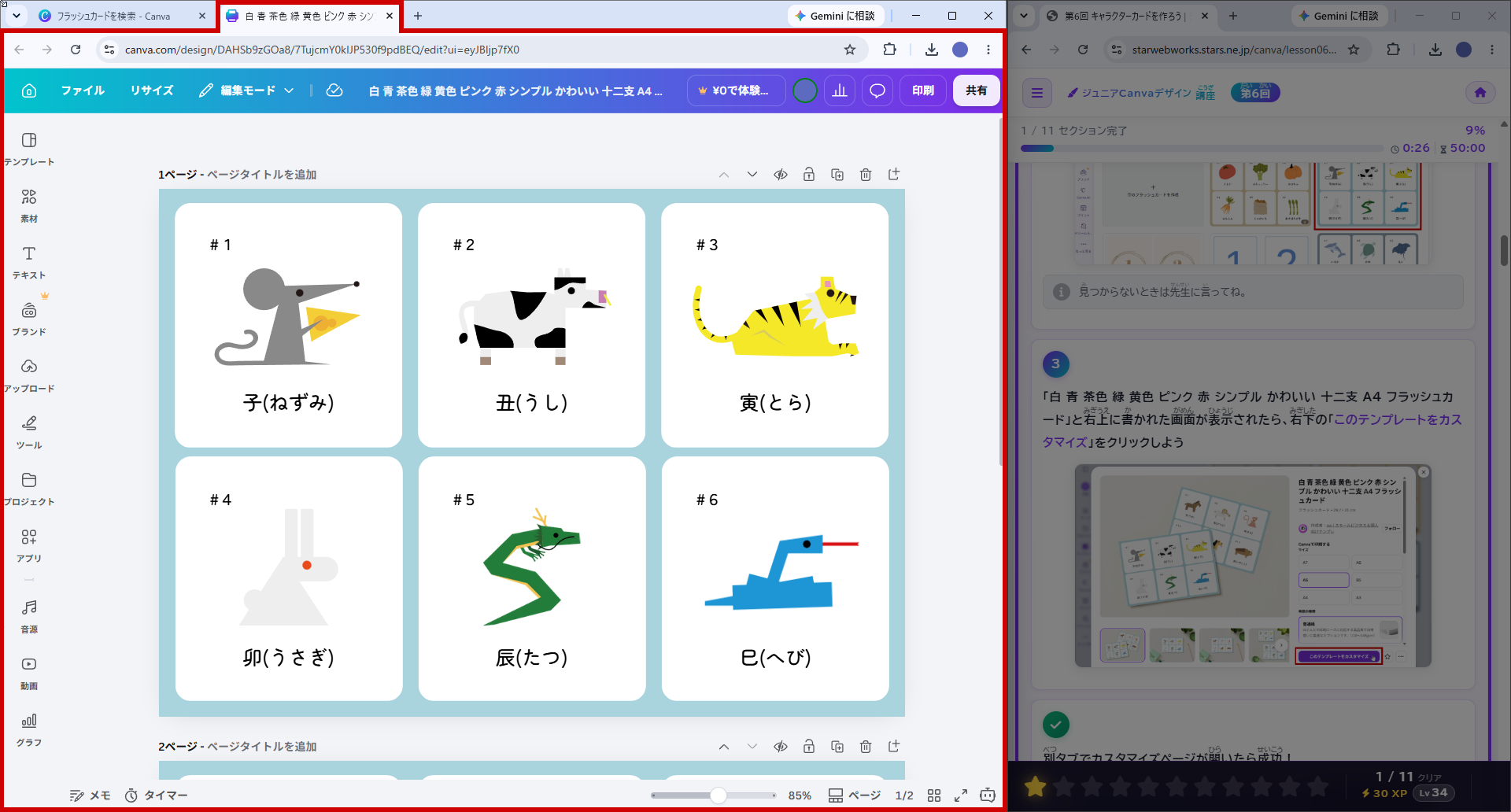
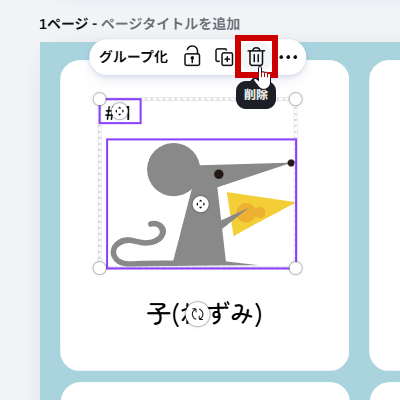
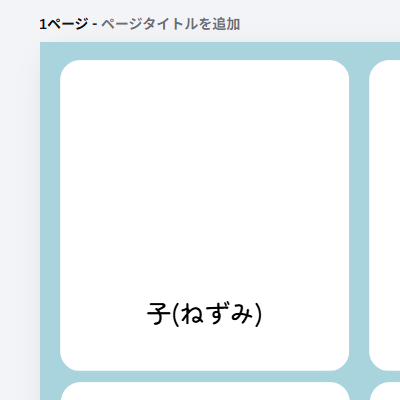
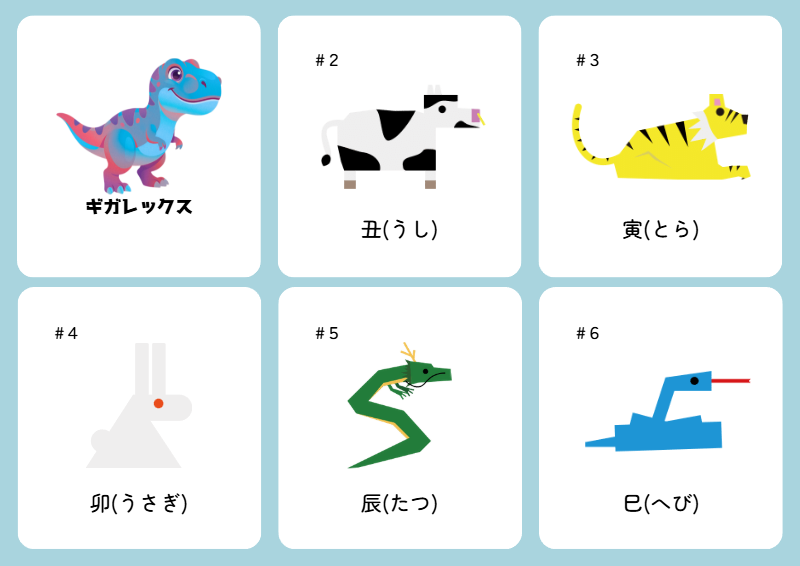
まず、テンプレートにある下のパーツを消してから、自分のキャラクターのイラストにかえていくよ。
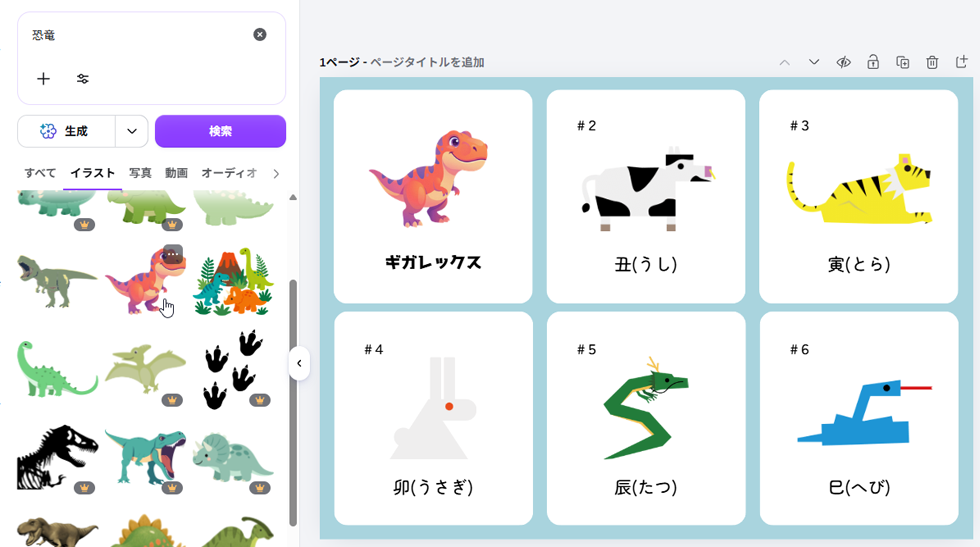
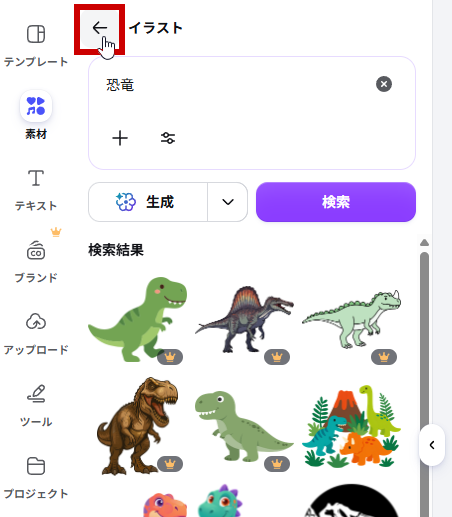
Canvaのイラスト素材から、恐竜のイラストを入れよう
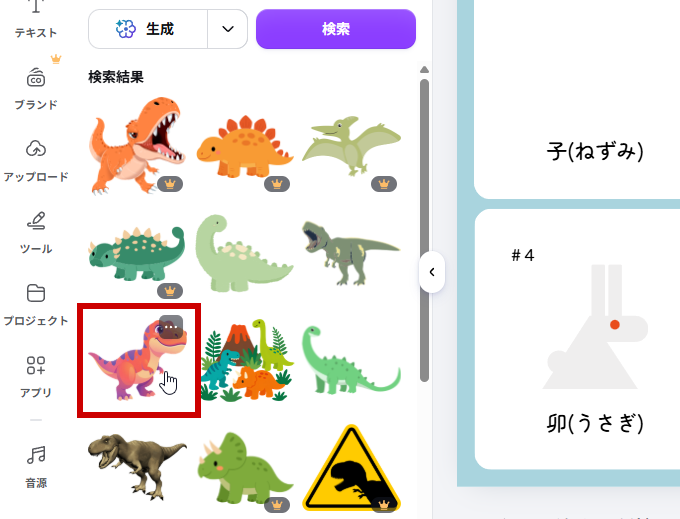
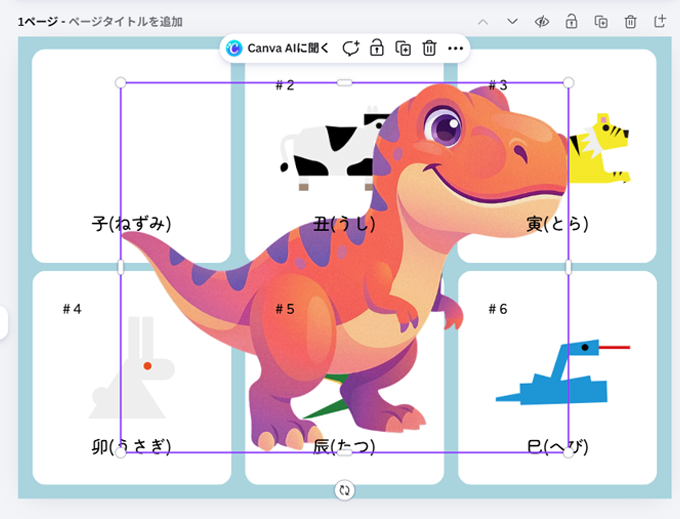
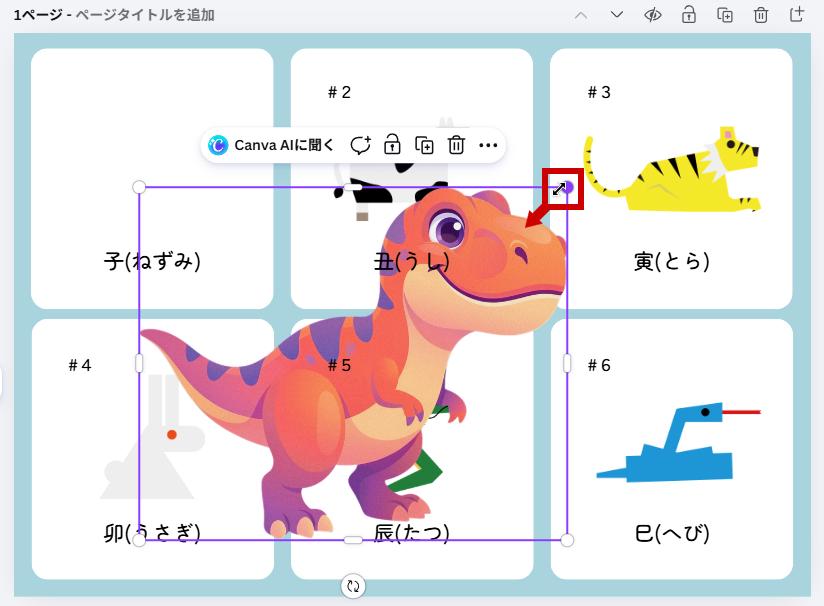
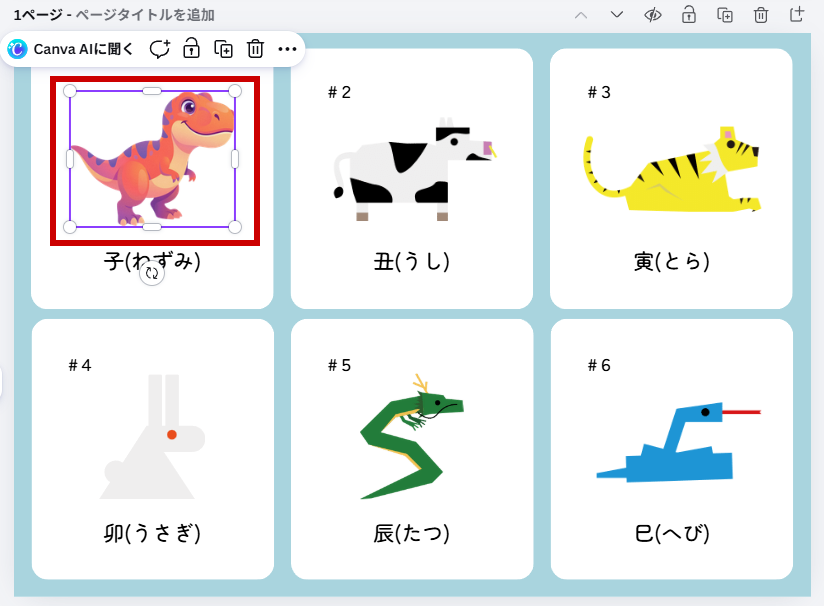
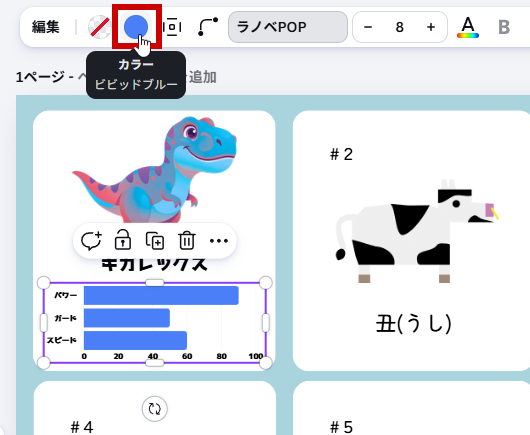
イラストを選んだとき、上のメニューに丸い色の表示が出たら、イラストの色を変えられるよ。恐竜の体の色を変えてみよう。
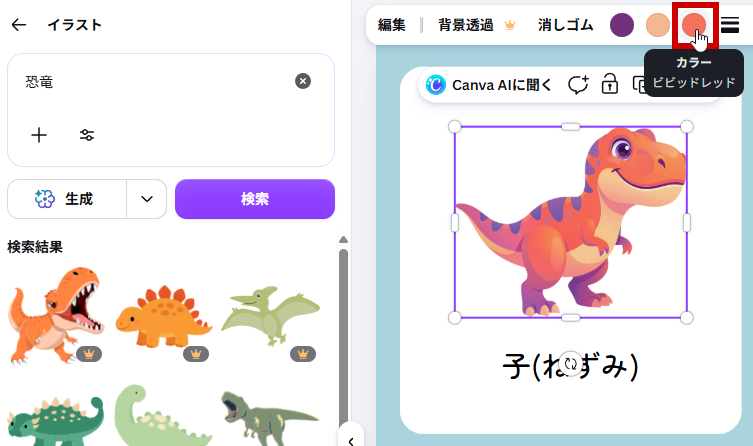
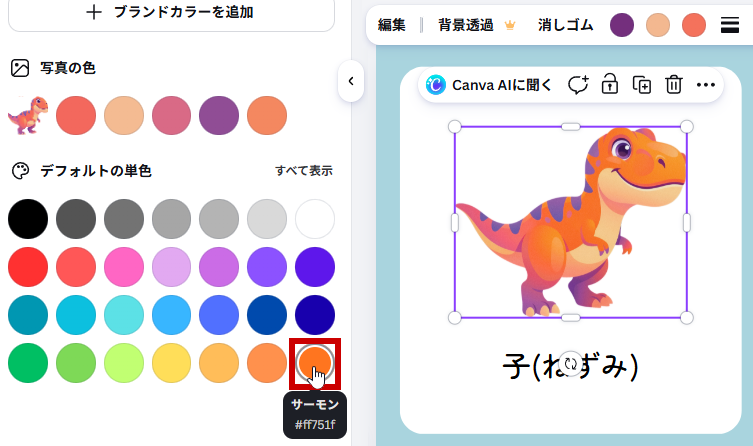
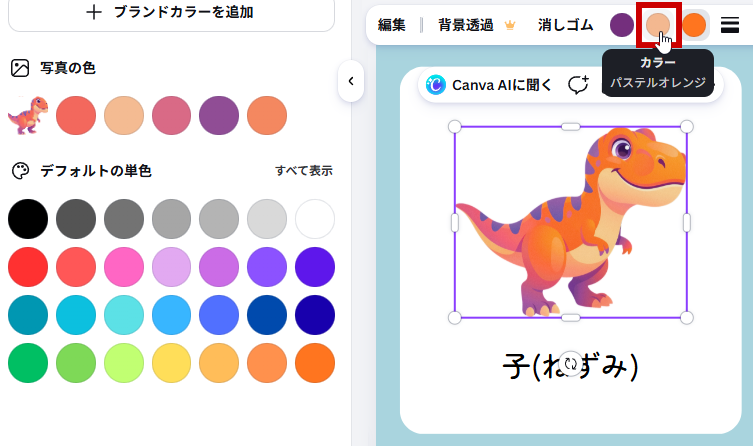
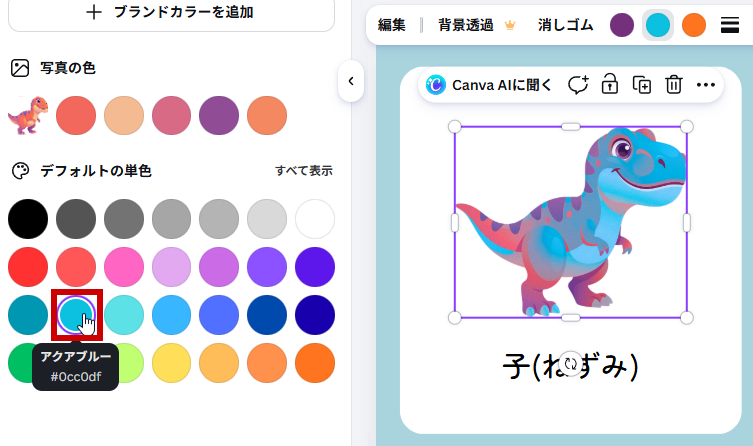
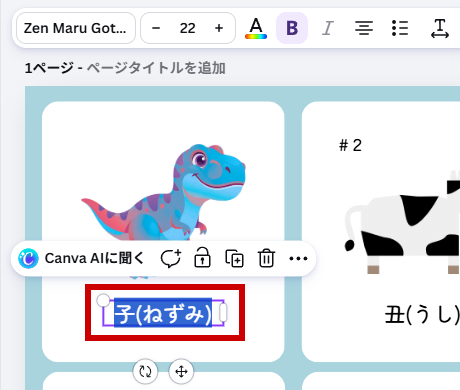
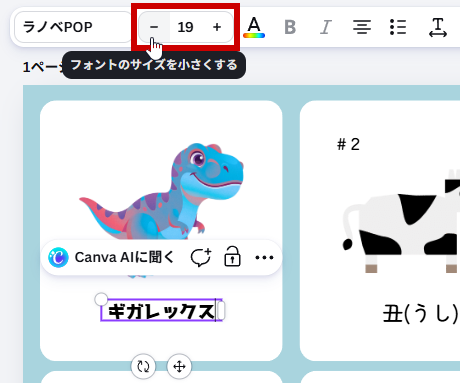
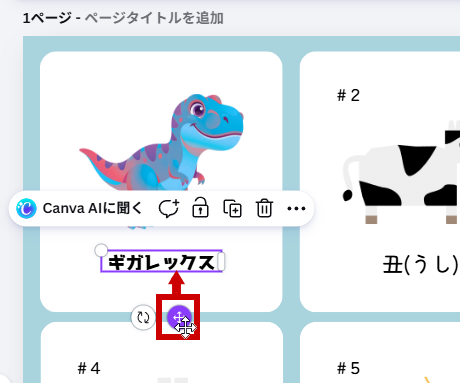
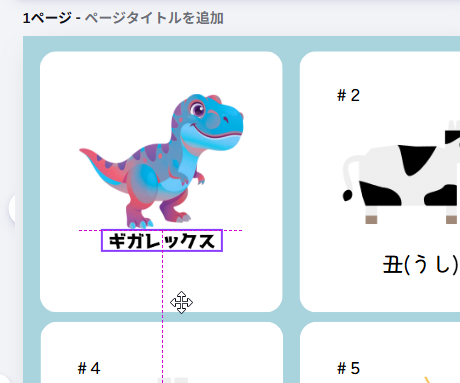
入れた恐竜のキャラクターに名前をつけよう。ここでは「ギガレックス」にするよ。
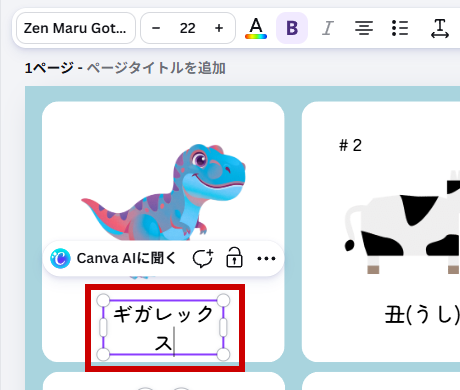
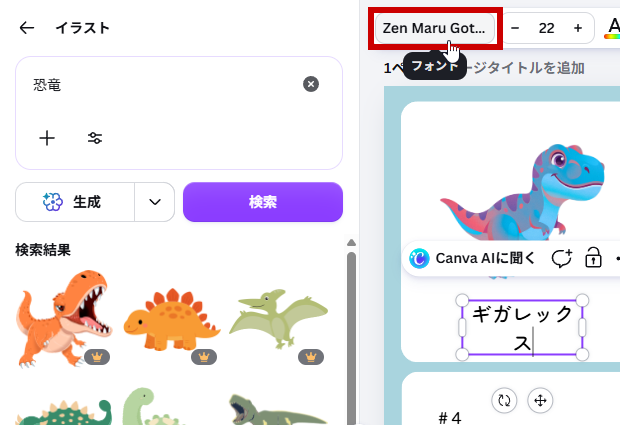
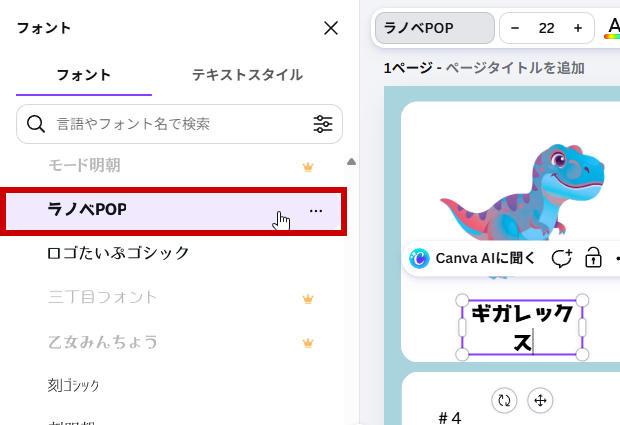
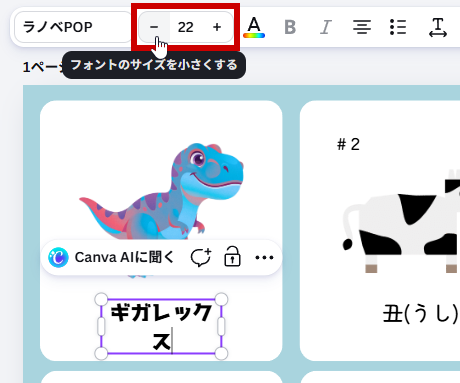
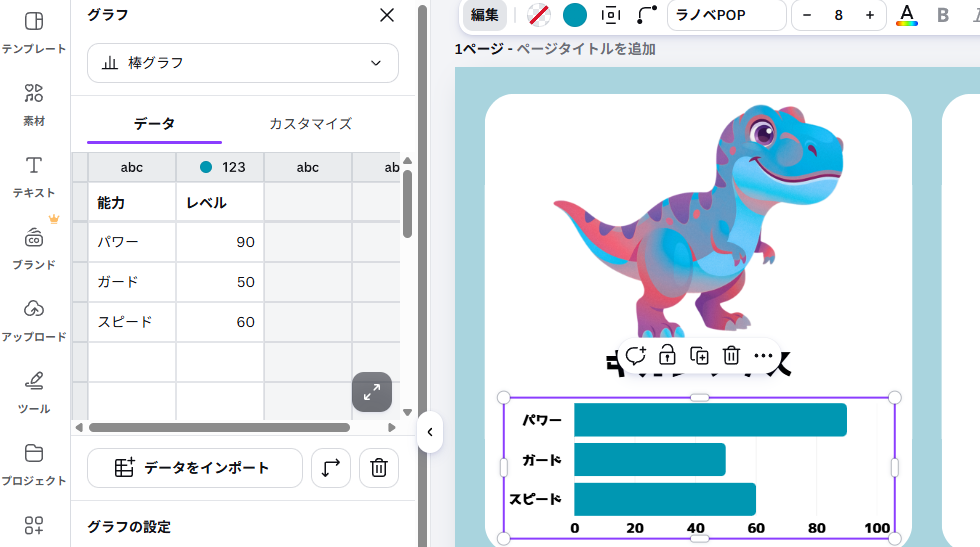
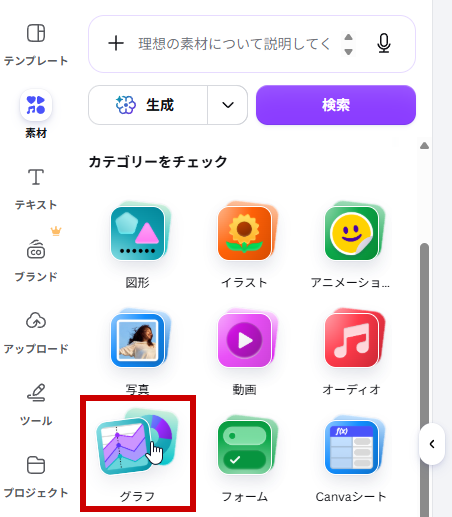
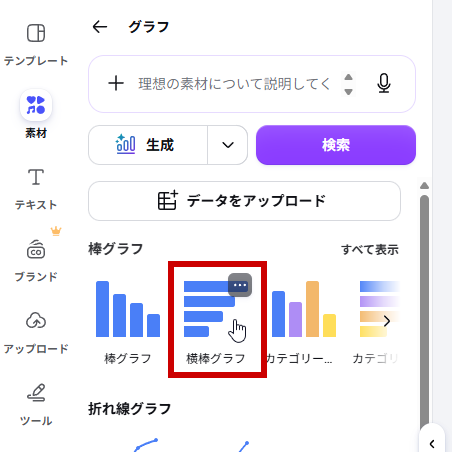
横棒グラフを使って、キャラクターの能力値をカードに入れるよ。ギガレックスの能力値は「はやさ」「パワー」「かしこさ」の3つで表してみよう。
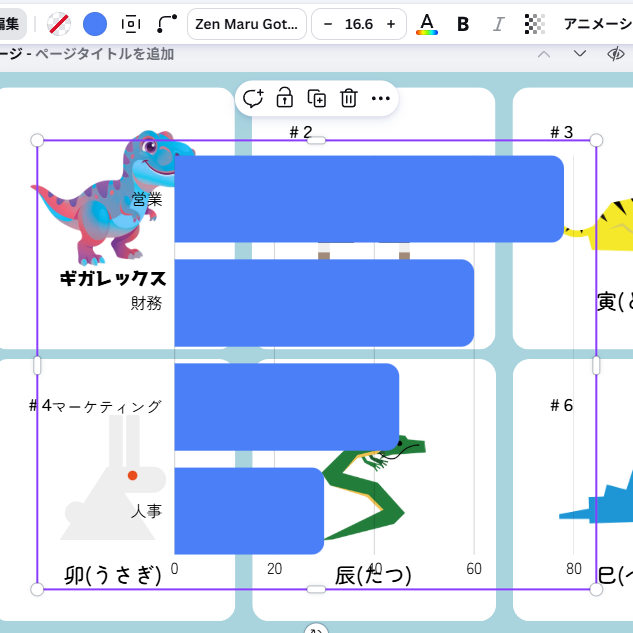
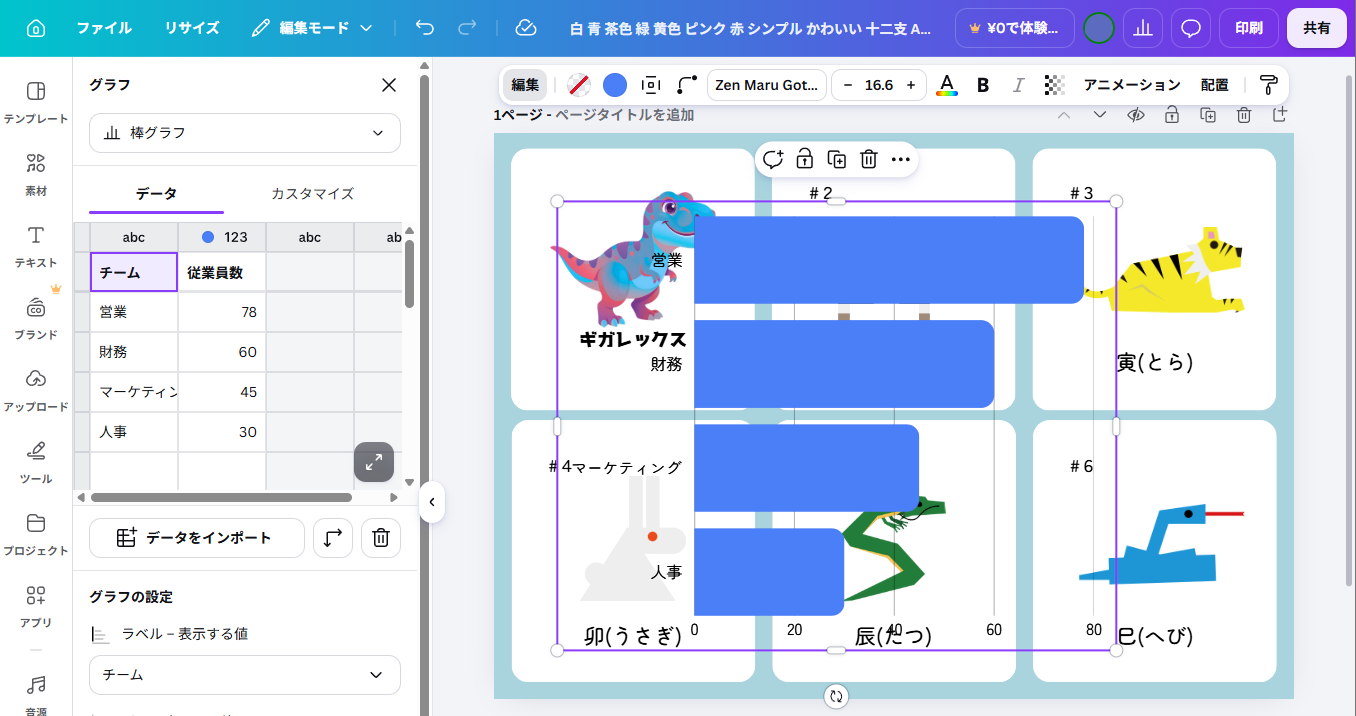
グラフの項目名や数値は、画面左のマス目から入力するよ。
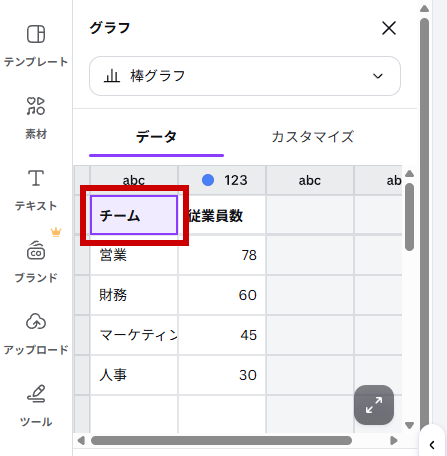
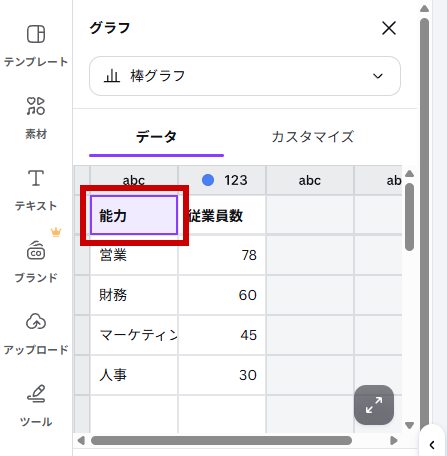
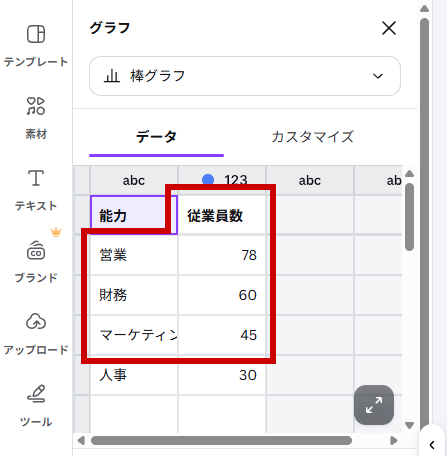
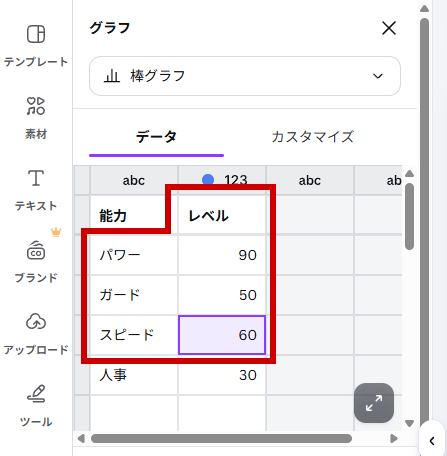
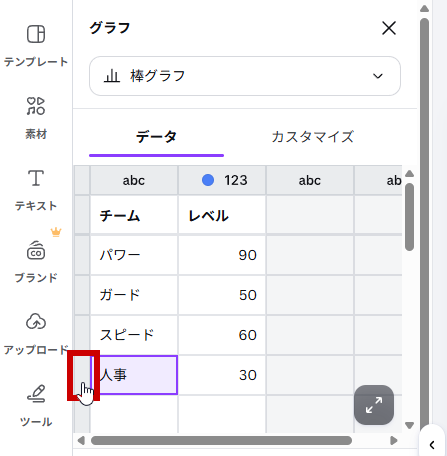
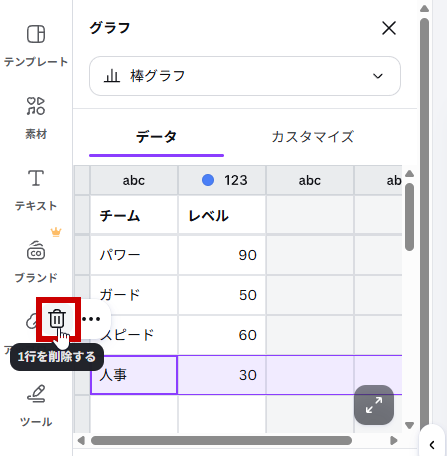
グラフの大きさや配置をかえる操作は、これまでの画像やイラストと同じだよ。
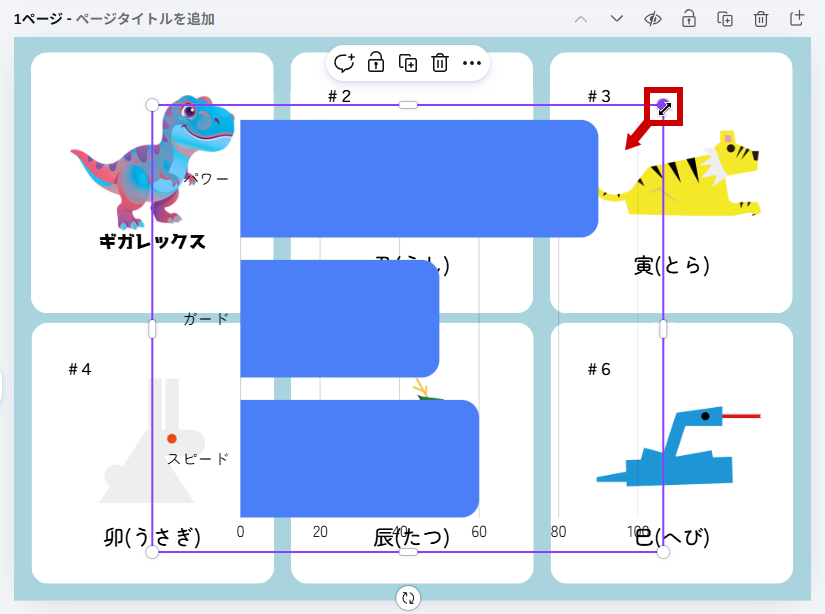
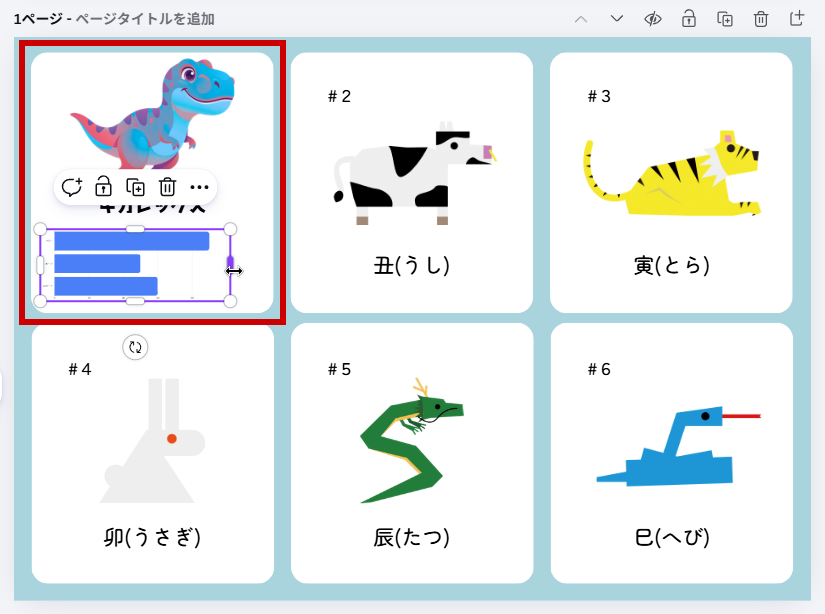
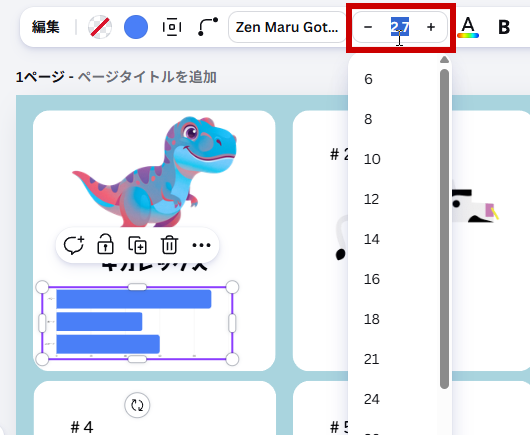
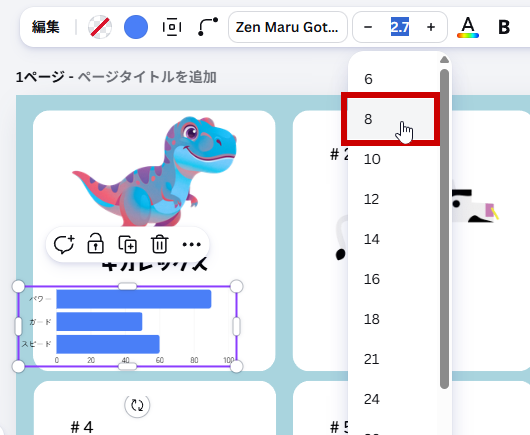
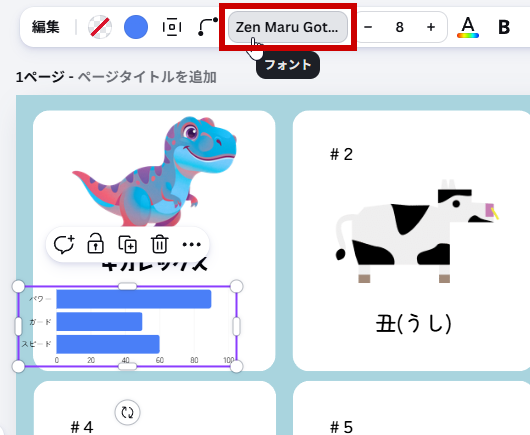
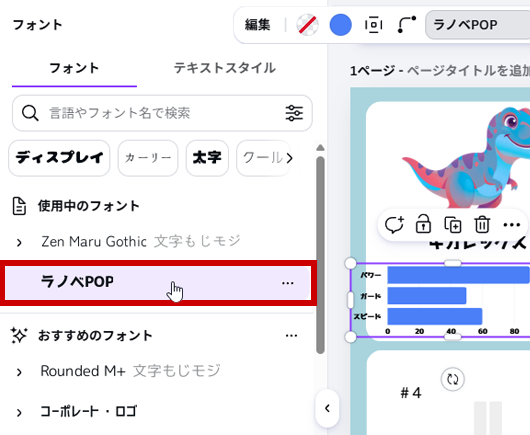
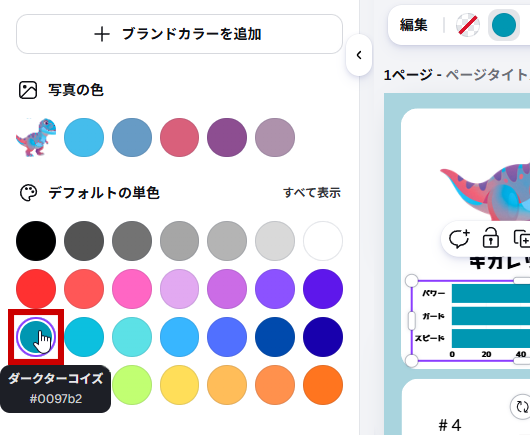
グラフの文字のフォントやサイズ、グラフの色も変えられるよ。
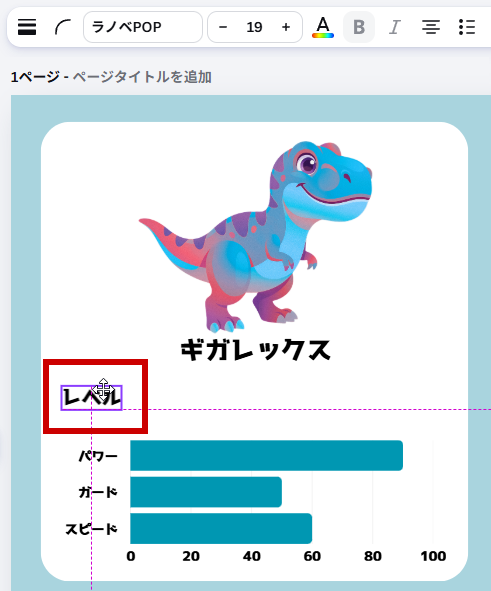
キャラクターのレベルを「★」で表して、わかりやすくするよ。まずは「レベル」の文字を入れよう。
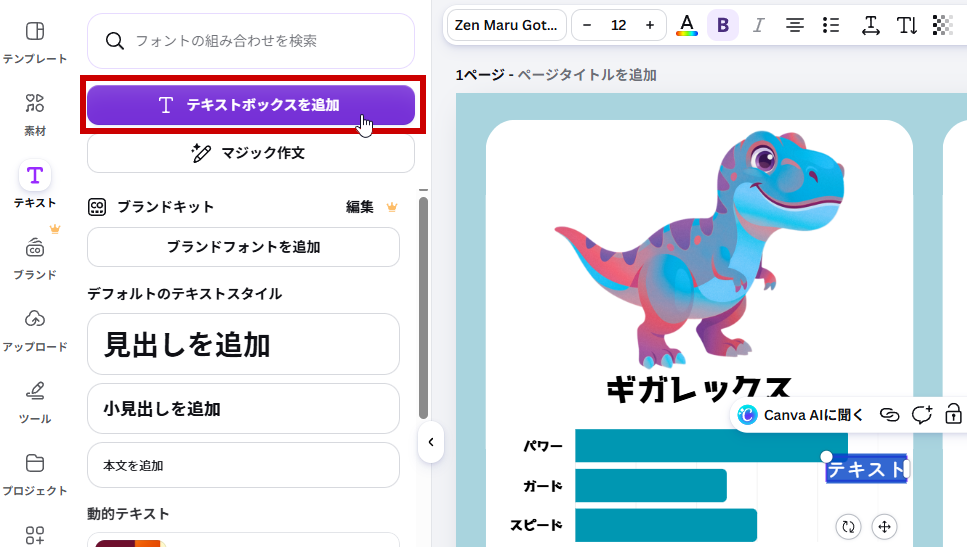
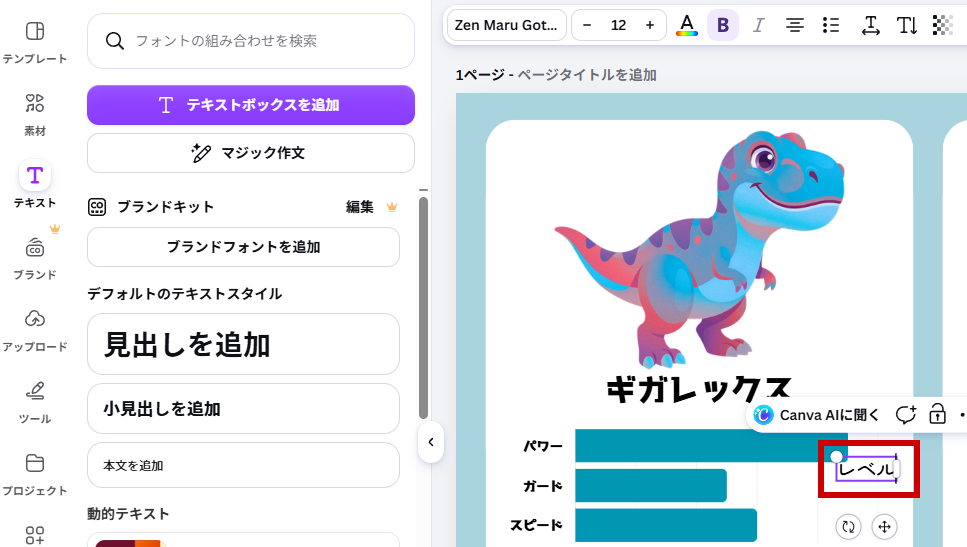
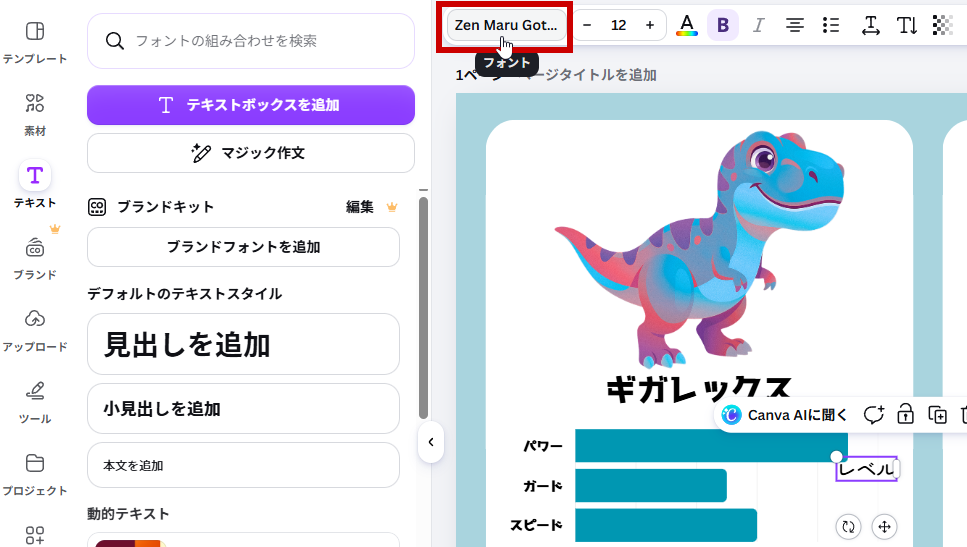
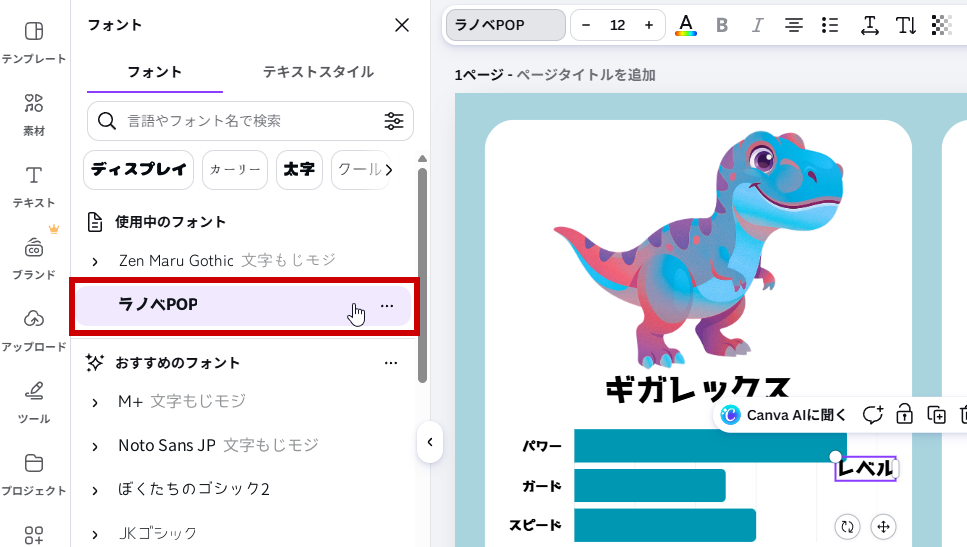
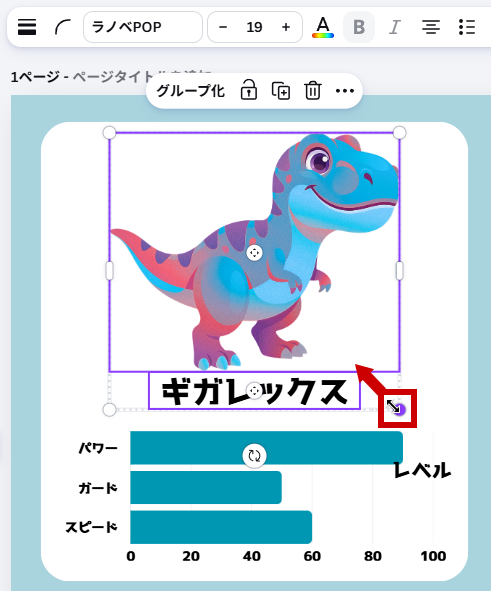
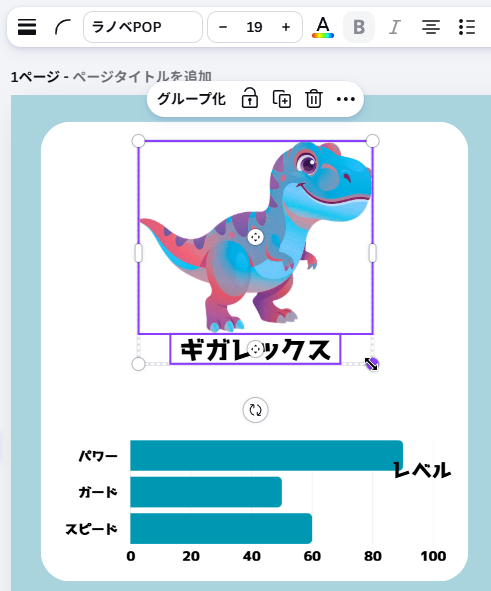
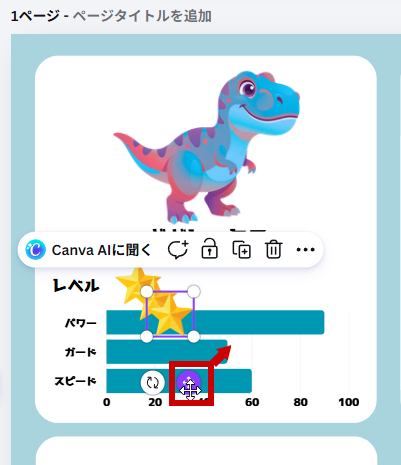
 を使って、図のようにグラフの右上に配置しよう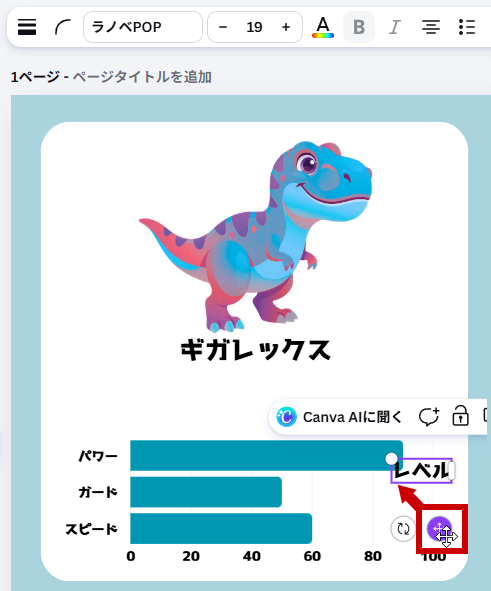
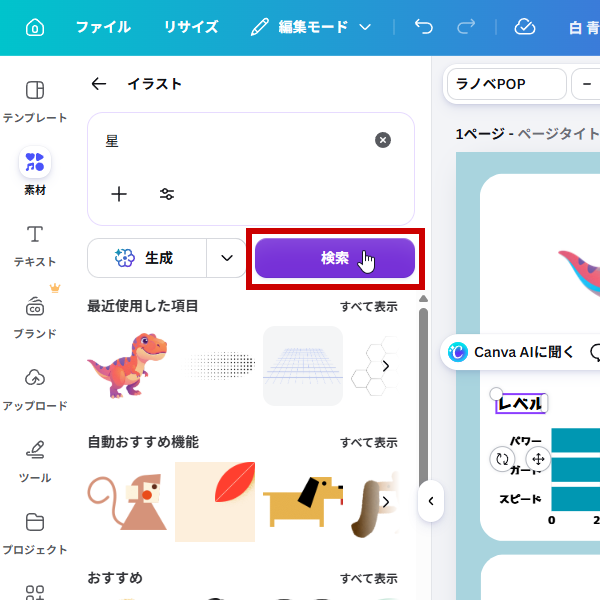
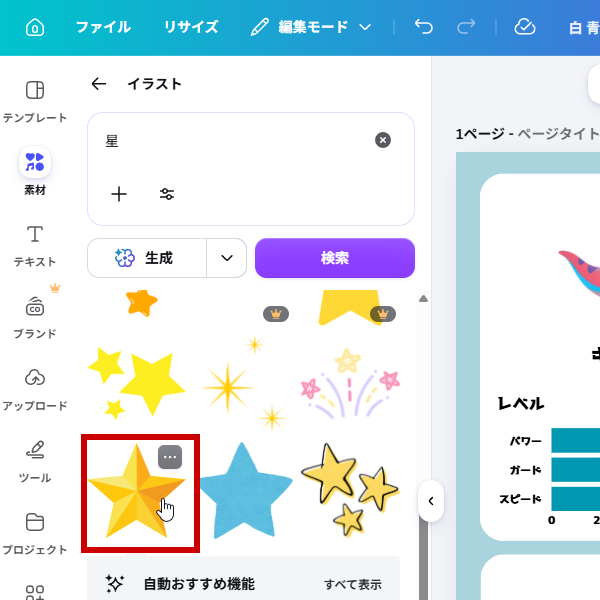
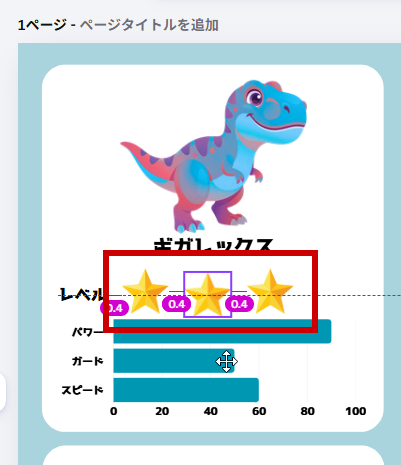
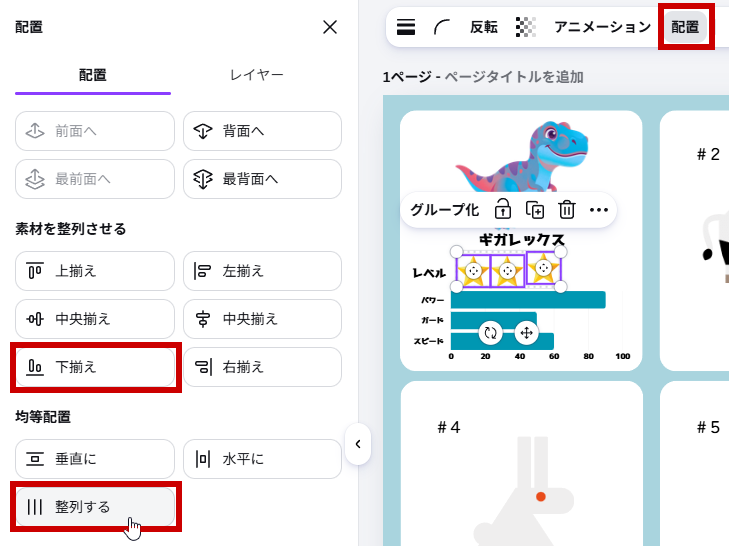
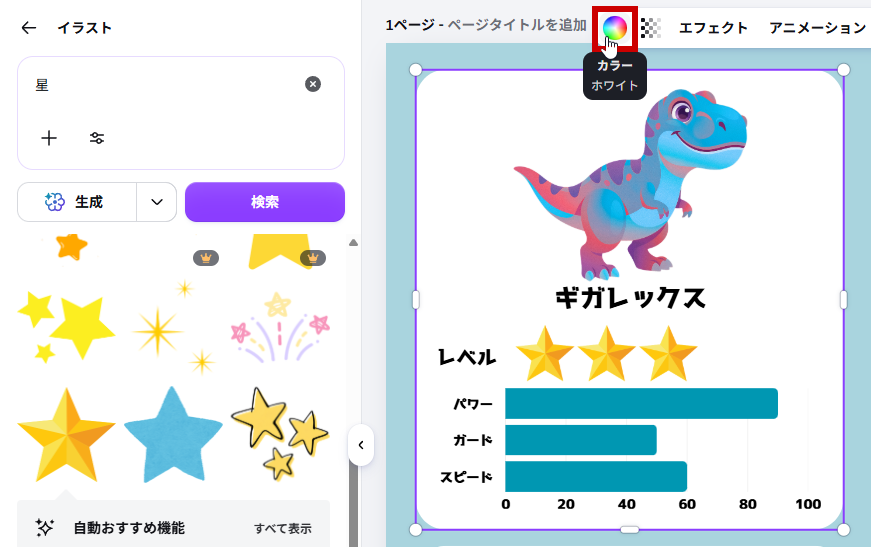
イラストの素材の中から「★(星)」を入れて、レベルを表そう。
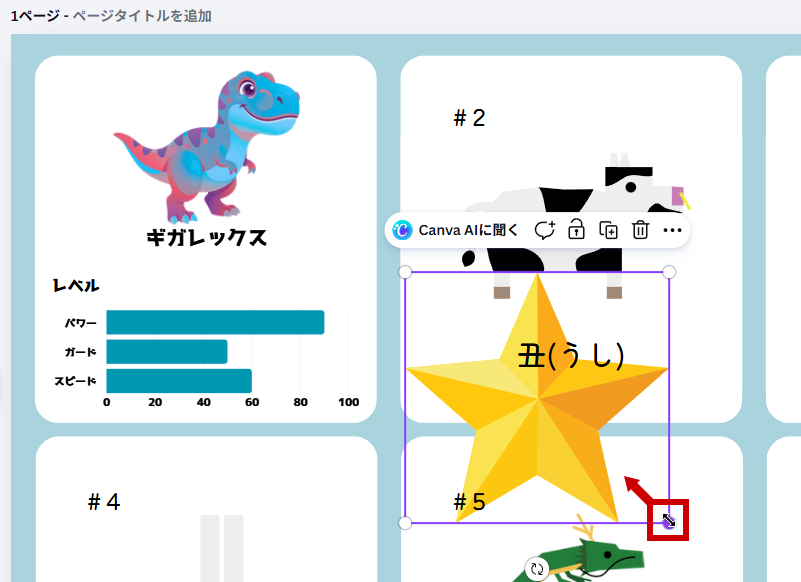
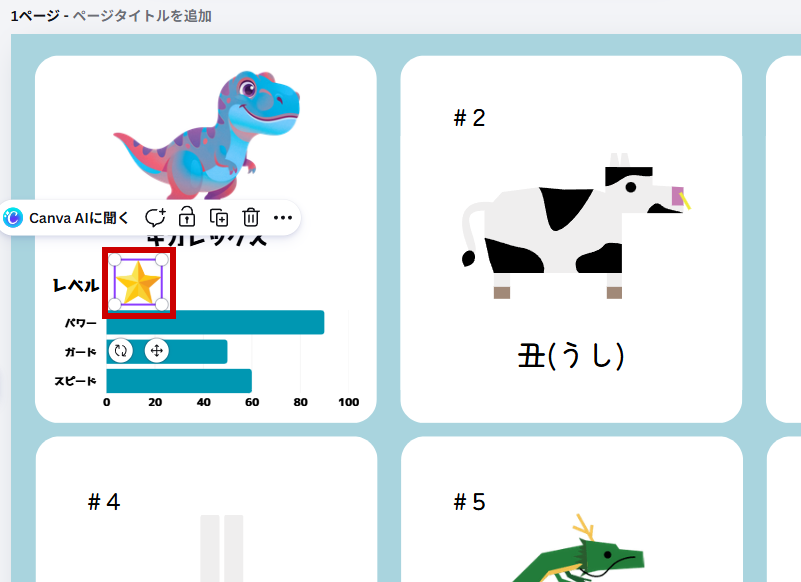
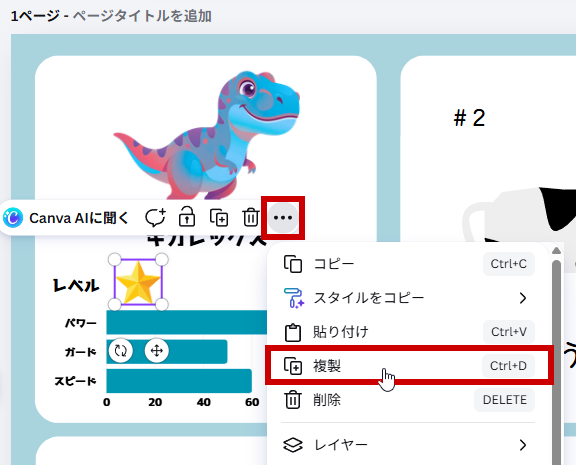
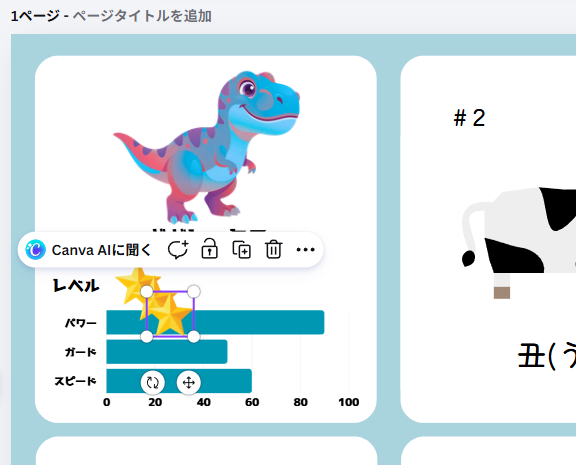
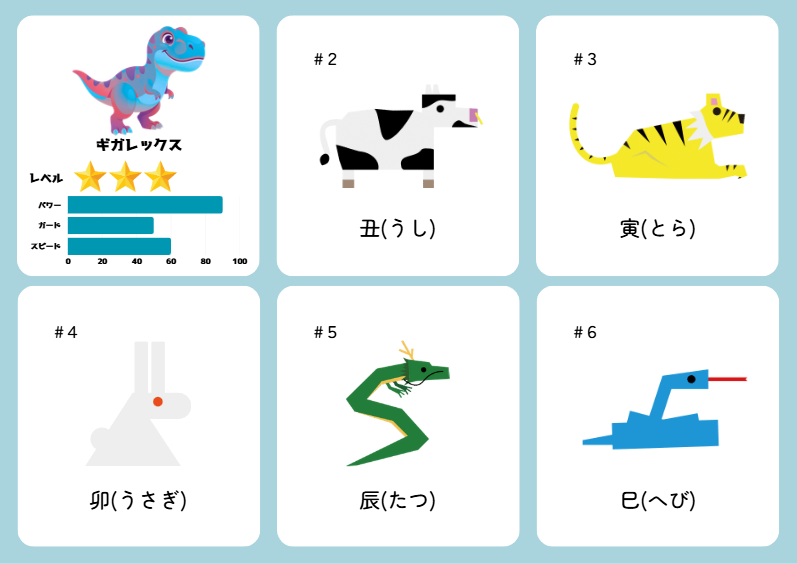
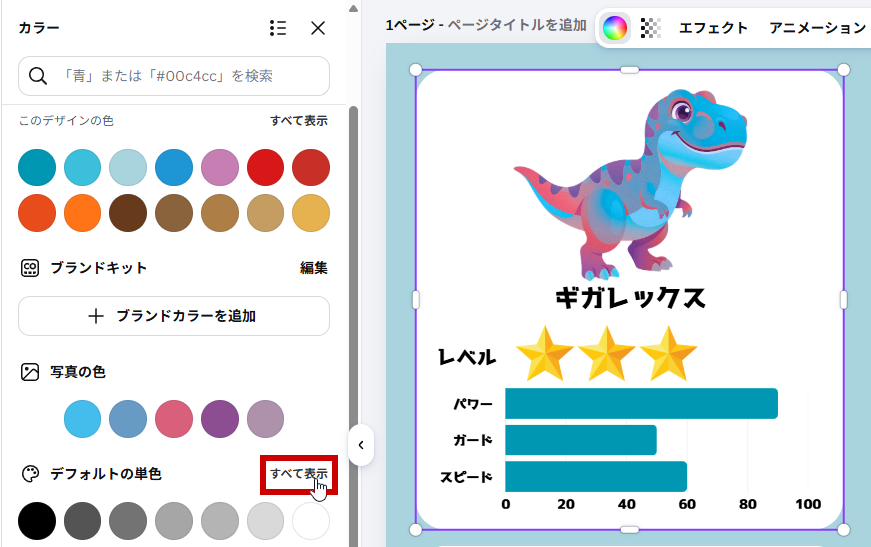
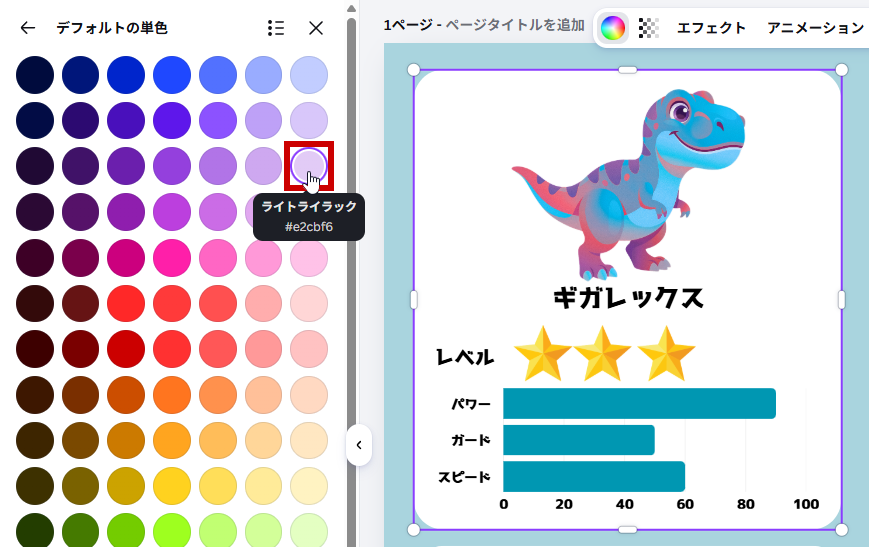
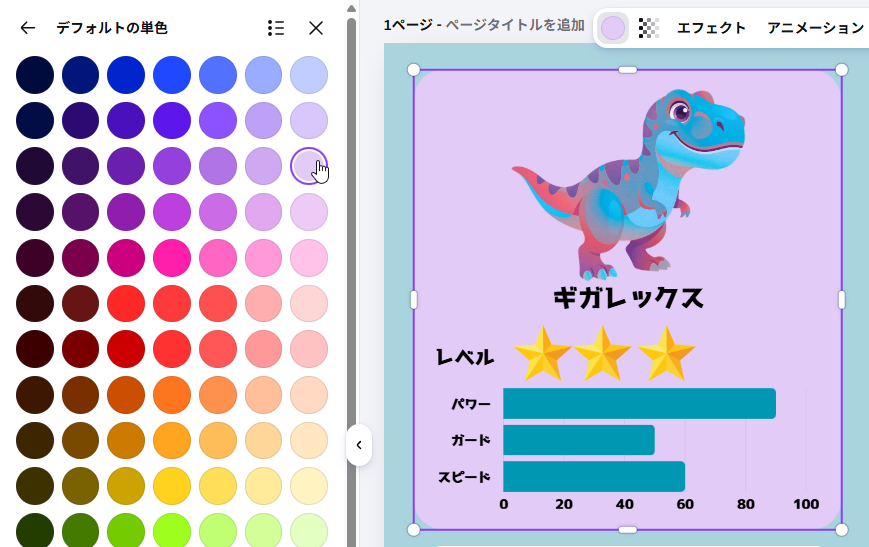
最後に、カードの背景に色をつけて仕上げよう。
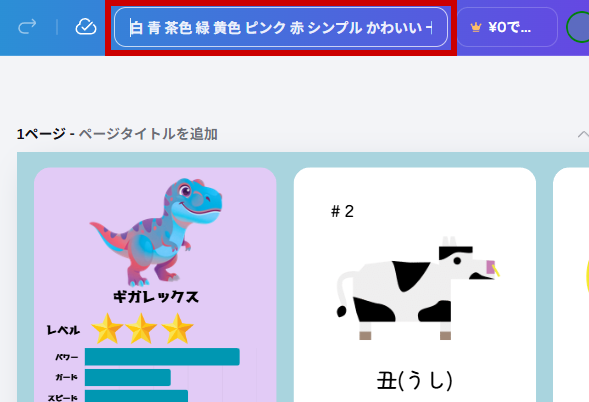
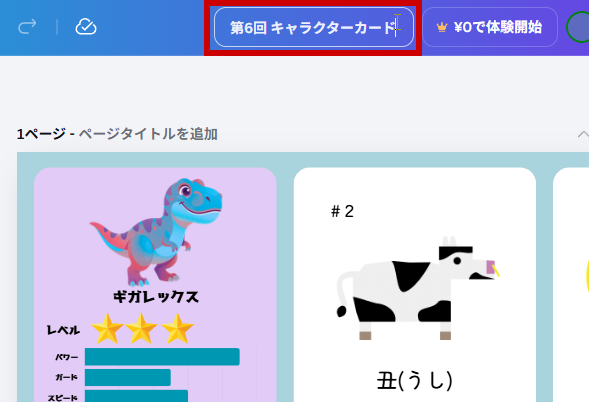
できたキャラクターカードをパソコンに保存(ダウンロード)するよ。まずはデザインの名前をつけてからだよ。
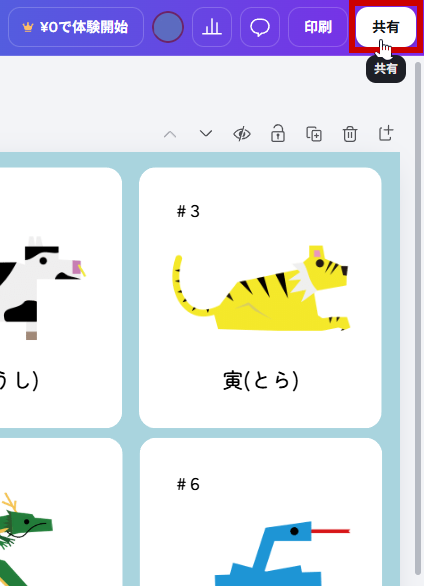
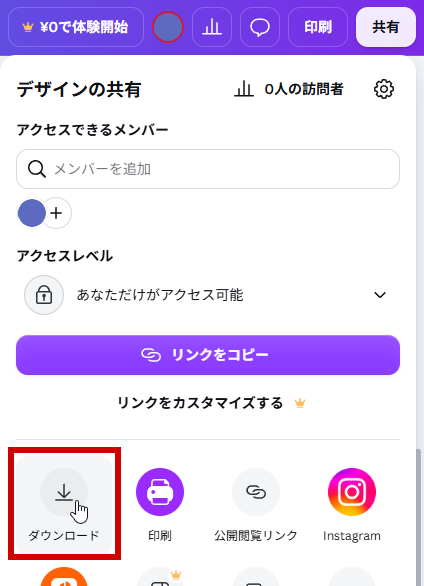
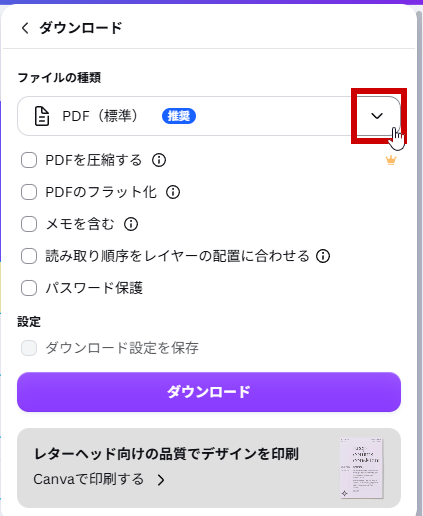
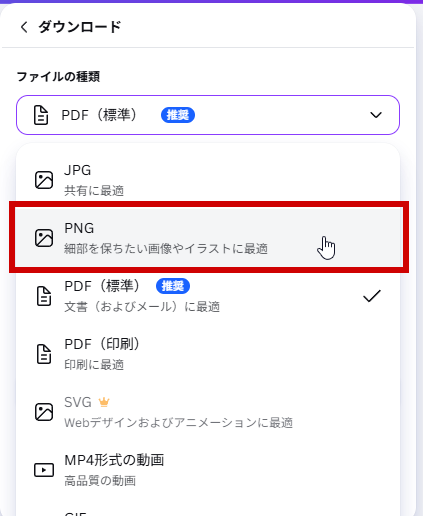
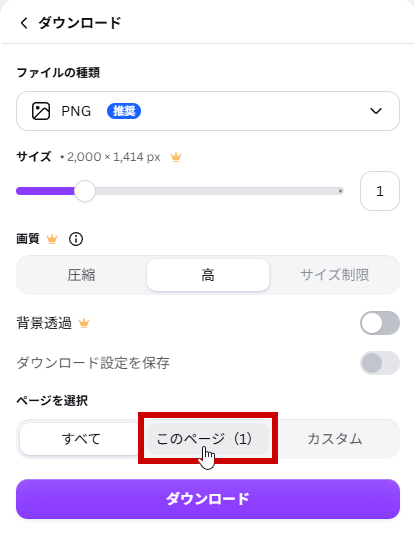
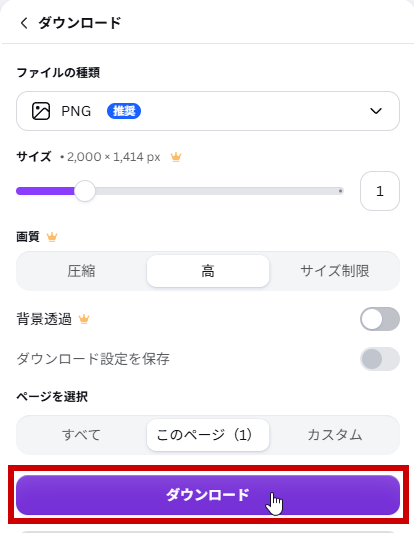
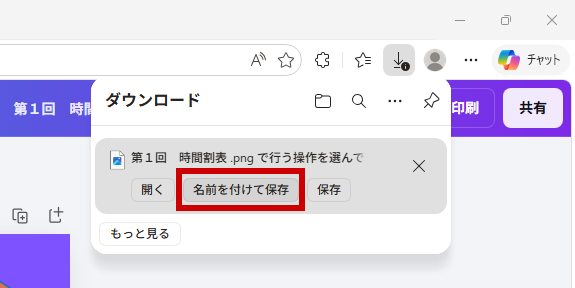
画面右上に「ダウンロード」が表示された場合クリックで開く
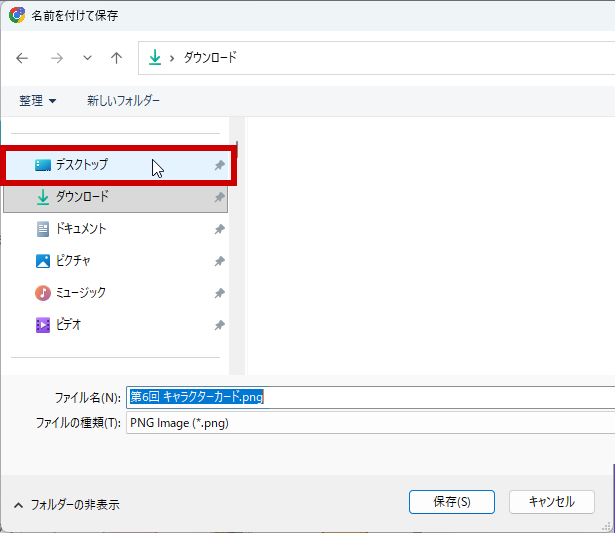
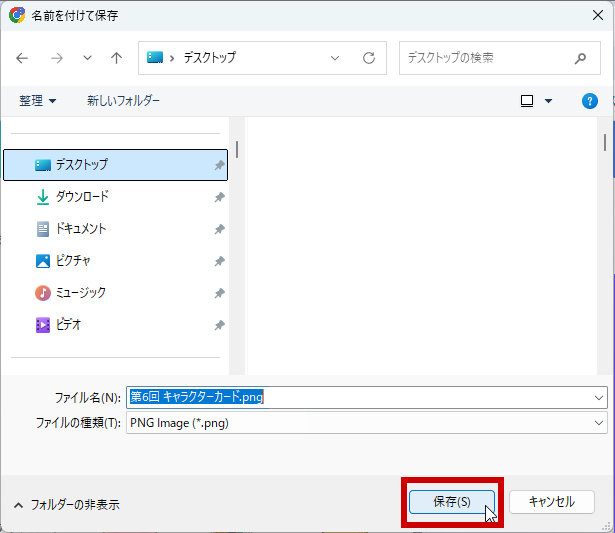
「名前を付けて保存」をクリックし、表示された画面で保存先として「デスクトップ」をクリックして「保存」をクリックしよう。
残り時間で、テンプレートの今回編集しなかった残り5つのキャラクターカードも作ってみよう!
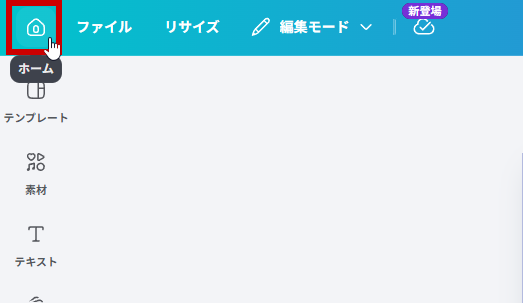
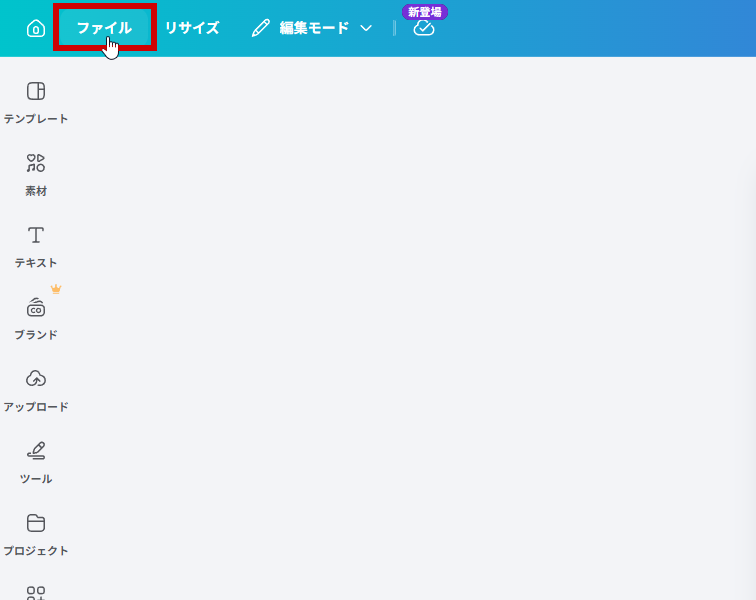
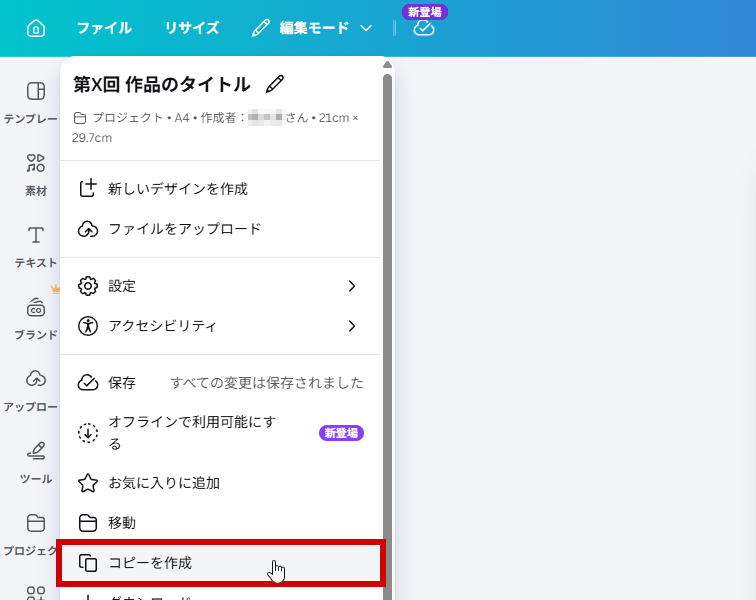
ここまでの作品を残しておきたいときは、ホームに戻って「コピーを作成」してからアレンジしよう。
テーマを決めると、まとまりのあるカードになるよ。下の例を見てみよう!
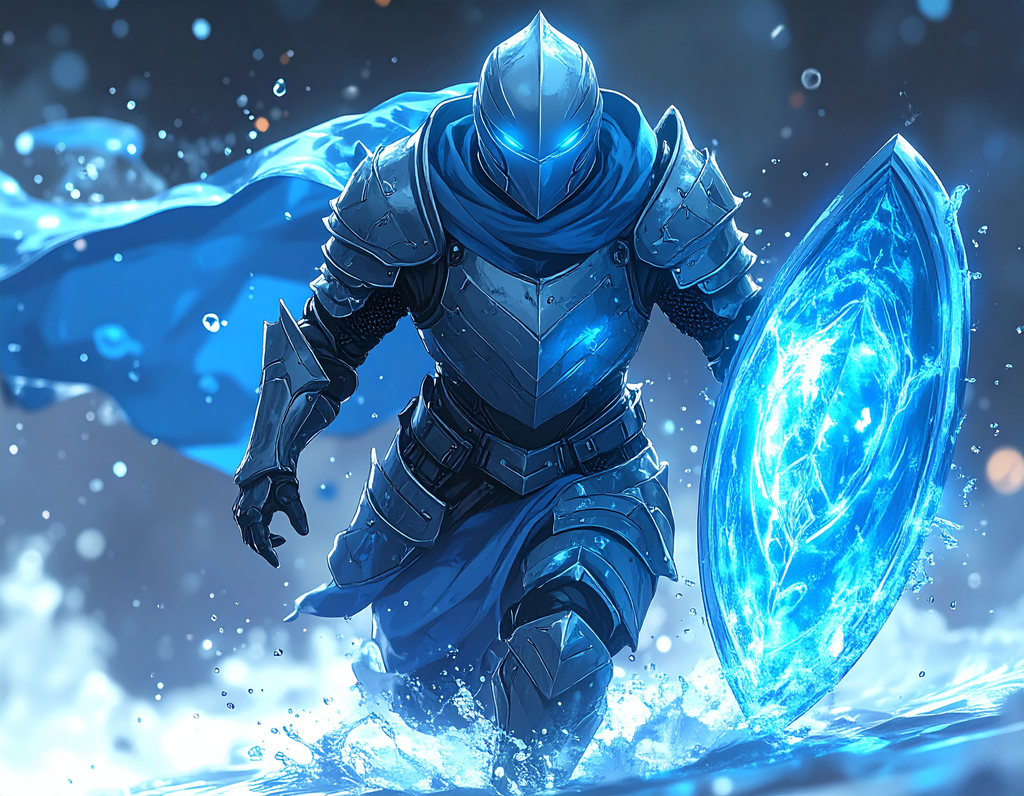
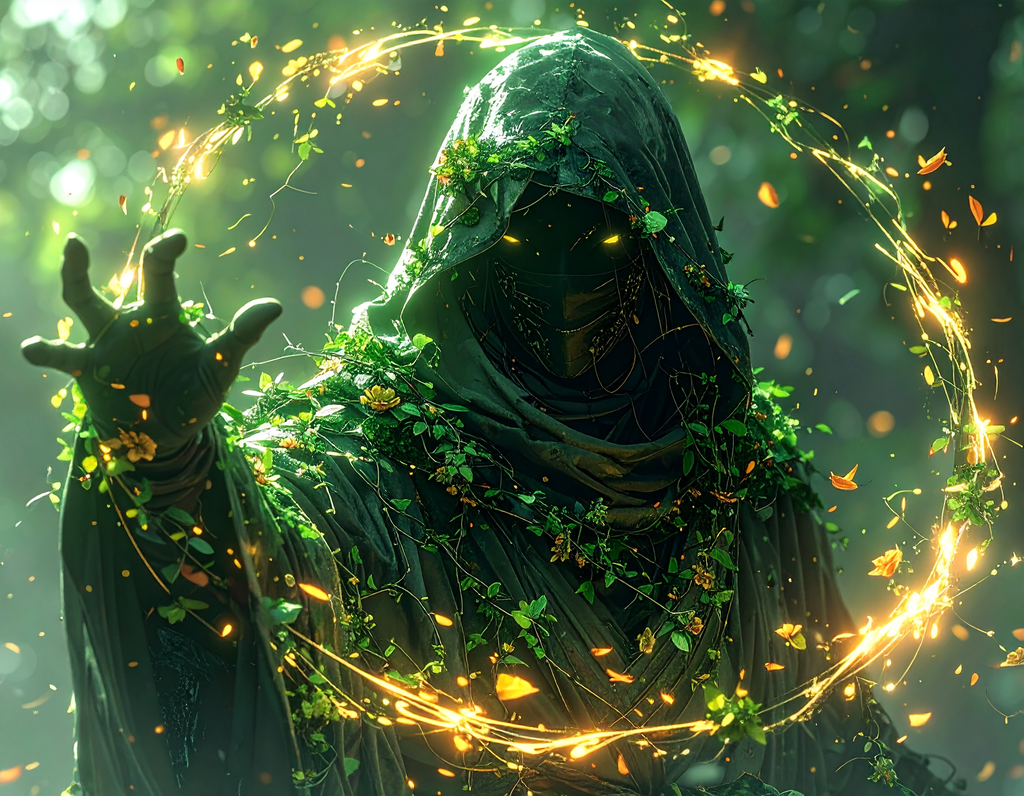
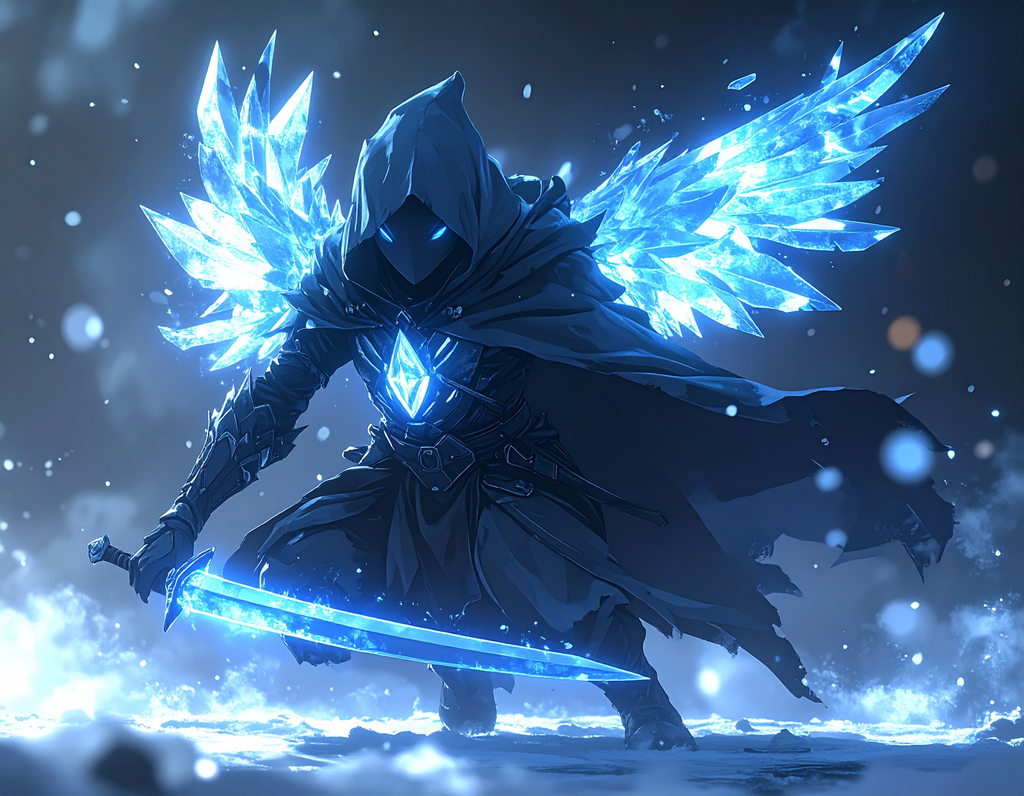
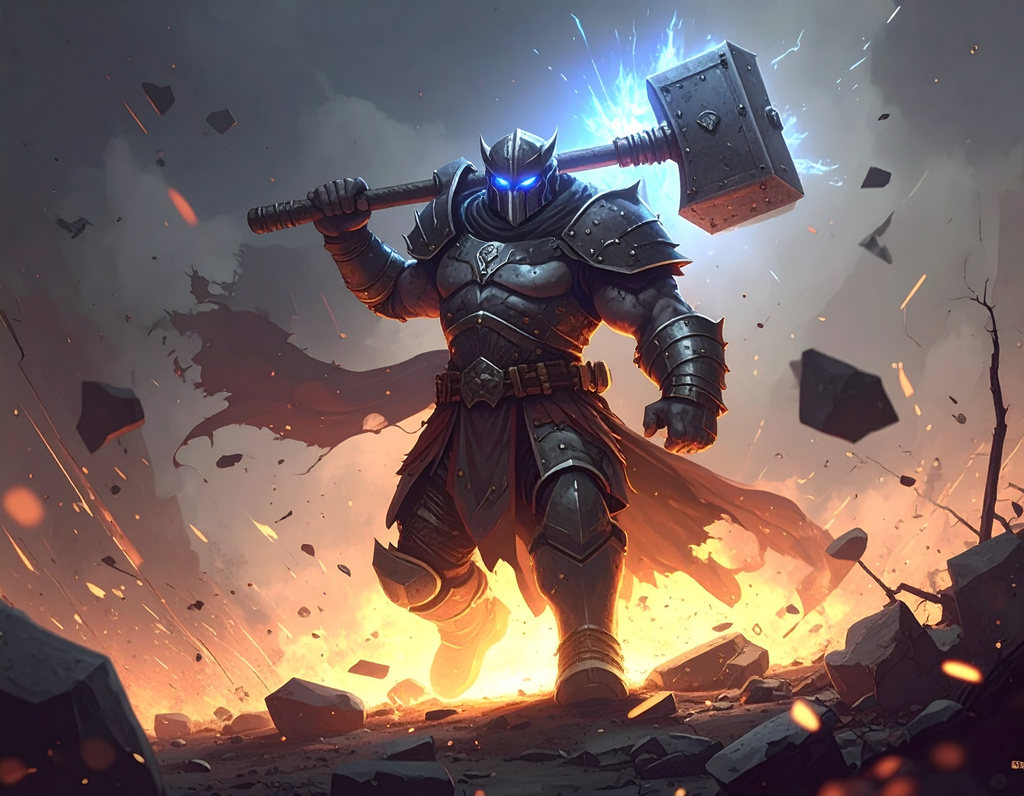
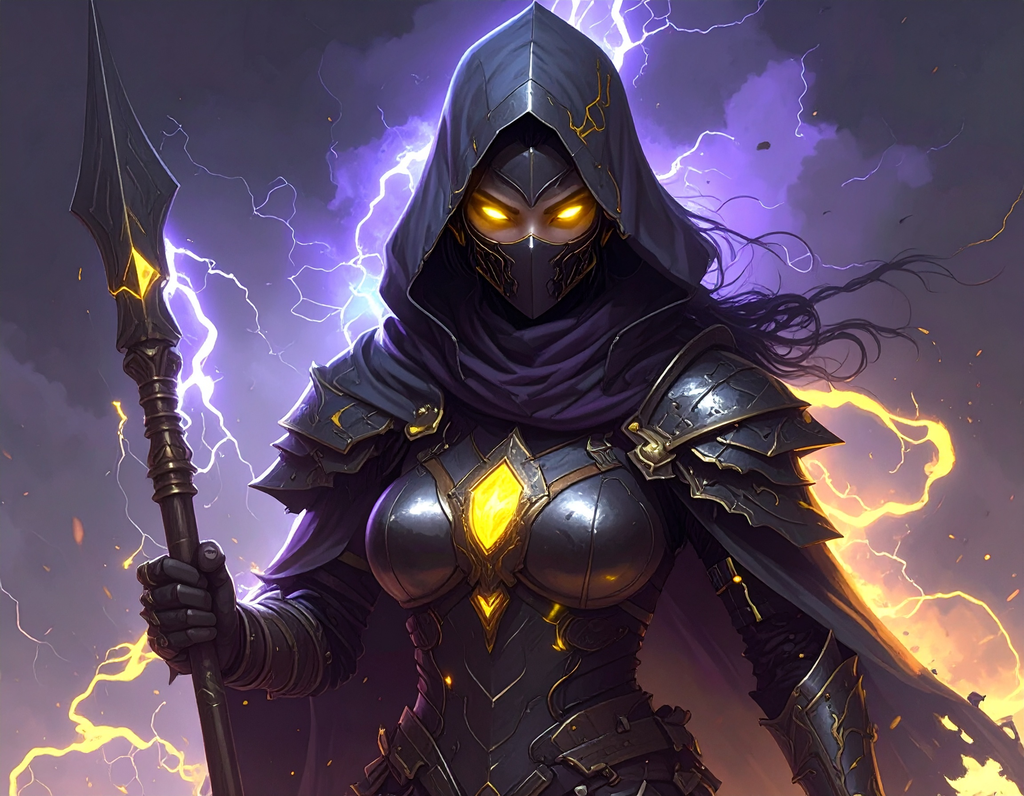
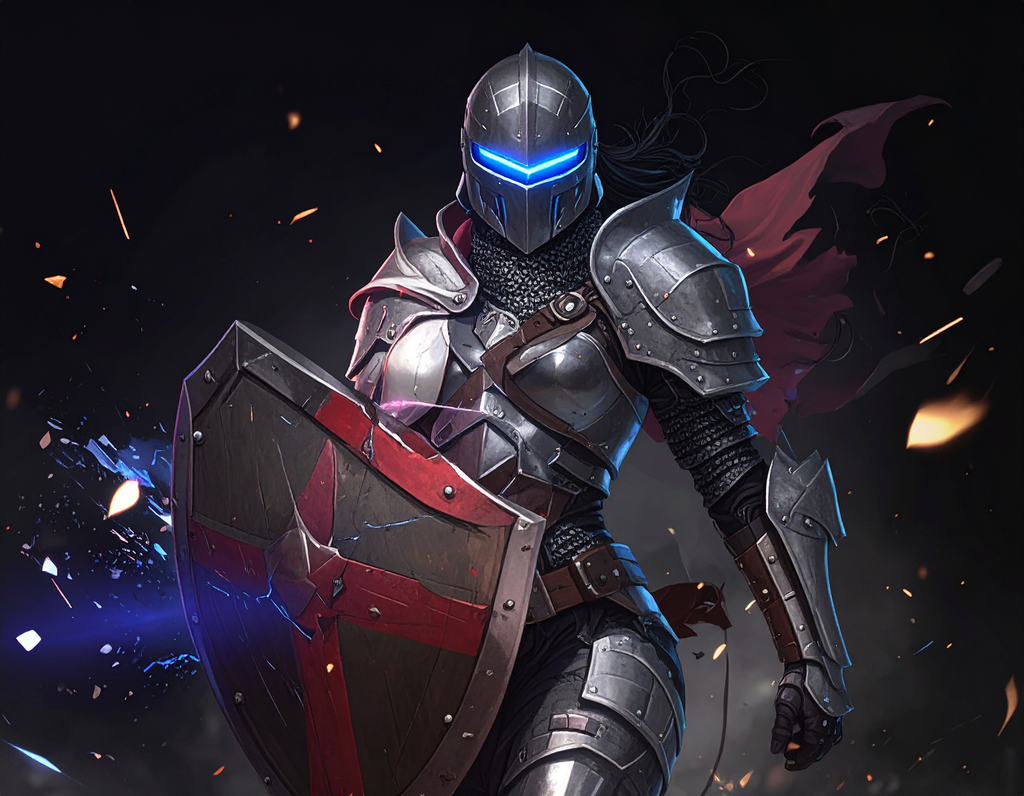
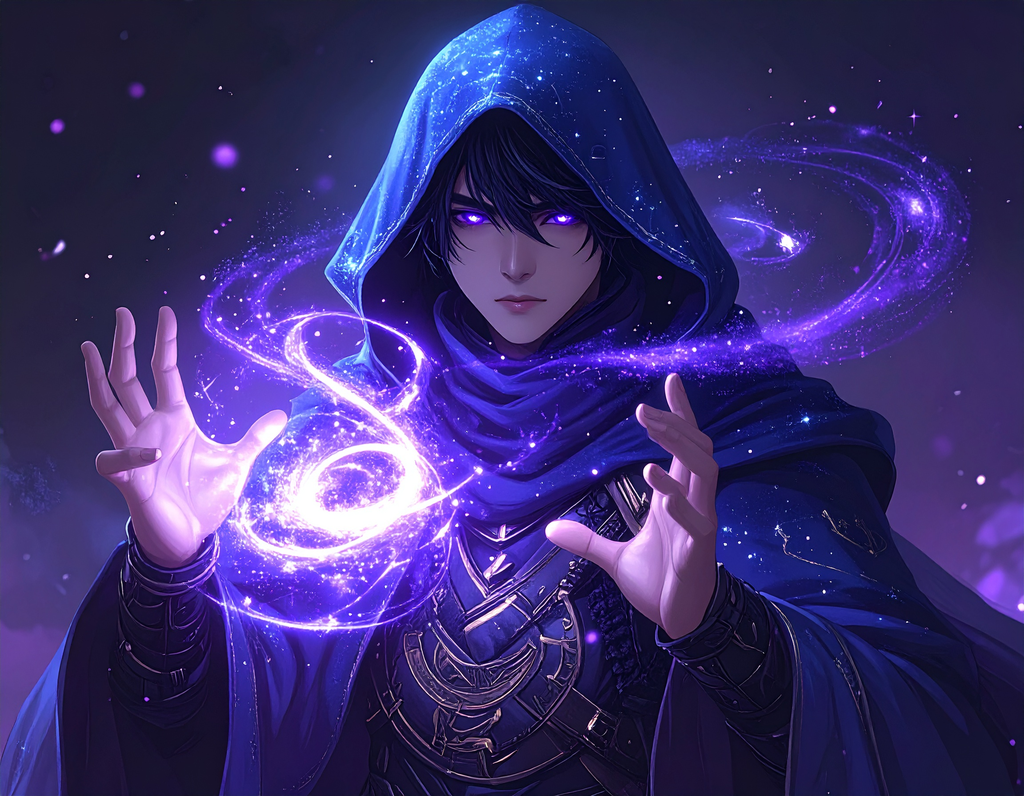
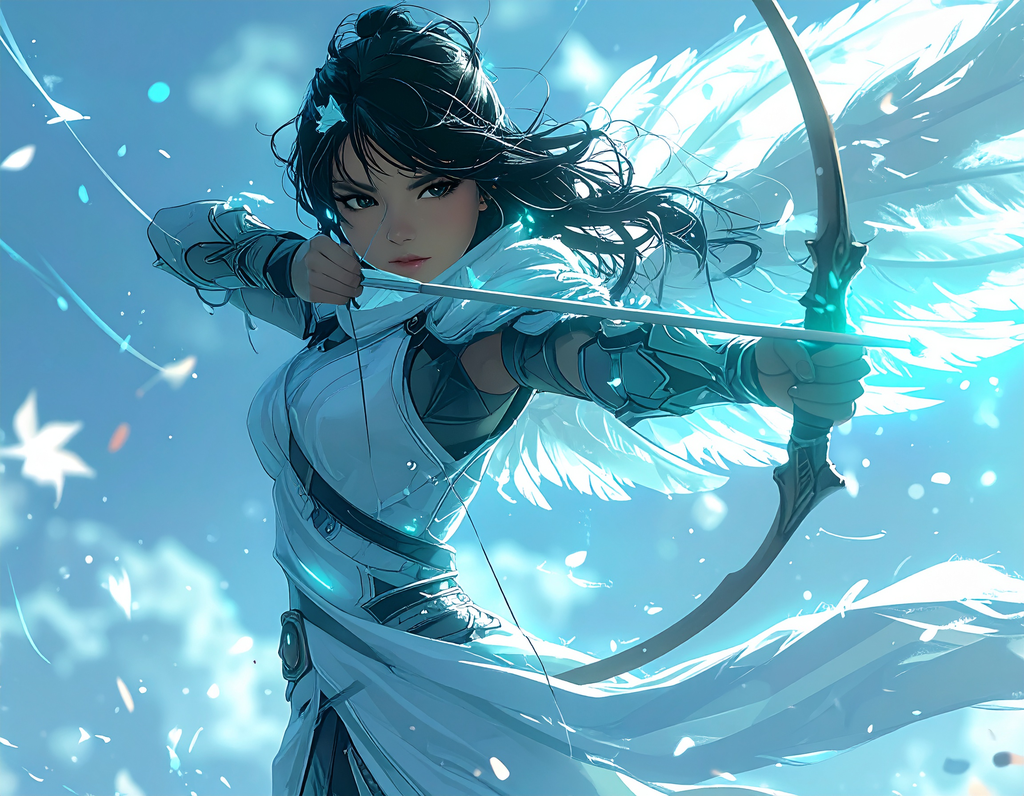
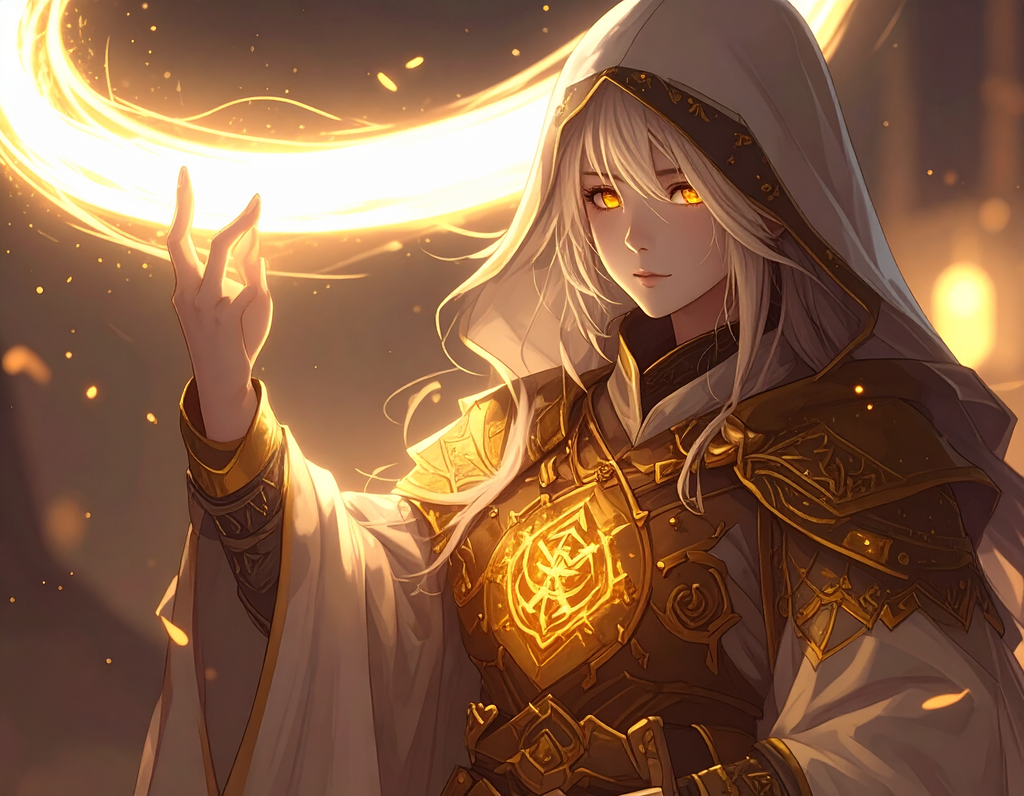
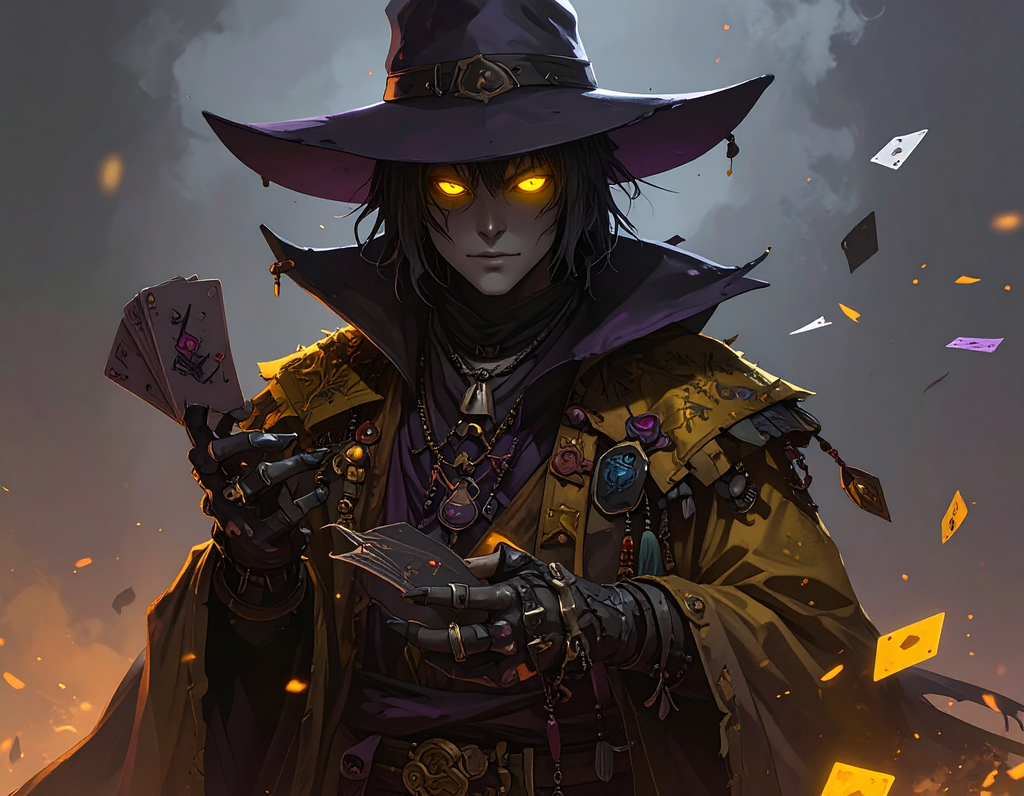
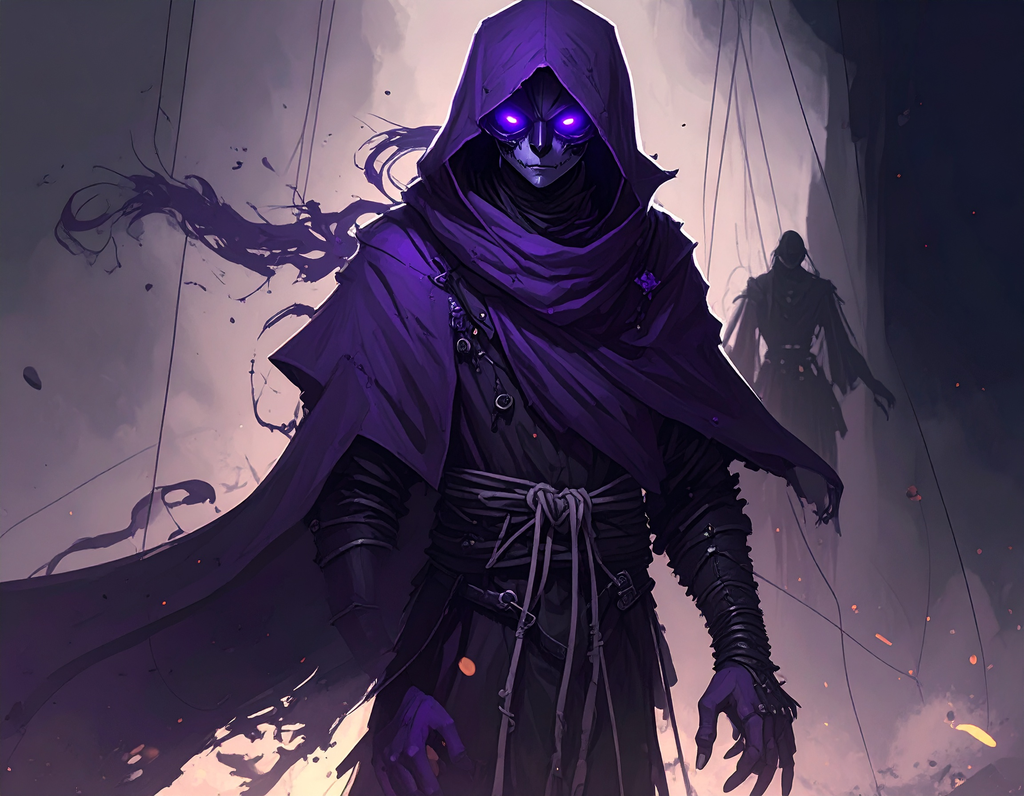
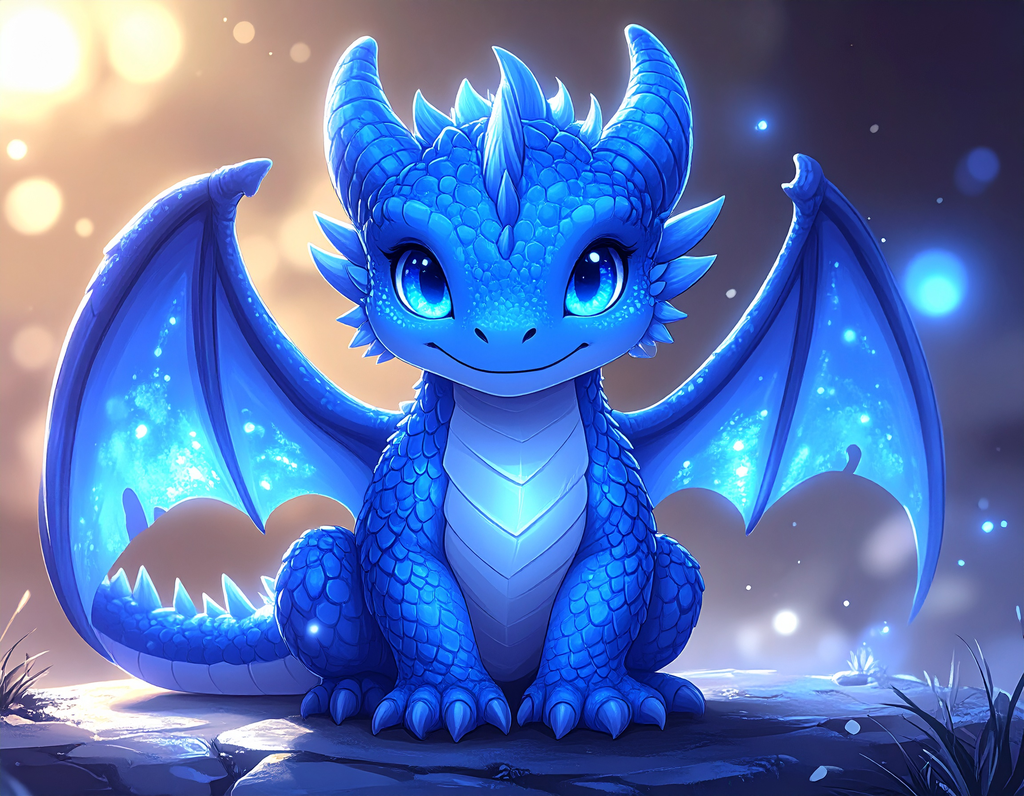
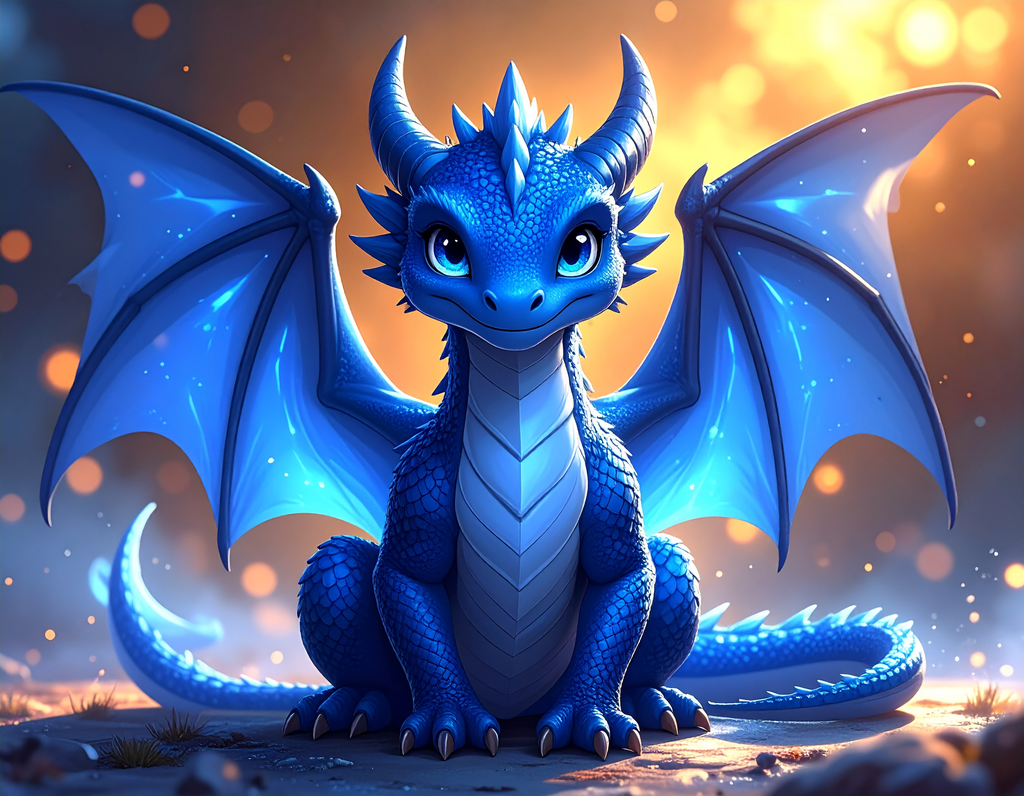
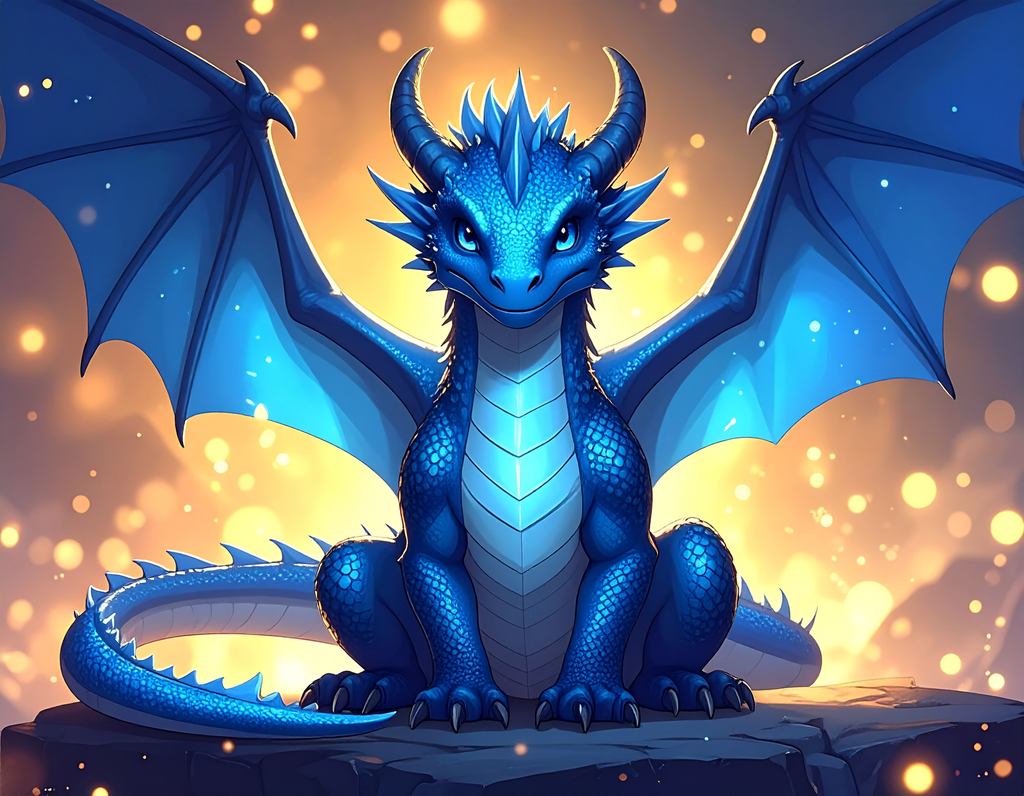
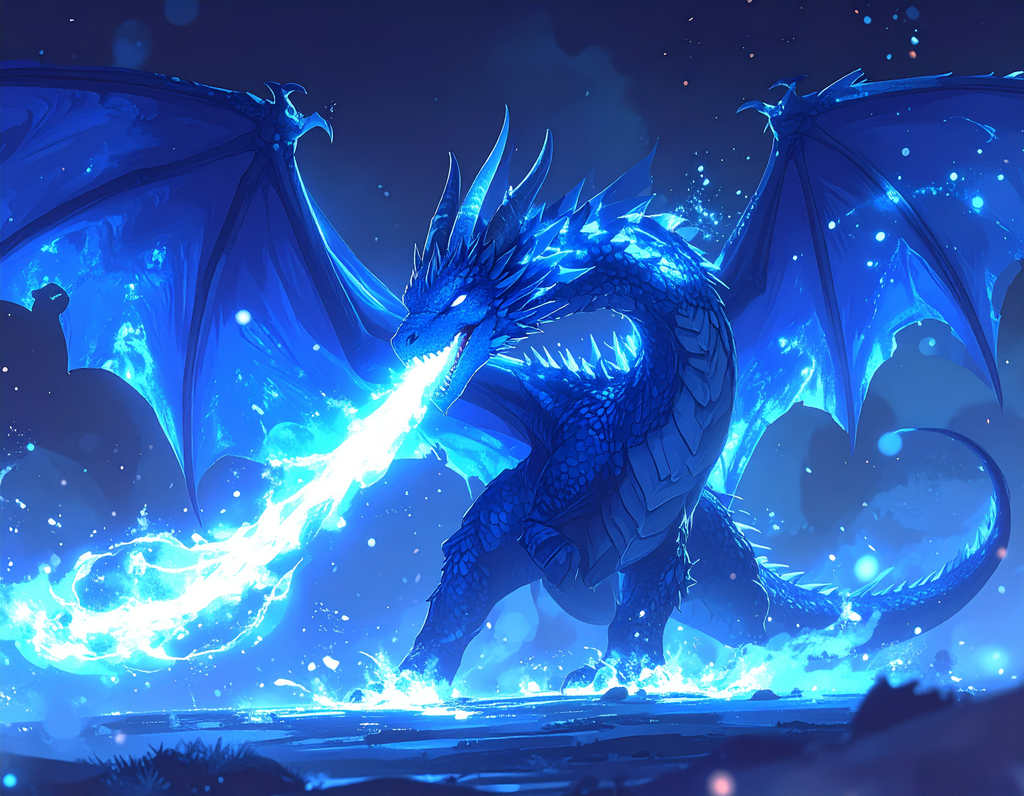
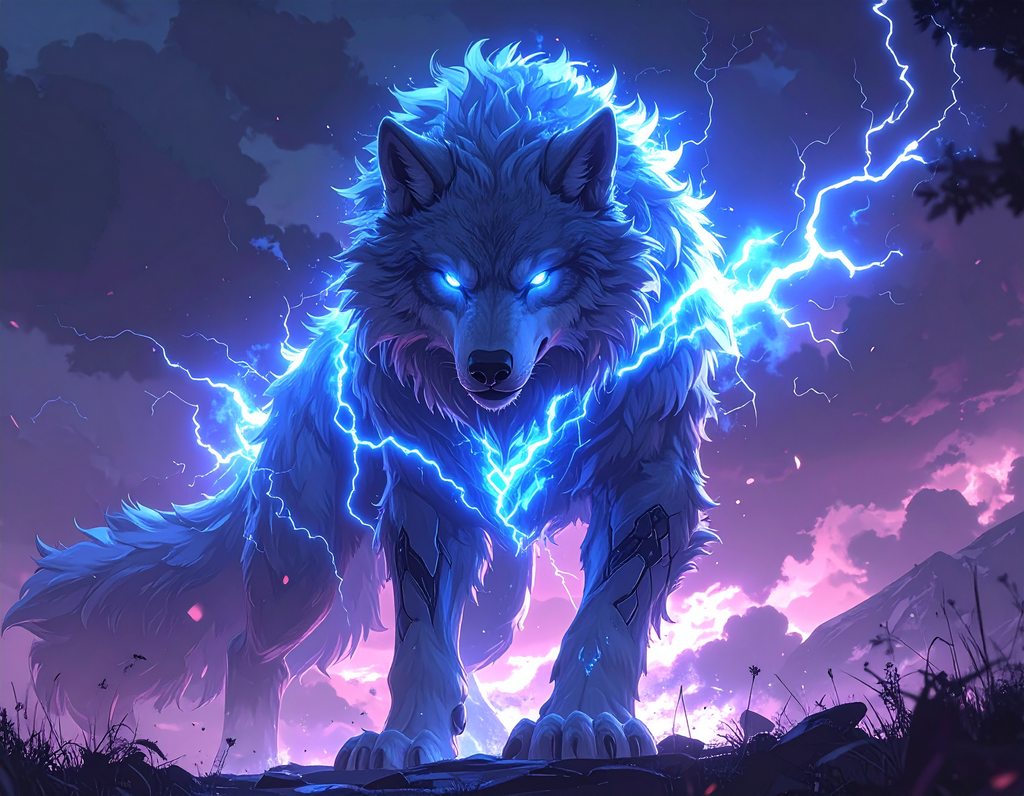
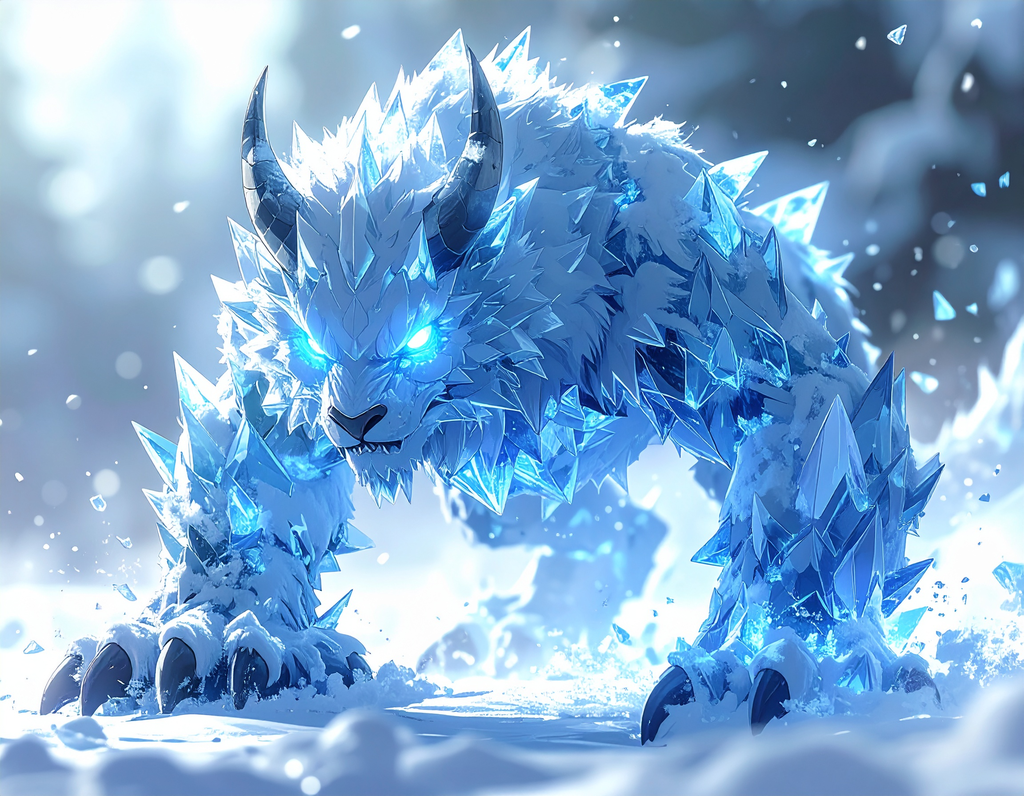
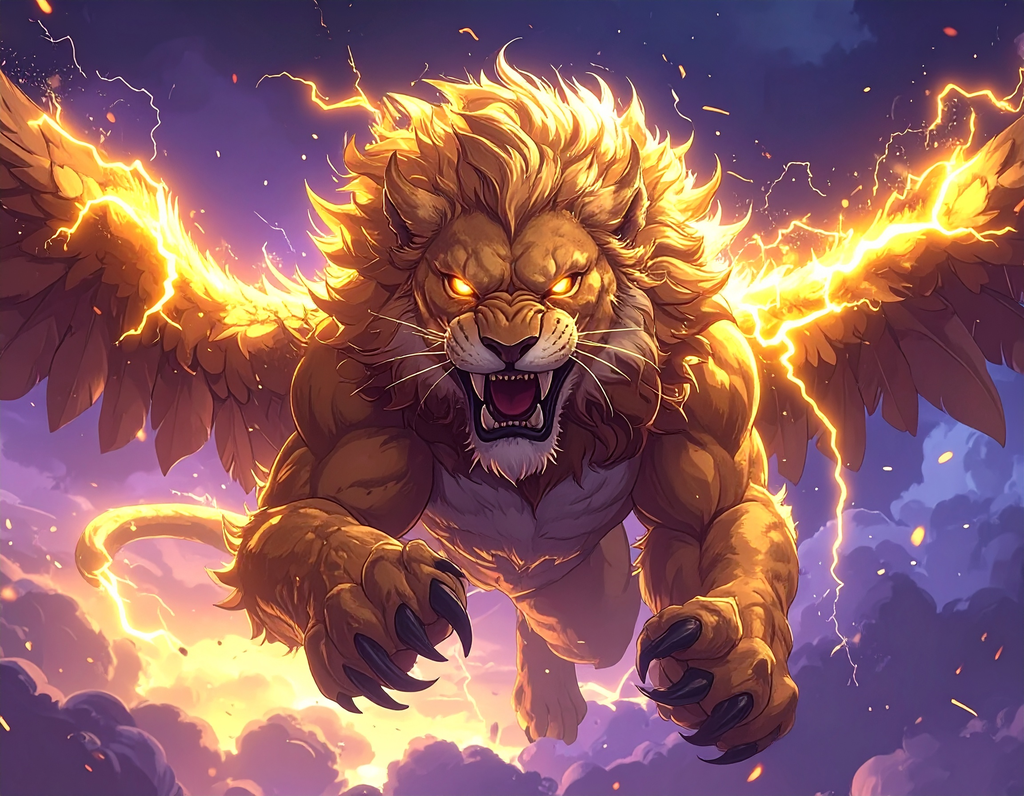
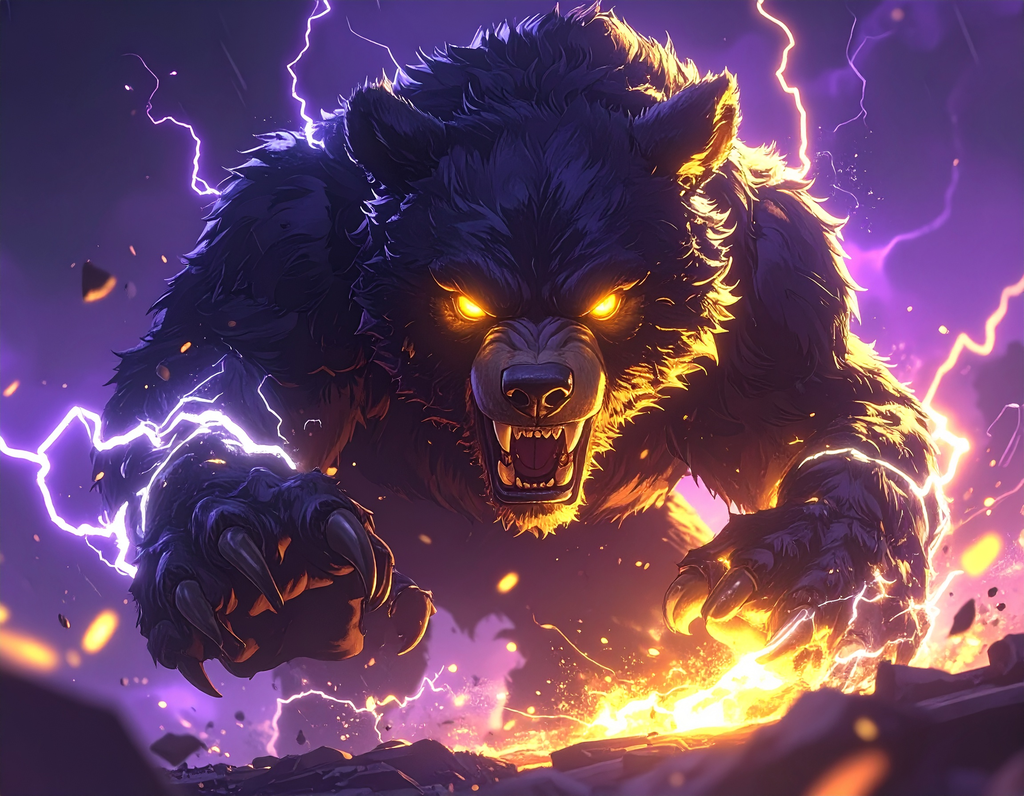
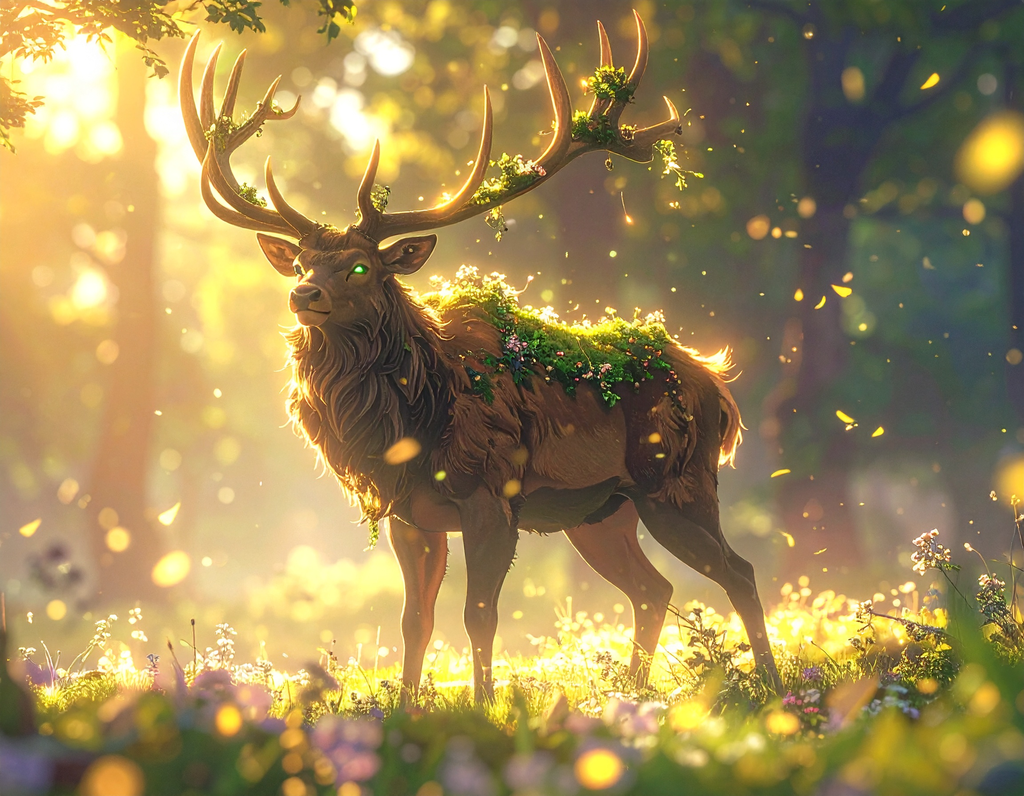
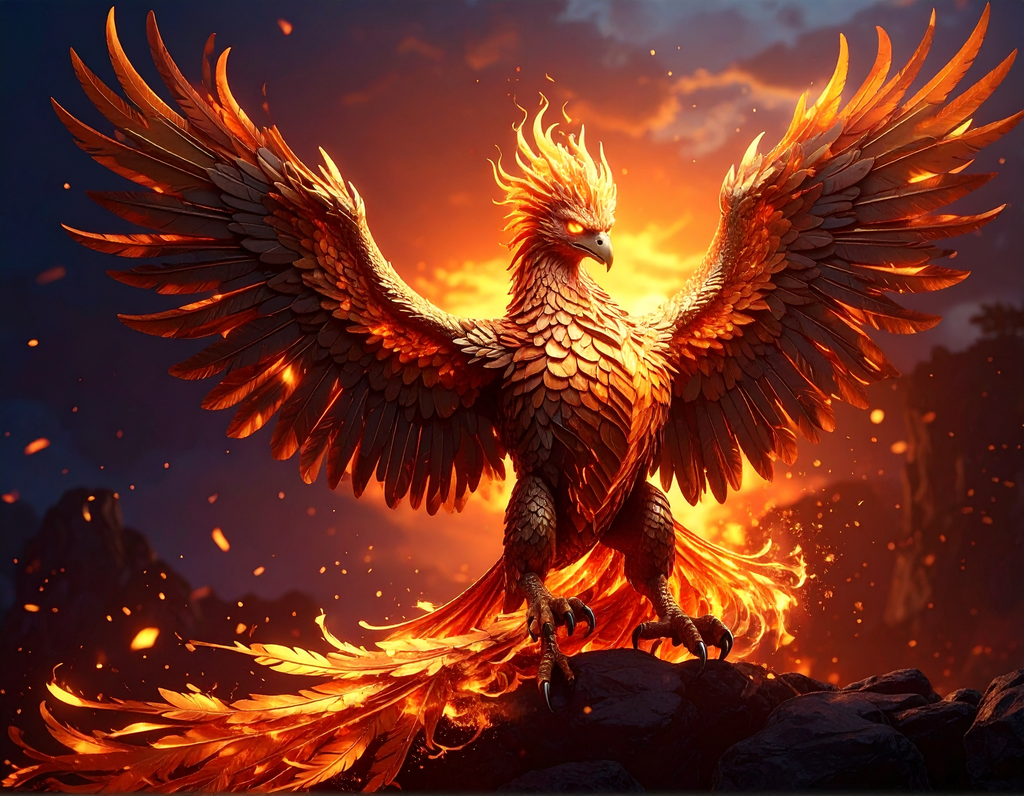
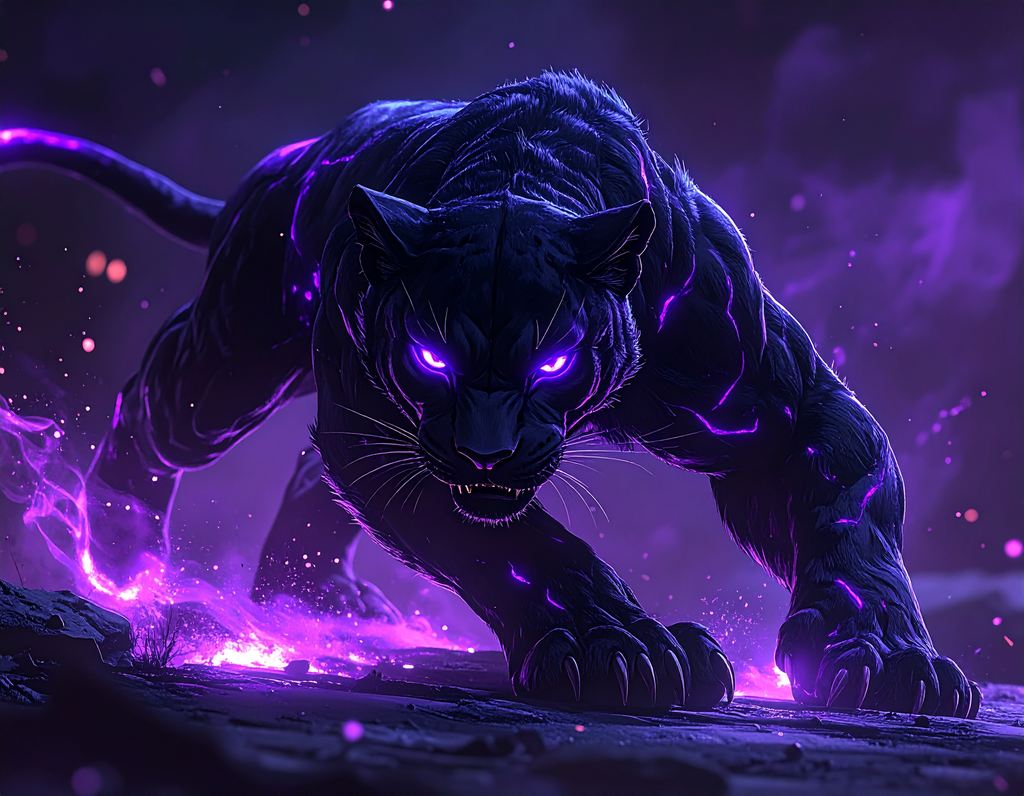
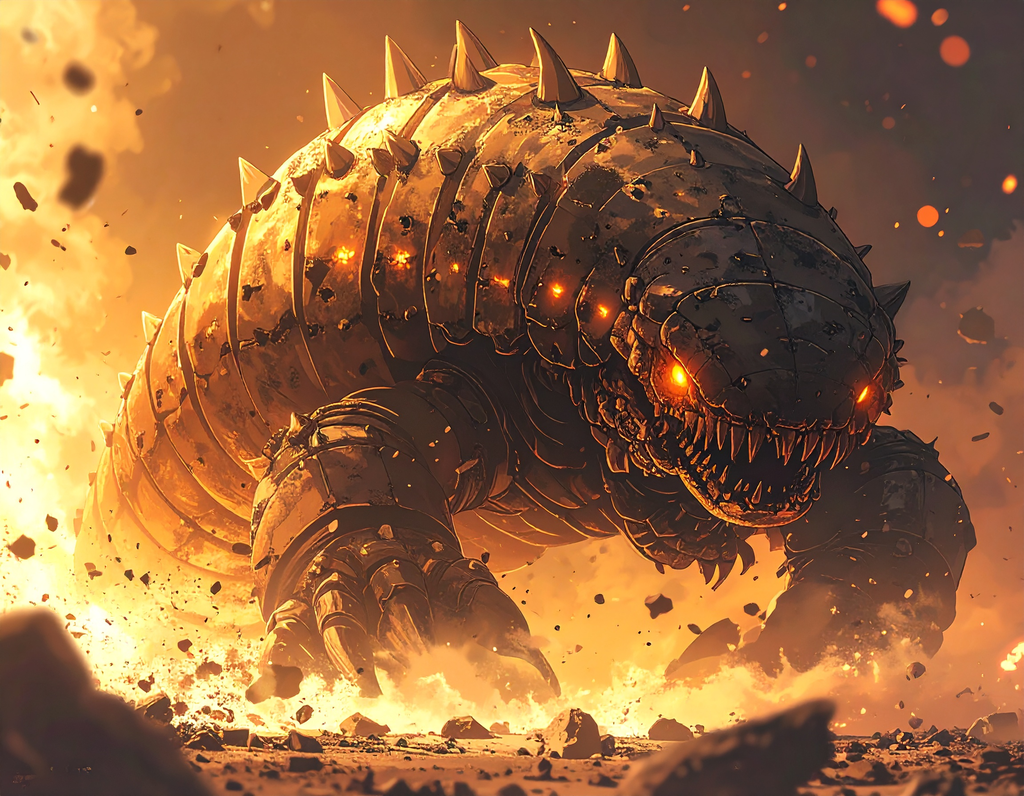
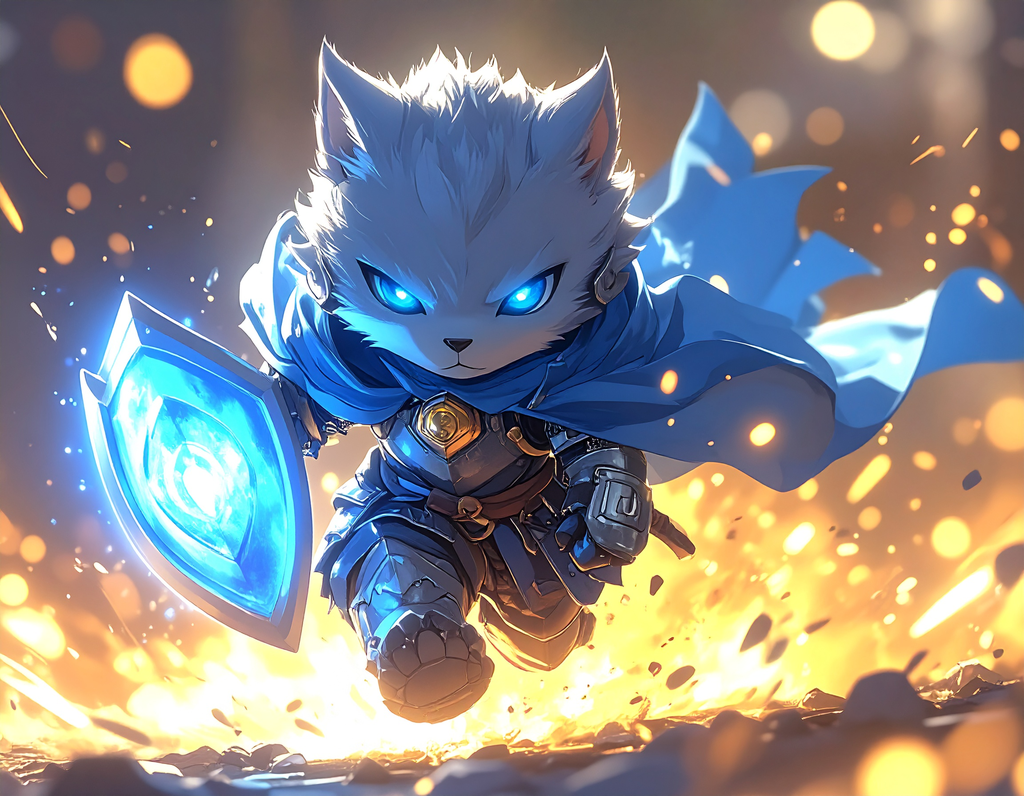
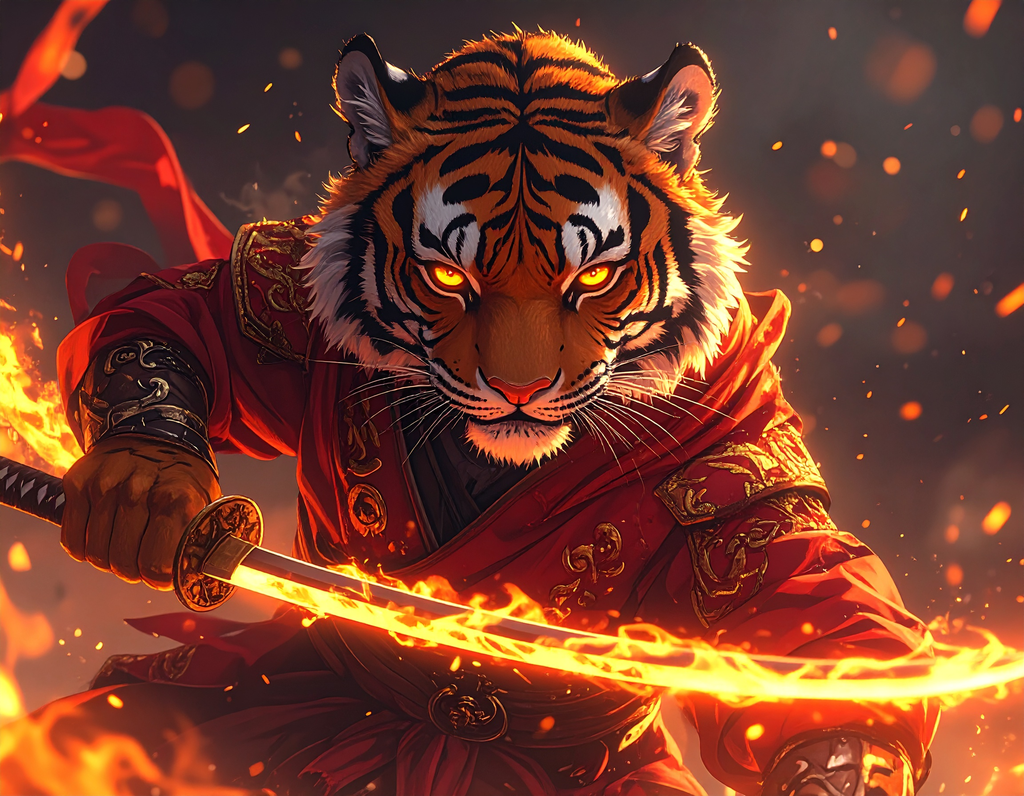
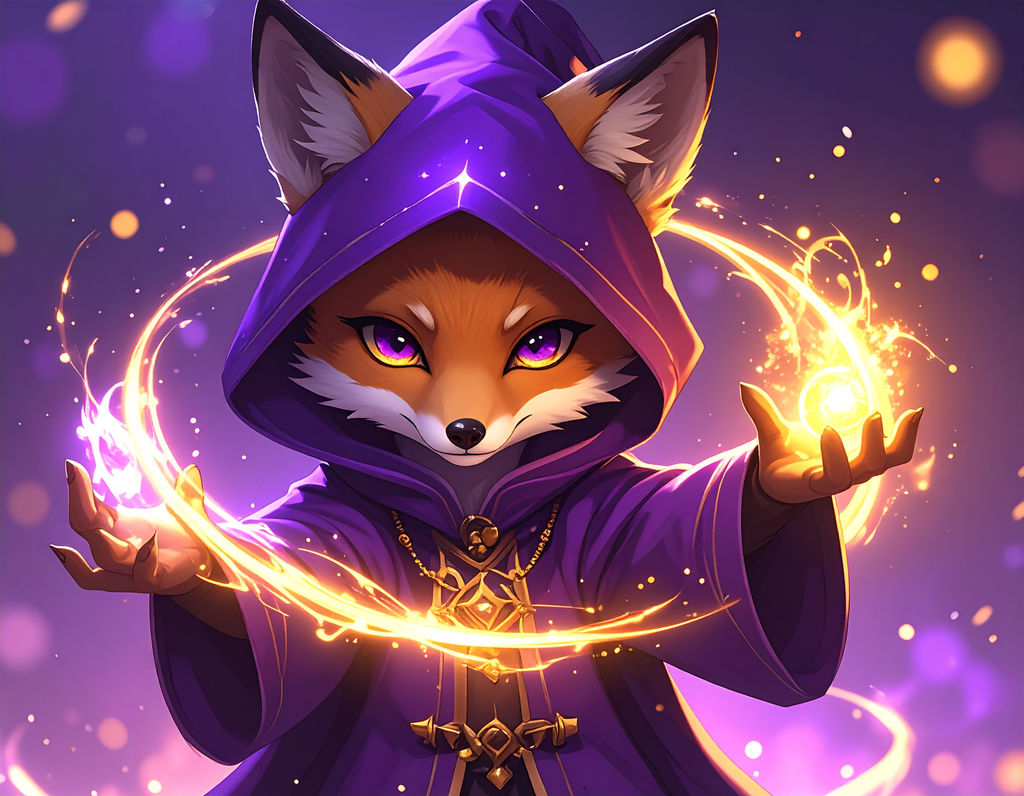
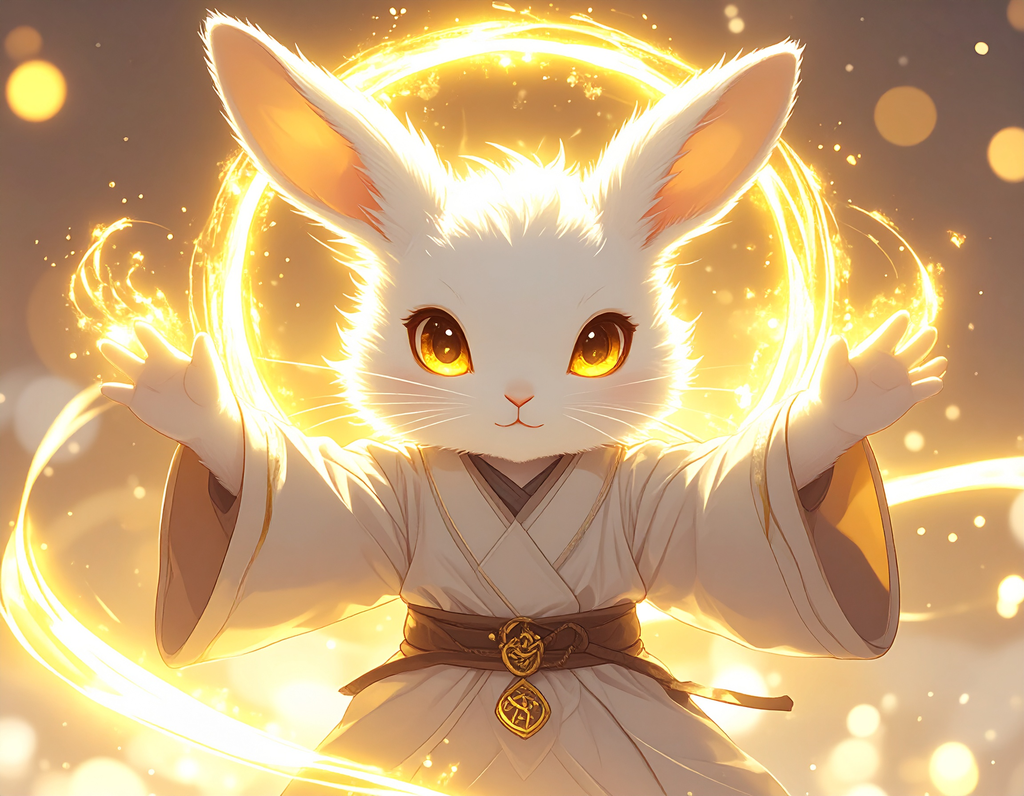
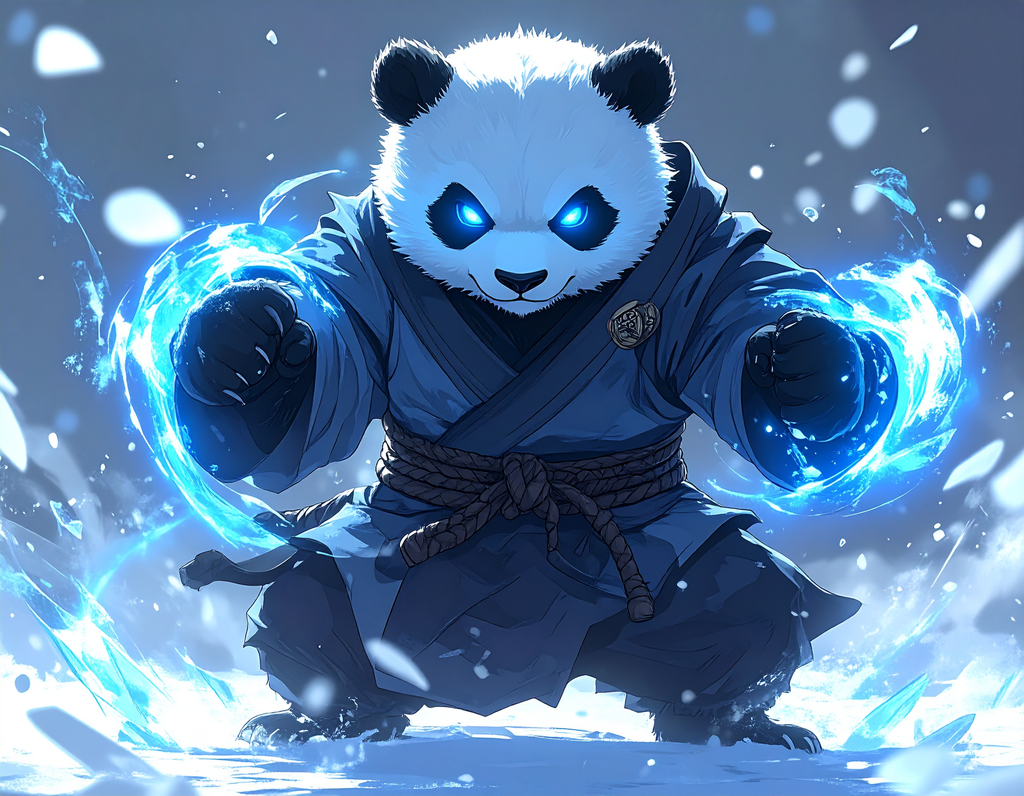
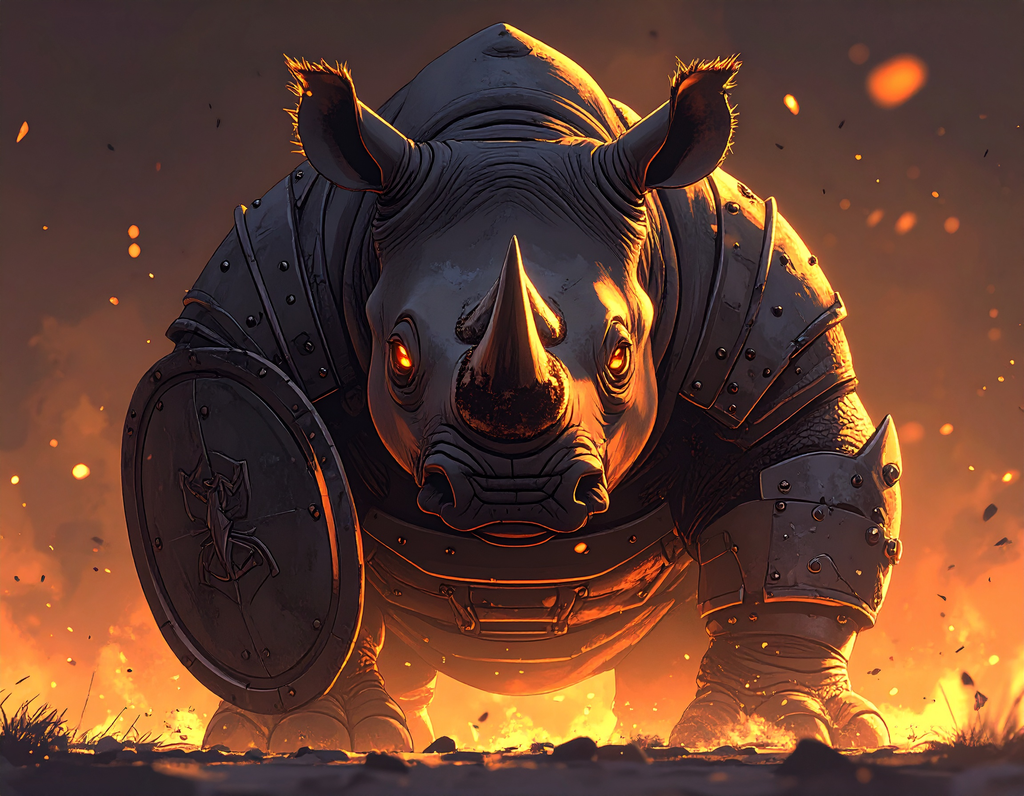
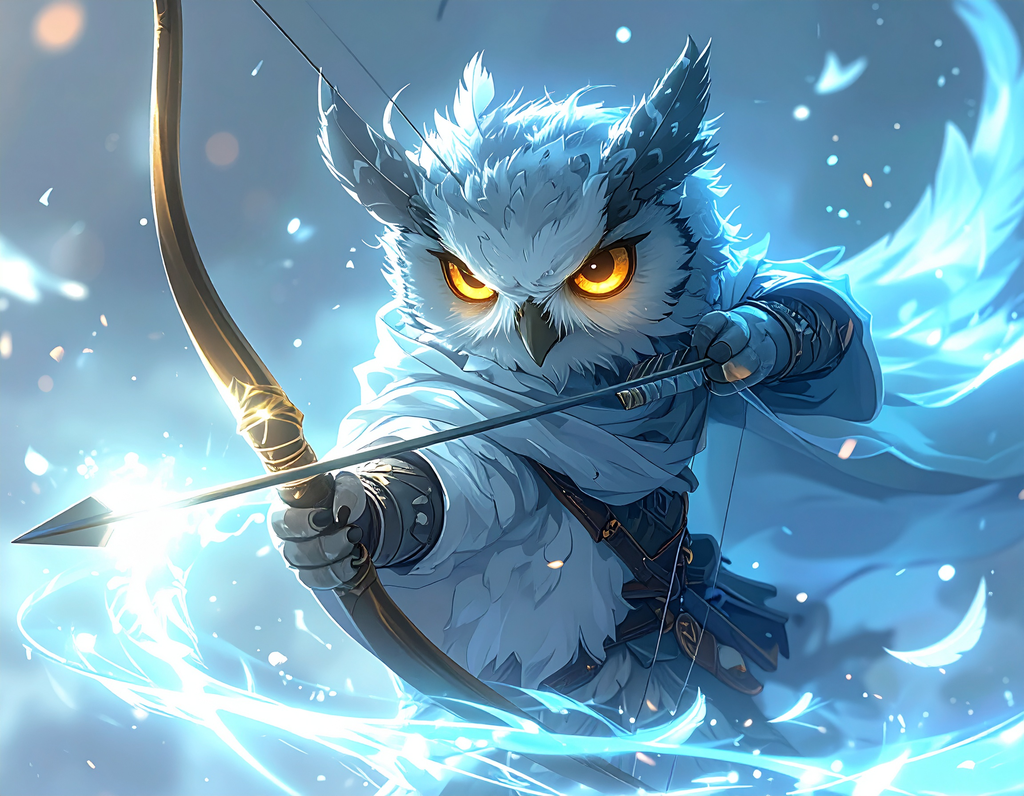
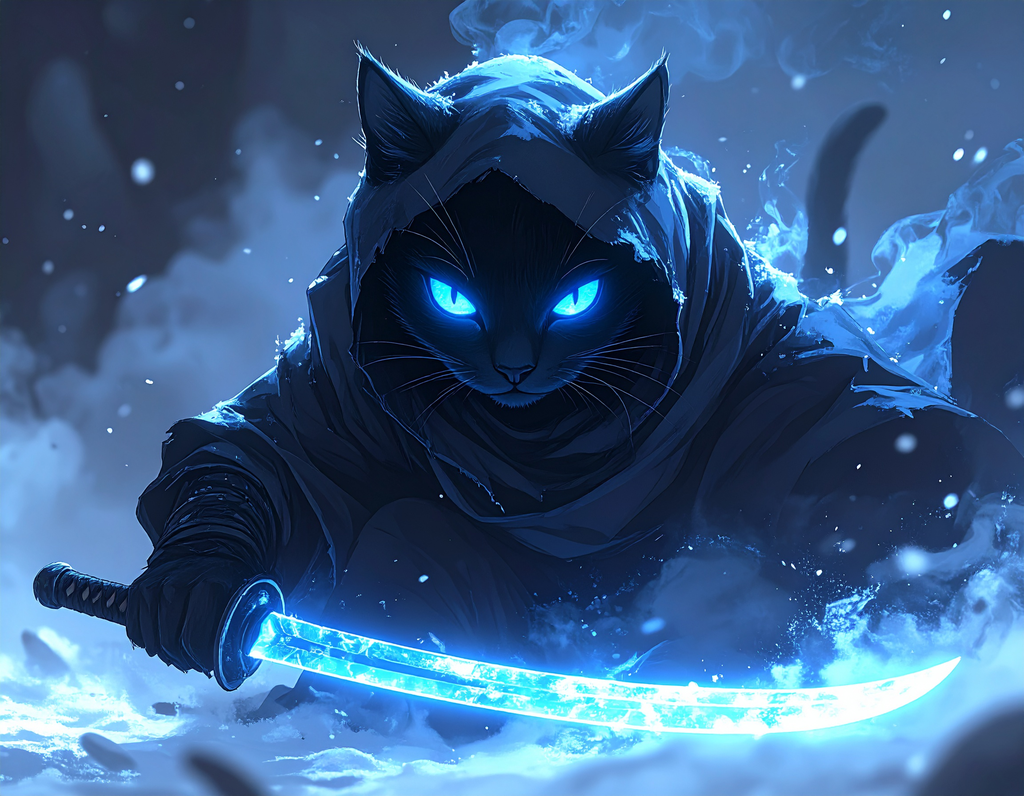
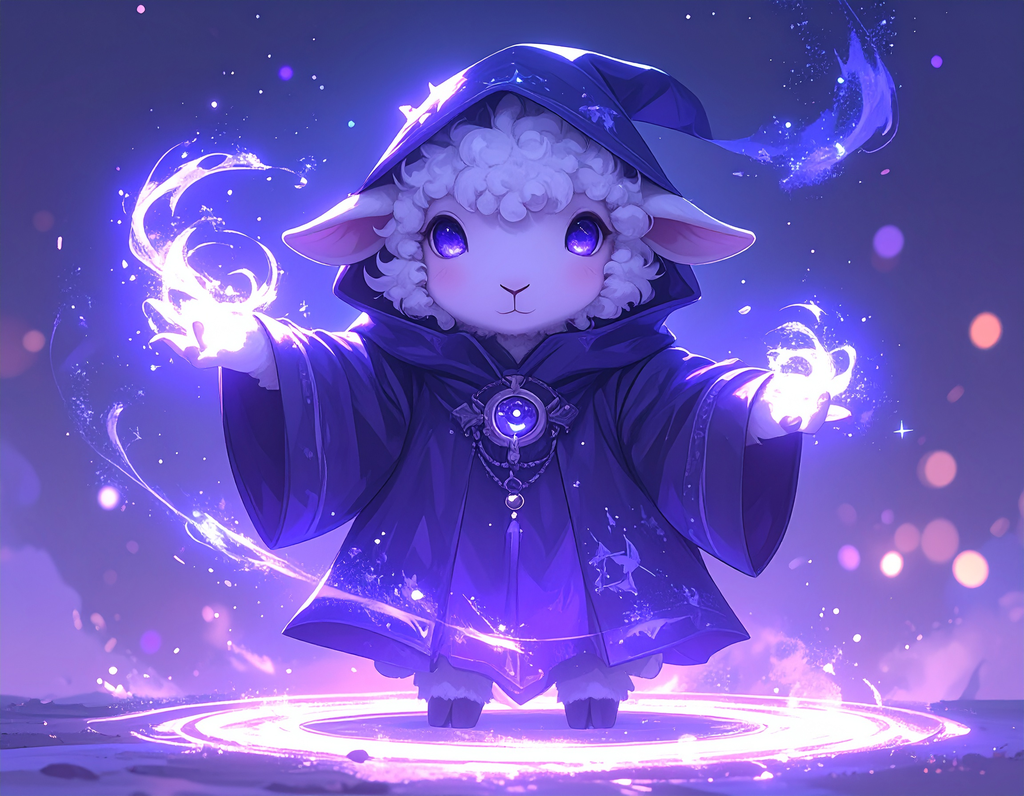
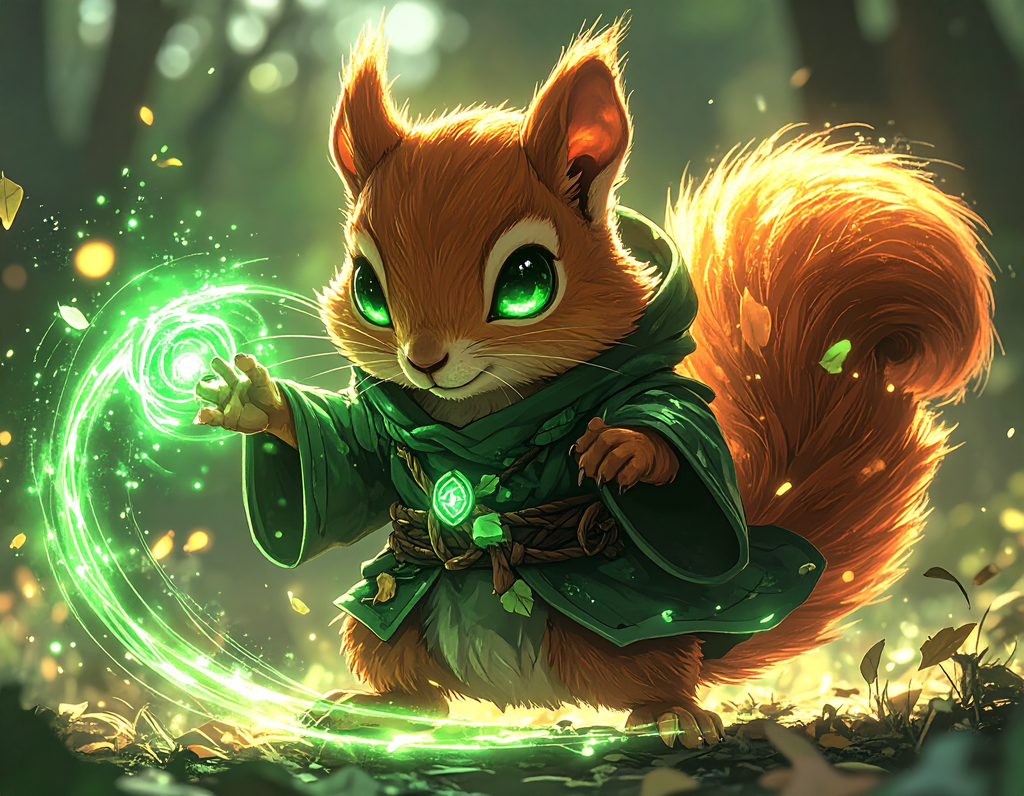
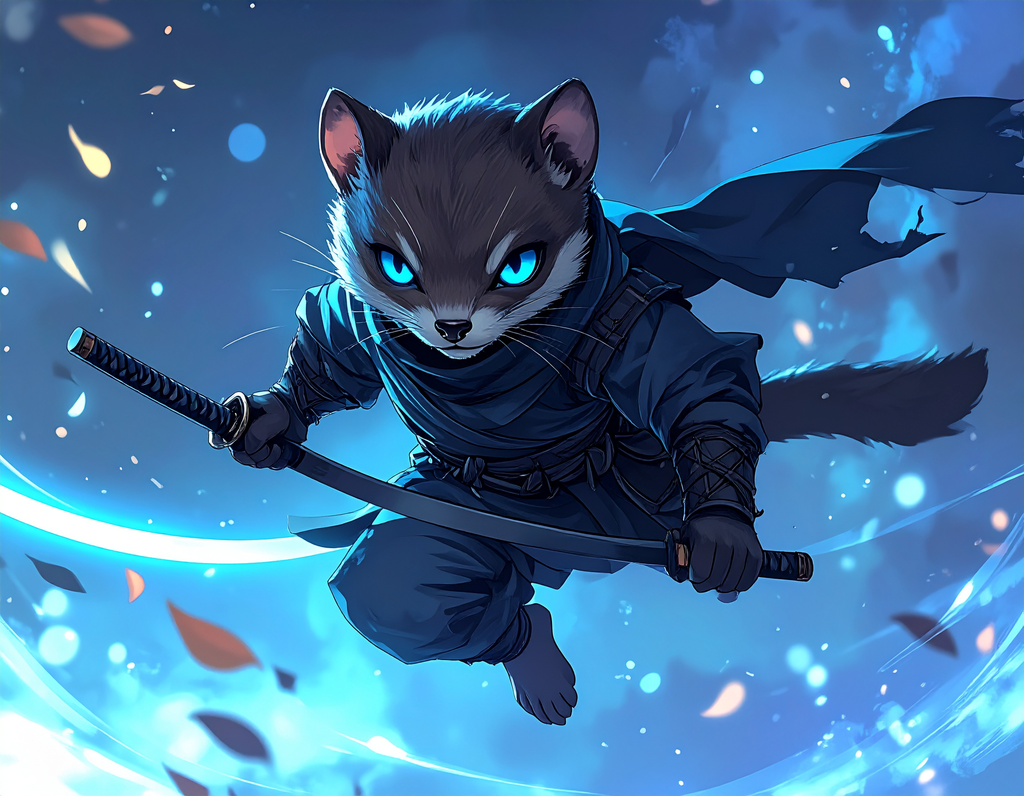
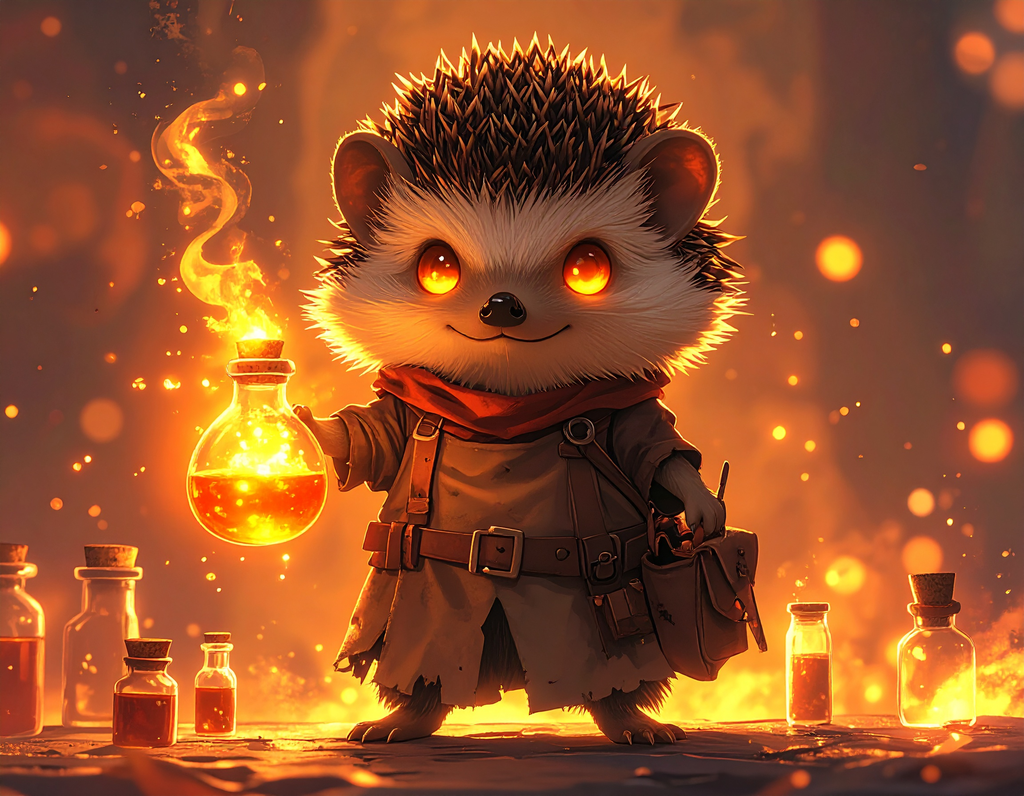
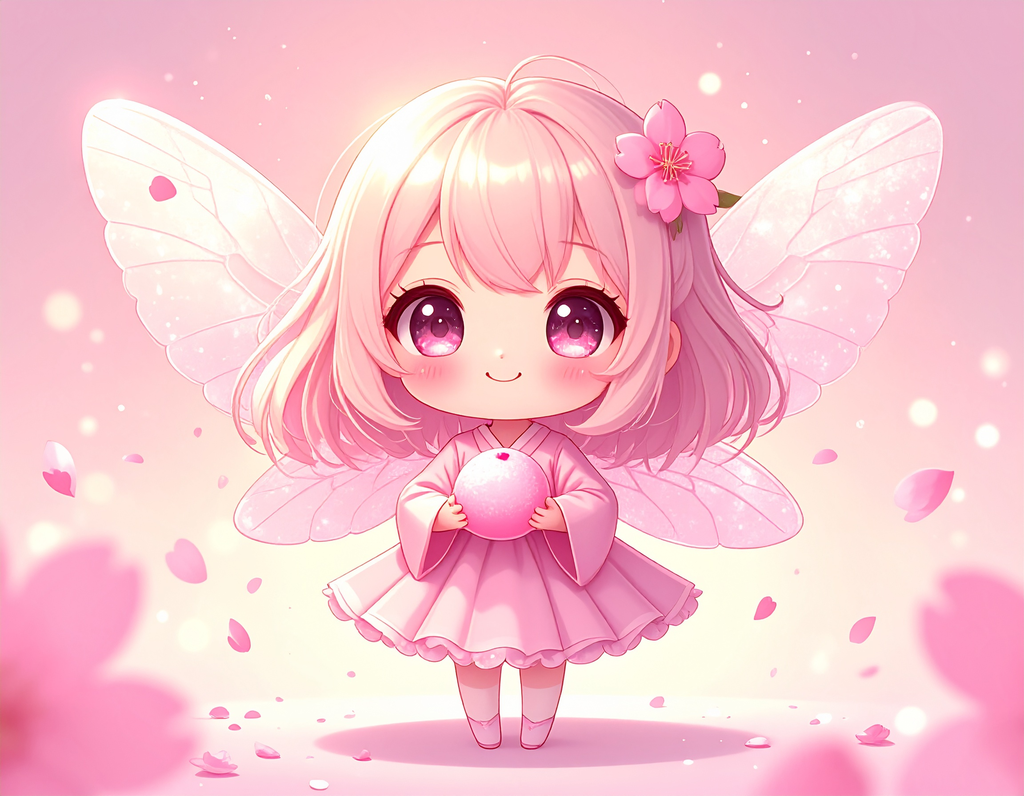
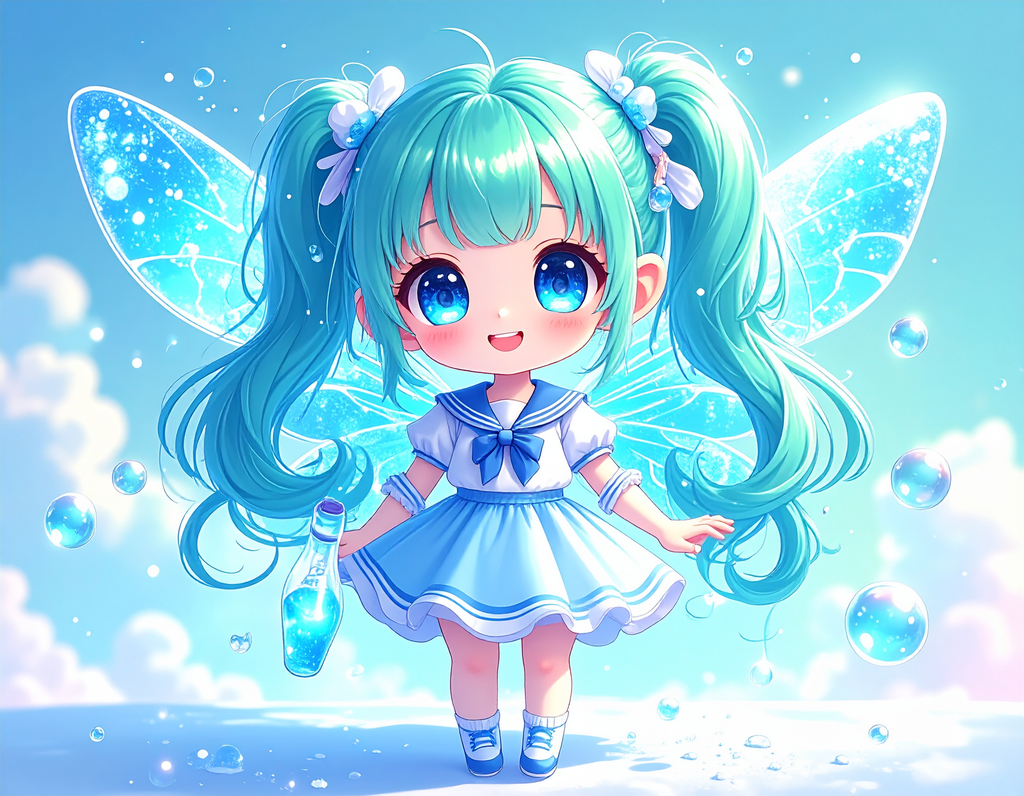
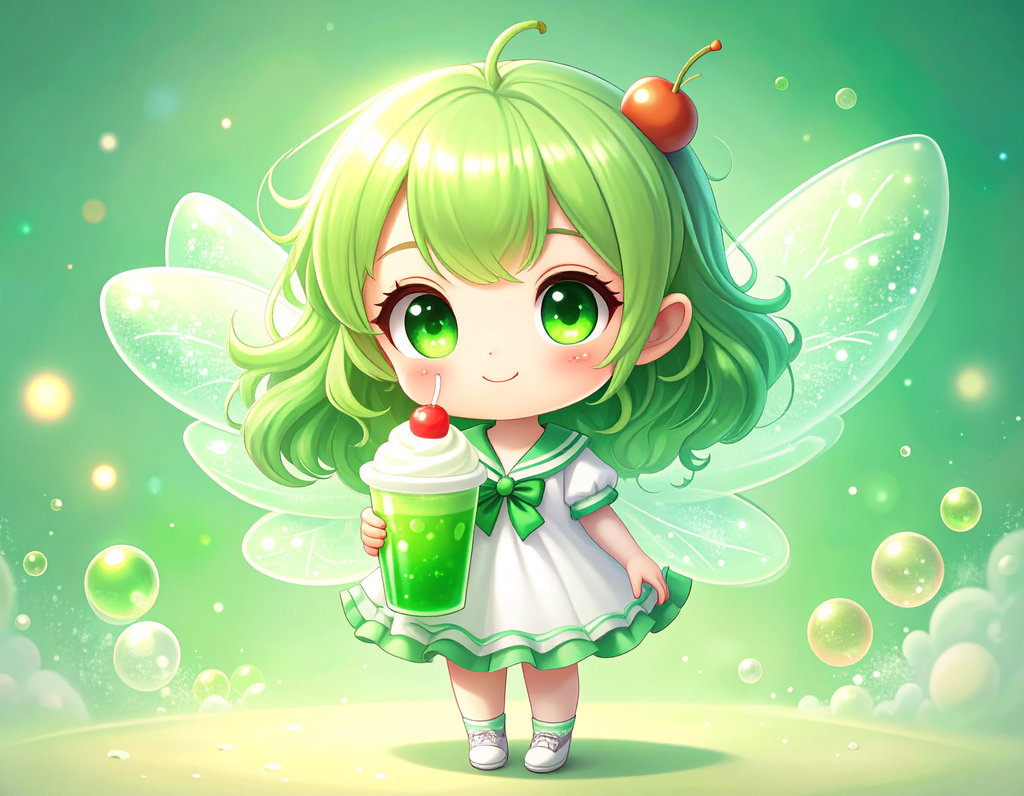
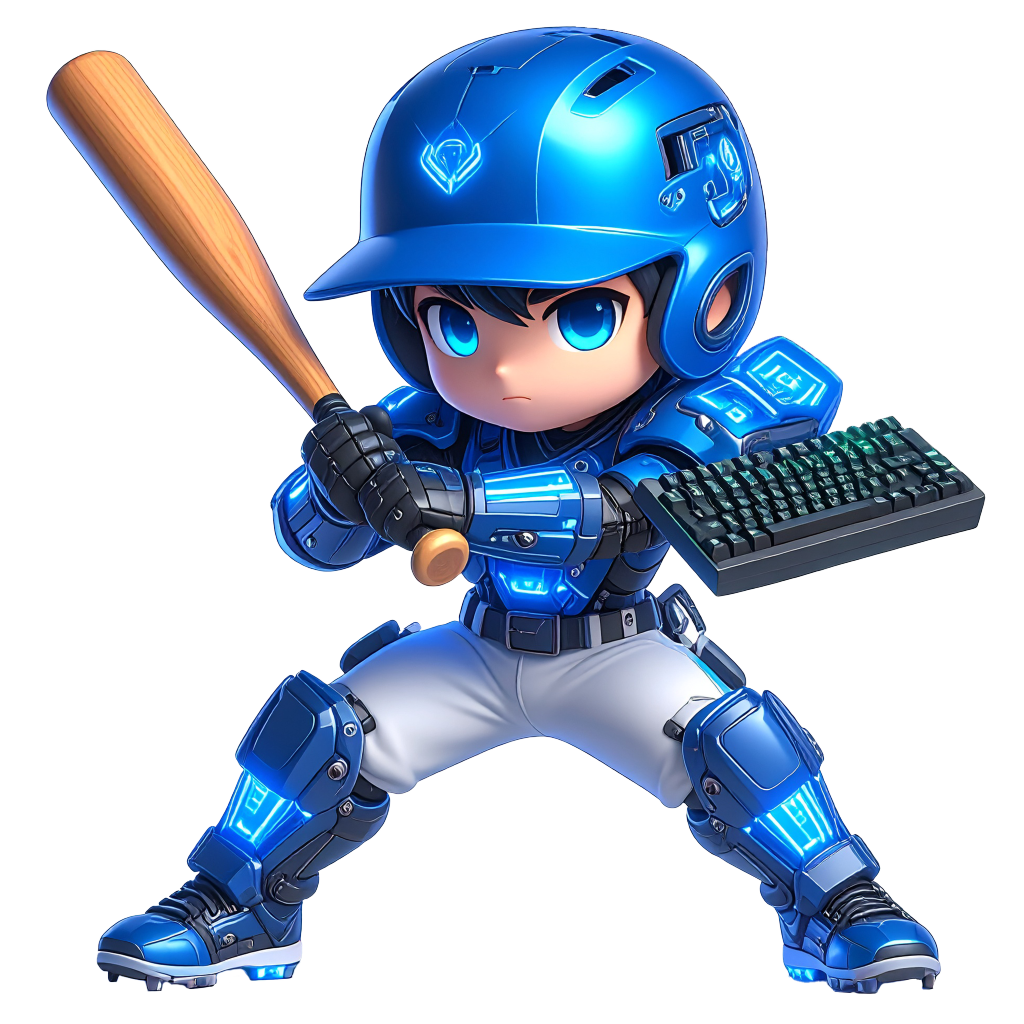
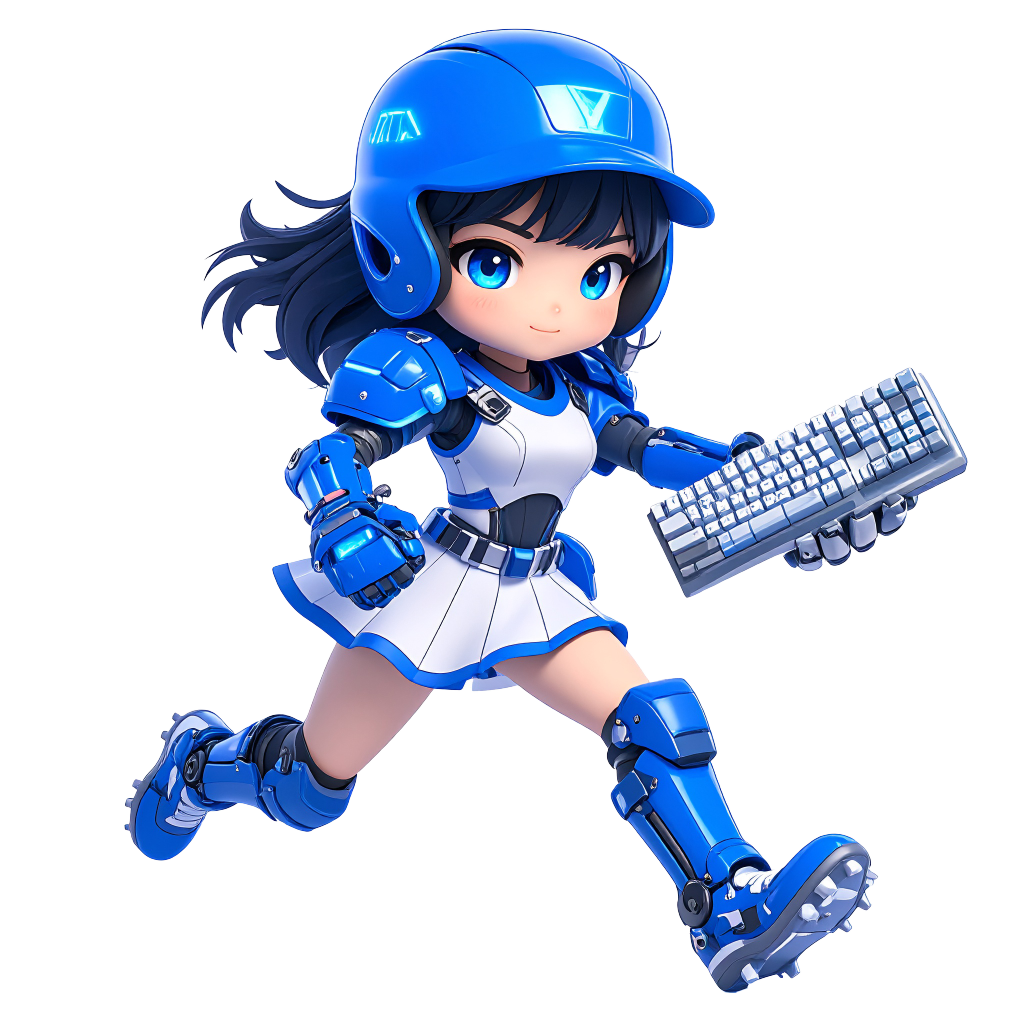
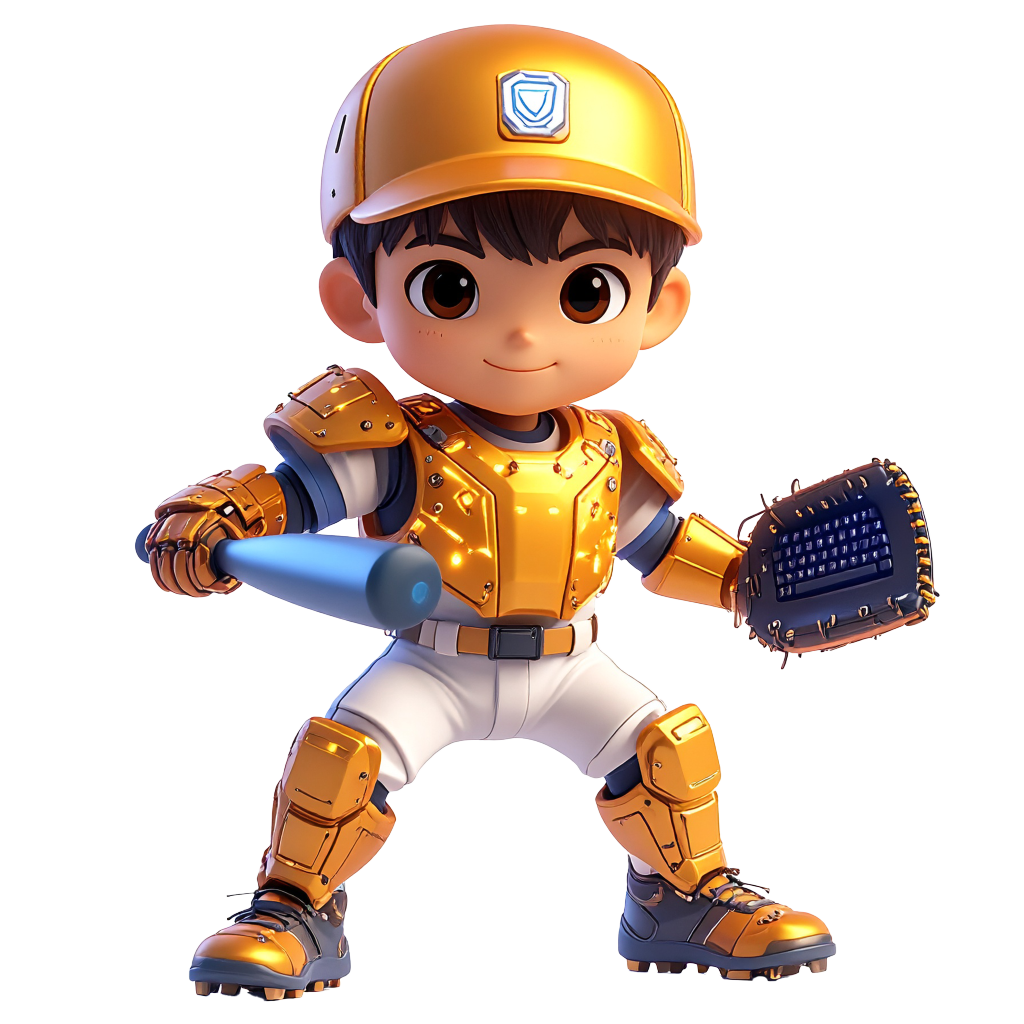
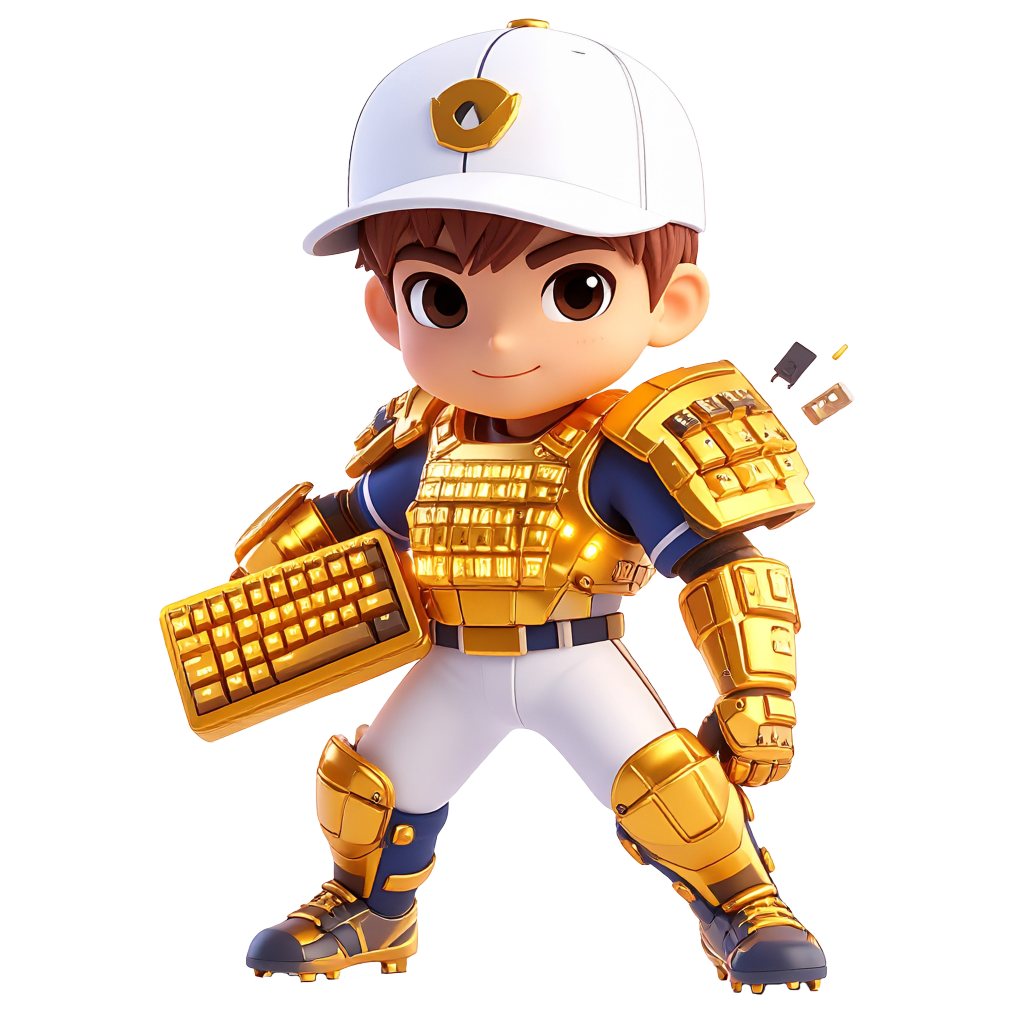
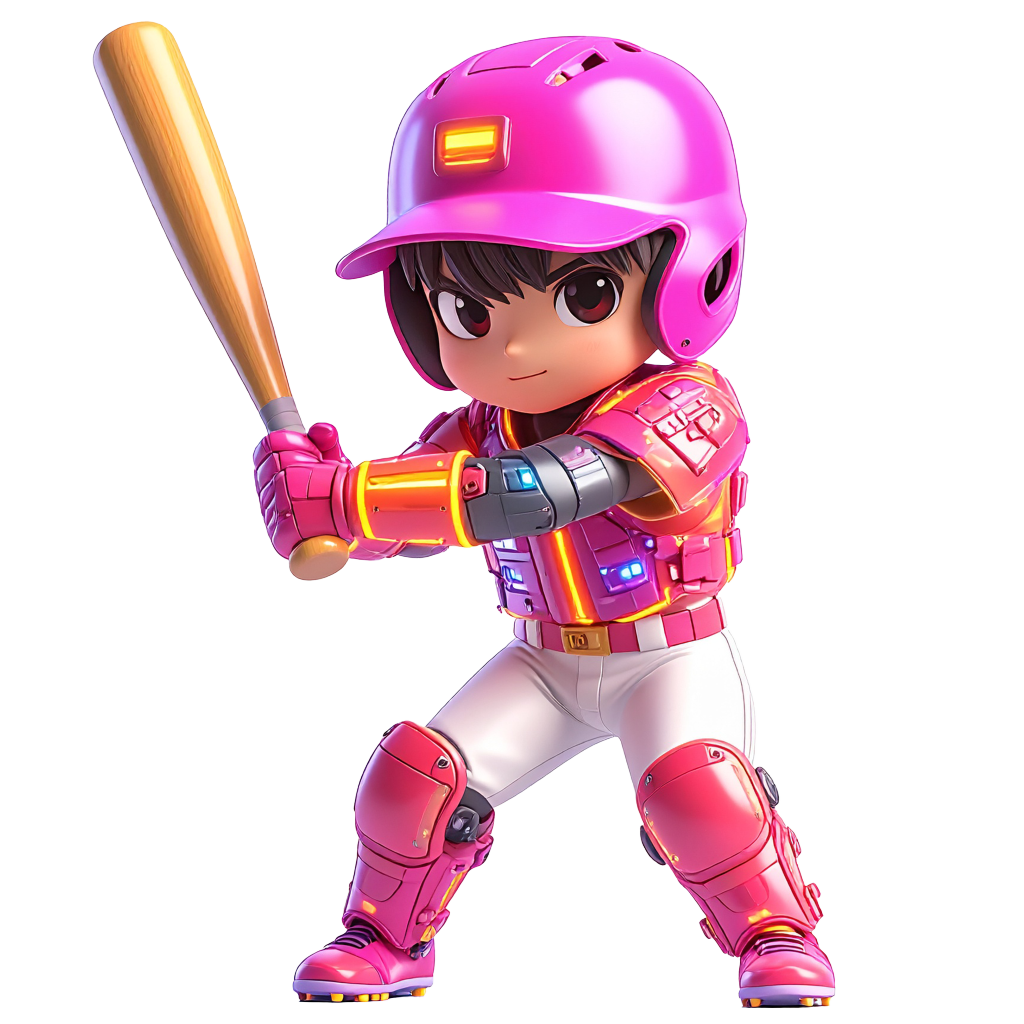
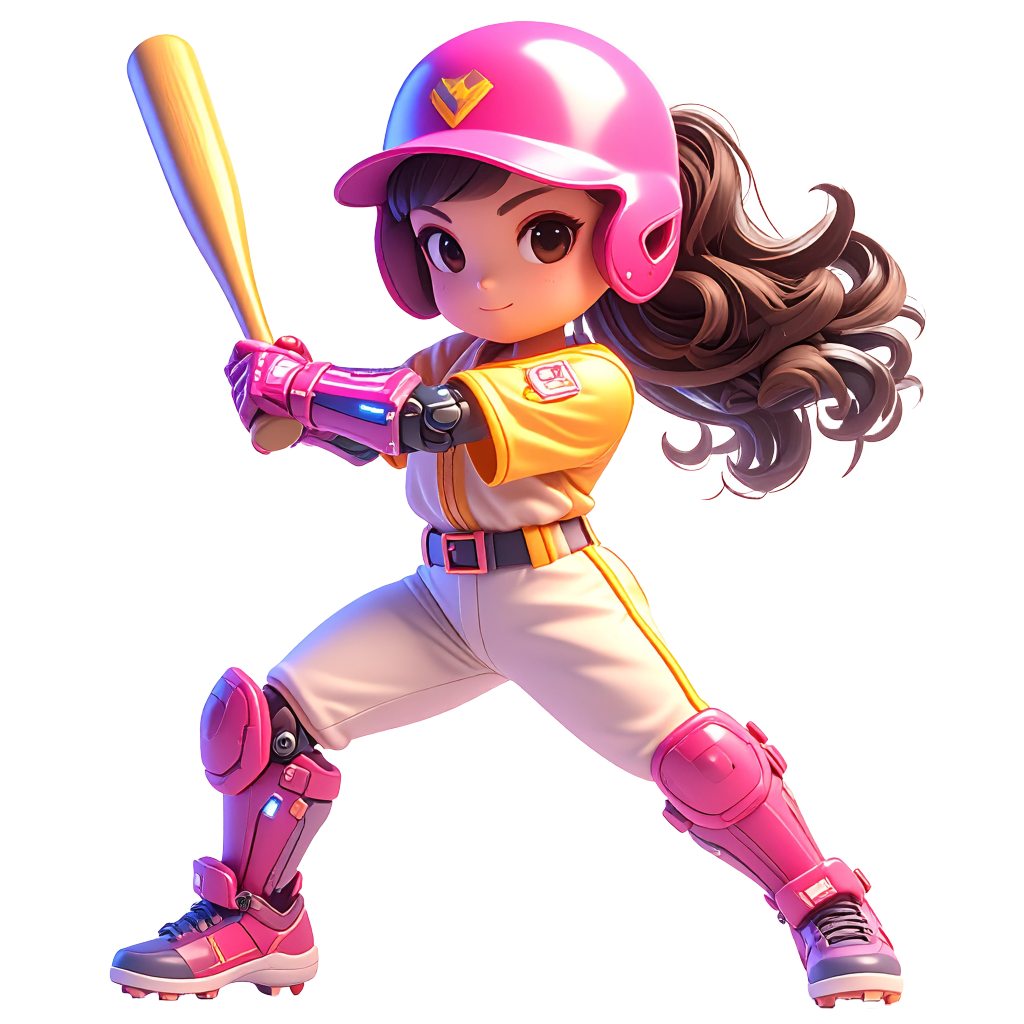
下には、カードゲームづくりに使えるイラスト素材を用意したよ。「ガーディアンナイト」や「幻想モンスター」など、好きなシリーズのイラストをダウンロードして、自分だけのカードをつくってみよう。
カードイラストの素材をダウンロード(全部で60まい!)クリックで開く
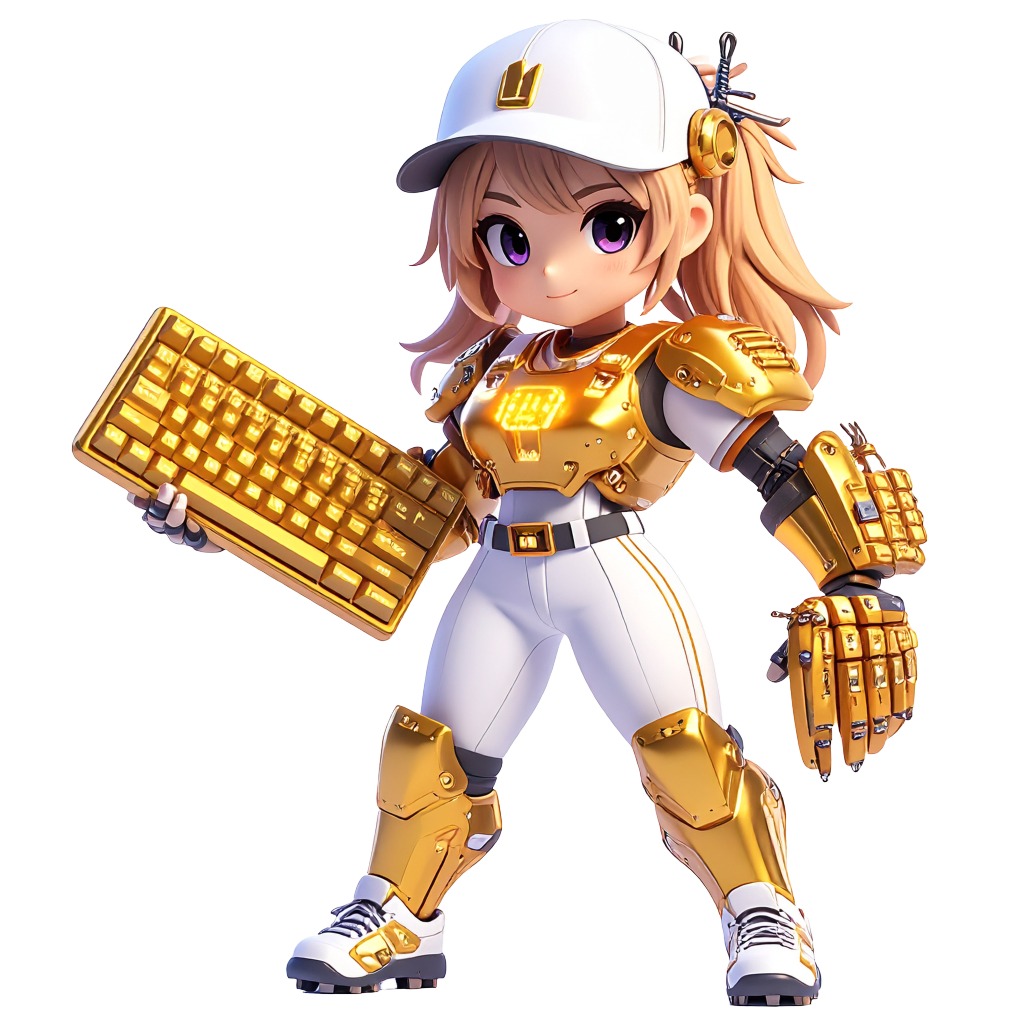
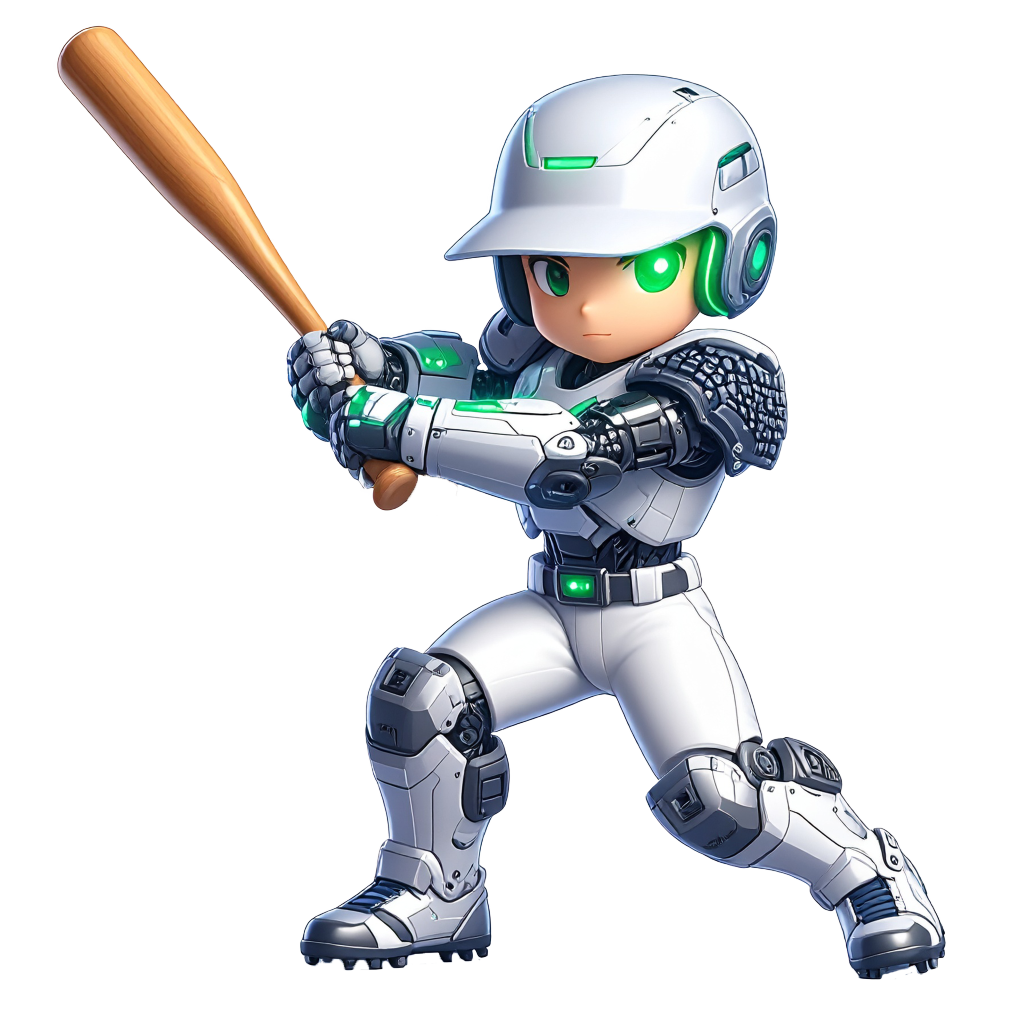
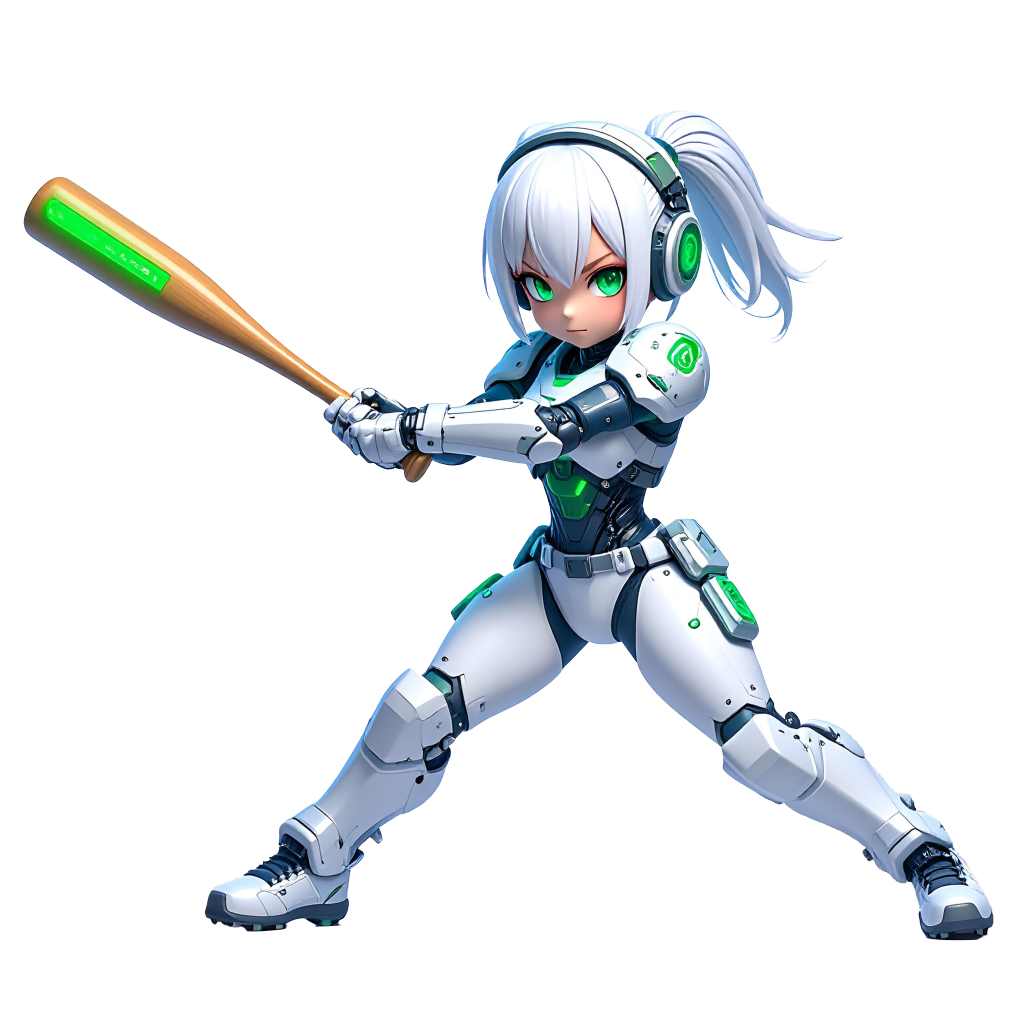
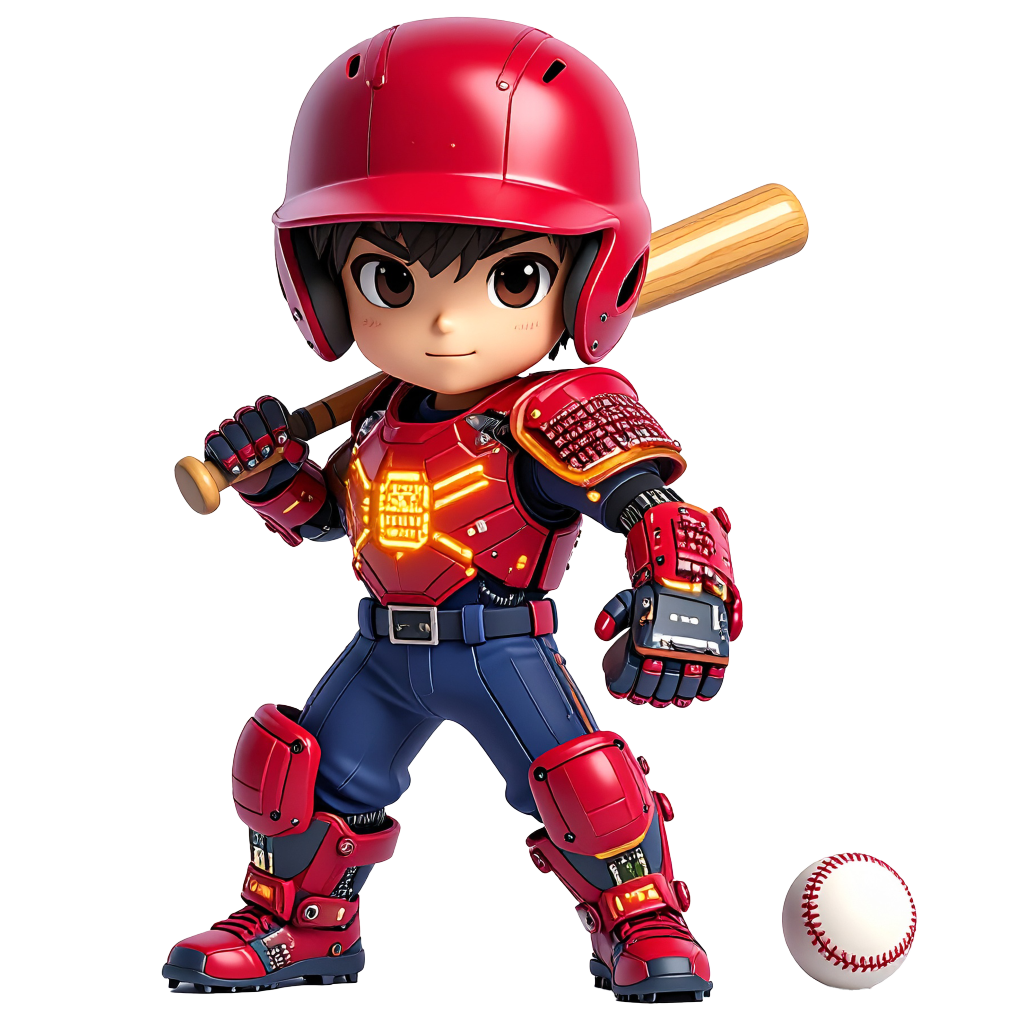
カードゲームづくりに使えるイラストだよ。好きなシリーズを開いて、使いたいイラストの (ダウンロード)を押して保存してから、Canvaにアップロードしよう。(全部で5シリーズ×12まい)








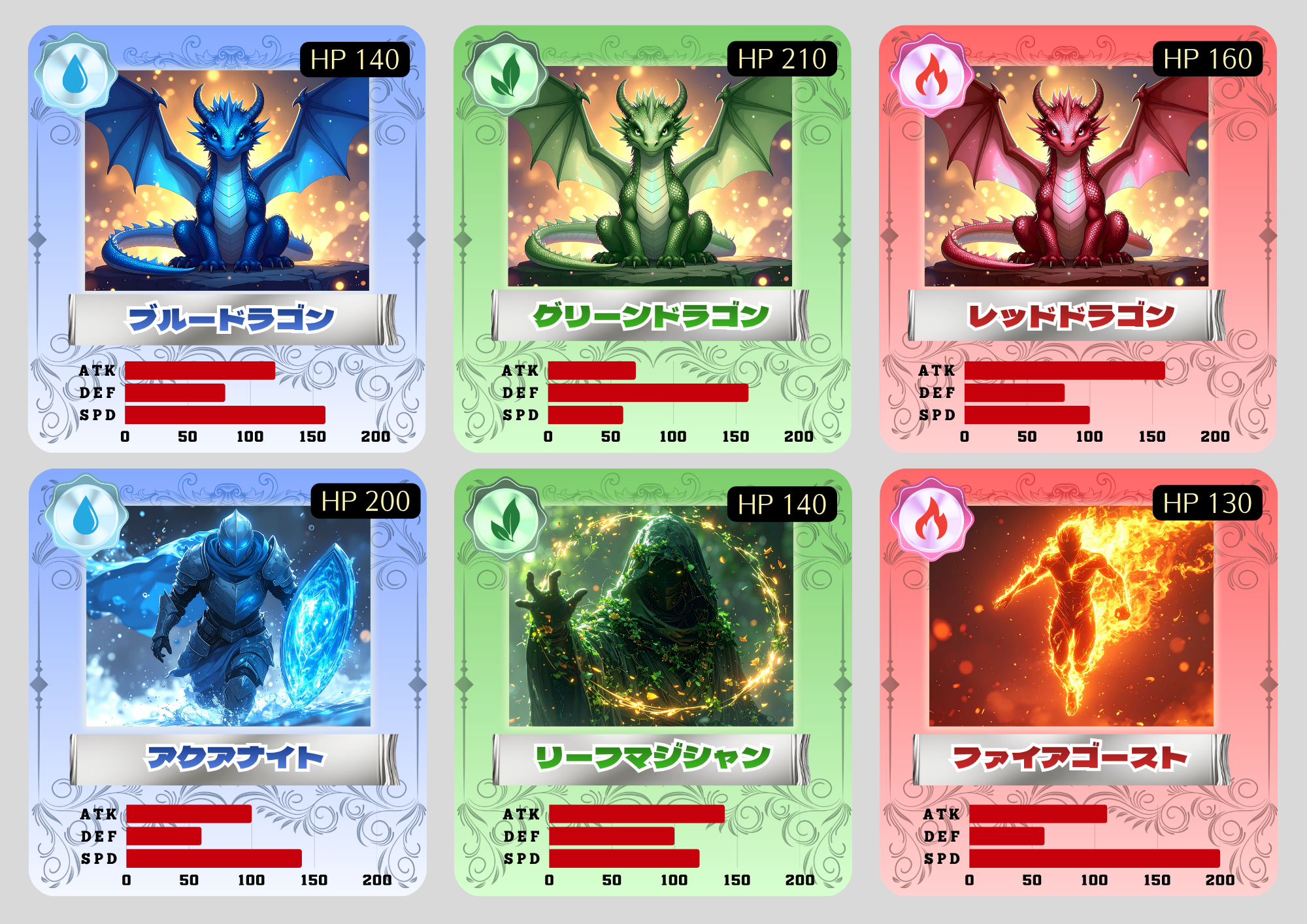
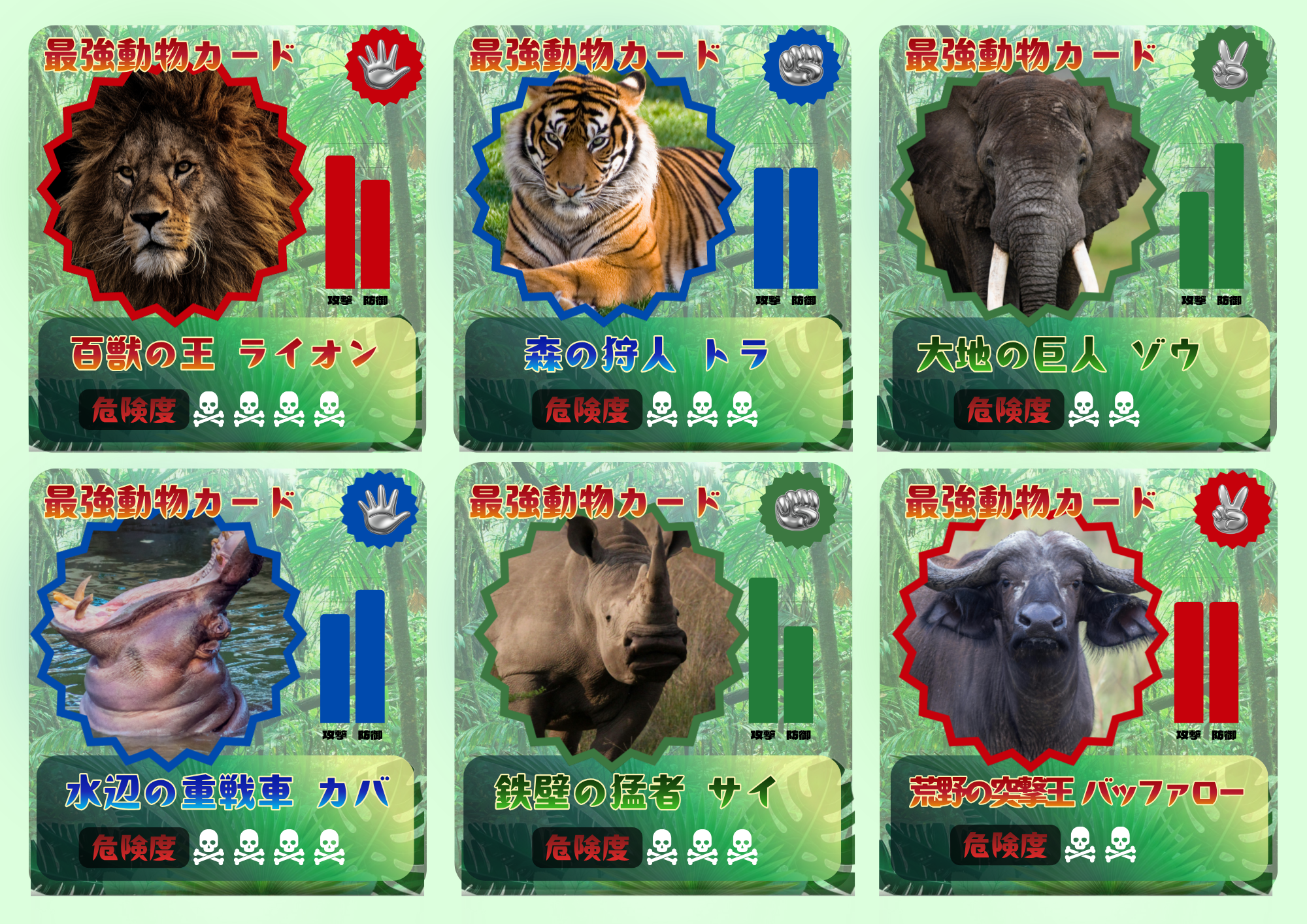
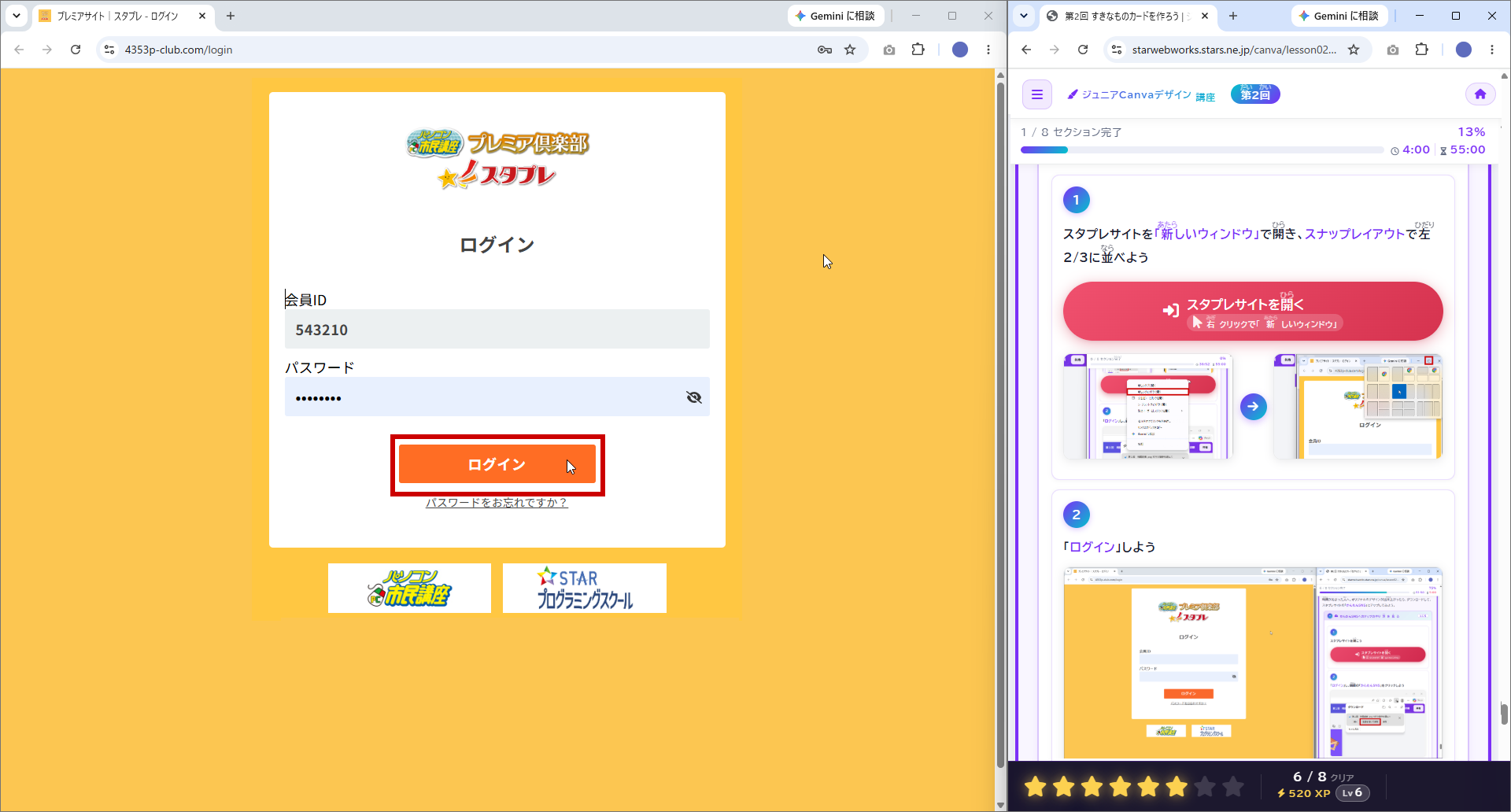
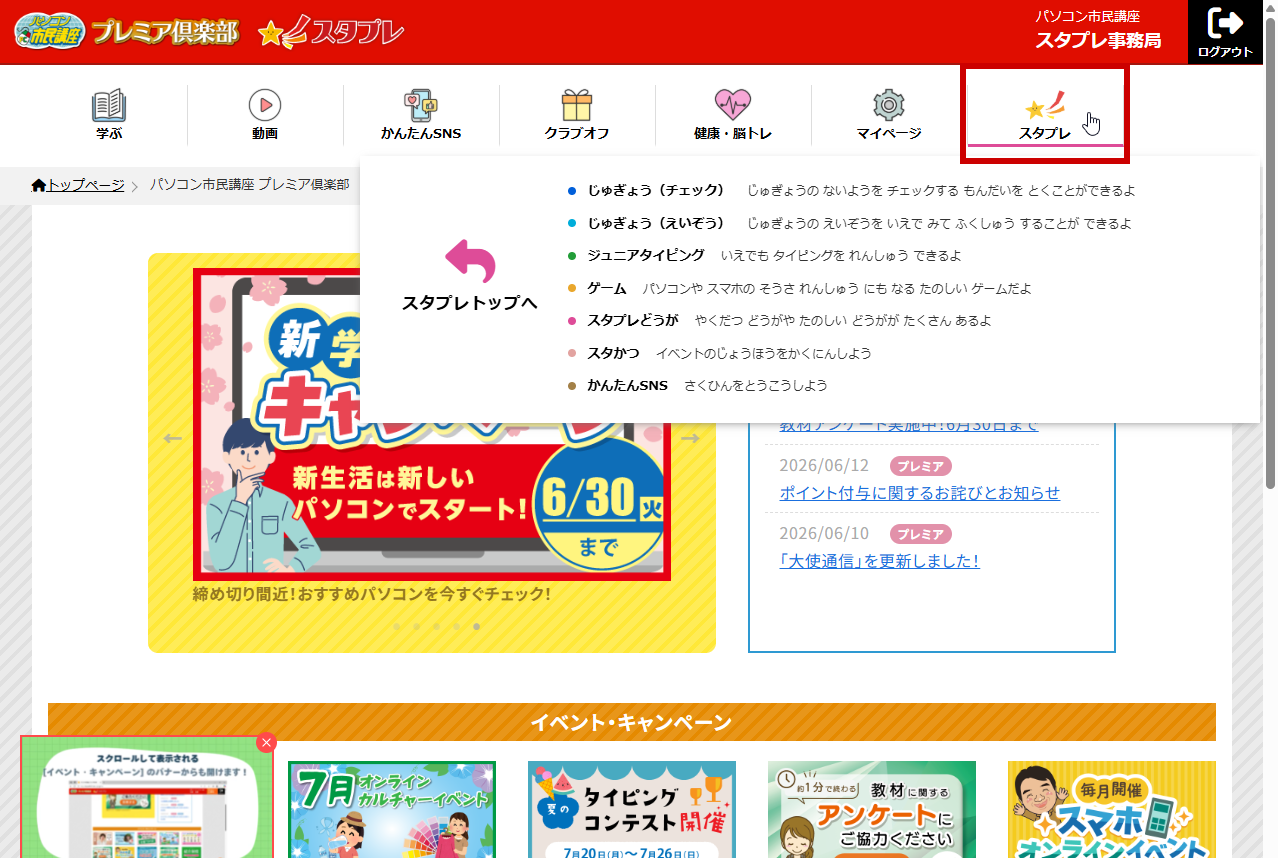
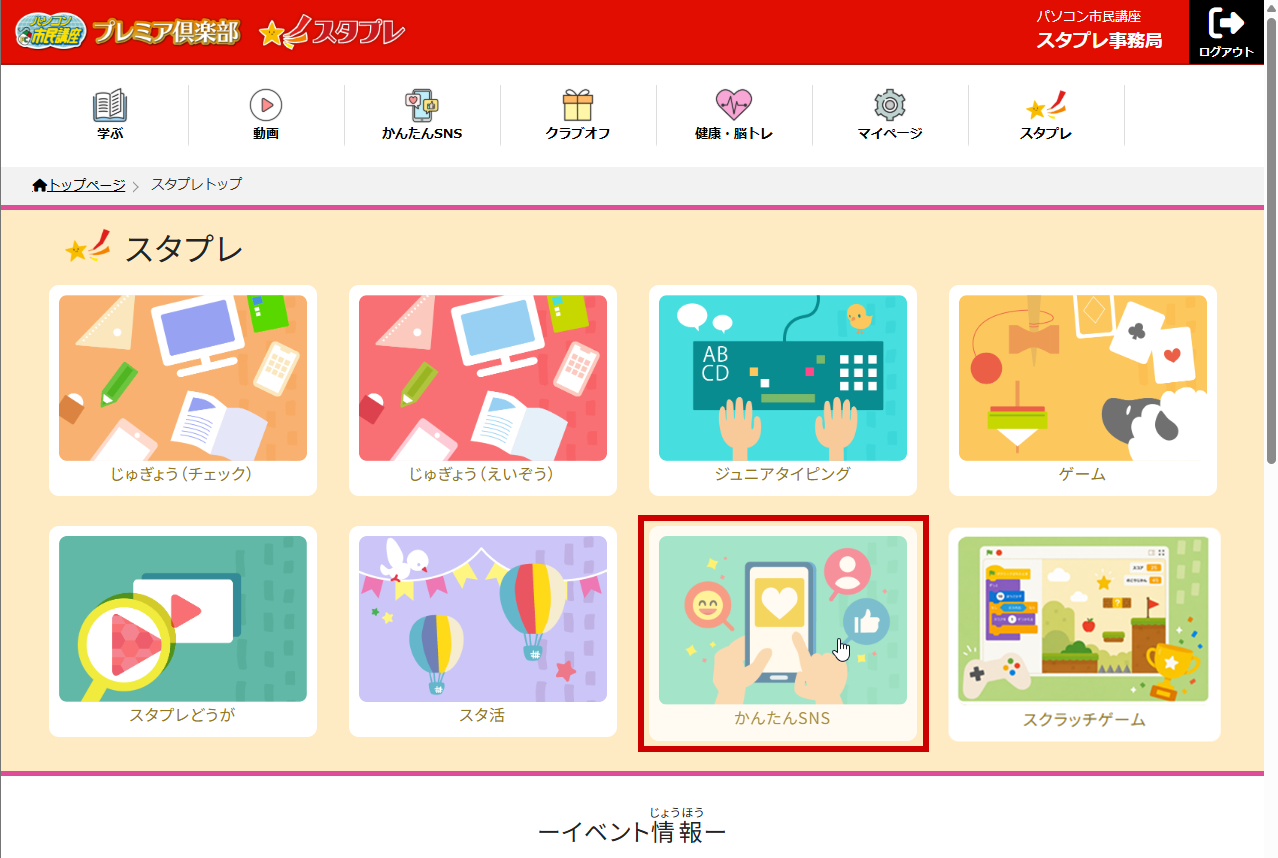
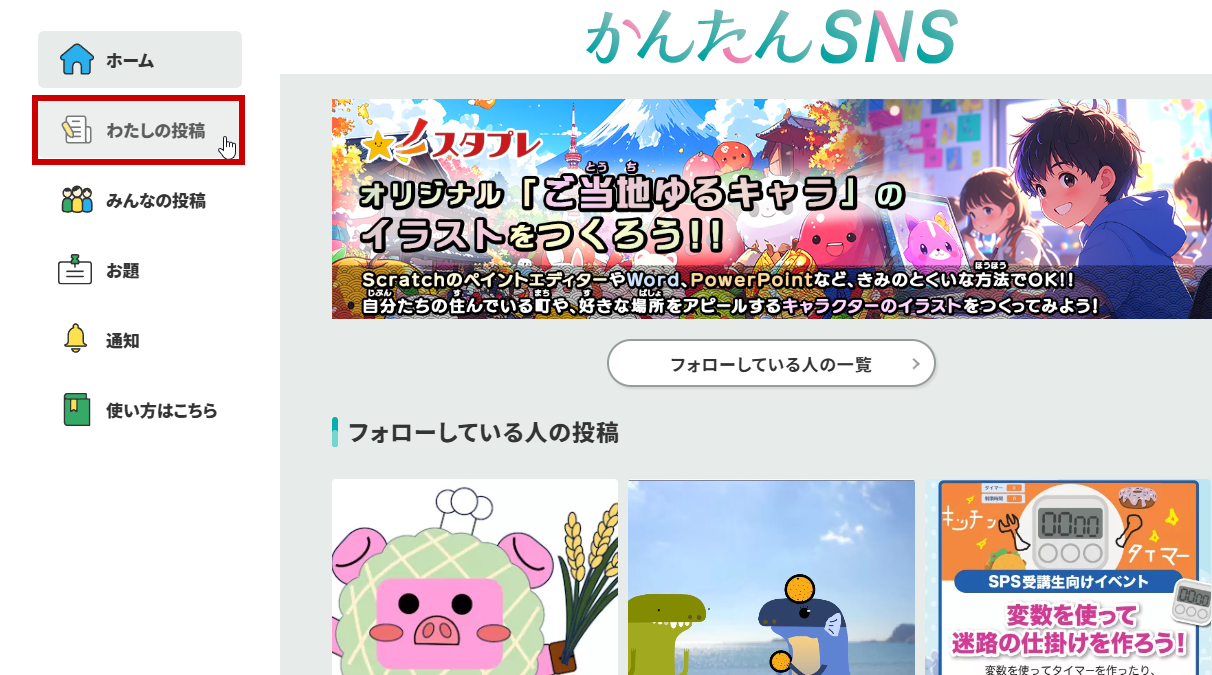
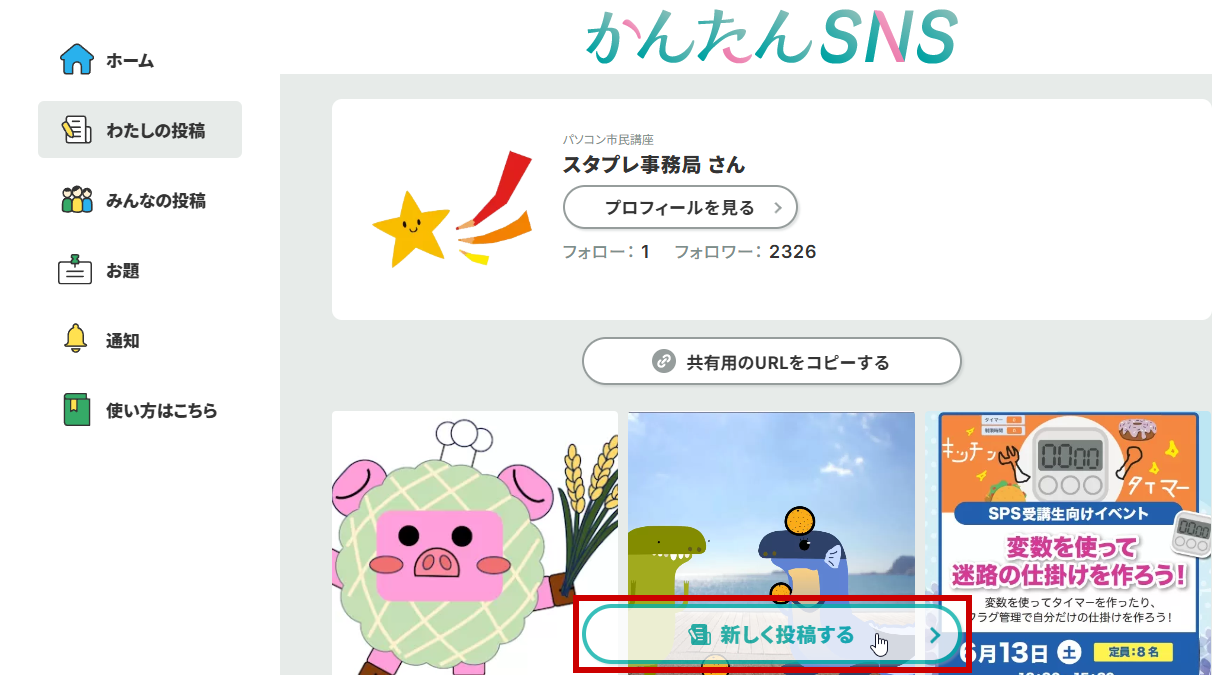
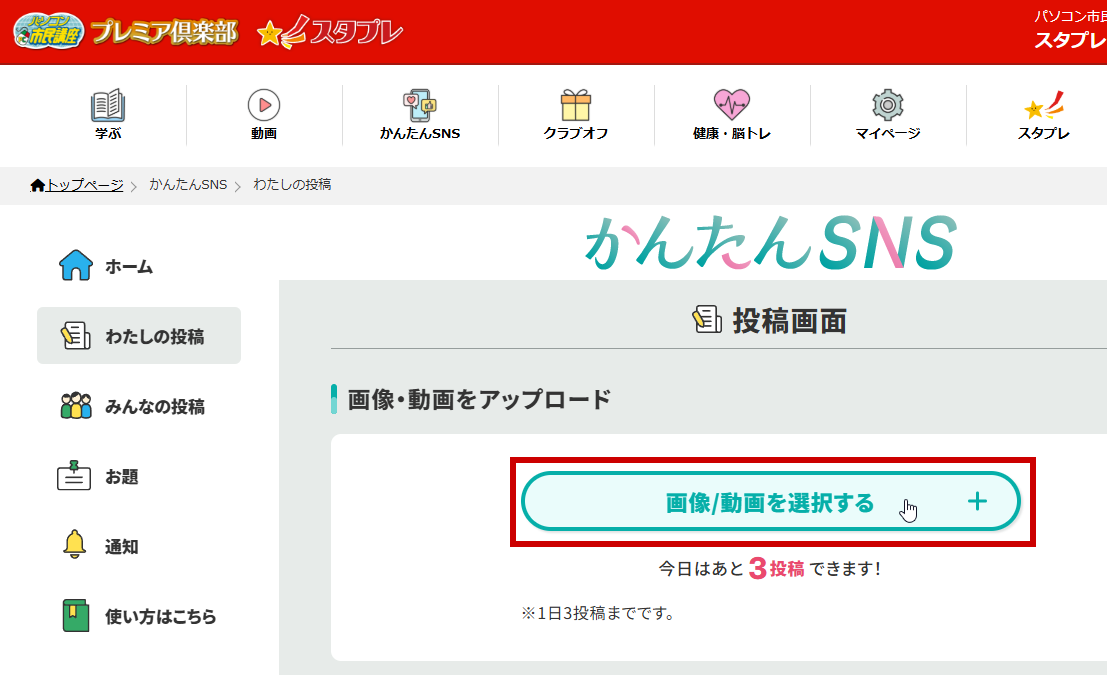
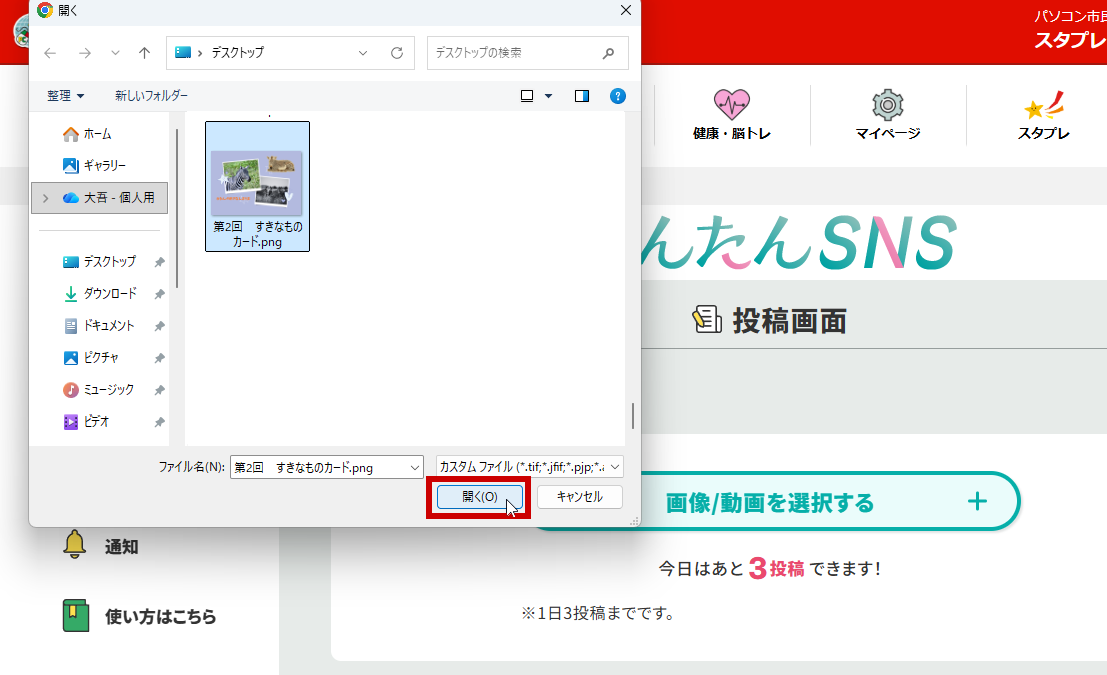
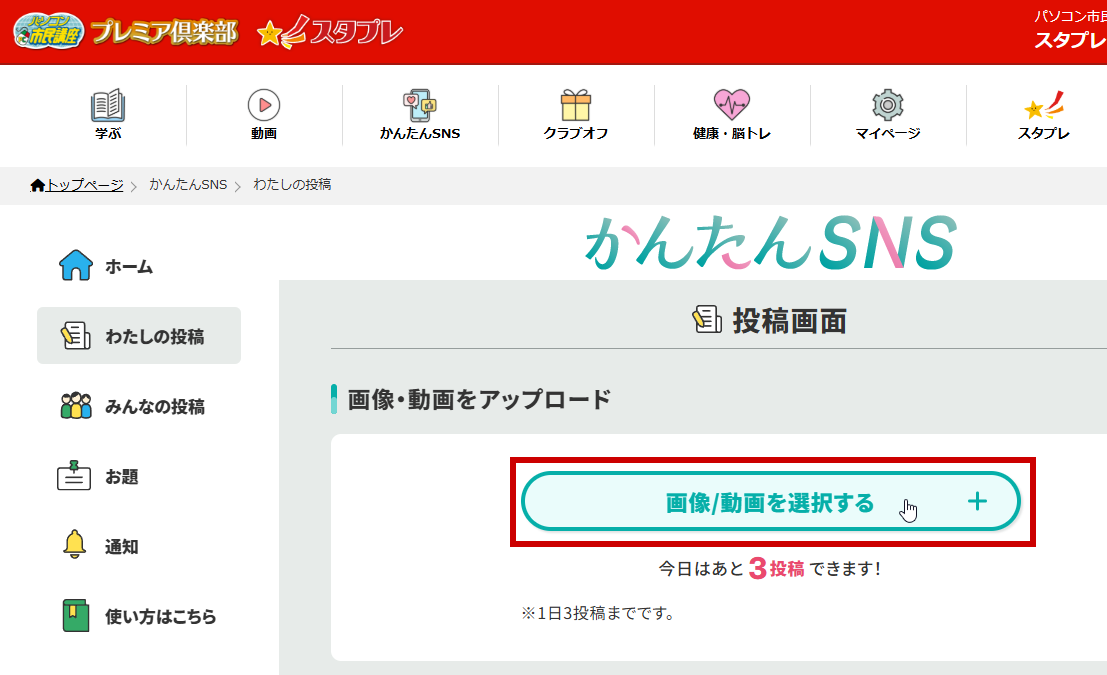
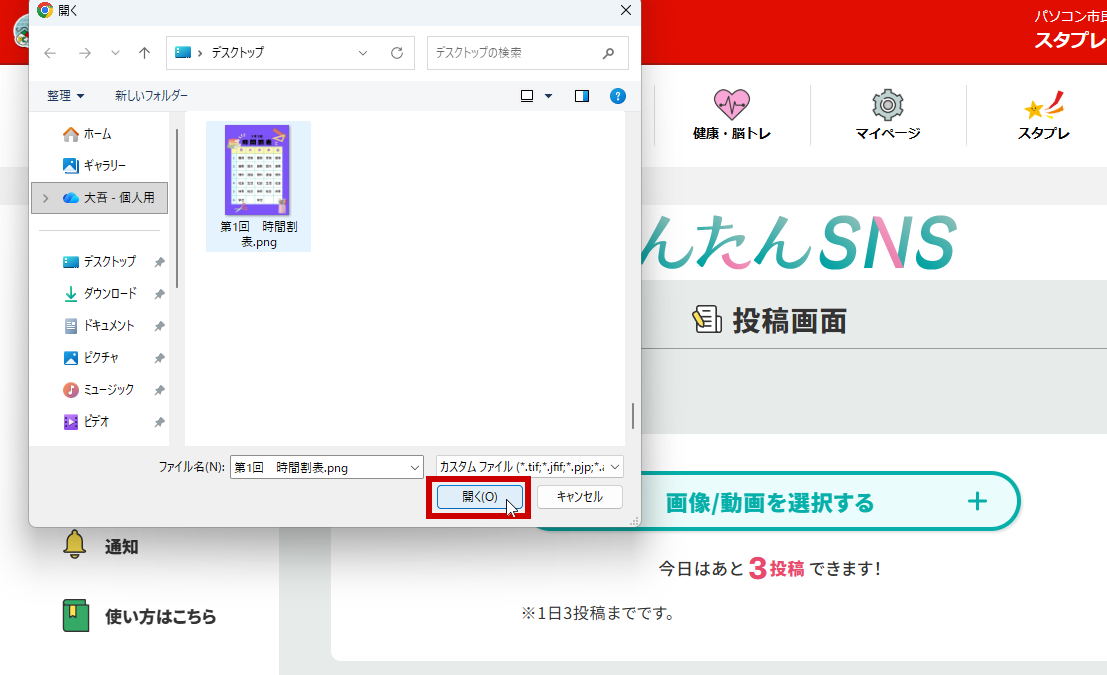
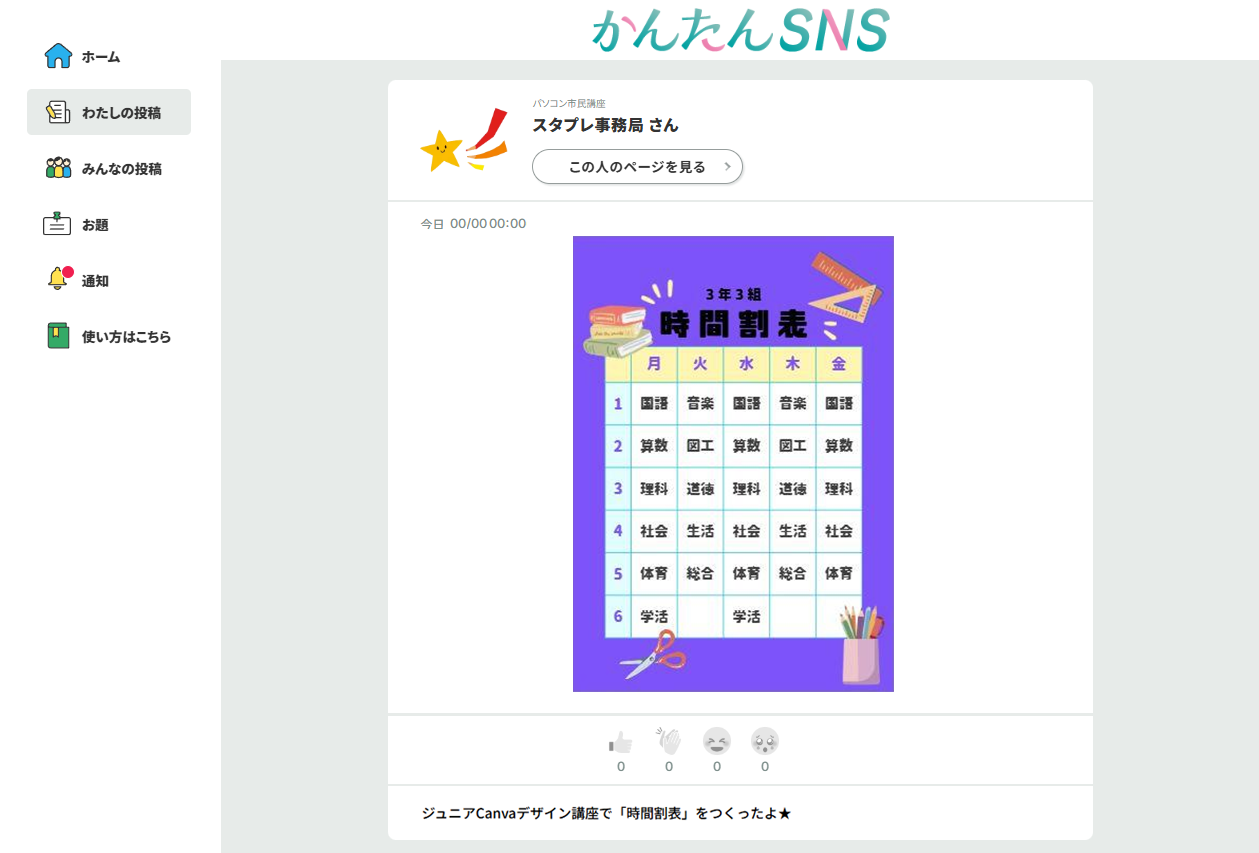
オリジナルのデザインが出来上がったら、ダウンロードして、スタプレサイトの「かんたんSNS」にアップしてみよう。
かんたんSNSへのアップのやり方を見るクリックで開く
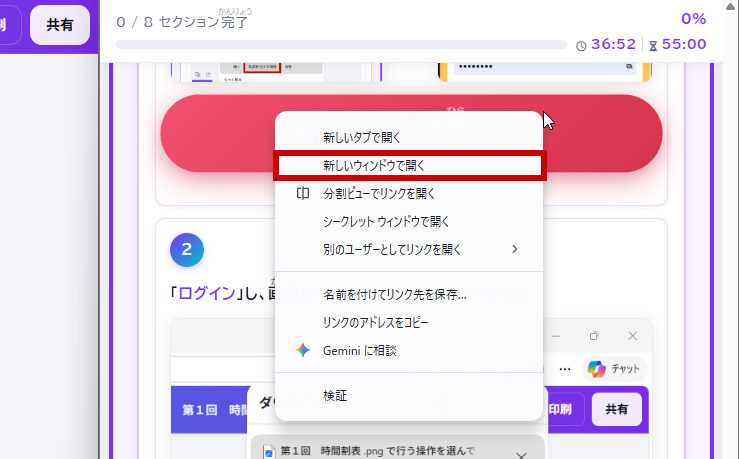
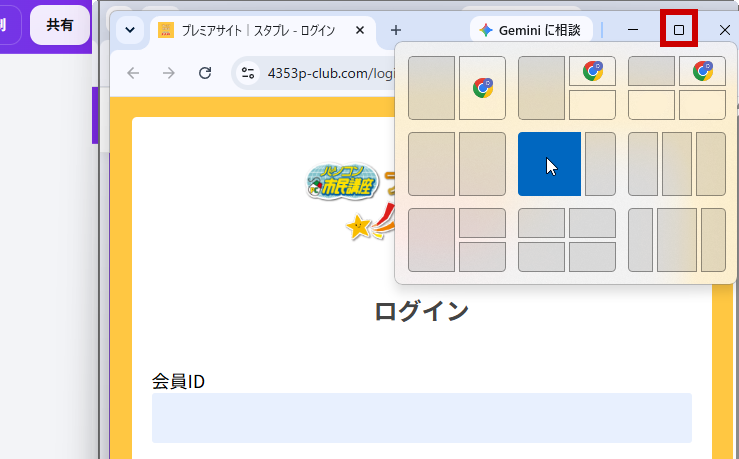
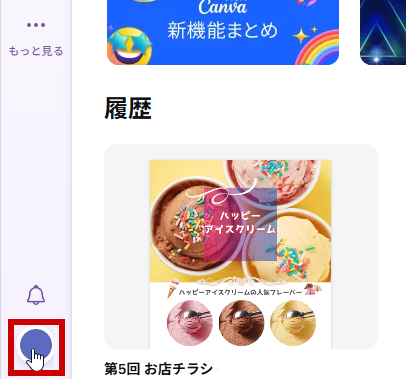
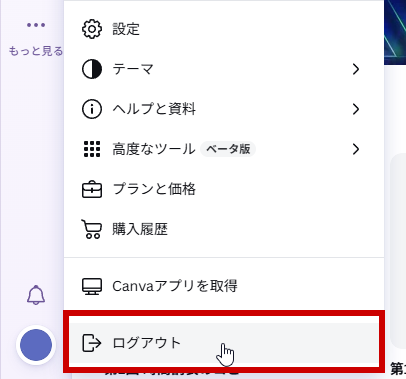
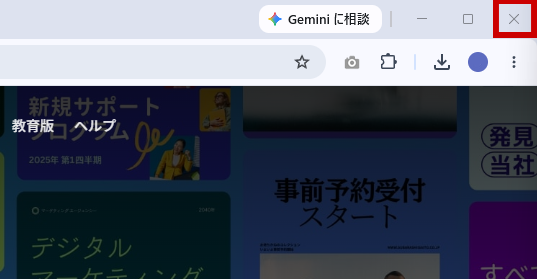
キャラクターカードは完成したかな?最後に、ホームに戻ってログアウトし、使ったデータのかたづけまでやろう。