今日つくるもの
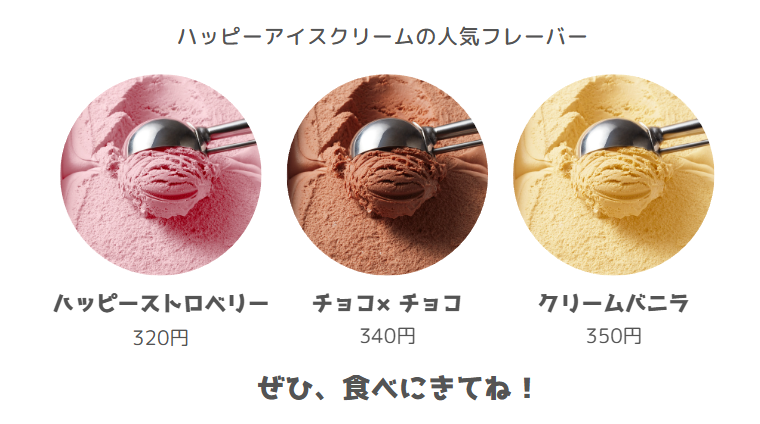
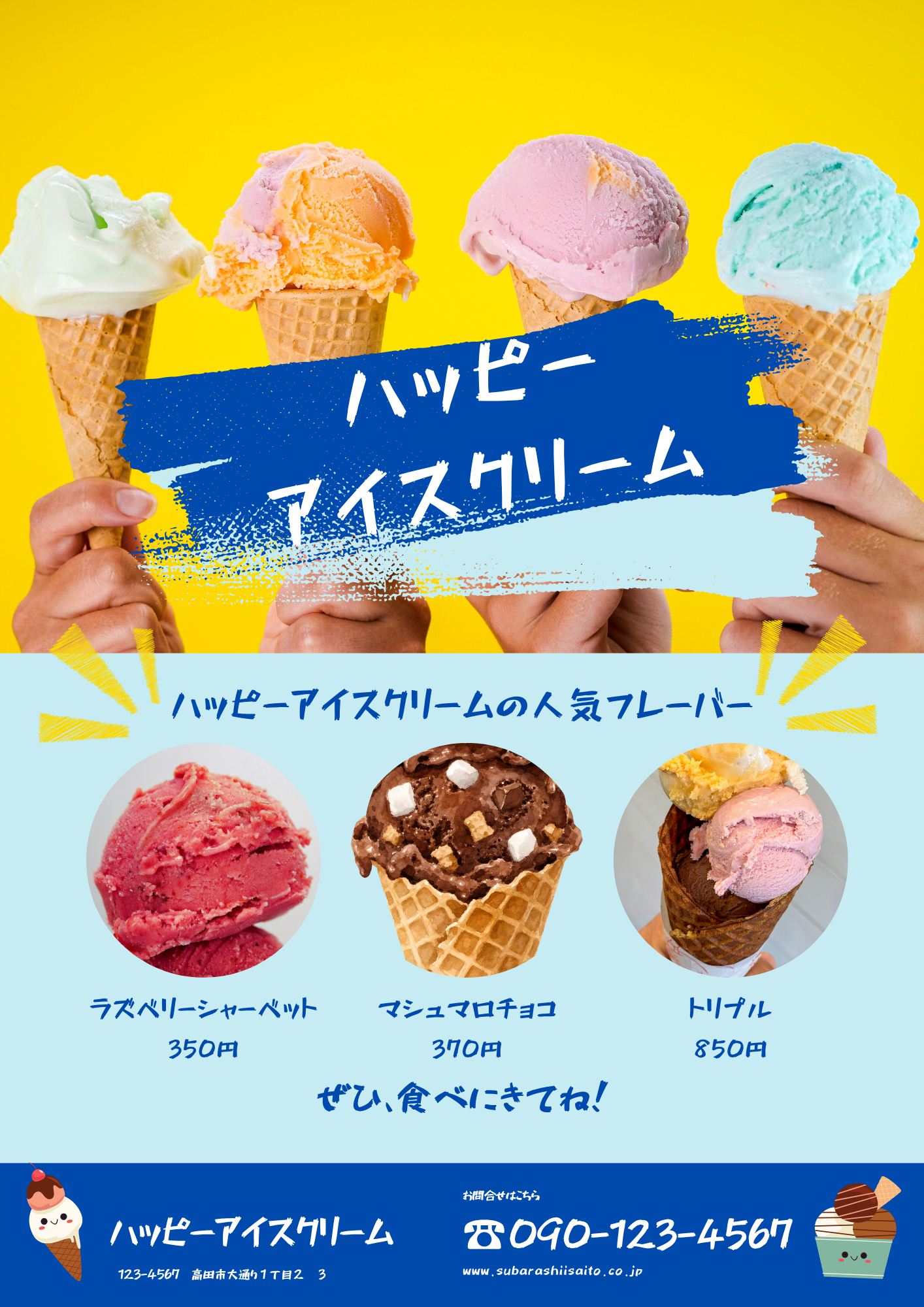
今回はアイスクリーム屋さんの店員さんになりきって、これまで習った操作を使いながら、自分のお店を宣伝するチラシをデザインするよ。写真を入れかえたり、文字やグラデーションで飾って、行きたくなるチラシに仕上げよう!
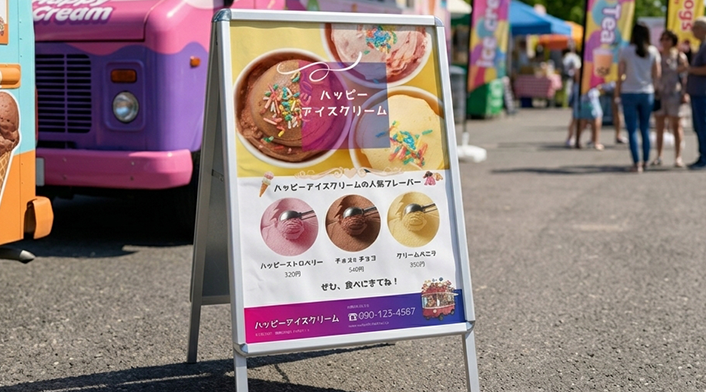
やり方を忘れた人は、下の「スナップレイアウトのやり方を確認」を開いて確認してね。
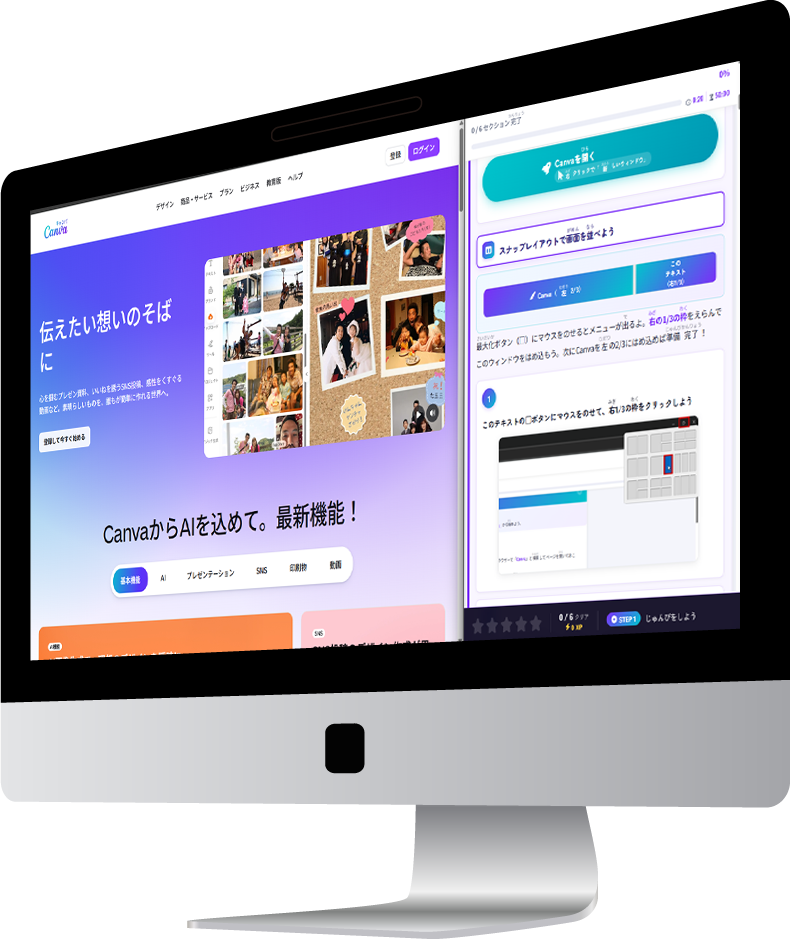
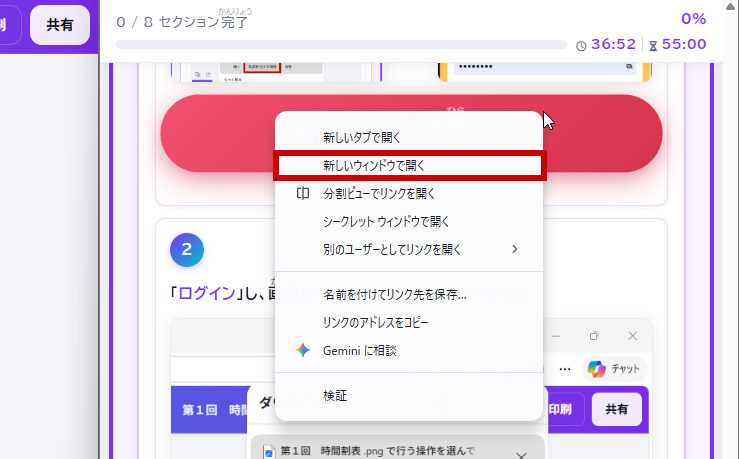
スナップレイアウトのやり方を確認クリックで開く
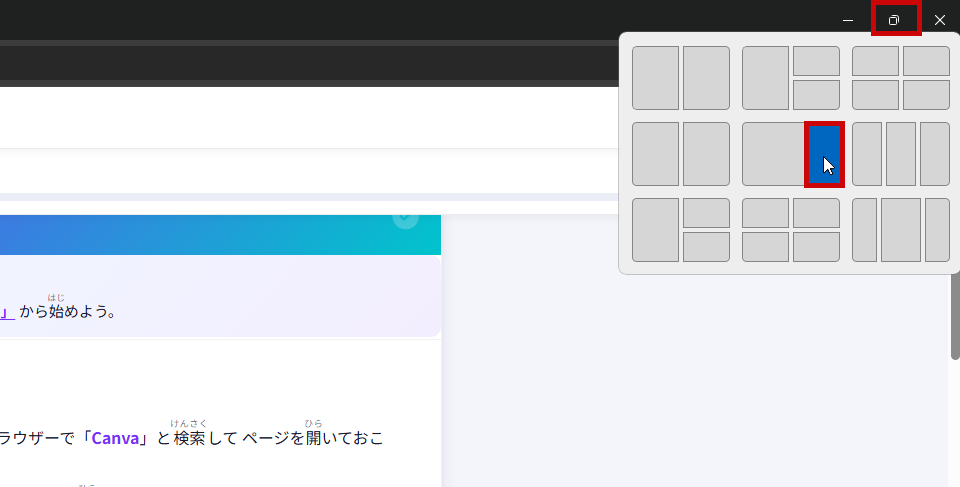
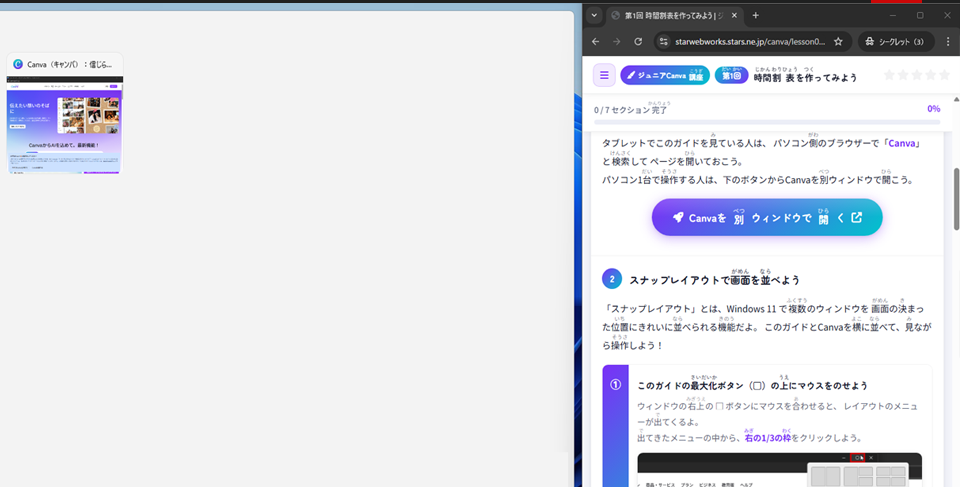
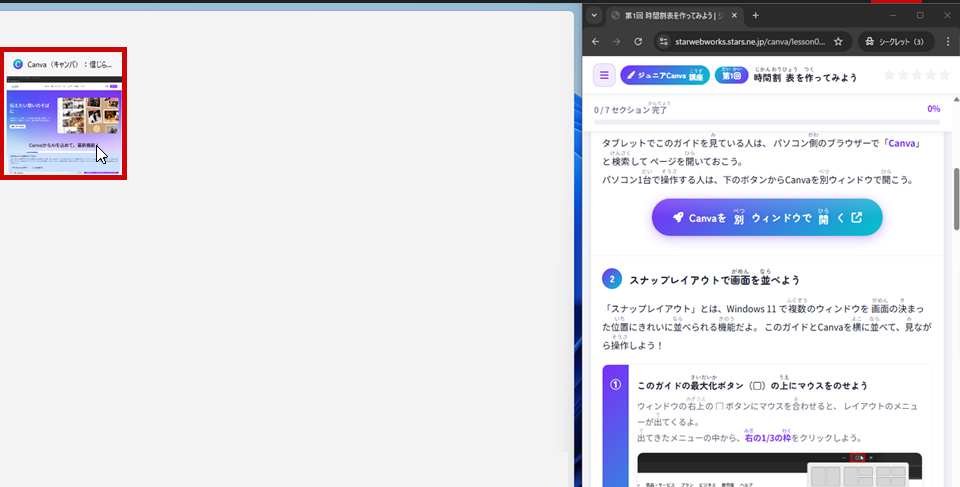
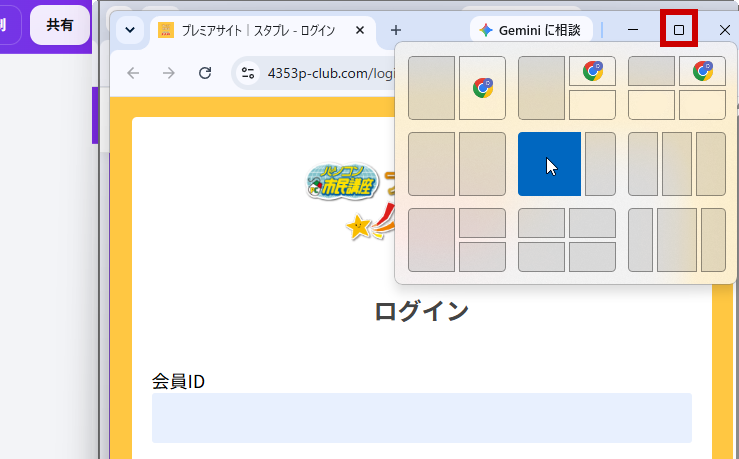
最大化ボタン(□)にマウスをのせると、画面を並べるメニューが出るよ。右1/3にこのテキスト、左2/3にCanvaをはめ込もう。
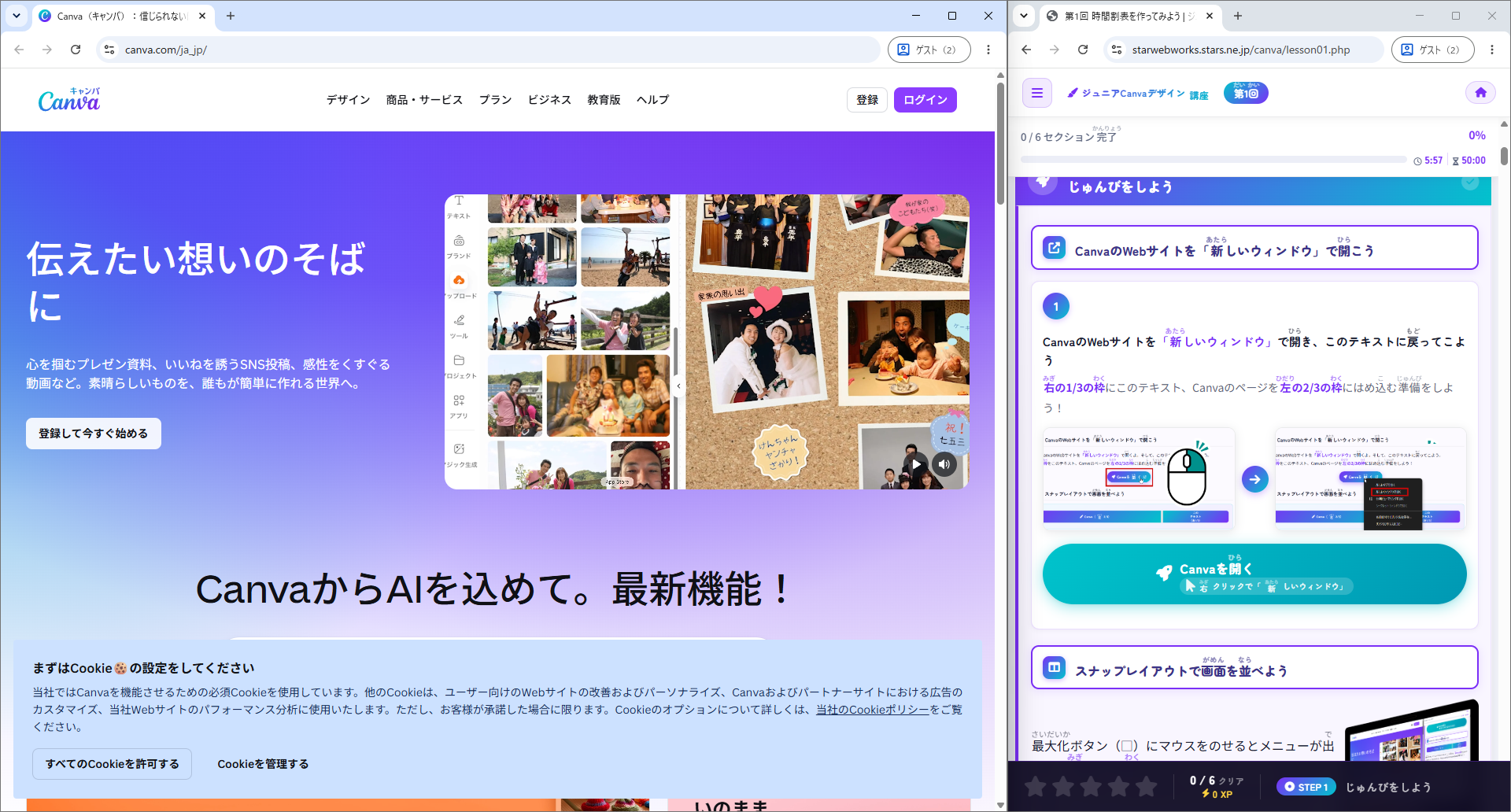
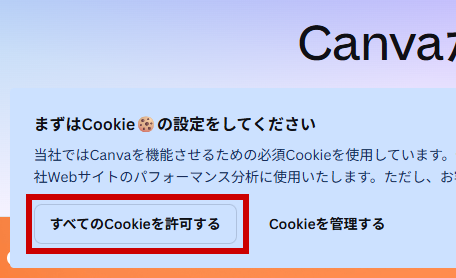
※Cookie(クッキー)とは、Webサイトで見た内容やログインしたことをパソコンが一時的に覚えておくための小さなデータだよ。
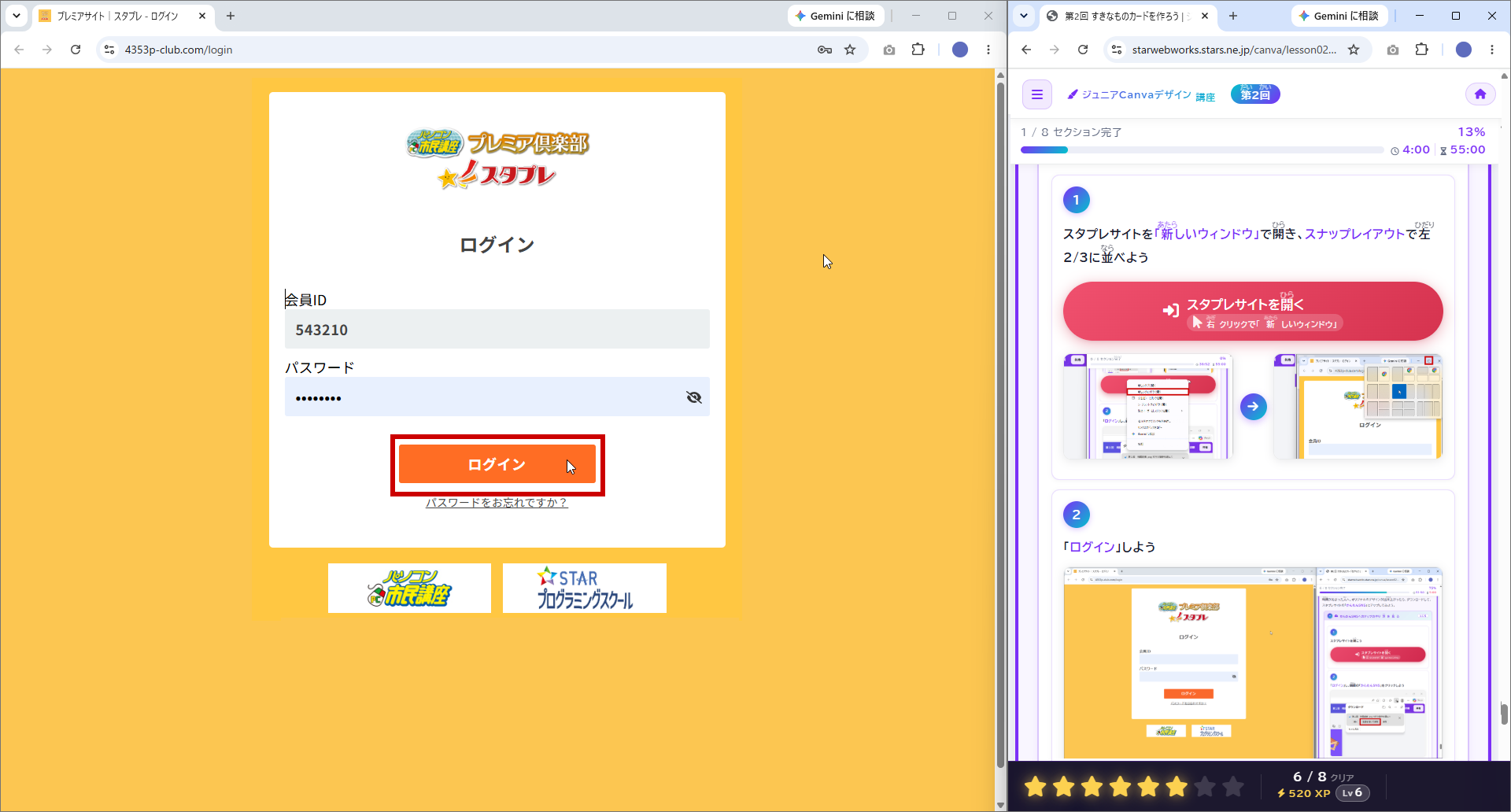
やり方を忘れた人は下の「ログインのやり方を確認」を開いて確認してね。
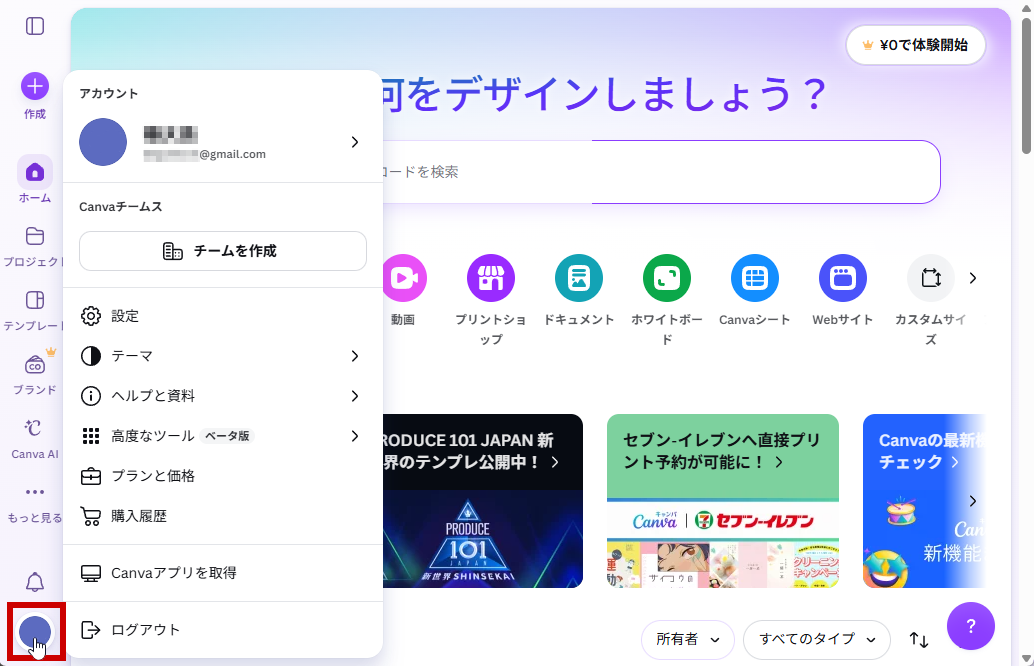
ログインのやり方を確認クリックで開く
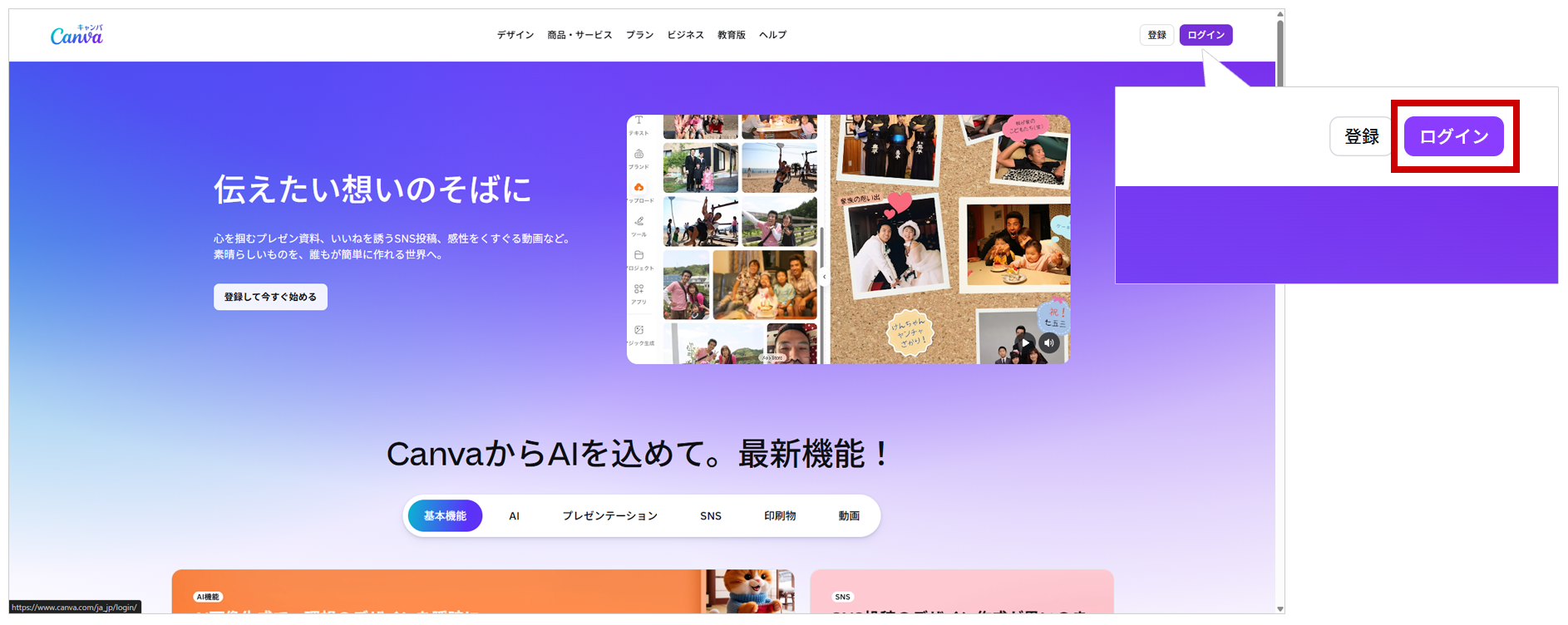
「ログイン」のボタンの場所や色は変更されていることがあるよ。
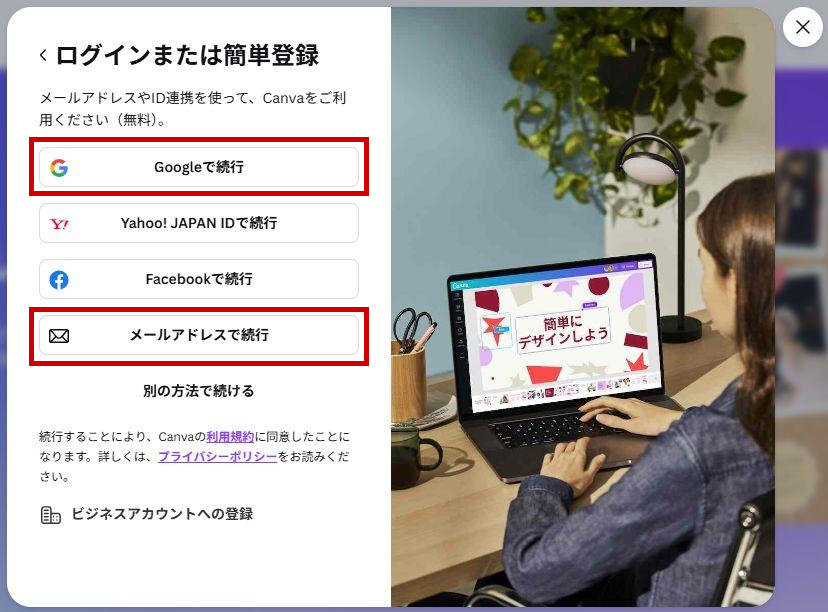
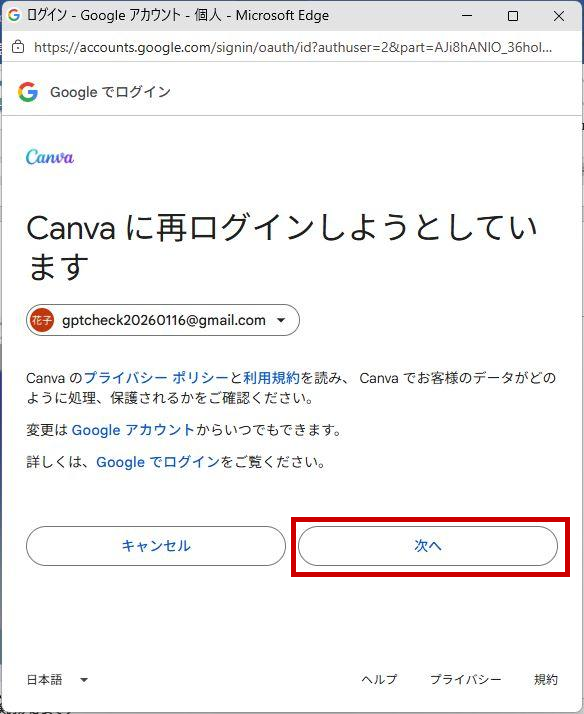
Googleアカウントを使う場合は「Googleで続行」、他のメールアドレスを使う場合は「メールアドレスで続行」をクリックしよう。
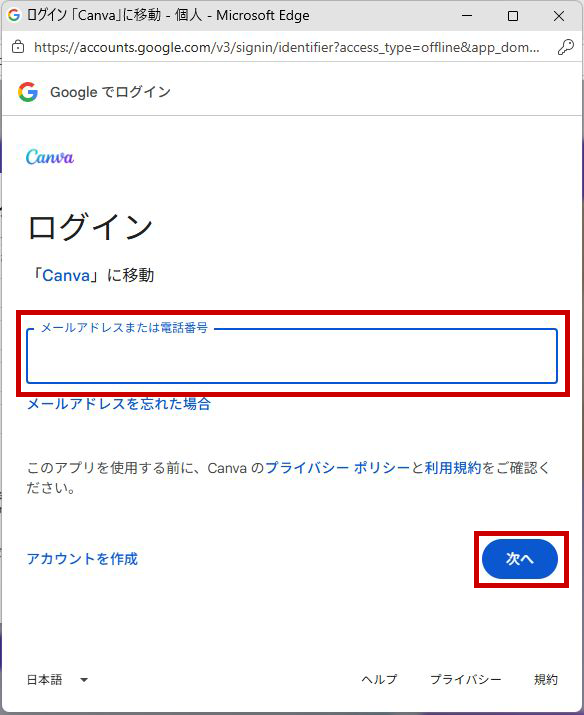
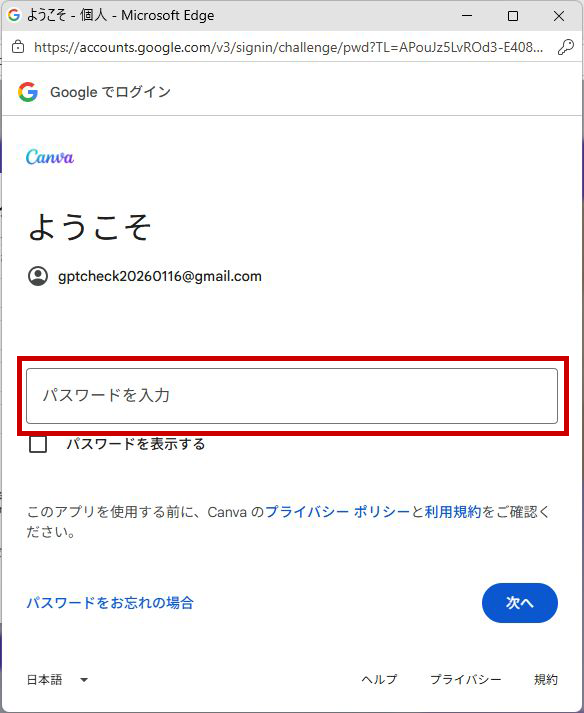
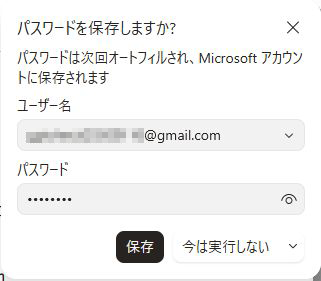
本人確認を求められたらクリックで開く
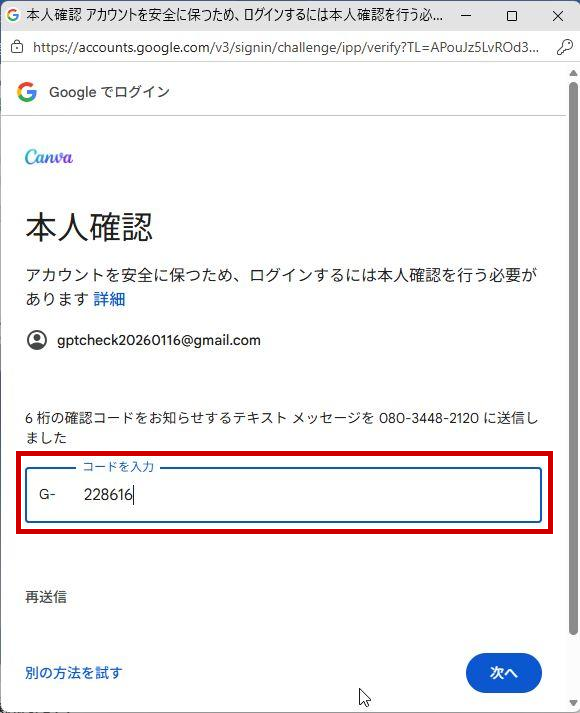
本人確認が表示された場合は、「認証コード」を取得する方法を選ぼう。電話番号を求められた場合は電話番号を入力しよう。
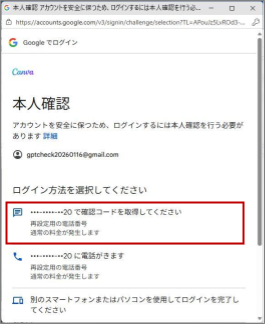
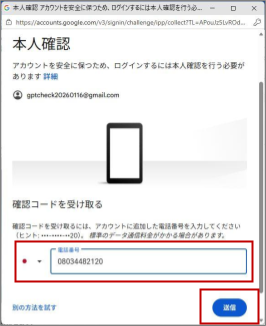
メールアドレスや電話番号に、認証コードと呼ばれる数字のコードが送られてくるよ。送られてきたコードを確認して、入力しよう。
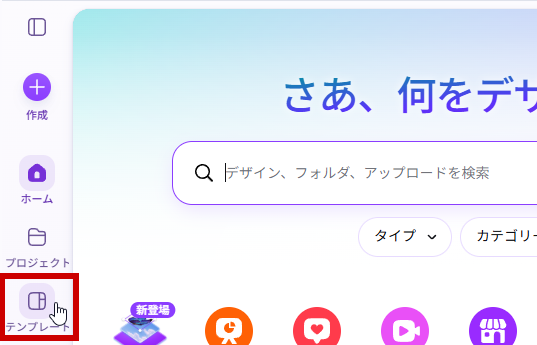
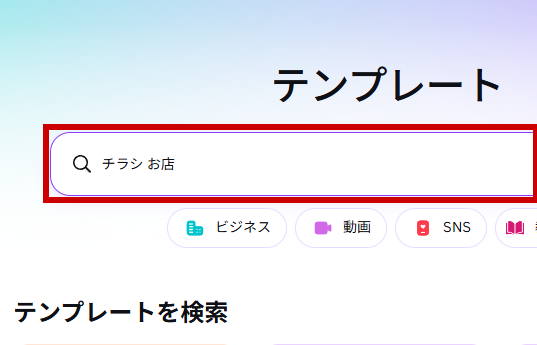
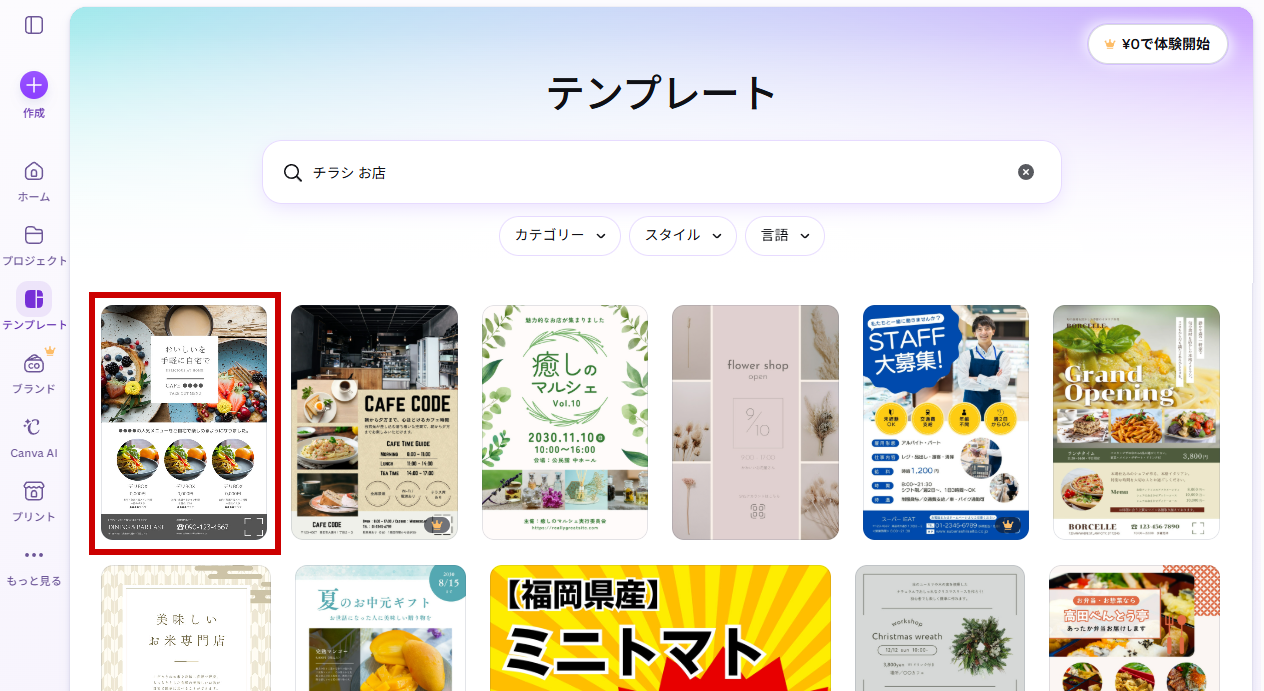
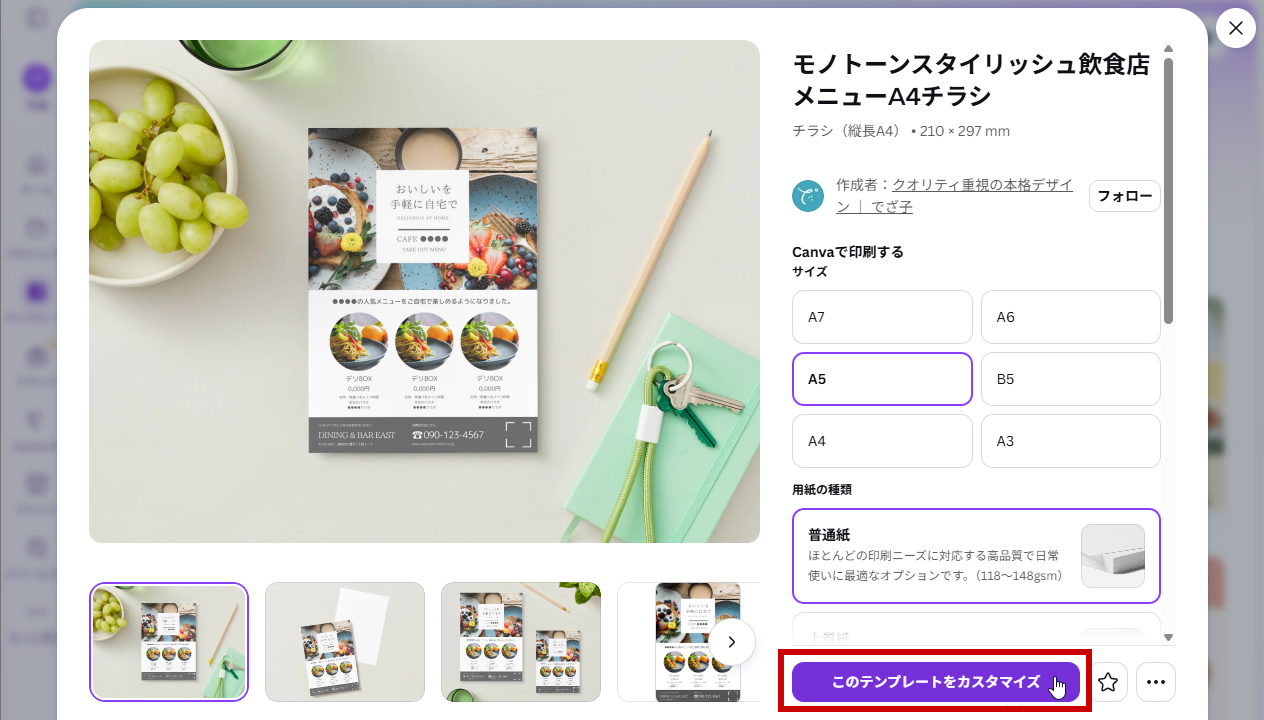
キーワードで検索して、今日使うチラシのテンプレートを見つけよう。
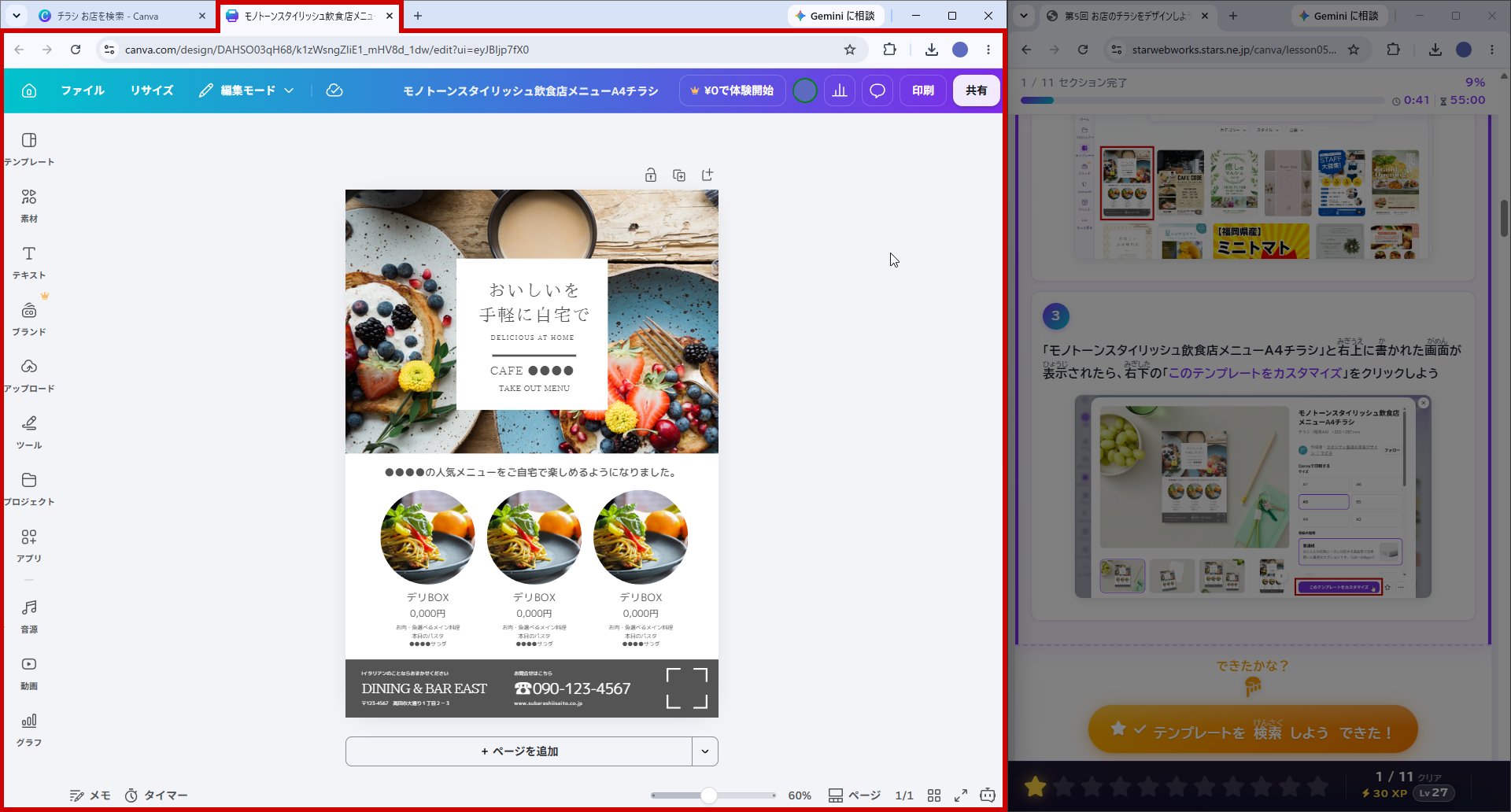
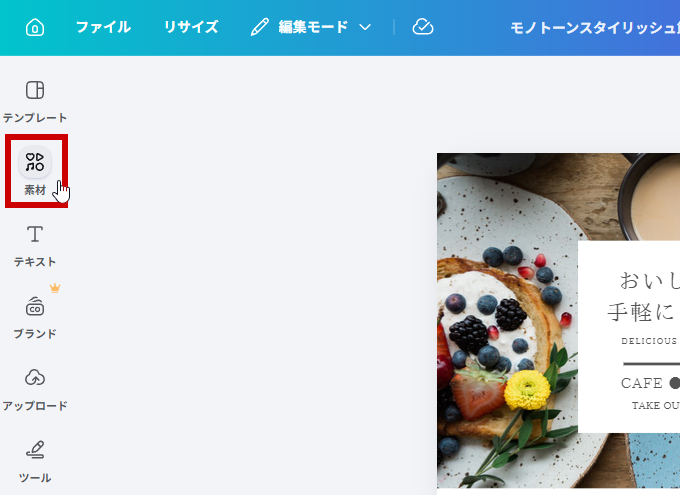
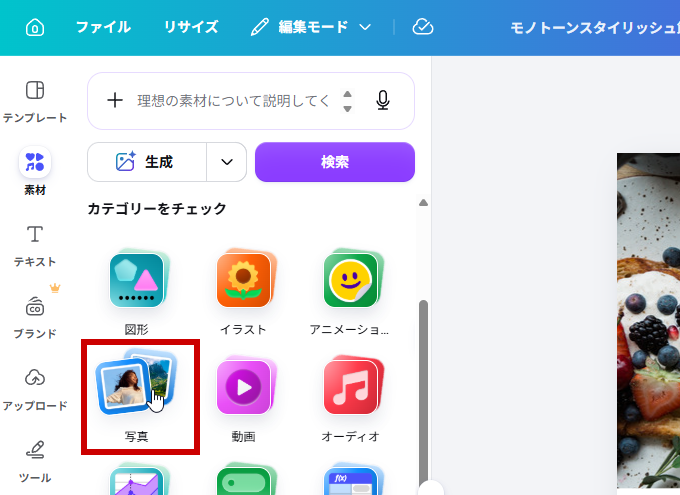
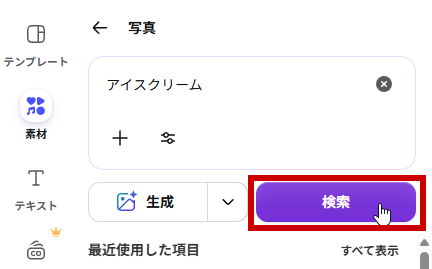
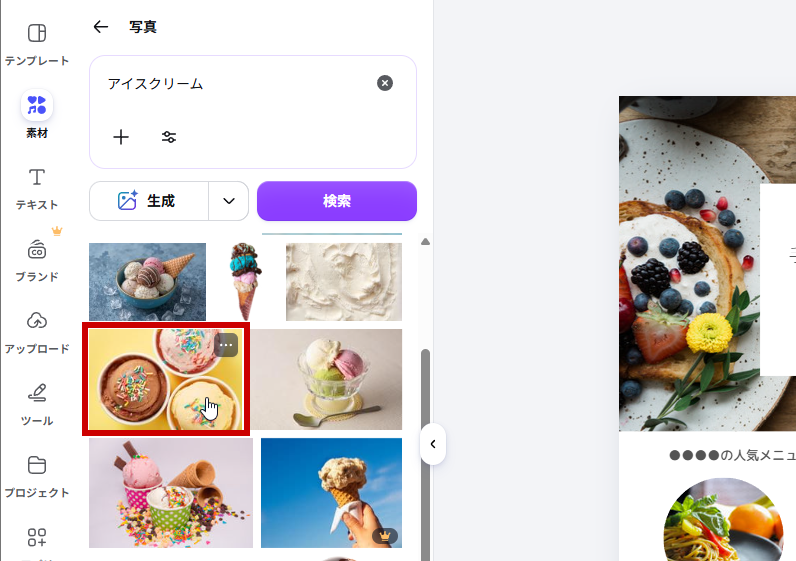
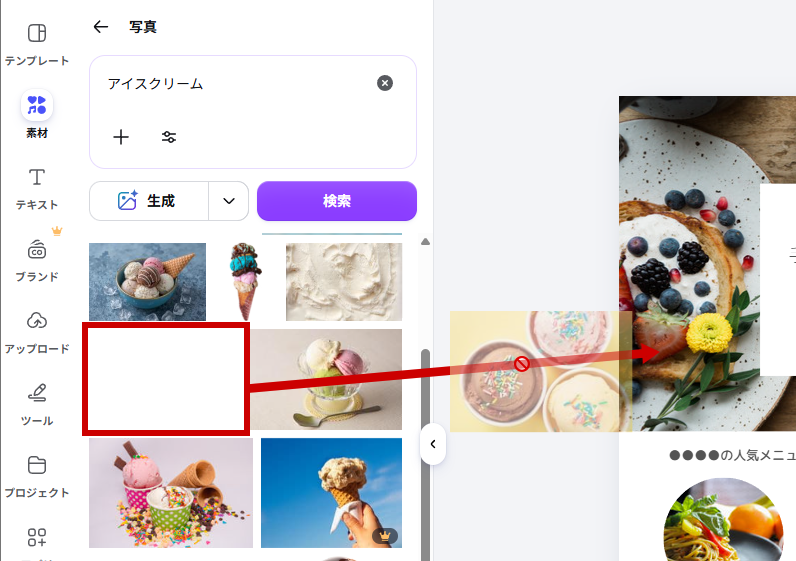
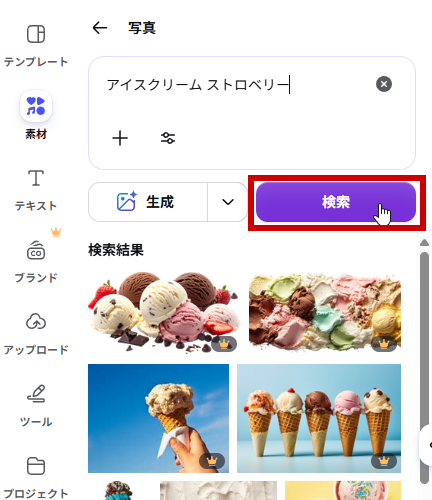
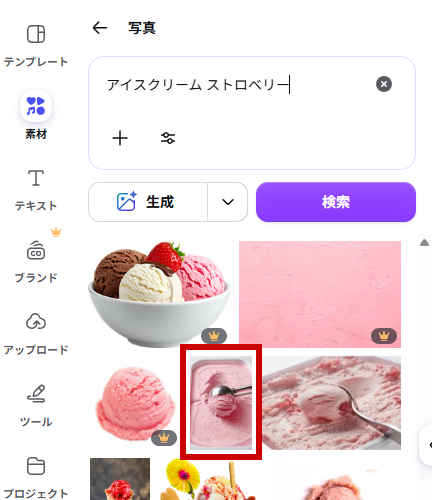
アイスクリーム屋さんのチラシにするため、テンプレート上部の画像を、Canvaの写真素材からアイスクリームの写真に変えよう。
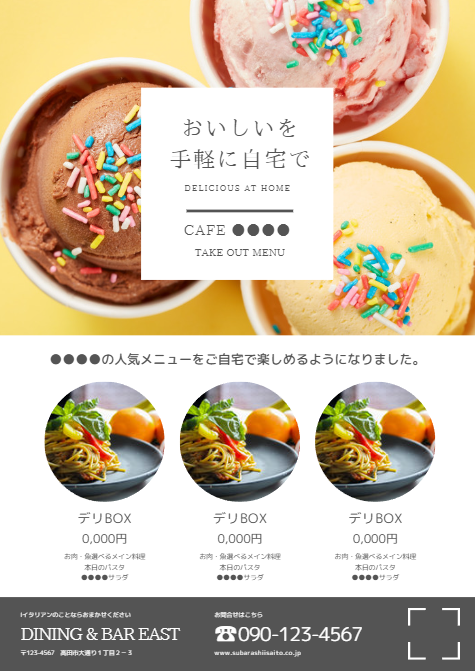
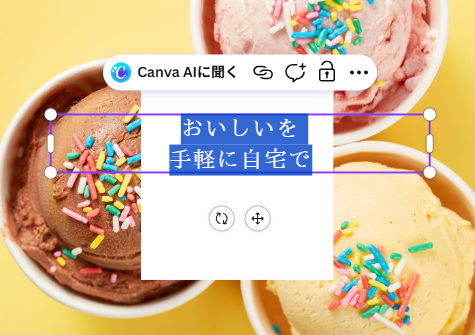
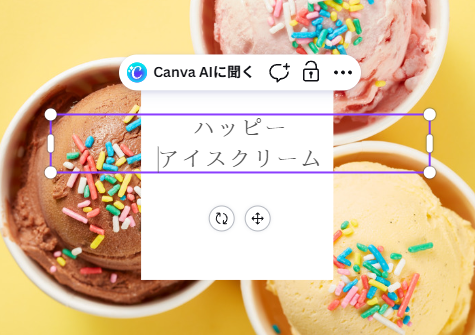
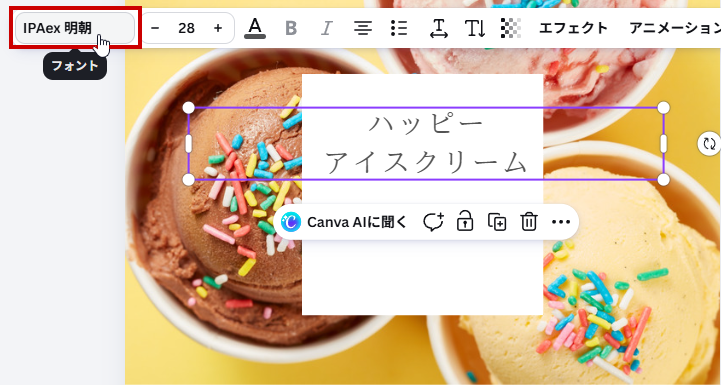
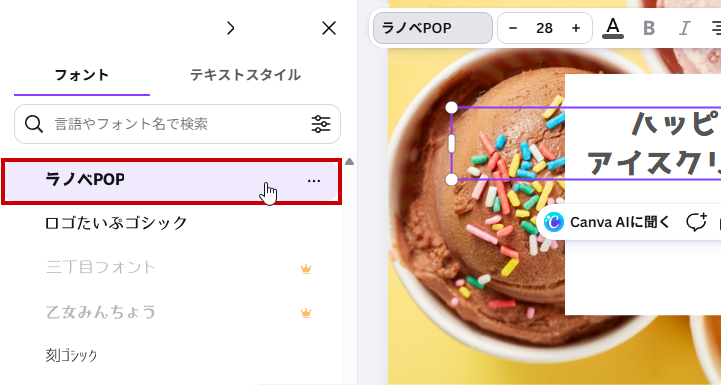
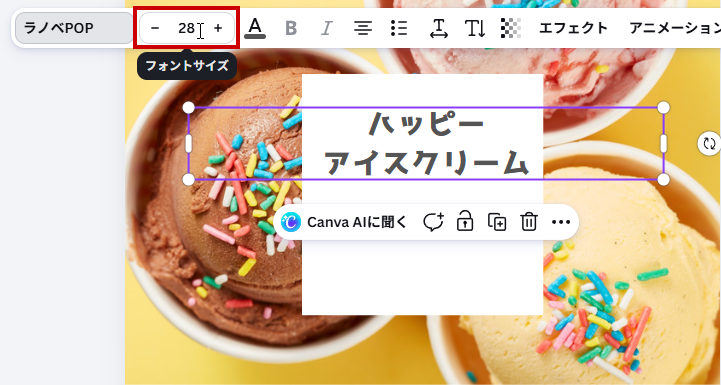
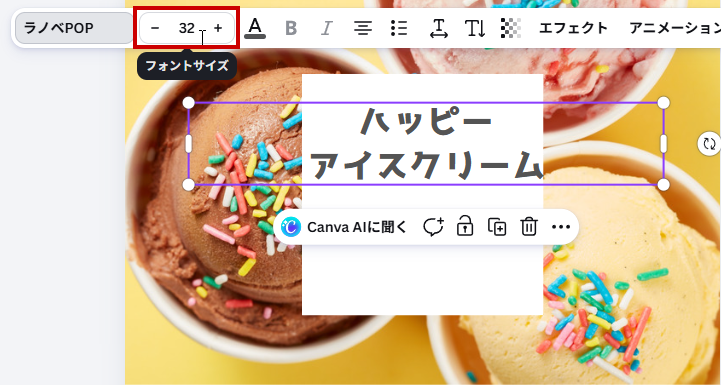
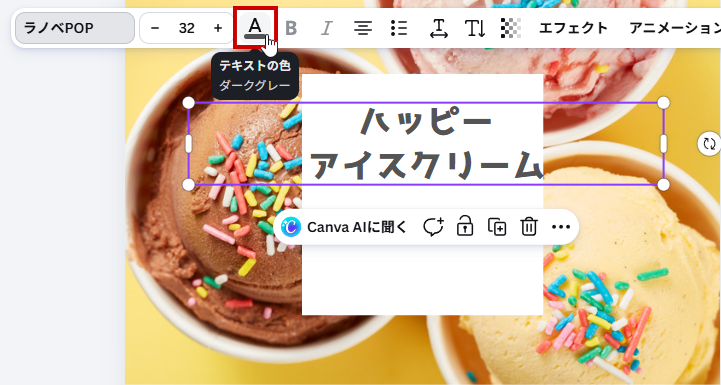
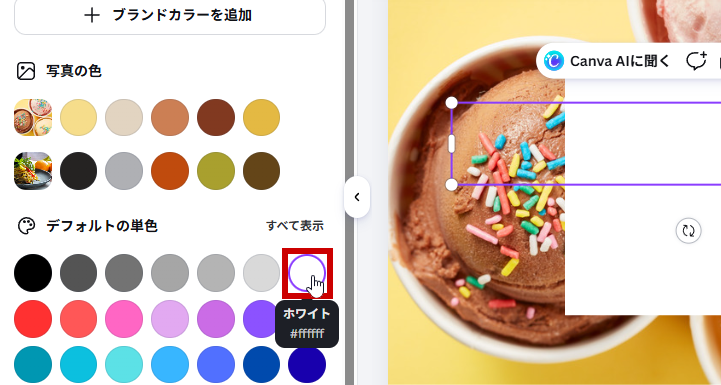
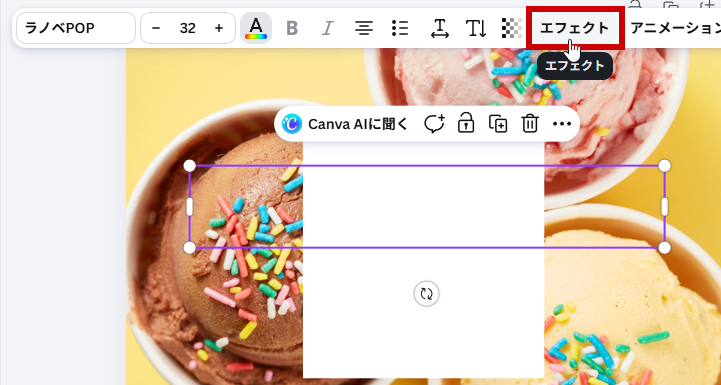
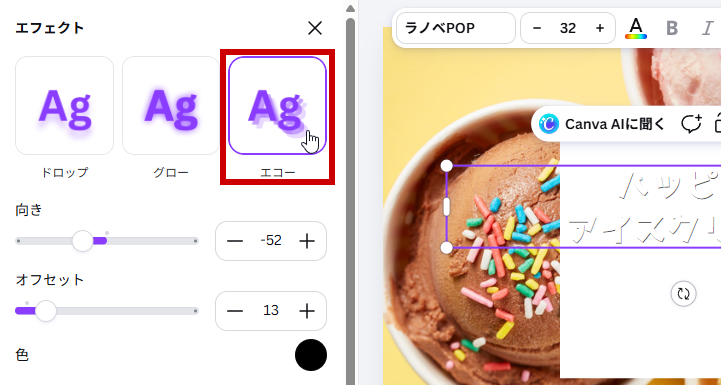
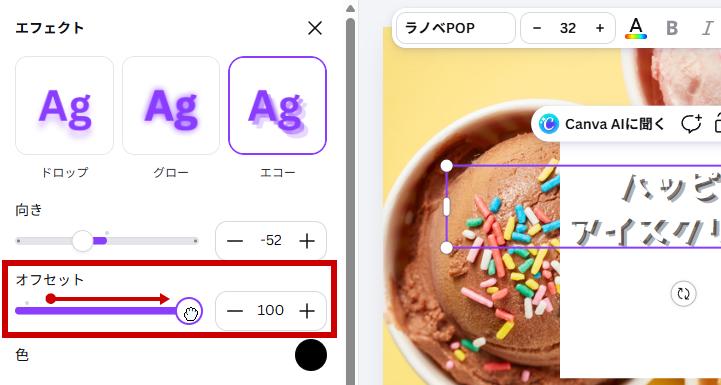
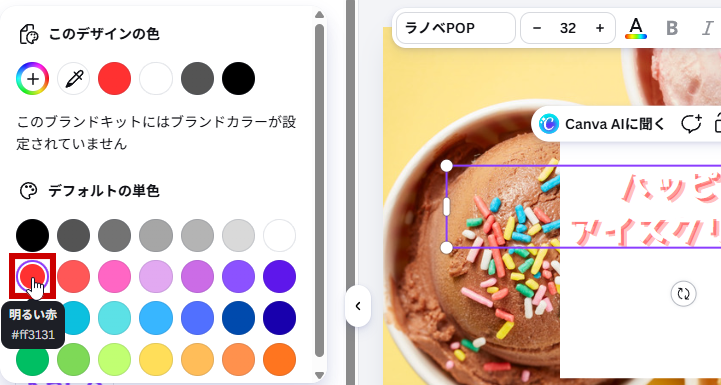
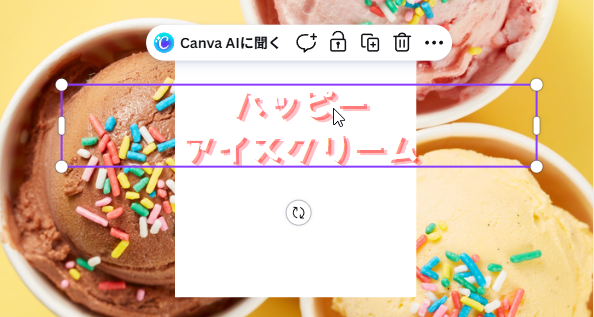
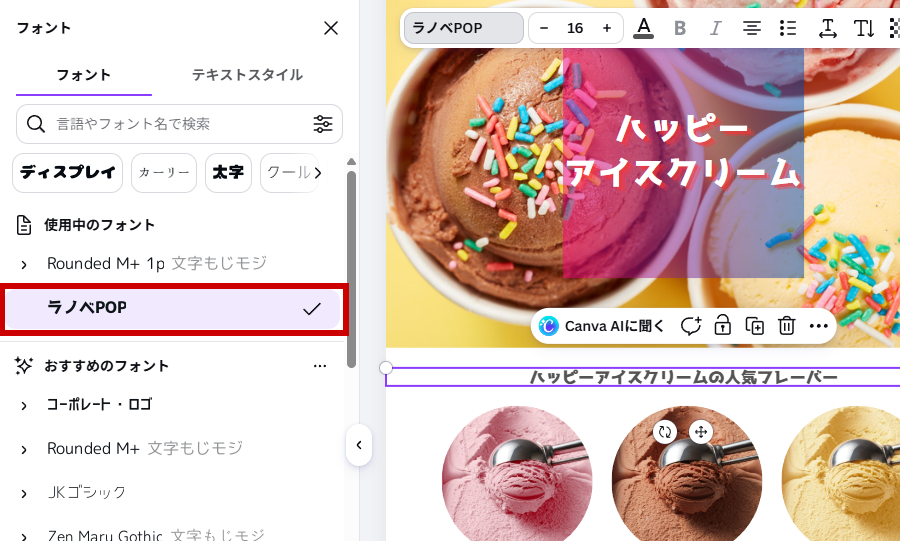
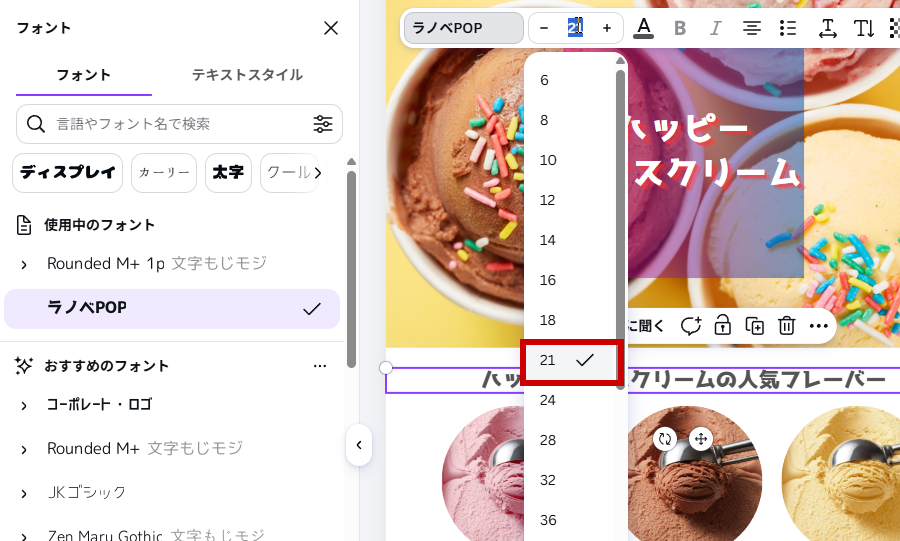
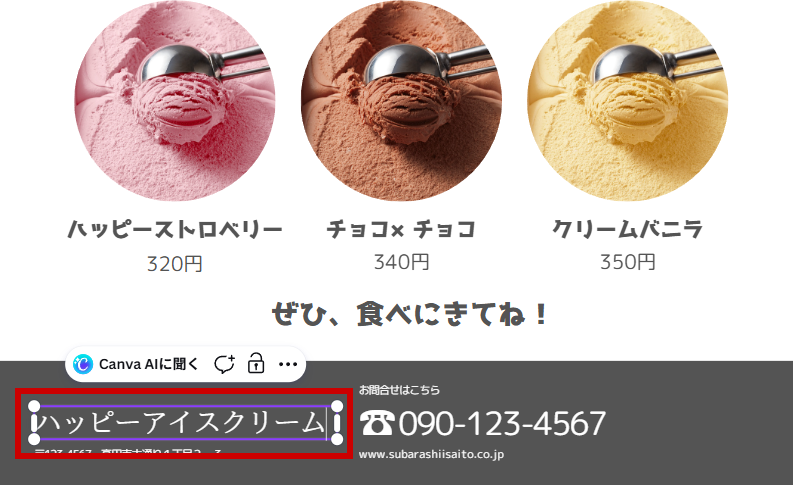
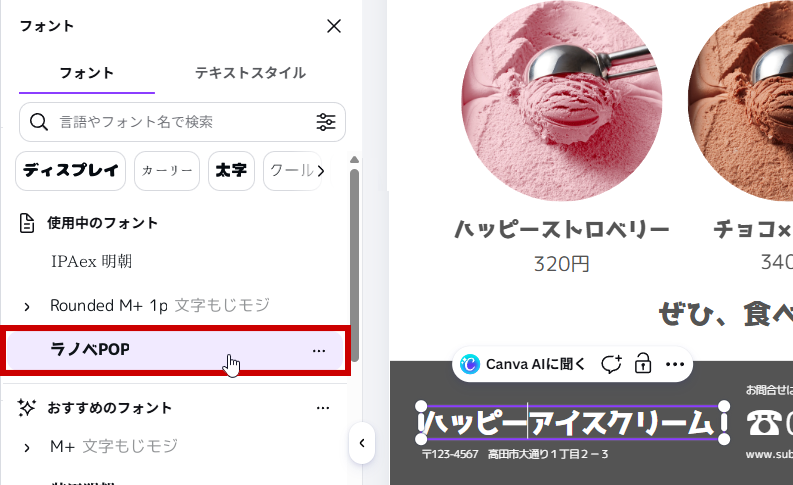
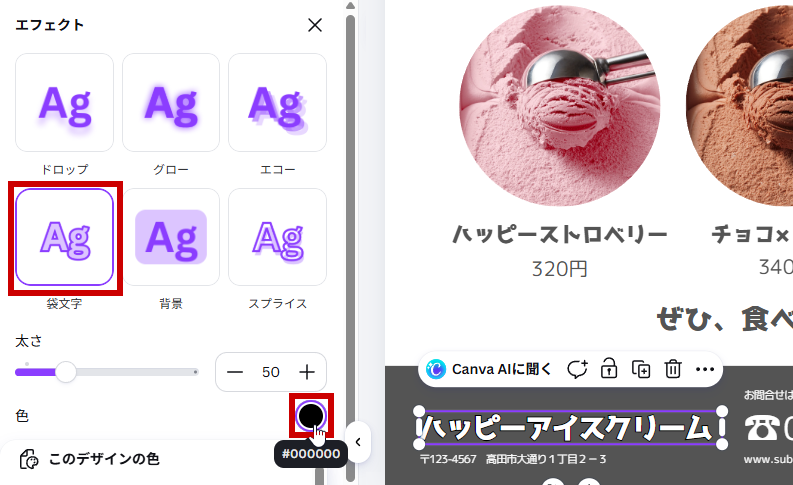
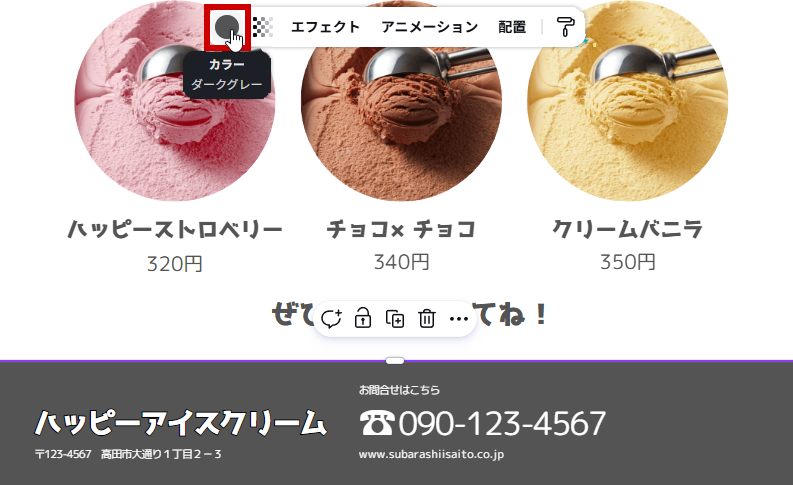
差しかえたアイスクリームの画像の上の文字を、お店の名前に書きかえて、フォントを見やすくデザインしよう
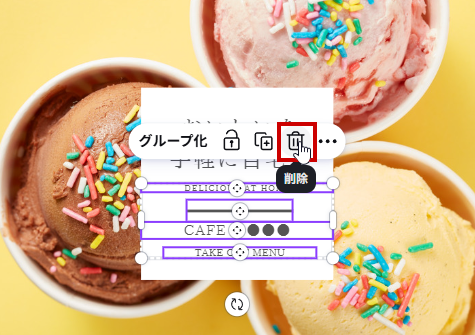
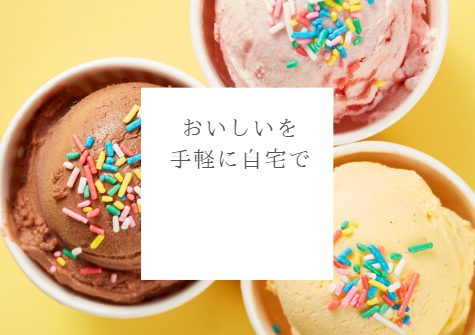
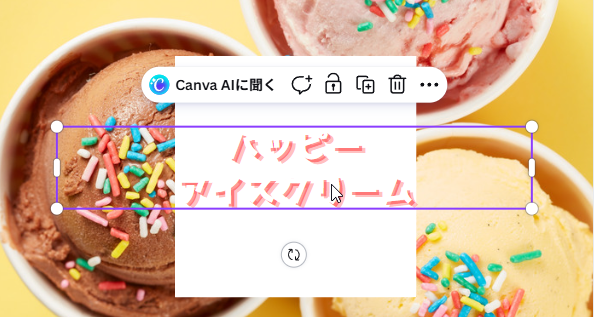
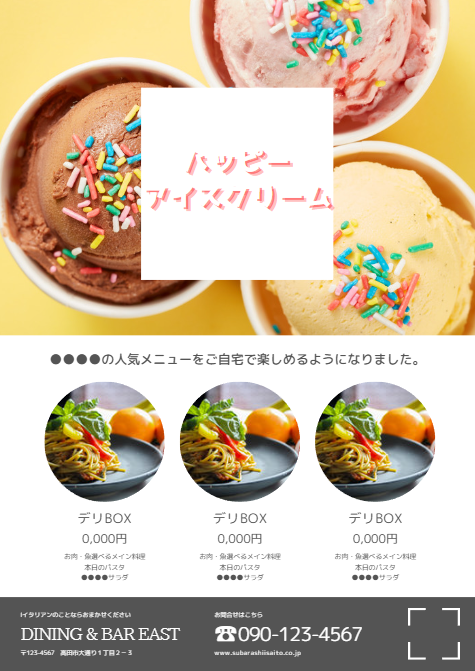
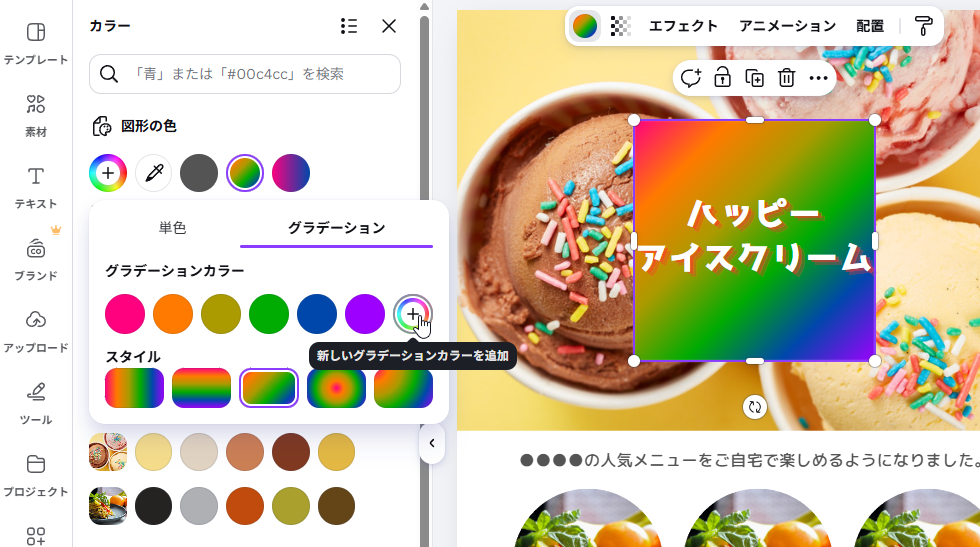
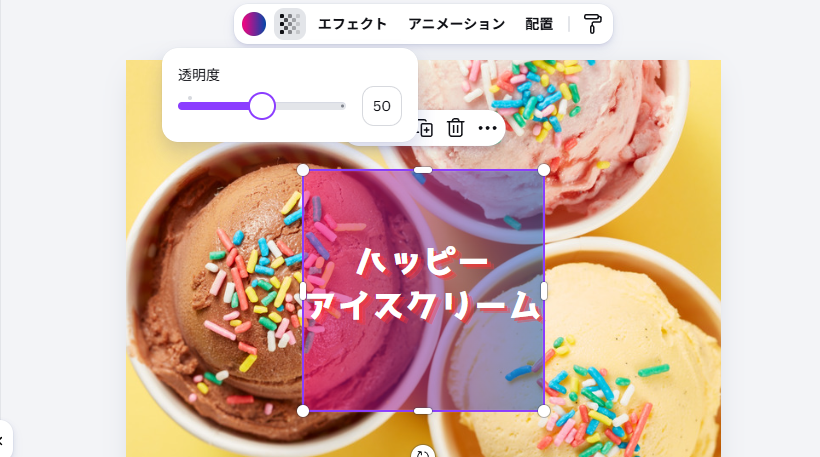
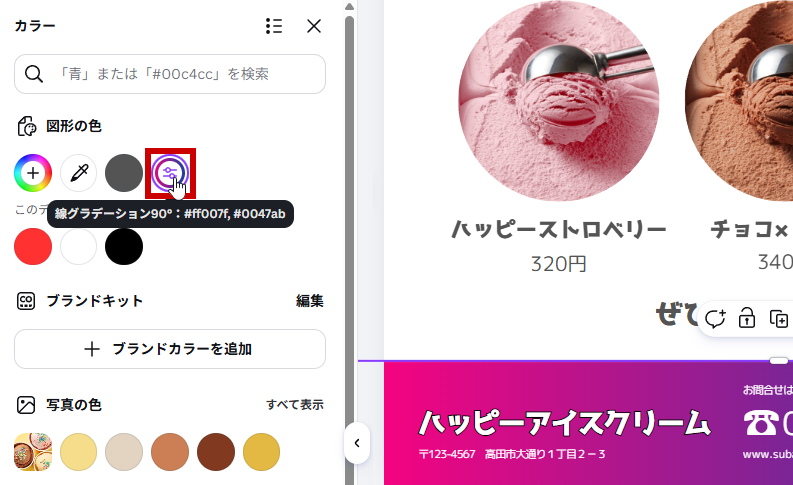
図形に、自分でグラデーションの色を作って設定しよう。背景のアイスクリームが少し見えるように、あとで透過もするよ。
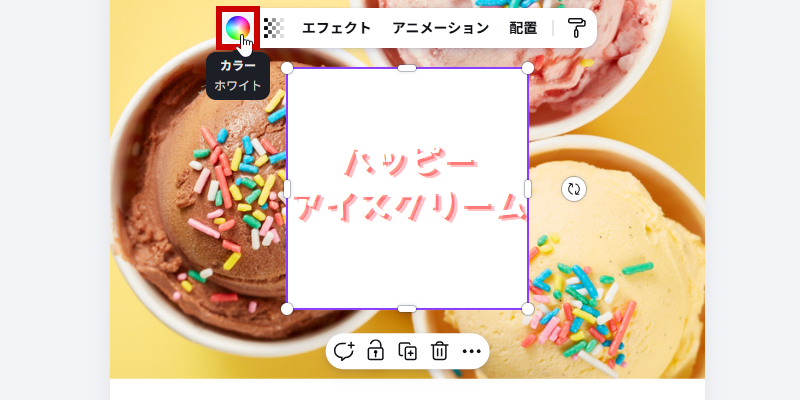
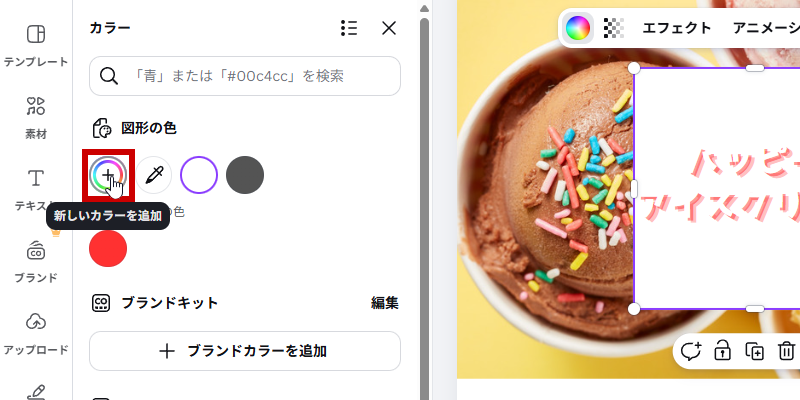
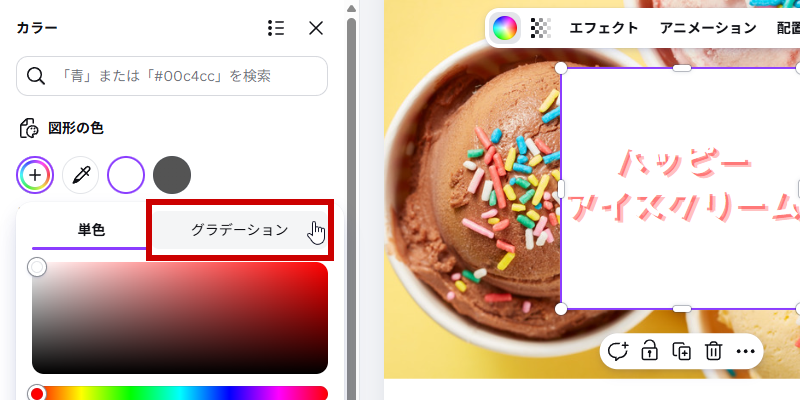
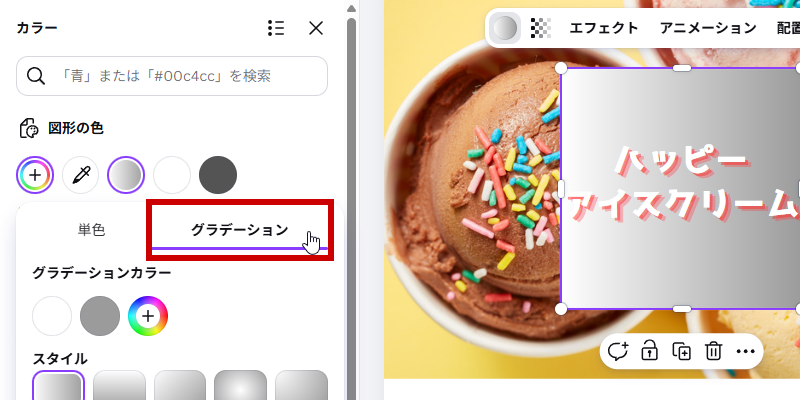
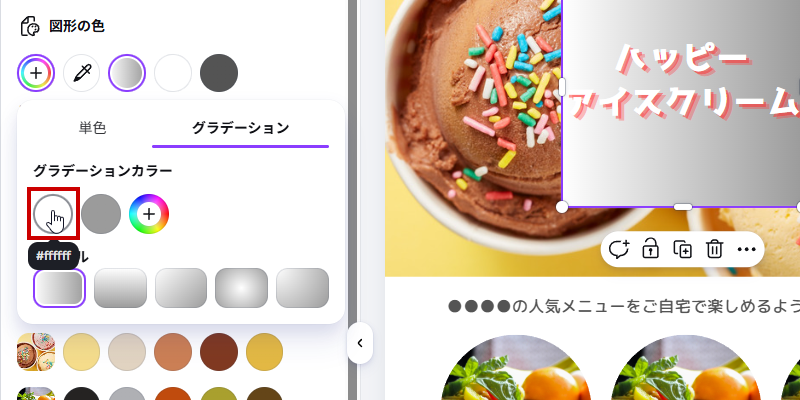
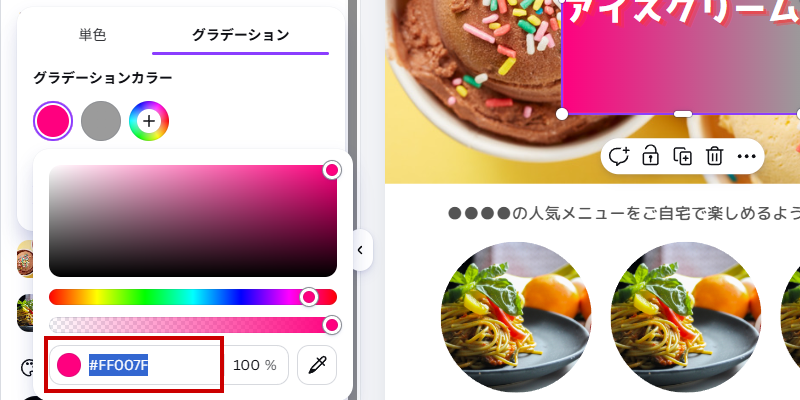
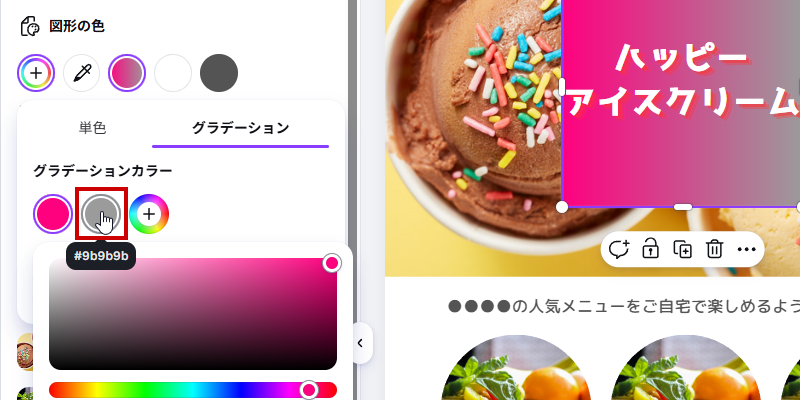
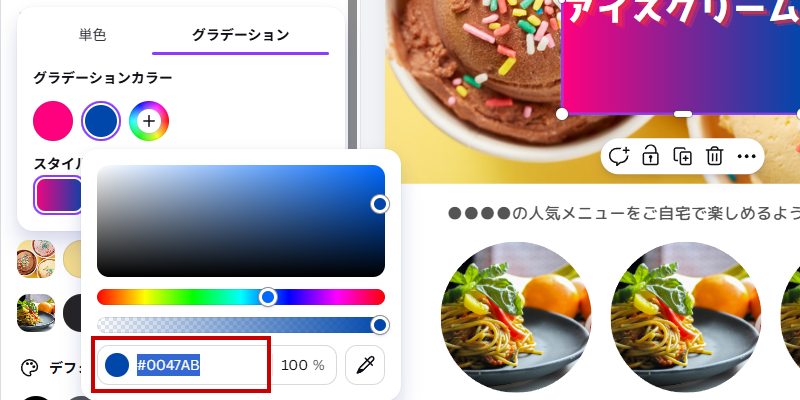
もっといろいろなグラデーションを設定するには?クリックで開く
グラデーションは、いろいろな工夫ができるよ。下の4つをおぼえておこう。
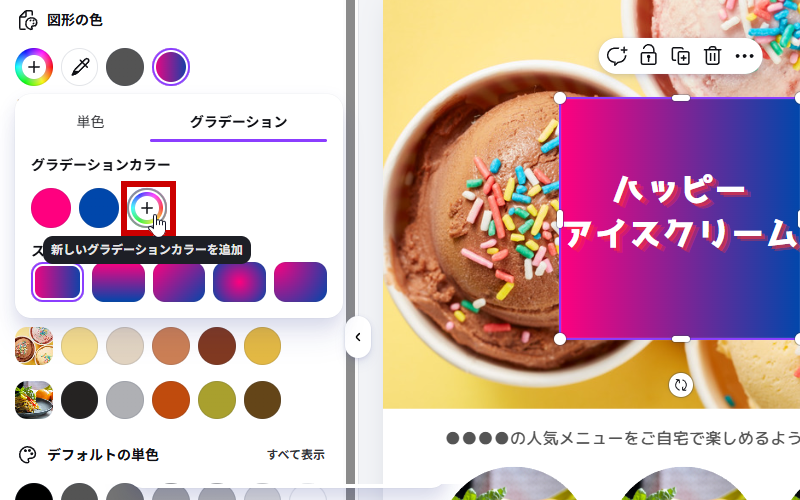
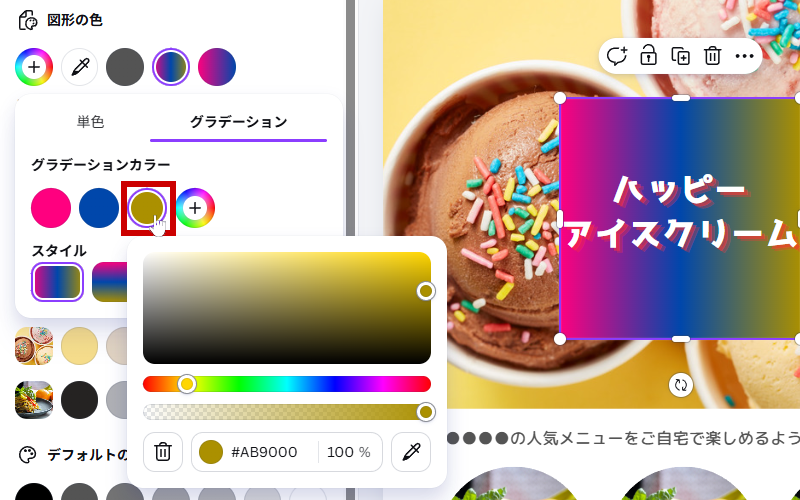
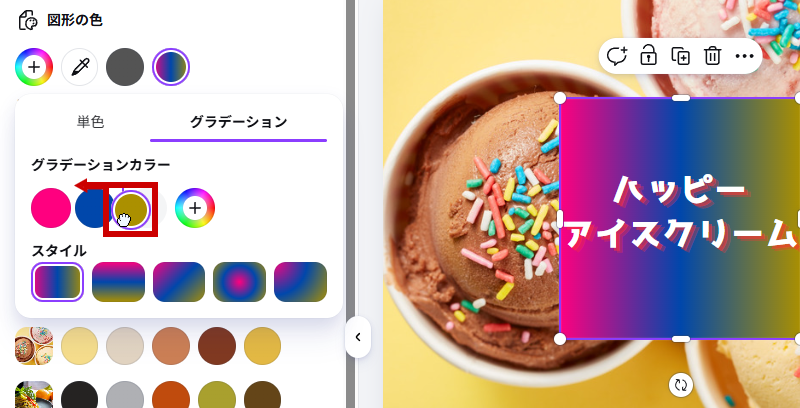
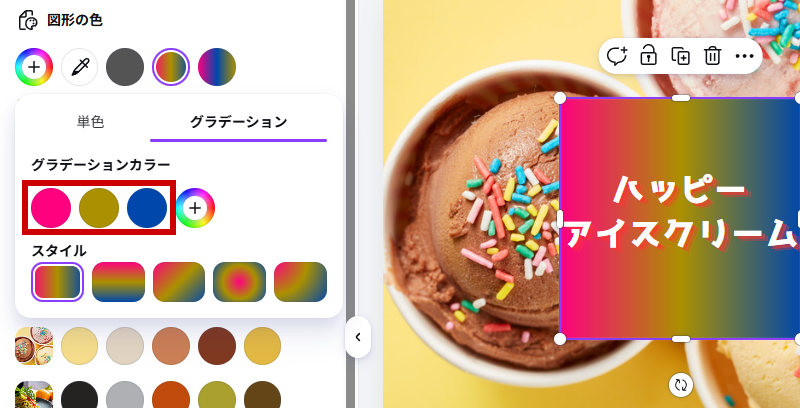
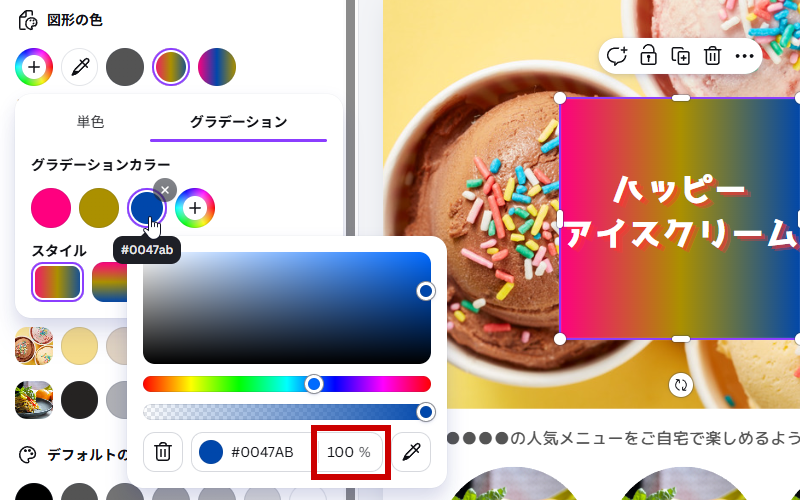
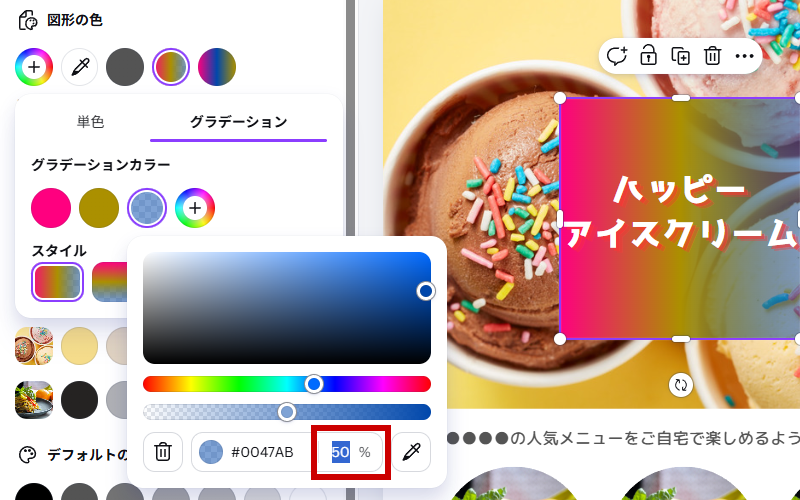
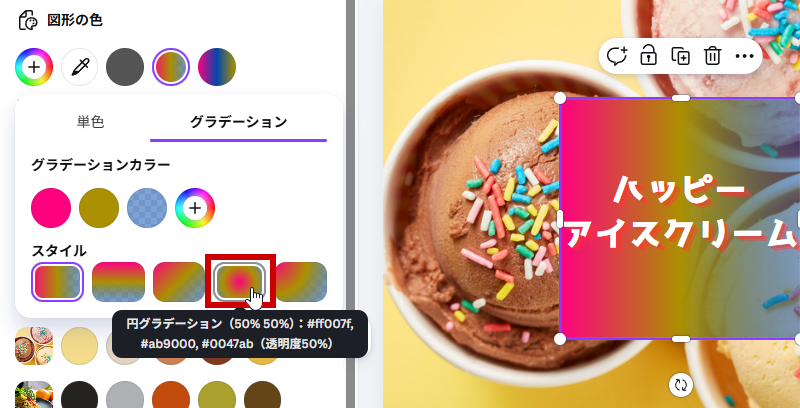
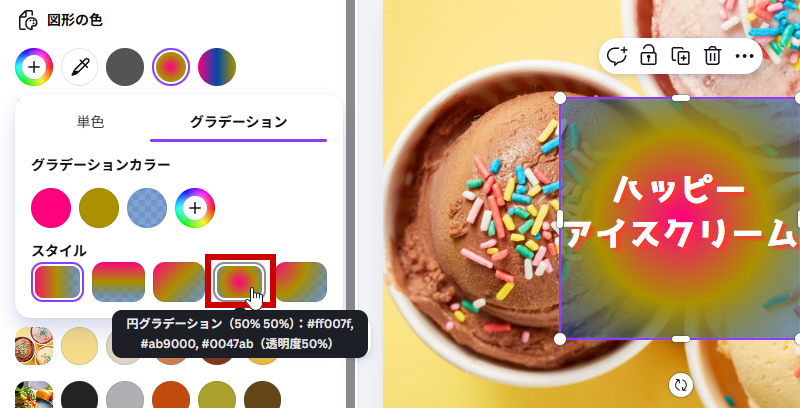
したの絵で、グラデーションをじっさいにためしてみよう!
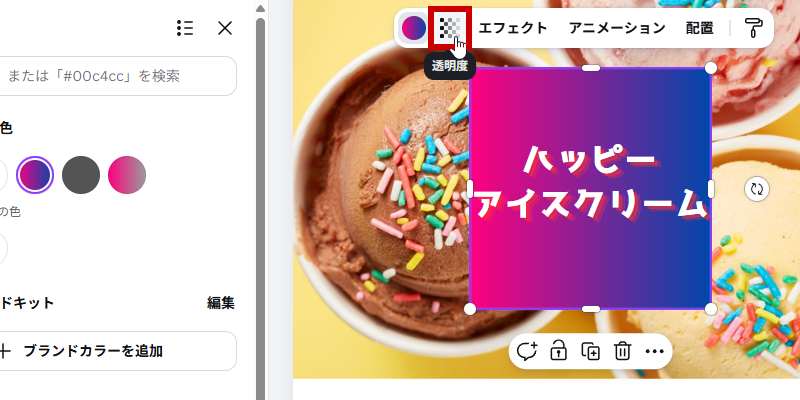
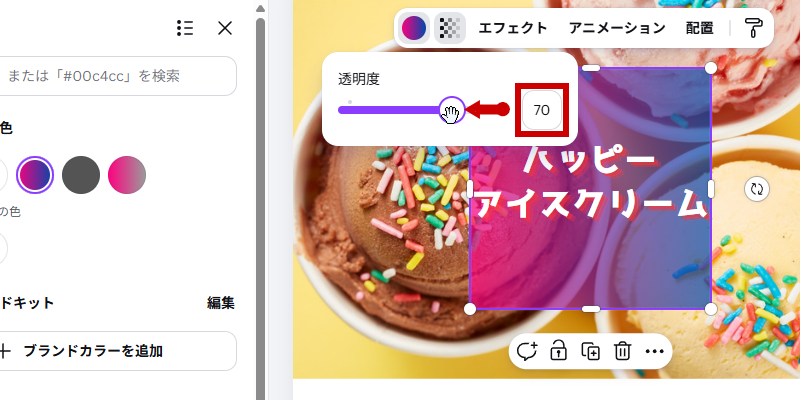
選んだものを透明にする機能だよ。スライダーをドラッグして透明さを調整できるよ。
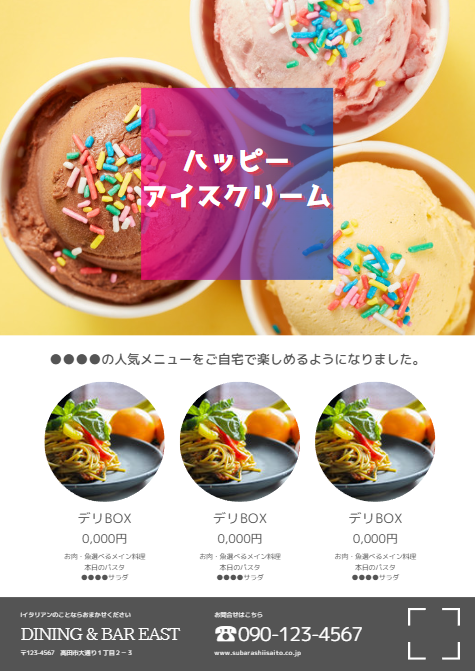
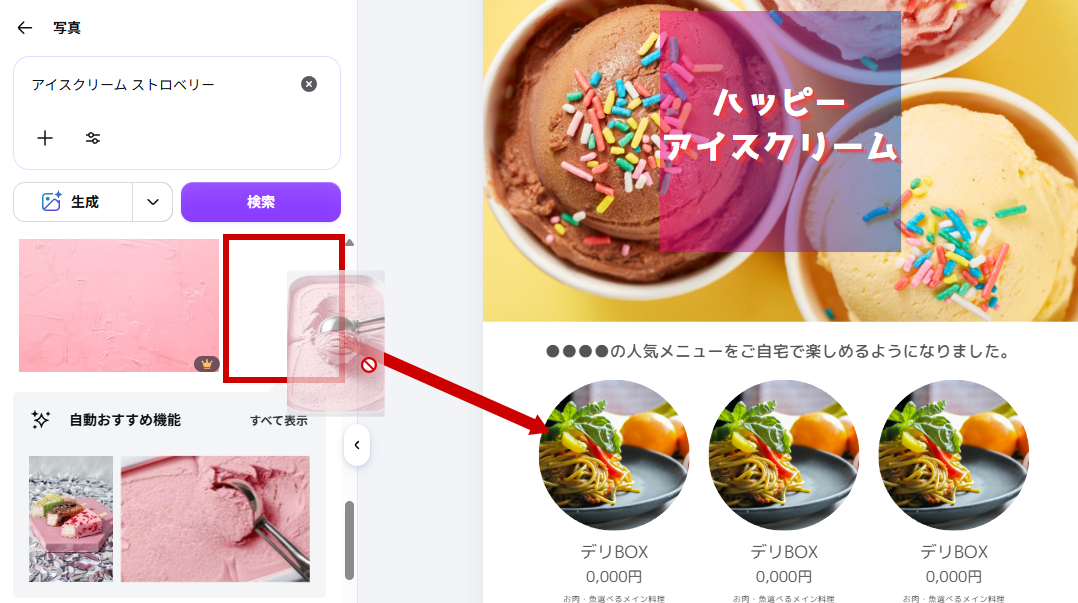
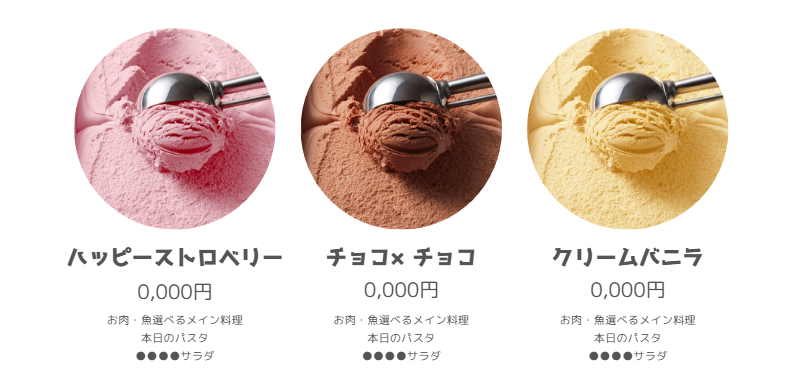
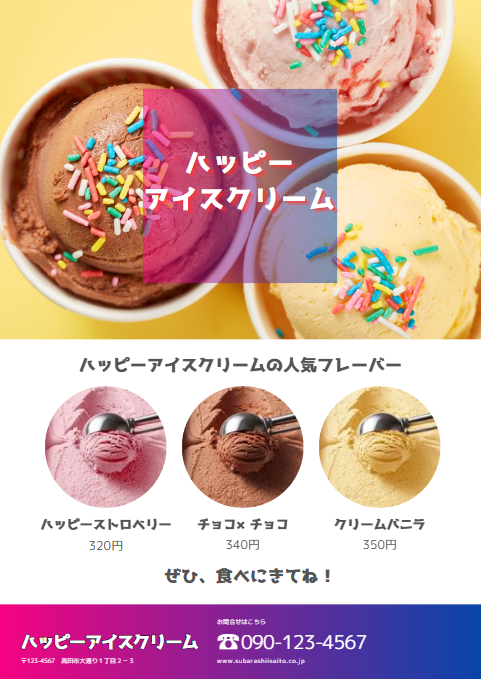
テンプレートの丸い画像3つを、人気フレーバー(ストロベリー・チョコ・バニラ)の写真に差し替えよう。
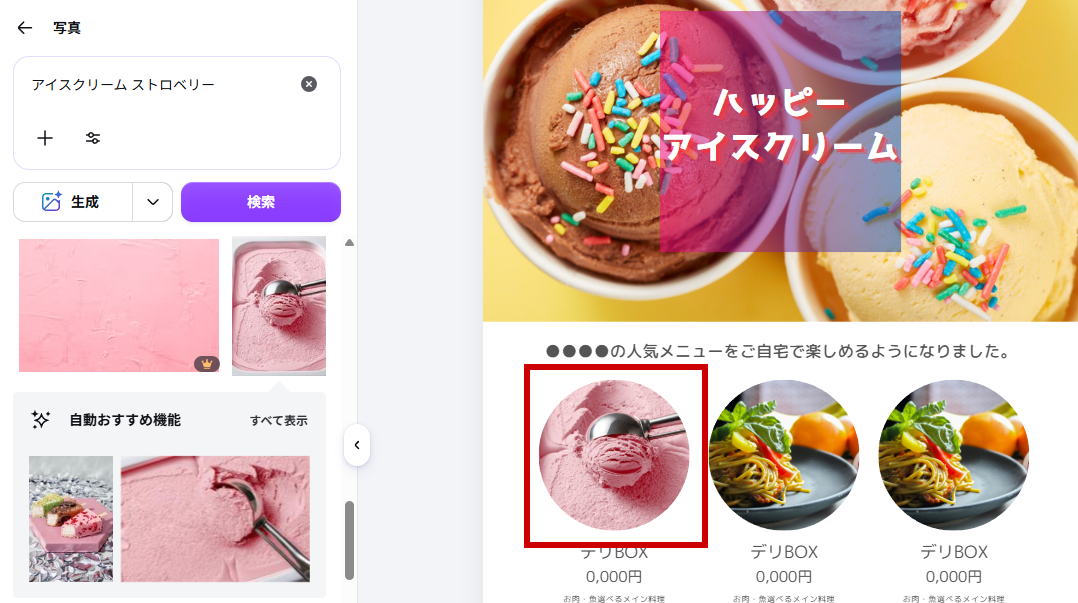
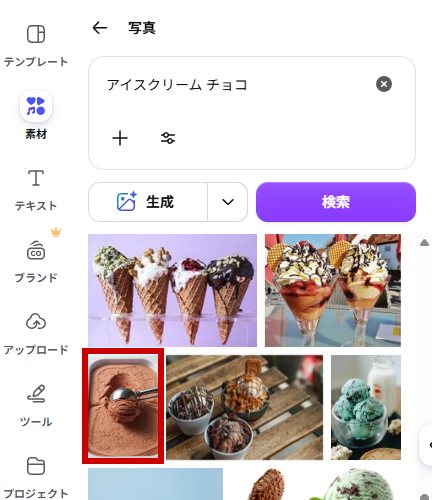
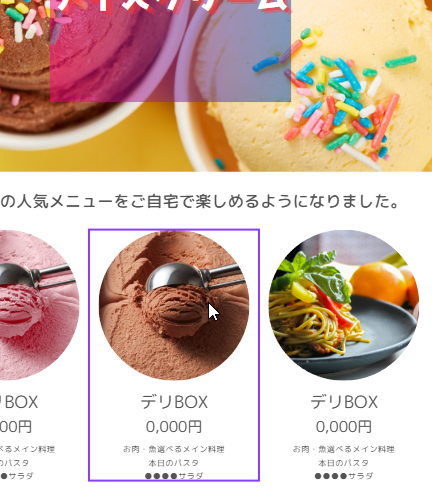
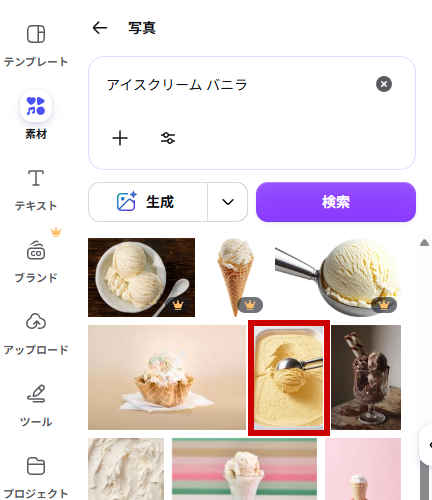
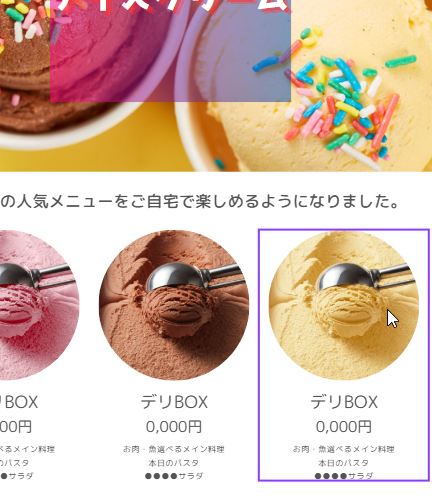
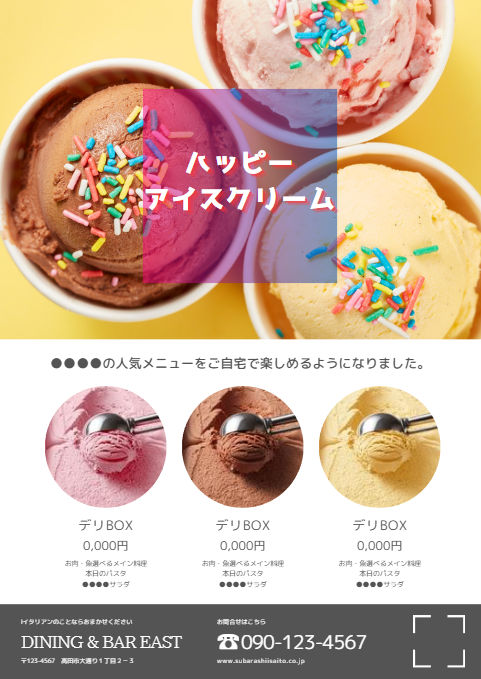
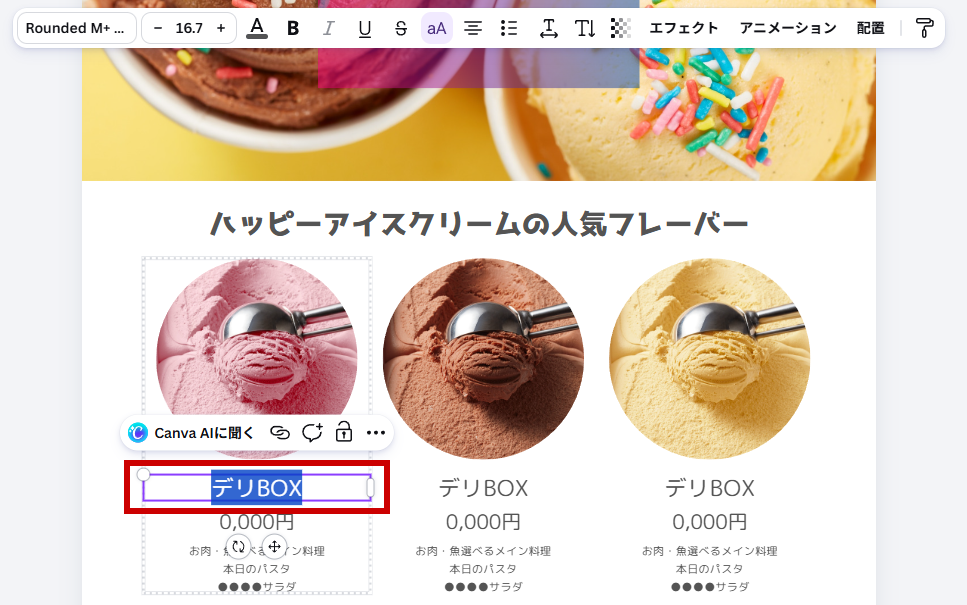
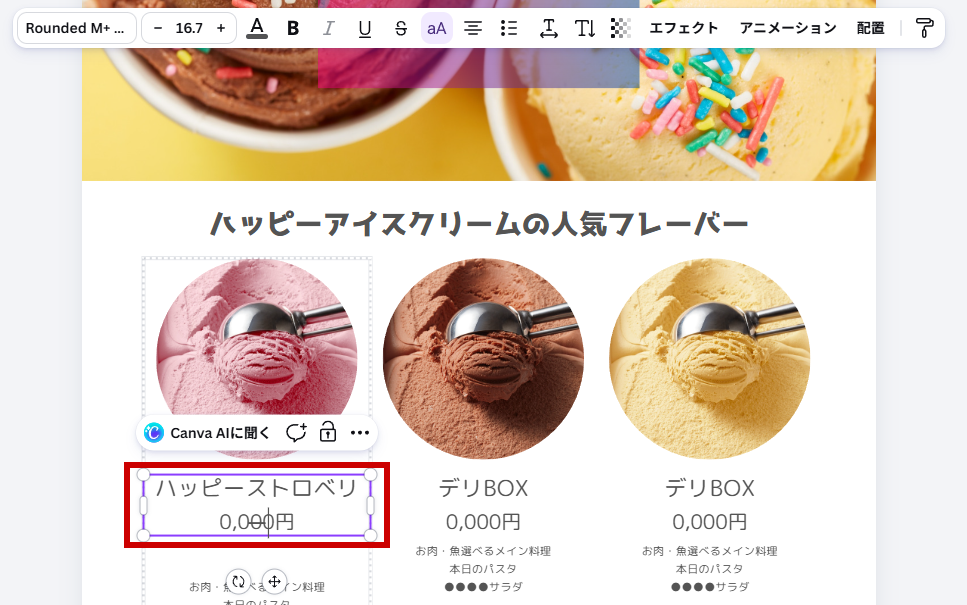
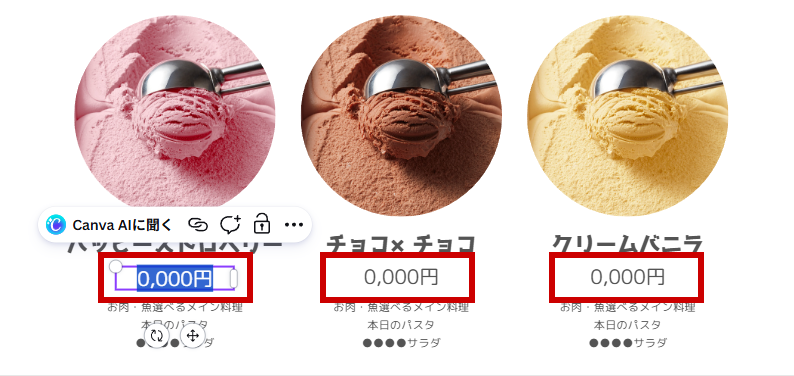
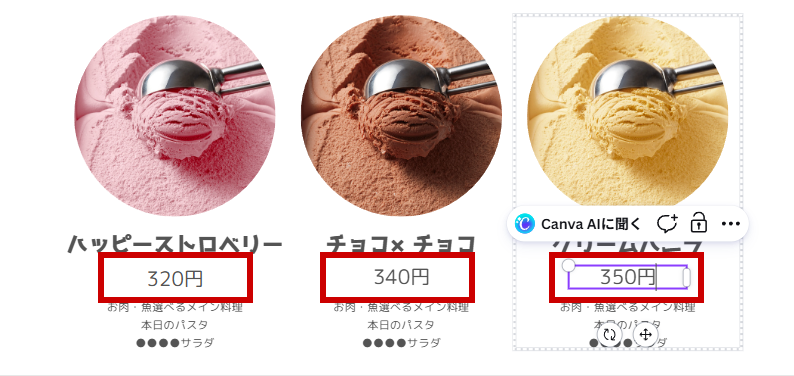
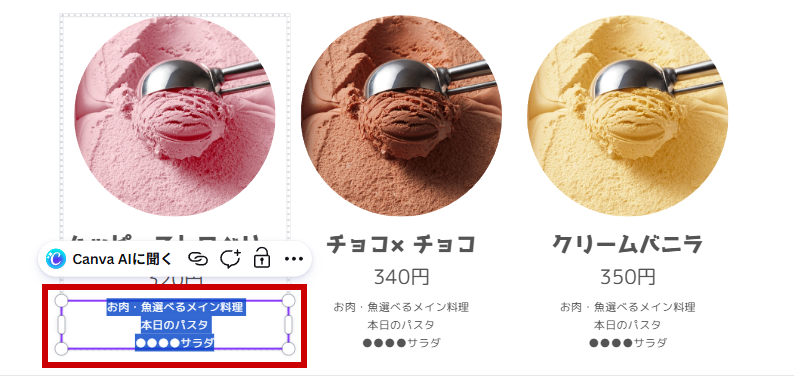
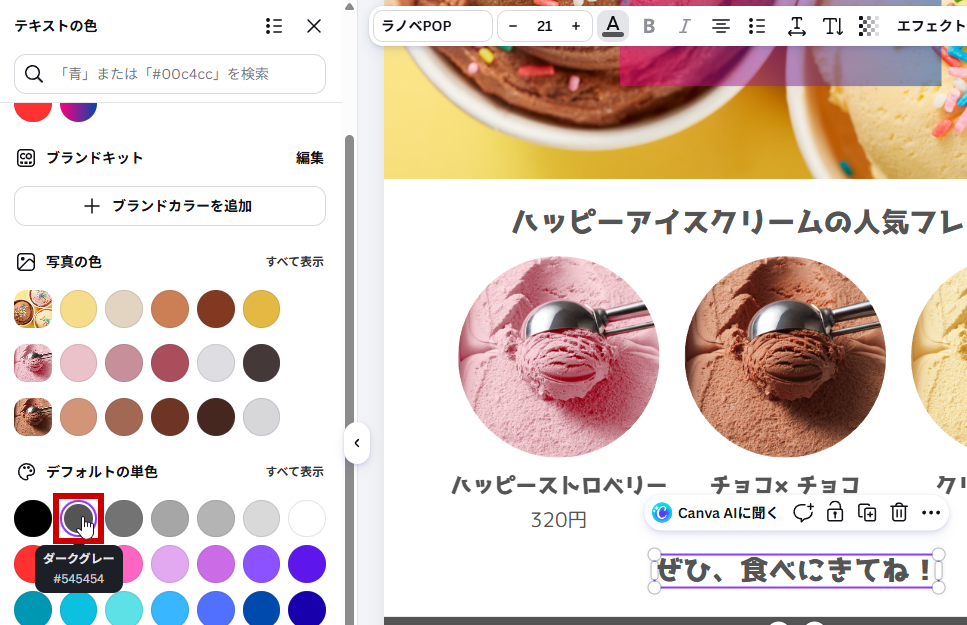
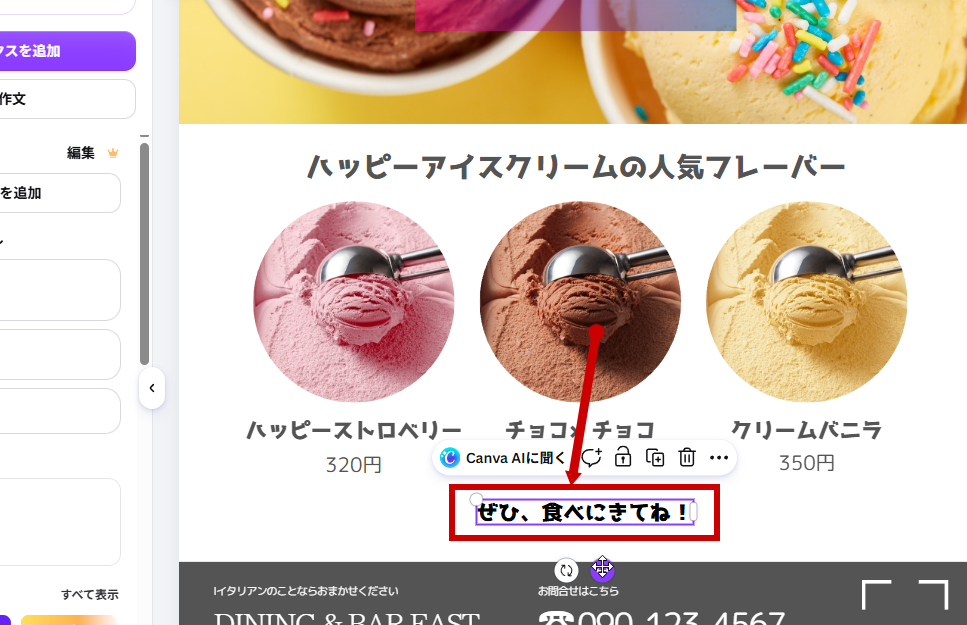
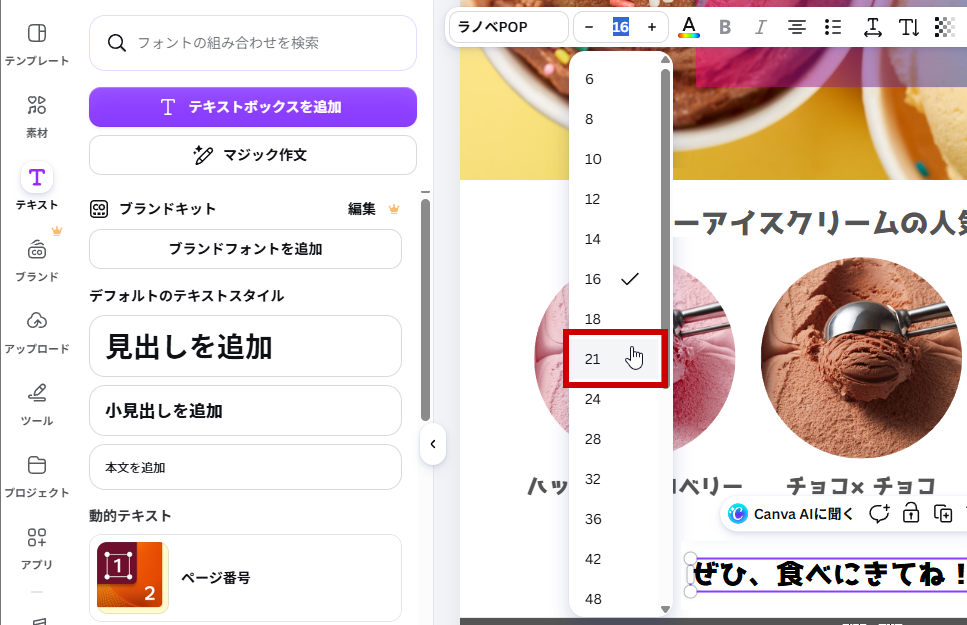
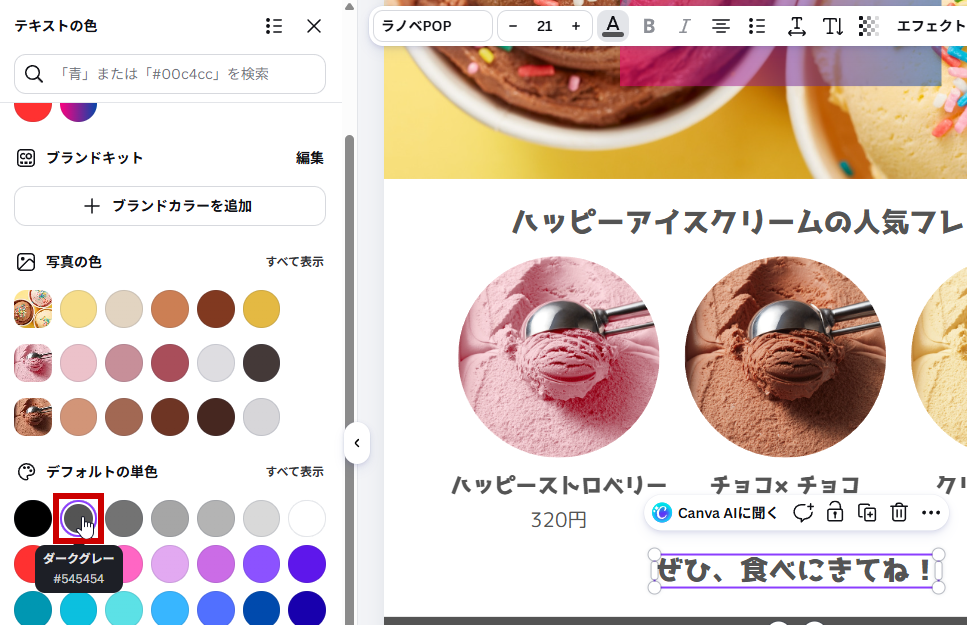
テンプレートの文字を入れかえて、「ハッピーアイスクリーム」の宣伝チラシに仕上げよう。
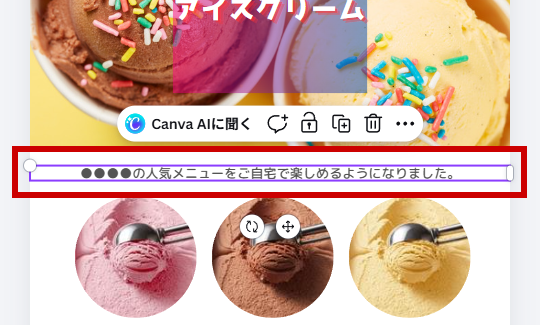
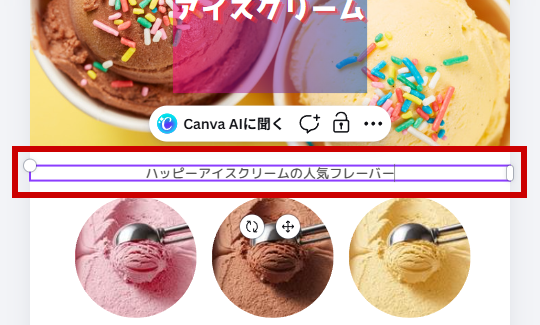
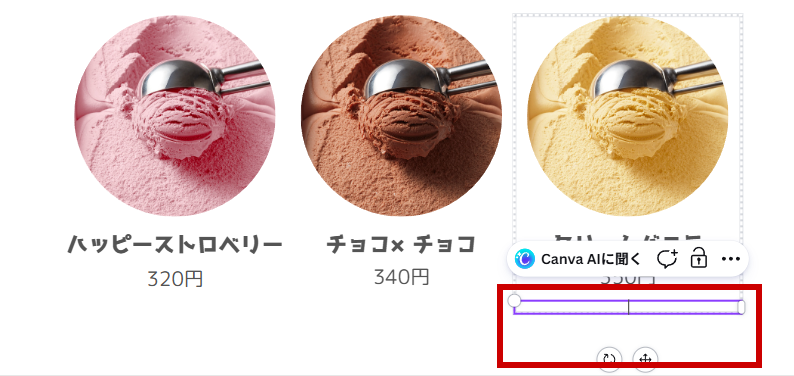
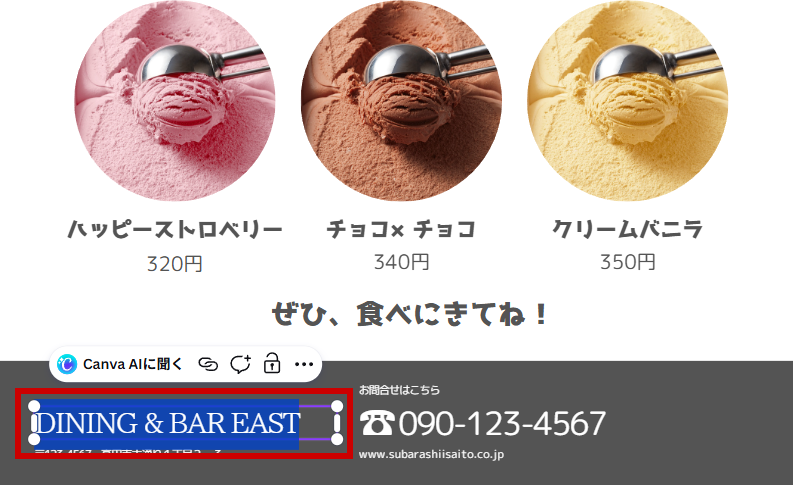
ラベル部分を3回クリックすると文字が青くなって、書きかえられるよ。紫の枠線がどこに出ているか、よく見てね。
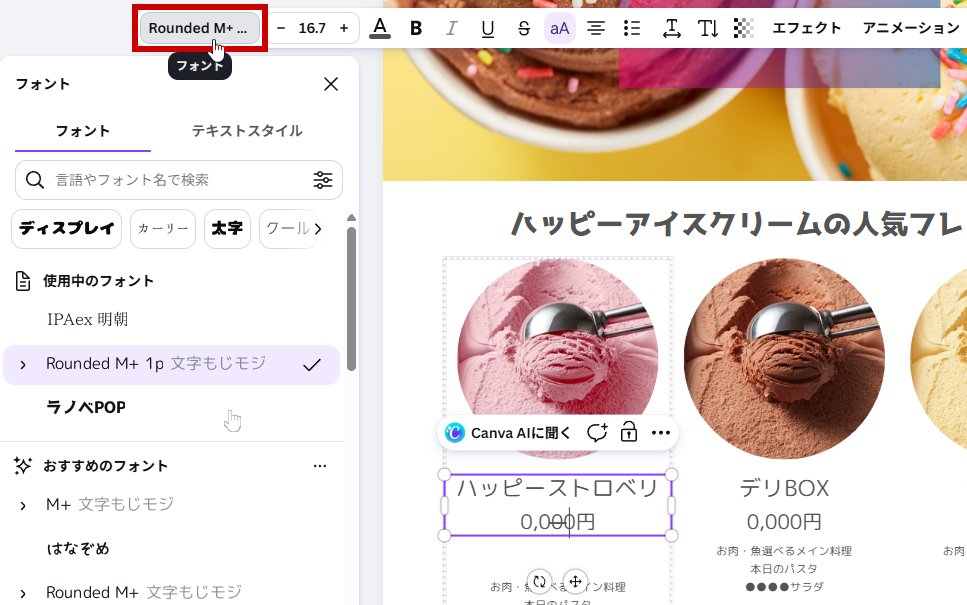
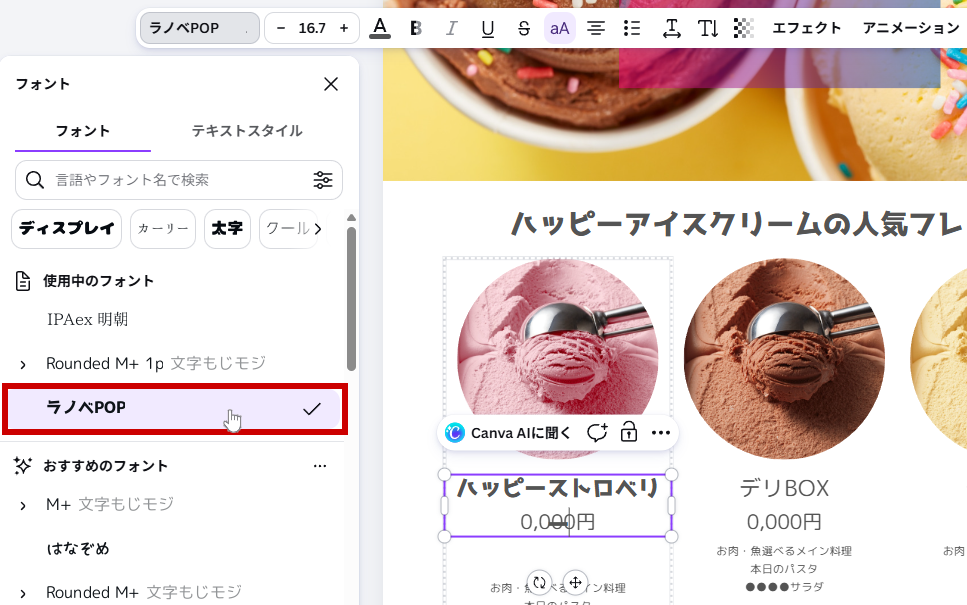
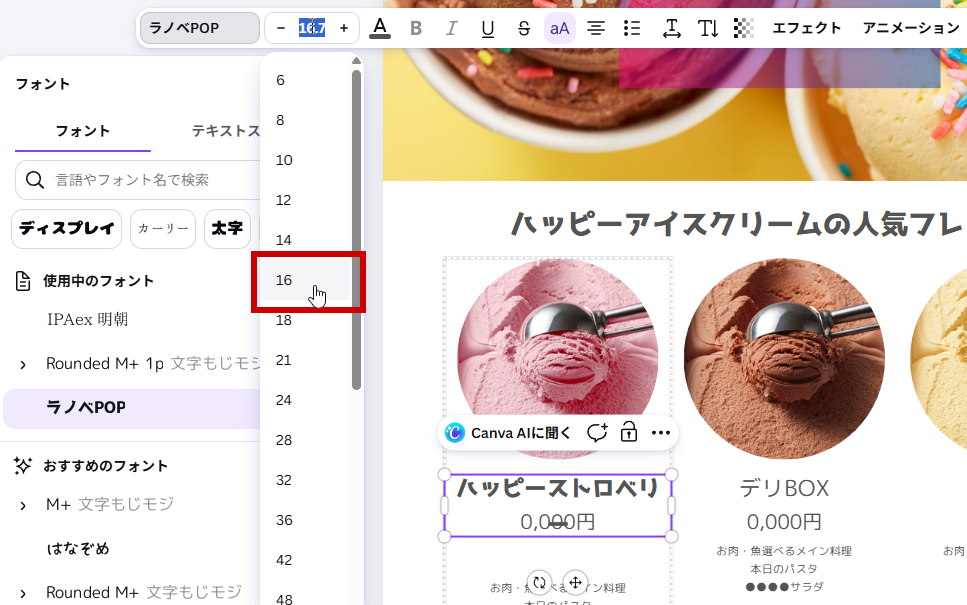
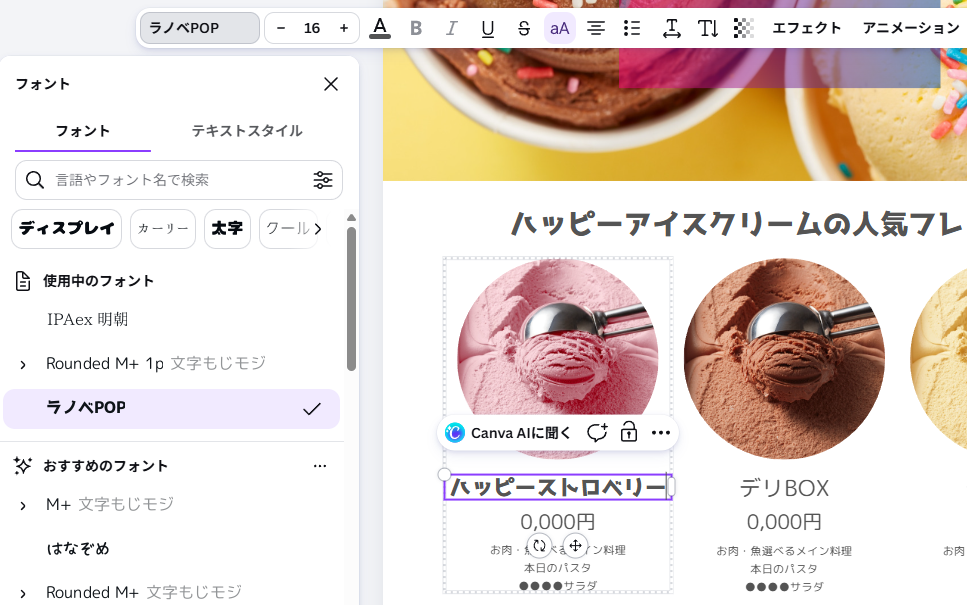
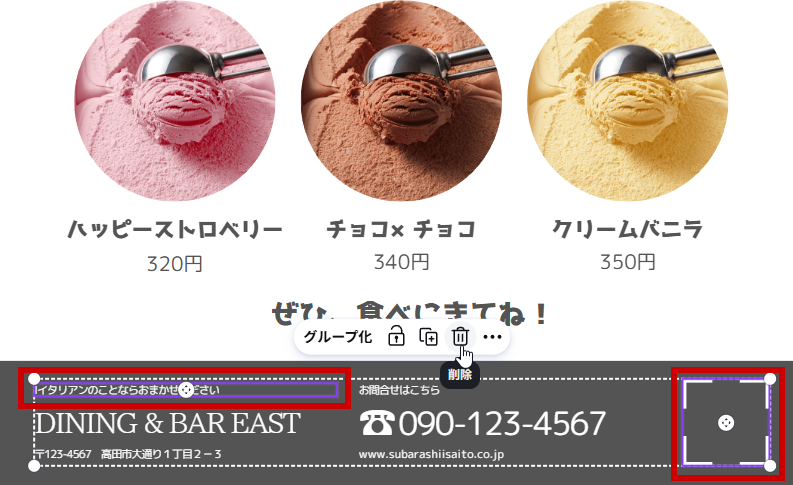
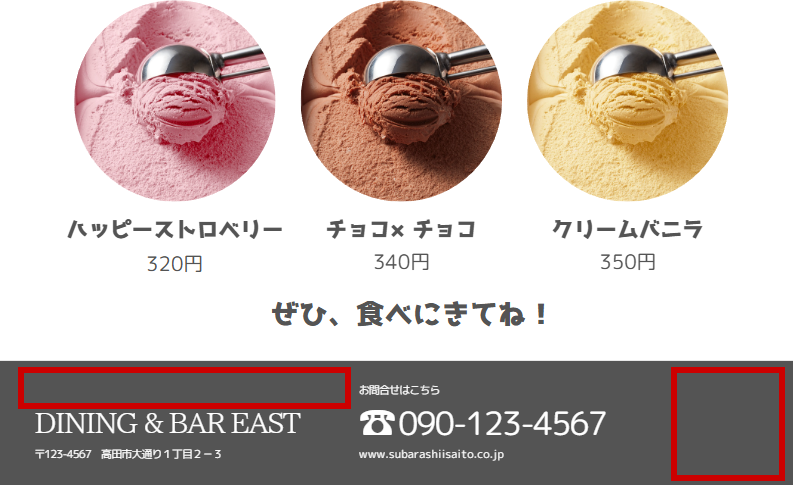
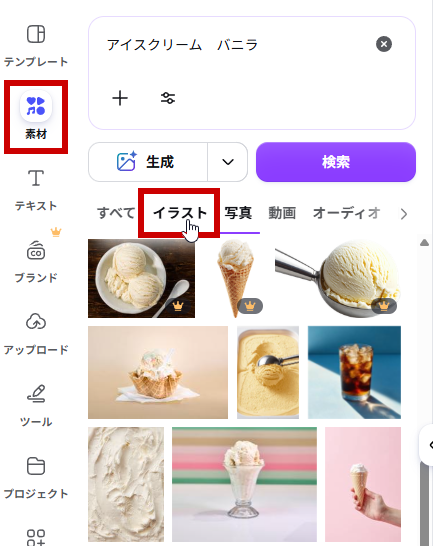
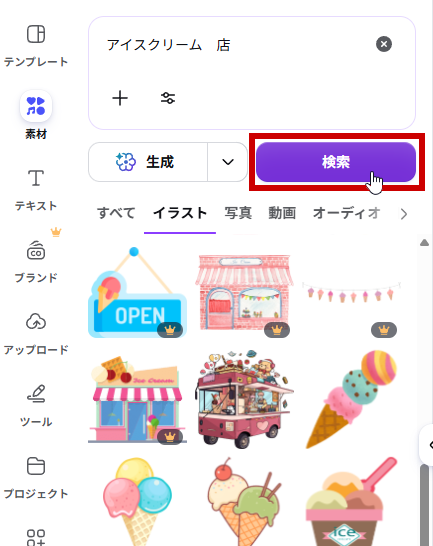
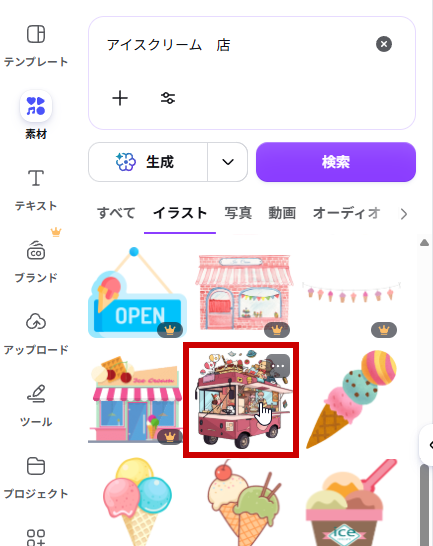
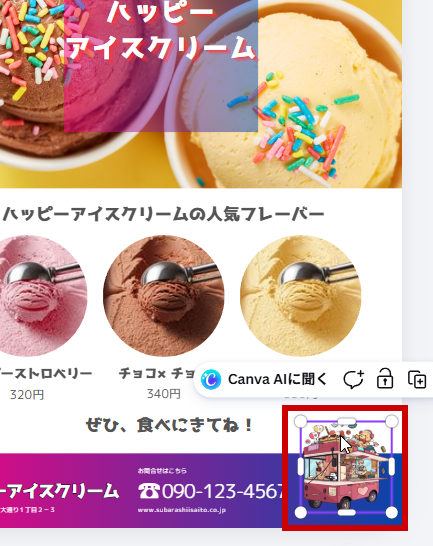
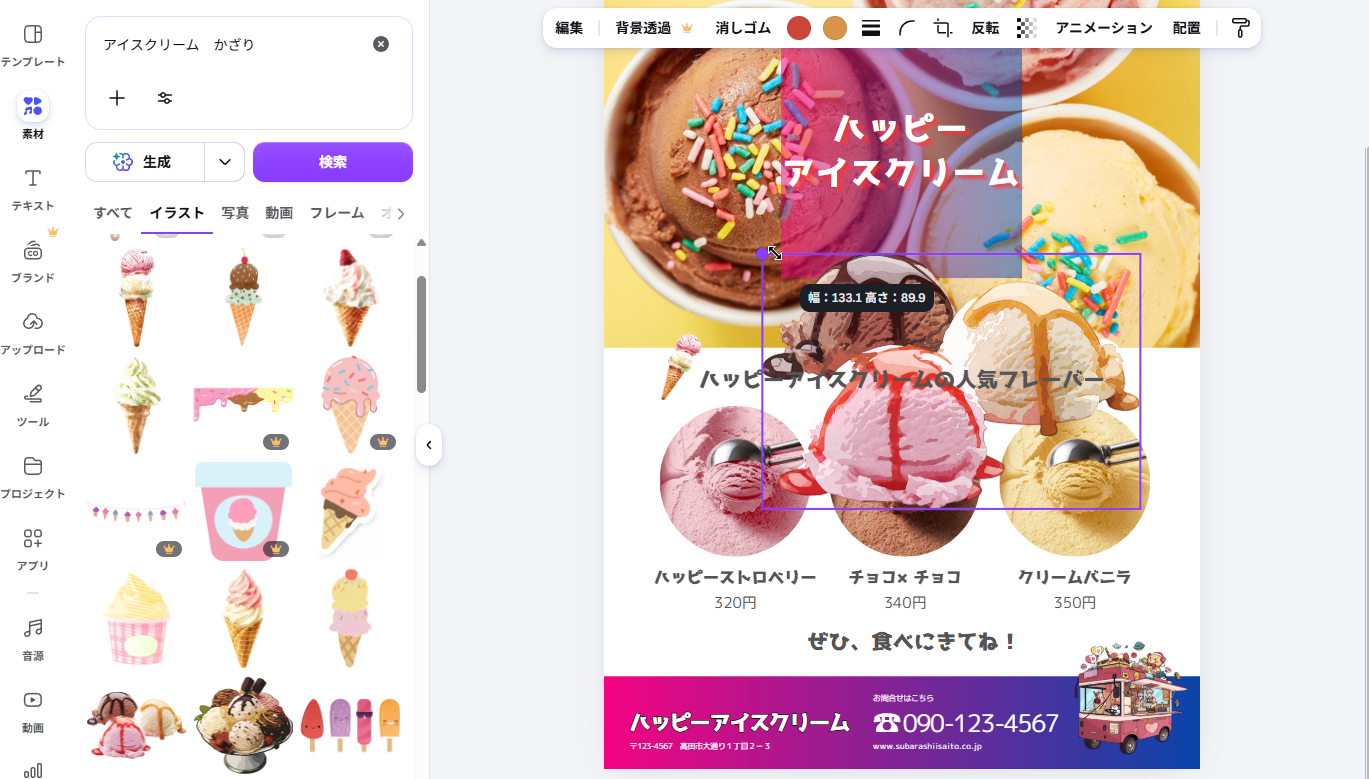
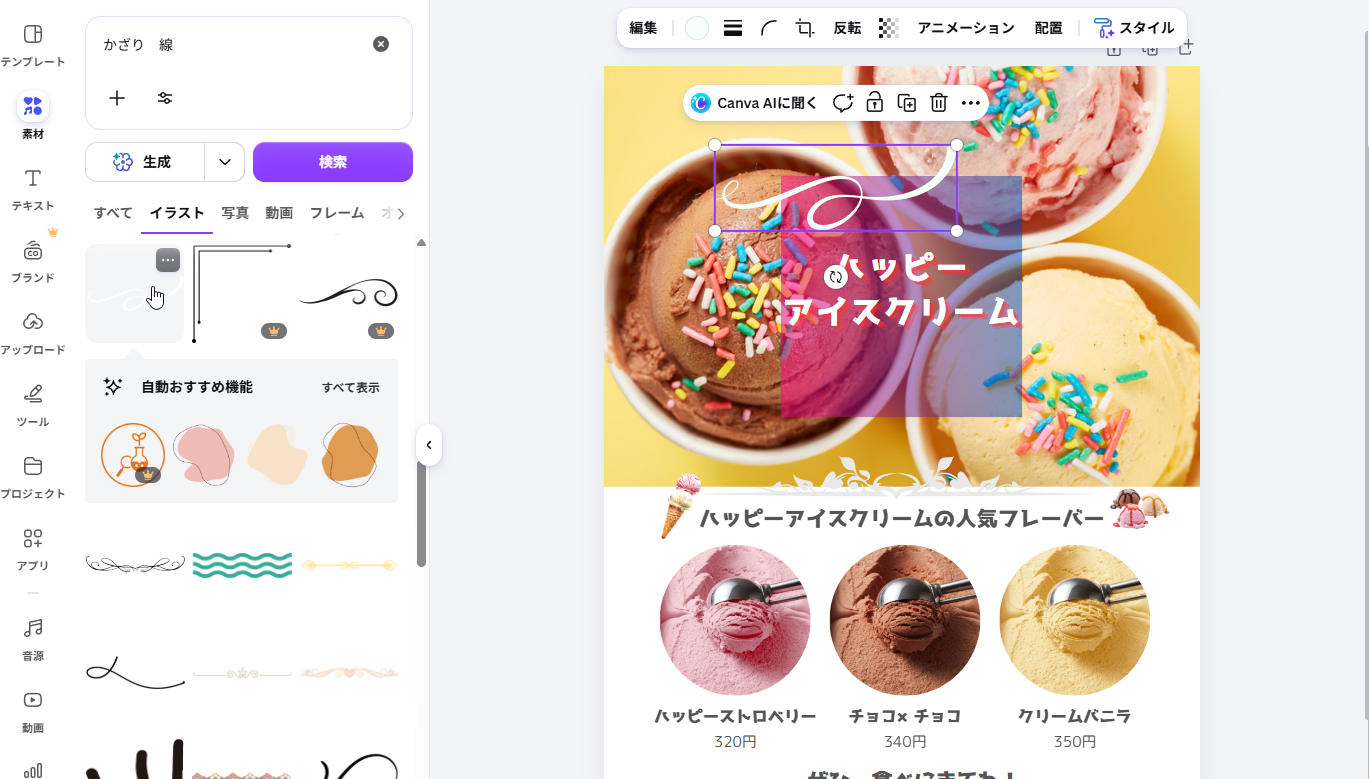
最後にイラストを追加して、行きたくなるような楽しいチラシに仕上げよう。
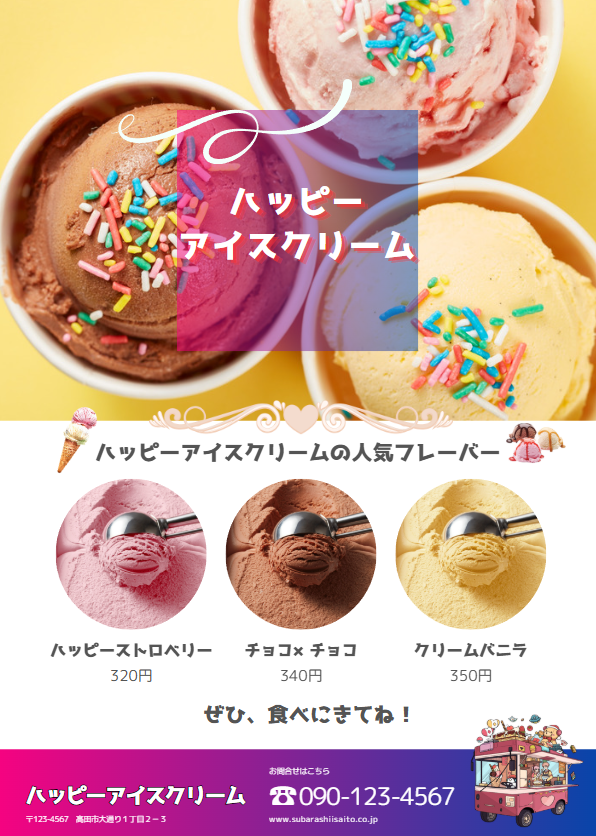
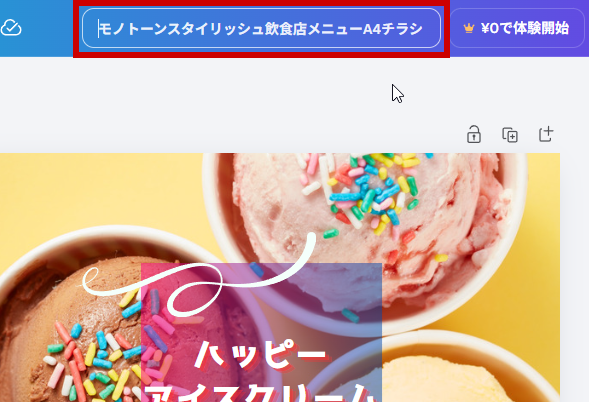
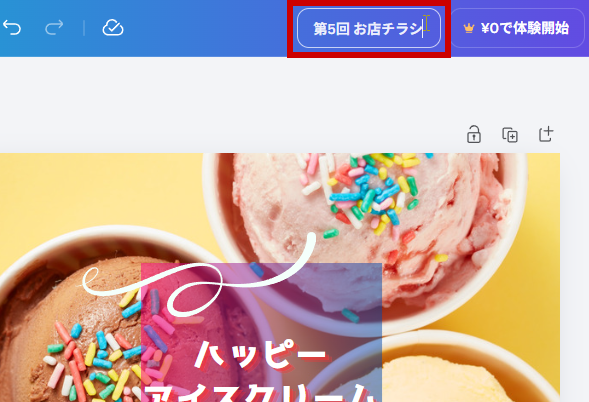
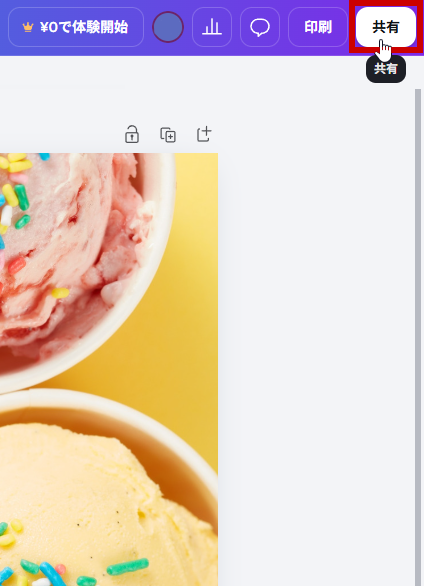
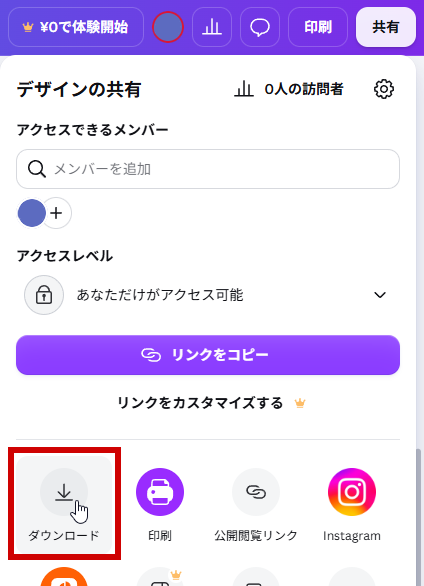
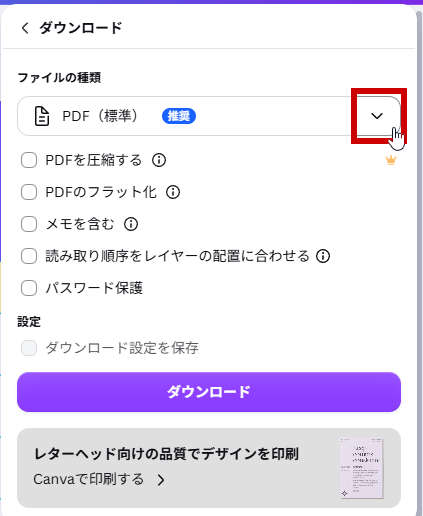
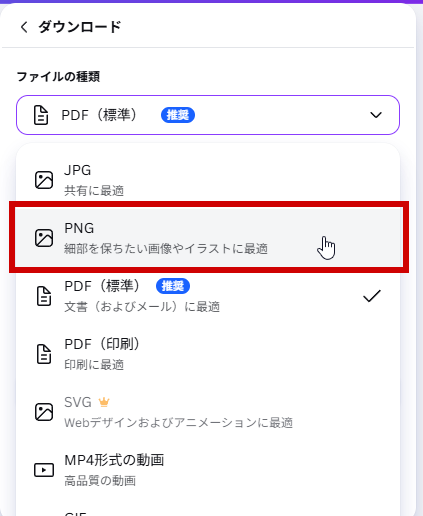
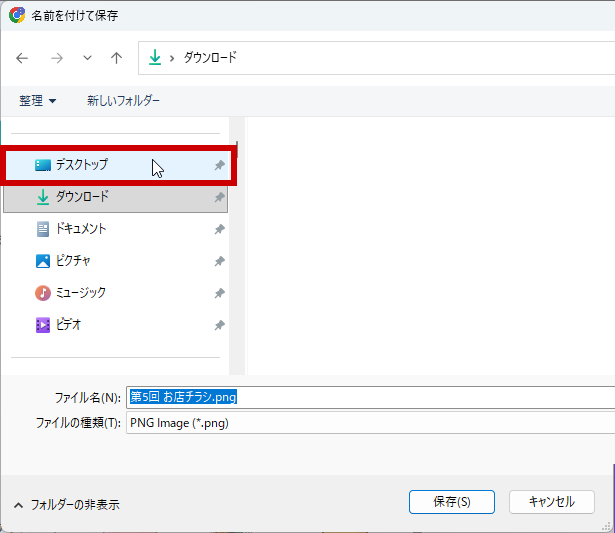
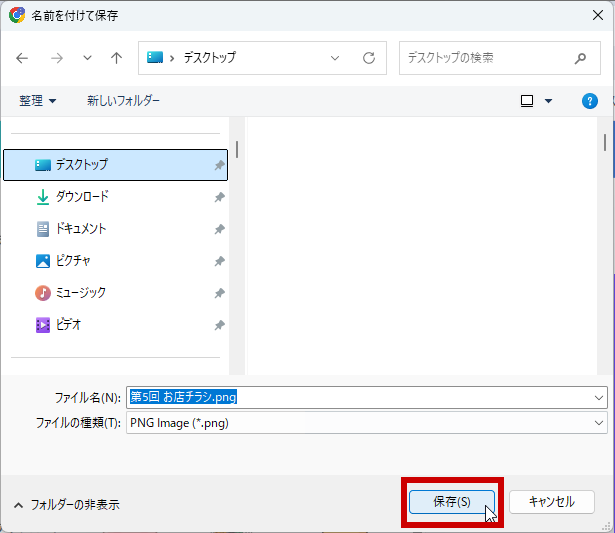
できたチラシをパソコンに保存(ダウンロード)するよ。まずはデザインの名前をつけてからだよ。
残り時間で、文字や画像、全体の色を変えて、自分だけのお店チラシに仕上げよう。別のお店やイベントのチラシに作りかえてもOK!気になるものから自由にためしてみよう。
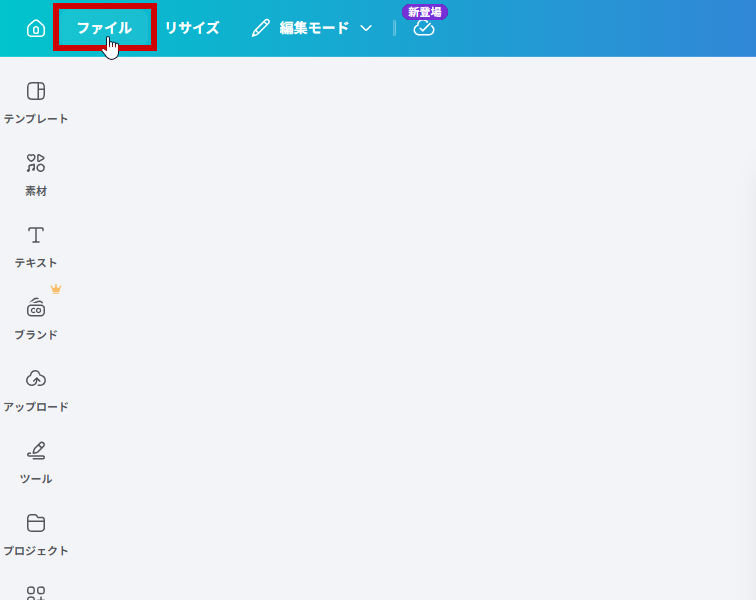
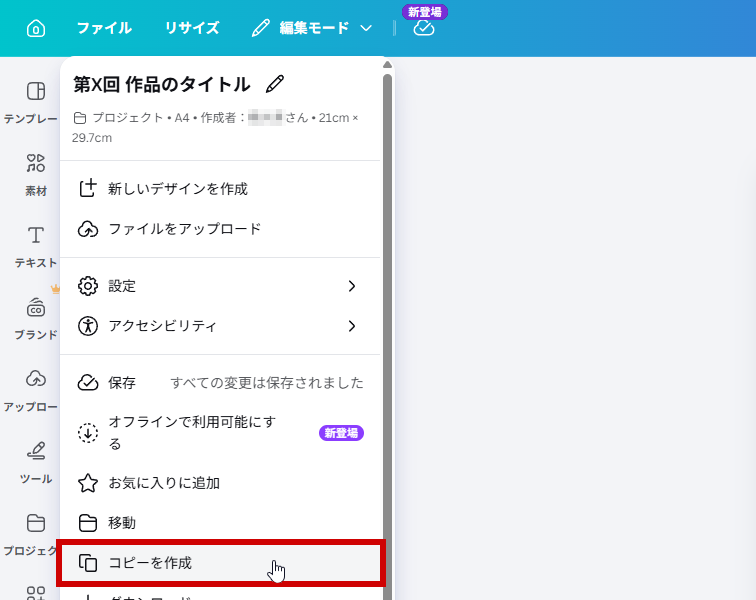
ここまでの作品を残しておきたい場合は、画面左上の「ファイル」をクリックして表示されるメニューから、「コピーを作成」すると、別タブでコピーされた作品が開くので、これを使ってアレンジしていこう。
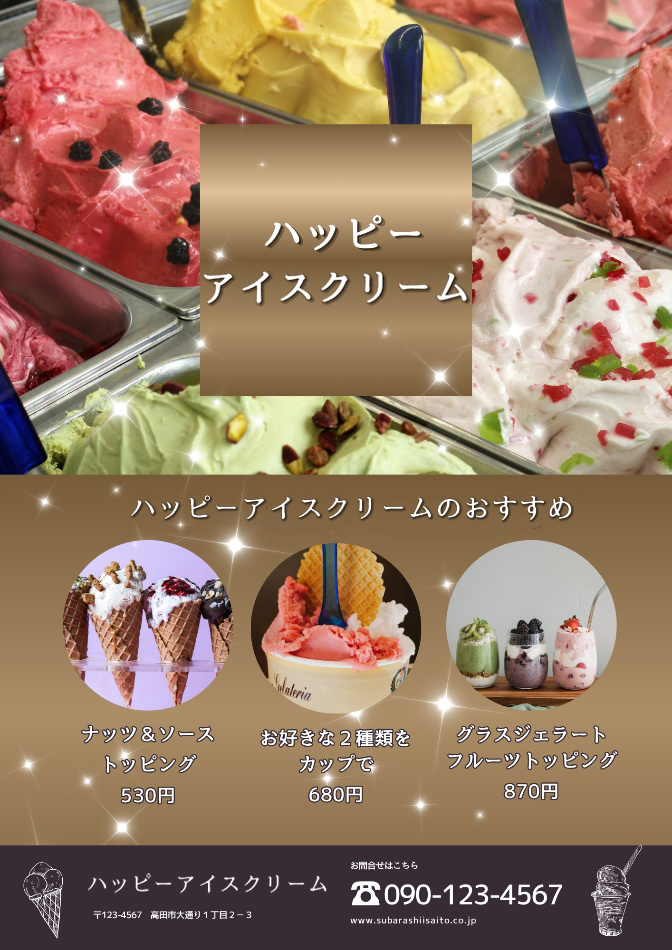
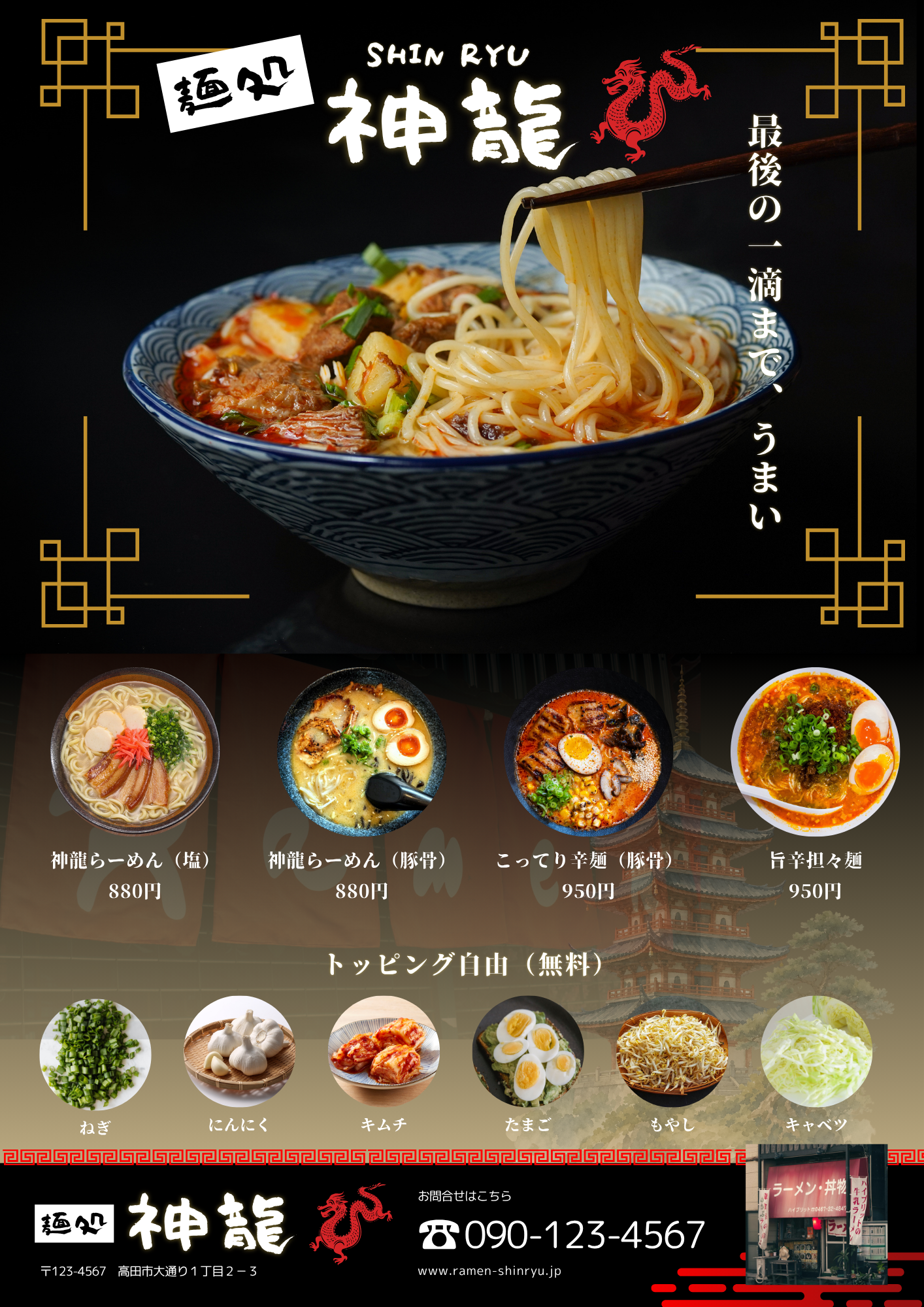

お店じゃなくてもOK!「ケーキ屋さん」「本屋さん」みたいな別のお店や、「学校のイベント」「クラブのぼしゅう」「自分のしょうかい」など、飲食店いがいのチラシも作れるよ。何を伝えたいか考えてみよう!
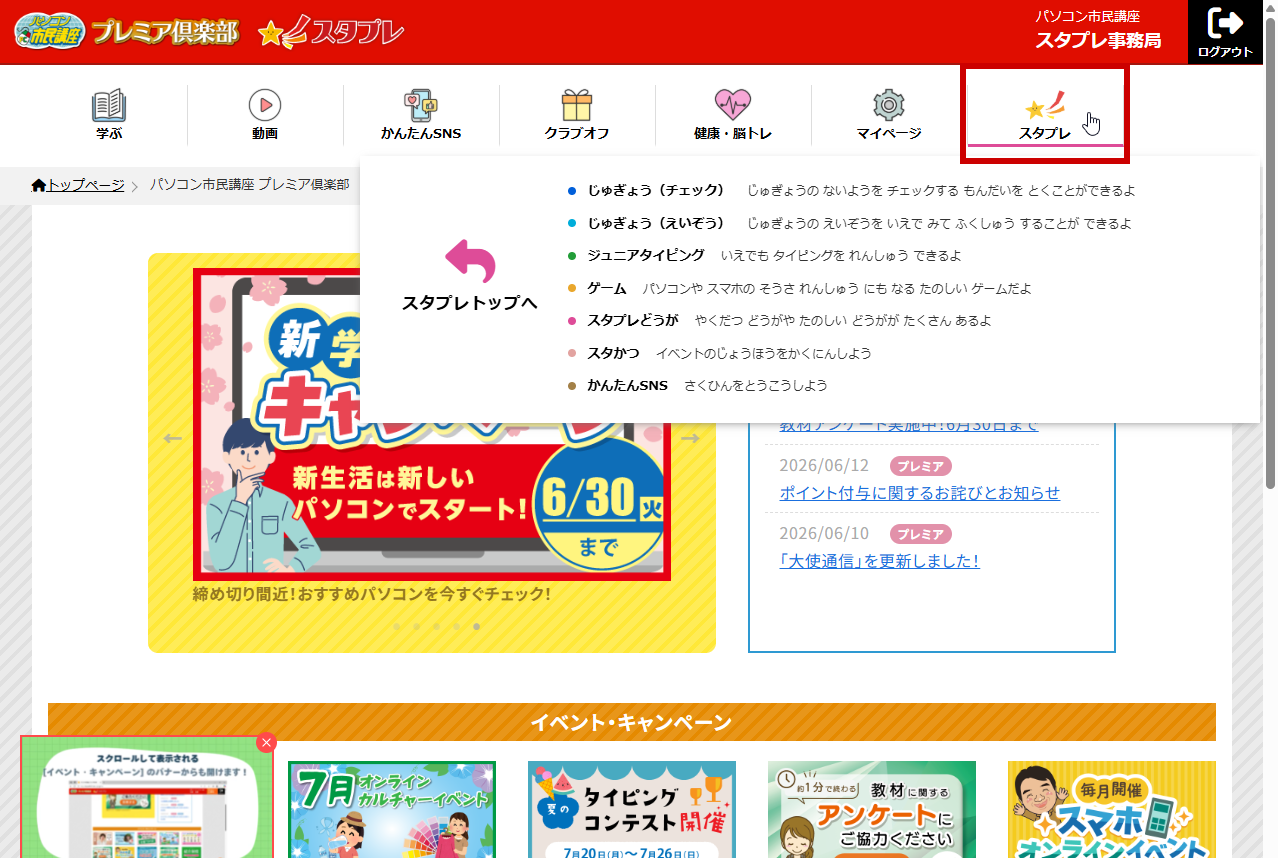
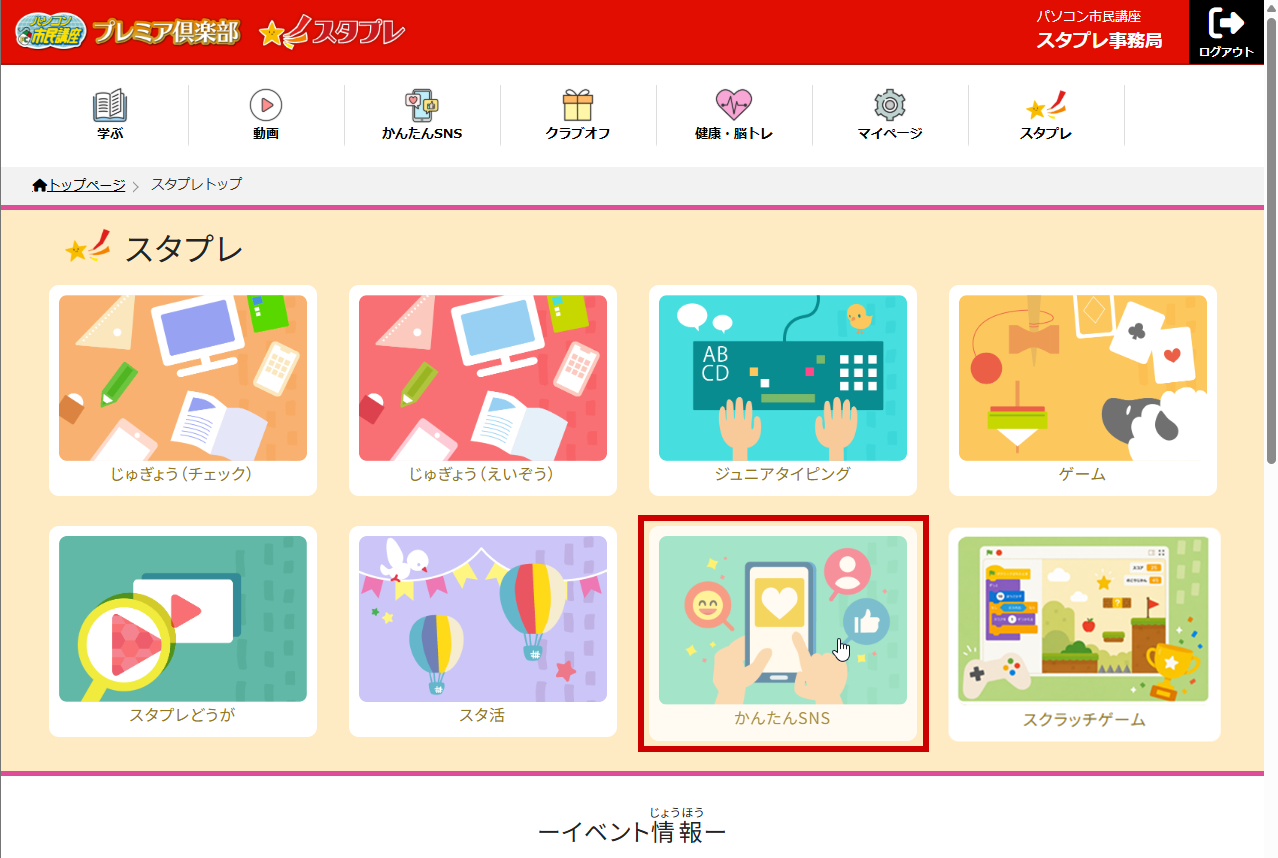
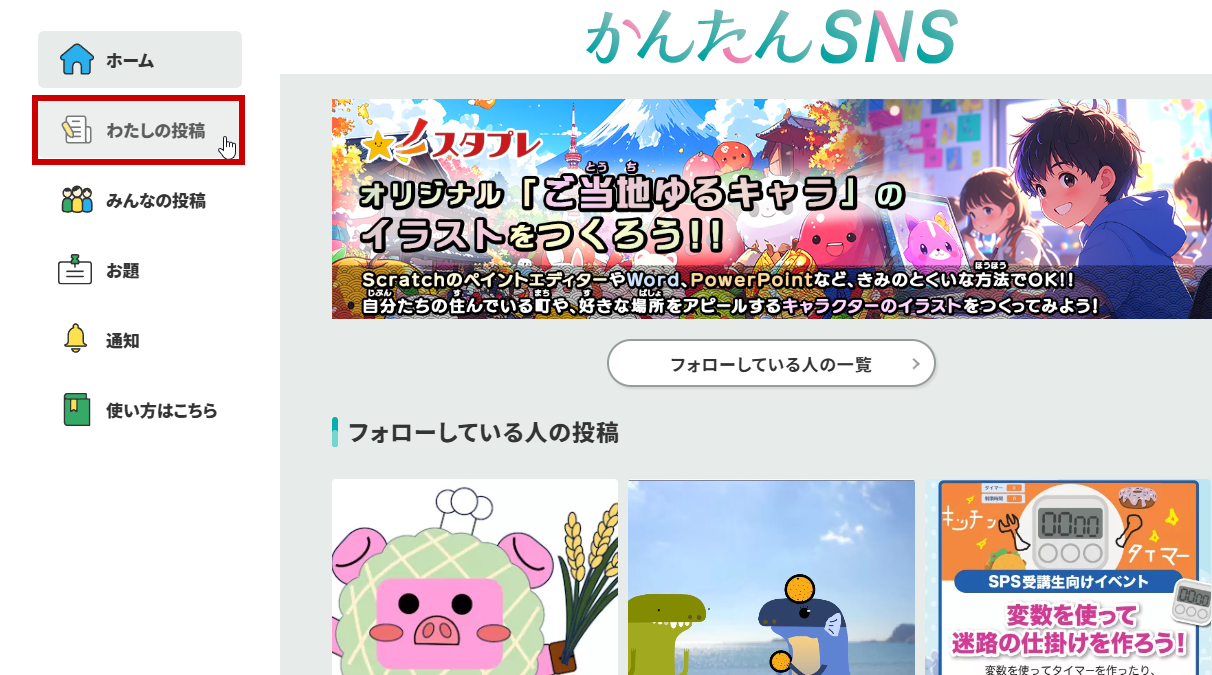
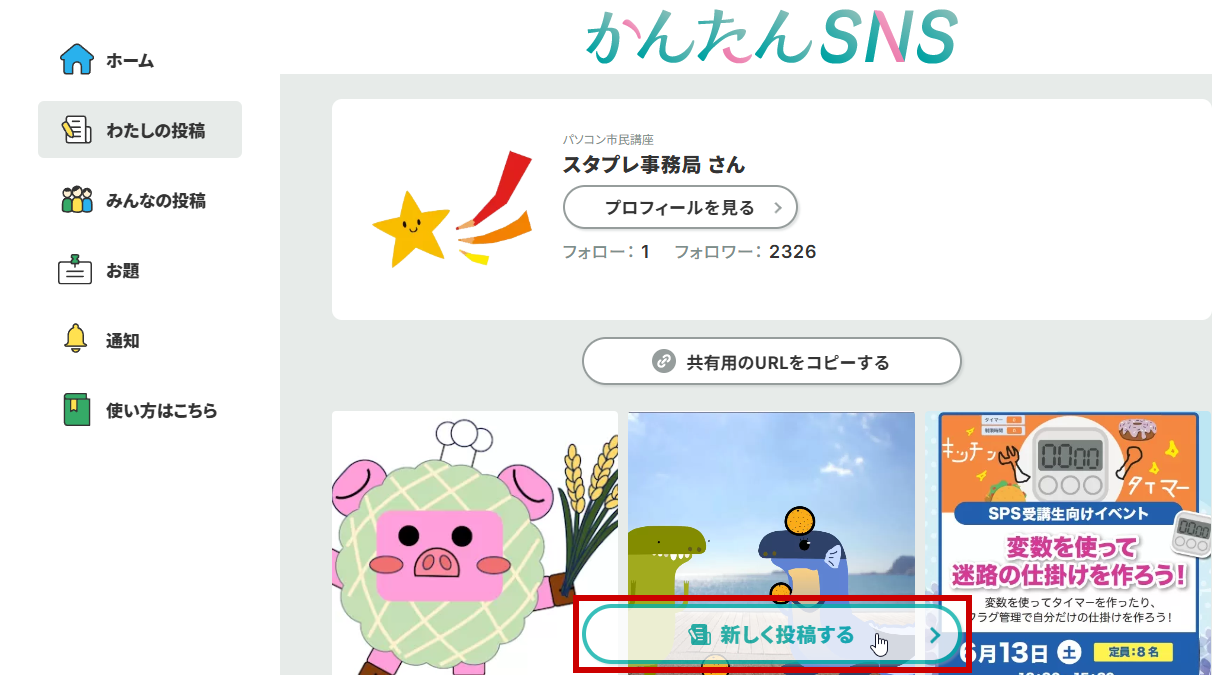
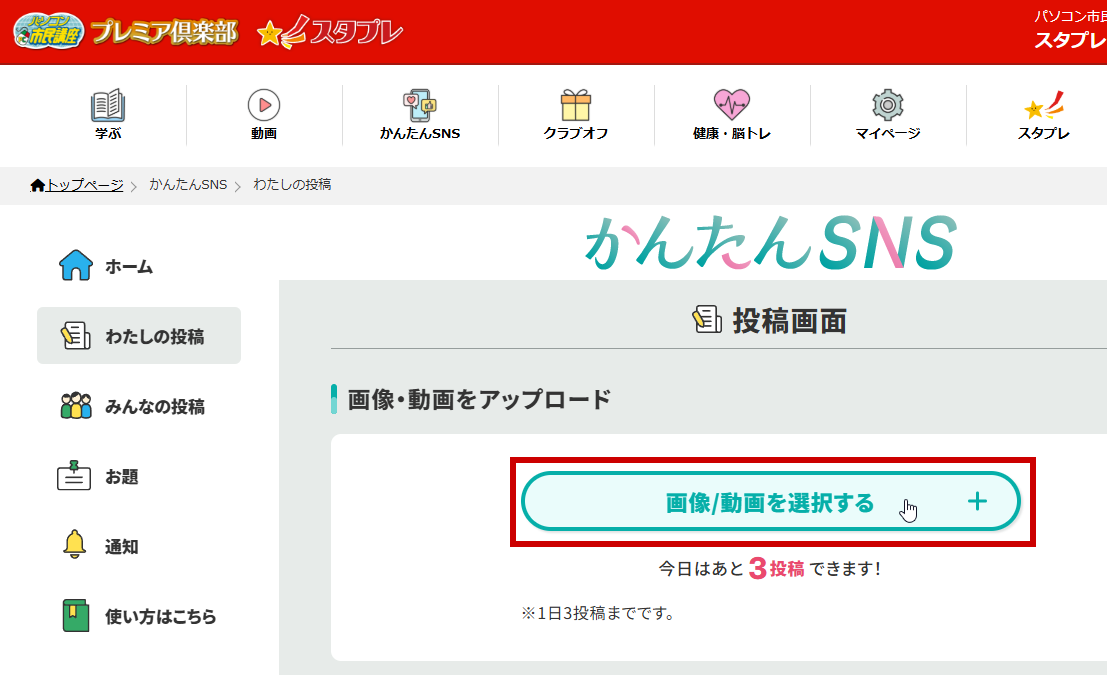
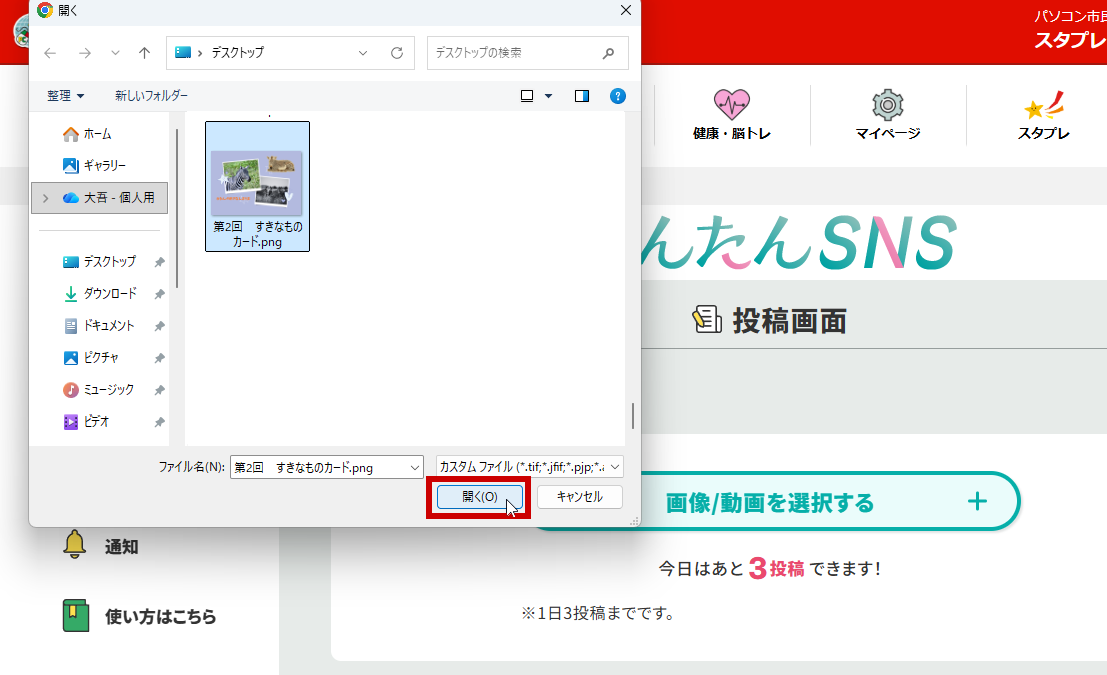
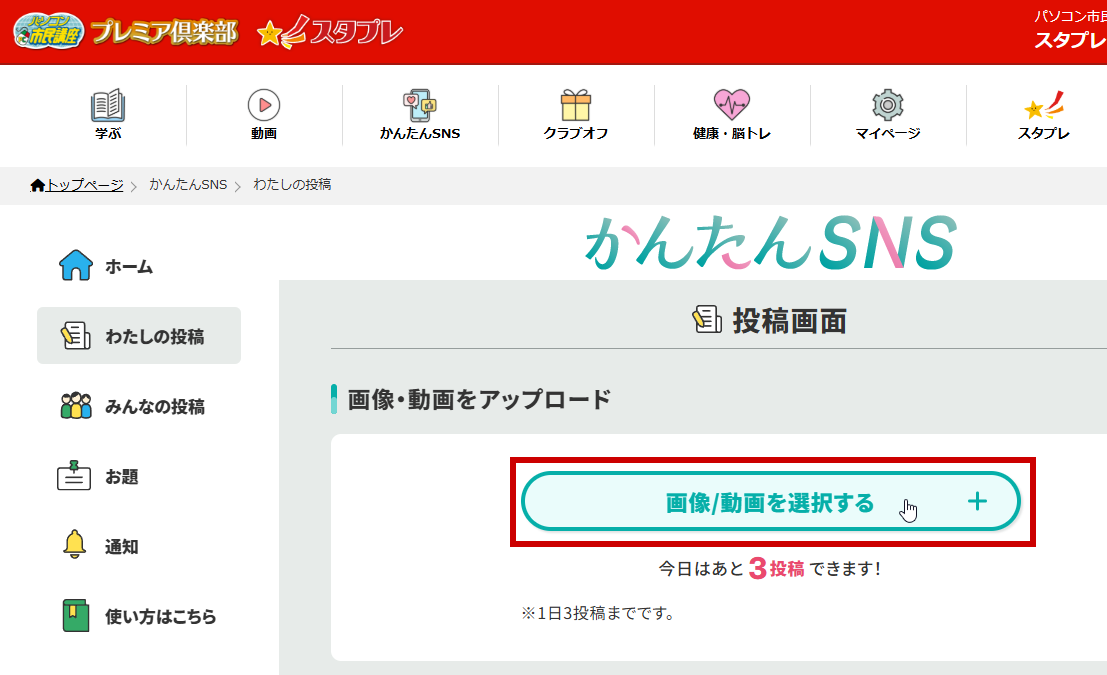
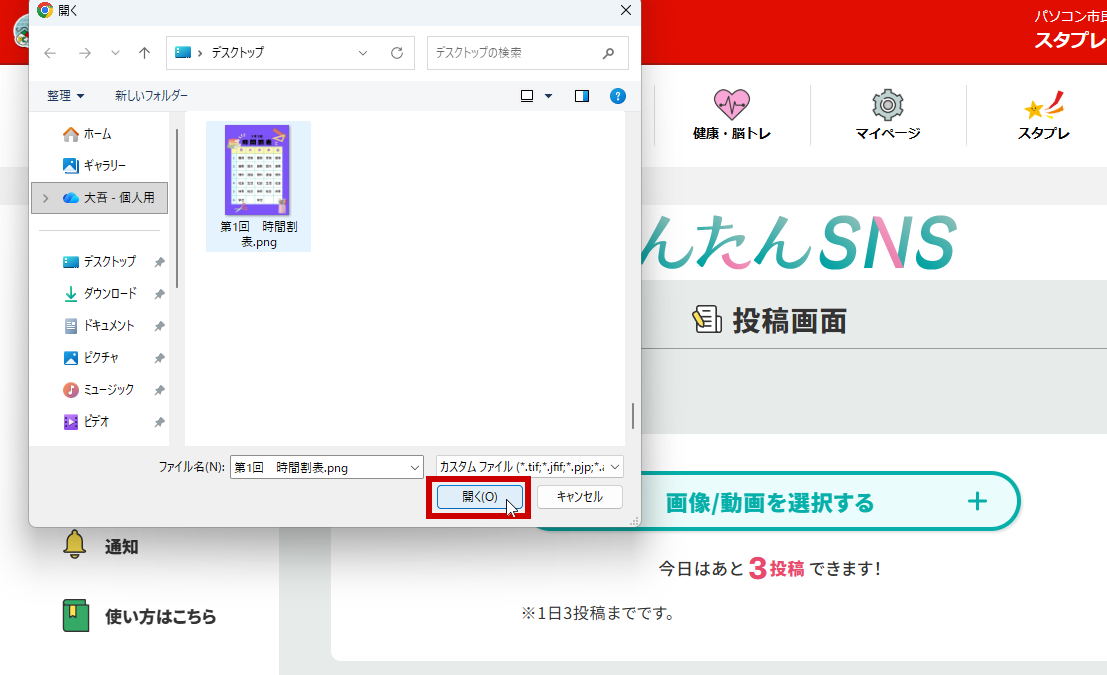
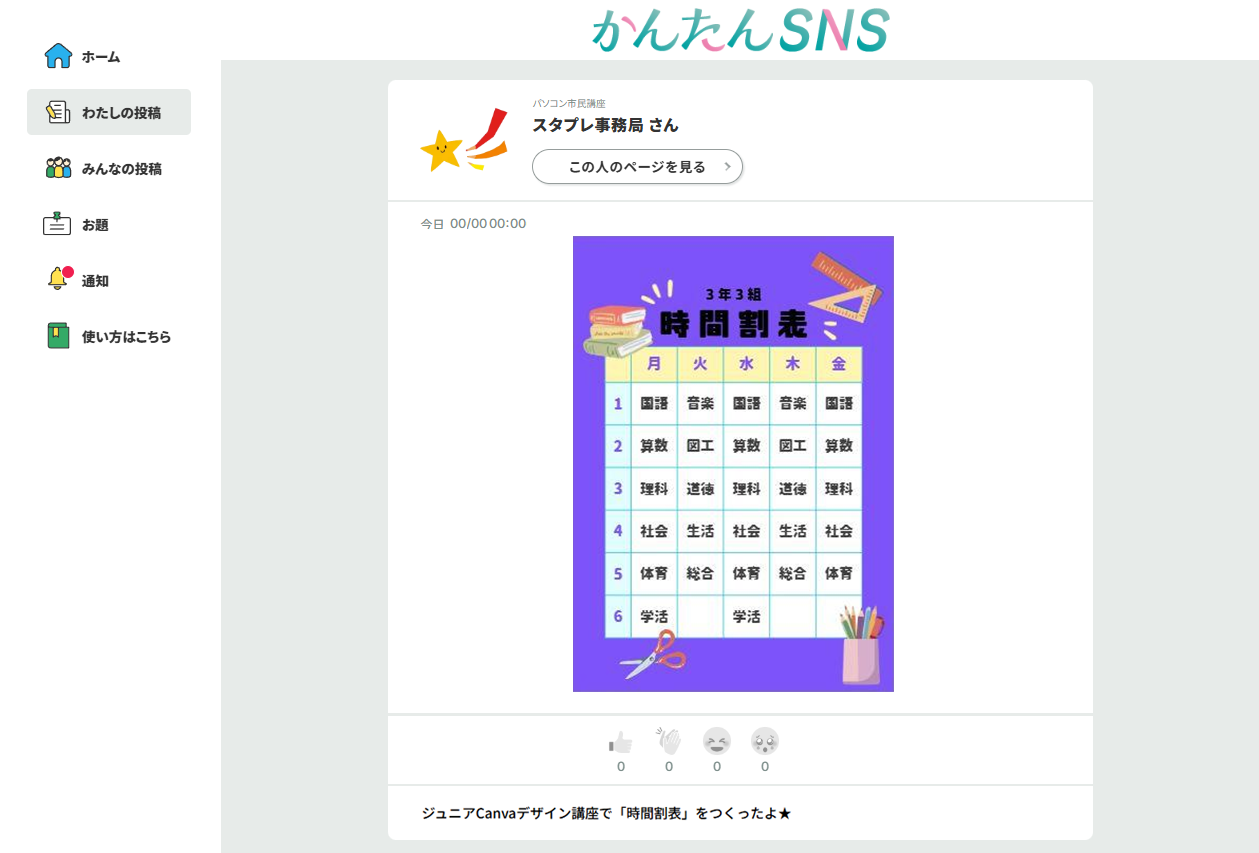
オリジナルのデザインが出来上がったら、ダウンロードして、スタプレサイトの「かんたんSNS」にアップしてみよう。
かんたんSNSへのアップのやり方を見るクリックで開く
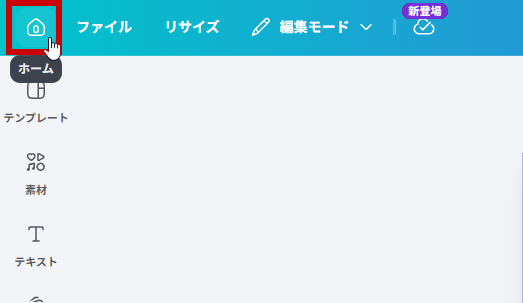
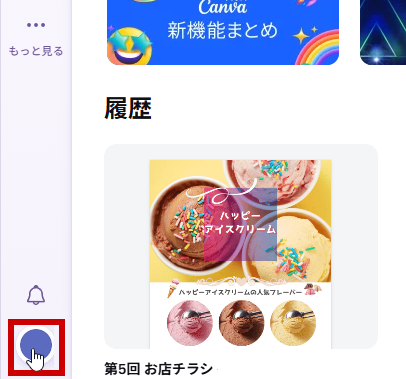
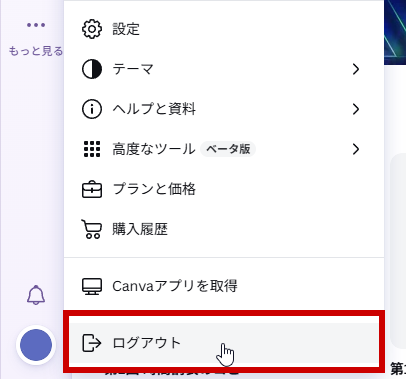
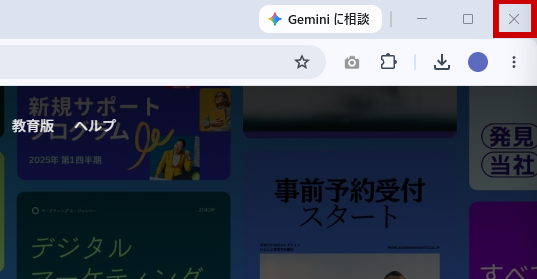
お店のチラシは完成したかな?最後に、ホームに戻ってログアウトし、使ったデータのかたづけまでやろう。