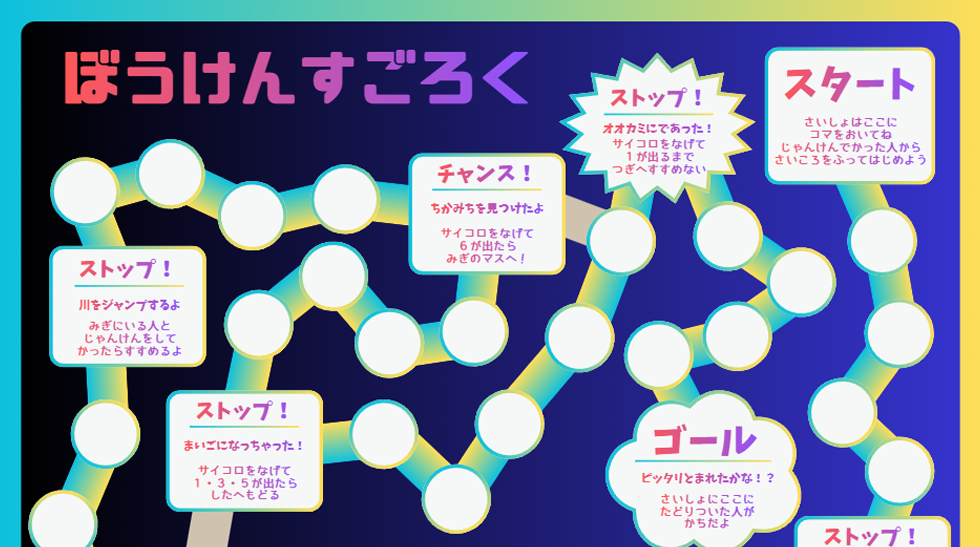
今日つくるもの
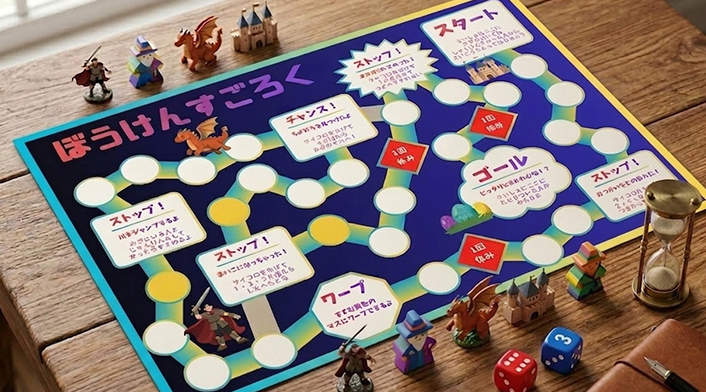
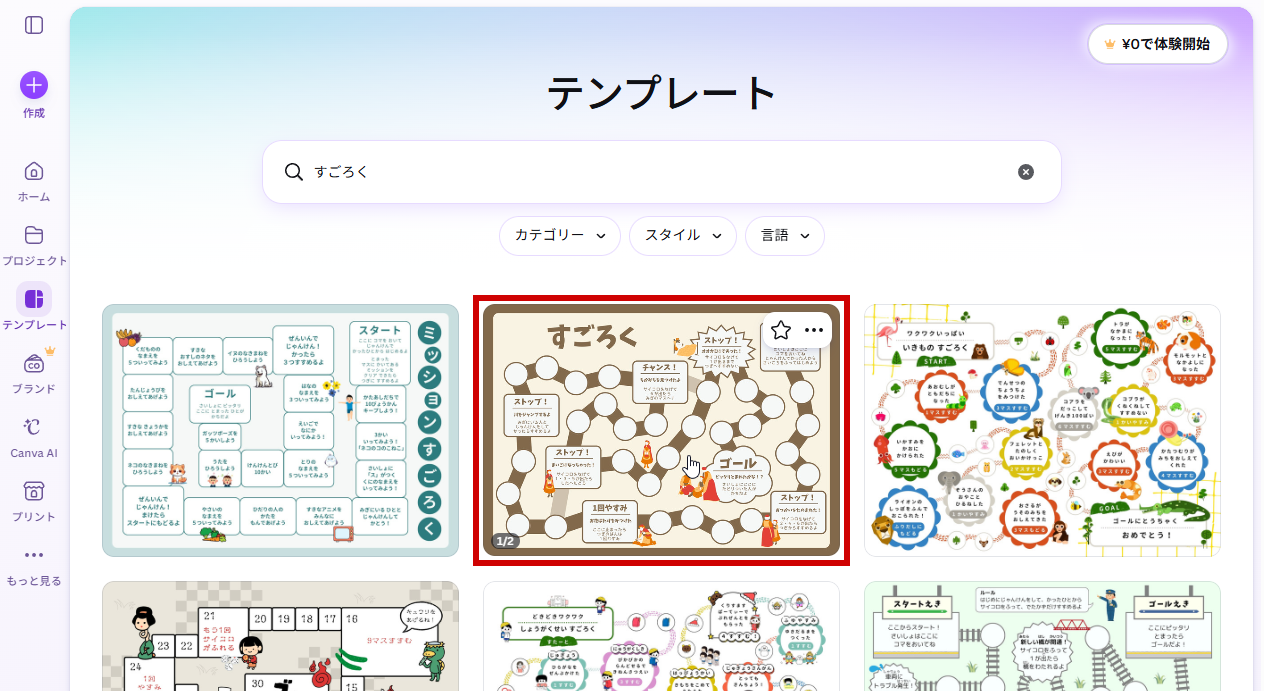
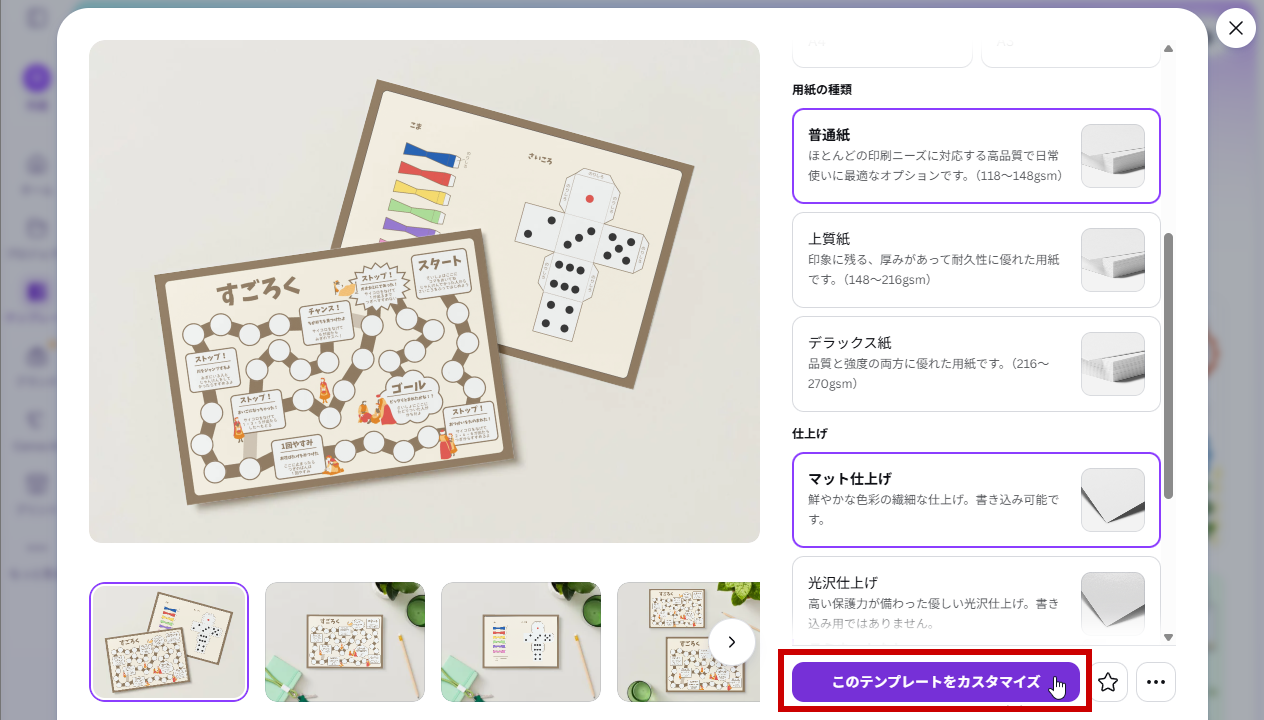
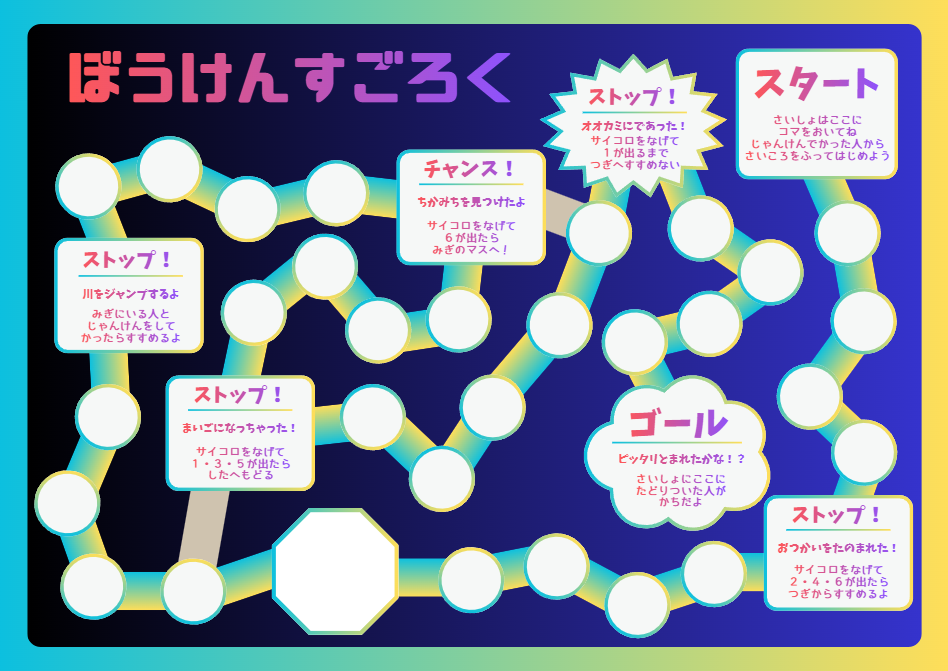
今回は「すごろく」のテンプレートを使って、図形を組み合わせながらマスやルールを考え、自分だけのオリジナルすごろくを作るよ。色をグラデーションにしたり、新しいマスを足したり、イラストでかざって、自分だけのすごろくを仕上げよう!
やり方を忘れた人は、下の「スナップレイアウトのやり方を確認」を開いて確認してね。

スナップレイアウトのやり方を確認クリックで開く
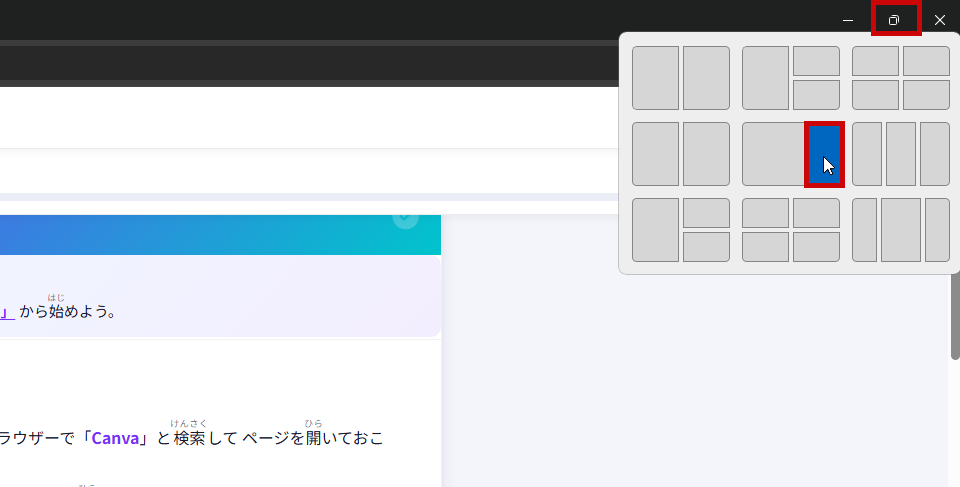
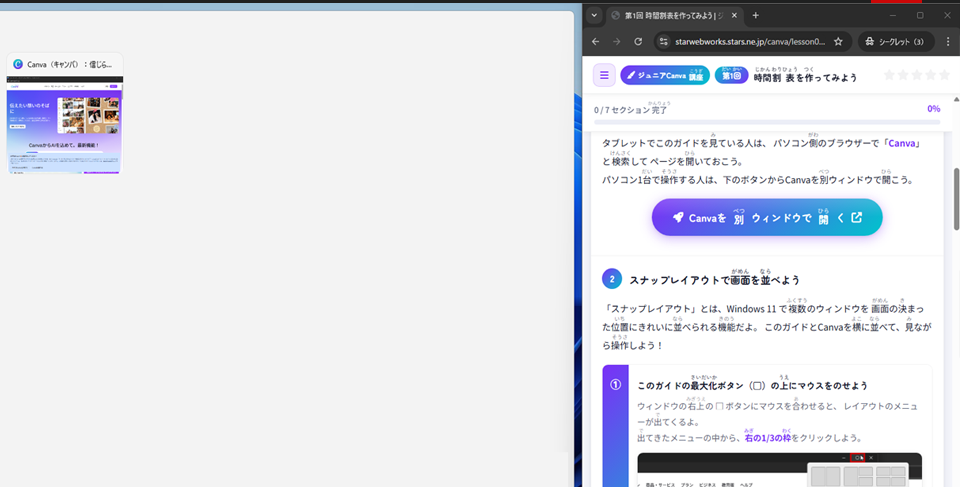
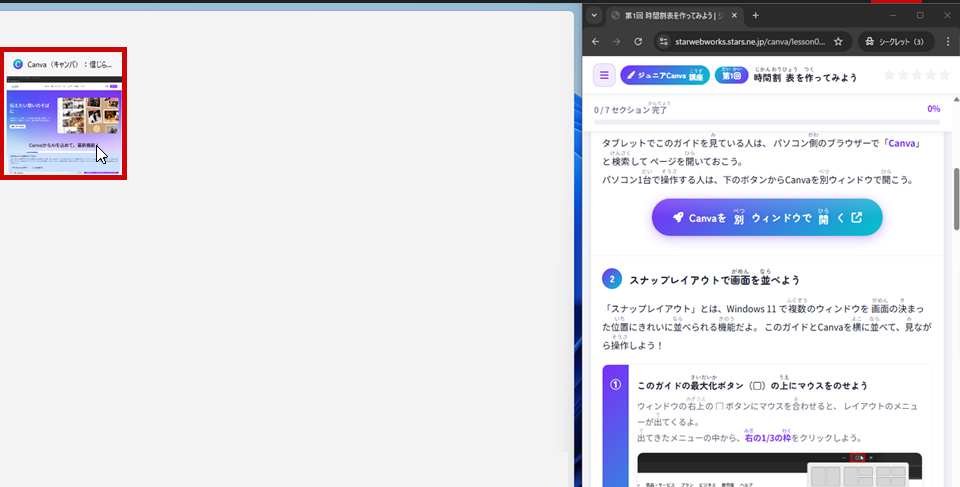
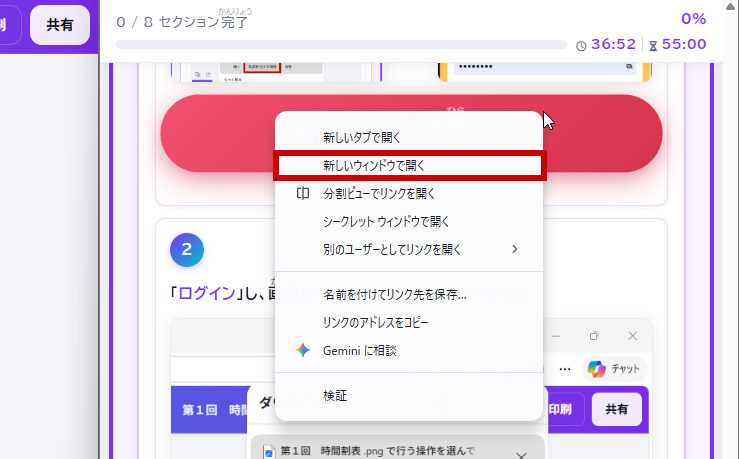
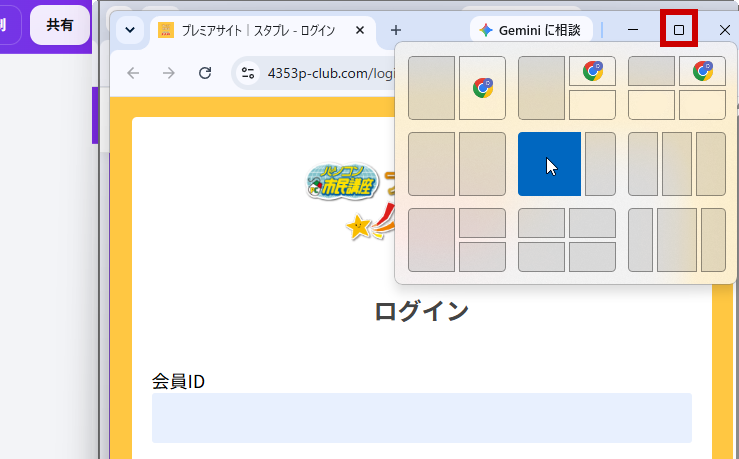
最大化ボタン(□)にマウスをのせると、画面を並べるメニューが出るよ。右1/3にこのテキスト、左2/3にCanvaをはめ込もう。
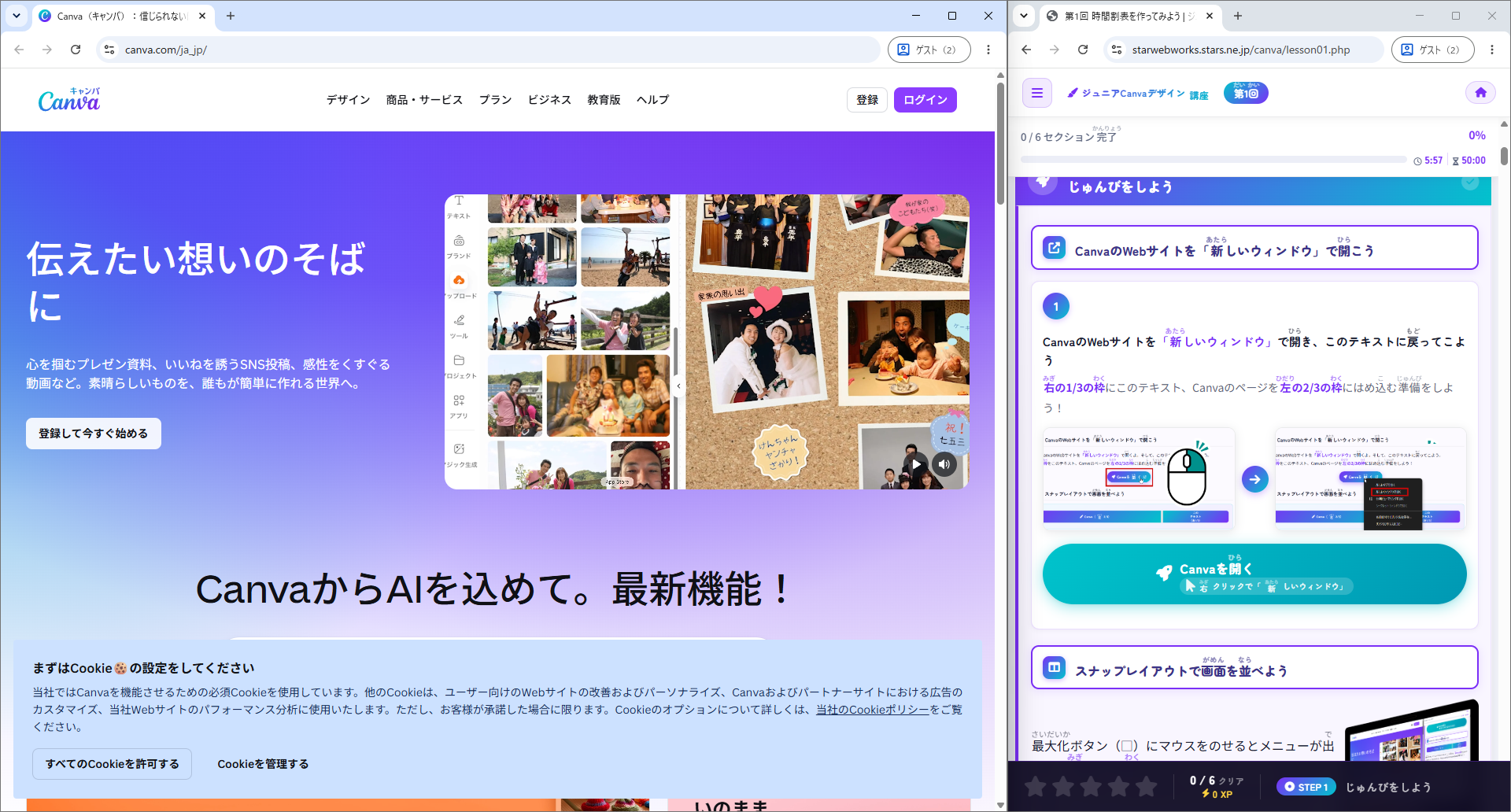
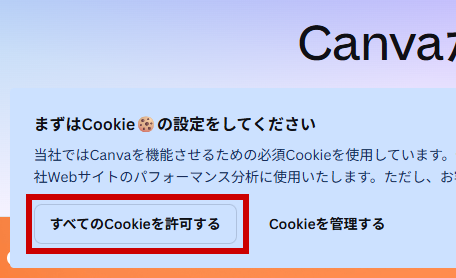
※Cookie(クッキー)とは、Webサイトで見た内容やログインしたことをパソコンが一時的に覚えておくための小さなデータだよ。
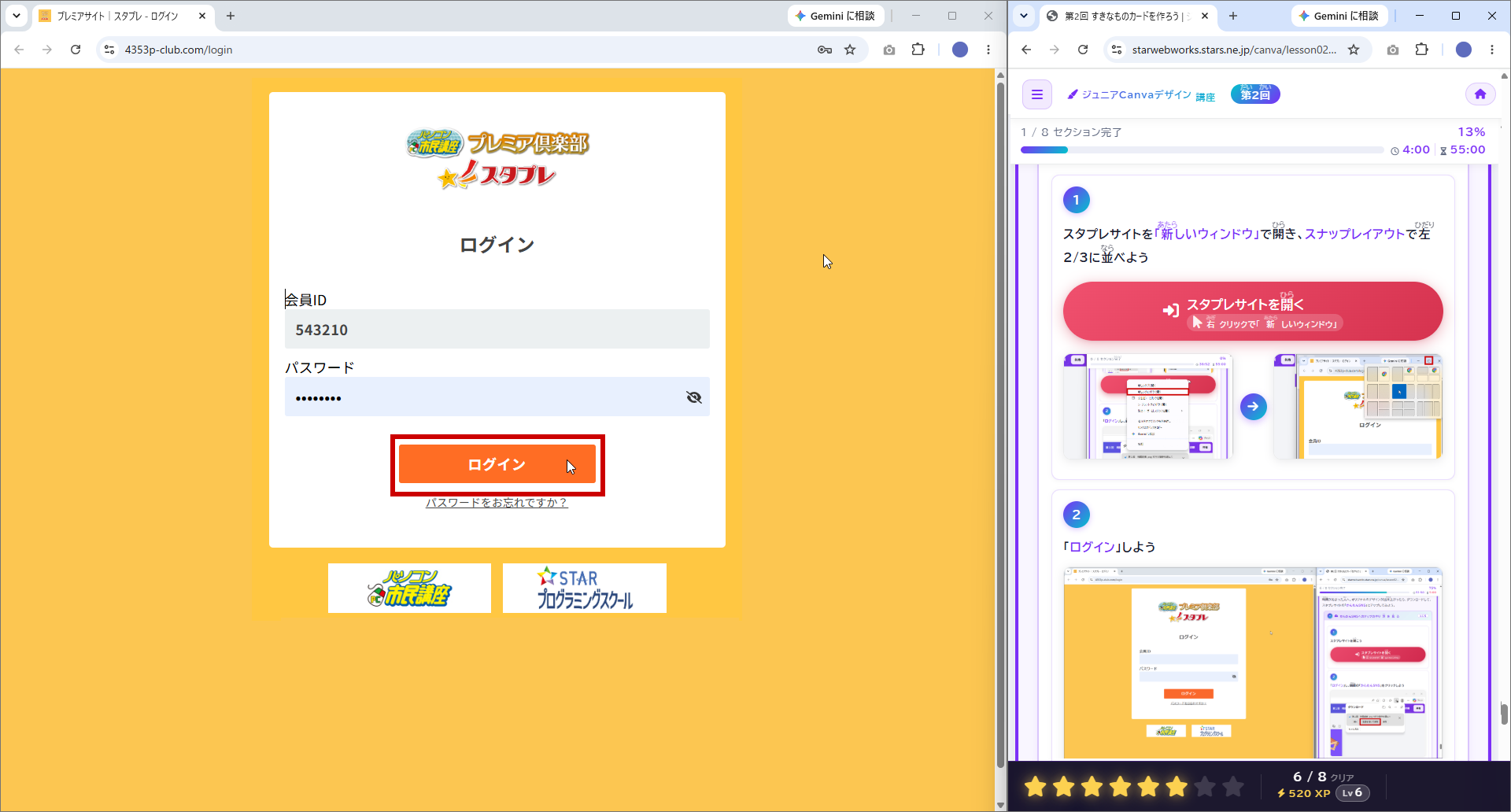
やり方を忘れた人は下の「ログインのやり方を確認」を開いて確認してね。
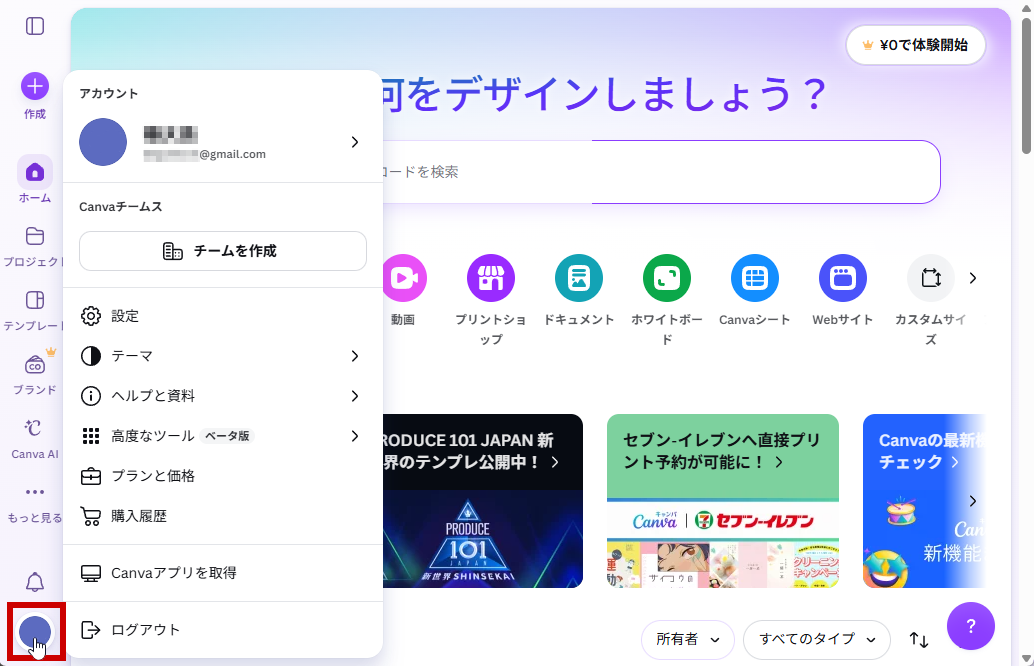
ログインのやり方を確認クリックで開く
「ログイン」のボタンの場所や色は変更されていることがあるよ。
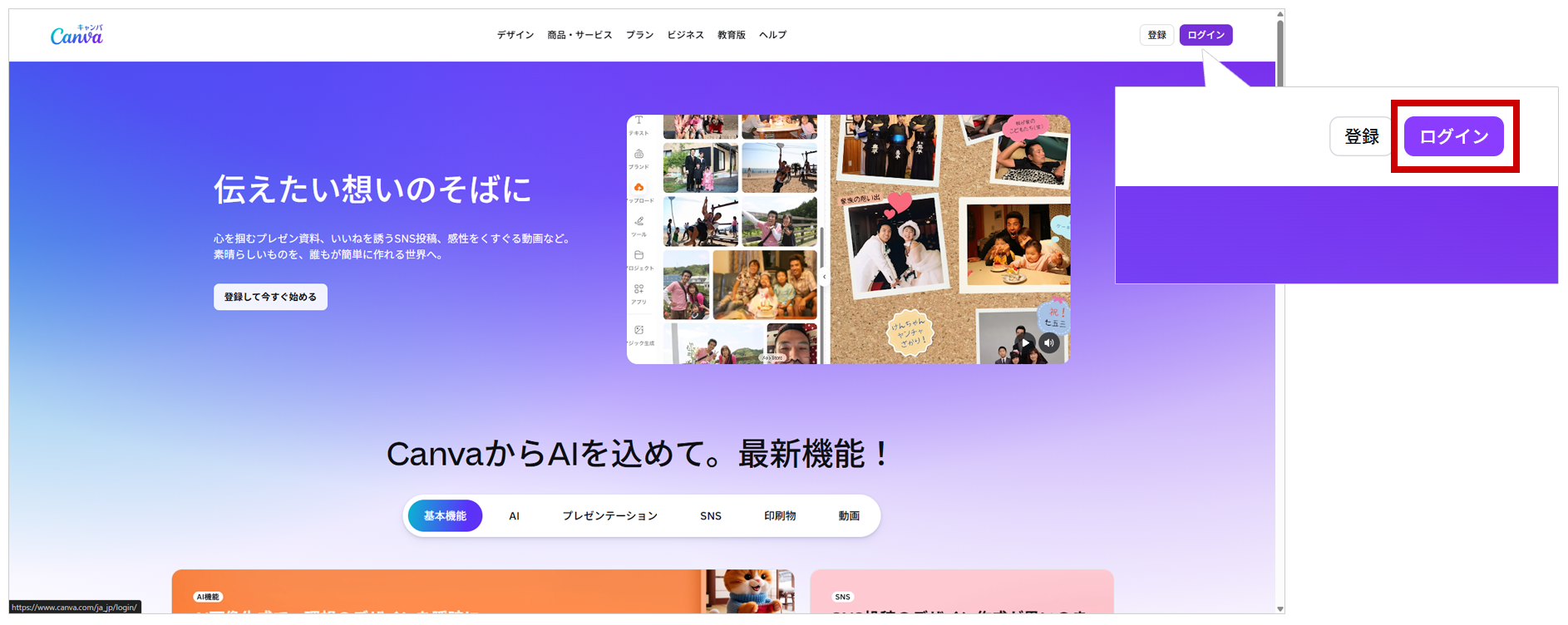
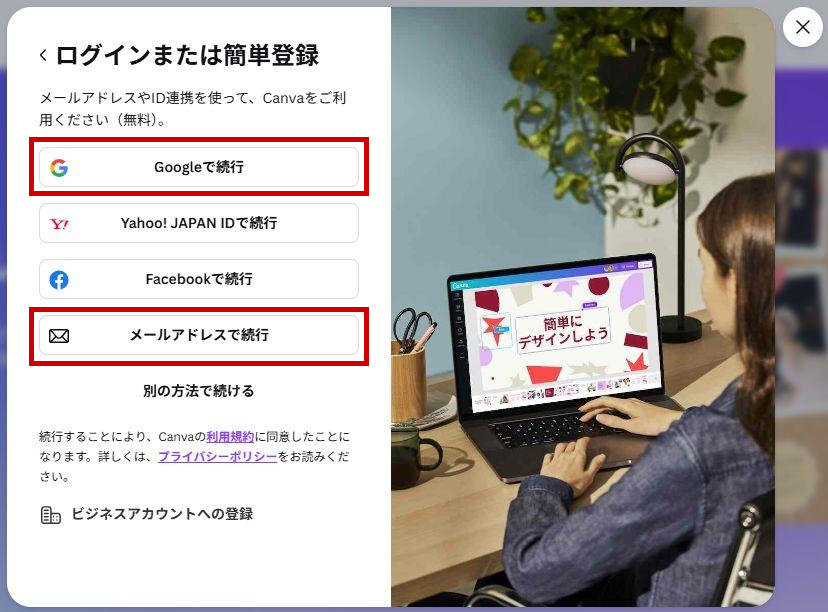
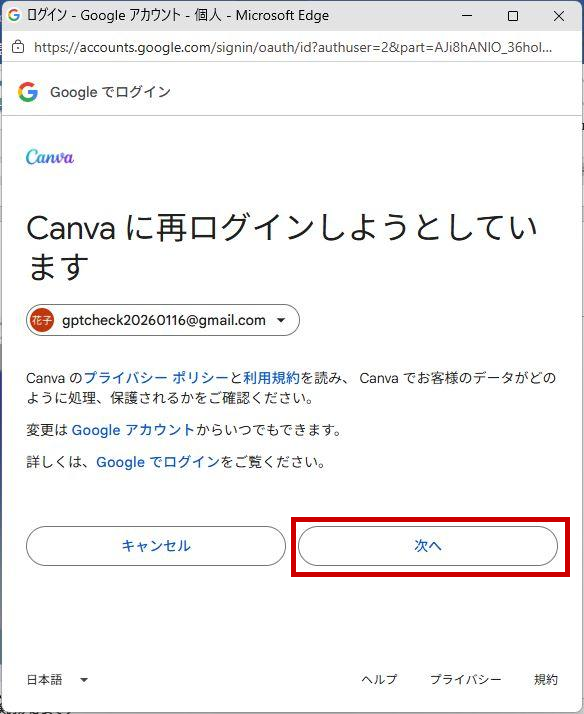
Googleアカウントを使う場合は「Googleで続行」、他のメールアドレスを使う場合は「メールアドレスで続行」をクリックしよう。
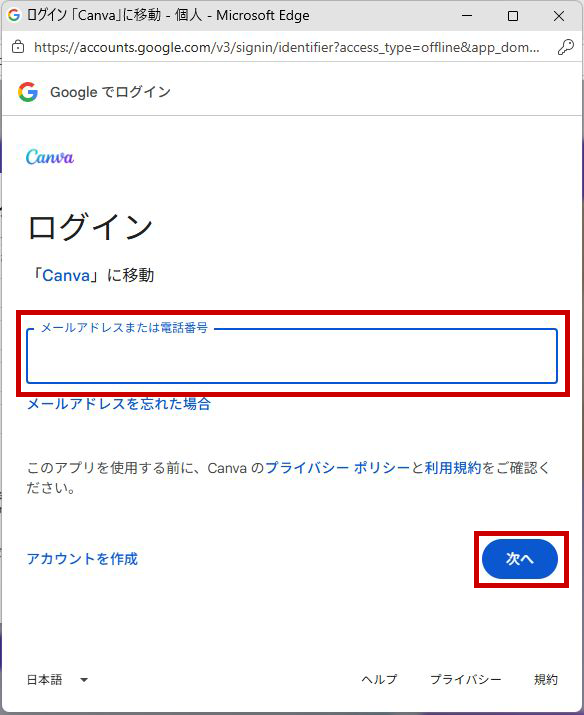
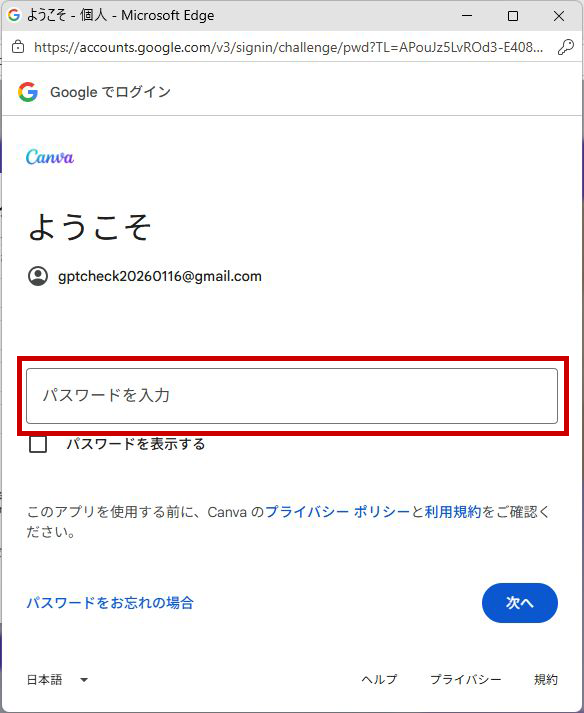
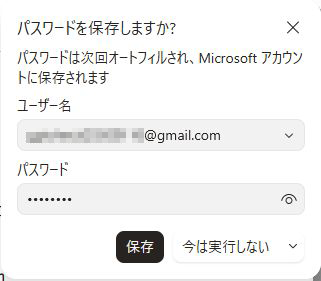
本人確認を求められたらクリックで開く
本人確認が表示された場合は、「認証コード」を取得する方法を選ぼう。電話番号を求められた場合は電話番号を入力しよう。
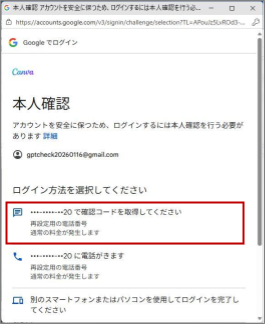
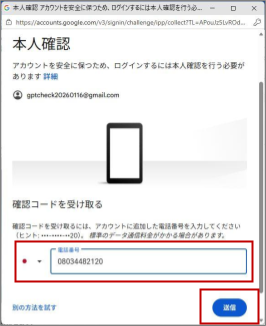
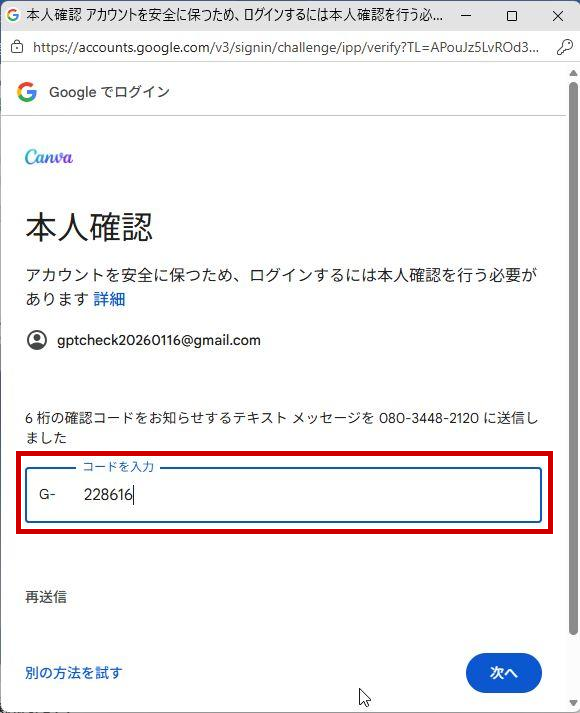
メールアドレスや電話番号に、認証コードと呼ばれる数字のコードが送られてくるよ。送られてきたコードを確認して、入力しよう。
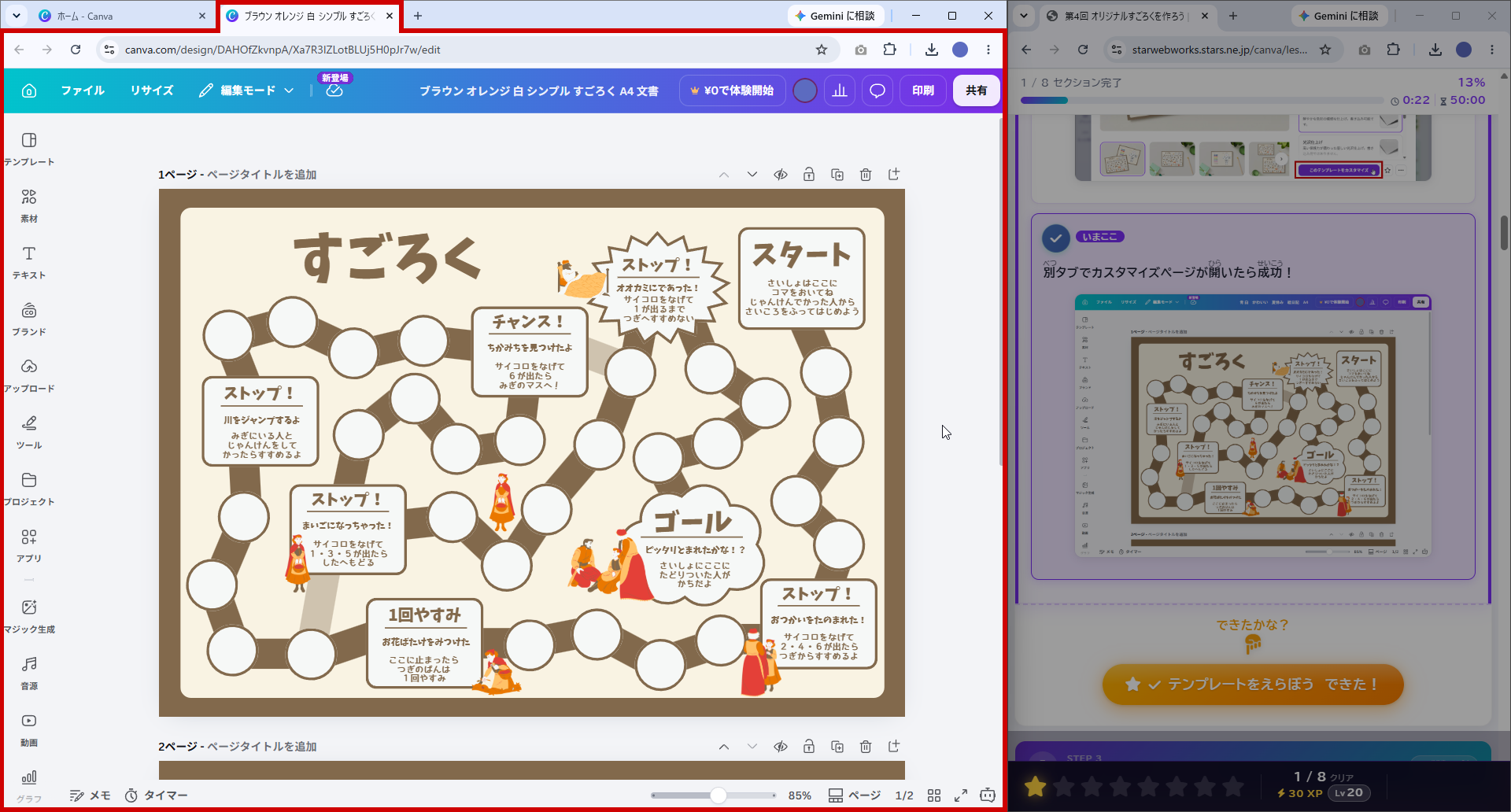
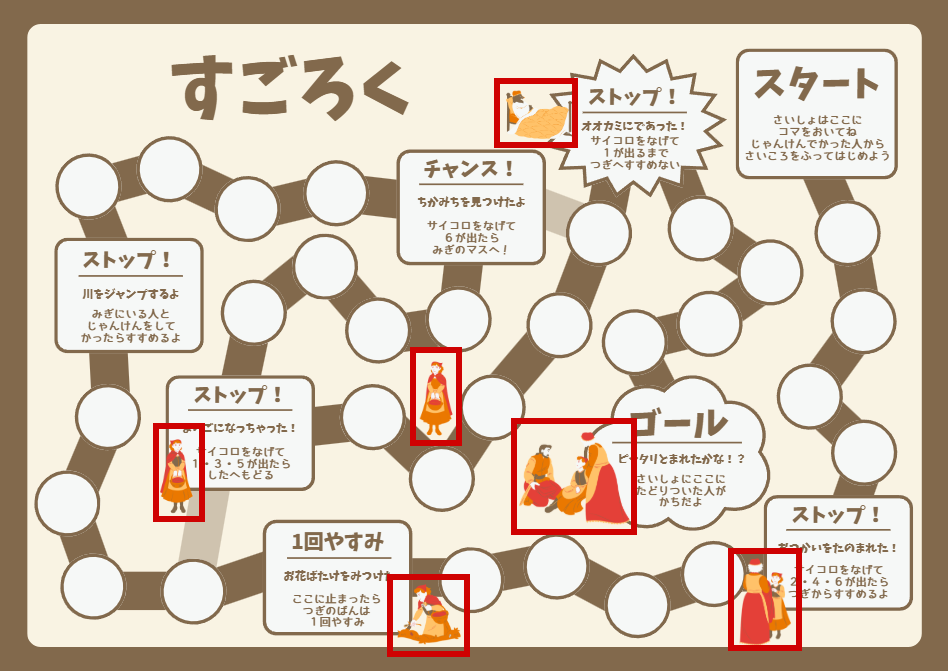
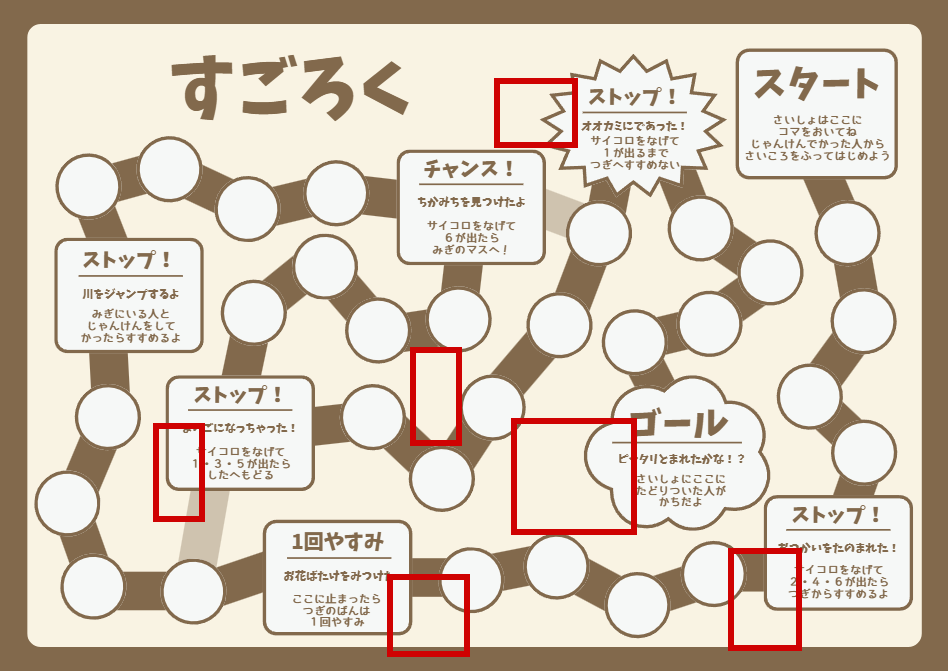
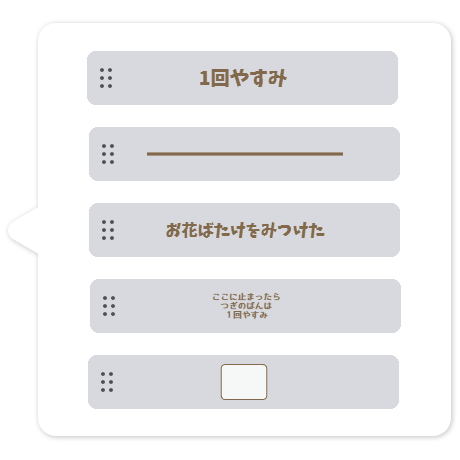
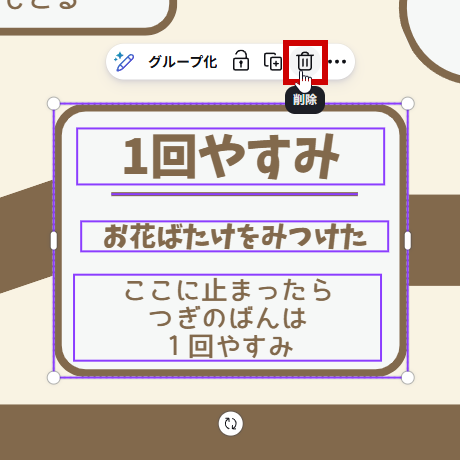
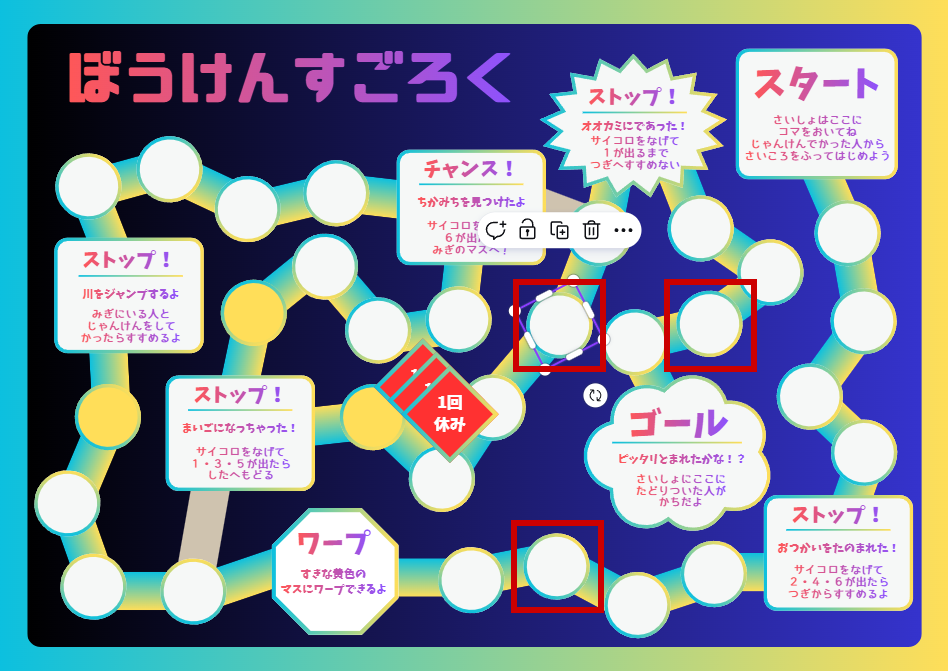
テンプレート1ページ目の「人のイラスト6か所」と「1回やすみ」の図形と文字を削除しよう。
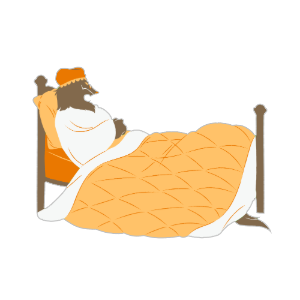 人のイラスト①
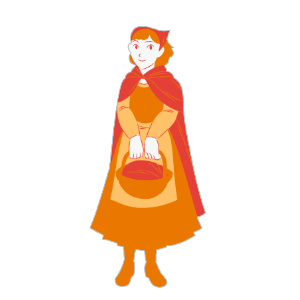 人のイラスト②
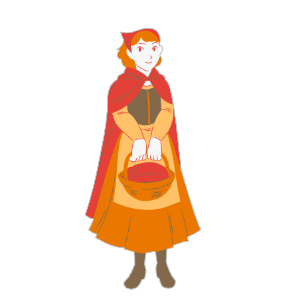 人のイラスト③
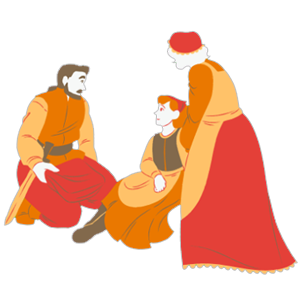 人のイラスト④
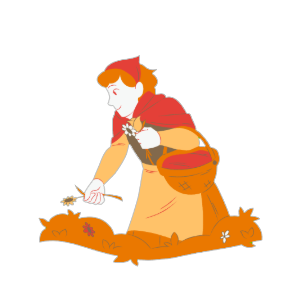 人のイラスト⑤
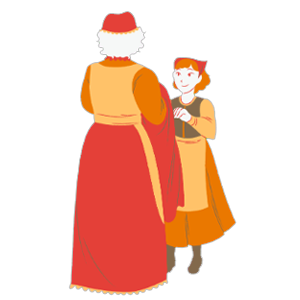 人のイラスト⑥
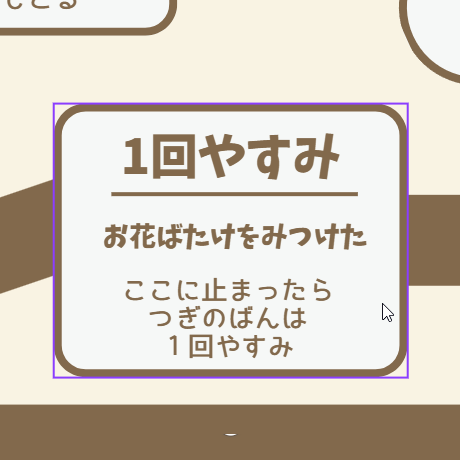
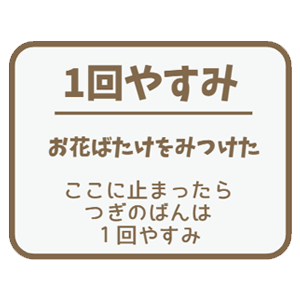 「1回やすみ」のマス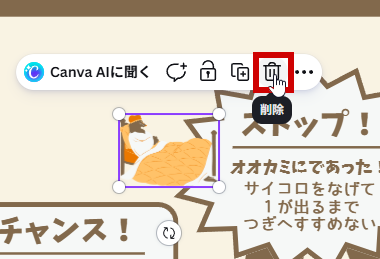
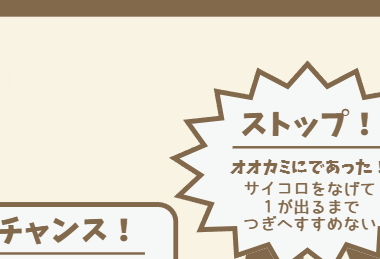
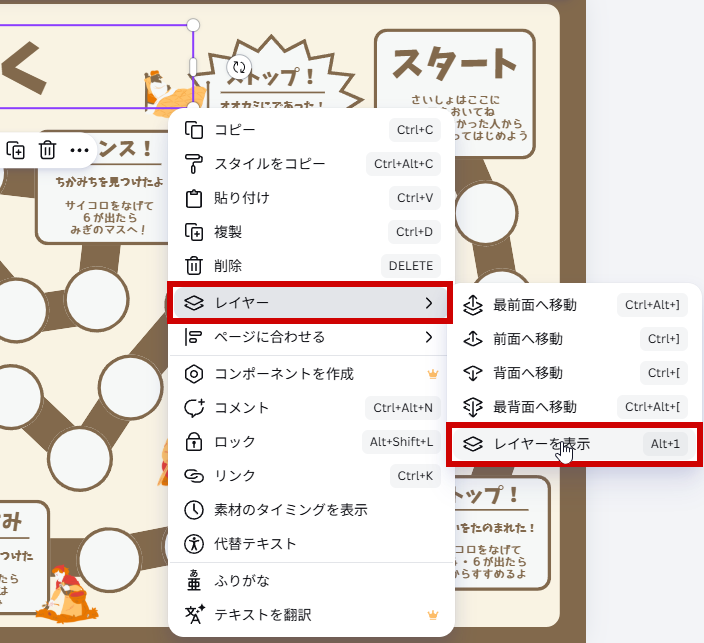
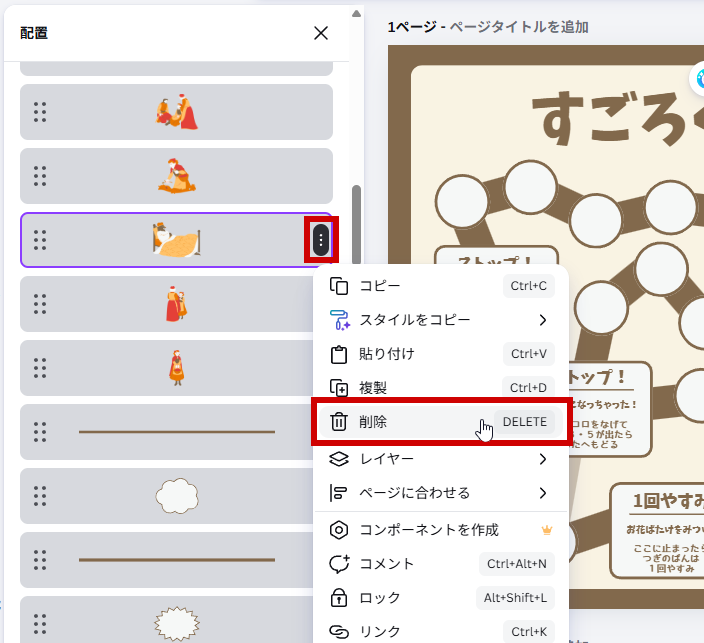
この場合は、どのパーツでもいいので、右クリックで表示したメニューから「レイヤー」「レイヤーを表示」でパーツの一覧を表示しよう。削除したいパーツの右にある「」をクリックして、「削除」をクリックすると、確実に削除できるよ。
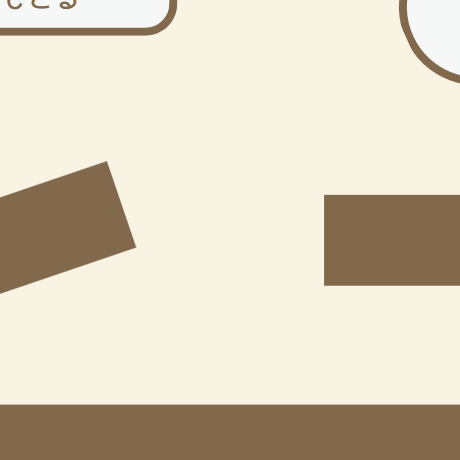
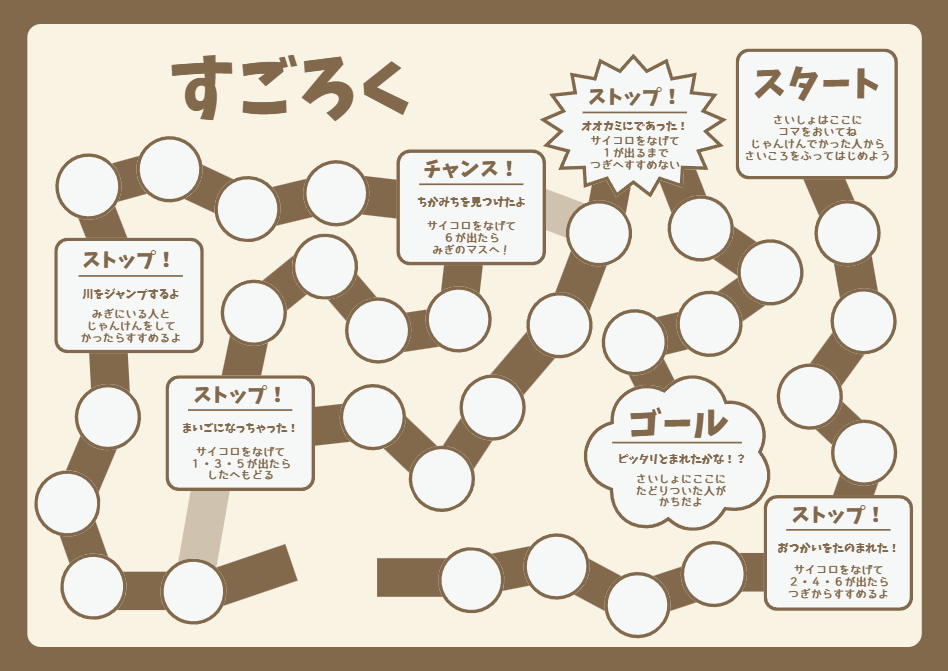
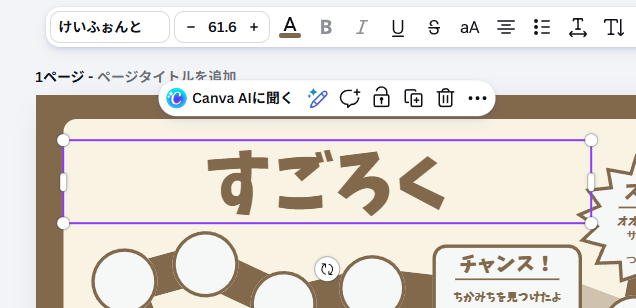
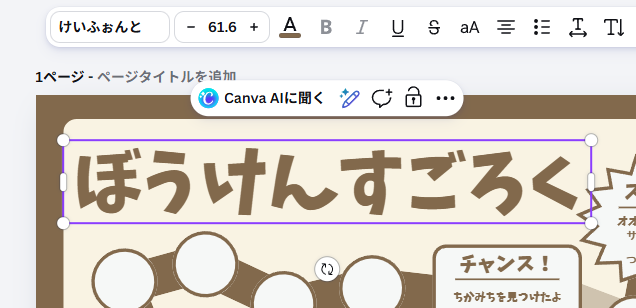
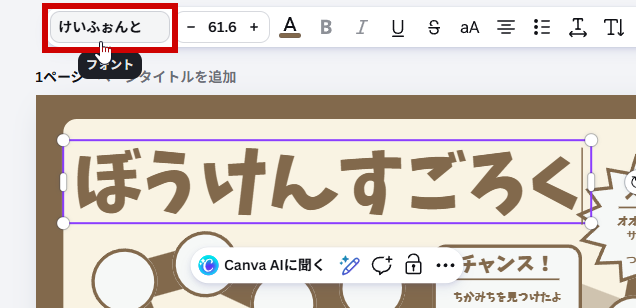
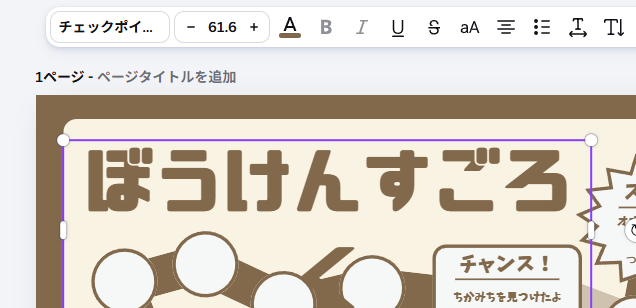
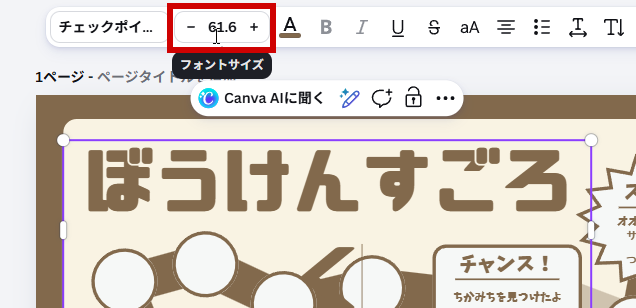
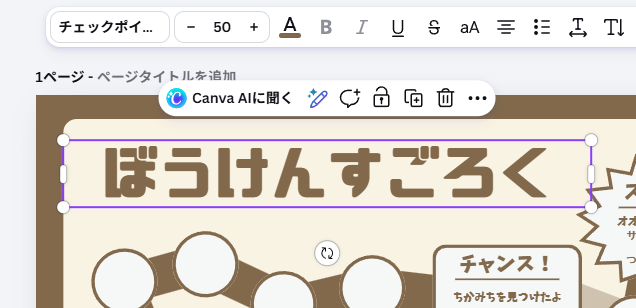
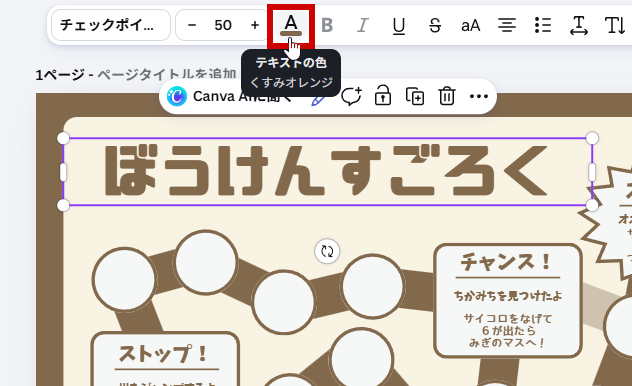
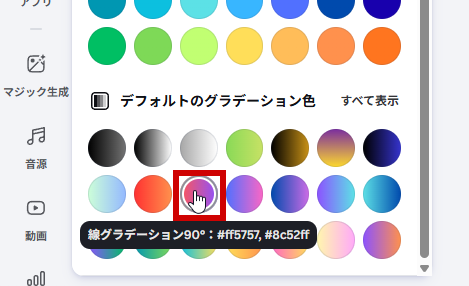
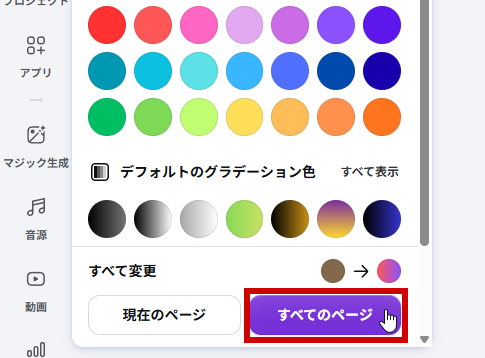
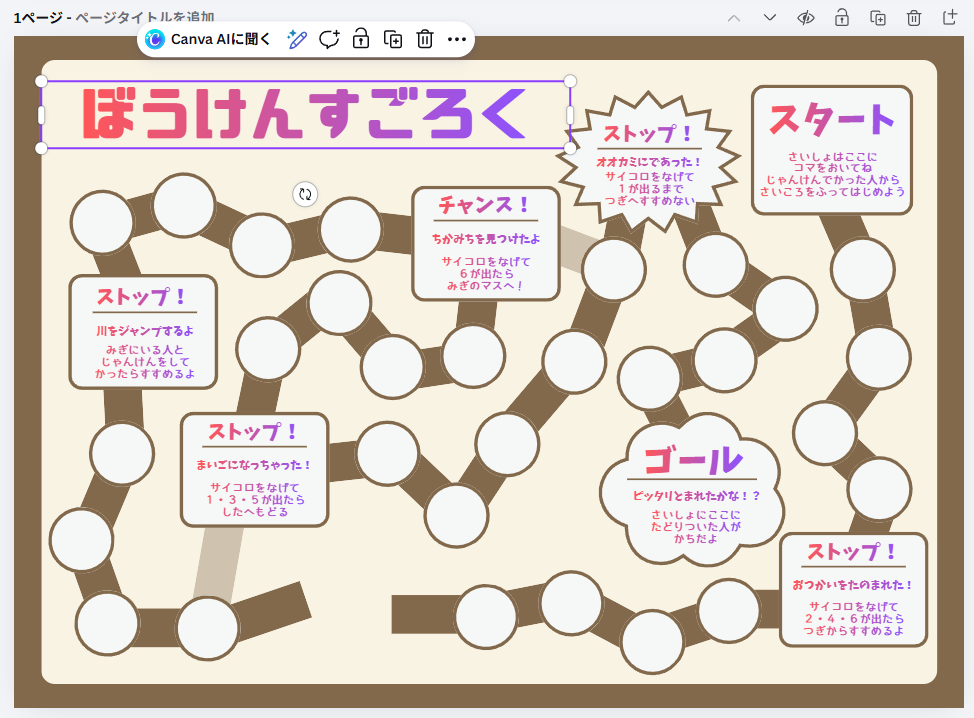
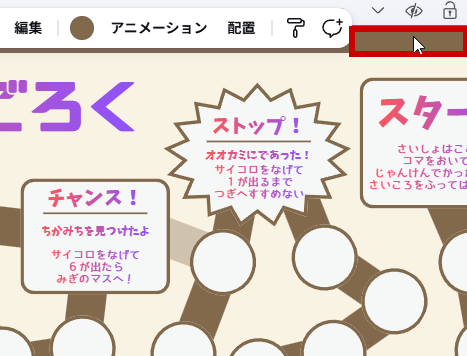
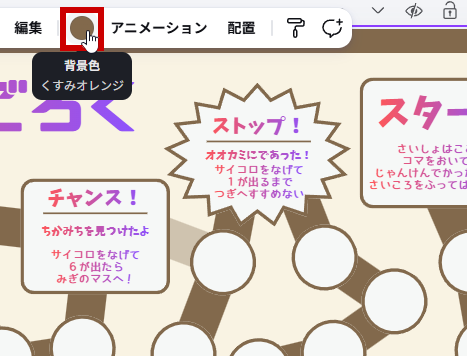
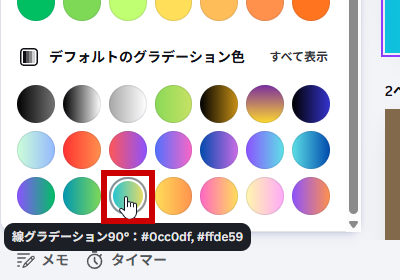
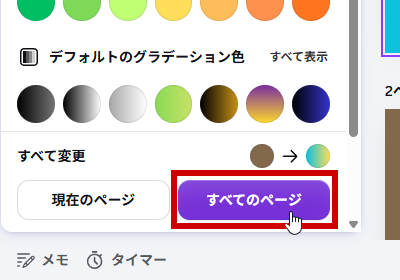
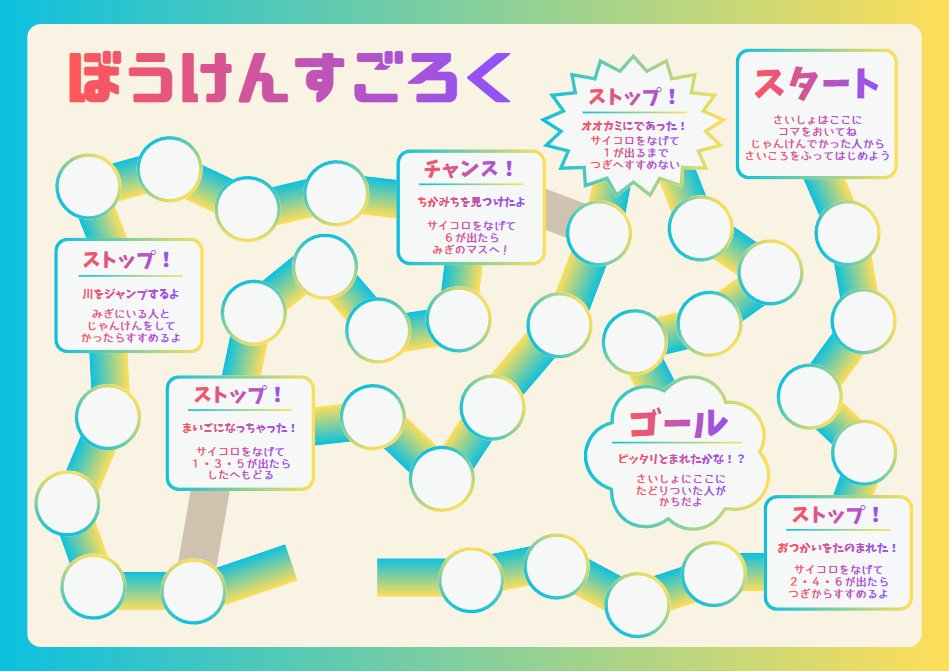
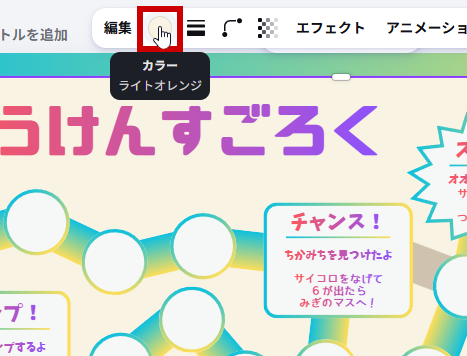
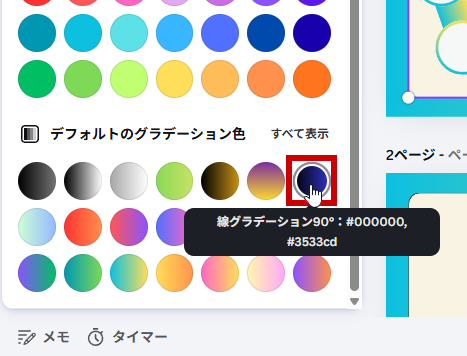
テンプレートの文字や背景の色をグラデーションにできたら成功!
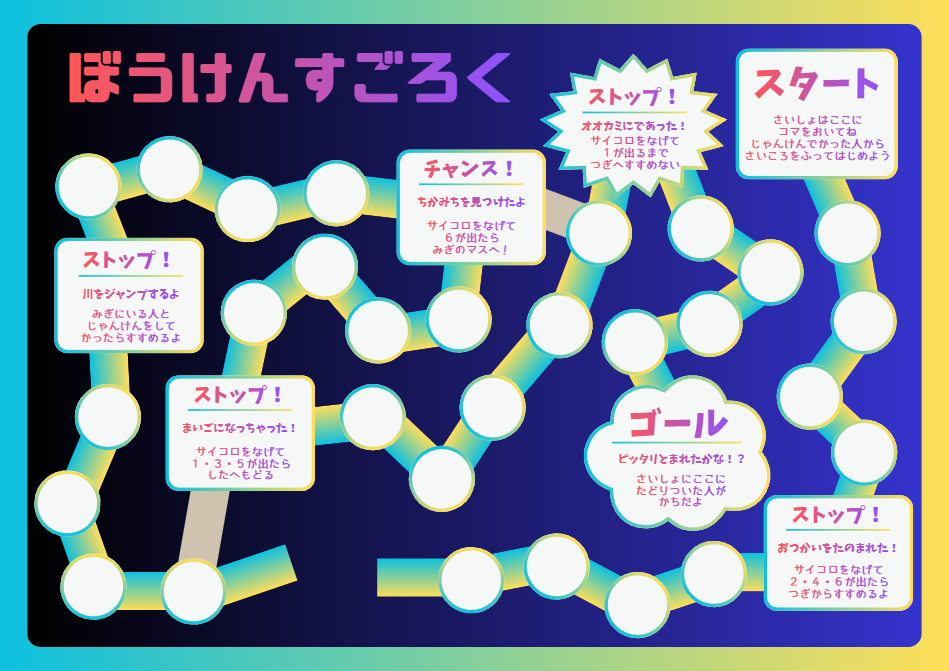
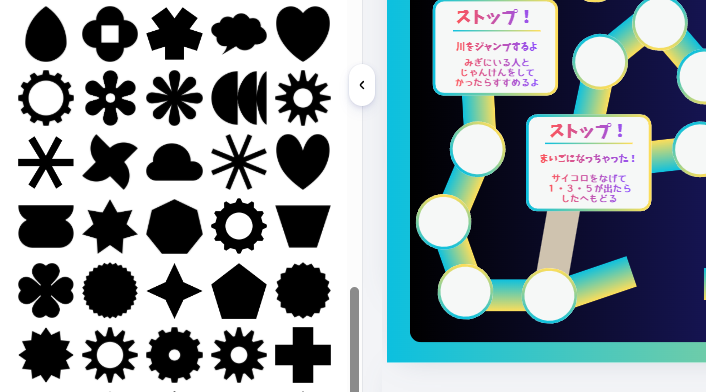
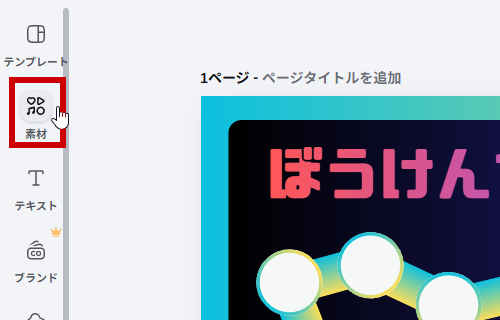
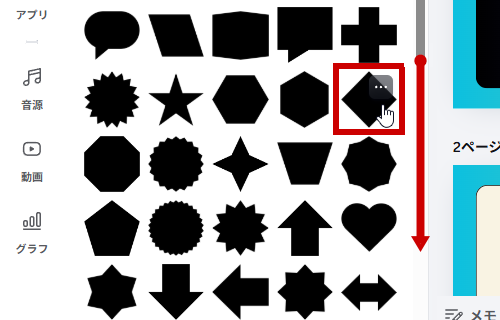
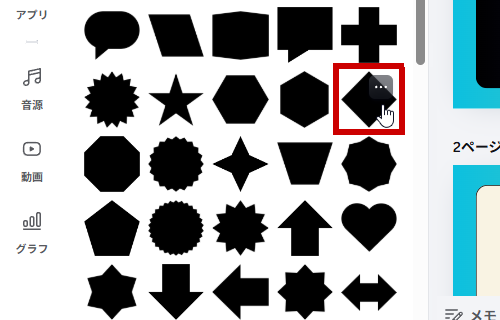
テンプレートに図形を追加して、削除したマスのかわりに新しいマスを作ろう。
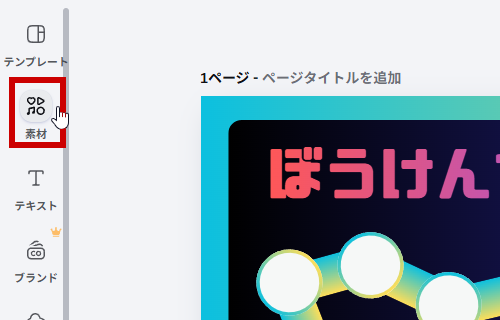
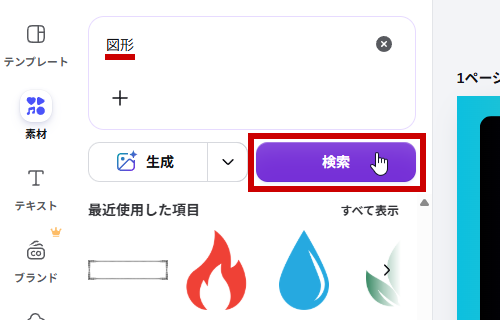
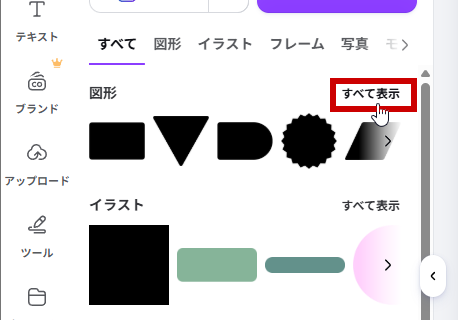
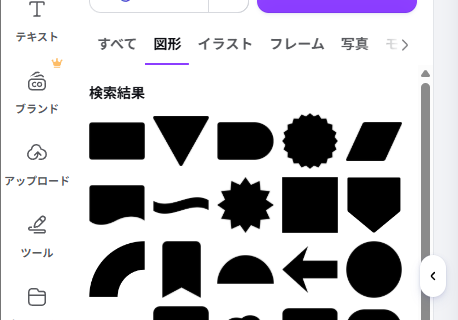
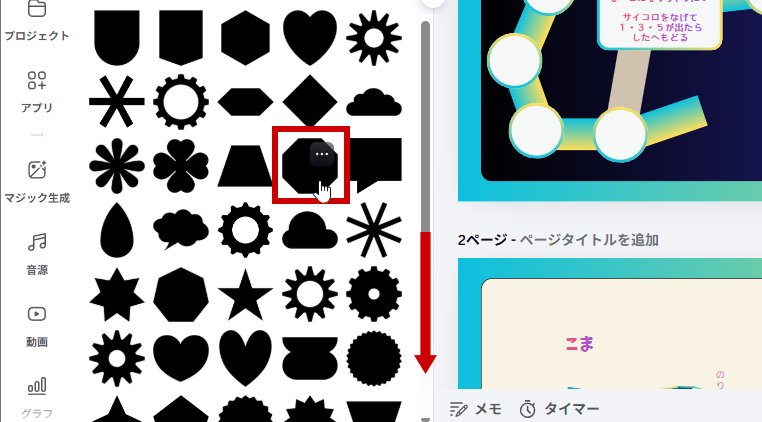
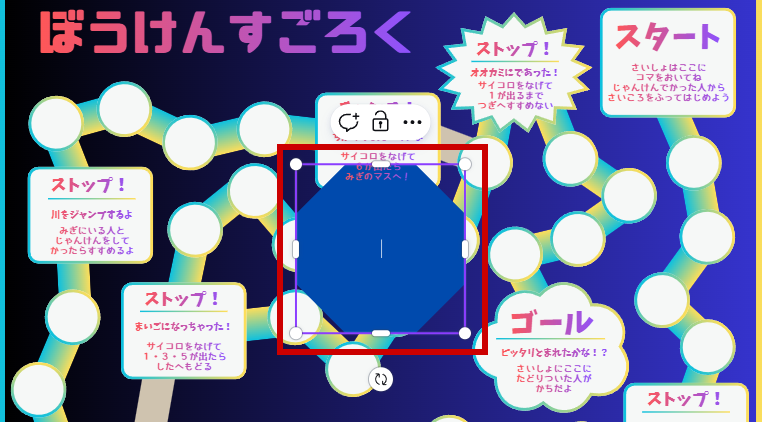
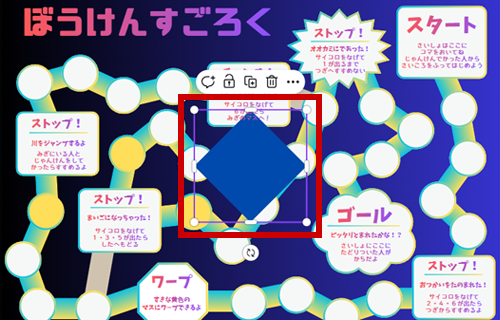
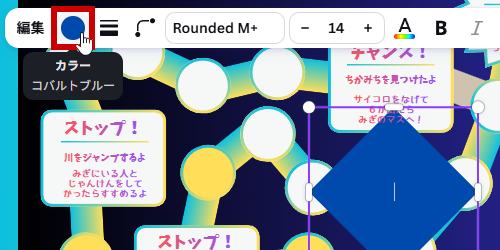
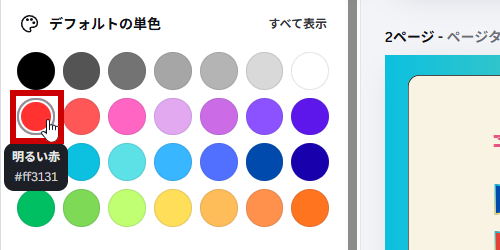
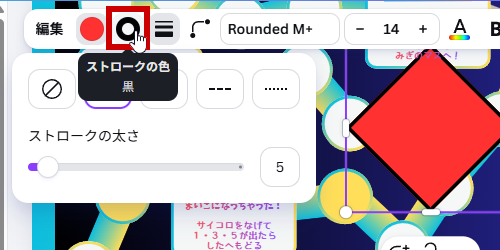
図形の色や枠線を設定して、大きさと場所を調整しよう。
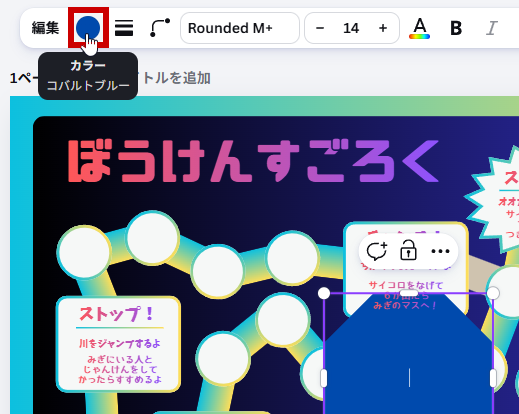
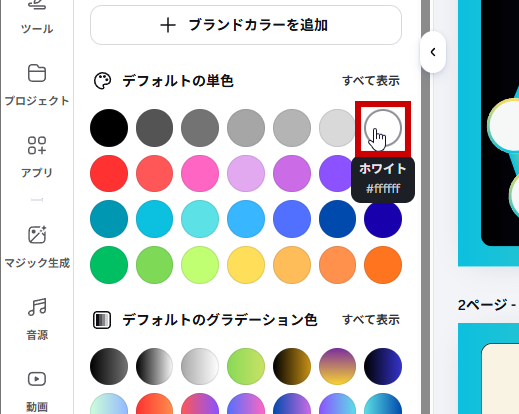
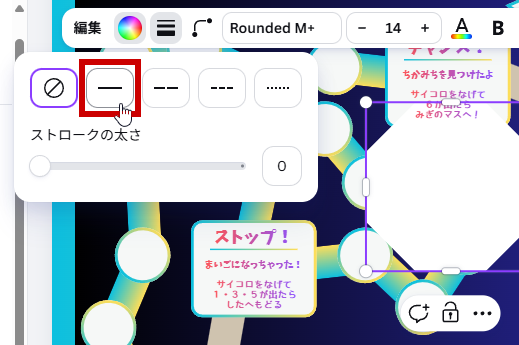
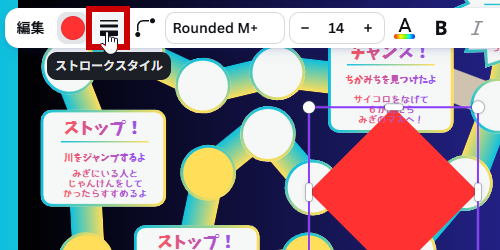
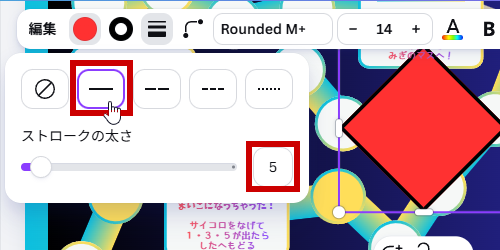
 (ストロークスタイル)」をクリックして、表示された画面から、(実線)を選択しよう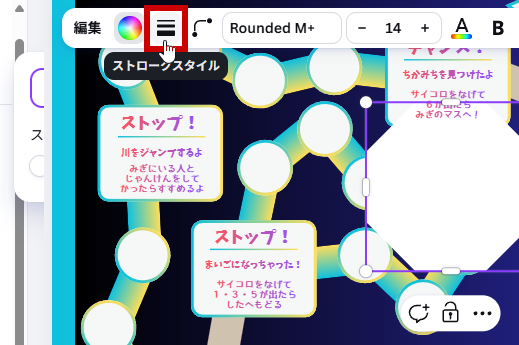
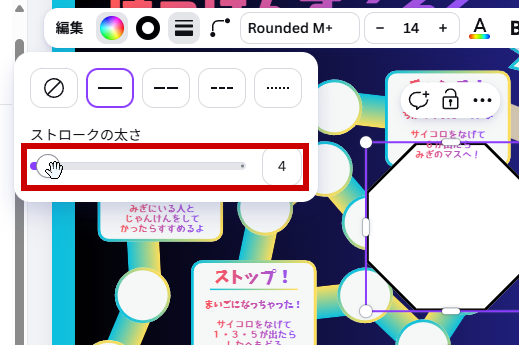
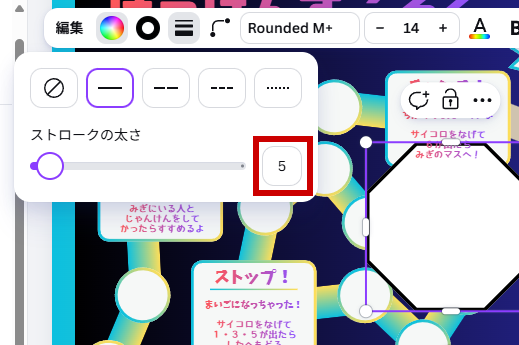
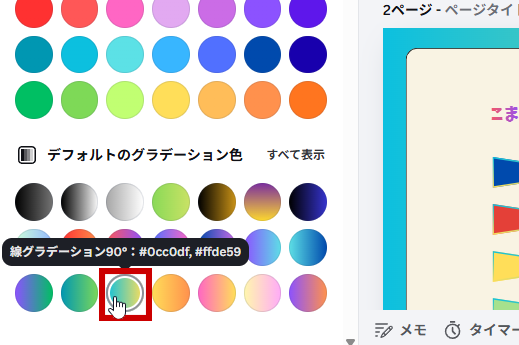
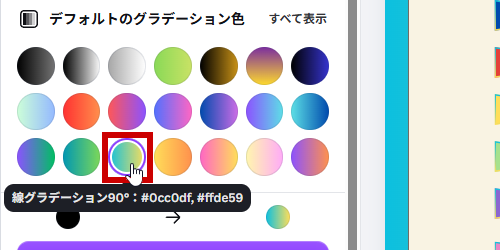
 (ストロークの色)」のアイコンをクリックして、左の「ストロークの色」の画面から、背景と同じ「線グラデーション90°:#0cc0df, #ffde59」(水色から黄色のグラデーション)を設定しよう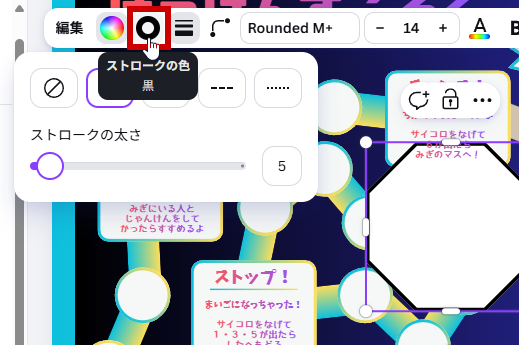
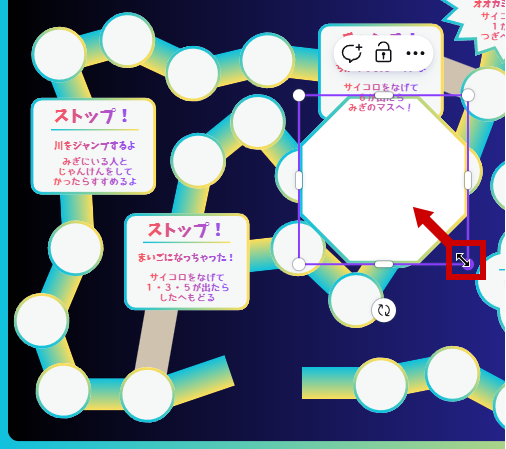
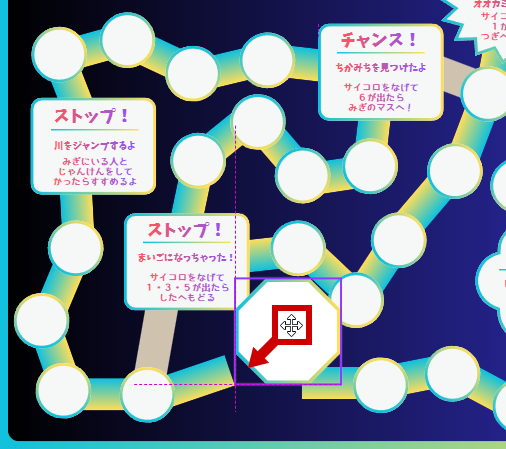
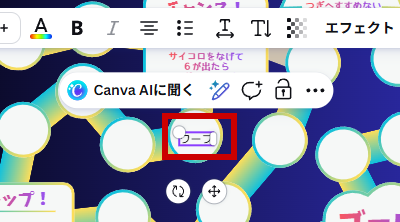
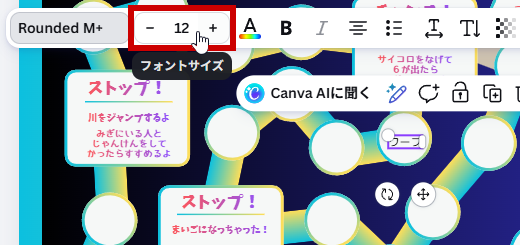
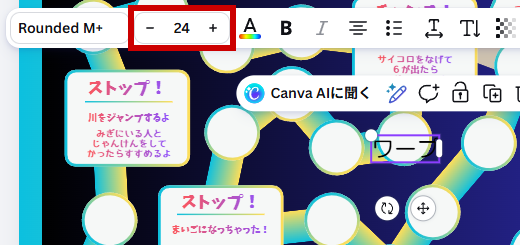
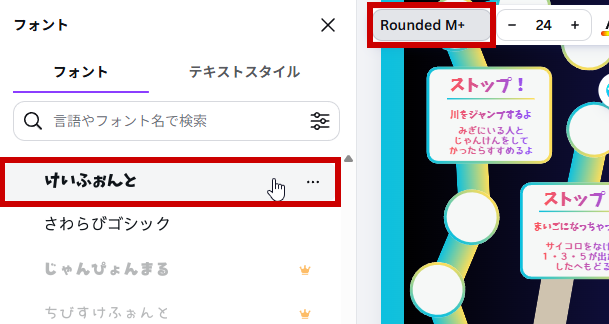
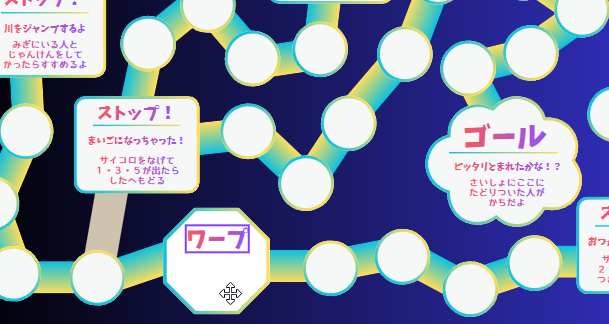
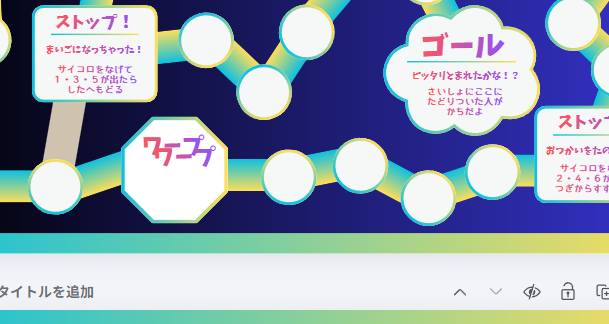
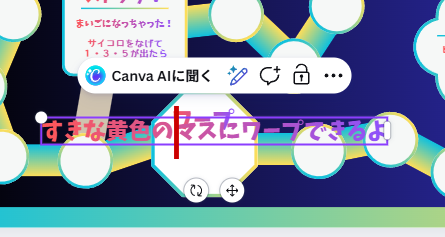
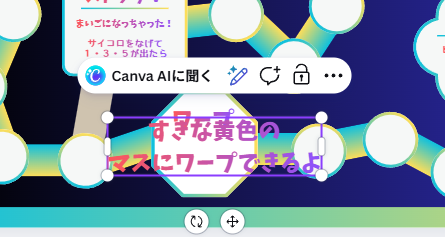
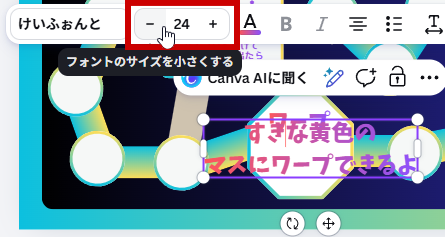
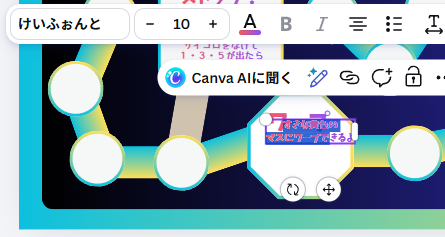
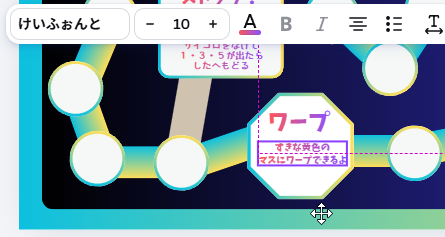
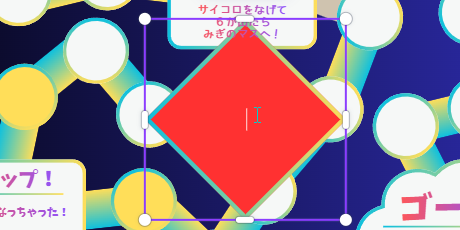
追加した図形に「ワープ」「すきな黄色のマスにワープできるよ」という文字を追加して、すごろくのマスを仕上げよう。
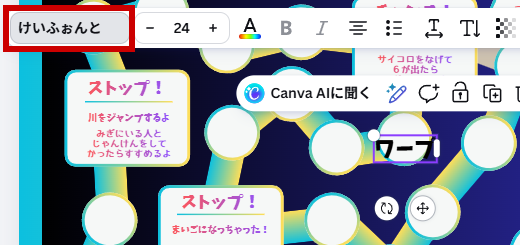
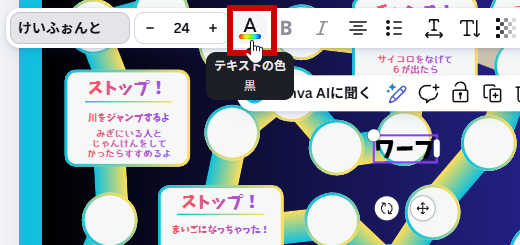
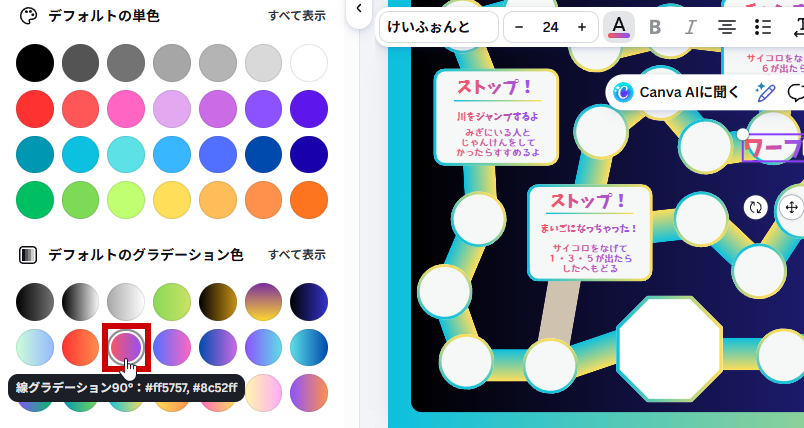
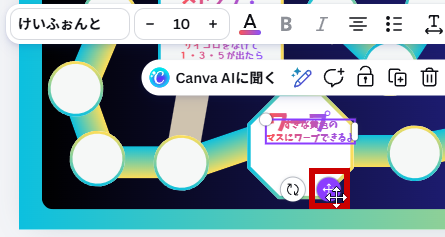
 をドラッグして、先ほど追加した図形の上部に配置しよう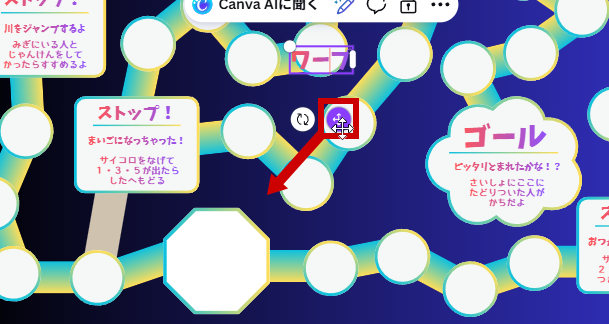
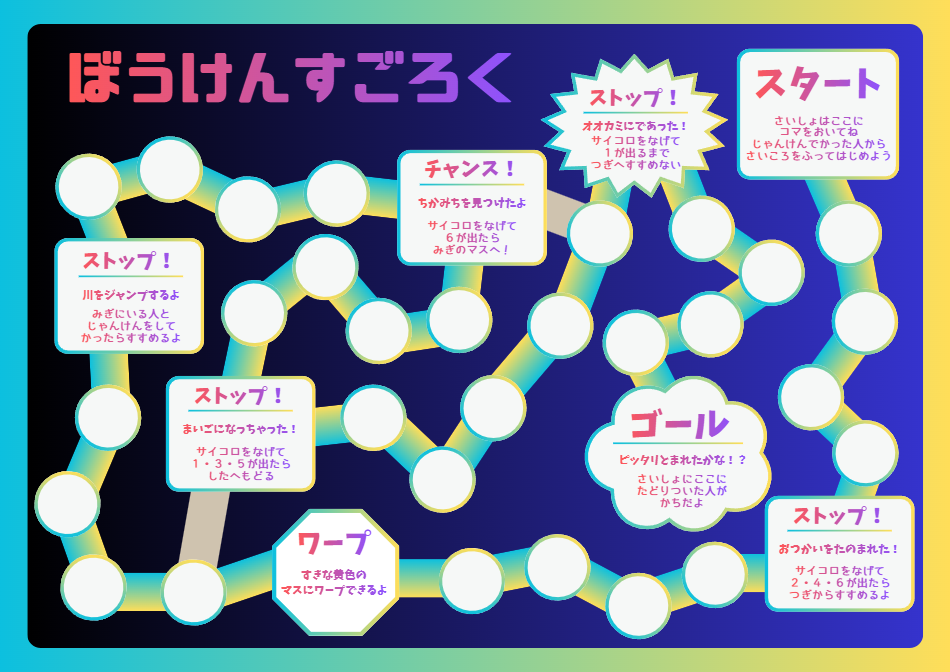
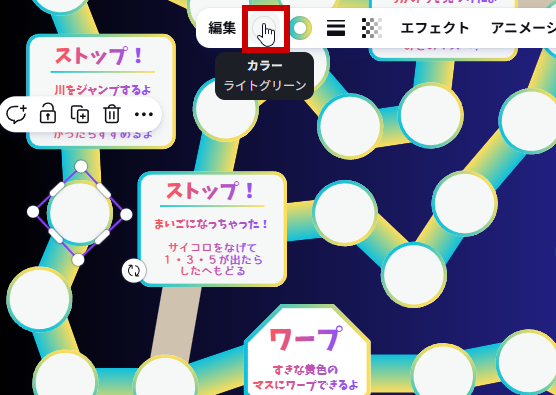
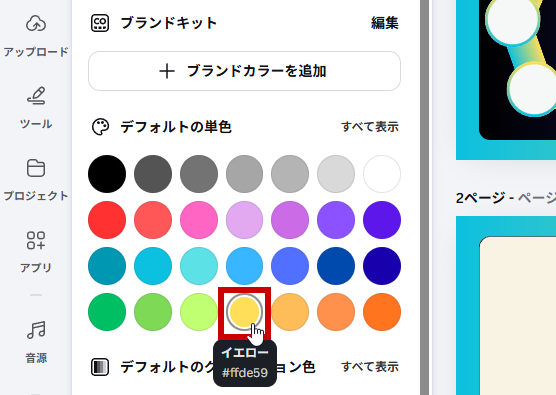
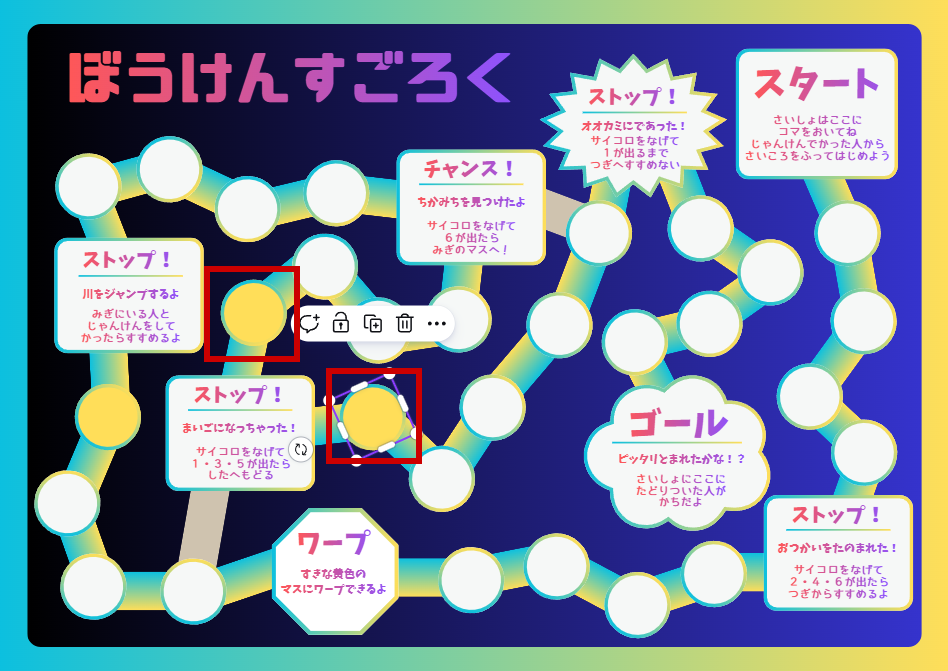
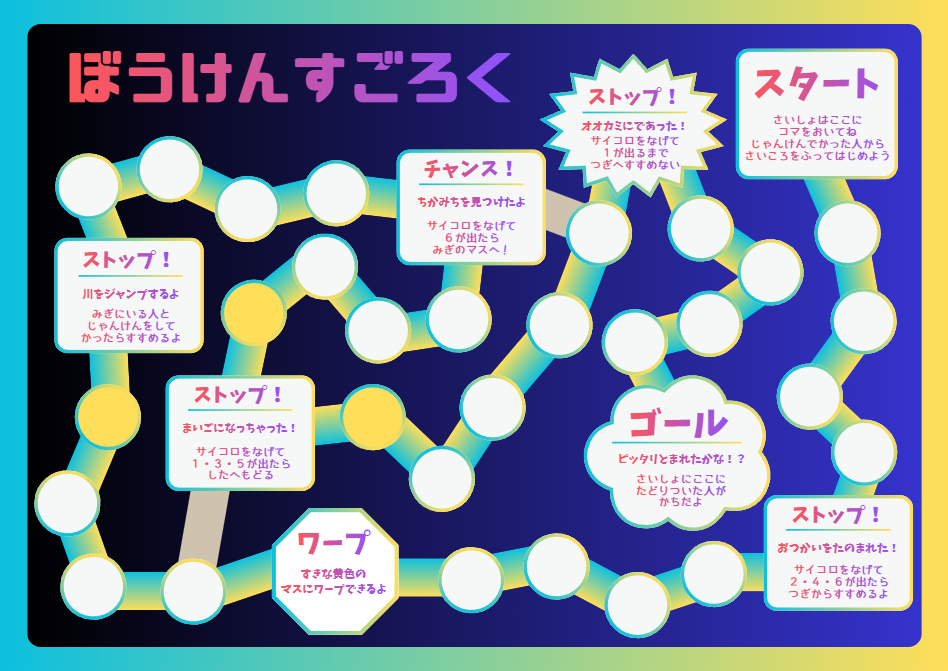
ワープできるマスを3つ選び、黄色に塗りつぶそう。
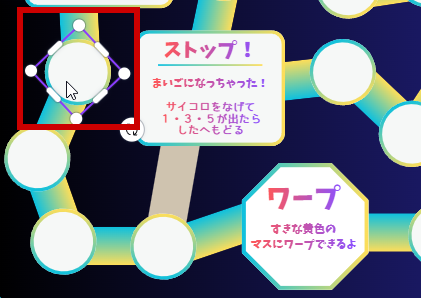
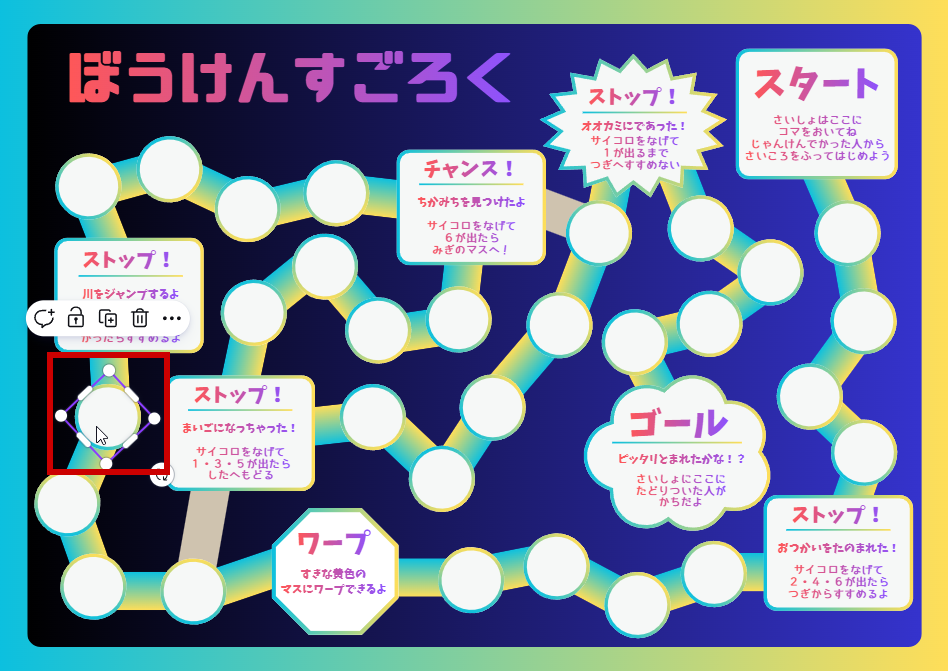
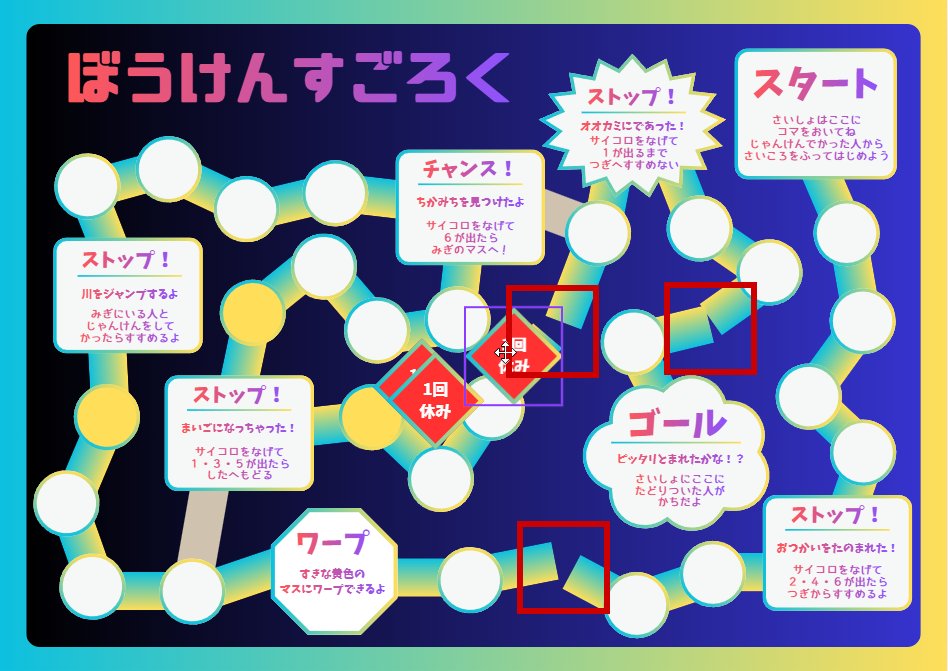
おさらいもかねて別の図形を追加し、図形に直接「1回休み」と入力して、新しいマスを作ろう。
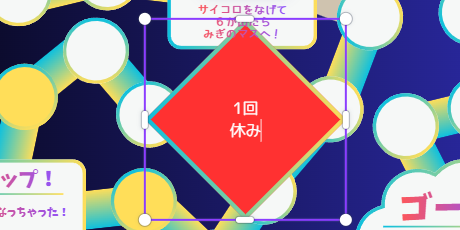
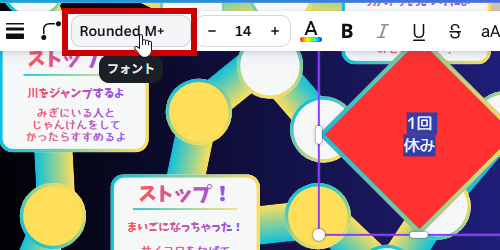
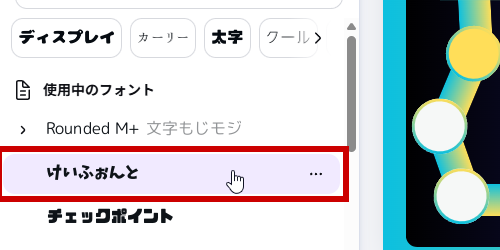
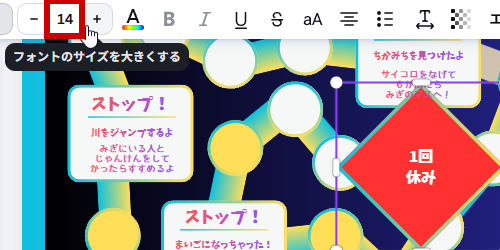
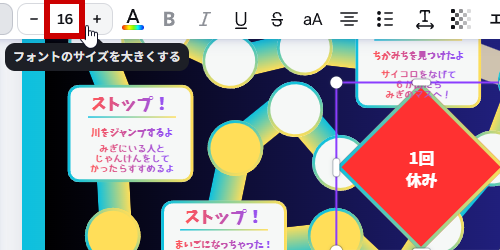
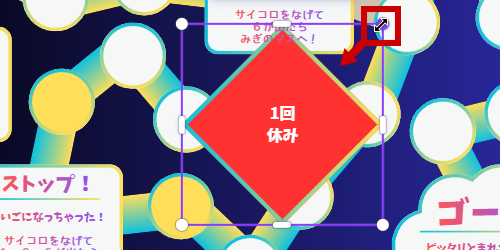
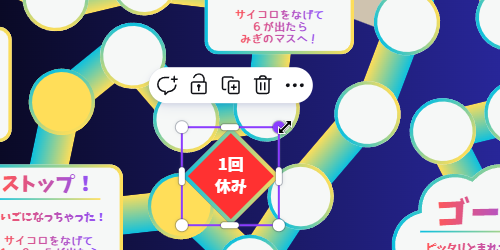
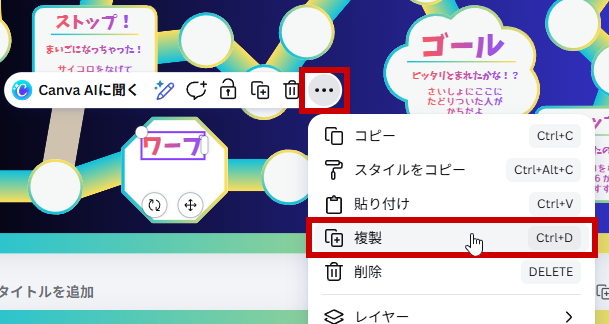
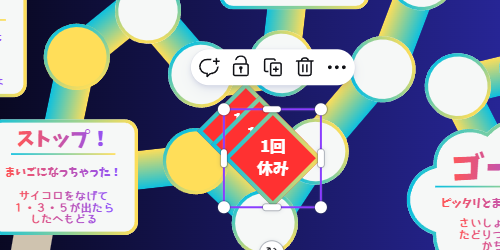
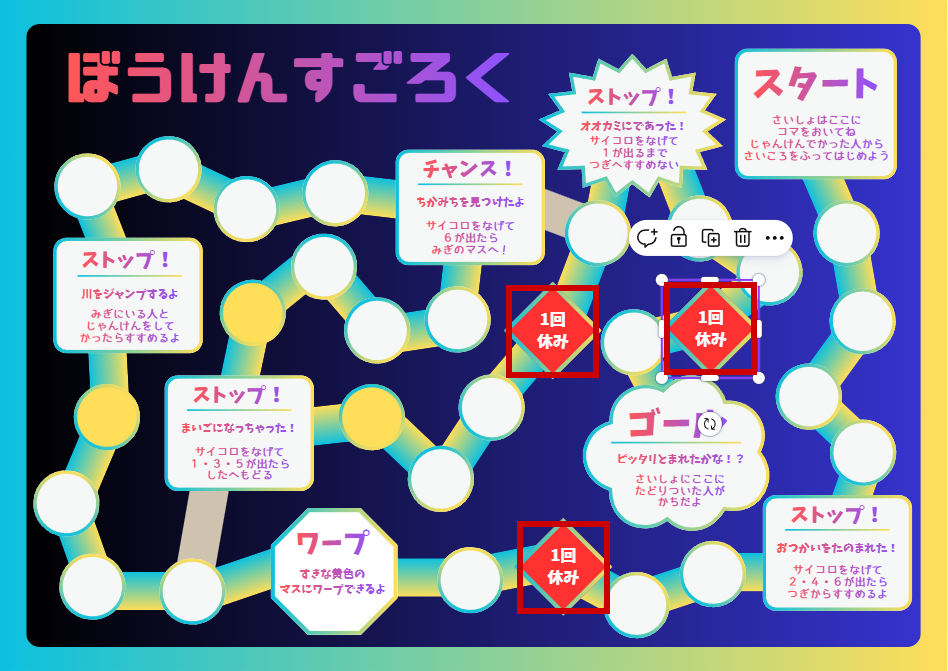
「1回休み」のマスをコピーして3か所、すごろくに入れてみよう。
 (複製)」を2回クリックし、全部で3つにしよう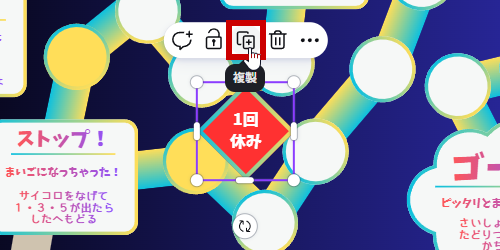
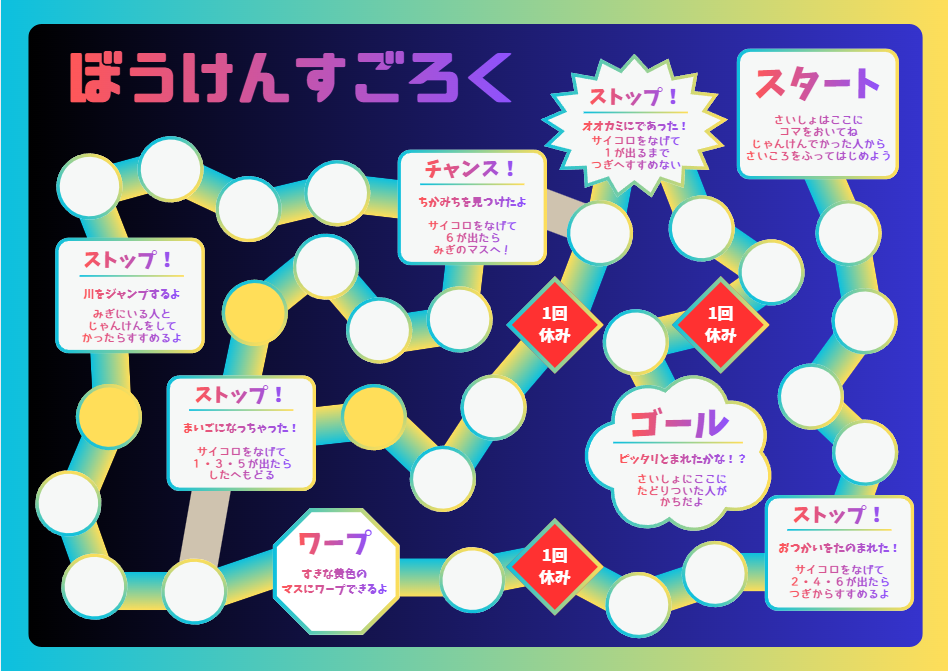
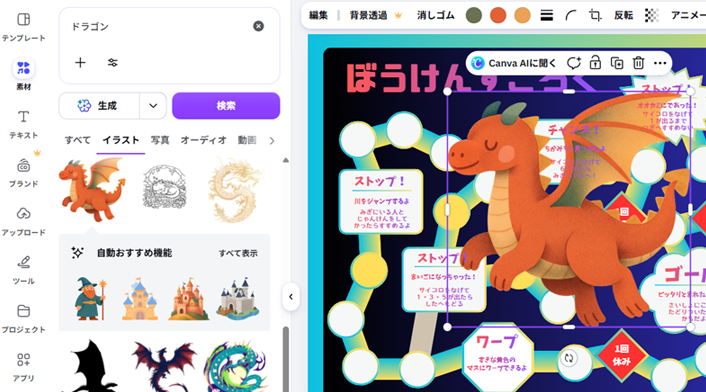
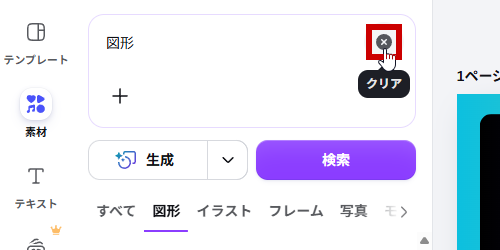
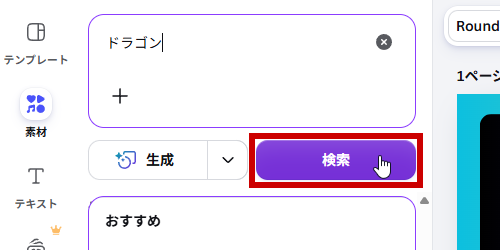
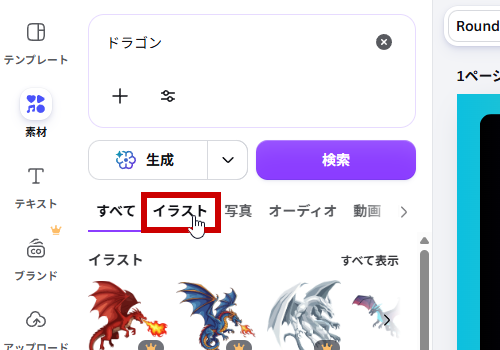
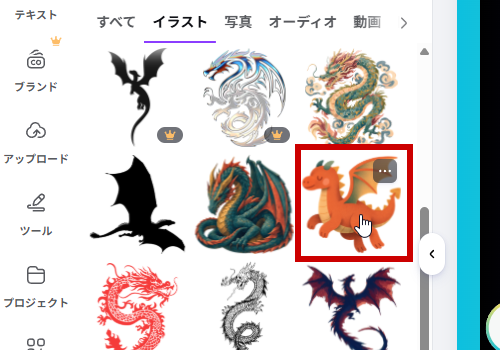
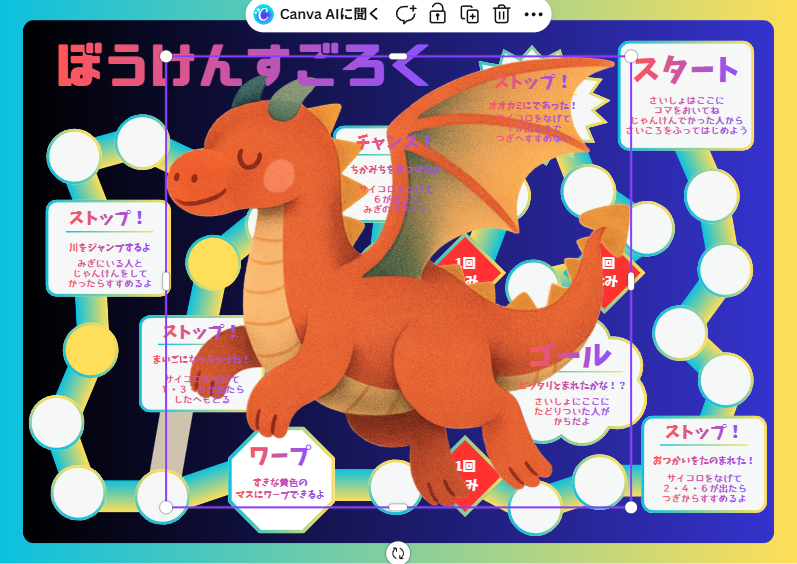
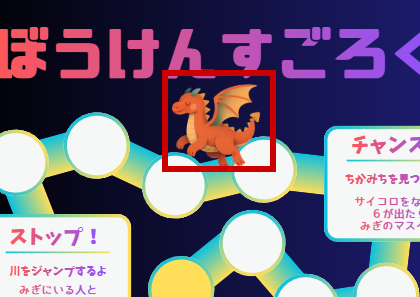
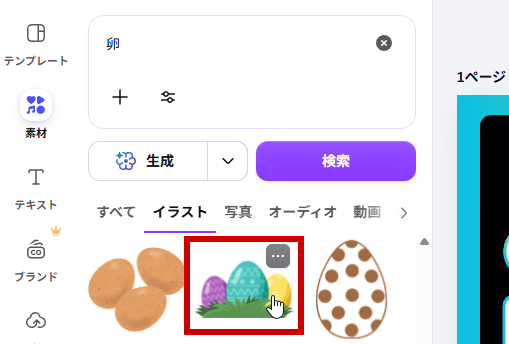
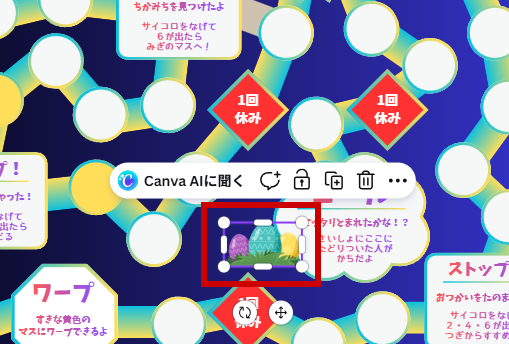
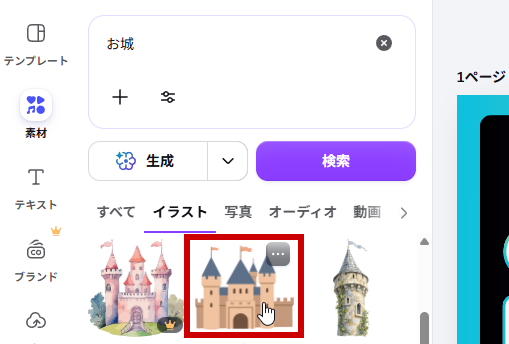
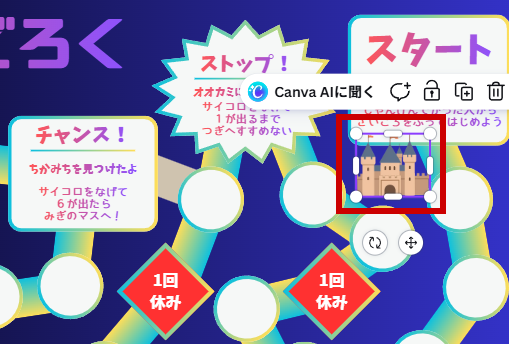
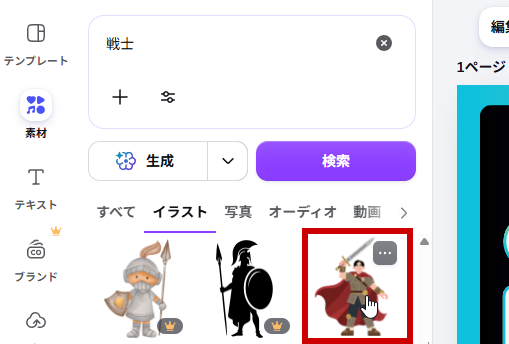
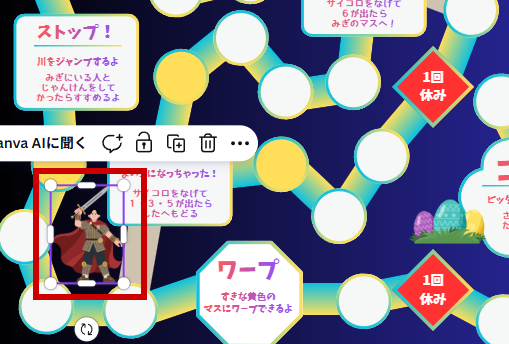
今回はすごろくのデザインテーマを「中世ファンタジー」にするよ!イラストを追加して、楽しいデザインに仕上げよう。
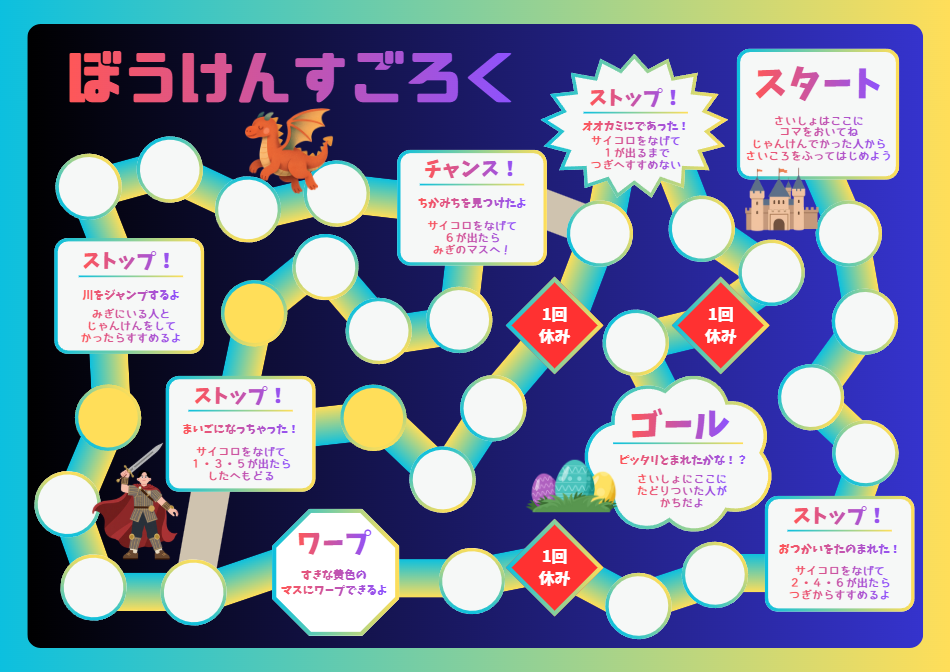
できたオリジナルすごろくを、パソコンに保存(ダウンロード)しよう。まずはデザインの名前をつけてからだよ。
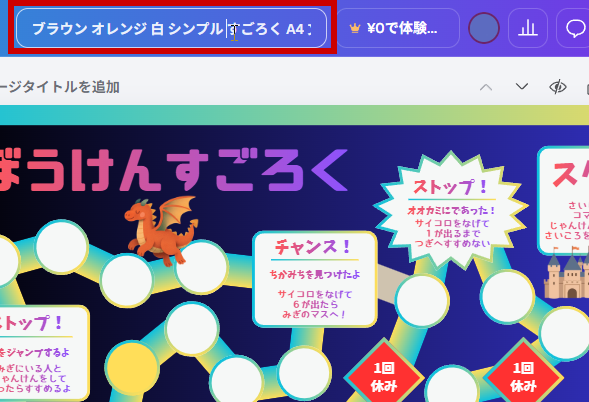
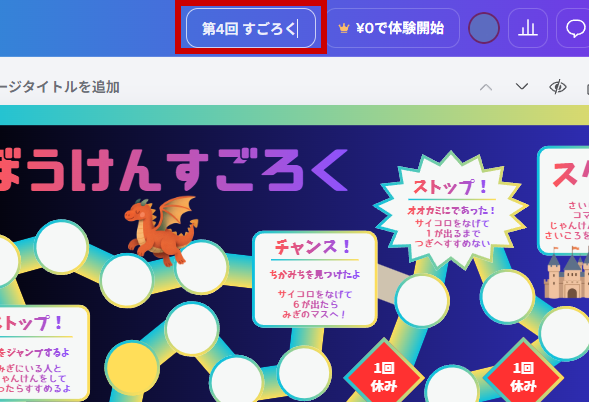
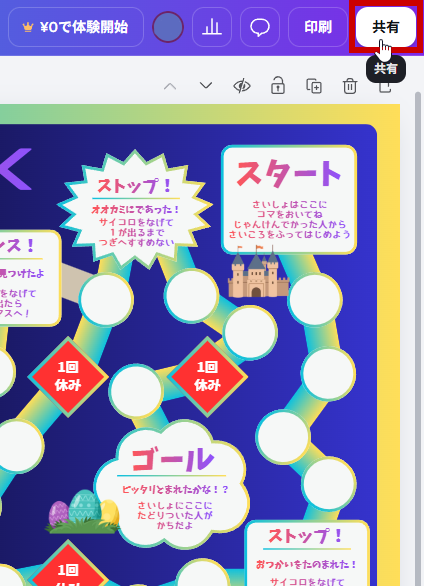
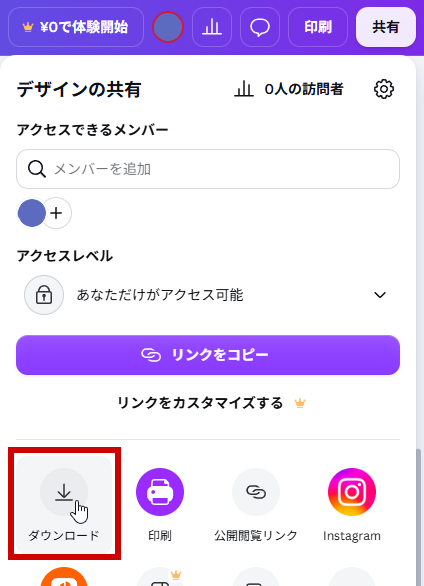
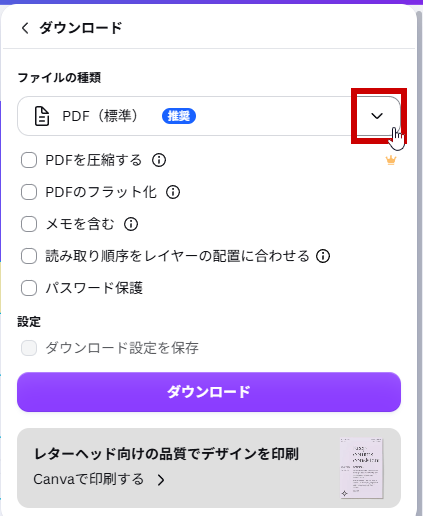
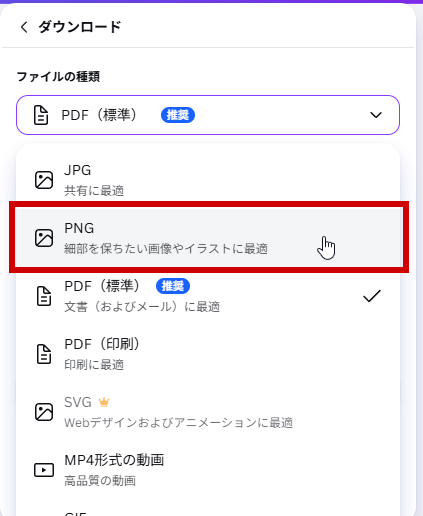
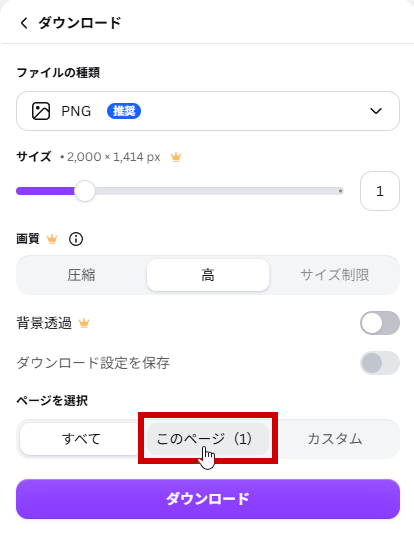
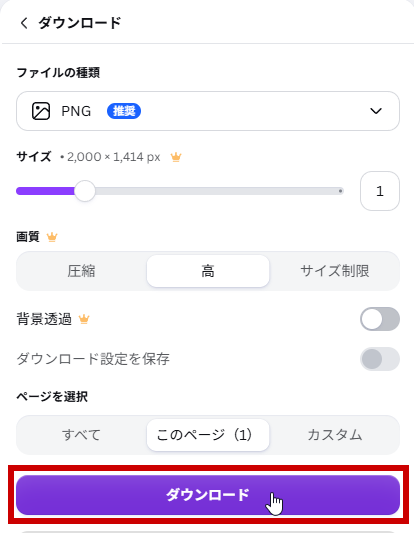
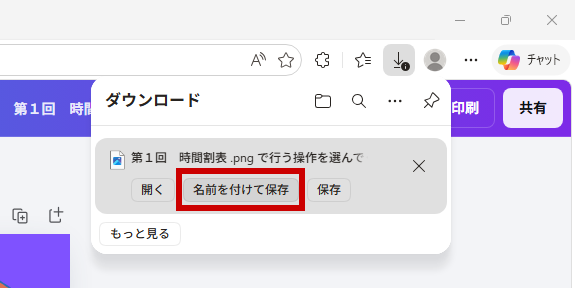
画面右上に「ダウンロード」が表示された場合クリックで開く
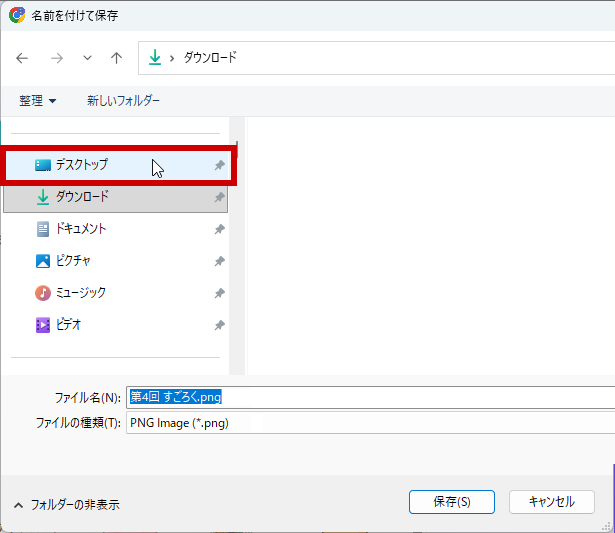
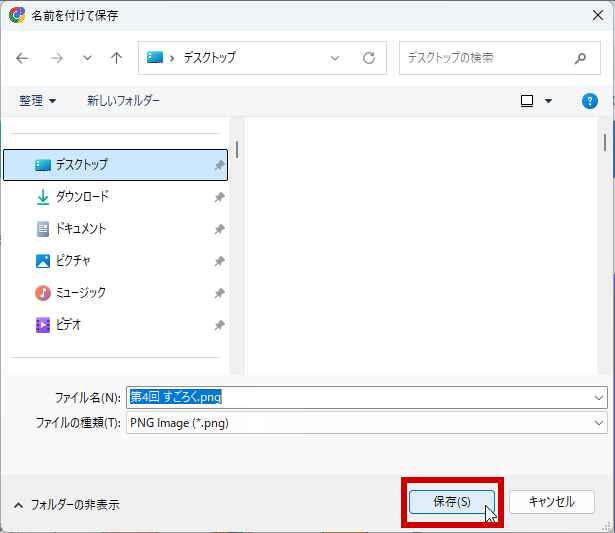
「名前を付けて保存」をクリックし、表示された画面で保存先として「デスクトップ」をクリックして「保存」をクリックしよう。
残り時間で、自分で考えたマスを追加したり、背景やコースの色を変えたり、イラストを追加して、自分だけのオリジナルのすごろくに仕上げてみよう。気になるものから自由に ためしてOK!
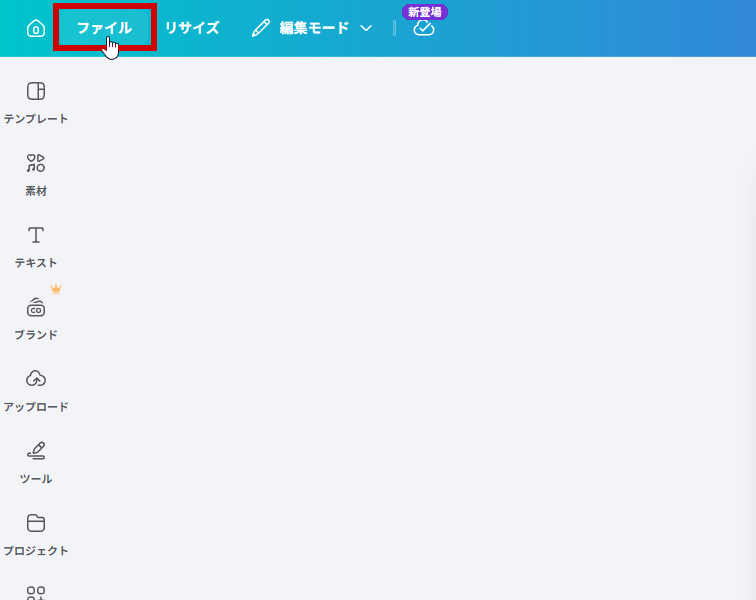
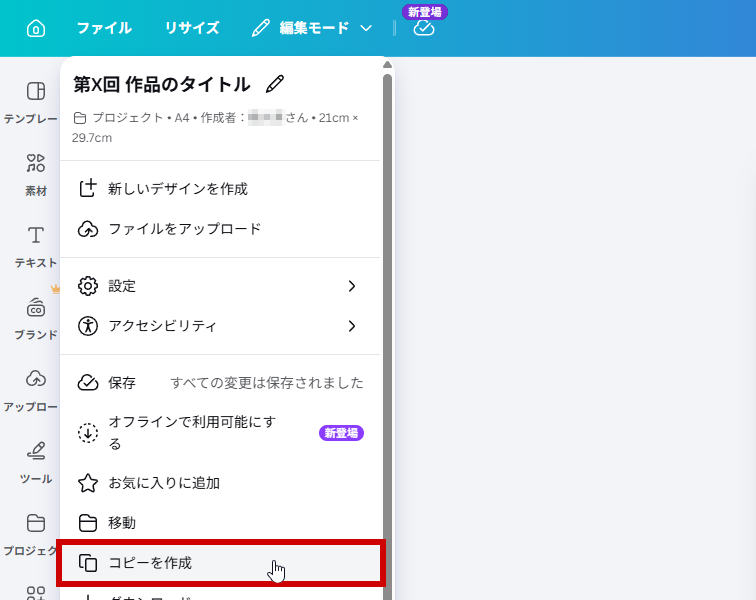
ここまでの作品を残しておきたい場合は、画面左上の「ファイル」をクリックして表示されるメニューから、「コピーを作成」すると、別タブでコピーされた作品が開くので、これを使ってアレンジしていこう。
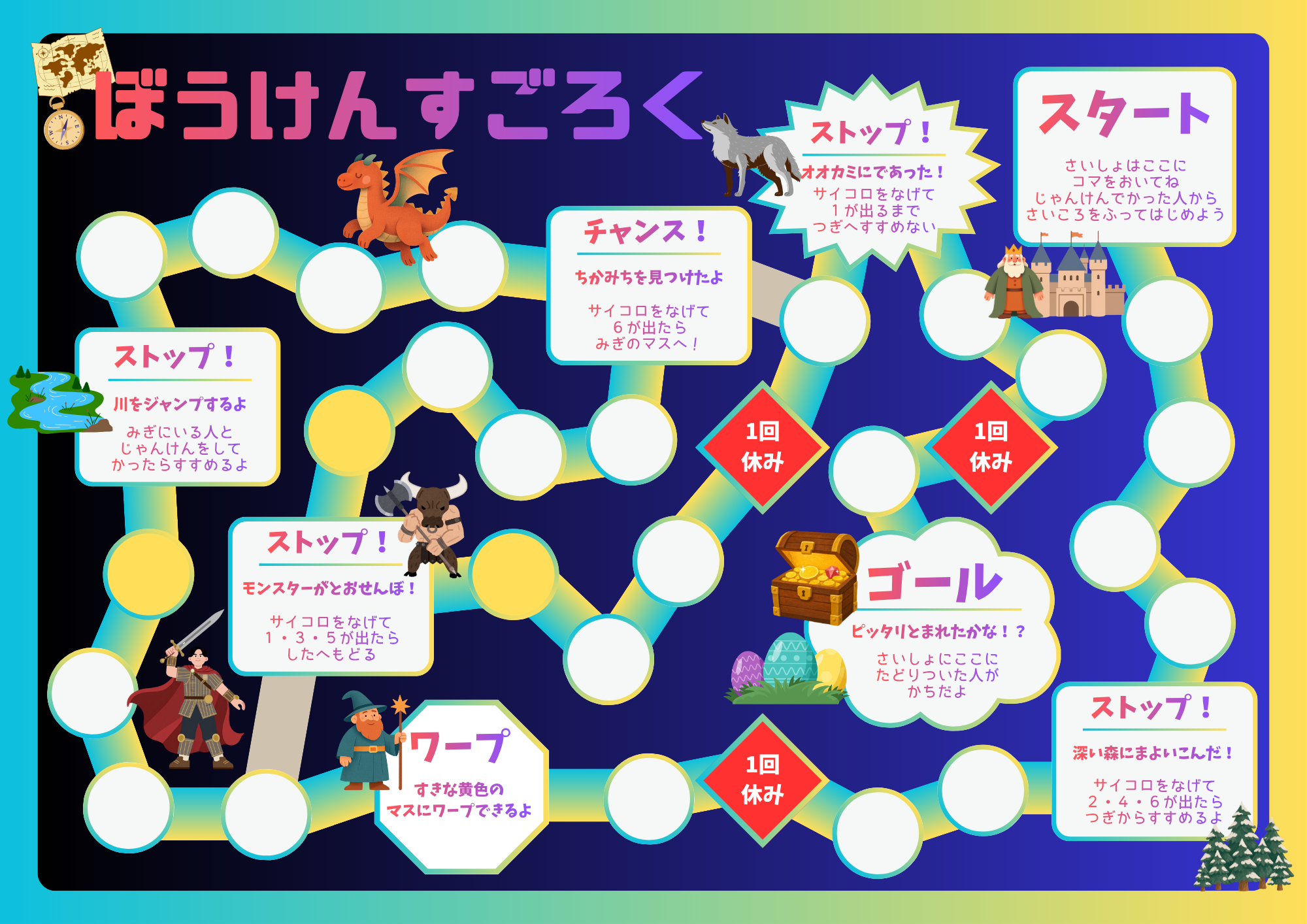
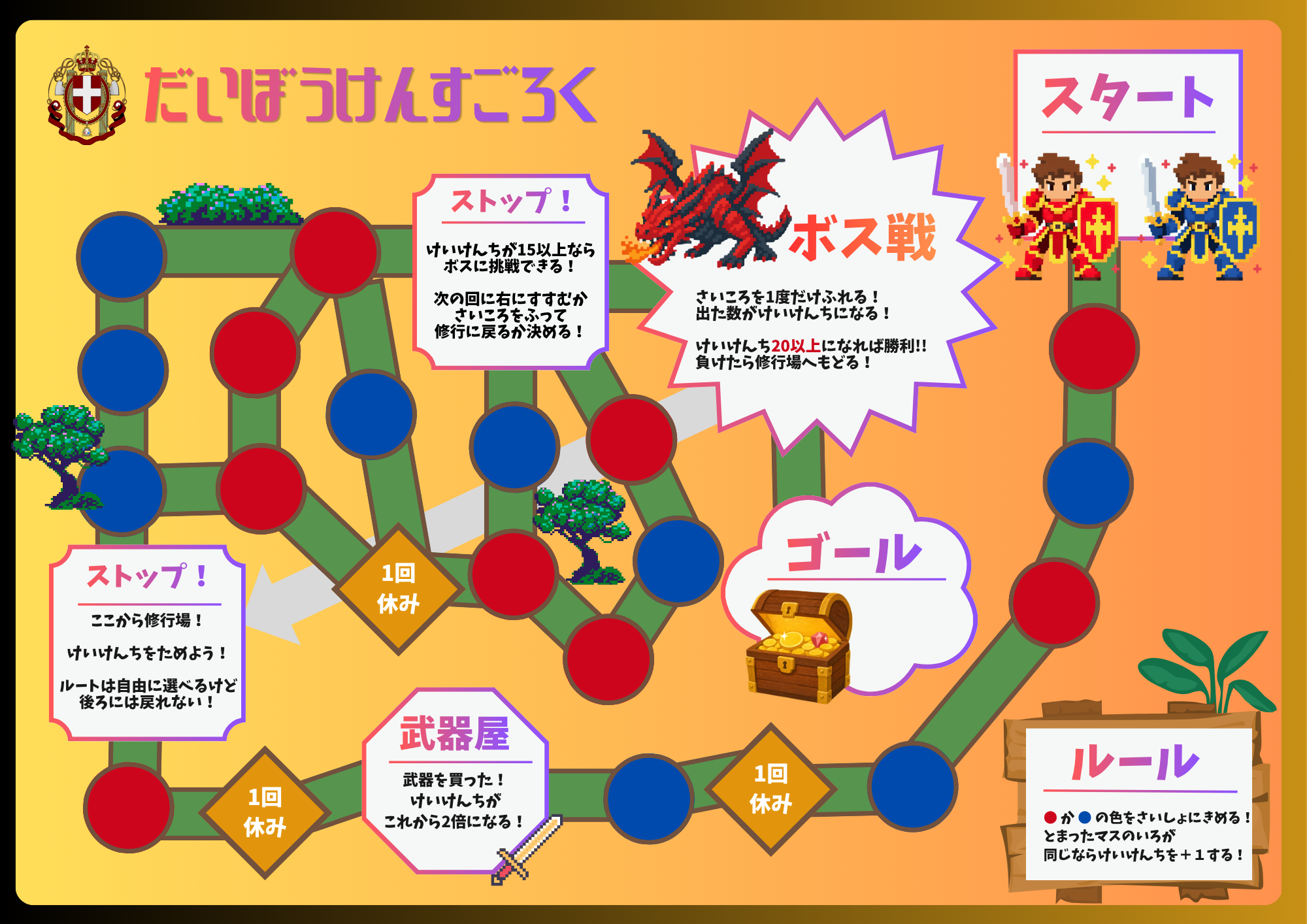
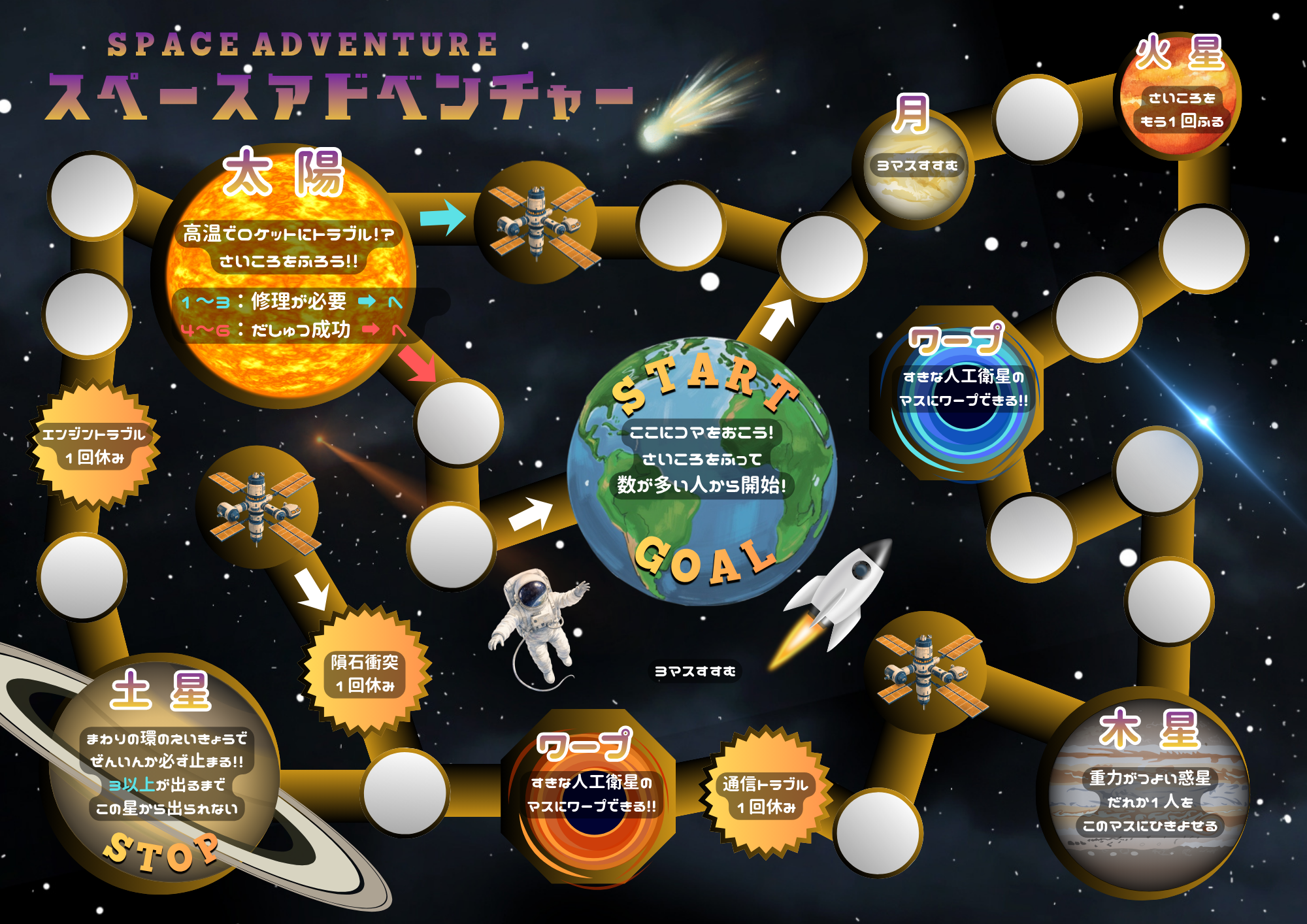
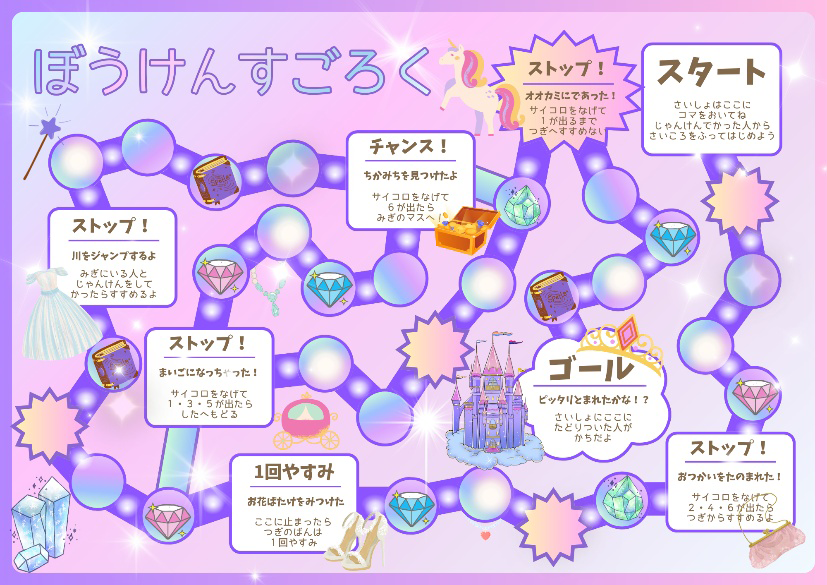
できあがったすごろくの画像を使って、その場でみんなであそべる「すごろくプレイヤー」を用意したよ。サイコロをふって、コマを動かして、自分だけのすごろくを楽しもう!
すごろくプレイヤーの使い方を見るクリックで開く
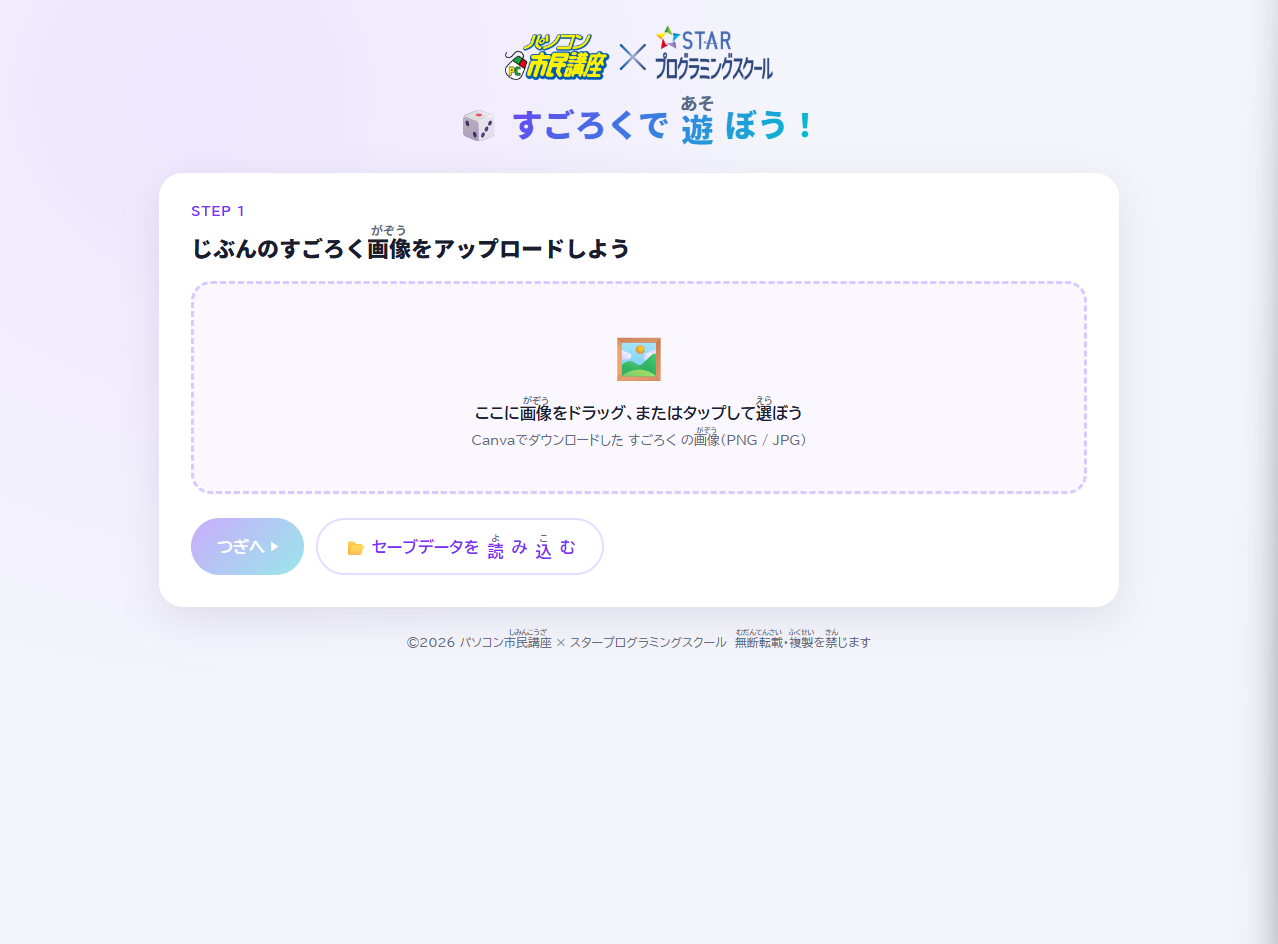
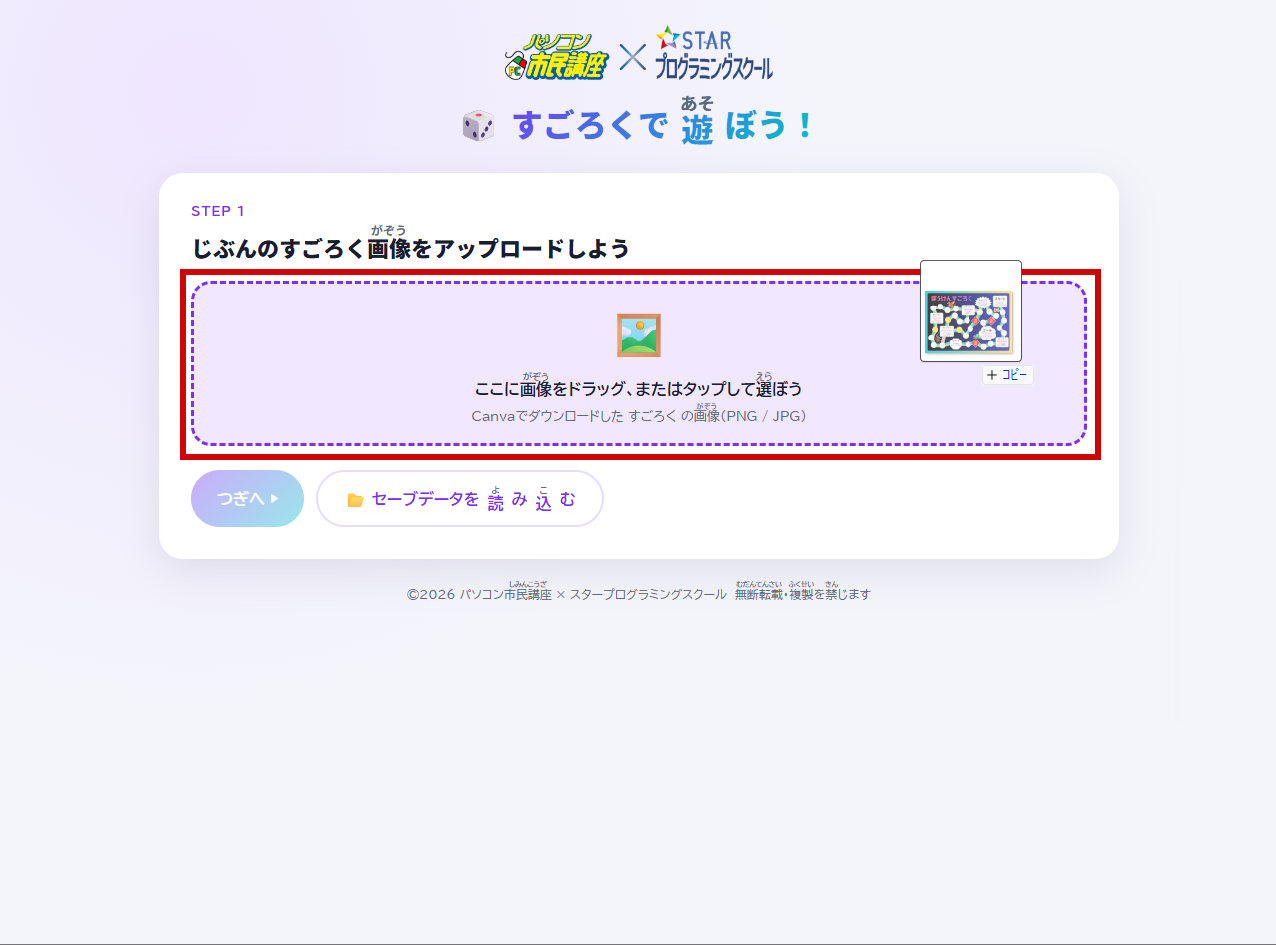
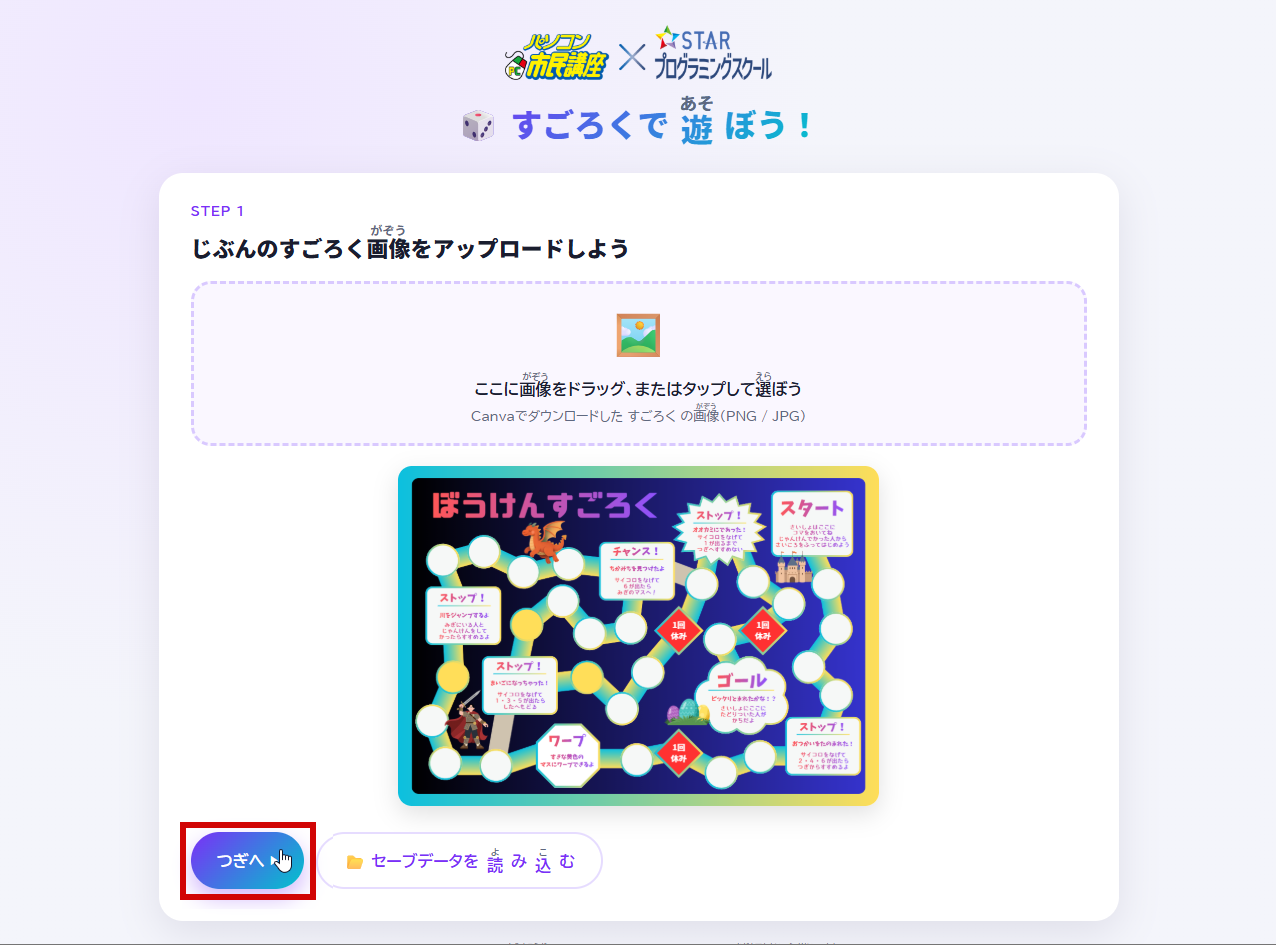
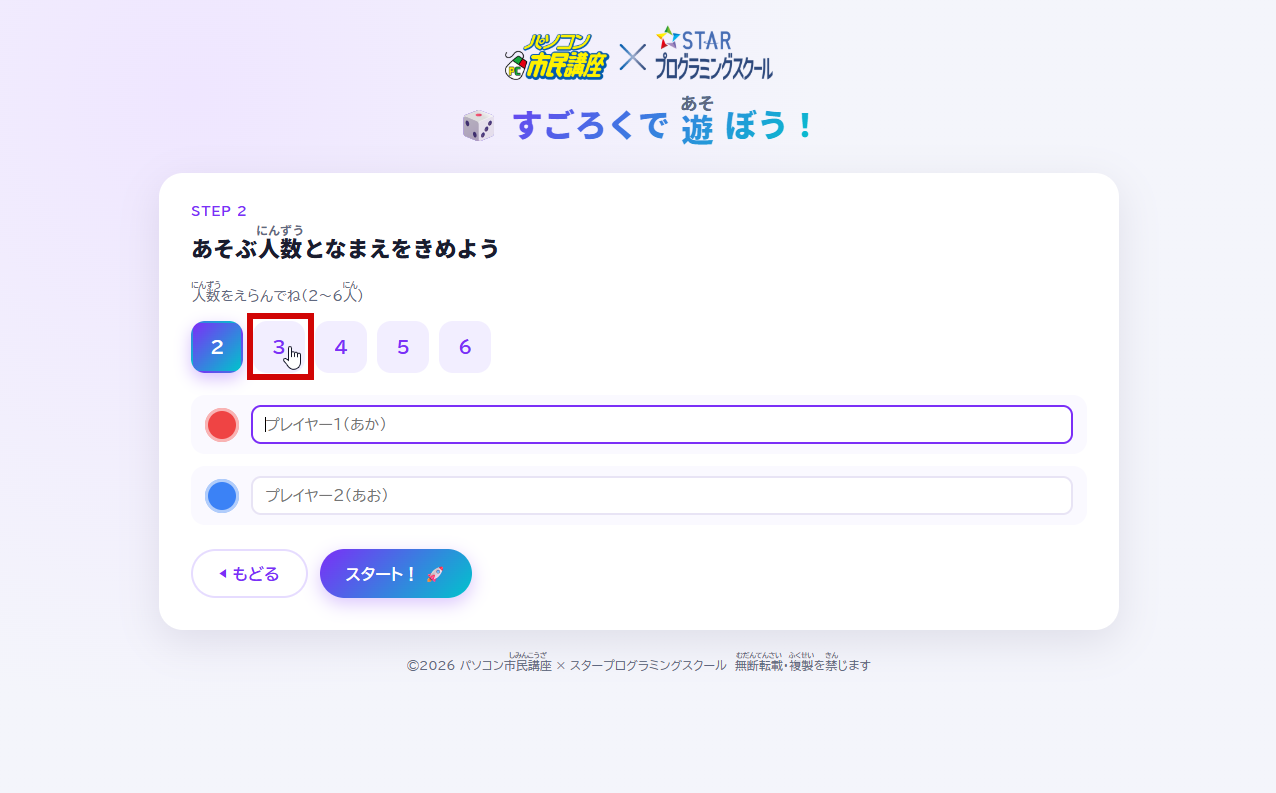
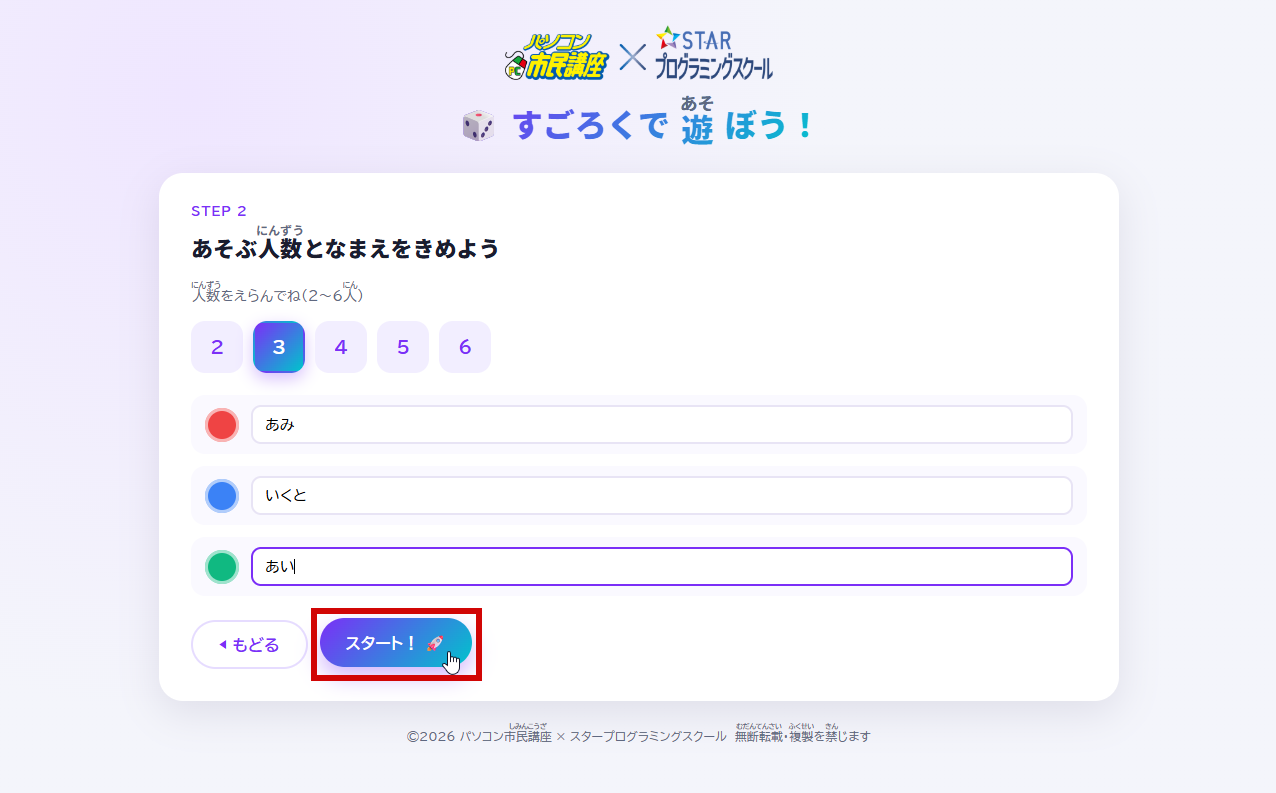
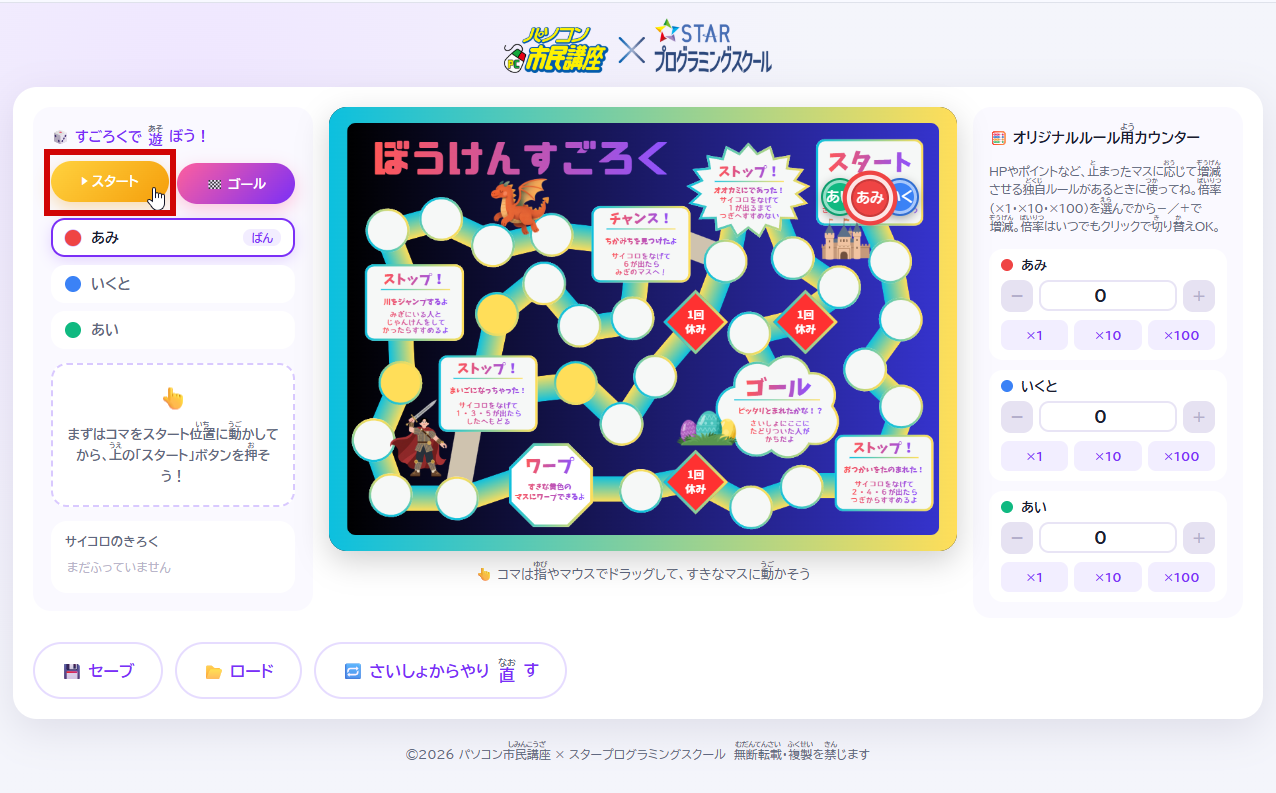
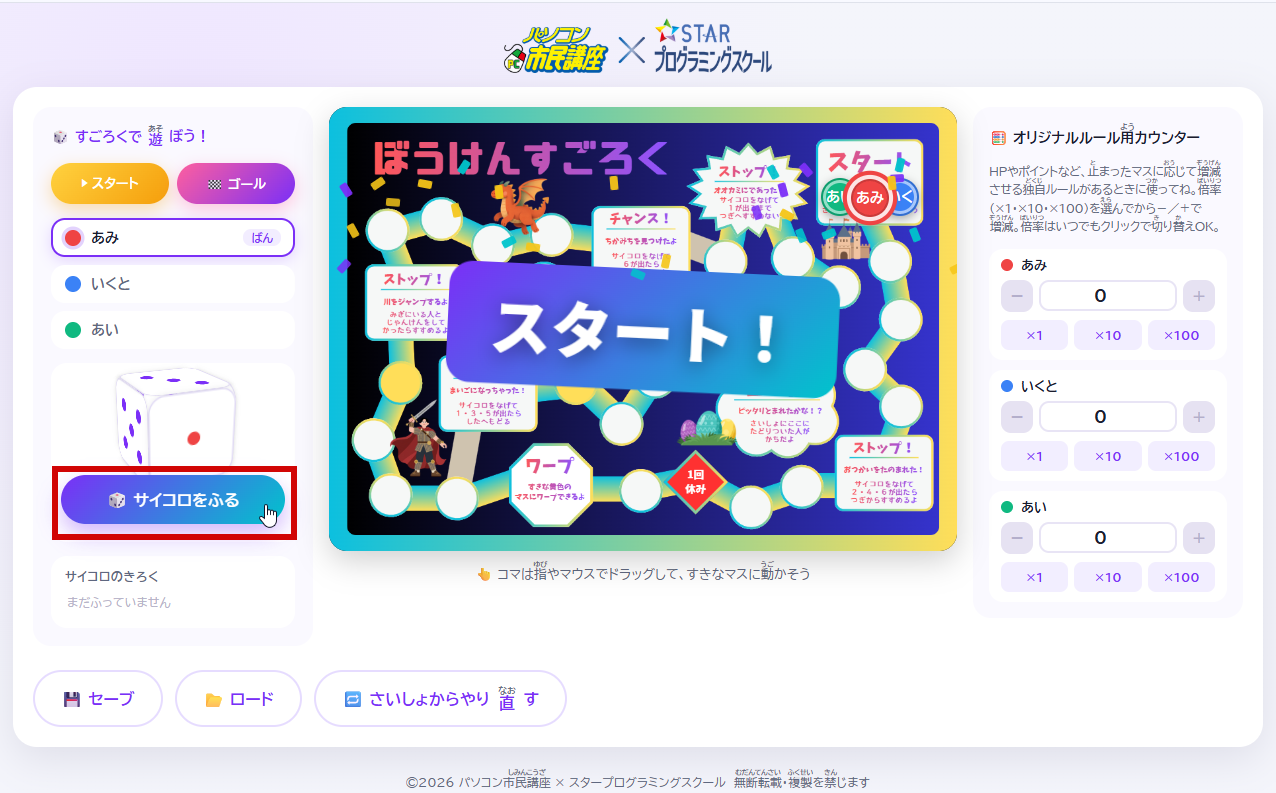
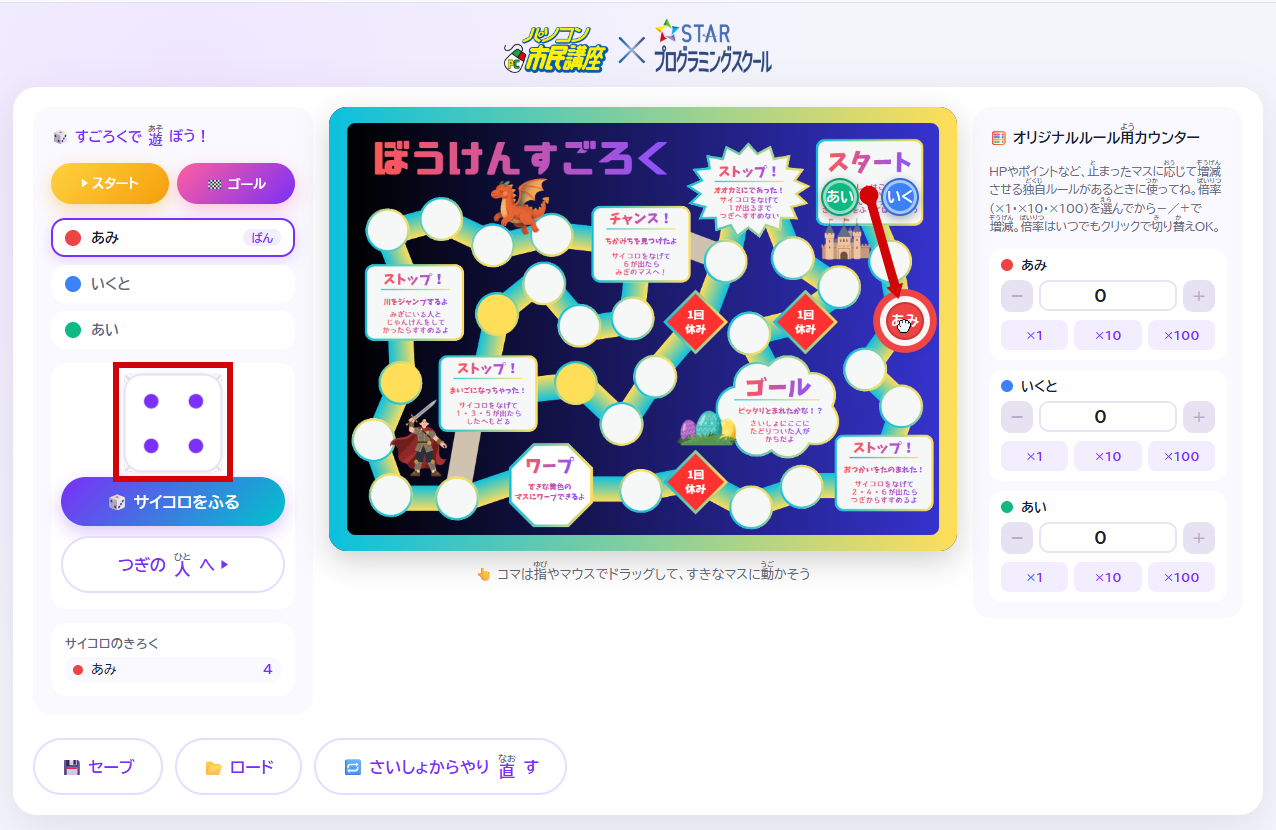
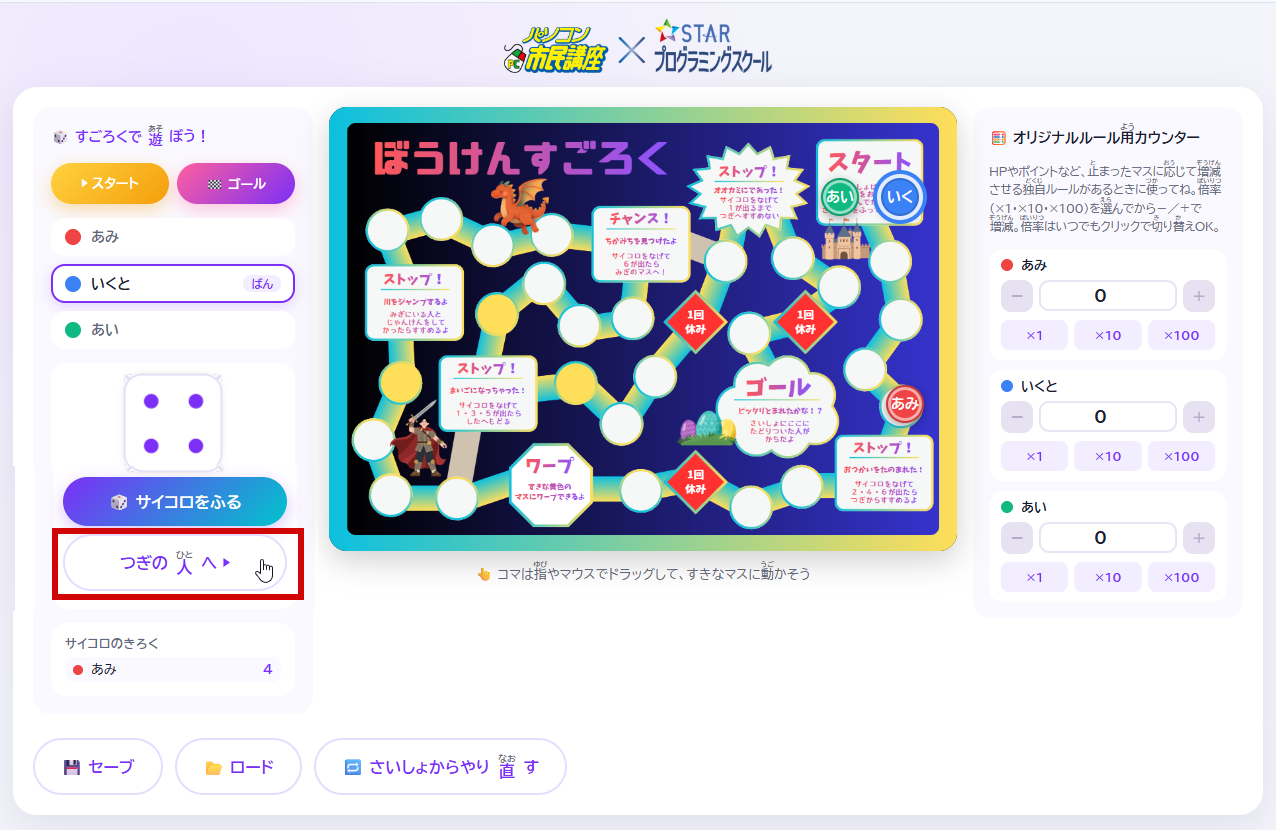
こうやって、自分でつくったオリジナルすごろくをみんなと楽しもう!
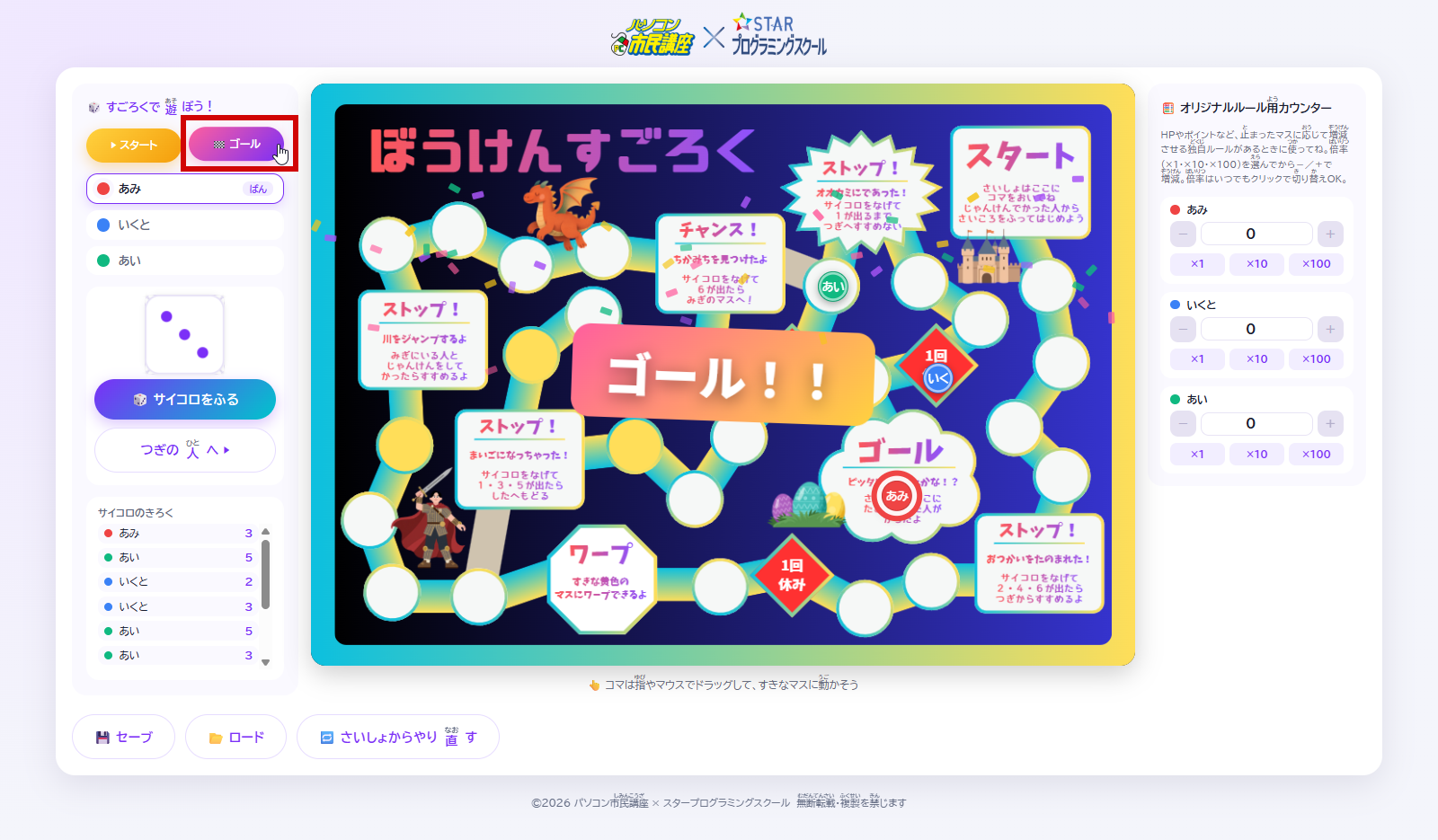
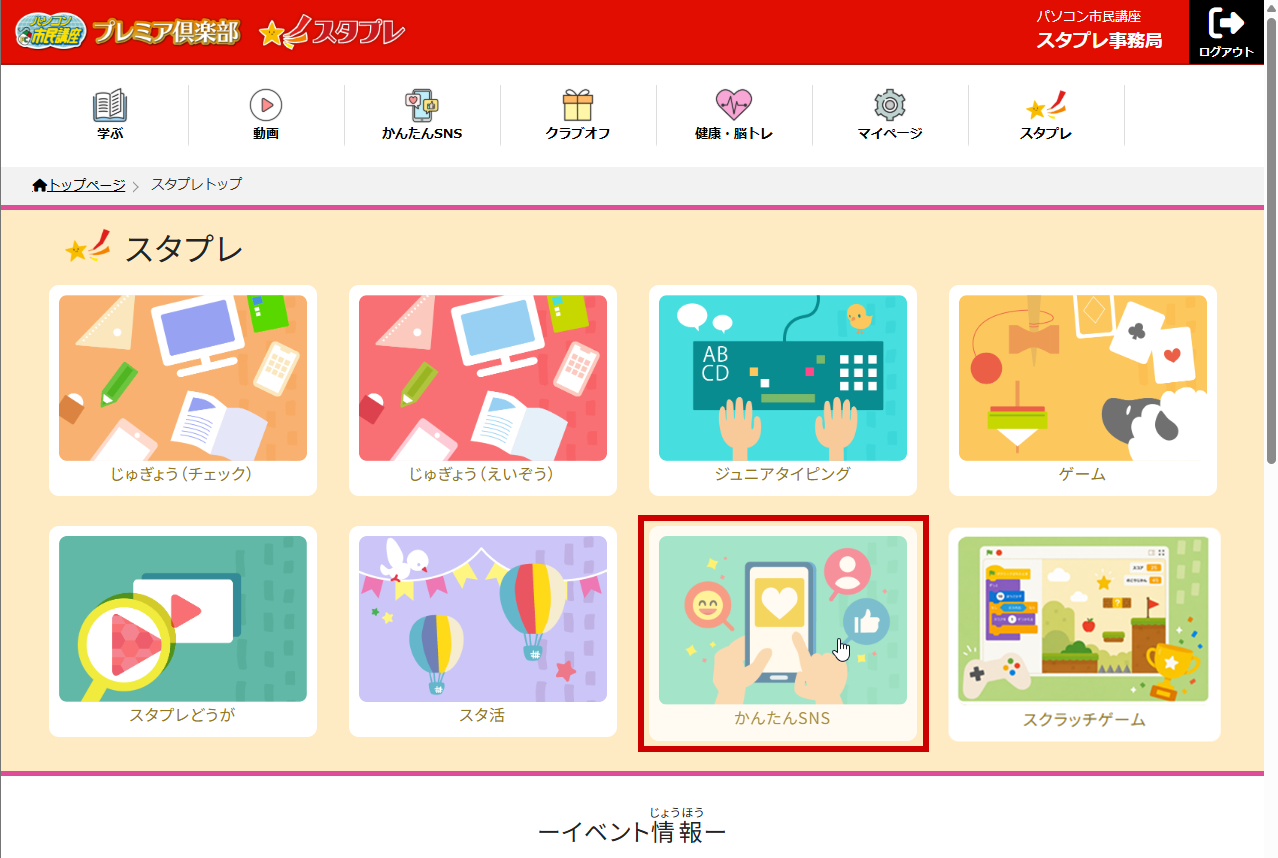
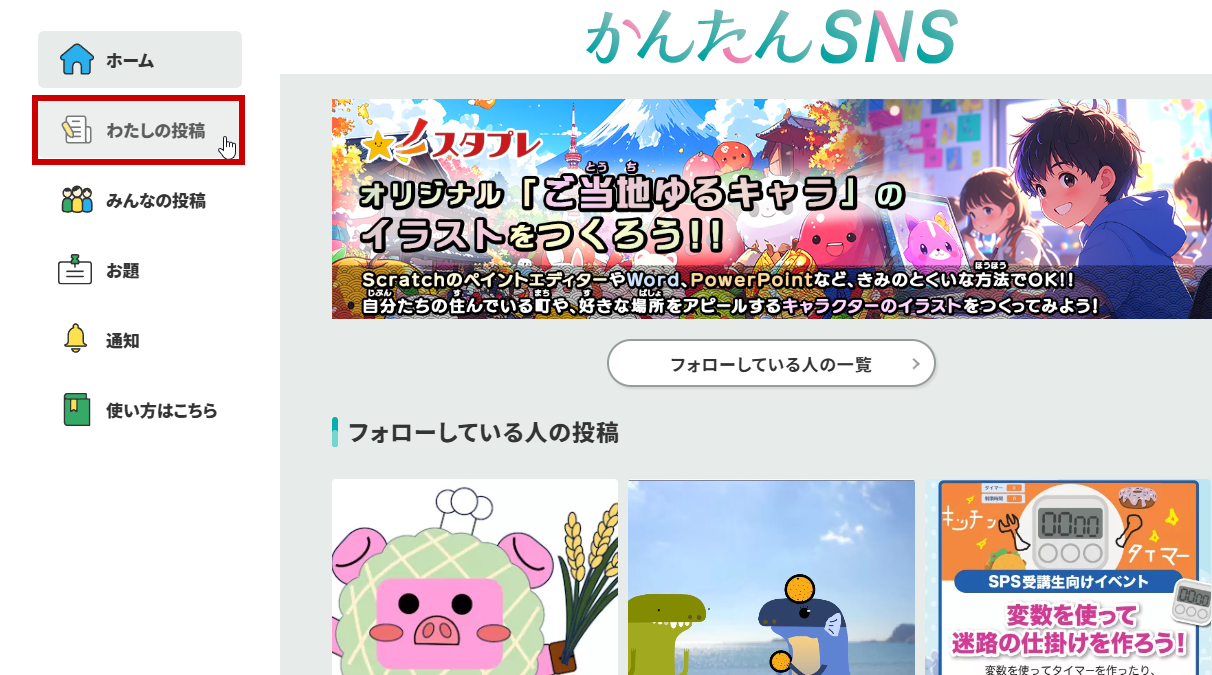
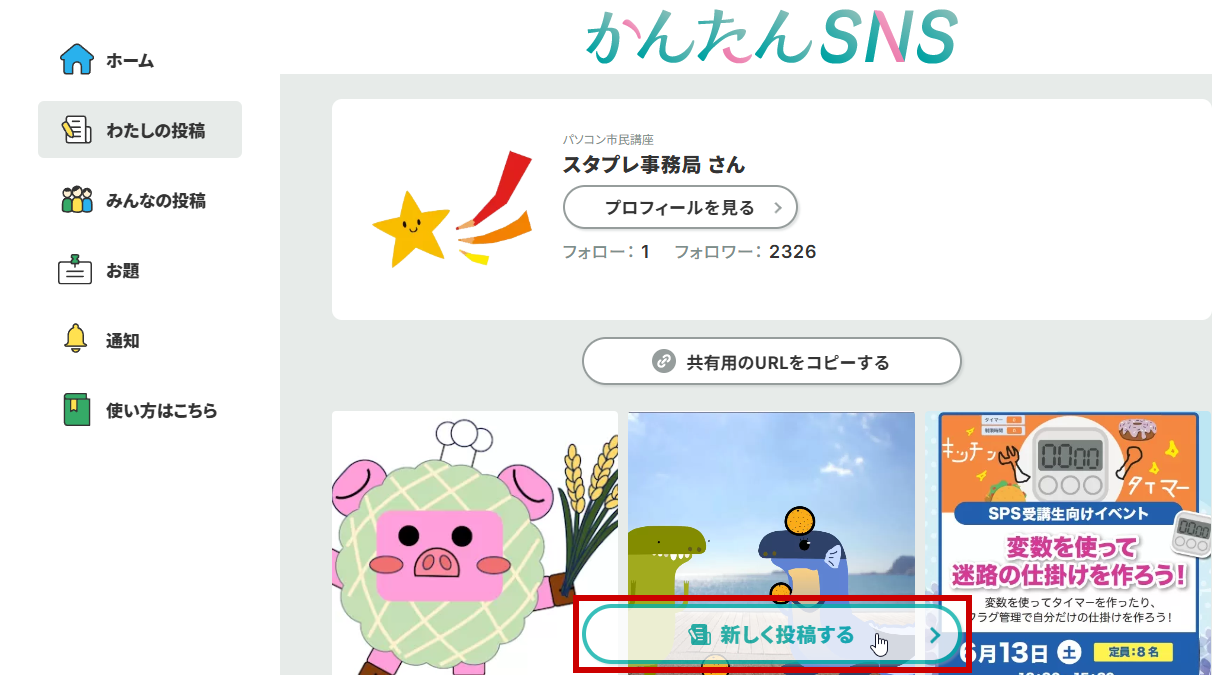
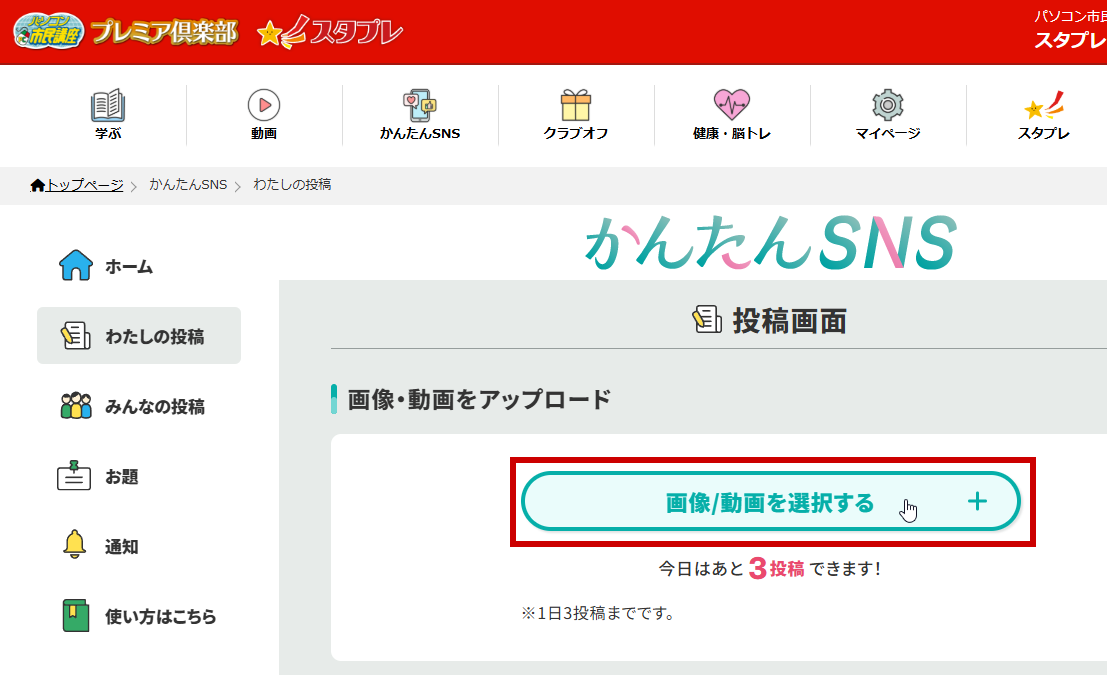
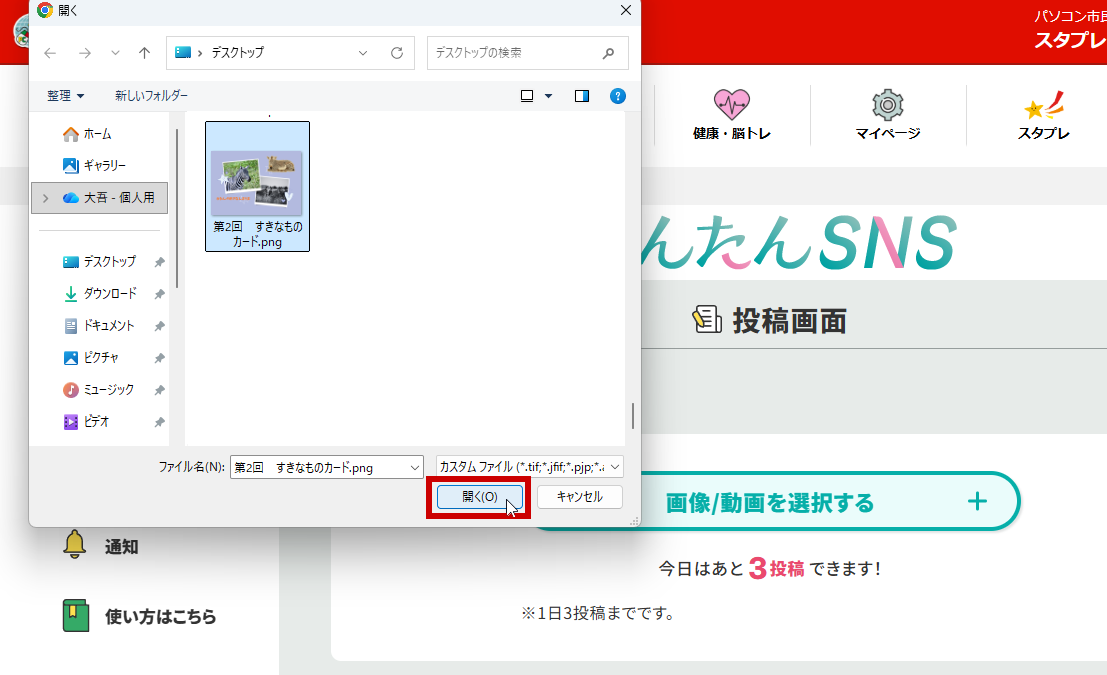
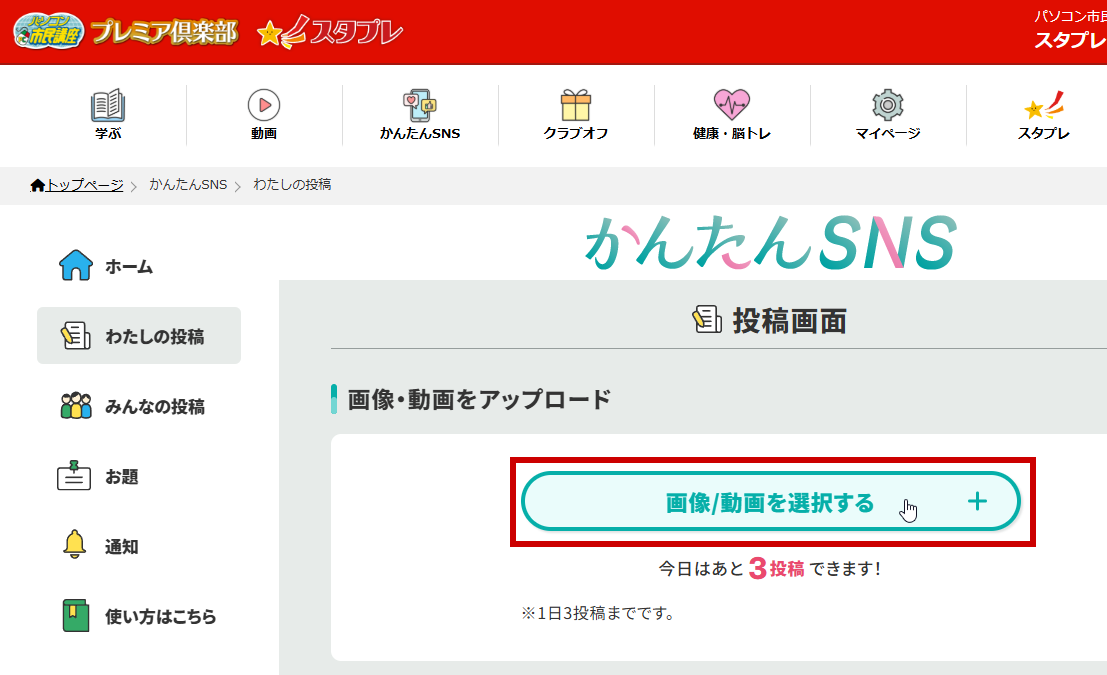
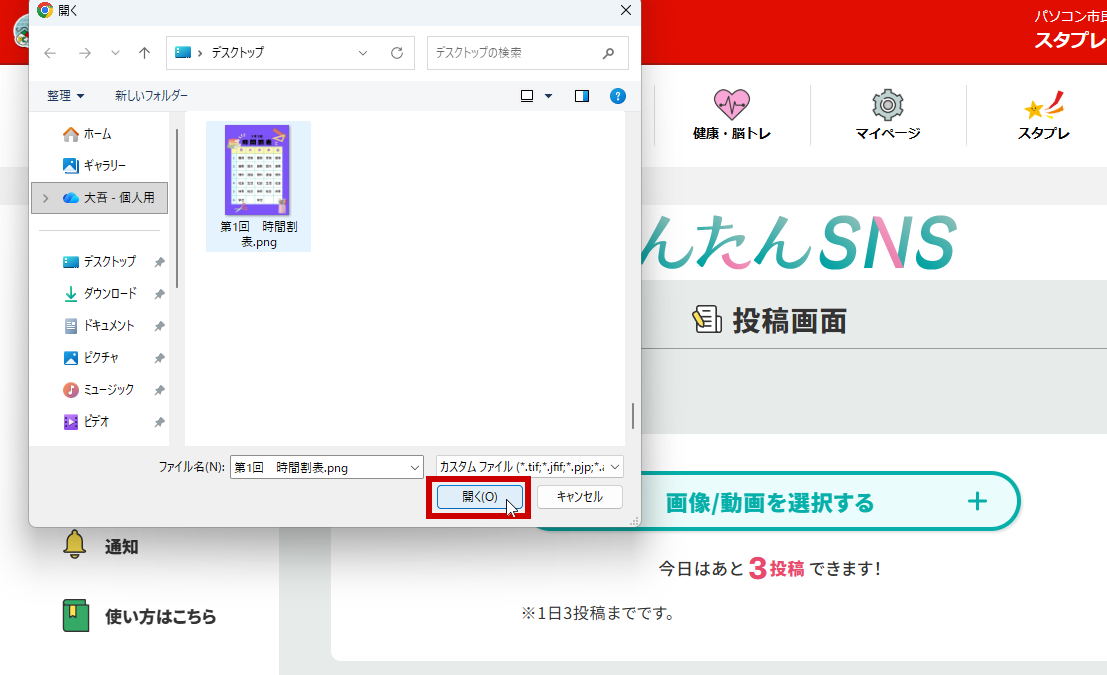
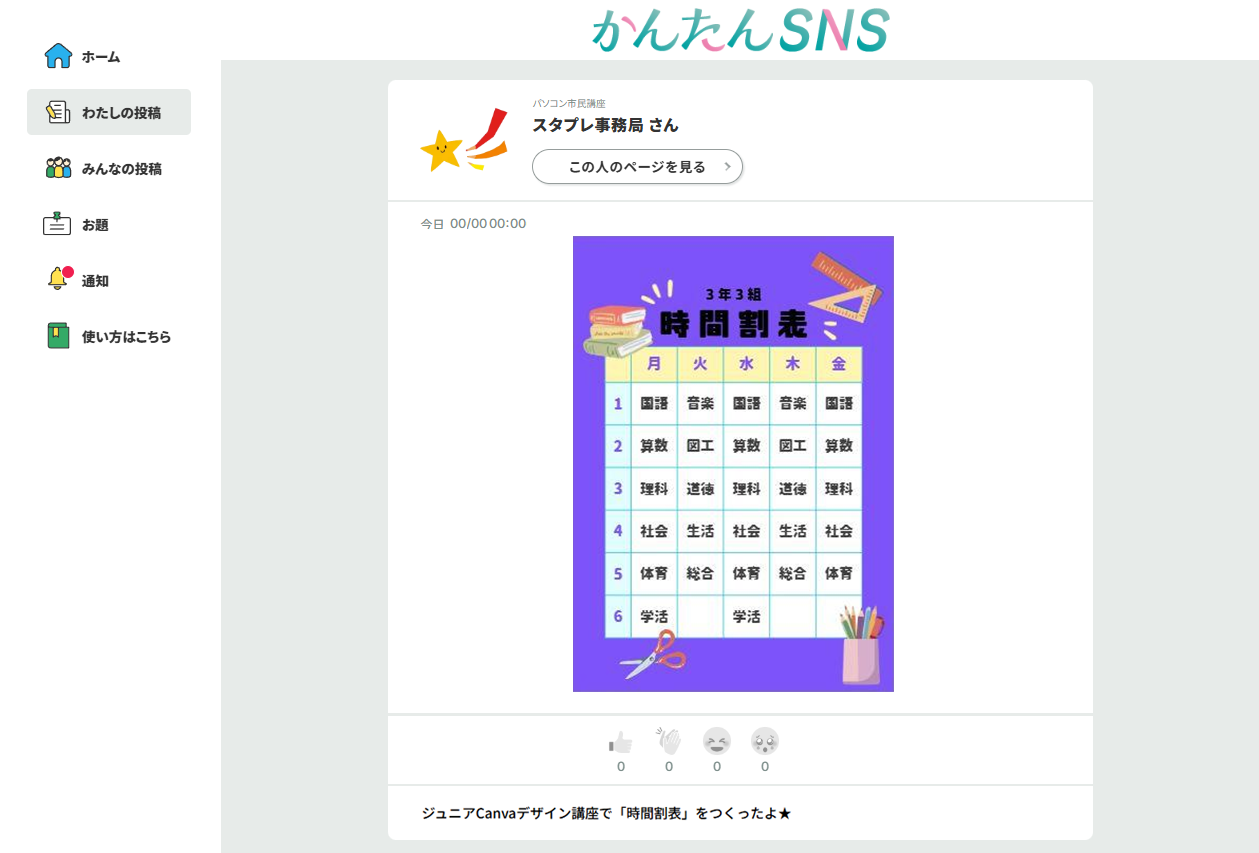
オリジナルのデザインが出来上がったら、ダウンロードして、スタプレサイトの「かんたんSNS」にアップしてみよう。
かんたんSNSへのアップのやり方を見るクリックで開く
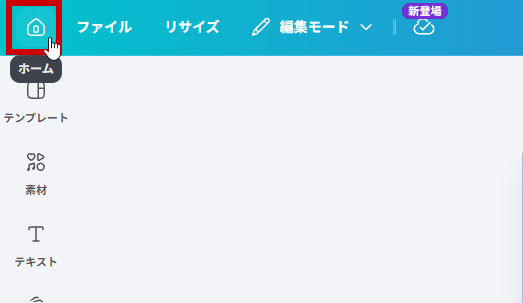
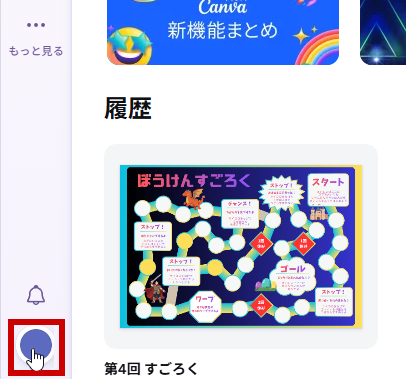
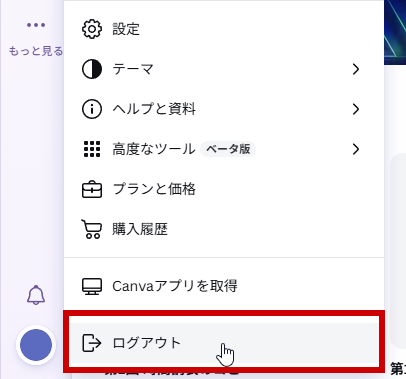
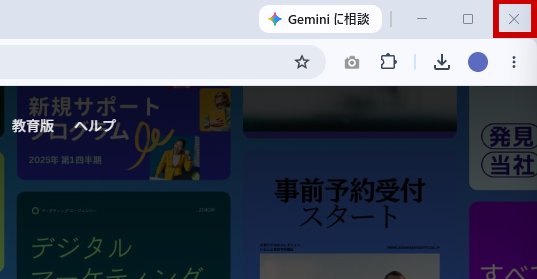
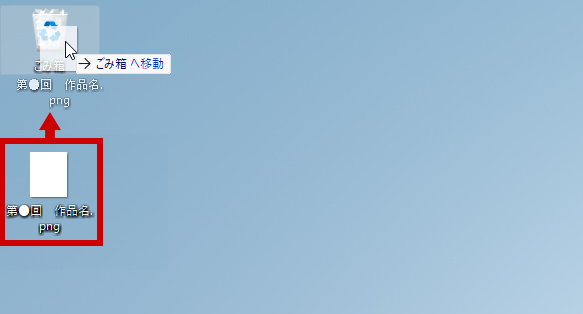
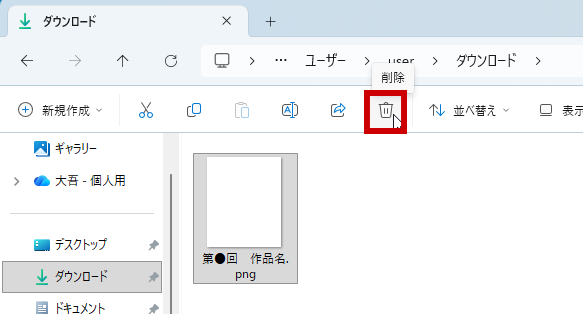
オリジナルすごろくは完成したかな?最後に、ホームに戻ってCanvaからログアウトし、使ったデータのかたづけまでやろう。共用のパソコンでは特に大切だよ。