今日つくるもの
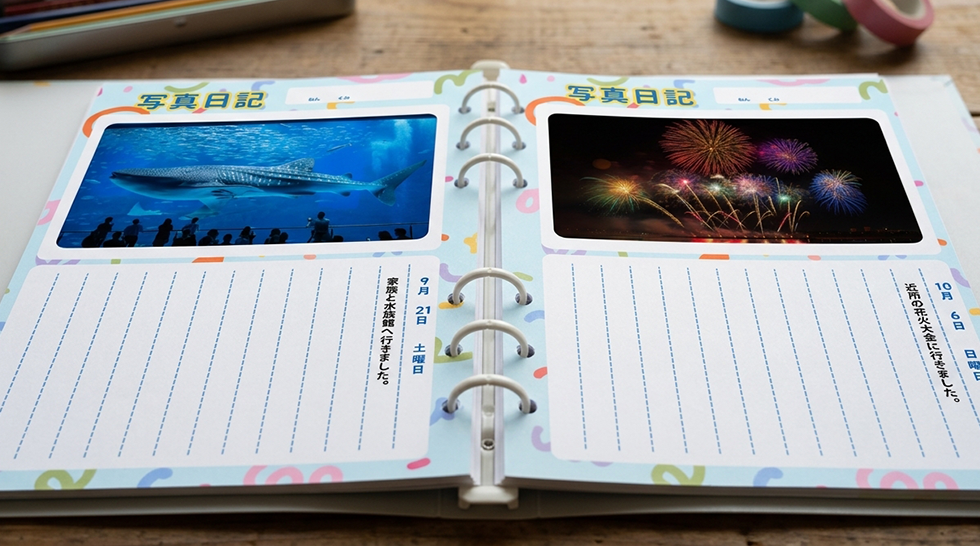
今回は「絵日記」のテンプレートを使って、今日あったできごとを、写真と一緒に「写真日記」として残せるようにデザインするよ。背景に柄をつけたり、タイトルに効果をつけたり、自分の写真をアップロードして使ったりして、自分だけの写真日記を仕上げよう!
やり方を忘れた人は、下の「スナップレイアウトのやり方を確認」を開いて確認してね。
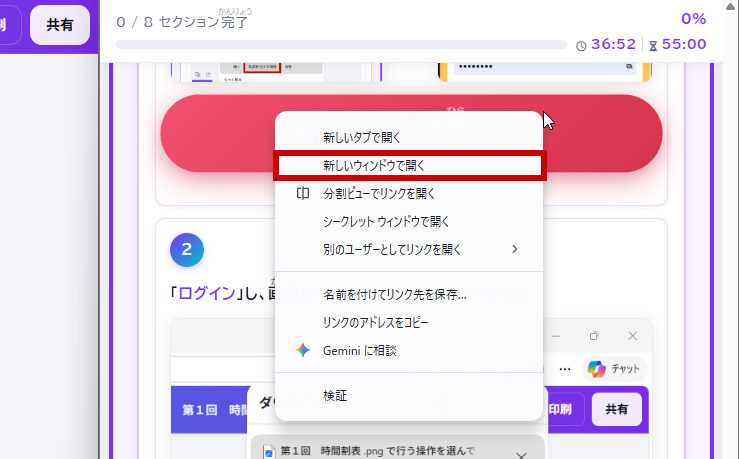
スナップレイアウトのやり方を確認クリックで開く
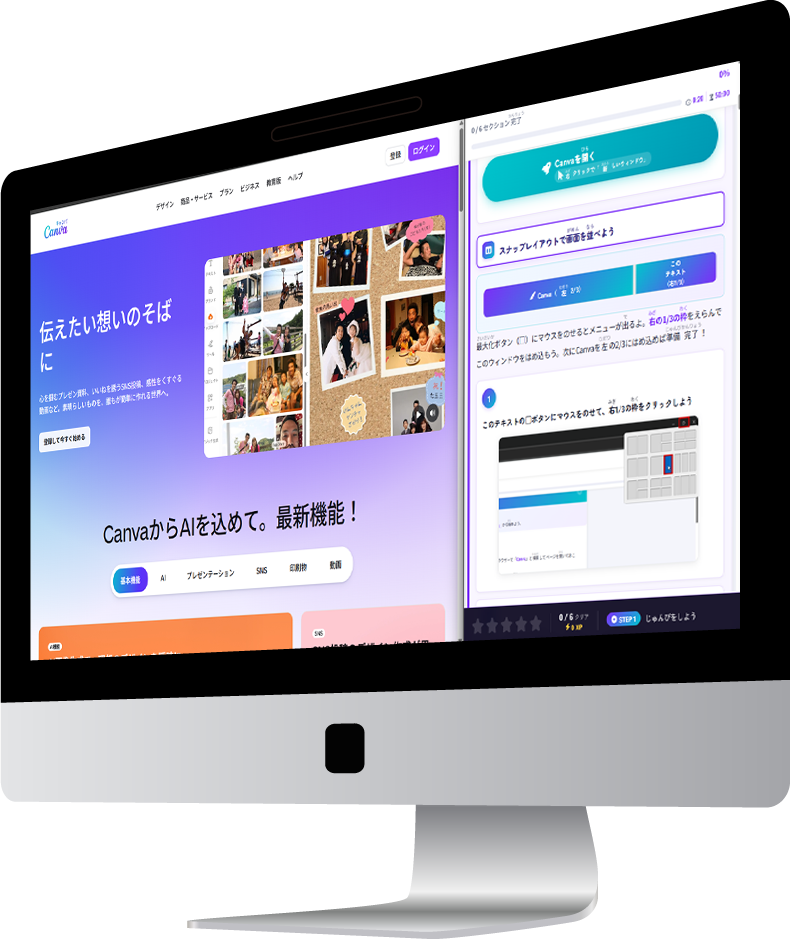
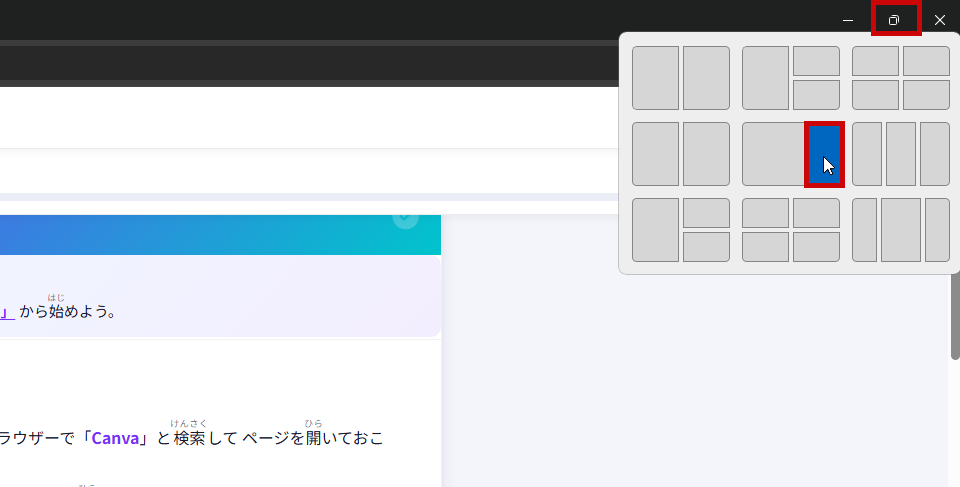
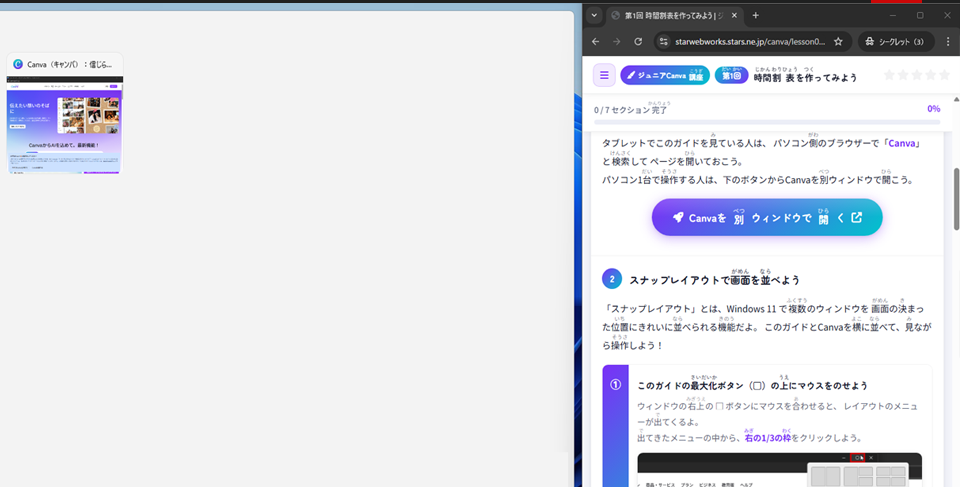
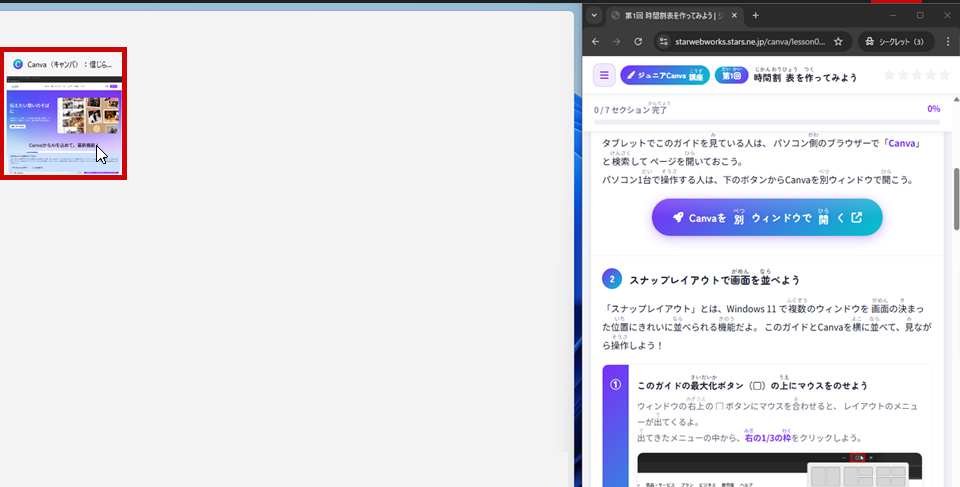
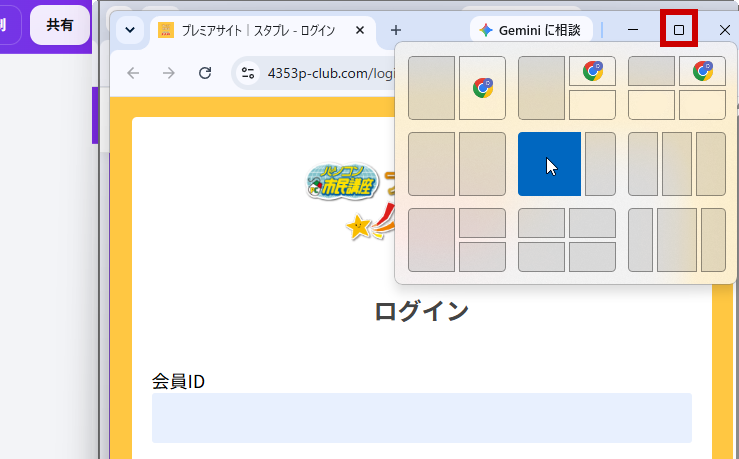
最大化ボタン(□)にマウスをのせると、画面を並べるメニューが出るよ。右1/3にこのテキスト、左2/3にCanvaをはめ込もう。
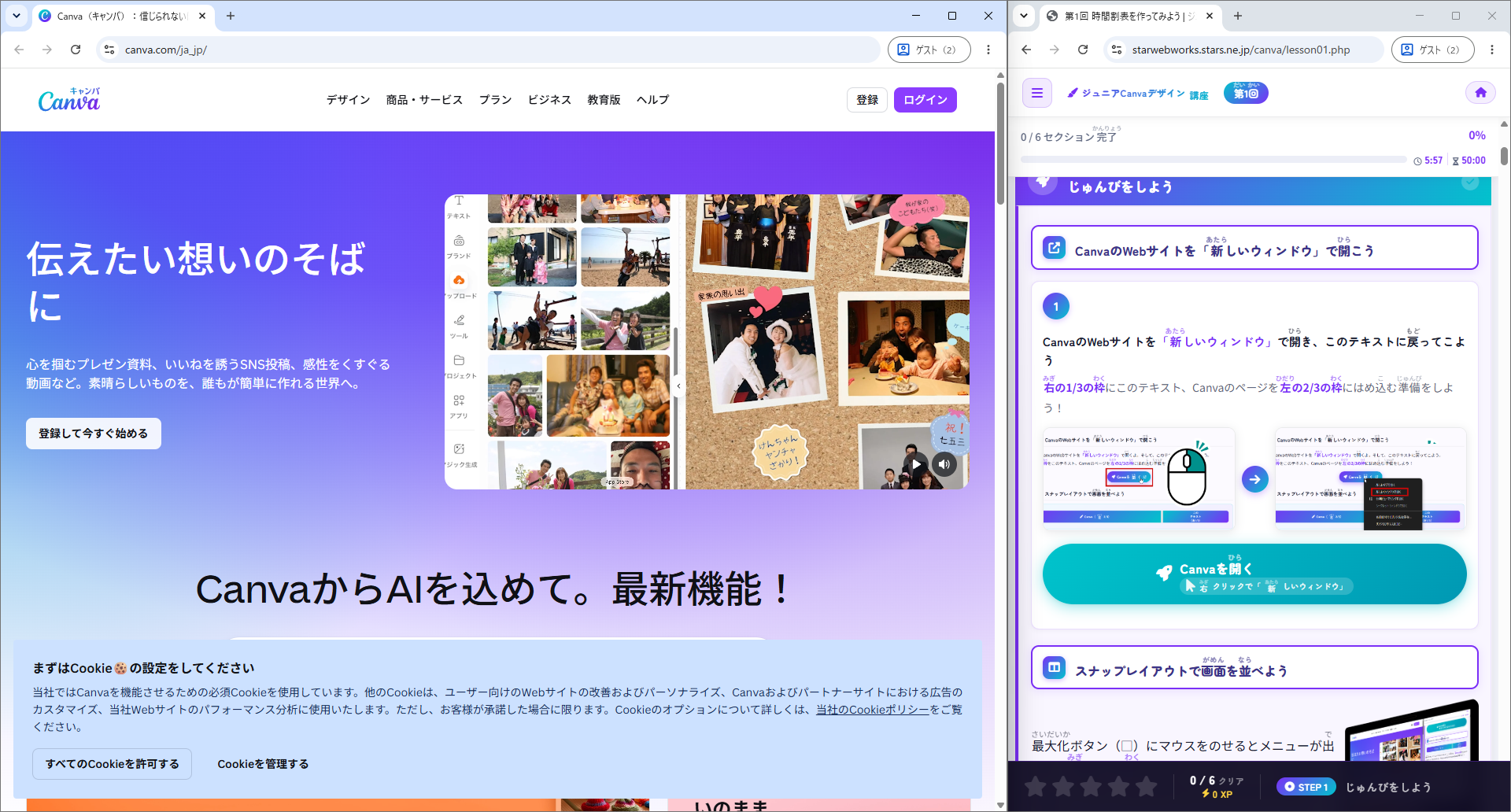
※Cookie(クッキー)とは、Webサイトで見た内容やログインしたことをパソコンが一時的に覚えておくための小さなデータだよ。
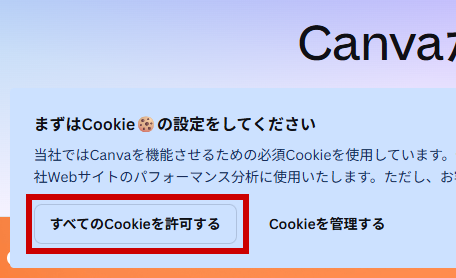
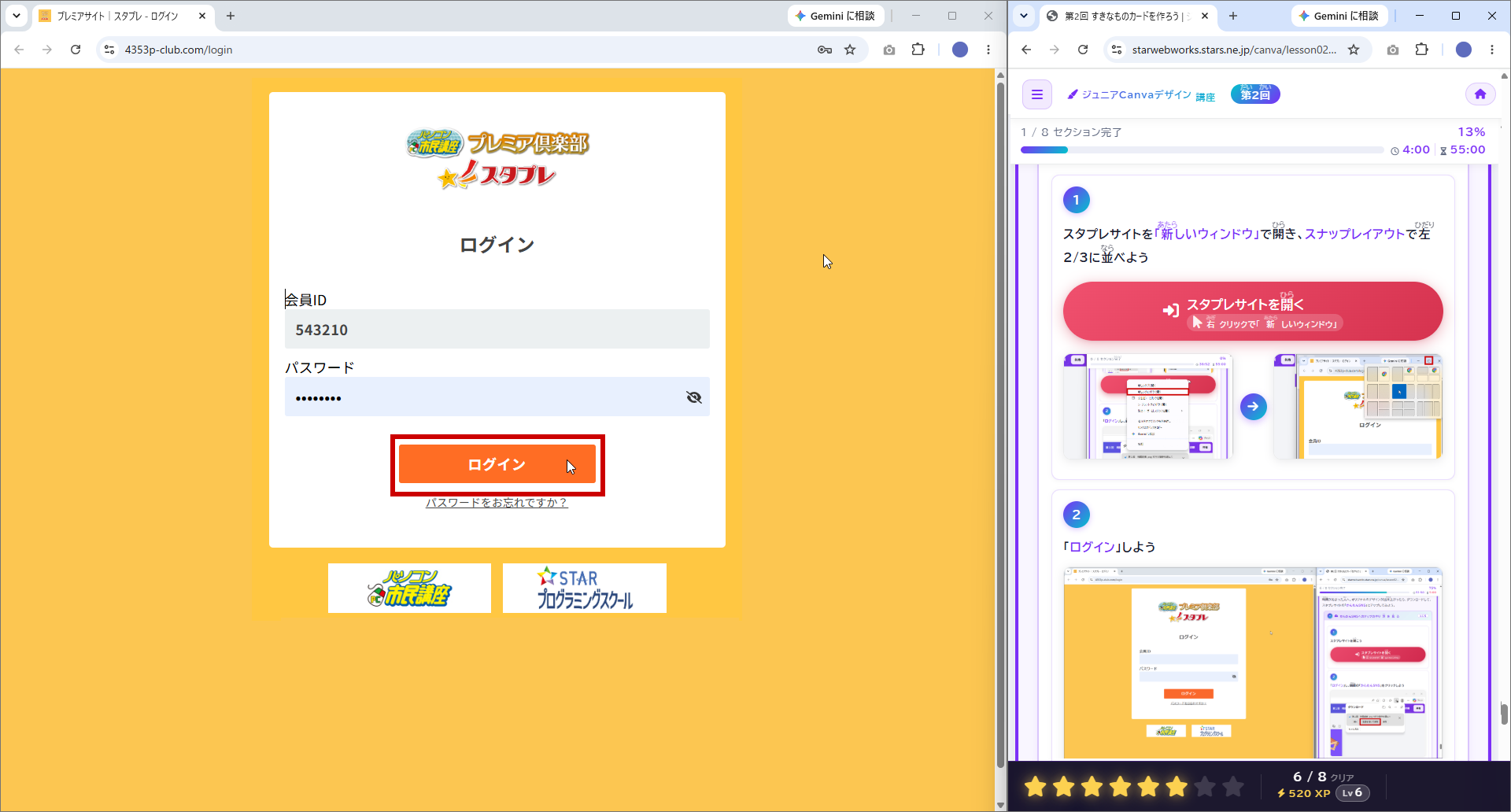
やり方を忘れた人は下の「ログインのやり方を確認」を開いて確認してね。
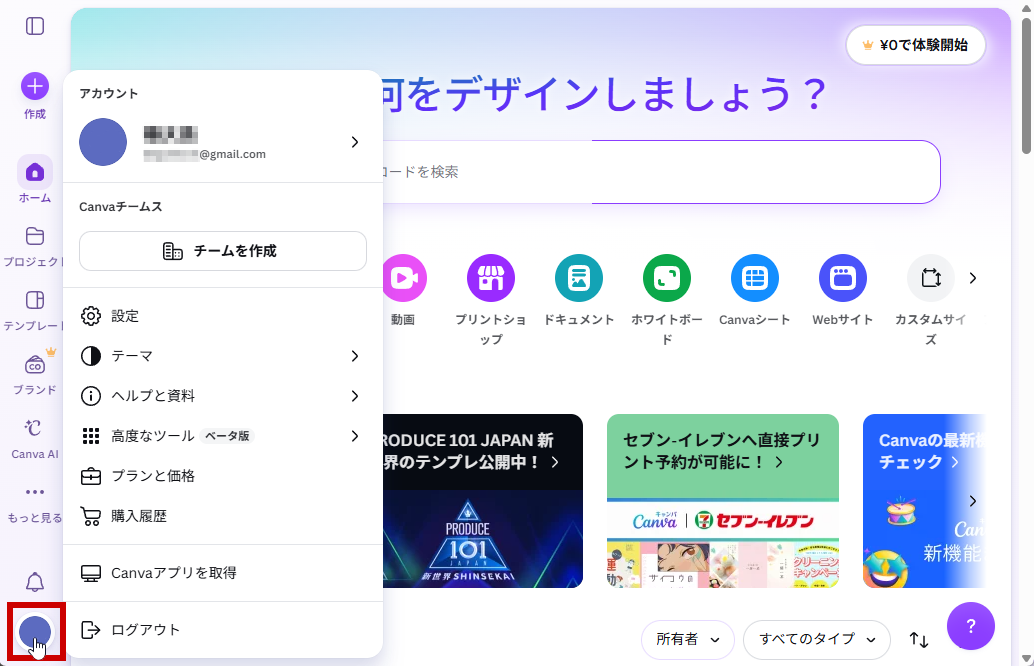
ログインのやり方を確認クリックで開く
「ログイン」のボタンの場所や色は変更されていることがあるよ。
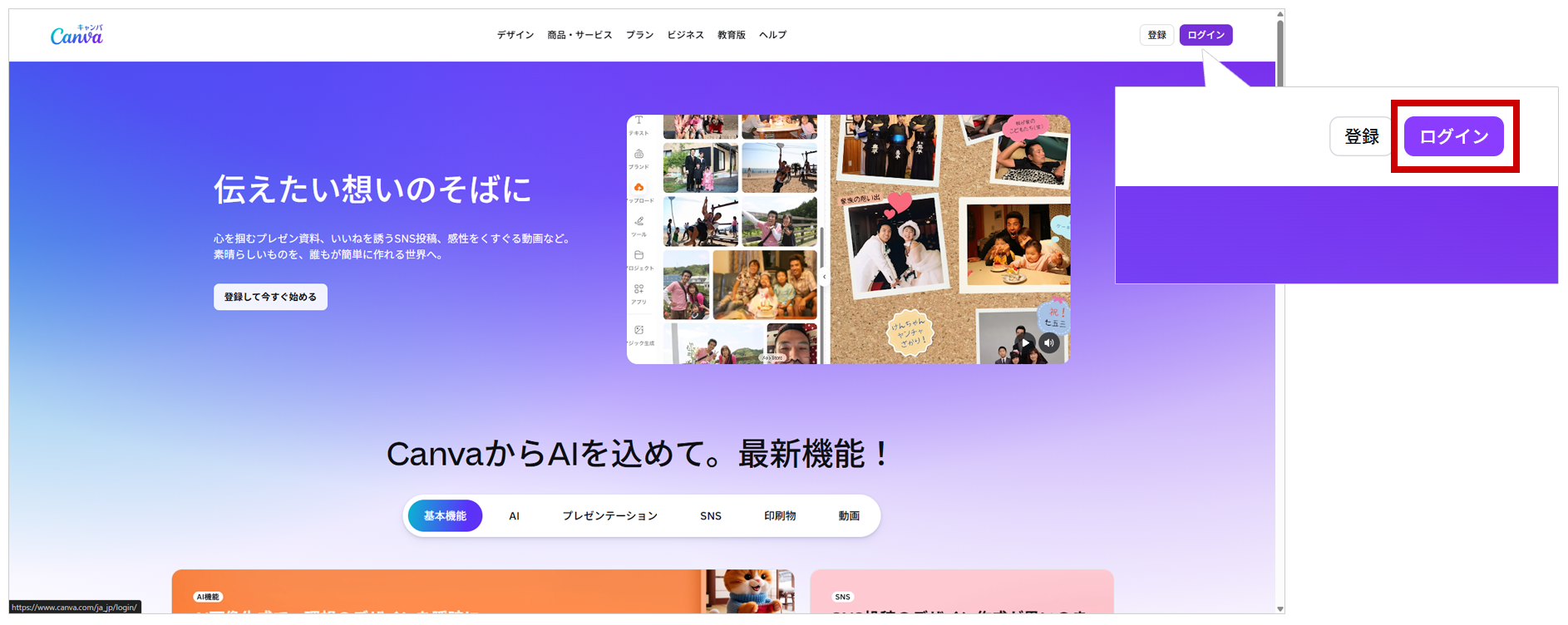
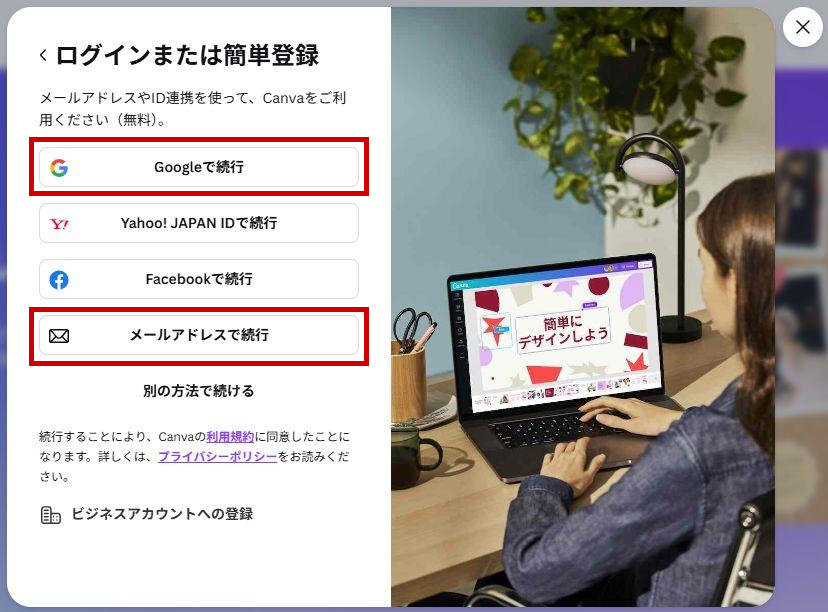
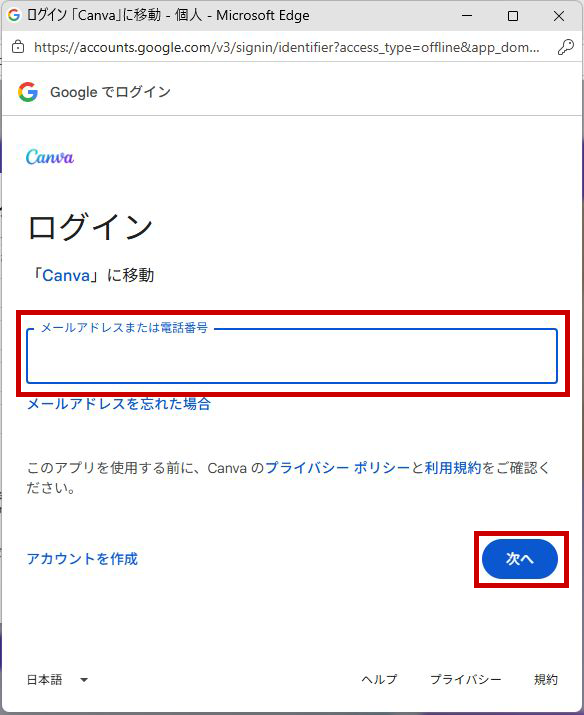
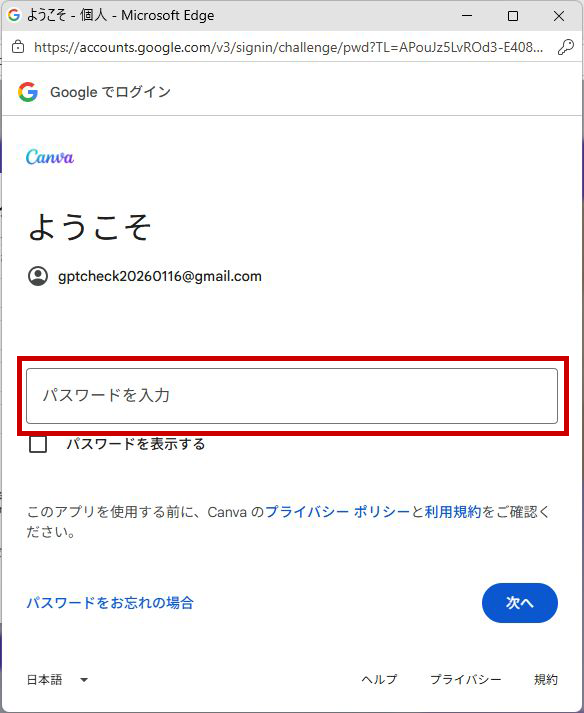
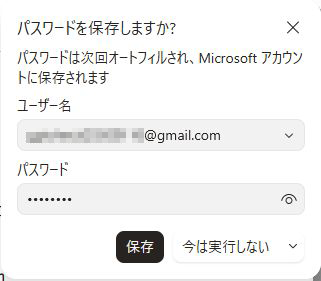
Googleアカウントを使う場合は「Googleで続行」、他のメールアドレスを使う場合は「メールアドレスで続行」をクリックしよう。
本人確認を求められたらクリックで開く
本人確認が表示された場合は、「認証コード」を取得する方法を選ぼう。電話番号を求められた場合は電話番号を入力しよう。
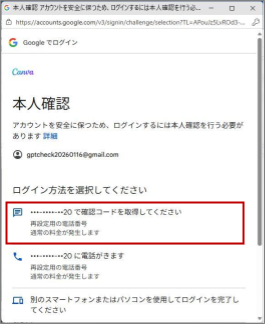
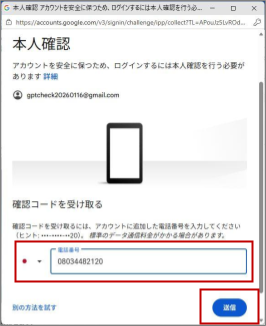
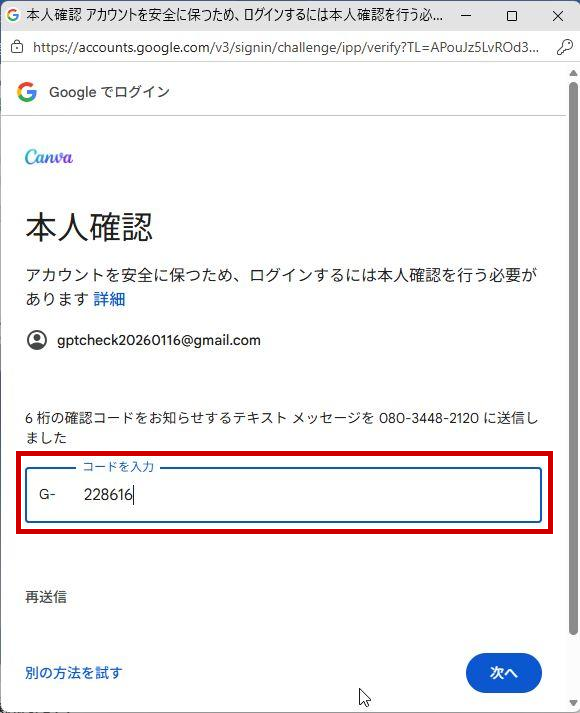
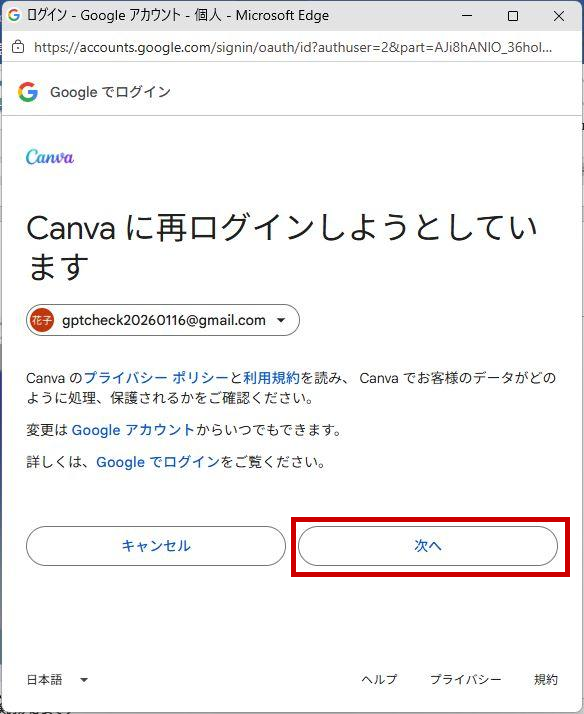
メールアドレスや電話番号に、認証コードと呼ばれる数字のコードが送られてくるよ。送られてきたコードを確認して、入力しよう。
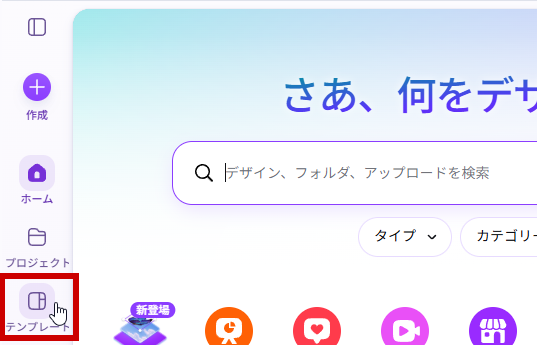
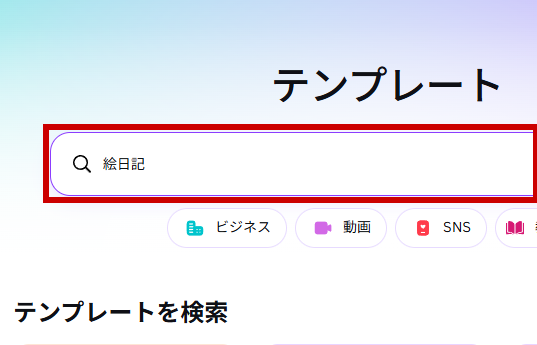
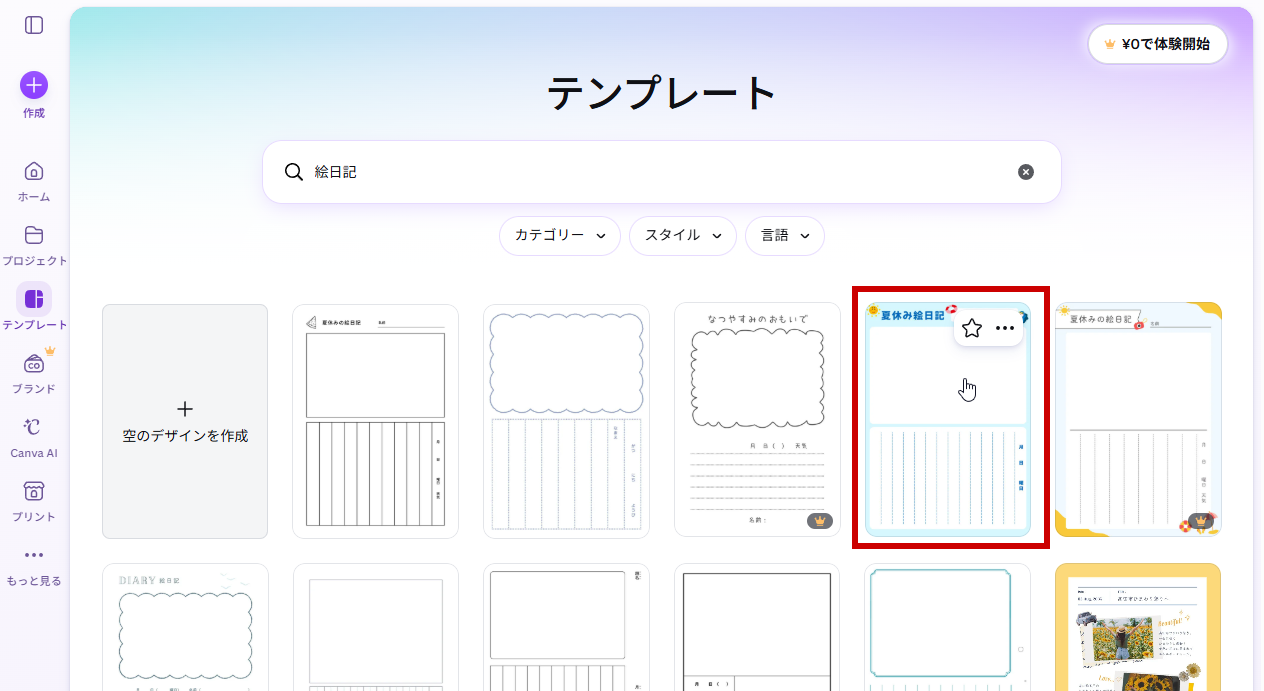
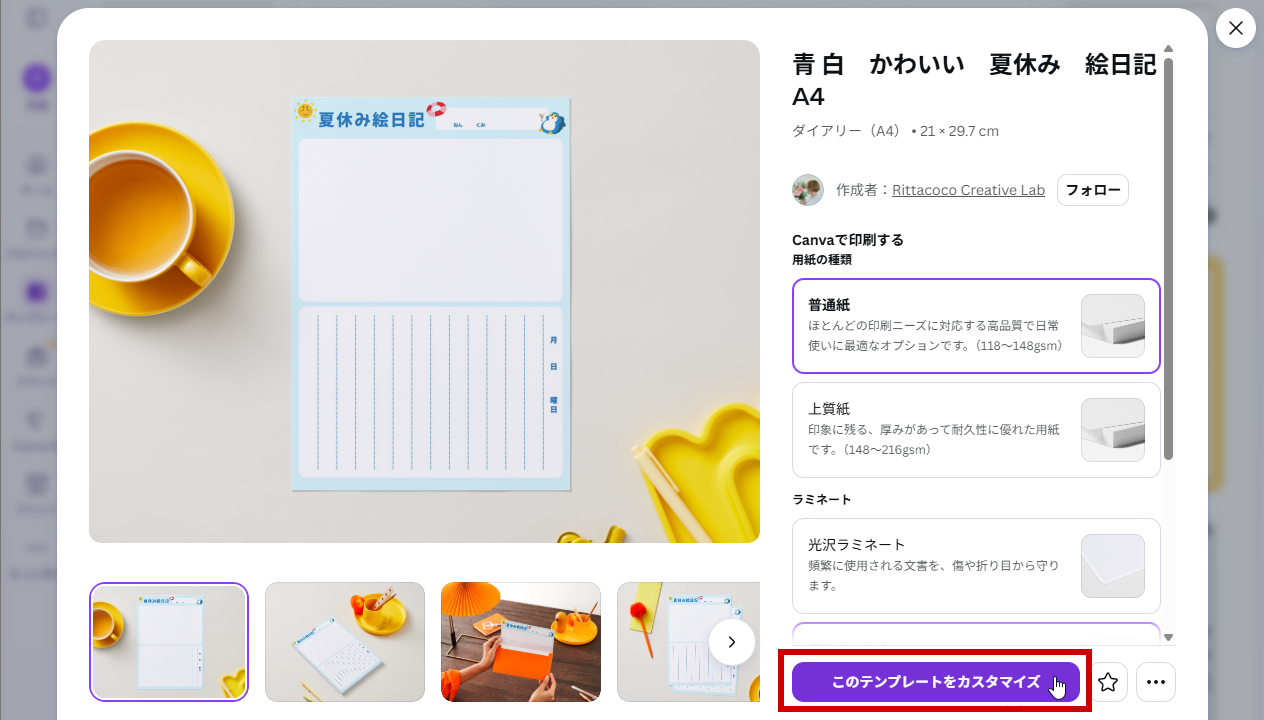
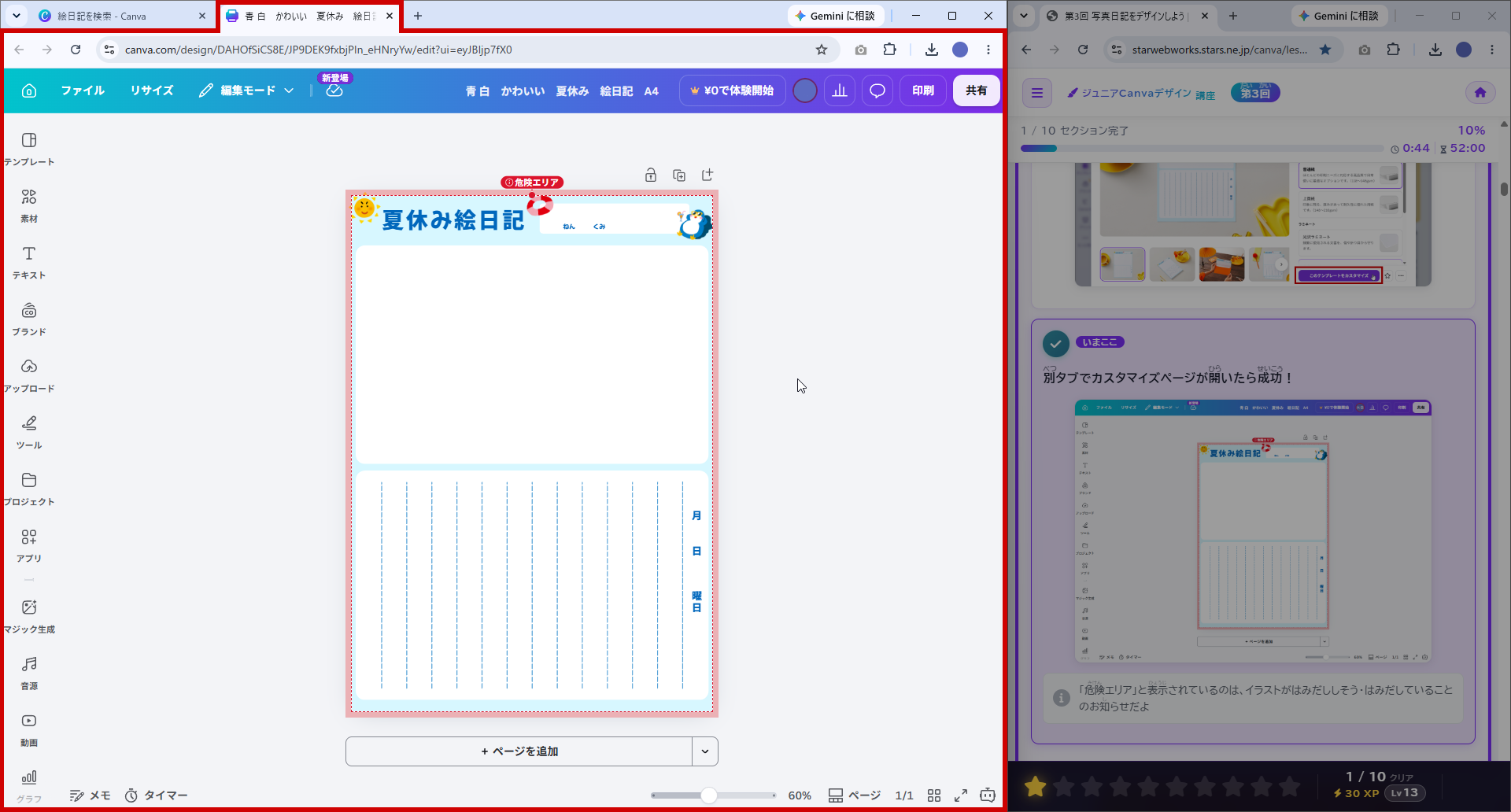
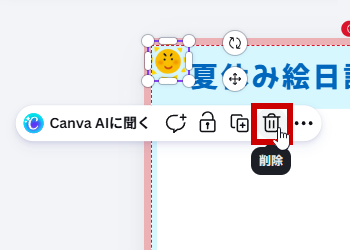
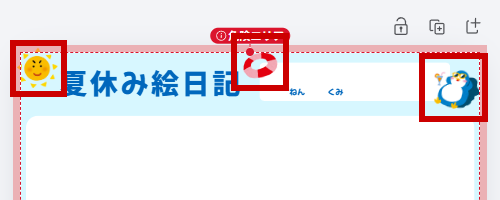
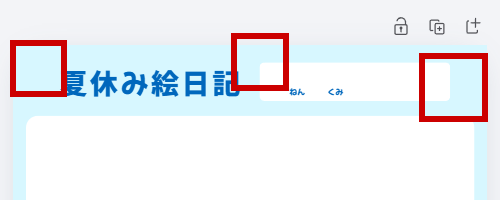
テンプレートの「太陽」「浮き輪」「ペンギン」のイラストを削除しよう。
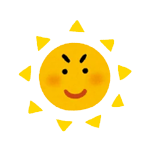 太陽
太陽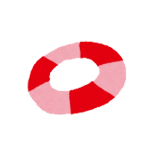 浮き輪
浮き輪 ペンギン
ペンギン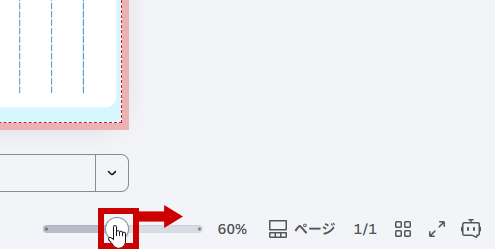
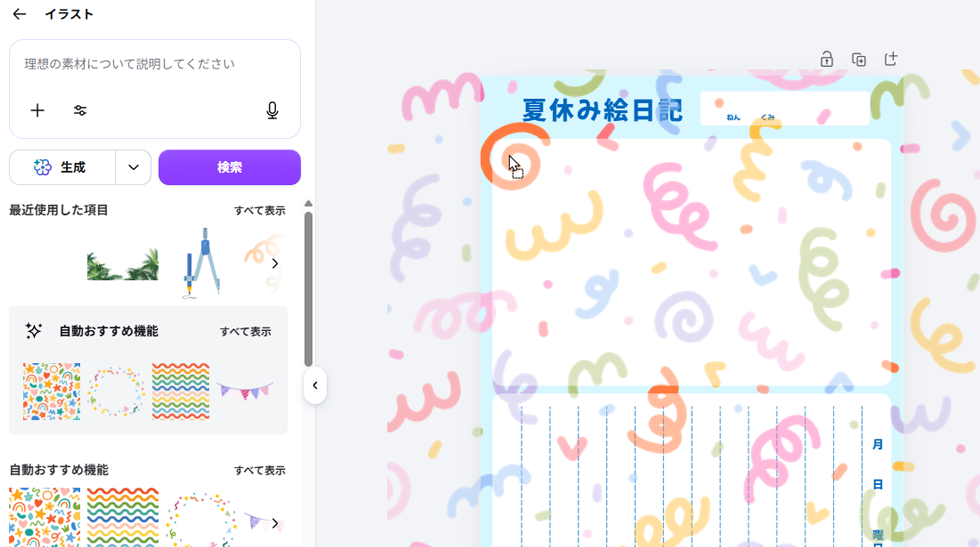
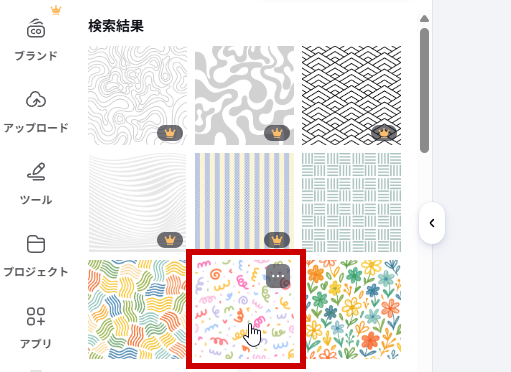
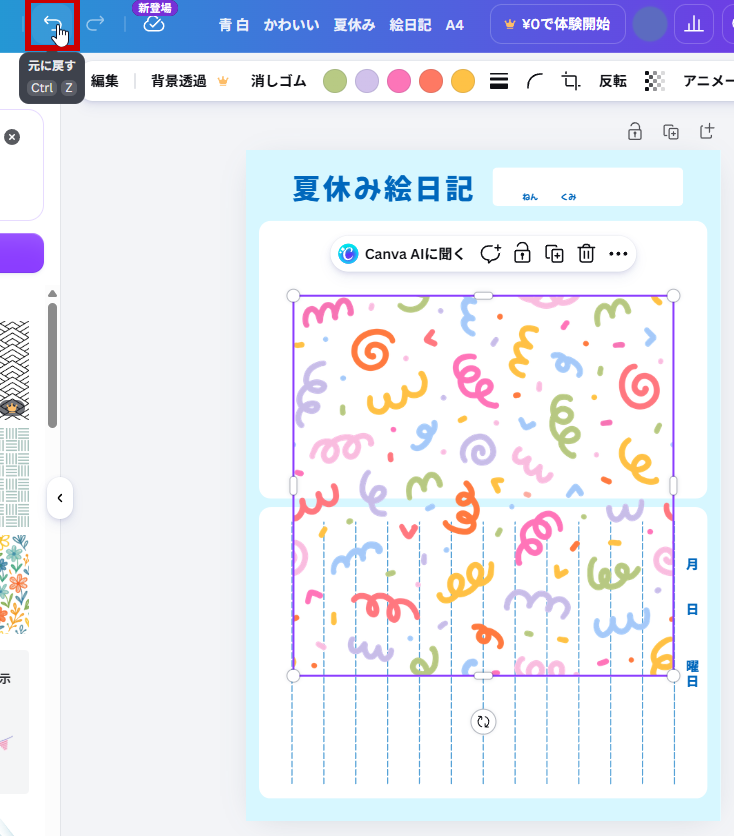
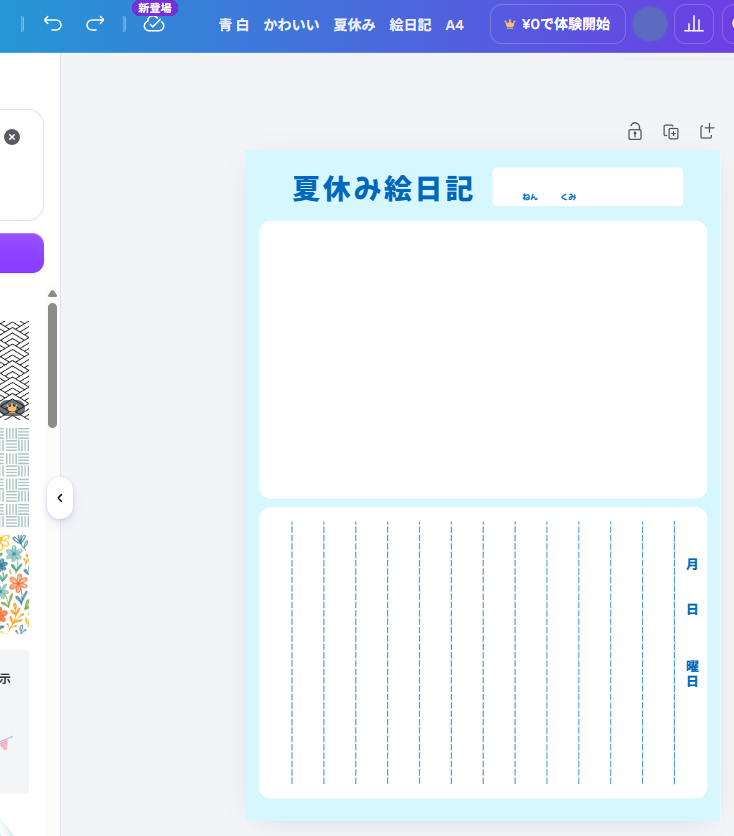
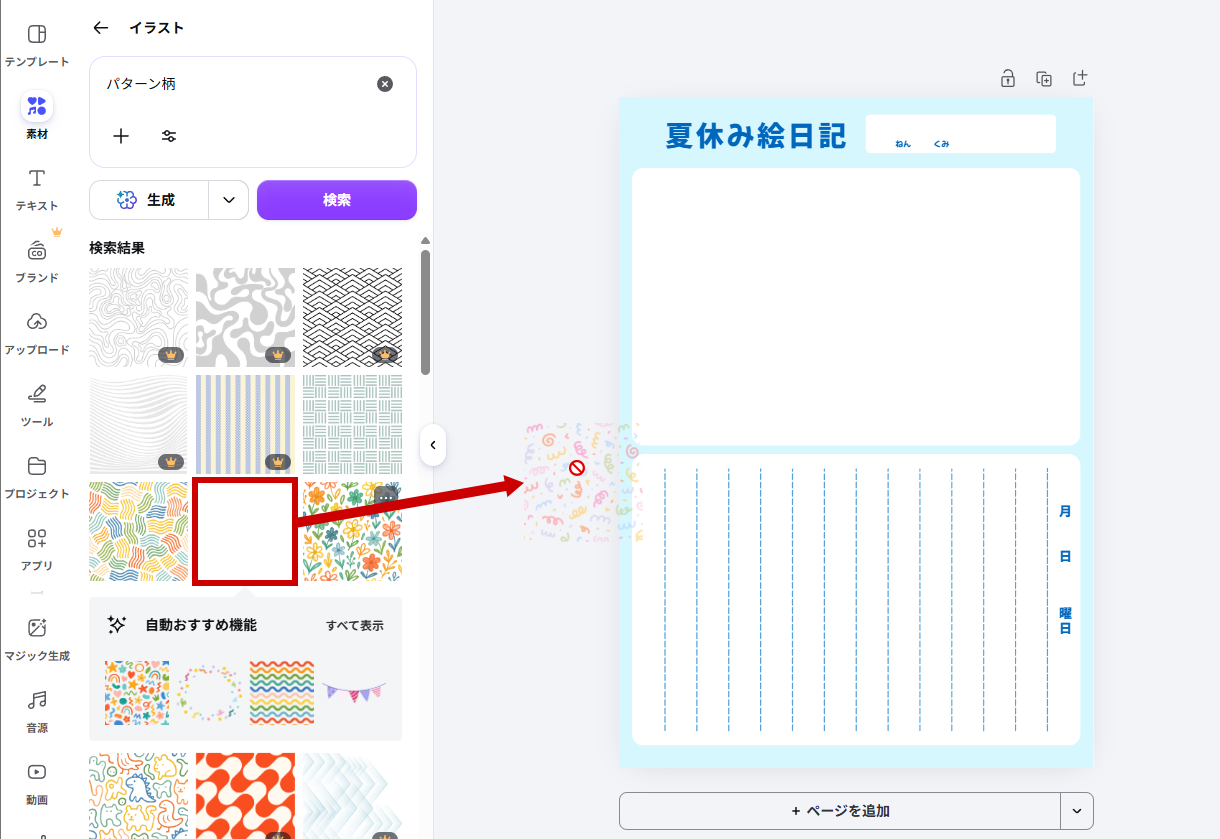
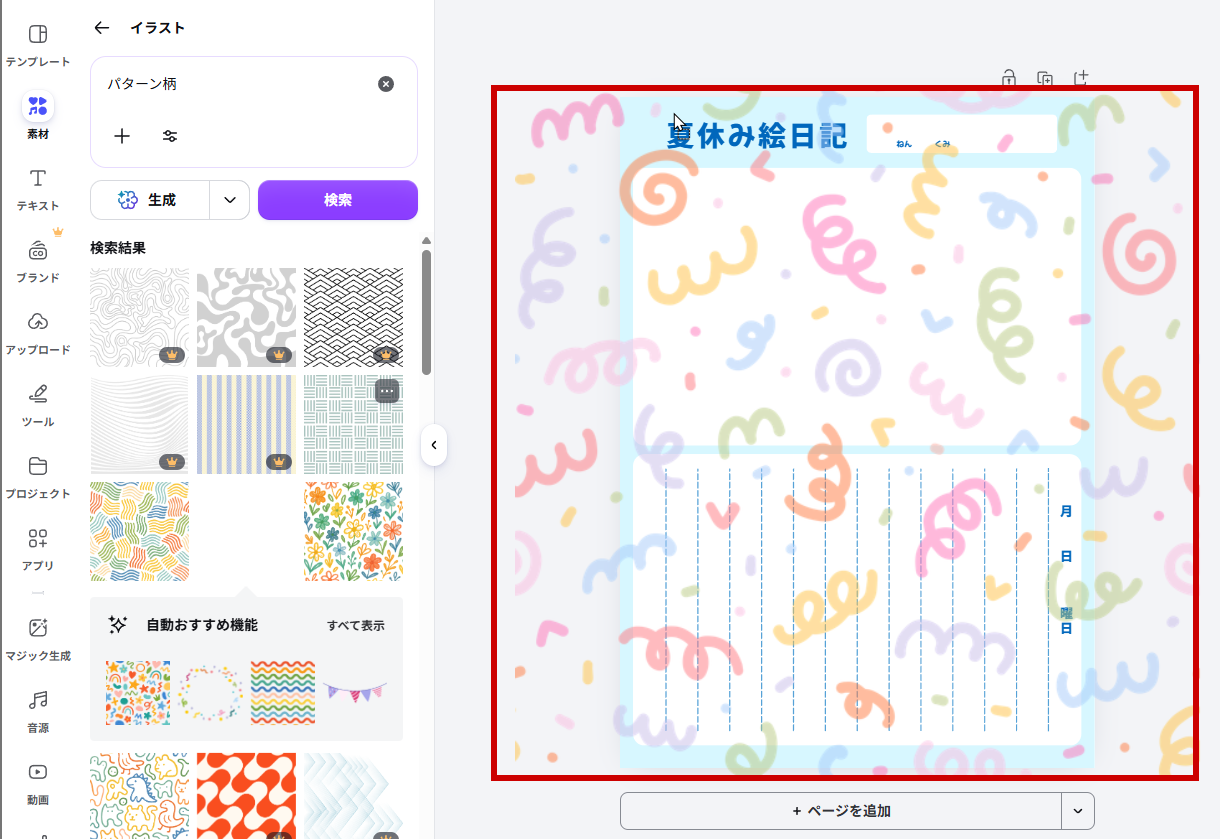
背景全体にパターン柄のイラスト素材を使って、柄をつけてみよう。
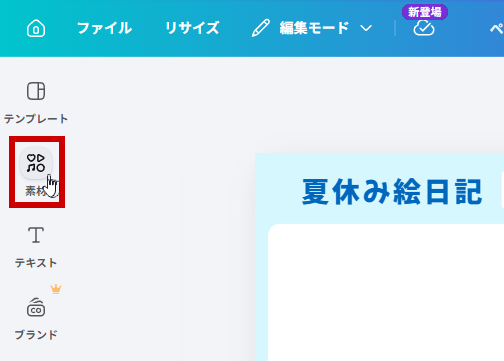
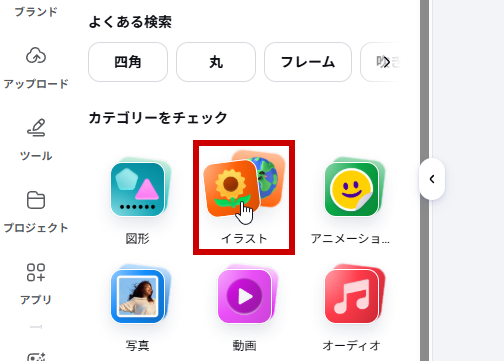
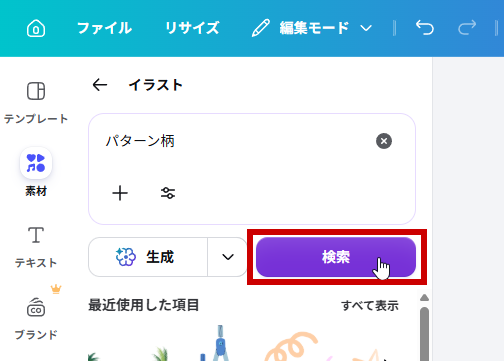
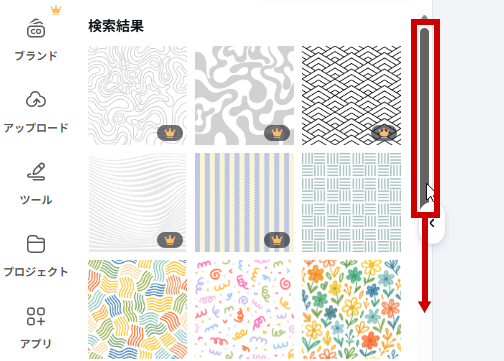
なぜ、この方法でやるの?クリックで開く
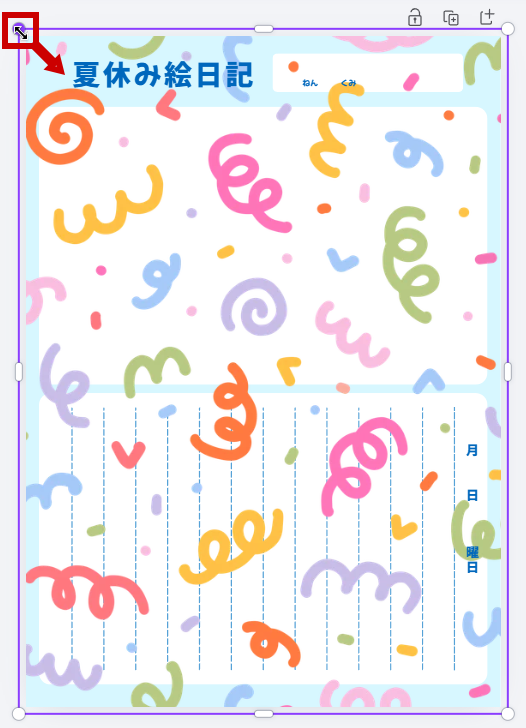
このやり方(テンプレートの端まで運んでから離す)だと、ふつうにイラストを追加するのとちがって、全体の大きさに合わせて「拡大」と「トリミング(いらない部分を切る)」を同時に自動でやってくれるんだ。だから背景にぴったりの柄になるよ。
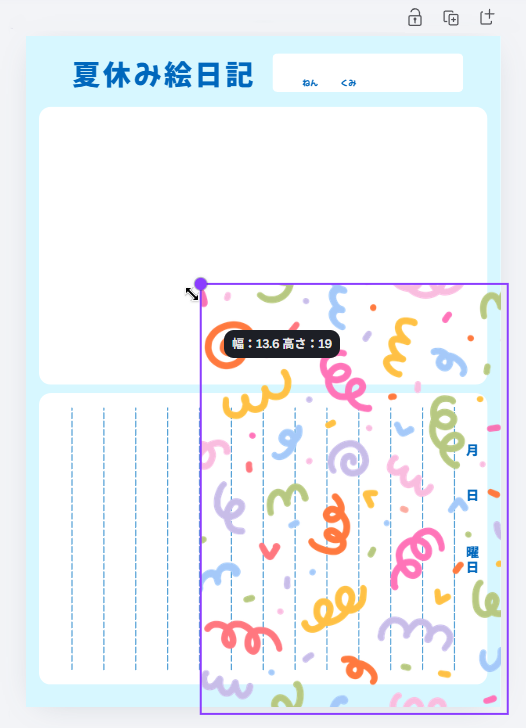
ためしに入った柄を少し縮めてみると、もとの素材が四角く、テンプレートに合わせてリサイズされていたことが分かるよ。
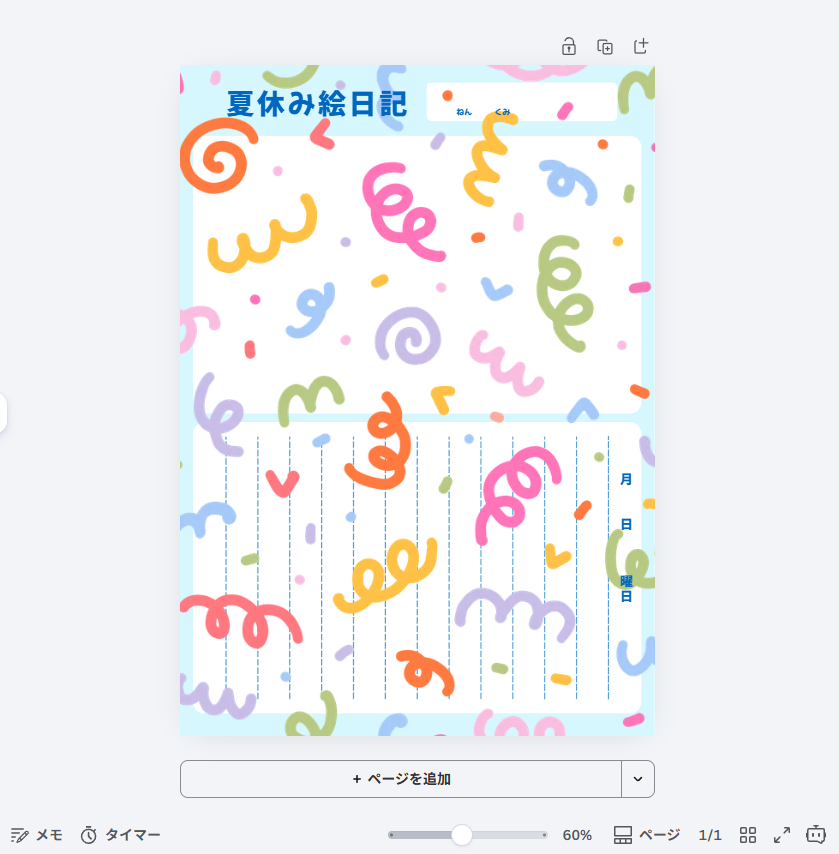
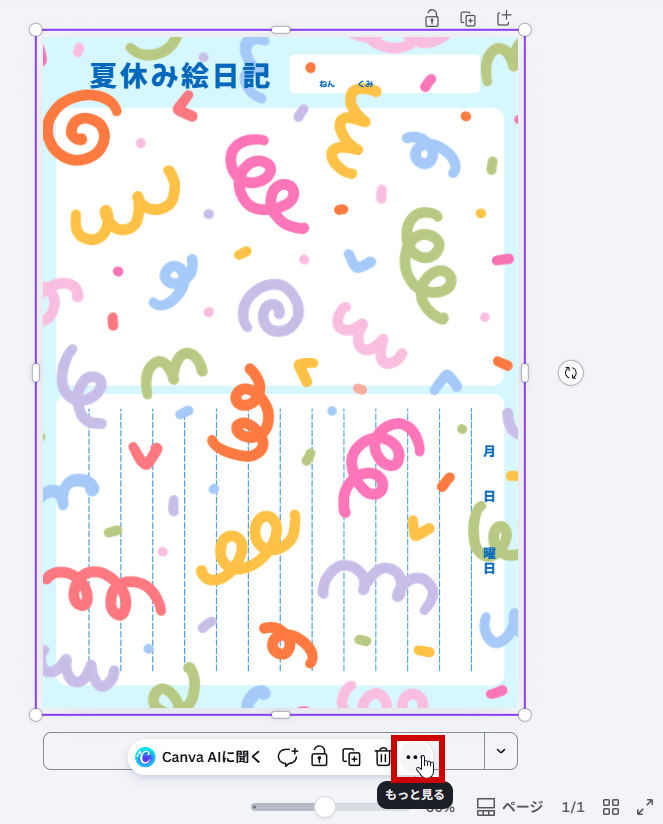
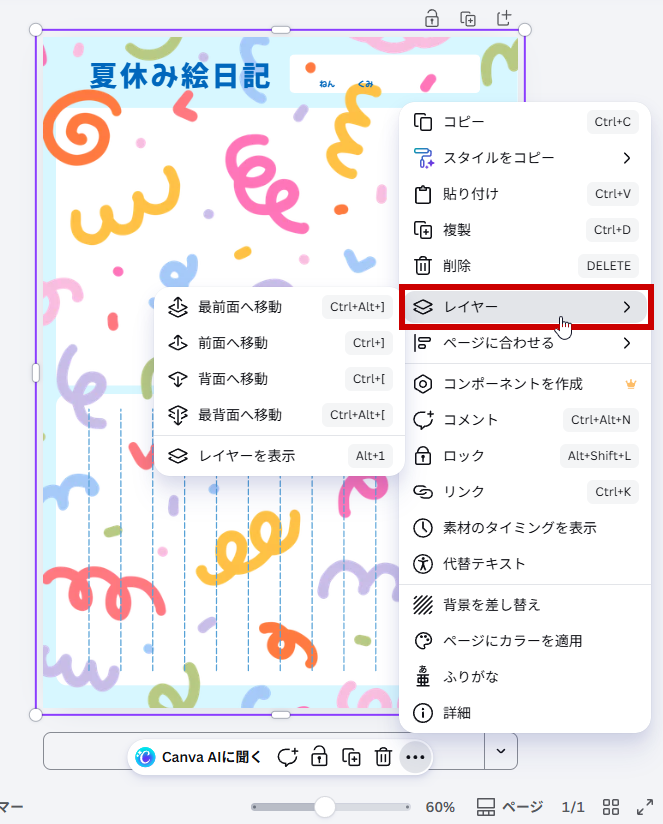
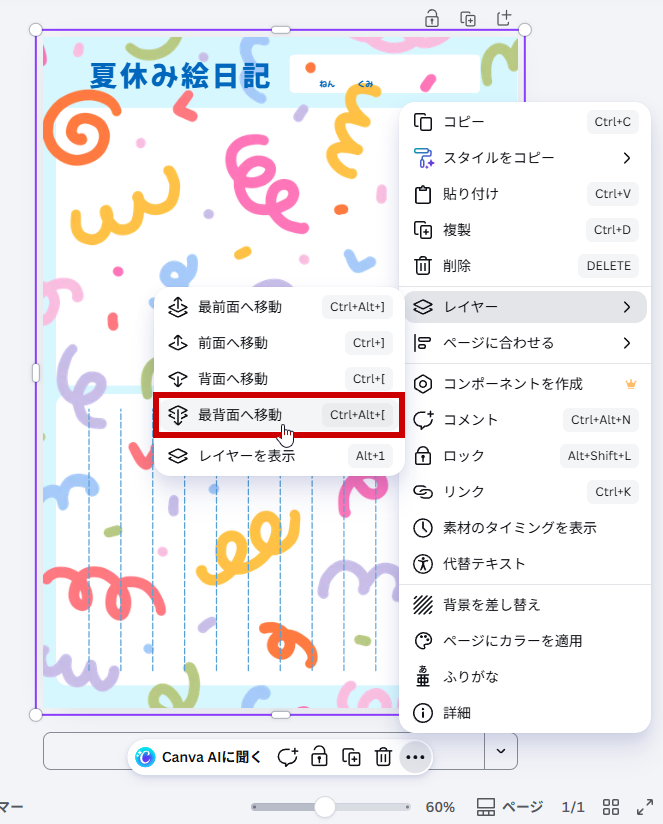
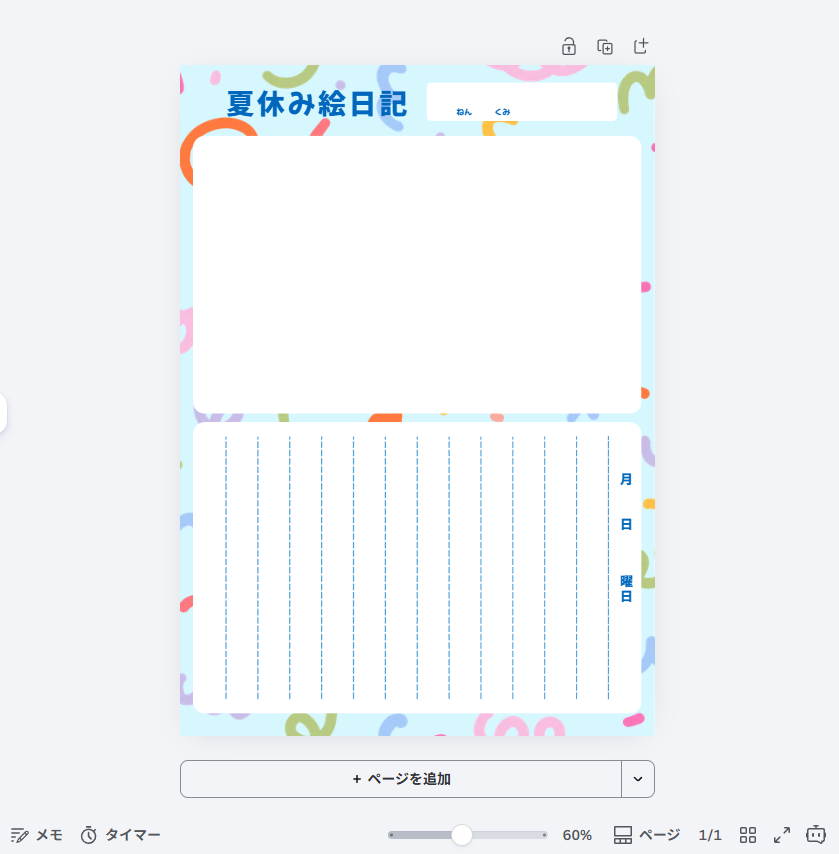
テンプレート全体に入れたパターン柄を背景の柄にするため、文字やデザインの後ろに移動させよう。
「レイヤー」って何?クリックで開く
レイヤーとは、透明な紙のことだと思ってね。デザインは、絵や文字を1まいずつ透明な紙にかいて、何まいも重ねてできているんだ。
上に重ねた紙の絵が手前に、下の紙の絵は後ろにかくれて見えるよ。だから紙の順番を入れかえると、見え方がガラッと変わるんだ。
したの絵で、動かしたい紙をえらんで、ボタンを押してみよう。重なりのじゅんばんが変わるよ!
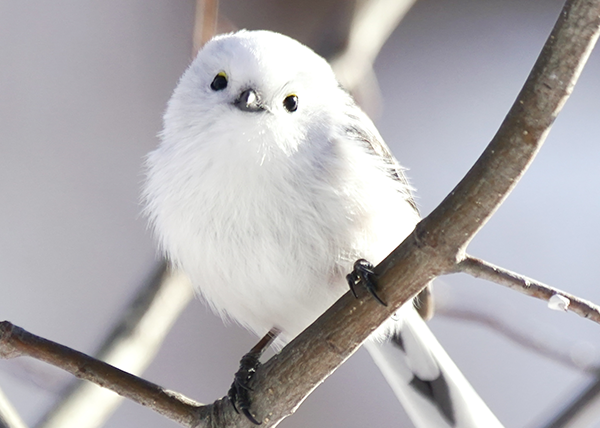 写真
写真 パターン柄
パターン柄 文字
文字
本物のCanvaでは、動かし方は4つあるよ:
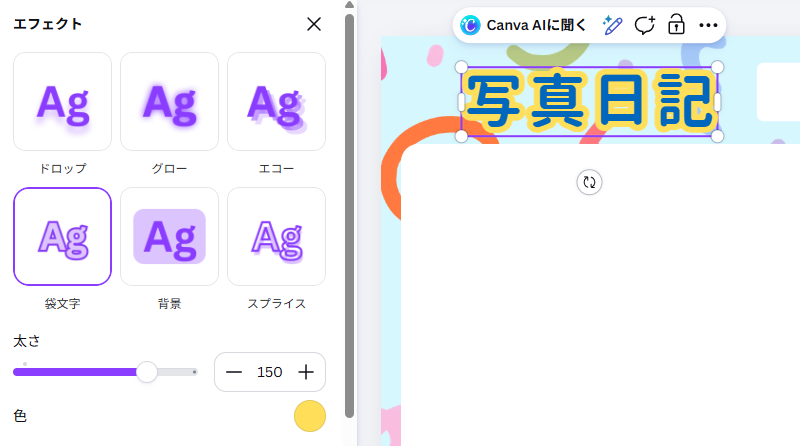
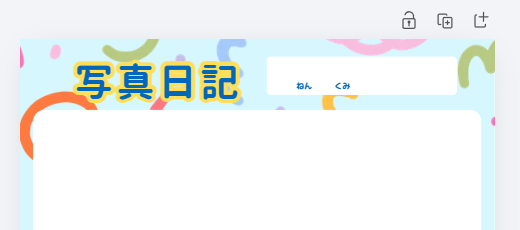
「夏休み絵日記」を「写真日記」に変えてみよう。
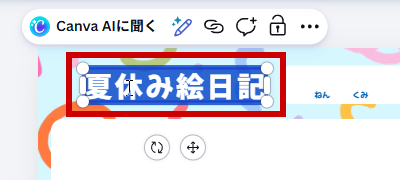
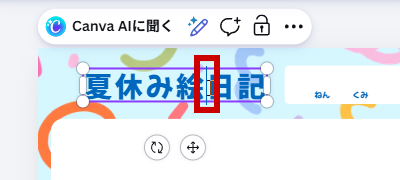
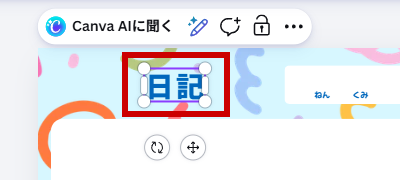
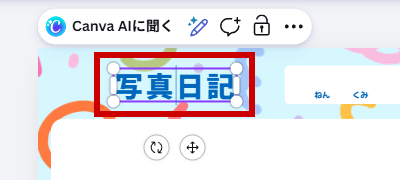
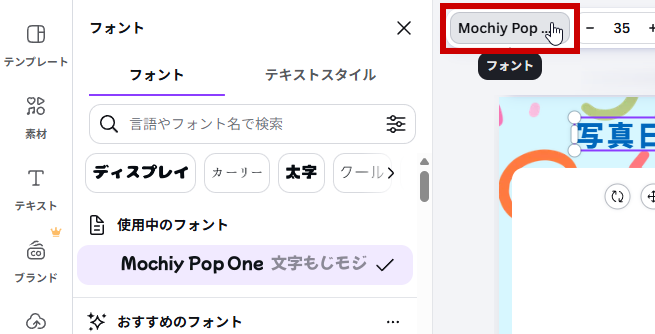
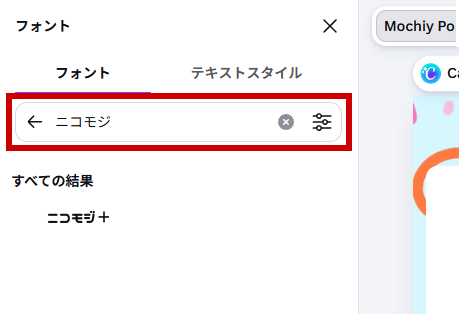
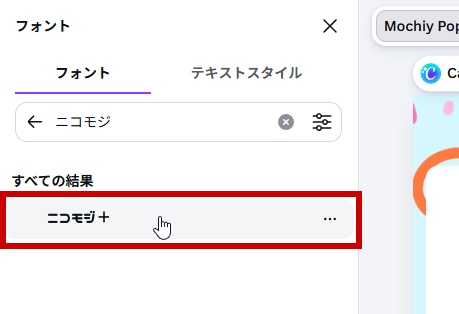
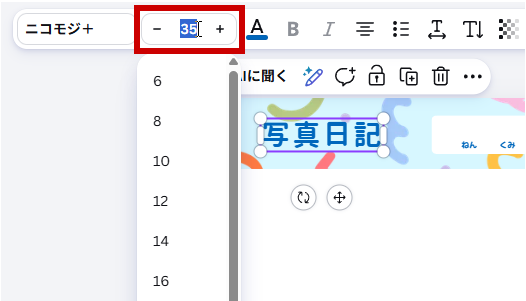
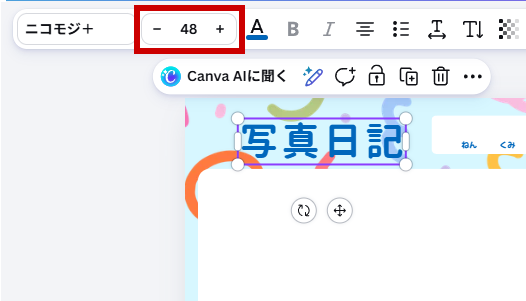
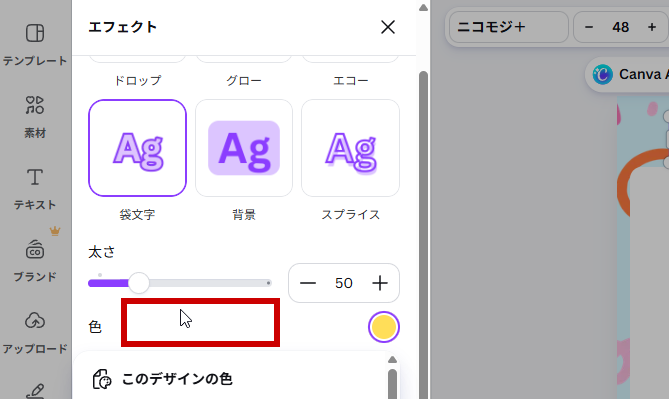
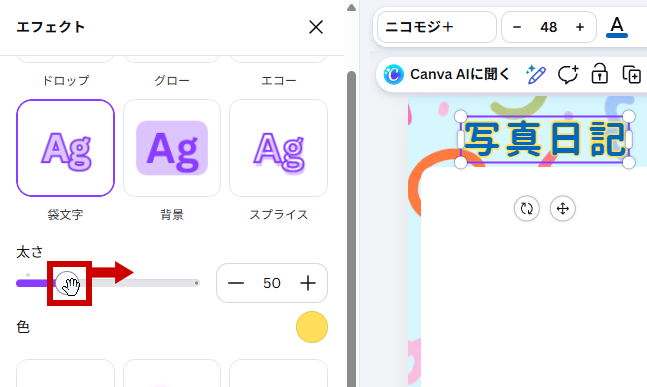
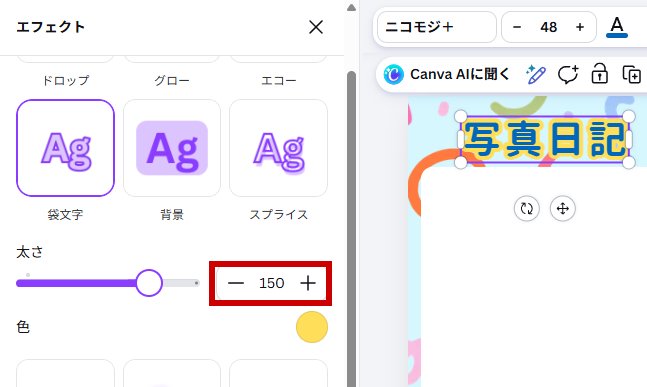
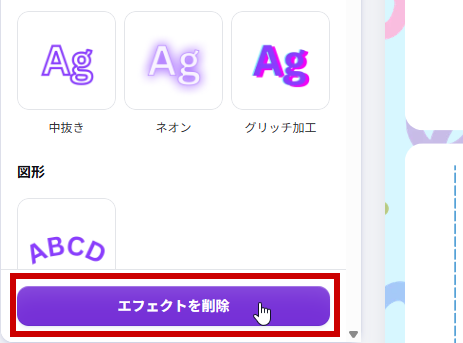
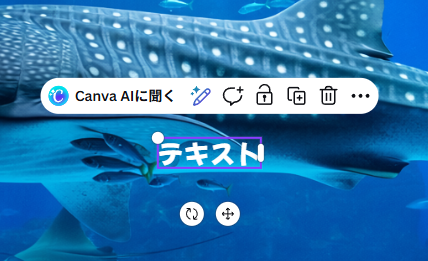
文字に特別な効果をつけて、目立たせたり、おしゃれにしたりできるよ。ここでは「袋文字」でふちどりをしてみよう。
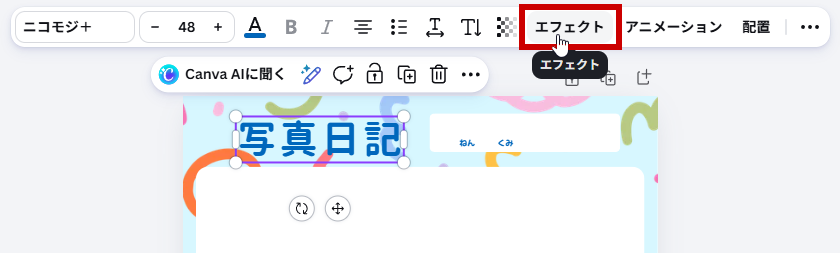
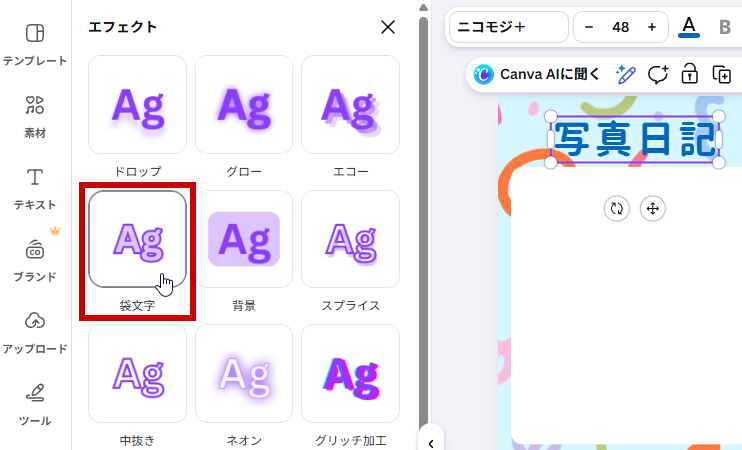
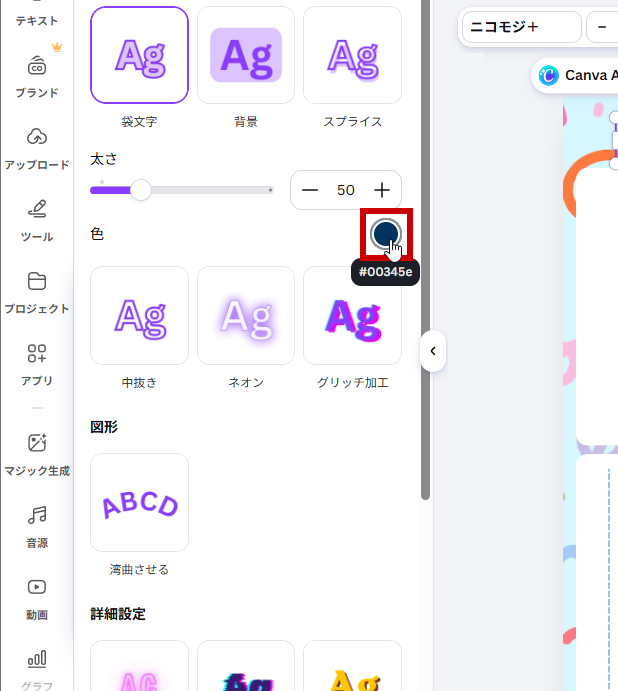
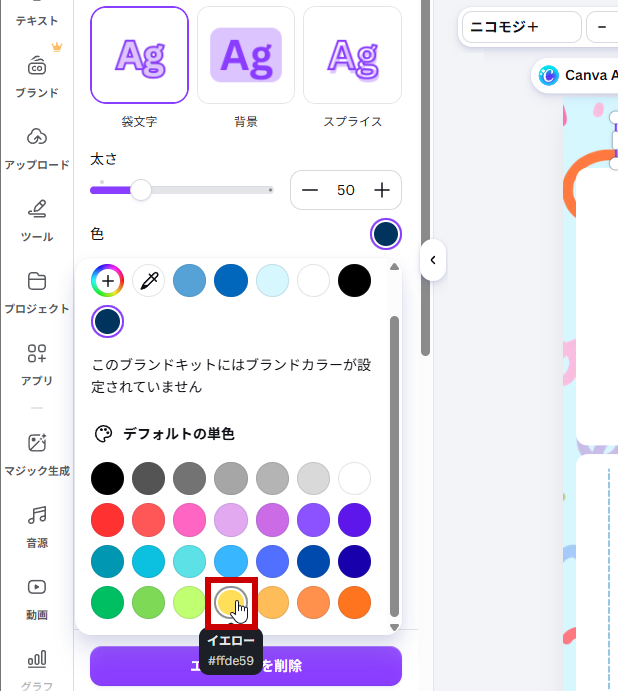
エフェクトの種類を見てみるクリックで開く
「袋文字」のほかにも、いろいろなエフェクトがあるよ。まずはエフェクトをつけていない「なし」とくらべながら、どんな見た目になるか見てみよう。











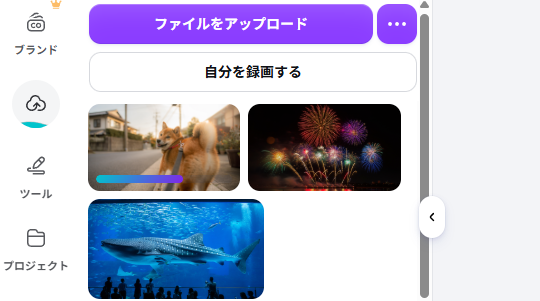
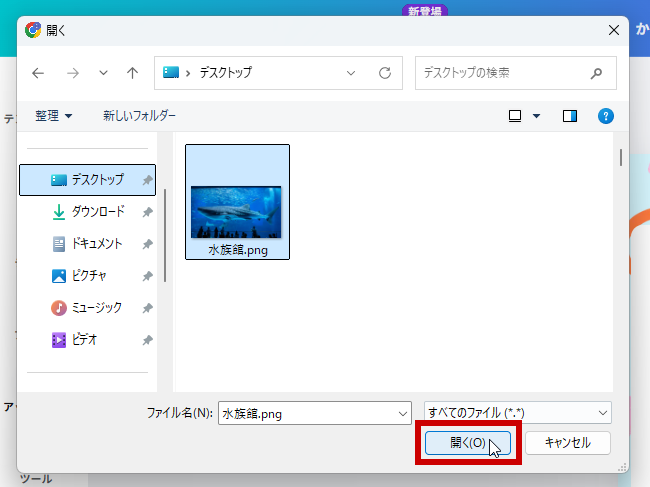
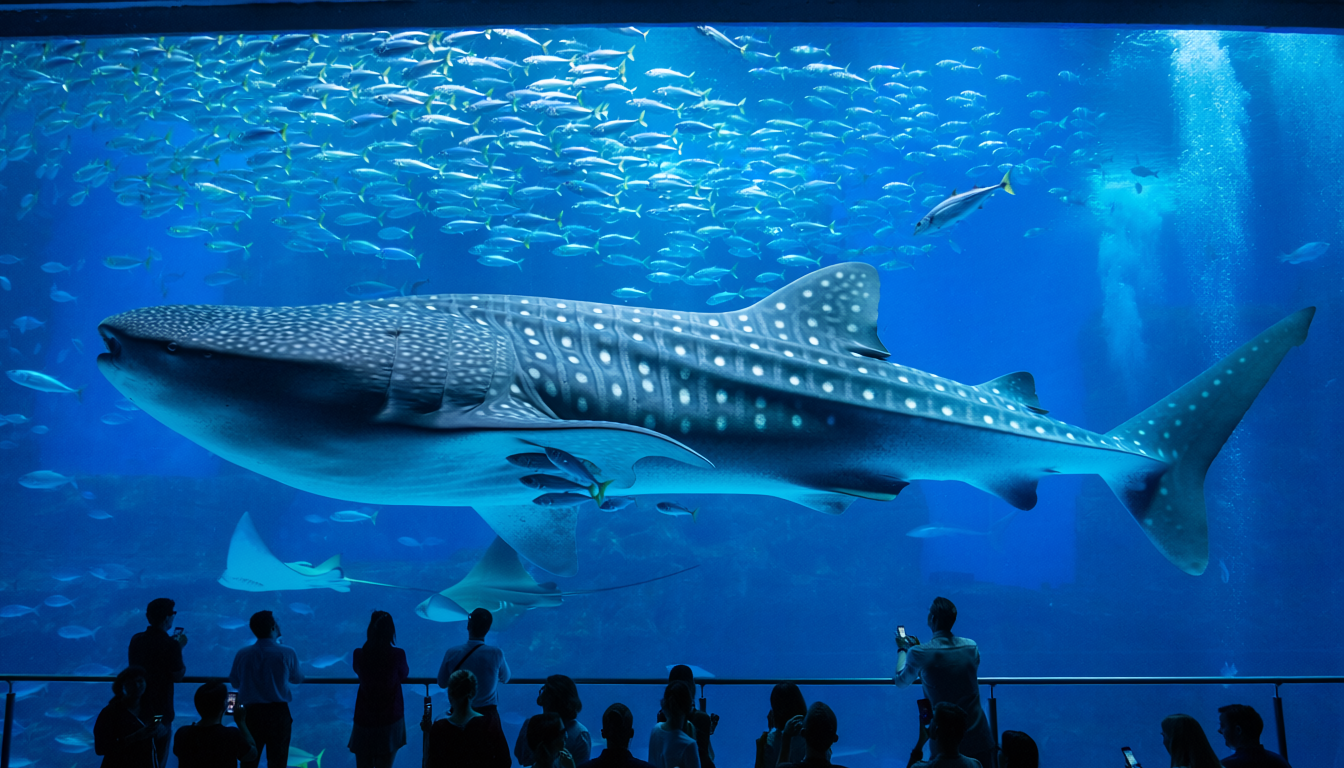
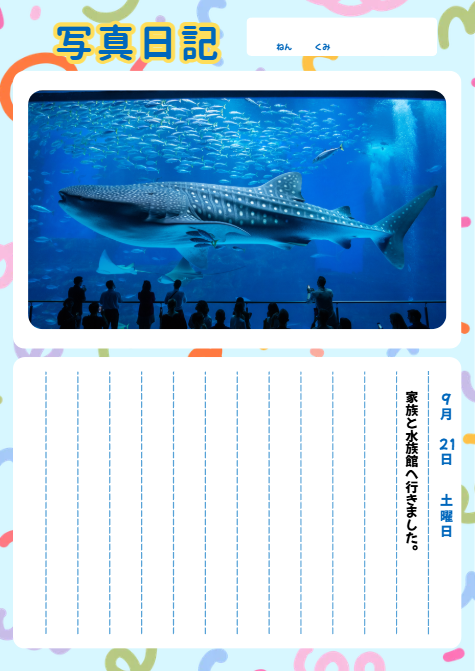
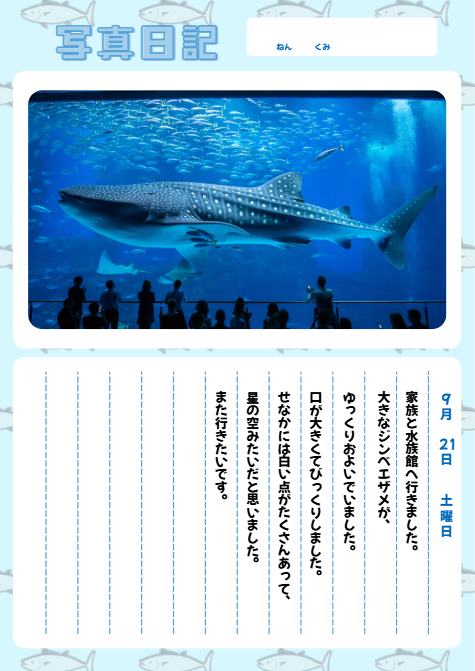
Canvaでは素材だけじゃなく、自分で撮影した写真を使うこともできるよ。今回は、この「水族館」の写真を使うので、下のボタンから写真をダウンロードして、パソコンに保存しよう。
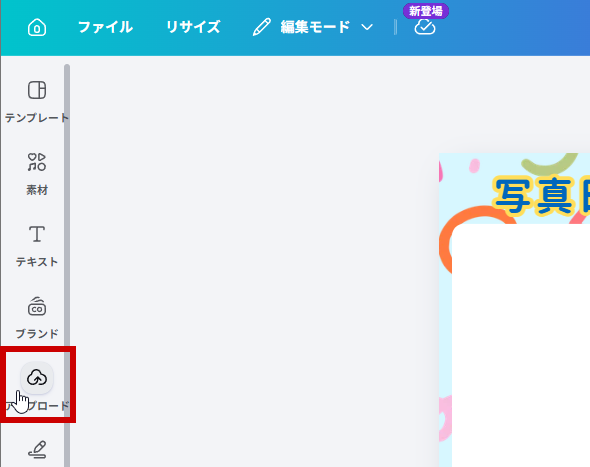
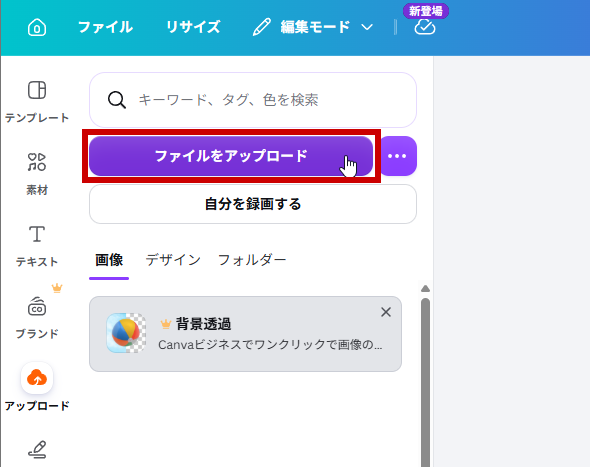
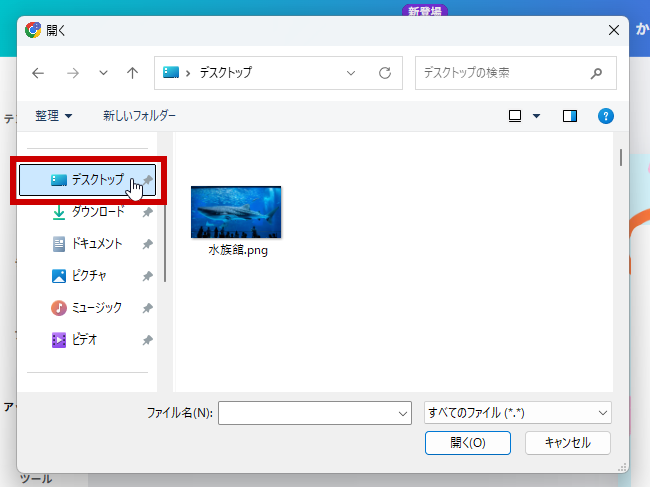
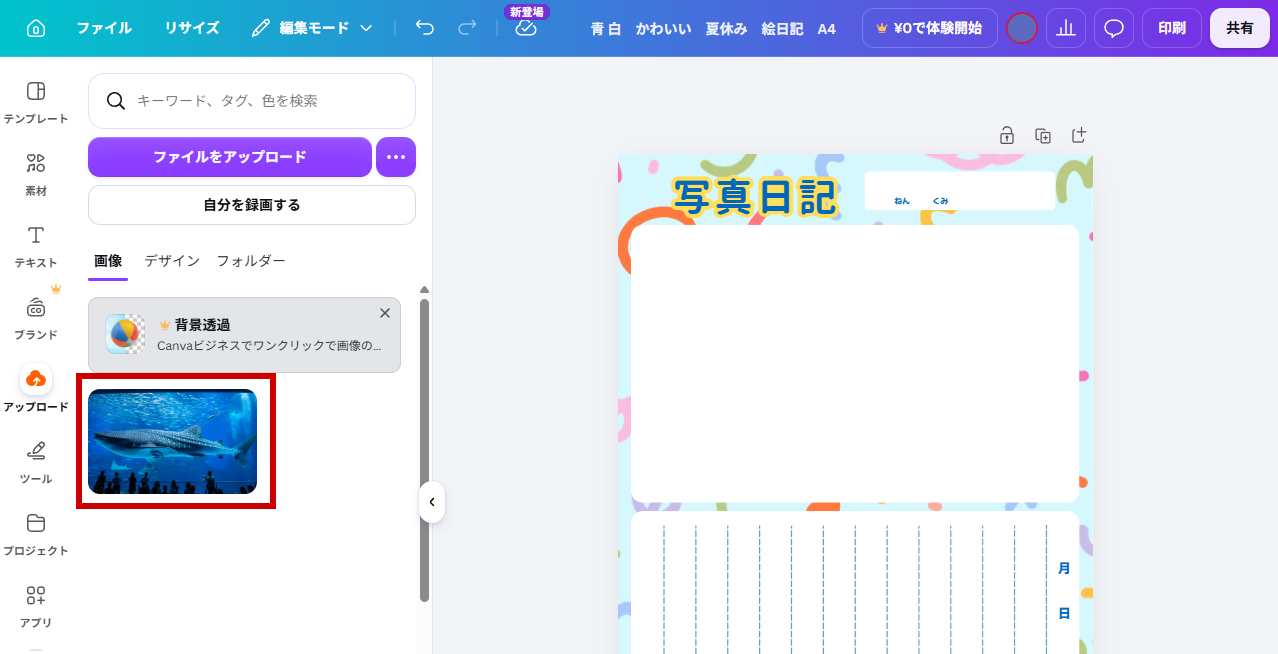
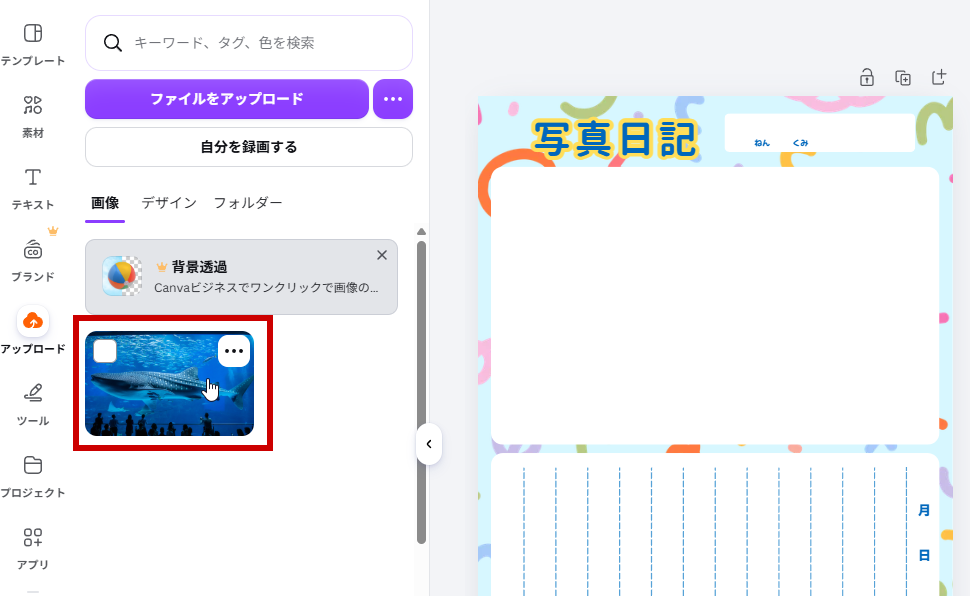
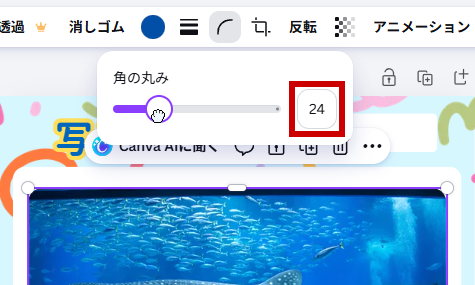
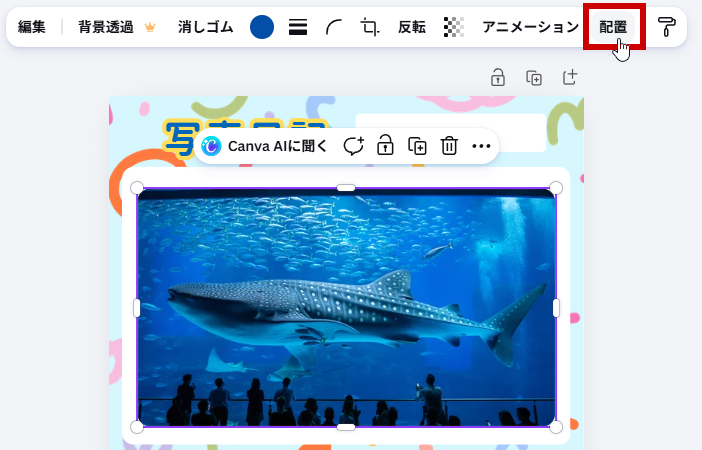
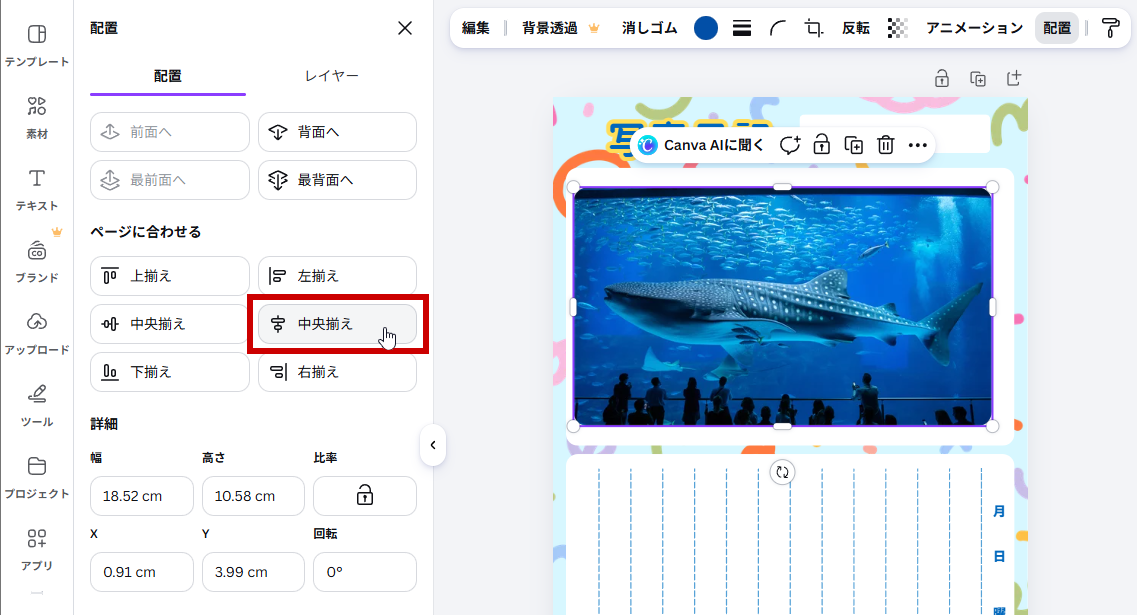
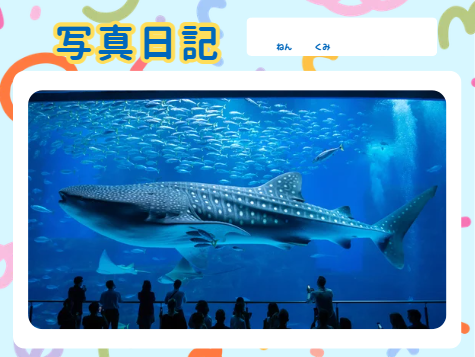
アップロードした「水族館」の写真を、デザインの上のほうに入れよう。
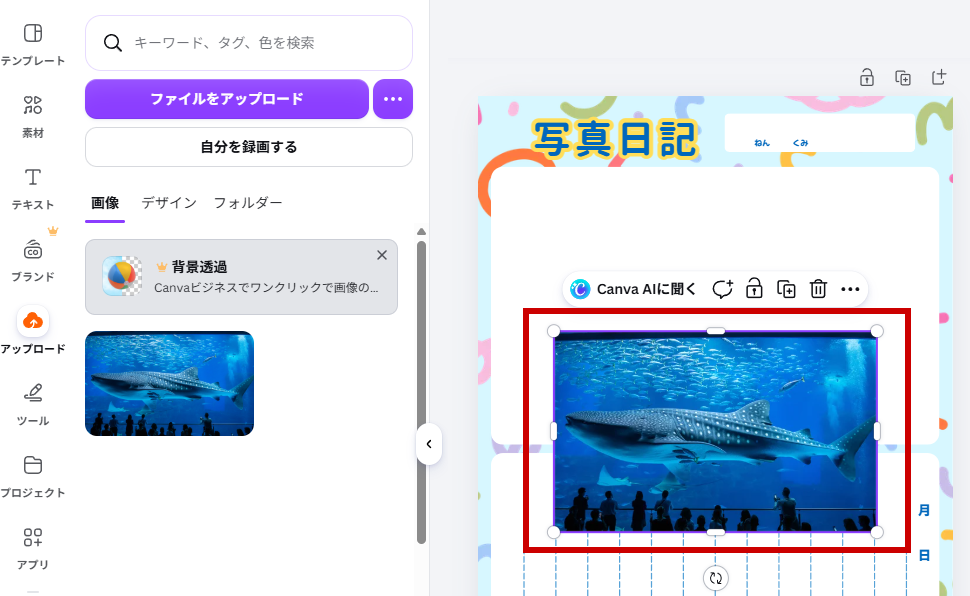
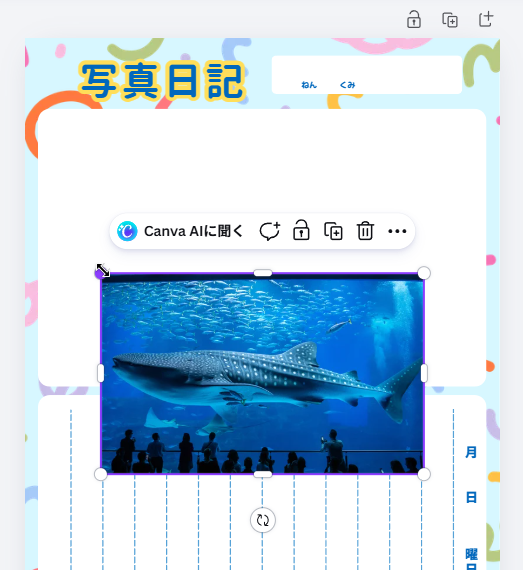
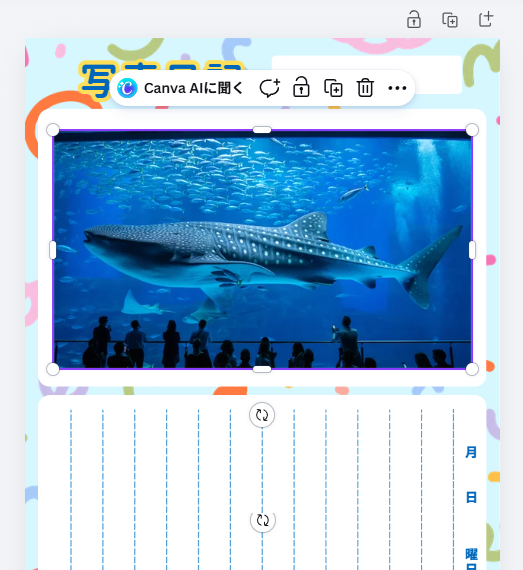
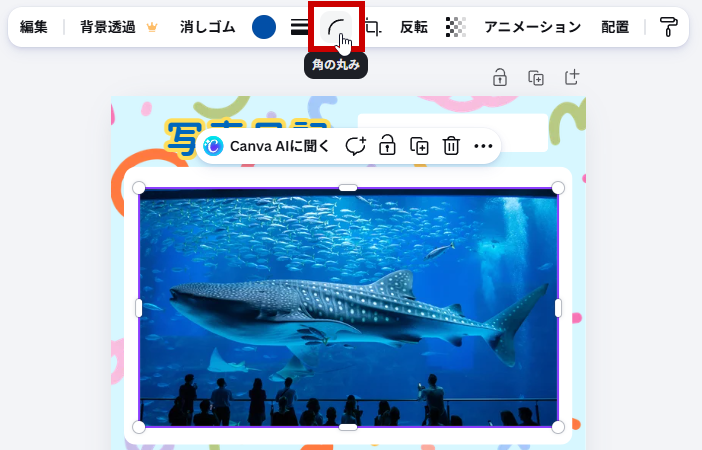
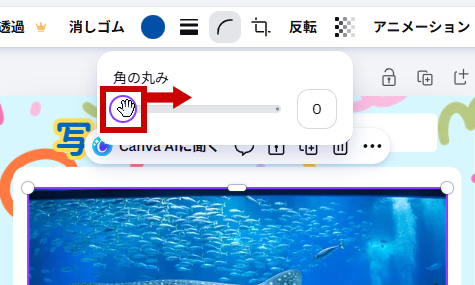
配置の設定をためしてみようクリックで開く
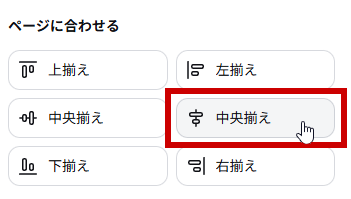
下のボタンを押すと、枠の中で写真がどこにそろうか動かして確かめられるよ。上下と左右を組み合わせてみよう。
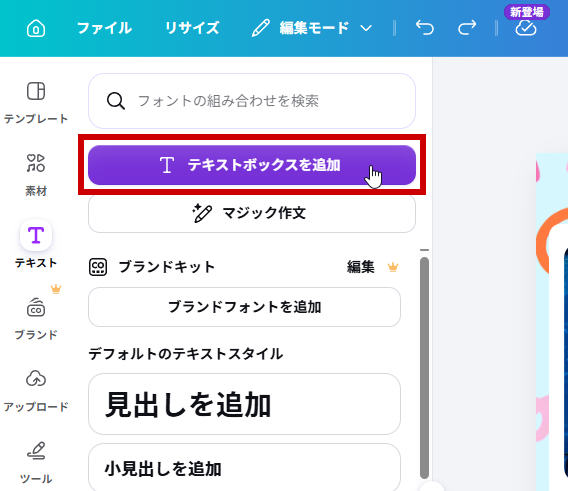
日記の文章は印刷して手書きで書くこともできるけど、ここからは文章もそのままCanvaで作ってみよう。まずは日付と曜日から。
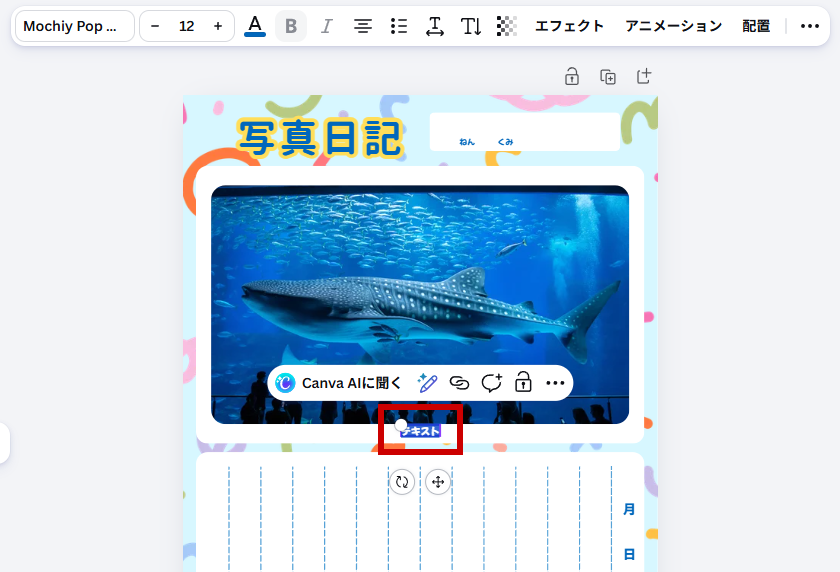
 のアイコンをドラッグして、操作しやすい場所に移動するのがおすすめだよ。
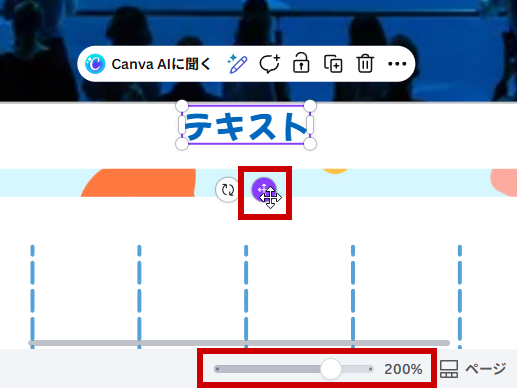
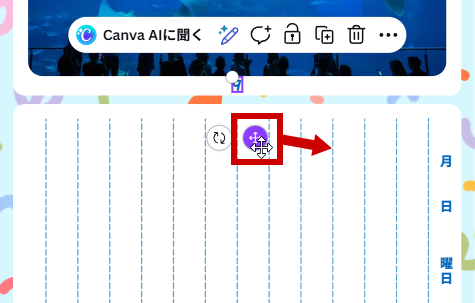
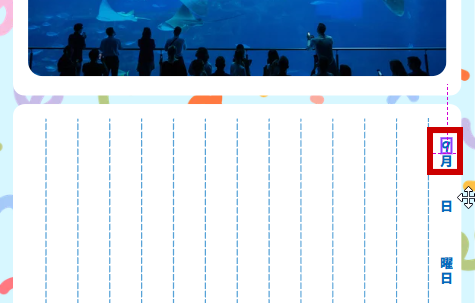
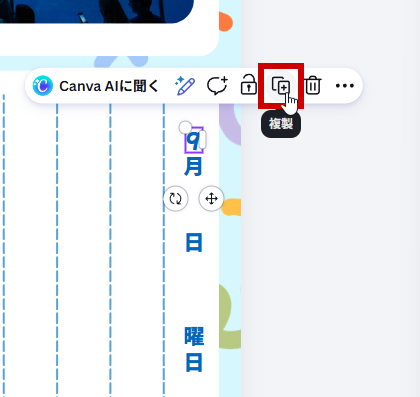
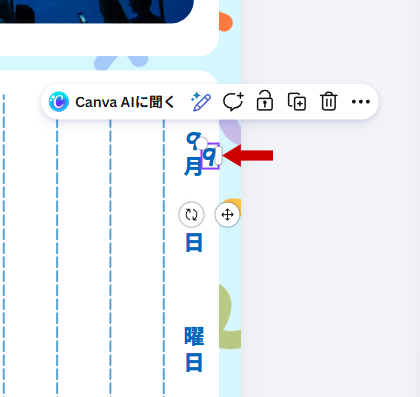
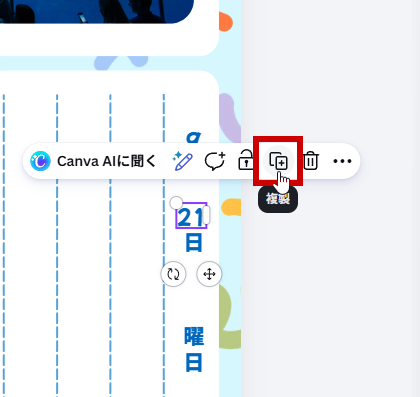
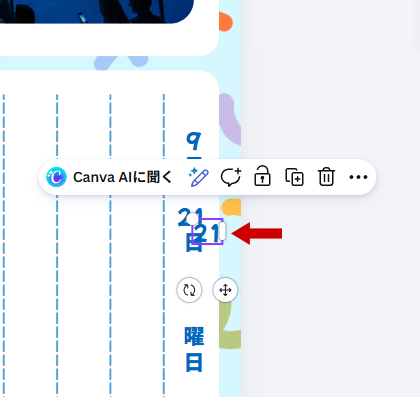
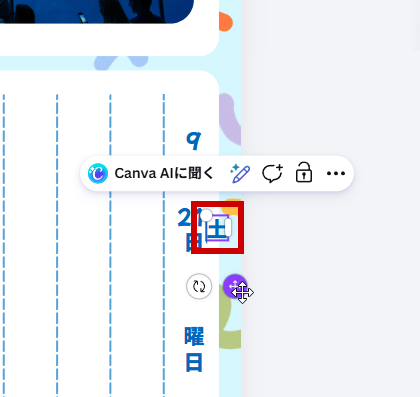
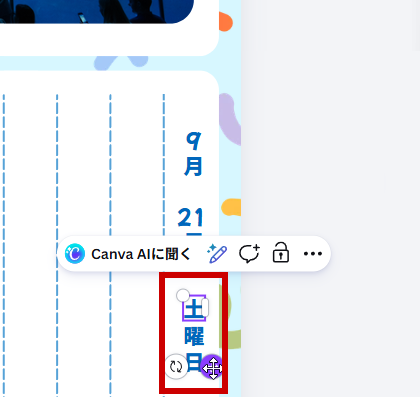
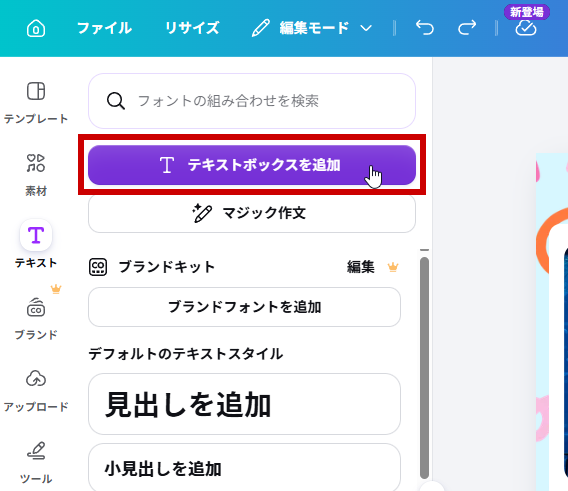
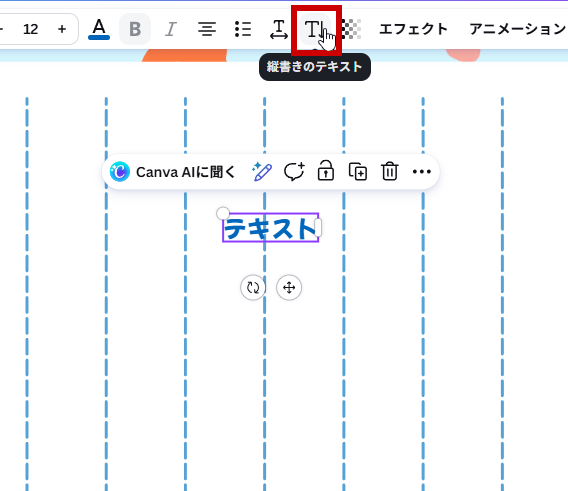
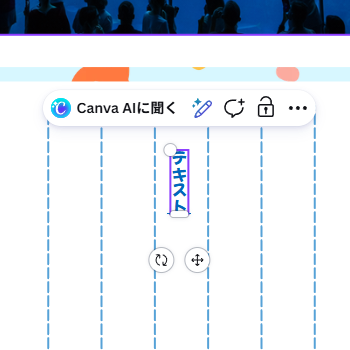
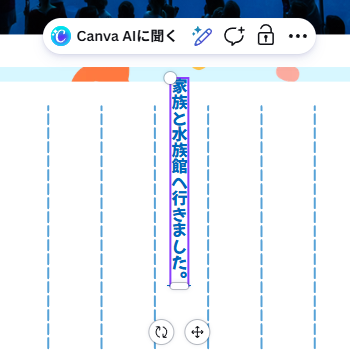
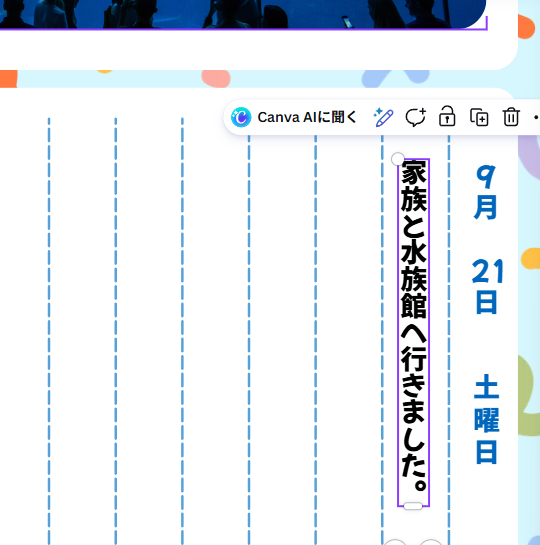
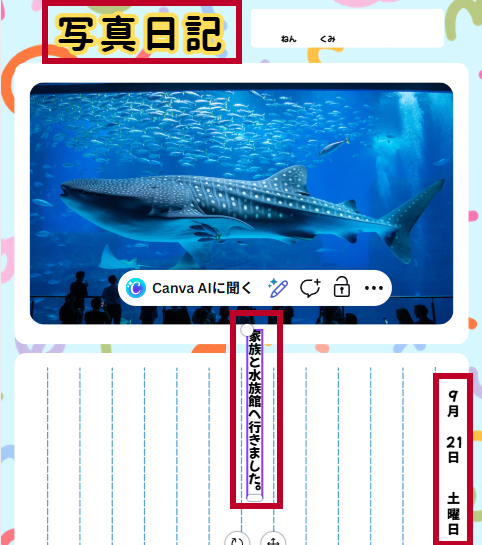 のアイコンをドラッグして、テンプレートの1行目に置こう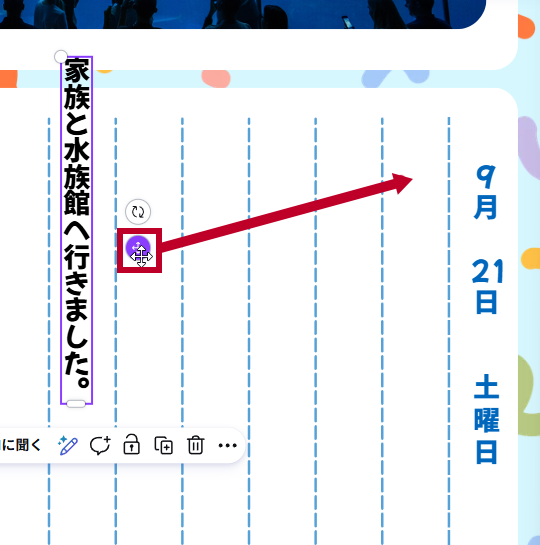
罫線のパーツが動いてしまうときは…クリックで開く
それぞれのパーツは、動かないようロックをかけることができるよ。
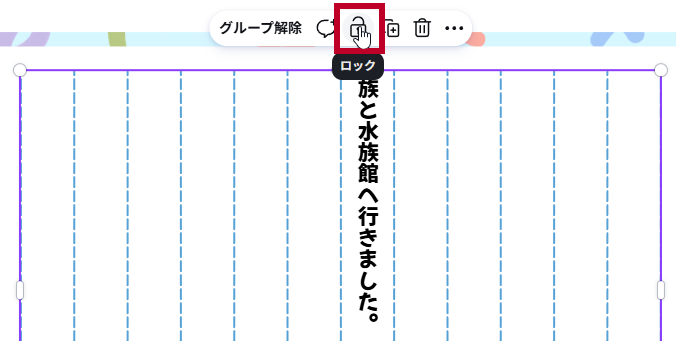
テキストを置くときに、テンプレートの罫線(水色の点線)のパーツが動いてしまって置きにくいときは、動かしたくないパーツをクリックして選び、画面上部の「 (ロック)」をクリックしよう。
アイコンが鍵のかかった形( )になると、そのパーツは動かなくなるよ。もう一度クリックすると元に戻せるよ。
画像の差し替えや複数のパーツを使ったデザインを行う場合は、編集が終わったところはロックをかけておくと便利だよ。
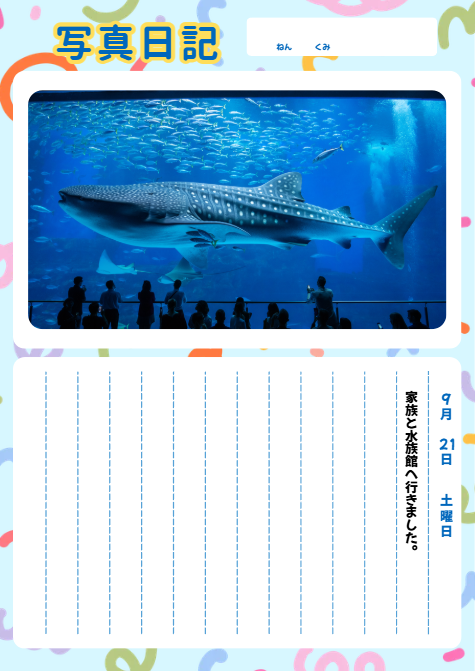
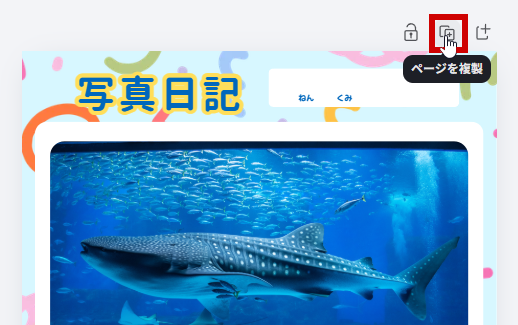
写真日記に2ページ目を追加して、別の日の写真日記を作ってみよう。
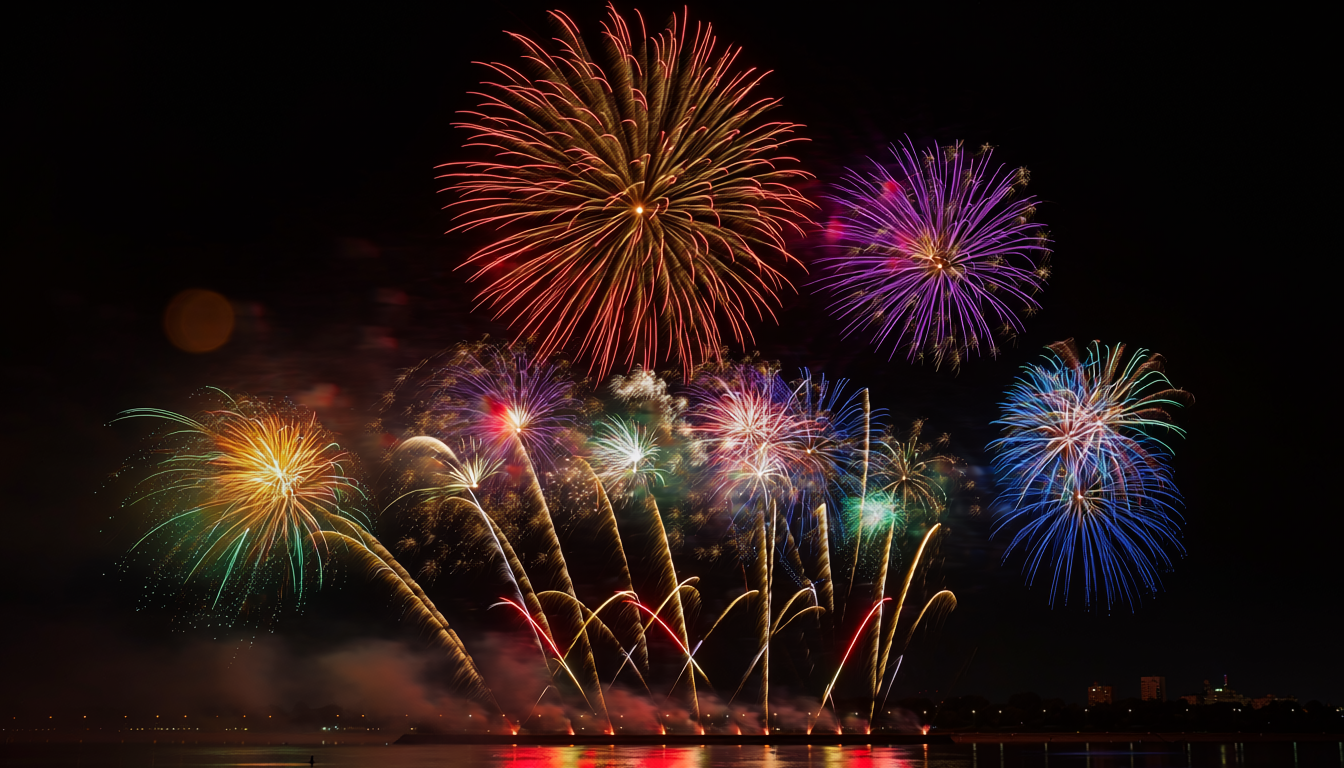
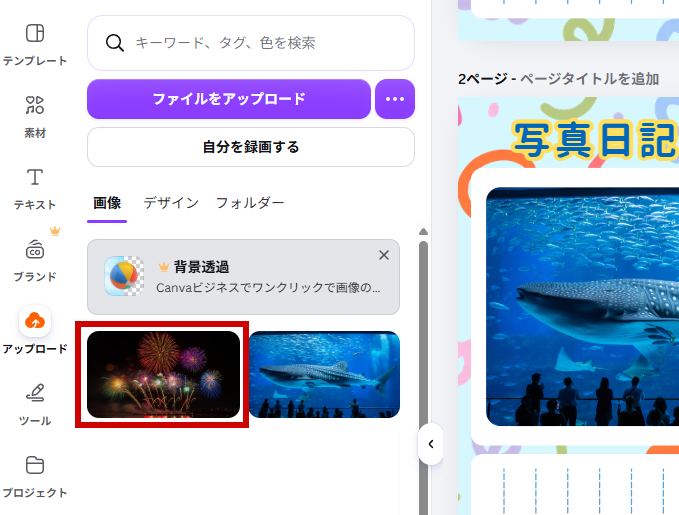
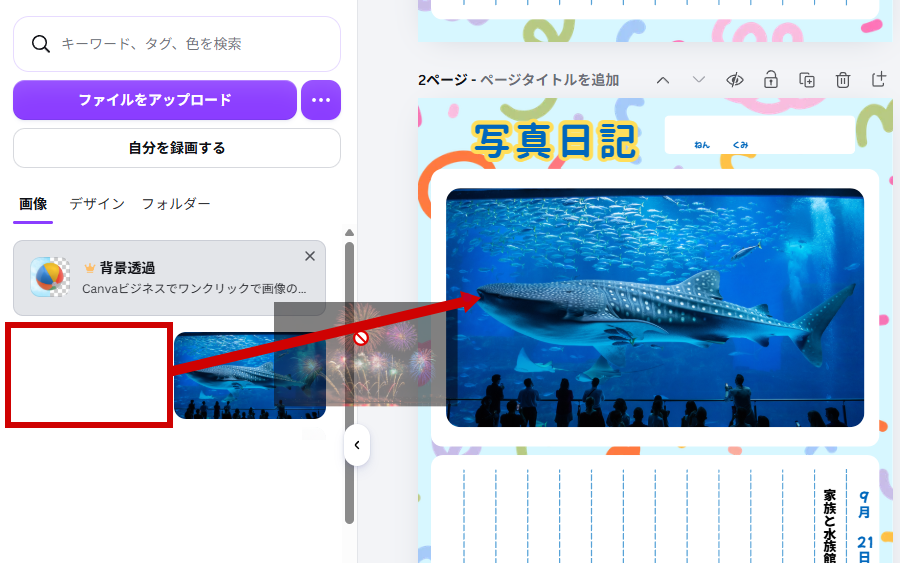
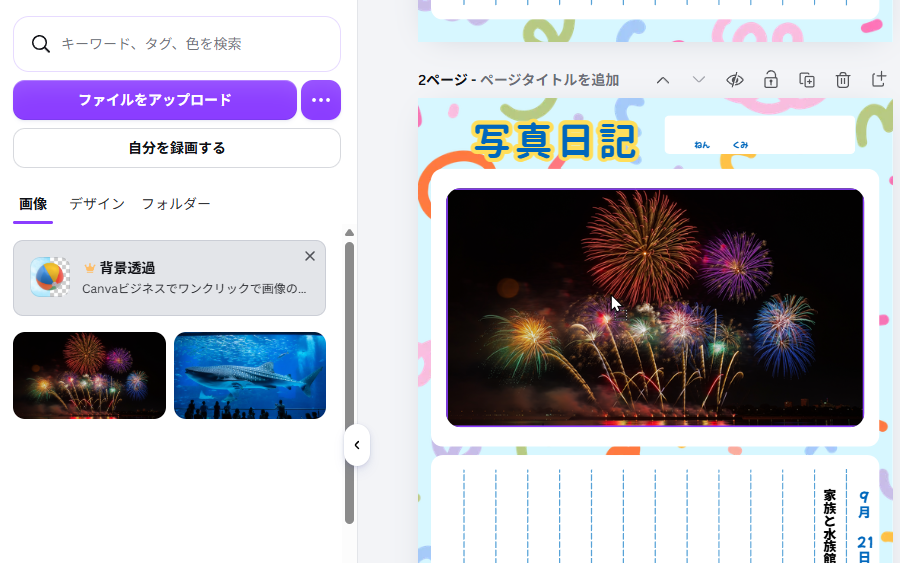
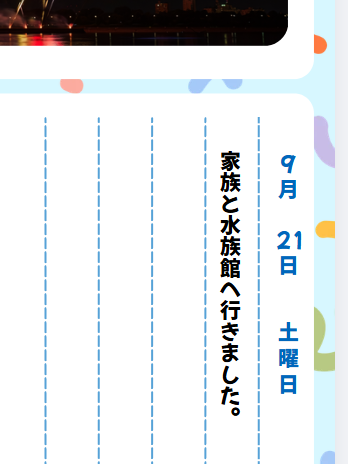
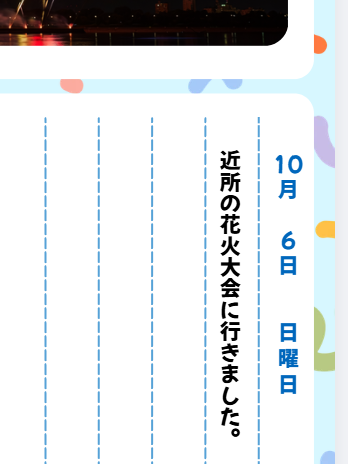
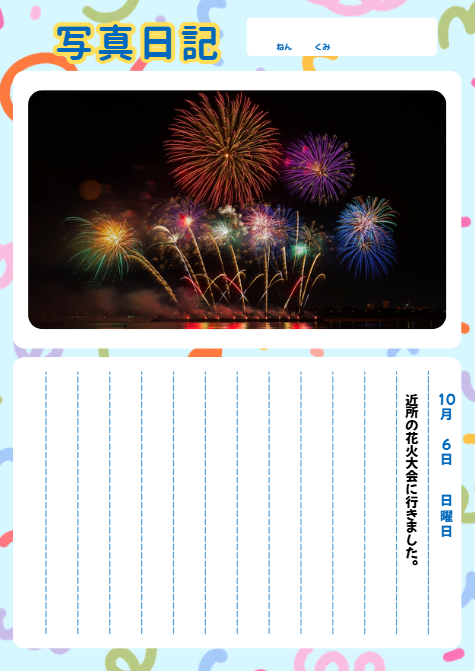
おさらいもかねて、2ページ目の写真を「花火」に変えて、「10月6日 日曜日」「近所の花火大会に行きました。」に書きかえよう。
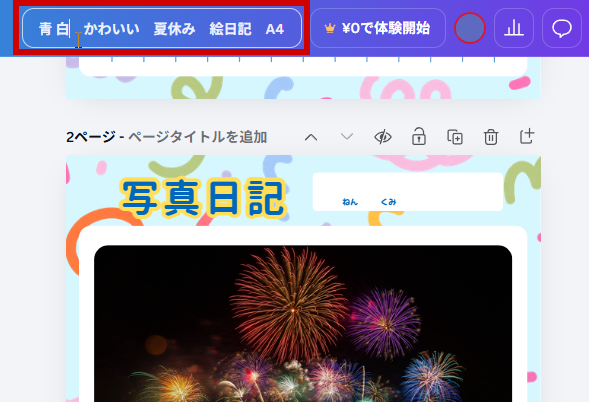
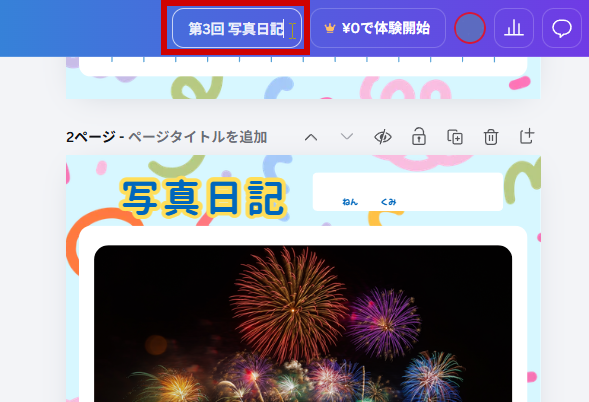
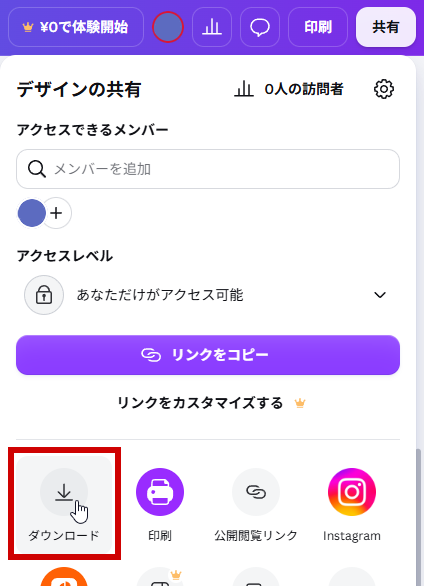
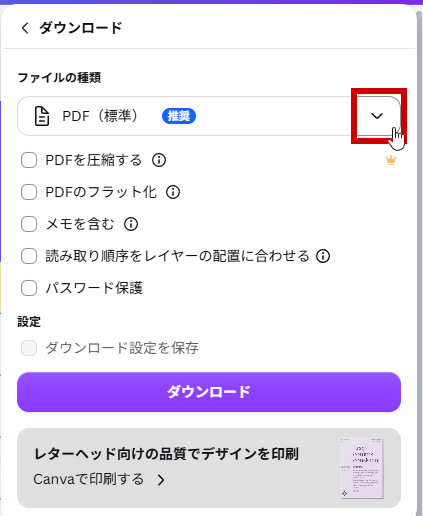
できた作品を、パソコンに保存(ダウンロード)しよう。まずはデザインの名前をつけてからだよ。
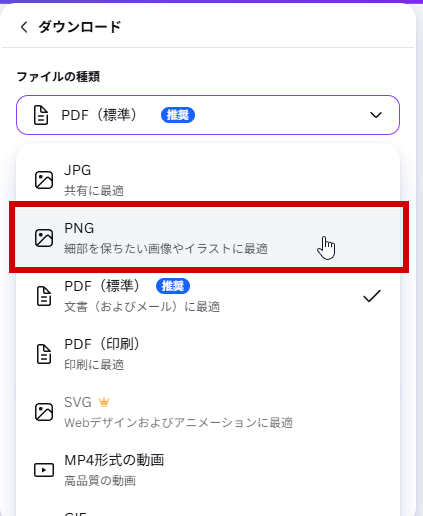
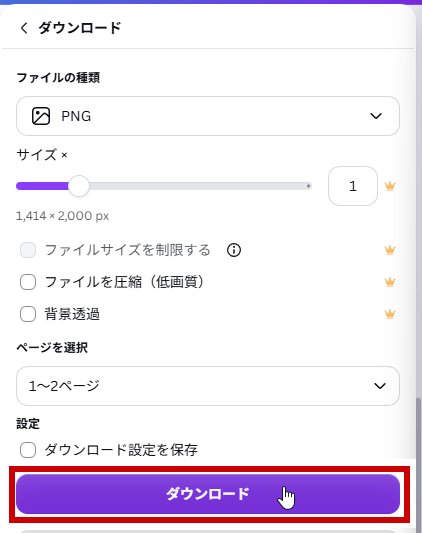
圧縮ファイルってなに?クリックで開く
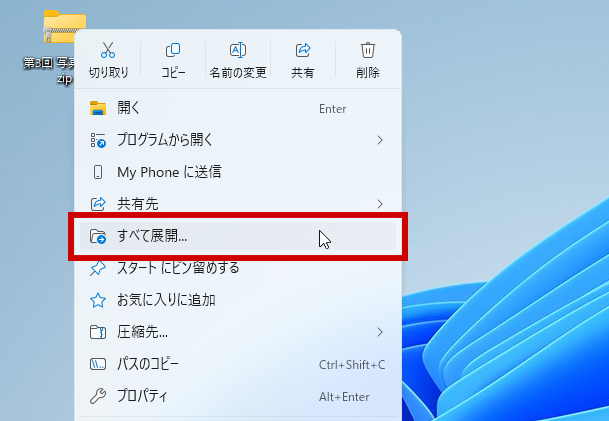
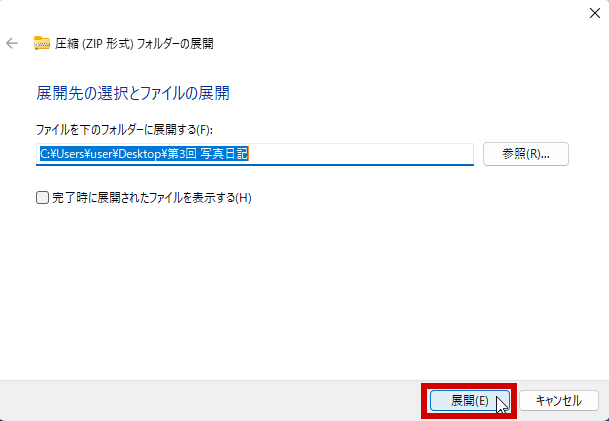
圧縮ファイル(ZIP)は、たくさんのファイルを1つのファイルにまとめてくれるものだよ。フォルダーの中身を丸ごと1つにまとめる、というイメージだね。ファイルが散らばらず、持ち運びやおくり合いがしやすくなるんだ。写真だけでなく、文書や音など、どんなファイルでもまとめられるよ。
中身を見るときは、ZIPファイルを右クリックして「すべて展開」を選ぶと、箱を開けて中の画像を取り出すことができるよ。
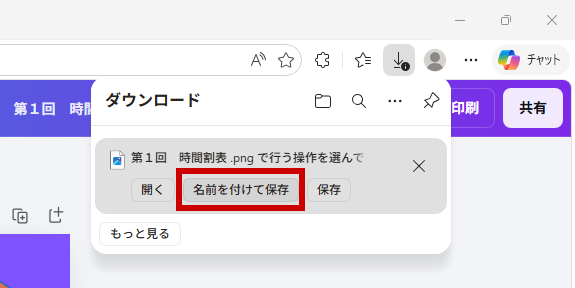
画面右上に「ダウンロード」が表示された場合クリックで開く
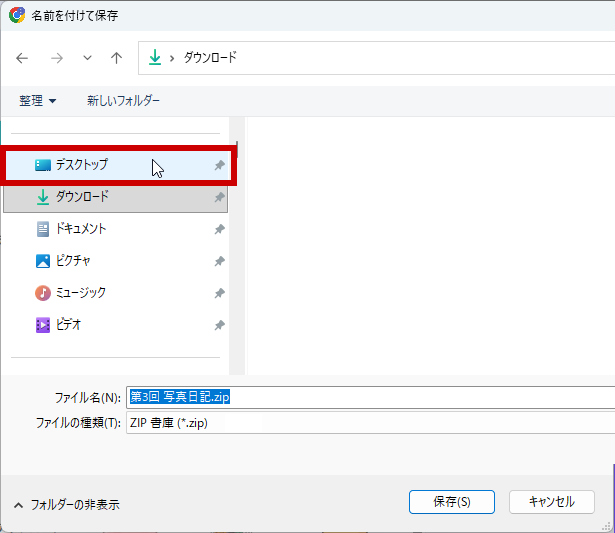
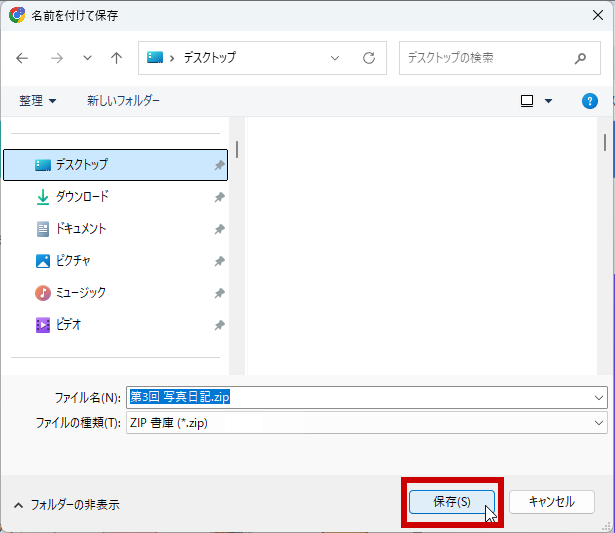
「名前を付けて保存」をクリックし、表示された画面で保存先として「デスクトップ」をクリックして「保存」をクリックしよう。
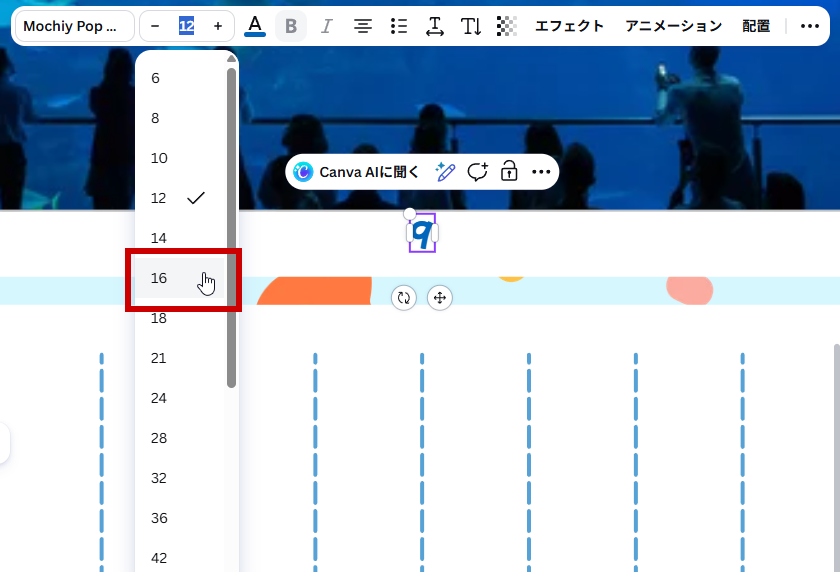
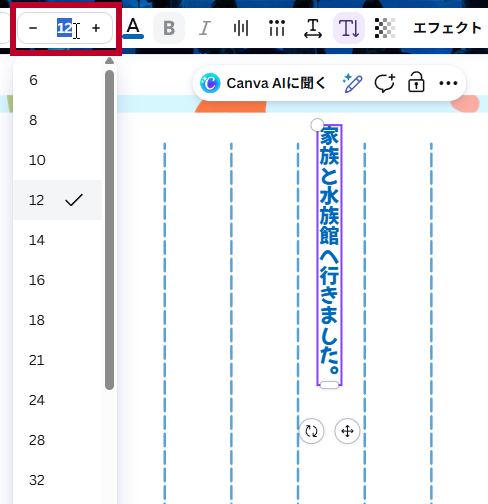
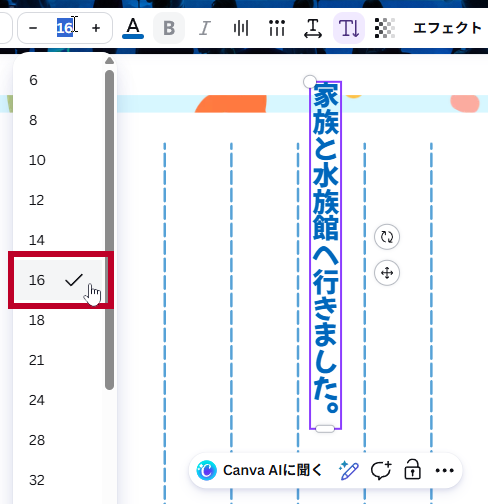
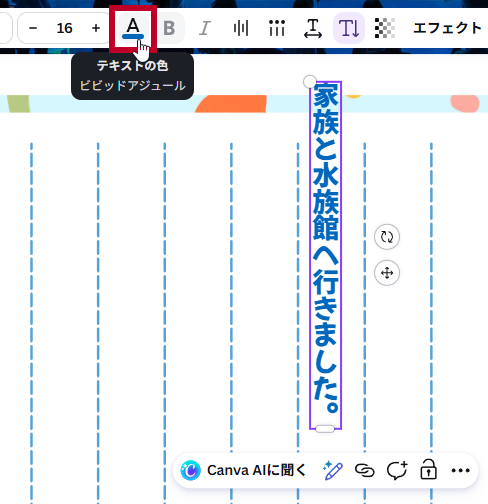
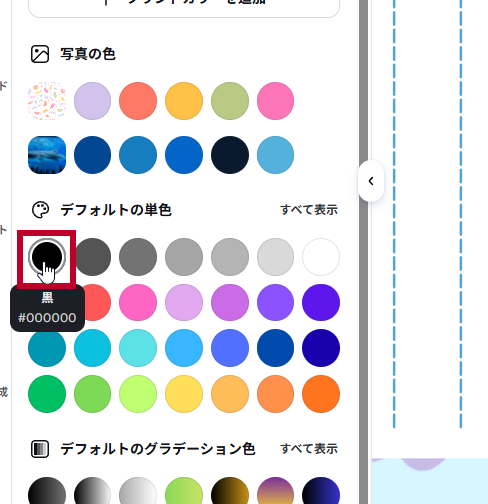
残り時間で、背景のパターン柄を変えたり、文字の色やフォント、大きさをくふうして、オリジナルの写真日記を作ってみよう。
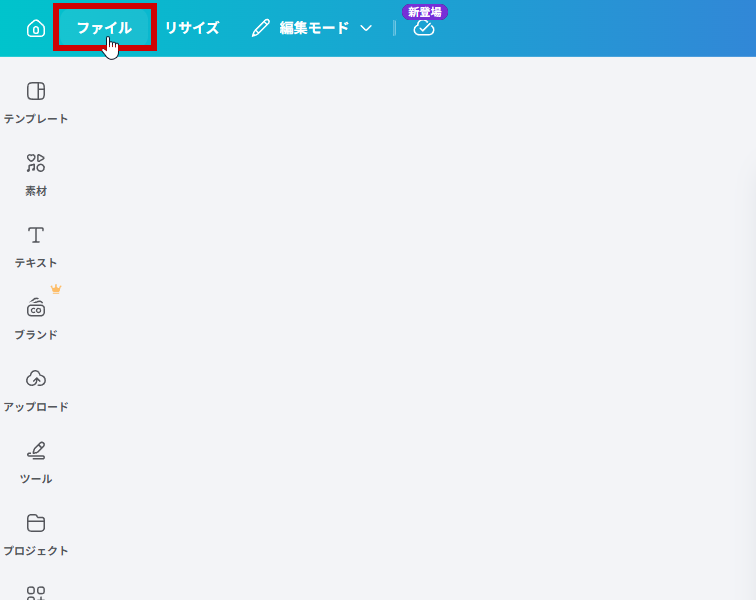
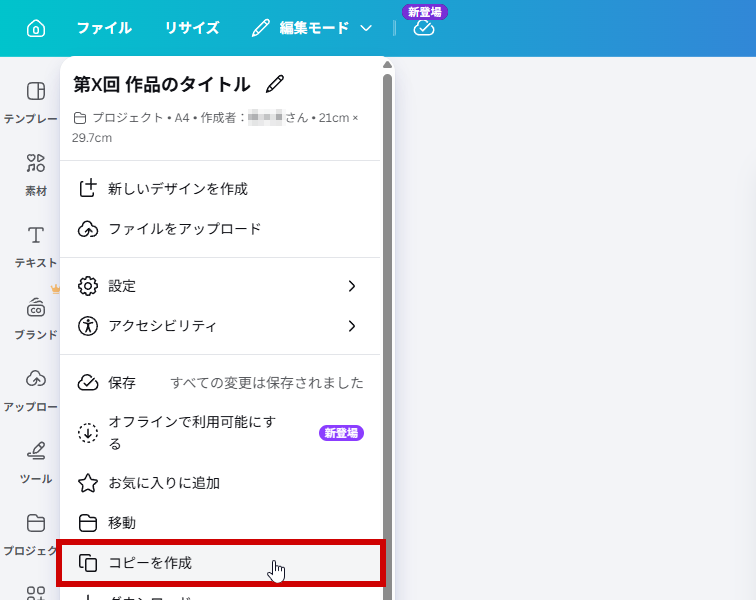
ここまでの作品を残しておきたい場合は、画面左上の「ファイル」をクリックして表示されるメニューから、「コピーを作成」すると、別タブでコピーされた作品が開くので、これを使ってアレンジしていこう。
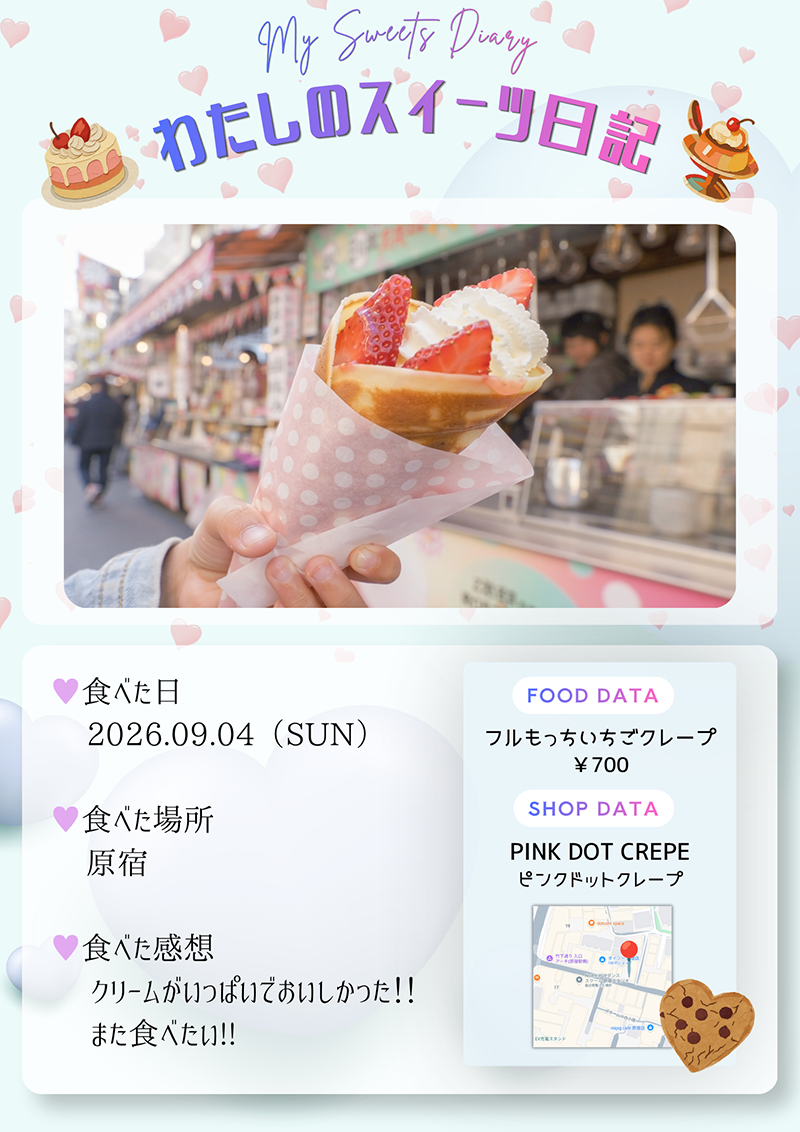
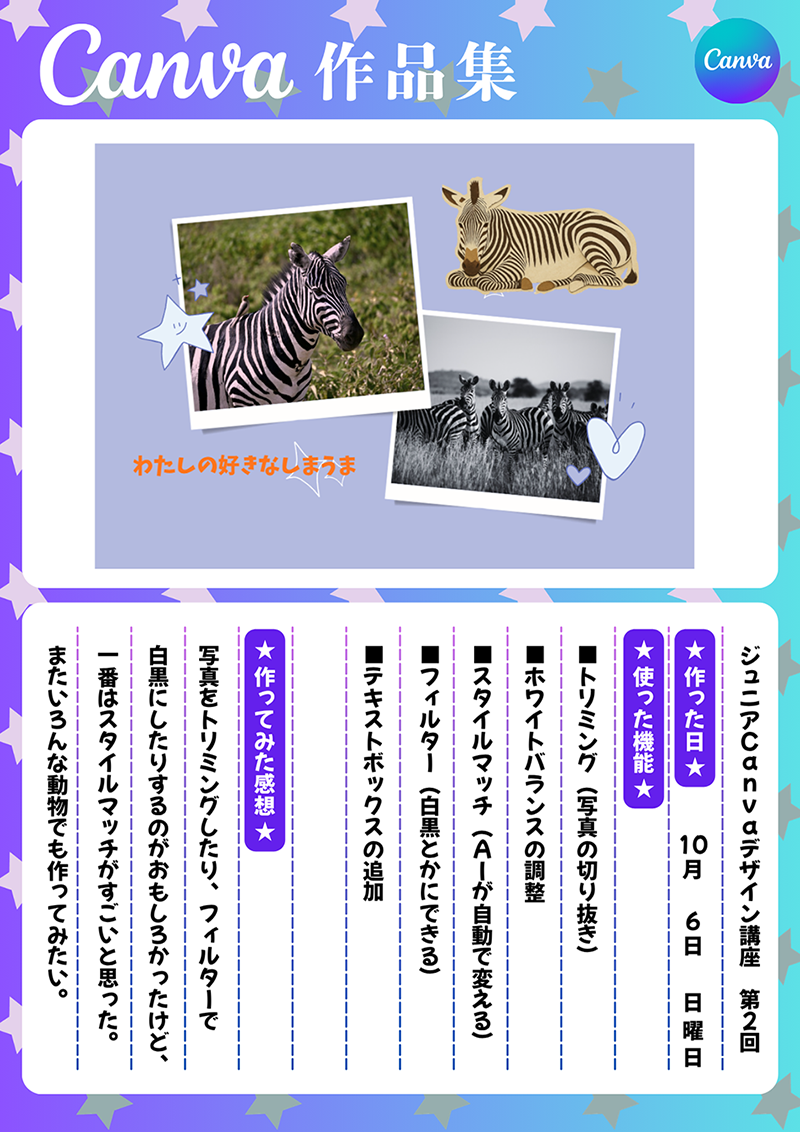
背景のパターンや色のテーマを変えると、作品の雰囲気を大きく変えることができるよ。下の例を見てみよう!
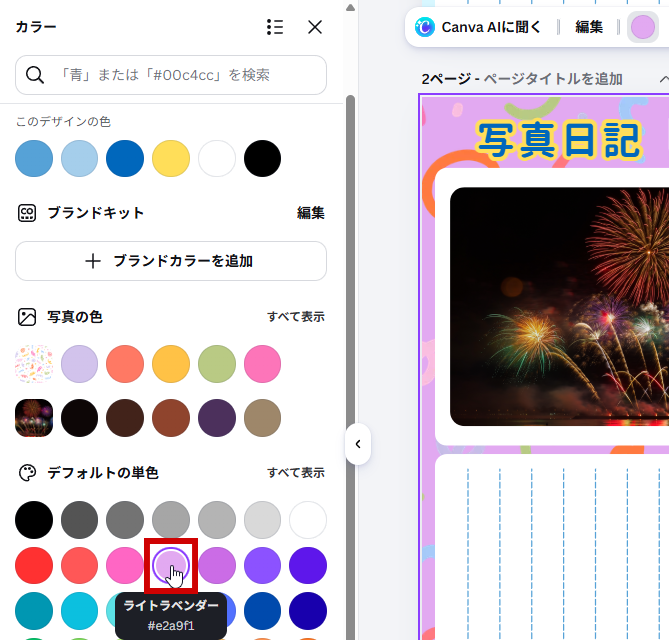
背景の色を変えたいときは?クリックで開く
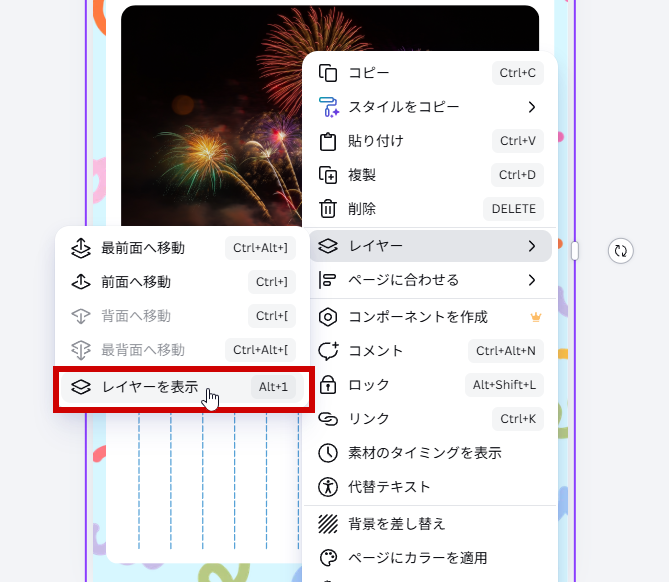
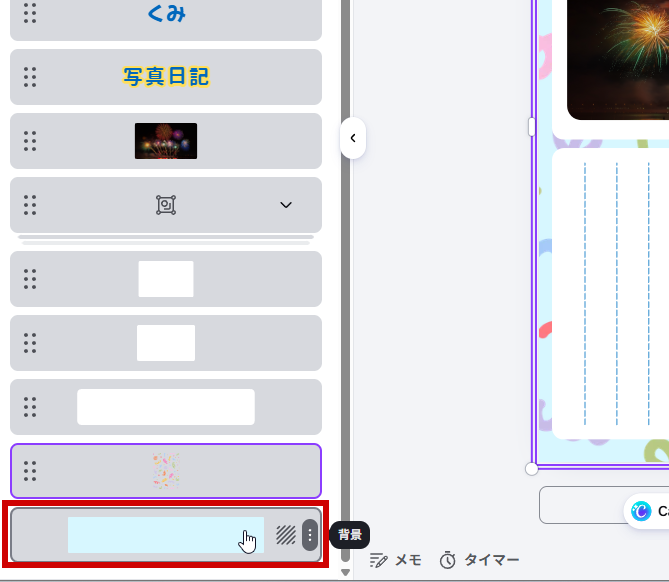
水色の背景の色を変えたいときは、右クリックして表示されるメニューから「レイヤー」「レイヤーを表示」を選ぼう。左側が「レイヤー」に変わり、それぞれのパーツが重なり順に一覧で表示されるよ。
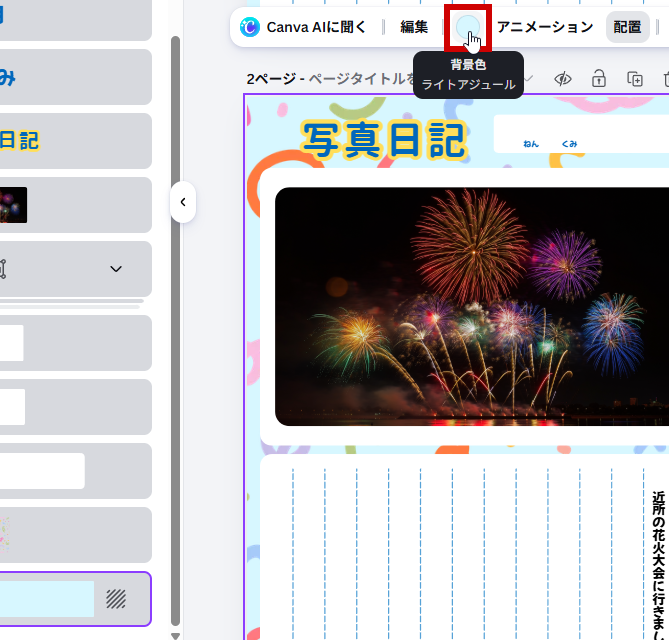
スクロールした一番下に「背景」があるので、クリックで選択すると、画面上部に背景の色が表示されるのでクリックして、さらに変わった色のウィンドウから、好きな色を選ぼう。
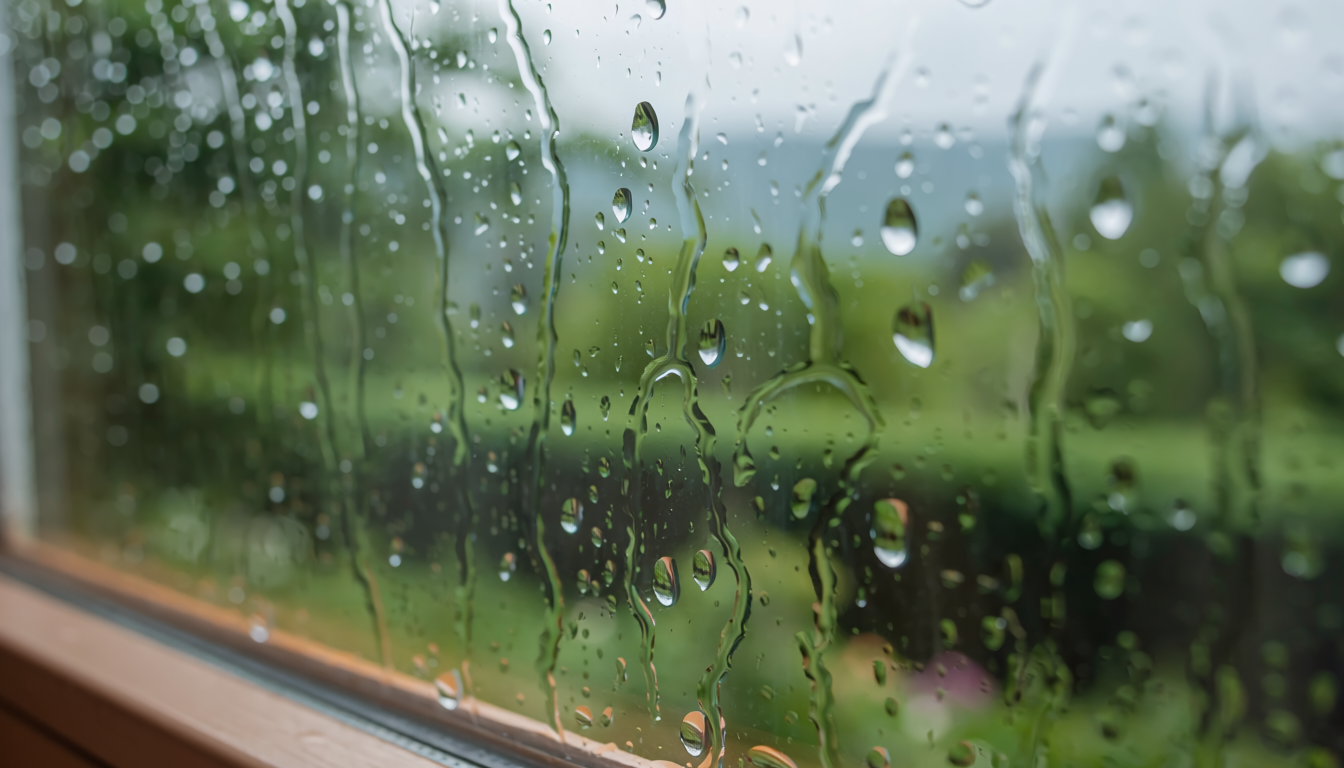
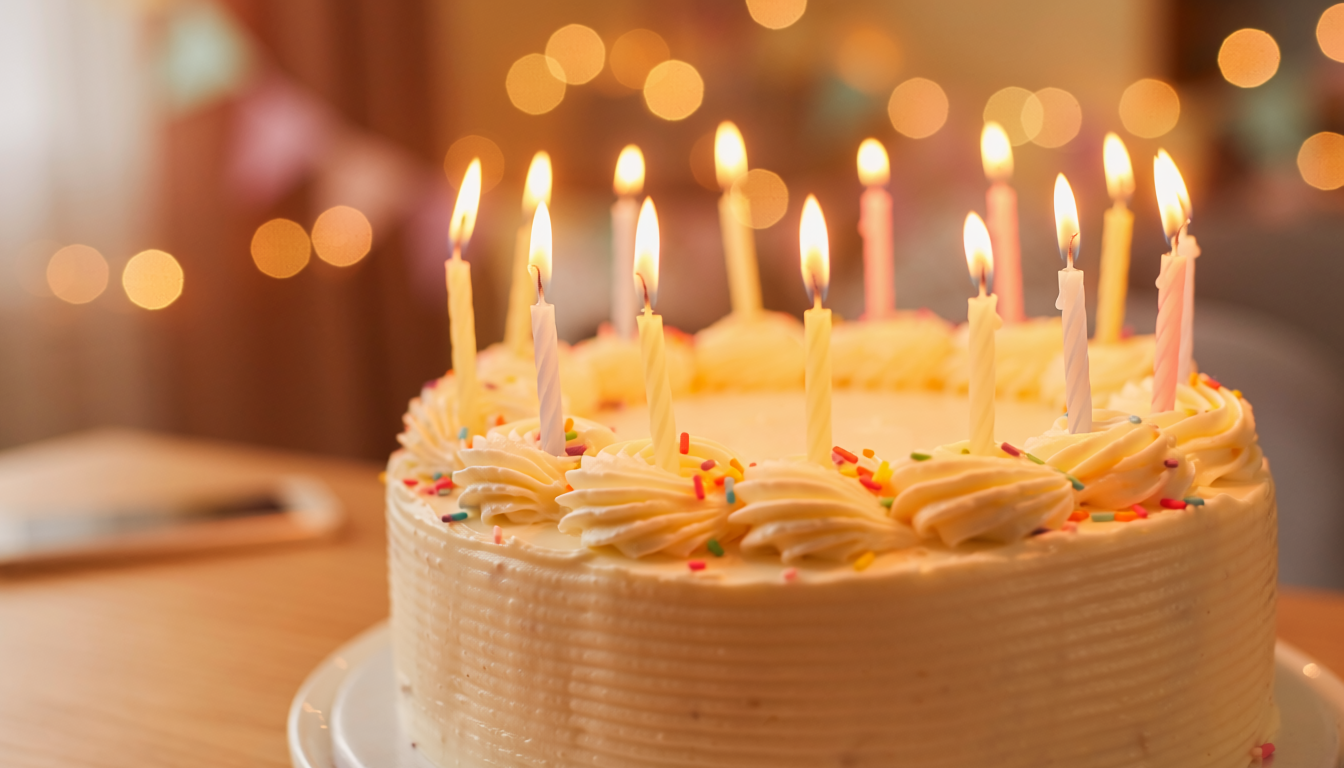
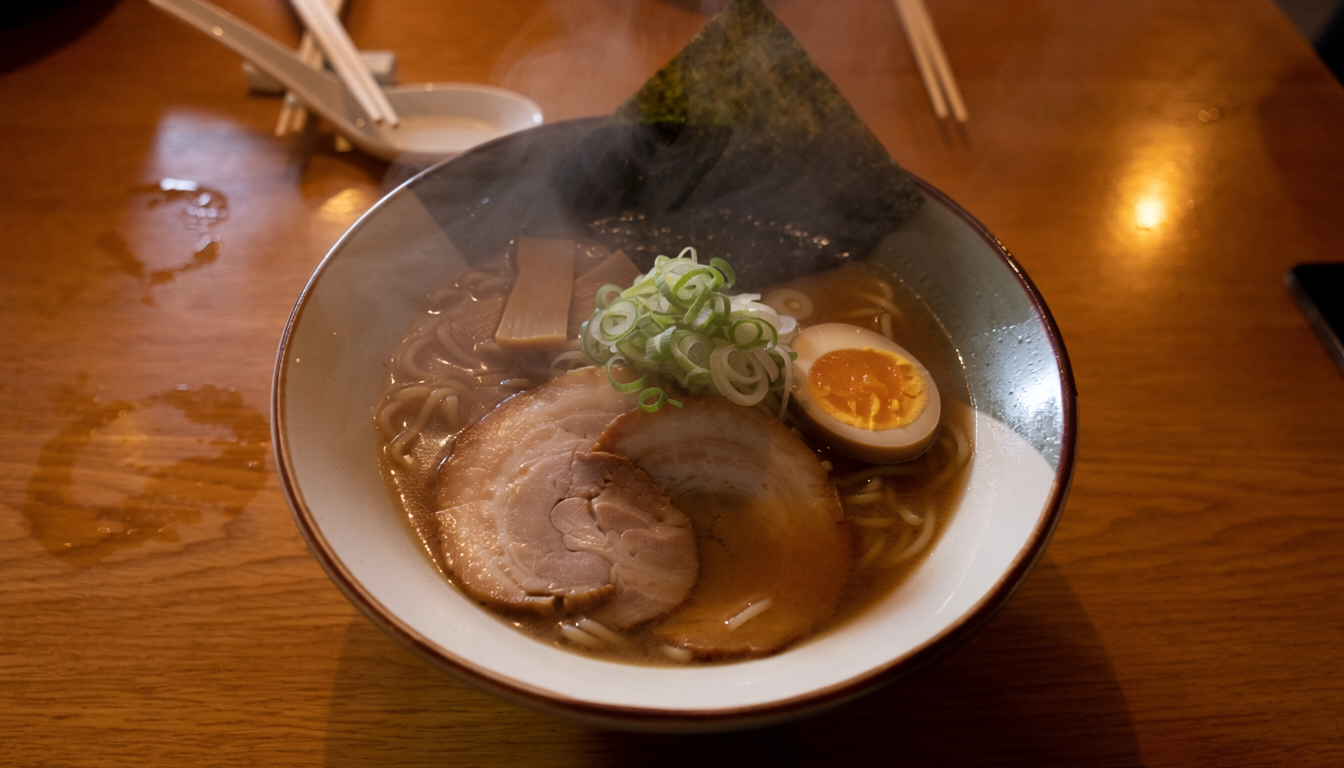
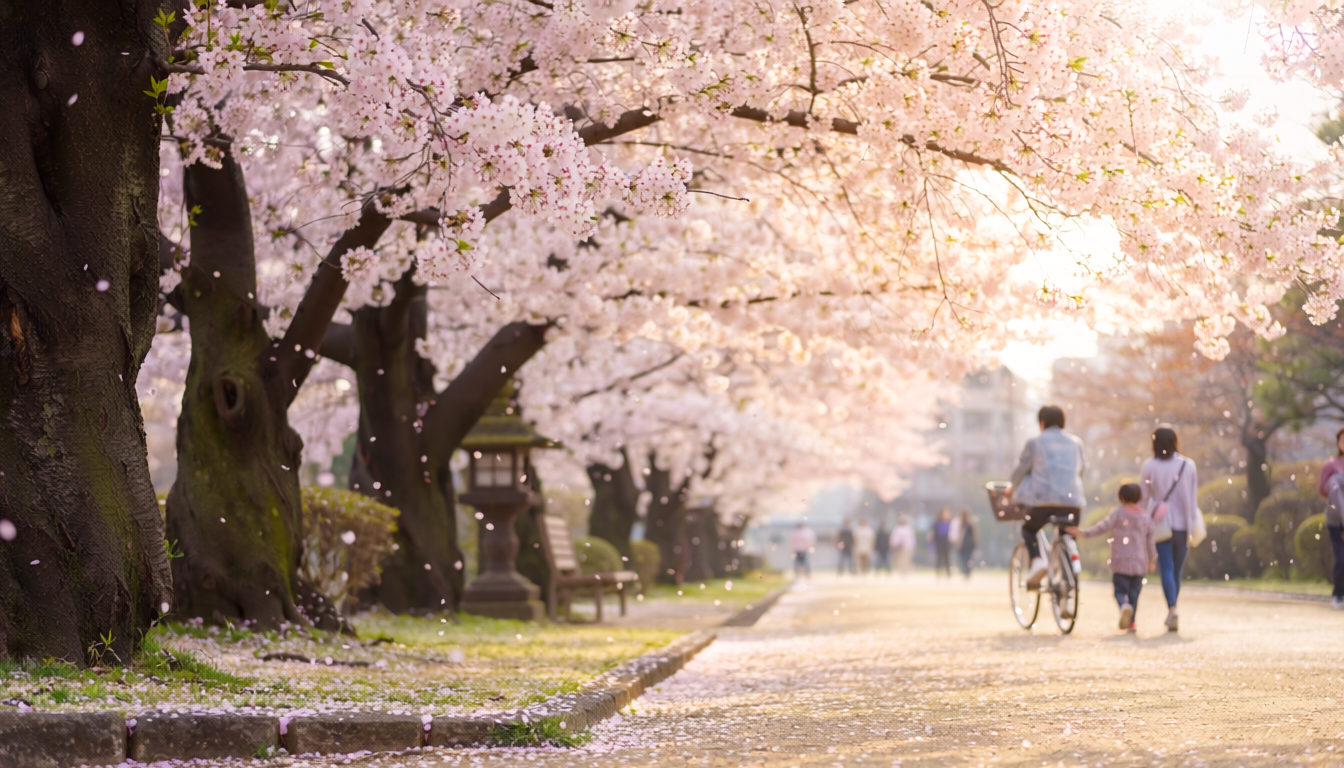
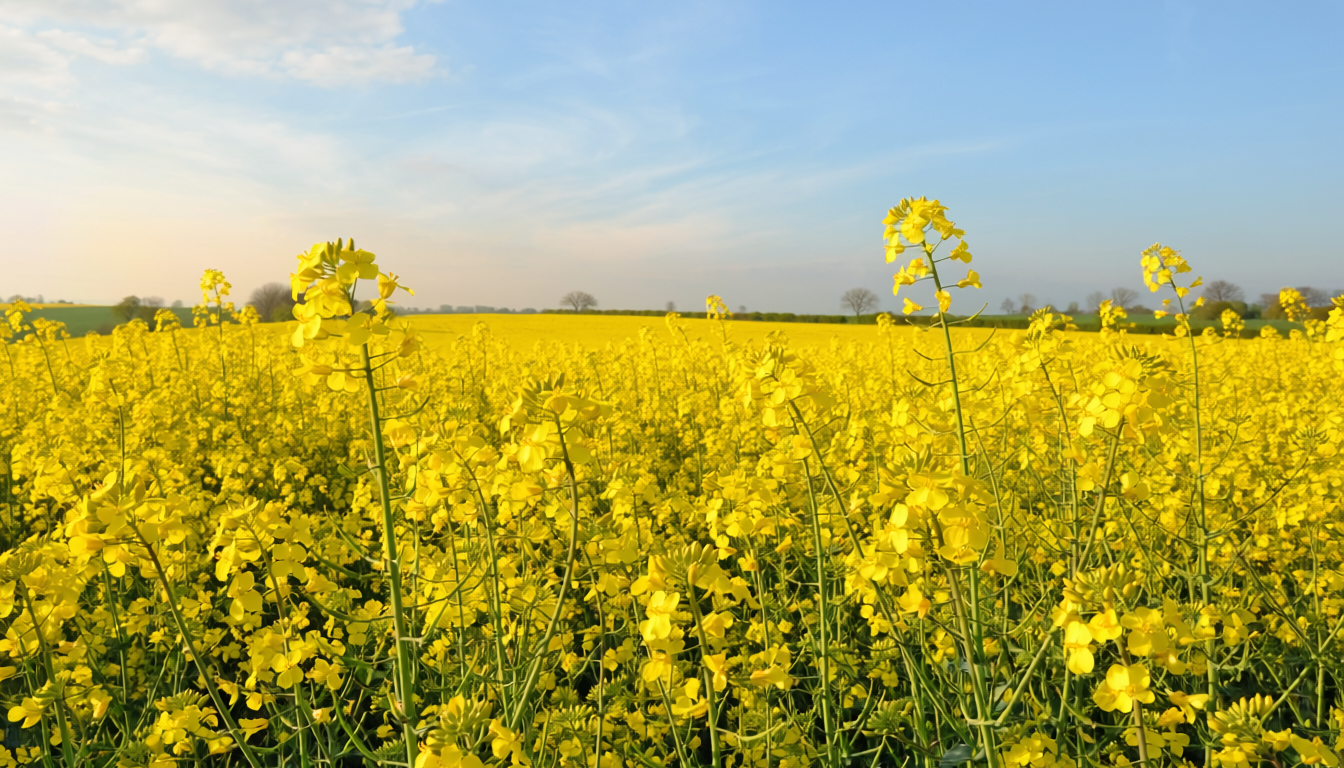
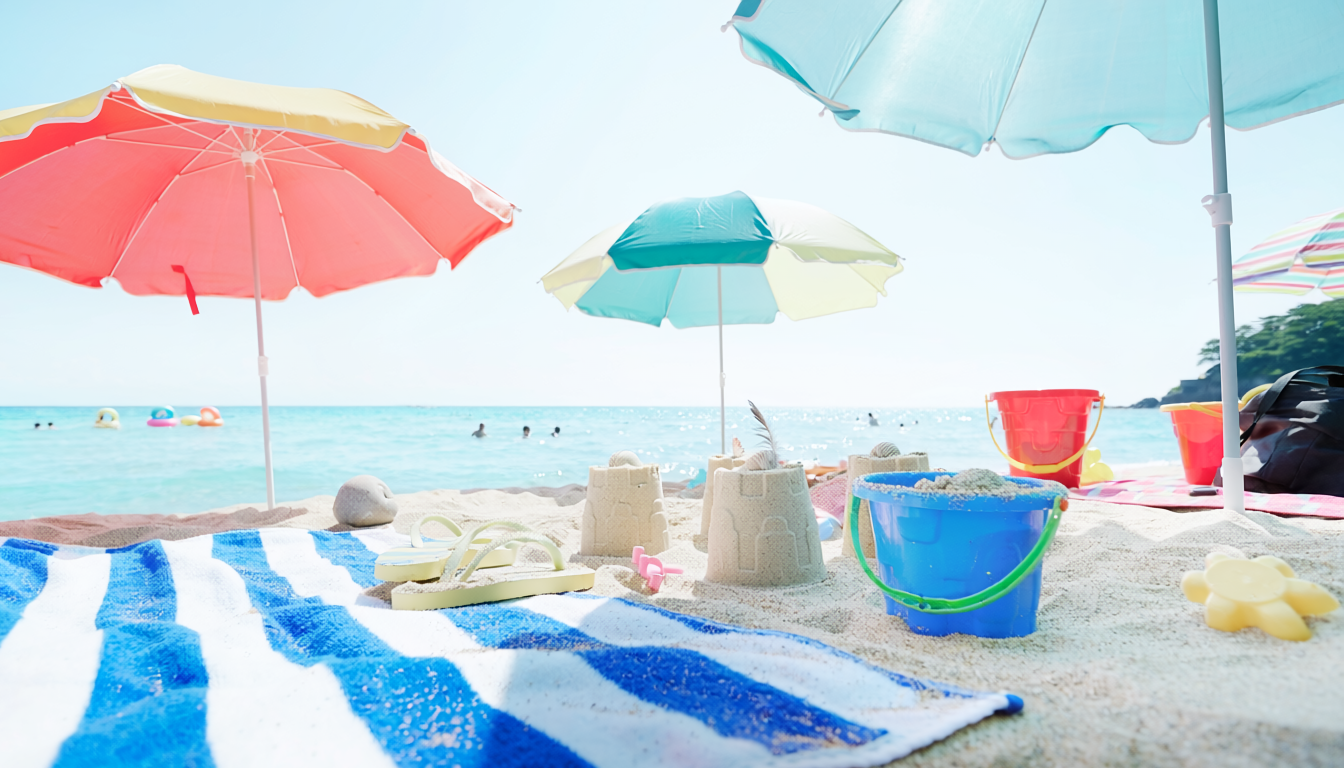
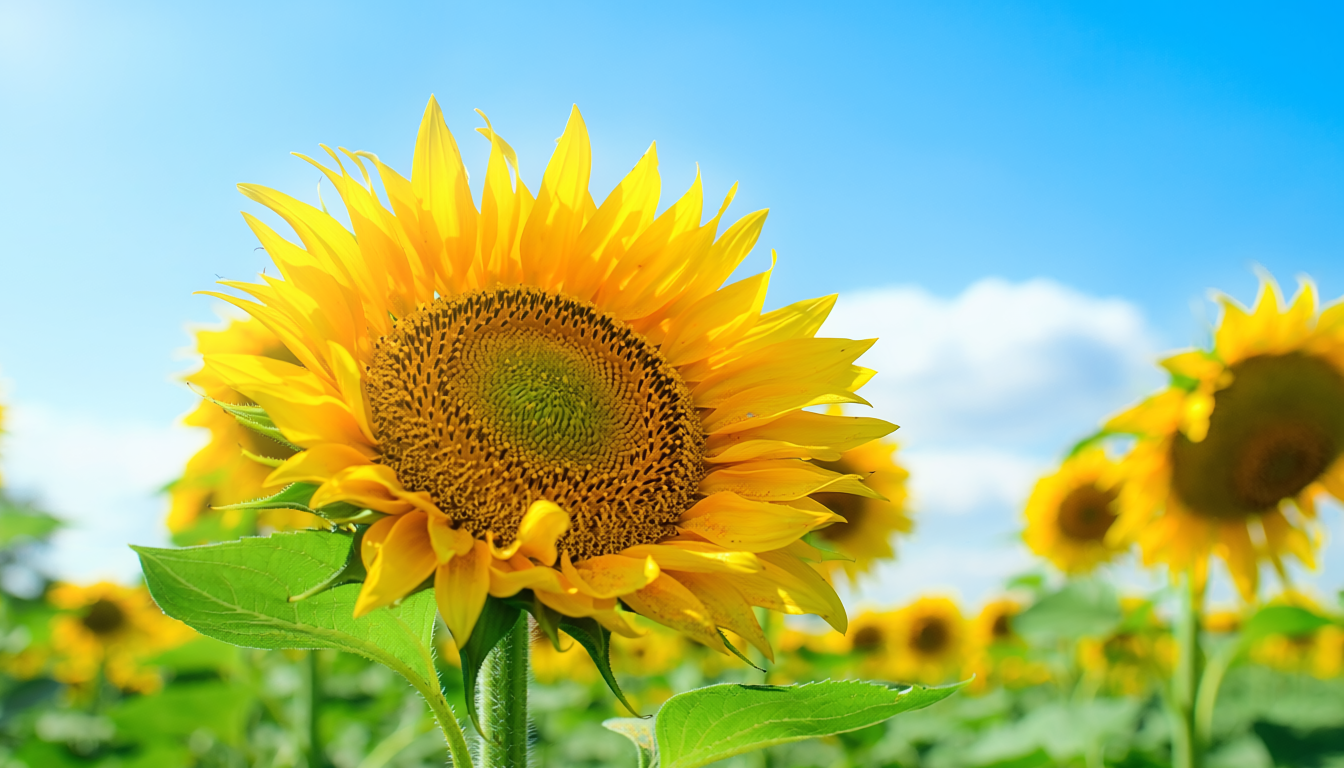
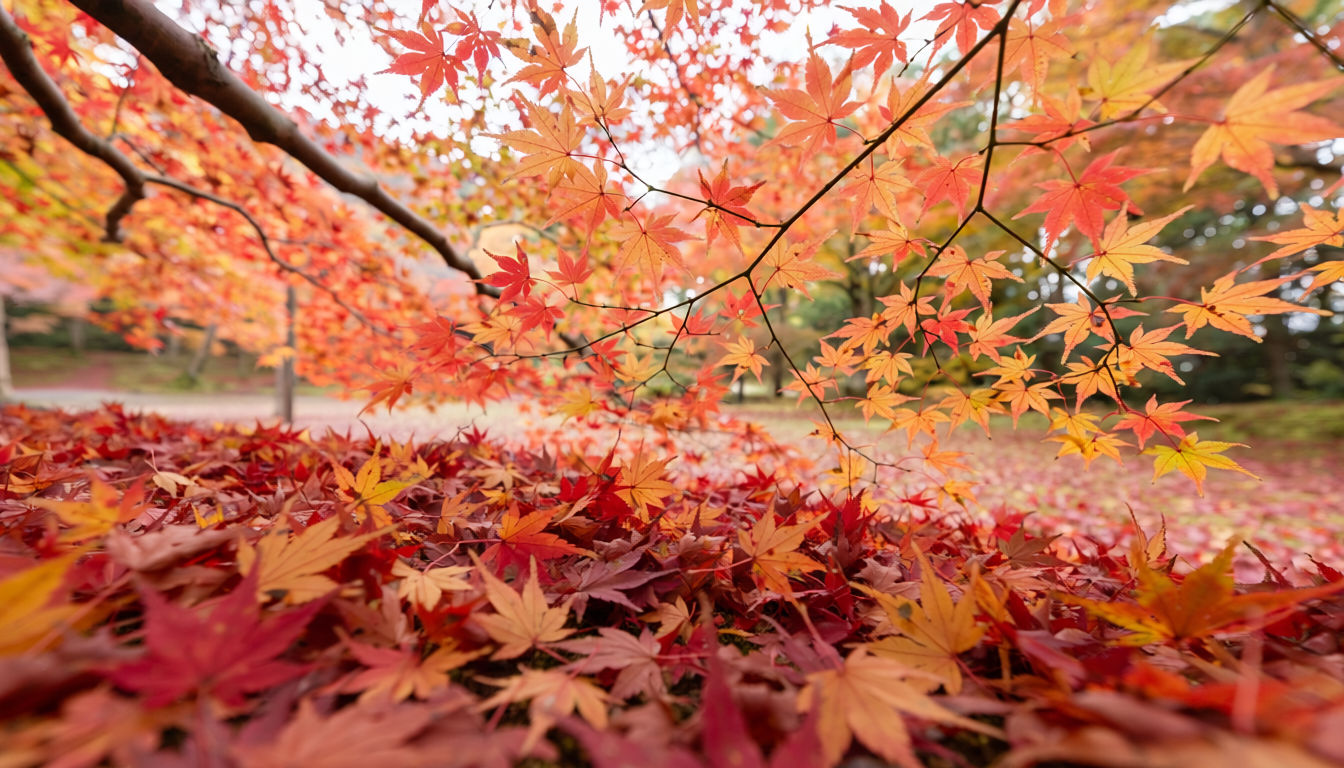
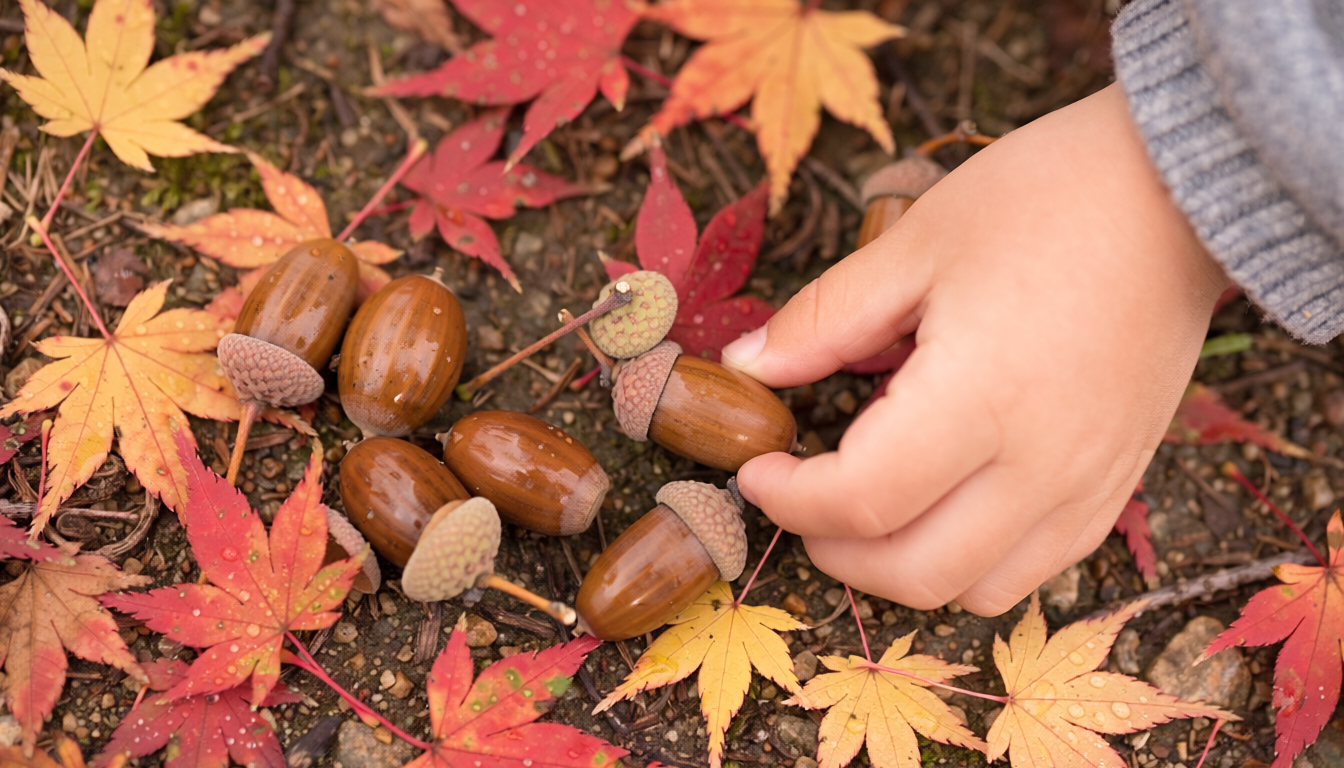
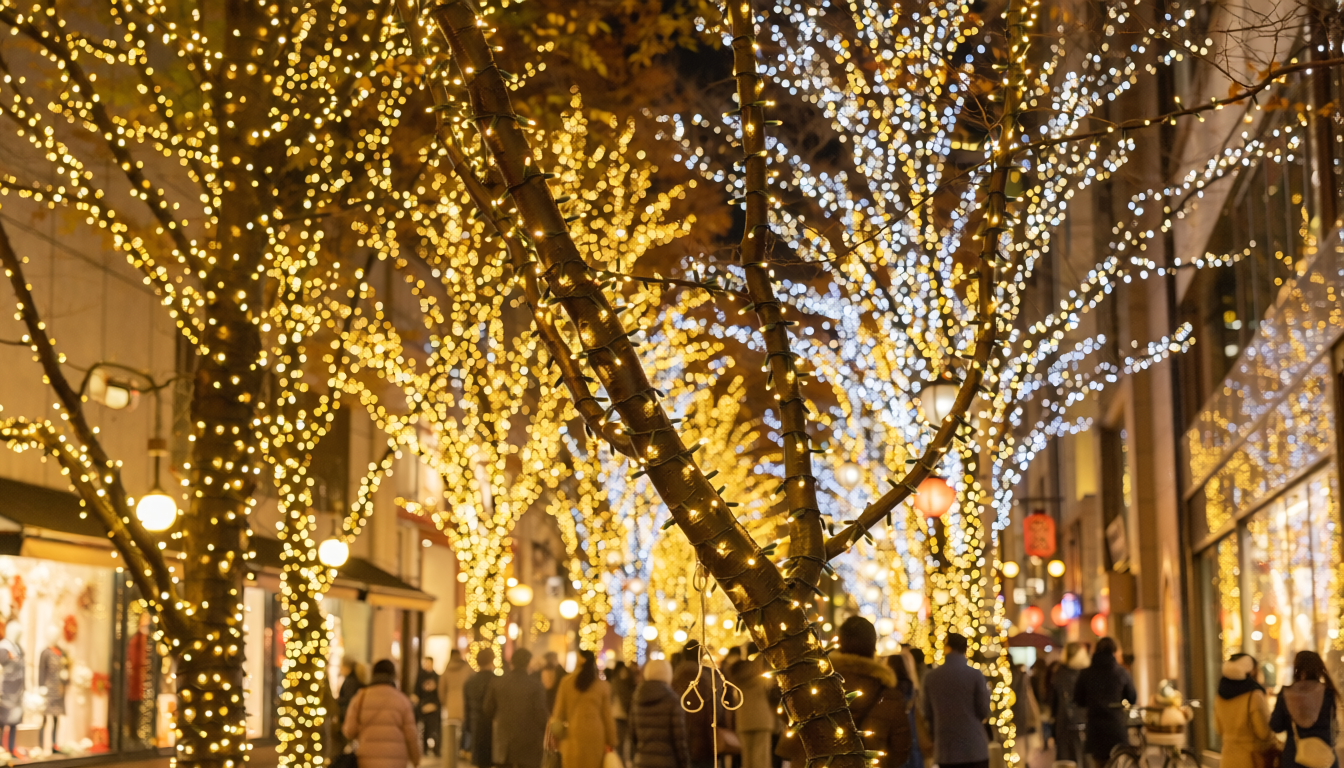
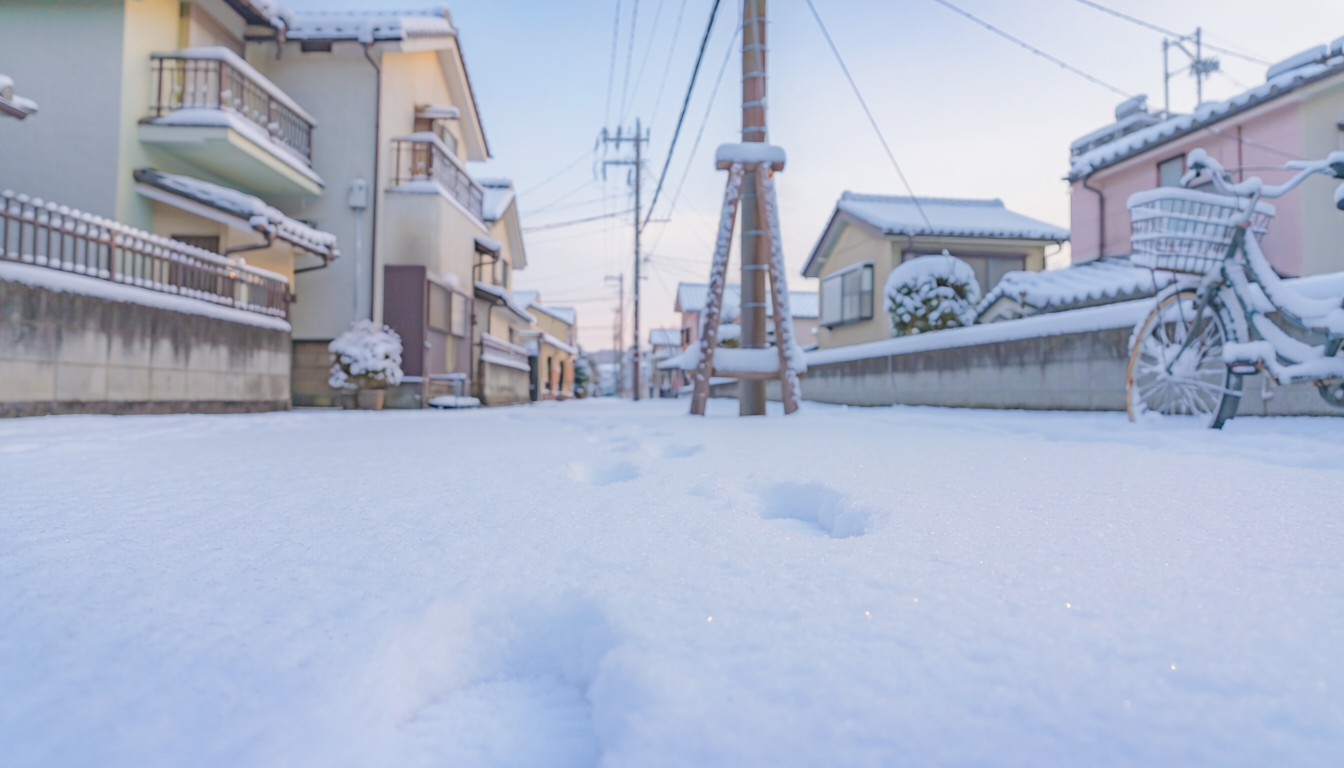
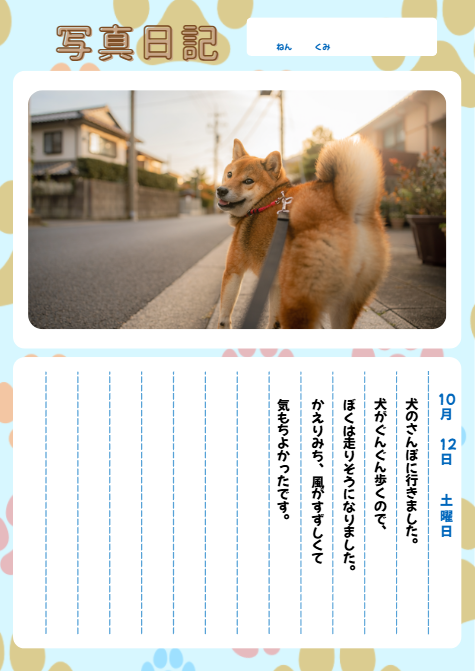
下には、アレンジに使える写真素材を用意したよ。「雨の日」や「誕生日」など、好きなテーマの写真をダウンロードして、新しいページに使ってみよう。
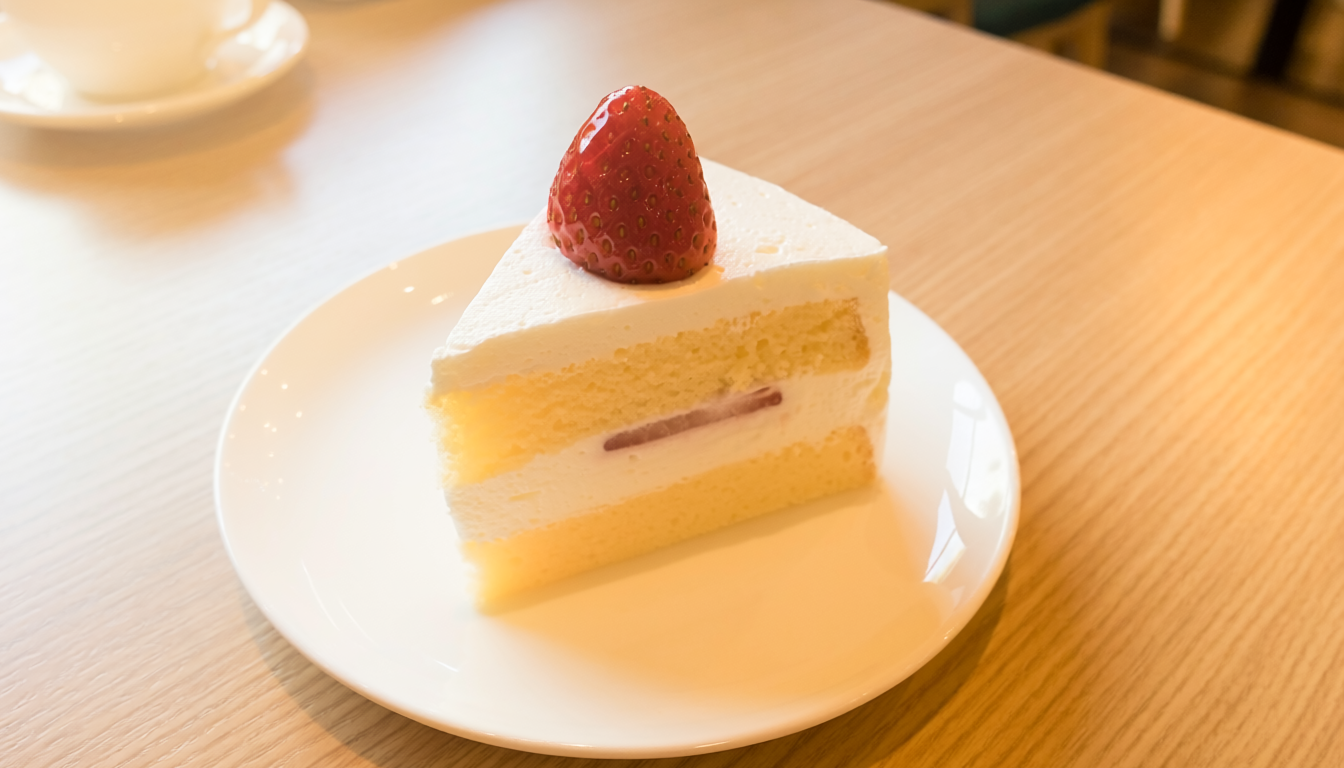
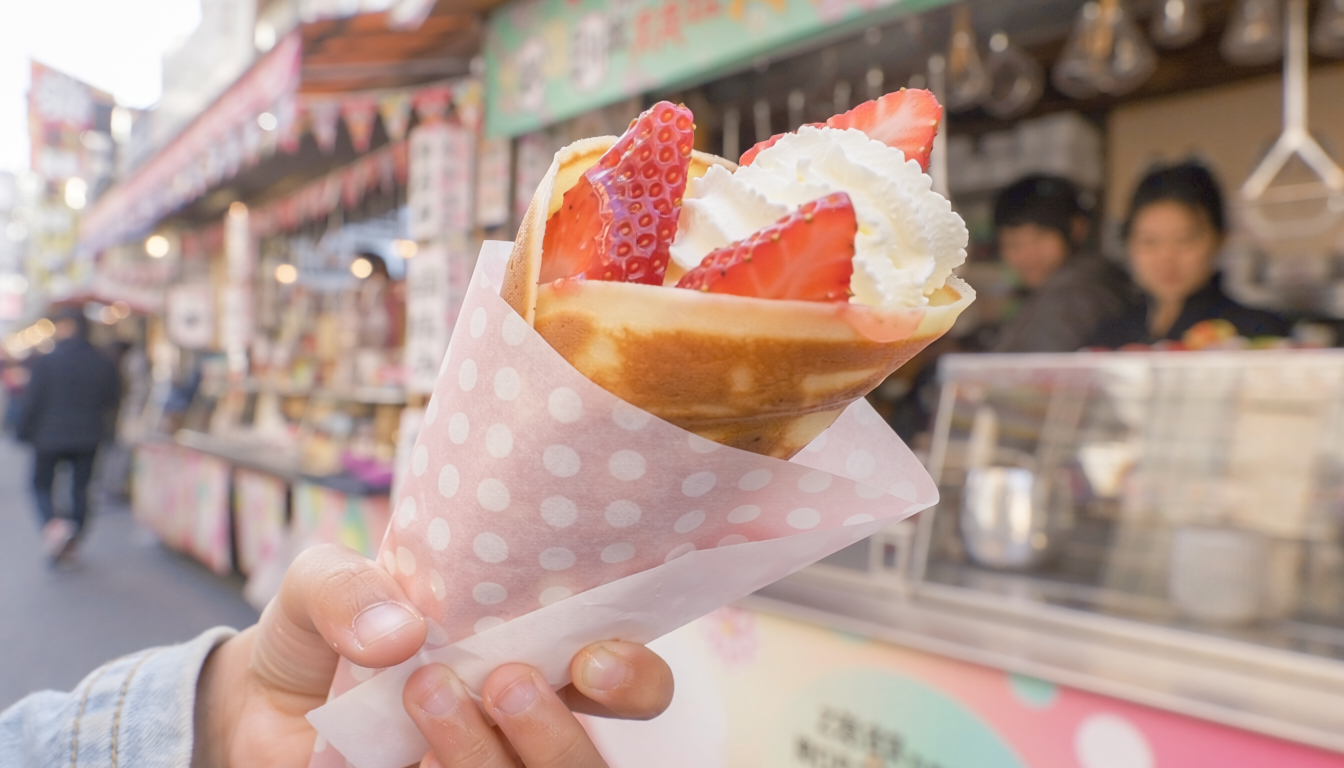
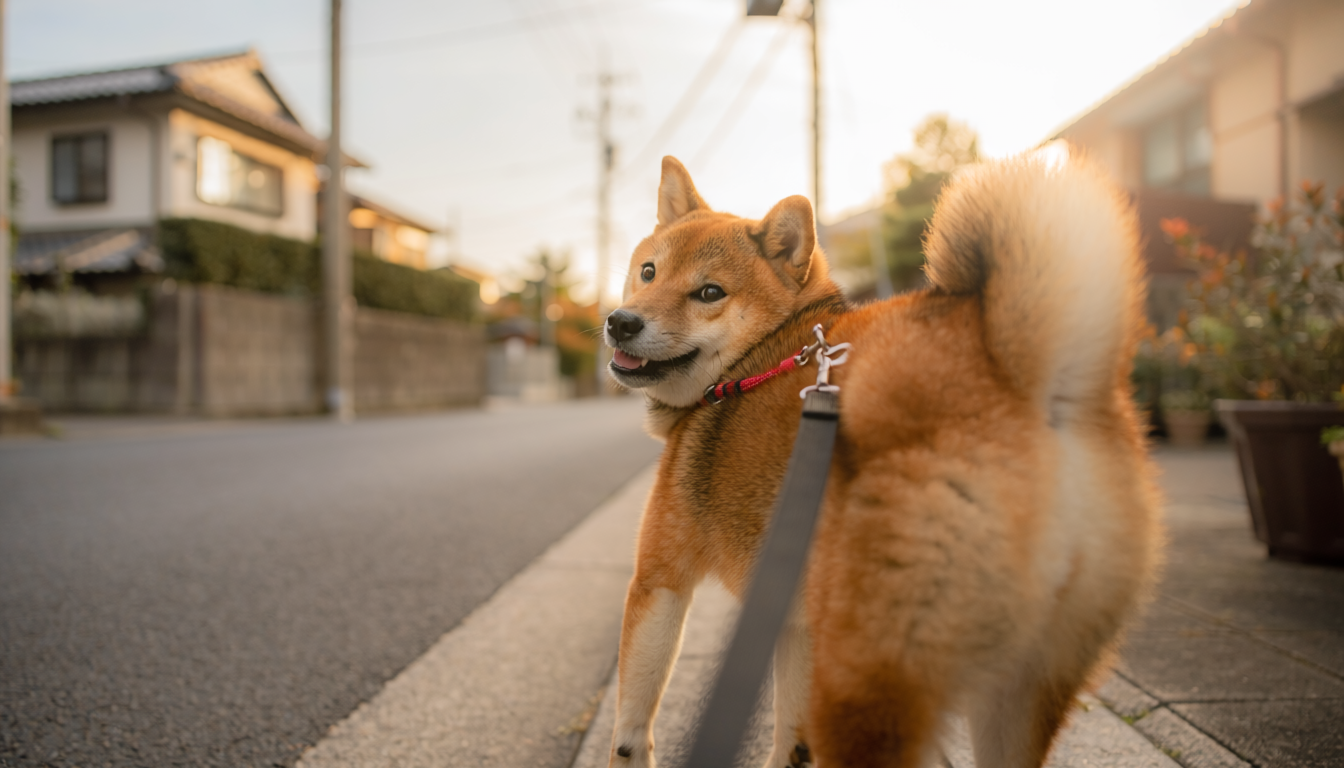
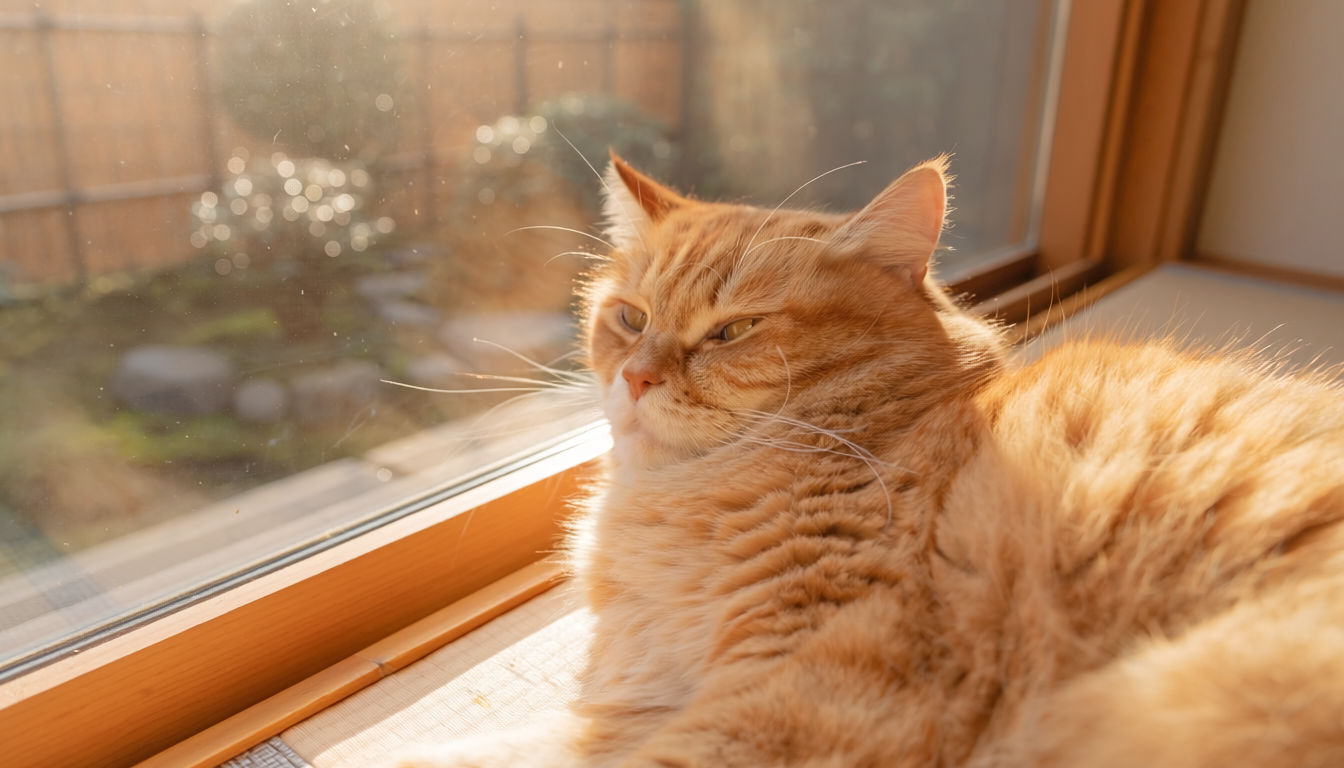
エフェクトの「詳細設定」を見てみようクリックで開く
本編で「選ばないようにしよう」とお話しした、エフェクトの「詳細設定」について紹介するよ。
エフェクトの下のほうにある「詳細設定」は、文字のまわりの形や色を、その雰囲気に合わせてまとめて一気に変えてくれるものなんだ。たとえば「ネオンライト」や「ピクセル」などがあるよ。












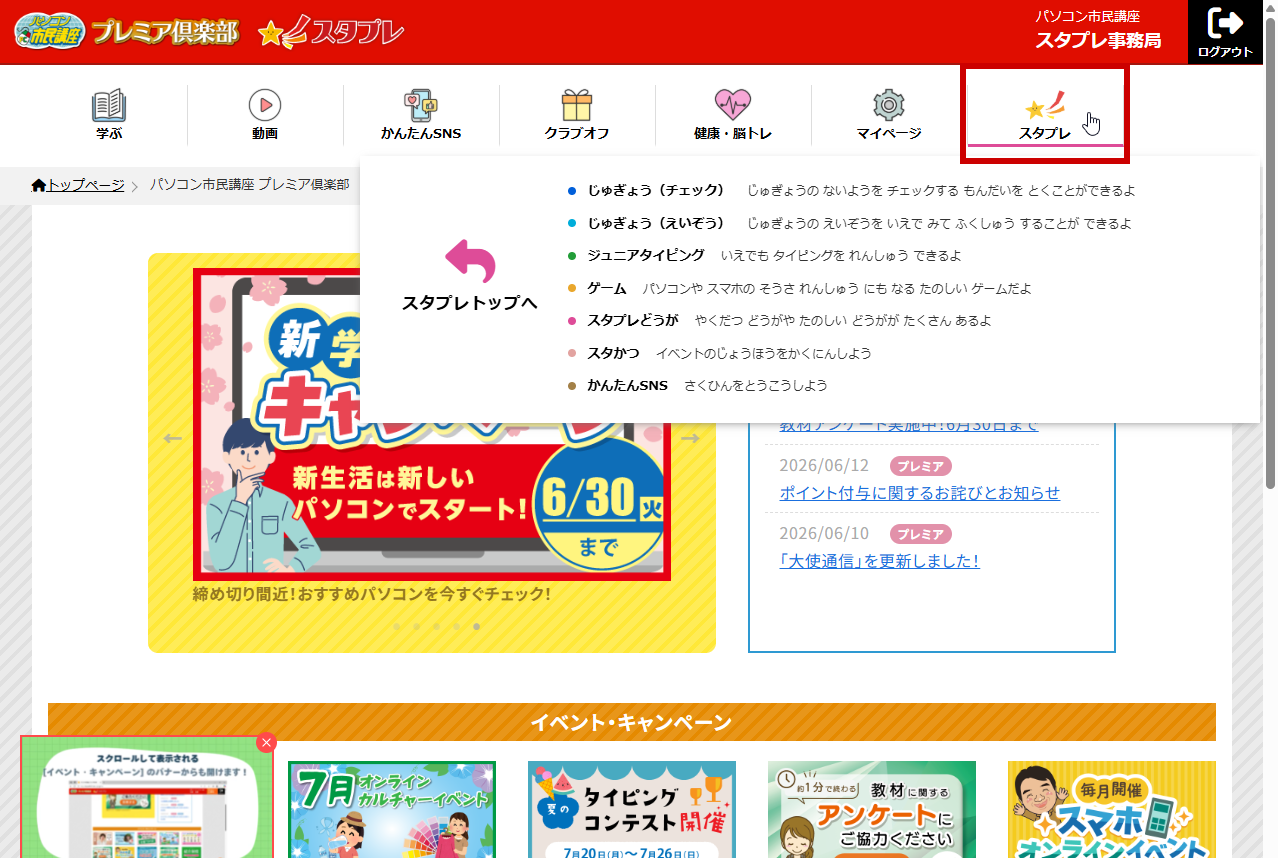
オリジナルのデザインが出来上がったら、ダウンロードして、スタプレサイトの「かんたんSNS」にアップしてみよう。
かんたんSNSへのアップのやり方を見るクリックで開く
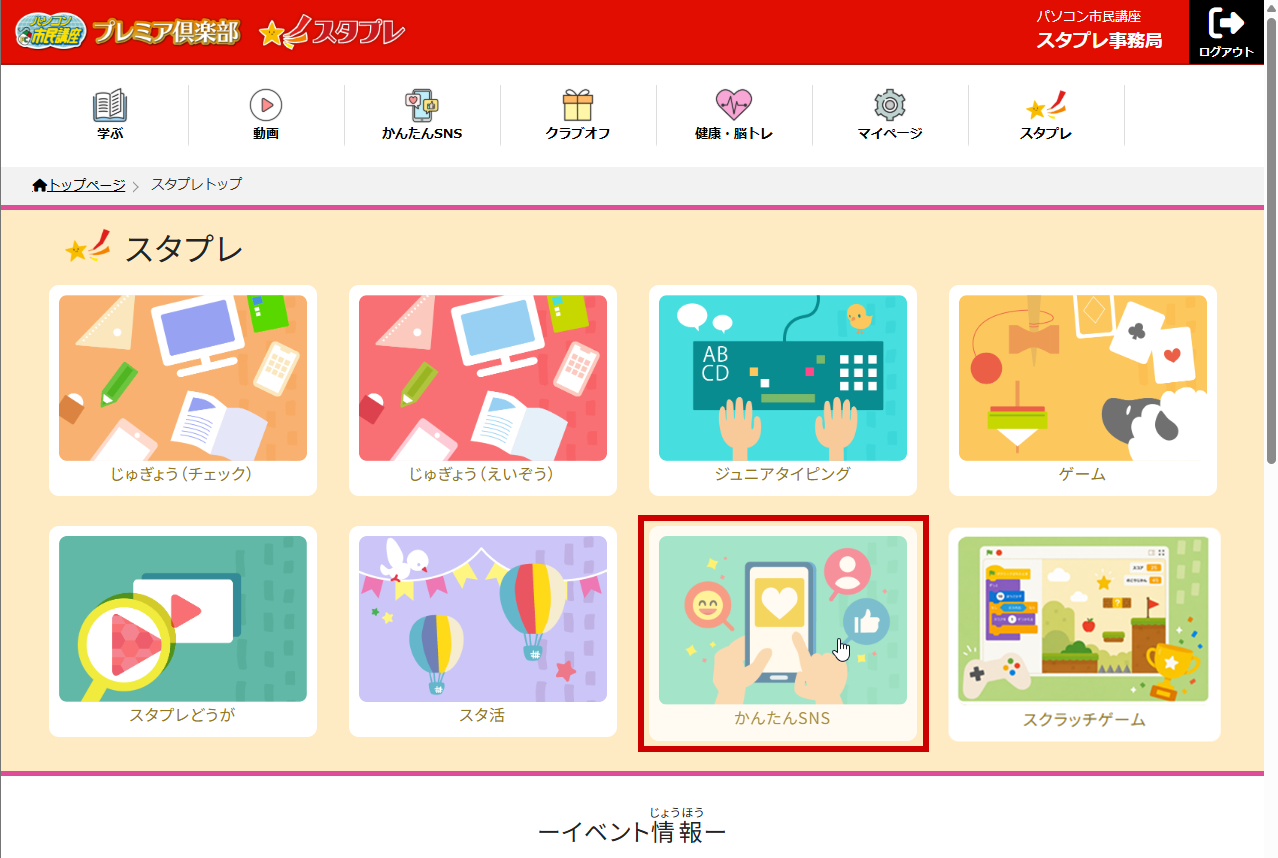
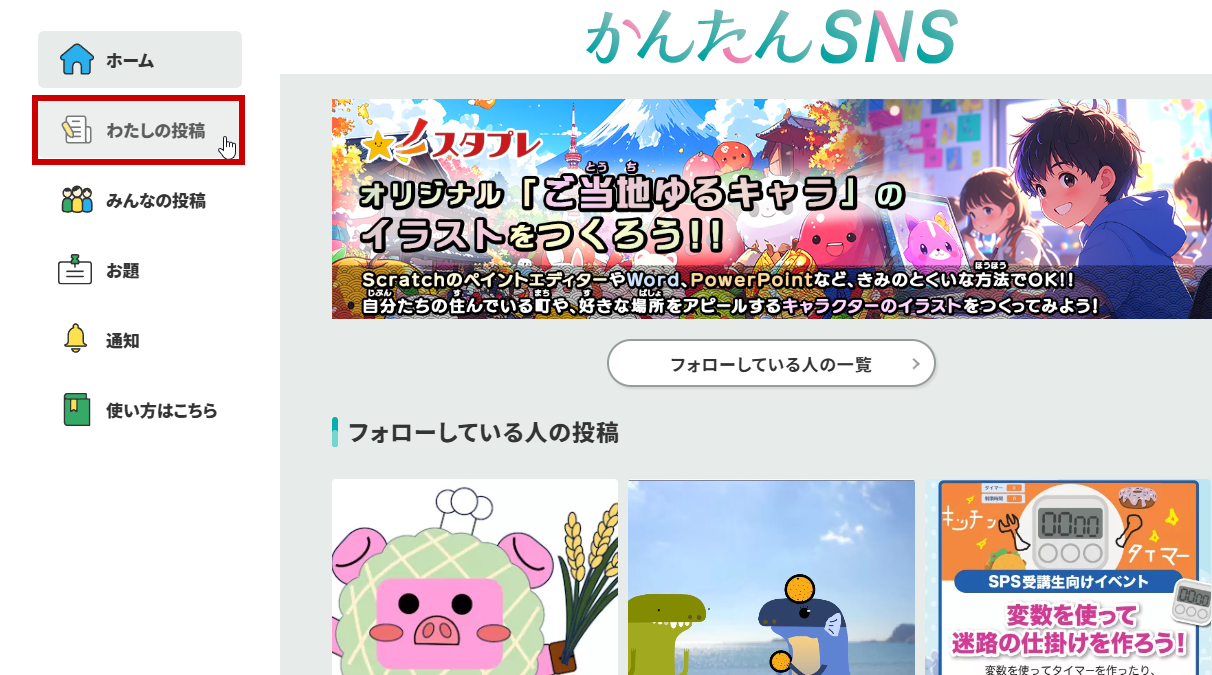
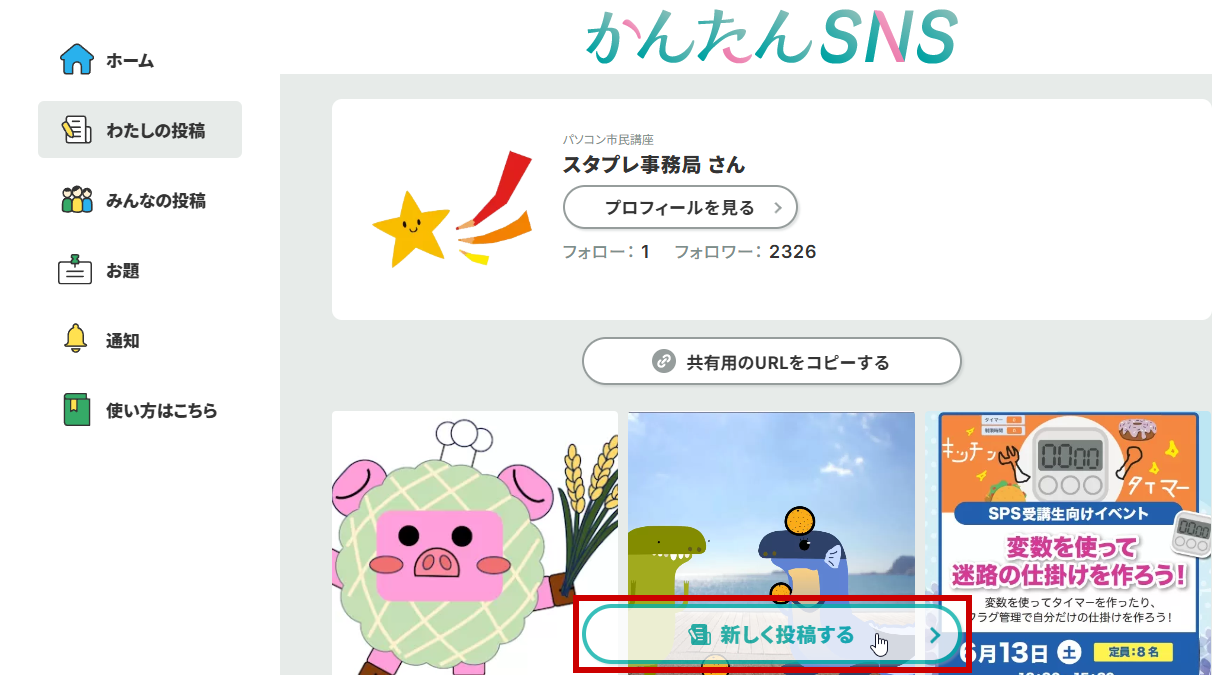
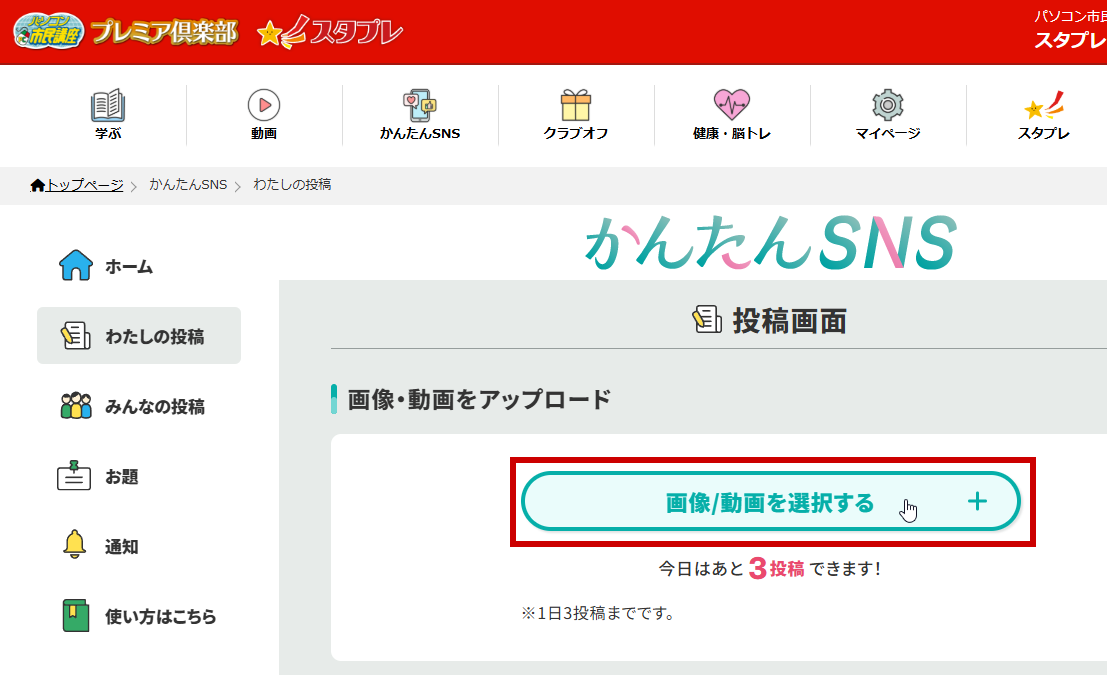
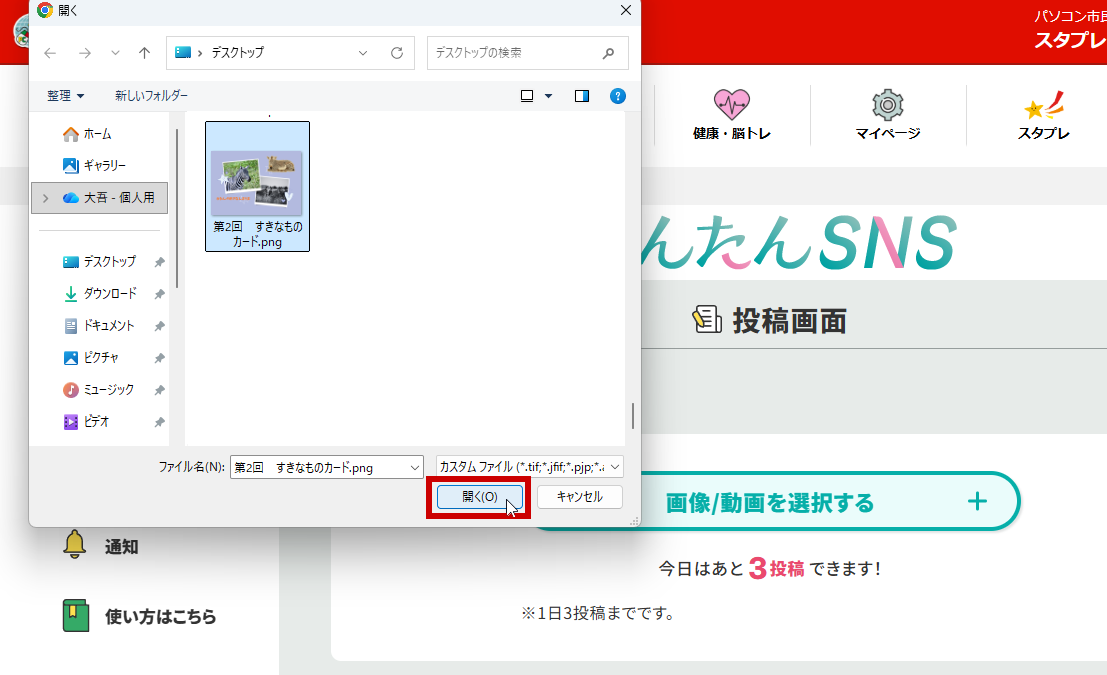
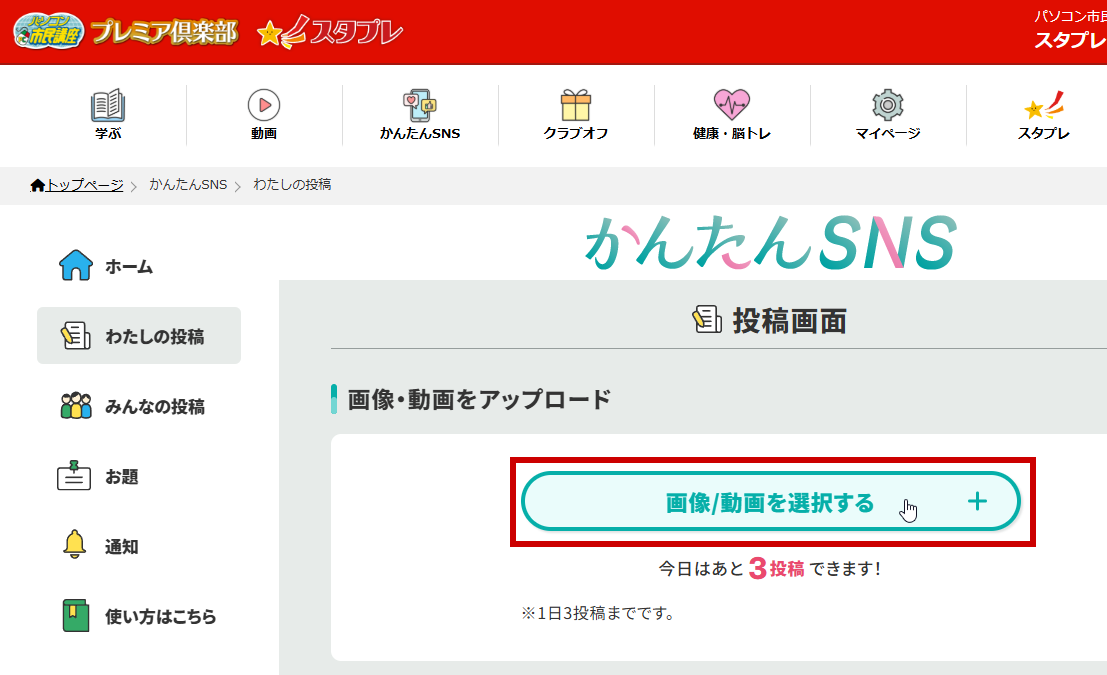
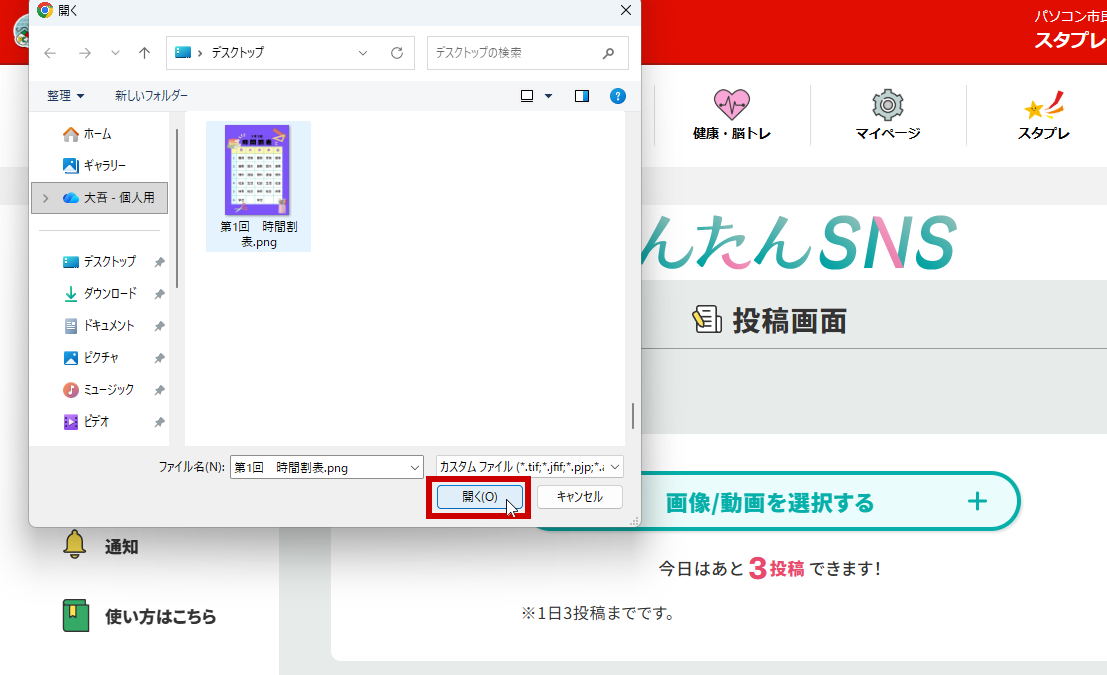
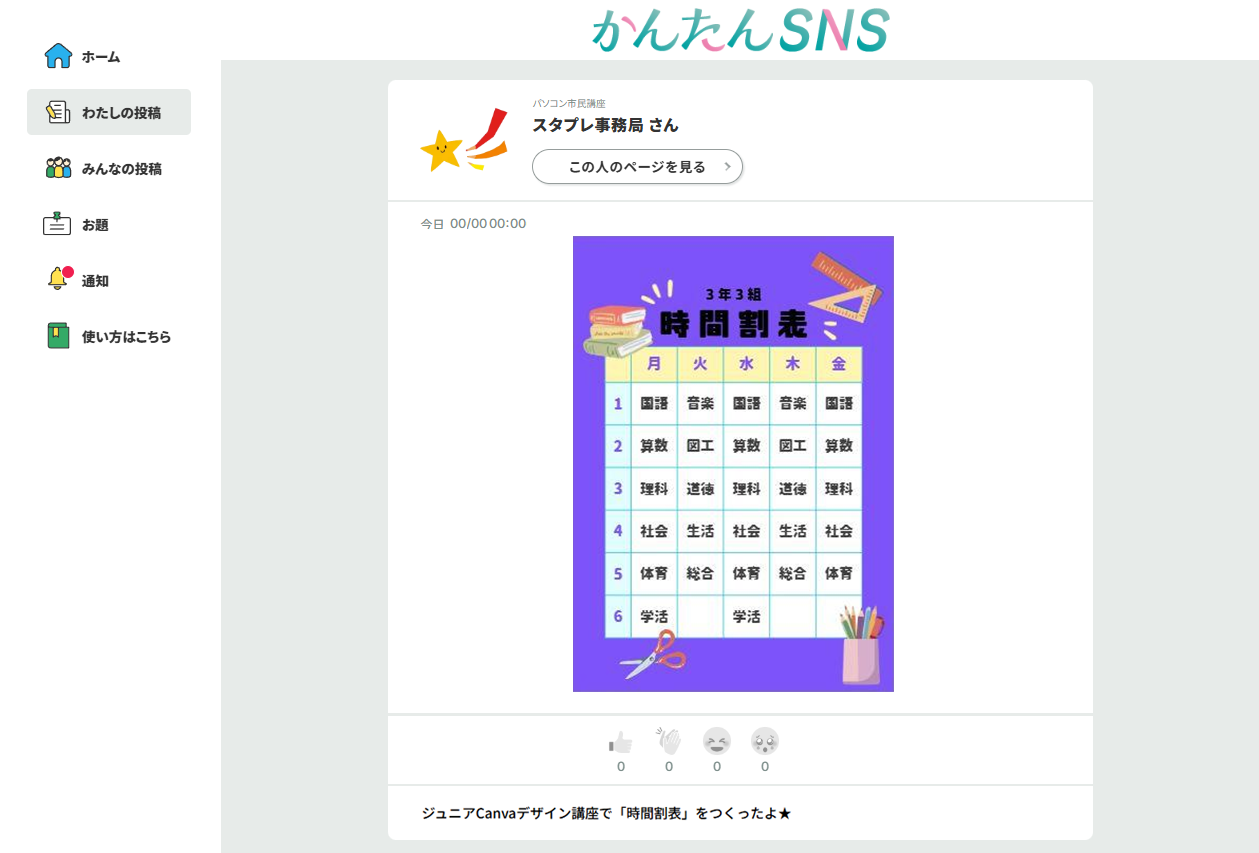
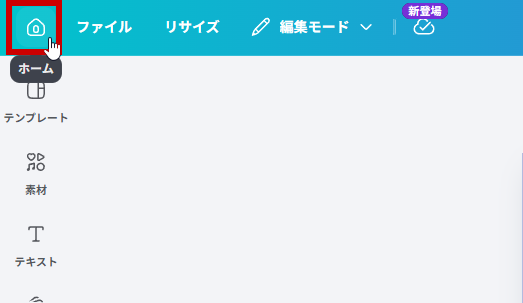
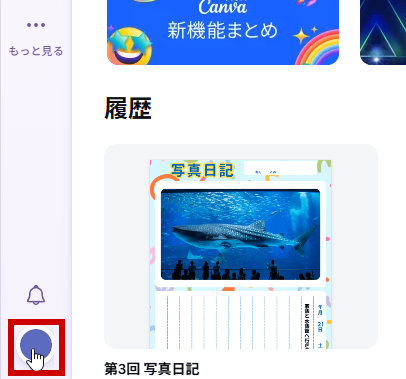
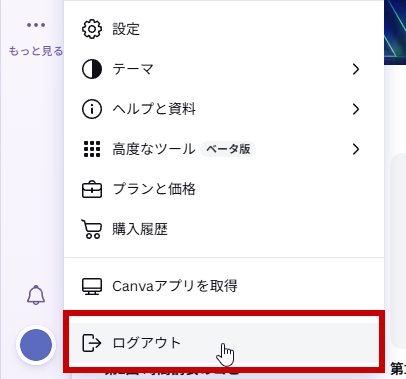
すべて終わったら、「ホーム」に戻り、Canvaからログアウトしよう。共用のパソコンでは特に大切だよ。
今日の学習でできるようになったことをふりかえってみよう!