今日つくるもの
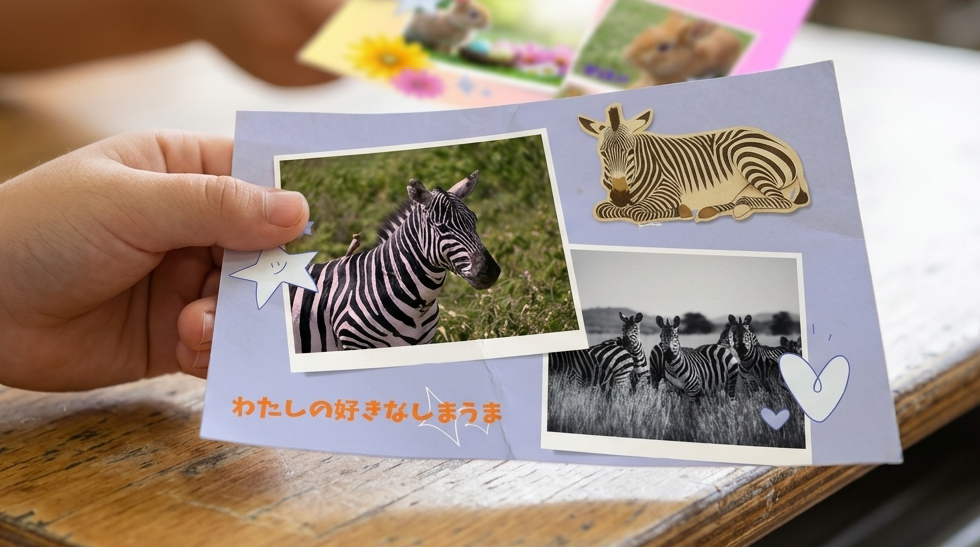
今回は「フォトカード」のテンプレートを使って、好きなもの(生き物や食べ物など)の写真カードをデザインするよ。写真素材を探して入れかえたり、トリミングや色の調整をして、自分だけの1枚を仕上げよう!
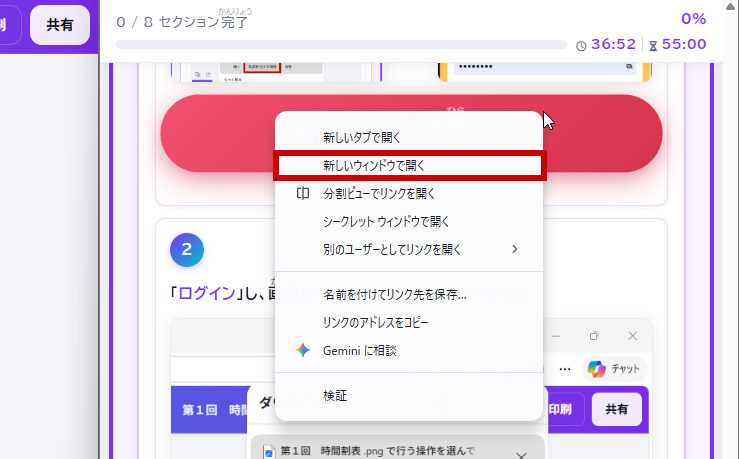
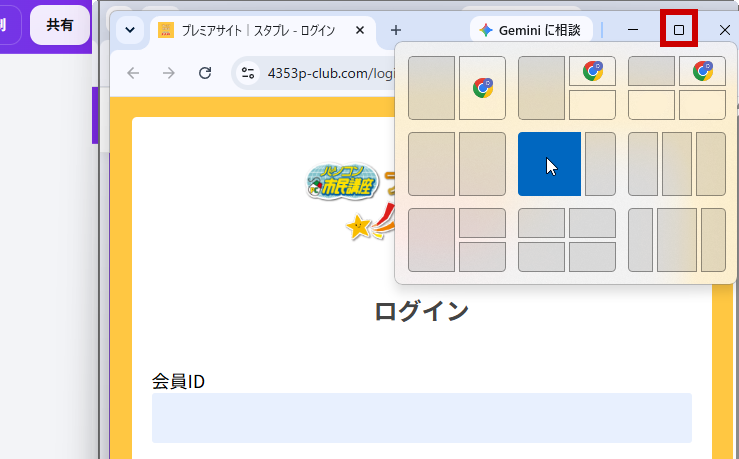
やり方を忘れた人は、下の「スナップレイアウトのやり方を確認」を開いて確認してね。
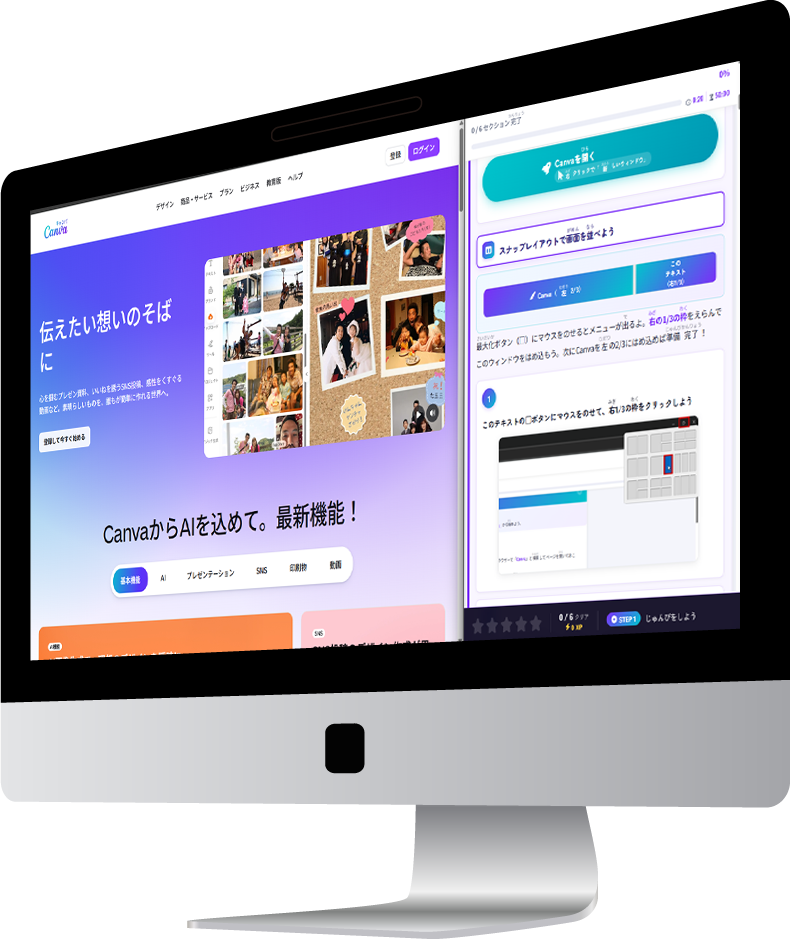
スナップレイアウトのやり方を確認クリックで開く
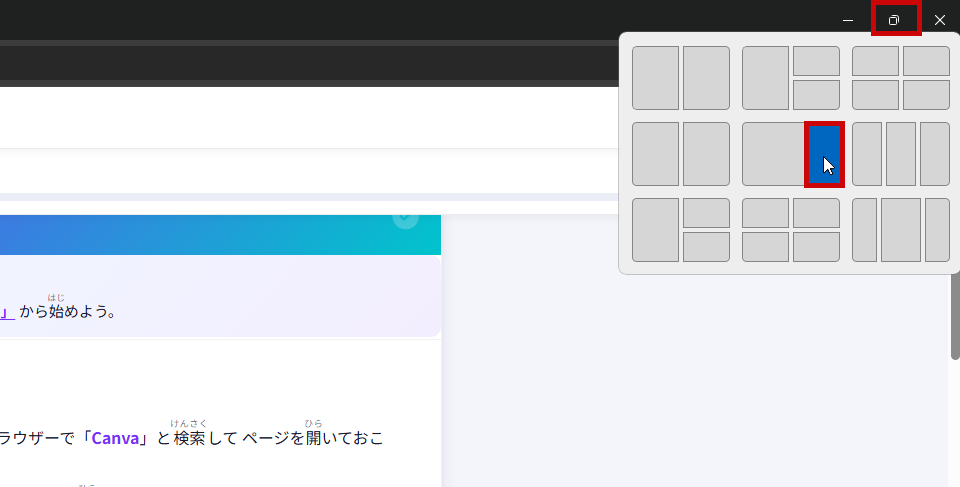
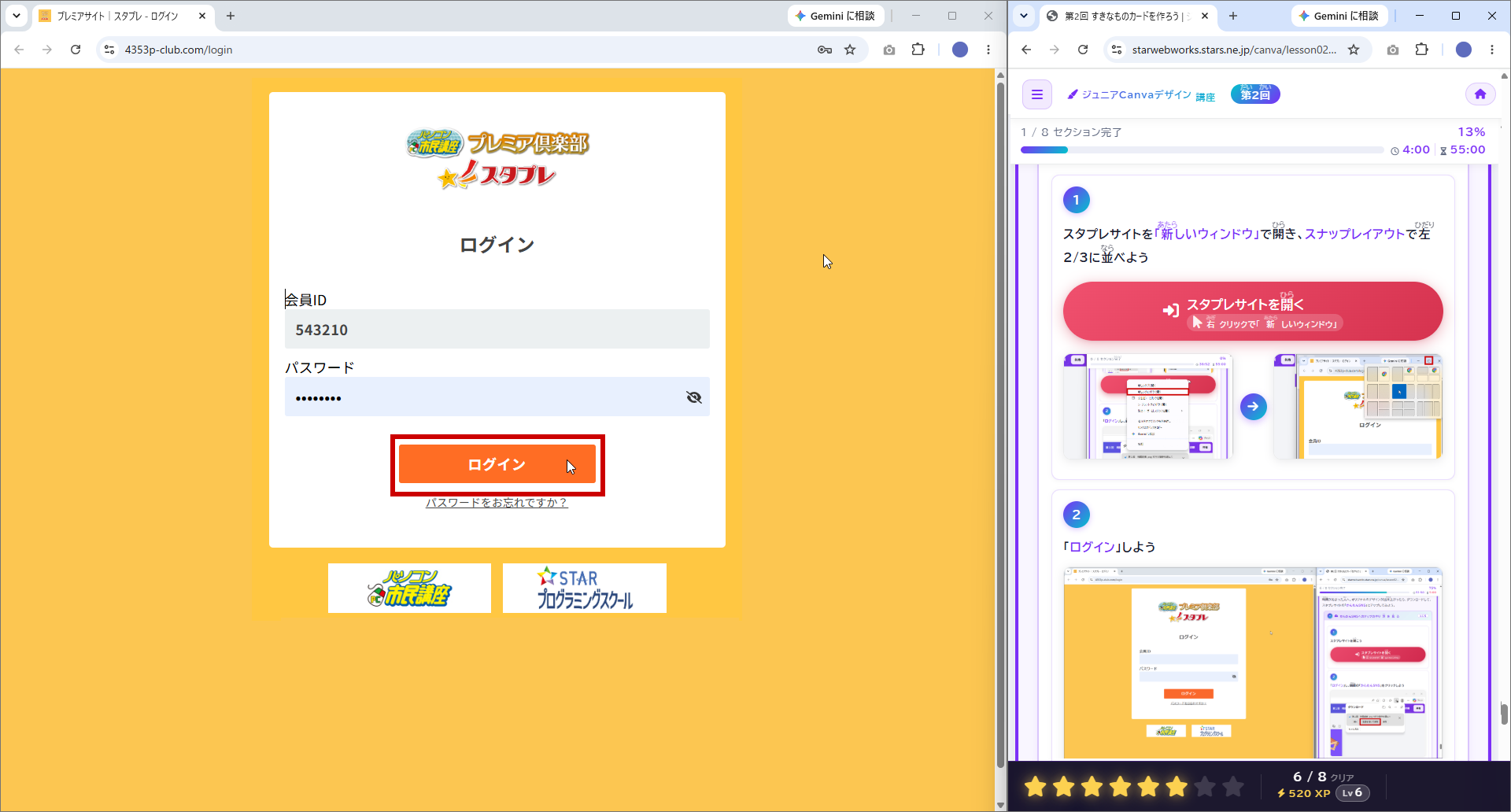
最大化ボタン(□)にマウスをのせると、画面を並べるメニューが出るよ。右1/3にこのテキスト、左2/3にCanvaをはめ込もう。
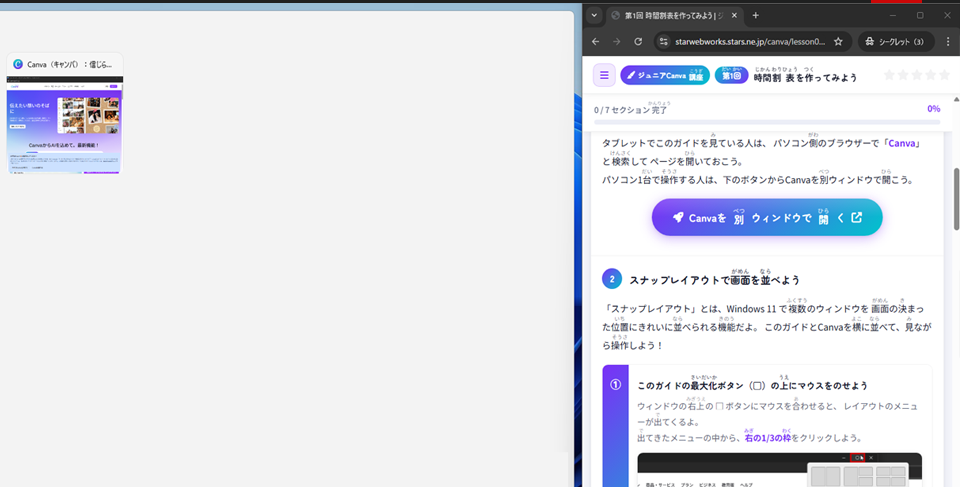
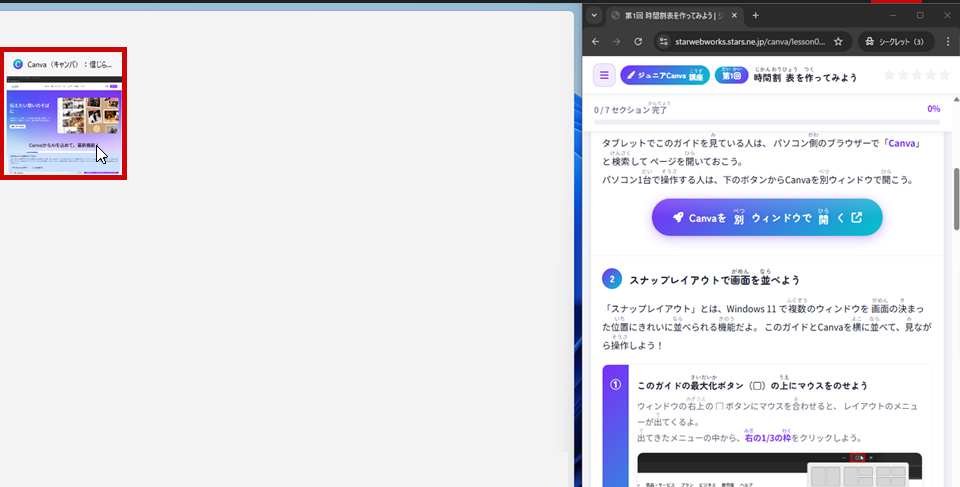
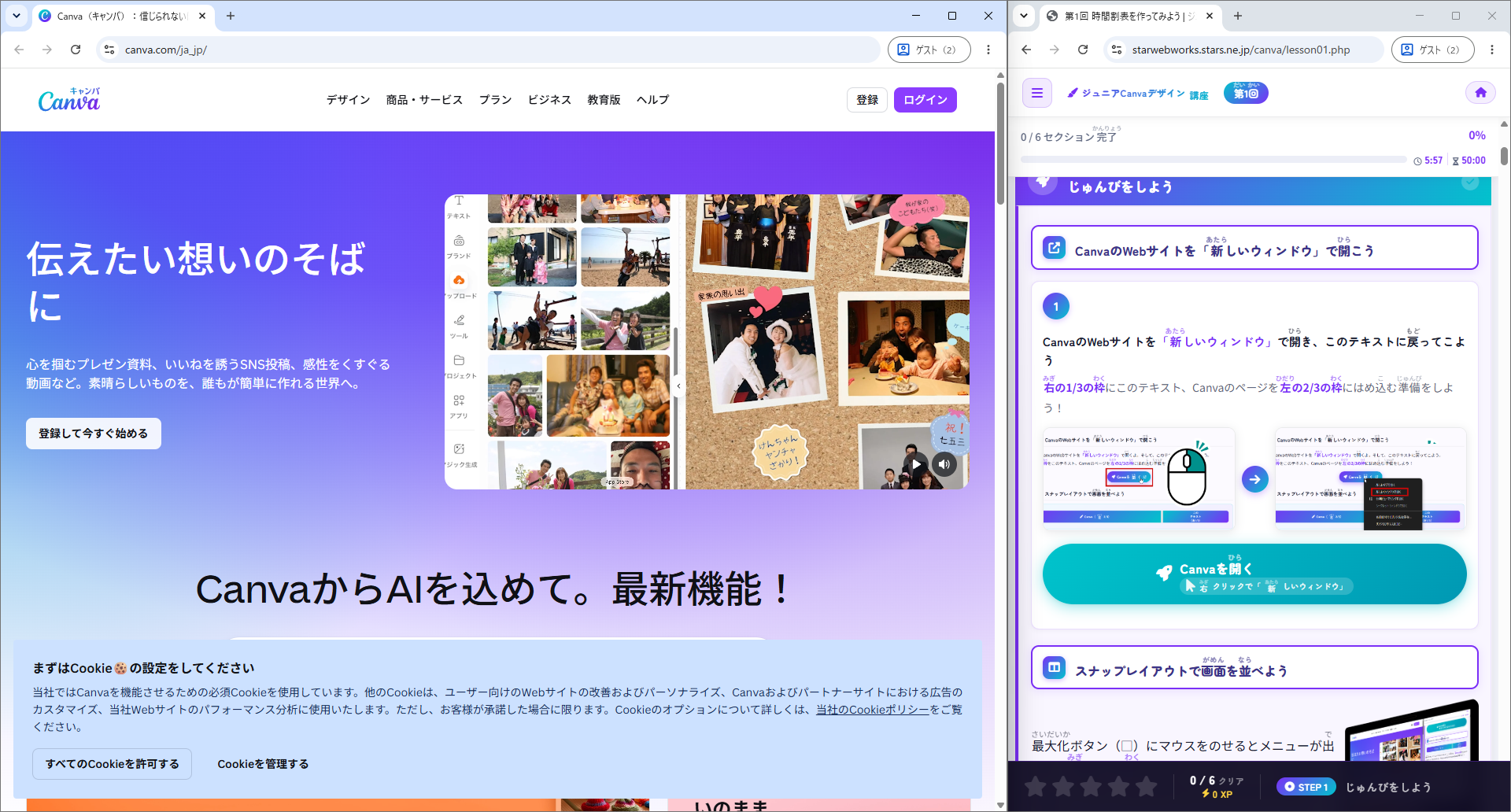
※Cookie(クッキー)とは、Webサイトで見た内容やログインしたことをパソコンが一時的に覚えておくための小さなデータだよ。
やり方を忘れた人は下の「ログインのやり方を確認」を開いて確認してね。
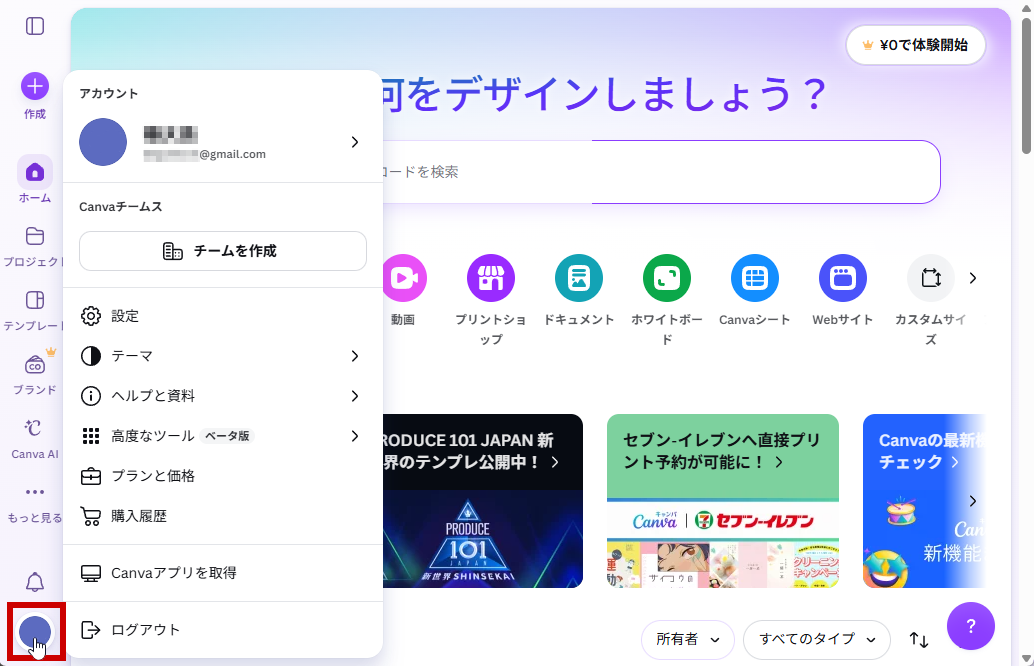
ログインのやり方を確認クリックで開く
「ログイン」のボタンの場所や色は変更されていることがあるよ。
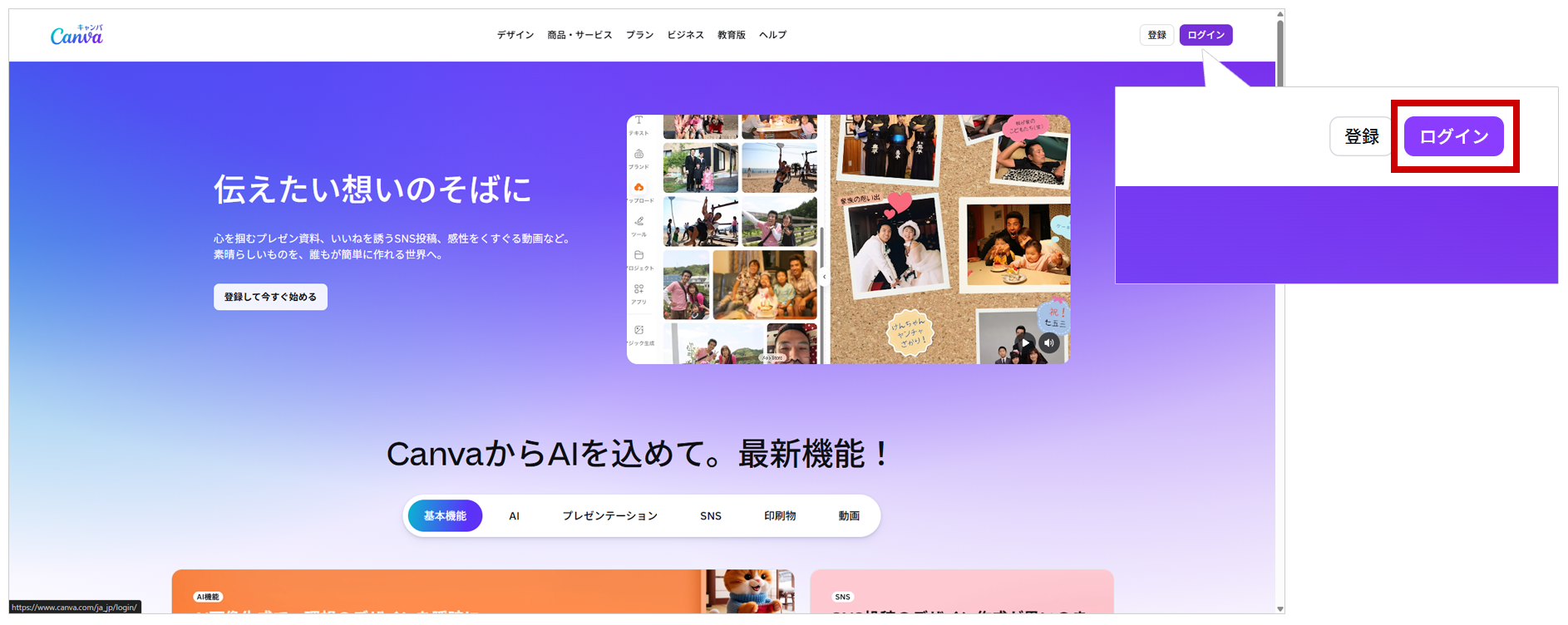
Googleアカウントを使う場合は「Googleで続行」、他のメールアドレスを使う場合は「メールアドレスで続行」をクリックしよう。
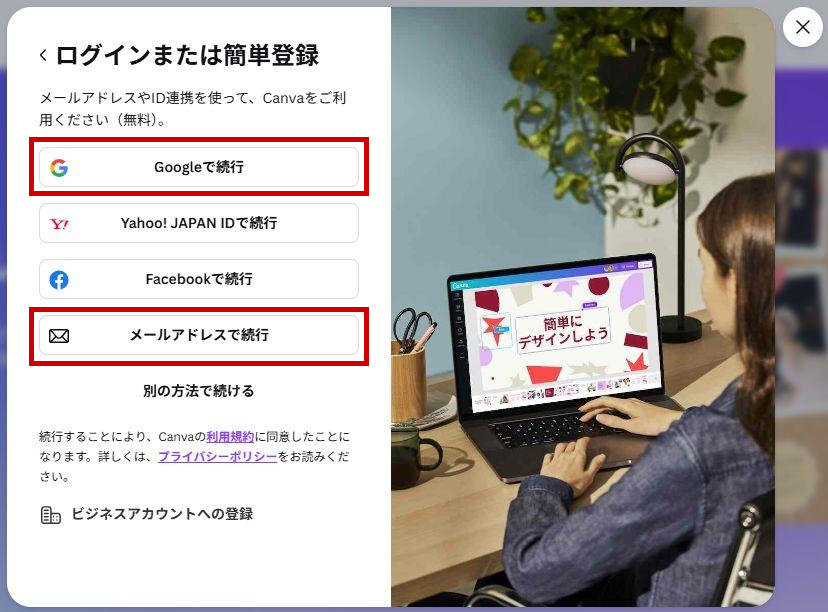
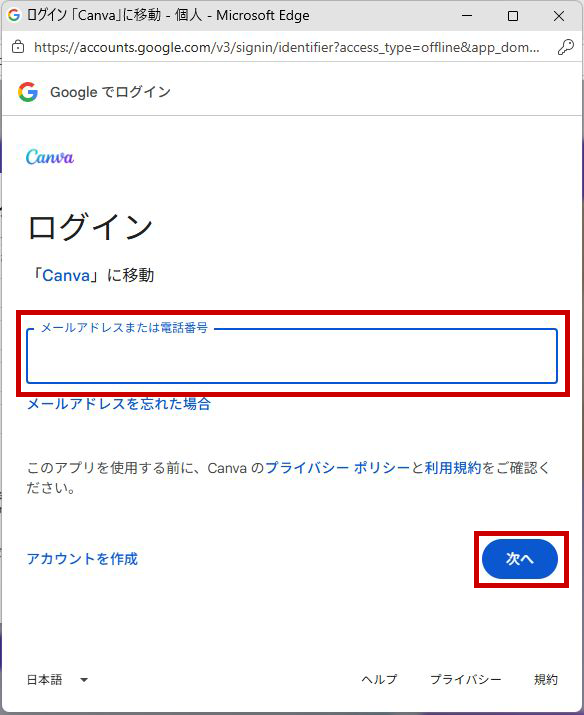
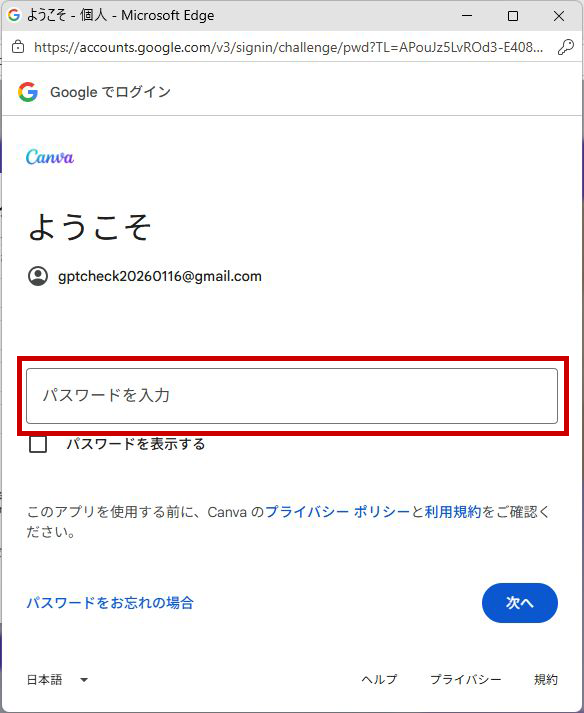
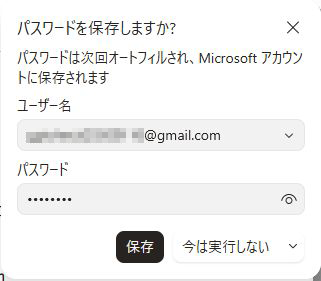
本人確認を求められたらクリックで開く
本人確認が表示された場合は、「認証コード」を取得する方法を選ぼう。電話番号を求められた場合は電話番号を入力しよう。
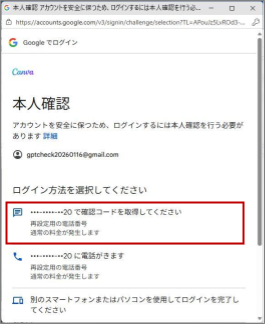
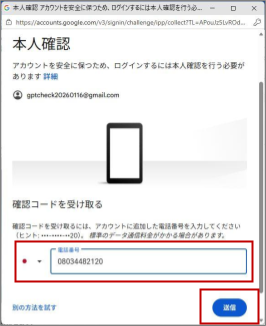
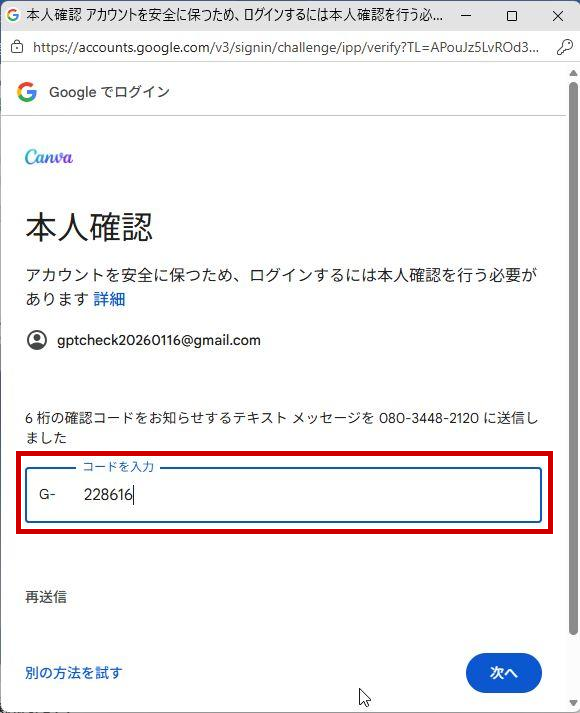
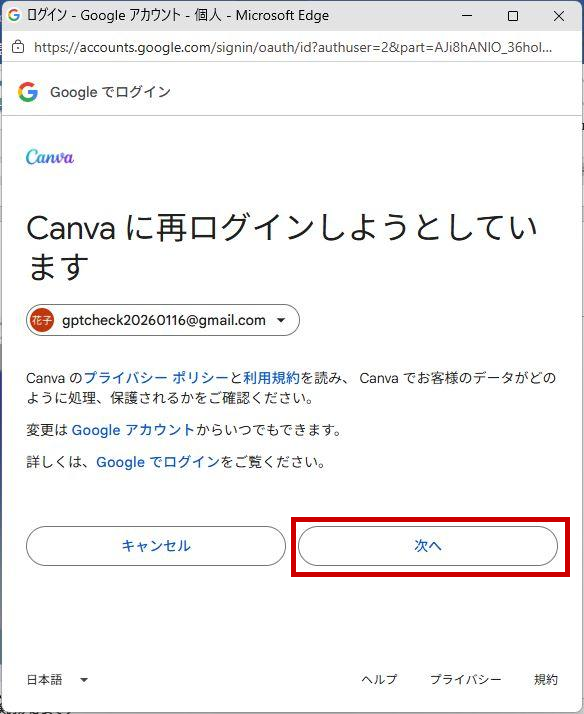
メールアドレスや電話番号に、認証コードと呼ばれる数字のコードが送られてくるよ。送られてきたコードを確認して、入力しよう。
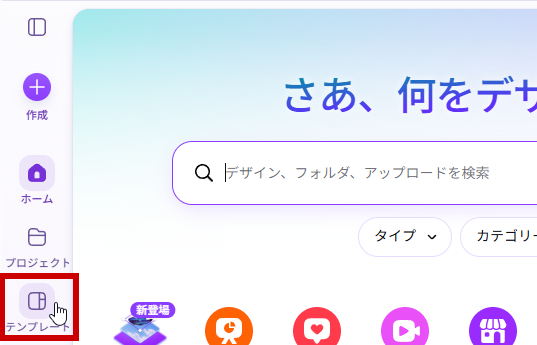
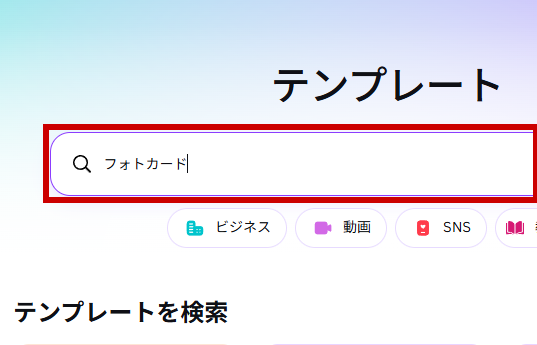
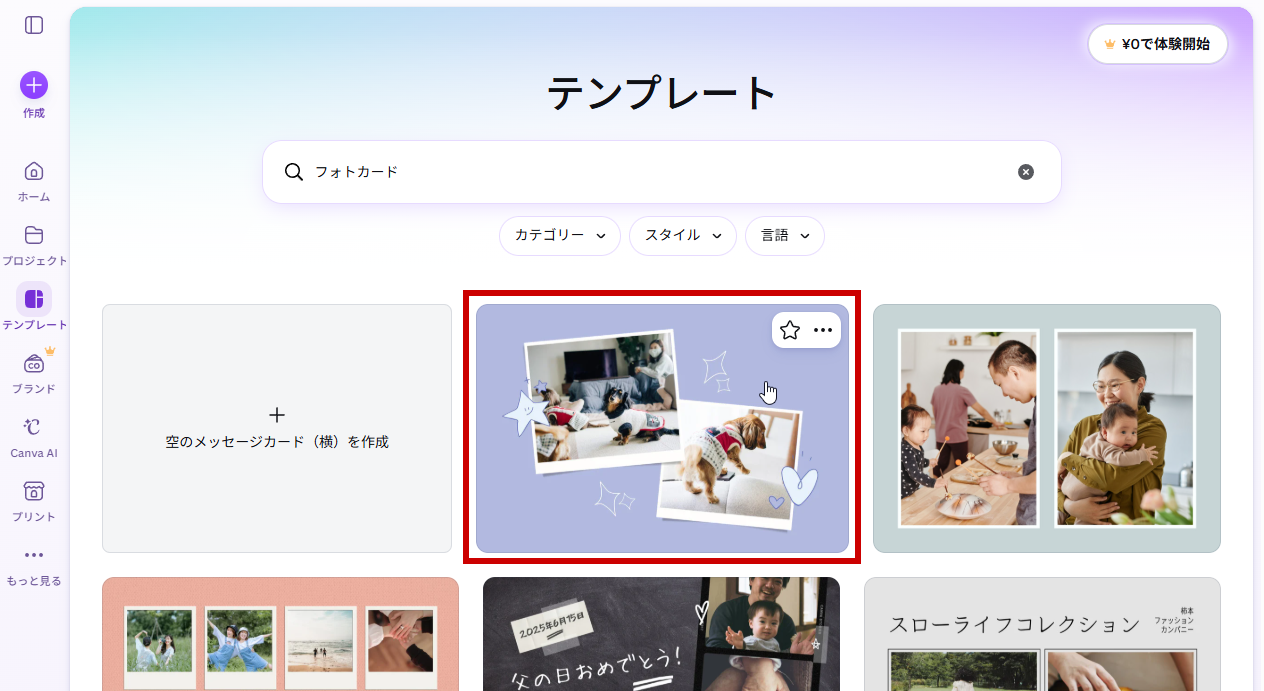
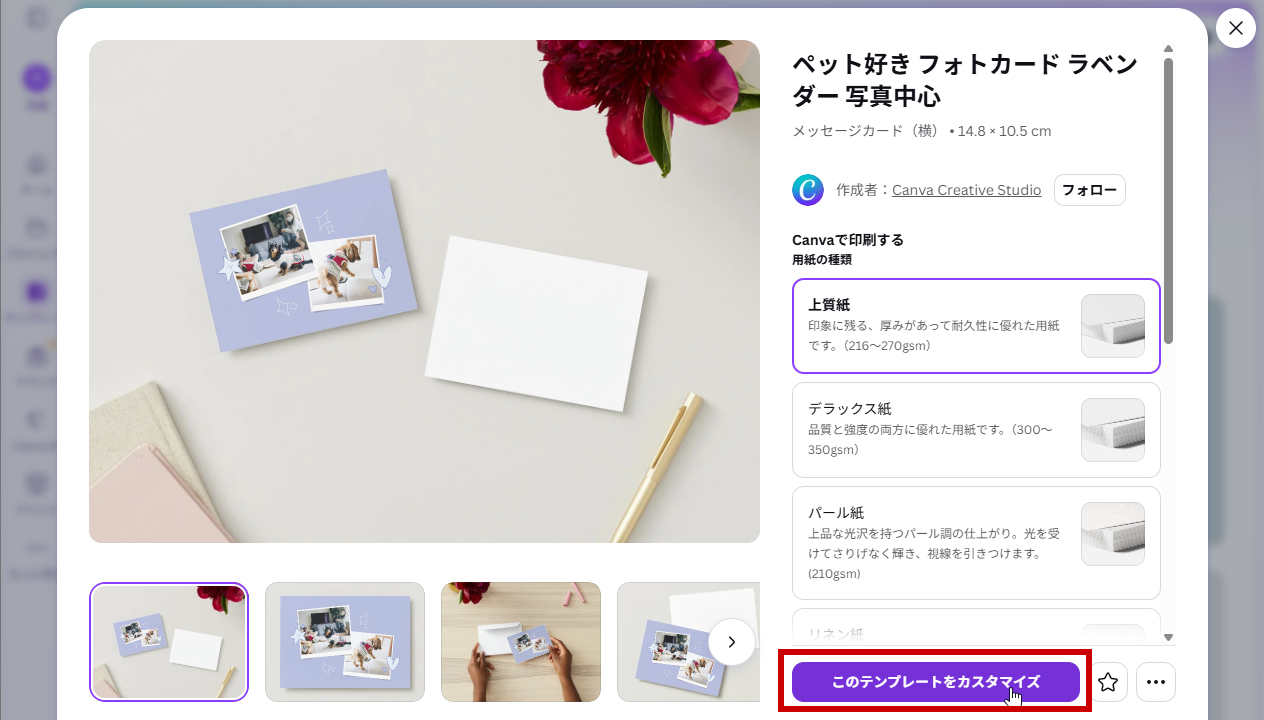
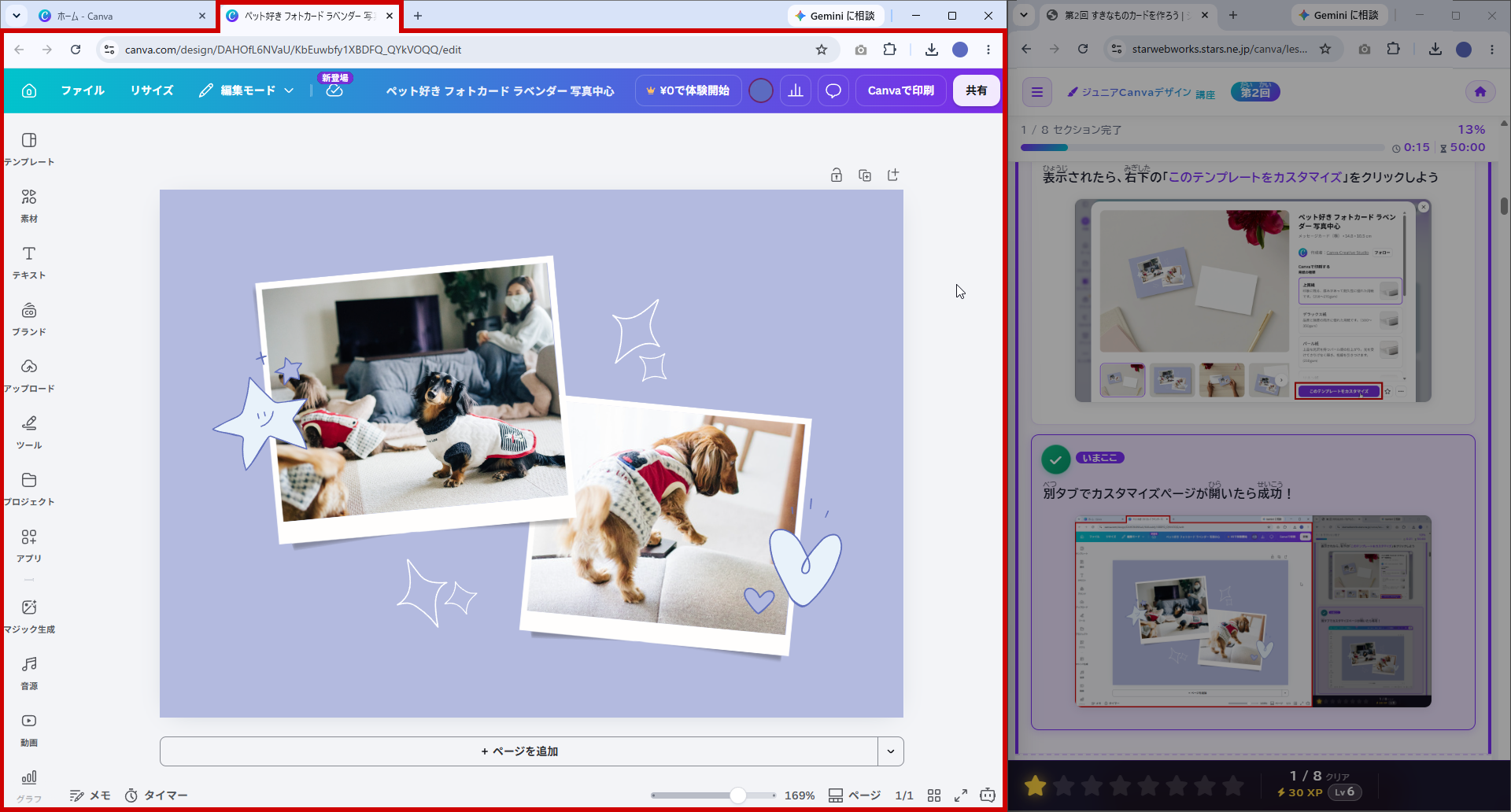
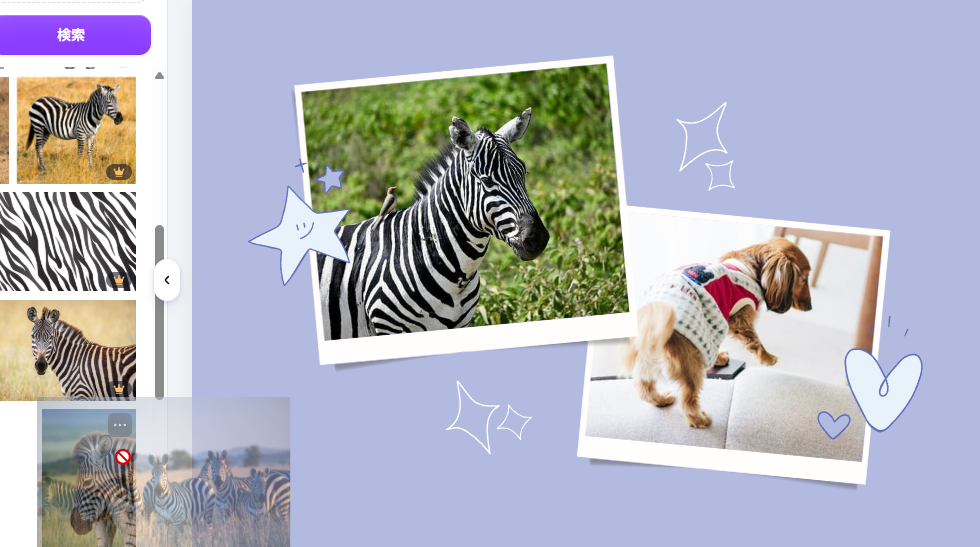
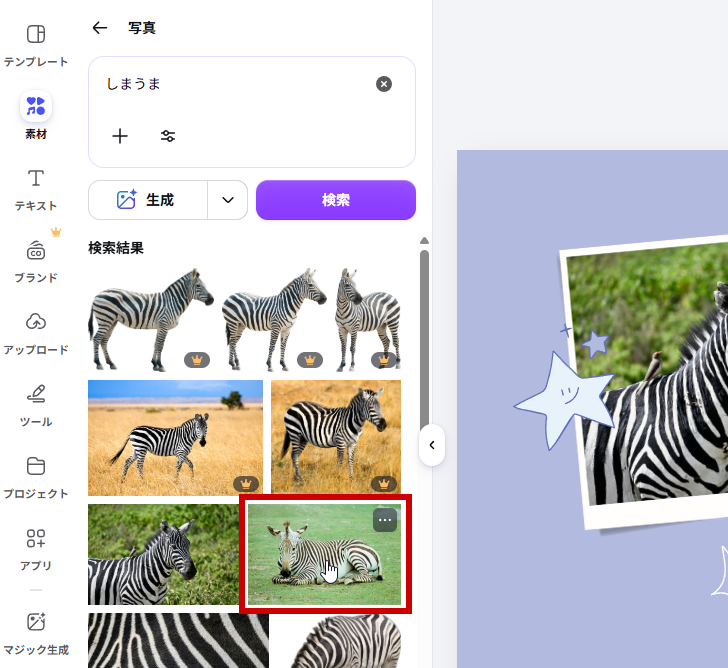
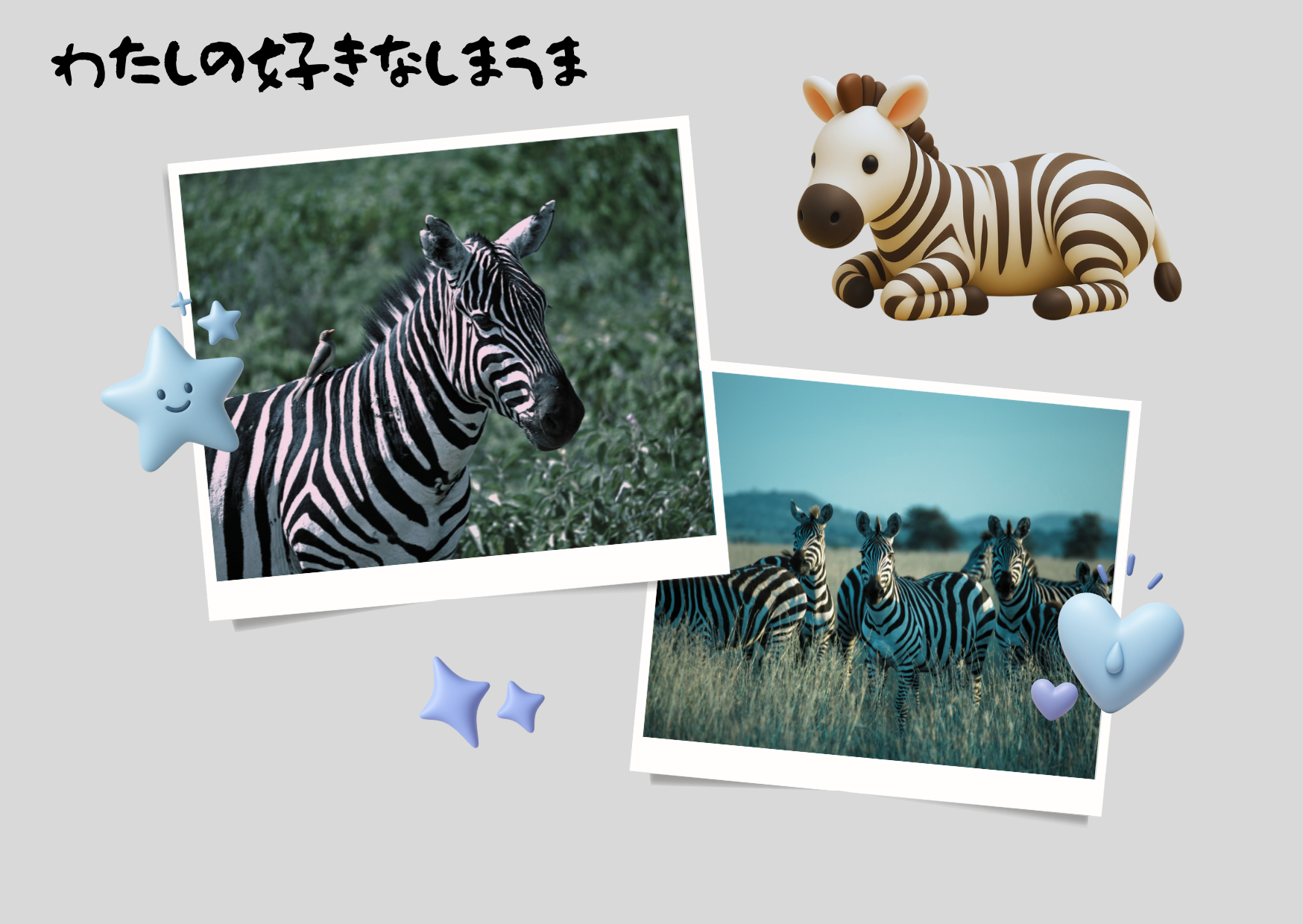
Canvaの写真素材の中から「しまうま」の写真を探してみよう。
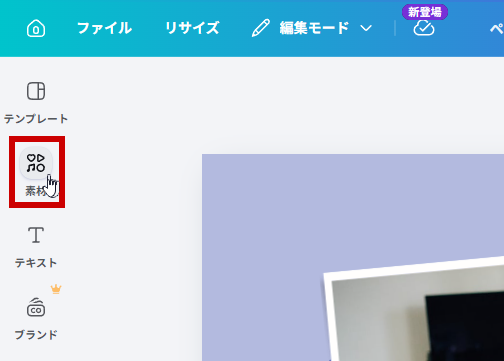
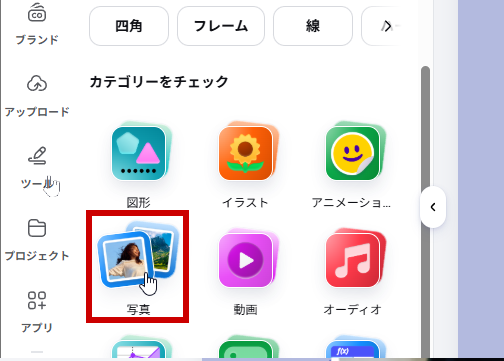
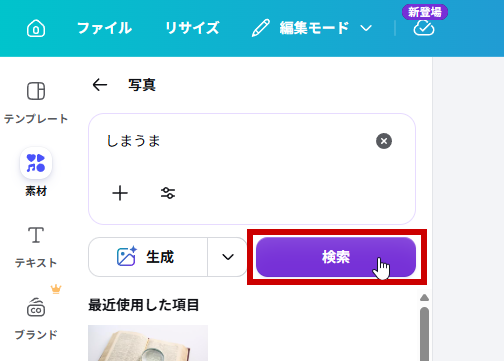
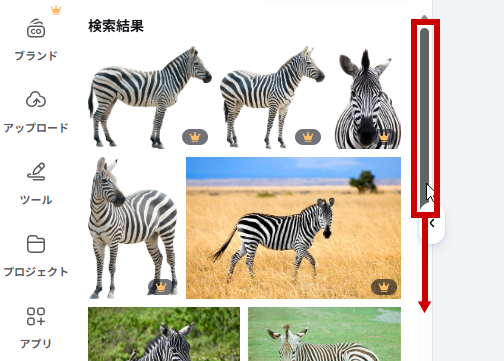
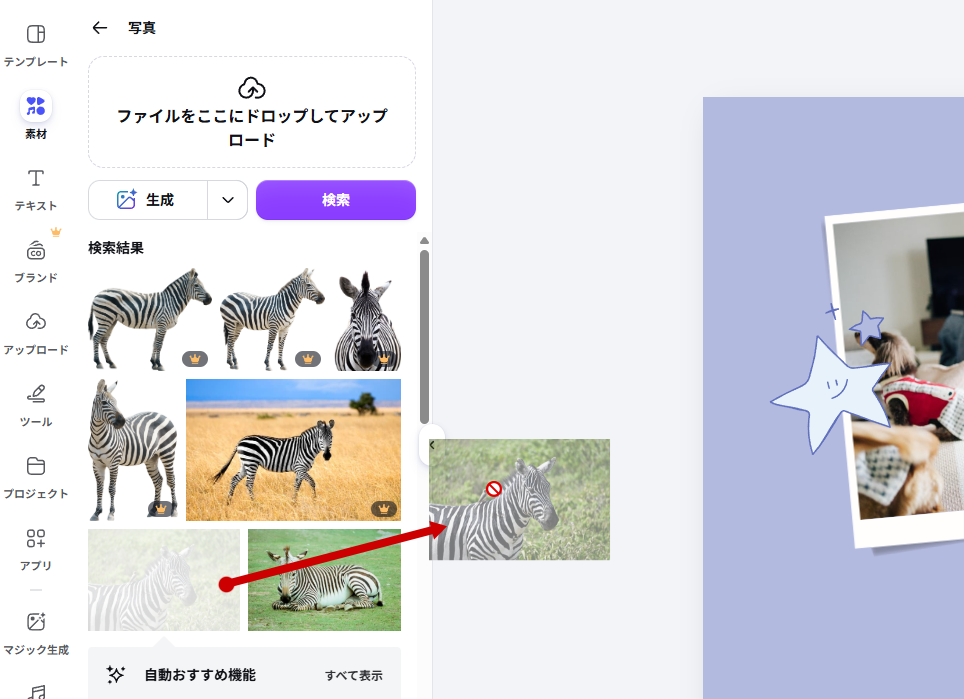
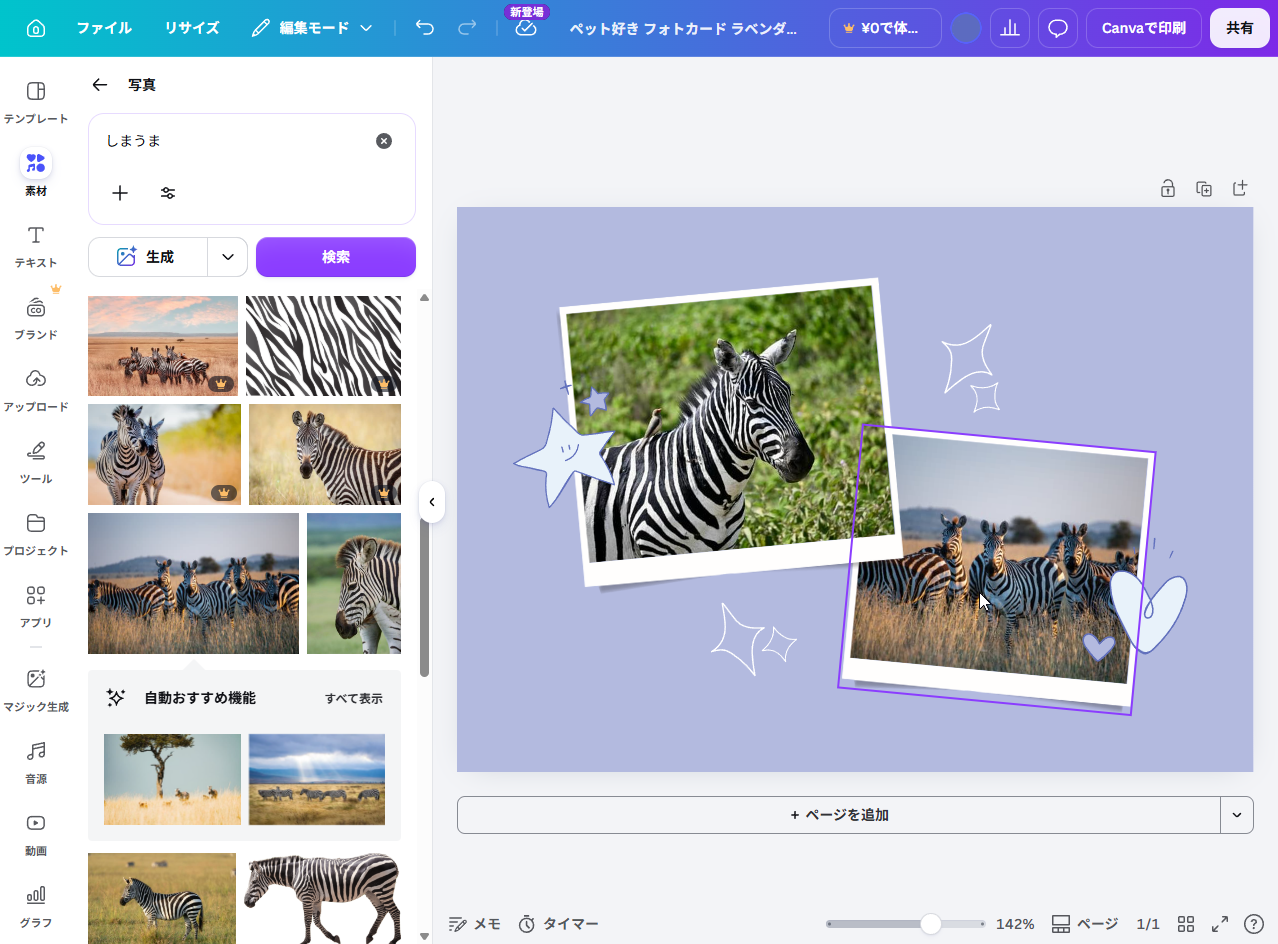
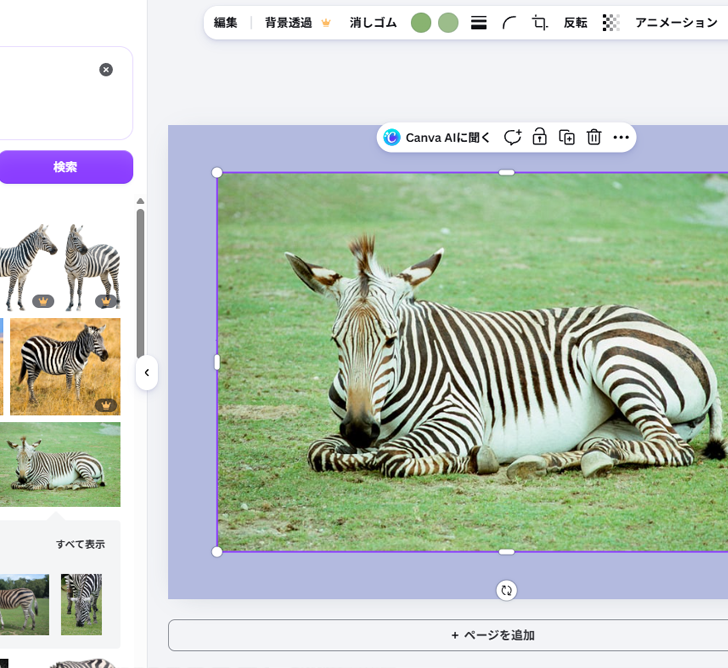
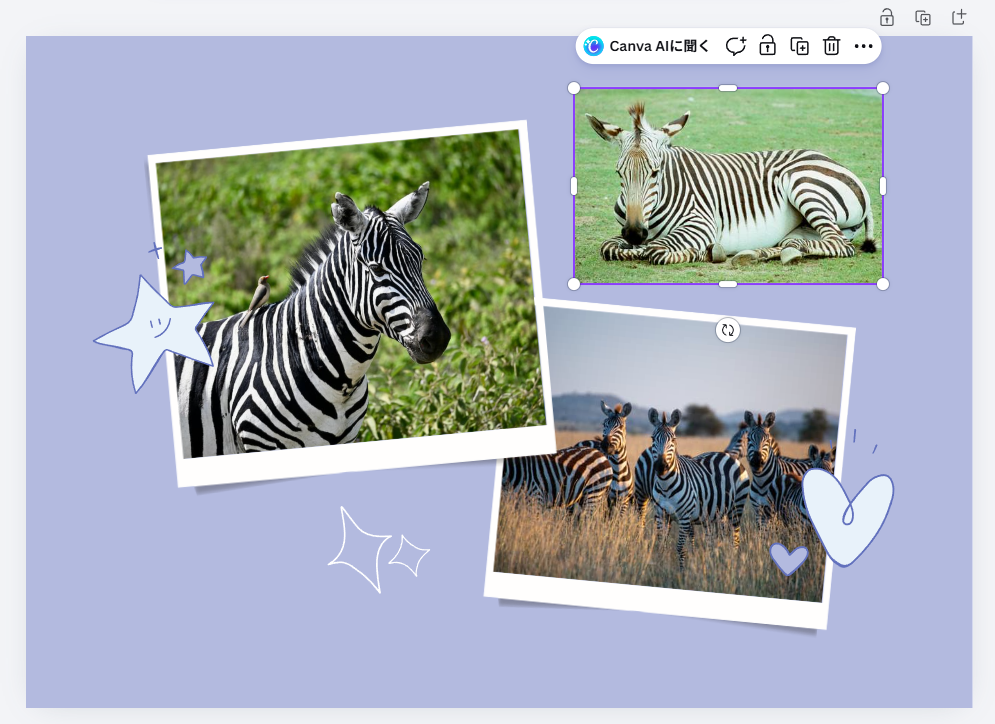
検索した「しまうま」の素材写真の中から1つ選んで、テンプレートの写真を入れかえよう。
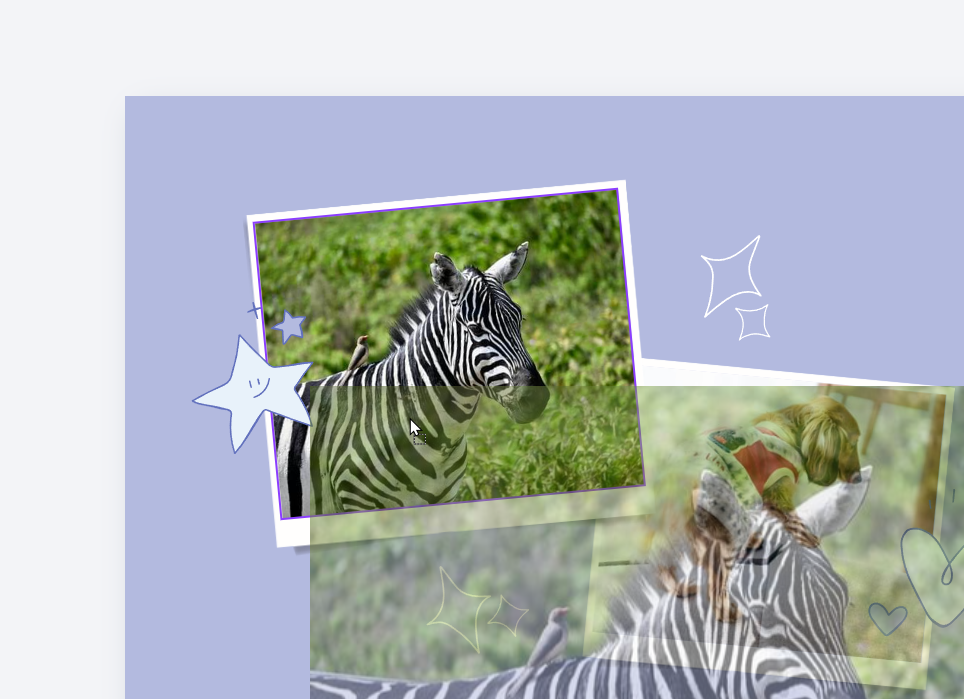
テンプレートの写真の上までドラッグしてマウスを合わせると、テンプレートの写真がドラッグした写真に変わるよ。
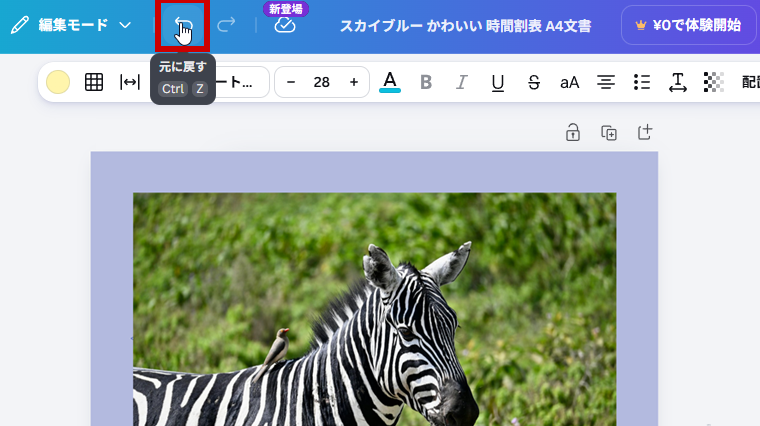
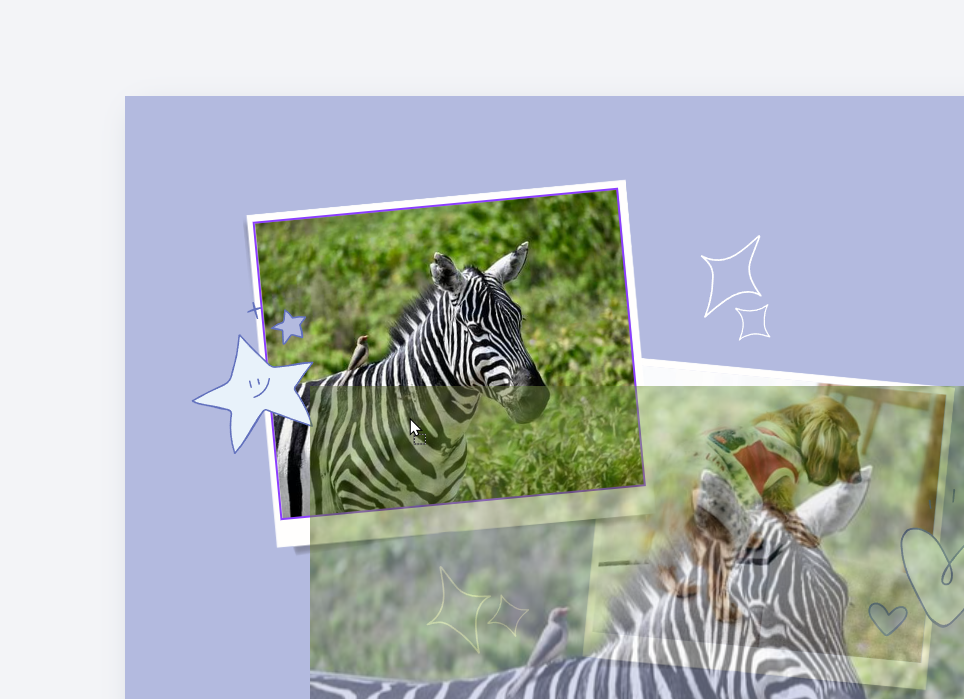
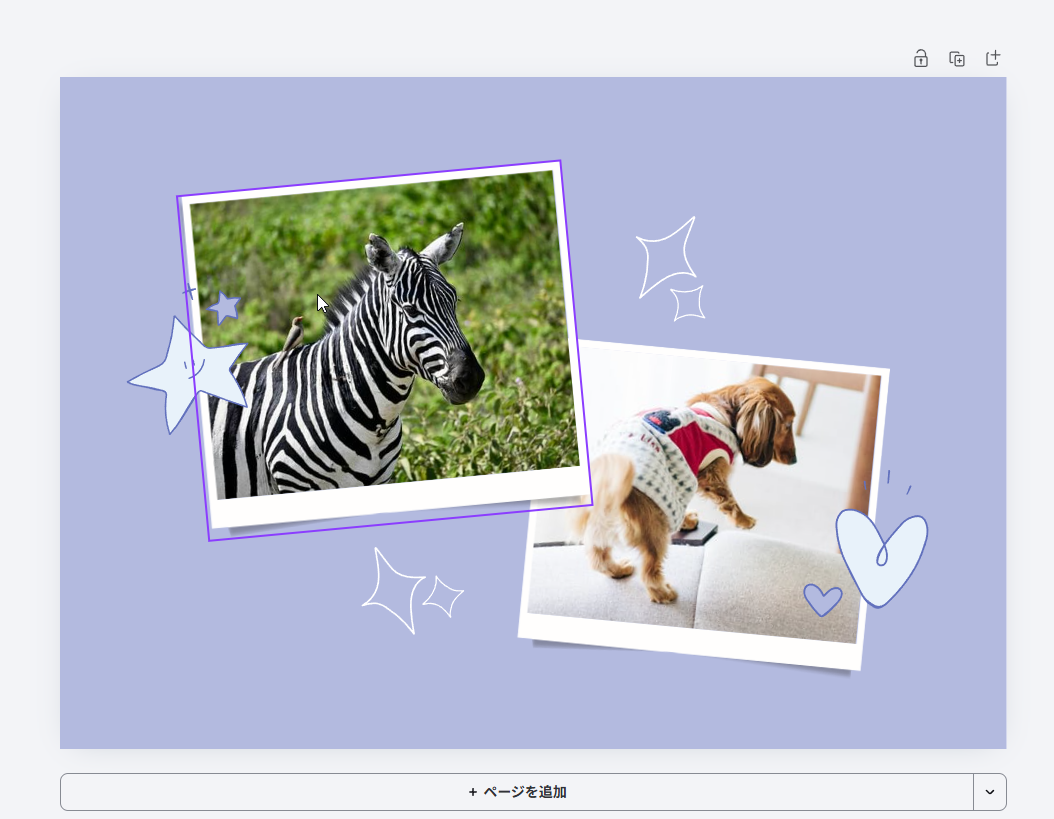
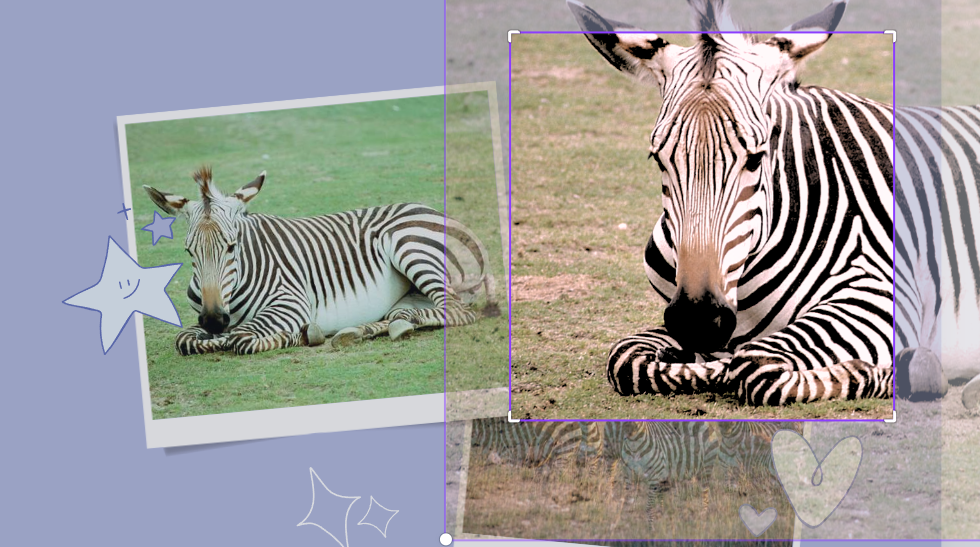
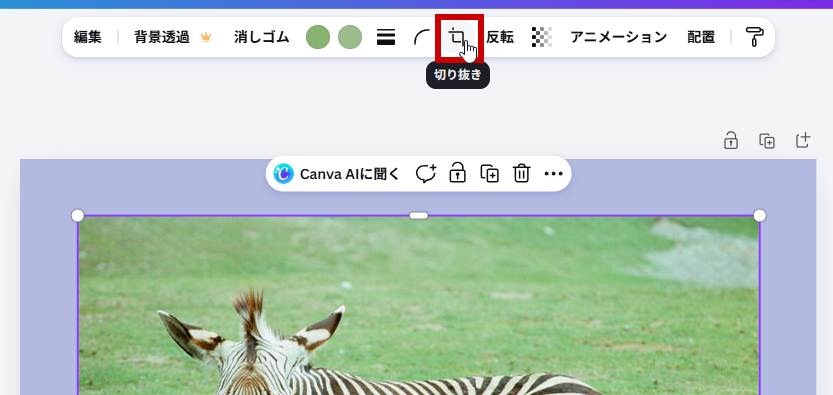
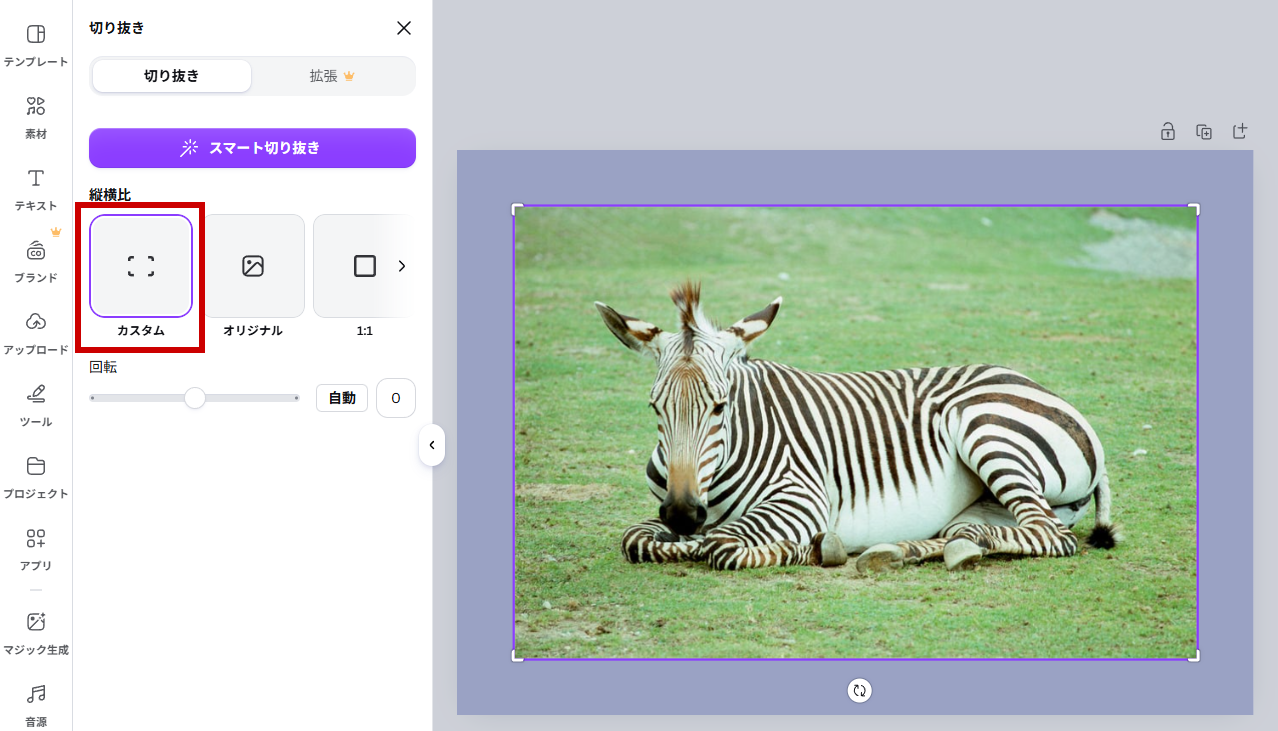
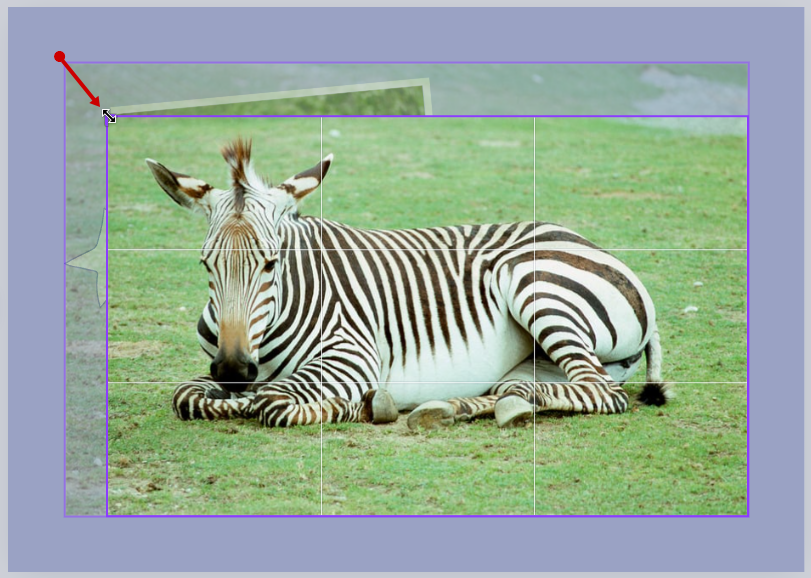
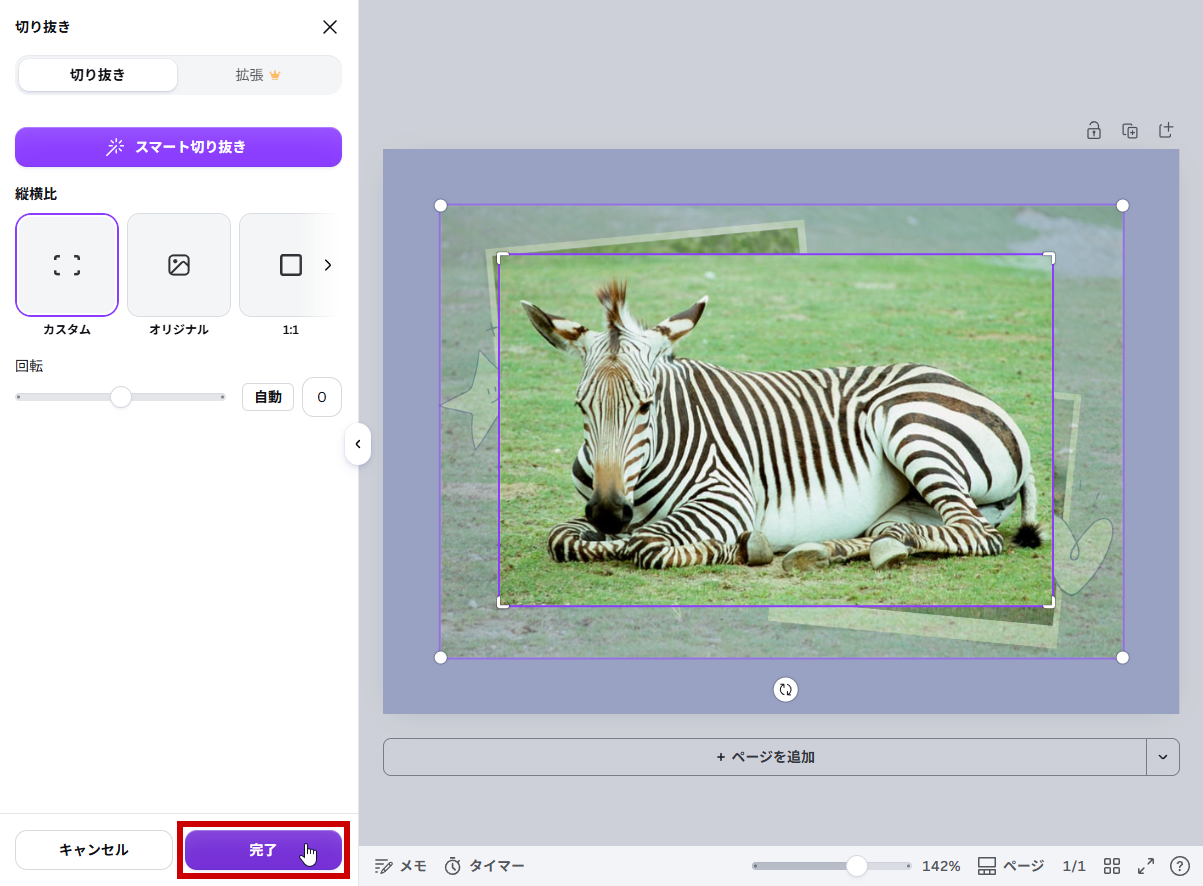
写真の必要な部分だけ切り抜き(トリミング)してみよう。
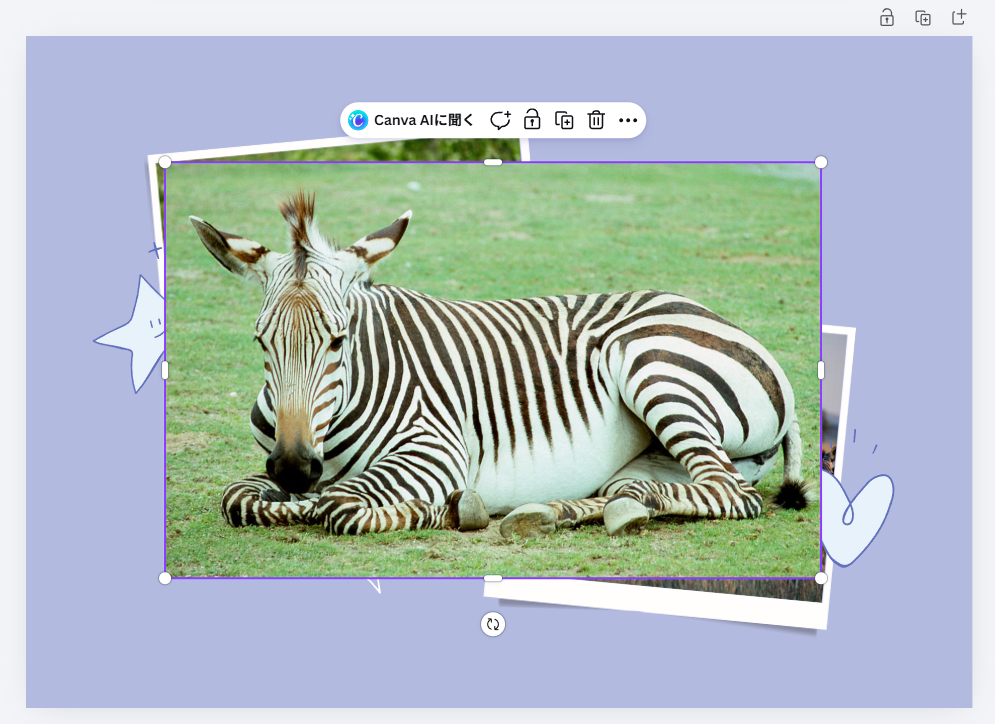
クリックすると、テンプレート上に大きく写真素材が入るよ。
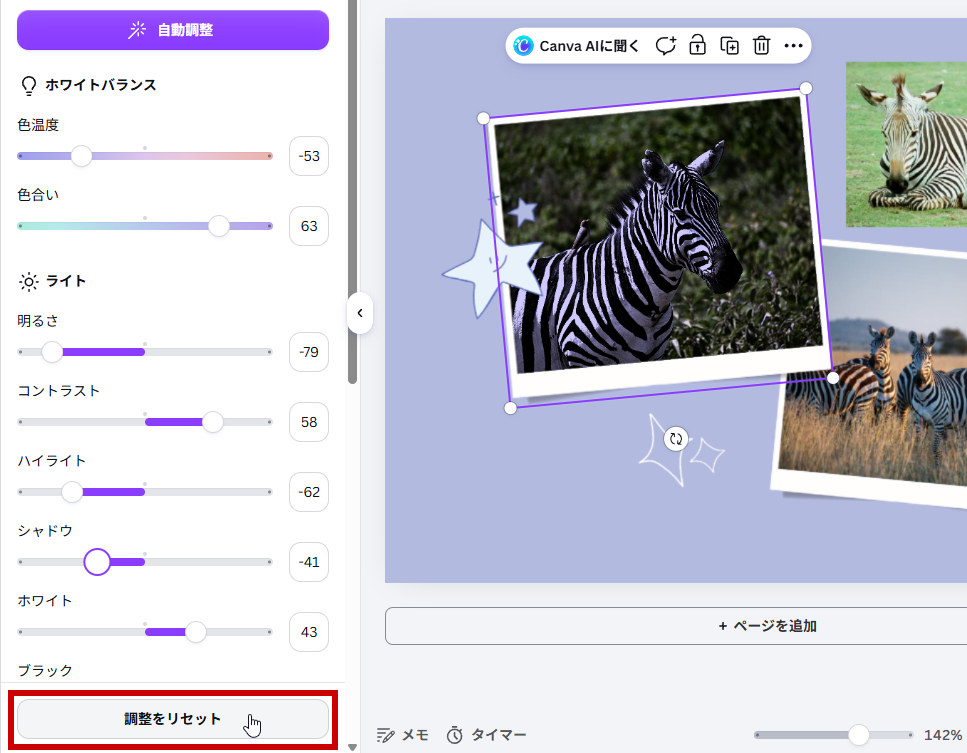
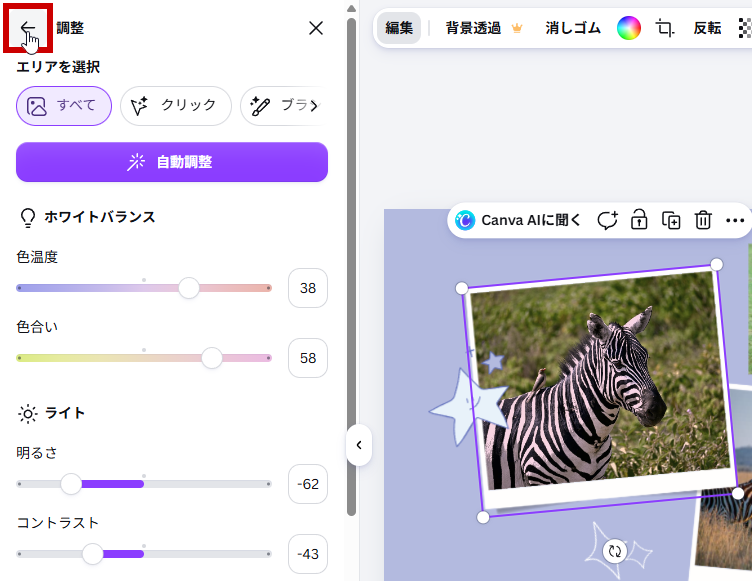
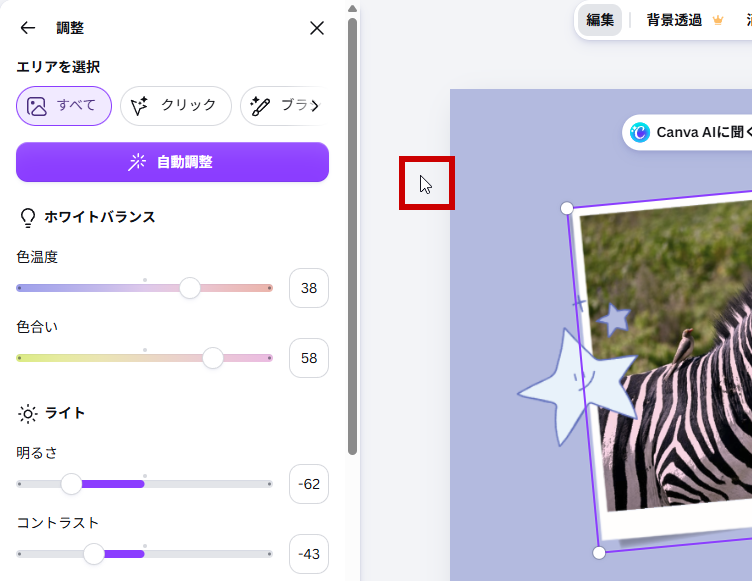
写真画像の明るさや色の調整をしてみよう。
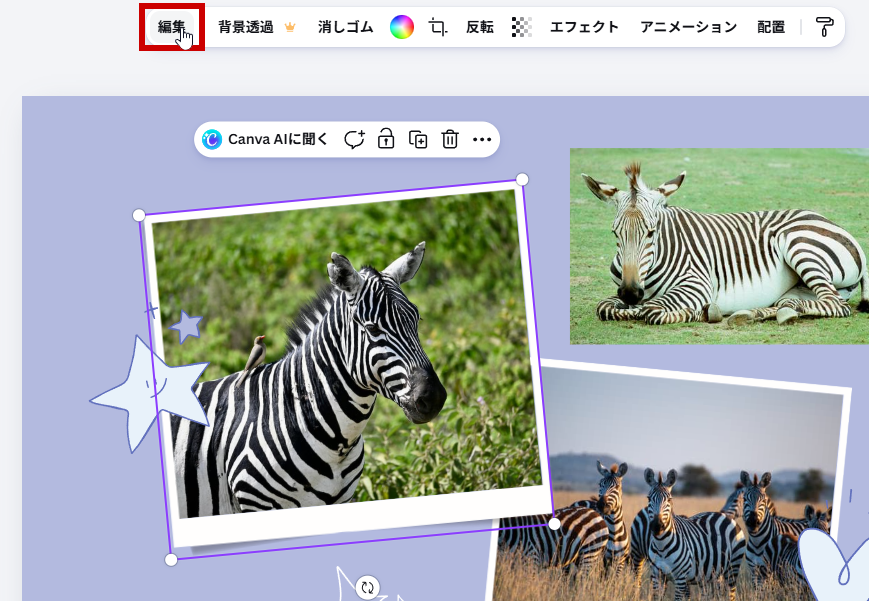
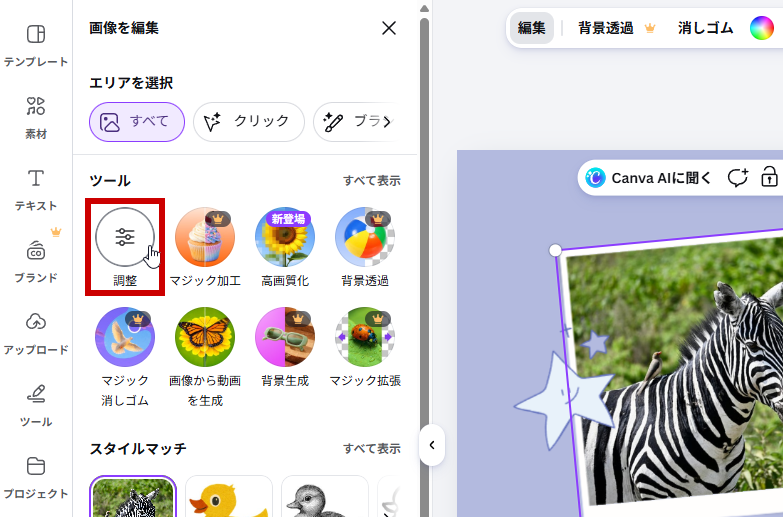
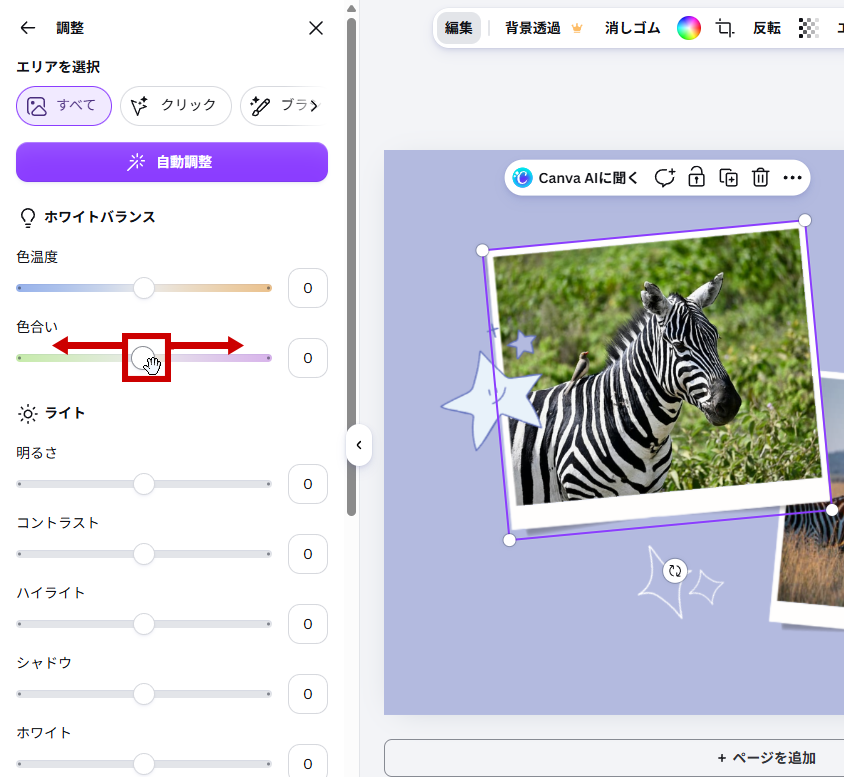
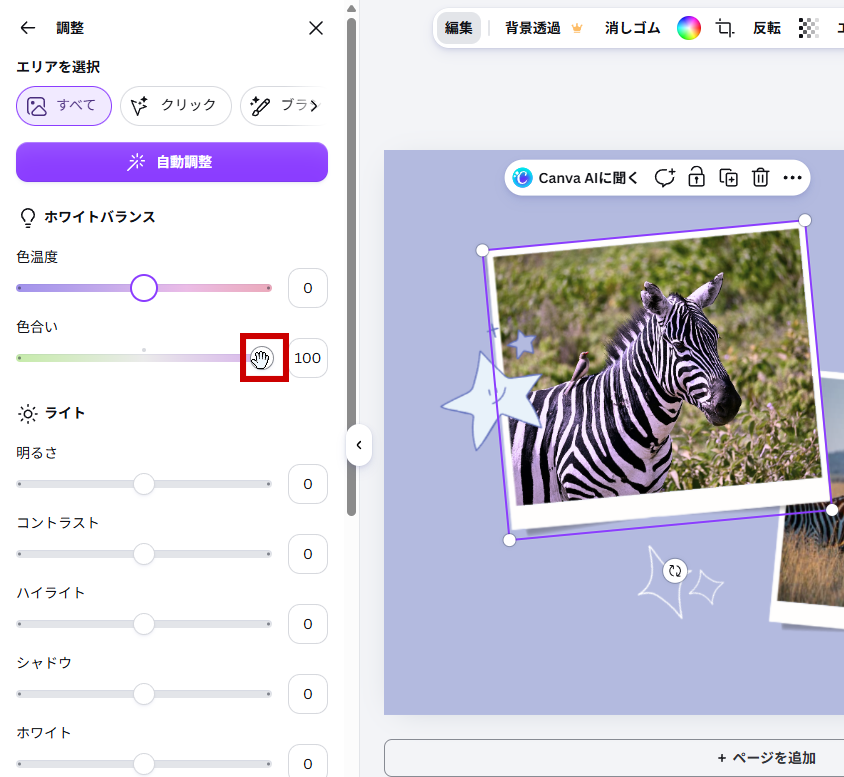
「ホワイトバランス」にあるバーのはたらきを見るクリックで開く
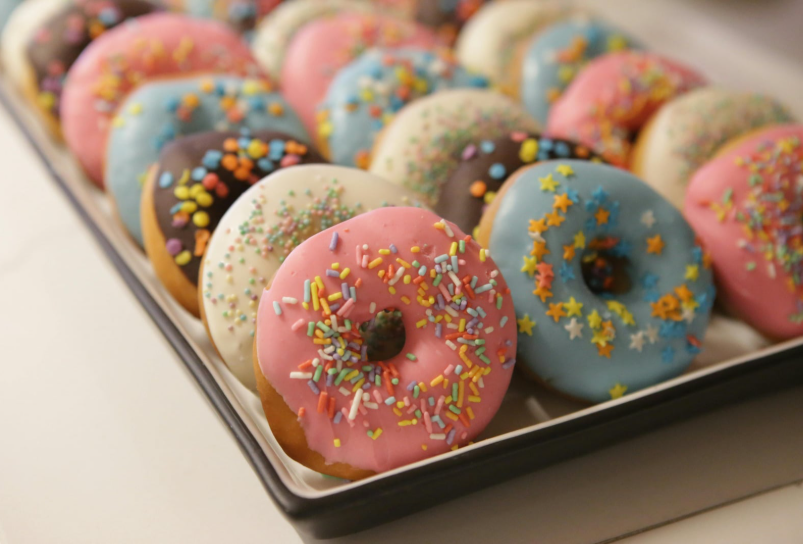
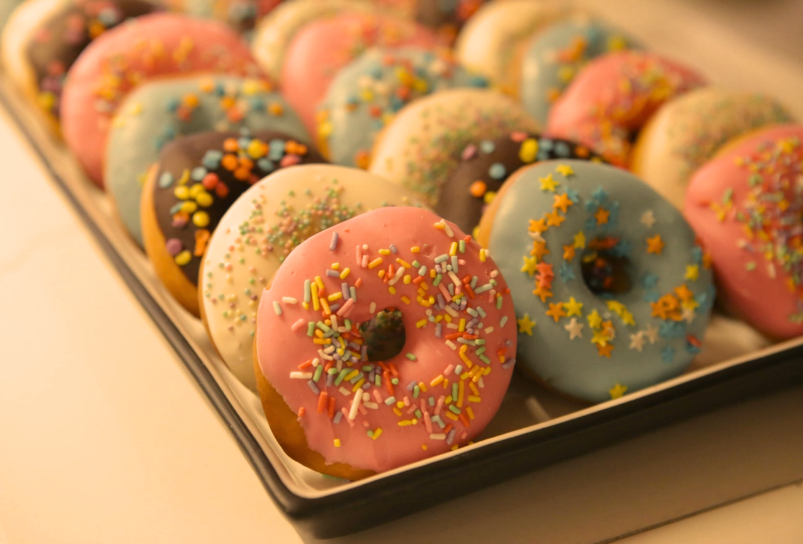
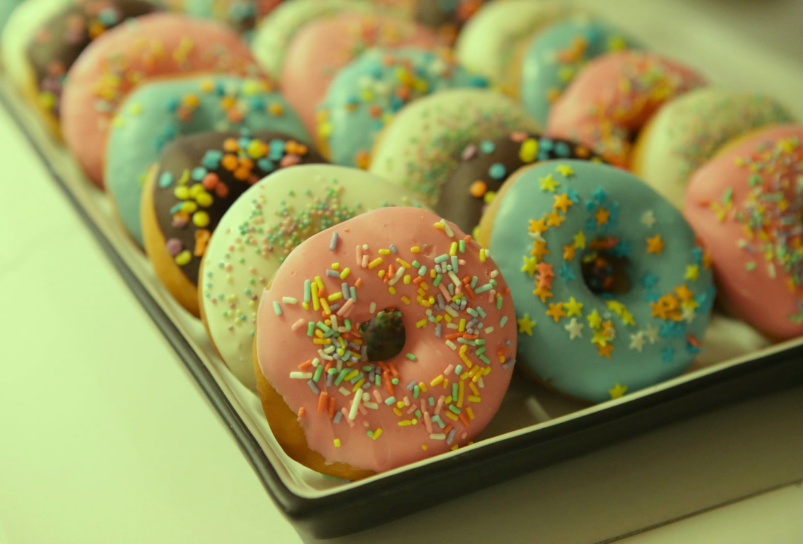
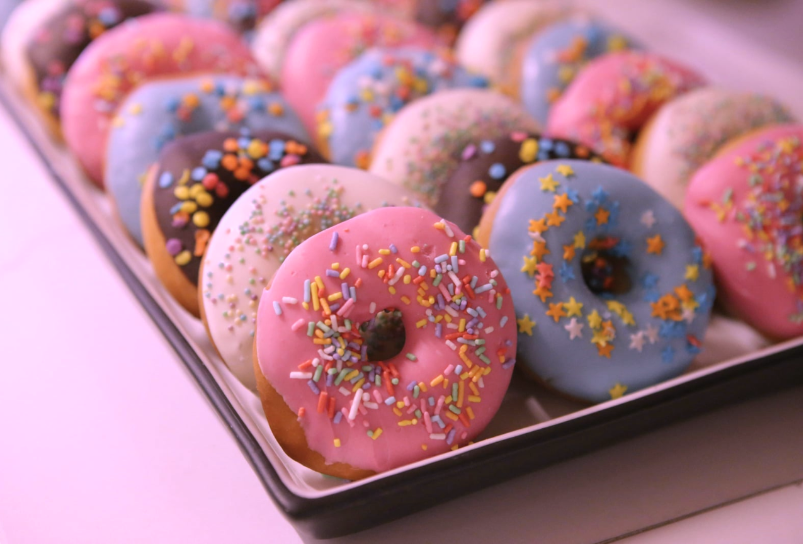
写真の色味を変えたいときに、この「ホワイトバランス」を使って調整しよう。
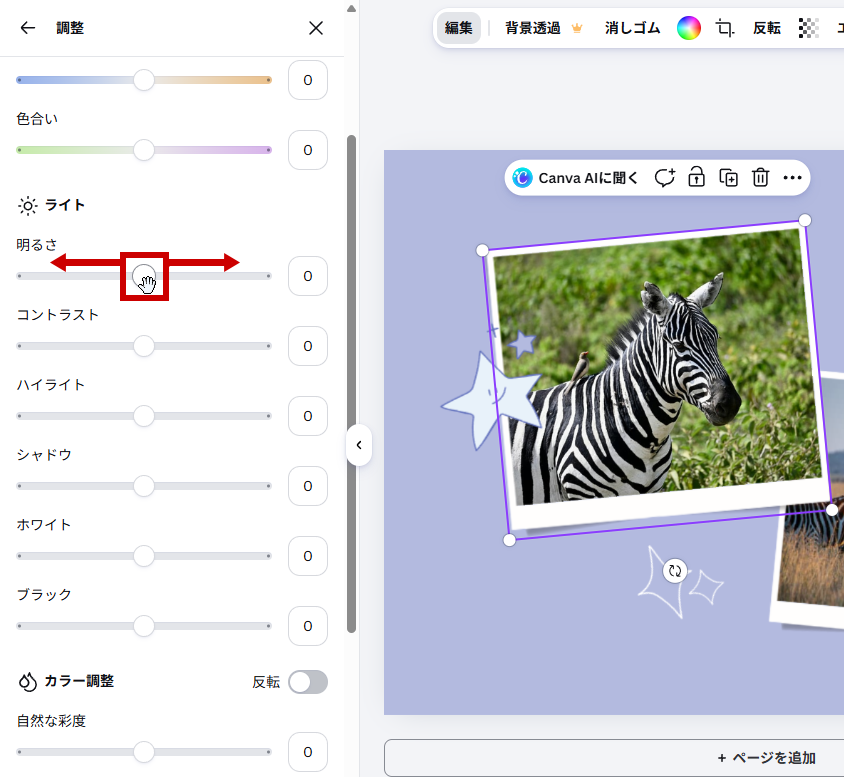
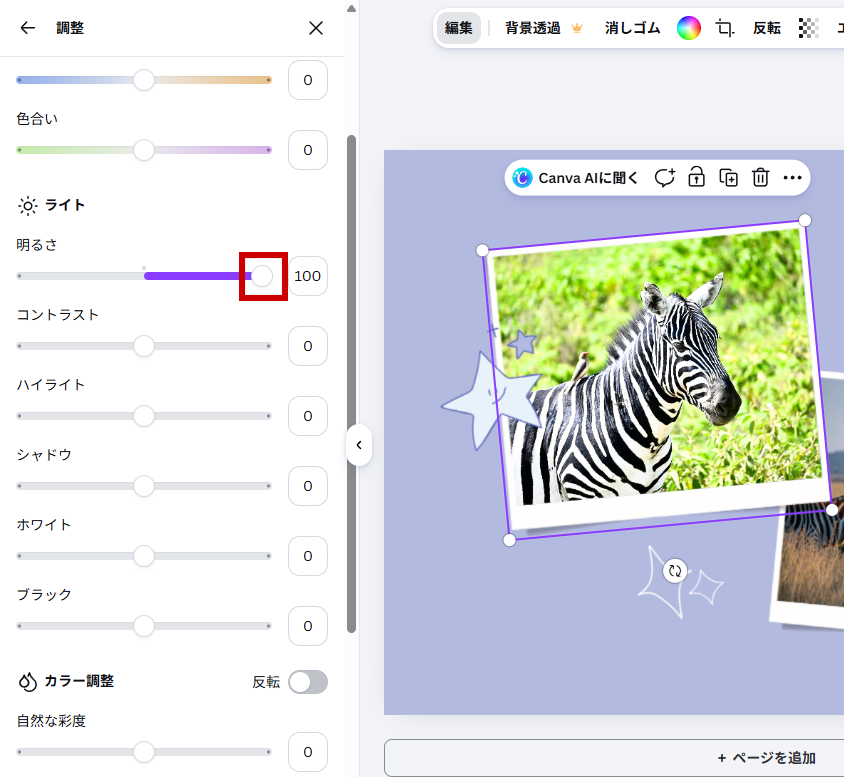
「ライト」にあるバーのはたらきを見るクリックで開く
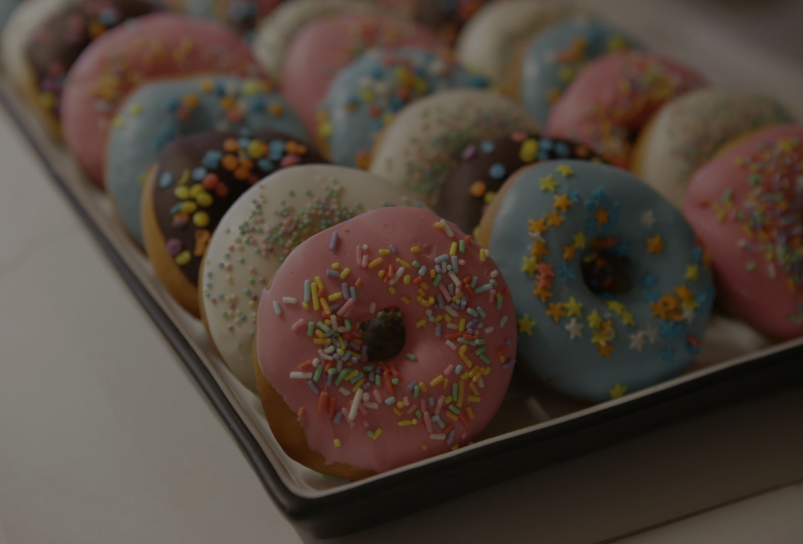
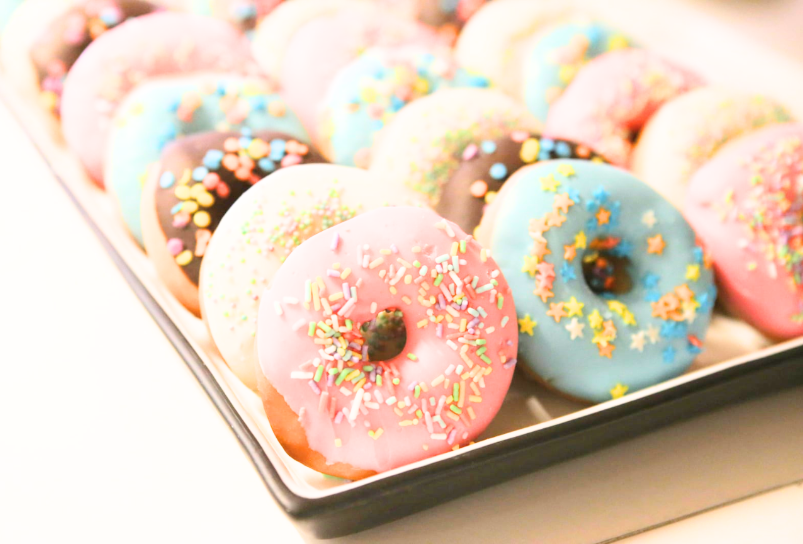
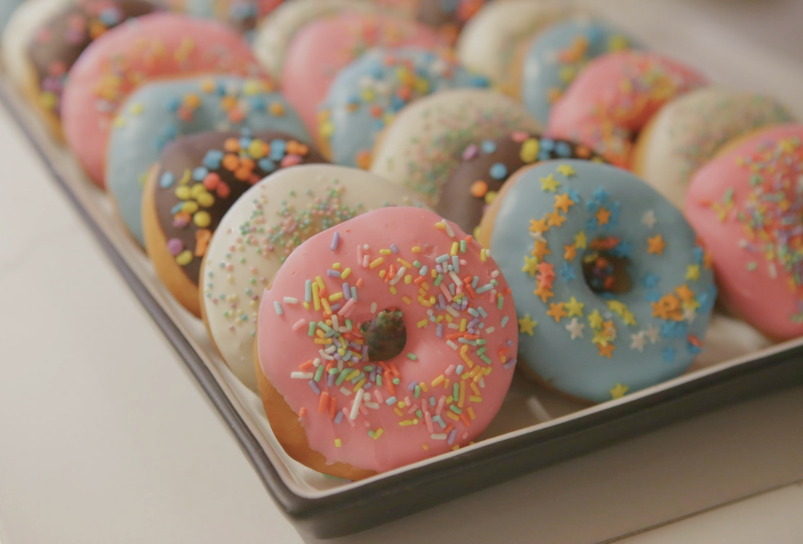
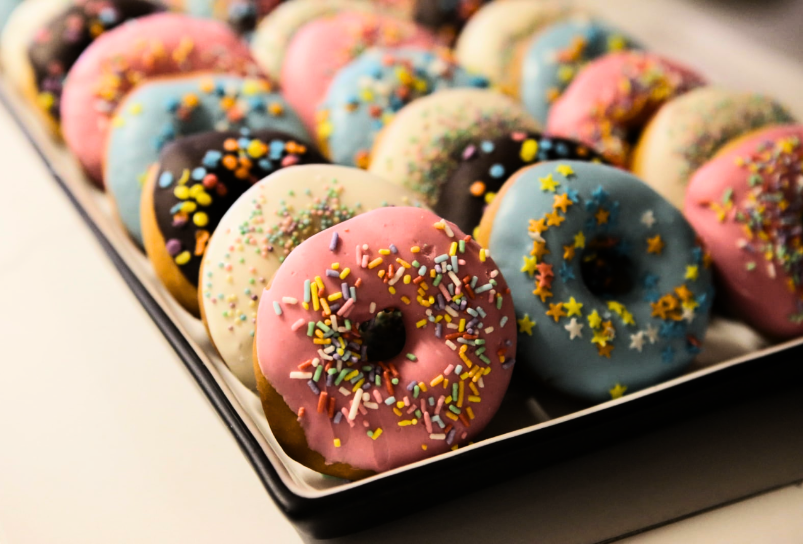
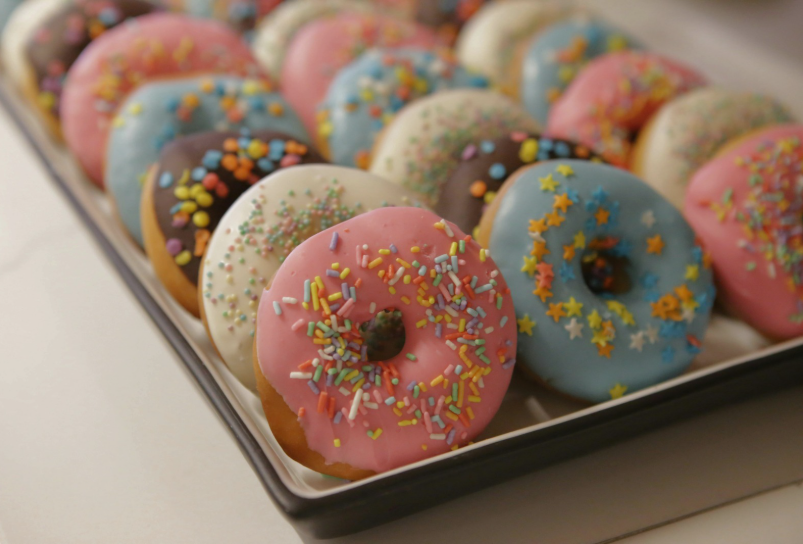
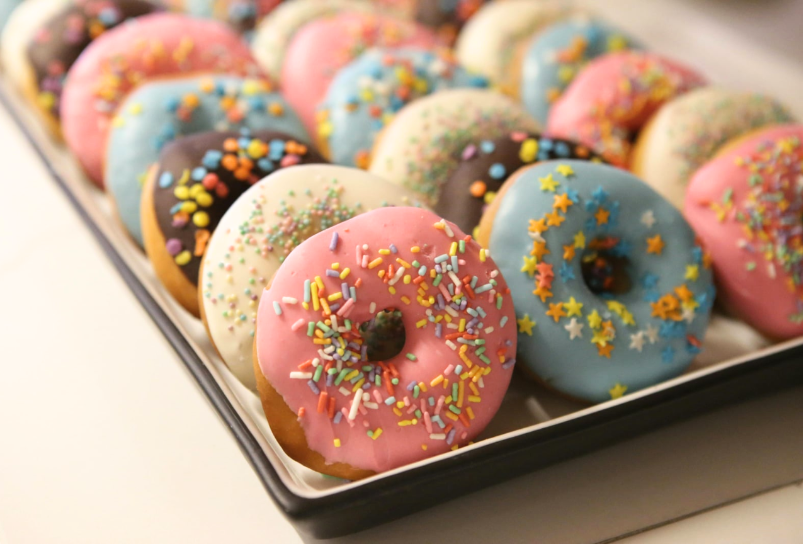
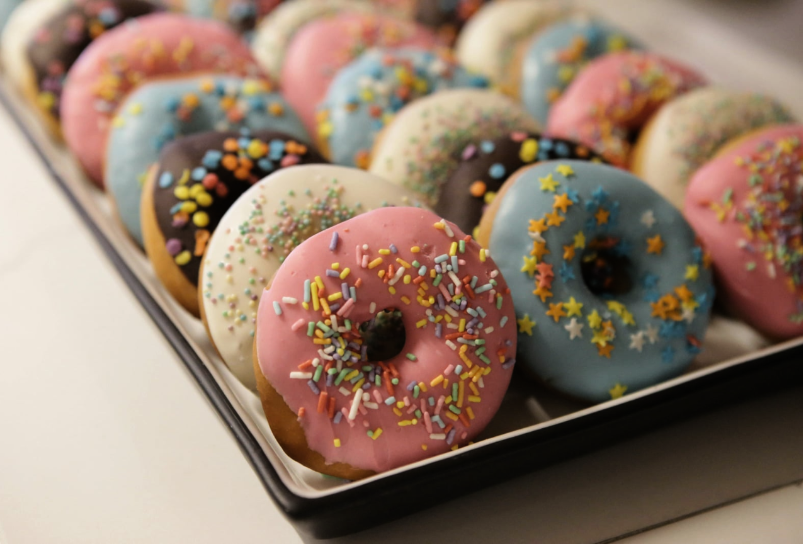
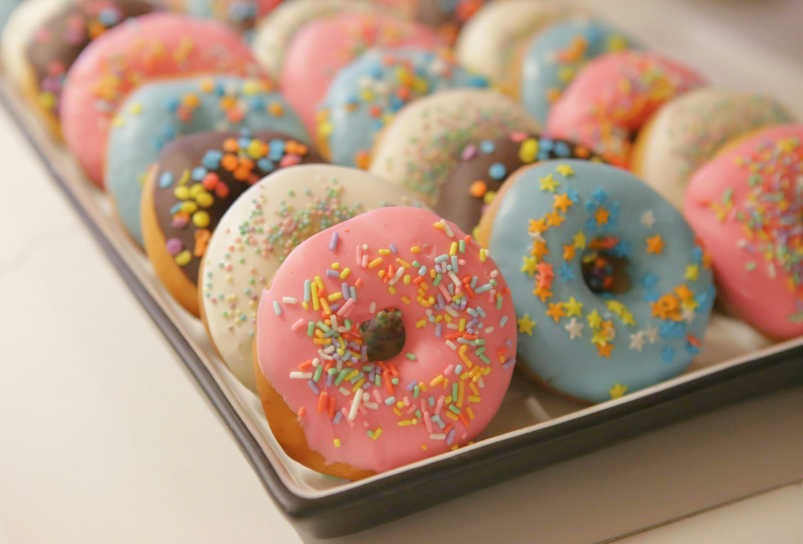
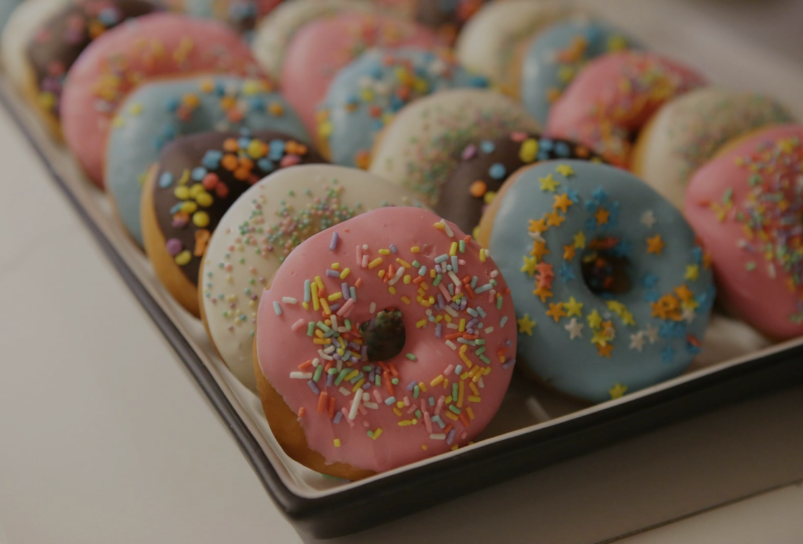
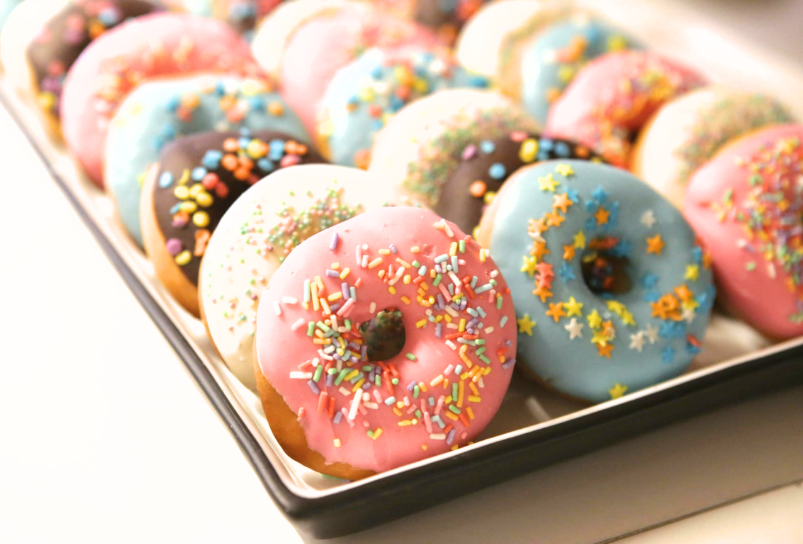
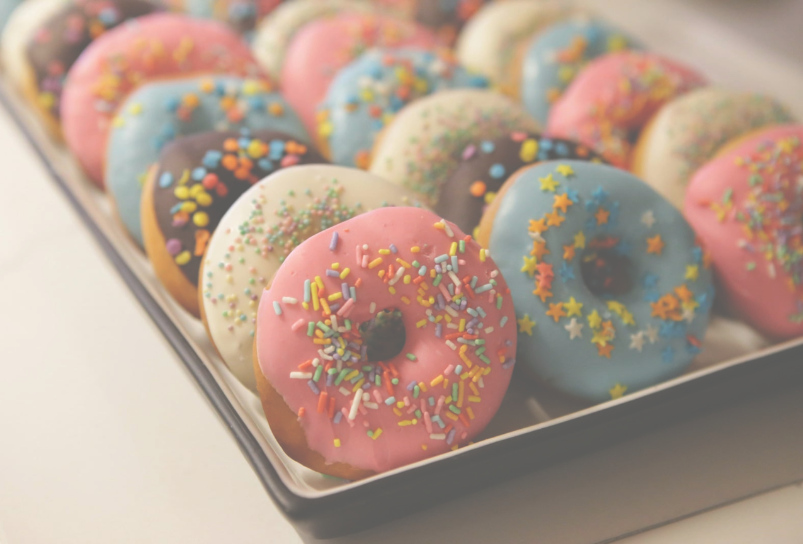
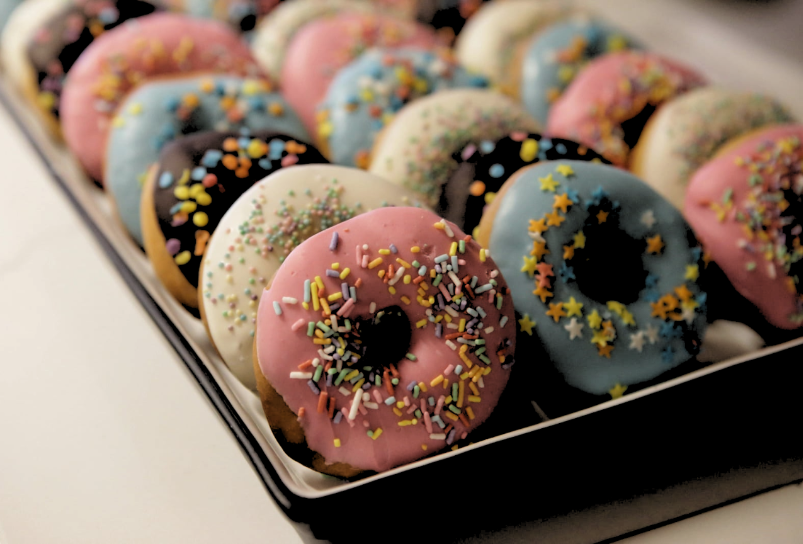
もとの写真が暗かったり明るすぎたりした場合や、印象を変えたい場合などに調整しよう。
「生成AI」が、画像をさまざまなデザインの雰囲気に自動的に変えてくれる機能です。写真が水彩画やアニメ、スケッチ、落書き風などの見た目に変えることができます。
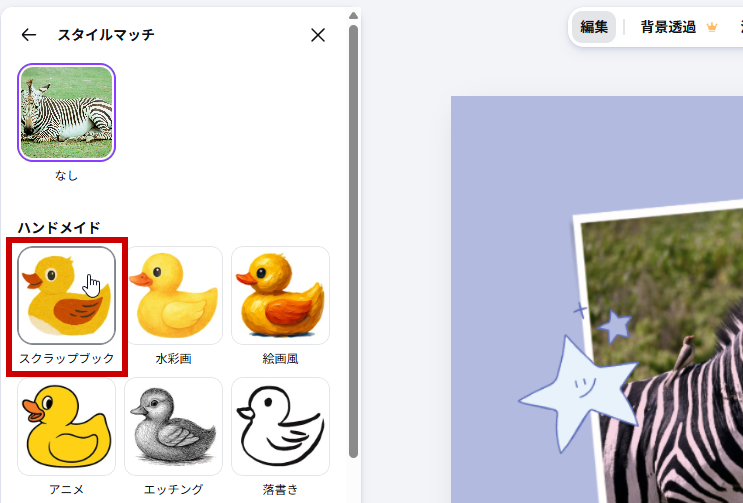
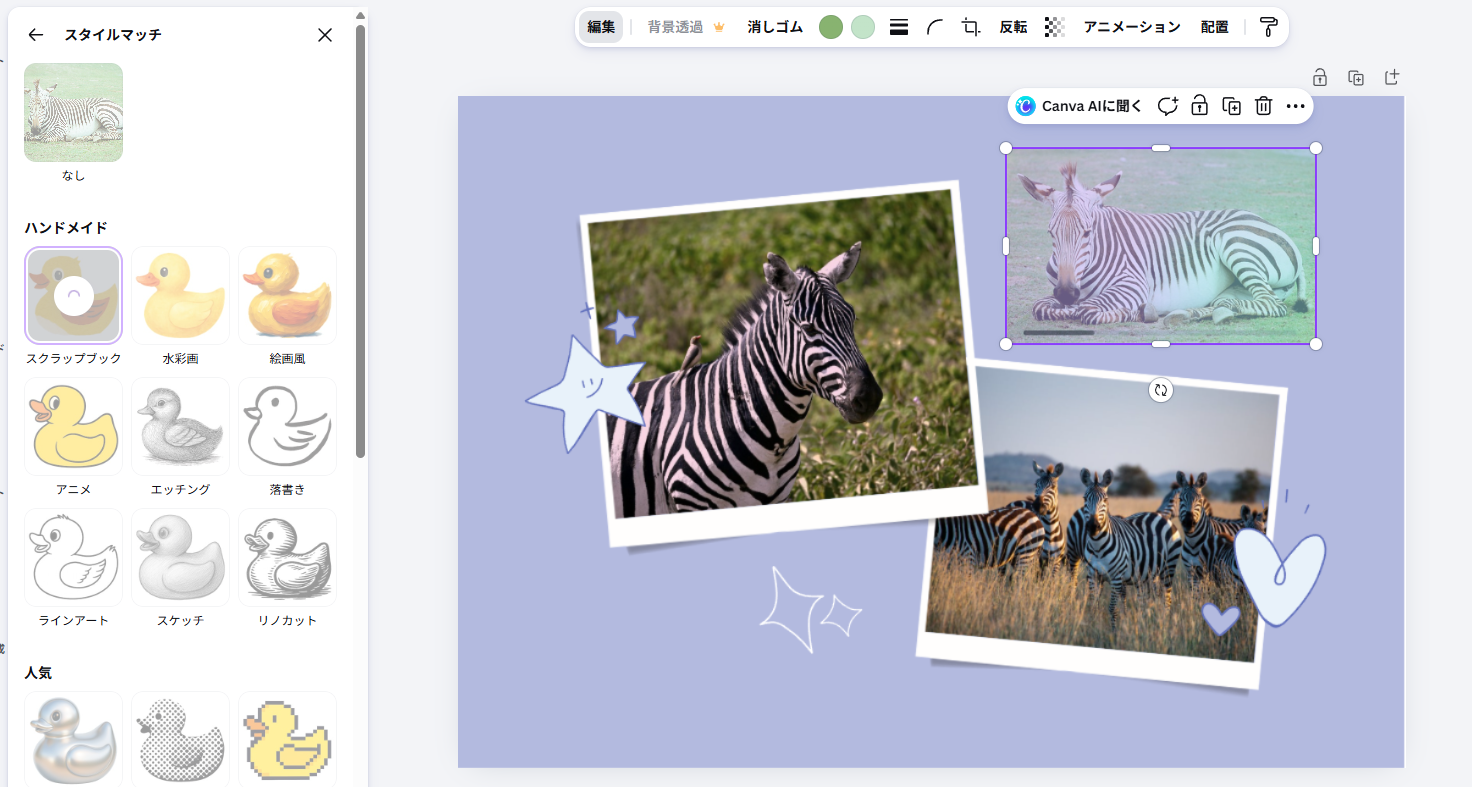
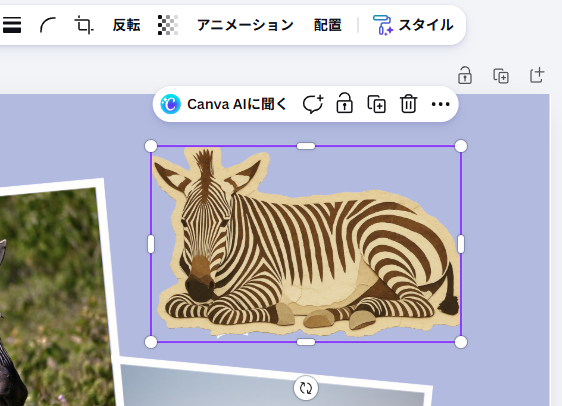
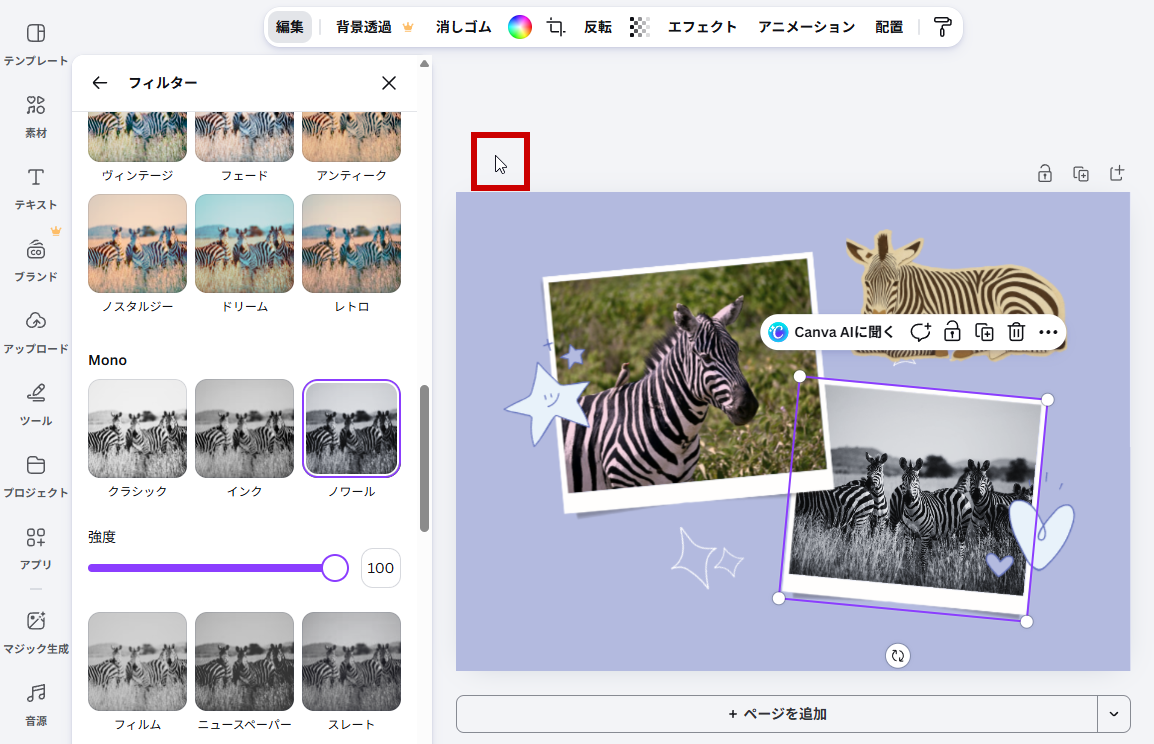
写真の色や雰囲気を、ワンタッチでまとめて変える機能です。写真をレトロ風にしたり、映画のような雰囲気にするなど、かんたんにおしゃれな雰囲気に変えることができます。
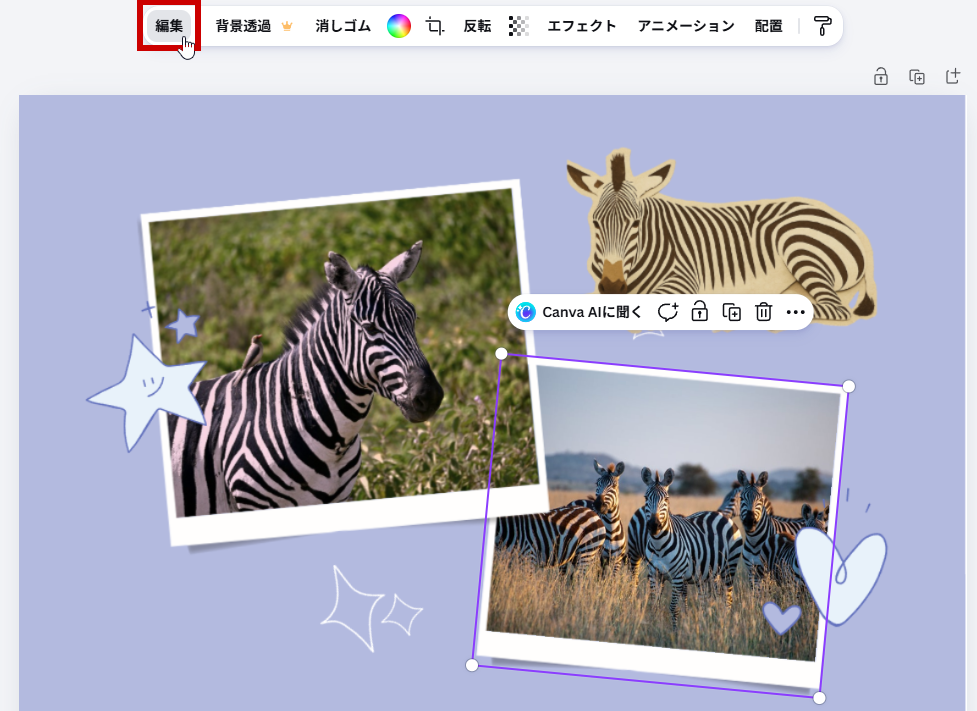
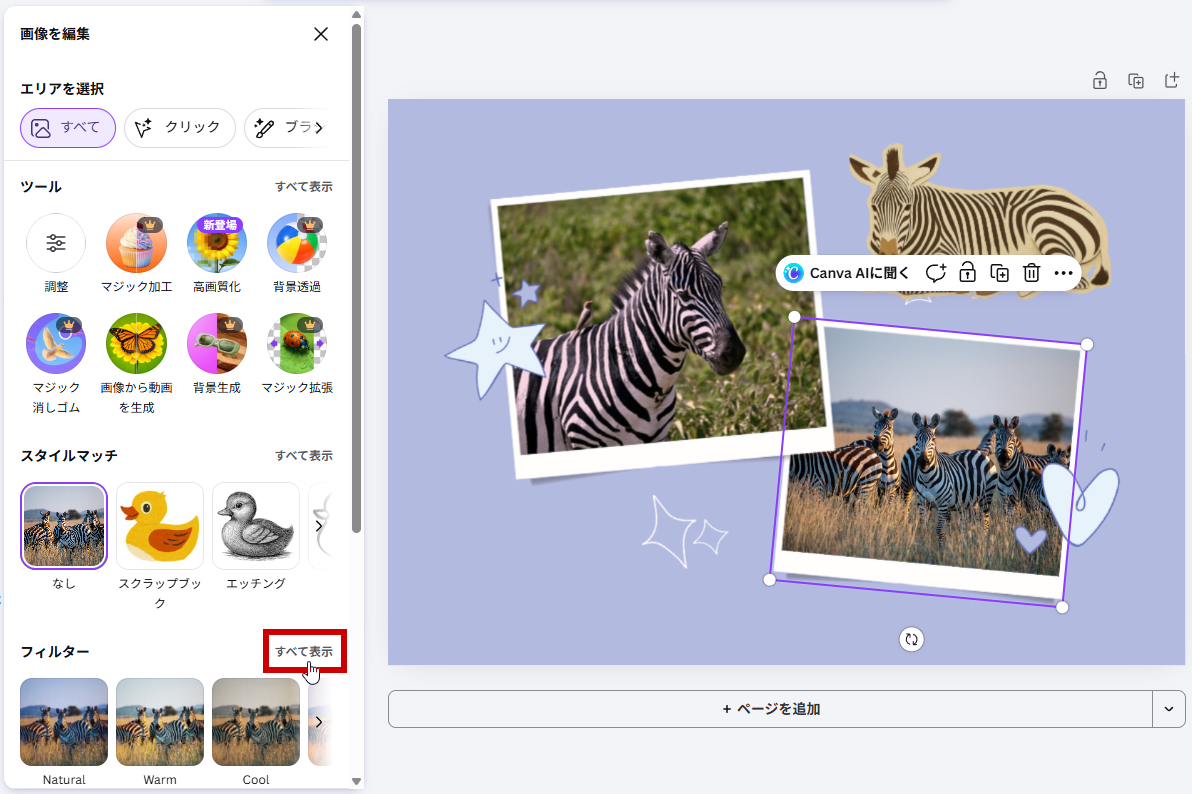
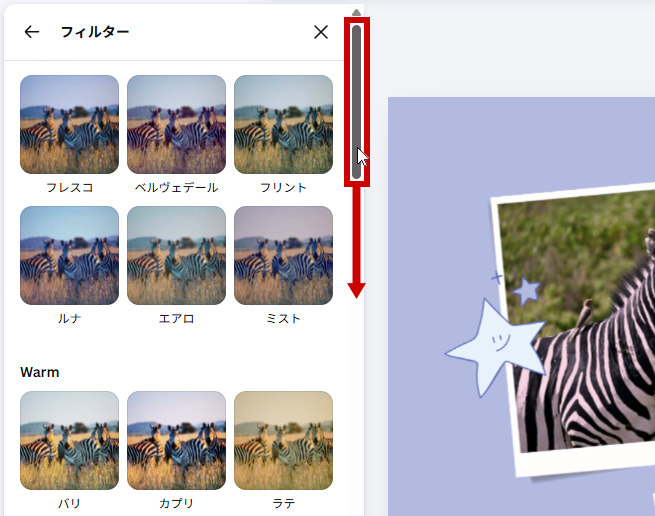
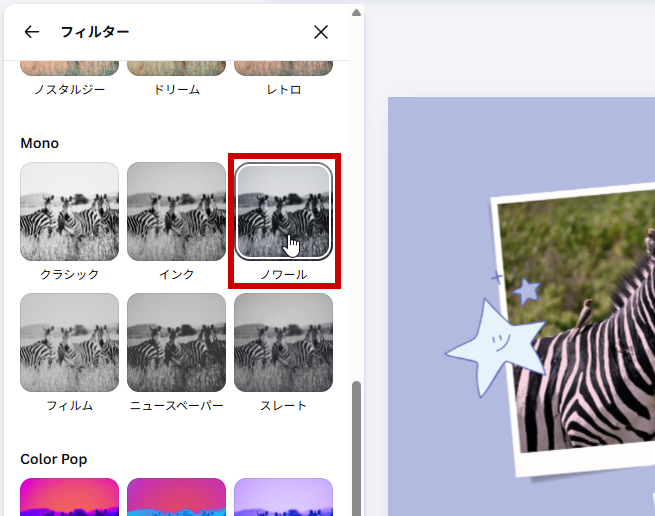
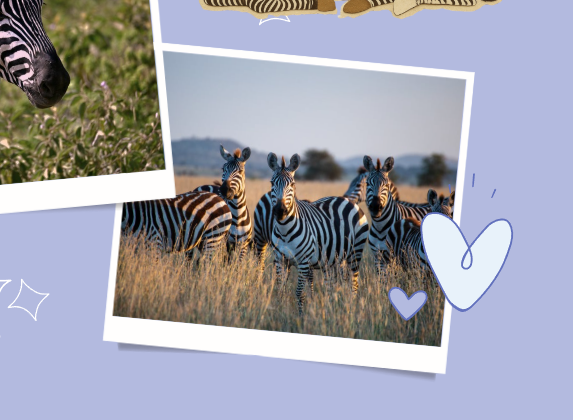
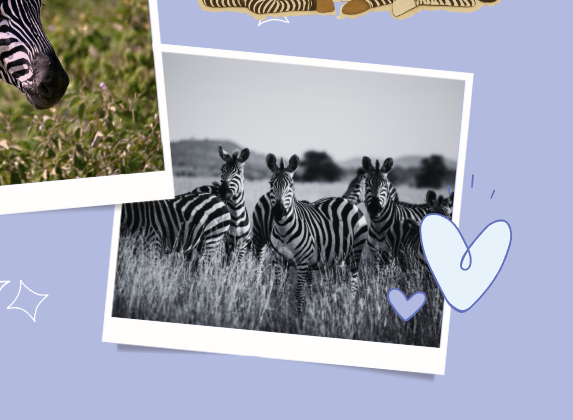
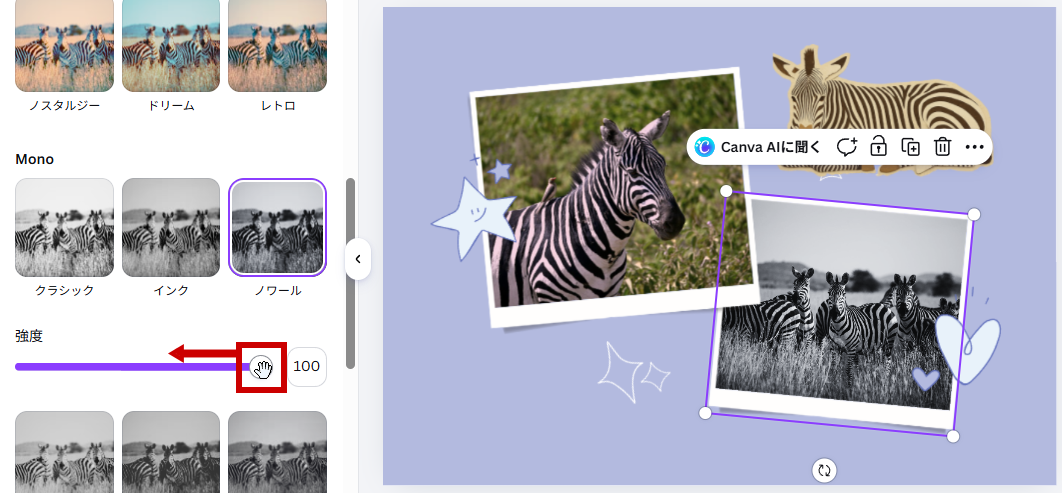
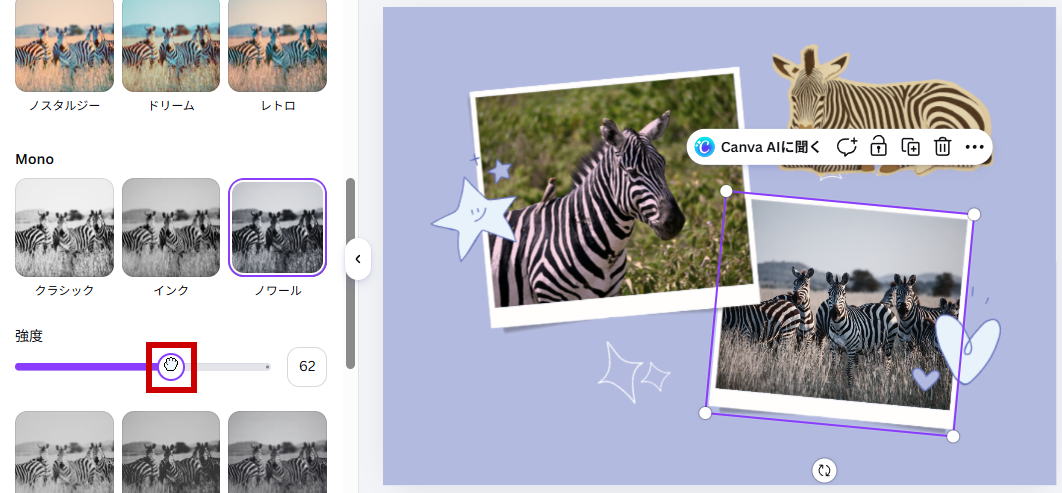
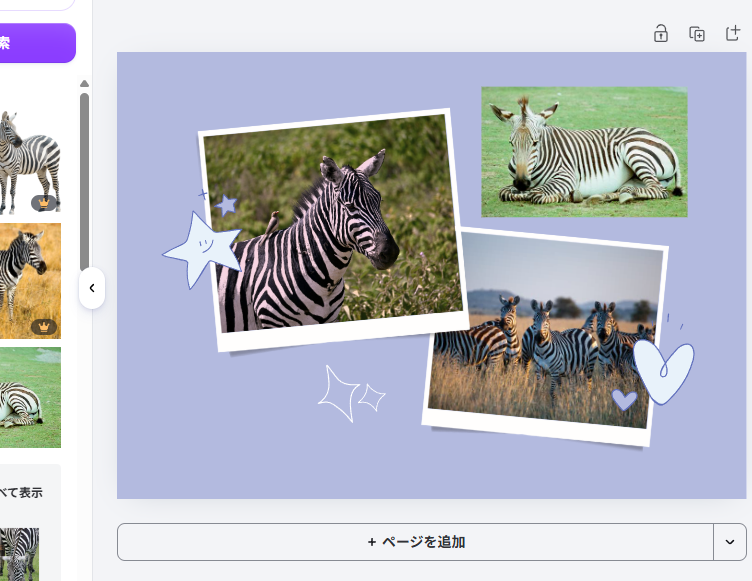
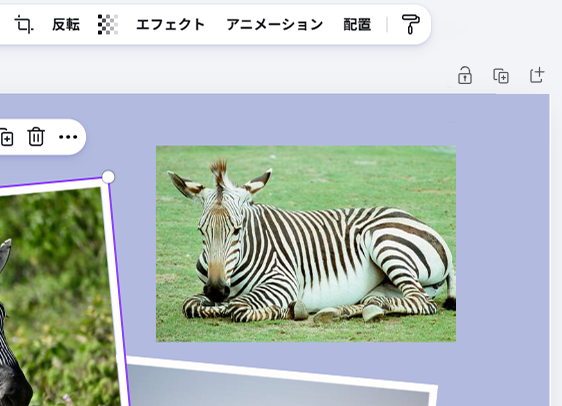
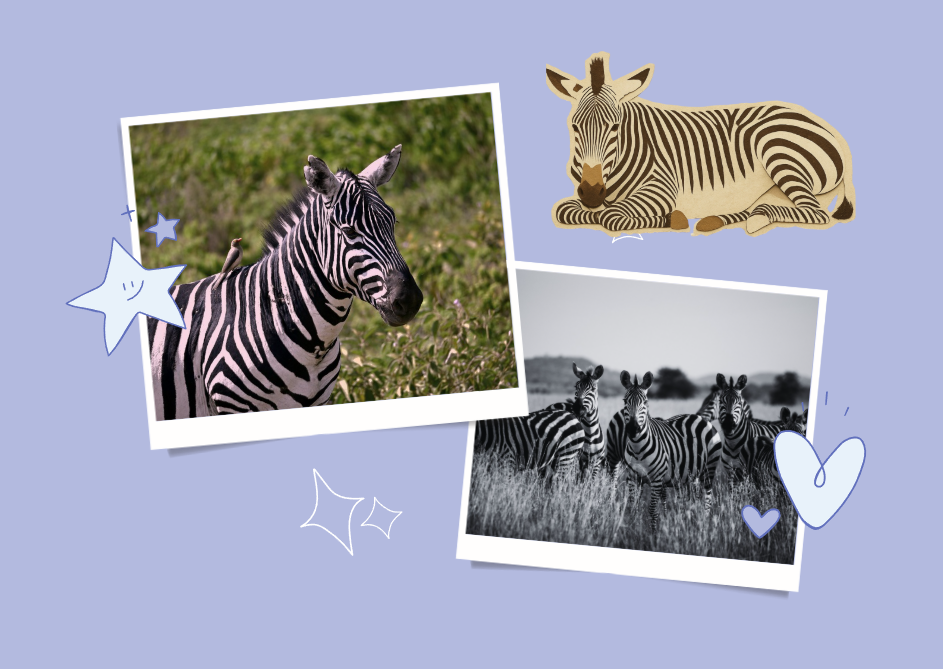
左上の写真を「調整」で色の風合いを変更、右上の写真をスタイルマッチでデザイン加工、左下の写真をフィルターの効果を入れたね
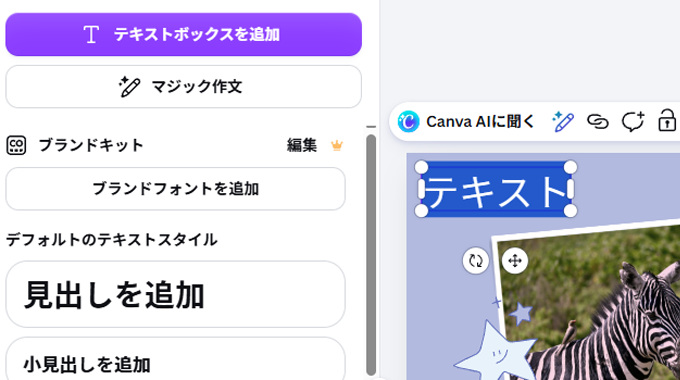
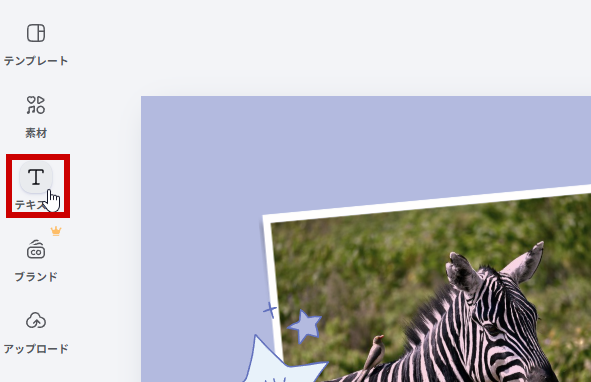
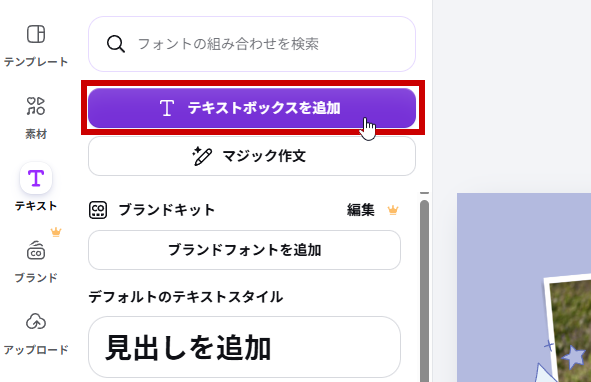
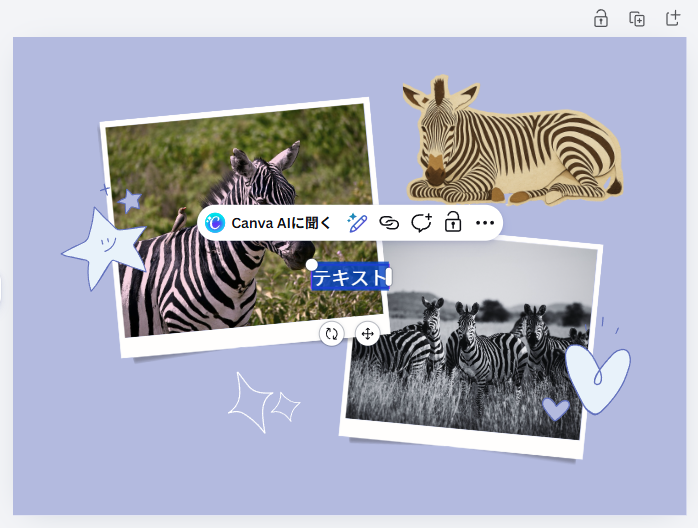
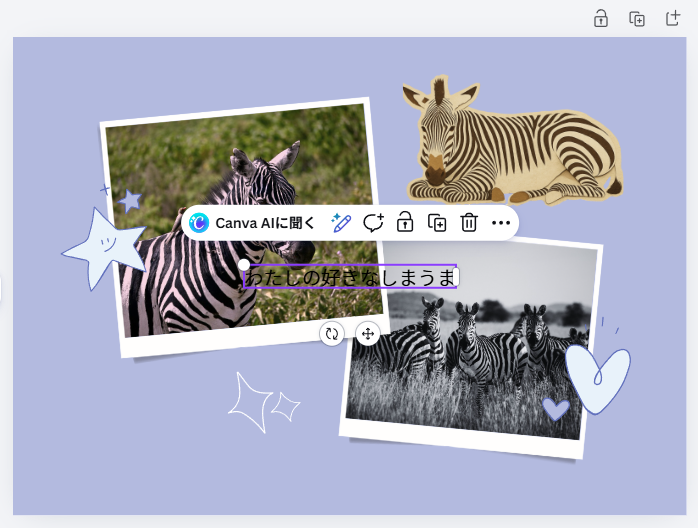
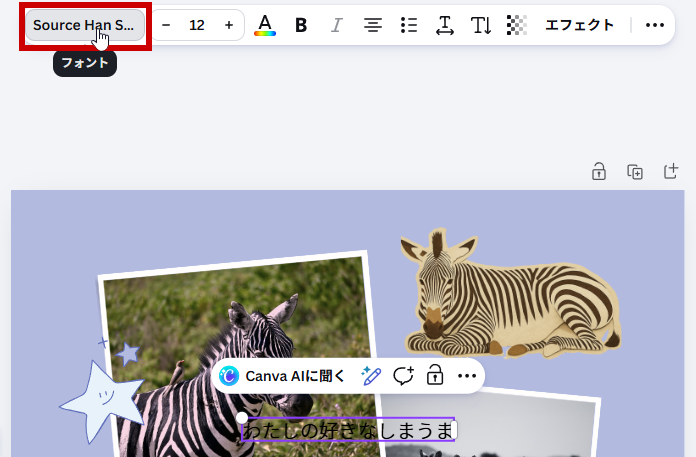
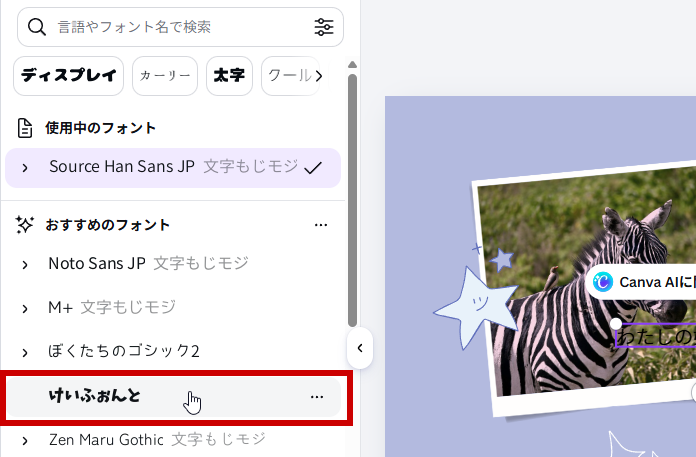
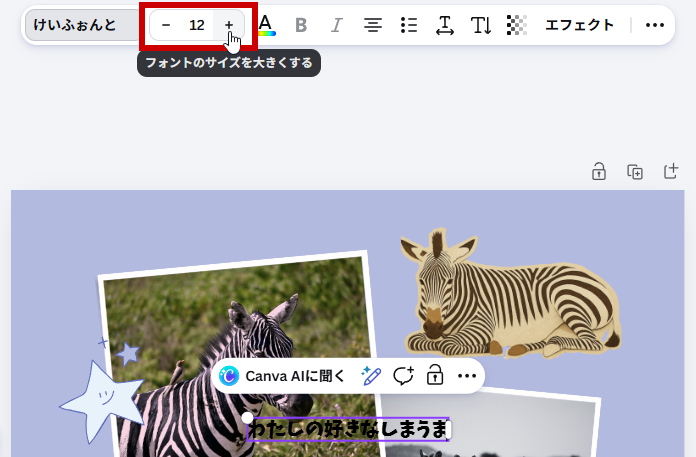
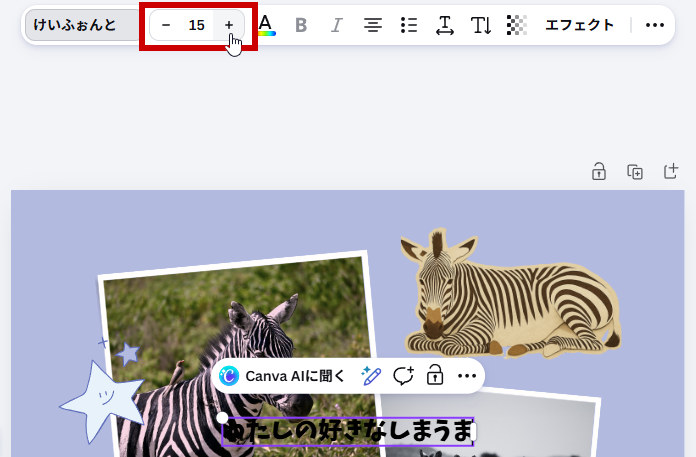
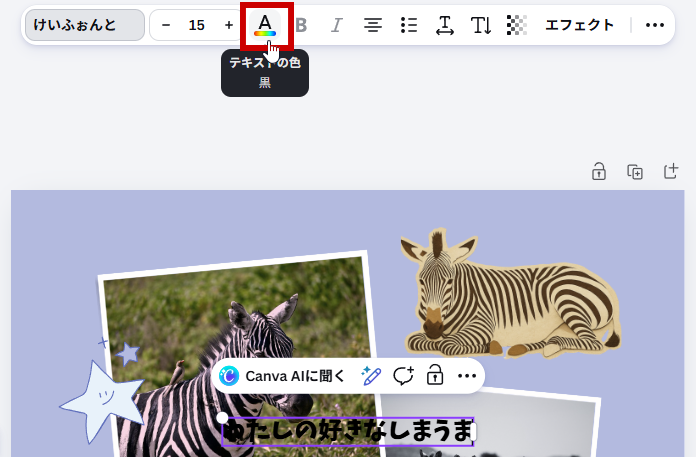
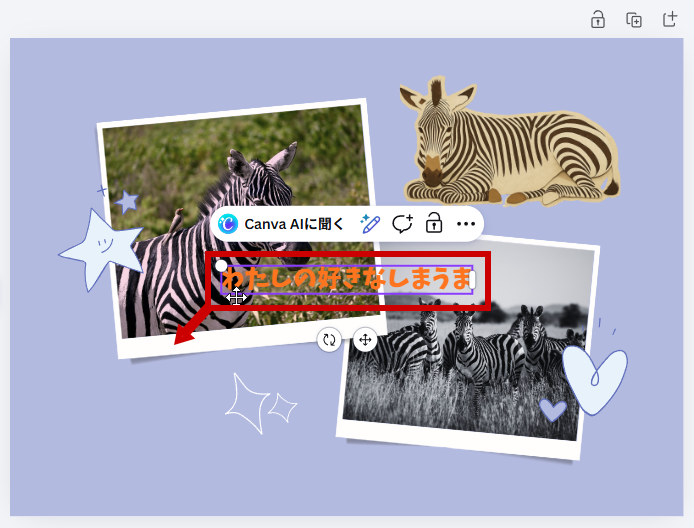
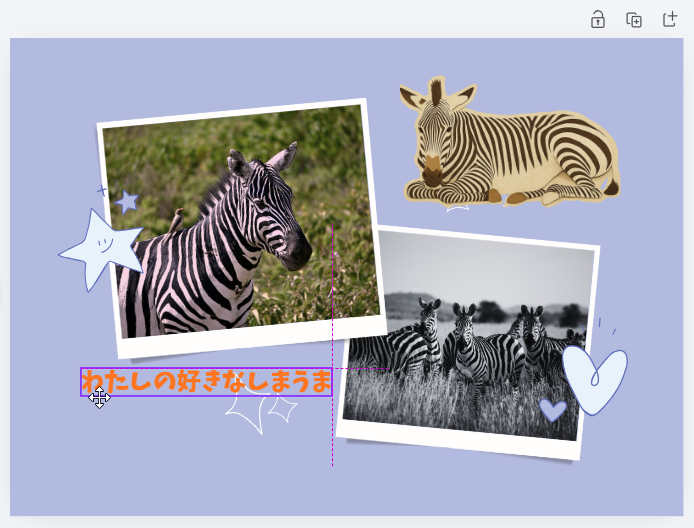
デザインにテキストを追加して、「わたしの好きなしまうま」と入力してみよう。
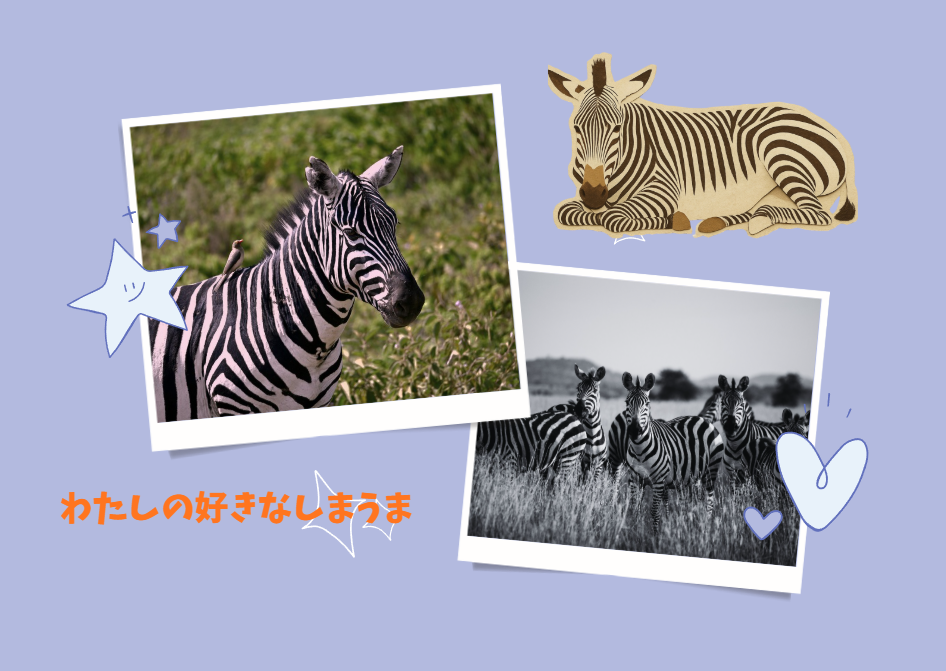
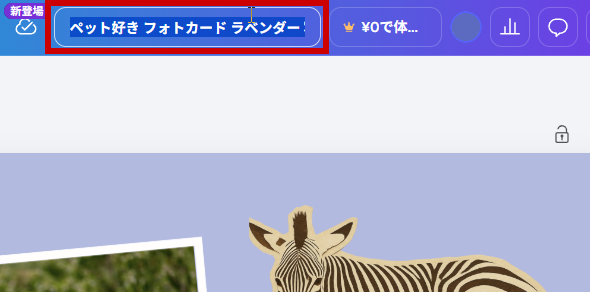
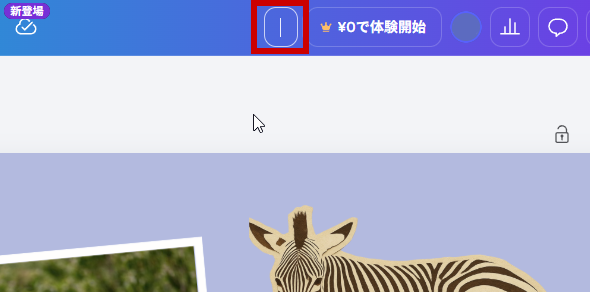
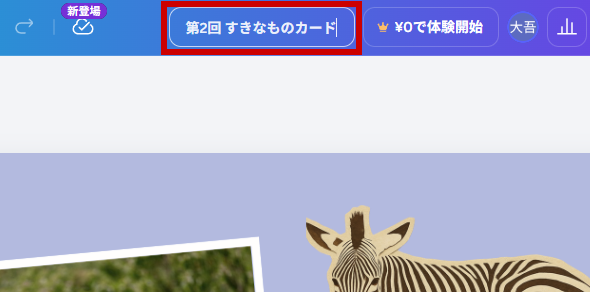
デザインの名前を「第2回 すきなものカード」に変更してから、ダウンロードしよう。
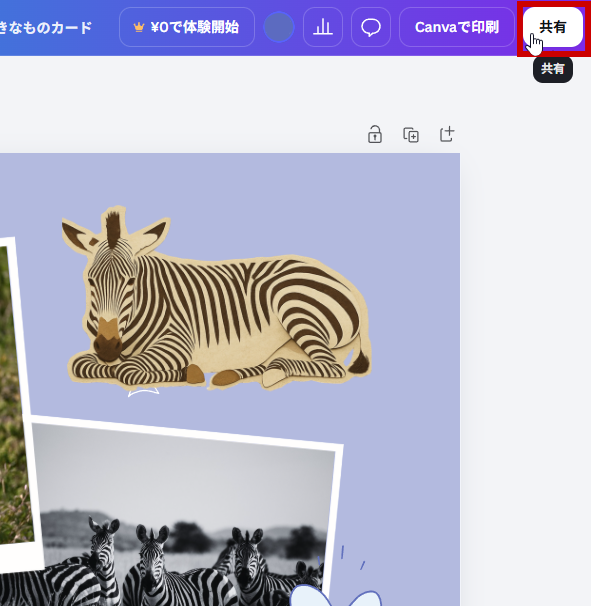
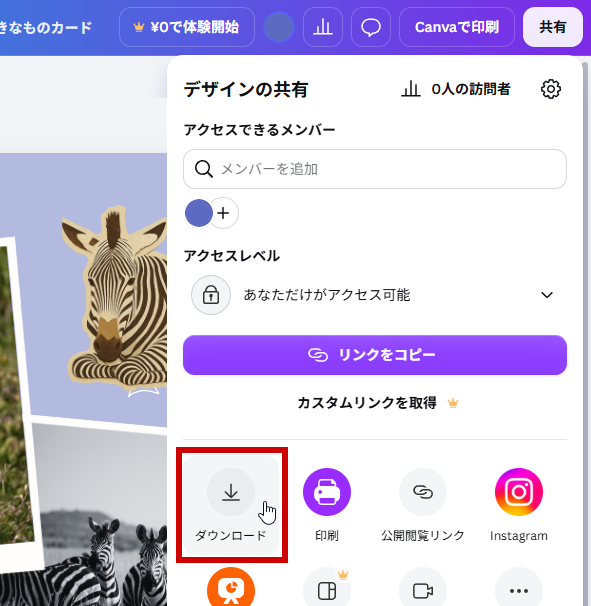
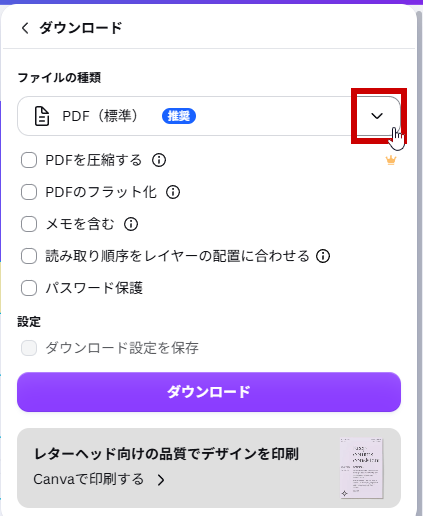
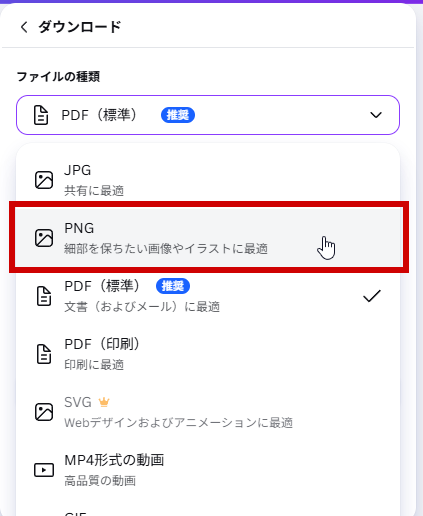
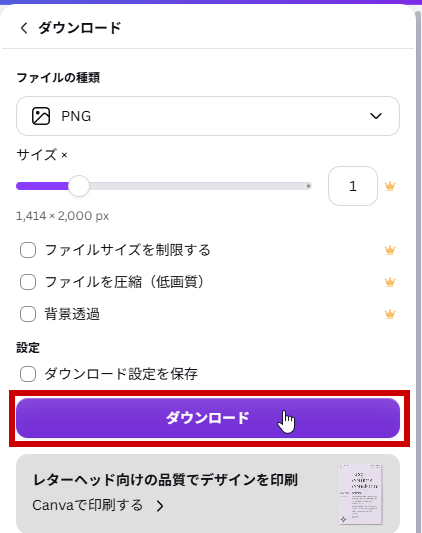
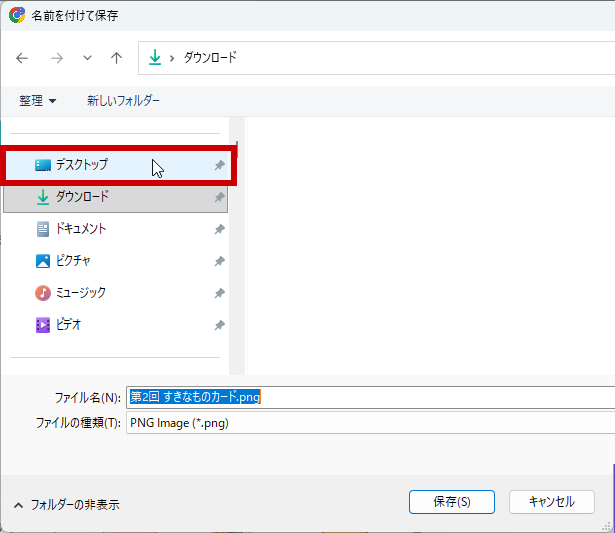
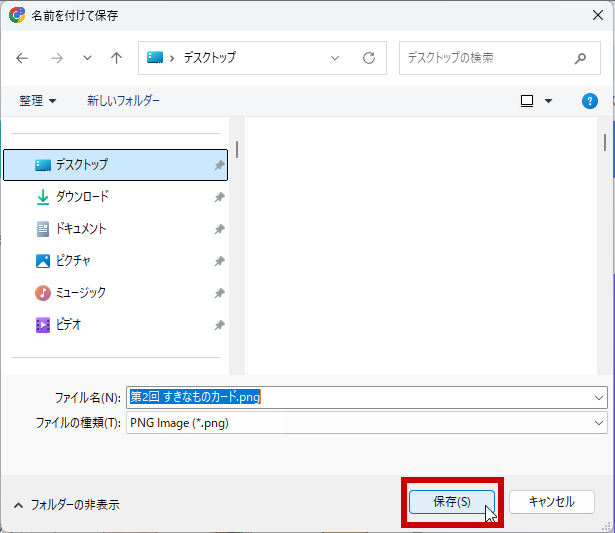
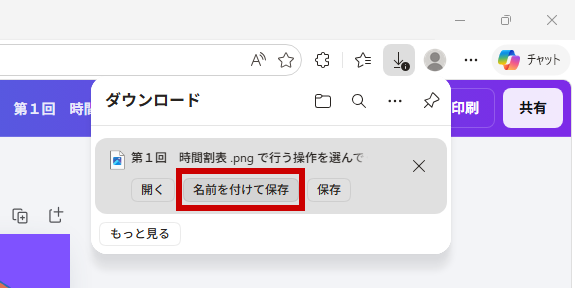
画面右上に「ダウンロード」が表示された場合クリックで開く
「名前を付けて保存」をクリックし、表示された画面で保存先として「デスクトップ」をクリックして「保存」をクリックしよう。
残り時間で、もう一度「フォトカード」のデザインを開いて、下のアイデアを参考に、自分だけのオリジナルのフォトカードに仕上げてみよう。気になるものから自由に ためしてOK!
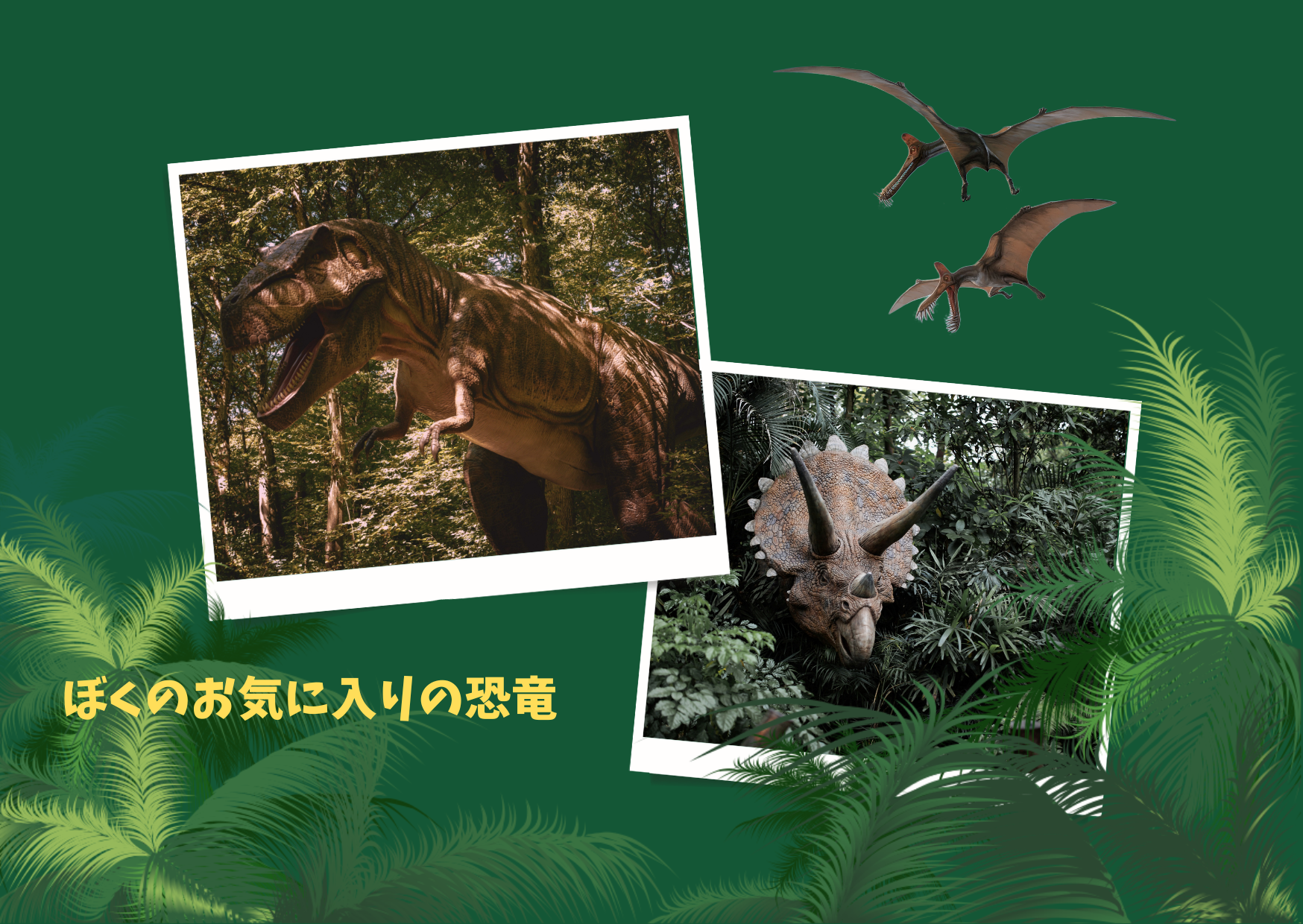
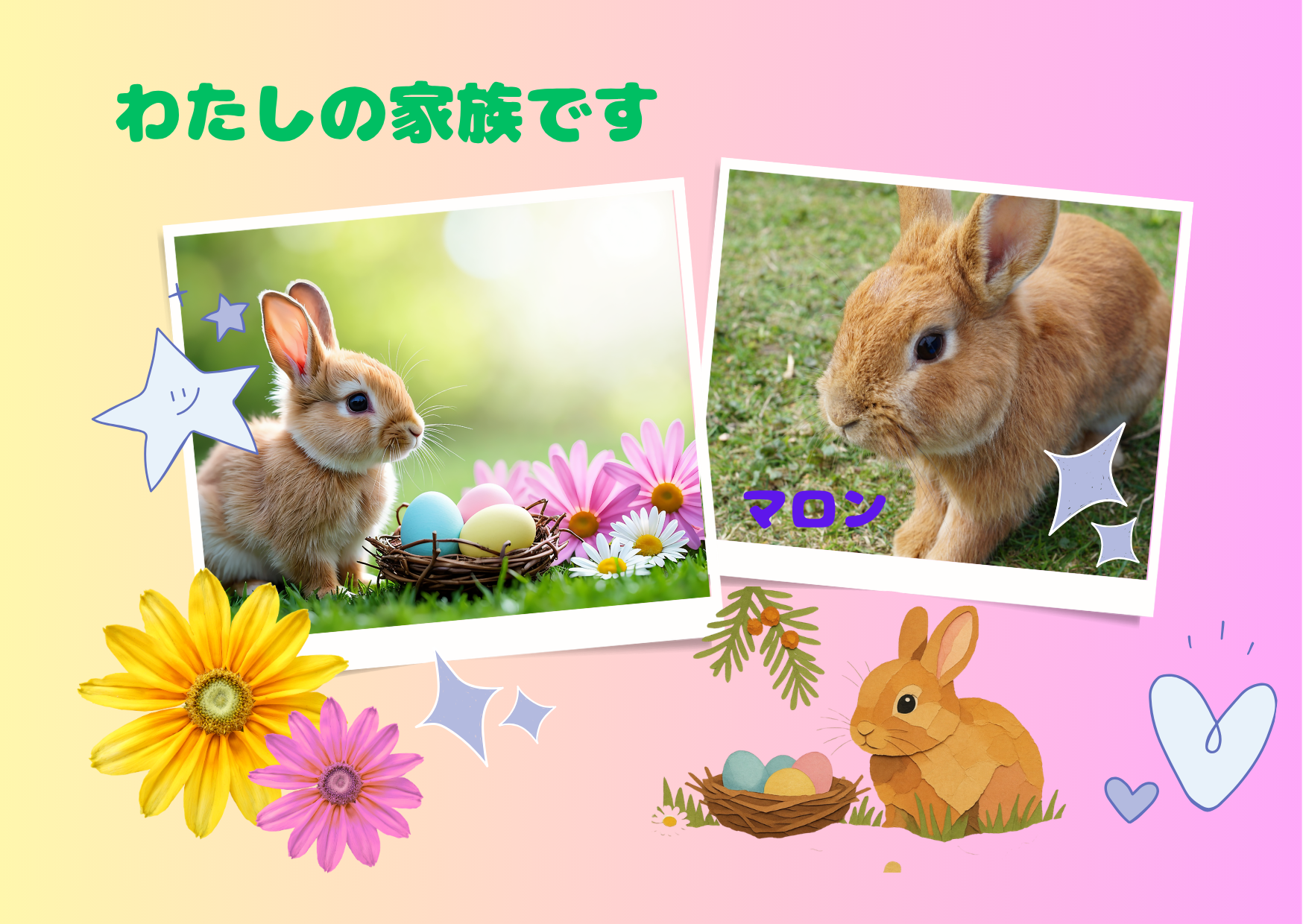
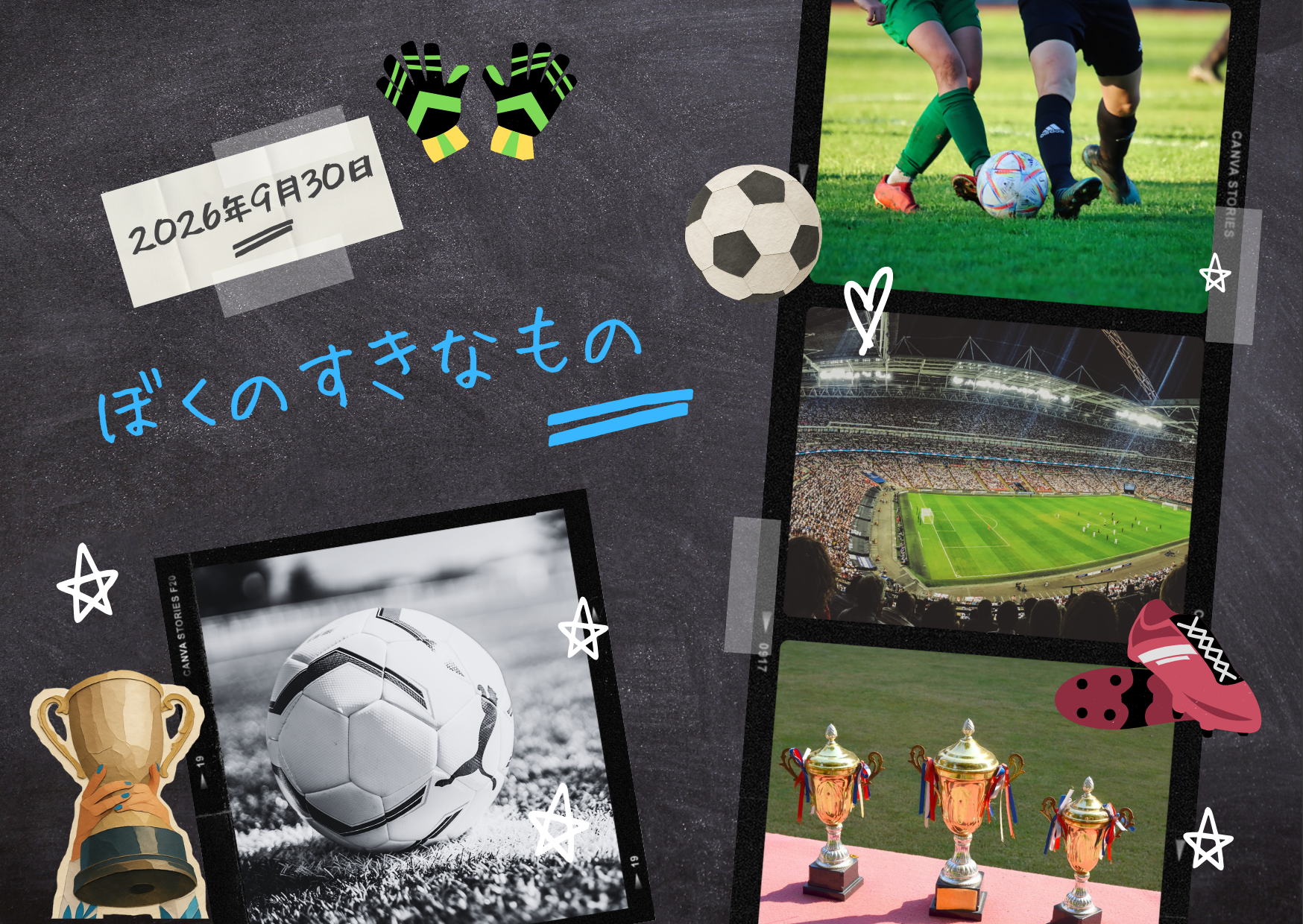
Canvaの「調整」には、授業で使った「ホワイトバランス」や「ライト」のほかにも、いろいろなバーがあるよ。どんなことができるか、のぞいてみよう!
ほかにどんな調整があるのか見てみるクリックで開く
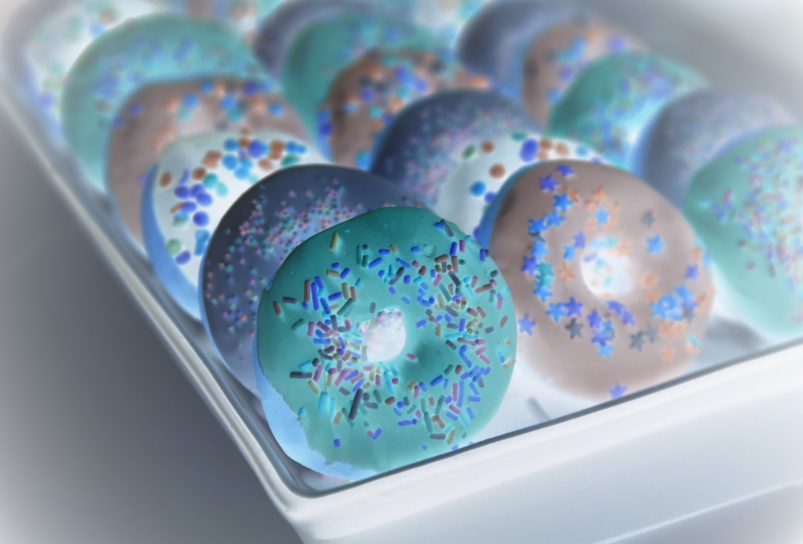
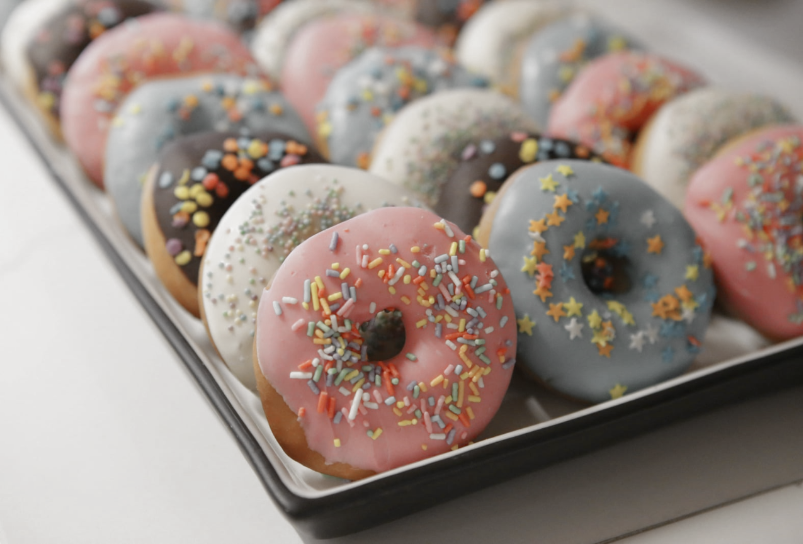
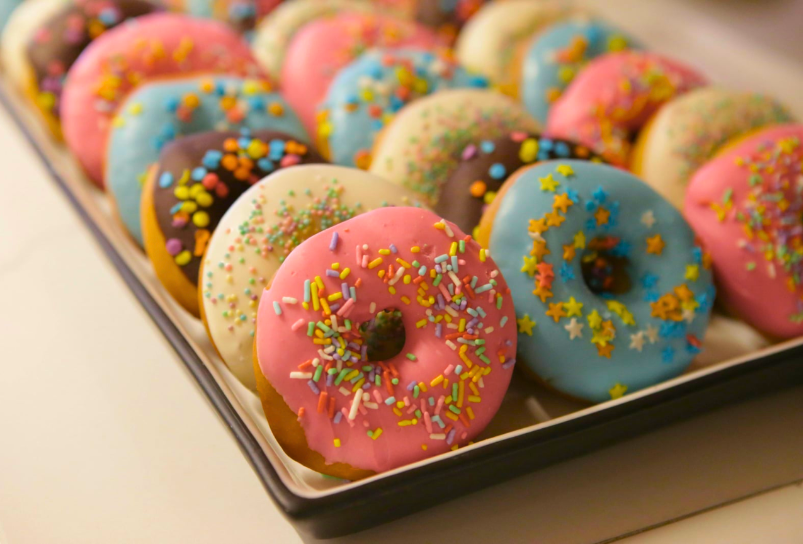
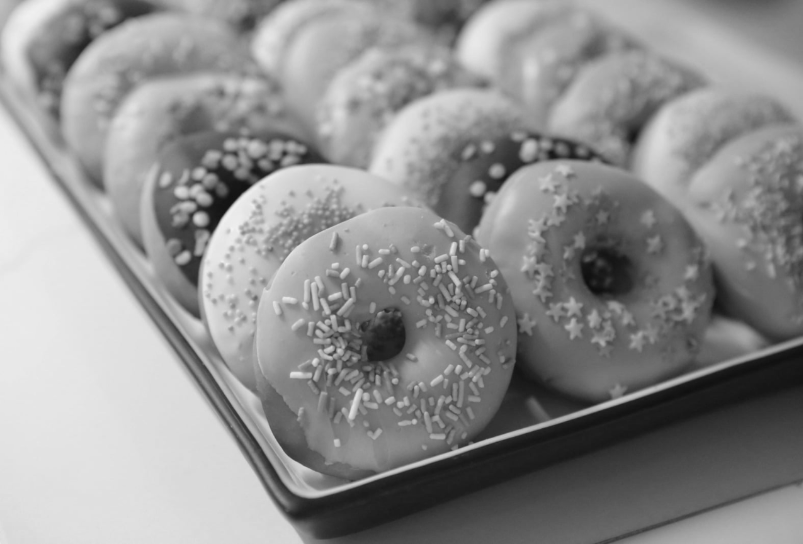
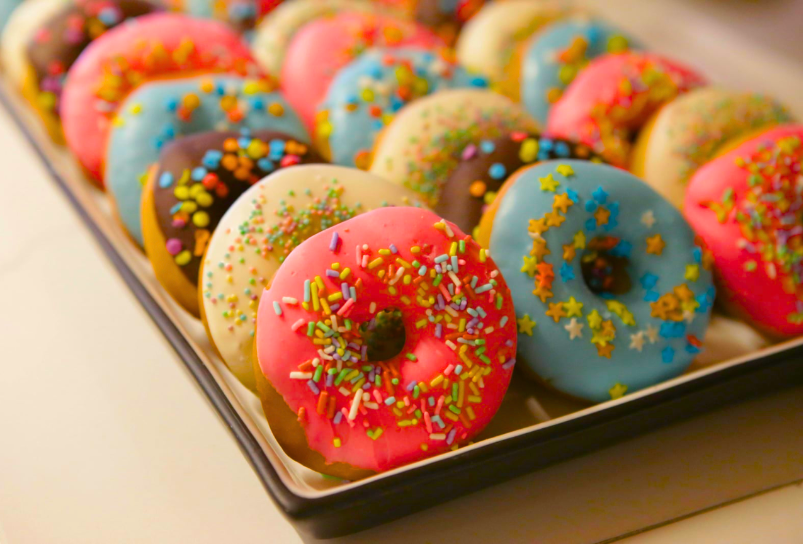
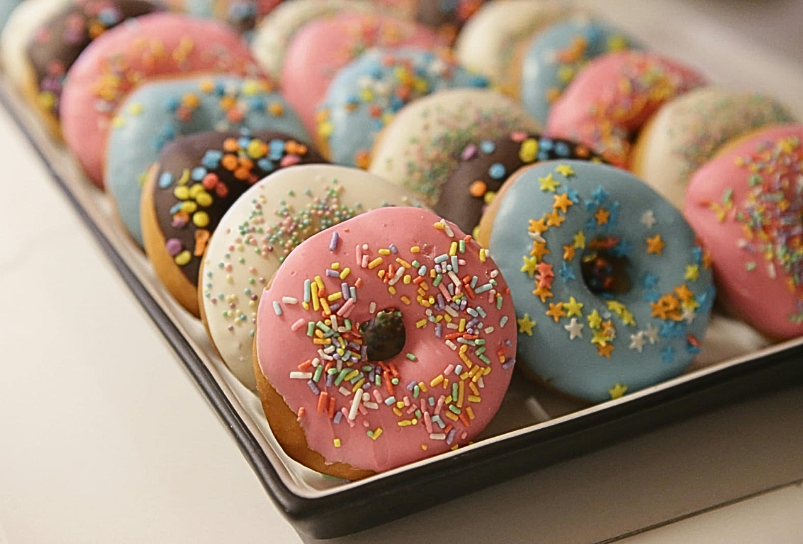
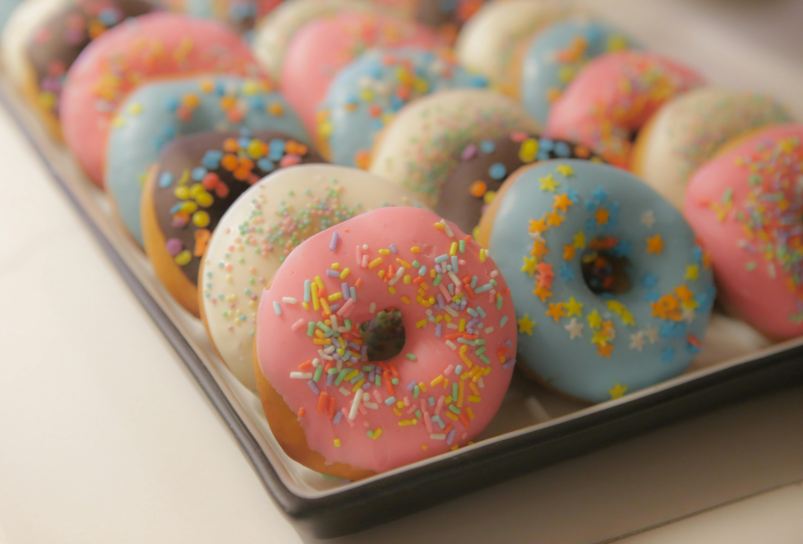
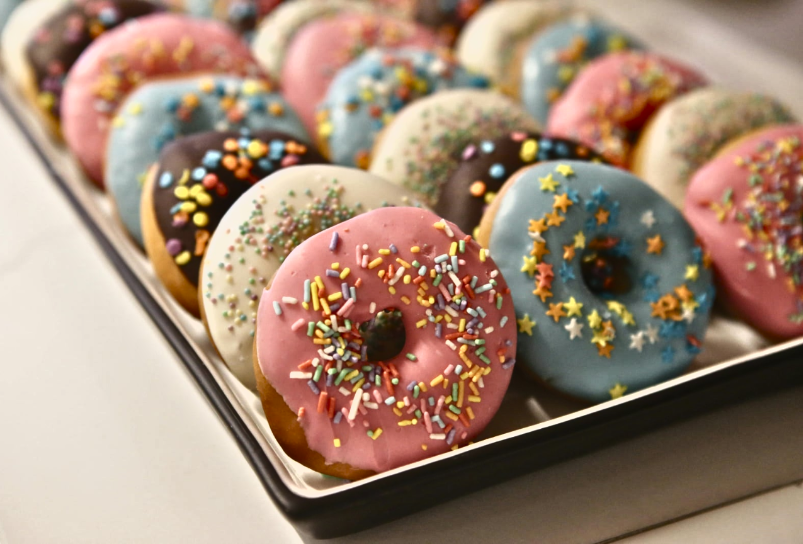
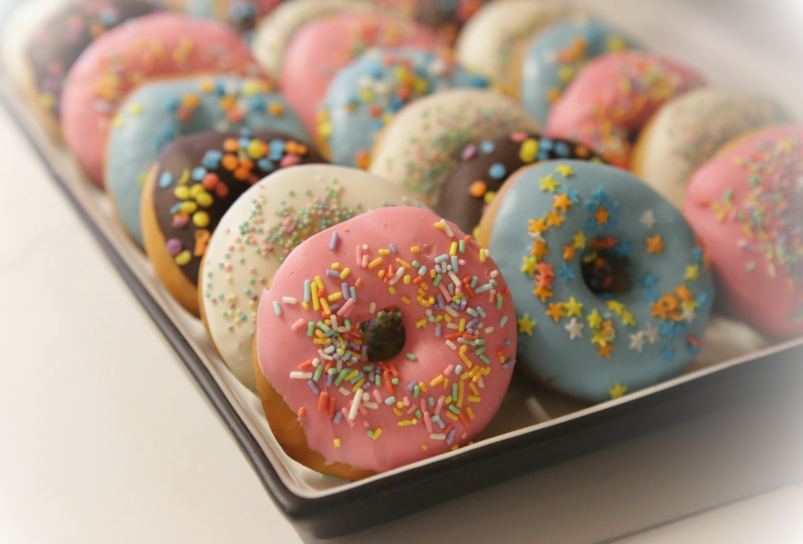
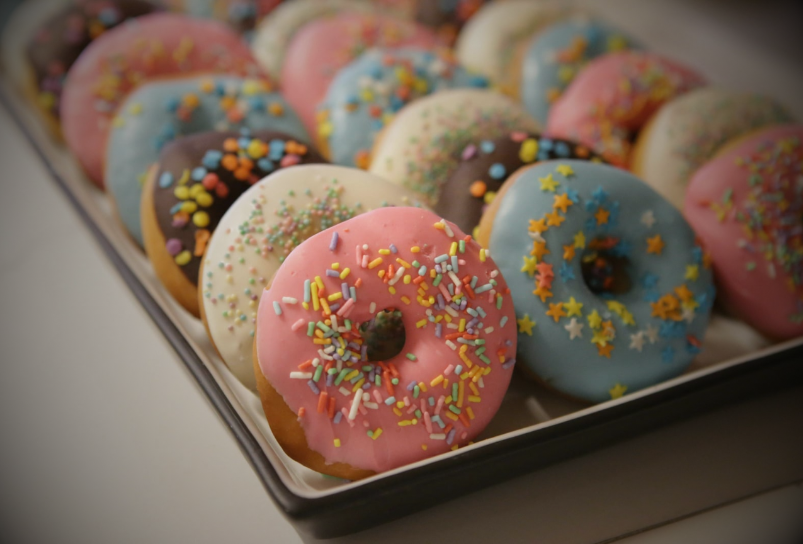
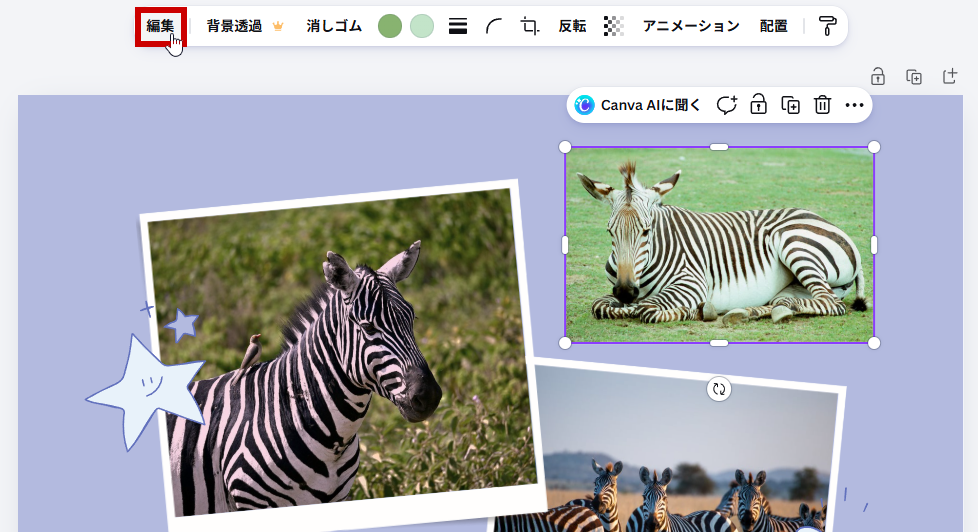
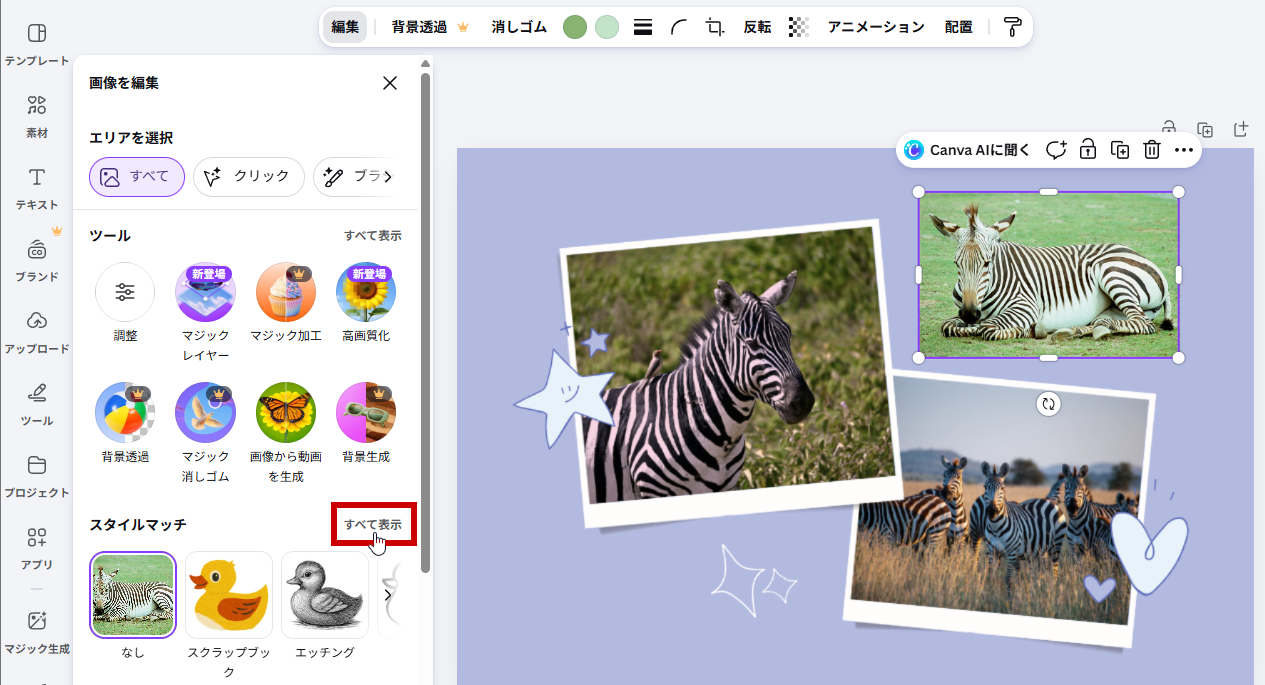
「スタイルマッチ」を使うと、写真を絵のような見た目に変えられるよ。どんな種類があるか、のぞいてみよう!
どんなスタイルマッチがあるのか見てみるクリックで開く
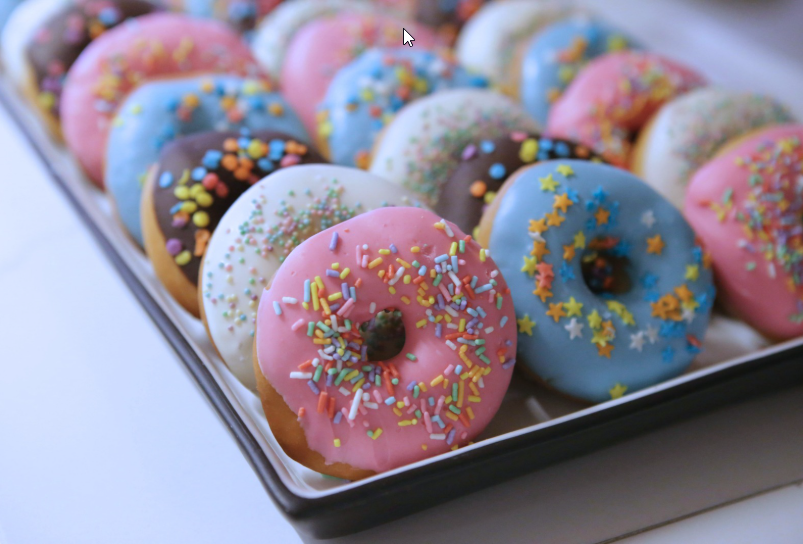
写真を、水彩画やアニメ、スケッチなど、いろいろな絵のような見た目に変えられるよ。下の「もとの写真」が、こんなふうに変わるよ。
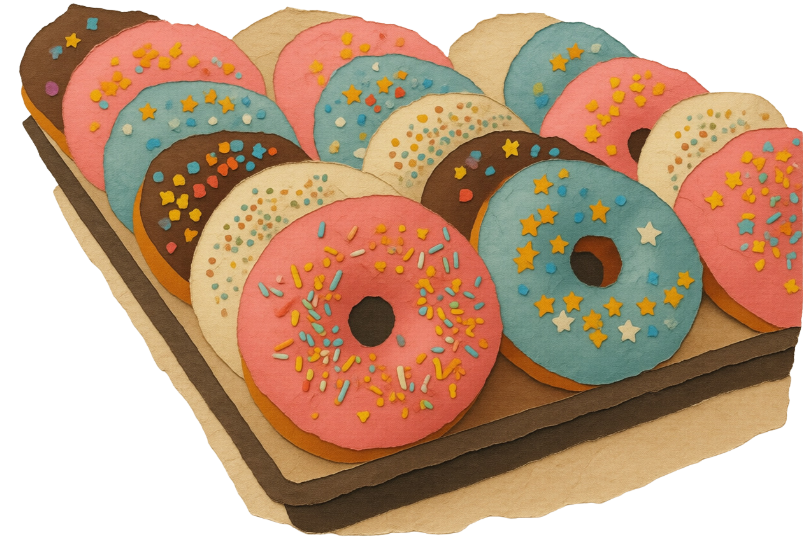
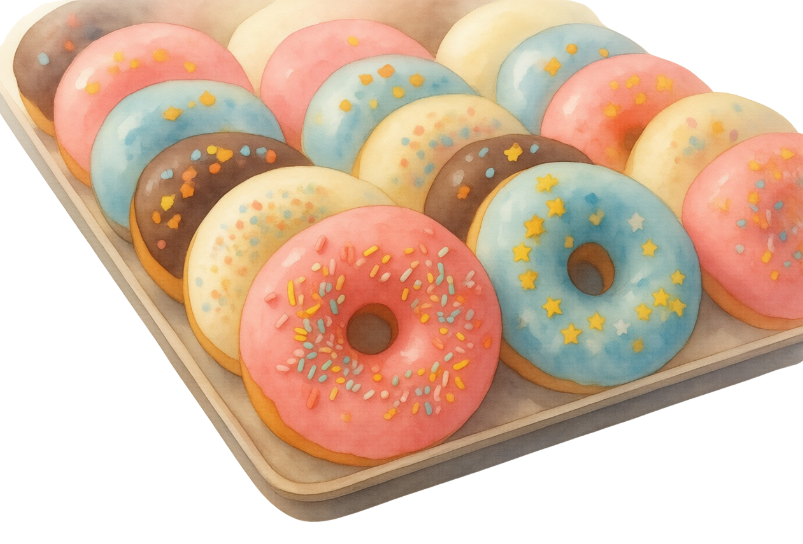
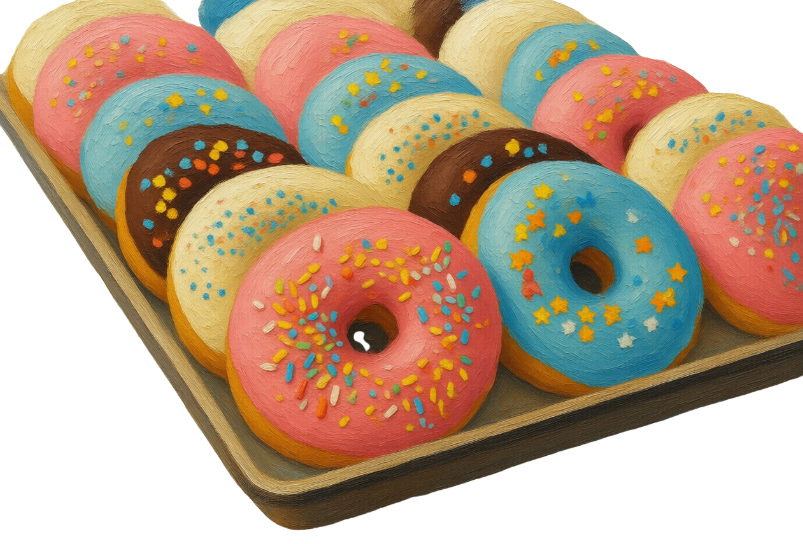
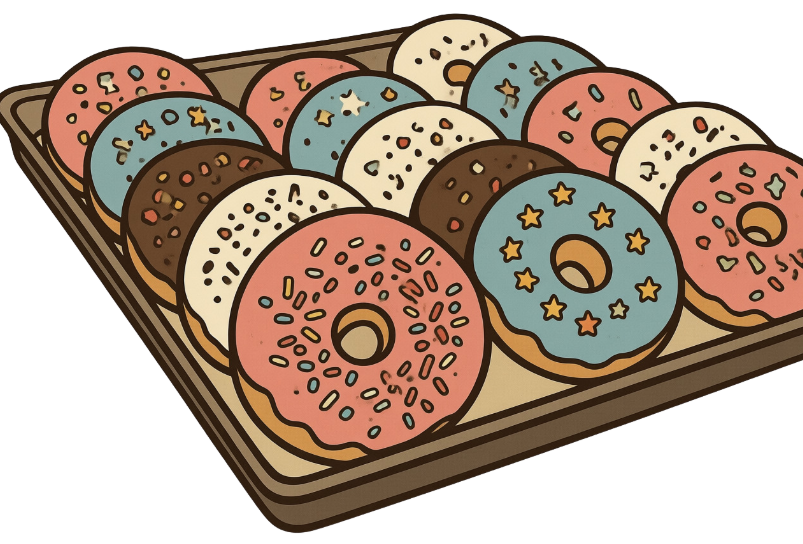
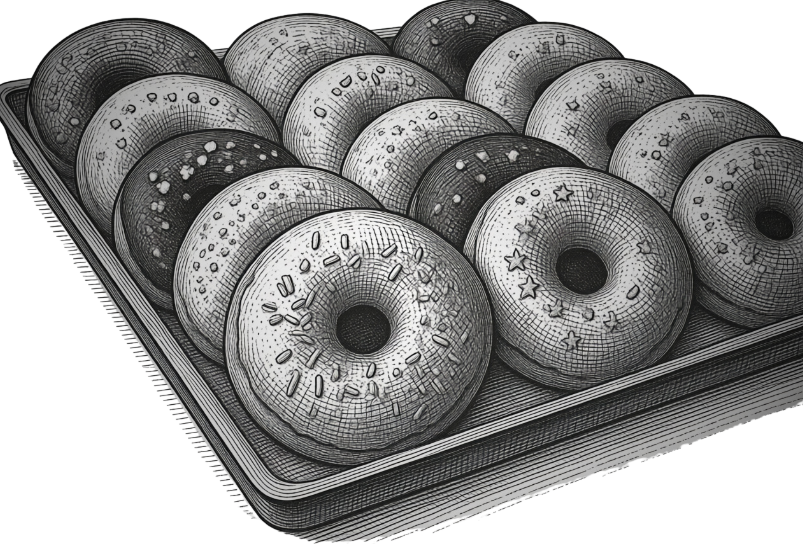
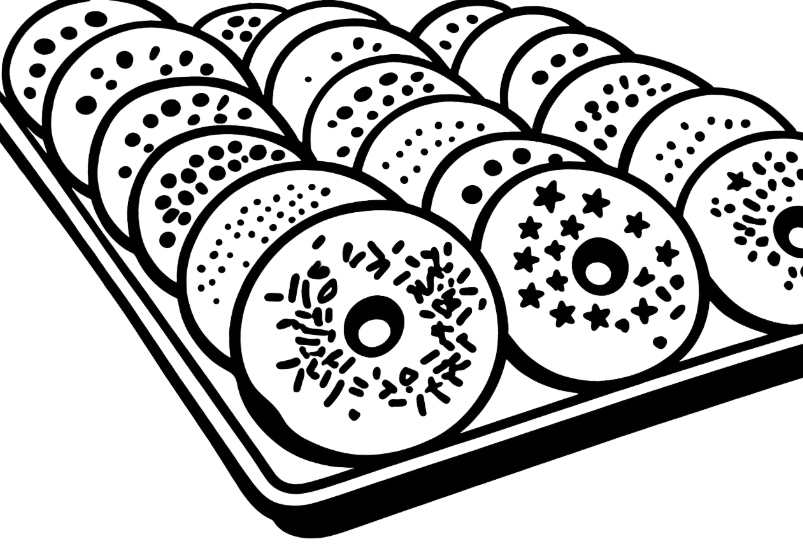
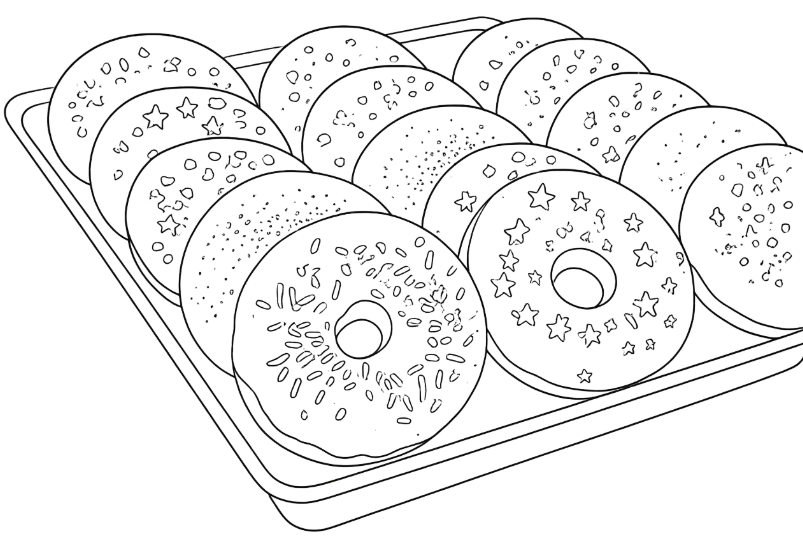
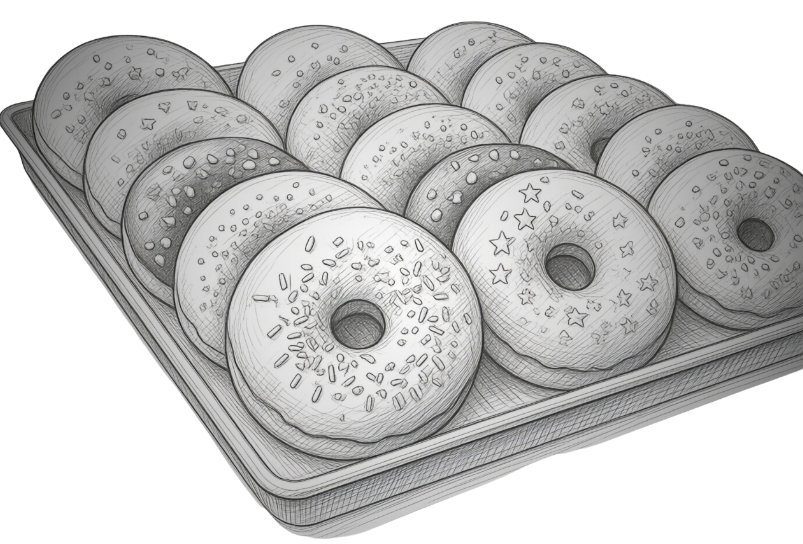
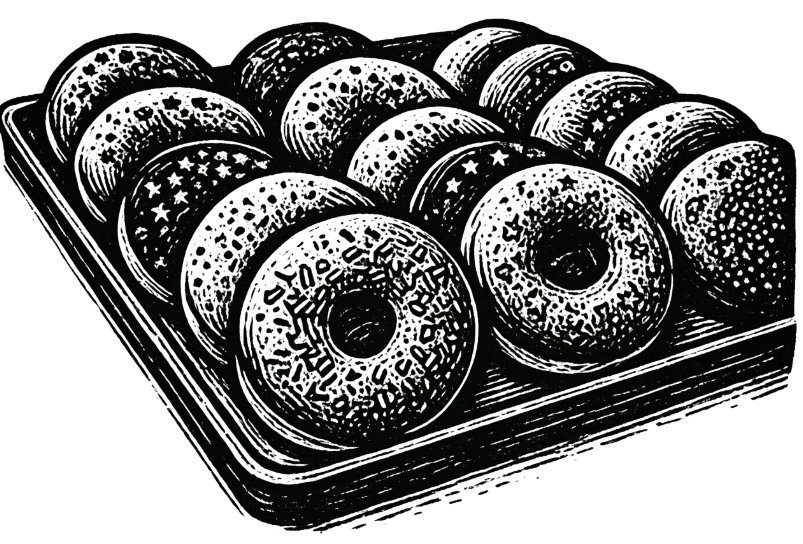
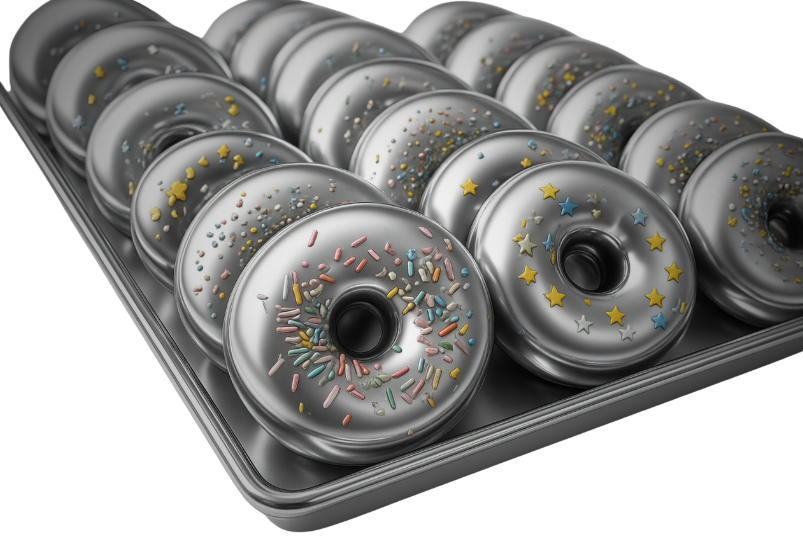
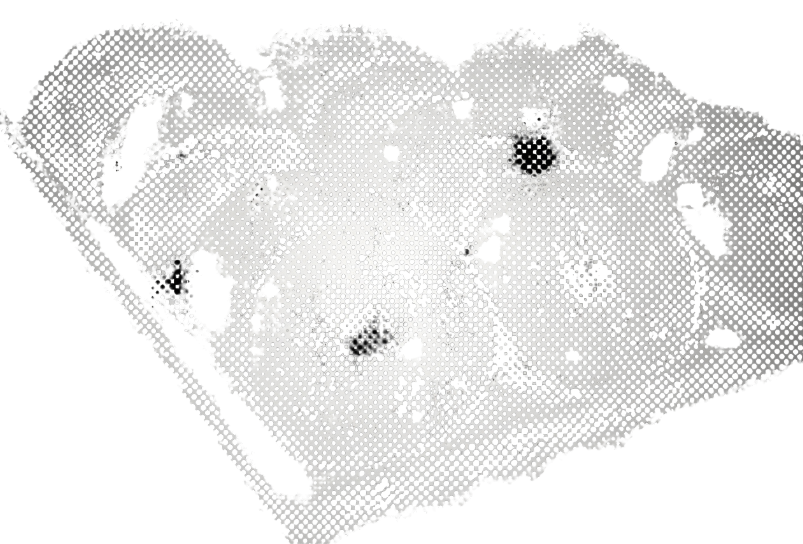
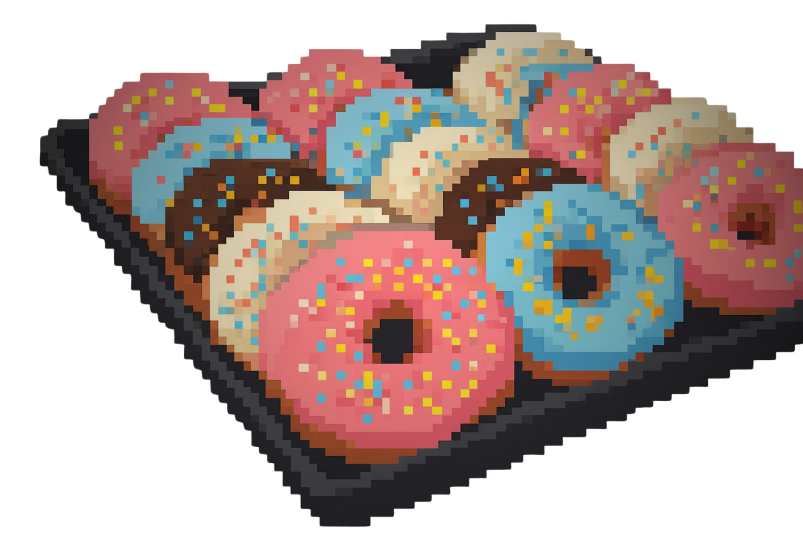
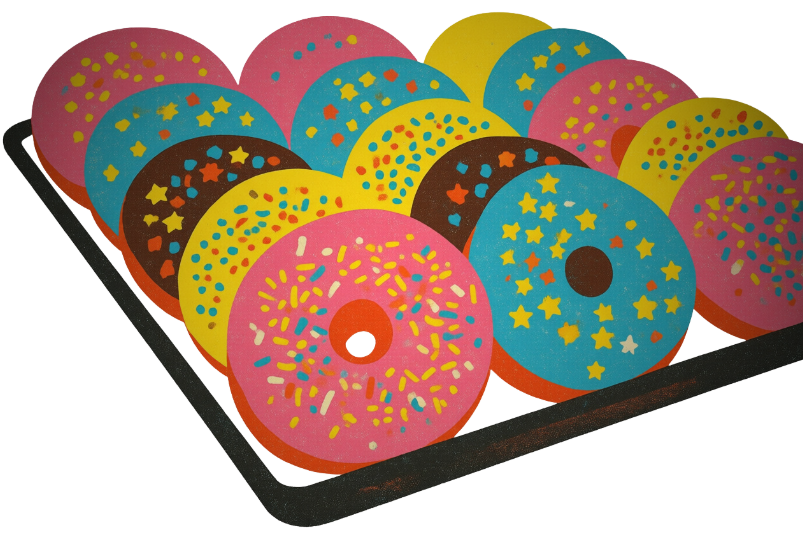
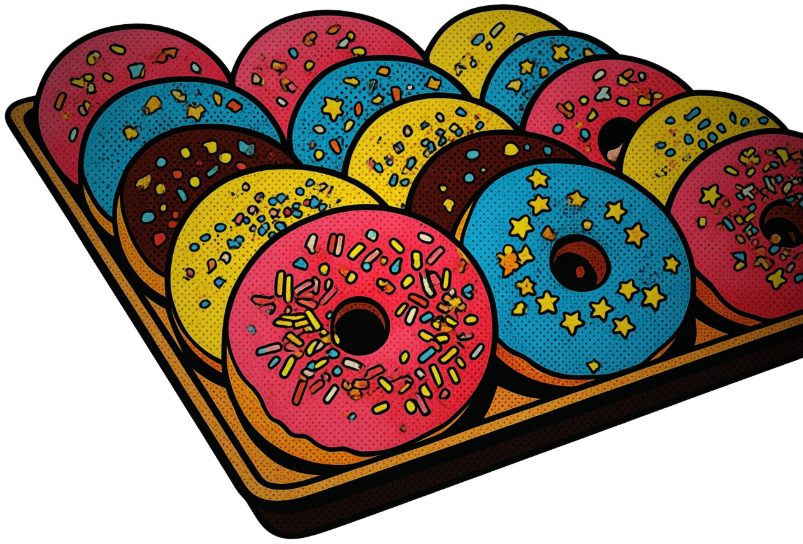
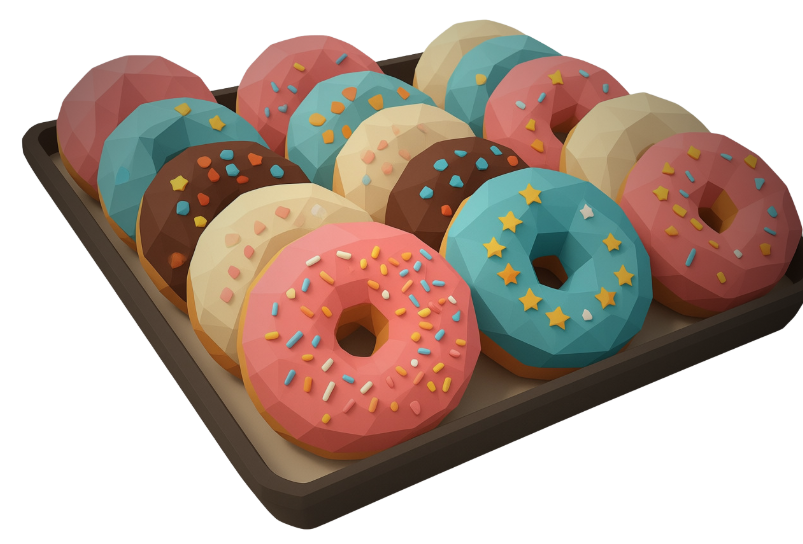
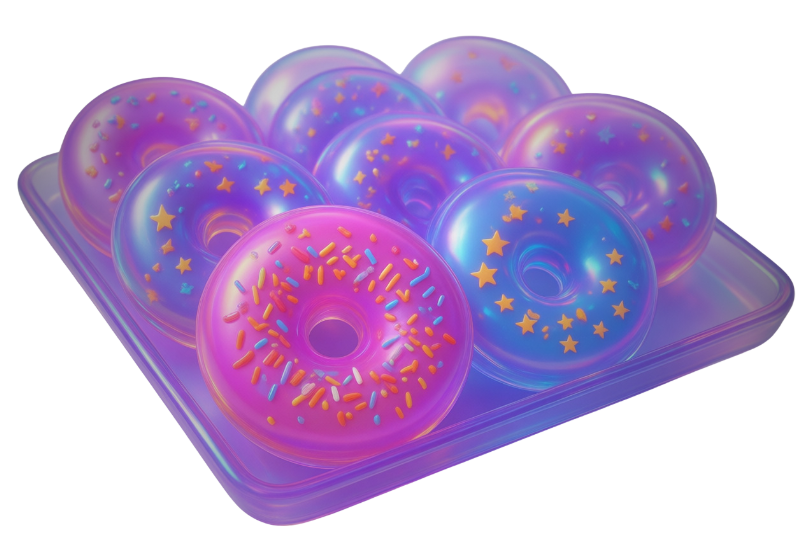
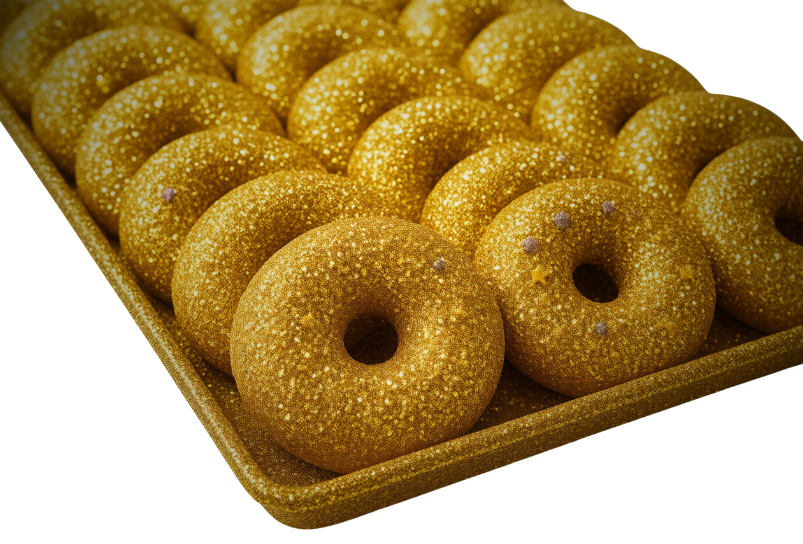
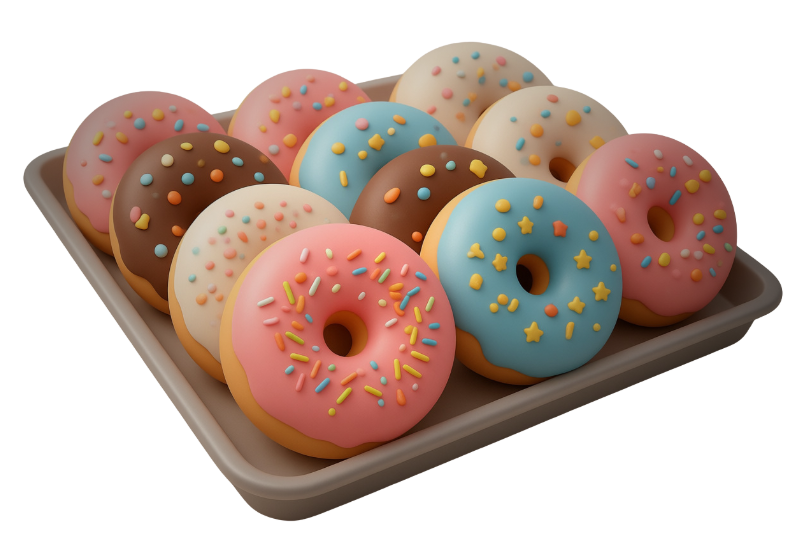
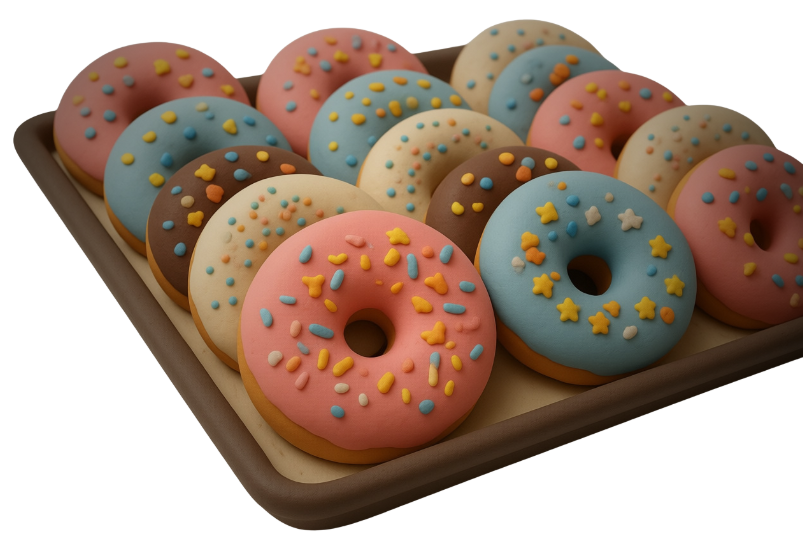
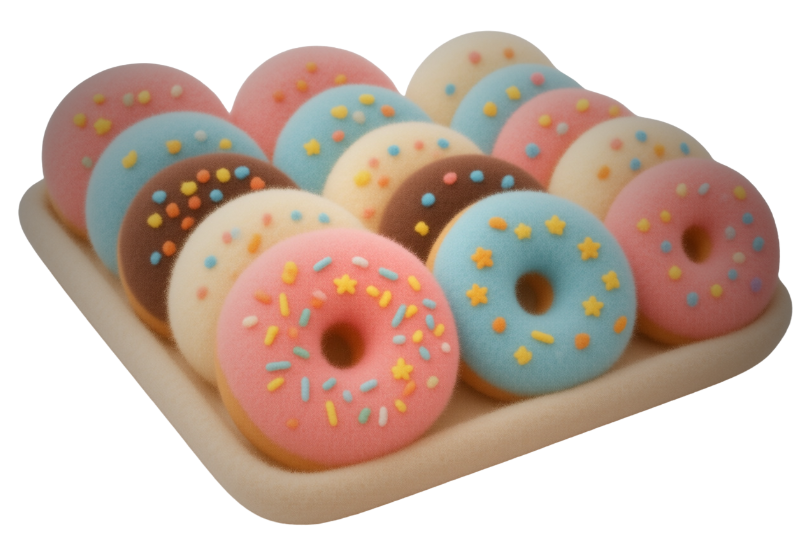
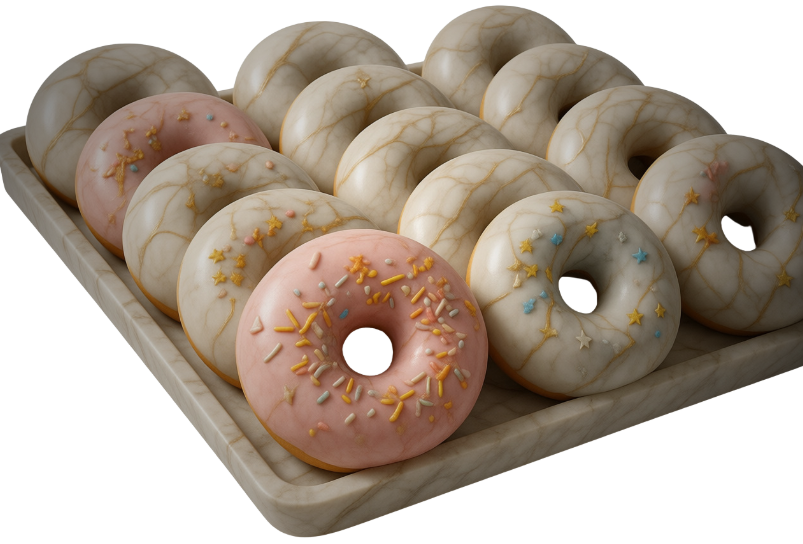
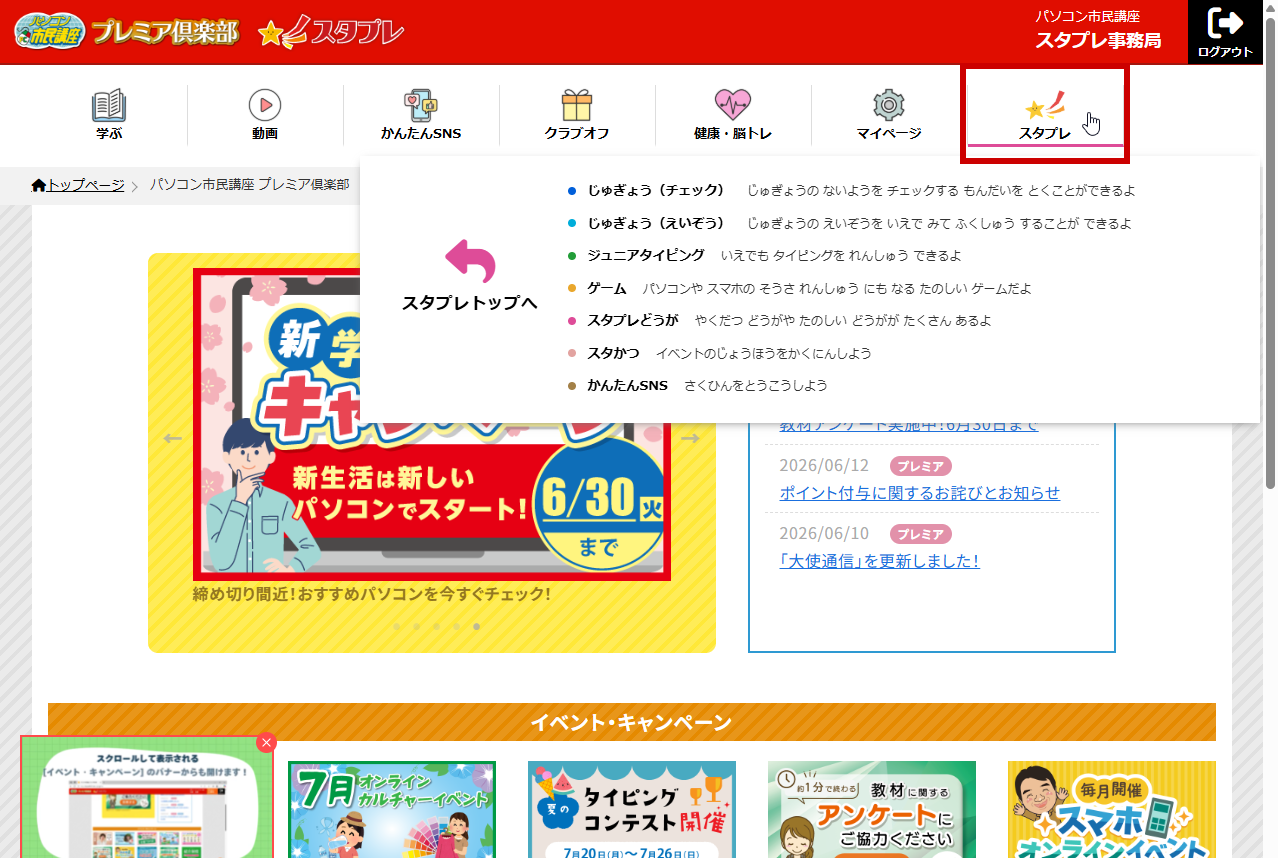
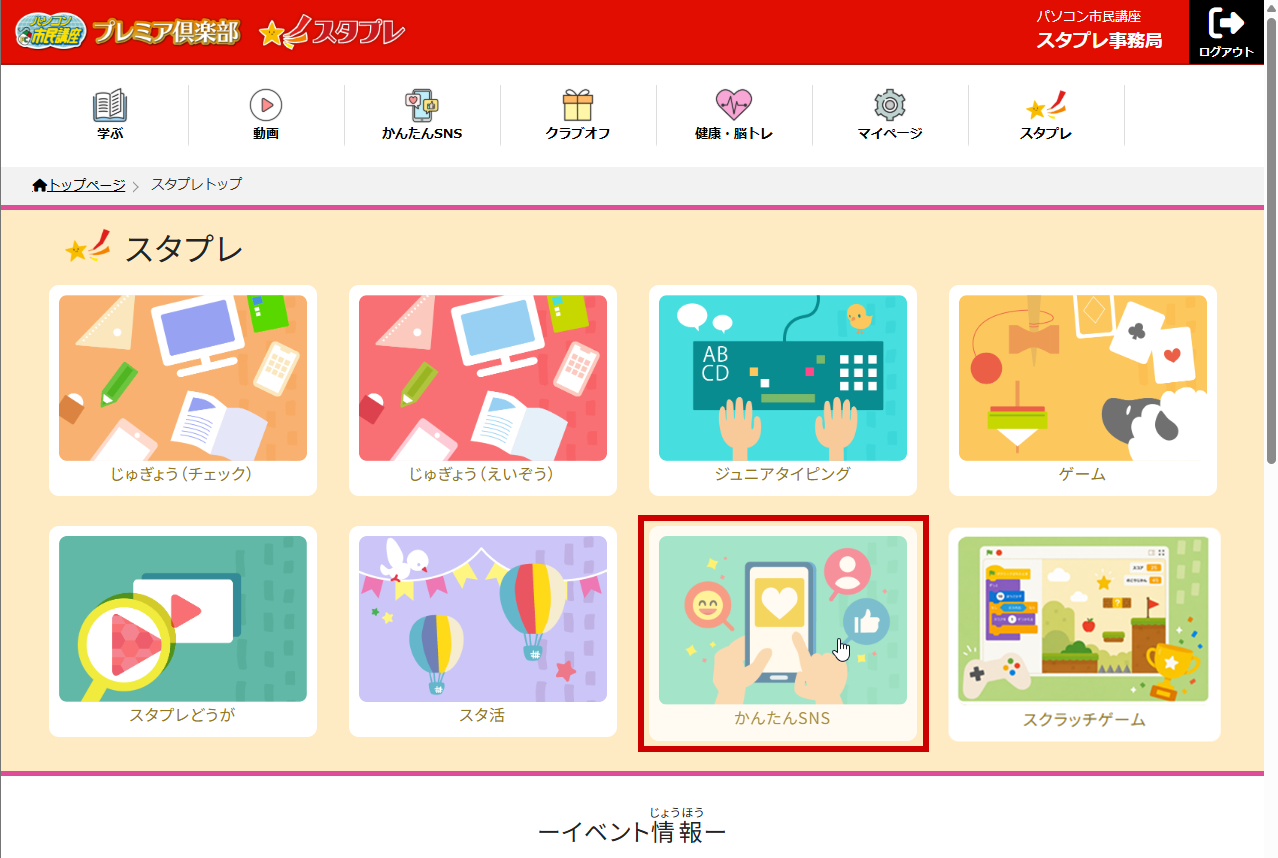
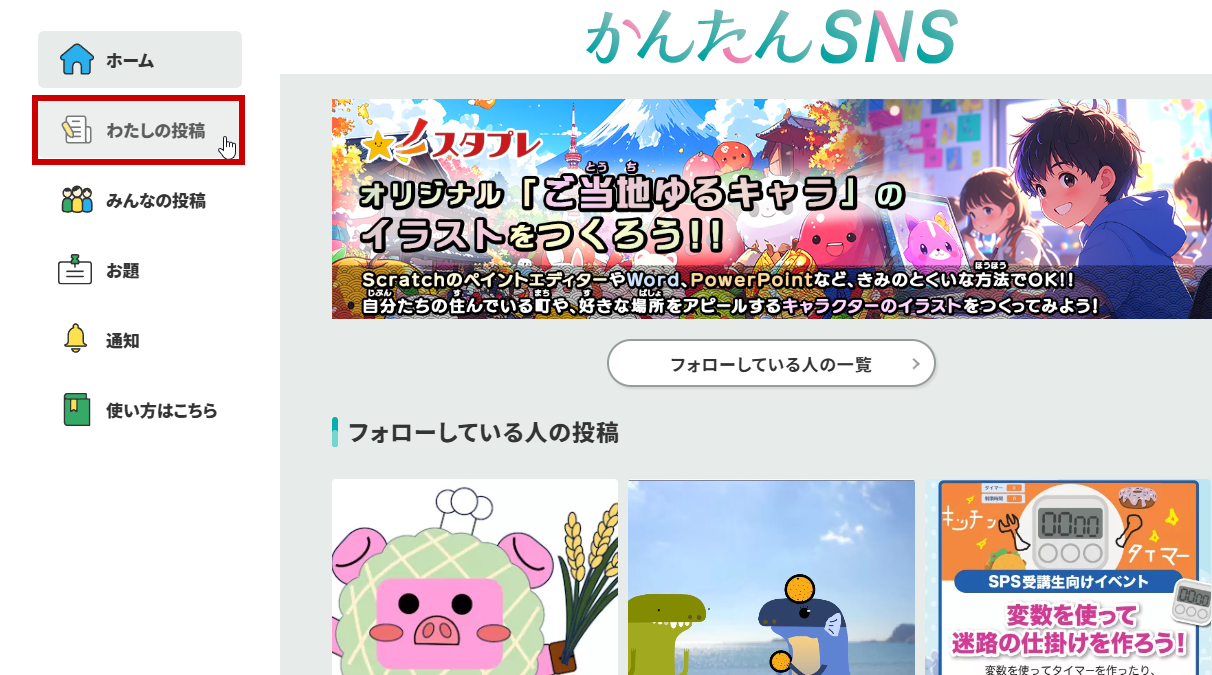
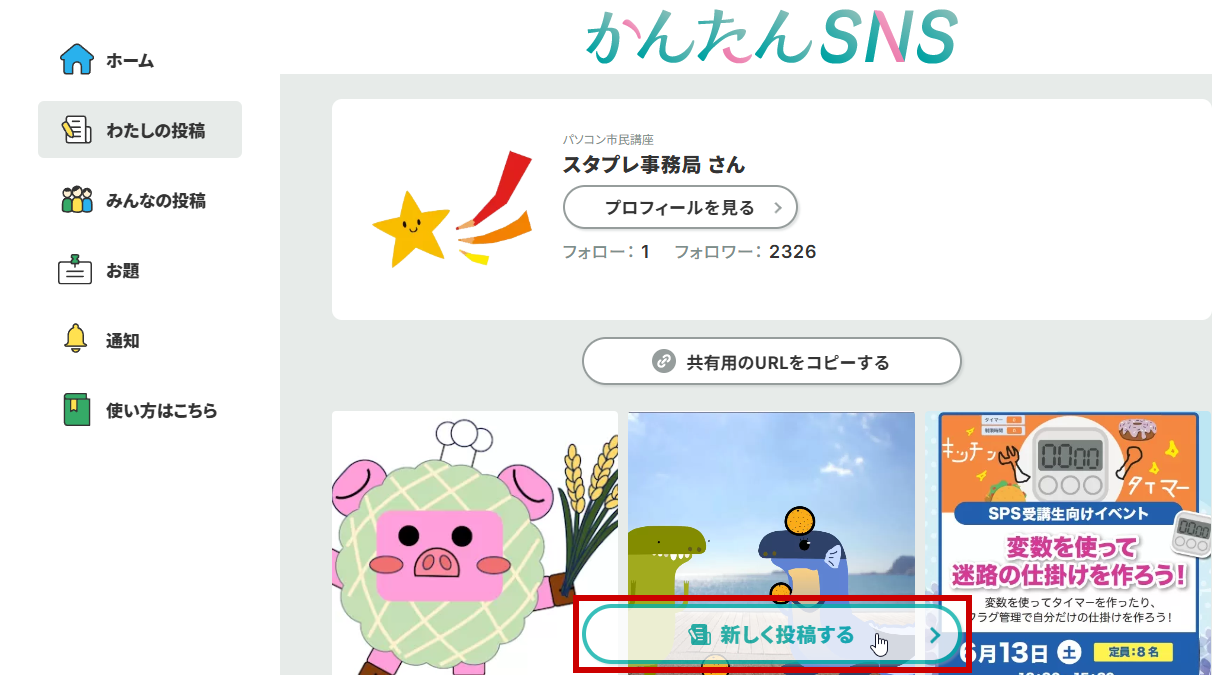
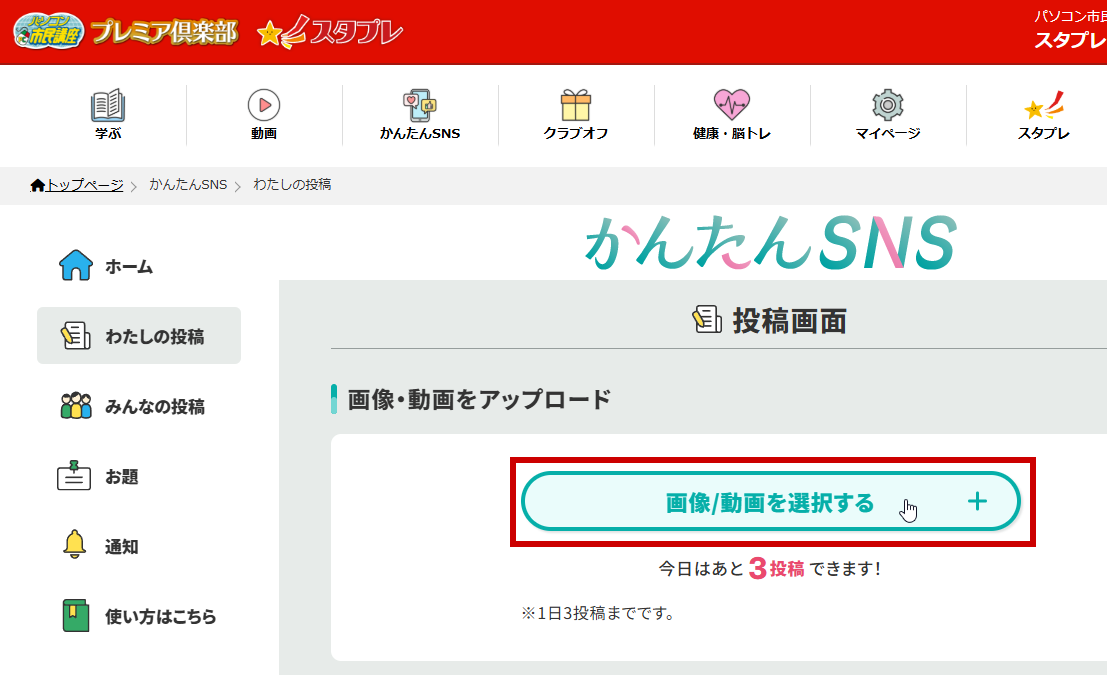
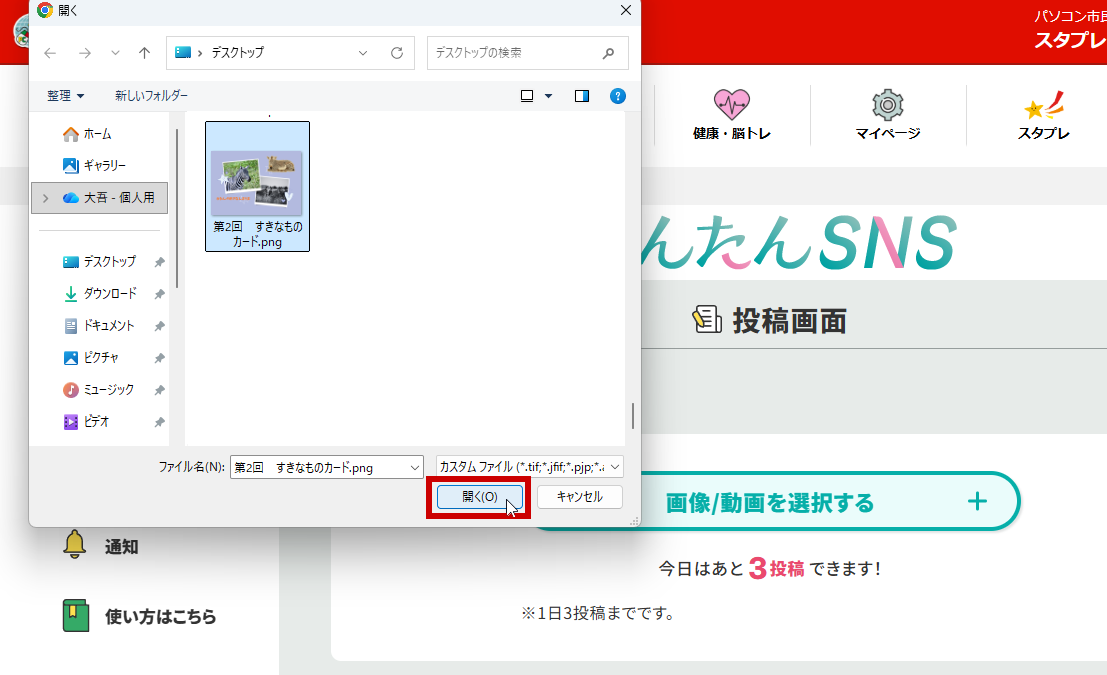
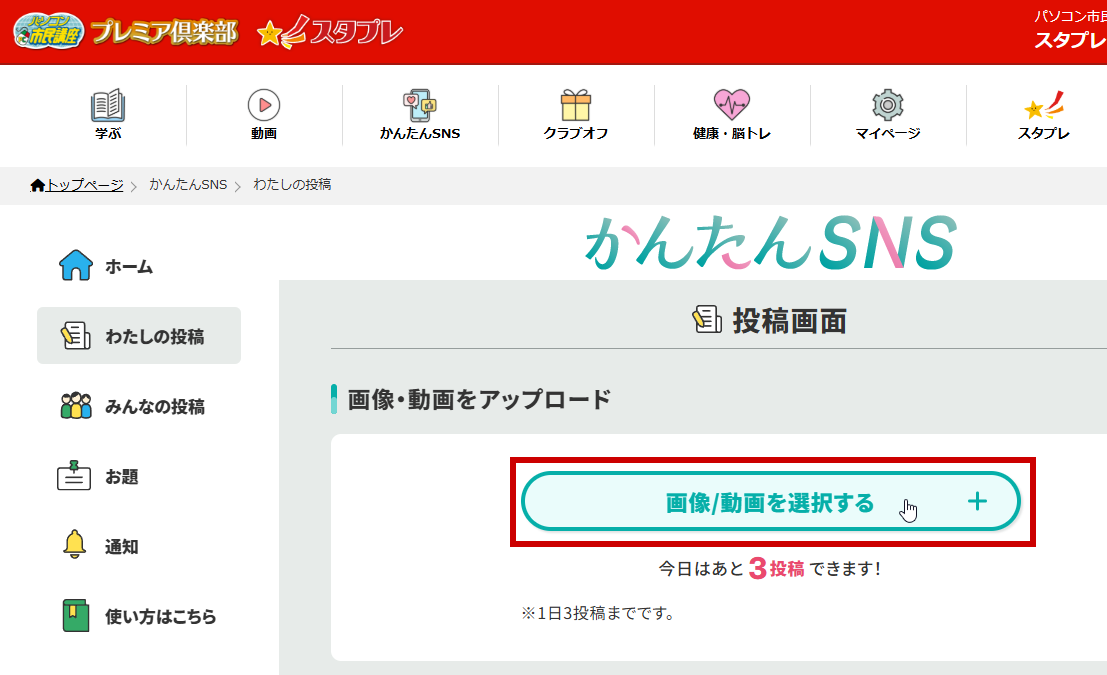
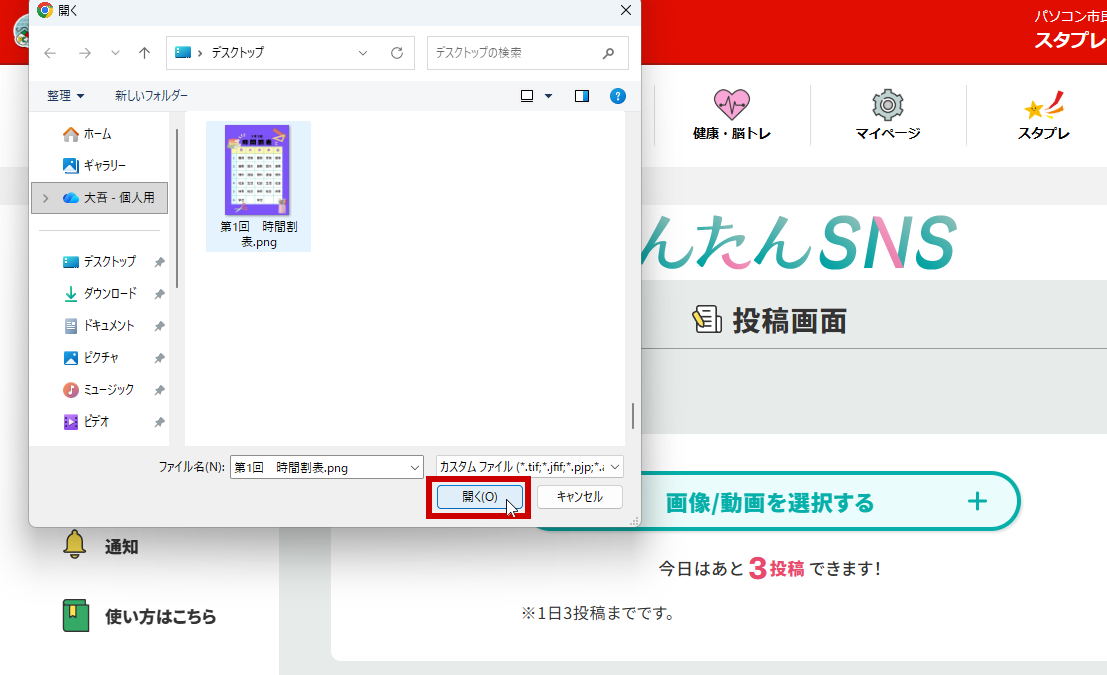
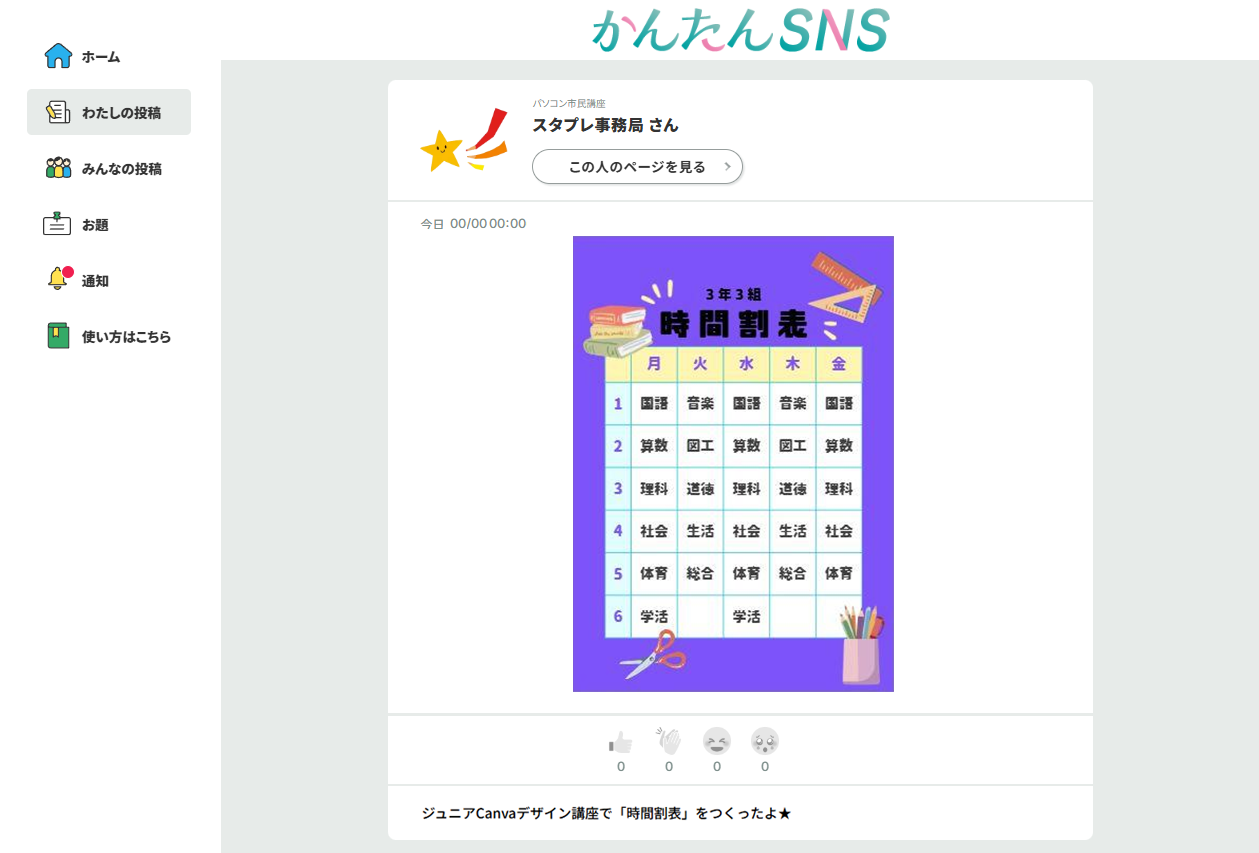
オリジナルのデザインが出来上がったら、ダウンロードして、スタプレサイトの「かんたんSNS」にアップしてみよう。
かんたんSNSへのアップのやり方を見るクリックで開く
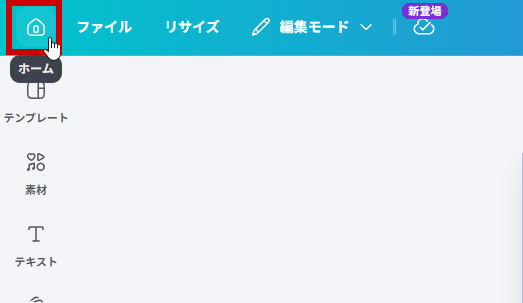
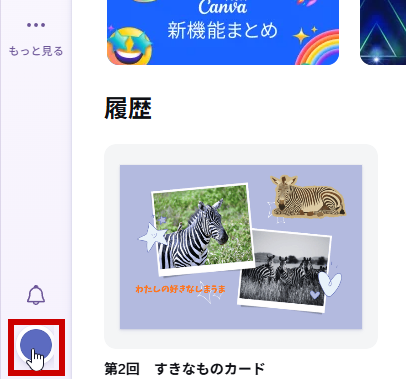
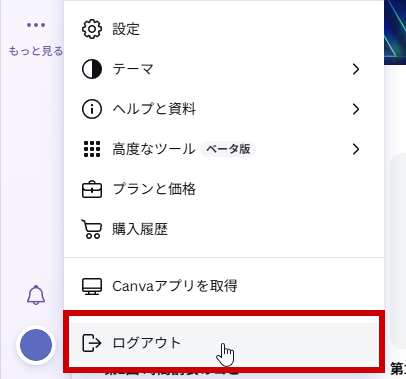
すべて終わったら、「ホーム」に戻り、Canvaからログアウトしよう。共用のパソコンでは特に大切だよ。
今日の学習でできるようになったことをふりかえってみよう!