0 / 7 セクション完了かんりょう 0%
0:00
55:00
ちょうど
はじめに

Canvaって何なに?

Canva(キャンバ)は、誰だれでもかんたんにきれいなデザインが作つくれる無料むりょうのデザインツールだよ。ポスター・カード・スライド・動画どうがなど、いろんな作品さくひんをブラウザだけで作つくることができるんだ!

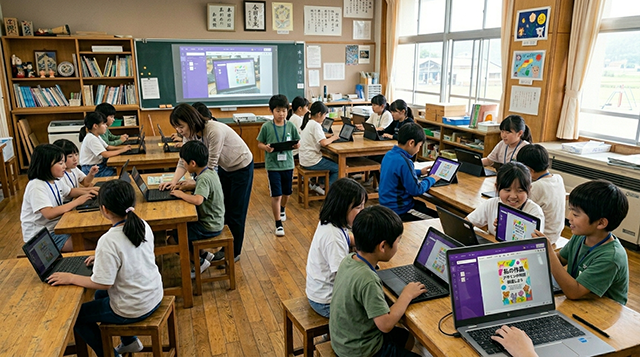
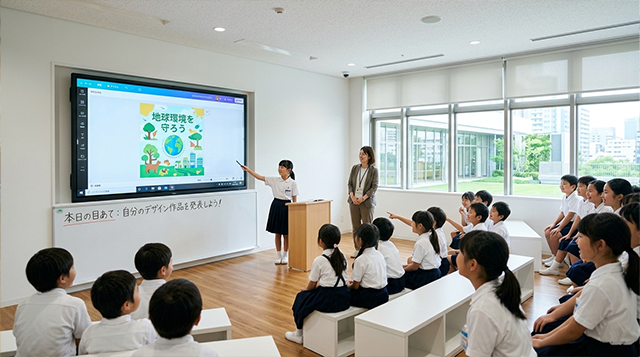
最近さいきんでは、小学校しょうがっこうの授業じゅぎょうでもよく使つかわれていて、みんなでアイデアを出だし合あったり、発表はっぴょうのスライドや図工ずこうの作品さくひんを作つくったりするときに大活躍だいかつやくしているよ!

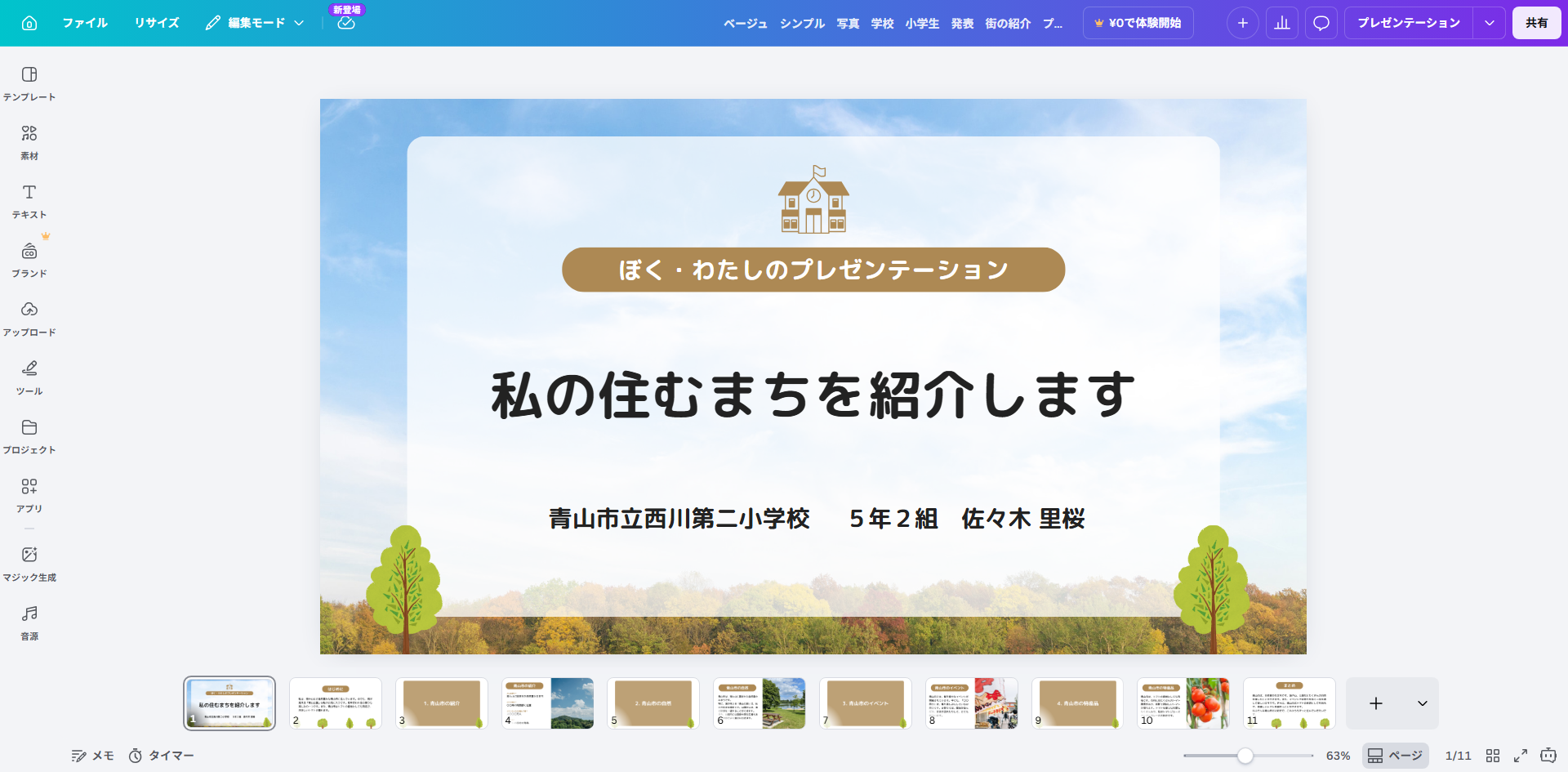
かんたんにスライド作成
かんたんにスライド作成さくせい
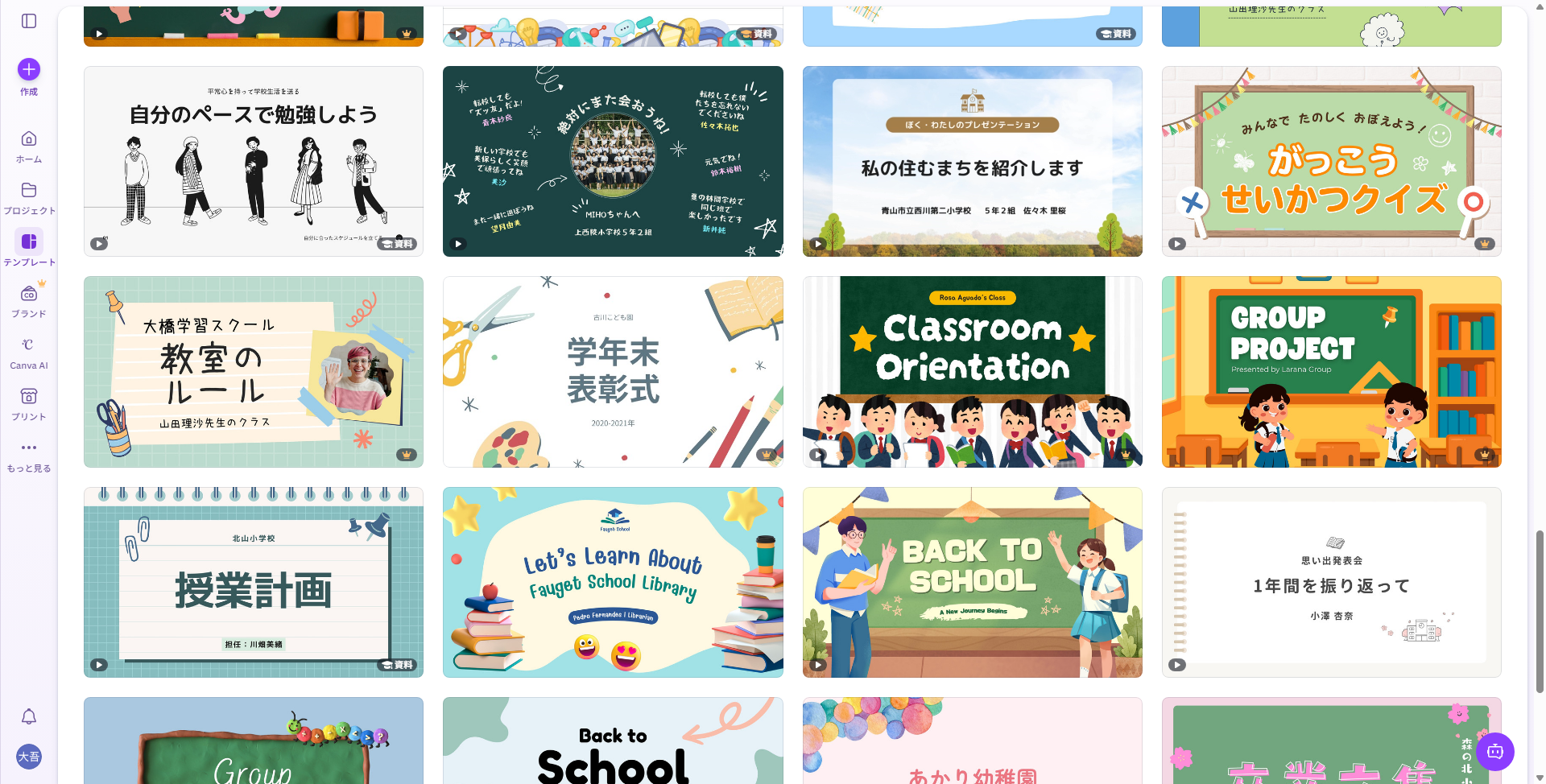
テンプレが豊富に
テンプレが豊富ほうふに
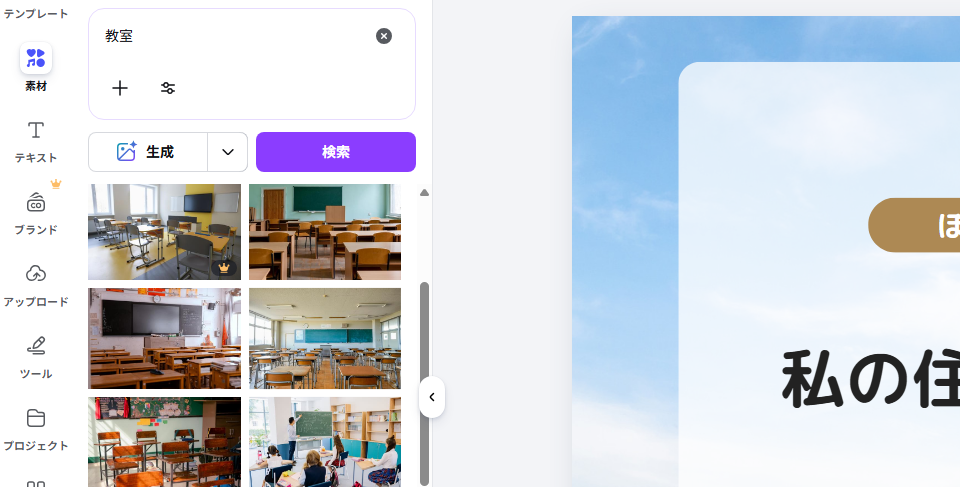
イラスト・写真素材が充実
イラスト・写真素材しゃしんそざいが充実じゅうじつ
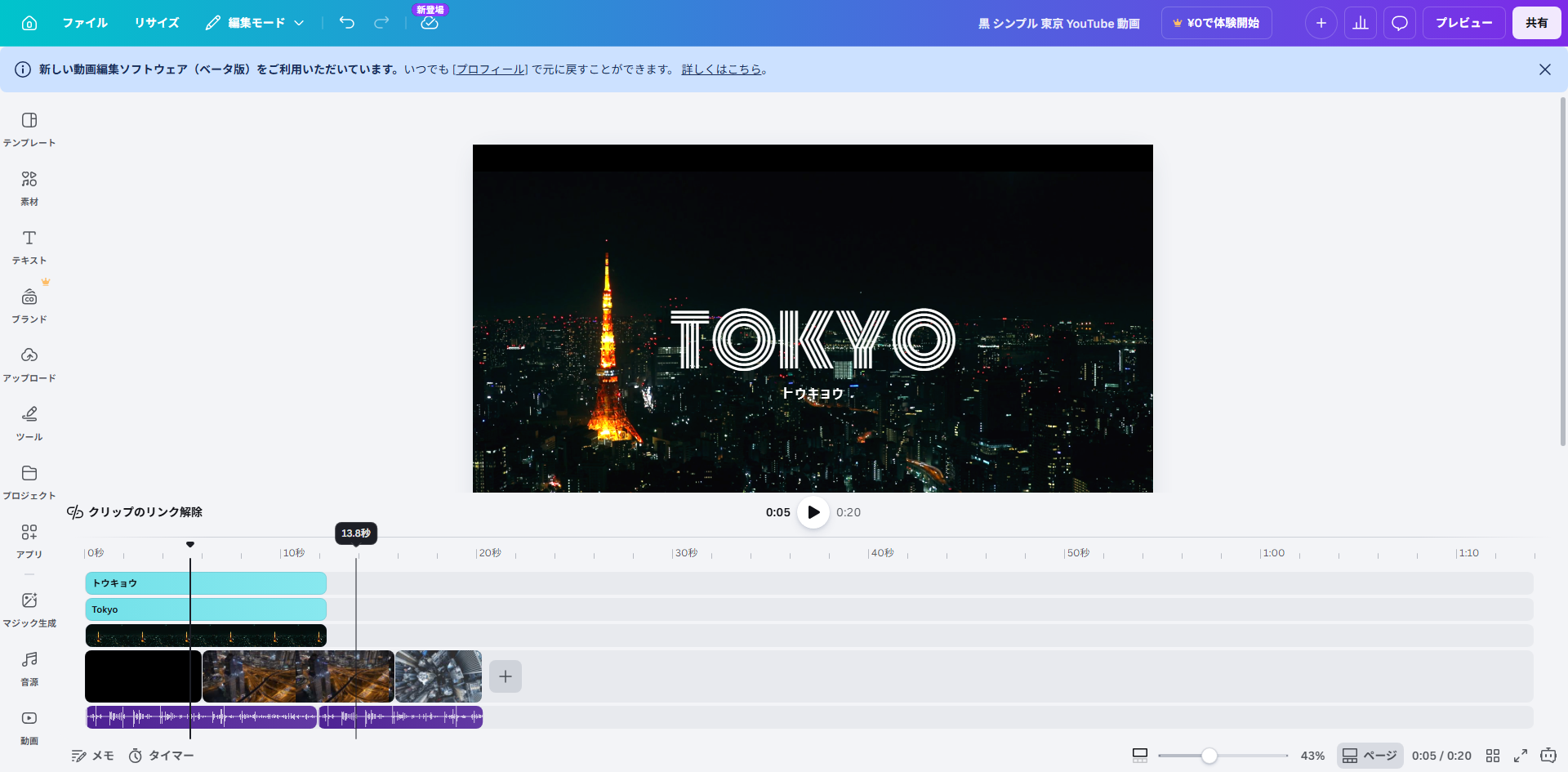
動画も作れる
動画どうがも作つくれる
小学校の利用シーン
学校がっこうに貼はるポスターをつくる
小学校の利用シーン
プレゼンテーション(発表会はっぴょうかい)の開催かいさい
STEP 1
じゅんびをしよう
目安めやす 5分ふん
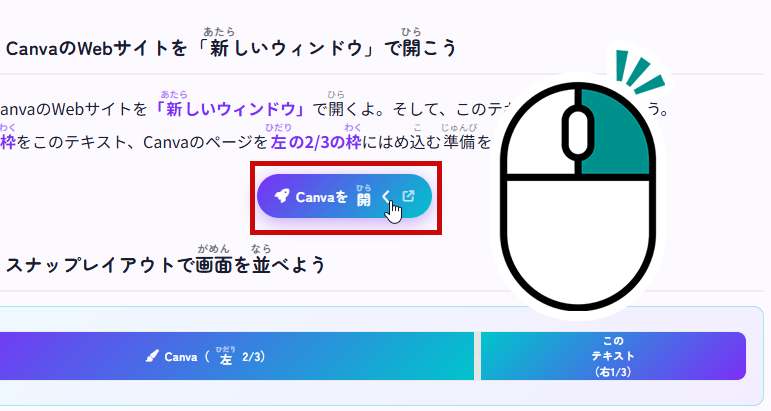
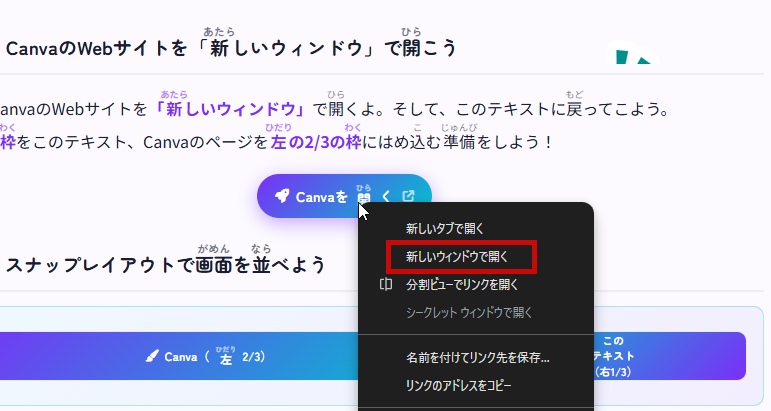
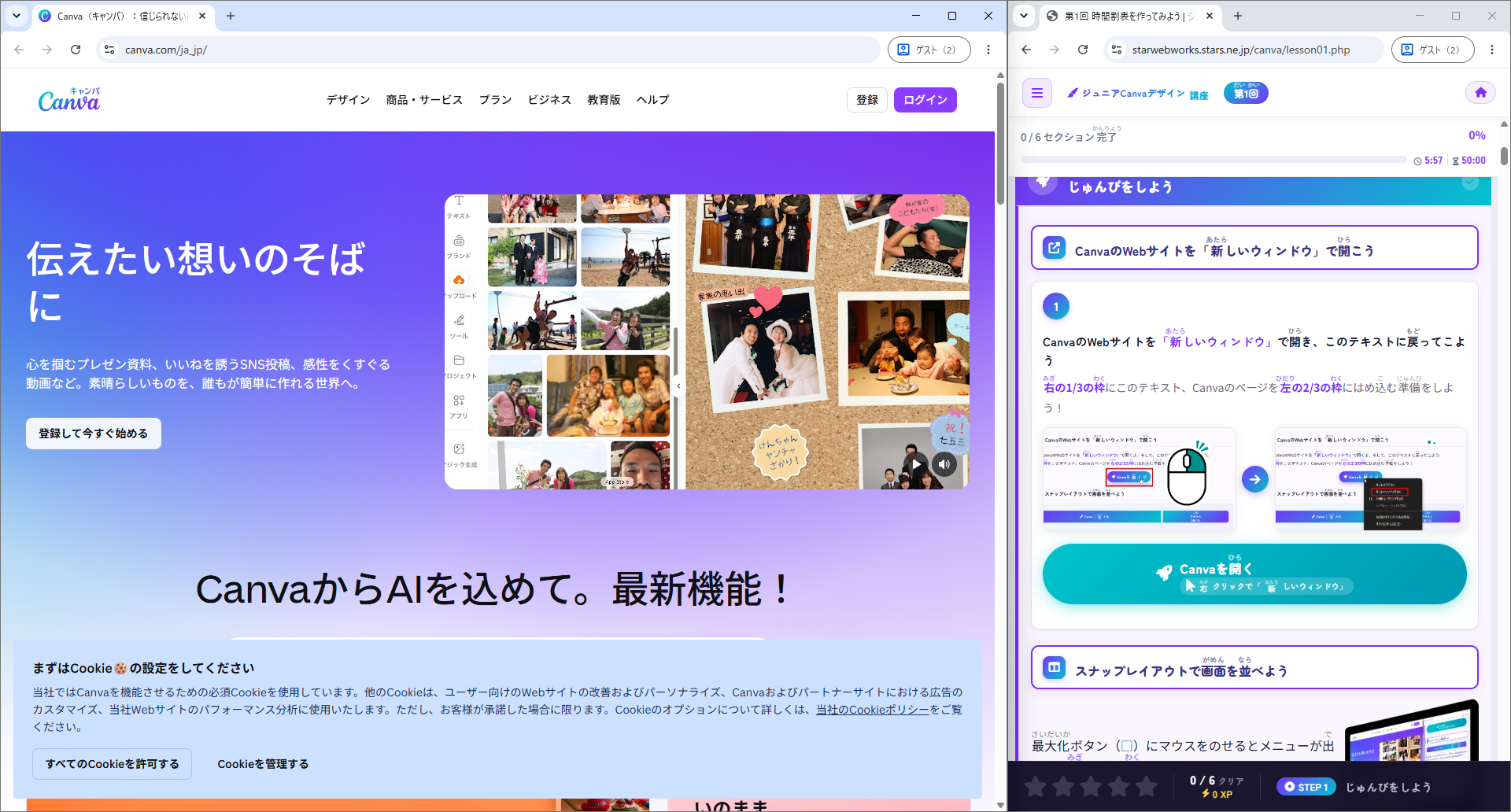
CanvaのWebサイトを「新あたらしいウィンドウ」で開ひらこう
1
CanvaのWebサイトを「新あたらしいウィンドウ」で開ひらき、このテキストに戻もどってこよう

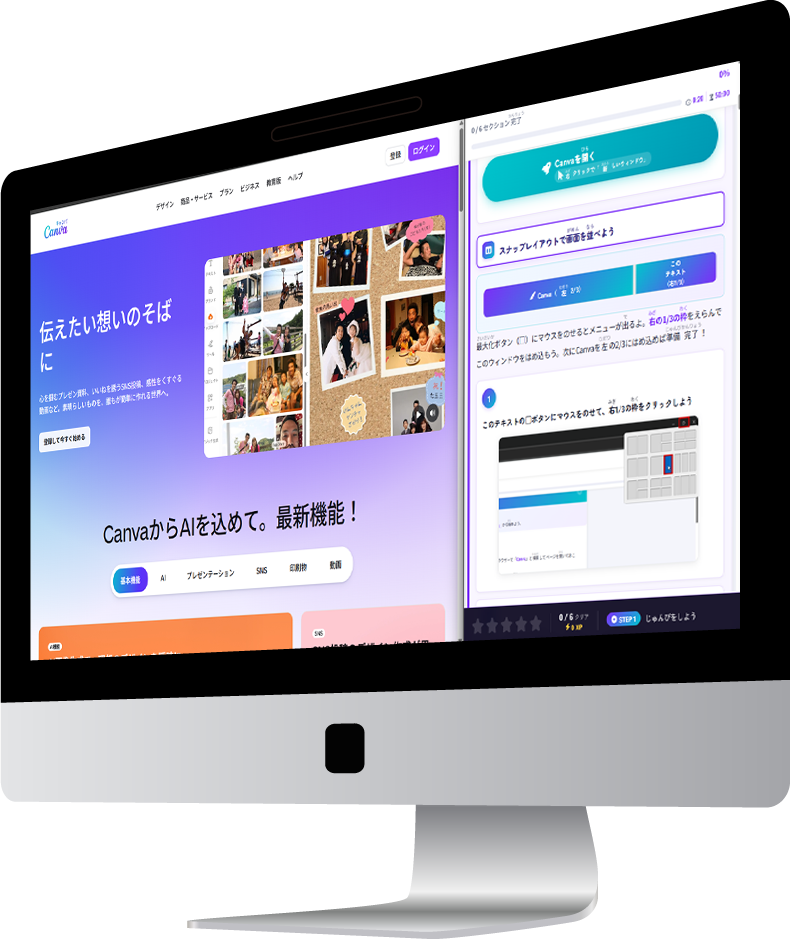
右みぎの1/3の枠わくにこのテキスト、Canvaのページを左ひだりの2/3の枠わくにはめ込こむ準備じゅんびをしよう!

操作前 操作後
スナップレイアウトで画面がめんを並ならべよう

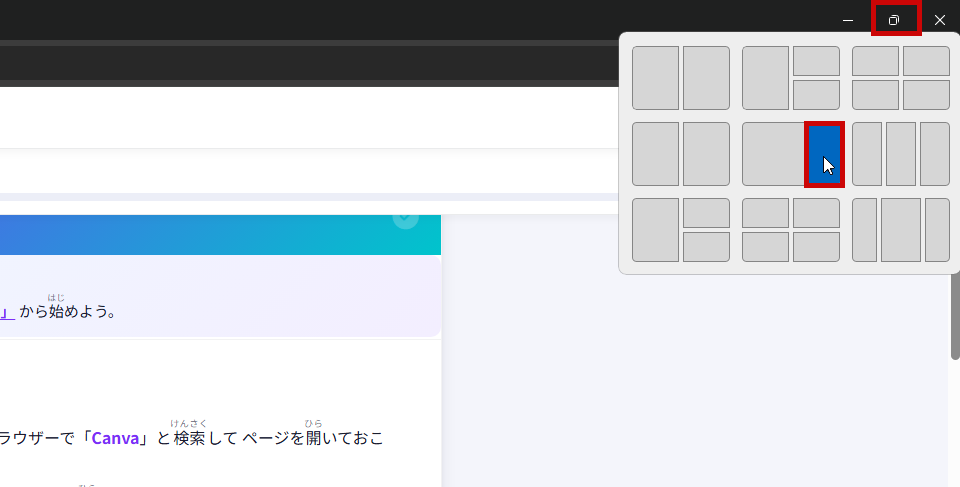
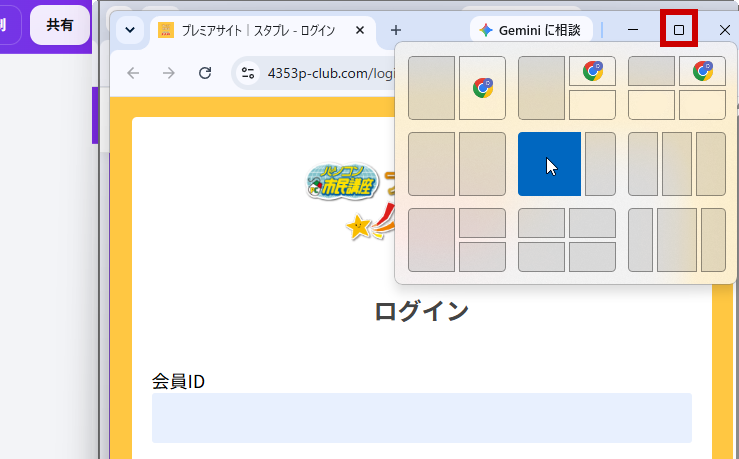
最大化さいだいかボタン(□)にマウスをのせるとメニューが出でるよ。
右みぎの1/3の枠わくをえらんでこのウィンドウをはめ込こもう。
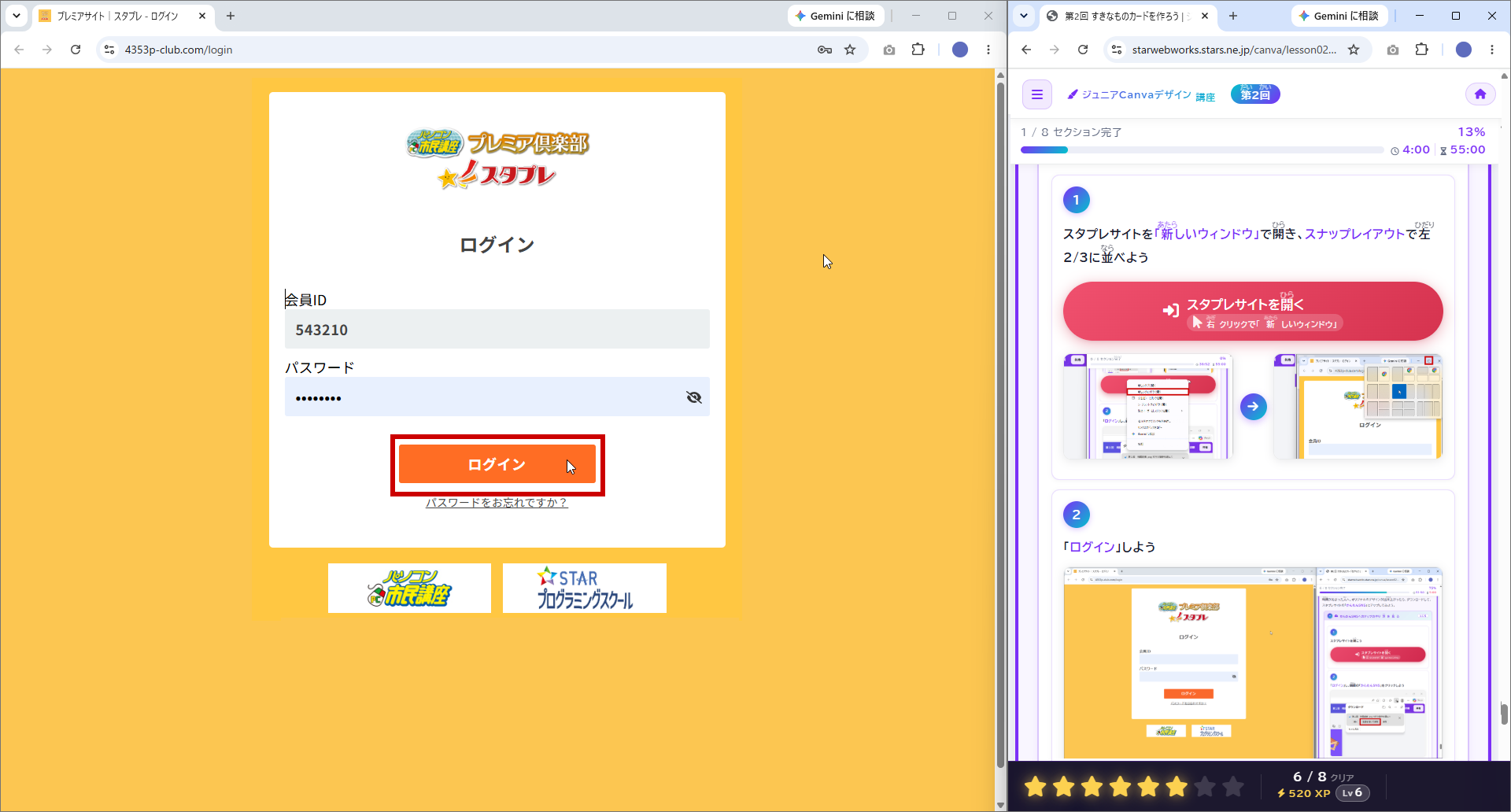
次つぎにCanvaを左ひだりの2/3にはめ込こめば準備じゅんび完了かんりょう!

Canvaを左2/3・テキストを右1/3に並べたイメージ
1
このテキストの□ボタンにマウスをのせて、右みぎ1/3の枠わくをクリックしよう
最大化ボタンのスナップレイアウトメニュー
2
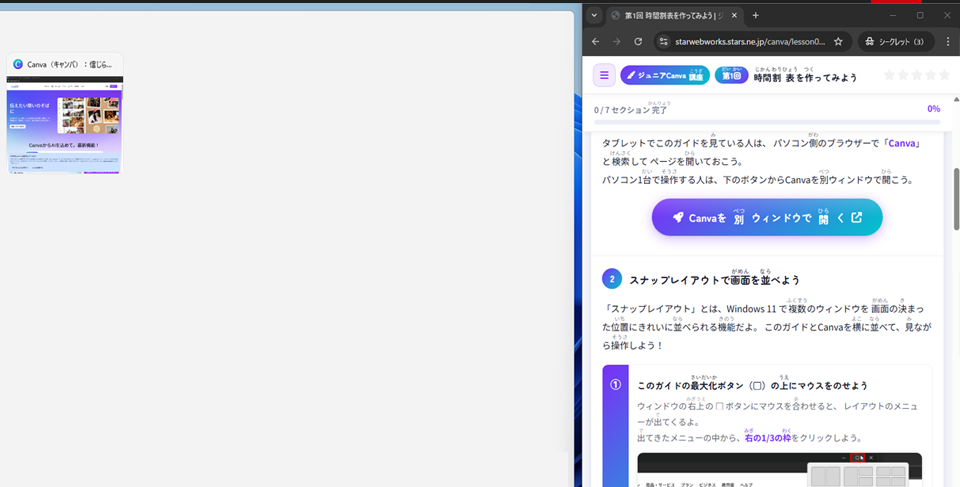
テキストが右みぎ1/3に表示ひょうじされ、左ひだりにウィンドウ一覧いちらんが出でる
右1/3に配置されウィンドウ一覧が表示
3
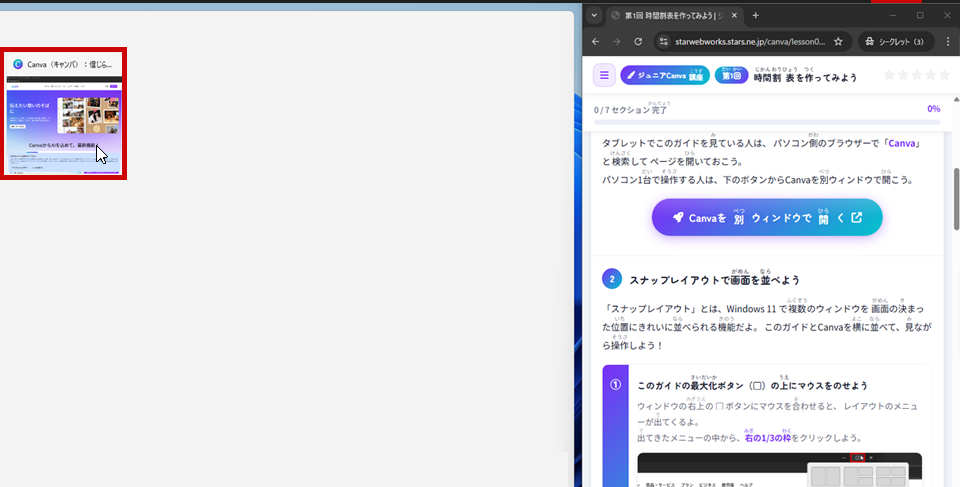
一覧いちらんの中なかからCanvaを選えらぼう
ウィンドウ一覧からCanvaを選択
この状態じょうたいになったら準備じゅんび完了かんりょう!
CanvaとテキストがスナップされたPC画面
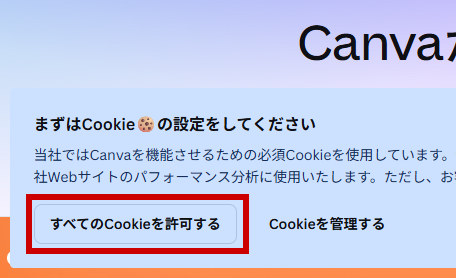
画面がめん下したに「まずはCookie🍪の設定せっていをしてください」と表示ひょうじされていたら、「すべてのCookieを許可きょかする」を押おしておこう。
※Cookie(クッキー)とは、Webサイトで見みた内容ないようやログインしたことをパソコンが一時的いちじてきに覚おぼえておくための小ちいさなデータです。
Cookieの設定で「すべてのCookieを許可する」を押す
動画どうがで確認かくにんしよう! クリックして再生さいせい
Canvaにログインしよう
1
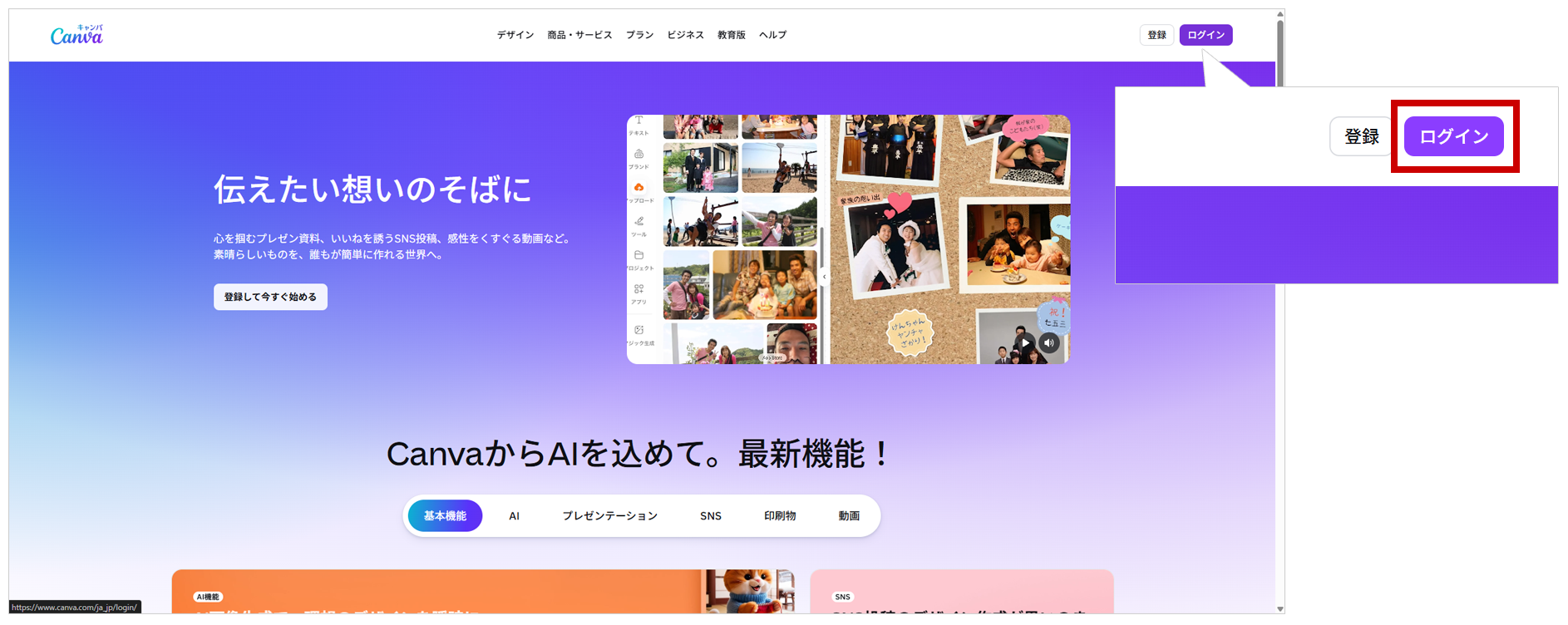
Canvaの画面がめんが表示ひょうじされたら、画面上がめんじょうの「ログイン」を探さがしてクリックしよう
「ログイン」のボタンの場所ばしょや色いろは変更へんこうされていることがあります
Canvaホーム画面のログインボタン
2
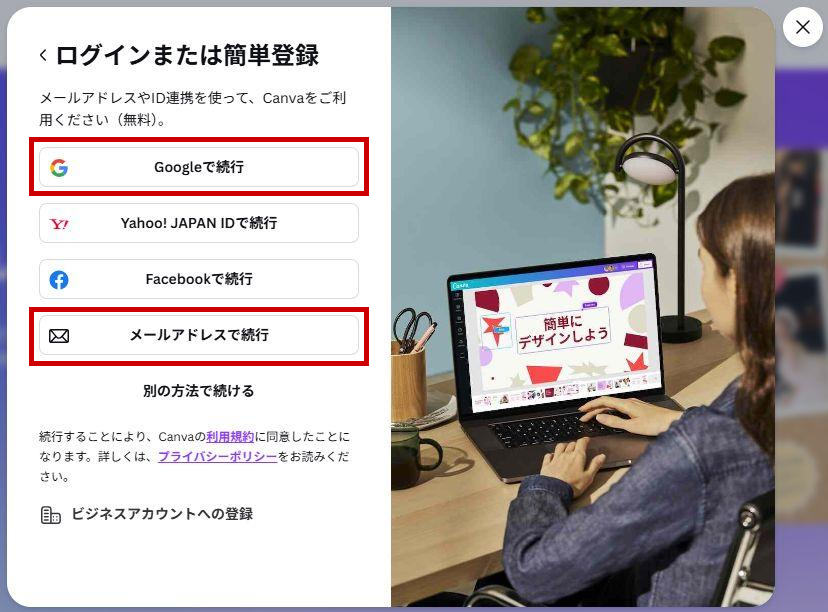
Googleアカウントを使つかう場合ばあいは「Googleで続行ぞっこう」、他ほかのメールアドレスを使つかう場合ばあいは「メールアドレスで続行ぞっこう」をクリックしよう
ログイン方法の選択画面(Google・メール)
3
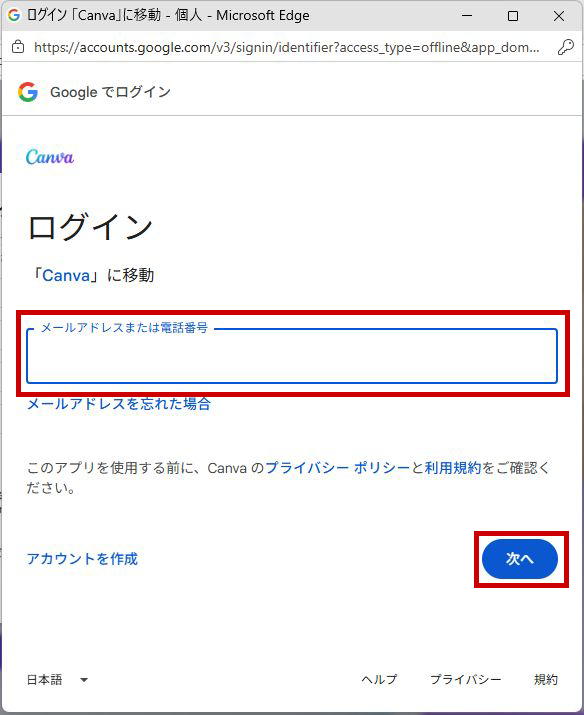
表示ひょうじされた画面がめんにメールアドレスを入力にゅうりょくし、「次つぎへ」をクリックしよう
入力にゅうりょくしたメールアドレスに間違まちがいがないかしっかり確認かくにんしてね
ログイン画面でメールアドレスを入力 ログイン画面でメールアドレスを入力(2)
4
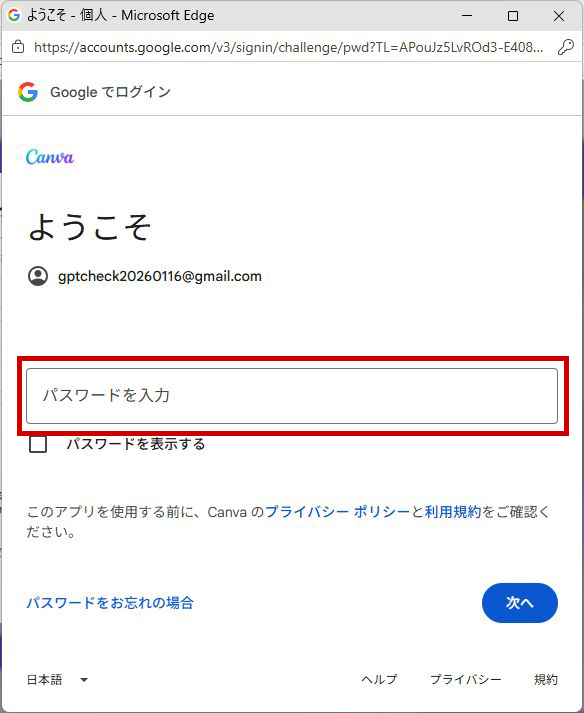
次つぎに表示ひょうじされた画面がめんにパスワードを入力にゅうりょくし、「次つぎへ」をクリックしよう
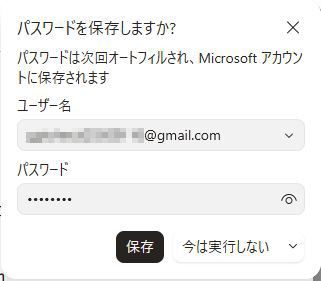
パスワード入力+パスワード保存しない
「パスワードを保存ほぞんしますか?」と表示ひょうじされたら「今いまは実行じっこうしない」をクリックしておこう
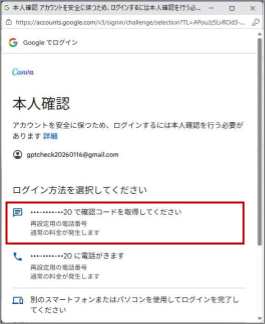
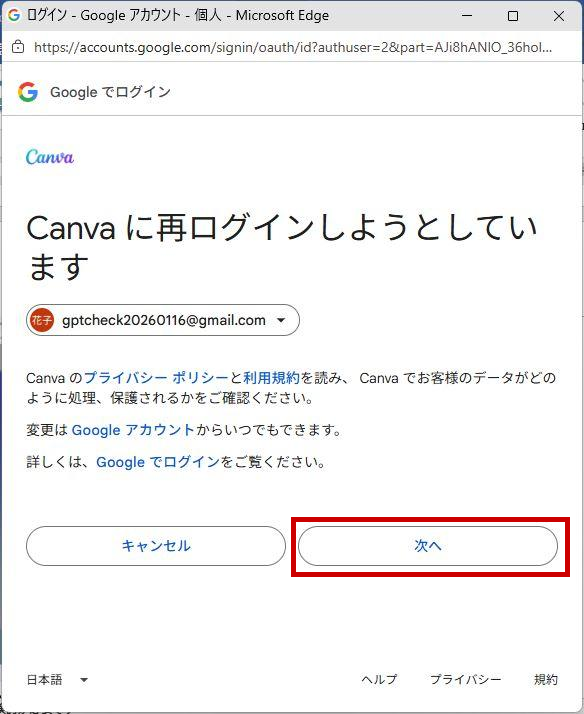
本人ほんにん確認かくにんを求もとめられたらクリックで開ひらく

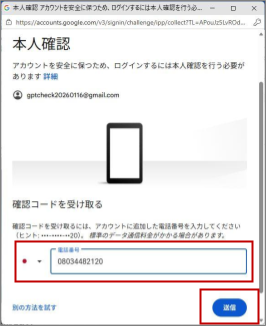
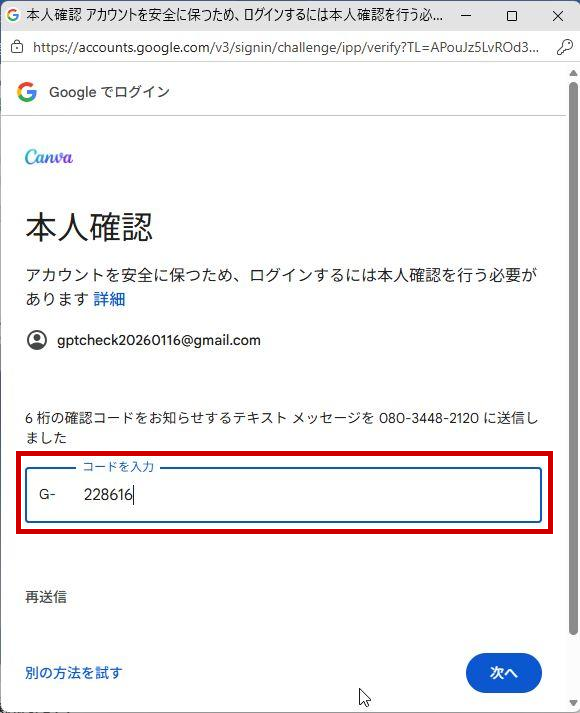
本人ほんにん確認かくにんが表示ひょうじされた場合ばあいは、「認証にんしょうコード」を取得しゅとくする方法ほうほうを選えらぼう。電話番号でんわばんごうを求もとめられた場合ばあいは電話番号でんわばんごうを入力にゅうりょくしよう。
※ わからない場合ばあいは先生せんせいに確認かくにんしよう。

<電話でんわ番号ばんごうで認証にんしょうコードを取得しゅとくする場合ばあい>

本人確認・電話番号入力画面 本人確認・電話番号入力画面(2)

メールアドレスや電話でんわ番号ばんごうに認証にんしょうコードと呼よばれる数字すうじのコードが送おくられてきます。入力にゅうりょくしたメールアドレス宛あてに送おくられてきたメールを開ひらく、もしくは携帯けいたいのメッセージアプリを開ひらいて送おくられてきた認証にんしょうコードを確認かくにんして、そのコードを入力にゅうりょくしよう。

アカウントアイコンで名前を確認 名前が表示された状態
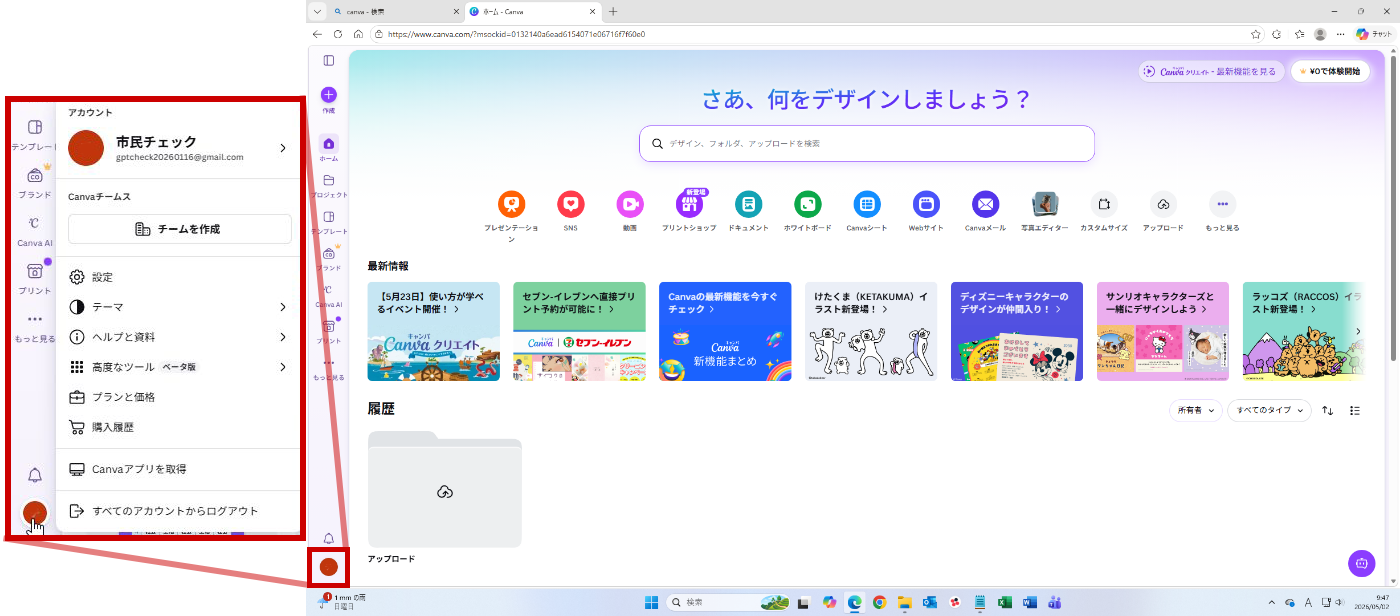
Canvaの画面がめんが表示ひょうじされたら、アカウントのアイコンをクリックして自分じぶんの名前なまえが表示ひょうじされているか確認かくにんしよう
自分じぶん専用せんようでないパソコンでは、アカウントが自分じぶんの名前なまえになっているかしっかり確認かくにんしておくことが大切たいせつです
アカウントアイコンで名前を確認
補足ほそく:自宅じたくでCanvaを開ひらくにはクリックで開ひらく

自宅じたくのパソコンでCanvaを開ひらくときは、ブラウザの検索けんさくから探さがしてみよう。

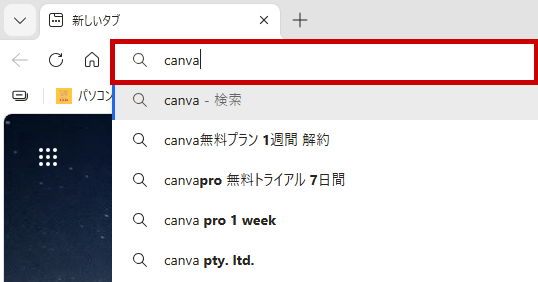
1ブラウザのアドレスバーに「canva」と入力にゅうりょくして検索けんさくしよう

[Microsoft Edge]を開ひらき、アドレスバーに「canva」と入力にゅうりょくして検索けんさくしよう。

Edgeのアドレスバーにcanvaと入力
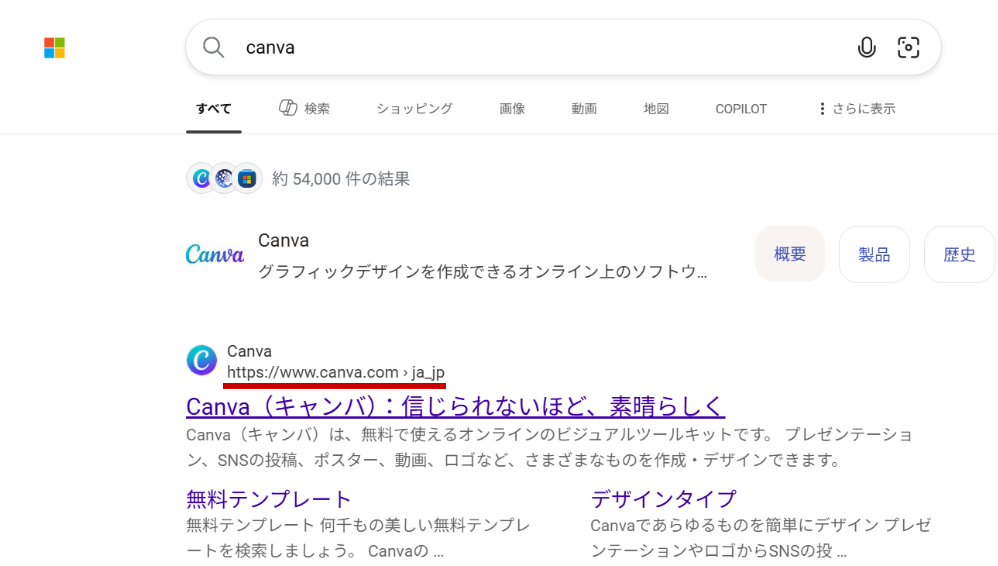
2検索けんさく結果けっかからCanvaを開ひらこう

検索けんさく結果けっかの画面がめんから、URLが「https://www.canva.com/ja_jp」と表示ひょうじされているものを探さがし、タイトル部分ぶぶんをクリックしよう。

検索結果でcanva.com/ja_jpを選択
できたかな?
STEP 2
文字もじをいれよう
目安めやす 10分ふん
テンプレートを検索けんさくしよう
1
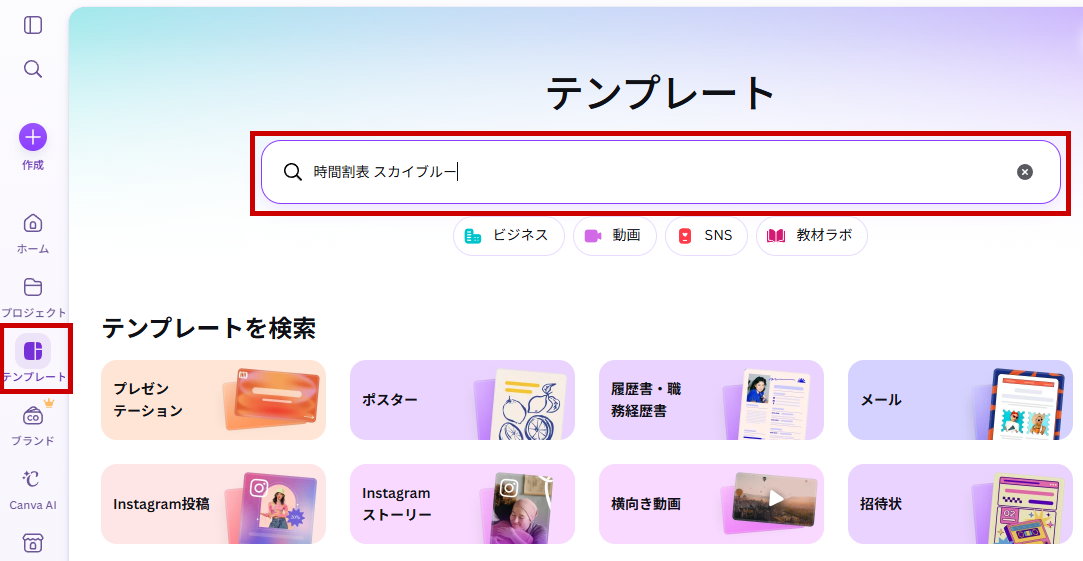
画面がめん左ひだりの「テンプレート」のアイコンをクリックし、検索けんさくボックスに「時間じかん割わり表ひょう スカイブルー」と入力にゅうりょくし、Enterキーを押おして検索けんさくしよう
時間割表 スカイブルー
入力にゅうりょくがむずかしいときは、上うえのコピーボタン()を押おして、Canvaの検索けんさくボックスで右みぎクリック→「貼はり付つけ」、またはCtrl+Vで貼はり付つけてもOK
テンプレート検索画面
2
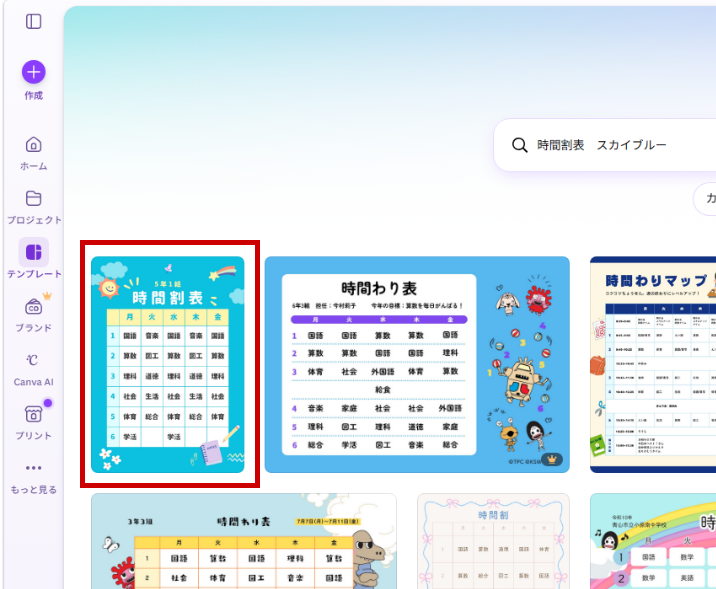
表示ひょうじされたテンプレートの中なかから、赤枠あかわくのデザインのテンプレートを探さがしてクリックしよう
見みつからない時ときは、まず下したにスクロールしよう。それでもない場合ばあいは先生せんせいに言いおう
スカイブルーかわいい時間割表A4のテンプレート検索結果
3
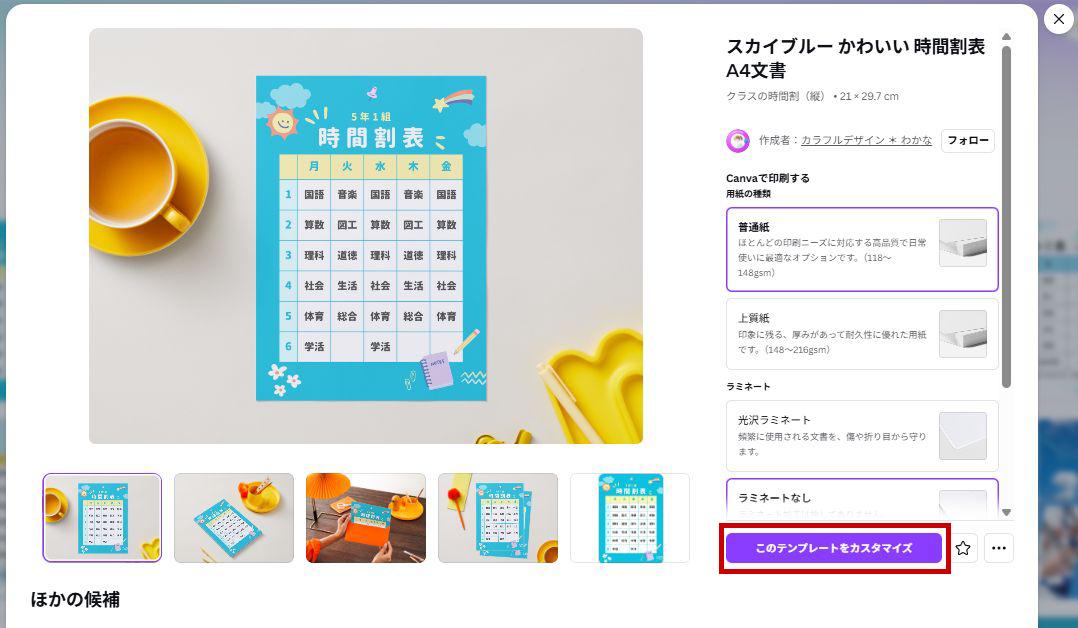
右上みぎうえに「スカイブルー かわいい 時間じかん割わり表ひょう A4 文書ぶんしょ」と書かかれた画面がめんが表示ひょうじされたら、右下みぎしたの「このテンプレートをカスタマイズ」をクリックしよう
テンプレートプレビューとカスタマイズボタン
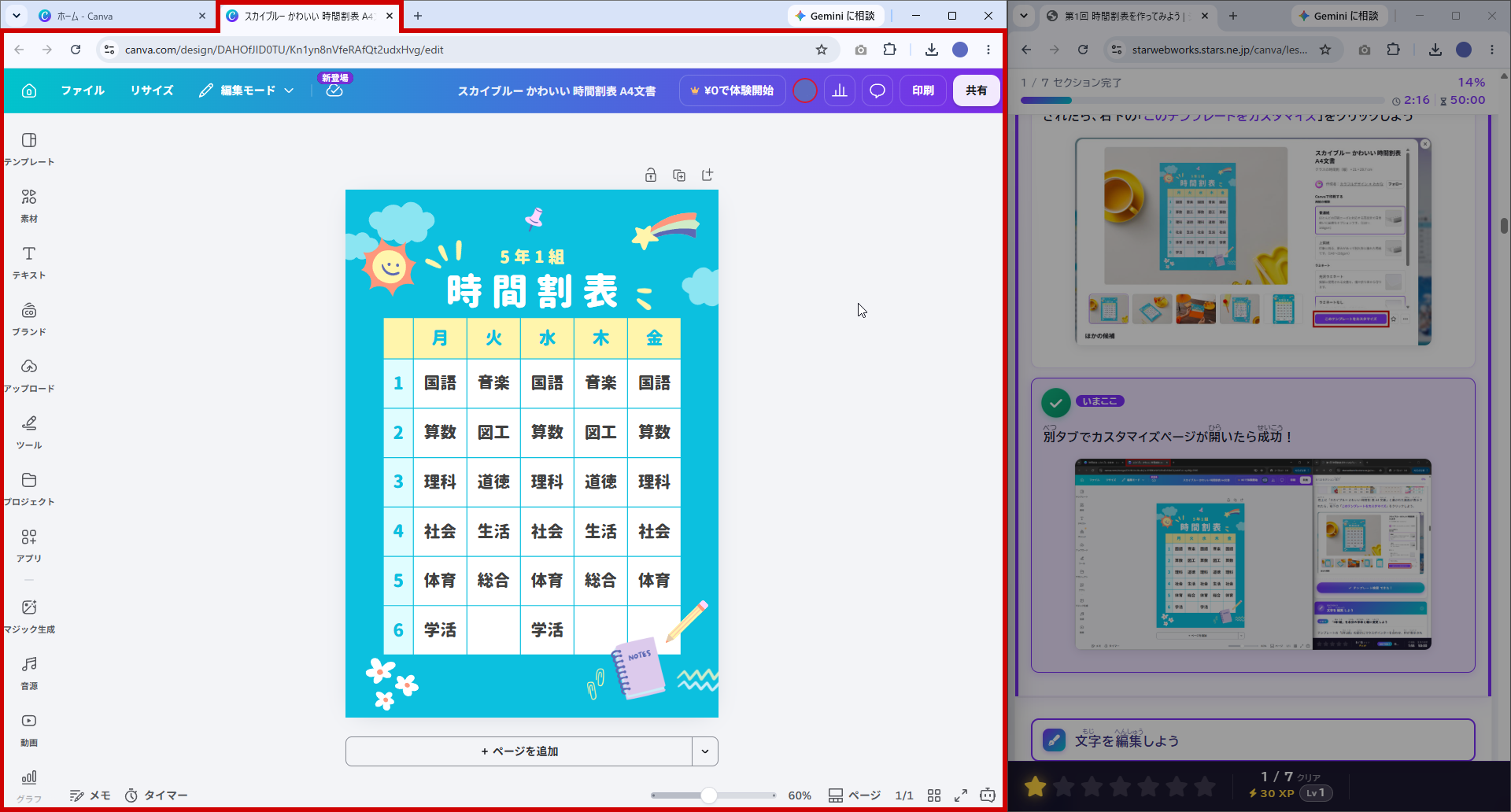
別べつタブでカスタマイズページが開ひらいたら成功せいこう!
別タブでカスタマイズページが開く
文字もじを編集へんしゅうしよう
1
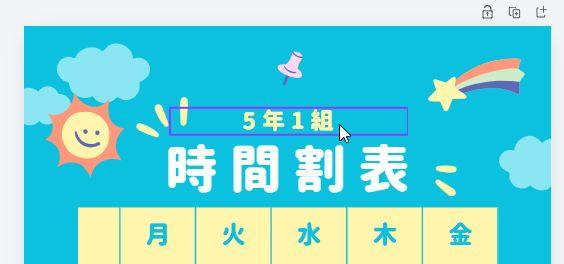
テンプレートの「5年ねん1組くみ」の部分ぶぶんにマウスポインターを合あわせ、枠わくが表示ひょうじされたらダブルクリックしよう
5年1組にマウスを合わせて枠が表示 ダブルクリックで編集モード
2
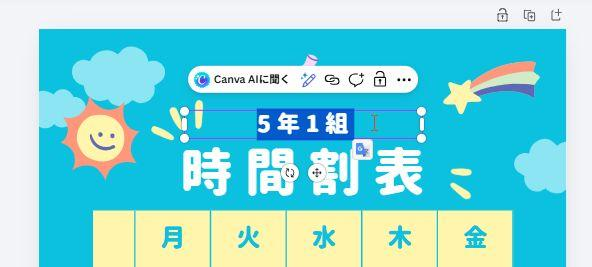
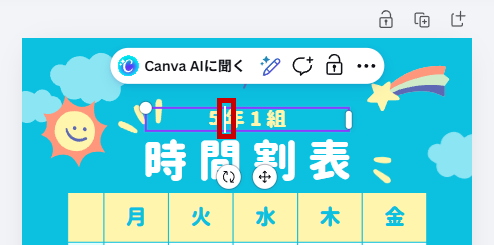
変更へんこうしたい文字もじの右側みぎがわ(「5」の右みぎ)でさらにクリックしてカーソルを表示ひょうじさせよう
カーソル表示
文字もじ全体ぜんたいを書かき換かえる場合ばあいは、ダブルクリックして文字もじ全体ぜんたいが青あおく表示ひょうじされた状態じょうたいで入力にゅうりょくします
3
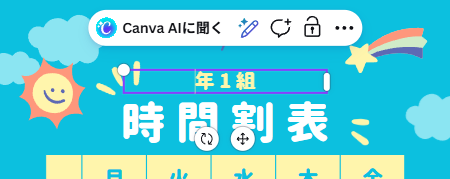
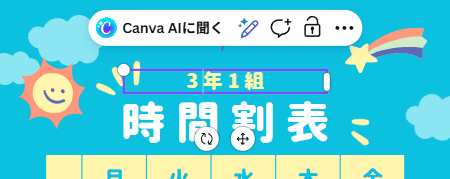
Back spaceキーで「5」を削除さくじょし、自分じぶんの学年がくねんの数字すうじを入力にゅうりょくしよう。
同おなじ方法ほうほうで組くみも変更へんこうしよう
5を削除 3を入力
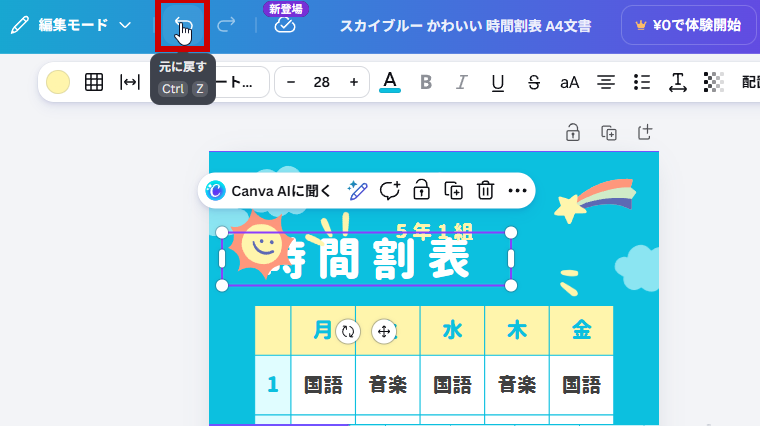
もし操作そうさを間違まちがえてしまったら
上うえにある「元もとに戻もどす」ボタン()で、1つ前まえの操作そうさに戻もどすことができるよ。覚おぼえておこう!
上にある「元に戻す」ボタン
フォントと色いろを変かえよう
フォントの変更へんこう
1
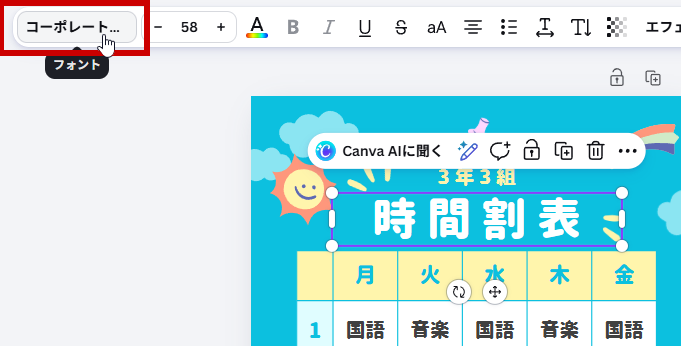
「時間じかん割わり表ひょう」をクリックして選択せんたくし、上うえのメニューから「フォント」をクリックしよう
フォントボタンをクリック
2
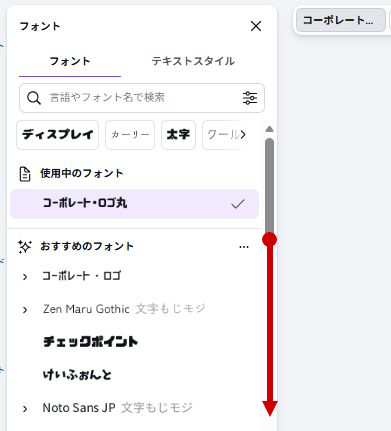
左ひだりに表示ひょうじされたメニューから好すきなフォントを選えらんでクリックしよう
「(王冠おうかんマーク)」が表示ひょうじされているフォントは無料むりょうプランでは使つかえません
フォント一覧から選択
お手本てほんでは「チェックポイント」のフォントを選えらんでいます
文字もじ色いろの変更へんこう
1
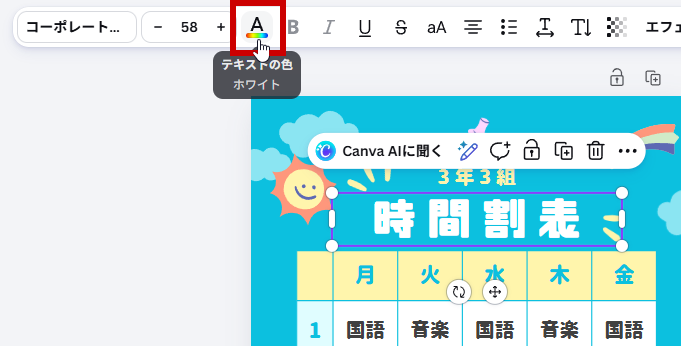
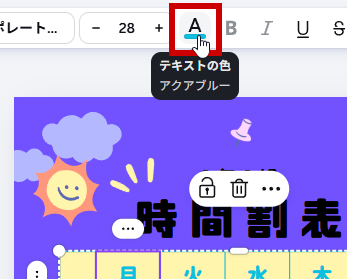
上うえのメニューの「A(テキストの色いろ)」をクリックしよう
「時間割表じかんわりひょう」の文字もじが選択せんたくされていないと、上うえのメニューが表示ひょうじされません
テキストの色ボタンA
2
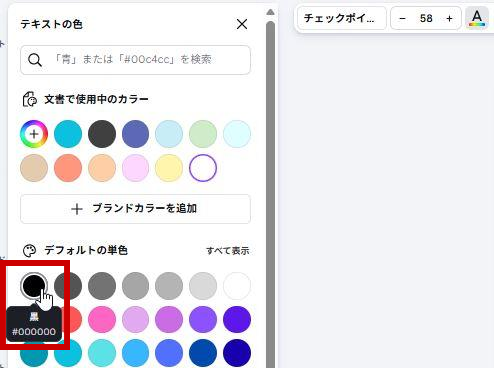
左ひだりの画面がめんの中なかから「黒くろ(#000000)」をクリックして選えらぼう。
同おなじ方法ほうほうで「〇年ねん〇組くみ」の文字もじの色いろも黒くろに変更へんこうしよう
黒を選択して文字色変更
できたかな?
STEP 3
色いろをかえよう
目安めやす 10分ふん
背景はいけいの色いろを変更へんこうしよう

テンプレートのスカイブルーの色いろを別べつの色いろに変更へんこうしてみよう。

1
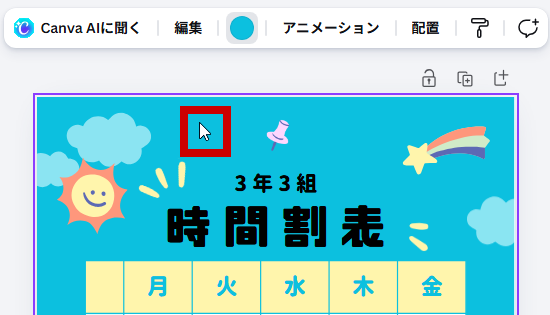
テンプレートのスカイブルーの部分ぶぶん(文字もじやイラストがない部分ぶぶん)をクリックしよう

テンプレート全体ぜんたいに枠わくが表示ひょうじされ、背景はいけいが選択せんたくできるよ

背景をクリックして全体選択
2
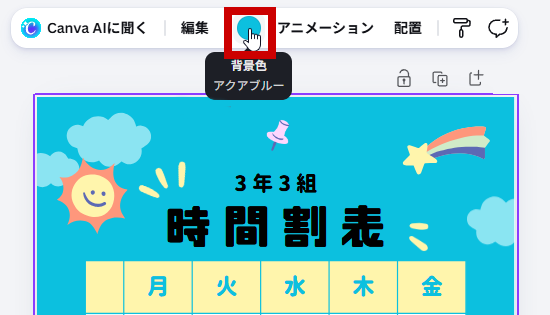
上うえのメニューからスカイブルーの「●」をクリックしよう
Canvaでは、この色いろは「アクアブルー」と表示ひょうじされます。
スカイブルーの「●」をクリック
3
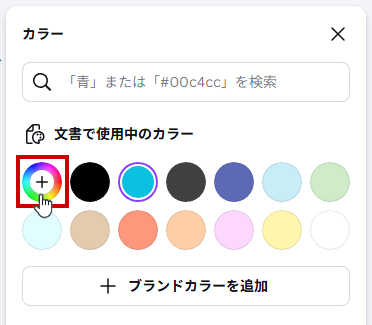
左ひだりの画面がめんの中なかから「+」をクリックしよう
画面がめんの中なかに変更へんこうしたい色いろがない場合ばあいは、ここから自分じぶんで好すきな色いろを設定せっていすることができるよ
+ボタンでカスタムカラーを開く
4
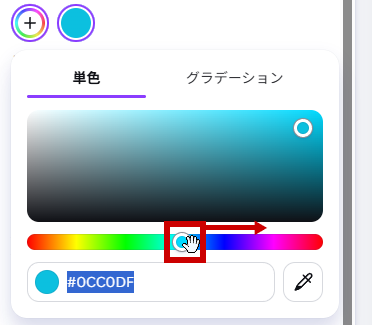
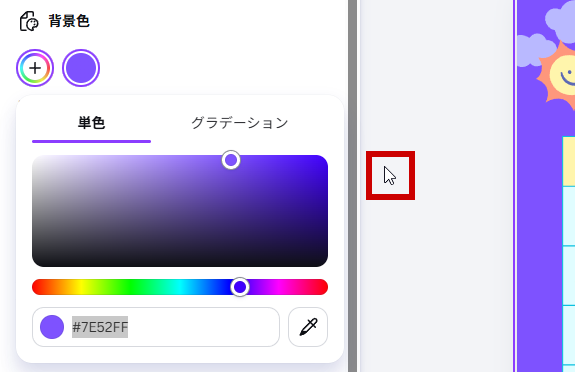
カラフルなバーにある「」をドラッグして紫色むらさきいろまで移動いどうしよう

ドラッグすると上うえに表示ひょうじされる色いろが変かわるよ

紫まで移動
5
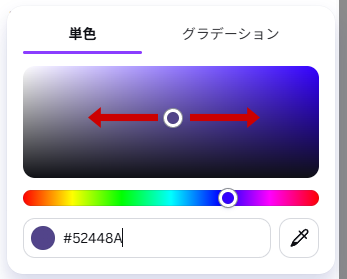
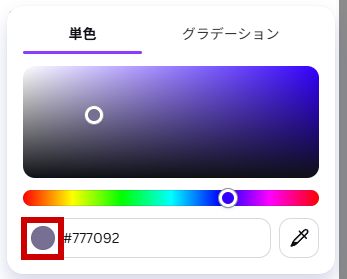
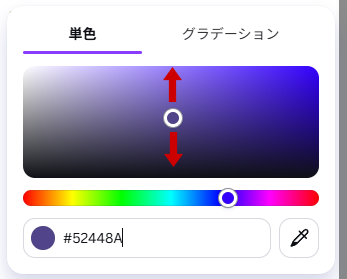
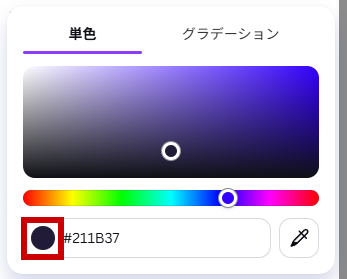
上うえの四角しかくの中なかにある「」をドラッグして色いろの濃こさを調節ちょうせつしよう

左ひだりにドラッグすると薄うすくなり、右みぎにドラッグすると濃こくなるよ。上うえにドラッグすると明あかるく、下したにドラッグすると暗くらくなるよ

左右にドラッグ 左にドラッグで薄く
上下にドラッグ 下にドラッグで暗く
6
色いろの調整ちょうせいができたら、テンプレートの外側そとがわの何なにもないところでクリックしてメニューを閉とじよう
何もないところをクリックで閉じる
テンプレートにある色いろに変更へんこうしよう

時間じかん割わりの曜日ようびの色いろを背景はいけいと同おなじ色いろに変更へんこうしてみよう。

1
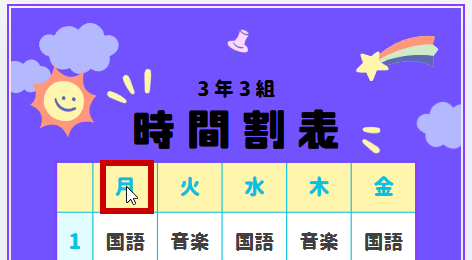
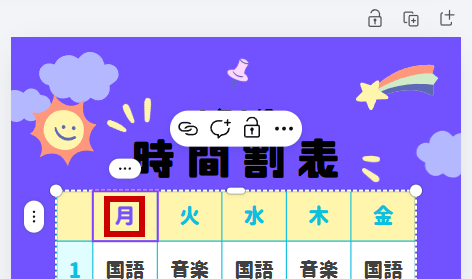
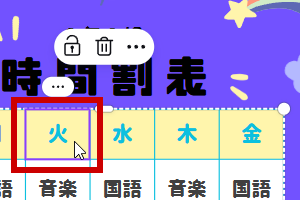
時間じかん割わり表ひょうの中なかの「月げつ」をクリックして選択せんたくしよう
月をクリックして選択
2
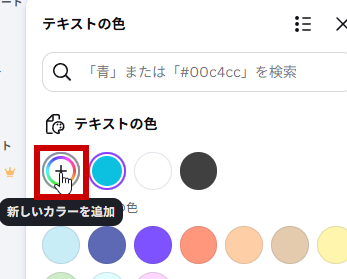
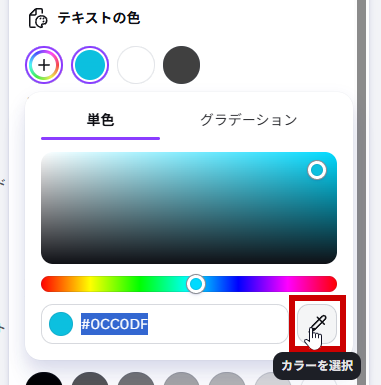
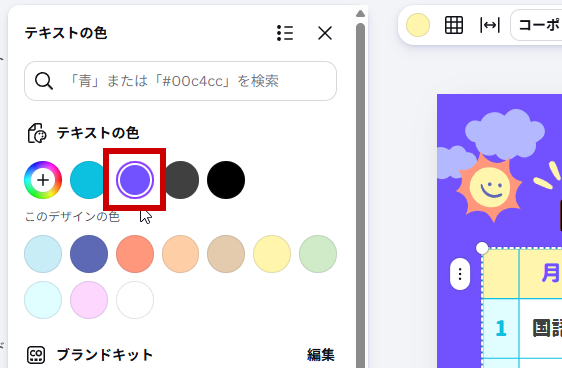
上うえのメニューの「A」をクリック → 左ひだりの画面がめんから「+」をクリックしよう
上下にドラッグ 下にドラッグで暗く
3
表示ひょうじされた画面がめんの右下みぎしたにある「スポイト」アイコンをクリックしよう
背景と同じ色に曜日と数字を変更した状態
4
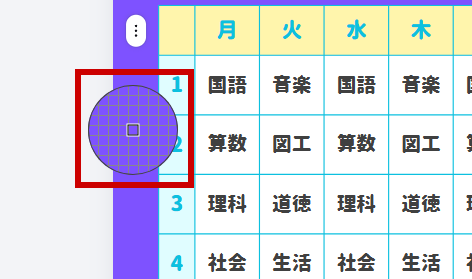
マウスを背景はいけいの色いろに合あわせてクリック。
スポイトで背景色を取得 「月」をカラー変更
中央ちゅうおうの四角しかくに合あわせた色いろに変更へんこうされます
5
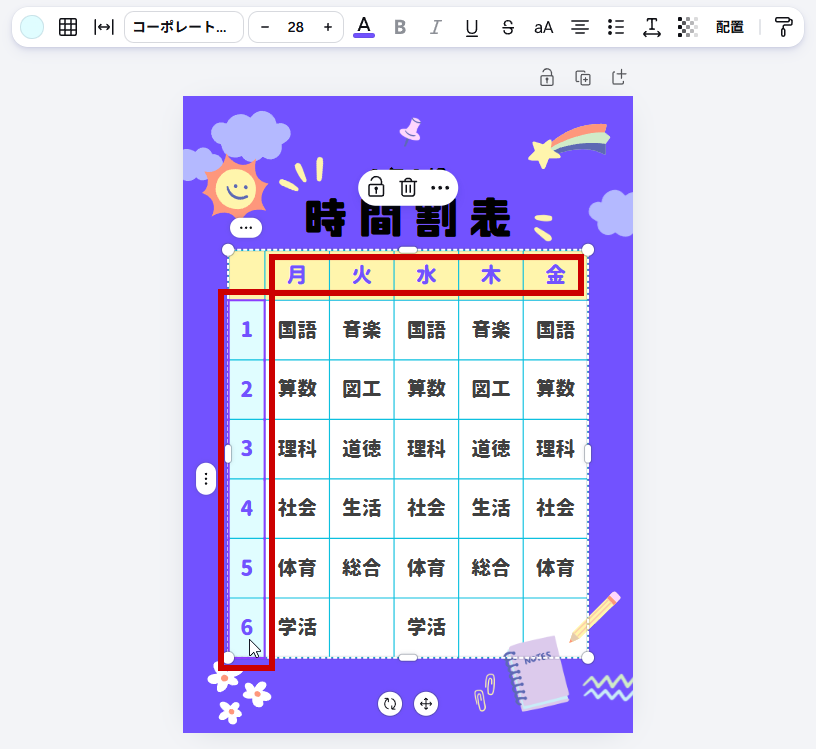
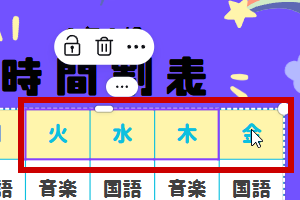
「火か」〜「金きん」・「1〜6」も同様どうように変更へんこうしよう
火」〜「金」・「1〜6」も背景色と同じ色に変更した状態
まとめて変更へんこうするテクニッククリックで開ひらく

同おなじ色いろにしたい文字もじがたくさんあるときは、まとめて選えらんで一度いちどに変かえると早はやいよ。

Ctrlキーを押おしながら「火か」〜「金きん」をそれぞれクリックすると、まとめて選択せんたくすることができるよ。この状態じょうたいで色いろを変更へんこうすると、一度いちどに変かえることができるんだ。
火〜金をドラッグでまとめて選択 火〜金をドラッグでまとめて色を変更
一度いちど設定せっていした色いろは残のこっていることがあるよ。毎回まいかいスポイトで取得しゅとくしなくても、残のこっている色いろをそのまま使つかえるよ。
最近使った色から同じ色を選んで使う
できたかな?
STEP 4
かざりつけしよう
目安めやす 20分ふん
パーツを削除さくじょしよう

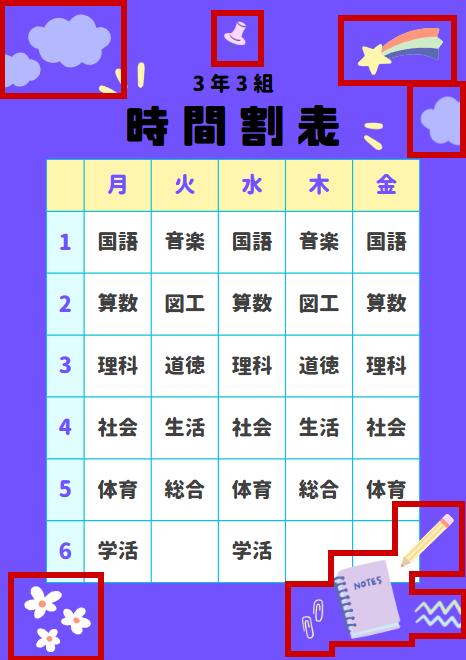
テンプレートにあるイラストのパーツをすべて削除さくじょしよう。

「パーツ」は、Canvaで使つかえるイラストや図形ずけいのことだよ。好すきなパーツを入いれて、デザインを楽たのしくできるよ。
1
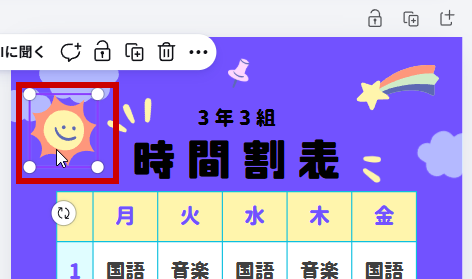
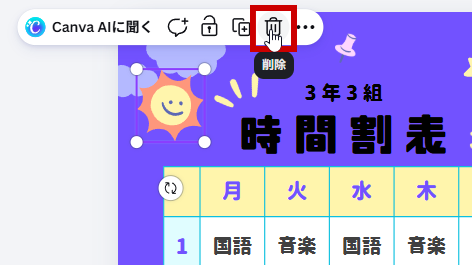
「太陽たいよう」のアイコンをクリックして選択せんたくしよう
太陽のアイコンをクリックして選択
2
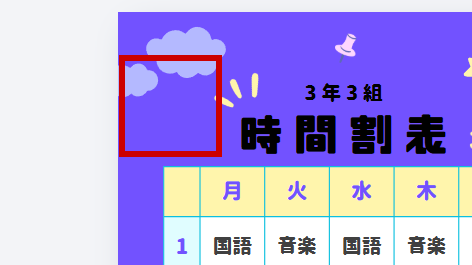
すぐ上うえに表示ひょうじされるメニューから「(削除さくじょ)」をクリックして削除さくじょしよう
メニューから削除をクリック 削除されました
選択せんたくした状態じょうたいでDeleteキーを押おしても削除さくじょできるよ
3
同おなじ方法ほうほうで、以下いかのイラストをすべて削除さくじょしよう
雲雲くも(2つ)
流れ星流ながれ星ぼし
画びょう画がびょう
白い花白しろい花はな
クリップクリップ
ノートノート
えんぴつえんぴつ
ギザギザの2本線ギザギザの線せん
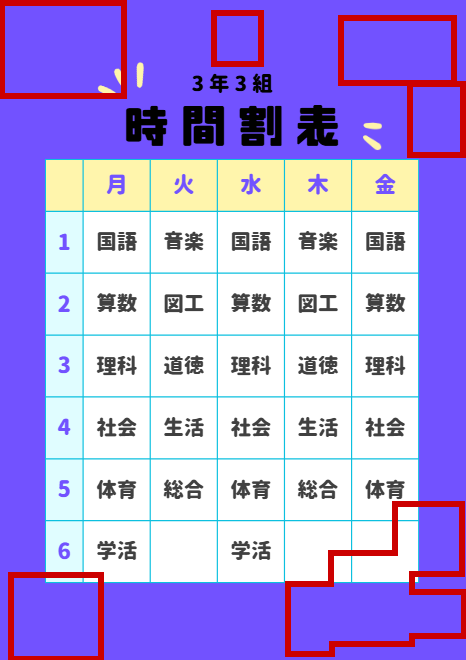
削除前 削除後
イラストを追加ついかしよう

本ほん・定規じょうぎなどのイラストをデザインに追加ついかし、配置はいちを調整ちょうせいしてみよう。

本ほんのイラスト追加ついか
1
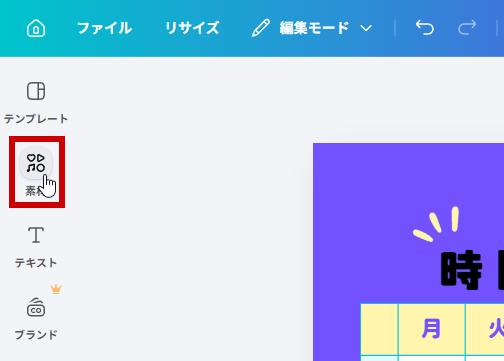
画面がめん左ひだりから「素材そざい」のアイコンをクリックしよう
素材パネルを開く
2
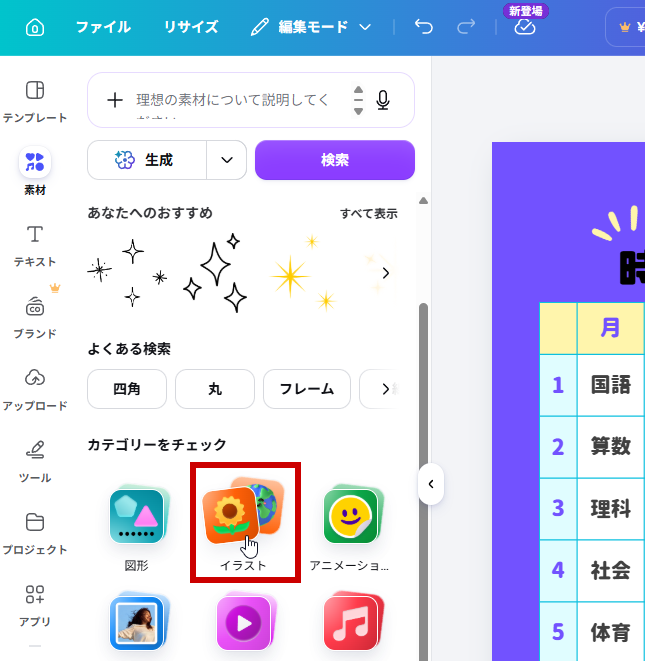
「カテゴリーをチェック」から「イラスト」を選えらぼう
「イラスト」カテゴリ
3
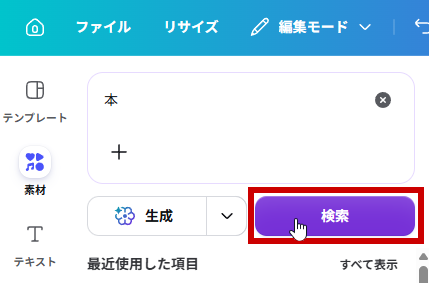
検索けんさくボックスに「本ほん」と入力にゅうりょくして検索けんさくをクリックしよう
本
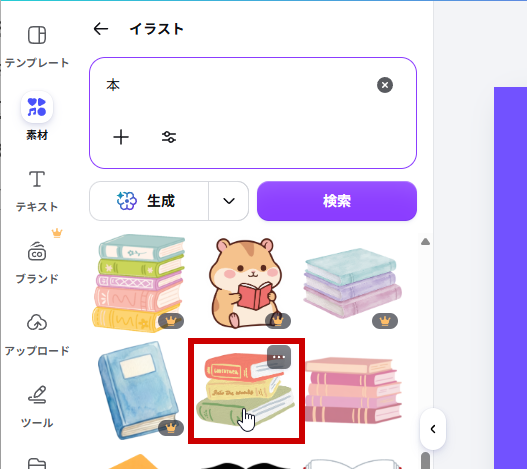
本のイラストを検索して選択
4
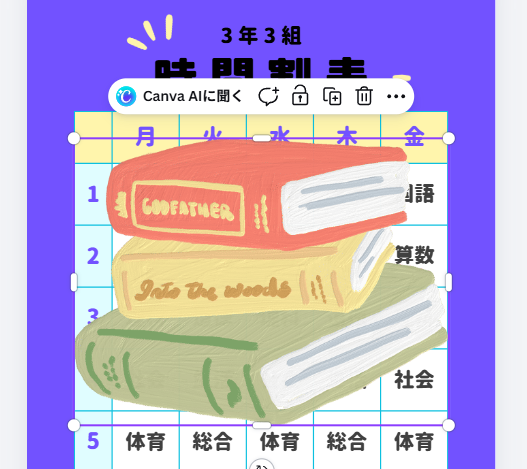
好すきなイラストを1つ選えらんでクリックすると、イラストがデザインに追加ついかされます
本のイラストを検索して選択 イラストがデザインに追加されました
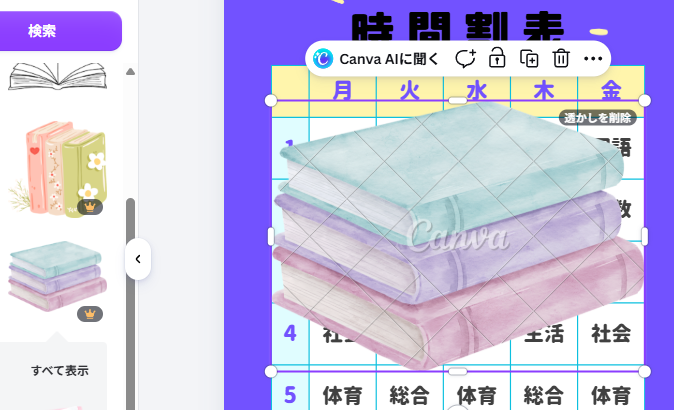
「(王冠おうかんマーク)」が表示ひょうじされているイラストは、無料むりょうプランでは「透すかし」と呼よばれる著作権ちょさくけんを守まもる印しるしが入はいるよ。この印しるしが入はいっているものは使つかわないようにしよう透かし(Canvaの文字)が入ったイラストの例
お手本てほんと同おなじイラストが出でてこないこともあるよ。同おなじにする必要ひつようはないので、好すきなイラストを選えらぼう
5
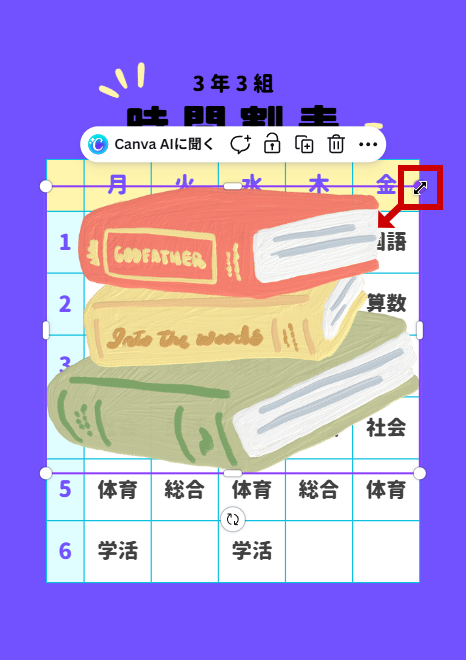
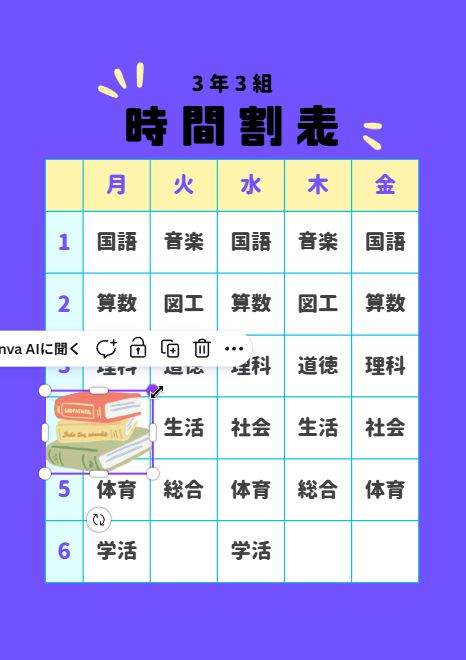
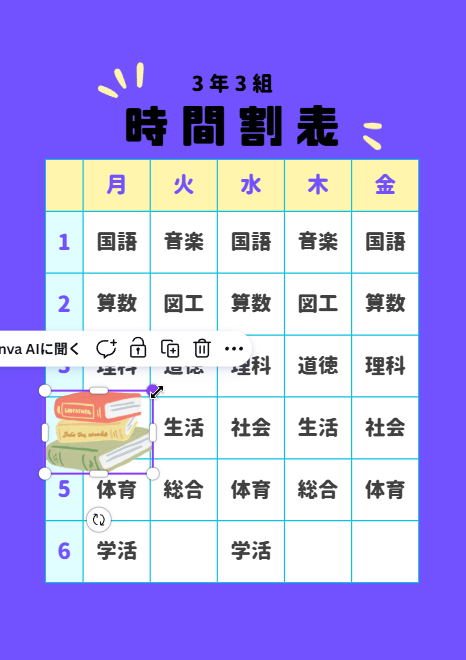
イラストの四隅よすみにある「」にマウスを合あわせてドラッグし、大おおきさを小ちいさくしよう
内側うちがわにドラッグすると小ちいさくなります
四隅をドラッグでサイズ変更 イラストの大きさを小さくした状態
5
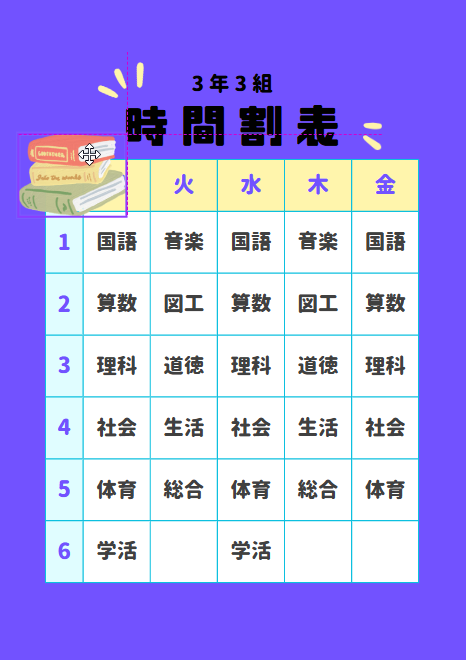
イラストを左上ひだりうえにドラッグして配置はいちしよう
移動前 移動後
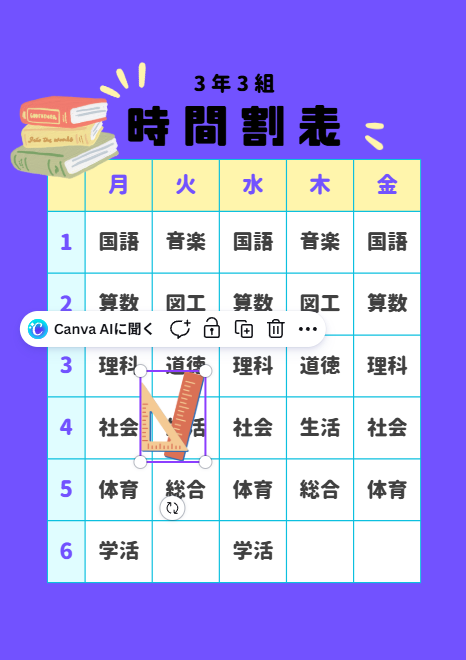
定規じょうぎのイラスト追加ついか
1
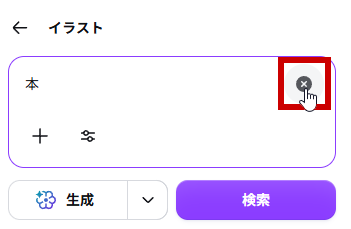
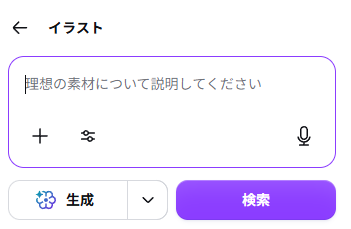
検索けんさくボックスの右みぎの「」をクリックして文字もじを削除さくじょしよう
削除前 削除後
2
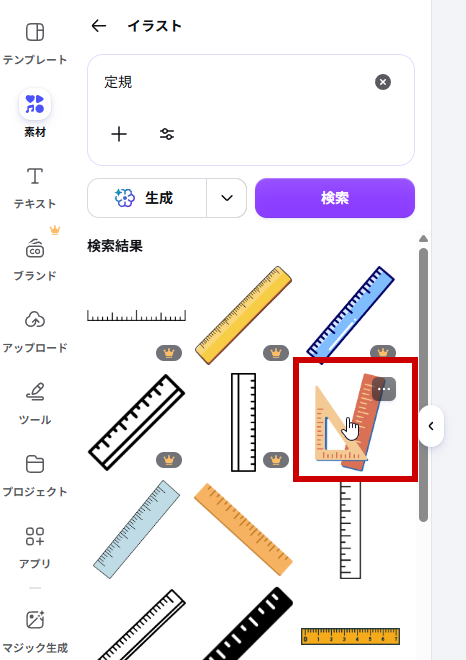
「定規じょうぎ」と入力にゅうりょくして検索けんさく、1つ選えらんでクリックしよう
定規
定規で検索して選択 定規のイラストを追加
「(王冠おうかんマーク)」が表示ひょうじされているイラストは無料むりょうプランでは使つかわないようにしよう
お手本てほんと同おなじイラストが出でてこないこともあるよ。同おなじにする必要ひつようはないので、好すきなイラストを選えらぼう
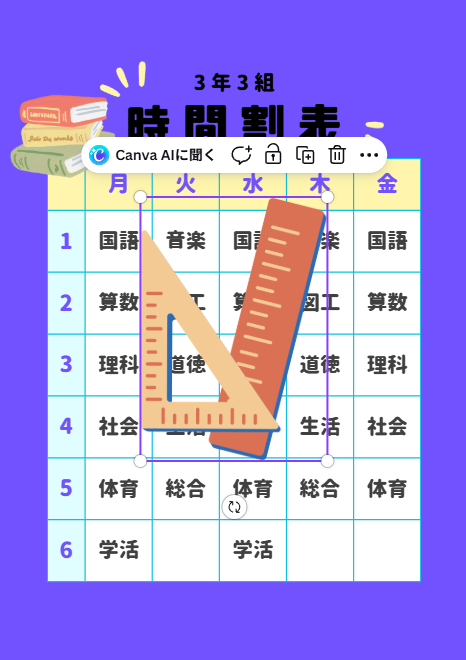
3
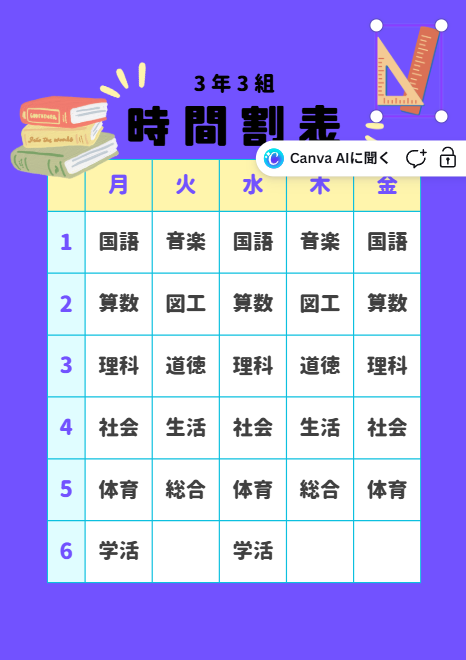
大おおきさを調整ちょうせいして右上みぎうえに移動いどうしよう
定規の大きさを調整 定規を右上に移動
4
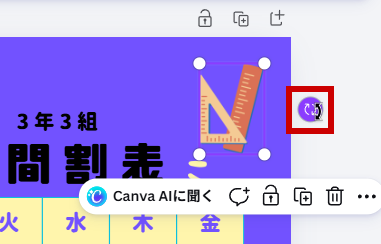
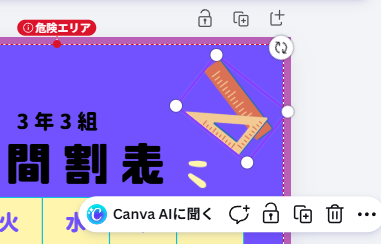
「」にマウスを合あわせてドラッグし、イラストを回転かいてんさせよう
ハンドルに合わせる 定規を回転させる
「危険きけんエリア」と表示ひょうじされるのは、イラストがはみだししそう・はみだしていることのお知しらせです
イラストの色いろを変かえよう

はさみのイラストをデザインに追加ついかし、イラストの色いろを変更へんこうしてみよう。

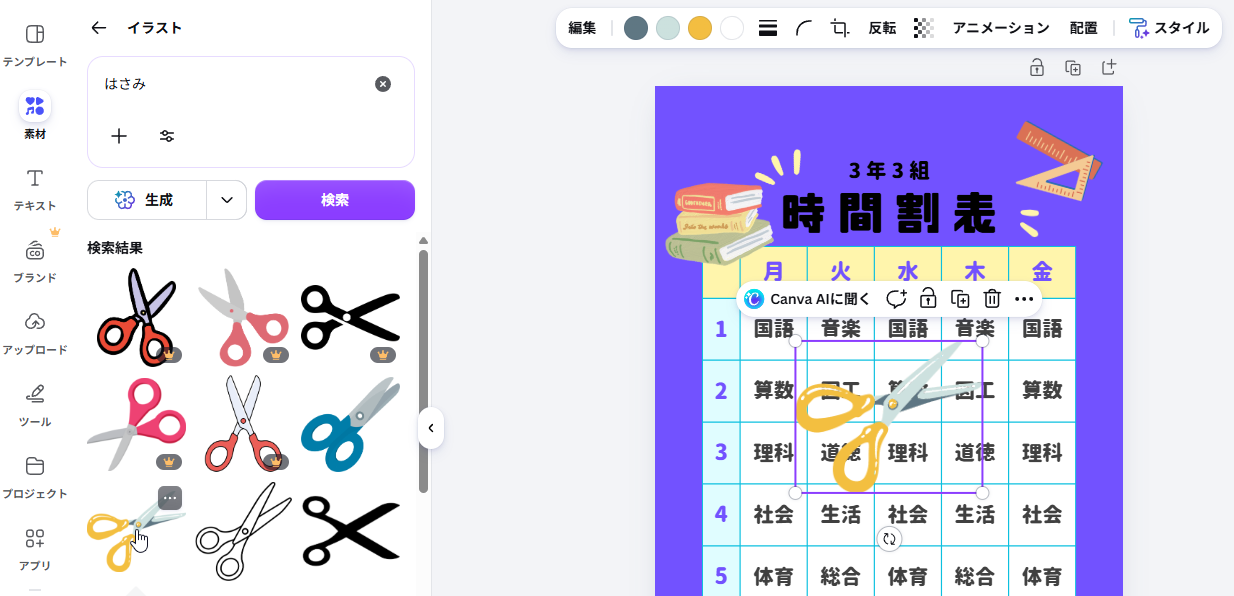
はさみのイラスト追加ついか
1
「はさみ」のキーワードで検索けんさくしなおして、1つ選えらんでクリックしよう
はさみ
はさみで検索して追加
「(王冠おうかんマーク)」が表示ひょうじされているイラストは無料むりょうプランでは使つかわないようにしよう
お手本てほんと同おなじイラストが出でてこないこともあるよ。同おなじにする必要ひつようはないので、好すきなイラストを選えらぼう
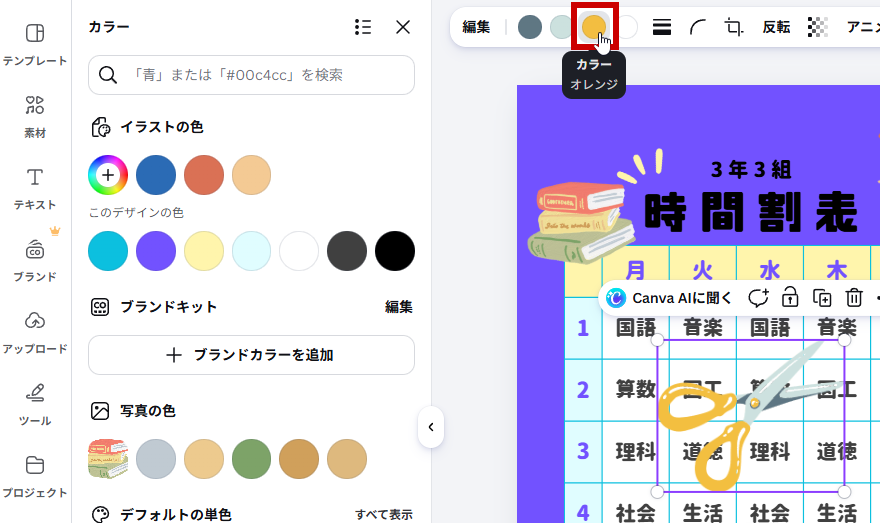
2
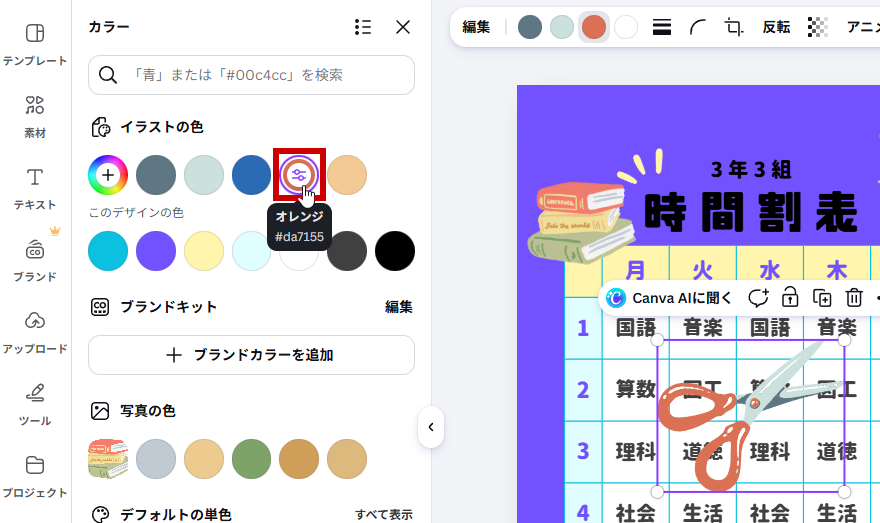
変更へんこうする色いろの「」をクリックし、左ひだりの画面がめんから色いろを設定せっていしよう
色の変更アイコンをクリック 色を変更
選えらんだイラストによっては色いろのメニューが表示ひょうじされず、色いろを変更へんこうできないものもあります
「文書ぶんしょで使用中しようちゅうのカラー」の項目こうもくは、デザイン内ないに使つかわれている色いろが表示ひょうじされます
イラストの色いろのひみつクリックで開ひらく

今回こんかいはさみのイラストで変更へんこうした「」は持もち手ての色いろだったね。じつは、ほかにもそれぞれで変かえられる色いろがあるんだよ。

はさみの色のバリエーション(黄色) はさみの色のバリエーション(ピンク)

イラストによっては、色いろの「」がいくつも出でてくることがあるよ。一ひとつずつクリックして、自分じぶんだけの色いろの組くみ合あわせを楽たのしもう!

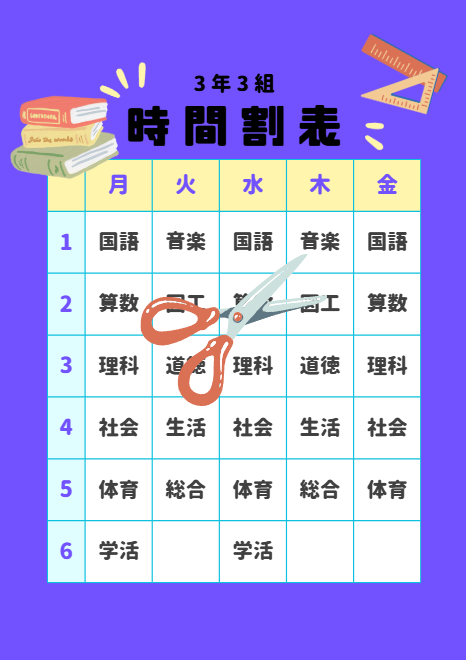
3
イラストの色いろの変更へんこうができたら、画面左下がめんひだりしたに大おおきさを調整ちょうせいして配置はいちしよう
はさみの移動前 はさみの移動後
えんぴつ立たてのイラスト追加ついか
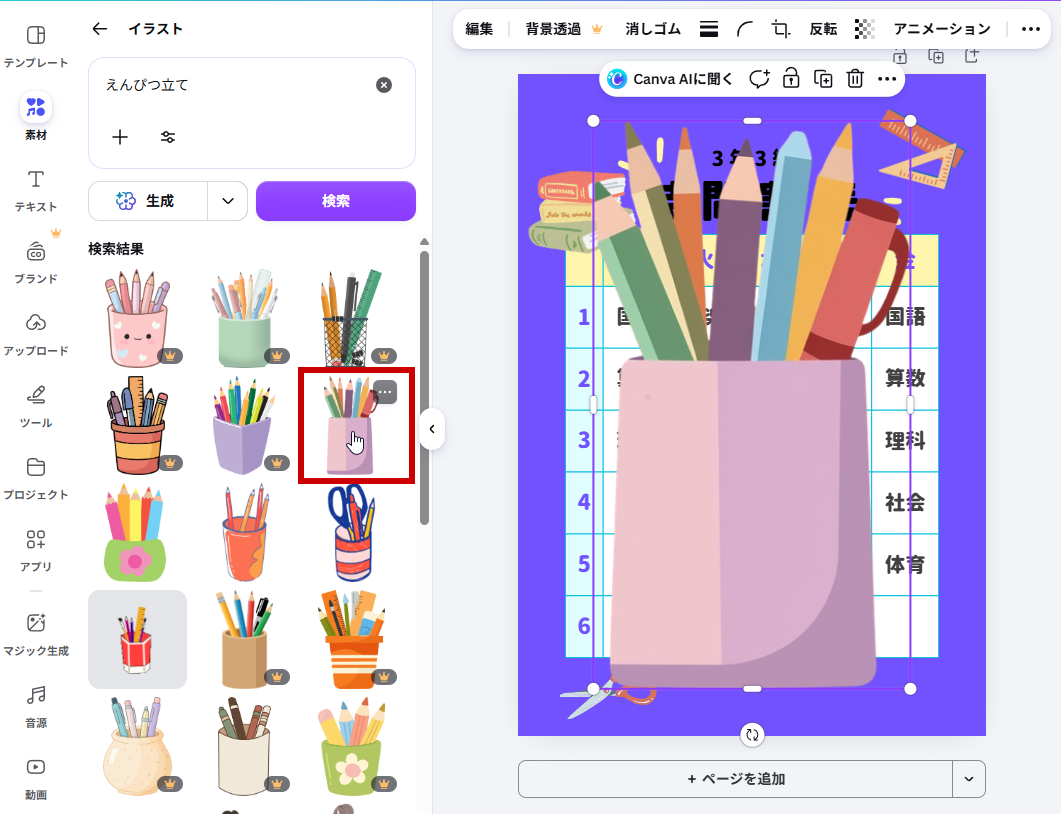
1
「えんぴつ立たて」で検索けんさくしてイラストを1つ追加ついかしよう
えんぴつ立て
えんぴつ立てで検索してイラストを追加
「(王冠おうかんマーク)」が表示ひょうじされているイラストは無料むりょうプランでは使つかわないようにしよう
お手本てほんと同おなじイラストが出でてこないこともあるよ。同おなじにする必要ひつようはないので、好すきなイラストを選えらぼう
2
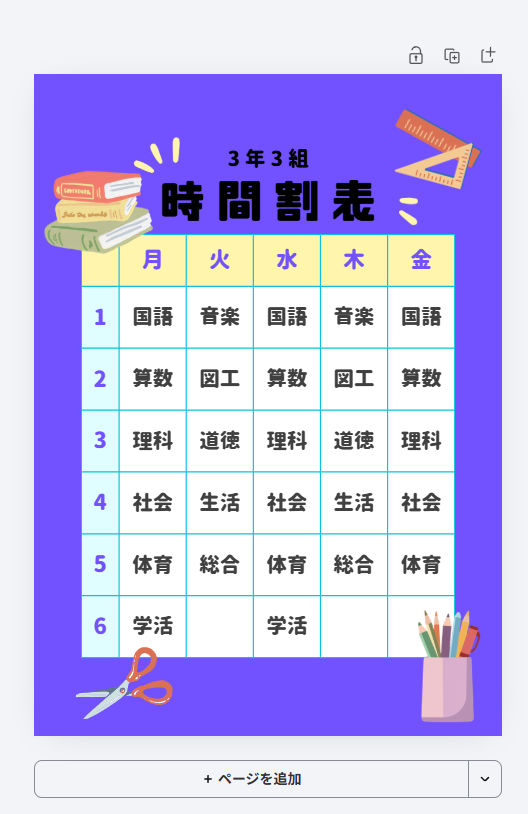
大おおきさを調整ちょうせいして、右下みぎしたに配置はいちしよう
イラストを右下に配置
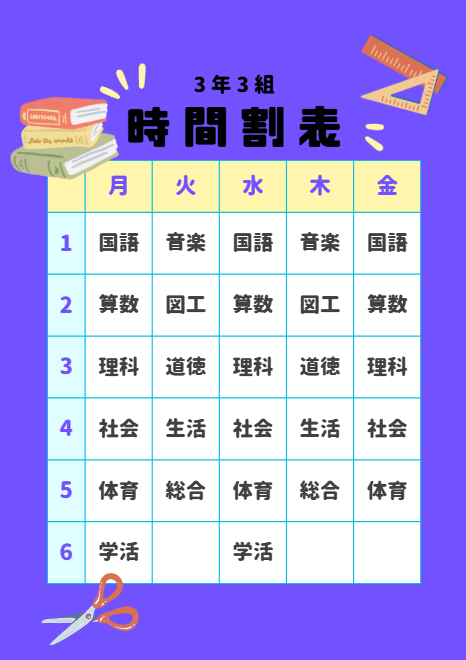
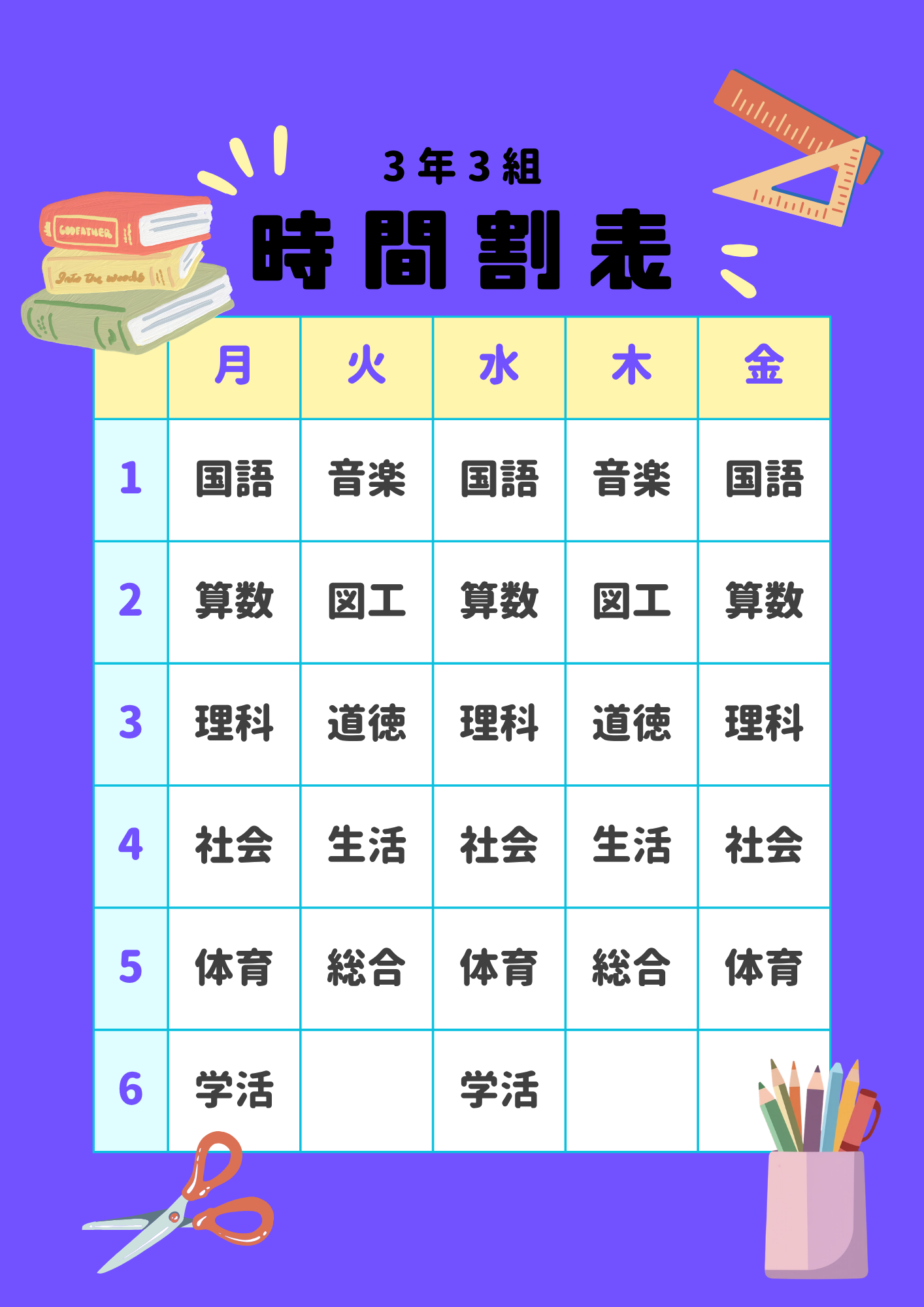
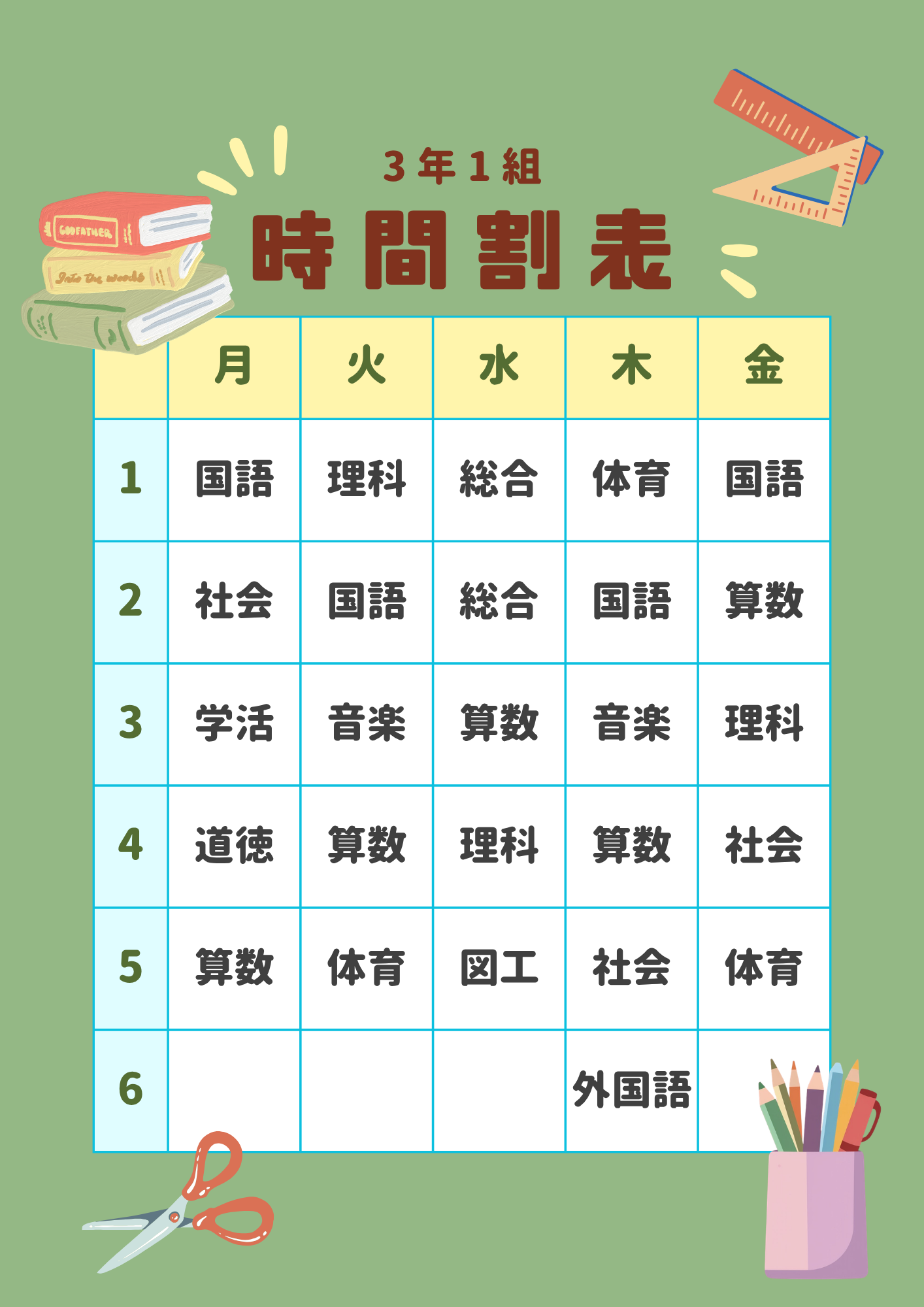
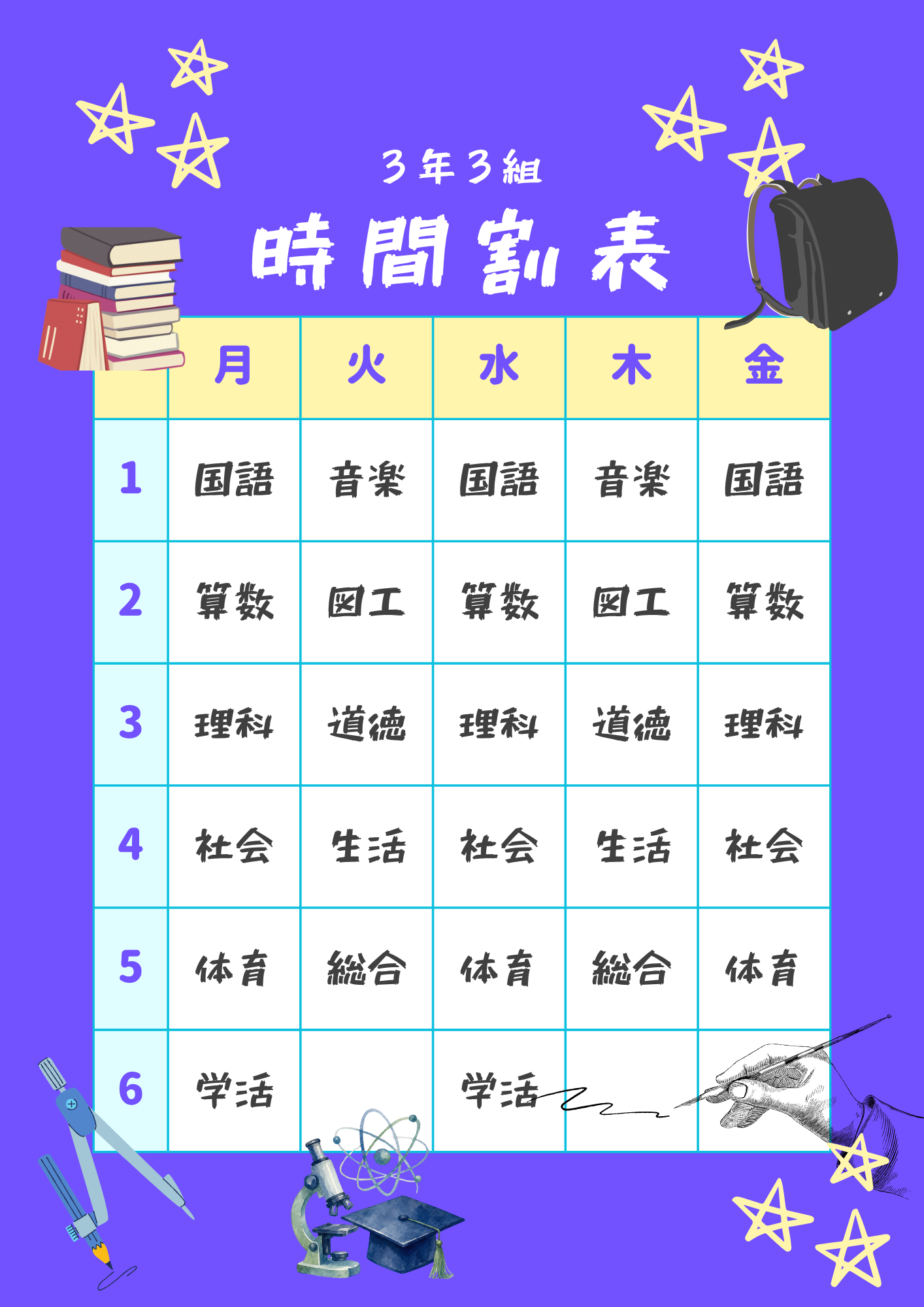
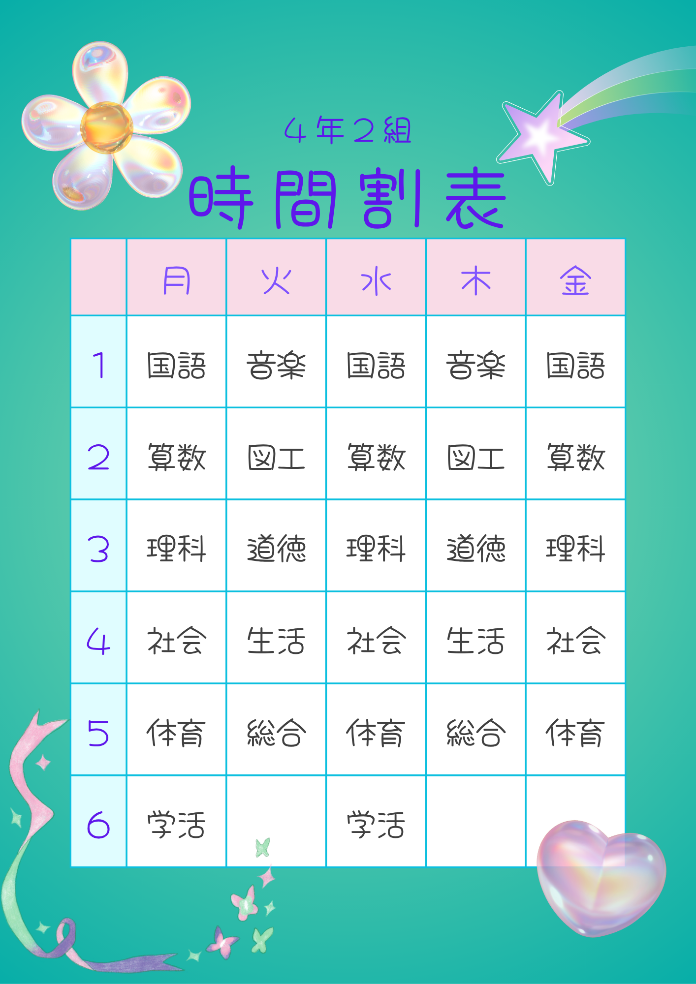
時間じかん割わり表ひょう 完成かんせい!
第1回 時間割表
できたかな?
STEP 5
ほぞんしよう
目安めやす 5分ふん
デザインに名前なまえをつけよう

画面上がめんじょうのデザインの名前なまえが表示ひょうじされている部分ぶぶんを「第だい1回かい 時間じかん割わり表ひょう」に変更へんこうしよう。

1
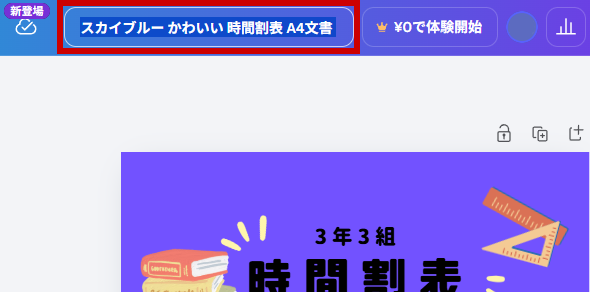
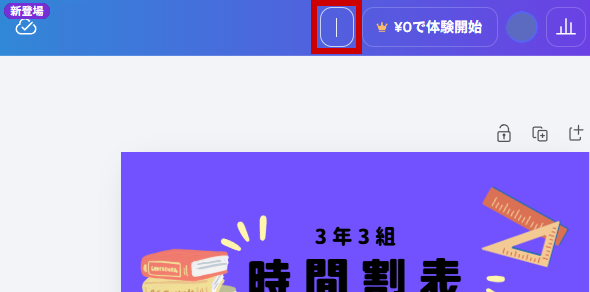
画面上がめんうえの「アクアブルー かわいい 時間じかん割わり表ひょう A4 文章ぶんしょう」をドラッグして選択せんたくし、Deleteキーで削除さくじょしよう
デザイン名を選択 デザイン名を削除
Canvaのウィンドウの大おおきさによっては、デザイン名めいが隠かくれている場合ばあいがあります。この場合ばあいは、ウィンドウサイズを大おおきくしよう。
2
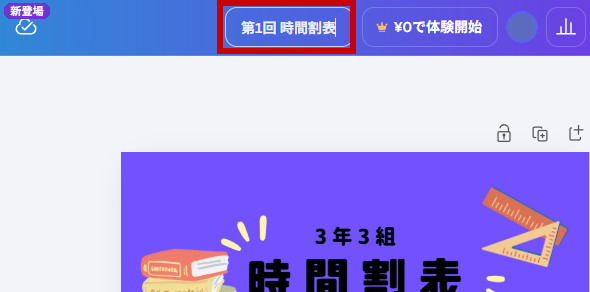
「第だい1回かい 時間じかん割わり表ひょう」と入力にゅうりょくし、Enterキーで確定かくていしよう
第1回 時間割表
デザイン名を入力
ダウンロードしよう

作成さくせいした時間じかん割わり表ひょうのデザインをダウンロードしよう。

1
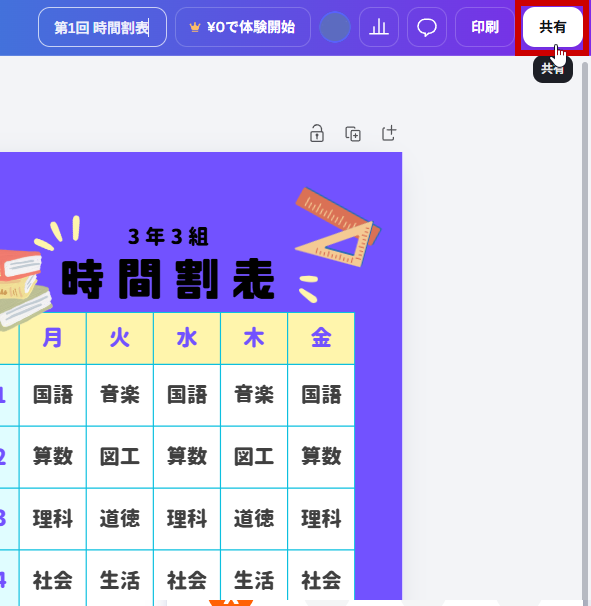
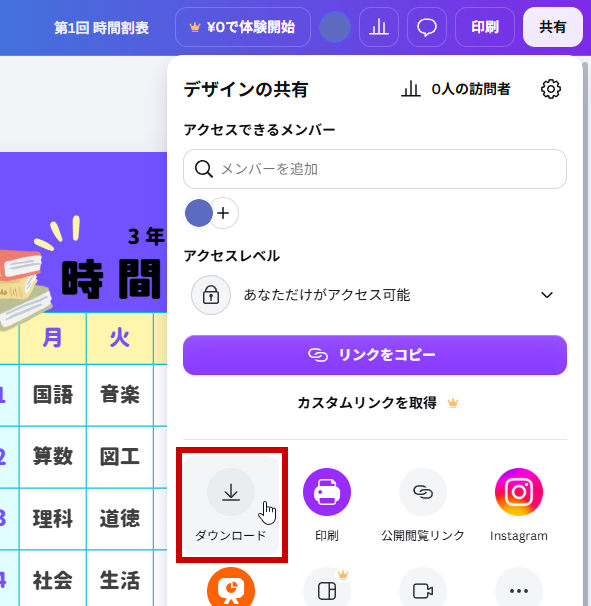
画面右上がめんみぎうえ「共有きょうゆう」をクリック → 「ダウンロード」をクリックしよう
共有ボタンをクリック ダウンロードボタンをクリック
2
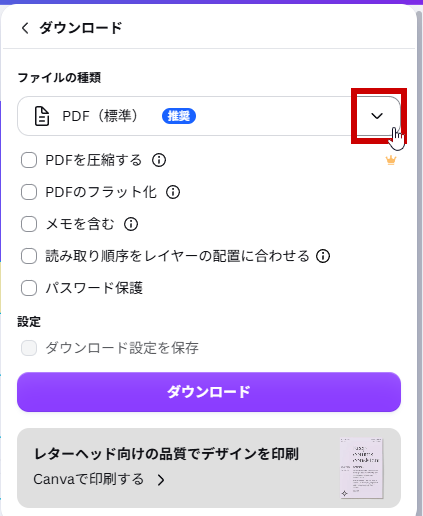
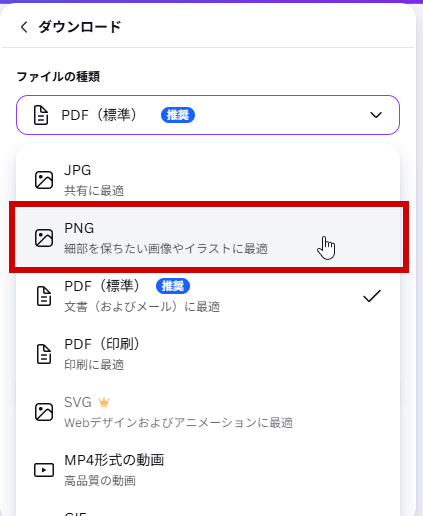
「ファイルの種類しゅるい」の下したのボックスの「」をクリックし、「PNG」をクリックしよう
ファイルの種類のボックスをクリック PNGを選択
「PNG」(ピング)とは、画像がぞうファイルの形式けいしきの一ひとつです。今回こんかいの作品さくひんを画像がぞうとして保存ほぞんするということです。
3
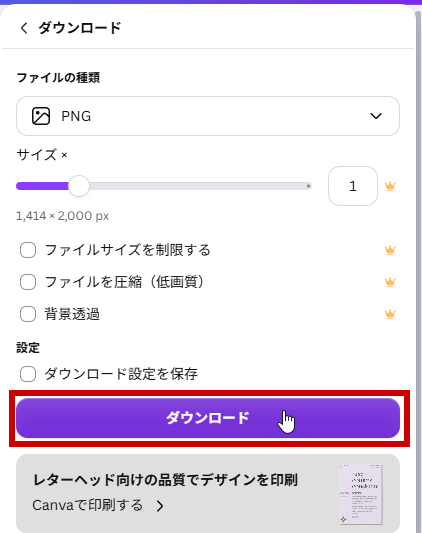
「ダウンロード」をクリックしよう
ダウンロードボタンをクリック
4
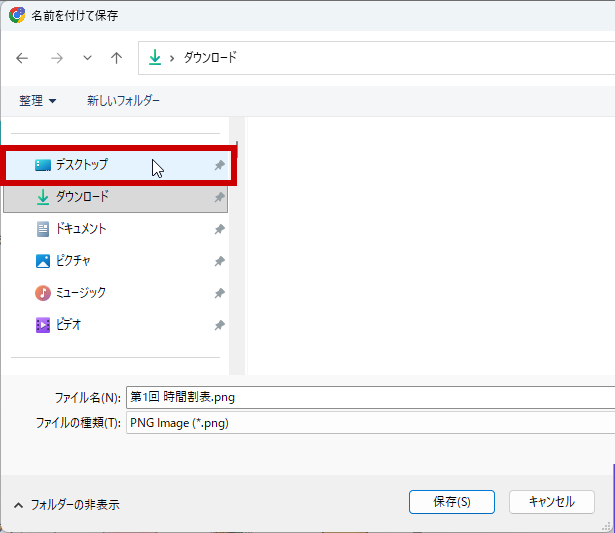
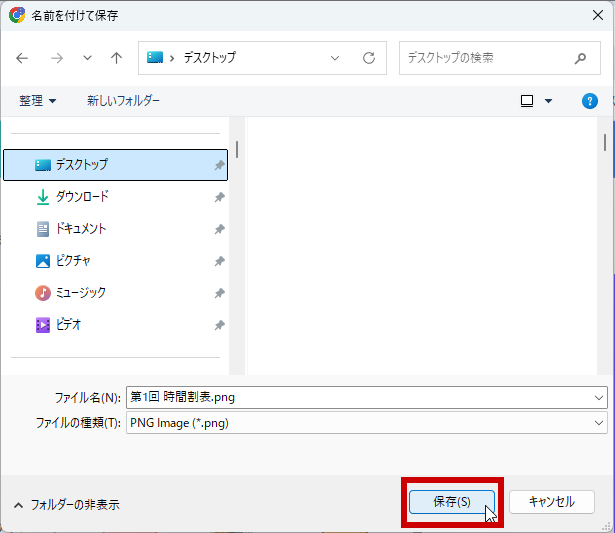
場所ばしょを「デスクトップ」にして「保存ほぞん」しよう
場所をデスクトップに変更 保存ボタンをクリック
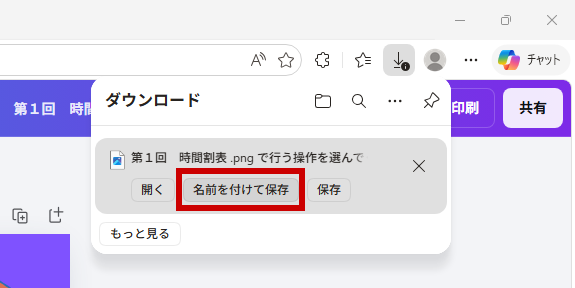
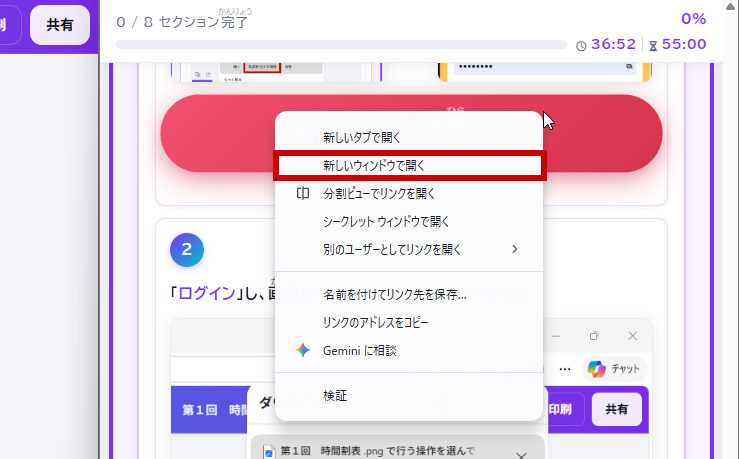
画面右上がめんみぎうえに「ダウンロード」が表示ひょうじされた場合ばあいクリックで開ひらく

「名前なまえを付つけて保存ほぞん」をクリックし、表示ひょうじされた画面がめんで保存先ほぞんさきとして「デスクトップ」をクリックして「保存ほぞん」をクリックしよう。

名前を付けて保存の画面
できたかな?
BONUS
チャレンジ!!
残のこり時間じかん
残のこり時間じかんでオリジナル時間じかん割わり表ひょうを作つくろう!

残のこり時間じかんで、もう一度いちど「時間じかん割わり表ひょう」のデザインを開ひらき、文字もじやフォント、色いろの変更へんこう、背景はいけいの色いろを変かえたり、好すきなイラストを追加ついかするなどして、オリジナルの時間じかん割わり表ひょうを作成さくせいしてみよう。

文字もじやフォントを変かえてみよう
背景はいけいの色いろをアレンジしてみよう
好すきなイラストを追加ついかしてみよう
イラストを回転かいてん・色いろも変かえてみよう
本当ほんとうの学校がっこうの時間じかん割わりの教科きょうかに変更へんこうしてみよう
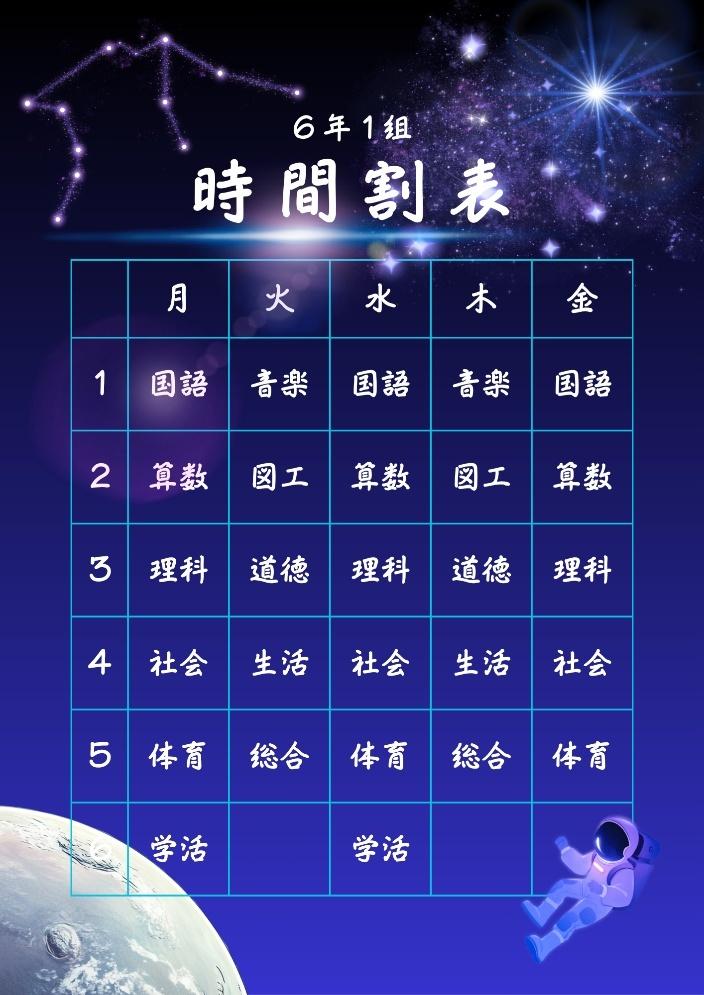
テーマを決きめると、まとまりのあるデザインになるよ。下したの例れいを見みてみよう!
ためしてみよう
ちょっと変かえるだけでも、ぐっと自分じぶんらしくなるよ
ほんかくアレンジ
時間じかんがあったら、ここまでこだわってみよう
同おなじ時間じかん割わり表ひょうでも、背景はいけいの色いろ・文字もじのフォント・イラストをそろえると、自分じぶんだけの世界せかい観かんになるよ。好すきなテーマで自由じゆうに作つくってみよう!
時間じかんがあまった人ひとへ
できた人ひとは、下したのメニューものぞいてみよう!
かんたんSNSにアップしよう

オリジナルのデザインが出来上できあがったら、ダウンロードして、スタプレサイトの「かんたんSNS」にアップしてみよう。

かんたんSNSへのアップのやり方かたを見みるクリックで開ひらく
1
スタプレサイトを「新あたらしいウィンドウ」で開ひらき、スナップレイアウトで左ひだり2/3に並ならべよう
新しいウィンドウでスタプレサイトを開く スナップレイアウトで左2/3に並べる
2
「ログイン」しよう
ログイン画面
3
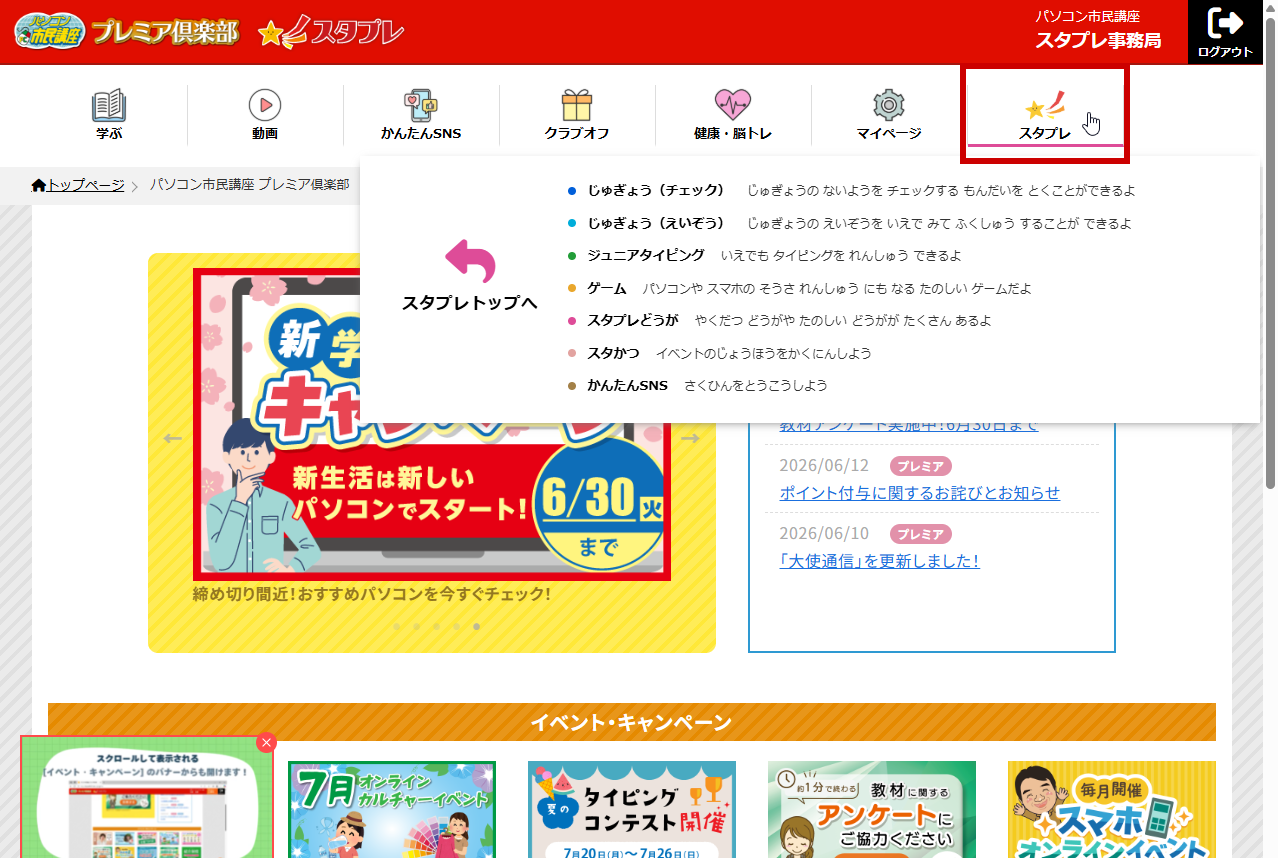
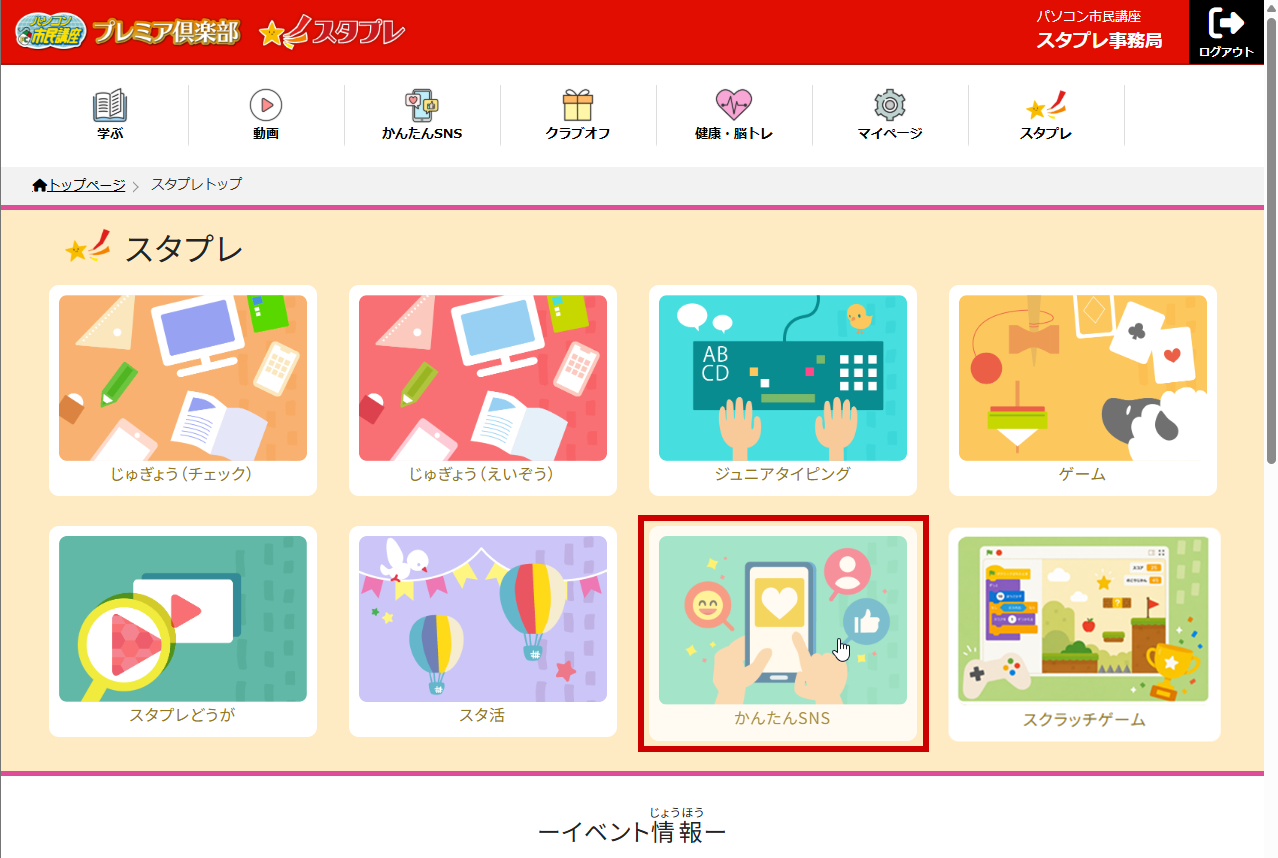
「スタプレ」から「かんたんSNS」をクリックしよう
スタプレに移動 かんたんSNSをクリック
上うえのメニューからも移動いどうできるよ
4
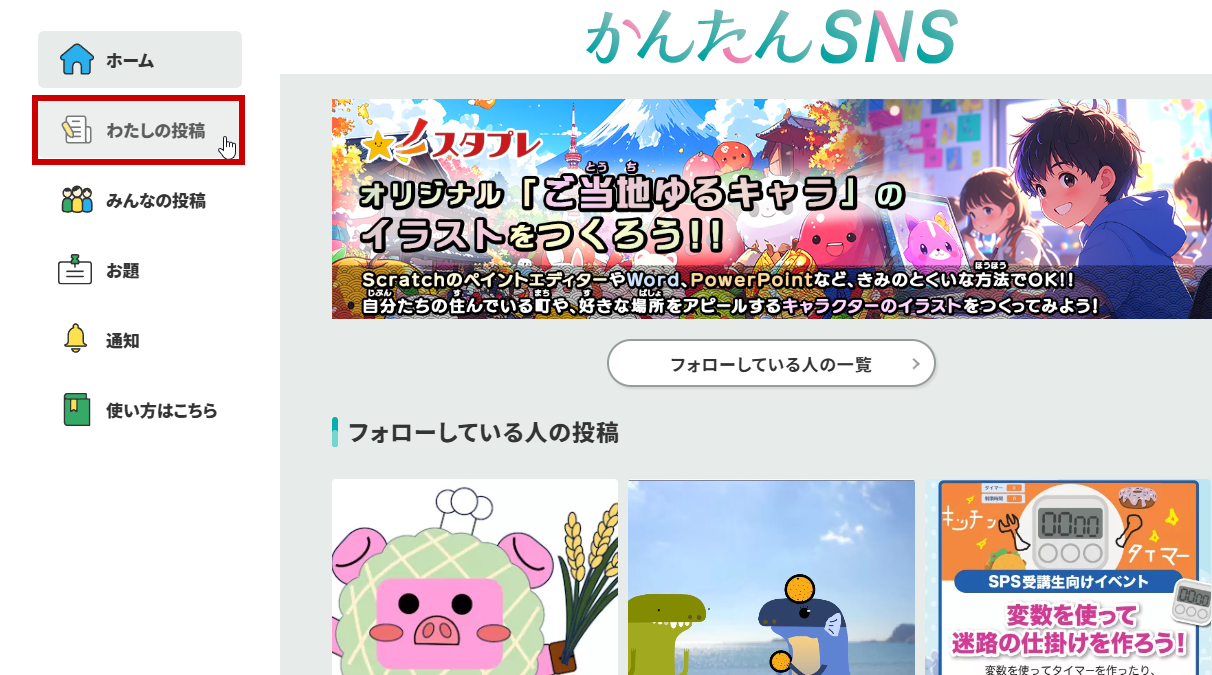
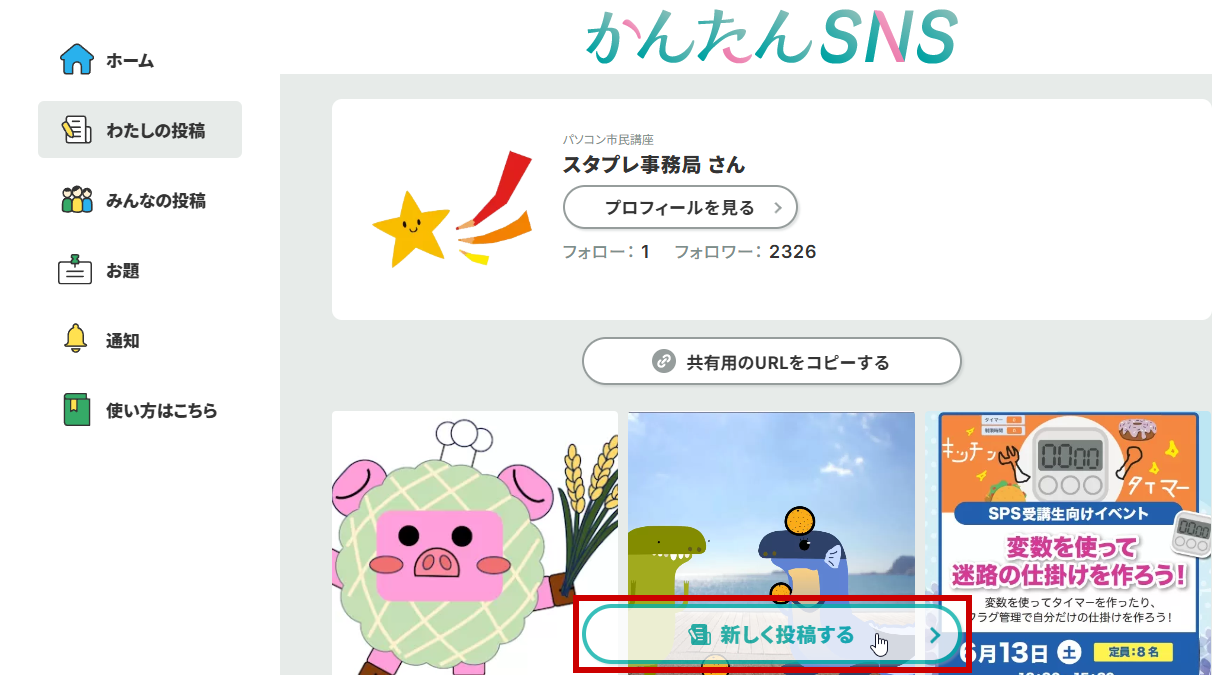
画面左がめんひだりのメニューから「わたしの投稿とうこう」を選えらび、ページ下したの「新あたらしく投稿とうこうする」をクリックしよう
わたしの投稿をクリック 新しく投稿するをクリック
5
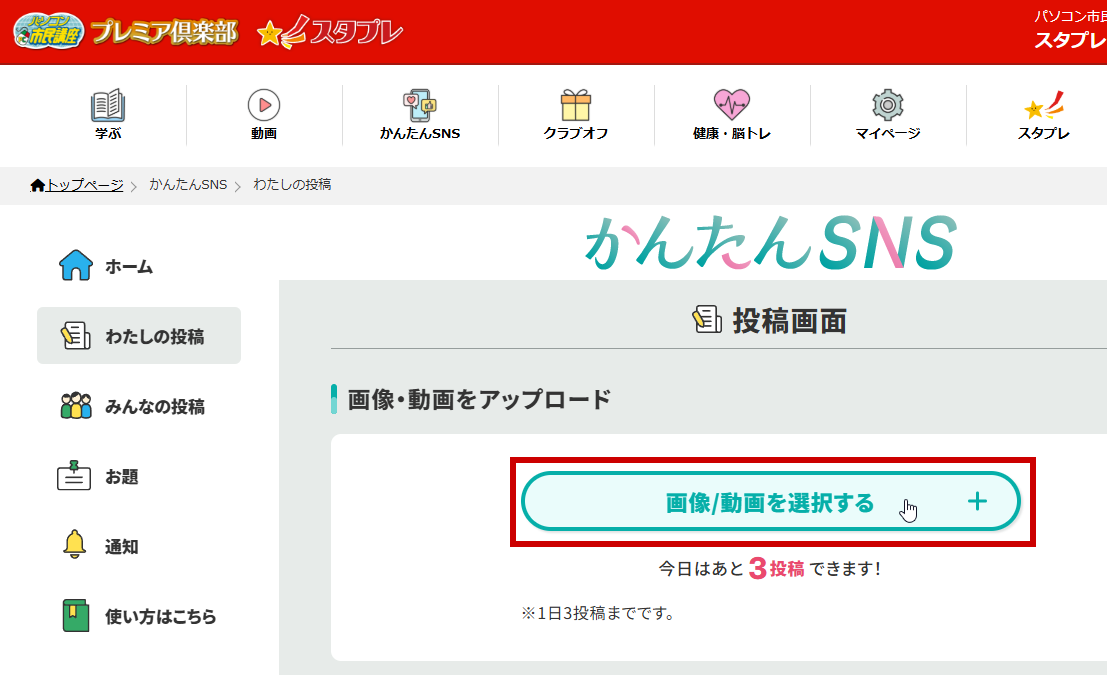
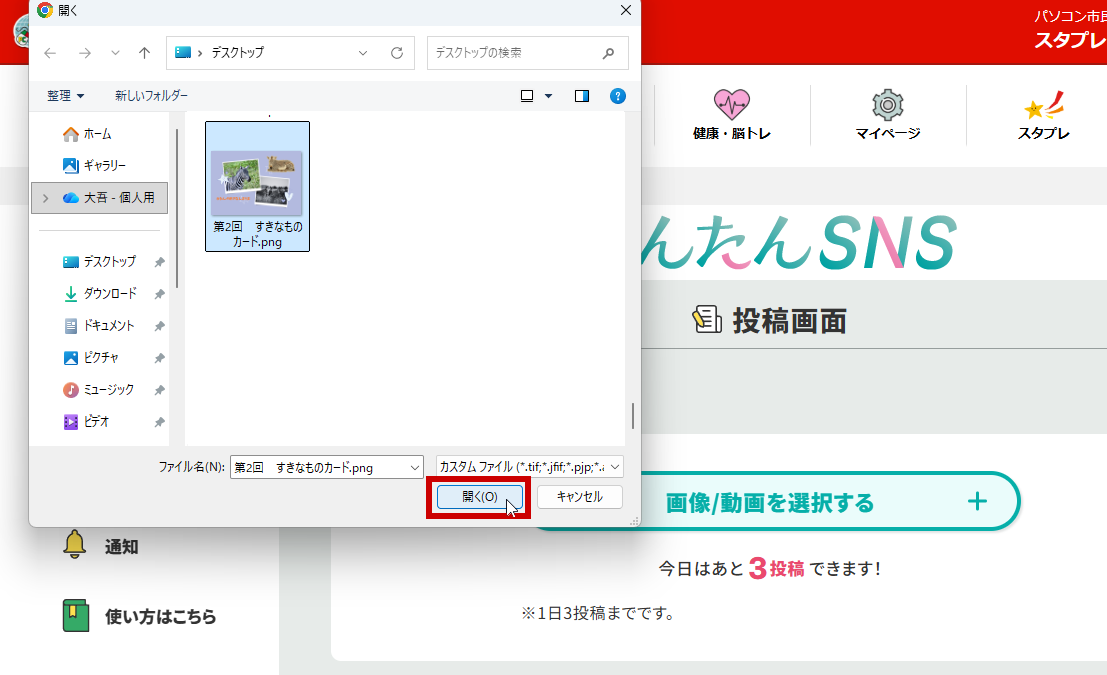
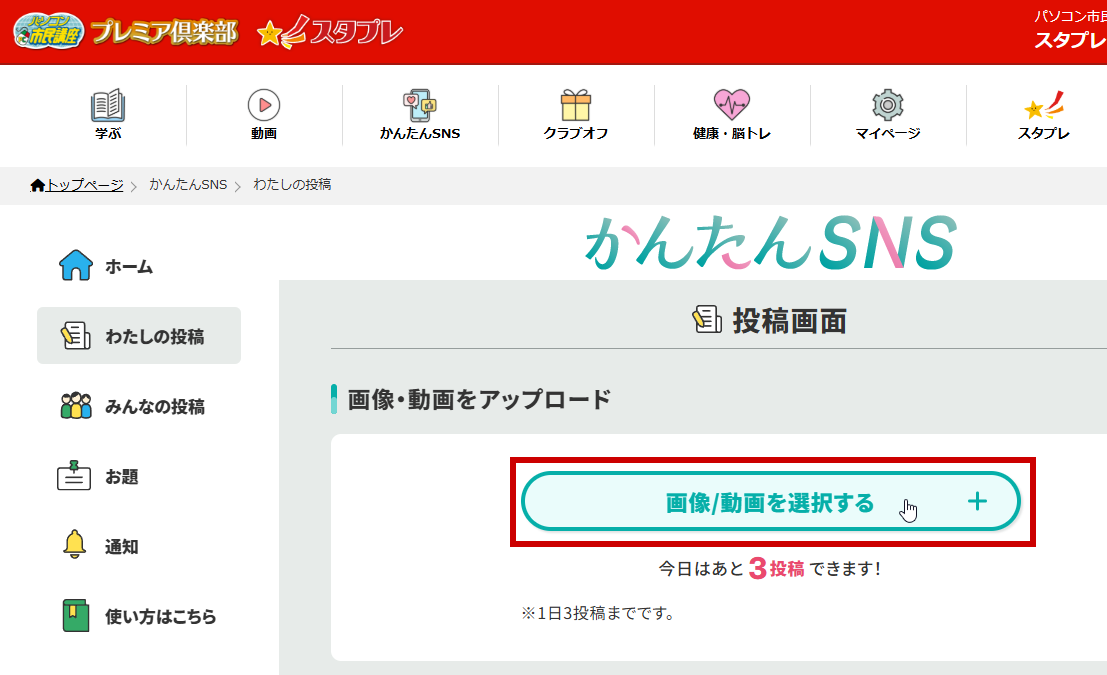
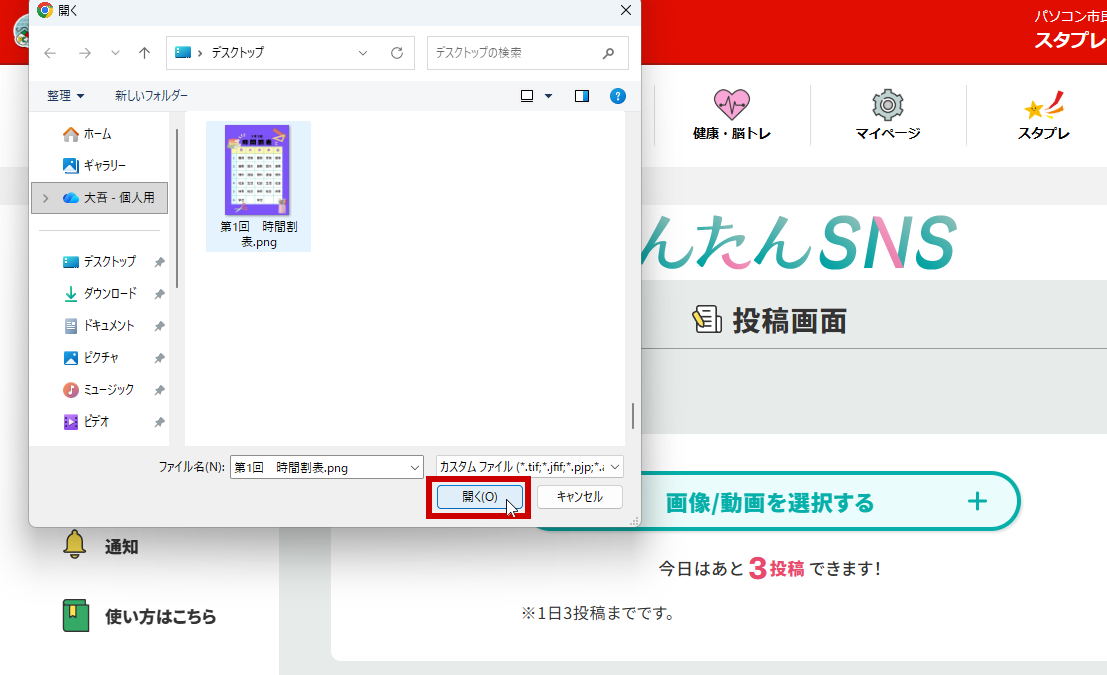
「画像がぞう/動画どうがを選択せんたくする」をクリックし、つくった作品さくひんを保存ほぞんした場所ばしょ(デスクトップなど)から選えらんで「開ひらく」をクリックしよう
画像/動画を選択するをクリック 保存先からつくった作品を選択して開く
[アップロード準備じゅんび完了かんりょう]と表示ひょうじされればOK
6
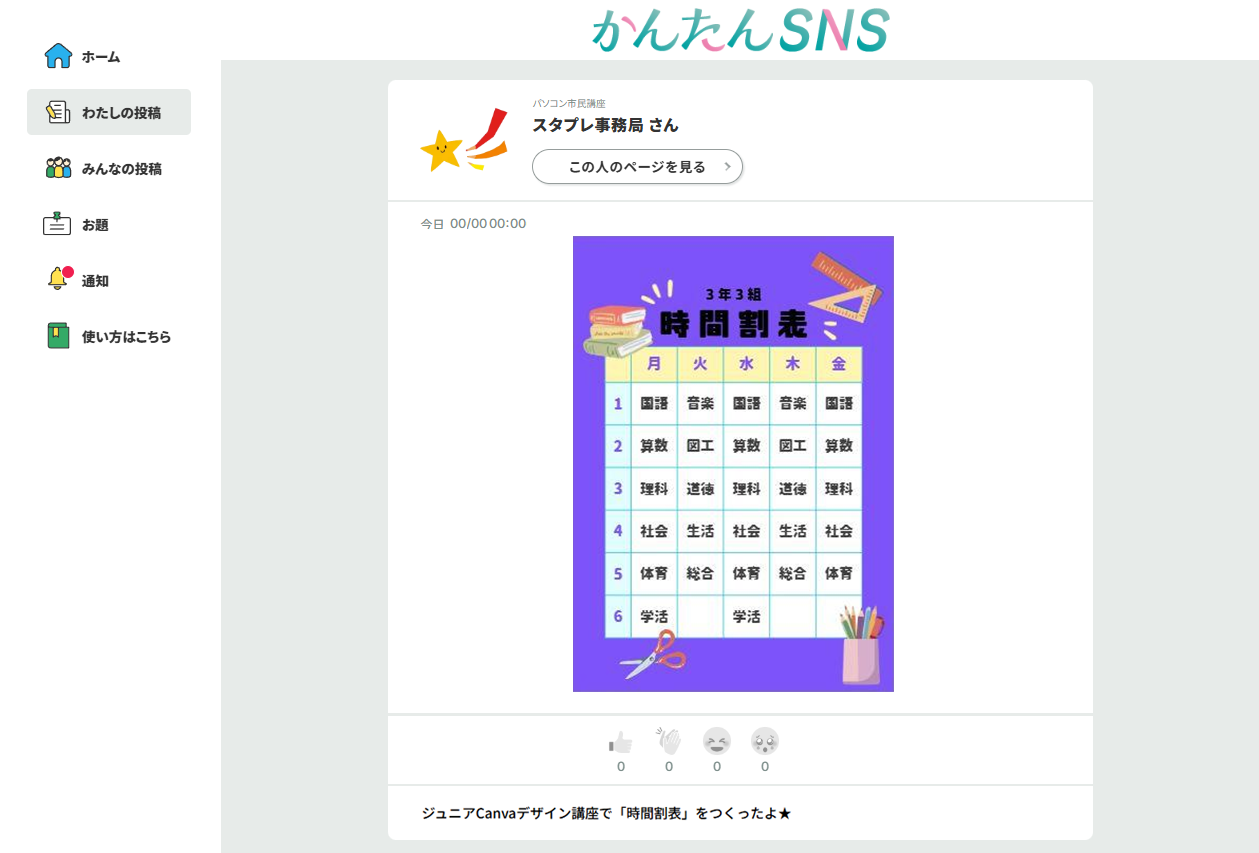
画面下がめんしたの「本文ほんぶん」にコメントを入力にゅうりょくし、「投稿とうこうする」をクリックしよう
コメントは何なんでも大丈夫だいじょうぶだよ。下したの例文れいぶんをコピーして使つかってもOK!
ジュニアCanvaデザイン講座で「時間割表」をつくったよ★
本文にコメントを入力 投稿するをクリック
この画像がぞうは第だい1回かいの作品さくひんを投稿とうこうする場合ばあいのものだよ。
投稿とうこうできたかな?下したのように表示ひょうじされれば完了かんりょうだよ!
投稿完了
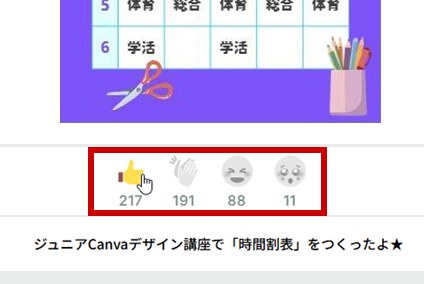
投稿とうこうすると、ほかの人ひとからキミの作品さくひんにリアクションがあるかも!キミもだれかの作品さくひんを見みかけたら、ぜひリアクションボタンを押おして盛もり上あげてね! 作品へのリアクション
投稿とうこう方法ほうほうがわからなかったり、投稿とうこうした画像がぞうを削除さくじょしたいときは、先生せんせいに確認かくにんしてね
どうしてもわからないときは…使つかい方かた動画どうが
この動画どうがは14分ふんくらいあるので、授業じゅぎょうの時間内じかんないにはすべて見みきれないよ。同おなじ動画どうがはスタプレの「かんたんSNSの使つかい方かた」ページにもあるよ。おうちでゆっくり見みるのがおすすめだよ。
できたかな?
まとめ
今日きょうのまとめ
目安めやす 5分ふん
ログアウトしよう

すべて終おわったら、「ホーム」に戻もどり、Canvaからログアウトしよう。共用きょうようのパソコンでは特とくに大切たいせつだよ。

1
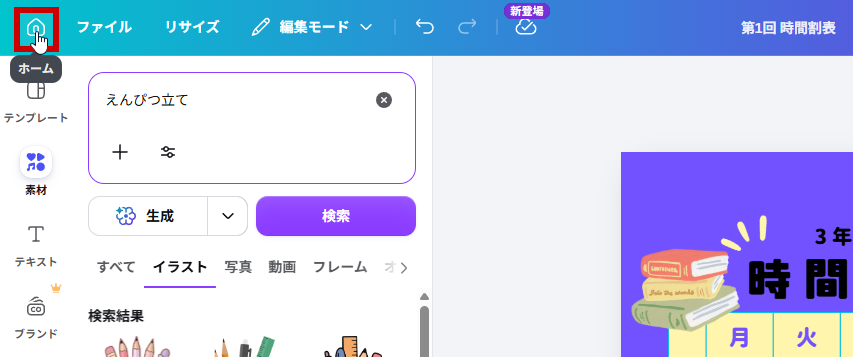
画面左上がめんひだりうえの「ホーム」のアイコン()をクリックしよう
ホームをクリック

編集へんしゅう画面がめんが閉とじて「ホーム」の画面がめんが表示ひょうじされます

作成さくせいしたデザインについてクリックで開ひらく

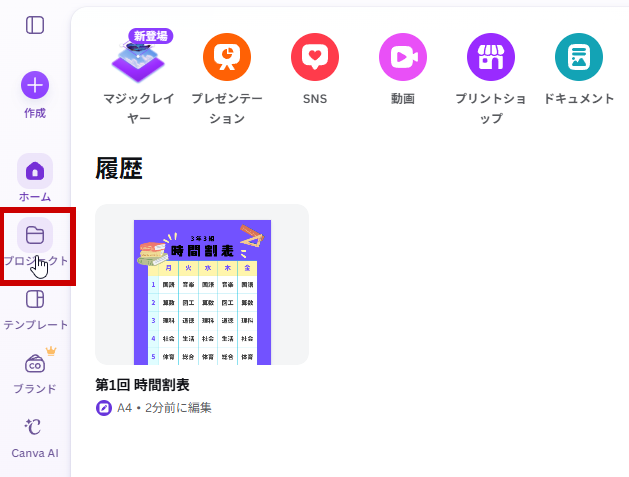
作成さくせいしたデザインは自動じどうで保存ほぞんされます。次回じかいログインしたら、「ホーム」の「履歴りれき」または左ひだりの「プロジェクト」から確認かくにん・編集へんしゅうを続つづけることができます。

ホーム画面の履歴・プロジェクトで過去のデザインを確認
2
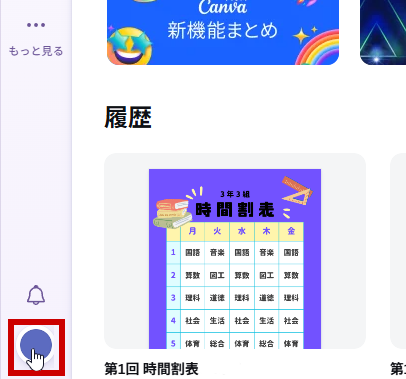
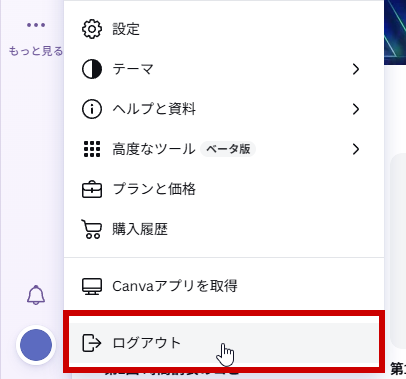
アカウントのアイコンをクリック → 「ログアウト」をクリックしよう
ログアウトのメニューは場合ばあいによっては違ちがう場合ばあいもあります
アカウントのアイコンをクリック ログアウトをクリック
3
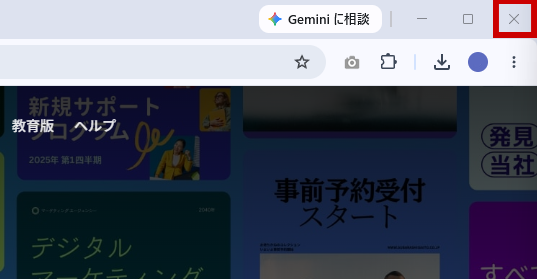
ログアウトができたら、画面右上がめんみぎうえの「」をクリックして、Canvaのウィンドウを閉とじよう
この後あとの学習がくしゅうのふりかえりと、完了かんりょうボタンを押おしたら、Webテキストのウィンドウも同おなじく閉とじよう
ブラウザを閉じる
4
次つぎの人ひとのために、ダウンロードした作品さくひんのデータは、ゴミ箱ばこに移動いどうしてから終おわろう
保存ほぞんした場所ばしょによって、片かたづけ方かたがちがうよ。自分じぶんのやり方かたに合あうほうを見みてね。
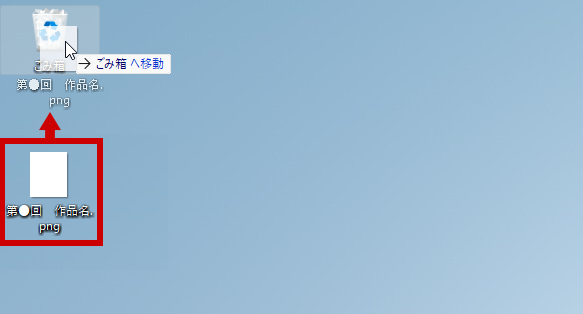
デスクトップに保存ほぞんした場合ばあい
デスクトップの作品ファイルをゴミ箱にドラッグして移動
作品さくひんのファイルを、ゴミ箱ばこのアイコンまでドラッグして移動いどうしよう
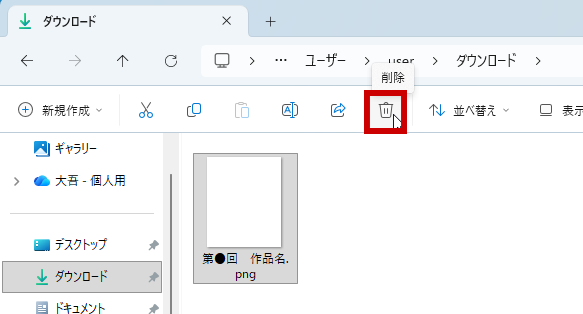
ダウンロードなどのフォルダーに保存ほぞんした場合ばあい
フォルダーで作品ファイルを選んでゴミ箱アイコンをクリック
作品さくひんのファイルをクリックして選えらび、上うえの列れつのゴミ箱ばこ()アイコンをクリックしよう
ゴミ箱ばこに入いれたら、最後さいごにゴミ箱ばこを空からにするのも忘わすれずに!

今日きょうの学習がくしゅうでできるようになったことをふりかえってみよう!

じゅんびができた
Canvaにログインして、テンプレートを開ひらけるようになりました
文字もじをいれられた
文字もじの入力にゅうりょくや、フォントの変更へんこうができるようになりました
色いろをかえられた
文字もじや背景はいけいの色いろを、自由じゆうに変かえられるようになりました
かざりつけができた
イラストの追加ついか・移動いどう・回転かいてん・色いろ変更へんこうができるようになりました
ほぞんができた
作つくった時間じかん割わり表ひょうを、画像がぞうとして保存ほぞんできるようになりました
これで「時間じかん割わり表ひょうづくり」は完成かんせい!よくがんばったね。下したのボタンをおして、レッスンを完了かんりょうしよう!
できたかな?
もくじ
0 / 7 クリア
0 XP
Lv1
SECTION 1 準備しよう
コピーしました!
+10 XP
全部できた!
おつかれさまでした!

自分じぶんだけの時間じかん割わり表ひょうができたね!
すごい!

0 XP ゲット!
Lv1
つぎのレベルまで
レベルアップ!
トップページに戻もどる
きょうの ふりかえり

きょうの がくしゅうは どうだったかな? えらんで クリックしてね。

① ひとりで さいごまで すすめた?
② つぎに どこを やるか わかった?
③ もじ(ふりがな)は よめた?
④ ボタンや えを 見て そのとおりに できた?
⑤ できたとき うれしかった?
⑥ また やってみたい?
本部スタッフ用:やってみての評価

この教材を実際にやってみて、評価をお願いします。

A. 自走性(ひとりで進められるか)
B. ナビ(次にどこへ進むか)
C. 可読性(ふりがな・文字・行間)
D. 視覚指示(画像・矢印・ボタン)
E. エンゲージメント(楽しさ・ごほうび)
F. 総合評価